
Czynności wstępne
Informacje o Przewodnik pomocniczy
Instalacja
Gniazda
Podświetlenie diod LED
Pilot
Korzystanie z monitora LCD/wyświetlacza LCD z innymi urządzeniami
Podłączanie urządzenia Bluetooth (np. słuchawek Bluetooth)
Łączenie się z siecią
Łączenie z siecią za pomocą kabla LAN
Łączenie się z siecią za pomocą Wi-Fi
Tryb Pro
Ustawienia
Korzystanie z Szybkie ustawienia
Korzystanie z Pulpit Eko
Wejścia
Obraz i dźwięk
Sieć i internet
Prywatność
Aplikacje
System
Ułatwienia dostępu
Piloty i akcesoria
Dostępne ustawienia
Pro Ustawienia
Funkcje sterowania
Oprogramowanie
Aplikacja HTML5
RS-232C
IP
Rozwiązywanie problemów
Zresetuj (uruchom ponownie) monitor LCD/wyświetlacz LCD
Inne
Witryna internetowa pomocy
Przywracanie danych fabrycznych
Dane techniczne
Informacje o znakach towarowych
[1] Czynności wstępneInformacje o Przewodnik pomocniczy
Niniejszy Przewodnik pomocniczy zawiera objaśnienia dotyczące obsługi monitora LCD/wyświetlacza LCD. Przewodnik ustawień zawiera także informacje na temat instalacji monitora LCD/wyświetlacza LCD, a Przewodnik zawiera takie informacje, jak dane techniczne i instrukcja montażu tego monitora LCD/wyświetlacza LCD na ścianie.
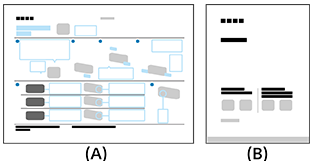
(A) Przewodnik ustawień
(B) Przewodnik
[2] Czynności wstępneInstalacja
Aby uzyskać informacje dotyczące instalacji, złącza i montażu na ścianie, zapoznaj się z papierową dokumentacją dołączoną do monitora LCD/wyświetlacza LCD.
Instrukcje są dostępne w witrynie internetowej pomocy.
[3] Czynności wstępneGniazda
Dostępność złączy oraz typy lub kształty złączy mogą zależeć od posiadanego monitora LCD/wyświetlacza LCD.
| Etykieta złącza | Opis |
|---|---|
|
USB Służy do podłączania aparatu cyfrowego/kamery wideo/urządzenia pamięci masowej USB. Uwaga
|
|
Złącze Służy do połączenia końcówki jack słuchawek w celu odsłuchu dźwięku z monitora LCD/wyświetlacza LCD. Uwaga
|
|
HDMI IN Służy do podłączania urządzenia HDMI/PC. Interfejs HDMI może przesyłać cyfrowy sygnał wideo i audio jednym kablem. Aby odtwarzać wysokiej jakości treści w 4K, podłącz Najwyższej jakości kabel (kable) HDMI™ High Speed i postępuj zgodnie z instrukcjami wyświetlanymi na ekranie, aby ustawić [Format sygnału HDMI] portu HDMI IN. (Zgodne z HDCP 2.3) |
|
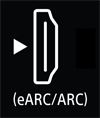
HDMI IN (eARC/ARC) Służy do podłączenia zestawu audio z urządzeniem eARC / ARC /HDMI. Aby podłączyć system audio zgodny ze standardem eARC (Enhanced Audio Return Channel) lub ARC (Audio Return Channel), należy wykorzystać gniazdo HDMI z oznaczeniem „eARC/ARC” na monitorze LCD/wyświetlaczu LCD. To funkcja, która wysyła dźwięk do systemu audio z obsługą eARC/ARC przez kabel HDMI. Aby połączyć system audio z eARC, należy użyć kabla HDMI z funkcją Ethernet. WskazówkaW zależności od modelu obok gniazda wejściowego HDMI mogą być trzy wyczuwalne wypustki. Można je wykorzystać jako wskazówki podczas instalacji. |
|
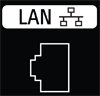
LAN Służy do podłączania routera. |
|
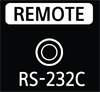
REMOTE RS-232C Służy do podłączenia Kontrolera sieci domowej. Złącze do komunikacji szeregowej. Szczegóły, patrz „RS-232C”.
|


[4] Czynności wstępnePodświetlenie diod LED
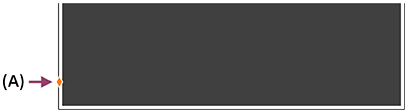
(A) Dioda LED Reakcja po wykonaniu operacji (po lewej stronie monitora LCD/wyświetlacza LCD.)
Dioda LED Reakcja po wykonaniu operacji
-
„Świeci” białym światłem
- Kiedy monitor LCD/wyświetlacz LCD włącza się.
- Trwa odbieranie sygnałów z pilota.
-
„Miga” powoli białym światłem
- Trwa aktualizacja oprogramowania przy użyciu urządzenia pamięci masowej USB.
- Podczas naciskania przycisku Zasilanie na pilocie podczas rozruchu monitora LCD/wyświetlacza LCD.
Wyłączanie białej diody LED „reakcja po wykonaniu operacji”
- Naciśnij przycisk OPTIONS na pilocie, po czym wybierz opcje [Ustawienia] — [System] — [Wskaźnik LED], wyłącz [Reakcja po wykonaniu operacji].
Pilot
Dostarczony pilot, a także rozmieszczenie i nazwy przycisków różnią się w zależności od modelu/kraju/regionu.
Górne przyciski na pilocie
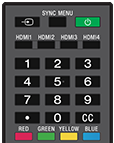
 (Wybór wejścia)
Wyświetlanie i wybór źródła sygnału.
SYNC MENU
Wyświetlanie menu BRAVIA Sync.
 (Zasilanie)
Służy do włączania lub przełączania w tryb czuwania/sieciowy tryb czuwania.
HDMI 1/2/3/4
Służy do przełączania wejścia HDMI.
Przycisk numeryczny/・(Kropka)
Razem z przyciskami 0-9 służy do wyboru kanałów cyfrowych.
CC
Włączanie lub wyłączanie napisów (kiedy ta funkcja jest dostępna).
Kolorowe przyciski
Wykonanie odpowiedniej funkcji w danej chwili.
Dolne przyciski na pilocie
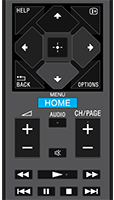
HELP
Wyświetlanie menu pomocy.
 (Wyświetlanie informacji/tekstu)
Wyświetlanie informacji.
 /BACK
/BACK
Powrót do poprzedniego ekranu.
OPTIONS
Wyświetlani listy funkcji, które są w danym momencie dostępne do użytku.
 (W górę) /
  (W dół) /
  (W lewo) /
  (W prawo) /
  (Enter) (Nawigacyjny pad kierunkowy)
Nawigacja i wybór w menu ekranowym.
HOME/MENU
Wyświetlanie menu głównego.
 +/- (Głośność)
Regulacja głośności.
AUDIO
Możesz wybrać wielojęzyczną ścieżkę dźwiękową lub dźwięk podwójny dla aktualnie wyświetlanego programu (zależnie od źródła programu).
 (Wycisz)
Wyciszenie dźwięku. Naciśnij ponownie, aby przywrócić dźwięk.
Wskazówka
- Usługę skrótu do funkcji dostępności można włączyć lub wyłączyć, naciskając i przytrzymując przycisk (Wycisz) przez 3 sekundy.
CH/PAGE +/-
Naciśnij, aby zmienić kanał lub stronę.
 (Szybkie cofanie) /
  (Odtwórz) /
  (Szybkie przewijanie) /
  (Poprzednie wyszukiwanie) /
  (Pauza) /
  (Stop) /
  (Kolejne wyszukiwanie)
Obsługa treści multimedialnych na monitorze LCD/wyświetlaczu LCD i podłączonym urządzeniu zgodnym z funkcją BRAVIA Sync.
[6] Korzystanie z monitora LCD/wyświetlacza LCD z innymi urządzeniamiPodłączanie urządzenia Bluetooth (np. słuchawek Bluetooth)
Aby sparować monitor LCD/wyświetlacz LCD z urządzeniem Bluetooth
-
Włącz urządzenie Bluetooth, takie jak słuchawki Bluetooth, i przełącz je w tryb parowania.
Informacje na temat przełączania urządzania Bluetooth w tryb parowania zawiera jego instrukcja obsługi.
-
Naciśnij przycisk OPTIONS na pilocie, następnie wybierz [Ustawienia] — [Piloty i akcesoria] — [Sparuj urządzenie współpracujące], aby włączyć tryb parowania monitora LCD/wyświetlacza LCD.
Zostaną wyświetlone dostępne urządzenia Bluetooth.
-
Wybierz żądane urządzenie, a następnie postępuj zgodnie z instrukcjami wyświetlanymi na ekranie.
Jeśli należy podać kod, odnieś się do instrukcji obsługi urządzenia.
Po zakończeniu parowania urządzenie połączy się z monitorem LCD/wyświetlaczem LCD.
Wskazówka
-
Aby jednocześnie odtwarzać dźwięk z głośników monitora LCD/wyświetlacza LCD i słuchawek lub głośników Bluetooth, naciśnij przycisk OPTIONS na pilocie i wybierz [Wyjście audio] po sparowaniu słuchawek lub głośników Bluetooth. Następnie ustaw następujące funkcje spośród wyświetlonych pozycji.
- Dla opcji [Głośnik] wybierz [Głośniki wbudowane].
- Dla opcji [Urządzenie Bluetooth] wybierz sparowane urządzenie Bluetooth, z którego ma być odtwarzany dźwięk.
Uwaga
- Gdy dźwięk zostanie zmieniony na odtwarzanie jednoczesne z głośników monitora LCD/wyświetlacza LCD i słuchawek lub głośników Bluetooth, opcja [Uwydatnienie głosu] nie będzie dostępna.
Podłączanie sparowanych urządzeń Bluetooth
-
Naciśnij przycisk OPTIONS na pilocie, po czym wybierz opcje [Ustawienia] — [Piloty i akcesoria].
-
Wybierz sparowane, ale niepołączone urządzenie.
-
Wybierz opcję [Połącz].
Uwaga
- Po połączeniu soundbara i monitora LCD/wyświetlacza LCD przez Bluetooth należy podłączyć do monitora LCD/wyświetlacza LCD zewnętrzne urządzenie wejściowe takie jak nagrywarka Blu-ray/DVD.
[7] Łączenie się z sieciąŁączenie z siecią za pomocą kabla LAN
Podłączenie do przewodowej sieci LAN zapewnia dostęp do Internetu i do sieci domowej.
Zadbaj o połączenie z siecią internetową lub domową przez router.
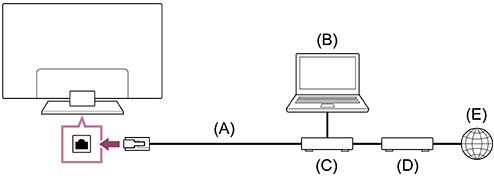
(A) Kabel LAN
(B) Komputer
(C) Router
(D) Modem
(E) Internet
-
Skonfiguruj router LAN.
Aby uzyskać szczegółowe informacje, przejdź do podręcznika użytkownika routera LAN albo skontaktuj się z osobą, która konfigurowała sieć (administratorem sieci).
Uwaga
- Stanowczo zalecamy, aby ze względów bezpieczeństwa podłączać monitor LCD/wyświetlacza LCD do Internetu poprzez router lub modem z funkcją routera. Bezpośrednie podłączenie monitora LCD/wyświetlacza LCD do Internetu może narazić monitor LCD/wyświetlacz LCD na zagrożenie, takie jak pozyskanie treści lub danych osobowych albo ich modyfikacja.
Aby sprawdzić, czy posiadana sieć oferuje funkcje routera, należy skontaktować się z dostawcą usług lub administratorem sieci. - Wymagane ustawienia sieciowe mogą się różnić w zależności od dostawcy Internetu i routera. Aby uzyskać szczegółowe informacje, sięgnij do podręcznika użytkownika dostarczonego przez dostawcę Internetu albo dostarczonego z routerem. Możesz też skontaktować się z osobą, która konfigurowała sieć (administratorem sieci).
- W zależności od środowiska operacyjnego sieci, prędkość połączenia może się różnić. Szybkość i jakość komunikacji nie są gwarantowane.
[8] Łączenie się z sieciąŁączenie się z siecią za pomocą Wi-Fi
Wbudowane urządzenie bezprzewodowej sieci LAN umożliwia dostęp do Internetu i korzystanie z zalet sieci w środowisku pozbawionym kabli.
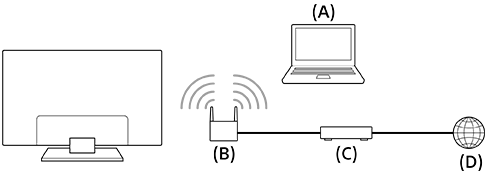
(A) Komputer
(B) Router bezprzewodowy
(C) Modem
(D) Internet
-
Skonfiguruj router bezprzewodowy.
Aby uzyskać szczegółowe informacje, przejdź do podręcznika użytkownika routera bezprzewodowego albo skontaktuj się z osobą, która konfigurowała sieć (administratorem sieci).
-
Naciśnij przycisk OPTIONS na pilocie, po czym wybierz opcje [Ustawienia] — [Sieć i internet].
- Wybierz sieć, z którą chcesz się połączyć, i ustaw hasło.
Aby wyłączyć wbudowane urządzenie bezprzewodowej sieci LAN
-
Aby wyłączyć [Wi-Fi], naciśnij przycisk OPTIONS na pilocie, po czym wybierz opcje [Ustawienia] — [Sieć i internet] — [Wi-Fi].
Wskazówka
- Wskazówki dotyczące płynnego przesyłania obrazu:
- Jeśli to możliwe, zmień ustawienie routera bezprzewodowego na standard sieci o dużej szybkości, taki jak 802.11n, 802.11ac lub 802.11ax.
Aby uzyskać szczegółowe informacje na temat zmiany ustawień, sięgnij do podręcznika użytkownika routera bezprzewodowego albo skontaktuj się z osobą, która konfigurowała sieć (administratorem sieci). - Jeśli powyższa procedura nie spowoduje żadnej poprawy, zmień ustawienia routera bezprzewodowego na 5 GHz, co może poprawić jakość przesyłania obrazu.
- Dostępność funkcji obsługi pasma 5 GHz zależy od regionu/kraju. Jeśli pasmo 5 GHz nie jest obsługiwane, monitor LCD/wyświetlacz LCD można połączyć z routerem bezprzewodowym wyłącznie używając pasma 2,4 GHz.
- Jeśli to możliwe, zmień ustawienie routera bezprzewodowego na standard sieci o dużej szybkości, taki jak 802.11n, 802.11ac lub 802.11ax.
Uwaga
- Stanowczo zalecamy, aby ze względów bezpieczeństwa podłączać monitor LCD/wyświetlacza LCD do Internetu poprzez router lub modem z funkcją routera. Bezpośrednie podłączenie monitora LCD/wyświetlacza LCD do Internetu może narazić monitor LCD/wyświetlacz LCD na zagrożenie, takie jak pozyskanie treści lub danych osobowych albo ich modyfikacja.
Aby sprawdzić, czy posiadana sieć oferuje funkcje routera, należy skontaktować się z dostawcą usług lub administratorem sieci. - Wymagane ustawienia sieciowe mogą się różnić w zależności od dostawcy Internetu i routera. Aby uzyskać szczegółowe informacje, sięgnij do podręcznika użytkownika dostarczonego przez dostawcę Internetu albo dostarczonego z routerem. Możesz też skontaktować się z osobą, która konfigurowała sieć (administratorem sieci).
- Jeśli na ekranie wprowadzania hasła wybierzesz opcję [Pokaż hasło], ujawnione hasło może być widoczne dla innych osób.
Tryb Pro
W [Tryb Pro] można korzystać z różnych praktycznych funkcji do użytku profesjonalnego. W niniejszym dokumencie opisano, jak zmienić na [Tryb Pro] oraz przedstawiono standardowe funkcje [Tryb Pro].
Tryby
Tryb normalny: Jest to tryb umożliwiający konfigurację [Ustawienia], [Pro Ustawienia] i instalowanie oprogramowania.
Tryb Pro: Jest to tryb operacyjny lub do użytku profesjonalnego w sytuacji, kiedy nie można korzystać z funkcji [Tryb Pro].
Jak zmienić tryb
Kiedy monitor LCD/wyświetlacz LCD jest w trybie Tryb normalny.
Przejść do pozycji [Główne] → [Pro Ustawienia], a następnie wybrać pozycję [Włącz tryb Pro].
Kiedy monitor LCD/wyświetlacz LCD jest w trybie Tryb Pro
Na początku nie można zmienić trybu z [Pro Ustawienia], gdy monitor LCD/wyświetlacz LCD jest w trybie Tryb Pro. Aby zmienić tryb z [Pro Ustawienia], przejdź do [Pro Ustawienia] → [Aplikacje] i ustaw [Pro Ustawienia] na [Włącz] w opcji Tryb normalny.
[10] UstawieniaKorzystanie z Szybkie ustawienia
Jeśli naciśniesz przycisk OPTIONS na pilocie, możesz szybko uzyskać dostęp do funkcji takich jak [Obraz i dźwięk], [Typ zawartości], [Tryb obrazu], [Timer wyłączania] i [Obraz wyłączony] na bieżącym ekranie oraz do ustawień takich jak [Głośnik], w zależności od podłączonych urządzeń. Możesz także wyświetlić [Ustawienia] z [Szybkie ustawienia].
Uwaga
- Menu wyświetlane w ustawieniach monitora LCD/wyświetlacza LCD różnią się w zależności od modelu/regionu/kraju.

- Naciśnij przycisk OPTIONS na pilocie.
- Przesuń kursor, aby zmienić lub wybrać ustawienie.
Aby zmienić wyświetlane ustawienia
- Naciśnij przycisk OPTIONS na pilocie.
- Przesuń kursor w lewo lub w prawo i wybierz
 (Edytuj).
 - Wybierz żądane ustawienie.
- Wybierz opcję [Zamknij].
Wskazówka
- Aby zmienić kolejność albo ukryć element, naciśnij i przytrzymaj przycisk (Enter) na pilocie, kiedy element jest podświetlony, a wówczas pojawią się opcje [Przenieś] oraz [Ukryj]. Jeśli wybrana została opcja [Przenieś], za pomocą przycisków (W lewo) / (W prawo) na pilocie przesuń element na żądane miejsce, a następnie naciśnij przycisk (Enter) na pilocie.
- Za pomocą [Powiadomienia BRAVIA] w Szybkie ustawienia można sprawdzać, czy są jakieś powiadomienia, na przykład o aktualizacjach oprogramowania.
[11] UstawieniaKorzystanie z Pulpit Eko
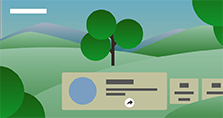
Możesz skonfigurować różne ustawienia, aby zmniejszyć zużycie energii, takie jak Oszczędzanie energii.
Możesz także sprawdzać opisy funkcji w czasie ich ustawiania.
Uwaga
- Menu wyświetlane w ustawieniach monitora LCD/wyświetlacza LCD różnią się w zależności od modelu/regionu/kraju.
-
Naciśnij przycisk OPTIONS na pilocie i wybierz opcję [Pulpit Eko].
-
W wyświetlonym menu przesuń kursor w lewo lub w prawo i wybierz żądane ustawienie.
[12] UstawieniaWejścia
Liczba zacisków może różnić się w zależności od modelu. Aby uzyskać szczegółowe informacje, należy zapoznać się ze specyfikacjami poszczególnych modeli.
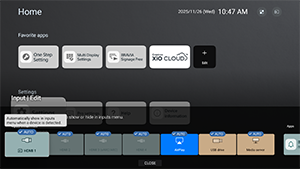
Umożliwia wyświetlenie informacji o wejściu HDMI, zmianę nazwy i ustawienie formatu sygnału.
[Zewnętrzne wejścia]
Umożliwia określenie nazwy wejścia HDMI oraz wyświetlenie/ukrycie ustawień dotyczących informacji wyświetlanych na ekranie podczas obsługi [Input select] za pomocą pilota zdalnego sterowania. W przypadku wyłączenia opcji w sytuacji, w której konkretne urządzenie jest zawsze podłączone, użytkownik nie będzie w stanie wykonać przełączenia.
[Ustawienia BRAVIA Sync]
Umożliwia włączenie lub wyłączenie zasilania urządzenia Sony BRAVIA Sync podłączonego przez HDMI przy użyciu przełączania zasilania pilotem zdalnego sterowania.
Informacje o BRAVIA Sync

BRAVIA Sync to funkcja komunikacyjna umożliwiająca kontrolowanie urządzeń podłączonych przez HDMI przy użyciu pilota zdalnego sterowania monitora LCD/wyświetlacza LCD.
Urządzenia ze znakiem logo, takie jak systemy audio i nagrywarki Blu-ray, są zgodne.
[Format sygnału HDMI]
Wyświetlacz ma wiele wejść HDMI. Można określić format sygnału wideo zgodnie z następującymi ustawieniami.
[HDMI 1] / [HDMI 2] / [HDMI 3 (eARC/ARC)] / [HDMI 4]
Dostępne są dwa wybory. [Standardowy format] nadaje priorytet dla zgodności z podłączonym urządzeniem, a [Ulepszony format] nadaje priorytet dla jakości wideo w urządzeniach 4K.
Uwaga
- Obsługa wyświetlania obrazu 4K 100/120 Hz zależy od modelu/regionu/kraju.
- W trybie Ulepszony format obraz i dźwięk mogą nie być odtwarzane prawidłowo. W takim przypadku podłącz urządzenie do gniazda HDMI IN, które jest w trybie [Standardowy format], lub zmień format sygnału HDMI gniazda HDMI IN na [Standardowy format].
- Ustaw Ulepszony format tylko w przypadku używania kompatybilnych urządzeń.
- Podczas wyświetlania obrazu 4K z wysoką jakością należy używać kabli Najwyższej jakości kabel (kable) HDMI™ High Speed obsługujących szybkość 18 Gb/s. Szczegółowe informacje dotyczące kabli Najwyższej jakości kabel (kable) HDMI™ High Speed obsługujących szybkość 18 Gb/s można znaleźć w ich danych technicznych.
- Aby wyświetlić obraz 4K 100/120 Hz, wymagany jest Kabel HDMI™ o bardzo dużej szybkości transmisji, który obsługuje prędkość 48 Gb/s. Sprawdź w danych technicznych kabla, czy dany kabel obsługuje prędkość 48 Gb/s.
[13] UstawieniaObraz i dźwięk
[Obraz i dźwięk]
Umożliwia ustawienie jakości obrazu, wybór głośników oraz regulację jakości dźwięku zgodnie z aplikacją.
- Naciśnij przycisk OPTIONS na pilocie i wybierz opcję [Obraz i dźwięk].
Uwaga
- Menu wyświetlane w ustawieniach monitora LCD/wyświetlacza LCD różnią się w zależności od modelu/regionu/kraju.
[Typ zawartości]
Wybierz [Wideo/obrazy], [Gra] lub [PC], aby zastosować jakość obrazu i jakość dźwięku dostosowane do aplikacji. Po określeniu aplikacji dostosuj następujące ustawienia jakości obrazu i jakości dźwięku.
[Obraz]
Możesz skonfigurować obraz monitora LCD/wyświetlacza LCD, np. kolor i jasność, aby uzyskać lepszą jakość obrazu lub pożądany rozmiar obrazu.
[Dźwięk (***)]
Możesz skonfigurować dźwięk monitora LCD/wyświetlacza LCD, aby uzyskać optymalną jakość dźwięku i idealny tryb dźwiękowy.
Szczegółowe ustawienia obrazu
[Tryb obrazu]
Można wybrać jeden z następujących trybów jakości obrazu. To ustawienie jest dostępne tylko wtedy, kiedy ustawienie [Wideo/obrazy] zostanie wybrane dla opcji [Typ zawartości].
- [Standardowa] Jakość obrazu jest dostosowana do codziennego użytku.
- [Profesjonalny] Podkreśla realną reprodukcję oryginalnego sygnału.
- [Zdjęcia] Jakość obrazu dostosowana do przeglądania zdjęć.
[Jasność]
Można dostosować jasność kontrast, korekję gamma (korekcję tonacji), zaawansowany poziom czerni, wzmocnienie czerni (automatyczną korekcję ciemnych obszarów) oraz intensywność automatycznej korekcji kontrastu.
Nasycenie
Dostosuj poziom nasycenia kolorów i odcień.
-
Zaawansowana regulacja koloru (***)
Możesz dokonać następujących ustawień.
-
Zaawansowana temperatura barw: Podstawowe
Na koniec dostosuj temperaturę koloru dla każdego koloru.
-
Zaawansowana temperatura barw: Wielopunktowe (***p)
Ustawienia profesjonalnego kalibratora. W czasie regulacji zalecamy korzystanie z analizatora kolorów.
-
Regulacja pojedynczych kolorów
Dostosuj odcień, nasycenie i jasność każdego koloru.
-
Czystość
Dostosuj czystość i zmniejsz chropowatość obrazu.
Ruch
Możesz dokonać następujących ustawień.
-
Motionflow
Poprawia jakość sekwencji ruchu. Zwiększa liczbę klatek obrazu, aby płynnie wyświetlać filmy. Jeśli wybierzesz opcję [Własny], możesz dostosować ustawienia [Gładkość (Kamera)], [Gładkość (Film)] i [Czystość].
-
Tryb kliszy
Dostosowuje jakość obrazu do rodzaju zawartości wideo, np. do filmu lub grafiki komputerowej. Płynnie odtwarza ruch sfilmowanych obrazów (obrazy zarejestrowane z prędkością 24 klatek na sekundę), na przykład filmów.
-
Redukcja rozmycia wskutek ruchu
Regulacja podobna do [Czystość] w [Motionflow].
Uwaga
- Kiedy dla opcji [Typ zawartości] wybrano ustawienie [Gra], opcja [Redukcja rozmycia wskutek ruchu] jest włączona, a opcje [Motionflow] i [Tryb kliszy] są wyłączone.
USTAWIENIA BIEŻĄCEGO WEJŚCIA LUB APLIKACJI
Przestrzeń kolorów
Zmień gamę odwzorowania kolorów.
[Tryb HDR]
Można ustawić tryb HDR (wysoki zakres dynamiki, technologia poprawiająca kontrast obrazu) w sposób dostosowany do otoczenia. Normalnie zalecamy zostawienie ustawienia [Automat.].
Ustawienia szczegółowego dźwięku (wbudowane głośniki)
-
Dźwięk przestrzenny
Funkcja naśladowania efektu realistycznego dźwięku przestrzennego.
-
Efekt surround
Dostosowuje efekt dźwięku przestrzennego.
-
Uwydatnienie głosu
Podkreśla głos.
Opcja wyświetlana, kiedy dla opcji [Postprodukcja] wybrano ustawienie [Standardowa].
Gdy włączona jest opcja [Uwydatnienie głosu], jeśli dźwięk zostanie zmieniony na odtwarzanie jednoczesne z głośników monitora LCD/wyświetlacza LCD i słuchawek lub głośników Bluetooth, opcja [Uwydatnienie głosu] zostanie automatycznie wyłączona. Jeśli jednoczesne wyjście dźwiękowe zostanie zatrzymane, opcja [Uwydatnienie głosu] zostanie ponownie włączona.
-
Korektor graficzny
Dostosowuje dźwięk na podstawie różnych częstotliwości.
-
Zerowanie
Przywróć wszystkie ustawienia dźwięku do wartości domyślnych.
USTAWIENIA GŁOŚNOŚCI
-
Balans
Służy do regulacji balansu głośników.
-
Zaawans. automat. głośność
Ustawienie to utrzymuje stały poziom głośności dla wszystkich programów i wejść.
-
Poziom dialogu Dolby AC-4
Reguluje zakres dynamiczny sygnału Dolby AC4.
Ustawienia zakresu dynamiki
Możesz zmienić następujące ustawienia.
-
Zakres dynamiki
Kompensuje różnice w poziomie głośności między źródłami sygnału (dla dźwięku Dolby Digital i HE AAC).
Opcja wyświetlana tylko, kiedy [Wejścia] to HDMI lub w czasie odtwarzania [Odtwarzacz Multimedialny].
-
Zakres dynamiki DTS
Reguluje zakres dynamiczny sygnału DTS.
Ogólne
Możesz zmienić następujące ustawienia.
-
Postprodukcja
Wybierz [Standardowa] (Sony), dźwięk przetworzony przez technologię Dolby lub dźwięk przetworzony przez technologię DTS.
[Adjust only for HDMI 1]
Włącz to ustawienie, aby ustawić jakość i jakość dźwięku dla wejścia HDMI 1.
Kiedy ta opcja ma wartość [Wł.], jakość obrazu i dźwięku zostaje dostosowana do aktualnie wybranego wejścia wideo lub aplikacji. Kiedy ta opcja ma wartość [Wył.], jakość obrazu i dźwięku zostaje dostosowana do wszystkich wejść i aplikacji.
Priorytet informacji o sygnale HDMI
Automatycznie ustawia typ treści na podstawie informacji o typie treści w sygnale HDMI. Jeśli nie jest to ustawiane automatycznie, należy wybrać ustawienie [Wył.].
[Wyjście audio]
[Głośnik]
Umożliwia wybór wyjścia audio: głośniki urządzenia lub system audio.
[Ustawienia systemu audio]
Skonfiguruj różne ustawienia synchronizacji z systemem audio Sony podłączonym przez HDMI.
-
Acoustic Center Sync
Użyj głośników monitora LCD/wyświetlacza LCD jako środkowego głośnika systemu kina domowego.
-
Priorytet systemu audio
Kiedy ta opcja jest włączona, po włączeniu monitora LCD/wyświetlacza LCD wyjście audio jest automatycznie przełączane na system audio zgodny z funkcją BRAVIA Sync.
-
Synchronizacja A/V
Dostosowuje synchronizację odtwarzania, aby zmniejszyć opóźnienie między obrazem i dźwiękiem podczas korzystania z określonych systemów podłączonych przez HDMI.
-
Cyfrowe wyjście audio
Skonfiguruj metodę odtwarzania dźwięku cyfrowego. To ustawienie jest dostępne tylko wtedy, kiedy dla opcji [Głośnik] zostanie wybrane ustawienie [System audio].
Wskazówka
- Transmisja sygnału generuje mniej zakłóceń i szumów, a jakość dźwięku jest lepsza w porównaniu do połączeń analogowych.
-
Ustawienie eARC
Po wybraniu ustawienia [Automat.] i podłączeniu urządzenia zgodnego ze standardem eARC do portu HDMI z oznaczeniem „eARC/ARC”, generowany jest dźwięk wysokiej jakości.
eARC to ulepszona wersja ARC i oznacza Enhanced Audio Return Channel. Podłączenie urządzenia zgodnego ze standardem eARC pozwoli odtwarzać oprócz formatów dźwięku obsługiwanych przez ARC również nieskompresowane, wysokiej jakości formaty dźwięku oraz nowsze formaty dźwięku przestrzennego.
Aby połączyć monitor LCD/wyświetlacz LCD z urządzeniem zgodnym ze standardem eARC, należy użyć zgodnego ze standardem eARC kabla HDMI*.
* Zaleca się zatwierdzony Najwyższej jakości kabel (kable) HDMI™ High Speed.
Ustawienia urządzenia Bluetooth
Ustawienia urządzeń połączonych przez Bluetooth.
-
Synchronizacja A/V
Podczas używania urządzeń audio z funkcją Bluetooth (z obsługą profilu A2DP), synchronizacja odtwarzania jest dostosowywana, aby minimalizować opóźnienie między obrazem i dźwiękiem.
-
Ustawienia Bluetooth
Włączenie/wyłączenie funkcji Bluetooth.
-
Ustawienia urządzenia z dźwiękiem przestrzennym 3D
Funkcja naśladowania efektu realistycznego dźwięku przestrzennego.
[Ustawienia optycznego cyfrowego wyjścia audio]
Można dostosować ustawienia wyjścia i poziomy wyjścia dla optycznego cyfrowego wyjścia audio, a także cyfrowe formaty audio, np. PCM i pass-through.
-
Optyczne cyfrowe wyjście audio
Odtwarza sygnał audio do urządzenia podłączonego do optycznego gniazda wyjściowego dźwięku cyfrowego.
-
Cyfrowe wyjście audio
Skonfiguruj metodę odtwarzania dźwięku cyfrowego. To ustawienie jest dostępne tylko wtedy, kiedy dla opcji [Głośnik] zostanie wybrane ustawienie [System audio].
Wybierz [Cyfrowe wyjście audio] z następujących opcji.
-
[Automat.]
Wydaje dźwięk skompresowany.
-
[Priorytet trybu przekazywania]
Automatycznie wykrywa sygnał audio i status jednostki wyjścia audio, a następnie realizuje wyjście sygnału pass-through. Po włączeniu funkcji dźwięk jest wydawany nawet po wyłączeniu zasilania przy użyciu pilota zdalnego sterowania, a format jest transmitowany bez dekodowania.
Uwaga
- Podczas wyświetlania wejścia HDMI zgodnego z eARC, sygnały audio są przekazywane, więc ustawienie [Cyfrowe wyjście audio] w [Ustawienia systemu audio] jest wyłączone.
- Podczas korzystania z wyjścia audio z funkcją pass-through nie są wydawane dźwięki systemowe i dźwięki reakcji na polecenia głosowe.
-
[PCM]
Ustaw tę opcję, jeśli system audio nie obsługuje Dolby Digital lub DTS.
-
-
Poziom głośności optycznego cyfrowego wyjścia audio
Reguluje poziom wyjścia dźwięku cyfrowego. Dotyczy tylko źródła dźwięku PCM. Poziomy głośności w przypadku źródła dźwięku PCM i źródła dźwięku skompresowanego będą się różnić.
[Ambient Optimisation]
Możesz dostosować preferowane ustawienia jakości obrazu i dźwięku zgodnie z miejscem instalacji monitora LCD/wyświetlacza LCD.
[Automatyczny poziom luminancji]
Włącza automatyczną regulację wyświetlacza zgodnie z oświetleniem otoczenia.
- Naciśnij przycisk OPTIONS na pilocie, po czym wybierz opcje [Obraz i dźwięk] — [Ambient Optimisation] — [Zaawansowane ustawienia].
Automatyczna regulacja jakości obrazu/dźwięku
Automatycznie dostosuj do światła otaczającego
Automatycznie optymalizuje jasność lub kolor* obrazu, wykrywając jasność światła otoczenia.
* Regulacja kolorów jest dostępna tylko dla kompatybilnych modeli.
[Automatyczna krzywa odcieni]
Automatycznie reguluje balans obszarów jasnych i ciemnych, aby ułatwić oglądanie ciemnych obrazów, nawet w jasno oświetlonym pomieszczeniu.
- Naciśnij przycisk OPTIONS na pilocie, po czym wybierz opcje [Obraz i dźwięk] — [Ambient Optimisation] — [Zaawansowane ustawienia].
[Automatycznie dostosuj na podstawie pozycji oglądania] (tylko odpowiednie modele)
To ustawienie jest dostępne po podłączeniu „BRAVIA Cam” (produkt sprzedawany oddzielnie). Optymalizuje obraz i dźwięk w oparciu o położenie osoby oglądającej. Dostępne są również [Zaawansowane ustawienia].
[14] UstawieniaSieć i internet
- Naciśnij przycisk OPTIONS na pilocie, po czym wybierz z listy opcje [Ustawienia] — [Sieć] — [Sieć i internet].
[Wi-Fi]
Można włączyć lub wyłączyć wbudowany moduł Wi-Fi i wybrać sieci Wi-Fi, z którymi chcesz nawiązać połączenie. Istnieje również możliwość dodania prywatnych sieci Wi-Fi, jeśli chcesz się z nimi połączyć.
[Scanning always available]
Ustaw tę opcję, aby usługi lokalizacji Google i inne aplikacje mogły skanować sieć, gdy sieć Wi-Fi jest wyłączona.
[ETHERNET]
Wyświetla komunikat „Połączono” oraz adres MAC po pomyślnym nawiązaniu połączenia.
[Ustawienia serwera proxy]
Określ ręcznie nazwę serwera i numer portu w przypadku korzystania z serwera proxy.
Uwaga
- Serwer proxy HTTP ma zastosowanie tylko do przeglądarek internetowych, a nie innych aplikacji.
[IP settings]
Można wybrać sposób pozyskiwania adresu IP. W przypadku ustawień ręcznych wybierz opcję [Static] i wprowadź prawidłowy adres IP. W tym momencie możesz ustawić serwer DNS. W przypadku ustawień automatycznych włącz opcję [DHCP].
[Stan sieci]
Wyświetla bieżący status sieci. Możesz przeprowadzić diagnostykę połączenia, naciskając przycisk (Enter) na pilocie zdalnego sterowania.
[Ustawienia urządzenia zdalnego]
Skonfiguruj ustawienia, aby włączyć sterowanie wyświetlaczem za pośrednictwem aplikacji na urządzeniach przenośnych.
[Konfiguracja sieci domowej]
Aby sterować wyświetlaczem z urządzenia zewnętrznego w sieci lokalnej, należy wprowadzić następujące ustawienia.
[Diagnostyka serwera]
Diagnozuje, czy urządzenie może nawiązać połączenie z serwerem w sieci lokalnej.
[Odtwarzacz DLNA]
Jeśli ta opcja jest włączona, możesz odtworzyć zarejestrowane dane lub muzykę zapisaną na innych urządzeniach w sieci lokalnej.
[Kontrola IP]
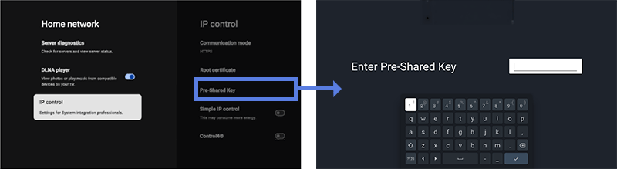
Określ ustawienia wymagane do połączenia wyświetlacza i aplikacji zewnętrznych lub oprogramowania z tą samą siecią oraz kontrolowania ich przy użyciu interfejsów API i protokołów dostarczanych przez wyświetlacz profesjonalny BRAVIA.
Certyfikat źródłowy
Możesz sprawdzić nazwę wystawcy, nazwę organizacji, urząd certyfikacji oraz odcisk palca SHA256 certyfikatu głównego.
Root Certificate Export
Możesz wyeksportować certyfikat główny do napędu flash USB.
Uwierzytelnienie
Metoda komunikacji to HTTPS. Metoda uwierzytelniania jest ustalona jako Klucz wstępny. Po włączeniu opcji pojawi się okno ustawień opcji Klucz wstępny. Określ klucz o długości od 16 do 20 znaków.
[Prosta kontrola IP]
Proste sterowanie IP to darmowy protokół niskiego poziomu oparty na protokole TCP. Włącz opcję, jeśli chcesz korzystać z tej funkcji.
[Control4®]
Wyświetlacz profesjonalny BRAVIA jest kompatybilny z platformą sterowania zintegrowanego Control4, która umożliwia obsługę wyświetlacza i integrację z innymi inteligentnymi urządzeniami domowymi z poziomu systemu Control4®. Włącz opcję, jeśli chcesz korzystać z tej funkcji.
[15] UstawieniaPrywatność
Skonfiguruj zabezpieczenia urządzenia oraz ustawienia konta i aplikacji.
[Location]
Umożliwia skonfigurowanie ustawień usług lokalizacji Google w celu pozyskiwania bieżącej lokalizacji przez Wi-Fi oraz na potrzeby funkcji zawsze włączonego skanowania. Użytkownik może również wyświetlić aplikacje, które zażądały dostępu do lokalizacji.
[Mikrofon]
Umożliwia ustawienie wszystkich lub wybranych aplikacji jako aplikacji mających dostęp do mikrofonu.
[Kamera]
Zezwól na dostęp do kamery dla wszystkich lub wybranych aplikacji.
[App permissions]
Dla każdej aplikacji zainstalowanej przez Google Play można ustawić uprawnienia dostępu do funkcji i informacji na monitorze LCD/wyświetlaczu LCD.
[Special app access]
Umożliwia ustawienie następujących ustawień zaawansowanych dla funkcji i informacji, do których aplikacje mogą uzyskać dostęp.
-
[Energy optimization]
Zoptymalizuj zużycie prądu przez aplikację.
-
[Usage access]
Umożliwia określonym aplikacjom śledzenie użycia innych aplikacji, częstotliwości, operatora, preferencji językowych i innych danych.
-
[Notification access]
Umożliwia określonym aplikacjom odczytywanie wszystkich treści powiadomień, w tym informacji osobistych, np. nazw kontaktów i tekstu wiadomości. Aplikacje mogą również odrzucać powiadomienia lub aktywować zawarte w nich przyciski akcji.
-
[All files access]
Umożliwia określonym aplikacjom odczytywanie, modyfikowanie i usuwanie wszystkich plików w wyświetlaczu lub podłączonej pamięci masowej. To ustawienie może zezwolić na dostęp do plików bez wyraźnej interakcji ze strony użytkownika.
-
[Display over other apps]
Umożliwia innym aplikacjom tworzenie nakładki nad używanymi aplikacjami. Inne aplikacje mogą być trudniejsze do oglądania lub może zmienić się ich wygląd bądź zachowanie.
-
[Aplikacje do zarządzania multimediami]
Jeśli udzieli się tego uprawnienia, aplikacja będzie mogła zmieniać lub usuwać pliki multimedialne utworzone przez inne aplikacje, bez proszenia o potwierdzenie. Aby użyć tej funkcji, musisz włączyć dostęp do wszystkich plików w pozycji Specjalny dostęp do aplikacji dla danej aplikacji.
-
[Modify system settings]
Ta funkcja umożliwia zmianę ustawień systemowych wyświetlacza tylko określonym aplikacjom. Ze względów bezpieczeństwa tylko wyraźnie zatwierdzone aplikacje mogą zmieniać ustawienia.
-
[Alarms & reminders]
Umożliwia określenie aplikacji oraz ustawienie alarmów i akcji opartych na czasie. To ustawienie umożliwia aplikacjom pracę w tle, co może doprowadzić do zwiększonego poboru mocy. Jeśli wyłączysz to uprawnienie, istniejące alarmy i zdarzenia oparte na czasie również przestaną działać.
-
[Turn screen on]
Zezwala określonym aplikacjom, np. alarmom lub aplikacjom związanym z połączeniami, na włączanie ekranu wyświetlacza. Dzięki temu aplikacja może wybudzić wyświetlacz wedle własnego uznania, bez potrzeby naciśnięcia przycisku zasilania przez użytkownika.
Uwaga
Gdy wyświetlacz jest zawieszony, docelowa aplikacja może również zostać zatrzymana, a ekran może się nie włączyć.
Jak wyłączyć stan zawieszenia:
https://pro-BRAVIA.sony.net/ja/setup/disable-suspend/

https://pro-BRAVIA.sony.net/ja/setup/disable-suspend/
[Bezpieczeństwo i ograniczenia]
Możesz ustawić uprawnienia do instalowania aplikacji (np. aplikacji HTML5), które nie korzystają ze sklepu Google Play. Włącz to ustawienie, jeśli chcesz zainstalować BRAVIA Signage (wersja płatna) lub aplikacje niestandardowe. Niemniej ze względów bezpieczeństwa zalecamy wyłączenie tego ustawienia po instalacji.
[16] UstawieniaAplikacje
Wyświetl szczegóły ostatnio używanych aplikacji. Wybierz [See all apps], aby wyświetlić listę wszystkich zainstalowanych aplikacji, wraz z informacjami o użyciu oraz wersją każdej aplikacji. W dolnej części wybierz [Show system apps], aby wyświetlić również aplikacje systemowe.
Ponadto na liście [Ustawienia] → [Prywatność] wyodrębnione są opcje [App permissions], [Special app access] oraz [Bezpieczeństwo i ograniczenia]. Możesz ustawić je w tym miejscu.
[17] UstawieniaSystem
Naciśnij przycisk OPTIONS na pilocie, po czym wybierz opcje [Ustawienia] — [System] — żądana opcja.
[Wygaszacz ekranu]
Aby zapobiegać wypaleniu ekranu, możesz ustawić obraz wygaszacza ekranu oraz czas nieaktywności, po którym wygaszacz zostanie uruchomiony.
[Zasilanie i energia]
Konfiguracja ustawień dotyczących oszczędzania energii i ekranu startowego monitora LCD/wyświetlacza LCD.
[Informacje]
Umożliwia sprawdzenie nazwy urządzenia i statusu operacyjnego wyświetlacza, a także wyświetlenie informacji dotyczących systemu operacyjnego Android TV (wersje, aktualizacje zabezpieczeń itp.). Możesz również ustawić powiadomienia dotyczące aktualizacji oprogramowania w sieci oraz wydania nowych wersji.
[Data i godzina]
Konfiguracja bieżącej godziny i automatycznego wyświetlania zegara.
[Język/Language]
Wybór języka menu.
[Klawiatura]
Konfiguracja ustawień klawiatury ekranowej.
[Pamięć]
Zmiana ustawień związanych z przechowywaniem danych.
[Opcja programisty]
Wybierz opcję [Enable developer options]. Po włączeniu następujące ustawienia staną się dostępne.
Włączenie funkcji [Opcja programisty]
-
Naciśnij przycisk OPTIONS na pilocie, po czym wybierz kolejno następujące opcje.
[Ustawienia] — [Informacje] — [Android TV OS build], a następnie naciśnij przycisk
(Enter) na pilocie zdalnego sterowania 10 razy.
-
[Pozostaw ekran włączony]
Utrzymuje ekran włączony podczas ładowania.
-
[HDCP checking]
Konfiguracja zachowania kontroli usługi HDCP. Wybierz z następujących opcji:
-
[Never check]
Kontrola usługi HDCP jest wyłączona.
-
[Check for DRM content only]
Wykonuje kontrolę usługi HDCP tylko w przypadku treści chronionych DRM.
-
[Always check]
Wykonuje kontrolę usługi HDCP dla wszystkich treści.
-
DEBUGOWANIE
[Bluetooth HCI snoop log]
Włącza przechwytywanie pakietów Bluetooth. Po zmianie ustawienia wyłącz, a następnie włącz ustawienie Bluetooth.
[OEM unlock]
Umożliwia odblokowanie programu rozruchowego bootloader. Opcja wymagana podczas zaawansowanych prac deweloperskich, np. instalacji niestandardowych ROM. Włącz odblokowanie OEM po zweryfikowaniu połączenia z Internetem.
[Picture color mode]
Po włączeniu wyświetla kolory obrazu w sRGB.
[USB debugging]
Włącza debugowanie przez połączenie USB z wykorzystaniem narzędzi deweloperskich, np. ADB (Android Debug Bridge).
[Wireless debugging]
Włącza debugowanie przez Wi-Fi. Narzędzi deweloperskich, takich jak ADB (Android Debug Bridge), można używać bezprzewodowo.
[Select mock location app]
Określ aplikację pozornej lokalizacji na potrzeby testowania. Skonfiguruj po zainstalowaniu aplikacji.
[Enable view attribute inspection]
Umożliwia deweloperom zbadanie informacji o atrybutach dla elementów UI w aplikacjach. Opcja używana do debugowania podczas rozwoju aplikacji.
[Wait for debugger]
Po włączeniu monitor LCD/wyświetlacz LCD czeka na podłączenie debuggera przed uruchomieniem aplikacji. Używane do debugowania procesów natychmiast po uruchomieniu aplikacji.
[Verify apps over USB]
Po włączeniu weryfikuje aplikacje instalowane za pośrednictwem narzędzi ADB (Android Debug Bridge)/ADT (Android Development Tools) pod kątem złośliwego zachowania.
[Logger buffer sizes]
Ustala rozmiar obszaru w pamięci, w którym tymczasowo przechowywane są dzienniki.
[Store logger data persistently on device]
Wybierz zawartość bufora dziennika, którą należy przechowywać trwale: [Wszystkie], [All but Radio] lub [Kernel Only].
Sieć
[Wireless display certification]
Wyświetla ekran potwierdzenia po otrzymaniu żądania połączenia.
[Enable Wi-Fi verbose logging]
Zwiększa poziom dziennika Wi-Fi, aby wyświetlać SSID (nazwę sieci) oraz RSSI (siłę odbieranego sygnału) w selektorze Wi-Fi. Funkcja używana do debugowania problemów z połączeniem Wi-Fi.
[Mobile data always active]
Utrzymuje aktywne połączenie danych w sieci komórkowej, nawet po nawiązaniu połączenia z siecią Wi-Fi.
[Select USB configuration]
Umożliwia wybór trybu działania po podłączeniu USB. Wybierz z następujących opcji: [Ładowanie], [MTP (Media Transfer Protocol)], [PTP (Picture Transfer Protocol)], [RNDIS (USB Ethernet)] lub [MIDI].
WEJŚCIE
[Show taps]
Po włączeniu wyświetla okrąg lub kropkę w lokalizacji dotknięcia ekranu, dzięki czemu łatwiej jest zobaczyć miejsce, w którym ekran został dotknięty.
[Pointer location]
Po włączeniu wyświetla nakładkę ze szczegółowymi informacjami o dotknięciu, np. współrzędne dotknięcia i nacisk dotknięcia na ekranie.
RYSOWANIE
[Show surface updates]
Po włączeniu funkcji zaktualizowana część miga za każdym razem, gdy ekran zostanie odświeżony.
[Show layout bounds]
Wyświetla granice i marginesy przycięcia.
[Force RTL layout direction]
Wymusza kierunek układu ekranu jako RTL (od prawej do lewej) dla wszystkich języków i regionów. Funkcja używana do testowania układów dla języków pisanych od prawej do lewej, np. arabskiego i hebrajskiego.
[Window animation scale]
Dostosowuje prędkość animacji podczas uruchamiania i zamykania aplikacji. Wybierz z 7 poziomów: [Animation Off] (0×) do maksymalnie 10×.
[Transition animation scale]
Dostosowuje prędkość animacji dla przejść ekranowych w aplikacjach. Wybierz z 7 poziomów: [Animation Off] (0×) do maksymalnie 10×.
[Animator duration scale]
Dostosowuje prędkość animacji dla drobnych elementów UI w aplikacjach. Wybierz z 7 poziomów: [Animation Off] (0×) do maksymalnie 10×.
[Simulate secondary displays]
Po włączeniu symuluje wirtualny wyświetlacz zewnętrzny na ekranie monitora LCD/wyświetlacza LCD. Umożliwia testowanie środowisk z wieloma wyświetlaczami bez fizycznego podłączania wyświetlacza zewnętrznego.
RENDEROWANIE ZE WSPARCIEM SPRZĘTOWYM
[Show screen updates]
Podświetla zaktualizowane obszary podczas renderowania ekranu.
[Show hardware layers updates]
Wyświetla elementy UI przy użyciu warstw sprzętowych w kolorze zielonym po przeprowadzeniu aktualizacji.
[Debug GPU overdraw]
Koduje kolorystycznie obszary, w których ten sam piksel jest rysowany wiele razy.
[Debug non-rectangular clip operations]
Wizualizuje operacje przycinania w obszarach innych niż prostokątne.
[Force 4× MSAA]
Wymusza włączenie technologii multi-sample anti-aliasing (MSAA) w aplikacjach OpenGL ES 2.0.
[Disable HW overlays]
Wyłącza nakładki sprzętowe i zawsze używa tworzenia kompozycji GPU.
[Simulate color space]
Symuluje niedobory w postrzeganiu kolorów w celu weryfikacji wyglądu aplikacji.
MEDIA
[Disable USB audio routing]
Wyłącza automatyczne przełączanie na urządzenia USB z dźwiękiem.
DŹWIĘK
[Record Audio]
Włącza funkcję rejestrowania dźwięku podczas debugowania.
MONITOROWANIE
[Enable strict mode]
Ostrzega o wykonywaniu czasochłonnych operacji w głównym wątku poprzez miganie ekranem.
[Profile HWUI rendering]
Wyświetla na ekranie wykres wydajności rysowania.
[Enable OpenGL traces]
Włącza śledzenie OpenGL na potrzeby debugowania wydajności grafiki.
APLIKACJE
[Don't Keep Activities]
Niszczy aplikacje natychmiast po przeniesieniu do tła. Symuluje warunki pracy przy niskim poziomie pamięci.
[Background Process Limit]
Ogranicza liczbę procesów w tle, które mogą być uruchomione jednocześnie.
[Show All ANRs]
Wyświetla powiadomienia, gdy aplikacje w tle przestaną reagować (ANR).
[Standby Apps]
Ustawia aplikacje w tryb czuwania i ogranicza aktywność w tle. Wybierz aplikację z listy do skonfigurowania.
[Force allow apps on external]
Po włączeniu zezwala wszystkim aplikacjom na zapis w pamięci zewnętrznej, niezależnie od wartości manifestu.
[Force activities to be resizable]
Po włączeniu zezwala wszystkim aplikacjom na zmianę rozmiaru w trybie wielu okien, niezależnie od wartości manifestu.
[Dźwięki systemowe]
Konfiguracja dźwięków systemowych.
[Kontrola rodzicielska]
Włącza/wyłącza użycie zewnętrznych wejść i aplikacji.
[Main unit lamp (LED)]
Włącza/wyłącza lampkę (LED) uruchamianą podczas obsługi wyświetlacza.
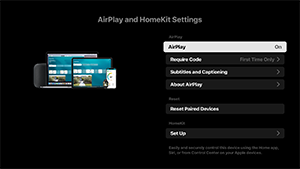
[Apple AirPlay i HomeKit]
Konfiguracja ustawień Apple AirPlay i HomeKit.
[AirPlay]
Połączenia [WŁ.] (włączone) lub [WYŁ.] (wyłączone).
[Require Code]
Można wybrać jak często będzie wymagane hasło.
[Subtitles and Captioning]
Można wybrać włączenie lub wyłączenie napisów oraz ustawić rozmiar napisów, ich kolor i inne opcje.
Uwaga
- Jeśli korzystasz z AirPlay w Tryb Pro, zalecamy użycie opcji Przywróć ustawienia AirPlay.
Ustawienia HomeKit
Możesz ustawić pokój, nazwę, powiadomienia i inne opcje.
[Konfiguracja początkowa]
Konfiguracja podstawowych funkcji, takich jak sieć i kanały przy pierwszym użyciu.
[Uruchom ponownie]
Restartuje monitor LCD/wyświetlacz LCD.
[18] UstawieniaUłatwienia dostępu
Ten monitor LCD/wyświetlacz LCD jest wyposażony w funkcje ułatwienia dostępu [Ułatwienia dostępu], takie jak poniższe:
- Przetwarzanie tekstu na mowę do odczytywania tekstu na ekranie
- Skalowanie tekstu do powiększania całego tekstu na ekranie
- Powiększenie tekstu do powiększania tekstu w obecnie wybranej lokalizacji skupienia i wyświetlania tego tekstu w oddzielnym oknie
- Pogrubienie tekstu i Tekst o dużym kontraście
- Ustawienia kolorów, np. Korekcja kolorów i Odwrócenie kolorów
- Ustawienia dźwięku, np. Ustawienia audio (Transmisja), Dźwięk deskrypcja i Dźwięk mono
- Ustawienia napisów, np. Przycisk SUBTITLE — skrót do audiodeskrypcji
- Skrót ułatwień dostępu
- Ułatwienia dostępu z klawiatury
- Ustawienie głośności po włączeniu
Uwaga
- Niektóre funkcje mogą nie mieć zastosowania w zależności od modelu/regionu/kraju.
Naciśnij przycisk OPTIONS na pilocie, po czym wybierz opcje [Ułatwienia dostępu], aby skonfigurować funkcje dla osób niepełnosprawnych.
Funkcja [Ułatwienia dostępu] ma własny skrót klawiszowy, który umożliwia jej włączanie lub wyłączanie poprzez naciśnięcie i przytrzymanie przycisku (Wycisz) na pilocie przez 3 sekundy.
Wskazówka
- Aby zmienić funkcję skrótu, wybierz [Skrót ułatwień dostępu] w [Ułatwienia dostępu], włącz [Włącz skrót ułatwień dostępu] i zmień funkcję w [Usługa skrótu].
[19] UstawieniaPiloty i akcesoria
Możesz sparować urządzenia Bluetooth, w tym dołączony Pilot głosowy zdalnego sterowania, i włączyć/wyłączyć funkcję Bluetooth.
Uwaga
- Menu wyświetlane w ustawieniach monitora LCD/wyświetlacza LCD różnią się w zależności od modelu/regionu/kraju.
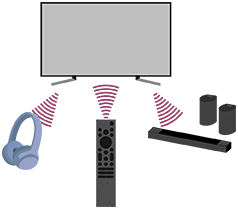
- Naciśnij przycisk OPTIONS na pilocie, po czym wybierz opcje [Ustawienia] — [Piloty i akcesoria] — żądana opcja.
Dostępne opcje
Możesz włączyć lub wyłączyć funkcję Bluetooth, albo zarejestrować urządzenia Bluetooth.
[Bluetooth]
Włączenie lub wyłączenie funkcji Bluetooth.
Opcjonalna kamera
[BRAVIA Cam]
To ustawienie jest dostępne po po podłączeniu opcjonalnego modułu kamery i mikrofonu „BRAVIA Cam”. Służy do konfiguracji ustawień parowania.
[Sterowanie RS232C]
To ustawienie służy do kontrolowania wyświetlacza z urządzenia zewnętrznego za pośrednictwem komunikacji szeregowej (RS-232C). Poza wyborem złącza RS-232C można sprawdzić też status prędkości komunikacji i sparowania.
Możliwe jest również zdalne sterowanie. Aby uzyskać więcej szczegółów, zapoznaj się z poniższym artykułem.
https://pro-BRAVIA.sony.net/remote-display-control/serial-control/

https://pro-BRAVIA.sony.net/remote-display-control/serial-control/
[20] UstawieniaDostępne ustawienia
Pro Ustawienia
W przypadku monitora LCD/wyświetlacza LCD można skonfigurować podstawowe ustawienia w [Główne] oraz dostosować ustawienia za pomocą [Pro Ustawienia].
Uwaga
- Opcje możliwe do dostosowania różnią się w zależności od sytuacji. Niedostępne opcje są wyszarzone lub nie są wyświetlane.
Ustawienia: Skonfiguruj podstawowe ustawienia, np. jakość obrazu i dźwięku.
Pro Ustawienia: Dostosuj pod kątem środowiska komercyjnego.
Pro Ustawienia to zestaw funkcji umożliwiających dostosowanie działania monitora LCD/wyświetlacza LCD pod kątem danego środowiska i przypadku zastosowania. Funkcje obejmują sterowanie zasilaniem, ustawienia rozruchu, zabezpieczenia oraz automatyczną instalację aplikacji z napędów USB. Skonfiguruj wedle potrzeby, aby uprościć instalację i obsługę.
Działania
[Włącz tryb Pro]
Przenieś z Tryb normalny do Tryb Pro.
Wskazówka
- Jeśli korzystasz z Tryb Pro, zalecamy włączenie ochrony z kodem PIN w pozycji [Blokada trybu Pro] w Pro Ustawienia.
[Zainicjuj ustawienia trybu Pro]
Wybierz [Zainicjuj ustawienia trybu Pro], aby wyświetlić ekran z potwierdzeniem. Wybierz [OK], aby zresetować tylko Pro Ustawienia do wartości domyślnych.
[Bieżące ustawienia]
Możesz wyświetlić listę bieżących wartości dla każdej pozycji Pro Ustawienia.
[Eksportuj ustawienia trybu Pro]
Możesz użyć napędu USB, aby wyeksportować Ustawienia i Pro Ustawienia, a następnie zastosować je do innych monitorów LCD/wyświetlaczy LCD. Funkcji [Eksportuj ustawienia trybu Pro] można użyć tylko w ramach tego samego regionu, tego samego modelu produktu oraz tej samej wersji oprogramowania układowego.
Pozycje z możliwością eksportu są ograniczone.
Uwaga
-
Aby zainstalować wyeksportowane ustawienia do innego monitora LCD/wyświetlacza LCD, włącz [Importuj ustawienia] na docelowym monitorze LCD/wyświetlaczu LCD.
Procedura: [Pro Ustawienia] → [Automatyczne uruchamianie z dysku USB] → [Importuj ustawienia]
-
Jeśli połączenie sieciowe jest dostępne, możesz też użyć [BRAVIA Web Control UI].
Patrz następujący temat:
https://pro-bravia.sony.net/software-solutions/bravia-webcontrol-ui/

https://pro-bravia.sony.net/software-solutions/bravia-webcontrol-ui/
[Usługi uruchamiane przy włączaniu]
W razie potrzeby można zainstalować Usługi uruchamiane przy włączaniu (wbudowaną aplikację) Ponieważ aplikacja jest wbudowana w monitor LCD/wyświetlacz LCD do instalacji nie jest wymagane połączenie z Internetem.
Sposób instalacji
- Wybierz aplikację z listy i włącz Użyj.
- Kliknij [Włącz] i [Zainstaluj], aby rozpocząć instalację.
- Po zakończeniu instalacji wyświetlacz zostanie automatycznie zrestartowany.
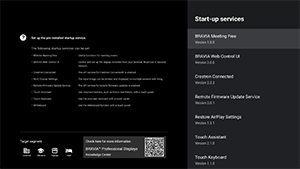
Dostępne są następujące usługi rozruchowe.
Patrz następujący temat: https://pro-bravia.sony.net/software-solutions/

https://pro-bravia.sony.net/software-solutions/
-
BRAVIA Meeting Free
Oprogramowanie do obsługi spotkań umożliwiające płynne rozpoczynanie spotkań z prostą łącznością.
-
BRAVIA Web Control UI
Wygodne narzędzie do zarządzania umożliwiające zdalne sterowanie monitorem LCD/wyświetlaczem LCD i zmianę ustawień przez przeglądarkę.
-
Crestron Connected
Włącza usługę API dla Crestron Connected. Zapewnia rozszerzoną łączność na potrzeby integracji monitora LCD/wyświetlacza LCD z zewnętrznymi aplikacjami i systemami.
-
Remote Firmware Update Service
Usługa umożliwiająca aktualizację oprogramowania układowego przez sieć z poziomu aplikacji.
Ta usługa wymaga aplikacji z wbudowanym interfejsem API REST. Patrz następujący temat.
https://pro-bravia.sony.net/remote-display-control/rest-api/

https://pro-bravia.sony.net/remote-display-control/rest-api/
-
Touch Assistant
Aplikacja umożliwiająca sterowanie dotykowe monitorem LCD/wyświetlaczem LCD bez użycia pilota zdalnego sterowania. Wyświetla przyciski
/BACK i HOME podczas rysowania lub obsługi na ekranie. W zależności od środowiska wprowadzania znaków może być wymagana zewnętrzna klawiatura lub urządzenie wejściowe.
Whiteboard
Funkcja cyfrowej tablicy do pisania bezpośrednio na monitorze LCD/wyświetlaczu LCD. Ta funkcja wymaga panelu dotykowego lub urządzenia wejściowego do pisania piórem (sprzedawane oddzielnie).
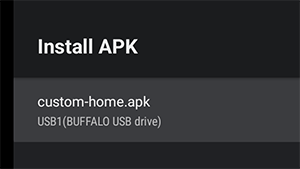
[Zainstaluj APK]
Możesz zainstalować aplikacje Android (.apk) na monitorze LCD/wyświetlaczu LCD przy użyciu napędu USB.
Sposób instalacji
- Włóż napęd USB zawierający plik APK do monitora LCD/wyświetlacza LCD.
- Potwierdź, że można wybrać [Zainstaluj APK]. Jeśli plik APK nie został zapisany w napędzie USB lub napęd USB nie został prawidłowo włożony do wyświetlacza, opcji nie można wybrać.
- Wybierz [Zainstaluj APK], aby wybrać plik APK do zainstalowania.
Ustawienia
[Po włączeniu zasilania]
Skonfiguruj stan rozruchowy po włączeniu zasilania monitora LCD/wyświetlacza LCD w połączeniu z powiązanym systemem, np. systemem kluczy pokojowych w hotelu lub systemem magazynowym. Wybierz następujące opcje:
-
[Standardowa]
Jeśli ekran jest włączony podczas wyłączenia zasilania powiązanego systemu, ekran automatycznie włączy się podczas kolejnego włączenia zasilania. Jeśli jednak wyłączysz zasilanie monitora LCD/wyświetlacza LCD przed wyłączeniem zasilania, ekran pozostanie wyłączony po ponownym włączeniu zasilania.
-
[Zawsze włączone]
Kiedy zasilanie powiązanego systemu zostanie wyłączone i ponownie włączone, ekran będzie zawsze włączony.
-
[Wył.]
Kiedy zasilanie zostanie wyłączone i ponownie złączone, ekran będzie zawsze wyłączony.
[Włączenie po odebraniu sygnału]
Funkcja, która automatycznie włącza monitor LCD/wyświetlacz LCD i przełącza wejście po podłączeniu HDMI. Można również skonfigurować monitor LCD/wyświetlacz LCD tak, aby wyłączał się po odłączeniu HDMI. To ustawienie można włączać indywidualnie dla każdego wejścia HDMI.
[Zachwanie klawisza HOME]
Można przypisać konkretny obraz tła lub aplikację do przycisku HOME na pilocie zdalnego sterowania.
Dostępne są następujące opcje:
-
[Menu główne]
Wyświetla domyślny ekran główny.
-
[Aplikacja interentowa]
Można przypisać konkretny obraz tła lub treść opartą na aplikacji internetowej do przycisku HOME. Treść jest pobierana z serwera zewnętrznego przez Internet.
-
[Aplikacja internetowa/menu główne]
Alternatywnie wyświetla ekran [Główne] i określoną aplikację internetową na monitorze LCD/wyświetlaczu LCD.
-
[Aplikacja ekranu głównego Android]
Możesz przypisać zainstalowaną aplikację Android Home lub niestandardową aplikację kompatybilną z Android Home do przycisku HOME.
[Serwer NTP]
Można ustawić adres IP lub nazwę hosta serwera NTP w monitorze LCD/wyświetlaczu LCD, aby synchronizować system i aplikacje z czasem monitora LCD/wyświetlacza LCD.
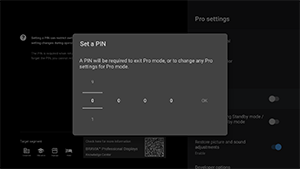
[Blokada trybu Pro]
Po włączeniu możesz określić 4-cyfrowy kod PIN. Po ustawieniu użytkownik otrzyma monit o wprowadzenie kodu PIN podczas przełączania z Tryb Pro na Tryb normalny. Jeśli zapomnisz kodu PIN, nie będziesz w stanie zmienić trybu pracy. Zapisz kod PIN w bezpiecznym miejscu.
[Ładuj urządzenia USB w trybie oczekiwania / sieciowego oczekiwania]
Umożliwia ładowanie urządzeń podłączonych przez USB, nawet gdy monitor LCD/wyświetlacz LCD jest wyłączony. To ustawienie wyłącza tryb zawieszenia monitora LCD/wyświetlacza LCD.
[Przywróć ustawienia obrazu i dźwięku]
Podczas pracy w trybie Tryb Pro możesz skonfigurować monitor LCD/wyświetlacz LCD tak, aby przywracać ustawienia jakości obrazu i dźwięku zmienione przez gości do wartości pierwotnych, gdy zasilanie monitora LCD/wyświetlacza LCD zostanie wyłączone i ponownie włączone. Wartość domyślna to [WYŁ.]. Zmień to ustawienie wedle potrzeb.
-
[WŁ.]
Przywraca jakość obrazu i dźwięku do pierwotnych ustawień, gdy monitor LCD/wyświetlacz LCD zostanie wyłączony i ponownie włączony.
-
[WYŁ.]
Wyłącza funkcję.
[Opcja programisty]
Następujące ustawienia są dostępne dla aplikacji systemu Android.
Włączenie funkcji [Opcja programisty]
-
Naciśnij przycisk OPTIONS na pilocie, po czym wybierz kolejno następujące opcje.
[Ustawienia] — [Informacje] — [Android TV OS build], a następnie naciśnij przycisk
(Enter) na pilocie zdalnego sterowania 10 razy.
-
[Kontrola stanu naładowania przez aplikacje]
Ta funkcja umożliwia kontrolowanie stanu zasilania monitora LCD/wyświetlacza LCD poprzez wysyłanie zamiaru transmisji.
Dostępne opcje sterowania
- Uruchom ponownie
- WYŁĄCZ (WYŁ. ekran)
- WŁĄCZ (WŁ. ekran)
Przykład: Uruchom ponownie
“com.sony.dtv.b2b.intent.action.REBOOT”
Intent intent = new Intent(“com.sony.dtv.b2b.intent.action.REBOOT”); sendBroadcast(intent):
Przykład: WYŁĄCZ (WYŁ. ekran)
“com.sony.dtv.b2b.intent.action.POWER_OFF”
Intent intent = new Intent("com.sony.dtv.b2b.intent.action.POWER_OFF"); sendBroadcast(intent):
Przykład: WŁĄCZ (WŁ. ekran)
“com.sony.dtv.b2b.intent.action.POWER_ON”
Intent intent = new Intent("com.sony.dtv.b2b.intent.action.POWER_ON"); sendBroadcast(intent);
[Punkt dostępu Wi-Fi]
Możesz skonfigurować następujące ustawienia punktu dostępu Wi-Fi.
-
[Punkt dostępu Wi-Fi]
Ustaw, czy chcesz używać sieci Wi-Fi.
-
[SSID]
Ustaw SSID.
-
[Zabezpieczenia]
Ustaw [WPA2-PSK (AES)] lub [Otwarta sieć].
-
[Hasło (klucz WPA)]
Ustaw klucz WPA (8–63 znaków).
[Hasło administratora]
Ustawia hasło dla uwierzytelnienia zdalnej administracji. Hasło musi zawierać 8–32 znaków oraz zawierać litery i cyfry.
[Automatyczne uruchamianie z dysku USB]
Możesz skonfigurować uprawnienia do instalacji i automatycznego wykonywania działań po włożeniu napędu USB do monitora LCD/wyświetlacza LCD. Można korzystać z tej funkcji jako środka zabezpieczającego przed niezamierzonymi operacjami i wyświetlaniem nieautoryzowanych treści.
-
[Importuj ustawienia]
Umożliwia automatyczne importowanie Ustawienia i Pro Ustawienia z napędu USB.
-
[Zainstaluj BPK]
Umożliwia automatyczną instalację po włożeniu napędu USB zawierającego pakiet BPK (BRAVIA Professional Display Package) do monitora LCD/wyświetlacza LCD.
-
[Uruchom aplikację internetową]
Umożliwia automatyczne uruchamianie aplikacji internetowych. Włącz to ustawienie, aby uruchamiać aplikacje HTML5 z napędu USB lub przenosić treść z napędu USB do pamięci wewnętrznej monitora LCD/wyświetlacza LCD.
-
[Zainstaluj aplikację internetową]
Umożliwia automatyczną instalację aplikacji internetowych.
[Platforma HTML5]
Platforma HTML5 jest dedykowanym środowiskiem rozruchowym do uruchamiania i zarządzania aplikacjami HTML5 na monitorze LCD/wyświetlaczu LCD. Po zainstalowaniu można skonfigurować następujące ustawienia:
Uwaga
-
Konfiguracja aplikacji HTML5 różni się w zależności od środowiska instalacji.
Patrz następujący temat.
https://pro-bravia.sony.net/software-solutions/building-html5-apps/

https://pro-bravia.sony.net/software-solutions/building-html5-apps/
Certyfikat
[Certyfikaty źródłowe]
Zarejestruj certyfikat główny na potrzeby komunikacji SSL/TLS.
[Certyfikaty klienta]
Skonfiguruj certyfikat na potrzeby uwierzytelniania klienta.
[Potwierdź certyfikaty serwera]
Skonfiguruj, czy chcesz weryfikować certyfikaty serwera.
Uprawnienia
[Uprawnienia internetowe]
Skonfiguruj uprawnienia dostępu do monitora LCD/wyświetlacza LCD.
Powiązane Funkcje
[Automatyczne odzyskiwanie]
Włącz automatyczne odzyskiwanie, gdy aplikacja internetowa napotka błąd.
[Wymagaj kodu PIN do uruchomienia aplikacji internetowej podczas używania Blokady trybu Pro]
Umożliwia określonym aplikacjom internetowym uruchamianie w trybie Tryb Pro zabezpieczonym kodem PIN poprzez wprowadzenie kodu PIN.
[Orientacja aplikacji internetowej]
Skonfiguruj orientację wyświetlacza aplikacji internetowej. Można ustawić priorytet dla ustawień w manifeście lub stałej orientacji.
[Nazwa hosta DHCP]
Możesz ustawić wysyłanie nazwy hosta urządzenia do serwera DHCP jako włączone lub wyłączone.
Kiedy opcja jest włączona, możesz też edytować nazwę hosta, do którego będą wysyłane dane.
[Uprawnienia internetowe]
Skonfiguruj uprawnienia dostępu do monitora LCD/wyświetlacza LCD.
Powiązane Funkcje
[Automatyczne odzyskiwanie]
Włącz automatyczne odzyskiwanie, gdy aplikacja internetowa napotka błąd.
[Wymagaj kodu PIN do uruchomienia aplikacji internetowej podczas używania Blokady trybu Pro]
Po włączeniu funkcji [Blokada trybu Pro] i skonfigurowaniu kodu PIN włożenie urządzenia USB oraz uruchomienie lub zainstalowanie aplikacji internetowej wyzwoli okno dialogowe do wprowadzania kodu PIN.
[Orientacja aplikacji internetowej]
Skonfiguruj orientację wyświetlacza aplikacji internetowej. Można ustawić priorytet dla ustawień w manifeście lub stałej orientacji.
[Nazwa hosta DHCP]
Możesz ustawić wysyłanie nazwy hosta urządzenia do serwera DHCP jako włączone lub wyłączone.
Kiedy opcja jest włączona, możesz też edytować nazwę hosta, do którego będą wysyłane dane.
Wstępne źródło i głośność
[Domyślne źródło sygnału]
Ustaw ekran wyświetlany po włączeniu monitora LCD/wyświetlacza LCD. Wybierz główne źródło z poniższych.
Liczba dostępnych terminali i ustawień domyślnych może różnić się w zależności od wersji oprogramowania układowego.
Dostępne początkowe opcje wejścia różnią się w zależności od modelu i regionu.
[Domyślnie]
Wyświetla [Główne] po włączeniu monitora LCD/wyświetlacza LCD.
[Zewnętrzne wejścia]
Aby wyświetlić wejście zewnętrzne, wybierz żądane wejście (np. HDMI 1).
[Aplikacja uruchamiana przy włączaniu]
Jeśli określisz adres URL aplikacji HTML5, ten adres URL będzie wyświetlany po włączeniu monitora LCD/wyświetlacza LCD.
[Aplikacja dla systemu Android]
Wyświetla określoną aplikację systemu Android.
Uwaga
-
Aplikacje systemu Android ustawione na [Enabled with restrictions] w [Aplikacje] w pozycji Pro Ustawienia nie mogą być ustawione jako wejście początkowe.
Aby ustawić aplikację systemu Android jako wejście początkowe, należy ustawić aplikację na [Użyj].
Wskazówka
-
Aby określić aplikację z napędu USB, musisz oddzielnie określić identyfikator „auid” w pliku manifest.json. Zapisz aplikację HTML5 w napędzie USB i włącz zasilanie monitora LCD/wyświetlacza LCD.
Patrz następujący temat.
https://pro-bravia.sony.net/software-solutions/building-html5-apps/
https://pro-bravia.sony.net/software-solutions/building-html5-apps/
[Wstępna i maksymalna głośność]
Możesz określić początkową głośność po włączeniu monitora LCD/wyświetlacza LCD oraz maksymalną głośność podczas użytkowania. Głośność jest zawsze ustawiana na określoną wartość podczas uruchomienia, niezależnie od poprzednich ustawień użytkownika.
[Timery]
Skonfiguruj czas automatycznego włączenia, wyłączenia lub zrestartowania wyświetlacza. Zaplanuj regularne działanie w oparciu o dzień tygodnia i godzinę. Poprzez zaplanowanie regularnych restartów możesz zapewnić stabilne działanie nawet w przypadku długoterminowego użytkowania.
Ograniczenia funkcji
[Wyświetlacz/zdalne sterowanie]
Możesz wyłączyć główne przyciski i operacje zdalnego sterowania monitora LCD/wyświetlacza LCD w Tryb Pro. W ten sposób zapobiega się nieoczekiwanym działaniom realizowanym przez nieautoryzowanych użytkowników. Dostępne są następujące opcje.
[Włączenie po dotknięciu panelu]
Umożliwia monitorowi LCD/wyświetlaczowi LCD automatyczne włączanie w reakcji na działania na panelu dotykowym*. Po włączeniu opcji dotknięcie panelu dotykowego spowoduje automatyczne włączenie monitora LCD/wyświetlacza LCD. Jeśli opcja jest wyłączona, monitor LCD/wyświetlacz LCD pozostanie wyłączony nawet po dotknięciu panelu dotykowego.
* Wymaga panelu dotykowego (sprzedawany oddzielnie).
* Wymaga opcjonalnego panelu.
Uwaga
- Kiedy monitor LCD/wyświetlacz LCD jest w trybie zawieszenia, nie włączy się automatycznie, nawet w przypadku ustawienia [Włącz]. Kliknij tutaj, aby dowiedzieć się jak wyłączyć tryb zawieszenia.
[Zewnętrzne wejścia]
W Tryb Pro możesz ograniczyć wyświetlanie i użycie informacji dotyczących [Wejścia] → [Zewnętrzne wejścia] w pozycji Ustawienia. Skonfiguruj oddzielnie dla każdego wejścia HDMI po podłączeniu. Wybierz następujące opcje:
-
[Stosuj z etykietami]
Wszystkie informacje o wejściach są domyślnie wyświetlane i dostępne do użytku.
-
[Stosuj bez etykiet]
Określone wejście jest ukryte, ale pozostaje dostępne do użycia.
-
[Nie używaj]
Wyłączone jest wyświetlanie informacji o wejściu oraz użycie wejścia zewnętrznego.
[Aplikacje]
Możesz włączyć lub wyłączyć ustawienia lub funkcje, takie jak Pro Ustawienia, Ustawienia języka i Ustawienia daty i godziny w Tryb Pro. Wybierz aplikację z listy, aby skonfigurować ustawienia.
Uwaga
- Instalacja aplikacji systemu Android może być dostępna w Tryb Pro w zależności od konfiguracji. Jednak żeby użyć aplikacji w Tryb Pro należy przełączyć się najpierw na Tryb normalny i włączyć funkcję w ustawieniach [Aplikacje].
[Wejścia]
Skonfiguruj wyświetlacz menu wyboru wejścia w Tryb Pro. Aby edytować nazwy wejść wyświetlane w menu (np. HDMI 1), naciśnij przycisk (Wybór wejścia) na pilocie zdalnego sterowania, aby wyświetlić listę wejść, a następnie wybierz opcję [Edytuj].
-
[Widok domyślny]
Po naciśnięciu przycisku
(Wybór wejścia) na pilocie zdalnego sterowania w Tryb Pro zostanie wyświetlone standardowe menu wyboru wejścia. -
[Widok podstawowy]
Po naciśnięciu przycisku
(Wybór wejścia) na pilocie zdalnego sterowania w Tryb Pro zostanie wyświetlone uproszczone menu wyboru wejścia. -
[Dostosowanie menu Wejścia]
Dostosuj treści wyświetlane po naciśnięciu przycisku
(Wybór wejścia) na pilocie zdalnego sterowania w Tryb Pro. Możesz włączyć lub wyłączyć wejścia zewnętrzne, AirPlay, aplikacje i inne elementy.
Wskazówka
- Aby kontrolować przełączanie wejść z aplikacji internetowej, wybierz [Widok podstawowy].
Uwaga
- Edycja menu wyboru wejścia jest włączona tylko w [Widok domyślny]. Nie można edytować tej funkcji w [Widok podstawowy].
[Szybkie ustawienia]
Ustawienia można zmienić w menu [Szybkie ustawienia] w Tryb Pro. Użytkownicy mogą regulować ustawienia, takie jak jakość obrazu, podczas oglądania filmów.
-
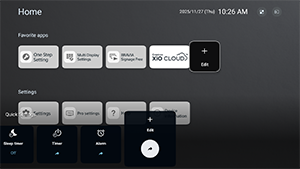
[Widok domyślny]
Naciśnięcie przycisku OPTIONS na pilocie zdalnego sterowania w Tryb Pro spowoduje wyświetlenie tego samego menu [Szybkie ustawienia] co w Tryb normalny. Użytkownicy mogą zmodyfikować menu [Szybkie ustawienia] w Tryb Pro.
-
[Widok podstawowy]
Naciśnięcie przycisku OPTIONS na pilocie zdalnego sterowania w Tryb Pro spowoduje wyświetlenie uproszczonego menu [Szybkie ustawienia]. Menu nie ma przycisków edycji. Ustawień nie można zmienić w Tryb Pro.
-
[Wył.]
Przycisk OPTIONS na pilocie zdalnego sterowania nie działa w Tryb Pro.
Uwaga
- Niektóre funkcje Szybkie ustawienia mogą nie działać prawidłowo w środowisku Tryb Pro. Zalecamy użycie [Widok podstawowy] podczas działania w Tryb Pro.
[22] Funkcje sterowaniaOprogramowanie
Stosujemy oprogramowanie wstępnie zainstalowane oraz oprogramowanie wymagające oddzielnej umowy.
Oprogramowanie wstępnie zainstalowane:
Aplikacje dostępne z [Główne] lub [Usługi uruchamiane przy włączaniu] w [Pro Ustawienia].
Oprogramowanie płatne:
Są to rozwiązania wymagające oddzielnej umowy lub pobierania.
Aby uzyskać więcej informacji o funkcjach i ustawieniach, należy zapoznać się z materiałami w centrum wiedzy BRAVIA.

https://pro-BRAVIA.sony.net/
[23] Funkcje sterowaniaAplikacja HTML5
Rozwój i wdrożenie
Zapewniamy wsparcie dla rozwoju aplikacji opartych na technologii HTML5. Wsteczna kompatybilność zapewnia, że podczas aktualizacji systemu operacyjnego Android TV nie będą wymagane żadne modyfikacje. Ponadto zapewniamy wsparcie dla formatów strumieniowych wideo, które nie są dostępne w standardowych przeglądarkach internetowych.
Aby uzyskać informacje dotyczące specyfikacji, podstawowej struktury i przykładów, należy zapoznać się z materiałami w centrum wiedzy BRAVIA.
https://pro-BRAVIA.sony.net/
[24] Funkcje sterowaniaRS-232C
Monitorem LCD/wyświetlaczem LCD można sterować za pośrednictwem zewnętrznej usługi przez RS-232C. Połączenie RS-232C zostało krótko opisane na tej stronie.
Ustawienia
Aby nawiązać połączenie, ustaw [Sterowanie RS232C] na Wł..
Przejdź do pozycji [Główne] → [Ustawienia] → [Piloty i akcesoria] → [Sterowanie RS232C].
Interfejs
Nawiąż połączenie RS-232C z monitorem LCD/wyświetlaczem LCD, korzystając z miniwtyku stereo 3,5 mm.
Miniwtyk stereo 3,5 mm
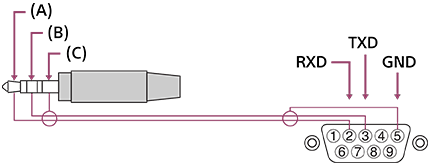
(A) KOŃCÓWKA: Monitor LCD/Wyświetlacz LCD → Kontroler
(B) PIERŚCIEŃ: Kontroler → Monitor LCD/Wyświetlacza LCD
(C) TULEJA: GND
Ustawienia połączeń
W przypadku nawiązywania połączenia RS-232C, skonfiguruj ustawienia połączenia w następujący sposób.
| Prędkość transmisji | 9600 b/s |
| Dane | 8 bitów |
| Parzystość | Brak |
| Rozpocznij bit | 1 bit |
| Zatrzymaj bit | 1 bit |
| Sterowanie przepływem | Brak |
Format danych
Aby uzyskać informacje dotyczące specyfikacji i podstawowej struktury, należy zapoznać się z materiałami w centrum wiedzy BRAVIA.
https://pro-BRAVIA.sony.net/
[25] Funkcje sterowaniaIP
Monitorem LCD/wyświetlaczem LCD można sterować za pośrednictwem IP z aplikacji HTML5/Androidu na monitorze LCD/wyświetlaczu LCD lub urządzeniu zewnętrznym. Można zarządzać informacjami dotyczącymi wejścia/zasilania i je monitorować, uruchamiać lub zamykać aplikacje, sterować wyświetlaczem, poprzez np. zmianę źródła wejścia i regulację głośności. Można także ograniczyć polecenia przy użyciu funkcji uwierzytelniania.
Obsługiwany protokół IP
Aby uzyskać informacje dotyczące specyfikacji, podstawowej struktury i przykładów, należy zapoznać się z materiałami w centrum wiedzy BRAVIA.
https://pro-BRAVIA.sony.net/
| Nazwa protokołu | Warstwa | Format | Uwierzytelnianie | Wyjaśnienie |
|---|---|---|---|---|
| REST API | HTTP | JSON-RPC | Tak | Interfejsy API, których celem jest sterowanie urządzeniem. |
| IRCC-IP | HTTP | SOAP | Tak | Sterowanie z obsługą podczerwieni przez protokół internetowy. Technologia i formaty do przesyłania poleceń pilota przez Internet. |
| Prosta kontrola IP | TCP | Byte stream | Niedostępne | Obsługiwane są tylko standardowe funkcje. |
Ustawienia monitora LCD/wyświetlacza LCD
Wybierz [Certyfikat źródłowy] → [Eksportuj certyfikat źródłowy] za pomocą urządzenia USB
W przypadku korzystania z [Kontrola IP], najpierw ustaw monitor LCD /wyświetlacz LCD w następujący sposób.
Przejdź do pozycji [Ustawienia] → [Sieć i internet] → [Konfiguracja sieci domowej] → [Kontrola IP].
Aby ustawić REST API i IRCC-IP,
- Użyj opcji [Klucz wstępny].
Aby ustawić Prosta kontrola IP,
- Włącz funkcję [Prosta kontrola IP].
Aby ustawić Control4®,
- Włącz funkcję [Control4®].
[26] Rozwiązywanie problemówZresetuj (uruchom ponownie) monitor LCD/wyświetlacz LCD
W większości przypadków wystąpienia problemów podczas korzystania z monitora LCD/wyświetlacza LCD, na przykład kiedy obraz nie jest wyświetlany na ekranie lub pilot nie działa, zresetowanie monitora LCD/wyświetlacza LCD może rozwiązać problem. Zresetuj monitor LCD/wyświetlacz LCD, korzystając z poniższej procedury.
Reset zasilania
-
Zresetuj monitor LCD/wyświetlacz LCD za pomocą pilota.
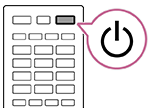
Naciśnij i przytrzymaj przycisk Zasilanie na pilocie przez około 5 sekund, aż monitor LCD/wyświetlacz LCD uruchomi się ponownie (pojawi się komunikat o wyłączaniu).
-
Odłącz przewód zasilania.
Jeżeli problem nie ustępuje po wykonaniu czynności opisanych w punkcie 1, odłącz przewód zasilający monitora LCD/wyświetlacza LCD od zasilania. Następnie naciśnij raz i zwolnij przycisk Zasilanie na monitorze LCD/wyświetlaczu LCD. Zaczekaj 2 minuty i podłącz przewód zasilania z powrotem do gniazda elektrycznego. W zależności od modelu możesz nacisnąć i przytrzymać wciśnięty przycisk Zasilanie na monitorze LCD/wyświetlaczu LCD (40 sekund lub dłużej), aż ten wyłączy się i uruchomi ponownie.
Wskazówka
- Modele monitora LCD/wyświetlacza LCD z 1 przyciskiem na monitorze LCD/wyświetlaczu LCD (tylko przycisk Zasilanie) także można uruchomić ponownie za pomocą przycisku Zasilanie. Naciśnij przycisk Zasilanie na monitorze LCD/wyświetlaczu LCD, aby wyświetlić menu obsługowe, wybierz [Uruchom ponownie] w menu, po czym naciśnij i przytrzymaj przycisk Zasilanie, aby uruchomić monitor LCD/wyświetlacz LCD ponownie.
- Twoje indywidualne ustawienia i dane nie zostaną utracone po ponownym uruchomieniu monitora LCD/wyświetlacza LCD.
Przywracanie danych fabrycznych
Jeśli po resecie zasilania problem występuje nadal, spróbuj przywrócić ustawienia fabryczne.
Jeśli do monitora LCD/wyświetlacza LCD podłączono zewnętrzne urządzenie USB, odłącz je od monitora LCD/wyświetlacza LCD przed zresetowaniem.
Szczegółowe informacje zawiera punkt Przywracanie danych fabrycznych
[27] InneWitryna internetowa pomocy
Najnowsze informacje i Przewodnik pomocniczy online można znaleźć w witrynie internetowej pomocy firmy Sony:

https://www.sony.eu/support
[28] InnePrzywracanie danych fabrycznych
Można wykonać Przywracanie danych fabrycznych. Jeśli do monitora LCD/wyświetlacza LCD podłączono zewnętrzne urządzenie USB, odłącz je od monitora LCD/wyświetlacza LCD przed zresetowaniem.
Uwaga
Przywrócenie ustawień fabrycznych spowoduje usunięcie wszystkich danych i ustawień monitora LCD/wyświetlacza LCD (takich jak ustawienia sieci Wi-Fi i sieci przewodowej, konta Google i innych danych logowania, i zainstalowanych aplikacji).
- Naciśnij przycisk OPTIONS na pilocie, po czym wybierz opcje [Ustawienia] — [System] — [Informacje] — [Resetowanie] — [Przywracanie danych fabrycznych].
- Wybierz opcję [Wymaż wszystko].
Jeśli w monitorze LCD/wyświetlaczu LCD jest ustawiony kod PIN, pojawi się prośba o podanie tego kodu.
Po pomyślnym zakończeniu przywracania ustawień fabrycznych w monitorze LCD/wyświetlaczu LCD uruchomi się kreator konfiguracji wstępnej. Konieczne będzie zaakceptowanie warunków korzystania z usług Google oraz polityki prywatności Google.
[29] InneDane techniczne Dane techniczne
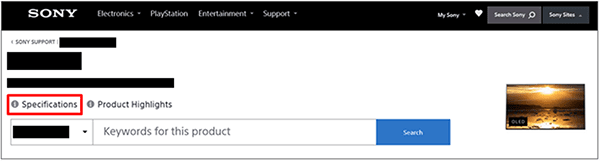
Dane techniczne można znaleźć w witrynie internetowej pomocy firmy Sony:
Wystarczy odwiedzić stronę produktu monitora LCD/wyświetlacza LCD dotyczącą danego urządzenia i sprawdzić Dane techniczne. Więcej informacji na temat witryny internetowej pomocy zawiera strona Witryna internetowa pomocy.
Uwaga
- Strona Dane techniczne może nie być dostępna w zależności od modelu. W takich przypadkach patrz Przewodnik.
[30] InneDane techniczneFormaty audio
HDMI IN 1/2/3/4
W trybie eARC (Enhanced Audio Return Channel)
- 7.1-kanałowy liniowy PCM: 32/44,1/48/88,2/96/176,4/192 kHz
- Dolby Audio
- Dolby Atmos
- DTS
- DTS Express
- DTS-HD Master Audio
- DTS-HD High Resolution Audio
- DTS:X
Oprócz trybu eARC
- 7.1-kanałowy liniowy PCM: 32/44,1/48/88,2/96/176,4/192 kHz
- Dolby Audio
- Dolby Atmos
- DTS
- DTS Express
- DTS-HD Master Audio
- DTS-HD High Resolution Audio
- DTS:X
eARC/ARC (Enhanced Audio Return Channel/Audio Return Channel) (tylko HDMI IN 3)
W trybie eARC
- 7.1-kanałowy liniowy PCM: 32/44,1/48/88,2/96/176,4/192 kHz
- Dolby Audio
- Dolby Atmos
- DTS
- DTS-HD Master Audio
- DTS-HD High Resolution Audio
- DTS:X
W trybie ARC
- Dwukanałowy liniowy PCM: 48 kHz 16 bity
- Dolby Audio
- Dolby Atmos
- DTS
[31] InneInformacje o znakach towarowych
-
Wi-Fi®, Wi-Fi Alliance®, Wi-Fi CERTIFIED™ i Wi-Fi CERTIFIED 6® są zarejestrowanymi znakami towarowymi Wi-Fi Alliance.
-
Logo Wi-Fi CERTIFIED™ i logo Wi-Fi CERTIFIED 6® są zarejestrowanymi znakami towarowymi Wi-Fi Alliance.

-
Manufactured under license from DTS, Inc. and/or its affiliates. For patents, see https://xperi.com/dts-patents/. DTS, the DTS logo, DTS:X, the DTS:X logo, Virtual:X, and the DTS Virtual:X logo are trademarks or registered trademarks of DTS, Inc. and/or its affiliates in the U.S. and/or other countries. © DTS, Inc. and/or its affiliates. All rights reserved.
-
Apple, Apple Home, AirPlay i HomeKit są znakami towarowymi firmy Apple Inc., zarejestrowanymi w Stanach Zjednoczonych i innych krajach i regionach.
Aby korzystać z AirPlay oraz Apple HomeKit na tym monitorze, zalecana jest najnowsza wersja iOS, iPadOS lub macOS.

-
Objęte jednym lub kilkoma zastrzeżeniami patentów HEVC wymienionych na stronie patentlist.accessadvance.com.
-
Wszystkie inne znaki towarowe są własnością ich właścicieli.
Uwaga
- Dostępność poszczególnych usług zależy od regionu/kraju.