
Introdução
Acerca do Guia de ajuda
Instalação
Ligar o terminal
Formas como os LED se acendem
Telecomando
Utilizar o Monitor LCD/Ecrã LCD com outros dispositivos
Ligar um dispositivo Bluetooth (como auscultadores Bluetooth)
Ligar a uma rede
Ligar a uma rede utilizando um cabo LAN
Ligar a uma rede utilizando Wi-Fi
Modo Pro
Definições
Utilizar o Definições rápidas
Utilizar o Painel Eco
Entradas
Visualização e Som
Rede e Internet
Privacidade
Apps
Sistema
Acessibilidade
Controlos remotos e acessórios
Definições disponíveis
Definições Pro
Funções de controlo
Software
Aplicação HTML5
RS-232C
IP
Resolução de problemas
Reinicializar (reiniciar) o seu Monitor LCD/Ecrã LCD
Outros
Site de suporte
Redefinir configuração original
Especificações
Informações sobre marcas comerciais
[1] IntroduçãoAcerca do Guia de ajuda
Este Guia de ajuda explica como utilizar este Monitor LCD/Ecrã LCD. Pode também consultar o Guia de configuração para ter acesso a descrições sobre a instalação do Monitor LCD/Ecrã LCD e o Guia de referência para obter informações, como especificações e instruções de montagem deste Monitor LCD/Ecrã LCD.
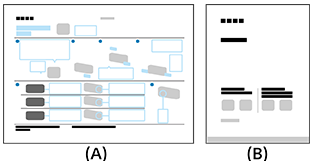
(A) Guia de configuração
(B) Guia de referência
[2] IntroduçãoInstalação
Consulte os manuais em papel fornecidos com o seu Monitor LCD/Ecrã LCD para informações de instalação, terminais e de montagem na parede.
Os manuais estão disponíveis no site de suporte.
[3] IntroduçãoLigar o terminal
A disponibilidade de terminais e tipos ou formas de conectores pode variar dependendo do seu Monitor LCD/Ecrã LCD.
| Etiqueta do terminal | Descrição |
|---|---|
|
USB Permite ligar a uma câmara fotográfica digital/câmara de vídeo/suporte de armazenamento USB. Nota
|
|
Terminal Permite ligar à tomada do auscultador para ouvir som do Monitor LCD/Ecrã LCD. Nota
|
|
HDMI IN Permite ligar ao dispositivo HDMI/PC. A interface HDMI é capaz de transferir áudio e vídeo digital num único cabo. Para desfrutar de conteúdo 4K de alta qualidade, ligue um Cabo(s) HDMI™ Premium de alta velocidade e siga as instruções apresentadas no ecrã para definir o [Formato de sinal HDMI] da porta HDMI IN. (Compatível com HDCP 2.3) |
|
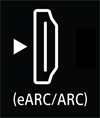
HDMI IN (eARC/ARC) Permite ligar ao sistema de áudio com dispositivo eARC/ARC/HDMI. Para ligar um sistema de áudio que suporte eARC (Enhanced Audio Return Channel) ou ARC (Audio Return Channel), ligue-o à porta HDMI com a indicação “eARC/ARC” no Monitor LCD/Ecrã LCD. É uma funcionalidade que envia áudio para um sistema de áudio que suporte eARC/ARC através de um cabo HDMI. Use o cabo HDMI com Ethernet para ligar o sistema de áudio ao eARC. SugestãoPode haver três pontos tácteis junto ao terminal de entrada HDMI, consoante o modelo. Utilize-os como guia durante a instalação. |
|
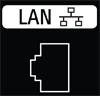
LAN Permite ligar a um router. |
|
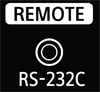
REMOTE RS-232C Permite ligar ao controlador para a Casa. Terminal para comunicação em série. Para mais detalhes, consulte “RS-232C”.
|


[4] IntroduçãoFormas como os LED se acendem

(A) LED Resposta operacional (No lado esquerdo do Monitor LCD/Ecrã LCD.)
LED Resposta operacional
-
“Acende-se” a branco
- Quando o Monitor LCD/Ecrã LCD está a ligar.
- Quando receber sinais do telecomando.
-
“Pisca” lentamente a branco
- Quando atualizar o software através de um dispositivo de armazenamento USB.
- Quando carregar no botão Desligar/ligar no telecomando enquanto o Monitor LCD/ecrã LCD está a iniciar.
Para desligar o LED de resposta operacional branco
- Carregue no botão OPTIONS do telecomando e selecione [Definições] — [Sistema] — [Indicador de luz LED], desative [Resposta operacional].
Telecomando
O telecomando incluído, assim como a disposição dos botões e os respetivos nomes variam consoante o modelo/país/região.
Botões superiores do telecomando
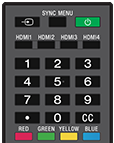
 (selecionar entrada)
Apresenta e seleciona a fonte de entrada, etc.
SYNC MENU
Apresentar o menu BRAVIA Sync.
 (Desligar/ligar)
Permite ligar ou mudar para o modo de espera/modo de espera em rede.
HDMI 1/2/3/4
Selecione a entrada HDMI.
Botões numéricos/・(ponto)
Utilize os botões 0-9 para selecionar canais digitais.
CC
Ativa ou desativa as legendas (se esta funcionalidade estiver disponível).
Botões de cores
Executam a função correspondente nesse momento.
Botões inferiores do telecomando
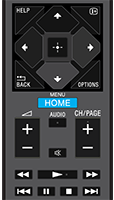
HELP
Apresenta o menu de ajuda.
 (apresentação das informações/texto)
Apresenta informações.
 /BACK
/BACK
Permite regressar ao ecrã anterior.
OPTIONS
Mostra uma lista de funções que pode ser usada nesse momento.
 (cima) /
  (baixo) /
  (esquerda) /
  (direita) /
  (introduzir) (seletor de navegação)
Navegação e seleção de menus no ecrã.
HOME/MENU
Apresenta o Menu Home.
 +/- (volume)
Permite ajustar o volume.
AUDIO
Seleciona o som de fontes multilingues ou bilingues para o programa que está a ser visualizado (consoante a fonte do programa).
 (silenciar)
Permite silenciar o som. Volte a carregar para repor o som.
Sugestão
- É possível ligar ou desligar o serviço de atalho para acessibilidade mantendo (silenciar) premido durante 3 segundos.
CH/PAGE +/-
Prima para mudar de canal ou de página.
 (Rebobinar rápido) /
  (Reproduzir) /
  (Avançar rápido) /
  (Pesquisa anterior) /
  (Pausa) /
  (Parar) /
  (Próxima pesquisa)
Permite controlar os conteúdos multimédia no Monitor LCD/Ecrã LCD e no dispositivo compatível com BRAVIA Sync ligado.
[6] Utilizar o Monitor LCD/Ecrã LCD com outros dispositivosLigar um dispositivo Bluetooth (como auscultadores Bluetooth)
Para emparelhar o Monitor LCD/Ecrã LCD com um dispositivo Bluetooth
-
Ligue o dispositivo Bluetooth como os auscultadores Bluetooth e coloque-o em modo de emparelhamento.
Para colocar o seu dispositivo Bluetooth em modo de emparelhamento, consulte o manual de instruções do dispositivo.
-
Carregue no botão OPTIONS do telecomando e selecione [Definições] — [Controlos remotos e acessórios] — [Sincronizar acessório] para colocar o Monitor LCD/Ecrã LCD em modo de emparelhamento.
Serão apresentados os dispositivos Bluetooth disponíveis.
-
Selecione o dispositivo pretendido e siga as instruções apresentadas no ecrã.
Se lhe for solicitada a introdução de uma palavra-passe, consulte o manual de instruções do dispositivo.
Depois de o emparelhamento estar concluído, o dispositivo liga-se ao Monitor LCD/Ecrã LCD.
Sugestão
-
Para emitir som a partir das colunas do Monitor LCD/Ecrã LCD e das colunas ou dos auscultadores Bluetooth simultaneamente, carregue no botão OPTIONS do telecomando e selecione [Saída de áudio] enquanto as colunas ou os auscultadores Bluetooth estiverem emparelhados. Em seguida, defina as seguintes funções a partir dos itens apresentados.
- Para [Altifalante], selecione [Altifalantes integrados].
- Para [Dispositivo Bluetooth], selecione o dispositivo Bluetooth emparelhado a partir do qual pretende emitir som.
Nota
- Quando o som é reproduzido a partir das colunas do Monitor LCD/Ecrã LCD e dos auscultadores Bluetooth ou das colunas em simultâneo, [Enfatizar Voz] estará indisponível.
Para ligar a um dispositivo de Bluetooth emparelhado
-
Carregue no botão OPTIONS do telecomando e selecione [Definições] — [Controlos remotos e acessórios].
-
Selecione um dispositivo emparelhado mas desligado.
-
Selecione [Associar].
Nota
- Quando uma barra de som e o Monitor LCD/Ecrã LCD estiverem ligados por Bluetooth, ligue o dispositivo de entrada externa, como um gravador de Blu-ray/DVD ao Monitor LCD/Ecrã LCD.
[7] Ligar a uma redeLigar a uma rede utilizando um cabo LAN
Uma ligação LAN com fios permite-lhe aceder à Internet e à sua rede doméstica.
Certifique-se de que estabelece ligação à Internet ou à rede doméstica através de um router.
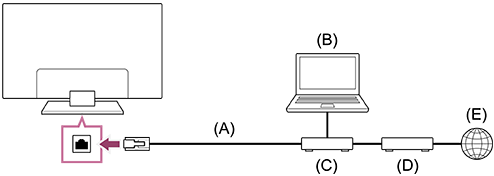
(A) Cabo LAN
(B) Computador
(C) Router
(D) Modem
(E) Internet
-
Configure o router da sua LAN.
Para obter mais informações, consulte o manual de instruções do seu router LAN ou contacte a pessoa responsável pela configuração da rede (administrador de rede).
Nota
- Por motivos de segurança, recomenda-se vivamente que ligue o seu Monitor LCD/Ecrã LCD à Internet através de um router/modem que inclua a funcionalidade de router. A ligação direta do seu Monitor LCD/Ecrã LCD à Internet pode expor o seu Monitor LCD/Ecrã LCD a uma ameaça de segurança como extração ou adulteração do conteúdo ou informação pessoal.
Contacte o seu prestador de serviços ou administrador de rede para confirmar que a rede inclui a funcionalidade de router. - As definições de rede que são necessárias podem variar consoante o fornecedor de serviços de internet ou o router. Para obter detalhes, consulte os manuais de instruções fornecidos pelo fornecedor de serviços de Internet ou incluídos com o router. Em alternativa, contacte a pessoa responsável pela configuração da rede (administrador de rede).
- Dependendo do ambiente de funcionamento da rede, a velocidade da ligação pode diferir. A frequência e a qualidade da comunicação não são garantidas.
[8] Ligar a uma redeLigar a uma rede utilizando Wi-Fi
O dispositivo LAN sem fios incorporado permite-lhe aceder à Internet e desfrutar das vantagens da ligação à rede num ambiente sem cabos.
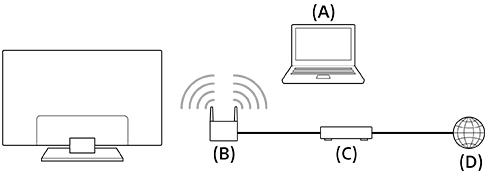
(A) Computador
(B) Router sem fios
(C) Modem
(D) Internet
-
Configure o router sem fios.
Para obter mais informações, consulte o manual de instruções do seu router sem fios ou contacte a pessoa responsável pela configuração da rede (administrador de rede).
-
Carregue no botão OPTIONS do telecomando e selecione [Definições] — [Rede e Internet].
- Selecione uma rede com a qual pretenda estabelecer ligação e defina a palavra-passe.
Para desligar a LAN sem fios integrada
-
Para desativar a opção [Wi-Fi], carregue no botão OPTIONS do telecomando e selecione [Definições] — [Rede e Internet] — [Wi-Fi].
Sugestão
- Para uma transmissão de vídeo suave:
- Altere a definição do seu router sem fios para uma norma de rede de alta velocidade, como 802.11n, 802.11ac ou 802.11ax, se possível.
Para obter mais informações sobre como alterar a definição, consulte o manual de instruções do seu router sem fios ou contacte a pessoa responsável pela configuração da rede (administrador de rede). - Se o procedimento acima não trouxer melhorias, altere a definição do seu router sem fios para 5 GHz, o que poderá ajudar a melhorar a qualidade da transmissão contínua de vídeo.
- A banda de 5 GHz pode não ser suportada, dependendo da sua região/país. Se a banda de 5 GHz não for suportada, o Monitor LCD/Ecrã LCD apenas pode ser ligado a um router sem fios utilizando a banda de 2,4 GHz.
- Altere a definição do seu router sem fios para uma norma de rede de alta velocidade, como 802.11n, 802.11ac ou 802.11ax, se possível.
Nota
- Por motivos de segurança, recomenda-se vivamente que ligue o seu Monitor LCD/Ecrã LCD à Internet através de um router/modem que inclua a funcionalidade de router. A ligação direta do seu Monitor LCD/Ecrã LCD à Internet pode expor o seu Monitor LCD/Ecrã LCD a uma ameaça de segurança como extração ou adulteração do conteúdo ou informação pessoal.
Contacte o seu prestador de serviços ou administrador de rede para confirmar que a rede inclui a funcionalidade de router. - As definições de rede que são necessárias podem variar consoante o fornecedor de serviços de internet ou o router. Para obter detalhes, consulte os manuais de instruções fornecidos pelo fornecedor de serviços de Internet ou incluídos com o router. Em alternativa, contacte a pessoa responsável pela configuração da rede (administrador de rede).
- Se selecionar a opção [Mostrar palavra-passe] no ecrã de introdução de palavra-passe, a palavra-passe exposta poderá ser vista por terceiros.
Modo Pro
No [Modo Pro], pode usar várias funções convenientes para uso profissional. Aqui, mostramos como mudar para [Modo Pro] e as funções típicas do [Modo Pro].
Modos
Modo normal: Esta é a forma de configurar o modo [Definições], [Definições Pro] e de instalar o software.
Modo Pro: Este é o modo de utilização para uso profissional, onde pode usar as funções do [Modo Pro].
Como alterar o modo
Quando o Monitor LCD/Ecrã LCD está no Modo normal
Ir para [Home] → [Definições Pro], depois selecionar [Iniciar modo Pro].
Quando o Monitor LCD/Ecrã LCD está no Modo Pro
Inicialmente não pode alterar o modo de [Definições Pro] enquanto o Monitor LCD/Ecrã LCD está em Modo Pro. Se pretende alterar o modo de [Definições Pro], vá a [Definições Pro] → [Apps] e altere [Definições Pro] para [Ativar] em Modo normal.
[10] DefiniçõesUtilizar o Definições rápidas
Se carregar no botão OPTIONS do telecomando, poderá aceder rapidamente a funcionalidades como [Imagem e som], [Tipo de conteúdo], [Modo de Imagem], [Temp. Desligar] e [Imagem Desligada] no ecrã atual, bem como a definições como [Altifalante], dependendo dos dispositivos ligados. Pode também visualizar [Definições] a partir de [Definições rápidas].
Nota
- Os menus visualizados nas definições do Monitor LCD/Ecrã LCD variam consoante o modelo/região/país.

- Carregue no botão OPTIONS do telecomando.
- Mova o foco para alterar uma definição ou selecione-a.
Para alterar as definições apresentadas
- Carregue no botão OPTIONS do telecomando.
- Mova o foco para a esquerda ou para a direita e selecione
 (Editar).
 - Selecione a definição pretendida.
- Selecione [Fechar].
Sugestão
- Para alterar a ordem ou ocultar um item apresentado, carregue sem soltar o botão (introduzir) do telecomando com esse item destacado e serão apresentados [Mover] e [Ocultar]. Se selecionar [Mover], utilize (esquerda) / (direita) no telecomando para mover o item para a posição pretendida e, em seguida, carregue no botão (introduzir) do telecomando.
- Com as [Notificações da BRAVIA] em Definições rápidas, pode verificar se há notificações, tais como atualizações de software.
[11] DefiniçõesUtilizar o Painel Eco
Pode configurar várias definições para reduzir o consumo energético, como as Poupar Energia.
Pode ainda verificar as descrições das funcionalidades enquanto as configura.
Nota
- Os menus visualizados nas definições do Monitor LCD/Ecrã LCD variam consoante o modelo/região/país.
-
Carregue no botão OPTIONS do telecomando e selecione [Painel Eco].
-
No menu apresentado, mova o foco para a esquerda ou para a direita e selecione a definição pretendida.

[12] DefiniçõesEntradas
O número de terminais pode variar consoante o modelo. Para obter mais informações, consulte as especificações de cada modelo.
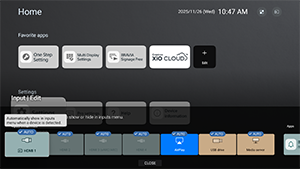
Pode exibir informações sobre entrada HDMI, alterar o nome e definir o formato do sinal.
[Entradas externas]
Pode especificar o nome da entrada HDMI e exibir/ocultar definições para as informações apresentadas no ecrã quando comanda [Input select] com o telecomando. Se selecionar desativar quando um dispositivo específico está sempre ligado, o utilizador não poderá mudar.
[Definições BRAVIA Sync]
Pode ligar ou desligar um dispositivo Sony BRAVIA Sync ligado através do HDMI em conjunto com o funcionamento de energia do telecomando.
Sobre a BRAVIA Sync

BRAVIA Sync é uma função interligada da Sony que lhe permite controlar dispositivos ligados por HDMI com o telecomando do Monitor LCD/Ecrã LCD.
Dispositivos com o logótipo, tais como gravadores Blu-ray e sistema de áudio, são compatíveis.
[Formato de sinal HDMI]
O ecrã tem vários conectores de entrada HDMI. Pode especificar o formato de sinal de vídeo de acordo com a definição seguinte.
[HDMI 1] / [HDMI 2] / [HDMI 3 (eARC/ARC)] / [HDMI 4]
Há duas opções. O [Formato standard] prioriza a compatibilidade com o dispositivo ligado e o [Formato avançado] prioriza a qualidade do vídeo em dispositivos 4K.
Nota
- A compatibilidade para a visualização de imagens em 4K a 60 Hz depende do modelo/região/país.
- Quando utilizar Formato avançado, a saída de imagem e som pode não ser correta. Neste caso, ligue o dispositivo a uma HDMI IN que esteja no [Formato standard] ou mude o formato do sinal HDMI de HDMI IN para [Formato standard].
- Defina apenas como Formato avançado quando utilizar dispositivos compatíveis.
- Quando visualizar imagens 4K de alta qualidade, utilize um Cabo(s) HDMI™ Premium de alta velocidade que suporte velocidades de 18 Gbps. Para obter mais informações sobre um Cabo(s) HDMI™ Premium de alta velocidade que suporte 18 Gbps, consulte as especificações do cabo.
[13] DefiniçõesVisualização e Som
[Imagem e som]
Pode definir a qualidade da imagem, selecionar as colunas de saída e ajustar a qualidade do som de acordo com a sua aplicação.
- Carregue no botão OPTIONS do telecomando e selecione [Imagem e som].
Nota
- Os menus visualizados nas definições do Monitor LCD/Ecrã LCD variam consoante o modelo/região/país.
[Tipo de conteúdo]
Selecione [Vídeo/imagens], [Jogo], ou [PC] para aplicar a qualidade de imagem e de som que se adequa à sua aplicação. Depois de especificar a sua aplicação, ajuste as seguintes definições de qualidade de imagem e de som.
[Imagem]
Pode ajustar o ecrã do Monitor LCD/Ecrã LCD tal como cor e luminosidade para a qualidade da imagem ou o tamanho do ecrã desejado.
[Som (***)]
Pode ajustar o som do Monitor LCD/Ecrã LCD para qualidade ótima do som e modo de som perfeito.
Definições detalhadas de imagem
[Modo de Imagem]
Pode selecione um dos seguintes modos de qualidade de imagem. Esta definição só está disponível quando [Vídeo/imagens] estiver selecionada para [Tipo de conteúdo].
- [Standard] A qualidade de imagem está adequada para utilização diária.
- [Profissional] Enfatiza a reprodução real do sinal original.
- [Fotografias] A qualidade de imagem está adequada para visualização de fotografias.
- [Vívido] Qualidade da imagem com cores claras e contornos, bem como contraste melhorado.
- [Standard (Multivista)] A qualidade de imagem está adequada para utilização diária. Indicado enquanto utiliza o Multi View para ver vários vídeos em simultâneo.
- [Vívido (Multivista)] Qualidade da imagem com cores claras e contornos, bem como contraste melhorado. Indicado enquanto utiliza o Multi View para ver vários vídeos em simultâneo.
Nota
- Quando estiver a ver vários vídeos em simultâneo, configure o Modo de Imagem para [Standard (Multivista)] ou [Vívido (Multivista)] para garantir uma reprodução de vídeo ótima.
[Brilho]
Pode ajustar brilho, contraste, correção da gama (correção do tom), nível de preto avançado, realce do preto (correção automática de áreas a preto) e a intensidade da correção automática do contraste.
Cor
Ajuste o nível de saturação da cor e Tonalidade.
-
Ajuste de cor avançado (***)
Pode efetuar as definições que se seguem.
-
Temperatura de cor avançada: Básico
Ajuste detalhadamente a temperatura de cor para cada cor.
-
Temperatura de cor avançada: Multiponto (***p)
Definições de dispositivo de calibração profissional. Ao ajustar, recomendamos a utilização de um analisador de cores.
-
Claridade
Ajuste a nitidez da imagem e reduza o grão.
Movimento
Pode efetuar as definições que se seguem.
-
Motionflow
Refine imagens em movimento. Aumenta o número de fotogramas da imagem para reproduzir vídeos de modo mais suave. Se selecionar [Personalizado], pode ajustar [Suavidade (Câmara)], [Suavidade (Filme)] e [Nitidez].
-
Modo filme
Otimiza a qualidade da imagem com base em conteúdo de vídeo, como filmes e gráficos de computador. Permite reproduzir suavemente o movimento das imagens captadas (imagens gravadas a 24 fotogramas por segundo), tais como filmes.
-
Redução de desfocagem de movimento
O ajuste é semelhante ao de [Nitidez] em [Motionflow].
Para ativar o [Redução de desfocagem de movimento], configure o [Tipo de conteúdo] para [Jogo].
O [Motionflow] e o [Modo filme] serão desativados.
DEFINIÇÕES PARA ENTRADA ATUAL OU APLICAÇÃO
Espaço de cor
Altere a gama de reprodução de cores.
[Modo HDR]
Pode definir o modo HDR (Gama Dinâmica Alta, uma tecnologia que melhora o contraste de imagens) para adequar ao ambiente. Por norma, recomendamos deixar esta definição como [Auto].
Definições Detalhadas do Som (Colunas incorporadas)
-
Surround
Reproduz virtualmente um som surround realista.
-
Efeito surround
Ajusta o efeito de som surround.
-
Enfatizar Voz
Realça a voz.
Apresentado quando [Pós-processamento] estiver definido para [Standard].
Quando [Enfatizar Voz] está ativo, se o som for mudado para saída a partir das colunas do Monitor LCD/Ecrã LCD, dos auscultadores Bluetooth ou colunas em simultâneo, [Enfatizar Voz] serão desativadas automaticamente. Se a saída de som simultânea para, o [Enfatizar Voz] será novamente ativada.
-
Equalizador
Ajusta o som com base em diferentes frequências.
-
Recomeço
Repõe todas as definições de som para as predefinições de fábrica.
DEFINIÇÕES DE VOLUME
-
Balanço
Ajusta o equilíbrio dos altifalantes.
-
Volume automático avançado
Mantém o nível de volume constante para todos os programas e entradas.
-
Nível de diálogo de Dolby AC-4
Ajusta a gama dinâmica do sinal Dolby AC 4.
Definições de gama dinâmica
É possível alterar as seguintes definições.
-
Gama dinâmica
Compensa a diferença do nível de áudio entre as fontes de entrada (para áudio Dolby Digital e HE AAC).
Apresentado apenas quando [Entradas] for HDMI ou durante a reprodução do [Leitor de multimédia].
-
Gama dinâmica de DTS
Ajusta a gama dinâmica do sinal DTS.
Gerais
É possível alterar as seguintes definições.
-
Pós-processamento
Selecione [Standard] (Sony) ou áudio processado pela tecnologia Dolby ou áudio processado pela tecnologia DTS.
[Adjust only for HDMI 1]
Ative esta definição para definir a qualidade do HDMI 1 e a qualidade do som.
Quando estiver selecionada a opção [Ativar], a qualidade da imagem e do som é ajustada para a aplicação ou a entrada de vídeo selecionada atualmente. Quando estiver selecionada a opção [Desativar], a qualidade da imagem e do som é ajustada para todas as entradas e aplicações.
Priorizar informações do sinal de HDMI
Define automaticamente o tipo de conteúdo com base na informação de tipo de conteúdo do sinal HDMI. Se não for definido automaticamente, defina esta opção para [Desativar].
[Saída de áudio]
[Altifalante]
Selecione o destino de saída de áudio, se as colunas da unidade ou o sistema de áudio.
[Definições do sistema de áudio]
Configure as várias definições de sincronização com o sistema de áudio Sony ligado através do HDMI.
-
Prioridade do sistema de áudio
Quando ativado, muda automaticamente a saída de som para um sistema de áudio compatível com BRAVIA Sync quando o Monitor LCD/Ecrã LCD está ligado.
-
Sincronização A/V
Ajusta a temporização de saída para reduzir o atraso entre vídeo e áudio ao utilizar determinados sistemas de áudio ligados através de HDMI.
-
Saída de áudio digital
Configure o método de emissão ao reproduzir áudio digital. Esta definição está disponível quando [Altifalante] estiver definido para [Altifalantes integrados] e [Sistema de áudio].
Sugestão
- Há menos deterioração e ruído na transmissão de sinal e a qualidade de som é superior em comparação com as ligações analógicas.
-
Definição eARC
Se estiver selecionado [Auto], será emitido áudio de alta qualidade quando um dispositivo compatível com eARC estiver ligado a uma porta HDMI com a indicação “eARC/ARC”.
eARC é uma versão melhorada de ARC e significa Enhanced Audio Return Channel. Ligando um dispositivo compatível com eARC, pode desfrutar de formatos de áudio descomprimidos de alta qualidade e de formatos de áudio surround mais recentes, além dos formatos de áudio suportados por ARC.
Para ligar o Monitor LCD/Ecrã LCD e um dispositivo suportado por eARC, use um cabo HDMI que suporte eARC*.
* Recomenda-se a utilização de um Cabo(s) HDMI™ Premium de alta velocidade autorizado.
Definições de dispositivo Bluetooth
Definições para dispositivos ligados por Bluetooth.
-
Sincronização A/V
Ao utilizar um dispositivo de áudio Bluetooth (compatível com A2DP), a temporização de saída é ajustada para reduzir ao mínimo o atraso entre vídeo e áudio.
-
Definições de Bluetooth
Ativa/desativa o Bluetooth.
-
Definições do dispositivo de som surround 3D
Reproduz virtualmente um som surround realista.
[Definições da saída de áudio digital ótica]
Pode ajustar as definições e os níveis de saída para a saída de áudio digital ótico, bem como formatos de áudio digital tais como PCM e de passagem.
-
Saída de áudio digital ótica
Emite o sinal de áudio para o dispositivo ligado ao terminal ótico de saída de áudio digital.
-
Saída de áudio digital
Configure o método de emissão ao reproduzir áudio digital. Esta definição só está disponível quando [Altifalante] estiver definido para [Sistema de áudio].
Selecione [Saída de áudio digital] a partir das seguintes opções.
-
[Auto]
Saídas de áudio comprimido.
-
[Priorizar passagem]
Deteta automaticamente o sinal de áudio e o estado da unidade de saída de áudio e executa saída de passagem. Quando ativado,o áudio é reproduzido mesmo quando a energia está desligada pelo telecomando e o formato é transmitido sem decodificação.
Nota
- Ao visualizar a entrada HDMI com eARC, os sinais de áudio são passados através dele, para que a definição [Saída de áudio digital] em [Definições do sistema de áudio] seja desativada.
- O sistema de som e o som de resposta por voz não são reproduzidos durante a passagem através da saída de áudio.
-
[PCM]
Defina esta opção se o sistema de áudio não suportar Dolby Digital ou DTS.
-
-
Volume da saída de áudio digital ótica
Ajusta o nível de saída de áudio digital. Só válido para a fonte de som PCM. Os níveis de volume entre a fonte de som PCM e a fonte de som comprimido poderão diferir.
[Ambient Optimisation]
Pode ajustar as definições de qualidade de imagem e de som preferidas de acordo com o ambiente de instalação do Monitor LCD/Ecrã LCD.
Ajustar automaticamente a qualidade de imagem/som
[Nível de luminância automático]
Ativa o ajuste automático do ecrã de acordo com a luz ambiente.
- Carregue no botão OPTIONS do telecomando e selecione [Imagem e som] — [Ambient Optimisation] — [Parâmetros Avançados].
[Curva de tom automática]
Ajusta automaticamente o equilíbrio entre o claro e o escuro para facilitar a visualização da imagem no escuro, mesmo numa sala bem iluminada.
- Carregue no botão OPTIONS do telecomando e selecione [Imagem e som] — [Ambient Optimisation] — [Parâmetros Avançados].
[14] DefiniçõesRede e Internet
- Carregue no botão OPTIONS do telecomando e selecione lista [Definições] — [Rede] — [Rede e Internet].
[Wi-Fi]
Pode ligar ou desligar o Wi-Fi incorporado e escolher quais as ligações de rede Wi-Fi que quer ligar. Pode também adicionar ligações Wi-Fi privadas se quiser ligá-las.
[Scanning always available]
Defina isto para ativar os serviços de localização do Google e de outras aplicações para pesquisar pela sua ligação de rede quando o Wi-Fi estiver desligado.
[ETHERNET]
Mostra “Ligado” e o endereço MAC quando a ligação é bem sucedida.
[Definições de proxy]
Especifique o nome do servidor e o número da porta manualmente quando utilizar um servidor proxy.
Nota
- O proxy HTTP aplica-se apenas a browsers web e não a outras aplicações.
[IP settings]
Pode selecionar como é obtido o endereço de IP. Para definições manuais, selecione [Static] e insira um endereço de IP válido. Neste momento pode definir o servidor DNS. Para definições automáticas, ative [DHCP].
[Estado da rede]
Mostra o estado da ligação de rede atual. Pode executar diagnóstico de ligação ao pressionar o botão (introduzir) no telecomando.
[Definições dos dispositivos remotos]
Configure as definições para ativar o controlo do ecrã através de aplicações em dispositivos móveis.
[Configuração da rede local]
Para controlar o ecrã a partir de um dispositivo externo na ligação de rede local, cumpra as definições seguintes.
[Diagnóstico de Servidor]
Diagnostique se o dispositivo consegue ou não conectar-se a um servidor na ligação de rede local.
[Leitor DLNA]
Se isto estiver ativado, pode voltar a tocar dados gravados ou música guardada noutros dispositivos na ligação de rede local.
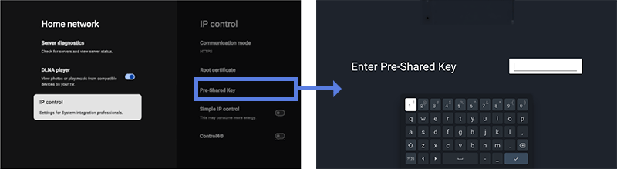
[Controlo de IP]
Especifique as definições necessárias para ligar o ecrã a aplicações externas ou software à mesma ligação de rede e controle-as utilizando APIs e protocolos fornecido pelo Ecrã Profissional BRAVIA.
Certificado de raiz
Pode verificar o Nome do Emissor, Nome da Empresa, Certificado de Autoridade e a Impressão Digiral SHA256 do certificado raiz.
Root Certificate Export
Pode exportar o certificado raiz para uma unidade USB.
Autenticação
O método de comunicação é o HTTPS e o método de autenticação está fixado à Chave Pré-Partilhada. Quando ativado, surge a janela de definição da Chave Pré-Partilhada. Especifique a chave com 16 a 20 caracteres.
[Controle de IP Simples]
O Controlo de IP Simples é um protocolo de nível baixo baseado em TCP fornecido de forma gratuita. Ative esta opção se quiser usá-la.
[Control4®]
O Ecrã Profissional BRAVIA é compatível com a plataforma de controlo integrada “Control4”, permitindo-lhe controlar o ecrã e integrá-lo com outros dispositivos casa inteligente do sistema Control4®. Ative esta opção se quiser usá-la.
[15] DefiniçõesPrivacidade
Configure a segurança do dispositivo, conta e definições da aplicação.
[Location]
Pode configurar as definições dos Serviços de Localização do Google para obter a sua localização atual através do Wi-Fi e da verificação contínua. Também pode visualizar aplicações que pediram acesso à localização.
[Microfone]
Pode definir todas as aplicações ou aplicações específicas para permitir acesso ao microfone.
[App permissions]
Para cada aplicação instalada, pode definir permissões para aceder a funções e a informações no Monitor LCD/Ecrã LCD.
[Special app access]
Pode efetuar as definições avançadas que se seguem para as funções e informações que as aplicações podem aceder.
-
[Energy optimization]
Otimiza a utilização de eletricidade da sua aplicação.
-
[Usage access]
Permite que aplicações específicas rastreiem a utilização, frequência, transportadora, preferências de idioma e muito mais de outras aplicações.
-
[Notification access]
Permite que aplicações específicas leiam todo o conteúdo de notificações, incluindo informações pessoais tais como nomes de contacto e mensagens de texto. As aplicações também podem ignorar notificações ou ativar botões de ativação que contenham.
-
[All files access]
Permite que aplicações específicas leiam, modifiquem e eliminem todos os ficheiros no ecrã ou em armazenamento ligado. Esta definição pode permitir o acesso a ficheiros sem interação explícita do utilizador.
-
[Display over other apps]
Permite que outras aplicações se sobreponham no topo da aplicação que está a utilizar. Isto pode fazer com que seja mais difícil ver outras aplicações ou pode mudar a forma como surgem ou se comportam.
-
[Apps de gestão de multimédia]
Se permitida, esta aplicação pode mudar ou eliminar ficheiros multimédia ciados por outras aplicações sem pedir confirmação. Para usar esta funcionalidade, tem de ativar o acesso a todos os ficheiros no acesso especial para a aplicação.
-
[Modify system settings]
Esta funcionalidade permite que apenas aplicações específicas mudem as definições do sistema do ecrã. Por questões de segurança, apenas aplicações explicitamente aprovadas por si podem alterar definições.
-
[Alarms & reminders]
Pode especificar as aplicações e definir alarmes e ações de tempo limitado. Esta definição permite que aplicações sejam executadas em segundo plano o que pode aumentar o consumo de energia. Se desativar esta permissão, os alarmes existentes e os eventos de empo limitado também irão parar de trabalhar.
-
[Turn screen on]
Permite que aplicações específicas, tais como aplicações de alarme ou de chamadas, liguem o visor do ecrã. Isto permite que a aplicação ative o ecrã a seu critério sem que seja necessário o utilizador pressionar o botão de energia.
Nota
Quando o ecrã está suspenso, a aplicação alvo também pode ser parada e o visor pode não se ligar.
Como desativar o estado de suspenso:
https://pro-BRAVIA.sony.net/ja/setup/disable-suspend/

https://pro-BRAVIA.sony.net/ja/setup/disable-suspend/
[Segurança e restrições]
Pode definir as permissões para instalar aplicações (tais como aplicações HTML5) que não utilizam Google Play. Ative esta opção se precisar de instalar a BRAVIA Signage (versão paga) ou de personalizar aplicações. Contudo, por questões de segurança, recomendamos a desativação desta definição após a instalação.
[16] DefiniçõesApps
Veja os detalhes de aplicações usadas recentemente. Selecione [See all apps] para visualizar uma lista de todas as aplicações instaladas, incluindo informações de utilização e versão de cada aplicação. Em baixo, selecione [Show system apps] para também visualizar as aplicações do sistema.
Para além disso, no [Definições] → [Privacidade] lista, [App permissions], [Special app access], e [Segurança e restrições] são extraídos e pode defini-los a partir daí.
[17] DefiniçõesSistema
Carregue no botão OPTIONS do telecomando e selecione [Definições] — [Sistema] — a opção pretendida.
[Proteção de ecrã]
Para evitar que o visor queime, pode definir a imagem de proteção do ecrã e o tempo de inatividade antes de iniciar.
[Alimentação e energia]
Configura definições relativas à poupança de energia e ao ecrã de arranque do Monitor LCD/Ecrã LCD.
[Acerca de]
Pode verificar o nome do dispositivo e o estado de funcionamento do ecrã, bem como as informações Android TV OS (Versões, campos de segurança, etc.). Também pode definir notificações para atualizações de software na ligação de rede quando forem lançadas novas versões.
[Data e hora]
Configura a hora/data atual e a apresentação automática do relógio.
[Idioma/Language]
Seleciona o idioma dos menus.
[Teclado]
Configura as definições do teclado no ecrã.
[Armazenamento]
Altera as definições relacionadas com o armazenamento de dados.
[Opção de programador]
Selecione [Enable developer options]. Quando ativada, as definições que se seguem ficam disponíveis.
Para ativar [Opção de programador]
-
Carregue no botão OPTIONS do telecomando e selecione o seguinte por ordem.
[Definições] — [Acerca de] — [Android TV OS build], depois pressione 10 vezes o botão
(introduzir) do telecomando.
-
[Permanecer ativo]
Mantém o visor ligado enquanto carrega.
-
[HDCP checking]
Configura o comportamento da verificação HDCP. Selecione a partir do seguinte:
-
[Never check]
Verificação HDCP está desativada.
-
[Check for DRM content only]
Executa verificação HDCP apenas para conteúdo DRM protegido.
-
[Always check]
Executa verificação HDCP para todos os conteúdos.
-
[Bluetooth HCI snoop log]
Ativa captura de pacotes por Bluetooth. Após alterar esta definição, DESLIGUE a definição Bluetooth e depois LIGUE-A.
[OEM unlock]
Permite o desbloqueio do carregador. Necessária para trabalho de desenvolvimento avançado tal como instalar ROMs personalizadas. Ative desbloqueio OEM após verificar a sua ligação à internet.
[Picture color mode]
Quando ativada, mostra as cores da imagem em sRGB.
DEPURAÇÃO
[USB debugging]
Ativa a depuração através de ligação USB utilizando ferramentas de desenvolvimento tais como ADB (Android Debug Bridge).
[Wireless debugging]
Ativa a depuração por Wi-Fi. Ferramentas de desenvolvimento tais como ADB (Android Debug Bridge) podem ser usadas sem fios.
[Select mock location app]
Especifique uma aplicação de localização simulada para efeitos de teste. Configure após instalar a aplicação.
[Enable view attribute inspection]
Permite que os programadores analisem as informações de atribuição para elementos UI nas aplicações. Utilizado para depuração durante o desenvolvimento da aplicação.
[Select debug app]
Configure a aplicação de depuração.
[Wait for debugger]
Quando ativada, o Monitor LCD/Ecrã LCD espera que o depurador ligue antes de iniciar a aplicação. Utilizado para depurar processos imediatamente após o lançamento da aplicação.
[Verify apps over USB]
Quando ativada, verifica aplicações instaladas através de ADB (Android Debug Bridge)/ADT (Android Development Tools) quanto a comportamentos maliciosos.
[Logger buffer sizes]
Define o tamanho da área de memória onde os registados são armazenados temporariamente.
[Store logger data persistently on device]
Selecione que conteúdo do buffer de registo armazenar de forma persistente: [Desativar], [Tudo], [All but Radio] ou [Kernel Only].
Ligação de Rede
[Wireless display certification]
Apresenta um ecrã de confirmação quando é recebido um pedido de ligação.
[Enable Wi-Fi verbose logging]
Aumenta o nível de registo do Wi-Fi para apresentar SSID (nome da ligação de rede) e RSSI (força do sinal recebido) no seletor de Wi-Fi. Utilizado para depurar problemas com ligação Wi-Fi.
[Mobile data always active]
Mantém ligação de dados móveis ativa quando o Wi-Fi está ligado.
[Select USB configuration]
Selecione o modo de funcionamento quando o USB está ligado. Escolha entre: [A carregar], [MTP (Media Transfer Protocol)], [PTP (Picture Transfer Protocol)], [RNDIS (USB Ethernet)] ou [MIDI].
ENTRADA
[Show taps]
Quando ativada, apresenta um círculo ou ponto na localização de toque, fazendo com que seja mais fácil ver onde é que o ecrã está a ser tocado.
[Pointer location]
Quando ativada, sobrepõe informações de toque detalhadas tais como coordenadas de toque e pressão de toque no visor.
DESENHAR
[Show surface updates]
Quando ativada, pisca a parte atualizada cada vez que o ecrã é atualizado.
[Show layout bounds]
Mostra margens e limites do clipe.
[Force RTL layout direction]
Força a direção do layout do ecrã para RTL (direita-para-esquerda) para todos os idiomas e regiões. Utilizado para testar layouts para idiomas direita-para-esquerda tais como Árabe ou Hebraico.
[Window animation scale]
Ajusta a velocidade de animação quando as aplicações iniciam e fecham. Selecione a partir de 7 níveis: [Animation Off] (0×) até ao máximo de 10×.
[Transition animation scale]
Ajusta a velocidade de animação para mudanças de ecrã entre as aplicações. Selecione a partir de 7 níveis: [Animation Off] (0×) até ao máximo de 10×.
[Animator duration scale]
Ajusta a velocidade de animação para elementos finos da interface do utilizador dentro das aplicações. Selecione a partir de 7 níveis: [Animation Off] (0×) até ao máximo de 10×.
[Simulate secondary displays]
Quando ativada, simula um ecrã externo virtual no visor do Monitor LCD/Ecrã LCD. Permite a testagem em ambientes de multi-ecrãs sem ligação física a um ecrã externo.
RENDERIZAÇÃO ACELERADA DE HARDWARE
[Show screen updates]
Destaca áreas atualizadas durante a renderização do visor.
[Show hardware layers updates]
Mostra elementos UI usando camadas de hardware em verde quando atualizadas.
[Debug GPU overdraw]
Cor-áreas de código em que o mesmo pixel é desenhado várias vezes.
[Debug non-rectangular clip operations]
Visualiza operações de recorte em áreas não retangulares.
[Force 4× MSAA]
Força anti-aliasing de múltiplas amostras (MASA) para serem ativadas em aplicações OpenGL ES 2.0.
[Disable HW overlays]
Desativa sobreposições de hardware e usa sempre composição GPU.
[Simulate color space]
Simula deficiências de visão de cor para verificar a aparência da aplicação.
MEDIA
[Disable USB audio routing]
Desativa a mudança automática para dispositivos áudio USB.
ÁUDIO
[Record Audio]
Ativa a funcionalidade de gravação de áudio durante a depuração.
MONITORIZAÇÃO
[Enable strict mode]
Alerta, piscando o visor quando estão a ser executadas operações demoradas no tópico principal.
[Profile HWUI rendering]
Mostra um gráfico de desempenho de desenho no visor.
[Enable OpenGL traces]
Ativa rastreamento OpenGL para depuração de gráficos de desempenho.
APLICAÇÕES
[Don't Keep Activities]
Destrói aplicações de forma imediata quando movidas para segundo plano. Simula condições de baixa memória.
[Background Process Limit]
Limita o número de processos em segundo plano que podem ser executados em simultâneo.
[Show All ANRs]
Apresenta notificações quando as aplicações em segundo plano deixam de responder (ANR).
[Standby Apps]
Define aplicações para modo de espera e limita a atividade em segundo plano. Selecione uma aplicação da lista para configurar.
[Force allow apps on external]
Quando ativada, permite que todas as aplicações escrevam para armazenamento externo independentemente dos valores evidentes.
[Force activities to be resizable]
Quando ativada, permite que todas as atividades sejam redimensionadas no modo multi-janelas independentemente dos valores evidentes.
[Sons do sistema]
Configura os sons de sistema.
[Controlos parentais]
Ativa/desativa o uso de entradas e aplicações externas.
[Indicador de luz LED]
Ativa/desativa a lâmpada (LED) que acende ao operar o ecrã.
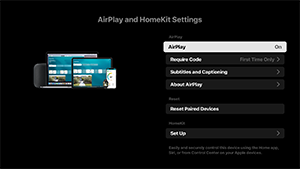
[Apple AirPlay e HomeKit]
Configura as definições para o Apple AirPlay e HomeKit.
[AirPlay]
Ligações [ATIVAR] (ativado) ou [DESATIVAR] (desativado).
[Require Code]
Pode escolher a regularidade com que deve ser pedida uma senha.
[Subtitles and Captioning]
Pode escolher ativar ou desativar legendas, definir tamanho das legendas, cor e muito mais.
Nota
- Se estiver a usar AirPlay no Modo Pro recomendamos que utilize as Definições de Restauração AirPlay.
[Reset Paired Devices]
Pode reiniciar os dispositivos emparelhados.
Definições HomeKit
Pode definir a divisão, o nome, as notificações e muito mais.
[Configuração inicial]
Configura funcionalidades básicas, tais como rede e canais para utilização pela primeira vez.
[Reiniciar]
Reinicia o Monitor LCD/Ecrã LCD.
[18] DefiniçõesAcessibilidade
Este Monitor LCD/Ecrã LCD tem funcionalidades de acessibilidade em [Acessibilidade] tais como as que se seguem:
- Escala do texto que aumenta o texto todo no ecrã
- Ampliação do texto que aumenta o texto no local atualmente focado e apresenta-o numa janela separada
- Texto em negrito e Texto de alto contraste
- Definições de cor tais como Correção da cor e Inversão de cor
- Definições de legendas tais como botão LEGENDA
- Atalho de acessibilidade
- Acessibilidade de teclado
- Manter volume ao ligar
Nota
- Algumas funcionalidades podem não estar disponíveis, dependendo do seu modelo/região/país.
Carregue no botão OPTIONS do telecomando e selecione [Acessibilidade] para configurar as funcionalidades de assistência ao utilizador.
A [Acessibilidade] dispõe de uma função de atalho para que possa ligá-la ou desligá-la carregando sem soltar no botão (silenciar) do telecomando durante 3 segundos.
Sugestão
- Para mudar a função do atalho, selecione [Atalho de acessibilidade] em [Acessibilidade], ative [Ativar atalho de acessibilidade] e altere a função em [Serviço do atalho].
[19] DefiniçõesControlos remotos e acessórios
Pode emparelhar dispositivos Bluetooth e ativar/desativar Bluetooth.
Nota
- Os menus visualizados nas definições do Monitor LCD/Ecrã LCD variam consoante o modelo/região/país.

- Carregue no botão OPTIONS do telecomando e selecione [Definições] — [Controlos remotos e acessórios] — a opção pretendida.
Opções disponíveis
Pode ativar ou desativar o Bluetooth ou registar dispositivos Bluetooth.
[Bluetooth]
Ativa ou desativa o Bluetooth.
[Controlo RS232C]
Esta definição é usada para controlar o ecrã a partir de um dispositivo externo através de uma comunicação em série (RS-232C).
Para mais detalhes, consulte o seguinte.
https://pro-BRAVIA.sony.net/remote-display-control/serial-control/

https://pro-BRAVIA.sony.net/remote-display-control/serial-control/
[20] DefiniçõesDefinições disponíveis
Definições Pro
Para o Monitor LCD/Ecrã LCD, configure itens básicos em [Home] e personalize definições através do [Definições Pro].
Nota
- As opções que pode ajustar variam consoante a situação. As opções indisponíveis aparecem esbatidas ou não são mostradas.
Definições: Configure itens básicos tais como qualidade do som e da imagem.
Definições Pro: Personalize as definições de acordo com o seu ambiente comercial.
Definições Pro são um conjunto de funcionalidades para personalização do funcionamento do Monitor LCD/Ecrã LCD com base no seu ambiente e situação de utilização. Incluem controlo de energia, definições de arranque, segurança e instalação automática da aplicação a partir de unidades USB. Configure, conforme necessário, para simplificar a instalação e o funcionamento.
Ações
[Iniciar modo Pro]
Mova do Modo normal para o Modo Pro.
Sugestão
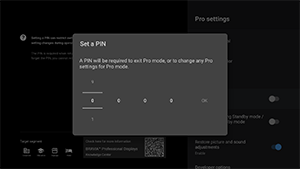
- Se utilizar o Modo Pro, recomendamos a ativação da proteção por código PIN no [Bloqueio do modo Pro] por baixo do Definições Pro.
[Iniciar as definições Pro]
Selecione [Iniciar as definições Pro] para mostra um visor de confirmação. Selecione [OK] para reiniciar apenas o Definições Pro para valores padrão.
[Definições atuais]
Pode visualizar uma lista dos valores atuais para cada item Definições Pro.
[Exportar definições Pro]
Pode utilizar uma unidade USB para exportar Definições e Definições Pro e aplicá-los a outros Monitores LCD/Ecrãs LCD. [Exportar definições Pro] pode ser executada apenas na mesma região, o mesmo modelo do produto e a mesma versão de firmware.
Os itens exportáveis são limitados.
Nota
-
Para instalar definições exportadas noutro Monitor LCD/Ecrã LCD, ative [Importar definições] no Monitor LCD/Ecrã LCD de destino.
Procedimento: [Definições Pro] → [Execução automática da unidade USB] → [Importar definições]
-
Se estiver disponível uma ligação de rede, também pode utilizar [BRAVIA Web Control UI].
Consulte o seguinte:
https://pro-bravia.sony.net/software-solutions/bravia-webcontrol-ui/

https://pro-bravia.sony.net/software-solutions/bravia-webcontrol-ui/
[Serviços de arranque]
O Serviços de arranque (aplicação incorporada) pode ser instalado conforme necessário. Tendo em conta que está incorporado no Monitor LCD/Ecrã LCD, não é necessária ligação à internet para realizar a instalação.
Como instalar
- Selecione a aplicação da lista e ative Usar.
- Clique [Ativar] e [Instalar] para iniciar a instalação.
- Quando a instalação estiver concluída, o ecrã reinicia automaticamente.
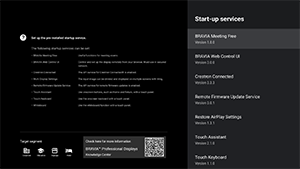
Estão disponíveis os seguintes serviços de arranque.
Consulte o seguinte: https://pro-bravia.sony.net/software-solutions/

https://pro-bravia.sony.net/software-solutions/
-
BRAVIA Meeting Free
Software de apoio a reuniões que lhe permite iniciar reuniões de forma tranquila com conectividade simples.
-
BRAVIA Web Control UI
Uma ferramenta de gestão prática para controlo remoto do Monitor LCD/Ecrã LCD e alteração de definições através de um browser.
-
Crestron Connected
Ativa o serviço API para Crestron Connected. Fornece conectividade ampliada para integração do Monitor LCD /Ecrã LCD com aplicações e sistemas externos.
-
Remote Firmware Update Service
Um serviço que ativa atualizações de firmware com ligação de rede a partir de uma aplicação.
-
Restore AirPlay Settings
Esta função restaura automaticamente as definições AirPlay pré-configuradas em Definições Pro quando o ecrã está ligado no Modo Pro.
-
Touch Assistant
Uma aplicação que ativa o controlo touch do Monitor LCD/Ecrã LCD sem utilizar o telecomando. Mostra os botões
/BACK e HOME ao desenhar ou operar no visor. Um teclado externo ou dispositivo de entrada pode ser necessário dependendo no ambiente de entrada de caracteres.
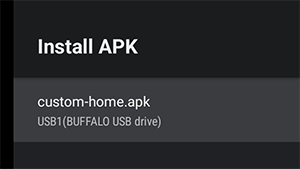
[Instalar APK]
Pode instalar as aplicações Android (.apk) no Monitor LCD/Ecrã LCD utilizando uma unidade USB.
Como instalar
- Insira a unidade USB que contém o ficheiro APK no Monitor LCD/Ecrã LCD.
- Confirme que o [Instalar APK] pode ser selecionado. Se o ficheiro APK não estiver guardado na unidade USB ou se a unidade USB não estiver inserida corretamente no ecrã, a opção não pode ser selecionada.
- Selecione [Instalar APK] para escolher o ficheiro APK a instalar.
Definições
[Ligar CA]
Configure o estado de arranque quando a energia principal do Monitor LCD/Ecrã LCD estiver ligada juntamente com um sistema ligado tal como a chave dum quaro de hotel ou um sistema de armazenamento. Selecione a partir das seguintes opções:
-
[Standard]
Se o visor estiver ligado quando desligar a energia principal do sistema ligado, o visor ligar-se-á automaticamente na próxima vez que a energia principal estiver ligada. Contudo, se desligar o Monitor LCD/Ecrã LCD antes de desligar a energia principal, o visor manter-se-á desligado quando a energia principal estiver ligada.
-
[Sempre ligado]
Quando a energia principal do sistema ligado está desligada e volta a ligar-se, o visor liga-se sempre.
-
[Desativar]
Quando a energia principal está desligada e volta a ligar-se, o visor mantém-se sempre desligado.
[Ativar ao sinal]
Uma função que liga automaticamente o Monitor LCD/Ecrã LCD e muda a entrada quando o HDMI está ligado. Também pode configurar o Monitor LCD/Ecrã LCD para desligar quando o HDMI estiver desconectado. Esta definição pode ser ativada individualmente para cada entrada HDMI.
[Comportamento da tecla Home]
Pode atribuir uma imagem ou aplicação de fundo específica para o botão HOME no telecomando.
Estão disponíveis as seguintes opções:
-
[Menu Home]
Mostra o visor principal padrão.
-
[Aplicação Web]
Pode atribuir uma imagem de fundo ou conteúdo baseado em aplicações web ao botão HOME. Para conteúdo baseado em aplicações web pode especificar conteúdo alojado num servidor externo ou uma aplicação web instalada no ecrã.
-
[Aplicação Web/menu Home]
Mostra alternativamente o visor [Home] e a aplicação web específica no Monitor LCD/Ecrã LCD.
-
[Aplicação Android home]
Pode atribuir uma aplicação doméstica Android instalada ou personalizada compatível com Android Home para o botão HOME.
[Servidor de NTP]
Pode definir o endereço IP do servidor NTP ou nome do anfitrião no Monitor LCD/Ecrã LCD para sincronizar o sistema e as aplicações com a hora do Monitor LCD/Ecrã LCD.
[Bloqueio do modo Pro]
Quando ativada, pode especificar um código PIN de 4 dígitos. Assim que estiver definida, ser-lhe-á solicitado que insira o código PIN ao mudar de Modo Pro para Modo normal. Se esqueceu o código PIN, não conseguirá mudar o modo de funcionamento. Mantenha o código PIN num lugar seguro.
[Carregar USB durante o Modo de espera/Modo de espera em rede]
Permite o carregamento de dispositivos ligados por USB mesmo quando o Monitor LCD/Ecrã LCD está desligado. Esta definição desativa o modo suspenso do Monitor LCD/Ecrã LCD.
[Restaurar definições de imagem e som]
Ao operar no Modo Pro, pode configurar o Monitor LCD/Ecrã LCD para restaurar as definições da qualidade de som e imagem alteradas pelos convidados para os seus valores originais quando a energia principal do Monitor LCD/Ecrã LCD está desligado e novamente ligado. O valor padrão é [DESATIVAR]. Mude está definição conforme necessário.
-
[ATIVAR]
Restaura a qualidade do som e da imagem para as suas definições originais quando o Monitor LCD/Ecrã LCD está desligado e novamente ligado.
-
[DESATIVAR]
Desativa a funcionalidade.
[Opção de programador]
As definições que se seguem estão disponíveis para aplicações Android.
Para ativar [Opção de programador]
-
Carregue no botão OPTIONS do telecomando e selecione o seguinte por ordem.
[Definições] — [Acerca de] — [Android TV OS build], depois pressione 10 vezes o botão
(introduzir) do telecomando.
-
[Controlo de ligar/desligar por aplicações]
Esta função permite-lhe controlar o estado da energia do Monitor LCD/Ecrã LCD enviando uma intenção de transmissão.
Controlos disponíveis
- Reiniciar
- DESLIGAR (ecrã DESLIGADO)
- LIGAR (ecrã LIGADO)
Exemplo: Reiniciar
“com.sony.dtv.b2b.intent.action.REBOOT”
Intent intent = new Intent(“com.sony.dtv.b2b.intent.action.REBOOT”); sendBroadcast(intent):
Exemplo: DESLIGAR (ecrã DESLIGADO)
“com.sony.dtv.b2b.intent.action.POWER_OFF”
Intent intent = new Intent("com.sony.dtv.b2b.intent.action.POWER_OFF"); sendBroadcast(intent):
Exemplo: LIGAR (ecrã LIGADO)
“com.sony.dtv.b2b.intent.action.POWER_ON”
Intent intent = new Intent("com.sony.dtv.b2b.intent.action.POWER_ON"); sendBroadcast(intent);
[Ponto de acesso Wi-Fi]
Pode configurar as seguintes definições de ponto de acesso Wi-Fi.
-
[Ponto de acesso Wi-Fi]
Defina se utiliza ou não o Wi-Fi.
-
[SSID]
Defina o SSID.
-
[Segurança]
Selecione [WPA2-PSK (AES)] ou [Abrir rede].
-
[Palavra-passe (chave WPA)]
Defina a chave WPA (8-63 caracteres).
[Palavra-passe do administrador]
Define a palavra-passe para autenticação de administração remota. Deve conter entre 8-32 caracteres e incluir letras e números.
[Execução automática da unidade USB]
Pode configurar permissões de execução automática e instalação quando uma unidade USB estiver inserida no Monitor LCD/Ecrã LCD. Isto pode ser usado como medida de segurança para evitar operações não intencionadas e execução de conteúdo não autorizado.
-
[Importar definições]
Permite importação automática de Definições e Definições Pro a partir de uma unidade USB.
-
[Instalar BPK]
Permite instalação automática quando uma unidade USB que contém BPK (Pacote Ecrã Profissional BRAVIA) é inserido no Monitor LCD/Ecrã LCD.
-
[Iniciar aplicação Web]
Permite o lançamento automático de aplicações web. Ativa esta definição para lançamento de aplicações HTML5 a partir de uma unidade USB ou para transferir conteúdo a partir de uma unidade USB para o armazenamento interno do Monitor LCD/Ecrã LCD.
-
[Instalar aplicação Web]
Permite a instalação automática de aplicações web.
[Plataforma HTML5]
A plataforma HTML5 é um ambiente de execução para executar e gerir aplicações HTML no Monitor LCD/Ecrã LCD. Após a instalação pode configurar as seguintes definições:
Nota
-
Configuração da aplicação HTML5 varia de acordo com o ambiente de instalação.
Consulte o seguinte.
https://pro-bravia.sony.net/software-solutions/building-html5-apps/

https://pro-bravia.sony.net/software-solutions/building-html5-apps/
Certificado
-
[Certificados de raiz]
Registe o certificado raiz para comunicação SSL/TLS.
-
[Certificados de cliente]
Configure o certificado para autenticação do cliente.
-
[Confirmar certificados de servidor]
Configure se deve verificar ou não certificados do servidor.
Permissões
-
[Permissões da Web]
Gere permissões para cada aplicação web. Esta definição também gere permissões para câmaras e microfones USB.
Funções Relacionadas
-
[Recuperação auto]
Ative a recuperação automática quando uma aplicação web encontra um erro.
-
[Exigir PIN para iniciar uma aplicação Web quando o Bloqueio do modo Pro for utilizado]
Quando Bloqueio do modo Pro está ativado e o código PIN está configurado, a ativação desta definição faz com que seja apresentada uma caixa de diálogo para introdução do código PIN ao iniciar ou instalar uma aplicação web a partir de uma unidade USB.
-
[Orientação da aplicação Web]
Configure a orientação do ecrã da aplicação web. Pode ser definido para priorizar definições evidentes ou orientação fixa.
[Nome de anfitrião de DHCP]
Pode definir enviar nome do anfitrião do dispositivo para o servidor DHCP ligado e desligado.
Quando está ligado, pode também editar o nome do anfitrião que será enviado.
Fonte inicial e volume
[Fonte de entrada inicial]
Defina o ecrã apresentado quando o Monitor LCD/Ecrã LCD estiver ligado. Selecione a fonte primária a partir do seguinte.
O número de terminais disponíveis e definições padrão pode variar de acordo com a versão firmware.
Opções de entrada inicial disponíveis varia de acordo com o modelo e a região.
-
[Predefinição]
Mostra [Home] quando o Monitor LCD/Ecrã LCD estiver ligado.
-
[Entradas externas]
Para mostrar uma entrada externa, selecione a entrada desejada (por exemplo HDMI 1).
-
[Aplicação de arranque]
Se especificar um URL de aplicação HTML5, esse URL é apresentado quando o Monitor LCD/Ecrã LCD estiver ligado.
-
[Aplicação Android]
Mostra a aplicação Android especificada.
Nota
-
Aplicações Android definem para [Enabled with restrictions] no [Apps] por baixo de Definições Pro não podem ser definidas como a entrada inicial.
Para definir uma aplicação Android como entrada inicial, defina a aplicação para [Usar].
Sugestão
-
Para especificar uma aplicação numa unidade USB, precisa de especificar o “auid” em manifest.json em separado. Guarde a aplicação HTML5 numa unidade USB e ligue o Monitor LCD/Ecrã LCD.
Consulte o seguinte.
https://pro-bravia.sony.net/software-solutions/building-html5-apps/
https://pro-bravia.sony.net/software-solutions/building-html5-apps/
[Volume inicial e máximo]
Pode especificar o volume inicial quando o Monitor LCD /Ecrã LCD é ligado e o seu volume máximo durante a utilização. O volume é sempre definido para o valor especificado no arranque, independentemente das definições anteriores do utilizador.
[Temporizador]
Configure a hora para o ecrã se ligar, desligar ou reiniciar automaticamente. Agende por dia da semana e hora para funcionamento regular. Ao agendar reinícios regulares com esta função, pode ajudar a garantir uma operação estável mesmo que se trate de utilização a longo prazo.
Restrições de funcionalidades
[Monitor/Telecomandos]
Pode desativar as teclas da unidade principal e das operações do telecomando do Monitor LCD/Ecrã LCD no Modo Pro. Isto evita operações inesperadas por utilizadores não autorizados.
[Entradas externas]
No Modo Pro, pode limitar o ecrã e utilizar as informações relacionadas com o [Entradas] → [Entradas externas] por baixo de Definições. Configure separadamente para cada entrada HDMI enquanto conectada. Selecione a partir das seguintes opções:
-
[Utilizar com etiquetas]
Todas as informações de entrada são apresentadas e disponíveis para utilização por definição.
-
[Utilizar sem etiquetas]
A entrada especificada está oculta mas permanece disponível para utilização.
-
[Não usar]
Ambas as informações de entrada do ecrã e o uso da entrada externa estão desativadas.
[Apps]
Pode ativar ou desativar as definições para funções tais como definições Pro, definições de idioma e definições de Data e hora em Modo Pro. Selecione uma aplicação da lista para configurar as suas definições.
Nota
- A instalação de aplicação android pode ser possível no Modo Pro dependendo da sua configuração. Contudo, para usar a aplicação no Modo Pro, mude para Modo normal em primeiro e ative-o nas definições [Apps].
[Entradas]
Configure o ecrã do menu de seleção de entrada no Modo Pro. Para editar os nomes de entrada apresentados no menu (por exemplo, HDMI 1), pressione o botão (selecionar entrada) no telecomando para mostrar a lista de entradas, depois selecione [Editar].
-
[Vista predefinida]
Quando pressiona o botão
(selecionar entrada) no telecomando no Modo Pro, o menu de seleção de entradas padrão é mostrado. -
[Vista básica]
Quando pressiona o botão
(selecionar entrada) no telecomando no Modo Pro, um menu de seleção de entrada simplificado é mostrado. -
[Personalização do menu de entradas]
Personalize o que é mostrado quando pressiona o botão
(selecionar entrada) no telecomando no Modo Pro. Pode ativar ou desativar entradas externas, Airplay, aplicações e muito mais.
Sugestão
- Para controlar a alteração de entradas a partir de uma aplicação web, selecione [Vista básica].
Nota
- Editar o menu seleção de entrada está ativado apenas no [Vista predefinida]. Não pode ser editado no [Vista básica].
[Definições rápidas]
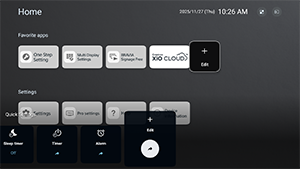
Definições que podem ser alteradas através do menu [Definições rápidas] no Modo Pro. Os utilizadores podem ajustar definições tais como qualidade de imagem enquanto vê vídeos.
-
[Vista predefinida]
Ao carregar no botão OPTIONS no telecomando no Modo Pro mostra o mesmo [Definições rápidas] menu tal como no Modo normal. Os utilizadores podem modificar o menu [Definições rápidas] no Modo Pro.
-
[Vista básica]
Ao pressionar o botão OPTIONS no telecomando no Modo Pro mostra um menu simplificado [Definições rápidas]. O menu não tem botões de edição e as definições não podem ser mudados no Modo Pro.
-
[Desativar]
O botão OPTIONS no telecomando não funciona no Modo Pro.
Nota
- Algumas funcionalidades Definições rápidas podem não funcionar corretamente no ambiente Modo Pro. Recomendamos a utilização do [Vista básica] quando operar no Modo Pro.
[22] Funções de controloSoftware
Fizemos a pré-instalação de software e software que requer um contrato separado.
Software Pré-Instalado:
Estas são aplicações disponíveis a partir de [Home] ou de [Serviços de arranque] no [Definições Pro].
Software pago:
Estas soluções que requerem um contrato separado ou download.
Para detalhes sobre funções e definições, consulte o Centro de Conhecimentos BRAVIA.

https://pro-BRAVIA.sony.net/
[23] Funções de controloAplicação HTML5
Desenvolvimento e Implantação
Suportamos o desenvolvimento de aplicações com base na HTML5. A compatibilidade com versões anteriores garante que não são necessárias modificações durante as atualizações Android TV OS e suportamos formatos de streaming de vídeo indisponíveis em browsers web padrão.
Para informações sobre especificações, estrutura principal e unidades de demonstração, consulte o Centro de Conhecimentos BRAVIA.
https://pro-BRAVIA.sony.net/
[24] Funções de controloRS-232C
Pode controlar o Monitor LCD/Ecrã LCD a partir de um serviço externo através de RS-232C. A ligação RS-232C é explicada de forma breve nesta página.
Definições
Para estabelecer a ligação, defina [Controlo RS232C] para Ativar.
Vá a [Home] → [Definições] → [Controlos remotos e acessórios] → [Controlo RS232C].
Interface
Estabeleça a ligação RS-232C ao Monitor LCD/Ecrã LCD através de uma ligação mini-tomada estéreo de 3,5 mm.
Ligação mini-tomada estéreo de 3,5 mm
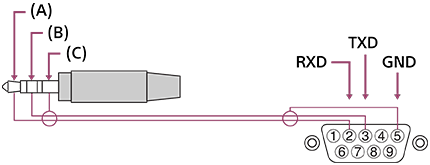
(A) DICA: Monitor LCD/Ecrã LCD → Controlador
(B) ANEL: Controlador → Monitor LCD/Ecrã LCD
(C) MANGA: GND
Definições de ligação
Quando estabelecer a ligação RS-232C, use as definições abaixo.
| Taxa de Baud | 9600 bps |
| Dados | 8 bit |
| Paridade | Nenhuma |
| Bit inicial | 1 bit |
| Bit de paragem | 1 bit |
| Controlo de fluxo | Nenhuma |
Formato dos dados
Para informações sobre especificações e estrutura principal, consulte o Centro de Conhecimentos BRAVIA.
https://pro-BRAVIA.sony.net/
[25] Funções de controloIP
Pode controlar o Monitor LCD/Ecrã LCD através de IP a partir de uma aplicação HTML5/Android no Monitor LCD/Ecrã LCD ou por meio de dispositivo externo. Pode gerir e monitorizar informação de entrada/energia, iniciar e fechar aplicações, controlar o ecrã, bem como a fonte de entrada e o volume. Também pode restringir comandos através da função de autenticação.
Protocolo de IP suportado
Para informações sobre especificações, estrutura principal e unidades de demonstração, consulte o Centro de Conhecimentos BRAVIA.
https://pro-BRAVIA.sony.net/
| Nome do protocolo | Camada | Formato | Autenticação | Explicação |
|---|---|---|---|---|
| REST API | HTTP | JSON-RPC | Sim | API cuja finalidade é o controlo de dispositivos. |
| IRCC-IP | HTTP | SOAP | Sim | Controlo compatível com infravermelhos através de Protocolo de Internet. A tecnologia e formatos para transmitir comandos por controlo remoto através da Internet. |
| Controle de IP Simples | TCP | Byte stream | Não disponível | Só são suportadas funções típicas. |
Definições do Monitor LCD/Ecrã LCD
Selecione [Certificado de raiz] → [Exportar certificado de raiz] usando um dispositivo USB.
Quando usa o [Controlo de IP], defina o Monitor LCD/Ecrã LCD como se segue.
Vá a [Definições] → [Rede e Internet] → [Configuração da rede local] → [Controlo de IP].
Para REST API e IRCC-IP,
- Definir [Chave pré-partilhada].
Para Controle de IP Simples,
- Ative [Controle de IP Simples].
Para Control4®,
- Ative [Control4®].
[26] Resolução de problemasReinicializar (reiniciar) o seu Monitor LCD/Ecrã LCD
Na maioria dos casos quando está a utilizar o Monitor LCD/Ecrã LCD e surge um problema, como a imagem não ser apresentada no ecrã ou o telecomando não funcionar, reiniciar o Monitor LCD/Ecrã LCD pode resolver o problema. Reinicializar o Monitor LCD/Ecrã LCD com o seguinte procedimento.
Reinicializar a alimentação
-
Reinicie o Monitor LCD/Ecrã LCD com o telecomando.
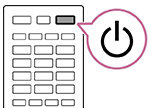
Carregue sem soltar no botão Desligar/ligar no telecomando durante cerca de 5 segundos até o Monitor LCD/Ecrã LCD ser reiniciado (surgirá uma mensagem de encerramento).
-
Desligue o cabo de alimentação CA.
Se o problema persistir após o passo 1, desligue o cabo de alimentação (cabo de rede elétrica) do Monitor LCD/Ecrã LCD da tomada elétrica. Em seguida, carregue uma vez no botão Desligar/ligar no Monitor LCD/Ecrã LCD e solte-o. Aguarde 2 minutos e ligue novamente o cabo de alimentação à tomada elétrica. Consoante o modelo, pode carregar sem soltar no botão Desligar/ligar no Monitor LCD/Ecrã LCD (40 segundos ou mais) até que se desligue e reinicie.
Sugestão
- Também é possível reiniciar os modelos de Monitor LCD/Ecrã LCD com 1 botão no Monitor LCD/Ecrã LCD (apenas o botão Desligar/ligar) utilizando o botão Desligar/ligar. Carregue no botão Desligar/ligar no Monitor LCD/Ecrã LCD para apresentar o menu de operações, selecione [Reiniciar] no menu e, em seguida, carregue sem soltar no botão Desligar/ligar para reiniciar o Monitor LCD/Ecrã LCD.
- Não perde as suas definições e dados pessoais depois do Monitor LCD/Ecrã LCD reiniciar.
Redefinir configuração original
Se o problema persistir após uma reinicialização da alimentação, experimente a reinicialização de dados de fábrica.
Se tiver um dispositivo USB externo ligado ao Monitor LCD/Ecrã LCD, desligue o dispositivo USB do Monitor LCD/Ecrã LCD antes de o reinicializar.
Para obter mais informações, consulte Redefinir configuração original.
[27] OutrosSite de suporte
Para consultar as informações mais atualizadas e Online Guia de ajuda visite o website de suporte Sony:

https://www.sony.eu/support
[28] OutrosRedefinir configuração original
Pode efetuar a Redefinir configuração original. Se tiver um dispositivo USB externo ligado ao Monitor LCD/Ecrã LCD, desligue o dispositivo USB do Monitor LCD/Ecrã LCD antes de o reinicializar.
Nota
A reinicialização de fábrica elimina todos os dados e definições do Monitor LCD/Ecrã LCD (como informações da definição Wi-Fi e da rede com fios, informações da conta, outras informações de início de sessão e as aplicações instaladas).
- Carregue no botão OPTIONS do telecomando e selecione [Definições] — [Sistema] — [Acerca de] — [Reposição] — [Redefinir configuração original].
- Selecione [Apagar tudo].
Se tiver definido um código PIN no seu Monitor LCD/Ecrã LCD, ser-lhe-á solicitado que o introduza.
Depois de o processo de reinicialização de fábrica terminar com êxito, o Monitor LCD/Ecrã LCD prossegue para o assistente de configuração inicial.
[29] OutrosEspecificações Especificações
Pode obter a informação sobre as especificações no website de suporte Sony:
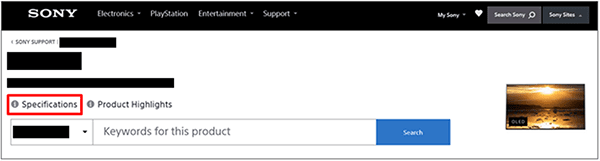
Visite a página do produto do seu Monitor LCD/Ecrã LCD e consulte Especificações. Para obter mais informações sobre o website de suporte, consulte a página Site de suporte.
Nota
- Pode não estar disponível uma página de Especificações, dependendo do seu modelo. Se for o caso, consulte o Guia de referência.
[30] OutrosEspecificaçõesFormatos de áudio
HDMI IN 1/2/3/4
No modo eARC (Enhanced Audio Return Channel)
- PCM linear de canal 7.1: 32/44,1/48/88,2/96/176,4/192 kHz
- Dolby Audio
- Dolby Atmos
- DTS
- DTS Express
- DTS-HD Master Audio
- DTS-HD High Resolution Audio
- DTS:X
Exceto modo eARC
- PCM linear de canal 7.1: 32/44,1/48/88,2/96/176,4/192 kHz
- Dolby Audio
- Dolby Atmos
- DTS
- DTS Express
- DTS-HD Master Audio
- DTS-HD High Resolution Audio
- DTS:X
eARC/ARC (Enhanced Audio Return Channel/Audio Return Channel) (apenas HDMI IN 3)
No modo eARC
- PCM linear de canal 7.1: 32/44,1/48/88,2/96/176,4/192 kHz
- Dolby Audio
- Dolby Atmos
- DTS
- DTS-HD Master Audio
- DTS-HD High Resolution Audio
- DTS:X
No modo ARC
- PCM linear de dois canais: 48 kHz 16 bits
- Dolby Audio
- Dolby Atmos
- DTS
[31] OutrosInformações sobre marcas comerciais
-
Wi-Fi®, Wi-Fi Alliance®, Wi-Fi CERTIFIED™ e Wi-Fi CERTIFIED 6® são marcas comerciais registadas ou marcas comerciais da Wi-Fi Alliance.
-
O logótipo Wi-Fi CERTIFIED™ e o logótipo Wi-Fi CERTIFIED 6® são marcas comerciais registadas da Wi-Fi Alliance.

-
Manufactured under license from DTS, Inc. and/or its affiliates. For patents, see https://xperi.com/dts-patents/. DTS, the DTS logo, DTS:X, the DTS:X logo, Virtual:X, and the DTS Virtual:X logo are trademarks or registered trademarks of DTS, Inc. and/or its affiliates in the U.S. and/or other countries. © DTS, Inc. and/or its affiliates. All rights reserved.
-
Apple, Apple Home, AirPlay e HomeKit são marcas comerciais da Apple Inc., registadas nos EUA, assim como noutros países e regiões.
Para utilizar o AirPlay e o Apple HomeKit com este produto, recomenda-se a versão mais recente do iOS, iPadOS ou macOS.

-
Abrangido por uma ou mais reivindicações das patentes HEVC enumeradas em patentlist.accessadvance.com.
-
Todas as outras marcas registadas são propriedade dos seus respetivos proprietários.
Nota
- A disponibilidade de cada serviço depende da região/país.