
Pornirea
Despre Ghid de asistenţă
Instalarea
Bornă de conectare
Modalitatea de aprindere a LED-urilor
Telecomandă
Utilizarea monitorului LCD/ecranului LCD cu alte dispozitive
Conectarea unui dispozitiv Bluetooth (cum ar fi căști Bluetooth)
Conectarea la o reţea
Conectarea la o reţea utilizând un cablu LAN
Conectarea la o reţea utilizând Wi-Fi
Mod Pro
Setări
Utilizarea Setări rapide
Utilizarea Tablou de bord eco
Intrări
Afişaj şi sunet
Rețea și internet
Confidențialitate
Aplicaţii
Sistem
Accesibilitate
Telecomenzi și accesorii
Setările disponibile
Setări Pro
Funcţiile de control
Software
Aplicația HTML5
RS-232C
IP
Depanare
Resetaţi (reporniţi) monitorul LCD/ecranul LCD
Altele
Site-ul web pentru asistenţă
Revenire la setările din fabrică
Specificaţii
Informaţii despre mărcile comerciale
[1] PornireaDespre Ghid de asistenţă
În acest Ghid de asistenţă este explicată modalitatea de utilizare a acestui monitor LCD/ecran LCD. În plus, puteţi consulta şi Ghid de configurare pentru descrieri privind instalarea monitorului LCD/ecranului LCD, precum și Ghid de referinţă pentru informaţii precum specificaţii şi modul de montare pe perete a acestui monitor LCD/ecran LCD.
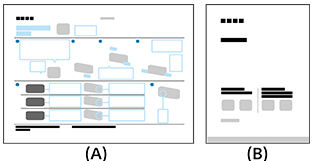
(A) Ghid de configurare
(B) Ghid de referinţă
[2] PornireaInstalarea
Consultați manualele tipărite furnizate odată cu monitorul LCD/ecranul LCD pentru informații despre instalare, mufe și montare pe perete.
Manualele pot fi consultate și pe site-ul web pentru asistenţă.
[3] PornireaBornă de conectare
Disponibilitatea bornelor și tipurilor și formelor de conectori poate varia în funcţie de monitorul LCD/ecranul LCD deținut.
| Etichetă bornă | Descriere |
|---|---|
|
USB Permite conectarea la o cameră foto digitală/o cameră video/un dispozitiv de stocare USB. Notă
|
|
Mufă Conectați căștile în mufa destinată pentru a asculta sunetul de la monitorul LCD/ecranul LCD. Notă
|
|
HDMI IN Conectare la un dispozitiv HDMI/PC. Interfaţa HDMI poate transfera imaginea video digitală şi semnale audio digitale printr-un singur cablu. Pentru a vă bucura de conţinuturi 4K de înaltă calitate, conectaţi un Cablu (cabluri) HDMI™ de mare viteză şi calitate premium şi calitate premium şi urmaţi instrucţiunile afişate pe ecran pentru a seta [Formatul semnalului HDMI] al portului HDMI IN. (compatibil cu HDCP 2.3) |
|
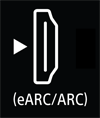
HDMI IN (eARC/ARC) Conectare la un sistem audio cu dispozitiv eARC/ARC/HDMI device. Pentru a conecta un sistem audio compatibil cu eARC (Enhanced Audio Return Channel) sau ARC (Audio Return Channel), conectați la portul HDMI marcat „eARC/ARC” de la monitorul LCD/ecranul LCD. Este o caracteristică ce trimite semnalul audio la un sistem audio compatibil cu eARC/ARC printr-un cablu HDMI. Utilizaţi cablul HDMI cu Ethernet pentru a conecta sistemul audio cu eARC. SugestieÎn funcţie de modelul dumneavoastră, lângă borna de intrare HDMI ar putea fi disponibile trei puncte tactile. Utilizaţi-le ca ghid pe parcursul instalării. |
|
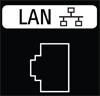
LAN Conectaţi la un router. |
|
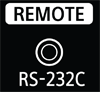
REMOTE RS-232C Conectare la un controler principal. Mufă pentru comunicare serială. Pentru detalii, consultaţi „RS-232C”.
|


[4] PornireaModalitatea de aprindere a LED-urilor

(A) LED Răspuns operațional (în partea stângă a monitorului LCD/ecranului LCD.)
LED Răspuns operațional
-
Se „aprinde” în culoarea albă
- Când monitorul LCD/ecranul LCD pornește.
- Când primește semnale de la telecomandă.
-
„Clipește” rar în culoarea albă
- Când se actualizează software-ul folosind un dispozitiv de stocare USB.
- Când se apasă butonul Pornire de pe telecomandă în timp ce monitorul LCD/ecranul LCD pornește.
Pentru a stinge LED-ul alb de răspuns operaţional
- Apăsaţi butonul OPTIONS de pe telecomandă, apoi selectaţi [Setări] — [Sistem] — [Indicator LED], dezactivaţi [Răspuns operațional].
Telecomandă
Telecomanda inclusă, precum şi dispunerea butoanelor şi denumirile de butoane, variază în funcţie de modelul/ţara/regiunea dumneavoastră.
Butoane din partea superioară a telecomenzii
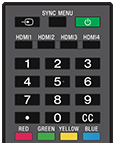
 (Selectare sursă de intrare)
Afişaţi şi selectaţi sursa de intrare etc.
SYNC MENU
Afişează meniul BRAVIA Sync.
 (Pornire)
Porneşte sau comută la modul de aşteptare/conectat la reţea.
HDMI 1/2/3/4
Comutare la intrarea HDMI.
Buton numeric/・(Punct)
Utilizaţi butoanele 0-9 pentru a selecta canale digitale.
CC
Activaţi sau dezactivaţi subtitrările (atunci când această caracteristică este disponibilă).
Butoane colorate
Executaţi funcţia corespunzătoare în momentul respectiv.
Butoane din partea inferioară a telecomenzii
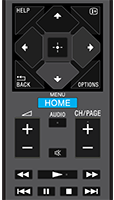
HELP
Afişaţi meniul de asistenţă.
 (Afişare informaţii/text)
Afişaţi informaţii.
 /BACK
/BACK
Reveniţi la ecranul anterior.
OPTIONS
Afişează lista funcţiilor care pot fi utilizate în momentul respectiv.
 (Sus) /
  (Jos) /
  (Stânga) /
  (Dreapta) /
  (Introducere) (Navigare cu pad direcţional)
Navigarea prin şi selectarea elementelor din meniul de pe ecran.
HOME/MENU
Afişaţi meniul principal.
 +/- (Volum)
Reglaţi volumul.
AUDIO
Selectaţi sonorul cu sursă multilingvă sau sunetul dual pentru programul în curs de vizionare (în funcţie de sursa programului).
 (Oprire sonor)
Dezactivaţi sunetul. Apăsaţi din nou pentru a restabili sunetul.
Sugestie
- Serviciul de accesibilitate poate fi pornit sau oprit apăsând şi menţinând apăsat butonul (Oprire sonor) pentru 3 secunde.
CH/PAGE +/-
Apăsați pentru a schimba un canal sau o pagină.
 (Derulare rapidă înapoi) /
  (Redare) /
  (Derulare rapidă înainte) /
  (Căutare precedentă) /
  (Pauză) /
  (Stop) /
  (Căutare următoare)
Operaţi conţinutul media pe monitorul LCD/ecranul LCD şi dispozitivul compatibil BRAVIA Sync conectat.
[6] Utilizarea monitorului LCD/ecranului LCD cu alte dispozitiveConectarea unui dispozitiv Bluetooth (cum ar fi căști Bluetooth)
Pentru asocierea monitorului LCD/ecranului LCD cu un dispozitiv Bluetooth
-
Porniţi dispozitivul Bluetooth, de exemplu căști Bluetooth, şi treceţi-l în modul de asociere.
Pentru a trece dispozitivul Bluetooth în modul de asociere, consultaţi manualul de instrucţiuni al dispozitivului.
-
Apăsați pe butonul OPTIONS de pe telecomandă, apoi selectați [Setări] — [Telecomenzi și accesorii] — [Asociază accesoriul] pentru a trece monitorul LCD/ecranul LCD în modul de asociere.
Vor fi afişate dispozitivele Bluetooth disponibile.
-
Selectaţi dispozitivul dorit, apoi urmaţi instrucţiunile de pe ecran.
Dacă vi se solicită introducerea unei parole, consultaţi manualul de instrucţiuni al dispozitivului.
După finalizarea asocierii, dispozitivul se conectează la monitorul LCD/ecranul LCD.
Sugestie
-
Pentru a reda simultan sunetul de la difuzoarele monitorului LCD/ecranului LCD şi de la căştile Bluetooth sau de la difuzoare, apăsați butonul OPTIONS de pe telecomandă și selectați [Ieșire audio] în timp ce căştile Bluetooth sau difuzoarele sunt asociate. Apoi setaţi următoarele funcţii de la elementele care sunt afişate.
- Pentru [Redare sunet], selectaţi [Difuzoare încorporate].
- Pentru [Dispozitiv Bluetooth], selectaţi dispozitivul Bluetooth asociat de la care doriţi să fie redat sunetul.
Notă
- Când sunetul este redat simultan de la difuzoarele monitorului LCD/ecranului LCD și căștile sau difuzoarele Bluetooth, funcția [Amplificare voce] nu va fi disponibilă.
Pentru a conecta la un dispozitiv Bluetooth asociat
-
Apăsaţi butonul OPTIONS de pe telecomandă, apoi selectaţi [Setări] — [Telecomenzi și accesorii].
-
Selectaţi un dispozitiv asociat, dar neconectat.
-
Selectaţi [Conectează].
Notă
- Dacă o bară de sunet şi monitorul LCD/ecranul LCD sunt conectate prin Bluetooth, conectaţi dispozitivul de intrare extern, de exemplu, un dispozitiv de înregistrare Blu-ray/DVD la monitorul LCD/ecranul LCD.
[7] Conectarea la o reţeaConectarea la o reţea utilizând un cablu LAN
O conexiune LAN prin cablu permite accesarea internetului şi a reţelei proprii.
Asiguraţi-vă că este efectuată conexiunea la internet sau la reţeaua de domiciliu printr-un router.
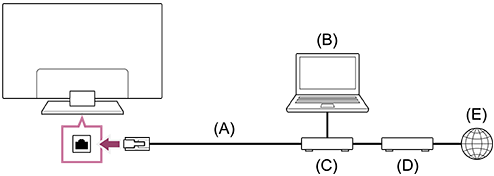
(A) Cablu LAN
(B) Computer
(C) Router
(D) Modem
(E) Internet
-
Setaţi-vă routerul LAN.
Pentru detalii, consultaţi manualul de instrucţiuni al routerului LAN sau contactaţi persoana care a configurat reţeaua (administrator de reţea).
Notă
- Se recomandă, din motive de securitate, conectarea monitorului LCD/ecranului LCD la internet printr-un router/modem care include funcționalitatea routerului. Conectarea directă a monitorului LCD/ecranului LCD la internet vă poate expune monitorul LCD/ecranul LCD la o amenințare la adresa securității, cum ar fi extragerea sau falsificarea conținutului sau a informațiilor personale.
Contactaţi furnizorul de servicii sau administratorul reţelei pentru a confirma faptul că reţeaua dumneavoastră prezintă funcţie de router. - Setările necesare legate de reţea pot varia în funcţie de furnizorul de servicii de internet sau de router. Pentru detalii, consultaţi manualele de instrucţiuni asigurate de furnizorul de servicii de internet sau pe cele furnizate cu routerul. De asemenea, puteţi contacta persoana care a configurat reţeaua (administrator de reţea).
- În funcție de mediul de operare al rețelei, viteza de conectare poate să difere. Viteza și calitatea comunicării nu sunt garantate.
[8] Conectarea la o reţeaConectarea la o reţea utilizând Wi-Fi
Dispozitivul de reţea LAN wireless încorporat permite accesarea internetului şi utilizarea avantajelor reţelelor într-un mediu fără cabluri.
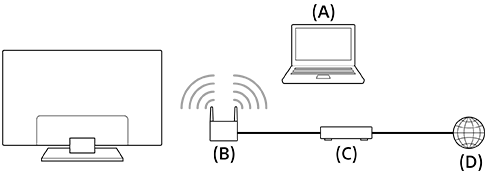
(A) Computer
(B) Router wireless
(C) Modem
(D) Internet
-
Configuraţi routerul wireless.
Pentru detalii, consultaţi manualul de instrucţiuni al routerului wireless sau contactaţi persoana care a configurat reţeaua (administrator de reţea).
-
Apăsaţi butonul OPTIONS de pe telecomandă, apoi selectaţi [Setări] — [Rețea și internet].
- Selectaţi o reţea la care doriţi să vă conectaţi şi setaţi parola.
Pentru oprirea dispozitivului de reţea wireless încorporat
-
Pentru a dezactiva [Wi-Fi], apăsaţi pe butonul OPTIONS de pe telecomandă, apoi selectaţi [Setări] — [Rețea și internet] — [Wi-Fi].
Sugestie
- Pentru semnale video uniforme în flux continuu:
- Dacă este posibil, modificaţi setarea routerului dumneavoastră wireless la o viteză mare standard de navigare în reţea, de exemplu 802.11n, 802.11ac sau 802.11ax.
Pentru detalii privind modificarea setării, consultaţi manualul de instrucţiuni al routerului dumneavoastră wireless sau contactaţi persoana care a configurat reţeaua (administrator de reţea). - Dacă procedura de mai sus nu are niciun efect, modificaţi setarea routerului wireless la 5 GHz, ceea ce poate contribui la îmbunătăţirea calităţii semnalului video în flux continuu.
- În regiunea/ţara în care vă aflaţi, este posibil ca banda de 5 GHz să nu fie acceptată. Dacă banda de 5 GHz nu este acceptată, monitorul LCD/ecranul LCD se poate conecta numai la un router wireless care utilizează banda de 2,4 GHz.
- Dacă este posibil, modificaţi setarea routerului dumneavoastră wireless la o viteză mare standard de navigare în reţea, de exemplu 802.11n, 802.11ac sau 802.11ax.
Notă
- Se recomandă, din motive de securitate, conectarea monitorului LCD/ecranului LCD la internet printr-un router/modem care include funcționalitatea routerului. Conectarea directă a monitorului LCD/ecranului LCD la internet vă poate expune monitorul LCD/ecranul LCD la o amenințare la adresa securității, cum ar fi extragerea sau falsificarea conținutului sau a informațiilor personale.
Contactaţi furnizorul de servicii sau administratorul reţelei pentru a confirma faptul că reţeaua dumneavoastră prezintă funcţie de router. - Setările necesare legate de reţea pot varia în funcţie de furnizorul de servicii de internet sau de router. Pentru detalii, consultaţi manualele de instrucţiuni asigurate de furnizorul de servicii de internet sau pe cele furnizate cu routerul. De asemenea, puteţi contacta persoana care a configurat reţeaua (administrator de reţea).
- Dacă selectaţi opţiunea [Afişare parolă] în interfața de introducere a parolei, este posibil ca parola expusă să fie vizibilă şi pentru alte persoane.
Mod Pro
În [Mod Pro] puteţi folosi diverse funcţii utile pentru utilizare profesională. În acest capitol vă prezentăm pe scurt cum să treceţi la [Mod Pro] şi care sunt funcţiile caracteristice acestui [Mod Pro].
Moduri
Mod normal: Acesta este modul pentru configurarea [Setări], [Setări Pro] și instalarea software-ului.
Mod Pro: Acesta este modul de funcţionare pentru utilizarea profesională şi în care puteţi utiliza funcţiile [Mod Pro].
Schimbarea modului
Când monitorul LCD/ecranul LCD este în Mod normal
Accesați [Home] → [Setări Pro], apoi selectați [Activare mod Pro].
Când monitorul LCD/ecranul LCD este în Mod Pro
La început, nu puteţi schimba modul de la [Setări Pro] cât timp monitorul LCD/ecranul LCD este în Mod Pro. Dacă doriţi să schimbaţi la alt mod din [Setări Pro], accesați [Setări Pro] → [Aplicaţii] și setați [Setări Pro] la [Activare] din Mod normal.
[10] SetăriUtilizarea Setări rapide
Dacă apăsaţi pe butonul OPTIONS de pe telecomandă, puteţi accesa rapid funcţii precum [Imagine și sunet], [Tip de conținut], [Mod imagine], [Temporizator oprire] şi [Fără imagine] pe ecranul curent, dar şi setări precum [Redare sunet] în funcţie de dispozitivele conectate. De asemenea, puteţi afişa [Setări] din [Setări rapide].
Notă
- Meniurile afișate în setările monitorului LCD/ecranului LCD variază în funcţie de model/regiune/ţară.

- Apăsaţi pe butonul OPTIONS de pe telecomandă.
- Deplasaţi aria de focalizare pentru a modifica o setare sau pentru a o selecta.
Pentru a modifica setările care sunt afişate
- Apăsaţi pe butonul OPTIONS de pe telecomandă.
- Deplasaţi aria de focalizare la stânga sau la dreapta şi selectaţi
 (Editare).
 - Selectaţi setarea dorită.
- Selectaţi [Închidere].
Sugestie
- Pentru a schimba ordinea sau pentru a ascunde un element afișat, apăsați și mențineți butonul (Introducere) de pe telecomandă cu elementul respectiv afișat; se va afișa [Mutare] și [Ascundere]. Dacă selectați [Mutare], utilizați (Stânga) / (Dreapta) de la telecomandă pentru a deplasa elementul în poziția dorită, apoi apăsați pe butonul (Introducere) de la telecomandă.
- Datorită [Notificări BRAVIA] din Setări rapide, puteţi verifica dacă există notificări, cum ar fi actualizări de software.
[11] SetăriUtilizarea Tablou de bord eco
Puteţi configura diverse setări pentru a reduce consumul de energie electrică, de exemplu Mod economic.
De asemenea, puteţi consulta descrierile funcţiilor în timpul setării acestora.
Notă
- Meniurile afișate în setările monitorului LCD/ecranului LCD variază în funcţie de model/regiune/ţară.
-
Apăsaţi butonul OPTIONS de pe telecomandă şi selectaţi [Tablou de bord eco].
-
În meniul afişat, deplasaţi aria de focalizare la stânga sau la dreapta şi selectaţi setarea dorită.

[12] SetăriIntrări
Numărul mufelor poate fi diferit în funcţie de model. Pentru detalii, consultaţi specificațiile fiecărui model.
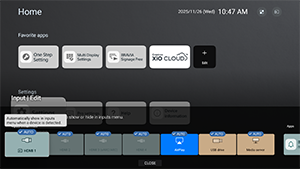
Puteți afișa informațiile despre intrarea HDMI, modifica denumirea și seta formatul semnalului.
[Intrări externe]
Puteți specifica denumirea intrării HDMI și afișa/ascunde setările pentru informațiile afișate pe ecran atunci când accesați [Input select] cu ajutorul telecomenzii. Dacă selectați dezactivarea atunci când este conectat permanent un anumit dispozitiv, utilizatorul nu va putea comuta.
[Setări BRAVIA Sync]
Puteți porni sau opri un dispozitiv Sony BRAVIA Sync conectat prin HDMI concomitent cu funcția de pornire/oprire a telecomenzii.
Despre BRAVIA Sync

BRAVIA Sync este o funcție de interconectare Sony cu ajutorul căreia puteți controla dispozitivele HDMI conectate folosind telecomanda monitorului LCD/ecranului LCD.
Dispozitivele marcate cu sigla aferentă, cum ar fi dispozitivele de înregistrare Blu-ray și sistemele audio, sunt compatibile.
[Formatul semnalului HDMI]
Ecranul este prevăzut cu mai multe mufe de intrare HDMI. Puteți specifica formatul semnalului video conform următoarei setări.
[HDMI 1] / [HDMI 2] / [HDMI 3 (eARC/ARC)] / [HDMI 4]
Există două opțiuni. [Format standard] acordă prioritate compatibilității cu dispozitivul conectat, iar [Format îmbunătățit] acordă prioritate calității video la dispozitivele 4K.
Notă
- Compatibilitatea afişajului cu imagini în format 4K 100/120 Hz depinde de modelul/regiunea/ţara dumneavoastră.
- Atunci când utilizați Format îmbunătățit, este posibil ca imaginea și sunetul să nu fie redate corect. În acest caz, conectaţi dispozitivul la un HDMI IN în [Format standard] sau modificaţi formatul semnalului HDMI al HDMI IN la [Format standard].
- Setaţi la Format îmbunătățit numai atunci când utilizați dispozitive compatibile.
- Atunci când vizualizaţi o imagine 4K de înaltă calitate, utilizaţi un cablu Cablu (cabluri) HDMI™ de mare viteză şi calitate premium care acceptă viteze de 18 Gbps. Pentru detalii privind un cablu Cablu (cabluri) HDMI™ de mare viteză şi calitate premium care acceptă 18 Gbps, consultaţi specificaţiile cablului.
- Pentru a afişa imaginea în format 4K 100/120 Hz, este necesar un Cablu HDMI™ de foarte mare viteză care acceptă o viteză de 48 Gb/s. Consultaţi specificaţiile cablului pentru a afla dacă un cablu acceptă o viteză de 48 Gb/s.
[13] SetăriAfişaj şi sunet
[Imagine și sunet]
Puteți seta calitatea imaginii, puteți selecta difuzoarele pentru redarea sunetului și puteți regla calitatea sunetului în funcție de aplicația utilizată.
- Apăsaţi butonul OPTIONS de pe telecomandă şi selectaţi [Imagine și sunet].
Notă
- Meniurile afișate în setările monitorului LCD/ecranului LCD variază în funcţie de model/regiune/ţară.
[Tip de conținut]
Selectați [Videoclip/imagini], [Joc] sau [PC] pentru a aplica o calitate a imaginii și a sunetului potrivită pentru aplicația utilizată. După ce ați specificat modul în care doriți să utilizați dispozitivul, reglați următoarele setări pentru calitatea imaginii și a sunetului.
[Imagine]
Puteți regla afișajul monitorului LCD/ecranului LCD, cum ar fi culoarea şi luminozitatea pentru o calitate mai bună a imaginii sau pentru dimensiunea dorită a ecranului.
[Sunet (***)]
Puteți regla sunetul monitorului LCD/ecranului LCD pentru o calitate optimă și modul de sunet perfect.
Setări de imagine detaliate
[Mod imagine]
Puteți selecta unul dintre următoarele moduri de calitate a imaginii. Această setare este disponibilă numai atunci când opţiunea [Videoclip/imagini] este selectată pentru [Tip de conținut].
- [Standard] Calitatea imaginii este potrivită pentru utilizarea zilnică.
- [Profesional] Accentuează reproducerea fidelă a semnalului original.
- [Fotografie] Calitatea imaginii este potrivită pentru vizualizarea fotografiilor.
[Luminozitate]
Puteți regla luminozitatea, contrastul, corecția gamma (corecția tonurilor), nivelul avansat de negru, îmbunătățirea nivelurilor de negru (corecția automată a zonelor întunecate) și intensitatea corecției automate a contrastului.
Culoare
Reglaţi nivelul de saturaţie al culorilor şi nuanţa.
-
Ajustare culoare avansată (***)
Puteţi efectua următoarele setări.
-
Temp. culoare avansată: De bază
Reglaţi fin temperatura de culoare pentru fiecare culoare.
-
Temp. culoare avansată: Multipunct (***p)
Setările calibratorului profesional. În momentul reglării, vă recomandăm să utilizaţi un analizor de culoare.
-
Per ajustare culoare
Ajustați Nuanță, Saturație și Luminozitate pentru fiecare culoare.
-
Claritate
Reglaţi claritatea imaginii şi reduceţi aspectul neuniform.
Mişcare
Puteţi efectua următoarele setări.
-
Motionflow
Rafinează imaginile în mişcare. Creşte numărul de cadre de imagini pentru afişarea optimă a clipurilor video. Dacă selectaţi [Personal], puteţi regla [Uniformitate (Cameră)], [Uniformitate (Film)] şi [Claritate].
-
Mod Film
Optimizează calitatea imaginii pe baza conţinutului video, precum filme şi CG. Reproduce în mod optim mişcarea imaginilor filmate (imagini înregistrate la 24 de cadre pe secundă), cum ar fi filmele.
-
Reducerea neclarității cauzate de mișcare
Reglajul este similar cu cel pentru [Claritate] din [Motionflow].
Notă
- Atunci când [Tip de conținut] este setat la [Joc], [Reducerea neclarității cauzate de mișcare] este activat, iar [Motionflow] şi [Mod Film] sunt dezactivate.
SETĂRI PENTRU INTRAREA SAU APLICAȚIA UTILIZATĂ ÎN MOMENTUL ACTUAL
Spaţiu de culoare
Modificați intervalul de reproducere a culorilor.
[Mod HDR]
Puteți seta modul HDR (High Dynamic Range, o tehnologie care îmbunătățește contrastul imaginilor) pentru a se potrivi mediului de utilizare. În mod normal, vă recomandăm să lăsați această setare la [Auto].
Setări detaliate pentru sunet (difuzoare încorporate)
-
Surround
Reproduce virtual sunet surround realist.
-
Efect surround
Reglaţi efectul de sunet surround.
-
Amplificare voce
Accentuare voce.
Afişare când [Se postprocesează] este setat la [Standard].
Când este activată funcția [Amplificare voce],dacă ieșirea sunetului este schimbată la redare prin difuzoarele monitorului LCD/ecranului LCD și căști sau difuzoare Bluetooth simultan, [Amplificare voce] va fi dezactivată automat. Dacă redarea simultană a sunetului se oprește, funcția [Amplificare voce] va fi activată din nou.
-
Egalizator
Reglaţi sunetul în funcţie de diferite frecvenţe.
-
Anulare
Resetare la valoarea iniţială a tuturor setărilor de sunet.
SETĂRI VOLUM
-
Balans
Reglaţi balansul difuzorului.
-
Volum auto avansat
Păstrează constant nivelul de volum pentru toate programele şi sursele de intrare.
-
Nivel de dialog Dolby AC-4
Reglează raza de acţiune dinamică a semnalului Dolby AC 4.
Setări gamă dinamică
Puteţi modifica următoarele setări.
-
Gamă dinamică
Compensează diferenţa nivelului audio dintre sursele de intrare (pentru sistemele audio Dolby Digital şi HE AAC).
Afişate numai când opţiunea [Intrări] este setată la HDMI sau în timpul redării prin [Player Media].
-
Gamă dinamică DTS
Reglează raza de acţiune dinamică a semnalului DTS.
General
Puteţi modifica următoarele setări.
-
Se postprocesează
Selectați [Standard] (Sony), sunetul procesat de tehnologia Dolby sau sunetul procesat de tehnologia DTS.
[Adjust only for HDMI 1]
Activați această setare pentru a configura calitatea HDMI 1 și calitatea sunetului.
Când este selectată opţiunea [Pornit], calitatea imaginii şi a sunetului este reglată pentru sursa de intrare video sau aplicaţia selectată în mod curent. Când este selectată opţiunea [Oprit], calitatea imaginii şi a sunetului este reglată pentru toate sursele de intrare şi aplicaţiile.
Prioritizați informațiile privind semnalul HDMI
Setează automat tipul de conţinut în funcţie de informaţiile aferente tipului de conţinut oferite de semnalul HDMI. Dacă nu are loc setarea automată, setaţi la opţiunea [Oprit].
[Ieșire audio]
[Redare sunet]
Selectați destinația pentru redarea sunetului, adică difuzoarele aparatului sau sistemul audio.
[Setări Sistem Audio]
Configurați diverse setări de sincronizare cu un sistem audio Sony conectat prin HDMI.
-
Acoustic Center Sync
Utilizați difuzoarele monitorului LCD/ecranului LCD ca difuzor central pentru un sistem home theatre.
-
Prioritizare sistem audio
Dacă este activată, această opţiune comută automat redarea audio la un sistem audio compatibil BRAVIA Sync atunci când monitorul LCD/ecranul LCD este pornit.
-
Sincronizare A/V
Reglează sincronizarea ieşirii pentru a reduce decalajul între elementele video şi audio când se utilizează anumite sisteme audio conectate prin HDMI.
-
Ieşire audio digitală
Configuraţi metoda de redare în momentul redării semnalelor audio digitale. Această setare este disponibilă numai atunci când opţiunea [Redare sunet] este setată la [Sistem Audio].
Sugestie
- Transmisia semnalului este mai puţin parazitată şi mai puţin zgomotoasă, iar calitatea sonoră este superioară comparativ cu conexiunile analogice.
-
Setare eARC
Dacă este selectat [Auto], conţinutul audio de înaltă calitate este redat când un dispozitiv compatibil cu eARC este conectat la un port HDMI etichetat „eARC/ARC”.
eARC este o versiune optimizată a ARC şi este abrevierea pentru Enhanced Audio Return Channel. Prin conectarea unui dispozitiv compatibil cu eARC, vă puteţi bucura de formate audio necomprimate, de calitate superioară şi de formate audio surround mai noi pe lângă formatele audio compatibile cu ARC.
Pentru a conecta monitorul LCD/ecranul LCD și un dispozitiv compatibil eARC, utilizați un eARC care acceptă cabluri HDMI*.
* Se recomandă un cablu autorizat Cablu (cabluri) HDMI™ de mare viteză şi calitate premium.
Setări dispozitiv Bluetooth
Setări pentru dispozitive conectate prin Bluetooth.
-
Sincronizare A/V
Atunci când utilizaţi un dispozitiv audio Bluetooth (compatibil cu A2DP), sincronizarea ieşirii este reglată pentru a reduce decalajul dintre elementele video şi audio.
-
Setări Bluetooth
Activează/dezactivează funcţia Bluetooth.
-
Setări dispozitiv 3D surround
Reproduce virtual sunet surround realist.
[Setările ieșirii audio digitale optice]
Puteți regla setările și nivelurile pentru ieșirea audio digitală optică, precum și formatele audio digitale, cum ar fi PCM și opțiunea pass-through (transmiterea datelor audio direct de la sursă, fără a fi procesate).
-
Ieșire audio digitală optică
Redă semnalul audio la dispozitivul conectat la terminalul de ieşire audio digitală optică.
-
Ieşire audio digitală
Configuraţi metoda de redare în momentul redării semnalelor audio digitale. Această setare este disponibilă numai atunci când opţiunea [Redare sunet] este setată la [Sistem Audio].
Selectați [Ieşire audio digitală] din următoarele opțiuni.
-
[Auto]
Redă semnalul audio comprimat.
-
[Prioritizați transmitere]
Detectează automat semnalul audio și starea dispozitivului de ieșire audio și efectuează redarea directă (Pass-through). Când este activată, sunetul este redat chiar și atunci când alimentarea este oprită de la telecomandă, iar formatul este transmis fără decodificare.
Notă
- Atunci când vizionați intrarea HDMI cu eARC, semnalele audio sunt transmise direct neprocesate, așadar setarea [Ieşire audio digitală] din [Setări Sistem Audio] este dezactivată.
- Sunetele sistemului și ale răspunsurilor vocale nu sunt redate în timpul utilizării ieșirii audio Pass-through.
-
[PCM]
Setaţi această opţiune dacă sistemul dumneavoastră audio nu este compatibil cu Dolby Digital sau DTS.
-
-
Volumul ieșirii audio digitale optice
Reglează nivelul de ieşire audio digitală. Valabil numai pentru sursa de sunet PCM. Nivelurile de volum dintre sursa de sunet PCM şi sursa de sunet comprimat vor diferi.
[Ambient Optimisation]
Puteți regla setările preferate pentru calitatea imaginii și a sunetului, în funcție de mediul în care este instalat monitorul LCD/ecranul LCD.
[Nivel de luminanță automat]
Activează reglarea automată a afișajului în funcție de lumina ambiantă.
- Apăsaţi butonul OPTIONS de pe telecomandă, apoi selectaţi [Imagine și sunet] — [Ambient Optimisation] — [Setări avansate].
Reglarea automată a calităţii imaginii/sunetului
Ajustați automat în funcție de lumina ambiantă
Optimizează automat luminozitatea imaginii sau culoarea acesteia* detectând intensitatea luminii ambiante.
* Reglarea culorilor este disponibilă numai pentru modelele compatibile.
[Curbă ton automat]
Reglează automat balansul de zone luminoase și întunecate, pentru a vedea mai ușor imaginea întunecată chiar și într-o încăpere bine luminată.
- Apăsaţi butonul OPTIONS de pe telecomandă, apoi selectaţi [Imagine și sunet] — [Ambient Optimisation] — [Setări avansate].
[Ajustați automat în funcție de poziția de vizualizare] (numai modelele aplicabile)
Această setare este disponibilă atunci când este conectată „BRAVIA Cam” (vândută separat). Optimizează imaginea și sunetul în funcție de poziția utilizatorului. Sunt disponibile și [Setări avansate].
[14] SetăriRețea și internet
- Apăsaţi butonul OPTIONS de pe telecomandă, apoi selectaţi lista [Setări] — [Reţea] — [Rețea și internet].
[Wi-Fi]
Puteți activa sau dezactiva Wi-Fi încorporat și puteți alege la care rețele Wi-Fi doriți să vă conectați. De asemenea, puteți adăuga rețele Wi-Fi private dacă doriți să vă conectați la acestea.
[Scanning always available]
Setați această opțiune pentru a permite serviciilor de localizare Google și altor aplicații să scaneze rețeaua când Wi-Fi este dezactivat.
[ETHERNET]
Afișează „Conectat” și adresa MAC la stabilirea conexiunii.
[Setări proxy]
Introduceți manual numele serverului și numărul portului când utilizați un server proxy.
Notă
- Serverul proxy HTTP se poate utiliza numai cu browserele web, nu și cu alte aplicații.
[IP settings]
Puteți selecta modul în care se obține adresa IP. Pentru setări manuale, selectați [Static] și introduceți o adresă IP validă. În acest moment, puteți seta serverul DNS. Pentru setări automate, activați [DHCP].
[Stare reţea]
Afișează starea actuală a rețelei. Puteți efectua diagnoza conexiunii apăsând butonul de confirmare (Introducere) de pe telecomandă.
[Setări dispozitiv la distanţă]
Configurați setările pentru a activa controlul afișajului prin intermediul aplicațiilor de pe dispozitivele mobile.
[Cofigurare rețea de domiciliu]
Pentru a controla afișajul de la un dispozitiv extern din rețeaua locală, efectuați următoarele setări.
[Diagnosticări server]
Se efectuează o diagnoză pentru a stabili dacă dispozitivul se poate conecta la un server din rețeaua locală.
[Player DLNA]
Dacă această opțiune este activată, puteți reda muzică sau date înregistrate din memoria altor dispozitive din rețeaua locală.
[Control IP]
Specificați setările necesare pentru a conecta afișajul și software-ul sau aplicațiile externe la aceeași rețea și pentru a le controla prin API (interfețele de programare a aplicațiilor) și protocoalele de care dispune ecranul profesional BRAVIA.
Certificat rădăcină
Puteți verifica denumirea emitentului, denumirea organizației, autoritatea de certificare și amprenta SHA256 a certificatului rădăcină.
Root Certificate Export
Puteți exporta certificatul rădăcină pe o memorie flash USB.
Autentificare
Metoda de comunicare este HTTPS, iar metoda de autentificare este fixată la Cheie pre-partajată. Când este activată, apare fereastra de setare Cheie pre-partajată. Introduceți o cheie formată din 16-20 de caractere.
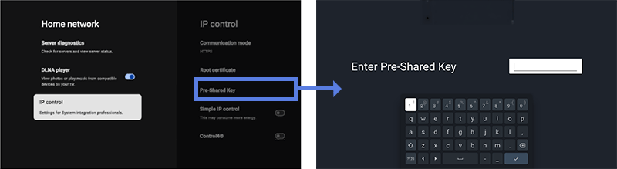
[Control IP simplu]
Control IP simplu este un protocol de nivel inferior bazat pe TCP și furnizat gratuit. Activați această opțiune dacă doriți să o utilizați.
[Control4®]
Ecranul profesional BRAVIA este compatibil cu platforma de control integrat Control4 și vă permite să controlați ecranul și să îl integrați în alte dispozitive inteligente pentru locuință din sistemul Control4®. Activați această opțiune dacă doriți să o utilizați.
[15] SetăriConfidențialitate
Configurați setările de securitate pentru dispozitiv, cont și aplicații.
[Location]
Puteți configura setările Serviciilor de localizare Google pentru a obține locația curentă prin Wi-Fi și scanare activată permanent. De asemenea, puteți vizualiza aplicațiile care au solicitat acces la locație.
[Microfon]
Puteți seta toate aplicațiile sau anumite aplicații cărora le permiteți să utilizeze microfonul.
[Cameră]
Permiteți accesul la cameră pentru toate aplicațiile sau pentru anumite aplicații.
[App permissions]
Pentru fiecare aplicație instalată prin intermediul Google Play puteți seta permisiunile pentru accesarea funcțiilor și informațiilor de pe monitorul LCD/ecranul LCD.
[Special app access]
Puteți efectua următoarele setări avansate pentru funcțiile și informațiile care pot fi accesa de aplicații.
-
[Energy optimization]
Optimizați consumul de curent al aplicației.
-
[Usage access]
Permite aplicațiilor specificate să urmărească utilizarea altor aplicații, frecvența, operatorul, limba preferată și multe altele.
-
[Notification access]
Permite aplicațiilor specificate să citească tot conținutul notificărilor, inclusiv informații personale, cum ar fi numele contactelor și textul mesajelor. De asemenea, aplicațiile pot să respingă notificările sau să activeze butoanele de acțiune pe care le conțin.
-
[All files access]
Permite aplicațiilor specificate să citească, să modifice și să șteargă toate fișierele afișate pe ecran sau stocate în unitatea de memorie conectată. Această setare poate permite accesarea fișierelor fără interacțiunea explicită a utilizatorului.
-
[Display over other apps]
Permite altor aplicații să se suprapună peste aplicația pe care o utilizați. Prin această acțiune, alte aplicații pot fi dificil de văzut sau își pot schimba aspectul sau comportamentul.
-
[Aplicații de gestionare media]
Dacă i se acordă permisiunea, această aplicație poate modifica sau șterge fișiere media create de alte aplicații fără a solicita confirmarea. Pentru a utiliza această funcție, trebuie să activați accesul la toate fișierele din meniul Acces special la aplicații pentru aplicație.
-
[Modify system settings]
Această funcție permite numai aplicațiilor specificate să modifice setările de sistem ale ecranului. Din motive de securitate, numai aplicațiile pe care le aprobați în mod explicit pot modifica setările.
-
[Alarms & reminders]
Puteți specifica aplicații și seta alarme și acțiuni la ore prestabilite. Această setare permite aplicațiilor să ruleze în fundal, ceea ce poate crește consumul de energie. Dacă dezactivați această permisiune, alarmele și evenimentele existente fixate la ore prestabilite vor înceta să funcționeze.
-
[Turn screen on]
Permite aplicațiilor specificate, cum ar fi aplicațiile de alarmă sau apelare, să activeze ecranul monitorului. Această setare îi permite aplicației să activeze ecranul după cum se consideră potrivit, fără a fi necesar ca utilizatorul să apese butonul de pornire.
Notă
Când ecranul este în stare de inactivitate, aplicația vizată poate fi, de asemenea, oprită, iar ecranul poate să nu se activeze.
Cum se dezactivează starea de inactivitate:
https://pro-BRAVIA.sony.net/ja/setup/disable-suspend/

https://pro-BRAVIA.sony.net/ja/setup/disable-suspend/
[Securitate și restricții]
Puteți seta permisiuni pentru instalarea aplicațiilor (cum ar fi aplicațiile HTML5) care nu utilizează Google Play. Activați această opțiune dacă trebuie să instalați BRAVIA Signage (versiunea cu plată) sau aplicații personalizate. Totuși, din motive de securitate, vă recomandăm să dezactivați această setare după instalare.
[16] SetăriAplicaţii
Vizualizați detaliile aplicațiilor pe care le-ați utilizat recent. Selectați [See all apps] pentru a vedea lista tuturor aplicațiilor instalate, inclusiv informații despre utilizare și versiunea fiecărei aplicații. În partea de jos, selectați [Show system apps] pentru a vedea și aplicațiile de sistem.
În plus, din lista [Setări] → [Confidențialitate] sunt extrase [App permissions], [Special app access] și [Securitate și restricții] și le puteți seta aici.
[17] SetăriSistem
Apăsaţi butonul OPTIONS de pe telecomandă, apoi selectaţi [Setări] — [Sistem] — opţiunea dorită.
[Screensaver]
Pentru a preveni arderea ecranului, puteți seta imaginea economizorului de ecran și durata de inactivitate înainte de pornire.
[Alimentare și energie]
Configurează setările aferente economiei de energie şi pornirii ecranului monitorului LCD/ecranului LCD.
[Despre]
Puteți consulta denumirea dispozitivului și starea de funcționare a ecranului, precum și informațiile despre sistemul de operare Android TV (versiuni, patch-uri de securitate etc.). De asemenea, puteți seta notificări pentru actualizările de software prin rețea și pentru lansarea de versiuni noi.
[Data și ora]
Configurează ora actuală şi afişarea automată a ceasului.
[Limba/Language]
Selectează limba meniului.
[Tastatură]
Configuraţi setările tastaturii de pe ecran.
[Stocare]
Modifică setările aferente stocării datelor.
[Opțiune dezvoltator]
Selectaţi [Enable developer options]. Atunci când este activată, următoarele setări devin disponibile.
Pentru a activa [Opțiune dezvoltator].
-
Apăsaţi butonul OPTIONS de pe telecomandă, apoi selectaţi următoarele în ordine.
[Setări] — [Despre] — [Android TV OS build], apoi apăsați butonul
(Introducere) de pe telecomandă de 10 ori.
-
[Rămâneți treaz]
Menține ecranul aprins pe durata încărcării.
-
[HDCP checking]
Configurați comportamentul verificării HDCP. Selectați una dintre următoarele opțiuni:
-
[Never check]
Verificarea HDCP este dezactivată.
-
[Check for DRM content only]
Efectuează verificarea HDCP numai pentru conținutul protejat prin DRM.
-
[Always check]
Efectuează verificarea HDCP pentru tot conținutul.
-
DEPANARE
[Bluetooth HCI snoop log]
Activează capturarea pachetelor de date transmise prin Bluetooth. După modificarea acestei setări, opriți (OFF), apoi porniți (ON) setarea Bluetooth.
[OEM unlock]
Permite deblocarea programului de încărcare a comenzilor de inițiere. Necesară pentru lucrări de dezvoltare avansate, cum ar fi instalarea de ROM personalizate. Activați deblocarea OEM după verificarea conexiunii la internet.
[Picture color mode]
Când este activată, afișează culorile imaginii în sRGB.
[USB debugging]
Activează depanarea prin conexiune USB utilizând instrumente de dezvoltare, cum ar fi ADB (Android Debug Bridge).
[Wireless debugging]
Activează depanarea prin Wi-Fi. Instrumentele de dezvoltare, cum ar fi ADB (Android Debug Bridge) pot fi folosite prin conexiune wireless.
[Select mock location app]
Specificați o aplicație de simulare a locației în scop de testare. Configurați după instalarea aplicației.
[Enable view attribute inspection]
Permite dezvoltatorilor să inspecteze informațiile despre atributele elementelor interfeței cu utilizatorul din aplicații. Utilizată pentru depanare pe durata dezvoltării aplicației.
[Wait for debugger]
Când este activată, monitorul LCD/ecranul LCD așteaptă ca instrumentul de depanare să se conecteze înainte de a porni aplicația. Utilizată pentru procesele de depanare imediat după lansarea aplicației.
[Verify apps over USB]
Când este activată, verifică aplicațiile instalate prin ADB (Android Debug Bridge)/ADT (Android Development Tools) pentru a detecta un eventual comportament rău intenționat.
[Logger buffer sizes]
Setează dimensiunea zonei de memorie în care sunt păstrate temporar jurnalele.
[Store logger data persistently on device]
Selectați conținutul memoriei tampon de jurnale care trebuie păstrat în mod persistent: [Toate], [All but Radio] sau [Kernel Only].
Rețea
[Wireless display certification]
Afișează un ecran de confirmare atunci când se primește o solicitare de conectare.
[Enable Wi-Fi verbose logging]
Crește nivelul de înregistrare în jurnal a activității Wi-Fi pentru a afișa SSID (denumirea rețelei) și RSSI (puterea semnalului recepționat) în fereastra de selectare Wi-Fi. Utilizată pentru depanarea problemelor de conexiune Wi-Fi.
[Mobile data always active]
Menține conexiunea de date mobile activă chiar și atunci când Wi-Fi este conectat.
[Select USB configuration]
Selectați modul de funcționare când este conectat un dispozitiv USB. Alegeți una dintre opțiunile: [Se încarcă], [MTP (Media Transfer Protocol)], [PTP (Picture Transfer Protocol)], [RNDIS (USB Ethernet)] sau [MIDI].
INTRARE
[Show taps]
Când este activată, afișează un cerc sau un punct în locul în care se apasă, locurile în care se apasă pe ecran fiind astfel mai ușor de văzut.
[Pointer location]
Când este activată, suprapune informații detaliate despre apăsare, cum ar fi coordonatele și presiunea cu care se apasă pe ecran.
DESEN
[Show surface updates]
Când este activată, aprinde intermitent porțiunea actualizată de fiecare dată când ecranul este reîmprospătat.
[Show layout bounds]
Afișează limitele și marginile de decupare.
[Force RTL layout direction]
Forțează direcția aspectului de ecran la RTL (de la dreapta la stânga) pentru toate limbile sau regiunile. Utilizată pentru a testa aspectul ecranului pentru limbile scrise de la dreapta la stânga, cum ar fi araba și ebraica.
[Window animation scale]
Reglează viteza de animație la pornirea și închiderea aplicațiilor. Selectați unul dintre cele 7 niveluri: [Animation Off] (0×) până la maximum 10×.
[Transition animation scale]
Reglează viteza de animație pentru tranzițiile ecranelor în cadrul aplicațiilor. Selectați unul dintre cele 7 niveluri: [Animation Off] (0×) până la maximum 10×.
[Animator duration scale]
Reglează viteza de animație pentru elementele fine ale interfeței utilizatorului în cadrul aplicațiilor. Selectați unul dintre cele 7 niveluri: [Animation Off] (0×) până la maximum 10×.
[Simulate secondary displays]
Când este activată, simulează un ecran extern virtual pe monitorul LCD/ecranul LCD. Permite testarea mediilor cu ecrane multiple fără a conecta fizic un ecran extern.
RANDARE ACCELERATĂ DIN HARDWARE
[Show screen updates]
Evidențiază zonele actualizate în timpul randării ecranului.
[Show hardware layers updates]
Afișează elementele interfeței utilizatorului cu nivelurile hardware în culoarea verde atunci când sunt actualizate.
[Debug GPU overdraw]
Zone cu coduri de culori în care același pixel este desenat de mai multe ori.
[Debug non-rectangular clip operations]
Vizualizează operațiunile de decupare în zone care nu au formă dreptunghiulară.
[Force 4× MSAA]
Forțează activarea tehnicii anti-aliasing multi-eșantion (MSAA) în aplicațiile OpenGL ES 2.0.
[Disable HW overlays]
Dezactivează suprapunerile hardware și utilizează întotdeauna compunerea imaginilor de placa video.
[Simulate color space]
Simulează deficiențele de percepție a culorilor pentru a verifica aspectul aplicației.
MEDIA
[Disable USB audio routing]
Dezactivează comutarea automată la dispozitive audio conectate prin USB.
AUDIO
[Record Audio]
Activează funcționalitatea de înregistrare audio în timpul depanării.
MONITORIZARE
[Enable strict mode]
Avertizează prin aprinderea intermitentă a ecranului atunci când se efectuează operațiuni care durează mult timp pe firul de execuție principal.
[Profile HWUI rendering]
Afișează un grafic al performanței de desenare pe ecran.
[Enable OpenGL traces]
Activează urmărirea OpenGL pentru depanarea performanței grafice.
APLICAŢII
[Don't Keep Activities]
Elimină aplicațiile imediat ce sunt mutate în fundal. Simulează condiții de spațiu redus de memorie.
[Background Process Limit]
Limitează numărul de procese care pot rula simultan în fundal.
[Show All ANRs]
Afișează notificări când aplicațiile care rulează în fundal nu mai răspund (ANR).
[Standby Apps]
Setează aplicațiile în modul de așteptare și restricționează activitatea în fundal. Selectați o aplicație din listă pentru a o configura.
[Force allow apps on external]
Când este activată, permite tuturor aplicațiilor să scrie pe un dispozitiv de stocare extern, indiferent de valorile din fișierul manifest.
[Force activities to be resizable]
Când este activată, permite redimensionarea tuturor activităților în modul cu ferestre multiple, indiferent de valorile din fișierul manifest.
[Sunete de sistem]
Configurează sunetele sistemului.
[Controale parentale]
Activează/dezactivează utilizarea intrărilor externe și aplicațiilor.
[Main unit lamp (LED)]
Activează/dezactivează lampa (ledul) care se aprinde la acționarea ecranului.
[Apple AirPlay și HomeKit]
Configurează setările pentru Apple AirPlay și HomeKit.
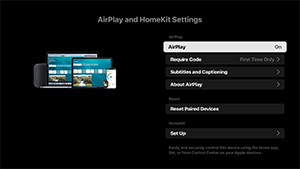
[AirPlay]
Conexiuni [PORNIT] (activate) sau [OPRIT] (dezactivate).
[Require Code]
Puteți alege cât de des se va solicita un cod de acces.
[Subtitles and Captioning]
Puteți alege să activați sau să dezactivați subtitrările și puteți seta dimensiunea subtitrărilor, culoarea și multe altele.
Notă
- Dacă utilizați AirPlay în Mod Pro, vă recomandăm să folosiți opțiunea de Restabilire setări AirPlay.
Setările HomeKit
Puteți seta încăperea, denumirea, notificările și multe altele.
[Configurare inițială]
Configurează caracteristicile de bază, precum reţeaua şi canalele pentru prima utilizare.
[Repornire]
Reporniţi monitorul LCD/ecranul LCD
[18] SetăriAccesibilitate
Acest monitor LCD/ecran LCD este dotat cu funcții de accesibilitate în [Accesibilitate] cum ar fi următoarele:
- Transformarea textului în vorbire pentru textul afișat pe ecran
- Scalarea textului care mărește tot textul de pe ecran
- Mărire text care mărește textul din locul vizat în momentul respectiv și îl afișează într-o fereastră separată
- Text aldin și Text cu contrast mare
- Setări culori, cum ar fi Corecția culorilor și Inversarea culorilor
- Setări audio, cum ar fi Setări audio (Transmisie), Descriere audio și Audio mono
- Setări subtitrări, cum ar fi Comandă rapidă descriere audio buton SUBTITLE
- Comandă rapidă de accesibilitate
- Accesibilitatea tastaturii
- Volum la pornire
Notă
- Anumite caracteristici nu se aplică, în funcţie de modelul/regiunea/ţara dumneavoastră.
Apăsaţi butonul OPTIONS de pe telecomandă, apoi selectaţi [Accesibilitate] pentru a configura funcţiile de asistare a utilizatorului.
Secţiunea [Accesibilitate] prezintă o funcție de comandă rapidă care poate fi activată sau dezactivată apăsând și menținând apăsat butonul (Oprire sunet) de pe telecomandă timp de 3 secunde.
Sugestie
- Pentru a schimba funcţia de comandă rapidă, selectaţi [Comandă rapidă de accesibilitate] din secţiunea [Accesibilitate], activaţi [Activați comanda rapidă pentru accesibilitate] şi modificaţi funcţia în [Serviciul comenzii rapide].
[19] SetăriTelecomenzi și accesorii
Puteți asocia dispozitive Bluetooth, inclusiv Telecomandă cu control vocal furnizată, și activa/dezactiva funcția Bluetooth.
Notă
- Meniurile afișate în setările monitorului LCD/ecranului LCD variază în funcţie de model/regiune/ţară.
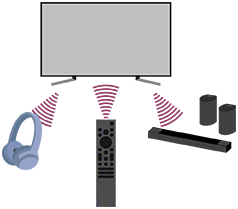
- Apăsaţi butonul OPTIONS de pe telecomandă, apoi selectaţi [Setări] — [Telecomenzi și accesorii] — opţiunea dorită.
Opţiuni disponibile
Puteţi activa sau dezactiva funcţia Bluetooth sau înregistra dispozitive Bluetooth.
[Bluetooth]
Activează sau dezactivează funcţia Bluetooth.
Accesorii cameră
[BRAVIA Cam]
Această setare este disponibilă atunci când se conectează camera/microfonul „BRAVIA Cam”. Se utilizează pentru setările de asociere.
[Control RS232C]
Această setare se utilizează pentru a controla ecranul de la un dispozitiv extern prin comunicare serială (RS-232C). Pe lângă selectarea conectorului RS-232C, se poate verifica starea vitezei de comunicare și a parității.
Este posibil și controlul de la distanță. Pentru mai multe detalii, consultați următoarele.
https://pro-BRAVIA.sony.net/remote-display-control/serial-control/

https://pro-BRAVIA.sony.net/remote-display-control/serial-control/
[20] SetăriSetările disponibile
Setări Pro
Pentru monitorul LCD/ecranul LCD puteți configura elementele de bază în [Home] și puteți personaliza setările prin [Setări Pro].
Notă
- Opțiunile pe care le puteți regla variază în funcție de situație. Opţiunile indisponibile sunt dezactivate (gri) sau nu sunt afișate.
Setări: Configurați elemente de bază cum ar fi calitatea imaginii și a sunetului.
Setări Pro: Personalizați setările în funcție de mediul comercial.
Setări Pro constituie un set de funcții pentru personalizarea funcționării monitorului LCD/ecranului LCD în funcție de mediul și condițiile de utilizare. Printre acestea se numără controlul pornirii/oprii, setările de pornire, securitatea și instalarea automată a aplicațiilor de pe unitățile USB. Configurați după caz pentru a simplifica instalarea și funcționarea.
Acţiuni
[Activare mod Pro]
Treceți de la Mod normal la Mod Pro.
Sugestie
- Dacă utilizați Mod Pro, vă recomandă să activați protecția cu cod PIN în [Blocare mod Pro] din Setări Pro.
[Inițializare setări Pro]
Selectați [Inițializare setări Pro] pentru a afișa un ecran de confirmare. Selectați [OK] pentru a reseta doar Setări Pro la valorile implicite.
[Setări curente]
Puteți vizualiza o listă a valorilor actuale pentru fiecare element din Setări Pro.
[Export setări Pro]
Puteți folosi o unitate USB pentru a exporta Setări și Setări Pro și le puteți aplica la alte monitoare LCD/ecrane LCD. [Export setări Pro] pot fi executate numai între aceeași regiune, același model de produs și aceeași versiune de firmware.
Elementele care pot fi exportate sunt limitate.
Notă
-
Pentru a instala setările exportate pe un alt monitor LCD/ecran LCD, activați [Import setări] la monitorul LCD/ecranul LCD pe care doriți să le instalați.
Procedură: [Setări Pro] → [Rulare automată unitate USB] → [Import setări]
-
Dacă dispuneți de conexiune la rețea, puteți folosi și [BRAVIA Web Control UI].
Consultați următoarele:
https://pro-bravia.sony.net/software-solutions/bravia-webcontrol-ui/

https://pro-bravia.sony.net/software-solutions/bravia-webcontrol-ui/
[Servicii de pornire]
Servicii de pornire (aplicație integrată) poate fi instalată după caz. Fiind integrată în monitorul LCD/ecranul LCD, nu este necesară conexiunea la internet pentru instalare.
Cum se instalează
- Selectați o aplicație din listă și activați Utilizaţi.
- Faceți clic pe [Activare] și pe [Instalează] pentru a începe instalarea.
- După finalizarea instalării, ecranul repornește automat.
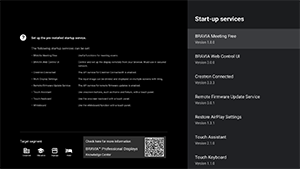
Următoarele servicii lansate la pornire sunt disponibile.
Consultați următoarele: https://pro-bravia.sony.net/software-solutions/

https://pro-bravia.sony.net/software-solutions/
-
BRAVIA Meeting Free
Software de asistență pentru ședințe prin intermediul căruia puteți începe întrunirile fără probleme, cu o conectivitate simplă.
-
BRAVIA Web Control UI
Un instrument de gestionare util pentru controlul de la distanță al monitorului LCD/ecranului LCD și modificarea setărilor prin intermediul unui browser.
-
Crestron Connected
Activează serviciul API pentru Crestron Connected. Asigură conectivitate extinsă pentru îngloba monitorul LCD/ecranul LCD cu aplicații și sisteme externe.
-
Remote Firmware Update Service
Un serviciu care permite actualizarea firmware-ului prin rețea dintr-o aplicație.
Serviciul necesită o aplicație cu REST API integrat. Consultați următoarele.
https://pro-bravia.sony.net/remote-display-control/rest-api/

https://pro-bravia.sony.net/remote-display-control/rest-api/
-
Touch Assistant
O aplicație cu care puteți controla tactil monitorul LCD/ecranul LCD fără a folosi telecomanda. Afișează butoanele
/BACK și HOME atunci când desenați sau efectuați alte operațiuni pe ecran. În funcție de mediul de introducere a caracterelor, poate fi necesară o tastatură externă sau un dispozitiv de introducere a datelor.
Whiteboard
O funcție de tablă digitală pentru scriere direct pe monitorul LCD/ecranul LCD. Pentru această funcție este nevoie de un panou tactil sau un dispozitiv de introducere a datelor cu stilou (vândut separat).
[Instalare APK]
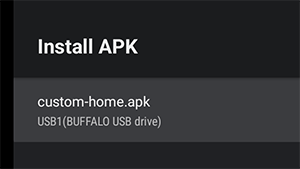
Puteți instala aplicații Android (.apk) pe monitorul LCD/ecranul LCD folosind o unitate USB.
Cum se instalează
- Introduceți unitatea USB pe care se află fișierul APK în monitorul LCD/ecranul LCD.
- Confirmați că [Instalare APK] se poate selecta. Dacă fișierul APK nu este salvat pe unitatea USB sau dacă unitatea USB nu este introdusă corect în ecran, opțiunea nu poate fi selectată.
- Selectați [Instalare APK] pentru a alege fișierul APK pe care doriți să îl instalați.
Setări
[Alimentare cu c.a. activă]
Configurați starea la pornire când alimentarea monitorului LCD/ecranului LCD este pornită împreună cu un sistem conectat, cum ar fi cheia unei camere de hotel sau sistemul unui magazin. Selectați una dintre următoarele opțiuni:
-
[Standard]
Dacă este pornit când opriți alimentarea principală a sistemului conectat, ecranul va porni automat la următoarea pornire a alimentării principale. Cu toate acestea, dacă opriți monitorul LCD/ecranul LCD înainte de a opri alimentarea principală, ecranul va rămâne stins când alimentarea principală este pornită.
-
[Activă permanent]
Când se oprește și apoi se reia alimentarea principală a sistemului conectat, ecranul se aprinde întotdeauna.
-
[Oprit]
Când se oprește și apoi se reia alimentarea principală, ecranul rămâne întotdeauna stins.
[Pornire la intrarea semnalului]
O funcție care pornește automat monitorul LCD/ecranul LCD și comută intrarea când este conectat un dispozitiv HDMI. De asemenea, puteți configura monitorul LCD/ecranul LCD să se stingă atunci când dispozitivul HDMI este deconectat. Această setare poate fi activată individual pentru fiecare intrare HDMI.
[Comportament tastă Home]
Puteți atribui o anumită imagine de fundal sau o anumită aplicație butonului HOME de pe telecomandă.
Următoarele opțiuni sunt disponibile:
-
[Meniu Home]
Afișează ecranul principal implicit.
-
[Aplicație web]
Puteți atribui o anumită imagine de fundal sau un anumit conținut bazat pe aplicații web butonului HOME de pe telecomandă. Conținutul este preluat de pe un server extern prin internet.
-
[Aplicație web/Meniu Home]
Afișează alternativ ecranul [Home] și aplicația web specificată pe monitorul LCD/ecranul LCD.
-
[Aplicație Android home]
Puteți atribui butonului HOME o aplicație Android Home instalată sau o aplicație personalizată compatibilă cu Android Home.
[Server NTP]
Puteți seta adresa IP sau numele de gazdă al serverului NTP la monitorul LCD/ecranul LCD pentru a sincroniza sistemul și aplicațiile cu ora monitorului LCD/ecranului LCD.
[Blocare mod Pro]
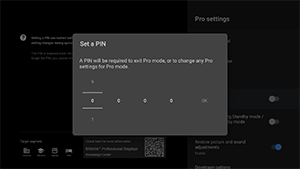
Când este activat, puteți specifica un cod PIN din 4 cifre. Odată setat codul PIN, vi se va solicita să îl introduceți când schimbați de la Mod Pro la Mod normal. Dacă uitați codul PIN, nu veți mai putea schimba modul de funcționare. Păstrați codul PIN într-un loc sigur.
[Încărcați USB în mod Standby / mod standby în rețea]
Permite încărcarea dispozitivelor conectate prin USB chiar și atunci când monitorul LCD/ecranul LCD este oprit. Această setare dezactivează modul de inactivitate al monitorului LCD/ecranului LCD.
[Restaurare setări de imagine și sunet]
La funcționarea în Mod Pro, puteți configura monitorul LCD/ecranul LCD să restabilească la valorile implicite setările de calitate a imaginii și a sunetului modificate de utilizatorii vizitatori atunci când alimentarea principală a monitorului LCD/ecranului LCD este oprită și reluată. Valoare implicită este [OPRIT]. Modificați această setare după caz.
-
[PORNIT]
Restabilește setările originale pentru calitatea imaginii și sunetului atunci când monitorul LCD/ecranul LCD este oprit și repornit.
-
[OPRIT]
Dezactivează funcția.
[Opțiune dezvoltator]
Următoarele setări sunt disponibile pentru aplicațiile Android.
Pentru a activa [Opțiune dezvoltator].
-
Apăsaţi butonul OPTIONS de pe telecomandă, apoi selectaţi următoarele în ordine.
[Setări] — [Despre] — [Android TV OS build], apoi apăsați butonul
(Introducere) de pe telecomandă de 10 ori.
-
[Control de stare alimentare prin aplicaţii]
Cu această funcție puteți controla starea de pornire/oprire a monitorului LCD/ecranului LCD prin transmiterea unei intenții cu difuzare.
Acțiuni de control disponibile
- Repornire
- OPRIRE (ecran OPRIT)
- PORNIRE (ecran PORNIT)
Exemplu: Repornire
“com.sony.dtv.b2b.intent.action.REBOOT”
Intent intent = new Intent(“com.sony.dtv.b2b.intent.action.REBOOT”); sendBroadcast(intent):
Exemplu: OPRIRE (ecran OPRIT)
“com.sony.dtv.b2b.intent.action.POWER_OFF”
Intent intent = new Intent("com.sony.dtv.b2b.intent.action.POWER_OFF"); sendBroadcast(intent):
Exemplu: PORNIRE (ecran PORNIT)
“com.sony.dtv.b2b.intent.action.POWER_ON”
Intent intent = new Intent("com.sony.dtv.b2b.intent.action.POWER_ON"); sendBroadcast(intent);
[Punct de acces Wi-Fi]
Puteți configura următoarele setări ale punctului de acces Wi-Fi.
-
[Punct de acces Wi-Fi]
Setați dacă se va utiliza Wi-Fi.
-
[SSID]
Setați SSID.
-
[Securitate]
Select ori [WPA2-PSK (AES)], ori [Rețea deschisă].
-
[Parolă (cod WPA)]
Setați cheia WPA (8-63 de caractere).
[Parolă de administrator]
Setează parola pentru autentificarea în vederea administrării la distanță. Trebuie să fie formată din 8-32 de caractere și să conțină atât litere, cât și cifre.
[Rulare automată unitate USB]
Puteți configura permisiunile de instalare și execuție automată atunci când se introduce o unitate USB în monitorul LCD/ecranul LCD. Această opțiune poate fi utilizată ca măsură de securitate pentru a preveni operațiunile neintenționate și executarea de conținut neautorizat.
-
[Import setări]
Permite importul automat de Setări și Setări Pro dintr-o unitate USB.
-
[Instalare BPK]
Permite instalarea automată atunci când o unitate USB care conține un pachet BPK (pachet pentru ecranul profesional BRAVIA) este introdusă în monitorul LCD/ecranul LCD.
-
[Lansare aplicație web]
Permite lansarea automată a aplicațiilor web. Activați această setare pentru a lansa aplicații HTML5 dintr-o unitate USB sau pentru a transfera conținut dintr-o unitate USB în memoria internă a monitorului LCD/ecranului LCD.
-
[Instalare aplicație web]
Permite instalarea automată a aplicațiilor web.
[Platforma HTML5]
Platforma HTML5 este un mediu de rulare dedicat pentru rularea și gestionarea aplicațiilor HTML5 pe monitorul LCD/ecranul LCD. După instalare, puteți configura următoarele setări:
Notă
-
Configurația aplicațiilor HTML5 variază în funcție de mediul de instalare.
Consultați următoarele.
https://pro-bravia.sony.net/software-solutions/building-html5-apps/

https://pro-bravia.sony.net/software-solutions/building-html5-apps/
Certificat
[Certificate rădăcină]
Înregistrați certificatul rădăcină pentru comunicarea prin SSL/TLS.
[Certificate de client]
Configurați certificatul pentru autentificarea clientului.
[Confirmați certificatele de server]
Configurați dacă sunt verificate certificatele serverului.
Permisiuni
[Permisiuni web]
Configurați permisiunile de acces la monitorul LCD/ecranul LCD.
Funcții Conexe
[Recuperare automată]
Activați recuperarea automată atunci când o aplicație web întâmpină o eroare.
[Se solicită un cod PIN la lansarea unei aplicații web atunci când se utilizează Blocare mod Pro]
Permite lansarea aplicațiilor web specificate în Mod Pro protejat cu cod PIN, prin introducerea codului PIN.
[Orientare aplicație web]
Configurați orientarea în care vor fi afișate aplicațiile web. Poate fi setată să acorde prioritate setărilor din fișierul manifest sau orientării fixe.
[Nume de gazdă DHCP]
Puteți activa sau dezactiva trimiterea numelui de gazdă al dispozitivului către serverul DHCP.
Când este activată, puteți edita și numele de gazdă care va fi trimis.
[Permisiuni web]
Configurați permisiunile de acces la monitorul LCD/ecranul LCD.
Funcții Conexe
[Recuperare automată]
Activați recuperarea automată atunci când o aplicație web întâmpină o eroare.
[Se solicită un cod PIN la lansarea unei aplicații web atunci când se utilizează Blocare mod Pro]
Cu opțiunea [Blocare mod Pro] activată și codul PIN configurat, introducerea unui dispozitiv USB și lansarea sau instalarea unei aplicații web va duce la afișarea unei ferestre de dialog pentru introducerea codului PIN.
[Orientare aplicație web]
Configurați orientarea în care vor fi afișate aplicațiile web. Poate fi setată să acorde prioritate setărilor din fișierul manifest sau orientării fixe.
[Nume de gazdă DHCP]
Puteți activa sau dezactiva trimiterea numelui de gazdă al dispozitivului către serverul DHCP.
Când este activată, puteți edita și numele de gazdă care va fi trimis.
Sursa iniţială şi volumul
[Sursa iniţială de intrare]
Setați ecranul afișat la pornirea monitorului LCD/ecranului LCD. Selectați una dintre următoarele ca sursă principală.
Numărul mufelor disponibile și setările implicite pot varia în funcție de versiunea firmware-ului.
Opțiunile disponibile pentru sursa de intrare inițială variază în funcție de model și regiune.
[Implicit]
Afișează [Home] când monitorul LCD/ecranul LCD pornește.
[Intrări externe]
Pentru a afișa o sursă de intrare externă, selectați sursa de intrare dorită (de exemplu, HDMI 1).
[Pornire aplicaţie]
Dacă specificați o adresă URL pentru o aplicație HTML5, adresa URL respectivă este afișată când monitorul LCD/ecranul LCD pornește.
[Aplicația Android]
Afișează aplicația Android specificată.
Notă
-
Aplicațiile Android setate la [Enabled with restrictions] în [Aplicaţii] din Setări Pro nu pot fi setate ca sursă de intrare inițială.
Pentru a seta o aplicație Android ca sursă de intrare inițială, setați aplicația la [Utilizaţi].
Sugestie
-
Pentru a specifica o aplicație de pe o unitate USB, trebuie să specificați separat „auid” în fișierul manifest.json. Salvați aplicația HTML5 într-o unitate USB și porniți alimentarea monitorului LCD/ecranului LCD.
Consultați următoarele.
https://pro-bravia.sony.net/software-solutions/building-html5-apps/
https://pro-bravia.sony.net/software-solutions/building-html5-apps/
[Volum iniţial şi volum maxim]
Puteți specifica volumul inițial când monitorul LCD/ecranul LCD pornește și volumul maxim în timpul utilizării. Volumul este setat întotdeauna la valoarea specificată la pornire, indiferent de setările anterioare ale utilizatorului.
[Temporizator]
Configurați ora la care ecranul va porni, se va opri sau va reporni automat. Programați pe zile și ore pentru funcționarea normală. Prin programarea repornirilor regulate cu ajutorul acestei funcții, puteți asigura funcționarea stabilă chiar și în cazul utilizării îndelungate.
Restricţii funcţie
[Comenzi monitor/telecomandă]
Puteți dezactiva cheile unității principale a monitorului LCD/ecranului LCD și operațiunile efectuate de la distanță în Mod Pro. Astfel, veți împiedica efectuarea de operațiuni neprevăzute de către utilizatorii neautorizați. Următoarele opțiuni sunt disponibile.
[Pornire la atingere panou]
Activează pornirea automată a monitorului LCD/ecranului LCD ca răspuns la operațiunile efectuate pe panoul tactil*. Când este activată, apăsarea panoului tactil pornește automat monitorul LCD/ecranul LCD. Când este dezactivată, monitorul LCD/ecranul LCD rămâne oprit chiar dacă se apasă panoul tactil.
* Necesită un panoul tactil (vândut separat).
* Necesită un panou opțional.
Notă
- Când monitorul LCD/ecranul LCD este în modul de inactivitate, nu va porni automat chiar dacă este setat la [Activare]. Faceți clic aici pentru a afla cum să dezactivați modul de inactivitate.
[Intrări externe]
În Mod Pro puteți restricționa afișarea și utilizarea informațiilor referitoare la [Intrări] → [Intrări externe] din Setări. Configurați separat pentru fiecare intrare HDMI în timp ce este conectată. Selectați una dintre următoarele opțiuni:
-
[Utilizare cu etichete]
Toate informațiile despre intrare sunt afișate și disponibile pentru utilizare în mod implicit.
-
[Utilizare fără etichete]
Intrarea specificată este ascunsă, dar rămâne disponibilă pentru utilizare.
-
[Nu utilizaţi]
Sunt dezactivate atât afișarea informațiilor despre intrare, cât și utilizarea sursei de intrare externă.
[Aplicaţii]
Puteți activa sau dezactiva setările pentru funcții precum setările Pro, setările pentru Limbă și setările pentru Data și oră în Mod Pro. Selectați o aplicație din listă pentru a-i configura setările.
Notă
- Instalarea aplicațiilor Android poate fi posibilă în Mod Pro în funcție de configurația dumneavoastră. Cu toate acestea, pentru a utiliza aplicația în Mod Pro, treceți mai întâi la Mod normal și activați-o din setările [Aplicaţii].
[Intrări]
Configurați afișarea meniului de selectare a sursei de intrare în Mod Pro. Pentru a edita denumirile surselor de intrare din meniu (de exemplu, HDMI 1), apăsați butonul (Selectare sursă de intrare) de pe telecomandă pentru a afișa lista surselor de intrare, după care selectați [Editare].
-
[Vizualizare implicită]
Atunci când apăsați butonul
(Selectare sursă de intrare) de pe telecomandă în Mod Pro, se afișează meniul standard de selectare a sursei de intrare. -
[Vizualizare de bază]
Atunci când apăsați butonul
(Selectare sursă de intrare) de pe telecomandă în Mod Pro, se afișează meniul simplificat de selectare a sursei de intrare. -
[Personalizare meniu de intrări]
Personalizați ce se afișează atunci când apăsați butonul
(Selectare sursă de intrare) de pe telecomandă în Mod Pro. Puteți activa sau dezactiva sursele de intrare externe, AirPlay, aplicațiile și multe altele.
Sugestie
- Pentru a comuta între sursele de intrare prin intermediul unei aplicații web, selectați [Vizualizare de bază].
Notă
- Editarea meniului de selectare a sursei de intrare este activată numai în [Vizualizare implicită]. Nu se poate edita în [Vizualizare de bază].
[Setări rapide]
Setările care pot fi modificate în meniul [Setări rapide] din Mod Pro. Utilizatorii pot regla setări precum calitatea imaginii în timpul vizionării de videoclipuri.
-
[Vizualizare implicită]
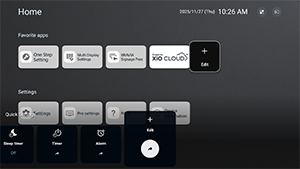
Prin apăsarea butonului OPTIONS de pe telecomandă în Mod Pro se afișează același meniu [Setări rapide] ca în Mod normal. Utilizatorii pot modifica meniul [Setări rapide] în Mod Pro.
-
[Vizualizare de bază]
Prin apăsarea butonului OPTIONS de pe telecomandă în Mod Pro se afișează un meniu [Setări rapide] simplificat. În meniu nu există butoane de editare, iar setările nu pot fi modificate în Mod Pro.
-
[Oprit]
Butonul OPTIONS de pe telecomandă nu funcționează în Mod Pro.
Notă
- Unele funcții Setări rapide pot să nu funcționeze corect în mediul Mod Pro. Vă recomandăm să utilizați [Vizualizare de bază] pe durata funcționării în Mod Pro.
[22] Funcţiile de controlSoftware
Avem un software preinstalat și un software pentru care este necesar un contract separat.
Software-ul preinstalat:
Acestea sunt aplicațiile care pot fi accesate din [Home] sau din [Servicii de pornire] din cadrul [Setări Pro].
Software cu plată:
Acestea sunt soluții pentru care este necesar un contract separat sau care trebuie descărcate.
Pentru detalii despre funcții și setări, accesați centrul informațional BRAVIA.

https://pro-BRAVIA.sony.net/
[23] Funcţiile de controlAplicația HTML5
Dezvoltare și implementare
Oferim asistență pentru dezvoltarea de aplicații bazate pe HTML5. Prin asigurarea compatibilității cu versiunile anterioare, nu sunt necesare modificări în timpul actualizărilor sistemului de operare Android TV și oferim asistență pentru formate de streaming video de care browserele standard nu dispun.
Pentru informații despre specificații, structura de bază și exemple, accesați centrul informațional BRAVIA.
https://pro-BRAVIA.sony.net/
[24] Funcţiile de controlRS-232C
Puteţi controla monitorul LCD/ecranul LCD de la un serviciu extern prin intermediul RS-232C. Conexiunea RS-232C este explicată pe scurt în această pagină.
Setări
Pentru a stabili conexiunea, setați [Control RS232C] la Pornit.
Mergeți la [Home] → [Setări] → [Telecomenzi și accesorii] → [Control RS232C].
Interfaţa
Stabiliți conexiunea RS-232C cu monitorul LCD/ecranul LCD prin intermediul unei mini mufe stereo de 3,5 mm.
Mini mufă stereo de 3,5 mm
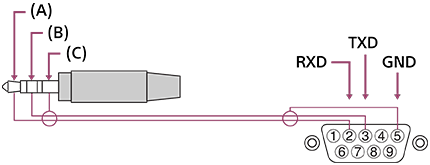
(A) VÂRF: Monitor LCD/ecran LCD → Controler
(B) INEL: Controler → Monitor LCD/ecran LCD
(C) MANŞON: GND
Setările pentru conexiune
Atunci când stabiliţi conexiunea RS-232C, configuraţi setările pentru conexiune după cum urmează.
| Viteza de transmitere a datelor | 9600 bps |
| Date | 8 biţi |
| Paritate | Niciuna |
| Bit de pornire | 1 bit |
| Bit de oprire | 1 bit |
| Controlul fluxului | Niciuna |
Format date
Pentru informații despre specificații și structura de bază, accesați centrul informațional BRAVIA.
https://pro-BRAVIA.sony.net/
[25] Funcţiile de controlIP
Puteți controla monitorul LCD/ecranul LCD prin IP de la o aplicație HTML5/Android din monitorul LCD/ecranul LCD sau dispozitivul extern. Puteţi gestiona şi monitoriza informaţiile despre intrare/alimentare, pornirea şi oprirea aplicaţiilor şi puteţi controla afişarea pe ecran a sursei de intrare sau a nivelului de volum. De asemenea, puteţi limita comenzile prin intermediul funcţiei de autentificare.
Protocol IP compatibil
Pentru informații despre specificații, structura de bază și exemple, accesați centrul informațional BRAVIA.
https://pro-BRAVIA.sony.net/
| Nume protocol | Nivel | Format | Autentificare | Explicaţie |
|---|---|---|---|---|
| REST API | HTTP | JSON-RPC | Da | Aplicaţii al căror scop este controlarea dispozitivelor. |
| IRCC-IP | HTTP | SOAP | Da | Control prin dispozitive cu raze infraroşii prin protocol internet. Tehnologia şi formatele pentru transmiterea prin internet a comenzilor la distanţă. |
| Control IP simplu | TCP | Byte stream | Nu este cazul | Numai funcţiile caracteristice sunt acceptate. |
Setările monitorului LCD/ecranului LCD
Selectați [Certificat rădăcină] → [Exportare certificat rădăcină] folosind dispozitivul USB.
Atunci când utilizați [Control IP], setați, mai întâi, monitorul LCD/ecranul LCD după cum urmează.
Mergeți la [Setări] → [Rețea și internet] → [Cofigurare rețea de domiciliu] → [Control IP].
Pentru REST API și IRCC-IP,
- Setați [Cheie pre-partajată].
Pentru Control IP simplu,
- Activaţi [Control IP simplu].
Pentru Control4®,
- Activaţi [Control4®].
[26] DepanareResetaţi (reporniţi) monitorul LCD/ecranul LCD
În majoritatea cazurilor, când folosiți monitorul LCD/ecranul LCD și apare o problemă, de exemplu, dacă imaginea nu este afişată pe ecran sau telecomanda nu funcţionează, resetarea monitorului LCD/ecranului LCD poate remedia problema. Resetați monitorul LCD/ecranul LCD folosind următoarea procedură.
Resetarea alimentării
-
Reporniți monitorul LCD/ecranul LCD folosind telecomanda.
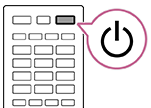
Apăsaţi şi menţineţi apăsat butonul Pornire de pe telecomandă timp de aproximativ 5 secunde, până când monitorul LCD/ecranul LCD reporneşte (va apărea un mesaj de oprire).
-
Deconectaţi cablul de alimentare la c.a. (cablul de reţea).
Dacă problema persistă după pasul 1, deconectaţi cablul de alimentare la c.a. (cablul de reţea) al monitorului LCD/ecranului LCD de la priza electrică. Apoi, apăsați butonul Pornire de pe monitorul LCD/ecranul LCD o dată şi eliberaţi-l. Aşteptaţi 2 minute şi conectaţi cablul de alimentare (cablul de reţea) înapoi la priza electrică. În funcţie de model, puteţi apăsa şi menţine apăsat butonul Pornire de pe monitorul LCD/ecranul LCD (timp de 40 de secunde sau mai mult) până când acesta se opreşte şi reporneşte.
Sugestie
- Modelele de monitoare LCD/ecrane LCD cu 1 buton pe monitorul LCD/ecranul LCD (numai buton Pornire) pot fi, de asemenea, repornite folosind butonul Pornire. Apăsați butonul Pornire de la monitorul LCD/ecranul LCD pentru a afişa meniul de operaţiuni, selectaţi [Repornire] din meniu, apoi apăsaţi şi menţineţi apăsat butonul Pornire pentru a reporni monitorul LCD/ecranul LCD.
- Setările şi datele dumneavoastră personale nu se vor pierde după repornirea monitorului LCD/ecranului LCD.
Revenire la setările din fabrică
Dacă problema persistă după resetarea alimentării, încercaţi o resetare la datele setate din fabrică.
Dacă este conectat un dispozitiv USB extern la monitorul LCD/ecranul LCD, deconectați-l de la monitorul LCD/ecranul LCD înainte de resetare.
Pentru detalii, consultaţi Revenire la setările din fabrică.
[27] AlteleSite-ul web pentru asistenţă
Pentru a accesa cele mai noi informaţii şi Ghid de asistenţă online, vă rugăm să vizitaţi site-ul web pentru asistenţă Sony:

https://www.sony.eu/support
[28] AlteleRevenire la setările din fabrică
Puteţi efectua Revenire la setările din fabrică. Dacă este conectat un dispozitiv USB extern la monitorul LCD/ecranul LCD, deconectați-l de la monitorul LCD/ecranul LCD înainte de resetare.
Notă
Efectuarea unei resetări la setările din fabrică va şterge toate datele şi setările monitorului LCD/ecranului LCD (cum ar fi informaţiile referitoare la setările reţelei Wi-Fi și cablate, contul Google și alte informații de conectare, precum şi aplicaţiile instalate).
- Apăsaţi butonul OPTIONS de pe telecomandă, apoi selectaţi [Setări] — [Sistem] — [Despre] — [Resetează] — [Revenire la setările din fabrică].
- Selectaţi [Ștergeți tot].
Dacă aţi setat un cod PIN la monitorul LCD/ecranul LCD, vi se va solicita să-l introduceţi.
După finalizarea cu succes a procesului de resetare la setările definite în fabrică, monitorul LCD/ecranul LCD va porni expertul pentru configurarea iniţială. Trebuie să acceptaţi prevederile din Termeni şi condiţii Google şi Politica de confidenţialitate Google.
[29] AlteleSpecificaţii Specificaţii
Puteţi găsi informaţiile specifice pe site-ul web de asistenţă Sony:
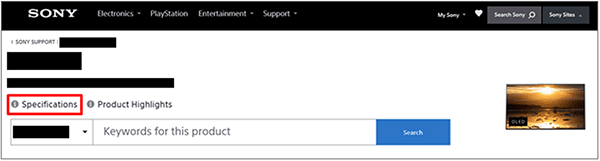
Accesaţi pagina de produs a monitorului LCD/ecranului LCD şi consultaţi secţiunea Specificaţii. Pentru a afla mai multe despre site-ul web de asistenţă, consultaţi pagina Site-ul web pentru asistenţă.
Notă
- În funcţie de model, o pagină Specificaţii ar putea să nu fie disponibilă. În astfel de cazuri, consultaţi Ghid de referinţă.
[30] AlteleSpecificaţiiFormate audio
HDMI IN 1/2/3/4
În modul eARC (Enhanced Audio Return Channel)
- 7.1 canal liniar PCM: 32/44,1/48/88,2/96/176,4/192 kHz
- Dolby Audio
- Dolby Atmos
- DTS
- DTS Express
- DTS-HD Master Audio
- DTS-HD High Resolution Audio
- DTS:X
Cu excepţia modului eARC
- 7.1 canal liniar PCM: 32/44,1/48/88,2/96/176,4/192 kHz
- Dolby Audio
- Dolby Atmos
- DTS
- DTS Express
- DTS-HD Master Audio
- DTS-HD High Resolution Audio
- DTS:X
eARC/ARC (Enhanced Audio Return Channel/Audio Return Channel) (numai HDMI IN 3)
În modul eARC
- 7.1 canal liniar PCM: 32/44,1/48/88,2/96/176,4/192 kHz
- Dolby Audio
- Dolby Atmos
- DTS
- DTS-HD Master Audio
- DTS-HD High Resolution Audio
- DTS:X
În modul ARC
- Două canale liniare PCM: 48 kHz 16 biţi
- Dolby Audio
- Dolby Atmos
- DTS
[31] AlteleInformaţii despre mărcile comerciale
-
Wi-Fi®, Wi-Fi Alliance®, Wi-Fi CERTIFIED™ și Wi-Fi CERTIFIED 6® sunt mărci comerciale înregistrate sau mărci comerciale ale Wi-Fi Alliance.
-
Sigla Wi-Fi CERTIFIED™ și sigla Wi-Fi CERTIFIED 6® sunt mărci înregistrate ale Wi-Fi Alliance.

-
Manufactured under license from DTS, Inc. and/or its affiliates. For patents, see https://xperi.com/dts-patents/. DTS, the DTS logo, DTS:X, the DTS:X logo, Virtual:X, and the DTS Virtual:X logo are trademarks or registered trademarks of DTS, Inc. and/or its affiliates in the U.S. and/or other countries. © DTS, Inc. and/or its affiliates. All rights reserved.
-
Apple, Apple Home, AirPlay şi HomeKit sunt mărci comerciale ale Apple Inc., înregistrate în S.U.A. şi în alte ţări şi regiuni.
Pentru a utiliza AirPlay şi Apple HomeKit pe acest produs, se recomandă să fie instalată cea mai recentă versiune de iOS, iPadOS sau macOS.

-
Acoperit de una sau mai multe revendicări ale brevetelor HEVC, enumerate la patentlist.accessadvance.com.
-
Toate celelalte mărci comerciale sunt proprietatea respectivilor deţinători.
Notă
- Disponibilitatea fiecărui serviciu depinde de regiunea/ţara în care vă aflaţi.