
Знакомство с телевизором
О Справочное руководство
Установка
Разъем для подключения
Как загораются светодиоды
Пульт ДУ
Использование ЖК-монитора/ЖК-дисплея с другими устройствами
Подключение устройства Bluetooth (например, гарнитура Bluetooth)
Подключение к сети
Подключение к сети с помощью кабеля локальной сети
Подключение к сети Wi-Fi
Режим Pro
Настройки
Использование “Быстрые настройки”
Использование “Панель Эко”
Входы
Изображение и звук
Сеть и интернет
Конфиденциальность
Приложения
Система
Специальные возможности
Пульты и аксессуары
Доступные настройки
Параметры Pro
Функции управления
Программное обеспечение
Приложение HTML5
RS-232C
IP
Поиск и устранение неисправностей
Сброс (перезагрузка) ЖК Монитора/ЖК Дисплея
Прочее
Сайт поддержки
Заводские настройки
Спецификации
Информация о товарных знаках
[1] Знакомство с телевизоромО Справочное руководство
В данном Справочное руководство описан принцип пользования данным ЖК Монитором/ЖК Дисплеем. Вы также можете использовать Руководство по установке, где описана установка ЖК Монитора/ЖК Дисплея, и Справочник для ознакомления с техническими характеристиками и методом крепления этого ЖК Монитора/ЖК Дисплея на стене.
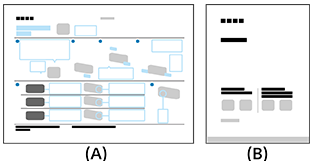
(A) Руководство по установке
(B) Справочник
[2] Знакомство с телевизоромУстановка
Информацию об установке, разъемах и методе крепления см. в бумажных руководствах, прилагаемых к ЖК Монитору/ЖК Дисплею.
Руководства доступны на сайте поддержки.
[3] Знакомство с телевизоромРазъем для подключения
Доступные разъемы и типы или формы разъемов различаются в зависимости от используемого ЖК Монитора/ЖК Дисплея.
| Маркировка разъема | Описание |
|---|---|
|
USB Служит для подключения цифрового фотоаппарата/видеокамеры/накопителя USB. Примечание
|
|
Разъём Служит для подключения разъема наушников для прослушивания звука с ЖК Монитора/ЖК Дисплея. Примечание
|
|
HDMI IN Служит для подключения устройства HDMI/ПК. Интерфейс HDMI позволяет передавать цифровое видео и аудио по единому кабелю. Чтобы смотреть содержимое в высоком качестве 4K, подключите Улучшенный высокоскоростной HDMI™ кабель(‐и) и следуйте инструкциям на экране для установки [Формат сигнала HDMI] входного порта HDMI IN. (Совместимость с HDCP 2.3) |
|
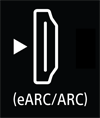
HDMI IN (eARC/ARC) Служит для подключения акустической системы с интерфейсом eARC/ARC/HDMI. Для подключения аудиосистемы с поддержкой eARC (Enhanced Audio Return Channel) или ARC (Audio Return Channel) подключайте ее к порту HDMI с пометкой “eARC/ARC” на ЖК Мониторе/ЖК Дисплее. Это функция, которая передает звуковой сигнал в аудиосистему, поддерживающую технологию eARC/ARC, через кабель HDMI. Используйте кабель HDMI с Ethernet для подключения аудиосистемы с eARC. СоветРядом с входным разъемом HDMI могут располагаться три тактильные точки в зависимости от модели. Руководствуйтесь ими в процессе установки. |
|
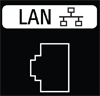
LAN Служит для подключения маршрутизатора. |
|
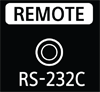
REMOTE RS-232C Служит для подключения к домашнему контроллеру. Разъем для последовательной связи. Для получения дополнительных сведений см. “RS-232C”.
|


[4] Знакомство с телевизоромКак загораются светодиоды

(A) Светодиод Реагирование на нажатия (с левой стороны ЖК Монитора/ЖК Дисплея.)
Светодиод Реагирование на нажатия
-
Светится белым светом
- При включении ЖК Монитора/ЖК Дисплея.
- При приеме сигналов с пульта ДУ.
-
Медленно мигает белым светом
- При обновлении программного обеспечения с помощью накопителя USB.
- При нажатии кнопки Питание на пульте ДУ во время запуска ЖК Монитора/ЖК Дисплея.
Для выключения белого светодиода реагирования на нажатия
- Нажмите кнопку OPTIONS на пульте ДУ, затем выберите [Настройки] — [Система] — [LED-индикатор], отключите [Реагирование на нажатия].
Пульт ДУ
Входящий в комплект пульт ДУ, а также расположение кнопок на нем и их названия могут различаться в зависимости от модели/страны/региона.
Верхние кнопки на пульте ДУ
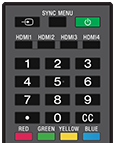
 (Выбор источника входного сигнала)
Отображение и выбор источника входного сигнала и т. д.
SYNC MENU
Отображение меню BRAVIA Sync.
 (Питание)
Включение или переключение в режим ожидания/ожидания с подключением по сети.
HDMI 1/2/3/4
Переключение на вход HDMI.
Цифровая кнопка/・(точка)
Использование кнопок 0–9 для выбора цифровых каналов.
CC
Включение или выключение субтитров (если эта функция доступна).
Цветные кнопки
Выполнение соответствующей функции в настоящий момент времени.
Нижние кнопки на пульте ДУ
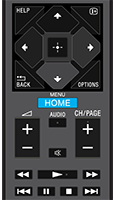
HELP
Отображение меню “Справка”.
 (отображение информации или текста)
Отображение информации.
 /BACK
/BACK
Возврат к предыдущему экрану.
OPTIONS
Служит для отображения списка доступных для использования функций.
 (вверх) /
  (вниз) /
  (влево) /
  (вправо) /
  (ввод) (D-Pad навигации)
Навигация по экранному меню и выбор его пунктов.
HOME/MENU
Отображение меню “Дом”.
 +/- (громкость)
Регулировка громкости.
AUDIO
Выберите звук источника сигнала, воспроизводимый на нескольких языках, или дублированный звук для текущей телевизионной программы (зависит от источника программы).
 (отключение звука)
Отключение звука. Нажмите еще раз, чтобы включить звук снова.
Совет
- Можно включить или выключить функцию быстрого доступа, нажав и удерживая кнопку (Отключение звука) в течение 3 секунд.
CH/PAGE +/-
Нажмите для смены канала или страницы.
 (Быстрая перемотка назад) /
  (Воспроизведение) /
  (Быстрая перемотка вперед) /
  (Предыдущий поиск) /
  (Пауза) /
  (Стоп) /
  (Следующий поиск)
Режимы работы с мультимедийным контентом на ЖК Мониторе/ЖК Дисплее и подключенном устройстве, совместимом с BRAVIA Sync.
[6] Использование ЖК-монитора/ЖК-дисплея с другими устройствамиПодключение устройства Bluetooth (например, гарнитура Bluetooth)
Использование ЖК Монитора/ЖК Дисплея с другими устройствами
-
Включите устройство Bluetooth, например гарнитуру Bluetooth, и переведите его в режим сопряжения.
Для того чтобы активировать прием сигнала на вашем устройстве, поддерживающем Bluetooth, ознакомьтесь руководством пользователя для данного устройства.
-
Нажмите кнопку OPTIONS на пульте ДУ, затем выберите [Настройки] — [Пульты и аксессуары] — [Подключить аксессуар] чтобы перевести ЖК Монитор/ЖК Дисплей в режим сопряжения.
Появится список доступных устройств, поддерживающих Bluetooth.
-
Выберите необходимое устройство, затем следуйте появляющимся на экране инструкциям.
Если будет выведен запрос на ввод пароля, ознакомьтесь с руководством к устройству.
По завершении процесса настройки устройство будет подключено к ЖК Монитору/ЖК Дисплею.
Совет
-
Чтобы вывести звук с динамиков ЖК Монитора/ЖК Дисплея и гарнитуры или колонок Bluetooth одновременно, нажмите кнопку OPTIONS на пульте ДУ и выберите [Аудиовыход] во время сопряжения с гарнитурой или колонками Bluetooth. Затем установите следующие функции в отображаемых параметрах.
- Для [Динамик] выберите [Встроенный динамик].
- Для [Устройство Bluetooth] выберите сопряженное устройство Bluetooth, с которого необходимо вывести звук.
Примечание
- Если звук выводится одновременно на динамики ЖК Монитора/ЖК Дисплея и гарнитуру или динамики Bluetooth, параметр [Голосовой фильтр] будет недоступен.
Подключение к устройству Bluetooth, с которым образована пара
-
Нажмите кнопку OPTIONS на пульте ДУ, затем выберите [Настройки] — [Пульты и аксессуары].
-
Выберите ранее сопряженное, но в данный момент неподключенное устройство.
-
Выберите [Подключить].
Примечание
- Если саундбар и ЖК Монитор/ЖК Дисплей подключены через Bluetooth, подключите к ЖК Монитору/ЖК Дисплею внешний источник входного сигнала, например устройство записи Blu-ray/DVD.
[7] Подключение к сетиПодключение к сети с помощью кабеля локальной сети
Проводное подключение к локальной сети позволяет подключить телевизор к Интернету и домашней сети.
Убедитесь, что установлено подключение к Интернету или домашней сети с помощью маршрутизатора.
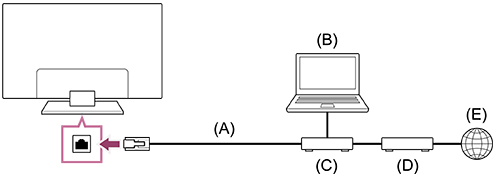
(A) Кабель локальной сети
(B) Компьютер
(C) Маршрутизатор
(D) Модем
(E) Интернет
-
Настройте маршрутизатор локальной сети.
Для получения дополнительной информации см. руководство по эксплуатации маршрутизатора локальной сети или обратитесь к специалисту, который настраивал сеть (администратору сети).
Примечание
- В целях безопасности настоятельно рекомендуется подключить ЖК Монитор/ЖК Дисплей к Интернету через маршрутизатор или модем, оснащенный функциями маршрутизатора. При прямом подключении ЖК Монитора/ЖК Дисплея к Интернету безопасность ЖК Монитора/ЖК Дисплея может подвергнуться угрозе, например извлечению или изменению содержимого или данных клиента.
Обратитесь к своему поставщику услуг или сетевому администратору, чтобы проверить, поддерживает ли ваша сеть функции маршрутизатора. - Необходимые сетевые настройки могут различаться в зависимости от вашего поставщика услуг Интернета или маршрутизатора. Для получения дополнительной информации см. руководство по эксплуатации, предоставленное поставщиком услуг Интернета или прилагаемое к маршрутизатору. Также можно обратиться к специалисту, который настраивал сеть (администратору сети).
- Скорость соединения может варьировать в зависимости от рабочей среды сети. Скорость и качество соединения не гарантируются.
[8] Подключение к сетиПодключение к сети Wi-Fi
Встроенное устройство беспроводной локальной сети позволяет получить доступ к Интернету и воспользоваться всеми преимуществами беспроводного подключения.
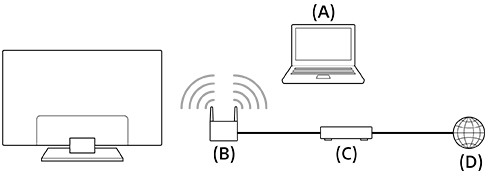
(A) Компьютер
(B) Беспроводной маршрутизатор
(C) Модем
(D) Интернет
-
Настройте беспроводной маршрутизатор.
Для получения дополнительной информации см. руководство по эксплуатации беспроводного маршрутизатора или обратитесь к специалисту, который настраивал сеть (администратору сети).
-
Нажмите кнопку OPTIONS на пульте ДУ, затем выберите [Настройки] — [Сеть и интернет].
- Выберите сеть, к которой нужно подключиться, и введите пароль.
Отключение встроенного модуля беспроводной локальной сети
-
Чтобы отключить [Wi-Fi], нажмите кнопку OPTIONS на пульте ДУ, затем выберите [Настройки] — [Сеть и интернет] — [Wi-Fi].
Совет
- Плавное воспроизведение потокового видеоизображения:
- Измените настройку беспроводного маршрутизатора на стандартное значение для высокоскоростной сети, например 802.11n, 802.11ac или 802.11ax, если возможно.
Для получения дополнительной информации об изменении настройки см. руководство по эксплуатации беспроводного маршрутизатора или обратитесь к специалисту, который настраивал сеть (администратору сети). - Если вышеуказанные действия не помогли, измените настройку беспроводного маршрутизатора на 5 ГГц, что, возможно, поможет улучшить качество потокового видео.
- Диапазон 5 ГГц может не поддерживаться в зависимости от вашего региона/страны. Если диапазон 5 ГГц не поддерживается, ЖК Монитор/ЖК Дисплей можно подключить к беспроводному маршрутизатору только с помощью диапазона 2,4 ГГц.
- Измените настройку беспроводного маршрутизатора на стандартное значение для высокоскоростной сети, например 802.11n, 802.11ac или 802.11ax, если возможно.
Примечание
- В целях безопасности настоятельно рекомендуется подключить ЖК Монитор/ЖК Дисплей к Интернету через маршрутизатор или модем, оснащенный функциями маршрутизатора. При прямом подключении ЖК Монитора/ЖК Дисплея к Интернету безопасность ЖК Монитора/ЖК Дисплея может подвергнуться угрозе, например извлечению или изменению содержимого или данных клиента.
Обратитесь к своему поставщику услуг или сетевому администратору, чтобы проверить, поддерживает ли ваша сеть функции маршрутизатора. - Необходимые сетевые настройки могут различаться в зависимости от вашего поставщика услуг Интернета или маршрутизатора. Для получения дополнительной информации см. руководство по эксплуатации, предоставленное поставщиком услуг Интернета или прилагаемое к маршрутизатору. Также можно обратиться к специалисту, который настраивал сеть (администратору сети).
- При выборе параметра [Показывать пароль] на экране ввода пароля пароль может быть виден другим пользователям.
Режим Pro
В [Режим Pro] доступны различные полезные функции, предназначенные для решения профессиональных задач. Ниже описаны порядок переключения в [Режим Pro] и стандартные функции [Режим Pro].
Режимы
Обычный режим: Данный режим предназначен для настройки [Настройки], [Параметры Pro] и установки программного обеспечения.
Режим Pro: Данный режим предназначен для решения профессиональных задач. В этом режиме можно получить доступ к функциям [Режим Pro].
Изменение режима
Если ЖК Монитор/ЖК Дисплей в режиме Обычный режим
Перейдите в расположение [Дом] → [Параметры Pro] и выберите [Запуск режима Pro].
Если ЖК Монитор/ЖК Дисплей в режиме Режим Pro
По умолчанию выход из режима [Параметры Pro], когда ЖК Монитор/ЖК Дисплей находится в режиме Режим Pro, не поддерживается. Если вы хотите изменить режим из [Параметры Pro], перейдите в [Параметры Pro] → [Приложения] и установите для [Параметры Pro] значение [Включить] в разделе Обычный режим.
[10] НастройкиИспользование “Быстрые настройки”
Если нажать кнопку OPTIONS на пульте ДУ, можно быстро перейти к функциям на текущем экране, таким как [Изображение и звук], [Тип контента], [Режим изображ.], [Таймер сна] и [Откл. изобр.], а также выполнить настройки, например [Динамик], в зависимости от подключенных устройств. Также можно открыть [Настройки] в [Быстрые настройки].
Примечание
- Меню, отображаемые в настройках ЖК Монитора/ЖК Дисплея, различаются в зависимости от модели/региона/страны.

- Нажмите кнопку OPTIONS на пульте ДУ.
- Переместите фокус, чтобы изменить или выбрать настройку.
Изменение отображаемых настроек
- Нажмите кнопку OPTIONS на пульте ДУ.
- Переместите фокус влево или вправо и выберите
 (Изм.).
 - Выберите необходимую настройку.
- Выберите [Закрыть].
Совет
- Чтобы изменить порядок или скрыть отображаемый элемент, выберите этот элемент и нажмите и удерживайте кнопку (ввод) на пульте ДУ; отобразятся параметры [Переместить] и [Скрыть]. Выбрав [Переместить], используйте кнопки (влево) / (вправо) на пульте ДУ, чтобы переместить элемент на необходимую позицию, затем нажмите кнопку (ввод) на пульте ДУ.
- С помощью [Уведомления BRAVIA] в Быстрые настройки можно проверить наличие уведомлений, например, об обновлении программного обеспечения.
[11] НастройкиИспользование “Панель Эко”
Можно настроить различные параметры для снижения энергопотребления, например Энергосбережение.
Также можно проверить описания функций при их настройке.
Примечание
- Меню, отображаемые в настройках ЖК Монитора/ЖК Дисплея, различаются в зависимости от модели/региона/страны.
-
Нажмите кнопку OPTIONS на пульте ДУ и выберите [Панель Эко].
-
В отображаемом меню переместите фокус влево или вправо и выберите нужную настройку.

[12] НастройкиВходы
В зависимости от модели количество разъемов может различаться. Более подробная информация представлена в характеристиках каждой модели.
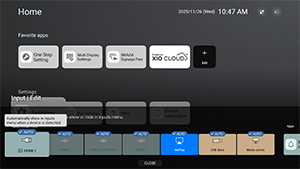
Можно отобразить информацию о входном сигнале HDMI, изменить название и настроить формат сигнала.
[Внешние входы]
Можно указать название входного сигнала HDMI и настройки отображения/скрытия информации, отображаемой на дисплее при управлении [Input select] с помощью пульта ДУ. Если настроить выключение при подключении определенного устройства, у пользователя не будет возможности переключаться между устройствами.
[Настройки BRAVIA Sync]
Питание устройства Sony BRAVIA Sync, подключенного через HDMI, можно включать и выключать с помощью пульта ДУ.
О BRAVIA Sync

BRAVIA Sync — это функция взаимодействия Sony, которая позволяет управлять устройствами, подключенными через HDMI, с помощью пульта ДУ ЖК Монитора/ЖК Дисплея.
Устройства с этим логотипом, такие как устройства записи Blu-ray и аудиосистемы, являются совместимыми.
[Формат сигнала HDMI]
Дисплей оснащен несколькими входами HDMI. Можно указать формат видеосигнала в соответствии со следующей настройкой.
[HDMI 1] / [HDMI 2] / [HDMI 3 (eARC/ARC)] / [HDMI 4]
Доступны два варианта. [Стандартный формат] отдает приоритет совместимости с подключенным устройством, а [Расширенный формат] отдает приоритет качеству видеосигнала на устройствах 4K.
Примечание
- Поддержка изображений 4K 60 Гц зависит от используемой модели/региона/страны.
- В режиме Расширенный формат изображение и звук могут воспроизводиться некорректно. В этом случае подключите устройство к разъему HDMI IN, использующему [Стандартный формат] или измените формат сигнала HDMI разъема HDMI IN на [Стандартный формат].
- Устанавливайте Расширенный формат только при использовании совместимых устройств.
- При просмотре изображения 4K в высоком качестве используйте кабель Улучшенный высокоскоростной HDMI™ кабель(‐и), поддерживающий скорость передачи данных 18 Гбит/с. Подробнее о кабеле Улучшенный высокоскоростной HDMI™ кабель(‐и), поддерживающем скорость передачи данных 18 Гбит/с, см. в разделе технических характеристик кабеля.
[13] НастройкиИзображение и звук
[Изображение и звук]
Вы можете настроить качество изображения, выбрать выходные динамики и настроить качество звука в соответствии со своими целями.
- Нажмите кнопку OPTIONS на пульте ДУ и выберите [Изображение и звук].
Примечание
- Меню, отображаемые в настройках ЖК Монитора/ЖК Дисплея, различаются в зависимости от модели/региона/страны.
[Тип контента]
Выберите [Видео/изображения], [Игра] или [ПК], чтобы настроить качество изображения и звука в соответствии со своими целями. Указав свою цель, отрегулируйте следующие настройки качества изображения и звука.
[Изображение]
Можно изменить параметры, связанные с дисплеем ЖК Монитора/ЖК Дисплея, такие как цвет и яркость, чтобы улучшить качество изображения или настроить формат экрана.
[Звук (***)]
Можно изменить параметры, связанные со звуком ЖК Монитора/ЖК Дисплея, чтобы установить оптимальное качество звука и режим звука.
Подробные настройки изображения
[Режим изображ.]
Можно выбрать один из следующих режимов качества изображения. Данная настройка доступна только в том случае, если установлено значение [Видео/изображения] для параметра [Тип контента].
- [Стандартное] Качество изображения достаточное для повседневного использования.
- [Профессиональный] Делает акцент на достоверном воспроизведении исходного сигнала.
- [Фото] Качество изображения достаточное для просмотра фотографий.
- [Яркий] Качество изображения с отчетливыми цветами и контурами, а также с улучшенной контрастностью.
[Яркость]
Можно настроить яркость, контраст, гамма-коррекцию (коррекцию тонов), расширенный уровень черного, усиление черного (автоматическую коррекцию темных областей) и интенсивность автоматической коррекции контраста.
Цветность
Регулировка уровня насыщенности цвета и оттенка.
-
Дополнительные параметры настройки цвета (***)
Можно настроить следующие функции.
-
Доп. параметры цветовой температуры: Основн.
Точная регулировка цветовой температуры для каждого цвета.
-
Доп. параметры цветовой температуры: Несколько точек (***p)
Настройки профессионального калибратора. При регулировке мы рекомендуем использовать цветовой анализатор.
-
Четкость
Регулировка четкости изображения и уменьшение неровностей.
Движение
Можно настроить следующие функции.
-
Motionflow
Улучшение движущихся изображений. Увеличение частоты следования кадров для плавного воспроизведения видео. При выборе [Индивидуальный] можно изменить [Плавность (Камера)], [Плавность (Фильм)] и [Четкость].
-
Режим "Фильм"
Оптимизация качества изображения на основании видеоконтента, например, фильм или компьютерная графика. Плавное воспроизведение движения на видео (изображениях, записанных со скоростью 24 кадра в секунду), например, в кинофильмах.
-
Снижение размытия при движении
Регулировка аналогична [Четкость] в [Motionflow].
Для включения [Снижение размытия при движении] задайте для параметра [Тип контента] значение [Игра].
[Motionflow] и [Режим "Фильм"] будут отключены.
НАСТРОЙКИ ДЛЯ ТЕКУЩЕГО ВХОДА ИЛИ ПРИЛОЖЕНИЯ
Цветовое пространство
Изменение диапазона воспроизведения цветов.
[Режим HDR]
Можно настроить режим HDR (большой динамический диапазон, технология, которая повышает контрастность изображений) в соответствии с условиями окружающей среды. В обычных условиях мы рекомендуем сохранить настройку [Авто].
Подробные настройки звука (встроенных динамиков)
-
Окруж. звук
Имитация реалистического объемного звука.
-
Объемный эффект
Настройка объемного звука.
-
Голосовой фильтр
Акцентирование голоса.
Отображается, если для параметра [Постобработка] установлено значение [Стандартное].
Если включен параметр [Голосовой фильтр], при одновременном переключении звука на динамики ЖК Монитора/ЖК Дисплея и гарнитуру или динамики Bluetooth параметр [Голосовой фильтр] будет автоматически отключен. При остановке одновременного вывода звука параметр [Голосовой фильтр] снова включается.
-
Эквалайзер
Настройка звукового сигнала на различных частотах.
-
Сброс
Возврат всех параметров звука к значениям по умолчанию.
НАСТРОЙКИ ГРОМКОСТИ
-
Баланс
Регулировка баланса амплитудно-частотных характеристик громкоговорителей.
-
Авторегулировка громкости
Поддержка одинакового уровня громкости для всех программ и источников входных сигналов.
-
Громкость диалогов Dolby AC-4
Регулировка динамического диапазона сигнала Dolby AC 4.
Настройки динамического диапазона
Изменить можно следующие настройки.
-
Динамический диапазон
Компенсация разницы громкости звукового сигнала между источниками входного сигнала (для звука Dolby Digital и HE AAC).
Отображается, только если для параметра [Входы] установлено значение HDMI или во время воспроизведения [Медиаплеер].
-
Динамический диапазон DTS
Регулировка динамического диапазона сигнала DTS.
Общие параметры
Изменить можно следующие настройки.
-
Постобработка
Выберите [Стандартное] (Sony), звук, обработанный по технологии Dolby, или звук, обработанный по технологии DTS.
[Adjust only for HDMI 1]
Включите эту настройку, чтобы изменить качество HDMI 1 и качество звука.
Если установлено значение [Вкл.], качество изображения и звука настраивается для текущего выбранного видеовхода или приложения. Если установлено значение [Выкл.], качество изображения и звука настраивается для всех входов и приложений.
Приоритизировать информацию о сигнале HDMI
Автоматически устанавливает тип контента на основе информации о типе контента сигнала HDMI. Если не устанавливается автоматически, установите значение [Выкл.].
[Аудиовыход]
[Динамик]
Выбирает место назначения выходного звукового сигнала: динамики устройства или аудиосистема.
[Настройки аудиосистемы]
Настройте различные параметры синхронизации для аудиосистемы Sony, подключенной через HDMI.
-
Приоритизация аудиосистемы
Когда эта функция включена, она автоматически переключает аудиовыход на аудиосистему, совместимую с BRAVIA Sync, при включении ЖК Монитора/ЖК Дисплея.
-
Синхронизация аудио/видео
Регулировка синхронизации выходного сигнала, чтобы уменьшить эффект задержки между видео и звуковой дорожкой при использовании определенных аудиосистем, подключенных через HDMI.
-
Цифровой аудиовыход
Настройка метода вывода цифрового звукового сигнала. Данная настройка доступна только в том случае, если для параметра [Динамик] установлены значения [Встроенный динамик] и [Аудиосистема].
Совет
- При передаче сигнала меньше искажений и шумов, а качество звука выше, чем при аналоговом подключении.
-
Настройка eARC
Если выбрано [Авто], высокое качество звукового сигнала обеспечивается при подключении устройства с поддержкой eARC к порту HDMI с надписью “eARC/ARC”.
eARC — это расширенная версия ARC, расшифровывающаяся как Enhanced Audio Return Channel. Устройства с eARC поддерживают несжатые высококачественные аудиоформаты и новые форматы объемного звучания в дополнение к аудиоформатам, поддерживаемым соединениями ARC.
Для подключения ЖК Монитора/ЖК Дисплея к устройству с поддержкой eARC используйте кабель HDMI с поддержкой eARC*.
* Рекомендуется использовать сертифицированный Улучшенный высокоскоростной HDMI™ кабель(‐и).
Настройки устройства Bluetooth
Настройки для устройств, подключенных через Bluetooth.
-
Синхронизация аудио/видео
При использовании аудиоустройства Bluetooth (с поддержкой A2DP) синхронизация выходного сигнала настраивается для минимизации эффекта задержки между видео и звуковой дорожкой.
-
Настройки Bluetooth
Включение/выключение функции Bluetooth.
-
Настройки окружающего объемного звука устройства
Имитация реалистического объемного звука.
[Настройки оптического цифрового аудиовыхода]
Можно настроить параметры и уровни вывода для оптического цифрового аудиовыхода, а также цифровые аудиоформаты, такие как PCM и передаваемые форматы.
-
Оптический цифровой аудиовыход
Вывод звукового сигнала на устройство, подключенное к разъему вывода оптического цифрового звукового сигнала.
-
Цифровой аудиовыход
Настройка метода вывода цифрового звукового сигнала. Данная настройка доступна только в том случае, если для параметра [Динамик] установлено значение [Аудиосистема].
Выберите [Цифровой аудиовыход] из следующего списка параметров.
-
[Авто]
Вывод сжатого звукового сигнала.
-
[Приоритизировать транзит]
Автоматическое определение звукового сигнала и состояния устройства аудиовыхода и передача выходного сигнала. Когда эта функция включена, звук выводится даже в случае выключения питания с помощью пульта ДУ, а формат передается без декодирования.
Примечание
- При просмотре входного сигнала HDMI с помощью eARC звуковые сигналы проходят через аудиосистему, поэтому параметр [Цифровой аудиовыход] в [Настройки аудиосистемы] отключен.
- Системный звук и звук голосового ответа не выводятся во время передачи выходного звукового сигнала.
-
[PCM]
Установите этот параметр, если аудиосистема не поддерживает Dolby Digital или DTS.
-
-
Громкость оптического цифрового аудиовыхода
Регулировка уровня вывода цифрового звукового сигнала. Действует только для звукового источника PCM. Уровни громкости звукового источника PCM и источника сжатого звука будут варьировать.
[Ambient Optimisation]
Можно настроить качество изображения и звука в зависимости от среды установки ЖК Монитора/ЖК Дисплея.
Автоматическая регулировка качества изображения/звука
[Автоматическая коррекция уровня яркости]
Автоматическая регулировка дисплея в зависимости от условий окружающего освещения.
- Нажмите кнопку OPTIONS на пульте ДУ, затем выберите [Изображение и звук] — [Ambient Optimisation] — [Дополнительные установки].
[Автоматическая коррекция кривой воспроизведения тонов]
Автоматическая регулировка баланса света и тени с целью повышения видимости темного изображения даже в хорошо освещенном помещении.
- Нажмите кнопку OPTIONS на пульте ДУ, затем выберите [Изображение и звук] — [Ambient Optimisation] — [Дополнительные установки].
[14] НастройкиСеть и интернет
- Нажмите кнопку OPTIONS на пульте ДУ, затем выберите список [Настройки] — [Сеть] — [Сеть и интернет].
[Wi-Fi]
Вы можете включить или выключить встроенный Wi-Fi и выбрать сети Wi-Fi, к которым хотите подключиться. Вы также можете добавить частные сети Wi-Fi, если хотите подключиться к ним.
[Scanning always available]
Установите этот параметр, чтобы службы определения местоположения Google и другие приложения могли сканировать вашу сеть, когда Wi-Fi отключен.
[ETHERNET]
Отображает “Подключено” и MAC-адрес при успешном подключении.
[Настройки прокси-сервера]
При использовании прокси-сервера укажите имя сервера и номер порта вручную.
Примечание
- Прокси-сервер с поддержкой HTTP применяется только к веб-браузерам, а не к другим приложениям.
[IP settings]
Можно настроить порядок получения IP-адреса. Для ручной настройки выберите [Static] и введите допустимый IP-адрес. В это время можно настроить DNS-сервер. Для автоматической настройки включите [DHCP].
[Состояние сети]
Отображение текущего состояния сети. Чтобы выполнить диагностику подключения, нажмите кнопку (Ввод) на пульте ДУ.
[Настройки дистанционного устройства]
Настройте параметры, чтобы включить управление дисплеем при помощи приложений на мобильных устройствах.
[Настройка локальной сети]
Чтобы управлять дисплеем с внешнего устройства в локальной сети, выполните следующие настройки.
[Диагностика сервера]
Диагностика возможности подключения устройства к серверу в локальной сети.
[DLNA-проигрыватель]
Если эта функция включена, можно воспроизводить записанные данные или музыкальные файлы, сохраненные на других устройствах в локальной сети.
[Управление IP]
Выполните настройки, необходимые для подключения дисплея и внешних приложений или программного обеспечения к одной сети и управления ими с помощью интерфейсов API и протоколов, предоставляемых профессиональным дисплеем BRAVIA.
Корневой сертификат
Можно проверить название издателя, название организации, центр сертификации и отпечаток SHA256 корневого сертификата.
Root Certificate Export
Можно экспортировать корневой сертификат на USB-накопитель.
Аутентификация
Метод связи — HTTPS, метод проверки подлинности — фиксированный, с использованием общего ключа. Если этот параметр включен, отображается окно настройки общего ключа. Укажите ключ длиной от 16 до 20 символов.
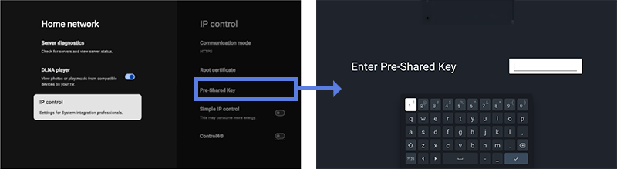
[Простое управление IP]
Простое управление IP — это бесплатный низкоуровневый протокол на основе TCP. Если вы хотите использовать его, включите его.
[Control4®]
Профессиональный дисплей BRAVIA совместим со встроенной платформой управления Control4, что позволяет управлять дисплеем и выполнять интеграцию с другими устройствами “умного дома” из системы Control4®. Если вы хотите использовать его, включите его.
[15] НастройкиКонфиденциальность
Настройте безопасность устройства, учетной записи и приложений.
[Location]
Вы можете настроить параметры служб определения местоположения Google таким образом, чтобы они получали ваше текущее местоположение через Wi-Fi и непрерывно выполняли сканирование. Также вы можете просматривать приложения, запрашивающие доступ к сведениям о местоположении.
[Микрофон]
Можно настроить все приложения или определенные приложения для разрешения доступа к микрофону.
[App permissions]
Для каждого установленного приложения можно настроить разрешения на доступ к функциям и информации ЖК Монитора/ЖК Дисплея.
[Special app access]
Можно настроить следующие расширенные параметры для функций и информации, к которым могут получить доступ приложения.
-
[Energy optimization]
Оптимизация энергопотребления приложения.
-
[Usage access]
Разрешение указанным приложениям отслеживать использование других приложений, частоту, оператора связи, языковые настройки и т. д.
-
[Notification access]
Разрешение указанным приложениям читать все содержимое уведомлений, включая персональные данные, такие как имена контактов и текст сообщений. Приложения также могут отклонять уведомления или активировать содержащиеся в них кнопки действий.
-
[All files access]
Разрешение указанным приложениям читать, изменять и удалять все файлы на дисплее или в подключенном хранилище. Эта настройка может разрешить доступ к файлам без явного взаимодействия с пользователем.
-
[Display over other apps]
Разрешение отображения других приложений поверх приложения, которое вы используете. Это может затруднить просмотр других приложений либо изменить их внешний вид или поведение.
-
[Управление медиафайлами]
Если разрешено, это приложение может изменять или удалять медиафайлы, созданные другими приложениями, без запроса подтверждения. Чтобы использовать эту функцию, необходимо разрешить данному приложению доступ ко всем файлам в разделе “Специальный доступ приложений”.
-
[Modify system settings]
Эта функция разрешает изменять настройки системы дисплея только указанным приложениям. В целях обеспечения безопасности изменять настройки могут только приложения, явно утвержденные вами.
-
[Alarms & reminders]
Можно указать приложения и установить будильники и действия с привязкой ко времени. Эта настройка разрешает приложениям работать в фоновом режиме, что может увеличить энергопотребление. В случае отключения этого разрешения существующие будильники и события с привязкой ко времени также перестанут работать.
-
[Turn screen on]
Разрешение определенным приложениям, таким как будильник или приложения для звонков, включать экран дисплея. Данный параметр разрешает приложению выводить дисплей из спящего режима по своему усмотрению, не требуя от пользователя нажатия кнопки питания.
Примечание
Когда дисплей находится в режиме ожидания, работа целевого приложения также может быть остановлена, и экран может не включаться.
Порядок выключения режима ожидания:
https://pro-BRAVIA.sony.net/ja/setup/disable-suspend/

https://pro-BRAVIA.sony.net/ja/setup/disable-suspend/
[Безопасность и ограничения]
Можно настроить разрешения на установку приложений (таких как приложения HTML5), не использующих Google Play. Включите эту функцию, если вам необходимо установить BRAVIA Signage (платная версия) или пользовательские приложения. Однако из соображений безопасности мы рекомендуем выключить эту настройку после установки.
[16] НастройкиПриложения
Просмотр сведений о последних использовавшихся приложениях. Выберите [See all apps], чтобы просмотреть список всех установленных приложений, в том числе сведения об использовании и версии каждого приложения. В нижней части выберите [Show system apps], чтобы просмотреть и системные приложения.
Кроме того, в список [Настройки] → [Конфиденциальность] включаются параметры [App permissions], [Special app access] и [Безопасность и ограничения], и их можно настроить из данного расположения.
[17] НастройкиСистема
Нажмите кнопку OPTIONS на пульте ДУ, затем выберите [Настройки] — [Система] — необходимая функция.
[Заставка]
Чтобы предотвратить выгорание экрана, можно установить изображение заставки и время бездействия перед запуском.
[Питание и энергопотребление]
Настройка параметров, относящихся к экономии энергии и экрану запуска ЖК Монитора/ЖК Дисплея.
[Об устройстве]
Можно проверить название устройства и состояние работы дисплея, а также информацию об ОС Android TV (версии, исправления безопасности и т. д.). Также можно настроить уведомления об обновлениях программного обеспечения по сети и о выходе новых версий.
[Дата и время]
Настройка текущего времени и автоматического отображения часов.
[Язык/Language]
Выбор языка меню.
[Клавиатура]
Настройка параметров экранной клавиатуры.
[Хранилище]
Изменение параметров хранения данных.
[Опция разработчика]
Выберите [Enable developer options]. Если этот параметр включен, становятся доступными следующие настройки.
Включение [Опция разработчика]
-
Нажмите кнопку OPTIONS на пульте ДУ и выберите следующие параметры по порядку.
[Настройки] — [Об устройстве] — [Android TV OS build], затем 10 раз нажмите кнопку
(Ввод) на пульте ДУ.
-
[Активный режим]
Сохранение экрана включенным во время зарядки.
-
[HDCP checking]
Настройка поведения проверки HDCP. Выберите один из следующих вариантов:
-
[Never check]
Проверка HDCP выключена.
-
[Check for DRM content only]
Проверка HDCP только для содержимого, защищенного DRM.
-
[Always check]
Проверка HDCP для всего содержимого.
-
[Bluetooth HCI snoop log]
Включение захвата пакетов Bluetooth. После изменения этого параметра выключите, а затем включите настройку Bluetooth.
[OEM unlock]
Разрешение разблокировки загрузчика. Требуется для выполнения сложных операций разработки, таких как установка пользовательских ПЗУ. Включите разблокировку OEM после проверки подключения к Интернету.
[Picture color mode]
Если этот параметр включен, цвета изображения отображаются в формате sRGB.
ОТЛАДКА
[USB debugging]
Включение отладки при помощи USB-подключения с использованием инструментов разработки, таких как ADB (Android Debug Bridge).
[Wireless debugging]
Включение отладки с помощью Wi-Fi. Инструменты разработки, такие как ADB (Android Debug Bridge), можно использовать в беспроводном режиме.
[Select mock location app]
Укажите приложение для эмуляции расположения в целях тестирования. Настройте после установки приложения.
[Enable view attribute inspection]
Позволяет разработчикам проверять информацию об атрибутах элементов пользовательского интерфейса в приложениях. Используется для отладки в процессе разработки приложений.
[Select debug app]
Настройка приложения отладки.
[Wait for debugger]
Если этот параметр включен, ЖК Монитор/ЖК Дисплей ожидает подключения отладчика перед запуском приложения. Используется для отладки процессов сразу после запуска приложения.
[Verify apps over USB]
Если этот параметр включен, приложения, установленные с помощью ADB (Android Debug Bridge)/ADT (Android Development Tools), проверяются на вредоносное поведение.
[Logger buffer sizes]
Настройка размера области памяти, в которой временно хранятся журналы.
[Store logger data persistently on device]
Выберите, какое содержимое буфера журнала следует хранить постоянно: [Выкл.], [Все], [All but Radio] или [Kernel Only].
Сеть
[Wireless display certification]
Отображение экрана подтверждения при получении запроса на подключение.
[Enable Wi-Fi verbose logging]
Повышение уровня журнала Wi-Fi для отображения SSID (имя сети) и RSSI (уровень принимаемого сигнала) в окне выбора Wi-Fi. Используется для устранения проблем с подключением Wi-Fi.
[Mobile data always active]
Сохранение активного мобильного подключения к Интернету даже при подключении к Wi-Fi.
[Select USB configuration]
Выберите режим работы при подключении USB-накопителя. Выберите один из следующих вариантов: [Идет зарядка], [MTP (Media Transfer Protocol)], [PTP (Picture Transfer Protocol)], [RNDIS (USB Ethernet)] или [MIDI].
ВВОД
[Show taps]
Если этот параметр включен, в месте касания отображается кружок или точка, что позволяет легко увидеть место прикосновения к экрану.
[Pointer location]
Если этот параметр включен, на экране отображается подробная информация о касаниях, такая как координаты касания и сила нажатия.
РИСОВАНИЕ
[Show surface updates]
Если этот параметр включен, при каждом обновлении экрана обновленная часть мигает.
[Show layout bounds]
Отображение границ и полей обрезки.
[Force RTL layout direction]
Принудительная установка направления макета экрана RTL (справа налево) для всех языков или регионов. Используется для тестирования макетов для языков с направлением чтения справа налево, таких как арабский и иврит.
[Window animation scale]
Регулировка скорости анимации при запуске и закрытии приложений. Выберите из 7 уровней: [Animation Off] (0×) – не более 10×.
[Transition animation scale]
Регулировка скорости анимации при переходах между экранами в приложениях. Выберите из 7 уровней: [Animation Off] (0×) – не более 10×.
[Animator duration scale]
Регулировка скорости анимации мелких элементов пользовательского интерфейса в приложениях. Выберите из 7 уровней: [Animation Off] (0×) – не более 10×.
[Simulate secondary displays]
Если этот параметр включен, выполняется эмуляция виртуального внешнего дисплея на экране ЖК Монитора/ЖК Дисплея. Позволяет тестировать многодисплейные среды без физического подключения внешнего дисплея.
АППАРАТНО-УСКОРЕННАЯ ВИЗУАЛИЗАЦИЯ
[Show screen updates]
Выделение обновленных областей во время визуализации экрана.
[Show hardware layers updates]
Отображение элементов пользовательского интерфейса, использующих аппаратные слои, зеленым цветом при обновлении.
[Debug GPU overdraw]
Цветовое кодирование областей, в которых один и тот же пиксель нарисован несколько раз.
[Debug non-rectangular clip operations]
Визуализация операций обрезки в областях непрямоугольной формы.
[Force 4× MSAA]
Принудительное включение множественной выборки сглаживания (MSAA) в приложениях OpenGL ES 2.0.
[Disable HW overlays]
Отключает аппаратные наложения и всегда использует композитинг на графическом процессоре.
[Simulate color space]
Эмуляция нарушений цветного зрения для проверки внешнего вида приложения.
НОСИТЕЛИ
[Disable USB audio routing]
Отключение автоматического переключения на USB-аудиоустройства.
ЗВУК
[Record Audio]
Включение функции записи звука во время отладки.
МОНИТОРИНГ
[Enable strict mode]
Миганием экрана предупреждает о выполнении в основном потоке операций, требующих значительных затрат времени.
[Profile HWUI rendering]
Отображение на экране графика производительности рисования.
[Enable OpenGL traces]
Включение трассировки OpenGL для отладки производительности при обработке графики.
ПРИЛОЖЕНИЯ
[Don't Keep Activities]
Немедленно удаляет приложения при переходе в фоновый режим. Эмулирует условия недостатка памяти.
[Background Process Limit]
Ограничение количества фоновых процессов, которые могут выполняться одновременно.
[Show All ANRs]
Отображение уведомлений в случае, если фоновые приложения перестали отвечать (ANR).
[Standby Apps]
Перевод приложений в режим ожидания и ограничение фоновой активности. Выберите в списке приложение для настройки.
[Force allow apps on external]
Если этот параметр включен, все приложения могут записывать данные во внешнее хранилище независимо от заявленных значений.
[Force activities to be resizable]
Если этот параметр включен, все операции могут масштабироваться в режиме нескольких окон независимо от заявленных значений.
[Системные звуки]
Настройка системных звуков.
[Родительский контроль]
Включение/выключение использования внешних входов и приложений.
[LED-индикатор]
Включение/выключение лампы (светодиод), которая начинает светиться при работе дисплея.
[AirPlay и HomeKit от Apple]
Настройка параметров для AirPlay и HomeKit от Apple.
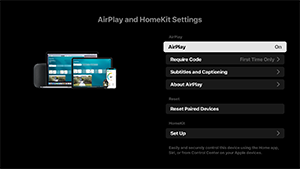
[AirPlay]
[ВКЛ.] (включение) или [ВЫКЛ.] (выключение) подключения.
[Require Code]
Можно выбрать частоту требования ввода пароля.
[Subtitles and Captioning]
Можно включить или выключить субтитры, установить размер, цвет субтитров и т. д.
Примечание
- Если вы используете AirPlay в Режим Pro, рекомендуем использовать параметр “Восстановить настройки AirPlay”.
[Reset Paired Devices]
Можно выполнить сброс сопряженных устройств.
Настройки HomeKit
Можно настроить комнату, название, уведомления и т. д.
[Начальная установка]
Устанавливает основные функции, такие как сети и каналы для использования в первый раз.
[Перезапуск]
Перезагрузка ЖК Монитора/ЖК Дисплея.
[18] НастройкиСпециальные возможности
Этот ЖК Монитор/ЖК Дисплей поддерживает специальные возможности в [Специальные возможности], например, следующие:
- Масштабирование текста для увеличения всего текста на экране
- Увеличение текста для увеличения текста в выбранной области и его отображения в отдельном окне
- Полужирный шрифт и Контрастный текст
- Настройки цвета, такие как Коррекция цвета и Инверсия цвета
- Настройки субтитров, такие как кнопка SUBTITLE (СУБТИТРЫ)
- Быстрое включение
- Управление с клавиатуры
- Громкость при включении
Примечание
- Некоторые функции неприменимы для определенных моделей, регионов или стран.
Нажмите кнопку OPTIONS на пульте ДУ, затем выберите [Специальные возможности], чтобы настроить вспомогательные функции для пользователей.
[Специальные возможности] содержит функцию быстрого доступа, которую можно включить или выключить, нажав и удерживая кнопку (Отключение звука) на пульте ДУ в течение 3 секунд.
Совет
- Чтобы изменить функцию ярлыка, выберите [Быстрое включение] в [Специальные возможности], включите [Быстрое включение] и измените функцию в [Быстрое включение сервиса].
[19] НастройкиПульты и аксессуары
Можно выполнить сопряжение устройств Bluetooth и включать/выключать Bluetooth.
Примечание
- Меню, отображаемые в настройках ЖК Монитора/ЖК Дисплея, различаются в зависимости от модели/региона/страны.

- Нажмите кнопку OPTIONS на пульте ДУ, затем выберите [Настройки] — [Пульты и аксессуары] — необходимая функция.
Доступные параметры
Можно включить или выключить функцию Bluetooth или регистрировать устройства Bluetooth.
[Bluetooth]
Включение или выключение функции Bluetooth.
[Управление RS232C]
Данная настройка предназначена для управления дисплеем с внешнего устройства через последовательный интерфейс (RS-232C).
Более подробная информация представлена по ссылке ниже.
https://pro-BRAVIA.sony.net/remote-display-control/serial-control/

https://pro-BRAVIA.sony.net/remote-display-control/serial-control/
[20] НастройкиДоступные настройки
Параметры Pro
На ЖК Мониторе/ЖК Дисплее для настройки основных параметров следует использовать [Дом], а для настройки иных параметров — [Параметры Pro].
Примечание
- Параметры, которые можно настроить, различаются в зависимости от ситуации. Недоступные параметры выделяются серым цветом или не отображаются.
Настройки: Настройка основных параметров, такие как качество изображения и звука.
Параметры Pro: Настройка иных параметров в соответствии с коммерческой средой.
Параметры Pro представляет собой пакет функций для настройки работы ЖК Монитора/ЖК Дисплея в зависимости от условий и целей. В число функций входят управление питанием, настройки запуска, обеспечение безопасности и автоматическая установка приложений с USB-накопителей. Настраивайте по мере необходимости, чтобы упростить установку и эксплуатацию.
Действия
[Запуск режима Pro]
Перенос из Обычный режим в Режим Pro.
Совет
- Если вы используете Режим Pro, рекомендуем включить защиту с помощью ПИН-кода в [Блокировка режима Pro] в Параметры Pro.
[Первоначальные параметры Pro]
Выберите [Первоначальные параметры Pro] для отображения экрана подтверждения. Выберите [OK], чтобы сбросить до значений по умолчанию только Параметры Pro.
[Текущие параметры]
Можно просмотреть список текущих значений для каждого параметра Параметры Pro.
[Экспорт параметров Pro]
Настройки и Параметры Pro можно экспортировать с USB-накопителя и применить к другим ЖК Мониторам/ЖК Дисплеям. [Экспорт параметров Pro] можно выполнить только на устройствах одной модели, в одном регионе и с одной версией прошивки.
Количество параметров, доступных для экспорта, ограничено.
Примечание
-
Чтобы установить экспортированные параметры на другом ЖК Мониторе/ЖК Дисплее, включите [Импорт настроек] на целевом ЭК Мониторе/ЖК Дисплее.
Процедура: [Параметры Pro] → [Автоматический запуск USB-накопителя] → [Импорт настроек]
-
Если доступно сетевое подключение, можно также использовать [BRAVIA Web Control UI].
См. следующую информацию:
https://pro-bravia.sony.net/software-solutions/bravia-webcontrol-ui/

https://pro-bravia.sony.net/software-solutions/bravia-webcontrol-ui/
[Начальные услуги]
При необходимости можно установить Начальные услуги (встроенное приложение). Так как приложение встроено в ЖК Монитор/ЖК Дисплей, для установки не требуется подключение к Интернету.
Порядок установки
- Выберите приложение в списке и включите Используется.
- Щелкните [Включить] и [Установить] для запуска установки.
- По завершении установки дисплей перезапустится автоматически.
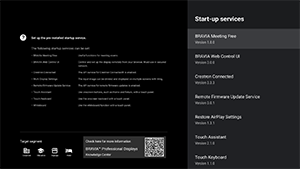
Доступны следующие службы запуска.
См. следующую информацию: https://pro-bravia.sony.net/software-solutions/

https://pro-bravia.sony.net/software-solutions/
-
BRAVIA Meeting Free
Программное обеспечение для поддержки совещаний, которое позволяет без проблем проводить совещания за счет простоты подключения.
-
BRAVIA Web Control UI
Удобный инструмент управления для удаленного управления ЖК Монитором/ЖК Дисплеем и изменения настроек через браузер.
-
Crestron Connected
Включение службы API для Crestron Connected. Обеспечивает расширенные возможности подключения для интеграции ЖК Монитора/ЖК Дисплея с внешними приложениями и системами.
-
Remote Firmware Update Service
Служба, которая позволяет обновлять прошивку из приложения по сети.
-
Restore AirPlay Settings
Данная функция автоматически восстанавливает настройки AirPlay, предварительно настроенные в Параметры Pro во время включения на дисплее Режим Pro.
-
Touch Assistant
Приложение, обеспечивающее сенсорное управление ЖК Монитором/ЖК Дисплеем без использования пульта ДУ. Отображает кнопки
/BACK и HOME во время рисования или выполнения операций на экране. В зависимости от среды ввода символов может потребоваться внешняя клавиатура или устройство ввода.
[Установить APK]
На ЖК Монитор/ЖК Дисплей можно устанавливать приложения Android (.apk) с помощью USB-накопителя.
Порядок установки
- Подключите USB-накопитель с файлом APK к ЖК Монитору/ЖК Дисплею.
- Подтвердите возможность выбора [Установить APK]. Если файл APK не сохранен на USB-накопителе или USB-накопитель не подключен к дисплею надлежащим образом, выбрать этот параметр невозможно.
- Выберите [Установить APK], чтобы выбрать файл APK для установки.
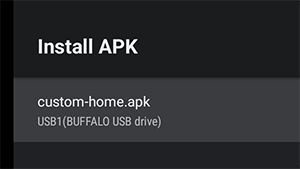
Настройки
[Подключение питания переменного тока]
Настройте состояние при запуске, когда питание ЖК Монитора/ЖК Дисплея от сети включается одновременно с подключенной системой, такой как система ключей от гостиничных номеров или система магазина. Выберите один из следующих параметров:
-
[Стандартное]
Если экран был включен при отключении питания подключенной системы от сети, он автоматически включится при следующем включении питания от сети. Однако в случае, если перед отключением питания от сети ЖК Монитор/ЖК Дисплей был выключен, экран останется выключенным и после включения питания от сети.
-
[Всегда вкл.]
Когда основное питание подключённой системы выключается и затем снова включается, экран всегда включается.
-
[Выкл.]
При выключении и повторном включении питания экран всегда остается выключенным.
[Выход из режима ожидания при поступлении сигнала]
Функция, которая автоматически включает ЖК Монитор/ЖК Дисплей и переключает вход при подключении HDMI. Также можно настроить выключение ЖК Монитора/ЖК Дисплея при отключении HDMI. Настройку можно выполнить по отдельности для каждого входа HDMI.
[Назначение кнопки Home]
Можно назначить определенное фоновое изображение или приложение кнопке HOME на пульте ДУ.
Доступны следующие варианты:
-
[Главное меню]
Отображение экрана “Дом” по умолчанию.
-
[Веб-приложение]
Можно назначить определенное фоновое изображение или содержимое веб-приложения кнопке HOME. В качестве содержимого на основе веб-приложения можно указать содержимое с внешнего сервера или использовать веб-приложение, установленное на дисплее.
-
[Веб-приложение/"Главное меню"]
Поочередное отображение экрана [Дом] и указанного веб-приложения на ЖК Мониторе/ЖК Дисплее.
-
[Приложение "Дом" для Android]
Можно назначить установленное приложение Android Home или пользовательское приложение, совместимое с Android Home, кнопке HOME.
[Сервер NTP]
Можно установить IP-адрес или имя хоста сервера NTP на ЖК Мониторе/ЖК Дисплее для синхронизации системы и приложений с временем ЖК Монитора/ЖК Дисплея.
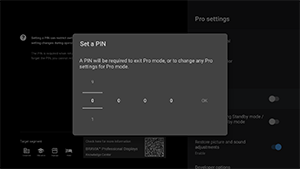
[Блокировка режима Pro]
Если этот параметр включен, можно указать 4-значный ПИН-код. После настройки вы будете получать предложение ввести ПИН-код при переключении с Режим Pro на Обычный режим. Если вы забудете ПИН-код, вы не сможете изменить режим работы. Храните ПИН-код в безопасном месте.
[Зарядка USB-устройства в режиме ожидания/сетевом режиме ожидания]
Поддержка зарядки устройств, подключенных через USB, даже когда ЖК Монитор/ЖК Дисплей выключен. Этот параметр выключает режим ожидания ЖК Монитора/ЖК Дисплея.
[Восстановление настроек изображения и звука]
При работе в режиме Режим Pro можно настроить ЖК Монитор/ЖК Дисплей таким образом, чтобы при выключении и повторном включении питания ЖК Монитора/ЖК Дисплея от сети настройки качества изображения и звука, измененные гостями, восстанавливались до исходных значений. Значение по умолчанию — [ВЫКЛ.]. При необходимости измените эту настройку.
-
[ВКЛ.]
Восстановление исходных настроек качества изображения и звука при выключении и повторном включении ЖК Монитора/ЖК Дисплея.
-
[ВЫКЛ.]
Выключение функции.
[Опция разработчика]
Для приложений Android доступны следующие настройки.
Включение [Опция разработчика]
-
Нажмите кнопку OPTIONS на пульте ДУ и выберите следующие параметры по порядку.
[Настройки] — [Об устройстве] — [Android TV OS build], затем 10 раз нажмите кнопку
(Ввод) на пульте ДУ.
-
[Управление питанием с помощью приложений]
Эта функция позволяет управлять состоянием питания ЖК Монитора/ЖК Дисплея путем отправки запроса на трансляцию.
Доступные элементы управления
- Перезапуск
- Выключение питания (экран выключен)
- Включение питания (экран включен)
Пример: Перезапуск
“com.sony.dtv.b2b.intent.action.REBOOT”
Intent intent = new Intent(“com.sony.dtv.b2b.intent.action.REBOOT”); sendBroadcast(intent):
Пример: Выключение питания (экран выключен)
“com.sony.dtv.b2b.intent.action.POWER_OFF”
Intent intent = new Intent("com.sony.dtv.b2b.intent.action.POWER_OFF"); sendBroadcast(intent):
Пример: Включение питания (экран включен)
“com.sony.dtv.b2b.intent.action.POWER_ON”
Intent intent = new Intent("com.sony.dtv.b2b.intent.action.POWER_ON"); sendBroadcast(intent);
[Точка доступа Wi-Fi]
Можно настроить следующие параметры точки доступа Wi-Fi.
-
[Точка доступа Wi-Fi]
Настройка использования Wi-Fi.
-
[SSID]
Настройка SSID.
-
[Безопасность]
Выберите [WPA2-PSK (AES)] или [Открытая сеть].
-
[Пароль (ключ WPA)]
Настройка ключа WPA (8–63 символа).
[Пароль администратора]
Настройка пароля для проверки подлинности удаленного администрирования. Пароль должен состоять из 8–32 символов и включать как буквы, так и цифры.
[Автоматический запуск USB-накопителя]
Можно настроить разрешения на установку и автоматическое выполнение при подключении USB-накопителя к ЖК Монитору/ЖК Дисплею. Данный параметр можно использовать в качестве меры безопасности для предотвращения непреднамеренных операций и выполнения несанкционированного содержимого.
-
[Импорт настроек]
Включение автоматического импорта Настройки и Параметры Pro с USB-накопителя.
-
[Установка BPK]
Автоматическая установка при подключении USB-накопителя, содержащего пакет BPK (пакет профессионального дисплея BRAVIA), к ЖК Монитору/ЖК Дисплею.
-
[Запуск веб-приложения]
Автоматический запуск веб-приложений. Включите этот параметр, чтобы запускать приложения HTML5 с USB-накопителя или переносить содержимое с USB-накопителя во внутреннюю память ЖК Монитора/ЖК Дисплея.
-
[Установка веб-приложения]
Автоматическая установка веб-приложений.
[Платформа HTML5]
Платформа HTML5 представляет собой специальную среду выполнения для запуска и управления приложениями HTML5 на ЖК Мониторе/ЖК Дисплее. После установки можно настроить следующие параметры:
Примечание
-
Конфигурация приложений HTML5 различается в зависимости от среды установки.
См. следующую информацию:
https://pro-bravia.sony.net/software-solutions/building-html5-apps/

https://pro-bravia.sony.net/software-solutions/building-html5-apps/
Сертификат
-
[Корневые сертификаты]
Регистрация корневого сертификата для связи SSL/TLS.
-
[Сертификаты клиента]
Настройка сертификата для проверки подлинности клиента.
-
[Подтвердить сертификаты сервера]
Настройка проверки сертификатов серверов.
Разрешения
-
[Веб-разрешения]
Управление разрешениями веб-приложений. Эта настройка также позволяет управлять разрешениями для USB-камер и микрофонов.
Связанные Функции
-
[Автовосстановление]
Включение автоматического восстановления при возникновении ошибки в веб-приложении.
-
[Если используется блокировка режима Pro, требовать PIN-код для запуска веб-приложения]
Если Блокировка режима Pro включено и задан ПИН-код, данная настройка приводит к отображению диалогового окна для ввода ПИН-кода при запуске или установке веб-приложения с USB-накопителя.
-
[Ориентация веб-приложения]
Настройка ориентации отображения веб-приложений. Можно настроить приоритет заявленных настроек или фиксированной ориентации.
[Имя хоста DHCP]
Можно включить или отключить отправку имени хоста устройства на сервер DHCP.
Если этот параметр включен, можно также изменить имя хоста для отправки.
Первоначальный источник и громкость
[Первоначальный источник входного сигнала]
Настройка экрана, отображаемого при включении ЖК Монитора/ЖК Дисплея. Выберите в следующем списке основной источник.
Количество доступных разъемов и настройки по умолчанию могут различаться в зависимости от версии прошивки.
Доступные варианты начального источника входа зависят от модели и региона.
-
[По умолчанию]
Отображение [Дом] при включении ЖК Монитора/ЖК Дисплея.
-
[Внешние входы]
Для отображения внешнего входа выберите нужный вход (например, HDMI 1).
-
[Начальное приложение]
Если указать URL-адрес приложения HTML5, этот URL-адрес будет отображаться при включении ЖК Монитора/ЖК Дисплея.
-
[Приложение Android]
Отображение указанного приложения Android.
Примечание
-
Приложения Android, для которых установлен параметр [Enabled with restrictions] в [Приложения] в Параметры Pro, не могут быть установлены в качестве начального источника входа.
Чтобы установить приложение Android в качестве начального источника входа, установите для приложения параметр [Используется].
Совет
-
Чтобы указать приложение на USB-накопителе, необходимо отдельно указать “auid” в файле manifest.json. Сохраните приложение HTML5 на USB-накопителе и включите ЖК Монитор/ЖК Дисплей.
См. следующую информацию:
https://pro-bravia.sony.net/software-solutions/building-html5-apps/
https://pro-bravia.sony.net/software-solutions/building-html5-apps/
[Первоначальная и максимальная громкость]
Можно установить начальную громкость при включении ЖК Монитора/ЖК Дисплея и максимальную громкость во время использования. При запуске всегда устанавливается заданное значение громкости, независимо от предыдущих настроек пользователя.
[Таймеры]
Настройка времени автоматического включения, выключения или перезапуска дисплея. Выполните настройку по дням недели и времени регулярной работы. Запланировав регулярные перезапуски с помощью этой функции, можно обеспечить стабильную работу даже при длительном использовании.
Ограничения функций
[Дисплей/Пульты дистанционного управления]
Можно отключить клавиши на главном блоке ЖК Монитора/ЖК Дисплея и управление с помощью пульта ДУ в Режим Pro. Это предотвращает непредвиденные действия со стороны неавторизованных пользователей.
[Внешние входы]
В Режим Pro можно ограничить отображение и использование сведений, связанных с [Входы] → [Внешние входы], в режиме Настройки. Настройте отдельно для каждого входа HDMI после подключения. Выберите один из следующих параметров:
-
[Использовать с метками]
Все сведения о входе по умолчанию отображаются и доступны для использования по умолчанию.
-
[Использовать без меток]
Указанный вход скрыт, но остается доступным для использования.
-
[Не используется]
Отображение сведений о входе и использование внешнего входа отключены.
[Приложения]
В режиме Режим Pro можно включить или отключить настройки для таких функций, как параметры Pro, языковые настройки и параметры даты и времени. Выберите в списке приложение для настройки параметров.
Примечание
- В зависимости от конфигурации Режим Pro может поддерживать установку приложений Android. Однако для использования приложения в режиме Режим Pro сначала переключитесь в режим Обычный режим и включите его в настройках [Приложения].
[Входы]
Настройка отображения меню выбора источника входного сигнала в режиме Режим Pro. Чтобы изменить названия входов, отображающиеся в меню (например., HDMI 1), нажмите кнопку (Выбор источника входного сигнала) на пульте ДУ для отображения списка входов, затем выберите [Изм.].
-
[Представление по умолчанию]
При нажатии кнопки
(Выбор источника входного сигнала) на пульте ДУ в режиме Режим Pro отображается стандартное меню выбора источника входного сигнала. -
[Базовое представление]
При нажатии кнопки
(Выбор источника входного сигнала) на пульте ДУ в режиме Режим Pro отображается упрощенное меню выбора источника входного сигнала. -
[Настройка меню входов]
Настройка сведений, отображающихся при нажатии кнопки
(Выбор источника входного сигнала) на пульте ДУ в режиме Режим Pro. Можно включить или отключить внешние входы, AirPlay, приложения и т. д.
Совет
- Для управления переключением входов из веб-приложения выберите [Базовое представление].
Примечание
- Меню выбора источника входного сигнала можно изменить только в режиме [Представление по умолчанию]. Его невозможно изменить в режиме [Базовое представление].
[Быстрые настройки]
Настройки, которые можно изменить в меню [Быстрые настройки] в режиме Режим Pro. Во время просмотра видео пользователи могут настраивать такие параметры, как качество изображения.
-
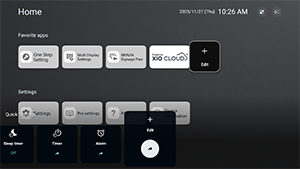
[Представление по умолчанию]
При нажатии кнопки OPTIONS на пульте ДУ в режиме Режим Pro отображается то же меню [Быстрые настройки], что и в режиме Обычный режим. Пользователи могут изменить меню [Быстрые настройки] в режиме Режим Pro.
-
[Базовое представление]
При нажатии кнопки OPTIONS на пульте ДУ в режиме Режим Pro отображается упрощенное меню [Быстрые настройки]. В меню отсутствуют кнопки редактирования, и изменение настроек в режиме Режим Pro невозможно.
-
[Выкл.]
Кнопка OPTIONS на пульте ДУ не работает в режиме Режим Pro.
Примечание
- Некоторые функции Быстрые настройки могут не работать надлежащим образом в среде Режим Pro. Рекомендуем использовать [Базовое представление] при работе в режиме Режим Pro.
[22] Функции управленияПрограммное обеспечение
На нашем устройстве имеется предустановленное программное обеспечение и программное обеспечение, требующее заключения отдельного договора.
Предварительно установленное программное обеспечение:
Это приложения, доступные в [Дом] или [Начальные услуги] в [Параметры Pro].
Платное программное обеспечение:
Это решения, требующие заключения отдельного договора или загрузки.
Для получения сведений о функциях и настройках перейдите в центр BRAVIA Knowledge Center.

https://pro-BRAVIA.sony.net/
[23] Функции управленияПриложение HTML5
Разработка и развертывание
Наши устройства поддерживают разработку приложений на базе HTML5. Благодаря обратной совместимости при обновлении ОС Android TV не требуется вносить никакие изменения. Наши устройства поддерживают форматы потокового видео, недоступные в стандартных веб-браузерах.
Для получения сведений о характеристиках и конструкции, а также образцов перейдите в центр BRAVIA Knowledge Center.
https://pro-BRAVIA.sony.net/
[24] Функции управленияRS-232C
Для управления ЖК Монитором/ЖК Дисплеем при помощи внешнего устройства используется подключение RS-232C. На данной странице приведено краткое описание подключения RS-232C.
Настройки
Чтобы установить подключение, установите для параметра [Управление RS232C] значение Вкл..
Перейдите в [Дом] → [Настройки] → [Пульты и аксессуары] → [Управление RS232C].
Интерфейс
Установите подключение RS-232C к ЖК Монитору/ЖК Дисплею при помощи стерео мини-штекера 3,5 мм.
Стерео миништекер 3,5 мм

(A) НАКОНЕЧНИК: ЖК Монитор/ЖК Дисплей → Контроллер
(B) RING: Контроллер → ЖК Монитор/ЖК Дисплей
(C) ВТУЛКА: GND
Настройки подключения
В ходе установки подключения RS-232C задайте следующие настройки подключения.
| Скорость (бит/с) | 9600 бит/с |
| Данные | 8 бит |
| Четность | Нет |
| Начальный бит | 1 бит |
| Стоп-бит | 1 бит |
| Управление потоком | Нет |
Формат данных
Для получения сведений о характеристиках и конструкции перейдите в центр BRAVIA Knowledge Center.
https://pro-BRAVIA.sony.net/
[25] Функции управленияIP
ЖК Монитором/ЖК Дисплеем можно управлять по IP при помощи приложения HTML5/Android, установленного на ЖК Мониторе/ЖК Дисплее или внешнем устройстве. Поддерживаются такие функции, как мониторинг сведений о входах/питании и управление ими, запуск и завершение работы приложений, управление монитором, например выбором источника входа или громкостью. Кроме того, при помощи функции проверки подлинности можно ограничить доступ к командному режиму.
Поддерживаемый IP-протокол
Для получения сведений о характеристиках и конструкции, а также образцов перейдите в центр BRAVIA Knowledge Center.
https://pro-BRAVIA.sony.net/
| Название протокола | Уровень | Формат | Проверка подлинности | Описание |
|---|---|---|---|---|
| REST API | HTTP | JSON-RPC | Да | API-интерфейсы, предназначенные для управления устройством. |
| IRCC-IP | HTTP | SOAP | Да | Протокол управления совместимыми ИК-устройствами по Интернету. Технология и форматы передачи команд дистанционного управления при помощи Интернета. |
| Простое управление IP | TCP | Byte stream | Н/Д | Поддерживаются только стандартные функции. |
Настройки ЖК Монитора/ЖК Дисплея
Выберите [Корневой сертификат] → [Экспорт корневого сертификата] с помощью устройства USB.
При использовании [Управление IP] сначала настройте ЖК Монитор/ЖК Дисплей следующим образом.
Перейдите в [Настройки] → [Сеть и интернет] → [Настройка локальной сети] → [Управление IP].
Для REST API и IRCC-IP,
- Установите настройку [Общий ключ].
Для Простое управление IP,
- Включите [Простое управление IP].
Для Control4®,
- Включите [Control4®].
[26] Поиск и устранение неисправностейСброс (перезагрузка) ЖК Монитора/ЖК Дисплея
Когда во время использования ЖК Монитора/ЖК Дисплея возникает такая проблема, как отсутствие изображения на экране или неработающий пульт ДУ, в большинстве случаев помогает сброс настроек ЖК Монитора/ЖК Дисплея. Использование ЖК Монитора/ЖК Дисплея с другими устройствами
Перезагрузка телевизора
-
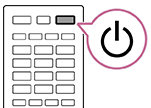
Перезагрузите ЖК Монитор/ЖК Дисплей с помощью пульта ДУ.
Нажмите и удерживайте кнопку Питание на пульте ДУ в течение примерно 5 секунд, пока не будет выполнена перезагрузка ЖК Монитора/ЖК Дисплея (отобразится сообщение о завершении работы).
-
Отключите кабель (шнур) питания переменного тока.
Если проблема осталась после шага 1, отключите кабель (шнур) питания ЖК Монитора/ЖК Дисплея от электрической розетки. Затем нажмите и отпустите кнопку Питание на ЖК Мониторе/ЖК Дисплее. Подождите 2 минуты и снова подключите кабель (шнур) питания к электрической розетке. В зависимости от модели нажмите и удерживайте кнопку Питание на ЖК Мониторе/ЖК Дисплее (40 секунд или дольше), пока он не выключится и не перезапустится.
Совет
- Модели ЖК Монитора/ЖК Дисплея с 1 кнопкой на ЖК Мониторе/ЖК Дисплее (только кнопкой Питание) можно также перезапустить с помощью кнопки Питание. Нажмите кнопку Питание на ЖК Мониторе/ЖК Дисплее, чтобы отобразить меню операций, выберите в этом меню пункт [Перезапуск], а затем нажмите и удерживайте кнопку Питание для перезагрузки ЖК Монитора/ЖК Дисплея.
- Ваши предпочтительные настройки и данные после перезагрузки ЖК Монитора/ЖК Дисплея не будут потеряны.
Заводские настройки
Если проблема остается после перезагрузки, выполните сброс данных к заводским настройкам.
Если к ЖК Монитору/ЖК Дисплею подключено внешнее устройство USB, перед сбросом настроек отключите его от ЖК Монитора/ЖК Дисплея.
Подробнее см. в разделе Заводские настройки.
[27] ПрочееСайт поддержки
Для получения последней информации и доступа к онлайн-версии Справочное руководство перейдите на веб-сайт поддержки Sony:

https://www.sony.eu/support
[28] ПрочееЗаводские настройки
Можно выполнить Заводские настройки. Если к ЖК Монитору/ЖК Дисплею подключено внешнее устройство USB, перед сбросом настроек отключите его от ЖК Монитора/ЖК Дисплея.
Примечание
При выполнении сброса к заводским настройкам будут удалены все данные и настройки ЖК Монитора/ЖК Дисплея (например, информация о параметрах Wi-Fi и проводной сети, учетная запись и другие учетные данные, а также установленные приложения).
- Нажмите кнопку OPTIONS на пульте ДУ, затем выберите [Настройки] — [Система] — [Об устройстве] — [Сброс] — [Заводские настройки].
- Выберите [Удалить всё].
Если на ЖК Мониторе/ЖК Дисплее установлен ПИН-код, будет предложено ввести его.
Если сброс до заводских настроек прошел успешно, ЖК Монитор/ЖК Дисплей начнет выполнение программы-мастера начальной настройки.
[29] ПрочееСпецификации Спецификации
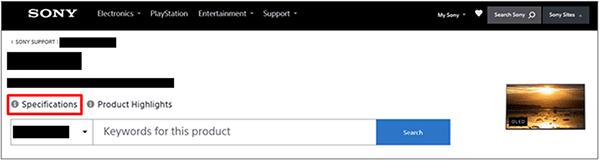
Информацию о спецификациях можно найти на веб-сайте поддержки Sony:
Посетите страницу изделия приобретенного ЖК Монитора/ЖК Дисплея и проверьте спецификации. Более подробную информацию о веб-сайте поддержки можно найти на стр. Сайт поддержки.
Примечание
- Страница спецификаций может быть недоступна в зависимости от модели. В таких случаях см. Справочник.
[30] ПрочееСпецификацииАудиоформаты
HDMI IN 1/2/3/4
В режиме eARC (Enhanced Audio Return Channel)
- 7.1-канальная линейная импульсно-кодовая модуляция (PCM): 32/44,1/48/88,2/96/176,4/192 кГц
- Dolby Audio
- Dolby Atmos
- DTS
- DTS Express
- DTS-HD Master Audio
- DTS-HD High Resolution Audio
- DTS:X
Кроме режима eARC
- 7.1-канальная линейная импульсно-кодовая модуляция (PCM): 32/44,1/48/88,2/96/176,4/192 кГц
- Dolby Audio
- Dolby Atmos
- DTS
- DTS Express
- DTS-HD Master Audio
- DTS-HD High Resolution Audio
- DTS:X
eARC/ARC (Enhanced Audio Return Channel/Audio Return Channel) (только HDMI IN 3)
В режиме eARC
- 7.1-канальная линейная импульсно-кодовая модуляция (PCM): 32/44,1/48/88,2/96/176,4/192 кГц
- Dolby Audio
- Dolby Atmos
- DTS
- DTS-HD Master Audio
- DTS-HD High Resolution Audio
- DTS:X
В режиме ARC
- Двухканальная линейная импульсно-кодовая модуляция (PCM): 48 кГц 16 бит
- Dolby Audio
- Dolby Atmos
- DTS
[31] ПрочееИнформация о товарных знаках
-
Wi-Fi®, Wi-Fi Alliance®, Wi-Fi CERTIFIED™ и Wi-Fi CERTIFIED 6® являются зарегистрированными торговыми марками или товарными знаками Wi-Fi Alliance.
-
Логотип Wi-Fi CERTIFIED™ и логотип Wi-Fi CERTIFIED 6® являются зарегистрированными торговыми марками Wi-Fi Alliance.

-
Manufactured under license from DTS, Inc. and/or its affiliates. For patents, see https://xperi.com/dts-patents/. DTS, the DTS logo, DTS:X, the DTS:X logo, Virtual:X, and the DTS Virtual:X logo are trademarks or registered trademarks of DTS, Inc. and/or its affiliates in the U.S. and/or other countries. © DTS, Inc. and/or its affiliates. All rights reserved.
-
Apple, Apple Home, AirPlay и HomeKit являются товарными знаками Apple Inc., зарегистрированными в США и других странах и регионах.
Для использования AirPlay и Apple HomeKit с данным изделием рекомендуется использовать последнюю версию iOS, iPadOS или macOS.

-
Охраняется одним или несколькими пунктами патентных формул HEVC, указанных на сайте patentlist.accessadvance.com.
-
Все другие торговые марки являются собственностью соответствующих владельцев.
Примечание
- Доступность каждой из услуг зависит от региона/страны.