
Začíname
O Príručka
Inštalácia
Pripojovacia svorka
Ako svietia kontrolky LED
Diaľkový ovládač
Používanie LCD monitora/LCD displeja s inými zariadeniami
Pripojenie zariadenia Bluetooth (napríklad slúchadiel Bluetooth)
Pripojenie k sieti
Pripojenie k sieti pomocou kábla siete LAN
Pripojenie k sieti pomocou Wi-Fi
Režim Pro
Nastavenia
Používanie Rýchle nastavenia
Používanie Panel úsporných nastavení
Vstupy
Obraz a zvuk
Sieť a internet
Ochrana súkromia
Aplikácie
Systém
Dostupnosť
Diaľkové ovládanie a príslušenstvo
Dostupné nastavenia
Nastavenia Pro
Ovládacie funkcie
Softvér
Aplikácia HTML5
RS-232C
IP
Riešenie problémov
Resetujte (reštartujte) LCD monitor/LCD displej
Iné
Podpora
Obnovenie výrobných nastavení
Špecifikácie
Informácia o obchodnej známke
[1] ZačínameO Príručka
Táto Príručka vysvetľuje, ako používať tento LCD monitor/LCD displej. Podrobnosti o inštalácii tohto LCD monitora/LCD displeja nájdete aj v Sprievodca nastavením, ako aj v Referenčná príručka, kde sú napríklad špecifikácie a spôsoby upevnenia tohto LCD monitor/LCD displeja na stenu.
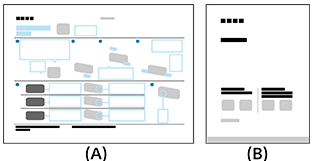
(A) Sprievodca nastavením
(B) Referenčná príručka
[2] ZačínameInštalácia
Informácie o inštalácii, termináloch a montáži na stenu nájdete v papierových príručkách dodaných s LCD monitorom/LCD displejom.
Príručky sú k dispozícii na stránke podpory.
[3] ZačínamePripojovacia svorka
Dostupnosť svoriek a typy alebo tvary konektorov sa môžu líšiť v závislosti od vášho LCD monitora/LCD displeja.
| Štítok terminálu | Popis |
|---|---|
|
USB Pripája sa k digitálnemu fotoaparátu/kamere/USB pamäťovému médiu. Poznámka
|
|
Konektor Pripája sa ku konektoru slúchadiel, aby ste mohli počúvať zvuk z LCD monitora/LCD displeja. Poznámka
|
|
HDMI IN Pripája sa k zariadeniu HDMI/PC. Rozhranie HDMI dokáže prenášať digitálny obraz a zvuk cez jediný kábel. Na užívanie si vysoko kvalitného 4K obsahu pripojte Prémiový vysokorýchlostný kábel (káble) HDMI™ a podľa pokynov zobrazených na obrazovke nastavte [Formát signálu HDMI] portu HDMI IN. (kompatibilné s HDCP 2.3) |
|
HDMI IN (eARC/ARC) Pripája sa k audio systému so zariadením s eARC/ARC/HDMI. Na pripojenie zvukového systému, ktorý podporuje eARC (Enhanced Audio Return Channel) alebo ARC (Audio Return Channel), pripojte do portu HDMI označenému „eARC/ARC“ na LCD monitore/LCD displeji. Ide o funkciu, ktorá vysiela zvuk do audio systému, ktorý podporuje eARC/ARC, s pomocou kábla HDMI. Na prepojenie audio systému s eARC použite kábel HDMI s Ethernetom. RadaV závislosti od modelu sa vedľa vstupného konektora HDMI môžu nachádzať tri dotykové bodky. Pri inštalácii ich použite ako pomôcku. |
|
LAN Slúži na pripojenie smerovača. |
|
REMOTE RS-232C Pripája sa k hlavnej riadiacej jednotke. Konektor pre sériovú komunikáciu. Podrobnosti nájdete „RS-232C“.
|

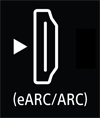
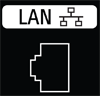
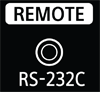

[4] ZačínameAko svietia kontrolky LED
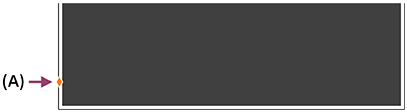
(A) Kontrolka LED Prevádzková odozva (na ľavej strane LCD monitora/LCD displeja.)
Kontrolka LED Prevádzková odozva
-
Rozsvieti sa na bielo
- Pri zapnutí LCD monitora/LCD displeja.
- Pri prijímaní signálov z diaľkového ovládača.
-
Bliká pomaly na bielo
- Pri aktualizácii softvéru pomocou pamäťového zariadenia USB.
- Keď stlačíte tlačidlo Napájanie na diaľkovom ovládači počas spúšťania LCD monitora/LCD displeja.
Pre vypnutie bielej LED kontrolky prevádzkovej odozvy
- Na diaľkovom ovládači stlačte tlačidlo OPTIONS, potom vyberte [Nastavenia] — [Systém] — [Dióda LED], deaktivovať [Prevádzková odozva].
Diaľkový ovládač
Pribalený diaľkový ovládač či rozmiestnenie a názvy tlačidiel sa líšia v závislosti od modelu/krajiny/oblasti.
Horné tlačidlá diaľkového ovládača
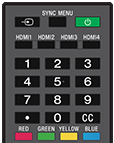
 (Výber vstupu)
Slúži na zobrazenie a výber vstupného zdroja atď.
SYNC MENU
Zobrazenie ponuky funkcie BRAVIA Sync.
 (Napájanie)
Zapnutie alebo prepnutie do pohotovostného režimu/sieťového pohotovostného režimu.
HDMI 1/2/3/4
Prepínanie na vstup HDMI.
Číselné tlačidlo/・(Bod)
Pomocou tlačidiel 0 až 9 si vyberte digitálne kanály.
CC
Zapnutie alebo vypnutie titulkov (ak je táto funkcia dostupná).
Farebné tlačidlá
Slúžia na spustenie príslušnej funkcie.
Spodné tlačidlá diaľkového ovládača
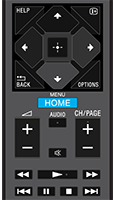
HELP
Zobrazenie ponuky Pomocník.
 (Ukázať informácie/text)
Zobrazenie informácií.
 /BACK
/BACK
Návrat na predchádzajúcu obrazovku.
OPTIONS
Zobrazuje zoznam funkcií, ktoré sa dajú použiť v danom čase.
 (Nahor) /
  (Nadol) /
  (Doľava) /
  (Doprava) /
  (Potvrdiť) (Navigačný volič)
Navigácia a výber možností na obrazovke.
HOME/MENU
Zobrazí sa domovská ponuka.
 +/- (Hlasitosť)
Nastavenie hlasitosti.
AUDIO
Slúži na výber zvuku viacjazyčného zdroja alebo duálneho zvuku pre aktuálne sledovaný program (v závislosti od zdroja programu).
 (Stlmiť)
Stlmenie hlasitosti. Opätovným stlačením zvuk obnovíte.
Rada
- Službu skratky dostupnosti môžete zapnúť a vypnúť stlačením a podržaním tlačidla (Stlmiť) na 3 sekundy.
CH/PAGE +/-
Stlačením tlačidla zmeníte kanál alebo stránku.
 (Rýchlo pretočiť dozadu) /
  (Prehrať) /
  (Rýchlo pretočiť dopredu) /
  (Predchádzajúce vyhľadávanie) /
  (Pozastaviť) /
  (Zastaviť) /
  (Ďalšie vyhľadávanie)
Ovládanie mediálneho obsahu na LCD monitore/LCD displeji a pripojenom zariadení kompatibilnom s BRAVIA Sync.
[6] Používanie LCD monitora/LCD displeja s inými zariadeniamiPripojenie zariadenia Bluetooth (napríklad slúchadiel Bluetooth)
Párovanie LCD monitora/LCD displeja so zariadením Bluetooth
-
Zapnite zariadenie Bluetooth, napríklad slúchadlá Bluetooth, a dajte ho do režimu párovania.
Informácie o tom, ako dať zariadenie Bluetooth do režimu párovania, nájdete v užívateľskej príručke k zariadeniu.
-
Stlačte tlačidlo OPTIONS na diaľkovom ovládači, potom výberom [Nastavenia] — [Diaľkové ovládanie a príslušenstvo] — [Spárovať príslušenstvo] uveďte LCD monitor/LCD displej do režimu párovania.
Zobrazí sa zoznam dostupných zariadení Bluetooth.
-
Vyberte požadované zariadenie, potom postupujte podľa pokynov na obrazovke.
Ak ste vyzvaní k zadaniu hesla, pozrite si užívateľskú príručku k zariadeniu.
Po dokončení párovania sa zariadenie pripojí k LCD monitoru/LCD displeju.
Rada
-
Ak chcete súčasne vysielať zvuk z reproduktorov LCD monitora/LCD displeja a slúchadiel alebo reproduktorov Bluetooth, stlačte tlačidlo OPTIONS na diaľkovom ovládači a vyberte [Výstup zvuku], kým sú slúchadlá alebo reproduktory Bluetooth spárované. Potom zo zobrazených položiek nastavte nasledujúce funkcie.
- Pre [Reproduktor], vyberte [Vstavané reproduktory].
- Pre [Zariadenie Bluetooth] vyberte spárované zariadenie Bluetooth, z ktorého chcete vydať zvuk.
Poznámka
- Keď zvuk vychádza súčasne z reproduktorov LCD monitora/LCD displeja a slúchadiel alebo reproduktorov Bluetooth, funkcia [Zvýraznenie hlasu] nebude k dispozícii.
Pripojenie k spárovanému zariadeniu Bluetooth
-
Na diaľkovom ovládači stlačte tlačidlo OPTIONS, potom vyberte [Nastavenia] — [Diaľkové ovládanie a príslušenstvo].
-
Vyberte spárované, ale nepripojené zariadenie.
-
Vyberte [Pripojiť].
Poznámka
- Keď sú zvukový panel a LCD monitor/LCD displej prepojené cez Bluetooth, pripojte externé vstupné zariadenie, napríklad Blu-ray/DVD rekordér k LCD monitoru/LCD displeju.
[7] Pripojenie k sietiPripojenie k sieti pomocou kábla siete LAN
Pripojenie ku káblovej sieti LAN vám umožní pripojenie na internet a k vašej domácej sieti.
Uistite sa, že do internetu alebo domácej siete sa pripájate cez smerovač.
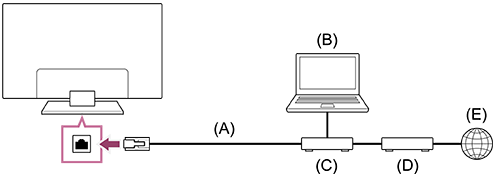
(A) Kábel siete LAN
(B) Počítač
(C) Smerovač
(D) Modem
(E) Internet
-
Nastavte smerovač siete LAN.
Podrobnosti nájdete v príručke smerovača siete LAN alebo kontaktujte osobu, ktorá sieť nastavila (správca siete).
Poznámka
- Z bezpečnostných dôvodov sa dôrazne odporúča pripojiť LCD monitor/LCD displej k internetu cez smerovač/modem s funkciou smerovača. Priame pripojenie LCD monitora/LCD displeja k internetu môžu vystaviť LCD monitor/LCD displej bezpečnostnej hrozbe, ako je extrakcia obsahu alebo osobných informácií alebo manipulácia s nimi.
Obráťte sa na svojho poskytovateľa služieb alebo správcu siete a overte, či vaša sieť obsahuje funkciu smerovača. - Požadované nastavenia súvisiace so sieťou sa môžu líšiť v závislosti od poskytovateľa internetových služieb alebo smerovača. Podrobnosti nájdete v príručke, ktorú vám poskytol poskytovateľ internetových služieb, alebo v príručke dodanej so smerovačom. Prípadne kontaktujte osobu, ktorá sieť nastavila (správca siete).
- Rýchlosť sa môže líšiť v závislosti od operačného prostredia siete. Rýchlosť a kvalita komunikácie nie sú zaručené.
[8] Pripojenie k sietiPripojenie k sieti pomocou Wi-Fi
Vstavané zariadenie bezdrôtovej siete LAN poskytuje prístup na internet a umožní vám využívať výhody siete v prostredí bez káblov.
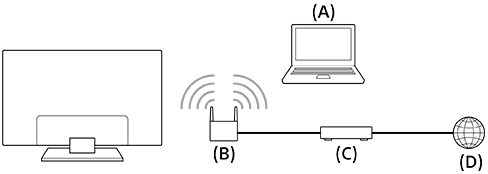
(A) Počítač
(B) Bezdrôtový smerovač
(C) Modem
(D) Internet
-
Nastavte bezdrôtový smerovač.
Podrobnosti nájdete v príručke bezdrôtového smerovača alebo kontaktujte osobu, ktorá sieť nastavila (správca siete).
-
Na diaľkovom ovládači stlačte tlačidlo OPTIONS, potom vyberte [Nastavenia] — [Sieť a internet].
- Vyberte sieť, ku ktorej sa chcete pripojiť a zadajte heslo.
Vypnutie vstavanej bezdrôtovej siete LAN
-
Pre deaktiváciu funkcie [Wi‑Fi], stlačte na diaľkovom ovládači tlačidlo OPTIONS, potom vyberte [Nastavenia] — [Sieť a internet] — [Wi‑Fi].
Rada
- Na plynulé prenášanie videa:
- Ak je to možné, zmeňte nastavenie bezdrôtového smerovača na štandardné vysokorýchlostné siete, ako napríklad 802.11n, 802.11ac alebo 802.11ax.
Podrobnosti o spôsobe zmeny nastavenia nájdete v príručke bezdrôtového smerovača alebo kontaktujte osobu, ktorá sieť nastavila (správca siete). - Ak vyššie uvedený postup neprináša zlepšenie, zmeňte nastavenie bezdrôtového smerovača na 5 GHz, čo môže pomôcť zlepšiť kvalitu prenosu videa.
- 5 GHz pásmo nemusí byť v závislosti od oblasti alebo krajiny podporované. Ak 5 GHz pásmo nie je podporované, LCD monitor/LCD displej sa môže pripojiť len k bezdrôtovému smerovaču použitím 2,4 GHz pásma.
- Ak je to možné, zmeňte nastavenie bezdrôtového smerovača na štandardné vysokorýchlostné siete, ako napríklad 802.11n, 802.11ac alebo 802.11ax.
Poznámka
- Z bezpečnostných dôvodov sa dôrazne odporúča pripojiť LCD monitor/LCD displej k internetu cez smerovač/modem s funkciou smerovača. Priame pripojenie LCD monitora/LCD displeja k internetu môžu vystaviť LCD monitor/LCD displej bezpečnostnej hrozbe, ako je extrakcia obsahu alebo osobných informácií alebo manipulácia s nimi.
Obráťte sa na svojho poskytovateľa služieb alebo správcu siete a overte, či vaša sieť obsahuje funkciu smerovača. - Požadované nastavenia súvisiace so sieťou sa môžu líšiť v závislosti od poskytovateľa internetových služieb alebo smerovača. Podrobnosti nájdete v príručke, ktorú vám poskytol poskytovateľ internetových služieb, alebo v príručke dodanej so smerovačom. Prípadne kontaktujte osobu, ktorá sieť nastavila (správca siete).
- Ak na obrazovke zadania hesla vyberiete možnosť [Zobraziť heslo], zobrazené heslo budú môcť vidieť iné osoby.
Režim Pro
V režime [Režim Pro] môžete použiť rôzne praktické funkcie pre profesionálne použitie. Tu uvádzame, ako prejsť na [Režim Pro] a typické funkcie režimu [Režim Pro].
Režimy
Štandardný režim: Toto je režim konfigurácie [Nastavenia], [Nastavenia Pro] a inštalácie softvéru.
Režim Pro: Toto je prevádzkový režim pre profesionálne použitie, kde môžete použiť funkcie režimu [Režim Pro].
Ako zmeniť režim
Keď je LCD monitor/LCD displej v režime Štandardný režim
Prejdite na [Domov] → [Nastavenia Pro] a potom vyberte položku [Spustiť režim Pro].
Keď je LCD monitor/LCD displej v režime Režim Pro
Spočiatku nemôžete zmeniť režim z [Nastavenia Pro], kým je LCD monitor/LCD displej v Režim Pro. Ak chcete zmeniť režim z [Nastavenia Pro], prejdite na [Nastavenia Pro] → [Aplikácie] a nastavte [Nastavenia Pro] na [Povoliť] v časti Štandardný režim.
[10] NastaveniaPoužívanie Rýchle nastavenia
Ak na diaľkovom ovládači stlačíte tlačidlo OPTIONS, získate rýchly prístup k funkciám, ako napríklad [Obraz a zvuk], [Typ obsahu], [Režim obrazu], [Časovač vypnutia] a [Obraz vypnutý] na aktuálnej obrazovke, a k nastaveniam, ako napríklad [Reproduktor], v závislosti od pripojených zariadení. V [Rýchle nastavenia] si môžete zobraziť aj [Nastavenia].
Poznámka
- Ponuky zobrazené v nastaveniach LCD monitora/LCD displeja sa líšia v závislosti od modelu/oblasti/krajiny.

- Stlačte tlačidlo OPTIONS na diaľkovom ovládači.
- Presuňte zvýraznenie na zmenu nastavenia alebo ho vyberte.
Zmena zobrazených nastavení
- Stlačte tlačidlo OPTIONS na diaľkovom ovládači.
- Presuňte zvýraznenie doľava alebo doprava a potom stlačte možnosť
 (Upraviť).
 - Vyberte si požadované nastavenie.
- Vyberte [Zavrieť].
Rada
- Na zmenu poradia alebo skrytie zobrazenej položky, stlačte a držte stlačené tlačidlo (Potvrdiť) na diaľkovom ovládači, pri tejto položke zvýraznenej, a zobrazí sa [Premiestniť] a [Skryť]. Ak vyberiete [Premiestniť], pomocou (Vľavo) / (Vpravo) na diaľkovom ovládači posuňte danú položku na požadované miesto, a potom stlačte tlačidlo (Potvrdiť) na diaľkovom ovládači.
- Pomocou [Oznámenia od BRAVIA] v Rýchle nastavenia môžete skontrolovať prítomnosť upozornení, ako sú aktualizácie softvéru.
[11] NastaveniaPoužívanie Panel úsporných nastavení
Môžete nakonfigurovať rôzne nastavenia na zníženie spotreby energie, napríklad Šetrič energie.
Počas nastavovania funkcií si môžete takisto pozrieť ich popisy.
Poznámka
- Ponuky zobrazené v nastaveniach LCD monitora/LCD displeja sa líšia v závislosti od modelu/oblasti/krajiny.
-
Na diaľkovom ovládači stlačte tlačidlo OPTIONS a vyberte možnosť [Panel úsporných nastavení].
-
V zobrazenej ponuke presuňte zvýraznenie doľava alebo doprava a potom vyberte požadované nastavenie.

[12] NastaveniaVstupy
Počet konektorov sa môže líšiť v závislosti od modelu. Podrobnosti nájdete v špecifikáciách jednotlivých modelov.
Môžete zobraziť informácie o vstupe HDMI, zmeniť názov a nastaviť formát signálu.
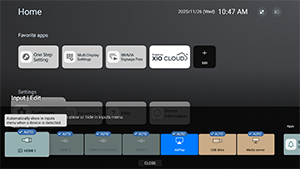
[Externé vstupy]
Môžete zadať názov vstupu HDMI a nastaviť zobrazenie/skrytie informácií zobrazených na displeji pri ovládaní [Input select] pomocou diaľkového ovládača. Ak vyberiete možnosť deaktivovať, keď je určité zariadenie vždy pripojené, používateľ nebude môcť prepínať.
[Nastavenia BRAVIA Sync]
Napájanie zariadenia Sony BRAVIA Sync pripojeného cez HDMI môžete zapnúť alebo vypnúť spolu s ovládaním napájania diaľkového ovládania.
Informácie o BRAVIA Sync

BRAVIA Sync je spojená funkcia Sony, ktorá umožňuje ovládať zariadenia pripojené cez HDMI pomocou diaľkového ovládania LCD monitora/LCD displeja.
Zariadenia s logom, ako sú Blu-ray rekordéry a audio systémy, sú kompatibilné.
[Formát signálu HDMI]
Displej má viacero vstupných konektorov HDMI. Formát videosignálu môžete určiť podľa nasledujúceho nastavenia.
[HDMI 1] / [HDMI 2] / [HDMI 3 (eARC/ARC)] / [HDMI 4]
Existujú dve možnosti. [Štandardný formát] uprednostňuje kompatibilitu s pripojeným zariadením a [Vylepšený formát] uprednostňuje kvalitu videa v zariadeniach s rozlíšením 4K.
Poznámka
- Podpora zobrazenia obrazu 4K 60 Hz závisí od vášho/modelu/oblasti/krajiny.
- Keď sa používa Vylepšený formát, výstup obrazu a zvuku nemusí byť správny. V takom prípade pripojte zariadenie HDMI IN, ktoré je v [Štandardný formát], alebo zmeňte formát signálu HDMI z HDMI IN na [Štandardný formát].
- Nastavte na Vylepšený formát len pri použití kompatibilných zariadení.
- Pri prezeraní obrázkov s vysokou kvalitou 4K použite Prémiový vysokorýchlostný kábel (káble) HDMI™ podporujúci rýchlosť 18 Gb/s. Viac podrobností o Prémiový vysokorýchlostný kábel (káble) HDMI™ podporujúcom 18 Gb/s nájdete v špecifikáciách kábla.
[13] NastaveniaObraz a zvuk
[Obraz a zvuk]
Môžete nastaviť kvalitu obrazu, vybrať výstupné reproduktory a upraviť kvalitu zvuku podľa vašej aplikácie.
- Na diaľkovom ovládači stlačte tlačidlo OPTIONS a vyberte možnosť [Obraz a zvuk].
Poznámka
- Ponuky zobrazené v nastaveniach LCD monitora/LCD displeja sa líšia v závislosti od modelu/oblasti/krajiny.
[Typ obsahu]
Vyberte [Video/Obrázky], [Game] alebo [PC], aby ste nastavili kvalitu obrazu a zvuku, ktorá vyhovuje vašej aplikácii. Po špecifikovaní aplikácie nastavte nasledujúce nastavenia kvality obrazu a zvuku.
[Obraz]
Môžete nastaviť zobrazenie LCD monitora/LCD displeja, napríklad farbu a jas, aby ste dosiahli lepšiu kvalitu obrazu alebo požadovanú veľkosť obrazovky.
[Zvuk (***)]
Môžete nastaviť zvuk LCD monitora/LCD displeja, aby ste dosiahli optimálnu kvalitu zvuku a dokonalý režim zvuku.
Podrobné nastavenia obrazu
[Režim obrazu]
Môžete vybrať jeden z nasledujúcich režimov kvality obrazu. Toto nastavenie je k dispozícii len vtedy, keď je možnosť [Video/Obrázky] vybraná pre [Typ obsahu].
- [Štandardná] Kvalita obrazu je vhodná pre každodenné použitie.
- [Profesionálny režim] zdôrazňuje skutočnú reprodukciu pôvodného signálu.
- [Fotografia] Kvalita obrazu vhodná na prezeranie fotografií.
- [Živý] Kvalita obrazu s jasnými farbami a obrysmi, ako aj vylepšený kontrast.
[Jas]
Môžete upraviť jas, kontrast, korekciu gama (korekcia tónu), pokročilú úroveň čiernej, vylepšenie čiernej (automatickú korekciu tmavých oblastí) a intenzitu automatického vylepšenia kontrastu.
Sfarbenie
Nastavenie saturácie a odtieňa farieb.
-
Rozšírené nastavenie farieb (***)
Môžete nastaviť nasledovné.
-
Rozš. teplota farieb: Základný
Jemne dolaďte teplotu farieb pre každú farbu.
-
Rozš. teplota farieb: Viacbodový (***p)
Profesionálne nastavenia kalibrátora. Pri upravovaní odporúčame použiť analyzátor farieb.
-
Jasnosť
Upravte čistotu obrazu a znížte drsnosť.
Pohyb
Môžete nastaviť nasledovné.
-
Motionflow
Zdokonaľuje pohyblivé obrazy. Zvyšuje počet snímok obrazu na plynulé zobrazenie videí. Ak zvolíte možnosť [Osobný], môžete upraviť [Plynulosť (Kamera)], [Plynulosť (Film)] a [Čistota].
-
Filmový režim
Optimalizuje kvalitu obrazu podľa typu videoobsahu, napr. filmy alebo počítačová grafika. Plynulo reprodukuje pohyb filmovaných snímok (obrazy zaznamenané pri 24 snímkach za sekundu). Ide napríklad o filmy.
-
Redukcia rozmazania pohybu
Nastavenie je podobné nastaveniu [Čistota] v [Motionflow].
Ak chcete aktivovať [Redukcia rozmazania pohybu], nastavte [Typ obsahu] na [Game].
[Motionflow] a [Filmový režim] budú deaktivované.
NASTAVENIA PRE AKTUÁLNY VSTUP ALEBO APLIKÁCIU
Farebný priestor
Zmena rozsahu reprodukcie farieb.
[Režim HDR]
Režim HDR (High Dynamic Range, technológia, ktorá zvyšuje kontrast obrazu) môžete nastaviť podľa prostredia. Zvyčajne odporúčame ponechať toto nastavenie ako [Auto].
Podrobné nastavenia zvuku (vstavané reproduktory)
-
Priestorový zvuk
Virtuálna reprodukcia realistického priestorového zvuku.
-
Priestorový efekt
Úprava priestorových zvukových efektov.
-
Zvýraznenie hlasu
Zvýraznenie hlasu.
Zobrazí sa, keď je položka [Následné spracovanie] nastavená na [Štandardná].
Keď je funkcia [Zvýraznenie hlasu] aktivovaná, ak sa zvuk simultánne zmení na výstup z reproduktorov LCD monitora/LCD displeja a slúchadiel alebo reproduktorov Bluetooth, funkcia [Zvýraznenie hlasu] sa automaticky vypne. Ak sa simultánny zvukový výstup zastaví, znova sa aktivuje funkcia [Zvýraznenie hlasu].
-
Ekvalizér
Úprava zvuku podľa rôznych frekvencií.
-
Reset
Obnovenie predvolených výrobných hodnôt pre všetky nastavenia zvuku.
NASTAVENIA HLASITOSTI
-
Vyváženie
Slúži na úpravu vyváženia reproduktorov.
-
Rozšírené autom. nastavenie hlasitosti
Slúži na zachovanie konzistentnej úrovne hlasitosti pre všetky programy a vstupy.
-
Úroveň dialógu Dolby AC-4
Nastavuje dynamický rozsah signálu Dolby AC 4.
Nastavenia pre dynamický rozsah
Môžete zmeniť nasledovné nastavenia.
-
Dynamický rozsah
Vyrovnáva rozdiel úrovne zvuku medzi vstupnými zdrojmi (pre zvuk Dolby Digital a zvuk HE AAC).
Zobrazuje sa iba vtedy, keď je položkou [Vstupy] HDMI alebo počas prehrávania [Prehrávač Médií].
-
Dynamický rozsah DTS
Nastavuje dynamický rozsah signálu DTS.
Všeobecné
Môžete zmeniť nasledovné nastavenia.
-
Následné spracovanie
Vyberte [Štandardná] (Sony), zvuk spracovaný technológiou Dolby alebo zvuk spracovaný technológiou DTS.
[Adjust only for HDMI 1]
Aktivujte toto nastavenie, aby ste nastavili kvalitu HDMI 1, a kvalitu zvuku.
Keď je [Zap.], kvalita obrazu a zvuku sa upraví pre aktuálne vybratý video vstup alebo aplikáciu. Keď je [Vyp.], kvalita obrazu a zvuku sa upraví pre všetky vstupy a aplikácie.
Uprednostniť informácie o signáli HDMI
Automaticky nastaví typ obsahu na základe informácií o type obsahu v signáli HDMI signál. Ak sa nenastaví automaticky, nastavte túto možnosť na [Vyp.].
[Výstup zvuku]
[Reproduktor]
Vyberá cieľ zvukového výstupu, či už ide o reproduktory zariadenia alebo audio systém.
[Nastavenia pre audio systém]
Konfigurujte rôzne nastavenia synchronizácie s audio systémom Sony pripojeným cez HDMI.
-
Uprednostnenie audio systému
Ak je táto možnosť zapnutá, po zapnutí LCD monitora/LCD displeja automaticky prepne zvukový výstup na audio systém kompatibilný s funkciou BRAVIA Sync.
-
Audio/video synchronizácia
Upravuje časovanie výstupu, aby sa skrátilo oneskorenie medzi obrazom a zvukom pri používaní určitých audio systémov pripojených cez HDMI.
-
Výstup digitálneho zvuku
Nakonfigurujte spôsob výstupu pri výstupe digitálneho zvuku. Toto nastavenie je k dispozícii len, keď je možnosť [Reproduktor] nastavená na [Vstavané reproduktory] a [Audio systém].
Rada
- Pri prenose signálu dochádza k menšiemu zhoršeniu kvality a šumu a kvalita zvuku je lepšia v porovnaní s analógovými pripojeniami.
-
Nastavenie eARC
Ak je zvolená možnosť [Auto], vysokokvalitný zvuk sa reprodukuje vtedy, keď je podporované zariadenie eARC pripojené k portu HDMI označenému ako „eARC/ARC“.
eARC je vylepšená verzia ARC a znamená Enhanced Audio Return Channel. Pripojením zariadenia podporovaného funkciou eARC si okrem audio formátov podporovaných funkciou ARC môžete vychutnať aj nekomprimované, vysokokvalitné audio formáty a novšie priestorové audio formáty.
Pre pripojenie LCD monitora/LCD displeja a eARC podporovaného zariadenia, použite eARC-podporovaný HDMI kábel*.
* Odporúča sa použiť schválený Prémiový vysokorýchlostný kábel (káble) HDMI™.
Nastavenia zariadenia Bluetooth
Nastavenia pre zariadenia pripojené cez Bluetooth.
-
Audio/video synchronizácia
Keď používate zvukové zariadenie Bluetooth (podporované A2DP), načasovanie výstupu sa nastaví tak, aby sa minimalizovalo oneskorenie medzi obrazom a zvukom.
-
Nastavenia Bluetooth
Aktivácia/deaktivácia Bluetooth.
-
Nastavenia zariadenia s funkciou 3D priestorový zvuk
Virtuálna reprodukcia realistického priestorového zvuku.
[Nastavenia výstupu optického digitálneho zvuku]
Môžete nastaviť výstupné nastavenia a výstupné úrovne pre optický digitálny zvukový výstup, ako aj digitálne zvukové formáty, ako je PCM a pass-through.
-
Výstup optického digitálneho zvuku
Výstup zvukového signálu do zariadenia pripojeného k optickému digitálnemu výstupnému konektoru.
-
Výstup digitálneho zvuku
Nakonfigurujte spôsob výstupu pri výstupe digitálneho zvuku. Toto nastavenie je k dispozícii len, keď je možnosť [Reproduktor] nastavená na [Audio systém].
Vyberte [Výstup digitálneho zvuku] z nasledujúcich možností.
-
[Auto]
Výstup komprimovaného zvuku.
-
[Uprednostniť režim Prechod]
Automaticky rozpozná zvukový signál a stav jednotky zvukového výstupu a vykoná výstup v režime pass-through. Keď je táto funkcia aktivovaná, zvuk sa prehráva aj vtedy, keď je napájanie vypnuté diaľkovým ovládačom, a formát sa prenáša bez dekódovania.
Poznámka
- Pri prezeraní vstupu HDMI pomocou eARC sa zvukové signály prenášajú, takže nastavenie [Výstup digitálneho zvuku] v [Nastavenia pre audio systém] je deaktivované.
- Zvuk systému a zvuk hlasovej odpovede sa počas zvukového výstupu v režime pass-through nevysielajú.
-
[PCM]
Túto možnosť nastavte, ak váš audio systém nepodporuje Dolby Digital alebo DTS.
-
-
Hlasitosť výstupu optického digitálneho zvuku
Nastavuje úroveň digitálneho výstupu zvuku. Platí len pre zdroj zvuku PCM. Úrovne hlasitosti medzi zdrojom zvuku PCM a zdrojom komprimovaného zvuku sa budú líšiť.
[Ambient Optimisation]
Nastavenia preferovanej kvality obrazu a zvuku môžete prispôsobiť podľa prostredia, v ktorom je LCD monitor/LCD displej inštalovaný.
Automatické nastavenie kvality obrazu/zvuku
[Automatický stupeň svietivosti]
Umožňuje automatické nastavenie displeja podľa okolitého svetla.
- Na diaľkovom ovládači stlačte tlačidlo OPTIONS, potom vyberte [Obraz a zvuk] — [Ambient Optimisation] — [Rozšírené nast].
[Automatická krivka tónu]
Automaticky upravuje vyváženie svetla a tmy, aby bolo jednoduchšie vidieť obraz v tmavej aj v dobre osvetlenej miestnosti.
- Na diaľkovom ovládači stlačte tlačidlo OPTIONS, potom vyberte [Obraz a zvuk] — [Ambient Optimisation] — [Rozšírené nast].
[14] NastaveniaSieť a internet
- Na diaľkovom ovládači stlačte tlačidlo OPTIONS, potom vyberte zoznam [Nastavenia] — [Sieť] — [Sieť a internet].
[Wi‑Fi]
Môžete zapnúť alebo vypnúť vstavané Wi-Fi a vybrať, ku ktorým sieťam Wi-Fi sa chcete pripojiť. Ak sa chcete pripojiť k súkromným sieťam Wi-Fi, môžete ich tiež pridať.
[Scanning always available]
Toto nastavenie umožňuje lokalizačným službám Google a iným aplikáciám skenovať vašu sieť, keď je Wi-Fi vypnuté.
[ETHERNET]
Zobrazí „Connected“ (pripojené) a MAC adresu, keď je pripojenie úspešné.
[Nastavenia servera proxy]
Pri používaní proxy servera zadajte názov servera a číslo portu manuálne.
Poznámka
- HTTP proxy sa vzťahuje len na webové prehliadače, nie na iné aplikácie.
[IP settings]
Môžete si vybrať spôsob získania IP adresy. Pre manuálne nastavenia vyberte [Static] a zadajte platnú IP adresu. V tomto čase môžete nastaviť server DNS. Pre automatické nastavenia aktivujte [DHCP].
[Stav siete]
Zobrazí aktuálny stav siete. Diagnózu pripojenia môžete vykonať stlačením tlačidla (Potvrdiť) na diaľkovom ovládači.
[Nastavenia pre vzdialené zariadenia]
Nakonfigurujte nastavenia, aby ste umožnili ovládanie displeja prostredníctvom aplikácií v mobilných zariadeniach.
[Nastavenie lokálnej siete]
Ak chcete ovládať displej z externého zariadenia v lokálnej sieti, vykonajte nasledujúce nastavenia.
[Diagnostika servera]
Diagnostikuje, či sa zariadenie môže pripojiť k serveru v lokálnej sieti.
[Prehrávač DLNA]
Ak je táto možnosť aktivovaná, môžete prehrávať zaznamenané údaje alebo hudobné údaje uložené na iných zariadeniach v lokálnej sieti.
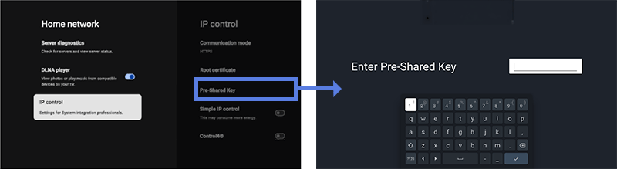
[Ovládanie IP]
Špecifikujte nastavenia potrebné na pripojenie displeja a externých aplikácií alebo softvéru k rovnakej sieti a ovládajte ich pomocou rozhraní API a protokolov, ktoré poskytuje profesionálny displej BRAVIA.
Koreňový certifikát
Môžete skontrolovať meno vydavateľa, názov organizácie, certifikačnú autoritu a odtlačok SHA256 koreňového certifikátu.
Root Certificate Export
Koreňový certifikát môžete exportovať na USB disk.
Autentifikácia
Komunikačná metóda je HTTPS a metóda overovania je nastavená na vopred zdieľaný kľúč. Po aktivácii sa zobrazí okno nastavenia vopred zdieľaného kľúča. Zadajte kľúč so 16 až 20 znakmi.
[Jednoduchá kontrola IP adresy]
Jednoduché ovládanie IP je protokol nízkej úrovne založený na TCP, ktorý je k dispozícii zadarmo. Ak ho chcete používať, aktivujte ho.
[Control4®]
Profesionálny displej BRAVIA je kompatibilný s integrovanou ovládacou platformou Control4, ktorá vám umožňuje ovládať displej a integrovať ho s inými inteligentnými domácimi zariadeniami zo systému Control4®. Ak ho chcete používať, aktivujte ho.
[15] NastaveniaOchrana súkromia
Konfigurácia zabezpečenia zariadení, účtov a nastavení aplikácií.
[Location]
Môžete nakonfigurovať nastavenia lokalizačných služieb Google na získanie vašej aktuálnej polohy prostredníctvom Wi-Fi a neustáleho skenovania. Môžete zobraziť aj aplikácie, ktoré požiadali o prístup k polohe.
[Mikrofón]
Môžete nastaviť všetky aplikácie alebo konkrétne aplikácie tak, aby mali prístup k mikrofónu.
[App permissions]
Pre každú nainštalovanú aplikáciu môžete nastaviť povolenia na prístup k funkciám a informáciám na LCD monitore/LCD displeji.
[Special app access]
Môžete nastaviť nasledujúce rozšírené nastavenia funkcií a informácií, ku ktorým môžu mať aplikácie prístup.
-
[Energy optimization]
Optimalizujte spotrebu elektrickej energie v aplikácii.
-
[Usage access]
Umožňuje špecifikovaným aplikáciám sledovať používanie iných aplikácií, frekvenciu, operátora, jazykové preferencie a ďalšie.
-
[Notification access]
Umožňuje špecifikovaným aplikáciám čítať celý obsah oznámení vrátane osobných informácií, ako sú mená kontaktov a text správ. Aplikácie môžu aj odmietnuť oznámenia alebo aktivovať akčné tlačidlá, ktoré obsahujú.
-
[All files access]
Umožňuje špecifikovaným aplikáciám čítať, upravovať a odstraňovať všetky súbory na displeji alebo v pripojenom úložisku. Toto nastavenie môže umožniť prístup k súborom bez výslovnej interakcie používateľa.
-
[Display over other apps]
Umožňuje iným aplikáciám prekrývať aplikáciu, ktorú používate. To môže sťažiť viditeľnosť iných aplikácií alebo zmeniť ich vzhľad alebo správanie.
-
[Aplikácie na správu médií]
Ak je to povolené, táto aplikácia môže meniť alebo odstrániť mediálne súbory vytvorené inými aplikáciami bez požiadania o potvrdenie. Ak chcete túto funkciu používať, musíte pre aplikáciu aktivovať prístup ku všetkým súborom v časti Špeciálny prístup k aplikáciám.
-
[Modify system settings]
Táto funkcia umožňuje iba špecifikovaným aplikáciám meniť nastavenia zobrazovacieho systému. Z bezpečnostných dôvodov môžu nastavenia meniť iba aplikácie, ktoré výslovne schválite.
-
[Alarms & reminders]
Môžete špecifikovať aplikácie a nastaviť budíky a činnosti závislé od času. Toto nastavenie umožňuje aplikáciám bežať na pozadí, čo môže zvýšiť spotrebu energie. Ak toto povolenie deaktivujete, prestanú fungovať aj existujúce budíky a udalosti závislé od času.
-
[Turn screen on]
Umožňuje určitým aplikáciám, napríklad budíkom alebo aplikáciám na volanie, zapnúť obrazovku displeja. Týmto spôsobom môže aplikácia podľa vlastného uváženia aktivovať displej bez toho, aby používateľ musel stlačiť tlačidlo napájania.
Poznámka
Keď je displej pozastavený, cieľová aplikácia môže byť tiež zastavená a obrazovka sa nemusí zapnúť.
Ako deaktivovať pozastavený stav:
https://pro-BRAVIA.sony.net/ja/setup/disable-suspend/

https://pro-BRAVIA.sony.net/ja/setup/disable-suspend/
[Zabezpečenie a obmedzenia]
Môžete nastaviť povolenia na inštaláciu aplikácií (napríklad aplikácií HTML5), ktoré nepoužívajú Google Play. Túto možnosť aktivujte, ak potrebujete nainštalovať BRAVIA Signage (platenú verziu) alebo vlastné aplikácie. Z bezpečnostných dôvodov však odporúčame toto nastavenie po inštalácii deaktivovať.
[16] NastaveniaAplikácie
Zobraziť podrobnosti o nedávno použitých aplikáciách. Výberom [See all apps] zobrazíte zoznam všetkých nainštalovaných aplikácií vrátane informácií o používaní a verzie každej aplikácie. V dolnej časti vyberte [Show system apps] na zobrazenie aj systémových aplikácií.
Okrem toho sa v zozname [Nastavenia] → [Ochrana súkromia] extrahuje [App permissions], [Special app access] a [Zabezpečenie a obmedzenia] a môžete ich nastaviť odtiaľto.
[17] NastaveniaSystém
Na diaľkovom ovládači stlačte tlačidlo OPTIONS, potom vyberte [Nastavenia] — [Systém] — požadovaná možnosť.
[Šetrič obrazovky]
Aby ste zabránili vypáleniu obrazovky, môžete nastaviť obrázok šetriča obrazovky a dĺžku nečinnosti pred spustením.
[Výkon a energia]
Konfiguruje nastavenia súvisiace s úsporou energie a spúšťaním obrazovky LCD monitora/LCD displeja.
[Informácie]
Môžete skontrolovať názov zariadenia a stav prevádzky displeja, ako aj informácie o operačnom systéme Android TV (verzie, bezpečnostné opravy atď.). Môžete nastaviť aj upozornenia na aktualizácie softvéru cez sieť a pri vydaní nových verzií.
[Dátum a čas]
Konfigurácia zobrazenia aktuálneho času a automatických hodín.
[Jazyk/Language]
Výber jazyka ponuky.
[Klávesnica]
Konfigurácia nastavení klávesnice na obrazovke.
[Úložisko]
Zmena nastavení súvisiacich s ukladacím priestorom údajov.
[Možnosti vývojára]
Vyberte [Enable developer options]. Ak je táto možnosť aktivovaná, budú k dispozícii nasledujúce nastavenia.
Aktivácia [Možnosti vývojára].
-
Na diaľkovom ovládači stlačte tlačidlo OPTIONS a potom vyberte nasledovné možnosti po poradí.
[Nastavenia] — [Informácie] — [Android TV OS build], potom stlačte tlačidlo
(Potvrdiť) na diaľkovom ovládači 10-krát.
-
[Vždy zapnutý]
Počas nabíjania zostane obrazovka zapnutá.
-
[HDCP checking]
Konfigurácia správania kontroly HDCP. Vyberte z nasledujúcich možností:
-
[Never check]
Kontrola HDCP je deaktivovaná.
-
[Check for DRM content only]
Vykonáva kontrolu HDCP len pre obsah chránený DRM.
-
[Always check]
Vykonáva kontrolu HDCP pre všetok obsah.
-
[Bluetooth HCI snoop log]
Aktivuje zachytávanie paketov Bluetooth. Po zmene tohto nastavenia VYPNITE a ZAPNITE nastavenie Bluetooth.
[OEM unlock]
Umožňuje odomknutie zavádzača. Potrebné pre pokročilé vývojárske práce, ako je inštalácia vlastných ROM. Po overení pripojenia k internetu aktivujte odomknutie OEM.
[Picture color mode]
Keď je táto možnosť aktivovaná, zobrazí farby obrazu v sRGB.
LADENIE
[USB debugging]
Umožňuje ladenie cez USB pripojenie pomocou vývojárskych nástrojov, ako je ADB (Android Debug Bridge).
[Wireless debugging]
Umožňuje ladenie cez Wi-Fi. Vývojárske nástroje, ako je ADB (Android Debug Bridge), je možné používať bezdrôtovo.
[Select mock location app]
Špecifikujte aplikáciu na simuláciu polohy na testovacie účely. Nakonfigurujte po inštalácii aplikácie.
[Enable view attribute inspection]
Umožňuje vývojárom kontrolovať informácie o atribútoch prvkov používateľského rozhrania v aplikáciách. Používa sa na ladenie počas vývoja aplikácií.
[Select debug app]
Nastavte ladiacu aplikáciu.
[Wait for debugger]
Keď je táto možnosť aktivovaná, LCD monitor/LCD displej čaká na pripojenie ladiaceho nástroja pred spustením aplikácie. Používa sa na ladenie procesov ihneď po spustení aplikácie.
[Verify apps over USB]
Keď je táto možnosť aktivovaná, overí aplikácie nainštalované cez ADB (Android Debug Bridge)/ADT (Android Development Tools) na prítomnosť škodlivého správania.
[Logger buffer sizes]
Nastaví veľkosť oblasti pamäte, v ktorej sa dočasne ukladajú protokoly.
[Store logger data persistently on device]
Vyberte, ktorý obsah vyrovnávacej pamäte protokolu sa má trvalo ukladať: [Vyp.], [Všetky], [All but Radio], alebo [Kernel Only].
Sieť
[Wireless display certification]
Zobrazí potvrdzovaciu obrazovku pri prijatí požiadavky na pripojenie.
[Enable Wi-Fi verbose logging]
Zvýši úroveň protokolu Wi-Fi, aby sa v nástroji na výber Wi-Fi zobrazilo SSID (názov siete) a RSSI (sila prijatého signálu). Používa sa na ladenie problémov s pripojením k Wi-Fi.
[Mobile data always active]
Udržiava aktívne mobilné dátové pripojenie aj pri pripojení k Wi-Fi.
[Select USB configuration]
Keď je pripojené zariadenie USB, vyberte prevádzkový režim. Vyberte z možností: [Nabíjanie], [MTP (Media Transfer Protocol)], [PTP (Picture Transfer Protocol)], [RNDIS (USB Ethernet)] alebo [MIDI].
VSTUP
[Show taps]
Keď je táto možnosť aktivovaná, zobrazí kruh alebo bodku na mieste ťuknutia, čo uľahčuje vidieť, kde sa obrazovky dotýkate.
[Pointer location]
Keď je táto možnosť aktivovaná, prekryje podrobné informácie o dotyku, ako sú súradnice dotyku a tlak dotyku na obrazovku.
KRESLENIE
[Show surface updates]
Keď je táto možnosť aktivovaná, pri každom obnovení obrazovky bliká aktualizovaná časť.
[Show layout bounds]
Zobrazuje hranice a okraje klipu.
[Force RTL layout direction]
Vynúti smer rozloženia obrazovky RTL (sprava doľava) pre všetky jazyky alebo regióny. Používa sa na testovanie rozloženia pre jazyky písané sprava doľava, ako je arabčina a hebrejčina.
[Window animation scale]
Upravuje rýchlosť animácie pri spúšťaní a zatváraní aplikácií. Vyberte si zo 7 úrovní: [Animation Off] (0×) až maximálne 10×.
[Transition animation scale]
Upravuje rýchlosť animácie pre prechody obrazovky v rámci aplikácií. Vyberte si zo 7 úrovní: [Animation Off] (0×) až maximálne 10×.
[Animator duration scale]
Upravuje rýchlosť animácie pre jemné prvky používateľského rozhrania v aplikáciách. Vyberte si zo 7 úrovní: [Animation Off] (0×) až maximálne 10×.
[Simulate secondary displays]
Keď je táto možnosť aktivovaná, simuluje virtuálny externý displej na obrazovke LCD monitora/LCD displeja. Umožňuje testovanie prostredí s viacerými displejmi bez fyzického pripojenia externého displeja.
HARDVÉROVO ZRÝCHLENÉ VYKRESĽOVANIE
[Show screen updates]
Zvýrazní aktualizované oblasti počas vykreslenia obrazovky.
[Show hardware layers updates]
Zobrazuje prvky používateľského rozhrania pomocou hardvérových vrstiev v zelenej farbe, keď sú aktualizované.
[Debug GPU overdraw]
Farebne kódované oblasti, kde sa ten istý pixel nakreslí viackrát.
[Debug non-rectangular clip operations]
Vizualizuje operácie orezávania v nepravouhlých oblastiach.
[Force 4× MSAA]
Vynúti aktiváciu viacnásobného vzorkovania na vyhladenie okrajov objektov (MSAA) v aplikáciách OpenGL ES 2.0.
[Disable HW overlays]
Deaktivuje hardvérové prekrývanie a vždy používa kompozíciu GPU.
[Simulate color space]
Simuluje nedostatky farebného videnia na overenie vzhľadu aplikácie.
MÉDIÁ
[Disable USB audio routing]
Deaktivuje automatické prepnutie na audio zariadenia USB.
AUDIO
[Record Audio]
Umožňuje funkciu nahrávania zvuku počas ladenia.
MONITOROVANIE
[Enable strict mode]
Varuje blikaním obrazovky, keď sa na hlavnom vlákne vykonávajú časovo náročné operácie.
[Profile HWUI rendering]
Zobrazuje graf výkonu kreslenia na obrazovke.
[Enable OpenGL traces]
Aktivuje sledovanie OpenGL na ladenie grafického výkonu.
APLIKÁCIE
[Don't Keep Activities]
Okamžite zničí aplikácie, keď sa presunú do pozadia. Simuluje podmienky nedostatku pamäte.
[Background Process Limit]
Obmedzuje počet procesov na pozadí, ktoré môžu bežať súčasne.
[Show All ANRs]
Zobrazí upozornenia, keď aplikácie na pozadí prestanú reagovať (ANR).
[Standby Apps]
Nastaví aplikácie do pohotovostného režimu a obmedzí činnosť na pozadí. Vyberte zo zoznamu aplikáciu, ktorú chcete konfigurovať.
[Force allow apps on external]
Keď je táto možnosť aktivovaná, umožňuje všetkým aplikáciám zapisovať do externého úložiska bez ohľadu na hodnoty manifestu.
[Force activities to be resizable]
Keď je táto možnosť aktivovaná, umožňuje zmenu veľkosti všetkých aktivít v režime viacerých okien bez ohľadu na hodnoty manifestu.
[Systémové zvuky]
Konfiguruje systémové zvuky.
[Rodičovský zámok]
Aktivuje/deaktivuje používanie externých vstupov a aplikácií.
[Dióda LED]
Aktivuje/deaktivuje kontrolku (LED), ktorá sa pri prevádzke displeja rozsvieti.
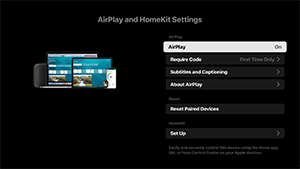
[Apple AirPlay a HomeKit]
Slúži na konfiguráciu nastavení Apple AirPlay a HomeKit.
[AirPlay]
[ZAP.] (aktivované) alebo [VYP.] (deaktivované) pripojenia.
[Require Code]
Môžete si vybrať, ako často sa má vyžadovať heslo.
[Subtitles and Captioning]
Môžete si vybrať, či chcete aktivovať alebo deaktivovať titulky, a nastaviť veľkosť titulkov, farbu a ďalšie.
Poznámka
- Ak používate AirPlay v Režim Pro, odporúčame použiť funkciu Obnoviť nastavenia AirPlay.
[Reset Paired Devices]
Spárované zariadenia môžete zresetovať.
Nastavenia HomeKit
Môžete nastaviť miestnosť, meno, upozornenia a ďalšie položky.
[Počiatočné nastavenie]
Nastavenie základných funkcií ako napríklad sieť alebo kanály pri prvom použití.
[Reštartovať]
Reštartujte LCD monitor/LCD displej.
[18] NastaveniaDostupnosť
Tento LCD monitor/LCD displej využíva v [Dostupnosť] pomocné funkcie, ako napríklad:
- Mierka písma, ktorý zväčšuje všetok text na obrazovke
- Zväčšenie textu, ktorý zväčšuje text na aktuálne zaostrenom mieste a zobrazuje ho v samostatnom okne
- Tučný text a Text s vysokým kontrastom
- Nastavenie farieb, ako napríklad Úprava farieb a Inverzia farieb
- Nastavenia titulkov, ako napríklad tlačidlo SUBTITLE
- Skratka dostupnosti
- Dostupnosť klávesnice
- Hlasitosť pri zapnutí
Poznámka
- Niektoré funkcie sa nevzťahujú na váš model/región/krajinu.
Na diaľkovom ovládači stlačte tlačidlo OPTIONS, potom vyberte [Dostupnosť] na nakonfigurovanie pomocných funkcií pre používateľa.
Funkcia [Dostupnosť] disponuje možnosťou skratky, vďaka čomu ju môžete zapínať a vypínať podržaním stlačeného tlačidla diaľkového ovládača (Stlmiť) na 3 sekundy.
Rada
- Na zmenu funkcie skratky vyberte [Skratka dostupnosti] v [Dostupnosť], povoľte [Povoliť skratku dostupnosti] a zmeňte funkciu v [Služba klávesových skratiek].
[19] NastaveniaDiaľkové ovládanie a príslušenstvo
Môžete spárovať zariadenia Bluetooth a aktivovať/deaktivovať Bluetooth.
Poznámka
- Ponuky zobrazené v nastaveniach LCD monitora/LCD displeja sa líšia v závislosti od modelu/oblasti/krajiny.

- Na diaľkovom ovládači stlačte tlačidlo OPTIONS, potom vyberte [Nastavenia] — [Diaľkové ovládanie a príslušenstvo] — požadovaná možnosť.
Dostupné možnosti
Môžete aktivovať alebo deaktivovať Bluetooth, prípadne zaregistrovať zariadenia Bluetooth.
[Bluetooth]
Aktivácia alebo deaktivácia Bluetooth.
[Ovládanie RS232C]
Toto nastavenie sa používa na ovládanie displeja z externého zariadenia prostredníctvom sériovej komunikácie (RS-232C).
Ďalšie podrobnosti nájdete v nasledujúcom texte.
https://pro-BRAVIA.sony.net/remote-display-control/serial-control/

https://pro-BRAVIA.sony.net/remote-display-control/serial-control/
[20] NastaveniaDostupné nastavenia
Nastavenia Pro
V prípade LCD monitora/LCD displeja nakonfigurujete základné položky v [Domov] a prispôsobíte si nastavenia prostredníctvom [Nastavenia Pro].
Poznámka
- Možnosti, ktoré môžete upraviť, sa líšia v závislosti od situácie. Nedostupné možnosti sú sivé alebo sa nezobrazujú.
Nastavenia: Nakonfigurujte základné položky, ako je kvalita obrazu a zvuku.
Nastavenia Pro: Prispôsobte nastavenia podľa svojho komerčného prostredia.
Nastavenia Pro je súbor funkcií na prispôsobenie prevádzky LCD monitora/LCD displeja podľa vášho prostredia a spôsobu použitia. Zahŕňajú ovládanie napájania, nastavenia spustenia, zabezpečenie a automatickú inštaláciu aplikácií z USB diskov. Nakonfigurujte podľa potreby, aby ste zjednodušili inštaláciu a prevádzku.
Možnosti
[Spustiť režim Pro]
Prechod z Štandardný režim na Režim Pro.
Rada
- Ak používate Režim Pro, odporúčame aktivovať ochranu kódom PIN v [Uzamknutie režimu Pro] v časti Nastavenia Pro.
[Inicializovať nastavenia Pro]
Vyberte [Inicializovať nastavenia Pro] na zobrazenie potvrdzovacej obrazovky. Vyberte [OK] na resetovanie iba Nastavenia Pro na predvolené hodnoty.
[Aktuálne nastavenia]
Môžete zobraziť zoznam aktuálnych hodnôt pre každú položku Nastavenia Pro.
[Exportovať nastavenia Pro]
Môžete použiť USB disk na export Nastavenia a Nastavenia Pro a použiť ich na iných LCD monitoroch/LCD displejoch. [Exportovať nastavenia Pro] je možné vykonať iba v rámci rovnakej oblasti, rovnakého modelu výrobku a rovnakej verzie firmvéru.
Exportovateľné položky sú obmedzené.
Poznámka
-
Ak chcete nainštalovať exportované nastavenia na inom LCD monitore/LCD displeji, aktivujte [Importovať nastavenia] na cieľovom LCD monitore/LCD displeji.
Postup: [Nastavenia Pro] → [Automatické spustenie disku USB] → [Importovať nastavenia]
-
Ak je k dispozícii sieťové pripojenie, môžete použiť aj [BRAVIA Web Control UI].
Pozrite si nasledujúce informácie:
https://pro-bravia.sony.net/software-solutions/bravia-webcontrol-ui/

https://pro-bravia.sony.net/software-solutions/bravia-webcontrol-ui/
[Úvodné služby]
Úvodné služby (vstavaná aplikácia) sa môže nainštalovať podľa potreby. Keďže je vstavaná do LCD monitora/LCD displeja, na inštaláciu nie je potrebné pripojenie k internetu.
Ako nainštalovať
- Vyberte aplikáciu zo zoznamu a aktivujte Požívať.
- Kliknutím na [Povoliť] a [Nainštalovať] spustite inštaláciu.
- Po dokončení inštalácie sa displej automaticky reštartuje.
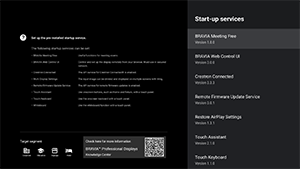
K dispozícii sú nasledujúce spúšťacie služby.
Pozrite si nasledujúce informácie: https://pro-bravia.sony.net/software-solutions/

https://pro-bravia.sony.net/software-solutions/
-
BRAVIA Meeting Free
Softvér na podporu schôdzí, ktorý vám umožňuje hladký začiatok schôdzí vďaka jednoduchému pripojeniu.
-
BRAVIA Web Control UI
Praktický ovládací nástroj na diaľkové ovládanie LCD monitora/LCD displeja a zmenu nastavení prostredníctvom prehliadača.
-
Crestron Connected
Aktivuje službu API pre Crestron Connected. Poskytuje rozšírenú konektivitu pre integráciu LCD monitora/LCD displeja s externými aplikáciami a systémami.
-
Remote Firmware Update Service
Služba, ktorá umožňuje aktualizácie firmvéru cez sieť z aplikácie.
-
Restore AirPlay Settings
Táto funkcia automaticky obnoví nastavenia AirPlay predkonfigurované v Nastavenia Pro, keď je displej zapnutý v Režim Pro.
-
Touch Assistant
Aplikácia, ktorá umožňuje dotykové ovládanie LCD monitora/LCD displeja bez použitia diaľkového ovládača. Zobrazuje tlačidlá
/BACK a HOME pri kreslení alebo ovládaní na obrazovke. V závislosti od prostredia zadávania znakov môže byť potrebná externá klávesnica alebo vstupné zariadenie.
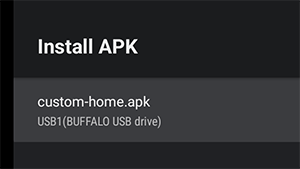
[Nainštalovať APK]
Aplikácie pre Android (.apk) môžete nainštalovať na LCD monitor/LCD displej pomocou USB disku.
Ako nainštalovať
- Vložte USB disk obsahujúci súbor APK do LCD monitora/LCD displeja.
- Potvrďte, že je možné vybrať [Nainštalovať APK]. Ak súbor APK nie je uložený na USB disku alebo USB disk nie je správne vložený do displeja, možnosť nie je možné vybrať.
- Vyberte [Nainštalovať APK] a vyberte súbor APK, ktorý chcete nainštalovať.
Nastavenia
[Zapnutie napájania]
Nakonfigurujte stav spustenia, keď je hlavné napájanie LCD monitora/LCD displeja zapnuté v spojení s prepojeným systémom, ako je kľúč od hotelovej izby alebo systém v obchode. Vyberte z nasledujúcich možností:
-
[Štandardná]
Ak je obrazovka zapnutá, keď vypnete hlavné napájanie prepojeného systému, obrazovka sa automaticky zapne pri ďalšom zapnutí hlavného napájania. Ak však pred vypnutím hlavného napájania vypnete LCD monitor/LCD displej, obrazovka zostane vypnutá, keď zapnete hlavné napájanie.
-
[Vždy zapnutý]
Keď hlavné napájanie prepojeného systému vypnete a znova zapnete, obrazovka sa vždy zapne.
-
[Vyp.]
Keď je hlavné napájanie vypnuté a opäť zapnuté, obrazovka zostane vždy vypnutá.
[Zobudiť po prijatí signálu]
Funkcia, ktorá automaticky zapne LCD monitor/LCD displej a prepne vstup po pripojení HDMI. Môžete tiež nakonfigurovať LCD monitor/LCD displej na vypnutie pri odpojení HDMI. Toto nastavenie je možné aktivovať samostatne pre každý vstup HDMI.
[Funkcia tlačidla Home]
Tlačidlu HOME na diaľkovom ovládači môžete priradiť konkrétny obrázok na pozadí alebo aplikáciu.
K dispozícii sú nasledujúce možnosti:
-
[Ponuka HOME]
Zobrazí predvolenú domovskú obrazovku.
-
[Webová aplikácia]
Tlačidlu HOME môžete priradiť konkrétny obrázok na pozadí alebo obsah založený na webovej aplikácii. V prípade obsahu založeného na webovej aplikácii môžete zvoliť buď obsah umiestnený na externom serveri, alebo webovú aplikáciu nainštalovanú na displeji.
-
[Webová aplikácia/Ponuka HOME]
Striedavo zobrazuje obrazovku [Domov] a špecifikovanú webovú aplikáciu na LCD monitore/LCD displeji.
-
[Aplikácia HOME pre Android]
K tlačidlu HOME môžete priradiť nainštalovanú domovskú aplikáciu Android alebo vlastnú aplikáciu kompatibilnú s domovskou obrazovkou Android.
[Server NTP]
Na LCD monitore/LCD displeji môžete nastaviť IP adresu servera NTP alebo názov hostiteľa, aby sa systém a aplikácie synchronizovali s časom LCD monitora/LCD displeja.
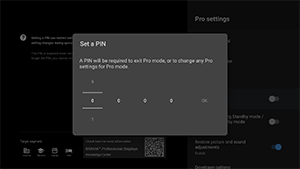
[Uzamknutie režimu Pro]
Ak je táto možnosť povolená, môžete zadať 4-miestny kód PIN. Po nastavení budete vyzvaní na zadanie kódu PIN pri prechode z Režim Pro na Štandardný režim. Ak kód PIN zabudnete, nebudete môcť zmeniť prevádzkový režim. Kód PIN uchovávajte na bezpečnom mieste.
[Nabíjanie USB počas pohotovostného režimu/pohotovostného režimu s pripojením do siete]
Umožňuje nabíjanie zariadení pripojených cez USB, aj keď je LCD monitor/LCD displej vypnutý. Toto nastavenie deaktivuje režim pozastavenia LCD monitora/LCD displeja.
[Obnovenie obrazu a nastavenia zvuku]
Pri prevádzke v režime Režim Pro môžete nakonfigurovať LCD monitor/LCD displej tak, aby obnovil nastavenia kvality obrazu a zvuku zmenené hosťami na pôvodné hodnoty, keď sa hlavné napájanie LCD monitora/LCD displeja vypne a znova zapne. Predvolená hodnota je [VYP.]. Toto nastavenie môžete podľa potreby zmeniť.
-
[ZAP.]
Obnoví kvalitu obrazu a zvuku na pôvodné nastavenia, keď sa LCD monitor/LCD displej vypne a znova zapne.
-
[VYP.]
Deaktivuje funkciu.
[Možnosti vývojára]
Pre aplikácie pre Android sú k dispozícii nasledujúce nastavenia.
Aktivácia [Možnosti vývojára].
-
Na diaľkovom ovládači stlačte tlačidlo OPTIONS a potom vyberte nasledovné možnosti po poradí.
[Nastavenia] — [Informácie] — [Android TV OS build], potom stlačte tlačidlo
(Potvrdiť) na diaľkovom ovládači 10-krát.
-
[Stav zap. ovl. aplikáciami]
Táto funkcia umožňuje ovládať stav napájania LCD monitora/LCD displeja odoslaním vysielacieho zámeru.
Dostupné ovládacie prvky
- Reštartovať
- Vypnutie napájania (Vypnutie obrazovky)
- Zapnutie napájania (Zapnutie obrazovky)
Príklad: Reštartovať
“com.sony.dtv.b2b.intent.action.REBOOT”
Intent intent = new Intent(“com.sony.dtv.b2b.intent.action.REBOOT”); sendBroadcast(intent):
Príklad: Vypnutie napájania (Vypnutie obrazovky)
“com.sony.dtv.b2b.intent.action.POWER_OFF”
Intent intent = new Intent("com.sony.dtv.b2b.intent.action.POWER_OFF"); sendBroadcast(intent):
Príklad: Zapnutie napájania (Zapnutie obrazovky)
“com.sony.dtv.b2b.intent.action.POWER_ON”
Intent intent = new Intent("com.sony.dtv.b2b.intent.action.POWER_ON"); sendBroadcast(intent);
[Prístupový bod do siete Wi-Fi]
Môžete nakonfigurovať nasledujúce nastavenia prístupového bodu Wi-Fi.
-
[Prístupový bod do siete Wi-Fi]
Nastavte, či chcete používať Wi-Fi.
-
[SSID]
Nastavte SSID.
-
[Bezpečnosť]
Vyberte buď [WPA2-PSK (AES)], alebo [Otvorená sieť].
-
[Heslo (kľúč WPA)]
Nastavte kľúč WPA (8–63 znakov).
[Heslo správcu]
Nastaví heslo na overenie vzdialenej správy. Musí mať 8-32 znakov a musí obsahovať písmená aj čísla.
[Automatické spustenie disku USB]
Po vložení USB disku do LCD monitora/LCD displeja môžete nakonfigurovať povolenia na inštaláciu a automatické spustenie. Toto sa dá použiť ako bezpečnostné opatrenie na zabránenie neúmyselným operáciám a spusteniu neautorizovaného obsahu.
-
[Importovať nastavenia]
Umožňuje automatický import Nastavenia a Nastavenia Pro z USB disku.
-
[Nainštalovať BPK]
Umožňuje automatickú inštaláciu, keď je do LCD monitora/LCD displeja vložený USB disk obsahujúci BPK (balík pre BRAVIA Professional Display).
-
[Spustiť webovú aplikáciu]
Umožňuje automatické spustenie webových aplikácií. Toto nastavenie aktivujte, ak chcete spúšťať aplikácie HTML5 z USB disku alebo prenášať obsah z USB disku do interného úložiska LCD monitora/LCD displeja.
-
[Nainštalovať webovú aplikáciu]
Umožňuje automatickú inštaláciu webových aplikácií.
[Platforma HTML5]
Platforma HTML5 je vyhradené dynamické prostredie pre spúšťanie a správu aplikácií HTML5 na LCD monitore/LCD displeji. Po inštalácii môžete nakonfigurovať nasledujúce nastavenia:
Poznámka
-
Konfigurácia aplikácie HTML5 sa líši v závislosti od inštalačného prostredia.
Pozrite si nasledujúce informácie.
https://pro-bravia.sony.net/software-solutions/building-html5-apps/

https://pro-bravia.sony.net/software-solutions/building-html5-apps/
Certifikát
-
[Koreňové certifikáty]
Zaregistrujte koreňový certifikát pre komunikáciu SSL/TLS.
-
[Klientske certifikáty]
Nakonfigurujte certifikát pre overenie klienta.
-
[Certifikáty potvrdzujúceho servera]
Nakonfigurujte, či sa majú overovať certifikáty servera.
Povolenia
-
[Povolenia pre webovú lokalitu]
Spravuje povolenia pre každú webovú aplikáciu. Toto nastavenie tiež spravuje povolenia pre fotoaparáty a mikrofóny s USB.
Súvisiace Funkcie
-
[Auto obnova]
Aktivujte automatické obnovenie, keď webová aplikácia narazí na chybu.
-
[Na spustenie webovej aplikácie pri používaní funkcie Uzamknutie režimu Pro sa bude vyžadovať kód PIN]
Keď je Uzamknutie režimu Pro v aktivovanom stave a je nastavený kód PIN, aktivácia tohto nastavenia spôsobí, že sa pri spustení alebo inštalácii webovej aplikácie z USB disku zobrazí dialógové okno na zadanie PIN.
-
[Orientácia webovej aplikácie]
Nakonfigurujte orientáciu zobrazenia webovej aplikácie. Môžete nastaviť prioritu nastavení manifestu alebo pevnú orientáciu.
[Názov hostiteľa DHCP]
Môžete nastaviť zapnutie alebo vypnutie odosielania mena hostiteľa zariadenia na server DHCP.
Keď je táto funkcia zapnutá, môžete tiež upraviť meno hostiteľa, ktorý sa odošle.
Počiatočný zdroj a hlasitosť
[Počiatočný zdroj vstupu]
Nastavte obrazovku, ktorá sa zobrazí po zapnutí LCD monitora/LCD displeja. Vyberte primárny zdroj z nasledujúcich možností.
Počet dostupných terminálov a predvolené nastavenia sa môžu líšiť v závislosti od verzie firmvéru.
Dostupné možnosti počiatočného vstupu sa líšia podľa modelu a oblasti.
-
[Predvolené]
Zobrazí sa [Domov], keď sa LCD monitor/LCD displej zapne.
-
[Externé vstupy]
Ak chcete zobraziť externý vstup, vyberte požadovaný vstup (napr. HDMI 1).
-
[Úvodná aplikácia]
Ak zadáte URL adresu aplikácie HTML5, táto URL adresa sa zobrazí, keď sa LCD monitor/LCD displej zapne.
-
[Aplikácia pre systém Android]
Zobrazí špecifikovanú aplikáciu pre Android.
Poznámka
-
Aplikácie pre Android nastavené na [Enabled with restrictions] v [Aplikácie] v časti Nastavenia Pro nie je možné nastaviť ako počiatočný vstup.
Ak chcete nastaviť aplikáciu pre Android ako počiatočný vstup, nastavte aplikáciu na [Požívať].
Rada
-
k chcete špecifikovať aplikáciu na USB disku, musíte samostatne špecifikovať „auid“ v súbore manifest.json. Uložte aplikáciu HTML5 na USB disk a zapnite LCD monitor/LCD displej.
Pozrite si nasledujúce informácie.
https://pro-bravia.sony.net/software-solutions/building-html5-apps/
https://pro-bravia.sony.net/software-solutions/building-html5-apps/
[Počiatočná a maximálna hlasitosť]
Počiatočnú hlasitosť môžete nastaviť, keď je LCD monitor/LCD displej zapnutý a maximálnu hlasitosť počas používania. Hlasitosť je pri spustení vždy nastavená na zadanú hodnotu, bez ohľadu na predchádzajúce nastavenia používateľa.
[Časovače]
Nakonfigurujte čas automatického zapnutia, vypnutia alebo reštartovania displeja. Naplánujte pravidelnú prevádzku podľa dňa v týždni a času. Naplánovaním pravidelných reštartov pomocou tejto funkcie môžete zabezpečiť stabilnú prevádzku aj pri dlhodobom používaní.
Obmedzenia funkcií
[Ovládacie prvky monitora/diaľkového ovládača]
Môžete deaktivovať tlačidlá hlavnej jednotky LCD monitora/LCD displeja a ovládanie diaľkovým ovládačom v Režim Pro. Tým sa zabráni neočakávaným operáciám zo strany neoprávnených používateľov.
[Externé vstupy]
V Režim Pro môžete obmedziť zobrazenie a používanie informácií týkajúcich sa [Vstupy] → [Externé vstupy] v časti Nastavenia. Nakonfigurujte samostatne pre každý vstup HDMI počas pripojenia. Vyberte z nasledujúcich možností:
-
[Používať s označeniami]
Všetky vstupné informácie sú zobrazené a dostupné na použitie v predvolenom nastavení.
-
[Používať bez označení]
Špecifikovaný vstup je skrytý, ale zostáva k dispozícii na použitie.
-
[Nepoužívať]
Zobrazenie vstupných informácií aj použitie externého vstupu sú deaktivované.
[Aplikácie]
Nastavenia funkcií, ako sú nastavenia Pro, nastavenia jazyka a nastavenia dátumu a času, môžete aktivovať alebo deaktivovať v Režim Pro. Vyberte zo zoznamu aplikáciu, ktorej nastavenia chcete konfigurovať.
Poznámka
- Inštalácia aplikácie pre Android môže byť možná v Režim Pro v závislosti od vašej konfigurácie. Ak však chcete používať aplikáciu v Režim Pro, najprv prejdite na Štandardný režim a aktivujte ju v nastaveniach [Aplikácie].
[Vstupy]
Nakonfigurujte zobrazenia ponuky výberu vstupu v Režim Pro. Ak chcete upraviť názvy vstupov zobrazené v ponuke (napr. HDMI 1), stlačte tlačidlo (Výber vstupu) na diaľkovom ovládači, aby sa zobrazil zoznam vstupov, a potom vyberte [Upraviť].
-
[Predvolené zobrazenie]
Keď stlačíte tlačidlo
(Výber vstupu) na diaľkovom ovládači v Režim Pro, zobrazí sa štandardná ponuka výberu vstupu. -
[Základné zobrazenie]
Keď stlačíte tlačidlo
(Výber vstupu) na diaľkovom ovládači v Režim Pro, zobrazí sa zjednodušená ponuka výberu vstupu. -
[Prispôsobenie ponuky pre vstupy]
Prispôsobte zobrazenie po stlačení tlačidla
(Výber vstupu) na diaľkovom ovládači v Režim Pro. Môžete aktivovať alebo deaktivovať externé vstupy, AirPlay, aplikácie a ďalšie funkcie.
Rada
- Ak chcete ovládať prepínanie vstupov z webovej aplikácie, vyberte [Základné zobrazenie].
Poznámka
- Úprava ponuky výberu vstupov je povolená len v [Predvolené zobrazenie]. Nedá sa upravovať v [Základné zobrazenie].
[Rýchle nastavenia]
Nastavenia, ktoré možno zmeniť pomocou ponuky [Rýchle nastavenia] v Režim Pro. Používatelia môžu počas sledovania videí upravovať nastavenia, napríklad kvalitu obrazu.
-
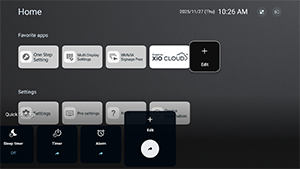
[Predvolené zobrazenie]
Stlačením tlačidla OPTIONS na diaľkovom ovládači v Režim Pro sa zobrazí rovnaká ponuka [Rýchle nastavenia] ako v Štandardný režim. Používatelia môžu upravovať ponuku [Rýchle nastavenia] v Režim Pro.
-
[Základné zobrazenie]
Stlačením tlačidla OPTIONS na diaľkovom ovládači v Režim Pro sa zobrazí zjednodušená ponuka [Rýchle nastavenia]. V ponuke nie sú žiadne editovacie tlačidlá a nastavenia nie je možné zmeniť v Režim Pro.
-
[Vyp.]
Tlačidlo OPTIONS na diaľkovom ovládači nefunguje v Režim Pro.
Poznámka
- Niektoré funkcie Rýchle nastavenia nemusia v prostredí Režim Pro fungovať správne. Odporúčame používať [Základné zobrazenie] pri prevádzke v Režim Pro.
[22] Ovládacie funkcieSoftvér
Máme predinštalovaný softvér a softvér vyžadujúci samostatnú zmluvu.
Predinštalovaný softvér:
Sú to aplikácie dostupné z [Domov] alebo z [Úvodné služby] v rámci [Nastavenia Pro].
Platený softvér:
Sú to riešenia, ktoré vyžadujú samostatnú zmluvu alebo stiahnutie.
Podrobnosti o funkciách a nastaveniach nájdete v znalostnom centre BRAVIA.

https://pro-BRAVIA.sony.net/
[23] Ovládacie funkcieAplikácia HTML5
Vývoj a implementácia
Podporujeme vývoj aplikácií založených na HTML5. Spätná kompatibilita zaisťuje, že počas aktualizácií operačného systému Android TV nie sú potrebné žiadne úpravy, a podporujeme formáty streamovania videa, ktoré nie sú k dispozícii v štandardných webových prehliadačoch.
Informácie o špecifikáciách, základnej štruktúre a vzorkách nájdete v znalostnom centre BRAVIA.
https://pro-BRAVIA.sony.net/
[24] Ovládacie funkcieRS-232C
LCD monitor/LCD displej môžete ovládať z externej služby cez RS-232C. Pripojenie RS-232C je stručne vysvetlené na tejto strane.
Nastavenia
Ak chcete vytvoriť pripojenie, nastavte [Ovládanie RS232C] na Zap..
Prejdite na [Domov] → [Nastavenia] → [Diaľkové ovládanie a príslušenstvo] → [Ovládanie RS232C].
Rozhranie
Vytvorte pripojenie RS-232C k LCD monitoru/LCD displeju pomocou 3,5 mm stereo mini zástrčky.
3,5 mm stereo mini zástrčka
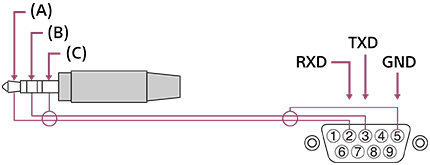
(A) TIP: LCD monitor/LCD displej → Riadiaca jednotka
(B) RING: Riadiaca jednotka LCD monitor/LCD displej
(C) SLEEVE: GND
Nastavenia pripojenia
Pri vytváraní pripojenia RS-232C urobte nastavenia pripojenia, ako je uvedené nižšie.
| Prenosová rýchlosť | 9600 bps |
| Dáta | 8 bit |
| Parita | Žiadna |
| Spúšťací bit | 1 bit |
| Zastavovací bit | 1 bit |
| Riadenie toku dát | Žiadna |
Formát dát
Informácie o špecifikáciách a základnej štruktúre nájdete v znalostnom centre BRAVIA.
https://pro-BRAVIA.sony.net/
[25] Ovládacie funkcieIP
LCD monitor/LCD displej môžete ovládať prostredníctvom IP z aplikácie HTML5/Android na LCD monitore/LCD displeji alebo na externom zariadení. Môžete spravovať a monitorovať informácie o vstupe/napájaní, spustiť a ukončiť aplikácie, ovládať zobrazenie, napríklad vstupný zdroj a hlasitosť. Môžete tiež obmedziť príkazy pomocou funkcie autentifikácie.
Podporovaný protokol IP
Informácie o špecifikáciách, základnej štruktúre a vzorkách nájdete v znalostnom centre BRAVIA.
https://pro-BRAVIA.sony.net/
| Názov protokolu | Vrstva | Formát | Autentifikácia | Vysvetlenie |
|---|---|---|---|---|
| REST API | HTTP | JSON-RPC | Áno | API, ktorých účelom je ovládanie zariadenia. |
| IRCC-IP | HTTP | SOAP | Áno | Ovládanie kompatibilné s infračerveným ovládačom cez internetový protokol. Technológia a formáty na prenos povelov diaľkového ovládača cez internet. |
| Jednoduchá kontrola IP adresy | TCP | Byte stream | Nevzťahuje sa | Podporované sú iba typické funkcie. |
Nastavenia LCD monitora/LCD displeja
Pomocou zariadenia USB vyberte [Koreňový certifikát] → [Exportovať koreňový certifikát].
Ak používate [Ovládanie IP], najskôr nastavte LCD monitor/LCD displej nasledovne.
Prejdite na [Nastavenia] → [Sieť a internet] → [Nastavenie lokálnej siete] → [Ovládanie IP].
Pre REST API a IRCC-IP,
- Nastavte [Vopred zdieľaný kľúč].
Pre Jednoduchá kontrola IP adresy,
- Aktivujte [Jednoduchá kontrola IP adresy].
Pre Control4®,
- Aktivujte [Control4®].
[26] Riešenie problémovResetujte (reštartujte) LCD monitor/LCD displej
Vo väčšine prípadov, keď používate LCD monitor/LCD displej a vyskytne sa problém, napríklad obraz sa nezobrazuje alebo diaľkový ovládač nefunguje, resetovanie LCD monitora/LCD displeja môže problém vyriešiť. Resetujte LCD monitor/LCD displej podľa nasledujúceho postupu.
Reset napájania
-
Reštartujte LCD monitor/LCD displej pomocou diaľkového ovládania.
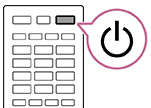
Stlačte a podržte stlačené tlačidlo Napájanie na diaľkovom ovládači približne na 5 sekúnd, dokiaľ sa LCD monitor/LCD displej nereštartuje (zobrazí sa správa o vypnutí).
-
Odpojte sieťový napájací kábel (kábel pripojený do siete).
Ak problém pretrváva aj po kroku 1, vytiahnite sieťovú šnúru LCD monitora/LCD displeja z elektrickej sieťovej zásuvky. Potom raz stlačte tlačidlo Napájanie na LCD monitore/LCD displeji a pustite ho. Počkajte 2 minúty a zastrčte sieťový kábel späť do elektrickej zásuvky. V závislosti od modelu môžete stlačiť a podržať tlačidlo Napájanie na LCD monitore/LCD displeji (najmenej 40 sekúnd), až kým sa nevypne a reštartuje.
Rada
- Modely LCD monitorov/LCD displejov s 1 tlačidlom na LCD monitore/LCD displeji (iba tlačidlo Napájanie) môžu byť taktiež reštartované pomocou tlačidla Napájanie. Na zobrazenie ponuky na ovládanie stlačte tlačidlo Napájanie na LCD monitore/LCD displeji, v ponuke vyberte možnosť [Reštartovať] a potom stlačte a podržte tlačidlo Napájanie a LCD monitor/LCD displej tak reštartujte.
- Po reštartovaní LCD monitora/LCD displeja nedôjde k strate osobných nastavení a údajov.
Obnovenie výrobných nastavení
Ak problém pretrvá aj po resete napájania, skúste reset výrobných údajov.
Ak je k LCD monitoru/LCD displeju pripojené externé USB zariadenie, odpojte USB zariadenia od LCD monitora/LCD displeja a až potom ho resetujte.
Podrobnosti si prečítajte v časti Obnovenie výrobných nastavení.
[27] InéPodpora
Najnovšie informácie a online Príručka nájdete na webovej stránke Sony:

https://www.sony.eu/support
[28] InéObnovenie výrobných nastavení
Môžete použiť Obnovenie výrobných nastavení. Ak je k LCD monitoru/LCD displeju pripojené externé USB zariadenie, odpojte USB zariadenia od LCD monitora/LCD displeja a až potom ho resetujte.
Poznámka
Návrat na nastavenia predvolené vo výrobe spôsobí vymazanie všetkých údajov a nastavení LCD monitora/LCD displeja (napríklad informácie o nastavení Wi-Fi a káblovej siete, informácie o účte a ostatné prihlasovacie informácie a nainštalované aplikácie).
- Na diaľkovom ovládači stlačte tlačidlo OPTIONS, potom vyberte [Nastavenia] — [Systém] — [Informácie] — [Obnoviť] — [Obnovenie výrobných nastavení].
- Vyberte [Vymazať všetko].
Ak na LCD monitore/LCD displeji máte nastavený kód PIN, budete ho musieť zadať.
Po úspešnom dokončení procesu obnovenia výrobných nastavení sa na LCD monitore/LCD displeji spustí sprievodca úvodným nastavením.
[29] InéŠpecifikácie Špecifikácie
Informácie o špecifikácii nájdete na webovej stránke podpory Sony:
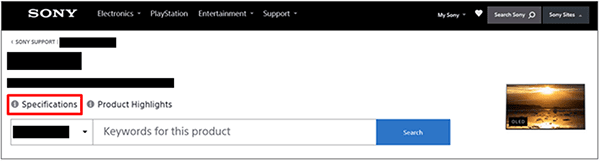
Navštívte produktovú stránku svojho LCD monitora/LCD displeja a pozrite si časť Špecifikácie. Viac informácií o webovej stránke podpory nájdete na stránke Podpora.
Poznámka
- V závislosti od modelu nemusí byť stránka Špecifikácie dostupná. V takých prípadoch si pozrite Referenčná príručka.
[30] InéŠpecifikácieZvukové formáty
HDMI IN 1/2/3/4
V režim eARC (Enhanced Audio Return Channel)
- 7.1-kanálové lineárne PCM: 32/44,1/48/88,2/96/176,4/192 kHz
- Dolby Audio
- Dolby Atmos
- DTS
- DTS Express
- DTS-HD Master Audio
- DTS-HD High Resolution Audio
- DTS:X
Okrem režimu eARC
- 7.1-kanálové lineárne PCM: 32/44,1/48/88,2/96/176,4/192 kHz
- Dolby Audio
- Dolby Atmos
- DTS
- DTS Express
- DTS-HD Master Audio
- DTS-HD High Resolution Audio
- DTS:X
eARC/ARC (Enhanced Audio Return Channel/Audio Return Channel) (iba HDMI IN 3)
V režime eARC
- 7.1-kanálové lineárne PCM: 32/44,1/48/88,2/96/176,4/192 kHz
- Dolby Audio
- Dolby Atmos
- DTS
- DTS-HD Master Audio
- DTS-HD High Resolution Audio
- DTS:X
V režime ARC
- Dvojkanálové lineárne PCM: 48 kHz 16 bitov
- Dolby Audio
- Dolby Atmos
- DTS
[31] InéInformácia o obchodnej známke
-
Wi-Fi®, Wi-Fi Alliance®, Wi-Fi CERTIFIED™ a Wi-Fi CERTIFIED 6® sú registrované ochranné známky alebo ochranné známky spoločnosti Wi-Fi Alliance.
-
Logo Wi-Fi CERTIFIED™ a logo Wi-Fi CERTIFIED 6® sú registrované ochranné známky spoločnosti Wi-Fi Alliance.

-
Manufactured under license from DTS, Inc. and/or its affiliates. For patents, see https://xperi.com/dts-patents/. DTS, the DTS logo, DTS:X, the DTS:X logo, Virtual:X, and the DTS Virtual:X logo are trademarks or registered trademarks of DTS, Inc. and/or its affiliates in the U.S. and/or other countries. © DTS, Inc. and/or its affiliates. All rights reserved.
-
Apple, Apple Home, AirPlay a HomeKit sú ochranné známky spoločnosti Apple Inc. registrované v Spojených štátoch amerických a ďalších krajinách.
Na používanie aplikácií AirPlay a Apple HomeKit s týmto výrobkom sa odporúča najnovšia verzia systému iOS, iPadOS alebo macOS.

-
Vzťahuje sa naň jeden alebo viac patentov spoločnosti HEVC uvedených na stránke patentlist.accessadvance.com.
-
Všetky ostatné ochranné známky sú vlastníctvom príslušných vlastníkov.
Poznámka
- Dostupnosť každej služby závisí od oblasti/krajiny.