
Uvod
O Vodnik za pomoč
Vgradnja
Povezovalni priključek
Način vklopa lučk LED
Daljinski upravljalnik
Uporaba monitorja LCD/prikazovalnika LCD z drugimi napravami
Povezovanje naprave Bluetooth (kot so slušalke Bluetooth)
Vzpostavljanje povezave z omrežjem
Povezovanje z omrežjem z uporabo omrežnega kabla
Vzpostavljanje povezave z omrežjem Wi-Fi
Način Pro
Nastavitve
Uporaba Hitre nastavitve
Uporaba Eko nadzorna plošča
Vhodi
Prikaz in zvok
Omrežje in internet
Zasebnost
Aplikacije
Sistem
Dostopnost
Daljinsko upravljanje in dodatki
Razpoložljive nastavitve
Nastavitve Pro
Funkcije upravljanja
Programska oprema
Aplikacija HTML5
RS-232C
IP
Odpravljanje težav
Ponastavite (znova zaženite) svoj monitor LCD/prikazovalnik LCD
Drugo
Spletno mesto podpore
Tovarniška ponastavitev
Specifikacije
Informacije o blagovnih znamkah
[1] UvodO Vodnik za pomoč
Vodnik za pomoč razlaga, kako uporabljate ta monitor LCD/prikazovalnik LCD. Glejte tudi Priročnik za pripravo za opise vgradnje monitorja LCD/prikazovalnika LCD in Referenčni priročnik za informacije, kot so tehnični podatki ter stenska montaža za ta monitor LCD/prikazovalnik LCD.
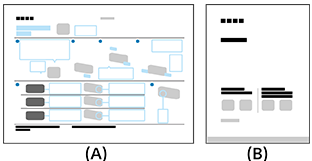
(A) Priročnik za pripravo
(B) Referenčni priročnik
[2] UvodVgradnja
Za informacije o vgradnji, priključkih in stenski montaži glejte papirnate priročnike, ki ste jih dobili z monitorjem LCD/prikazovalnikom LCD.
Priročniki so na voljo v spletnem mestu za podporo.
[3] UvodPovezovalni priključek
Razpoložljivost in vrste oz. oblike priključkov se razlikujejo glede na vaš monitor LCD/prikazovalnik LCD.
| Oznaka priključka | Opis |
|---|---|
|
USB Priključitev na fotoaparat/kamkorder/nosilec podatkov za shranjevanje USB. Opomba
|
|
Priključek Omogoča priključitev slušalk za poslušanje zvoka iz monitorja LCD/prikazovalnika LCD. Opomba
|
|
HDMI IN Omogoča priključitev naprave HDMI/računalnika. Vmesnik HDMI lahko prenaša digitalni video in zvok prek enega kabla. Za ogled visokokakovostne vsebine v ločljivosti 4K priključite Visoko zmogljivi kabli HDMI™ in upoštevajte navodila na zaslonu, da nastavite [Format signala HDMI] za vhod HDMI IN. (Združljiv s HDCP 2.3) |
|
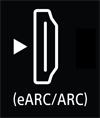
HDMI IN (eARC/ARC) Omogoča povezovanje z zvočnim sistemom z napravo eARC/ARC/HDMI. Zvočni sistem, ki podpira tehnologije eARC (Enhanced Audio Return Channel) ali ARC (Audio Return Channel) priključite na priključek HDMI z oznako »eARC/ARC« na monitorju LCD/prikazovalniku LCD. Ta funkcija pošilja zvok v zvočni sistem, ki podpira eARC/ARC prek kabla HDMI. Za priključitev zvočnega sistema z eARC uporabite kabel HDMI s povezavo Ethernet. NamigPoleg vhodnega priključka HDMI so lahko tri otipljive pike, kar je odvisno od modela. Uporabite kot vodilo med namestitvijo. |
|
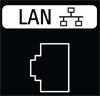
LAN Uporablja se za priključitev v usmerjevalnik. |
|
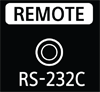
REMOTE RS-232C Omogoča priključitev na krmilnik doma. Terminal za zaporedno komunikacijo. Za podrobnosti glejte »RS-232C«.
|


[4] UvodNačin vklopa lučk LED

(A) LED-lučka za funkcijo Operativni odziv (na levi strani monitorja LCD/prikazovalnika LCD.)
LED-lučka za funkcijo Operativni odziv
-
Sveti belo
- Ko se monitor LCD/prikazovalnik LCD zaganja po vklopu.
- Ko sprejema signale daljinskega upravljalnika.
-
Počasi utripa belo
- Ko se posodablja programska oprema iz pomnilniške naprave USB.
- Ko pritisnete tipko Vklop/izklop na daljinskem upravljalniku med zagonom monitorja LCD/prikazovalnika LCD.
Za izklop bele lučke LED za obratovalni odziv
- Pritisnite gumb OPTIONS na daljinskem upravljalniku in izberite [Nastavitve] — [Sistem] — [Indikator LED], onemogočite [Operativni odziv].
Daljinski upravljalnik
Priloženi daljinski upravljalnik, razporeditev in imena gumbov se lahko razlikujejo, kar je odvisno od vašega modela/države/regije.
Zgornji gumbi na daljinskem upravljalniku
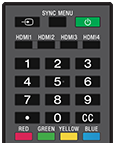
 (Izbira vhoda)
Prikažite in izberite vhodni vir ipd.
SYNC MENU
Prikaže meni BRAVIA Sync.
 (Vklop/izklop)
Vklop ali preklop v stanje pripravljenosti/omrežno stanje pripravljenosti.
HDMI 1/2/3/4
Preklopi na vhod HDMI.
Številski gumb/・(pika)
Uporabite gumbe 0–9, da izberete digitalne kanale.
CC
Vklopite oziroma izklopite podnapise (če je ta funkcija na voljo).
Barvni gumbi
Zaženite funkcije, ki so dodeljene posameznim gumbom.
Spodnji gumbi na daljinskem upravljalniku
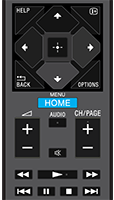
HELP
Prikažite meni Pomoč.
 (informacije/prikaz besedila)
Prikažite informacije.
 /BACK
/BACK
Vrnite se na prejšnji zaslon.
OPTIONS
Prikaže seznam funkcij, ki jih lahko takrat uporabite.
 (Gor) /
  (Dol) /
  (Levo) /
  (Desno) /
  (Vnos) (smerni gumbi za pomikanje)
Za pomikanje po zaslonskih menijih in izbiranje.
HOME/MENU
Prikaže meni Doma
 +/- (glasnost)
Prilagajajte glasnost.
AUDIO
Izberite zvok večjezičnega vira ali dvojni zvok za program, ki ga trenutno gledate (odvisno od vira programa).
 (utišanje)
Utišajte zvok. Pritisnite znova, da vklopite zvok.
Namig
- Storitev bližnjic za dostopnost je mogoče vključiti ali izključiti, tako da pritisnete in držite gumb (Utišanje) za 3 sekunde.
CH/PAGE +/-
Pritisnite za preklop med postajami ali stranmi.
 (previjanje nazaj)/
 (predvajanje)/
 (previjanje naprej)/
 (iskanje nazaj)/
 (premor)/
 (ustavi)/
 (iskanje naprej)
Upravljanje predstavnostnih vsebin na monitorju LCD/prikazovalniku LCD in priključeni napravi, ki podpira funkcijo BRAVIA Sync.
[6] Uporaba monitorja LCD/prikazovalnika LCD z drugimi napravamiPovezovanje naprave Bluetooth (kot so slušalke Bluetooth)
Seznanjanje monitorja LCD/prikazovalnika LCD z napravo Bluetooth
-
Vklopite napravo Bluetooth, kot so slušalke Bluetooth, in jo nastavite v način seznanjanja.
Navodila, kako napravo Bluetooth nastaviti v način združevanja, najdete v priročniku za uporabo naprave.
-
Pritisnite tipko OPTIONS na daljinskem upravljalniku in izberite [Nastavitve] — [Daljinsko upravljanje in dodatki] — [Seznanjanje dodatka], da monitor LCD/prikazovalnik LCD preklopite v način seznanjanja.
Prikazan bo seznam naprav Bluetooth, ki so na voljo.
-
Izberite želeno napravo in sledite navodilom na zaslonu.
Če ste pozvani, da vnesete geslo, glejte priročnik za uporabo naprave.
Ko bo seznanjanje končano, se naprava poveže z monitorjem LCD/prikazovalnikom LCD.
Namig
-
Za hkratno predvajanje zvoka iz zvočnikov monitorja LCD/prikazovalnika LCD in slušalk ali zvočnikov Bluetooth pritisnite tipko OPTIONS na daljinskem upravljalniku in izberite možnost [Zvočni izhod], ko so slušalke ali zvočniki Bluetooth seznanjeni. Nato nastavite naslednje funkcije na elementih, ki so prikazani.
- Za [Zvočniki] izberite [Vgrajeni zvočniki].
- Za [Naprava Bluetooth] izberite seznanjeno napravo Bluetooth, iz katere želite predvajati zvok.
Opomba
- Če se zvok hkrati predvaja z zvočniki monitorja LCD/prikazovalnika LCD in slušalkami ali zvočniki Bluetooth, funkcija [Približevanje zvoka] ni na voljo.
Za povezavo združene naprave Bluetooth
-
Pritisnite gumb OPTIONS na daljinskem upravljalniku in izberite [Nastavitve] — [Daljinsko upravljanje in dodatki].
-
Izberite seznanjeno napravo, ki ni povezana.
-
Izberite [Poveži].
Opomba
- Ko sta zvočni sistem in monitor LCD/prikazovalnik LCD povezana s povezavo Bluetooth, v monitor LCD/prikazovalnik LCD priključite zunanjo vhodno napravo, kot je snemalnik Blu-ray/DVD.
[7] Vzpostavljanje povezave z omrežjemPovezovanje z omrežjem z uporabo omrežnega kabla
Žična povezava z lokalnim omrežjem vam omogoča dostop do interneta in domačega omrežja.
Z internetom ali domačim omrežjem se povežite preko usmerjevalnika.
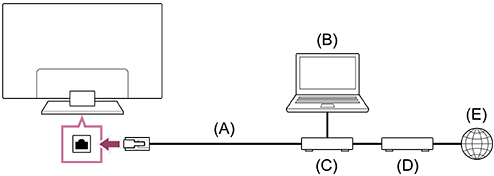
(A) Kabel za lokalno omrežje
(B) Računalnik
(C) Usmerjevalnik
(D) Modem
(E) Internet
-
Nastavite svoj omrežni usmerjevalnik.
Za več informacij glejte navodila za usmerjevalnik za lokalno omrežje, ali pa se obrnite na osebo, ki je vzpostavila omrežje (omrežni skrbnik).
Opomba
- Zaradi varnosti zelo priporočamo, da svoj monitor LCD/prikazovalnik LCD povežete z internetom z usmerjevalnikom/modemom, ki vključuje funkcijo usmerjevalnika. Če monitor LCD/prikazovalnik LCD z internetom povežete neposredno, je lahko monitor LCD/prikazovalnik LCD izpostavljen varnostnim tveganjem, na primer pridobivanju ali poseganju v osebne informacije ali vsebine.
Za informacije o tem, ali vaše omrežje podpira funkcijo usmerjevalnika, se obrnite na ponudnika storitev ali skrbnika omrežja. - Zahtevane nastavitve, povezane z omrežjem, so lahko različne in so odvisne od ponudnika internetnih storitev oziroma usmerjevalnika. Za podrobnosti glejte navodila za uporabo, ki jih zagotovi ponudnik spletnih storitev, ali tista, ki so priložena usmerjevalniku. Ali pa se obrnite na osebo, ki je vzpostavila omrežje (omrežni skrbnik).
- Hitrost povezave se lahko razlikuje glede na delovno okolje omrežja. Hitrost in kakovost komunikacije nista zagotovljeni.
[8] Vzpostavljanje povezave z omrežjemVzpostavljanje povezave z omrežjem Wi-Fi
Z vgrajeno napravo za brezžično lokalno omrežje se lahko povežete z internetom in uživate v prednostih mreženja brez povezovanja s kabli.
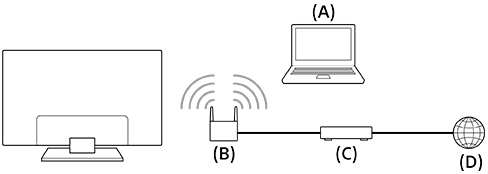
(A) Računalnik
(B) Brezžični usmerjevalnik
(C) Modem
(D) Internet
-
Nastavite svoj brezžični usmerjevalnik.
Za več informacij glejte navodila za brezžični usmerjevalnik za lokalno omrežje, ali pa se obrnite na osebo, ki je vzpostavila omrežje (omrežni skrbnik).
-
Pritisnite gumb OPTIONS na daljinskem upravljalniku in izberite [Nastavitve] — [Omrežje in internet].
- Izberite omrežje, s katerim se želite povezati, in nastavite geslo.
Izklop vgrajenega brezžičnega lokalnega omrežja
-
Da onemogočite [Wi-Fi], na daljinskem upravljalniku pritisnite gumb OPTIONS in izberite [Nastavitve] — [Omrežje in internet] — [Wi-Fi].
Namig
- Neprekinjeno pretakanje videoposnetka v živo:
- Če je mogoče, nastavitev vašega brezžičnega usmerjevalnika spremenite na standard visoke hitrosti omrežja, kot so 802.11n, 802.11ac ali 802.11ax.
Za podrobnosti o spreminjanju nastavitve glejte navodila za brezžični usmerjevalnik, ali pa se obrnite na osebo, ki je vzpostavila omrežje (omrežni skrbnik). - Če zgornji postopek ne prinese nobenih izboljšav, spremenite nastavitev brezžičnega usmerjevalnika na 5 GHz, kar lahko pomaga izboljšati kakovost pretakanja videa.
- Frekvenčni pas 5 GHz v nekaterih regijah/državah ni na voljo. Če pas 5 GHz ni podprt, se lahko monitor LCD/prikazovalnik LCD poveže le z brezžičnim usmerjevalnikom, ki uporablja pas 2,4 GHz.
- Če je mogoče, nastavitev vašega brezžičnega usmerjevalnika spremenite na standard visoke hitrosti omrežja, kot so 802.11n, 802.11ac ali 802.11ax.
Opomba
- Zaradi varnosti zelo priporočamo, da svoj monitor LCD/prikazovalnik LCD povežete z internetom z usmerjevalnikom/modemom, ki vključuje funkcijo usmerjevalnika. Če monitor LCD/prikazovalnik LCD z internetom povežete neposredno, je lahko monitor LCD/prikazovalnik LCD izpostavljen varnostnim tveganjem, na primer pridobivanju ali poseganju v osebne informacije ali vsebine.
Za informacije o tem, ali vaše omrežje podpira funkcijo usmerjevalnika, se obrnite na ponudnika storitev ali skrbnika omrežja. - Zahtevane nastavitve, povezane z omrežjem, so lahko različne in so odvisne od ponudnika internetnih storitev oziroma usmerjevalnika. Za podrobnosti glejte navodila za uporabo, ki jih zagotovi ponudnik spletnih storitev, ali tista, ki so priložena usmerjevalniku. Ali pa se obrnite na osebo, ki je vzpostavila omrežje (omrežni skrbnik).
- Če na zaslonu za vnos gesla izberete možnost [Pokaži geslo], lahko prikazano geslo vidijo tudi druge osebe.
Način Pro
V načinu [Način Pro] lahko uporabite različne priročne funkcije za profesionalno uporabo. Tukaj razlagamo, kako preklopite v [Način Pro] in kakšne so tipične funkcije za [Način Pro].
Načini
Običajni način: To je način za konfiguriranje [Nastavitve], [Nastavitve Pro] in namestitev programske opreme.
Način Pro: To je način delovanja za profesionalno uporabo, kjer lahko uporabite funkcije za [Način Pro].
Spreminjanje načina
Ko je monitor LCD/prikazovalnik LCD v načinu Običajni način.
Pojdite v meni [Domov] → [Nastavitve Pro] in izberite [Zaženi način Pro].
Ko je monitor LCD/prikazovalnik LCD v načinu Način Pro.
Na začetku ne morete spremeniti načina iz [Nastavitve Pro], ko je monitor LCD/prikazovalnik LCD v načinu Način Pro. Če želite spremeniti način iz [Nastavitve Pro], pojdite [Nastavitve Pro] → [Aplikacije] in nastavite [Nastavitve Pro] na [Omogoči] pod Običajni način.
[10] NastavitveUporaba Hitre nastavitve
Če na daljinskem upravljalniku pritisnete gumb OPTIONS, lahko na trenutnem zaslonu hitro dostopate do funkcij, kot so [Zvok in slika], [Vrsta vsebine], [Način slike], [Časovnik za izklop] in [Slika izključena] ter nastavitev, kot [Zvočniki], kar je odvisno od povezanih naprav. Prikažete lahko tudi [Nastavitve] iz menija [Hitre nastavitve].
Opomba
- Meniji, ki so prikazani v nastavitvah monitorja LCD/prikazovalnika LCD, se razlikujejo glede na model/regijo/državo.

- Na daljinskem upravljalniku pritisnite gumb OPTIONS.
- Premaknite označitev elementa, da spremenite ali izberite nastavitev.
Spreminjanje prikazanih nastavitev
- Na daljinskem upravljalniku pritisnite gumb OPTIONS.
- Premaknite označitev elementa v levo ali desno in izberite
 (Uredi).
 - Izberite želeno nastavitev.
- Izberite [Zapri].
Namig
- Če želite spremeniti vrstni red ali skriti element, pritisnite in pridržite gumb (Vnos) na daljinskem upravljalniku z označenim elementom, da prikažete [Premakni] ter [Skrij]. Če izberete [Premakni], z gumbom (Levo)/ (Desno) na daljinskem upravljalniku premaknite element na želeni položaj in nato pritisnite gumb (Vnos) na daljinskem upravljalniku.
- Z možnostjo [Obvestila BRAVIA] v meniju Hitre nastavitve lahko preverite, ali so na voljo obvestila, npr. o posodobitvah programske opreme.
[11] NastavitveUporaba Eko nadzorna plošča
Nastavite lahko različne nastavitve za zmanjšanje porabe energije, kot so Varčevanje energije.
Med nastavljanjem lahko preverite tudi opise funkcij.
Opomba
- Meniji, ki so prikazani v nastavitvah monitorja LCD/prikazovalnika LCD, se razlikujejo glede na model/regijo/državo.
-
Pritisnite gumb OPTIONS na daljinskem upravljalniku in izberite [Eko nadzorna plošča].
-
V prikazanem meniju premaknite označitev elementa v levo ali desno in izberite želeno nastavitev.

[12] NastavitveVhodi
Število priključkov se lahko razlikuje glede na model. Za podrobnosti glejte tehnične podatke za vsak model.
Prikažete lahko informacije o vhodu HDMI, spremenite ime in nastavite zapis signala.
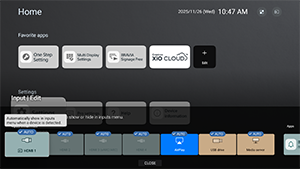
[Zunanji vhodi]
Določite lahko ime vhoda HDMI in nastavitve prikaza/skrivanja za informacije na prikazovalniku, ko z daljinskim upravljalnikom upravljate [Input select]. Če izberete Onemogoči, ko je določena naprava vedno povezana, uporabnik ne bo mogel opraviti preklopa.
[Nastavitve funkcije BRAVIA Sync]
Napravo Sony BRAVIA Sync, povezano po vmesniku HDMI, lahko vklopite ali izklopite z upravljalnimi elementi za vklop/izklop na daljinskem upravljalniku.
O funkciji BRAVIA Sync

BRAVIA Sync je funkcija za medsebojno povezovanje Sony, ki omogoča upravljanje naprav, povezanih po vmesniku HDMI, z daljinskim upravljalnikom monitorja LCD/prikazovalnika LCD.
Združljive so naprave s tem logotipom, kot so snemalniki Blu-ray in zvočni sistemi.
[Format signala HDMI]
Prikazovalnik ima več vhodnih priključkov HDMI. Zapis video signala lahko določite z naslednjo nastavitvijo.
[HDMI 1] / [HDMI 2] / [HDMI 3 (eARC/ARC)] / [HDMI 4]
Imate dve možnosti. [Standardni format] daje prednost združljivosti s povezano napravo, [Izboljšani format] pa daje prednost kakovosti slike na napravah 4K.
Opomba
- Podpora za prikaz slike 4K 60 Hz je odvisna od vašega modela/regije/države.
- Pri uporabi Izboljšani format slika in zvok morda ne bosta predvajana pravilno. V tem primeru povežite napravo na HDMI IN, ki je v [Standardni format], ali spremenite HDMI format signala HDMI IN v [Standardni format].
- Nastavite na Izboljšani format samo, kadar uporabljate združljive naprave.
- Ko gledate sliko 4K v visoki kakovosti, uporabite Visoko zmogljivi kabli HDMI™, ki podpira hitrosti do 18 Gbps. Za podrobnosti glede Visoko zmogljivi kabli HDMI™, ki podpira 18 Gbps, glejte specifikacije kabla.
[13] NastavitvePrikaz in zvok
[Zvok in slika]
Nastavite lahko kakovost slike, izberete izhodne zvočnike in nastavite kakovost zvoka glede na vaš način uporabe.
- Pritisnite gumb OPTIONS na daljinskem upravljalniku in izberite [Zvok in slika].
Opomba
- Meniji, ki so prikazani v nastavitvah monitorja LCD/prikazovalnika LCD, se razlikujejo glede na model/regijo/državo.
[Vrsta vsebine]
Izberite [Video/Slike], [Igre] ali [PC], da nastavite kakovost slike in zvoka, ki ustrezata vašemu načinu uporabe. Ko določite način uporabe, nastavite naslednje nastavitve kakovosti slike in zvoka.
[Slika]
Prikaz monitorja LCD/prikazovalnika LCD, na primer barvo in svetlost lahko nastavite za boljšo kakovost slike ali želeno velikost zaslona.
[Zvok (***)]
Zvok monitorja LCD/prikazovalnika LCD lahko nastavite za optimalno kakovost zvoka in popoln zvočni način.
Podrobne nastavitve slike
[Način slike]
Izbirate lahko med naslednjimi načini kakovosti slike. Ta nastavitev je na voljo samo, ko je izbrana možnost [Video/Slike] za [Vrsta vsebine].
- [Standarden] Kakovost slike je primerna za vsakodnevno uporabo.
- [Profesionalno] Poudarja verno reprodukcijo izvirnega signala.
- [Fotografije] Kakovost slike, primerna za ogled fotografij.
- [Živobarvna] Kakovost slike z jasnimi barvami in obrisi ter izboljšanim kontrastom.
- [Standardno (več pogledov)] Kakovost slike je primerna za vsakodnevno uporabo. To je primerno za večkratni pogled, s katerim lahko gledate več videoposnetkov hkrati.
- [Živobarvno (več pogledov)] Kakovost slike z jasnimi barvami in obrisi ter izboljšanim kontrastom. To je primerno za večkratni pogled, s katerim lahko gledate več videoposnetkov hkrati.
Opomba
- Pri hkratnem predvajanju več videoposnetkov nastavite Način slike na [Standardno (več pogledov)] ali [Živobarvno (več pogledov)], da zagotovite optimalno predvajanje videoposnetkov.
[Svetlost]
Nastavite lahko svetlost, kontrast, popravek game (popravek tona), napredno raven črne barve, izboljšanje črne barve (samodejni popravek temnih območij) in jakost samodejnega popravka kontrasta.
Barve
Prilagodite raven nasičenosti barv in odtenek.
-
Napredna prilagoditev barve (***)
Nastavite lahko naslednje.
-
Napredna barvna temperatura: Osnovno
Natančno prilagodite barvno temperaturo za vsako barvo.
-
Napredna barvna temperatura: Večtočkovno (***p)
Nastavitve profesionalne naprave za umerjanje. Priporočamo, da za prilagajanje uporabite analizator barv.
-
Jasnost
Prilagodite jasnost slike in zmanjšajte grobost.
Gibanje
Nastavite lahko naslednje.
-
Motionflow
Izpopolni premikajoče se slike. Število sličic se poveča, da je predvajanje videoposnetkov bolj tekoče. Če izberete [Po meri], lahko nastavite [Gladkost (kamera)], [Gladkost (film)] in [Jasnost].
-
Filmski način
Optimizira kakovost slike glede na vsebino videa, kot so filmi in računalniška grafika. Predvajanje posnetih slik, denimo v filmih, je bolj tekoče (slik, posnetih pri hitrosti 24 sličic na sekundo).
-
Zmanjšanje zamegljenosti gibanja
Prilagoditev je podobna tisti za [Jasnost] v [Motionflow].
Če želite omogočiti [Zmanjšanje zamegljenosti gibanja], nastavite [Vrsta vsebine] na [Igre].
Funkciji [Motionflow] in [Filmski način] bosta onemogočeni.
NASTAVITVE ZA TRENUTNI VHOD ALI APLIKACIJO
Barvni prostor
Spremenite razpon reprodukcije barv.
[Način HDR]
Način HDR (angl. High Dynamic Range, tehnologija, ki izboljša kontrast slik) lahko nastavite tako, da ustreza okolju. Običajno priporočamo, da to nastavitev pustite na [Samodejno].
Podrobne nastavitve zvoka (vgrajeni zvočniki)
-
Prostorski zvok
Ustvari realističen prostorski zvok.
-
Učinek prostorskega zvoka
Prilagodi zvočni učinek prostorskega zvoka.
-
Približevanje zvoka
Poudari govor.
Prikazano, ko je možnost [Naknadna obdelava] nastavljena na [Standarden].
Ko je funkcija [Približevanje zvoka] omogočena, se, če preklopite na hkratno predvajanje zvoka iz zvočnikov monitorja LCD/prikazovalnika LCD in slušalk ali zvočnikov Bluetooth, samodejno onemogoči [Približevanje zvoka]. Če se hkratno predvajanje zvoka ustavi, se [Približevanje zvoka] znova omogoči.
-
Izenačevalnik
Prilagodi zvok na podlagi različnih frekvenc.
-
Ponastavi
Povrnite vse nastavitve zvoka na privzete tovarniške nastavitve.
NASTAVITVE GLASNOSTI
-
Izravnava kanalov
Prilagodi ravnovesje zvočnikov.
-
Napredna samodejna glasnost
Ohrani glasnost zvoka nespremenjeno za vse programe in vhode.
-
Raven dialoga Dolby AC-4
Prilagodi dinamični razpon signala Dolby AC 4.
Nastavitve dinamičnega razpona
Spremenite lahko naslednje nastavitve.
-
Dinamični razpon
Prilagodi razliko v glasnosti med vhodnimi viri (pri zvoku Dolby Digital in zvoku HE AAC).
Prikazano samo, ko je [Vhodi] nastavljen na HDMI ali med predvajanjem [Predvajalnik Predstavnosti].
-
DTS Dinamični razpon
Prilagodi dinamični razpon signala DTS.
Splošno
Spremenite lahko naslednje nastavitve.
-
Naknadna obdelava
Izberite [Standarden] (Sony), zvok, obdelan s tehnologijo Dolby ali zvok, obdelan s tehnologijo DTS.
[Adjust only for HDMI 1]
S to nastavitvijo nastavite kakovost slike in zvoka za priključek HDMI 1.
Pri nastavitvi [Vključeno] se kakovost slike in zvoka prilagodi trenutno izbranemu video vhodu ali aplikaciji. Pri nastavitvi [Izključeno] se kakovost slike in zvoka prilagodi za vse vhode in aplikacije.
Prednostno razvrščanje informacij o signalu HDMI
Samodejno nastavi vrsto vsebine na podlagi informacij o vrsti vsebine v signalu HDMI. Če se ne nastavi samodejno, nastavite na [Izključeno].
[Zvočni izhod]
[Zvočniki]
Izbere cilj zvočnega izhoda, torej zvočnike enote ali zvočni sistem.
[Nastavitve avdio sistema]
Konfigurirajte različne nastavitve sinhronizacije z zvočnim sistemom Sony, povezanim z vmesnikom HDMI.
-
Določanje prednosti avdio sistema
Če je možnost omogočena, samodejno preklopi zvočni izhod na zvočni sistem, združljiv s funkcijo BRAVIA Sync, ko vklopite monitor LCD/prikazovalnik LCD.
-
Sinhronizacija A/V
Prilagodi izhodni čas za zmanjšanje zakasnitve med videom in zvokom pri uporabi določenih avdio sistemov, povezanih prek HDMI.
-
Digitalni zvočni izhod
Konfigurirajte izhodni način med predvajanjem digitalnega zvoka. Ta nastavitev je na voljo, ko je nastavitev [Zvočniki] nastavljena na [Vgrajeni zvočniki] in [Avdio sistem].
Namig
- Ob prenosu signala je manj popačenja in šuma, kakovost zvoka pa je boljša kot pri analognih povezavah.
-
Nastavitev eARC
Če izberete [Samodejno], se visokokakovostni zvok oddaja, če je v priključek HDMI, označen z »eARC/ARC«, priključena naprava, ki podpira eARC.
eARC je izboljšana različica ARC in pomeni Enhanced Audio Return Channel. S povezavo naprave, ki je združljiva s funkcijo eARC, lahko poleg zvočnih zapisov, ki so združljivi z ARC, uživate v nestisnjenih, visokokakovostnih zvočnih zapisih in novejših zvočnih zapisih s prostorskim zvokom.
Za priključitev monitorja LCD/prikazovalnika LCD in naprave, ki podpira eARC, uporabite kabel HDMI s podporo za eARC*.
* Priporočljiv je odobreni kabel Visoko zmogljivi kabli HDMI™.
Nastavitve naprave Bluetooth
Nastavitve za naprave, povezane preko Bluetooth.
-
Sinhronizacija A/V
Pri uporabi zvočne naprave Bluetooth (s podporo A2DP) se izhodni čas prilagodi tako, da zmanjša zakasnitev med videom in zvokom.
-
Nastavitve naprav Bluetooth
Omogoči/onemogoči Bluetooth.
-
Nastavite naprave za prostorski 3D-zvok
Ustvari realističen prostorski zvok.
[Nastavitve optičnega digitalnega zvočnega izhoda]
Spremenite lahko nastavitve in ravni izhoda za optični digitalni zvočni izhod, pa tudi digitalne zvočne zapise, kot sta PCM ter prepuščanje signala.
-
Optični digitalni zvočni izhod
Predvaja zvočni signal v napravo, ki je priključena v priključek za optični digitalni zvočni izhod.
-
Digitalni zvočni izhod
Konfigurirajte izhodni način med predvajanjem digitalnega zvoka. Ta nastavitev je na voljo samo, ko je možnost [Zvočniki] nastavljena na [Avdio sistem].
Med naslednjimi možnostmi izberite [Digitalni zvočni izhod].
-
[Samodejno]
Oddaja stisnjen zvok.
-
[Prednostna obravnava posredovanja]
Samodejno zazna zvočni signal in stanje zvočne izhodne enote ter prepusti nespremenjen zvočni signal. Ko je to omogočeno, se zvok oddaja tudi, ko daljinski upravljalnik izklopi napravo, zapis pa se oddaja brez dekodiranja.
Opomba
- Pri gledanju vhoda HDMI s funkcijo eARC se prenašajo zvočni signali, zato je nastavitev [Digitalni zvočni izhod] v [Nastavitve avdio sistema] onemogočena.
- Zvok sistema in zvok glasovnega odziva se med prepuščanjem zvočnega izhoda ne oddajata.
-
[PCM]
Nastavite to možnost, če vaš avdio sistem ne podpira možnosti Dolby Digital ali DTS.
-
-
Glasnost optičnega digitalnega zvočnega izhoda
Prilagodi raven digitalnega zvočnega izhoda. Velja le za vir zvoka PCM. Glasnost se med virom zvoka PCM in stisnjenim virom zvoka razlikuje.
[Ambient Optimisation]
Želene nastavitve kakovosti slike in zvoka lahko nastavite glede na okolje vgradnje monitorja LCD/prikazovalnika LCD.
Samodejno prilagajanje kakovosti slike/zvoka
[Samodejno prilagajanje stopnje osvetlitve]
Omogoča samodejno nastavitev prikaza glede na osvetlitev okolice.
- Pritisnite gumb OPTIONS na daljinskem upravljalniku in izberite [Zvok in slika] — [Ambient Optimisation] — [Napredne nastavitve].
[Samodejno prilagajanje odtenka]
Samodejno prilagodi ravnovesje svetlobe in teme, da izboljša vidnost temne slike tudi v dobro osvetljenem prostoru.
- Pritisnite gumb OPTIONS na daljinskem upravljalniku in izberite [Zvok in slika] — [Ambient Optimisation] — [Napredne nastavitve].
[14] NastavitveOmrežje in internet
- Na daljinskem upravljalniku pritisnite tipko OPTIONS in izberite seznam [Nastavitve] — [Omrežje] — [Omrežje in internet].
[Wi-Fi]
Vgrajeni vmesnik Wi-Fi lahko vklopite ali izklopite in izberete, s katerimi omrežji Wi-Fi se želite povezati. Če se želite povezati z zasebnimi omrežji Wi-Fi, lahko dodate tudi njih.
[Scanning always available]
Nastavite to možnost, da položajnim storitvam Google in drugim aplikacijam omogočite iskanje omrežij, ko je vmesnik Wi-Fi izklopljen.
[ETHERNET]
Ko povezava uspe, se prikaže ta »Povezano« in naslov MAC.
[Nastavitve namestniškega strežnika]
Pri uporabi posredniškega strežnika ročno določite ime strežnika in številko vrat.
Opomba
- Posredniški strežnik HTTP velja samo za spletne brskalnike in ne za druge aplikacije.
[IP settings]
Izberete lahko, kako naprava pridobi naslov IP. Za ročno nastavitev izberite [Static] in vnesite veljaven naslov IP. Zdaj lahko nastavite strežnik DNS. Za samodejne nastavitve omogočite [DHCP].
[Stanje omrežja]
Prikaže trenutno stanje omrežja. Diagnostiko povezave lahko opravite s pritiskom na tipko (vnos) na daljinskem upravljalniku.
[Nastavitve oddaljene naprave]
Konfigurirajte nastavitve, da omogočite upravljanje prikaza z aplikacijami v mobilnih napravah.
[Nastavitev lokalnega omrežja]
Če želite upravljati prikaz iz zunanje naprave v krajevnem omrežju, določite naslednje nastavitve.
[Diagnostika strežnika]
Diagnosticira, ali se naprava lahko poveže s strežnikom v krajevnem omrežju.
[DLNA predvajalnik]
Če je to omogočeno, lahko predvajate posnete podatke ali glasbo, shranjene na drugih napravah v krajevnem omrežju.
[Nadzor IP]
Določite nastavitve, potrebne za povezavo prikazovalnika in zunanjih aplikacij ali programske opreme z istim omrežjem, ter jih upravljajte z vmesniki API in protokoli, ki jih zagotavlja prikazovalnik Bravia Professional Display.
Korensko potrdilo
Preverite lahko ime izdajatelja, ime organizacije, izdajatelja potrdil in prstni odtis SHA256 korenskega potrdila.
Root Certificate Export
Korensko potrdilo lahko izvozite v pomnilniški ključek USB.
Overjanje
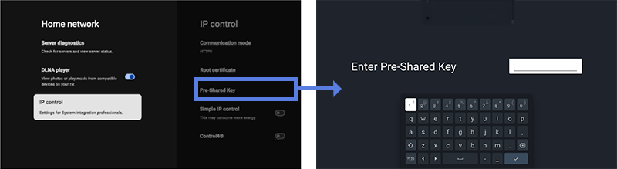
Način komunikacije je HTTPS, način overjanja pristnosti pa je fiksno nastavljen na vnaprej določen ključ. Ko je funkcija omogočena, se prikaže okno za nastavitev vnaprej določenega ključa. Določite ključ s 16–20 znaki.
[Preprost nadzor IP]
Simple IP Control je protokol nizke ravni, ki temelji na TCP in je na voljo brezplačno. Če želite to funkcijo uporabiti, jo omogočite.
[Control4®]
Izdelek BRAVIA Professional Display je združljiv z vgrajeno upravljalno platformo Control4, s katero lahko prikazovalnik upravljate in povežete z drugimi napravami pametnega doma v sistemu Control4®. Če želite to funkcijo uporabiti, jo omogočite.
[15] NastavitveZasebnost
Konfigurirajte varnost naprave, račun in nastavitve aplikacije.
[Location]
Nastavitve položajnih storitev Google lahko konfigurirate za pridobivanje trenutnega položaja z vmesnikom Wi-Fi in vedno vključenim iskanjem omrežij. Vidite lahko tudi aplikacije, ki so zahtevale dostop do položaja.
[Mikrofon]
Vse ali določene aplikacije lahko nastavite tako, da omogočajo dostop do mikrofona.
[App permissions]
Za vsako nameščeno aplikacijo lahko nastavite dovoljenja za dostop do funkcij in informacij na monitorju LCD/prikazovalniku LCD.
[Special app access]
Za funkcije in informacije, do katerih lahko dostopajo aplikacije, lahko nastavite naslednje napredne nastavitve.
-
[Energy optimization]
Optimizirajte porabo električne energije za aplikacijo.
-
[Usage access]
Določenim aplikacijam omogoča, da sledijo uporabi drugih aplikacij, pogostosti, operaterju, jezikovnim nastavitvam in še marsikaj.
-
[Notification access]
Določenim aplikacijam omogoča, da preberejo vso vsebino obvestil, vključno z osebnimi informacijami, kot so imena stikov in besedilo sporočila. Aplikacije lahko tudi zavrnejo obvestila ali vklopijo tipke za dejanja, ki jih vsebujejo.
-
[All files access]
Določenim aplikacijam omogoča, da preberejo, spremenijo in izbrišejo vse datoteke v prikazovalniku ali povezanem pomnilniku. Ta nastavitev lahko omogoči dostop do datotek brez posega uporabnika.
-
[Display over other apps]
Omogoča drugim aplikacijam, da prekrijejo aplikacijo, ki jo uporabljate. To lahko oteži vidnost drugih aplikacij ali spremeni njihov videz ali vedenje.
-
[Aplikacije za upravljanje predstavnosti]
Če je to dovoljeno, lahko ta aplikacija spremeni ali izbriše predstavnostne datoteke, ki so jih ustvarile druge aplikacije, ne da bi zahtevala potrditev. Če želite uporabiti to funkcijo, morate omogočiti dostop do vseh datotek v posebnem dostopu aplikacije.
-
[Modify system settings]
Ta funkcija omogoča samo določenim aplikacijam, da spremenijo sistemske nastavitve prikazovalnika. Zaradi varnosti lahko nastavitve spremenijo samo aplikacije, ki jih izrecno odobrite.
-
[Alarms & reminders]
Določite lahko aplikacije ter nastavite alarme in časovno opredeljena dejanja. Ta nastavitev omogoča delovanje aplikacij v ozadju, kar lahko poveča porabo energije. Če to dovoljenje onemogočite, bodo prenehali delovati tudi obstoječi alarmi in časovno opredeljeni dogodki.
-
[Turn screen on]
Določenim aplikacijam, kot so aplikacije za budilko ali klice, omogoča, da vklopijo zaslon prikazovalnika. To omogoča aplikaciji, da po lastni presoji prebudi prikazovalnik, ne da bi moral uporabnik pritisniti tipko za vklop.
Opomba
Ko je prikazovalnik ustavljen, se lahko ciljna aplikacija prav tako ustavi in zaslon se morda ne bo vklopil.
Kako onemogočite ustavljeno stanje:
https://pro-BRAVIA.sony.net/ja/setup/disable-suspend/

https://pro-BRAVIA.sony.net/ja/setup/disable-suspend/
[Varnost in omejitve]
Nastavite lahko dovoljenja za namestitev aplikacij (kot so aplikacije HTML5), ki ne uporabljajo storitve Google Play. To možnost omogočite, če morate namestiti aplikacijo Bravia Signage (plačljiva različica) ali aplikacije po meri. Vendar pa zaradi varnosti priporočamo, da po namestitvi to nastavitev onemogočite.
[16] NastavitveAplikacije
Oglejte si podrobnosti nedavno uporabljenih aplikacij. Izberite [See all apps], da si ogledate seznam vseh nameščenih aplikacij, vključno z informacijami o uporabi in različici za vsako aplikacijo. Na dnu izberite [Show system apps], da boste videli tudi sistemske aplikacije.
Poleg tega so na seznamu [Nastavitve] → [Zasebnost] izločene možnosti [App permissions], [Special app access] in [Varnost in omejitve], ki jih lahko nastavite tukaj.
[17] NastavitveSistem
Pritisnite gumb OPTIONS na daljinskem upravljalniku in izberite [Nastavitve] — [Sistem] — želeno možnost.
[Ohranjevalnik zaslona]
Da preprečite sledi na zaslonu, lahko nastavite sliko ohranjevalnika zaslona in čas nedejavnosti, preden se vklopi.
[Napajanje in energija]
Konfigurira nastavitve, povezane z varčevanjem energije in zagonom monitorja LCD/prikazovalnika LCD.
[Vizitka]
Preverite lahko ime naprave in stanje delovanja prikazovalnika ter podatke o operacijskem sistemu Android TV (različice, varnostni popravki itd.). Nastavite lahko tudi obvestila o posodobitvah programske opreme po omrežju in ob izdaji novih različic.
[Datum in čas]
Konfiguriranje trenutnega časa in samodejnega prikaza ure.
[Jezik/Language]
Izbira jezika v menijih.
[Tipkovnica]
Konfiguriranje nastavitev zaslonske tipkovnice.
[Shramba]
Spreminjanje nastavitev v zvezi s shranjevanjem podatkov.
[Možnost za razvijalce]
Izberite [Enable developer options]. Ko je funkcija omogočena, so na voljo naslednje nastavitve.
Omogočanje [Možnost za razvijalce]
-
Pritisnite gumb OPTIONS na daljinskem upravljalniku in izberite naslednje možnosti v prikazanem vrstnem redu.
[Nastavitve] — [Vizitka] — [Android TV OS build], nato 10-krat pritisnite tipko
(vnos) na daljinskem upravljalniku.
-
[Ne preklopi v način mirovanja]
Med polnjenjem ohranja zaslon vklopljen.
-
[HDCP checking]
Konfiguriranje vedenja pri preverjanju HDCP. Izberite med naslednjim:
-
[Never check]
Preverjanje HDCP je onemogočeno.
-
[Check for DRM content only]
Preverjanje HDCP se opravi samo za vsebino, zaščiteno z DRM.
-
[Always check]
Preverjanje HDCP se opravi za vso vsebino.
-
[Bluetooth HCI snoop log]
Omogoča zajemanje paketov Bluetooth. Ko spremenite to nastavitev, izklopite vmesnik Bluetooth in ga nato vklopite.
[OEM unlock]
Omogoča odklepanje zagonskega nalagalnika. To je potrebno za napredno razvojno delo, kot je namestitev paketov ROM po meri. Odklepanje OEM omogočite po preverjanju internetne povezave.
[Picture color mode]
Ko je funkcija omogočena, prikaže barve slike v prostoru sRGB.
RAZHROŠČEVANJE
[USB debugging]
Omogoča razhroščevanje s povezavo USB z razvojnimi orodji, kot je ADB (Android Debug Bridge).
[Wireless debugging]
Omogoča razhroščevanje s povezavo Wi-Fi. Razvojna orodja, kot je ADB (Android Debug Bridge), je mogoče uporabljati brezžično.
[Select mock location app]
Za preizkušanje določi lažno aplikacijo za položaj. Konfigurirajte jo po namestitvi aplikacije.
[Enable view attribute inspection]
Razvijalcem omogoča pregled informacij o atributih za elemente uporabniškega vmesnika v aplikacijah. Uporablja se za razhroščevanje med razvojem aplikacije.
[Select debug app]
Nastavite aplikacijo za razhroščevanje.
[Wait for debugger]
Ko je funkcija omogočena, monitor LCD/prikazovalnik LCD počaka, da se razhroščevalnik poveže, preden zažene aplikacijo. Uporablja se za razhroščevanje procesov takoj po zagonu aplikacije.
[Verify apps over USB]
Ko je ta funkcija omogočena, preveri aplikacije, nameščene z ADB (Android Debug Bridge)/ADT (Android Development Tools), glede zlonamernega vedenja.
[Logger buffer sizes]
Nastavi velikost območja pomnilnika, kjer so začasno shranjeni dnevniki.
[Store logger data persistently on device]
Izberite, katero vsebino medpomnilnika za dnevnike želite trajno shraniti: [Izključeno], [Vse], [All but Radio] ali [Kernel Only].
Omrežje
[Wireless display certification]
Prikaže potrditveni zaslon, ko prejmete zahtevo za povezavo.
[Enable Wi-Fi verbose logging]
Poveča raven dnevnika Wi-Fi, da se v izbirniku Wi-Fi prikaže SSID (ime omrežja) in RSSI (moč prejetega signala). Uporablja se za razhroščevanje težav s povezavo Wi-Fi.
[Mobile data always active]
Ohranja mobilno podatkovno povezavo dejavno tudi, ko je vzpostavljena povezava Wi-Fi.
[Select USB configuration]
Izbere način delovanja, ko je povezan vmesnik USB. Izbirajte med: [Polnjenje], [MTP (Media Transfer Protocol)], [PTP (Picture Transfer Protocol)], [RNDIS (USB Ethernet)] ali [MIDI].
VNOS
[Show taps]
Ko je funkcija omogočena, prikaže krog ali piko na mestu pritiska, kar olajša vidnost dotika zaslona.
[Pointer location]
Ko je funkcija omogočena, na zaslonu prekrivno prikaže podrobne informacije o dotiku, kot so koordinate in pritisk dotika.
RISANJE
[Show surface updates]
Ko je funkcija omogočena, posodobljeni del utripa vsakič, ko se zaslon osveži.
[Show layout bounds]
Prikaže meje in robove posnetka.
[Force RTL layout direction]
Postavitev zaslona prisilno nastavi na RTL (od desne proti levi) za vse jezike ali regije. To se uporablja za preizkušanje postavitev za jezike s pisavo od desne proti levi, kot sta arabščina in hebrejščina.
[Window animation scale]
Nastavi hitrost animacije, ko se aplikacije zaženejo in zaprejo. Izberite eno od sedem ravni: [Animation Off] (0×) do največ 10×.
[Transition animation scale]
Nastavi hitrost animacije za prehode zaslona znotraj aplikacij. Izberite eno od sedem ravni: [Animation Off] (0×) do največ 10×.
[Animator duration scale]
Nastavi hitrost animacije za majhne elemente uporabniškega vmesnika znotraj aplikacij. Izberite eno od sedem ravni: [Animation Off] (0×) do največ 10×.
[Simulate secondary displays]
Ko je funkcija omogočena, simulira navidezni zunanji prikazovalnik na monitorju LCD/prikazovalniku LCD. Omogoča preizkušanje okolij z več prikazovalniki brez fizične povezave z zunanjim prikazovalnikom.
STROJNO POSPEŠENO UPODABLJANJE
[Show screen updates]
Označi posodobljena območja med upodabljanjem zaslona.
[Show hardware layers updates]
Ob posodobitvi prikaže elemente uporabniškega vmesnika, ki uporabljajo strojne plasti, v zeleni barvi.
[Debug GPU overdraw]
Barvno kodira območja, kjer je ista slikovna pika narisana večkrat.
[Debug non-rectangular clip operations]
Prikaže operacije obrezovanja v nepravokotnih območjih.
[Force 4× MSAA]
V aplikacijah OpenGL ES 2.0 prisilno omogoči glajenje prikaza z več vzorci (MSAA).
[Disable HW overlays]
Onemogoči strojno prekrivanje prikaza in vedno uporablja sestavljanje z grafično kartico.
[Simulate color space]
Simulira napake barvnega vida za preverjanje videza aplikacije.
PREDSTAVNOST
[Disable USB audio routing]
Onemogoči samodejno preklapljanje na zvočne naprave USB.
ZVOK
[Record Audio]
Omogoči funkcijo snemanja zvoka med razhroščevanjem.
NADZOR
[Enable strict mode]
Z utripanjem zaslona opozori, ko se v glavni niti izvajajo dolgotrajni postopki.
[Profile HWUI rendering]
Na zaslonu prikaže graf zmogljivosti risanja.
[Enable OpenGL traces]
Omogoča sledenje OpenGL za razhroščevanje zmogljivosti grafike.
APLIKACIJE
[Don't Keep Activities]
Takoj uniči aplikacije, ko jih premaknete v ozadje. Simulira stanje z malo pomnilnika.
[Background Process Limit]
Omejuje število procesov v ozadju, ki se smejo izvajati hkrati.
[Show All ANRs]
Prikaže obvestila, ko se aplikacije v ozadju ne odzivajo (ANR).
[Standby Apps]
Aplikacijo nastavi v stanje pripravljenosti in omeji dejavnosti v ozadju. Na seznamu izberite aplikacijo, ki jo želite konfigurirati.
[Force allow apps on external]
Ko je funkcija omogočena, omogoča vsem aplikacijam pisanje v zunanji pomnilnik ne glede na vrednosti manifesta.
[Force activities to be resizable]
Ko je funkcija omogočena, omogoča vsem aplikacijam pisanje spreminjanje velikosti v načinu z več okni ne glede na vrednosti manifesta.
[Zvoki sistema]
Konfigurira sistemske zvoke.
[Starševski nadzor]
Omogoči/onemogoči uporabo zunanjih vhodov in aplikacij.
[Indikator LED]
Omogoči/onemogoči lučko (LED), ki se vklopi med upravljanjem prikazovalnika.
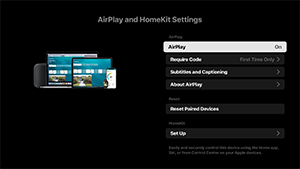
[Apple AirPlay in HomeKit]
Konfiguriranje nastavitev za Apple AirPlay in HomeKit.
[AirPlay]
[VKLJUČENO] (omogočeno) ali [IZKLJUČENO] (onemogočeno) za povezave.
[Require Code]
Izberete lahko, kako pogosto želite zahtevano geslo.
[Subtitles and Captioning]
Podnapise lahko omogočite ali onemogočite in za podnapise nastavite velikost, barvo ter še marsikaj drugega.
Opomba
- Če uporabljate AirPlay v Način Pro, priporočamo, da obnovite nastavitve za AirPlay.
[Reset Paired Devices]
Seznanjene naprave lahko ponastavite.
Nastavitve za HomeKit
Nastavite lahko prostor sobo, ime, obvestila in še marsikaj.
[Začetna nastavitev]
Nastavljanje osnovnih funkcij, kot so omrežje in kanali, za prvo uporabo.
[Znova zaženi]
Znova zažene monitor LCD/prikazovalnik LCD
[18] NastavitveDostopnost
Ta monitor LCD/prikazovalnik LCD ima funkcije za dostopnost v [Dostopnost], na primer:
- Prilagajanje velikosti besedila poveča vse besedilo na zaslonu
- Povečava besedila poveča besedilo na trenutno izbranem mestu in ga prikaže v ločenem oknu
- Krepko besedilo in Visokokontrastno besedilo
- Barvne nastavitve, na primer Popravljanje barv in Barvna inverzija
- Nastavitve podnapisov, kot je tipka SUBTITLE
- Bližnj. za ljudi s pos. potrebami
- Dostopnost tipkovnice
- Glasnost ob vklopu
Opomba
- Nekatere funkcije morda niso na voljo pri vašem televizorju, kar je odvisno od vašega modela/regije/države.
Pritisnite gumb OPTIONS na daljinskem upravljalniku in izberite [Dostopnost], da konfigurirate funkcije, ki so v pomoč uporabnikom s posebnimi potrebami.
Možnost [Dostopnost] ima funkcijo bližnjice, zato jo lahko vklopite ali izklopite tako, da na daljinskem upravljalniku pritisnete gumb (Izklopi zvok) in ga pridržite 3 sekunde.
Namig
- Če želite spremeniti funkcijo bližnjice, izberite možnost [Bližnj. za ljudi s pos. potrebami] na strani [Dostopnost], omogočite [Omogoči bližnjico funkcij za ljudi s posebnimi potrebami] in funkcijo spremenite v [Storitev z bližnjico].
[19] NastavitveDaljinsko upravljanje in dodatki
Seznanite lahko naprave Bluetooth in omogočite/onemogočite vmesnik Bluetooth.
Opomba
- Meniji, ki so prikazani v nastavitvah monitorja LCD/prikazovalnika LCD, se razlikujejo glede na model/regijo/državo.

- Pritisnite gumb OPTIONS na daljinskem upravljalniku in izberite [Nastavitve] — [Daljinsko upravljanje in dodatki] — želeno možnost.
Razpoložljive možnosti
Bluetooth lahko omogočite ali onemogočite ali pa registrirate naprave Bluetooth.
[Bluetooth]
Omogočanje ali onemogočanje Bluetooth.
[Upravljanje prek RS232C]
Ta nastavitev se uporablja za upravljanje prikazovalnika iz zunanje naprave z zaporedno komunikacijo (RS-232C).
Za več podrobnosti glejte naslednje.
https://pro-BRAVIA.sony.net/remote-display-control/serial-control/

https://pro-BRAVIA.sony.net/remote-display-control/serial-control/
[20] NastavitveRazpoložljive nastavitve
Nastavitve Pro
Za monitor LCD/prikazovalnik LCD konfigurirate osnovne elemente v [Domov in prilagodite nastavitve z [Nastavitve Pro].
Opomba
- Možnosti, ki jih lahko spreminjate, se razlikujejo glede na situacijo. Nerazpoložljive možnosti so prikazane sivo ali niso prikazane.
Nastavitve: Konfigurirajte osnovne elemente, kot sta kakovost slike in zvoka.
Nastavitve Pro: Nastavitve prilagodite glede na svoje poslovno okolje.
Nastavitve Pro je nabor funkcij za prilagajanje delovanja monitorja LCD/prikazovalnika LCD glede na vaše okolje in primer uporabe. Vključujejo vklop/izklop, nastavitve zagona, varnost in samodejno namestitev aplikacij iz pogonov USB. Konfigurirajte jih po potrebi, da si poenostavite namestitev in uporabo.
Dejanja
[Zaženi način Pro]
Iz Običajni način pojdite v Način Pro.
Namig
- Če uporabljate Način Pro, priporočamo, da omogočite zaščito s kodo PIN v [Zaklepanje načina Pro] pod Nastavitve Pro.
[Inicializiraj nastavitve Pro]
Izberite [Inicializiraj nastavitve Pro], da se prikaže potrditveni zaslon. Izberite [V redu], da ponastavite samo Nastavitve Pro na privzete vrednosti.
[Trenutne nastavitve]
Vidite lahko seznam trenutnih vrednosti za vsak element Nastavitve Pro.
[Izvozi nastavitve Pro]
Pogon USB lahko uporabite za izvoz Nastavitve in Nastavitve Pro, da lahko to uporabite za druge monitorje LCD/prikazovalnike LCD. [Izvozi nastavitve Pro] lahko uporabljate samo znotraj iste regije, istega modela izdelka in iste različice vgrajene programske opreme.
Elementi, ki jih je mogoče izvoziti, so omejeni.
Opomba
-
Za namestitev izvoženih nastavitev v drug monitor LCD/prikazovalnik LCD omogočite [Uvozi nastavitve] v ciljnem monitorju LCD/prikazovalniku LCD.
Postopek: [Nastavitve Pro] → [Samodejni zagon pogona USB] → [Uvozi nastavitve]
-
Če je na voljo omrežna povezava, lahko uporabite tudi [BRAVIA Web Control UI].
Glejte naslednje:
https://pro-bravia.sony.net/software-solutions/bravia-webcontrol-ui/

https://pro-bravia.sony.net/software-solutions/bravia-webcontrol-ui/
[Storitve ob zagonu]
Po potrebi lahko namestite aplikacijo Storitve ob zagonu (vgrajena aplikacija). Ker je vgrajena v monitor LCD/prikazovalnik LCD, za namestitev ni potrebna internetna povezava.
Namestitev
- Na seznamu izberite aplikacijo in omogočite Uporabi.
- Za zagon namestitve kliknite [Omogoči] in [Namesti].
- Ko je namestitev končana, se prikazovalnik samodejno zažene znova.
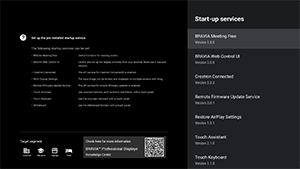
Na voljo so naslednje zagonske storitve.
Glejte naslednje: https://pro-bravia.sony.net/software-solutions/

https://pro-bravia.sony.net/software-solutions/
-
BRAVIA Meeting Free
Programska oprema za podporo sestankom, ki vam omogoča nemoten začetek sestankov s preprostim povezovanjem.
-
BRAVIA Web Control UI
Priročno orodje za upravljanje za daljinsko upravljanje monitorja LCD/prikazovalnika LCD in spreminjanje nastavitev v brskalniku.
-
Crestron Connected
Omogoči storitev API za Crestron Connected. Zagotavlja razširjeno povezljivost za integracijo monitorja LCD/prikazovalnika LCD z zunanjimi aplikacijami in sistemi.
-
Remote Firmware Update Service
Storitev, ki omogoča posodobitve vgrajene programske opreme po omrežju iz aplikacije.
-
Restore AirPlay Settings
Ta funkcija samodejno obnovi nastavitve AirPlay, vnaprej nastavljene v Nastavitve Pro, ko je prikazovalnik vklopljen v Način Pro.
-
Touch Assistant
Aplikacija, ki omogoča upravljanje monitorja LCD/prikazovalnika LCD na dotik brez uporabe daljinskega upravljalnika. Pri risanju ali uporabi zaslona prikaže tipki
/BACK in HOME. Odvisno od okolja za vnos znakov bo morda potrebna zunanja tipkovnica ali vhodna naprava.
[Namesti APK]
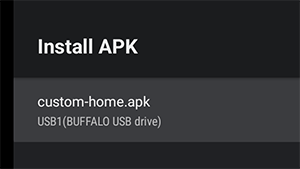
Aplikacije za Android (.apk) lahko namestite na monitor LCD/prikazovalnik LCD s pogonom USB.
Namestitev
- Pogon USB, ki vsebuje datoteko APK, priključite na monitor LCD/prikazovalnik LCD.
- Potrdite, da lahko izberete [Namesti APK]. Če datoteka APK ni shranjena v pogonu USB ali pogon USB ni pravilno priključen na prikazovalnik, možnosti ni mogoče izbrati.
- Izberite [Namesti APK], da izberete datoteko APK, ki jo želite namestiti.
Nastavitve
[Priključitev napajanja]
Konfigurirajte stanje zagona, ko je je monitor LCD/prikazovalnik LCD vklopljen v povezavi s povezanim sistemom, kot je ključ hotelske sobe ali sistem za shranjevanje. Izberite med naslednjimi možnostmi:
-
[Standarden]
Če je zaslon vklopljen, ko izklopite povezani sistem, se bo zaslon samodejno vklopil ob naslednjem vklopu. Če pa monitor LCD/prikazovalnik LCD izklopite, preden izklopite sistem, bo zaslon ostal izklopljen, ko vklopite sistem.
-
[Vedno vklopljeno]
Ko povezani sistem izklopite in znova vklopite, se zaslon vedno vklopi.
-
[Izključeno]
Ko povezani sistem izklopite in znova vklopite, zaslon vedno ostane izklopljen.
[Bujenje ob signalu]
Funkcija, ki samodejno vklopi monitor LCD/prikazovalnik LCD in preklopi vhod, ko je povezan vmesnik HDMI. Monitor LCD/prikazovalnik LCD lahko konfigurirate tudi tako, da se izklopi, ko vmesnik HDMI ni povezan. To nastavitev lahko omogočite ločeno za vsak vhod HDMI.
[Vedenje tipke Home]
Za tipko HOME na daljinskem upravljalniku lahko določite posebno sliko ozadja ali aplikacijo.
Na voljo so naslednje možnosti:
-
[Meni Doma]
Prikaže privzeti domači zaslon
-
[Spletna aplikacija]
Za tipko HOME lahko določite posebno sliko ozadja ali vsebino, ki temelji na spletni aplikaciji. Za spletne vsebine lahko nastavite vsebino na zunanjem strežniku ali spletno aplikacijo, nameščeno v prikazovalniku.
-
[Spletna aplikacija/meni Doma]
Izmenoma prikaže zaslon [Domov] in izbrano spletno aplikacijo na monitorju LCD/prikazovalniku LCD.
-
[Aplikacija Doma za Android]
Za tipko HOME lahko določite nameščeno aplikacijo za pametni dom za Android ali aplikacijo po meri, ki je združljiva s sistemom Android Home.
[Strežnik NTP]
Na monitorju LCD/prikazovalniku LCD lahko nastavite naslov IP strežnika NTP ali ime gostitelja, da sinhronizirate sistem in aplikacije s časom monitorja LCD/prikazovalnika LCD.
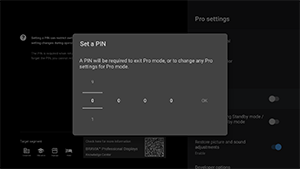
[Zaklepanje načina Pro]
Ko je funkcija omogočena, lahko določite 4-mestno kodo PIN. Ko jo nastavite, boste morali vnesti kodo PIN, da preklopite z Način Pro na Običajni način. Če pozabite kodo PIN, ne boste mogli spremeniti načina delovanja. Kodo PIN shranite na varno.
[Napolnite USB v načinu stanja pripravljenosti/omrežnega stanja pripravljenosti]
Omogoča polnjenje naprav, povezanih z vmesnikom USB, tudi ko je monitor LCD/prikazovalnik LCD izklopljen. Ta nastavitev onemogoči način ustavitve monitorja LCD/prikazovalnika LCD.
[Obnovitev nastavitev slike in zvoka]
Pri uporabi v načinu Način Pro lahko monitor LCD/prikazovalnik LCD nastavite tako, da nastavitve kakovosti slike in zvoka, ki so jih spremenili gostje, obnovite na prvotne vrednosti, ko se monitor LCD/prikazovalnik LCD izklopi in znova vklopi. Privzeta vrednost je [IZKLJUČENO]. To nastavitev spremenite po potrebi.
-
[VKLJUČENO]
Kakovost slike in zvoka se povrne na prvotne nastavitve, ko monitor LCD/prikazovalnik LCD izklopite in znova vklopite.
-
[IZKLJUČENO]
Onemogoči funkcijo.
[Možnost za razvijalce]
Naslednje nastavitve so na voljo za aplikacije Android.
Omogočanje [Možnost za razvijalce]
-
Pritisnite gumb OPTIONS na daljinskem upravljalniku in izberite naslednje možnosti v prikazanem vrstnem redu.
[Nastavitve] — [Vizitka] — [Android TV OS build], nato 10-krat pritisnite tipko
(vnos) na daljinskem upravljalniku.
-
[Aplikacije lahko nadzirajo vklop/izklop]
Ta funkcija vam omogoča vklop/izklop monitorja LCD/prikazovalnika LCD s pošiljanjem namena za oddajanje.
Razpoložljivi upravljalni elementi
- Znova zaženi
- Izklop (zaslon je izklopljen)
- Vklop (zaslon je vklopljen)
Primer: Znova zaženi
“com.sony.dtv.b2b.intent.action.REBOOT”
Intent intent = new Intent(“com.sony.dtv.b2b.intent.action.REBOOT”); sendBroadcast(intent):
Primer: Izklop (zaslon je izklopljen)
“com.sony.dtv.b2b.intent.action.POWER_OFF”
Intent intent = new Intent("com.sony.dtv.b2b.intent.action.POWER_OFF"); sendBroadcast(intent):
Primer: Vklop (zaslon je vklopljen)
“com.sony.dtv.b2b.intent.action.POWER_ON”
Intent intent = new Intent("com.sony.dtv.b2b.intent.action.POWER_ON"); sendBroadcast(intent);
[Dostopna točka Wi-Fi]
Konfigurirate lahko naslednje nastavitve dostopne točke Wi-Fi.
-
[Dostopna točka Wi-Fi]
Nastavite, ali želite uporabiti vmesnik Wi-Fi.
-
[SSID]
Nastavite SSID.
-
[Varnost]
Izberite [WPA2-PSK (AES)] ali [Odprto omrežje].
-
[Geslo (ključ WPA)]
Nastavite tipko WPA (8–63 znakov).
[Skrbniško geslo]
Nastavi geslo za overjanje pri skrbništvu na daljavo. Vsebovati mora 8–32 znakov in vključevati tako črke kot številke.
[Samodejni zagon pogona USB]
Dovoljenja za namestitev in samodejno izvajanje lahko konfigurirate, ko je pogon USB vstavljen v monitor LCD/prikazovalnik LCD. To se lahko uporablja kot varnostni ukrep za preprečevanje neželenih postopkov in izvajanja nepooblaščenih vsebin.
-
[Uvozi nastavitve]
Omogoča samodejni uvoz Nastavitve in Nastavitve Pro iz pogona USB.
-
[Namesti BPK]
Omogoča samodejno namestitev, ko je pogon USB, ki vsebuje datoteko BPK (paket BRAVIA Professional Display), vstavljen v monitor LCD/prikazovalnik LCD.
-
[Zaženi spletno aplikacijo]
Omogoča samodejni zagon spletnih aplikacij. Omogoči to nastavitev za zagon aplikacij HTML5 iz pogona USB ali za prenos vsebine iz pogona USB v notranji pomnilnik monitorja LCD/prikazovalnika LCD.
-
[Namesti spletno aplikacijo]
Omogoča samodejno namestitev spletnih aplikacij.
[Platforma HTML5]
Platforma HTML5 je namensko okolje za izvajanje in upravljanje aplikacij HTML5 na monitorju LCD/prikazovalniku LCD. Po namestitvi lahko konfigurirate naslednje nastavitve:
Opomba
-
Konfiguracija aplikacije HTML5 se razlikuje glede na namestitveno okolje.
Glejte naslednje:
https://pro-bravia.sony.net/software-solutions/building-html5-apps/

https://pro-bravia.sony.net/software-solutions/building-html5-apps/
Potrdilo
-
[Korenska potrdila]
Registrirajte korensko potrdilo za komunikacijo SSL/TLS.
-
[Potrdila odjemalcev]
Konfigurirajte potrdilo za overjanje odjemalca.
-
[Potrdi strežniška potrdila]
Konfigurirajte, ali želite preveriti potrdila strežnika.
Dovoljenja
-
[Spletna dovoljenja]
Upravlja dovoljenja za vsako nameščeno aplikacijo. Ta nastavitev upravlja tudi dovoljenja za kamere USB in mikrofone.
Sorodne Funkcije
-
[Samodejna obnovitev]
Omogoči samodejno obnovitev, ko spletna aplikacija naleti na napako.
-
[Zahtevaj PIN za zagon spletne aplikacije med uporabo možnosti Zaklepanje načina Pro]
Ko je funkcija Zaklepanje načina Pro omogočena in je koda PIN nastavljena, omogočanje te nastavitve povzroči prikaz pogovornega okna za vnos kode PIN, ko zaženete ali namestite spletno aplikacijo s pogona USB.
-
[Usmerjenost spletne aplikacije]
Konfigurirajte usmerjenost prikaza spletne aplikacije. Nastavite lahko, da imajo prednost nastavitve manifesta ali fiksno usmerjenost.
[Ime gostitelja DHCP]
Vklopite ali izklopite lahko pošiljanje imena gostitelja naprave v strežnik DHCP.
Ko je funkcija vklopljena, lahko tudi spremenite ime gostitelja, ki bo poslano.
Začetna vir in glasnost
[Začetni vhodni vir]
Nastavite zaslon, ki se prikaže, ko se vklopi monitor LCD/prikazovalnik LCD. Glavni vir izberite med naslednjimi:
Število razpoložljivih priključkov in privzete nastavitve se lahko razlikujejo glede na različico vgrajene programske opreme.
Razpoložljive začetne možnosti za vhode se razlikujejo glede na model in regijo.
-
[Privzeto]
Prikaže [Domov], ko se vklopi monitor LCD/prikazovalnik LCD.
-
[Zunanji vhodi]
Za prikaz zunanjega vhoda izberite želeni vhod (npr. HDMI 1).
-
[Aplikacija ob zagonu]
Če določite URL aplikacije HTML5, se ta URL prikaže, ko se vklopi monitor LCD/prikazovalnik LCD.
-
[Aplikacija za Android]
Prikaže predpisano aplikacijo Android.
Opomba
-
Aplikacij za Android, nastavljenih na [Enabled with restrictions] v [Aplikacije] pod Nastavitve Pro, ni mogoče nastaviti kot začetni vhod.
Če želite nastaviti aplikacijo za Android kot začetni vhod, nastavite aplikacijo na [Uporabi].
Namig
-
Če želite določiti aplikacijo v pogonu USB, morate določiti »auid« v datoteki manifest.json. Aplikacijo HTML5 shranite v pogon USB in vklopite monitor LCD/prikazovalnik LCD.
Glejte naslednje:
https://pro-bravia.sony.net/software-solutions/building-html5-apps/
https://pro-bravia.sony.net/software-solutions/building-html5-apps/
[Začetna in maksimalna glasnost]
Določite lahko začetno glasnost, ko se monitor LCD/prikazovalnik LCD vklopi, in največjo dovoljeno glasnost med uporabo. Glasnost se ob zagonu vedno nastavi na predpisano vrednost, ne glede na prejšnje nastavitve uporabnika.
[Časovniki]
Konfigurirajte čas, ko se prikazovalnik samodejno vklopi, izklopi ali znova zažene. Naredite lahko razpored po dnevih v tednu in uri za redno uporabo. Z načrtovanjem rednih ponovnih zagonov s to funkcijo lahko pomagate zagotoviti stabilno delovanje tudi za dolgotrajno uporabo.
Omejitve funkcij
[Zaslon/daljinski upravljalniki]
Tipke in upravljanje z daljinskim upravljalnikom za monitor LCD/prikazovalnik LCD lahko onemogočite v Način Pro. To preprečuje nepričakovano upravljanje s strani nepooblaščenih.
[Zunanji vhodi]
V Način Pro lahko omejite prikaz in uporabo informacij, povezanih z [Vhodi] → [Zunanji vhodi] pod Nastavitve. To konfigurirajte ločeno za vsak vhod HDMI, ko je priključen. Izberite med naslednjimi možnostmi:
-
[Uporabi z oznakami]
Vse informacije o vhodih so prikazane in privzeto na voljo za uporabo.
-
[Uporabi brez oznak]
Navedeni vnos je skrit, vendar je še vedno na voljo za uporabo.
-
[Ne uporabi]
Prikaz informacij o vhodih in uporaba zunanjega vhoda sta onemogočena.
[Aplikacije]
V Način Pro lahko omogočite ali onemogočite nastavitve za funkcije, kot so nastavitve Pro, jezikovne nastavitve in nastavitve datuma ter časa. Na seznamu izberite aplikacijo, ki jo želite konfigurirati.
Opomba
- Namestitev aplikacije Android bo morda mogoča v Način Pro, odvisno od vaše konfiguracije. Če pa želite aplikacijo uporabljati v Način Pro, najprej preklopite na Običajni način in jo omogočite v nastavitvah [Aplikacije].
[Vhodi]
Prikaz menija za izbiro vhoda konfigurirajte v Način Pro. Za urejanje imen vhodov, prikazanih v meniju (npr. HDMI 1), pritisnite tipko (Izbira vhoda) na daljinskem upravljalniku, da prikažete seznam vhodov, nato pa izberite [Uredi].
-
[Privzeti pogled]
Ko pritisnete tipko
(Izbira vhoda) na daljinskem upravljalniku v Način Pro, se prikaže standardni meni za izbiro vhoda. -
[Osnovni pogled]
Ko pritisnete tipko
(Izbira vhoda) na daljinskem upravljalniku v Način Pro, se prikaže poenostavljeni meni za izbiro vhoda. -
[Prilagoditev menija vhodov]
Prilagodite, kaj se prikaže, ko pritisnete tipko
(Izbira vhoda) na daljinskem upravljalniku v Način Pro. Omogočite ali onemogočite lahko zunanje vhode, AirPlay, aplikacije in še marsikaj.
Namig
- Za upravljanje preklopa vhoda iz spletne aplikacije izberite [Osnovni pogled].
Opomba
- Urejanje menija za izbiro vhoda je omogočeno samo v [Privzeti pogled]. Ni ga mogoče urejati v [Osnovni pogled].
[Hitre nastavitve]
Nastavitve, ki jih lahko spremenite v meniju [Hitre nastavitve] v Način Pro. Uporabniki lahko med gledanjem videoposnetkov spreminjajo nastavitve, kot je kakovost slike.
-
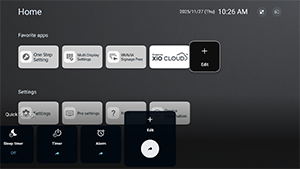
[Privzeti pogled]
S pritiskom na tipko OPTIONS na daljinskem upravljalniku v meniju Način Pro se prikaže isti meni [Hitre nastavitve] kot v meniju Običajni način. Uporabniki lahko spremenijo meni [Hitre nastavitve] v Način Pro.
-
[Osnovni pogled]
S pritiskom na tipko OPTIONS na daljinskem upravljalniku v meniju Način Pro se prikaže poenostavljeni meni [Hitre nastavitve]. Meni nima tipk za urejanje in nastavitev ni mogoče spremeniti v Način Pro.
-
[Izključeno]
Tipka OPTIONS na daljinskem upravljalniku ne deluje v Način Pro.
Opomba
- Nekatere funkcije Hitre nastavitve morda ne bodo pravilno delovale v okolju Način Pro. Priporočamo, da uporabite [Osnovni pogled], ko napravo uporabljate v Način Pro.
[22] Funkcije upravljanjaProgramska oprema
Imamo vnaprej nameščeno programsko opremo in programsko opremo, ki zahteva ločeno pogodbo.
Vnaprej nameščena programska oprema:
To so aplikacije, ki so na voljo v [Domov] ali v [Storitve ob zagonu] v [Nastavitve Pro].
Plačljiva programska oprema:
To so rešitve, ki zahtevajo ločeno pogodbo ali prenos.
Za informacije o funkcijah in nastavitvah glejte Središče za znanje BRAVIA.

https://pro-BRAVIA.sony.net/
[23] Funkcije upravljanjaAplikacija HTML5
Razvoj in izvedba
Podpiramo razvoj aplikacij na osnovi HTML5. Združljivost za nazaj zagotavlja, da med posodobitvami operacijskega sistema Android TV niso potrebne spremembe, podpiramo pa tudi zapise za pretakanje videoposnetkov, ki niso na voljo v standardnih spletnih brskalnikih.
Za informacije o tehničnih podatkih in osnovni zgradbi ter primere glejte Središče za znanje BRAVIA.
https://pro-BRAVIA.sony.net/
[24] Funkcije upravljanjaRS-232C
Monitor LCD/prikazovalnik LCD lahko upravljate z zunanjo storitvijo po vmesniku RS-232C. Vmesnik RS-232C je na kratko opisan na tej strani.
Nastavitve
Če želite vzpostaviti povezavo, nastavite [Upravljanje prek RS232C] na Vključeno.
Pojdite na [Domov] → [Nastavitve] → [Daljinsko upravljanje in dodatki] → [Upravljanje prek RS232C].
Vmesnik
Vzpostavite povezavo RS-232C z monitorjem LCD/prikazovalnikom LCD s 3,5 mm stereo mini vtičem.
3,5-milimetrski stereo mini vtič
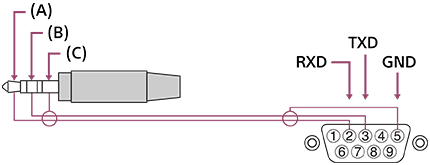
(A) KONICA: Monitor LCD/prikazovalnik LCD → krmilnik
(B) OBROČ: Krmilnik → monitor LCD/prikazovalnik LCD
(C) PUŠA: GND
Nastavitve povezave
Pri vzpostavljanju povezave RS-232C nastavite nastavitve povezave spodaj.
| Bitna hitrost | 9600 b/s |
| Podatki | 8 bitov |
| Parnost | Brez |
| Začetni bit | 1 bit |
| Končni bit | 1 bit |
| Uravnavanje pretoka | Brez |
Zapis podatkov
Za informacije o tehničnih podatkih in osnovni zgradbi glejte Središče za znanje BRAVIA.
https://pro-BRAVIA.sony.net/
[25] Funkcije upravljanjaIP
Monitor LCD/prikazovalnik LCD lahko upravljate po vmesniku IP iz aplikacije HTML5/Android na monitorju LCD/prikazovalniku LCD ali zunanji napravi. Upravljate in nadzorujete lahko informacije o vhodih/vklopu, zaženete ter končate aplikacije in upravljate prikaz, na primer vhodni vir in glasnost. Ukaze lahko tudi omejite s funkcijo za overjanje.
Podprti protokol IP
Za informacije o tehničnih podatkih in osnovni zgradbi ter primere glejte Središče za znanje BRAVIA.
https://pro-BRAVIA.sony.net/
| Ime protokola | Plast | Zapis | Overjanje | Razlaga |
|---|---|---|---|---|
| REST API | HTTP | JSON-RPC | Da | Vmesniki API za krmiljenje naprav. |
| IRCC-IP | HTTP | SOAP | Da | Krmiljenje za infrardeče naprave po internetnem protokolu. Tehnologija in zapisi za pošiljanje ukazov daljinskega upravljalnika po internetu. |
| Preprost nadzor IP | TCP | Byte stream | – | Podprte so le tipične funkcije. |
Nastavitve monitorja LCD/prikazovalnika LCD
Z napravo USB izberite [Korensko potrdilo] → [Izvoz korenskega potrdila].
Če uporabljate [Nadzor IP], najprej nastavite monitor LCD/prikazovalnik LCD takole.
Pojdite na [Nastavitve] → [Omrežje in internet] → [Nastavitev lokalnega omrežja] → [Nadzor IP].
Za REST API in IRCC-IP,
- Nastavite [Ključ v vnaprejšnji skupni rabi].
Za Preprost nadzor IP,
- Omogočite [Preprost nadzor IP].
Za Control4®,
- Omogočite [Control4®].
[26] Odpravljanje težavPonastavite (znova zaženite) svoj monitor LCD/prikazovalnik LCD
Če se med uporabo monitorja LCD/prikazovalnika LCD na primer ne prikaže slika ali ne deluje daljinski upravljalnik, boste to morda lahko rešili s ponastavitvijo monitorja LCD/prikazovalnika LCD. Monitor LCD/prikazovalnik LCD ponastavite z naslednjim postopkom.
Ponastavitev napajanja
-
Monitor LCD/prikazovalnik LCD znova zaženite z daljinskim upravljalnikom.
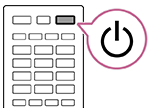
Pritisnite in za približno 5 sekund pridržite tipko Vklop/izklop na daljinskem upravljalniku, dokler se monitor LCD/prikazovalnik LCD ne zažene znova (prikaže se obvestilo o ustavitvi).
-
Izklopite napajalni kabel za izmenični tok.
Če ste izvedli 1. korak, a se težava ponavlja, odklopite napajalni (električni) kabel monitorja LCD/prikazovalnika LCD iz električne vtičnice. Nato enkrat pritisnite tipko Vklop/izklop na monitorju LCD/prikazovalniku LCD in jo sprostite. Počakajte 2 minuti in znova priključite napajalni (električni) kabel v električno vtičnico. Odvisno od modela lahko pritisnete in pridržite tipko Vklop/izklop na monitorju LCD/prikazovalniku LCD (za vsaj 40 sekund), dokler se ne izklopi in znova zažene.
Namig
- Modele monitorjev LCD/prikazovalnikov LCD z eno tipko na monitorju LCD/prikazovalniku LCD (samo tipka Vklop/izklop) lahko znova zaženete tudi s tipko Vklop/izklop. Pritisnite tipko Vklop/izklop na monitorju LCD/prikazovalniku LCD, da prikažete meni za upravljanje, v meniju izberite [Znova zaženi] in nato pridržite tipko Vklop/izklop, da znova zaženete monitor LCD/prikazovalnik LCD.
- Vaše osebne nastavitve in podatki po ponovnem zagonu monitorja LCD/prikazovalnika LCD ne bodo izgubljeni.
Tovarniška ponastavitev
Če težave po ponastavitvi napajanja ne odpravite, poskusite izvesti tovarniško ponastavitev podatkov.
Če je z monitorjem LCD/prikazovalnikom LCD povezana zunanja naprava USB, pred ponastavitvijo napravo USB odklopite iz monitorja LCD/prikazovalnika LCD.
Za podrobnosti glejte Tovarniška ponastavitev.
[27] DrugoSpletno mesto podpore
Za najnovejše informacije in ogled spletnega Vodnik za pomoč obiščite spletno mesto podpore Sony:

https://www.sony.eu/support
[28] DrugoTovarniška ponastavitev
Opravite lahko Tovarniška ponastavitev. Če je z monitorjem LCD/prikazovalnikom LCD povezana zunanja naprava USB, pred ponastavitvijo napravo USB odklopite iz monitorja LCD/prikazovalnika LCD.
Opomba
S tovarniško ponastavitvijo boste izbrisali vse podatke in nastavitve monitorja LCD/prikazovalnika LCD (kot so nastavitve omrežja Wi-Fi in žičnega omrežja, račun ter druge informacije za prijavo in nameščene aplikacije).
- Pritisnite gumb OPTIONS na daljinskem upravljalniku in izberite [Nastavitve] — [Sistem] — [Vizitka] — [Ponastavi] — [Tovarniška ponastavitev].
- Izberite [Izbriši vse].
Če ste v svojem monitorju LCD/prikazovalniku LCD nastavili kodo PIN, boste pozvani, da jo vnesete.
Po uspešnem zaključku postopka tovarniške ponastavitve se zažene čarovnik za začetno nastavitev monitorja LCD/prikazovalnika LCD.
[29] DrugoSpecifikacije Specifikacije
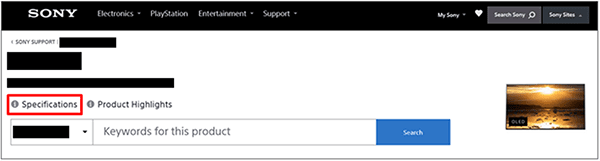
Podatke o specifikacijah najdete na spletni strani za podporo Sony:
Obiščite stran izdelka za svoj monitor LCD/prikazovalnik LCD in glejte Specifikacije. Več informacij o spletni strani najdete na strani Spletno mesto podpore.
Opomba
- Stran s specifikacijami morda ni na voljo, kar je odvisno od modela. V takšnih primerih glejte Referenčni priročnik.
[30] DrugoSpecifikacijeAvdio formati
HDMI IN 1/2/3/4
V načinu eARC (Enhanced Audio Return Channel)
- 7.1-kanalni linearni PCM: 32/44,1/48/88,2/96/176,4/192 kHz
- Dolby Audio
- Dolby Atmos
- DTS
- DTS Express
- DTS-HD Master Audio
- DTS-HD High Resolution Audio
- DTS:X
Razen načina eARC
- 7.1-kanalni linearni PCM: 32/44,1/48/88,2/96/176,4/192 kHz
- Dolby Audio
- Dolby Atmos
- DTS
- DTS Express
- DTS-HD Master Audio
- DTS-HD High Resolution Audio
- DTS:X
eARC/ARC (Enhanced Audio Return Channel/Audio Return Channel) (samo HDMI IN 3)
V načinu eARC
- 7.1-kanalni linearni PCM: 32/44,1/48/88,2/96/176,4/192 kHz
- Dolby Audio
- Dolby Atmos
- DTS
- DTS-HD Master Audio
- DTS-HD High Resolution Audio
- DTS:X
V načinu ARC
- Dvokanalni linearni PCM: 48 kHz 16 bitov
- Dolby Audio
- Dolby Atmos
- DTS
[31] DrugoInformacije o blagovnih znamkah
-
Wi-Fi®, Wi-Fi Alliance®, Wi-Fi CERTIFIED™ in Wi-Fi CERTIFIED 6® so zaščitene blagovne znamke združenja Wi-Fi Alliance.
-
Logotip Wi-Fi CERTIFIED™ in logotip Wi-Fi CERTIFIED 6® sta registrirani blagovni znamki združenja Wi-Fi Alliance.

-
Manufactured under license from DTS, Inc. and/or its affiliates. For patents, see https://xperi.com/dts-patents/. DTS, the DTS logo, DTS:X, the DTS:X logo, Virtual:X, and the DTS Virtual:X logo are trademarks or registered trademarks of DTS, Inc. and/or its affiliates in the U.S. and/or other countries. © DTS, Inc. and/or its affiliates. All rights reserved.
-
Apple, Apple Home, AirPlay in HomeKit so blagovne znamke družbe Apple Inc., registrirane v ZDA ter drugih državah in regijah.
Za uporabo programske opreme AirPlay in Apple HomeKit na tem televizorju priporočamo najnovejšo različico operacijskega sistema iOS, iPadOS ali macOS.

-
Pokrito z enim ali več zahtevkov za patente HEVC, navedenih na patentlist.accessadvance.com.
-
Vse druge blagovne znamke so lastnina posameznih lastnikov.
Opomba
- Razpoložljivost posameznih storitev je odvisna od regije/države, v kateri živite.