
Početne operacije
O Vodič za pomoć
Postavljanje
Priključak
Kako se pale LED lampice
Daljinski upravljač
Korišćenje LCD monitora/LCD ekrana sa drugim uređajima
Povezivanje Bluetooth uređaja (kao što su Bluetooth slušalice)
Povezivanje na mrežu
Povezivanje na mrežu pomoću LAN kabla
Povezivanje na mrežu putem Wi-Fi veze
Pro režim
Podešavanja
Upotreba Brza podešavanja
Upotreba Ekološka kontrolna tabla
Ulazi
Slika i zvuk
Mreža i internet
Privatnost
Aplikacije
Sistem
Pristupačnost
Daljinski upravljači i dodatna oprema
Dostupna podešavanja
Pro podešavanja
Upravljačke funkcije
Softver
HTML5 aplikacija
RS-232C
IP
Rešavanje problema
Resetujte (ponovo pokrenite) LCD monitor/LCD ekran
Ostalo
Stranica za podršku
Fabričko resetovanje podataka
Specifikacije
Informacije o žigovima
[1] Početne operacijeO Vodič za pomoć
Ovaj Vodič za pomoć objašnjava kako da koristite LCD monitor/LCD ekran. Takođe možete pogledati Vodič za podešavanje za opis instalacije LCD monitora/LCD ekrana i Referentni vodič za informacije kao što su specifikacije i postupak montiranja ovog LCD monitora/LCD ekrana na zid.
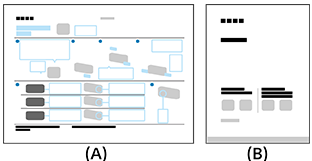
(A) Vodič za podešavanje
(B) Referentni vodič
[2] Početne operacijePostavljanje
Pogledajte papirne priručnike koje ste dobili uz LCD monitor/LCD ekran da biste videli informacije o postavljanju, priključcima i montiranju na zid.
Priručnici su dostupni na sajtu podrške.
[3] Početne operacijePriključak
Dostupnost priključaka i vrste ili oblici konektora mogu da se razlikuju zavisno od LCD monitora/LCD ekrana.
| Oznaka priključka | Opis |
|---|---|
|
USB Za priključivanje digitalnog fotoaparata/kamkordera/USB uređaja za skladištenje podataka. Napomena
|
|
Priključak Povezuje se na priključak za slušalice radi slušanja zvuka sa LCD monitora/LCD ekrana. Napomena
|
|
HDMI IN Povezuje se na HDMI uređaj/računar. HDMI vezom se može prenositi digitalni video i audio signal putem jednog kabla. Da biste uživali u 4K sadržajima visokog kvaliteta priključite Premium High Speed HDMI™ Cable(s) i pratite uputstva prikazana na ekranu da biste podesili [Format HDMI signala] na HDMI IN portu. (kompatibilan sa HDCP 2.3) |
|
HDMI IN (eARC/ARC) Povezuje se na audio sistem pomoću eARC/ARC/HDMI uređaja. Da biste povezali audio sistem koji podržava eARC (Enhanced Audio Return Channel) ili ARC (Audio Return Channel), povežite ga na HDMI ulaz sa oznakom „eARC/ARC“ na LCD monitoru/LCD ekranu. To je funkcija koja šalje audio signal na audio sistem koji podržava eARC/ARC putem HDMI kabla. Upotrebite HDMI kabl sa Ethernetom da bi ste povezali audio sistem sa eARC. SavetU zavisnosti od vašeg modela, pored ulaznog HDMI priključka mogu da se nalaze tri taktilne tačke. Koristite ih kao pomoć pri instalaciji. |
|
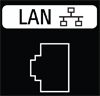
LAN Za povezivanje na ruter. |
|
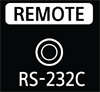
REMOTE RS-232C Povezuje se na kućni kontroler. Priključak za serijsku komunikaciju. Više detalja potražite u „RS-232C“.
|



[4] Početne operacijeKako se pale LED lampice

(A) LED lampica Odziv prilikom rada (na levoj strani LCD monitora/LCD ekrana).
LED lampica Odziv prilikom rada
-
Uključuje se u beloj boji
- Kada se LCD monitor/LCD ekran uključuje.
- Pri prijemu signala sa daljinskog upravljača.
-
Sporo treperi belom bojom
- Pri ažuriranju softvera pomoću USB memorijskog uređaja.
- Kada pritiskate dugme Napajanje na daljinskom upravljaču dok se LCD monitor/LCD ekran pokreće.
Da biste isključili belu LED lampicu odziva prilikom rada
- Pritisnite taster OPTIONS na daljinskom upravljaču, pa zatim izaberite [Podešavanja] — [Sistem] — [LED indikator], onemogućite [Odziv prilikom rada].
Daljinski upravljač
Isporučeni daljinski upravljač, kao i raspored tastera i njihovi nazivi, se razlikuju u zavisnosti od vašeg modela/zemlje/regiona.
Gornji tasteri na daljinskom upravljaču
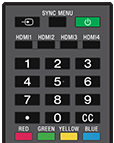
 (izbor ulaznog signala)
Prikazuje i bira izvor ulaznog signala itd.
SYNC MENU
Prikažite BRAVIA Sync meni.
 (Napajanje)
Uključuje ili prebacuje na režim pripravnosti/pripravnosti na mreži.
HDMI 1/2/3/4
Prelazak na HDMI ulaz.
Taster sa brojem/・(tačka)
Pomoću tastera sa ciframa 0–9 izaberite digitalne kanale.
CC
Uključivanje i isključivanje titlova (kada je ta funkcija dostupna).
Tasteri u boji
Odgovarajuća funkcija se izvršava u datom trenutku.
Donji tasteri na daljinskom upravljaču
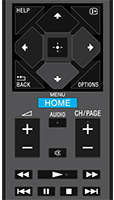
HELP
Prikazivanje menija Pomoć.
 (otkrivanje informacija/teksta)
Prikazivanje informacija.
 /BACK
/BACK
Povratak na prethodni ekran.
OPTIONS
Prikazuje spisak funkcija koje se mogu koristiti u to vreme.
 (gore) /
  (dole) /
  (levo) /
  (desno) /
  (unos) („D-Pad“ za navigaciju)
Kretanje i biranje opcija u menijima na ekranu.
HOME/MENU
Prikažite glavni meni.
 +/- (jačina zvuka)
Podešavanje jačine zvuka.
AUDIO
Izaberite zvuk izvora na više jezika ili dualni zvuk za program koji se trenutno gleda (zavisi od izvora programa).
 (gašenje zvuka)
Gašenje zvuka. Pritisnite ponovo da biste ponovo uključili zvuk.
Savet
- Usluga prečica za lakši pristup se može uključiti ili isključiti tako što pritisnete i zadržite (gašenje zvuka) 3 sekunde.
CH/PAGE +/-
Pritisnite da biste promenili kanal ili stranicu.
 (Brzo premotavanje unazad) /
  (Puštanje) /
  (Brzo premotavanje unapred) /
  (Prethodna pretraga) /
  (Pauziranje) /
  (Zaustavljanje) /
  (Sledeća pretraga)
Rukovanje medijskim sadržajima na LCD monitoru/LCD ekranu i povezanom uređaju koji je kompatibilan sa BRAVIA Sync.
[6] Korišćenje LCD monitora/LCD ekrana sa drugim uređajimaPovezivanje Bluetooth uređaja (kao što su Bluetooth slušalice)
Da biste uparili LCD monitor/LCD ekran sa Bluetooth uređajem
-
Uključite Bluetooth uređaj, kao što su Bluetooth slušalice, pa ga podesite na režim uparivanja.
Da biste prebacili svoj Bluetooth uređaj u režim za uparivanje pogledajte uputstvo za upotrebu tog uređaja.
-
Pritisnite dugme OPTIONS na daljinskom upravljaču, a zatim izaberite [Podešavanja] — [Daljinski upravljači i dodatna oprema] — [Upari dodatnu opremu] da biste LCD monitor/LCD ekran prebacili u režim za uparivanje.
Prikazaće se lista dostupnih Bluetooth uređaja.
-
Izaberite željeni uređaj, a zatim pratite uputstva na ekranu.
Ako se od vas traži da unesete lozinku, pogledajte uputstvo za upotrebu tog uređaja.
Nakon uparivanja, uređaj se povezuje sa LCD monitorom/LCD ekranom.
Savet
-
Da biste istovremeno puštali zvuk sa zvučnika LCD monitora/LCD ekrana i Bluetooth slušalica ili zvučnika, pritisnite dugme OPTIONS na daljinskom upravljaču i izaberite [Audio-izlaz] dok su Bluetooth slušalice ili zvučnici upareni. Zatim podesite sledeće funkcije iz stavki koje su prikazane.
- Za [Zvučnici], izaberite [Ugrađeni zvučnici].
- Za [Bluetooth uređaj], izaberite upareni Bluetooth uređaj na kome želite da emitujete zvuk.
Napomena
- Kada se zvuk istovremeno emituje sa LCD monitora/LCD ekrana i Bluetooth slušalica ili zvučnika, [Isticanje glasa] nije dostupno.
Povezivanje sa uparenim Bluetooth uređajem
-
Pritisnite taster OPTIONS na daljinskom upravljaču, pa zatim izaberite [Podešavanja] — [Daljinski upravljači i dodatna oprema].
-
Izaberite upareni, ali nepovezan uređaj.
-
Izaberite [Poveži].
Napomena
- Kada su saundbar i LCD monitor/LCD ekran povezani putem Bluetooth-a, povežite spoljni ulazni uređaj kao što je Blu-ray/DVD rikorder na LCD monitor/LCD ekran.
[7] Povezivanje na mrežuPovezivanje na mrežu pomoću LAN kabla
Žična LAN veza vam omogućava da pristupite internetu i svojoj kućnoj mreži.
Obavezno se povežite na internet ili kućnu mrežu putem rutera.
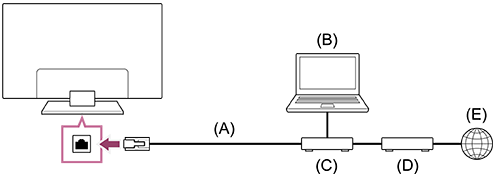
(A) LAN kabl
(B) Računar
(C) Ruter
(D) Modem
(E) Internet
-
Podesite svoj LAN ruter.
Za detalje pogledajte priručnik sa uputstvima svog LAN rutera ili se obratite osobi koja je podesila mrežu (administrator mreže).
Napomena
- Preporučujemo vam da radi bezbednosti povezujete LCD monitor/LCD ekran na internet putem rutera/modema sa funkcijom rutera. Ako je LCD monitor/LCD ekran povezan na internet direktno, LCD monitor/LCD ekran može da bude izložen bezbednosnim pretnjama, kao što su krađa sadržaja ili ličnih podataka.
Obratite se svom pružaocu usluge ili administratoru mreže da biste potvrdili da vaša mreža poseduje funkciju rutera. - Neophodna podešavanja vezana za mrežu mogu varirati u zavisnosti od dobavljača internet usluge ili rutera. Za detalje, pogledajte priručnike sa uputstvima koje je obezbedio dobavljač internet usluge ili ona koja su isporučena uz vaš ruter. Takođe možete da se obratite osobi koja je podesila mrežu (administrator mreže).
- U zavisnosti od radnog okruženja mreže, brzina veze može da se razlikuje. Brzina i kvalitet komunikacije nisu garantovani.
[8] Povezivanje na mrežuPovezivanje na mrežu putem Wi-Fi veze
Ugrađeni bežični LAN uređaj vam omogućava da pristupate internetu i uživate u prednostima umrežavanja u okruženju bez plaćanja naknade kablovskom operateru.
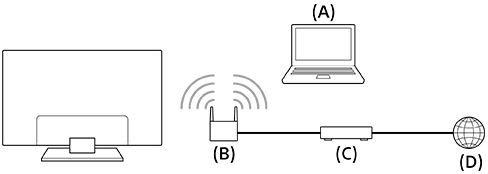
(A) Računar
(B) Bežični ruter
(C) Modem
(D) Internet
-
Podesite svoj bežični ruter.
Za detalje pogledajte priručnik sa uputstvima svog bežičnog rutera ili se obratite osobi koja je podesila mrežu (administrator mreže).
-
Pritisnite taster OPTIONS na daljinskom upravljaču, pa zatim izaberite [Podešavanja] — [Mreža i internet].
- Izaberite mrežu sa kojom želite da se povežete i podesite lozinku.
Da biste isključili ugrađeni bežični LAN
-
Da biste onemogućili [WiFi], pritisnite taster OPTIONS na daljinskom upravljaču, a zatim izaberite [Podešavanja] — [Mreža i internet] — [WiFi].
Savet
- Za glatko video reprodukovanje:
- Ako je moguće, promenite podešavanja svog bežičnog rutera na neki od mrežnih standarda velike brzine kao što su 802.11n, 802.11ac ili 802.11ax.
Za detalje o tome kako da se promeni podešavanje, pogledajte uputstvo za upotrebu vašeg bežičnog rutera ili se obratite osobi koja je podesila mrežu (administrator mreže). - Ako gore navedena procedura ne dovede do poboljšanja, promenite podešavanje vašeg bežičnog rutera na 5 GHz, što može da pomogne da se poboljša kvalitet video reprodukovanja.
- Propusni opseg od 5 GHz možda neće biti podržan u zavisnosti od vašeg regiona/zemlje. Ako propusni opseg od 5 GHz nije podržan, LCD monitor/LCD ekran se može povezati sa bežičnim ruterom samo putem propusnog opsega od 2,4 GHz.
- Ako je moguće, promenite podešavanja svog bežičnog rutera na neki od mrežnih standarda velike brzine kao što su 802.11n, 802.11ac ili 802.11ax.
Napomena
- Preporučujemo vam da radi bezbednosti povezujete LCD monitor/LCD ekran na internet putem rutera/modema sa funkcijom rutera. Ako je LCD monitor/LCD ekran povezan na internet direktno, LCD monitor/LCD ekran može da bude izložen bezbednosnim pretnjama, kao što su krađa sadržaja ili ličnih podataka.
Obratite se svom pružaocu usluge ili administratoru mreže da biste potvrdili da vaša mreža poseduje funkciju rutera. - Neophodna podešavanja vezana za mrežu mogu varirati u zavisnosti od dobavljača internet usluge ili rutera. Za detalje, pogledajte priručnike sa uputstvima koje je obezbedio dobavljač internet usluge ili ona koja su isporučena uz vaš ruter. Takođe možete da se obratite osobi koja je podesila mrežu (administrator mreže).
- Ako izaberete opciju [Prikaži lozinku] na ekranu za unos lozinke, izloženu lozinku mogu da vide drugi pojedinci.
Pro režim
U [Pro režim], možete da koristite razne prikladne funkcije za profesionalnu upotrebu. Ovde ćemo vam predstaviti kako da promenite na [Pro režim] i uobičajene funkcije [Pro režim].
Režimi
Normalan režim: Ovo je režim za konfigurisanje [Podešavanja], [Pro podešavanja] i instaliranje softvera.
Pro režim: Ovo je radni režim za profesionalnu upotrebu, u kojoj možete da koristite funkcije [Pro režim].
Kako da promenite režim
Kada je LCD monitor/LCD ekran u režimu Normalan režim
Idite na [Glavni] → [Pro podešavanja], pa izaberite [Pokreni Pro režim].
Kada je LCD monitor/LCD ekran u režimu Pro režim
Na početku nećete moći da promenite režim sa [Pro podešavanja] dok je LCD monitor/LCD ekran u režimu Pro režim. Ako želite da promenite režim sa [Pro podešavanja], idite u [Pro podešavanja] → [Aplikacije] i podesite [Pro podešavanja] na [Omogući] u okviru Normalan režim.
[10] PodešavanjaUpotreba Brza podešavanja
Ako pritisnete OPTIONS na daljinskom upravljaču, brzo možete pristupiti funkcijama kao što su [Slika i zvuk], [Tip sadržaja], [Režim slike], [Tajmer za isključivanje], i [Slika isključena] na trenutnom ekranu i podešavanjima kao što su [Zvučnici] u zavisnosti od povezanih uređaja. Takođe možete prikazati [Podešavanja] iz [Brza podešavanja].
Napomena
- Meniji koji se prikazuju u podešavanjima LCD monitora/LCD ekrana razlikuju se u zavisnosti od vašeg modela/regiona/zemlje.

- Pritisnite taster OPTIONS na daljinskom upravljaču.
- Pomerite fokus da biste promenili podešavanje ili ga izaberite.
Da biste promenili podešavanja koja su prikazana
- Pritisnite taster OPTIONS na daljinskom upravljaču.
- Pomerite fokus nalevo ili nadesno i izaberite
 (Izmeni).
 - Izaberite željeno podešavanje.
- Izaberite [Zatvori].
Savet
- Da biste izmenili redosled stavki ili sakrili prikazanu stavku, pritisnite i zadržite taster (unos) na daljinskom upravljaču kada je ta stavka označena, pa će se prikazati [Premeštanje] i [Sakrij]. Ako izaberete [Premeštanje], pomoću (levo) / (desno) na daljinskom upravljaču pomerite stavku u željeni položaj, a zatim pritisnite taster (unos) na daljinskom upravljaču.
- Pomoću [BRAVIA obaveštenja] u Brza podešavanja, možete da proverite da li postoje obaveštenja, npr. o ažuriranju softvera.
[11] PodešavanjaUpotreba Ekološka kontrolna tabla
Možete da konfigurišete razna podešavanja da biste smanjili potrošnju struje, npr. Ušteda energije.
Možete i da pogledate opise funkcija dok ih podešavate.
Napomena
- Meniji koji se prikazuju u podešavanjima LCD monitora/LCD ekrana razlikuju se u zavisnosti od vašeg modela/regiona/zemlje.
-
Pritisnite taster OPTIONS na daljinskom upravljaču i izaberite [Ekološka kontrolna tabla].
-
U prikazanom meniju, pomerite fokus levo ili desno i izaberite željeno podešavanje.

[12] PodešavanjaUlazi
Broj priključaka može da se razlikuje u zavisnosti od modela. Detalje potražite u specifikacijama za svaki model.
Možete da prikažete informacije o HDMI ulazu, promenite naziv i podesite format signala.
[Spoljni ulazi]
Možete da navedete naziv HDMI ulaza i prikažete/sakrijete podešavanja za informacije koje se prikazuju na ekranu kada koristite [Input select] pomoću daljinskog upravljača. Ako izaberete disable (onemogući) kada je određeni uređaj uvek povezan, korisnik neće moći da promeni ulaz.
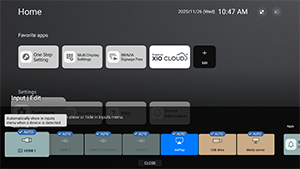
[Postavke funkcije BRAVIA Sync]
Možete da uključite ili isključite napajanje Sony BRAVIA Sync uređaja povezanog putem HDMI kabla pomoću dugmeta za napajanje na daljinskom upravljaču.
O funkciji BRAVIA Sync

BRAVIA Sync je Sony funkcija međusobnog povezivanja koja vam omogućava da kontrolišete uređaje povezane putem HDMI kabla pomoću daljinskog upravljača LCD monitora/LCD ekrana.
Uređaji koji imaju ovaj logotip, kao što su Blu-ray rikorderi i audio sistemi, kompatibilni su sa ovom funkcijom.
[Format HDMI signala]
Ekran ima više HDMI ulaznih priključaka. Možete da navedete format video signala prema sledećem podešavanju.
[HDMI 1] / [HDMI 2] / [HDMI 3 (eARC/ARC)] / [HDMI 4]
Postoje dva izbora. [Standardni format] daje prioritet kompatibilnosti sa povezanim uređajem, dok [Poboljšani format] daje prioritet video kvalitetu na 4K uređajima.
Napomena
- Podrška za prikazivanje 4K 60 Hz slike zavisi od modela/regiona/zemlje.
- Kada koristite Poboljšani format, slika i zvuk možda ne mogu biti emitovani na odgovarajući način. U tom slučaju, priključite uređaj na HDMI IN koji se nalazi u [Standardni format], ili promenite format HDMI signala HDMI IN na [Standardni format].
- Podesite na Poboljšani format samo kada koristite kompatibilne uređaje.
- Kada gledate 4K sliku sa visokim kvalitetom, koristite Premium High Speed HDMI™ Cable(s) koji podržava brzine od 18 Gbps. Za pojedinosti o Premium High Speed HDMI™ Cable(s) koji podržavaju brzine od 18 Gbps, pogledajte specifikacije kabla.
[13] PodešavanjaSlika i zvuk
[Slika i zvuk]
Možete da podesite kvalitet slike, izaberete izlazne zvučnike i podesite kvalitet zvuka u skladu sa primenom.
- Pritisnite taster OPTIONS na daljinskom upravljaču i izaberite [Slika i zvuk].
Napomena
- Meniji koji se prikazuju u podešavanjima LCD monitora/LCD ekrana razlikuju se u zavisnosti od vašeg modela/regiona/zemlje.
[Tip sadržaja]
Izaberite [Video/slike], [Igra] ili [Računar] da biste primenili kvalitet slike i kvalitet zvuka koji odgovara vašoj primeni. Kada navedete primenu, podesite sledeća podešavanja kvaliteta slike i zvuka.
[Slika]
Možete da podesite prikaz na LCD monitoru/LCD ekranu, kao što su boja i svetlina, radi boljeg kvaliteta slike ili željene veličine ekrana.
[Zvuk (***)]
Možete da podesite zvuk LCD monitora/LCD ekrana radi optimalnog kvaliteta zvuka i savršenog režima zvuka.
Detaljna podešavanja slike
[Režim slike]
Možete da izaberete jedan od sledećih režima kvaliteta slike. Ovo podešavanje je dostupno samo kada je [Video/slike] izabrano za [Tip sadržaja].
- [Standardno] Kvalitet slike je pogodan za svakodnevnu upotrebu.
- [Profesionalno] Naglašava vernu reprodukciju originalnog signala.
- [Fotografija] Kvalitet slike je pogodan za pregledanje fotografija.
- [Živopisna] Kvalitet slike sa jasnim bojama i konturama i poboljšanim kontrastom.
[Svetlina]
Možete da podesite svetlinu, kontrast, gama korekciju (korekciju tona), napredni nivo crne boje, poboljšanje crne boje (automatska korekcija tamnih područja) i intenzitet automatske korekcije kontrasta.
Boja
Podesite nivo zasićenosti i nijansu boje.
-
Napredno podešavanje boje (***)
Možete podesiti sledeće.
-
Napredna temperatura boje: Osnovno
Fino podesite temperaturu boje za svaku boju.
-
Napredna temperatura boje: U više tačaka (***p)
Podešavanja profesionalnog kalibratora. Prilikom podešavanja preporučujemo korišćenje analizatora boje.
-
Jasnoća
Prilagodite jasnoću i smanjite gruboću slike.
Kretanje
Možete podesiti sledeće.
-
Motionflow
Obrađuje pokretne slike. Povećava broj slika radi glatkog prikaza videa. Ako izaberete [Prilagođeno], možete podesiti [Glatkoća (kamera)], [Glatkoća (film)] i [Jasnoća].
-
Filmski režim
Optimizovanje kvaliteta slike na osnovu sadržaja video snimka, npr. kod filmova i računarske grafike. Glatka reprodukcija pokreta pri prikazivanju filmova (video materijal koji je snimljen brzinom od 24 slike u sekundi).
-
Umanjenje zamućenja usled kretanja
Podešavanje je slično onom kod [Jasnoća] u [Motionflow].
Da biste omogućili [Umanjenje zamućenja usled kretanja], podesite [Tip sadržaja] na [Igra].
[Motionflow] i [Filmski režim] će biti onemogućeno.
PODEŠAVANJA ZA TRENUTNI ULAZ ILI APLIKACIJU
Prostor boja
Promenite opseg reprodukcije boja.
[HDR režim]
Možete da podesite HDR režim (visok dinamički opseg – tehnologija koja poboljšava kontrast slika) tako da odgovara vašem okruženju. Obično preporučujemo da ovo podešavanje ostavite na [Automatski].
Detaljna podešavanja zvuka (ugrađeni zvučnici)
-
Okružujući
Virtuelna reprodukcija realističnog surround zvuka.
-
Okružujući efekat
Prilagodite efekat okružujućeg zvuka.
-
Isticanje glasa
Naglašavanje glasa.
Prikazuje se kada je [Naknadna obrada] podešeno na [Standardno].
Kada je [Isticanje glasa] omogućeno i ako zvuk promenite tako da se istovremeno emituje sa zvučnika LCD monitora/LCD ekrana i Bluetooth slušalica ili zvučnika, [Isticanje glasa] će se automatski onemogućiti. Ako istovremeno emitovanje zvuka prestane, [Isticanje glasa] će se ponovo omogućiti.
-
Ekvilajzer
Prilagodite zvuk na osnovu različitih frekvencija.
-
Poništi
Vraćanje svih podešavanja zvuka na podrazumevane fabričke vrednosti.
PODEŠAVANJE JAČINE ZVUKA
-
Balans
Prilagodite balans zvučnika.
-
Napredno autom. podešavanje jačine
Održava nivo jačine zvuka doslednim za sve programe i ulazne signale.
-
Nivo Dolby AC-4 dijaloga
Podešava dinamički opseg Dolby AC 4 signala.
Podešavanje dinamičkog opsega
Možete izmeniti sledeća podešavanja.
-
Dinamički opseg
Kompenzuje razliku u nivou zvuka između ulaznih izvora (za Dolby Digital audio i HE AAC audio).
Prikazuje se samo kada je [Ulazi] HDMI ili tokom reprodukcije [Plejer Medija].
-
DTS Dinamički opseg
Podešava dinamički opseg DTS signala.
Opšte
Možete izmeniti sledeća podešavanja.
-
Naknadna obrada
Izaberite [Standardno] (Sony), zvuk koji se obrađuje tehnologijom Dolby ili zvuk koji se obrađuje tehnologijom DTS.
[Adjust only for HDMI 1]
Omogućite ovo podešavanje da biste podesili HDMI 1 kvalitet i kvalitet zvuka.
Kada je [Uključeno], kvalitet slike i zvuka se prilagođava za trenutno izabrani video ulaz ili aplikaciju. Kada je [Isključeno], kvalitet slike i zvuka se prilagođava za sve ulaze i aplikacije.
Daj prioritet informacijama o HDMI signalu
Automatski podešava tip sadržaja na osnovu informacija o tipu sadržaja u HDMI signalu. Ako se ne podesi automatski, podesite ovo na [Isključeno].
[Audio-izlaz]
[Zvučnici]
Bira odredište audio izlaza, bilo da su to zvučnici jedinice ili audio sistem.
[Podešavanje audio sistema]
Konfigurišite različita podešavanja sinhronizacije sa Sony audio sistemom povezanim putem HDMI kabla.
-
Određivanje prioriteta audio sistema
Kada je omogućena, ova opcija automatski prebacuje izlazni audio signal na audio sistem kompatibilan sa funkcijom BRAVIA Sync kada je LCD monitor/LCD ekran uključen.
-
A/V sinhronizacija
Podešava izlazno vreme da bi se smanjilo kašnjenje između videa i zvuka kada koristite određene audio sisteme povezane preko HDMI.
-
Digitalni audio izlaz
Konfigurisati način emitovanja izlaznog signala prilikom emitovanja digitalnog audio signala. Ovo podešavanje je dostupno kada je [Zvučnici] podešeno na [Ugrađeni zvučnici] i [Audio sistem].
Savet
- Kvalitet manje opada i ima manje šuma usled prenosa signala, a kvalitet zvuka je bolji u poređenju sa analognim tipovima veza.
-
eARC podešavanje
Ako je izabrano [Automatski], audio signal visokog kvaliteta se dobija kada se uređaj koji podržava eARC priključi na HDMI priključak označen sa „eARC/ARC“.
eARC je poboljšana verzija ARC-a i skraćenica je za Enhanced Audio Return Channel. Priključivanjem uređaja koji podržava eARC možete da uživate u formatima nekompresovanih audio signala visokog kvaliteta i novijim formatima audio signala okružujućeg zvuka, pored formata audio signala koje podržava ARC.
Da biste povezali LCD monitor/LCD ekran sa uređajem koji podržava eARC, koristite HDMI kabl koji podržava eARC*.
* Preporučuje se ovlašćeni Premium High Speed HDMI™ Cable(s).
Podešavanje Bluetooth uređaja
Podešavanja za uređaje povezane preko Bluetooth-a.
-
A/V sinhronizacija
Kada koristite Bluetooth audio uređaj (koji podržava A2DP), izlazno vreme se podešava da bi se smanjilo kašnjenje između videa i zvuka.
-
Podešavanja Bluetooth veze
Omogućava/onemogućava Bluetooth povezivanje.
-
Podešavanja uređaja za Okružujući zvuk 3D
Virtuelna reprodukcija realističnog surround zvuka.
[Podešavanja optičkog digitalnog audio izlaza]
Možete da prilagodite podešavanja izlaza i izlazne nivoe za optički digitalni audio izlaz, kao i digitalne audio formate kao što su PCM i funkcija za propuštanje signala (pass-through).
-
Optički digitalni audio izlaz
Šalje izlazni audio signal na uređaj koji je povezan na izlazni priključak za optički digitalni audio signal.
-
Digitalni audio izlaz
Konfigurisati način emitovanja izlaznog signala prilikom emitovanja digitalnog audio signala. Ovo podešavanje je dostupno samo kada je [Zvučnici] podešeno na [Audio sistem].
Izaberite [Digitalni audio izlaz] u sledećim opcijama.
-
[Automatski]
Emituje kompresovani audio.
-
[Daj prioritet propuštanju]
Automatski detektuje audio signal i status jedinice za audio izlaz i vrši propuštanje signala. Kada je omogućeno, zvuk se emituje čak i kada je napajanje isključeno putem daljinskog upravljača, a format se prenosi bez dekodiranja.
Napomena
- Kada gledate sadržaj putem HDMI ulaza sa funkcijom eARC, audio signali se propuštaju, pa je podešavanje [Digitalni audio izlaz] u [Podešavanje audio sistema] onemogućeno.
- Sistemski zvukovi i glasovni odzivi se ne emituju tokom propuštanja audio izlaza.
-
[PCM]
Podesite ovu opciju ako vaš audio sistem ne podržava Dolby Digital ili DTS.
-
-
Jačina zvuka optičkog digitalnog audio izlaza
Podešava nivo izlaznog digitalnog audio signala. Važi samo za PCM izvor zvučnog signala. Nivoi jačine zvuka između PCM izvora zvučnog signala i kompresovanog izvora zvučnog signala će se razlikovati.
[Ambient Optimisation]
Možete da prilagodite željena podešavanja kvaliteta slike i zvuka u skladu sa okruženjem u kojem je instaliran LCD monitor/LCD ekran.
Automatsko podešavanje kvaliteta slike/zvuka
[Automatski nivo jačine svetla]
Omogućava automatsko podešavanje ekrana prema ambijentalnom svetlu.
- Pritisnite taster OPTIONS na daljinskom upravljaču, pa zatim izaberite [Slika i zvuk] — [Ambient Optimisation] — [Napredna podešavanja].
[Automatska kriva tonova]
Automatski podešava balans svetla i tame kako bi slika bila lakše vidljiva u tamnim delovima, čak i u prostoriji sa jakim osvetljenjem.
- Pritisnite taster OPTIONS na daljinskom upravljaču, pa zatim izaberite [Slika i zvuk] — [Ambient Optimisation] — [Napredna podešavanja].
[14] PodešavanjaMreža i internet
- Pritisnite dugme OPTIONS na daljinskom upravljaču, pa izaberite [Podešavanja] — [Mreža] — [Mreža i internet] listu.
[WiFi]
Možete da uključite ili isključite ugrađeni Wi-Fi i odaberete na koje Wi-Fi mreže želite da se povežete. Možete da dodate i privatne Wi-Fi mreže ako želite da se povežete na njih.
[Scanning always available]
Podesite ovo da biste omogućili Google uslugama za lokaciju i drugim aplikacijama da skeniraju mrežu kada je Wi-Fi isključen.
[ETHERNET]
Prikazuje „Connected“ i MAC adresu kada se veza uspostavi.
[Podešavanja za proksi]
Ručno navedite naziv servera i broj porta kada koristite proksi server.
Napomena
- HTTP proksi se odnosi samo na veb-pregledače, a ne na druge aplikacije.
[IP settings]
Možete da izaberete način preuzimanja IP adrese. Za ručna podešavanja, izaberite [Static] i unesite važeću IP adresu. Sada možete da podesite DNS server. Za automatska podešavanja, omogućite [DHCP].
[Status mreže]
Prikazuje trenutni status mreže. Možete da obavite dijagnostiku veze pritiskom na dugme (unos) na daljinskom upravljaču.
[Podešavanja udaljenih uređaja]
Konfigurišite podešavanja da biste omogućili kontrolu ekrana putem aplikacija na mobilnim uređajima.
[Podešavanje lokalne mreže]
Da biste kontrolisali ekran sa spoljnog uređaja na lokalnoj mreži, obavite sledeća podešavanja.
[Dijagnostika servera]
Dijagnostikuje da li uređaj može da se poveže na server na lokalnoj mreži.
[DLNA plejer]
Ako je ovo omogućeno, možete da reprodukujete snimljene podatke ili muziku sačuvanu na drugim uređajima na lokalnoj mreži.
[IP kontrola]
Navedite podešavanja neophodna za povezivanje ekrana i spoljašnjih aplikacija ili softvera na istu mrežu i upravljajte njima pomoću API-ja i protokola koje pruža BRAVIA profesionalni ekran.
Osnovni certifikat
Možete da proverite naziv izdavaoca, naziv organizacije, sertifikaciono telo i SHA256 otisak osnovnog sertifikata.
Root Certificate Export
Možete da izvezete osnovni sertifikat na USB fleš disk.
Provera autentičnosti
Metod komunikacije je HTTPS, a metod autentifikacije je fiksiran na unapred podeljeni ključ. Kada je omogućeno, prikazuje se prozor podešavanja unapred podeljenog ključa. Navedite ključ sa 16–20 znakova.
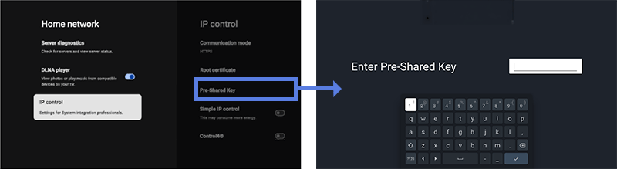
[Jednostavna IP kontrola]
Jednostavna IP kontrola je protokol niskog nivoa zasnovan na TCP-u i besplatan je za korišćenje. Omogućite ga ako želite da ga koristite.
[Control4®]
BRAVIA profesionalni ekran je kompatibilan sa Control4 integrisanom kontrolnom platformom, što vam omogućava da upravljate ekranom i integrišete ga sa drugim uređajima pametne kuće unutar Control4® sistema. Omogućite ga ako želite da ga koristite.
[15] PodešavanjaPrivatnost
Konfigurišite bezbednost uređaja i podešavanja naloga i aplikacije.
[Location]
Možete da konfigurišete podešavanja Google usluga lokacije za dobijanje vaše trenutne lokacije putem Wi-Fi mreže i stalno aktivnog skeniranja. Možete i da vidite aplikacije koje su zatražile pristup lokaciji.
[Mikrofon]
Pristup mikrofonu možete da dozvolite svim aplikacijama ili određenim aplikacijama.
[App permissions]
Za svaku aplikaciju koju ste instalirali možete da podesite dozvole za pristup funkcijama i informacijama na LCD monitoru/LCD ekranu.
[Special app access]
Možete da podesite sledeća napredna podešavanja za funkcije i informacije kojima aplikacije mogu da pristupaju.
-
[Energy optimization]
Optimizujte potrošnju struje svoje aplikacije.
-
[Usage access]
Dozvoljava odabranim aplikacijama da prate korišćenje drugih aplikacija, učestalost korišćenja, operatera, podešavanja jezika i drugo.
-
[Notification access]
Dozvoljava odabranim aplikacijama da čitaju sav sadržaj obaveštenja, uključujući lične informacije kao što su imena kontakata i tekst poruke. Aplikacije takođe mogu da odbace obaveštenja ili aktiviraju dugmad za radnje koja se u njima nalaze.
-
[All files access]
Dozvoljava odabranim aplikacijama da čitaju, menjaju i brišu sve fajlove na ekranu ili na povezanim uređajima za skladištenje. Ovo podešavanje može da omogući pristup fajlovima bez direktne interakcije korisnika.
-
[Display over other apps]
Dozvoljava drugim aplikacijama da se prikazuju preko aplikacije koju trenutno koristite. Ovo može da oteža prikaz drugih aplikacija ili može promeniti njihov izgled ili ponašanje.
-
[Aplikacije za upravljanje medijima]
Ako je dozvoljeno, ova aplikacija može da menja ili briše medijske fajlove koje su kreirale druge aplikacije, bez traženja potvrde. Da biste koristili ovu funkciju, morate da omogućite pristup svim fajlovima u okviru podešavanja Poseban pristup aplikacijama.
-
[Modify system settings]
Ova funkcija omogućava da samo odabrane aplikacije menjaju sistemska podešavanja ekrana. Radi bezbednosti, samo aplikacije koje izričito odobrite mogu da menjaju podešavanja.
-
[Alarms & reminders]
Možete da navedete aplikacije i podešavate alarme i radnje zasnovane na vremenu. Ovo podešavanje omogućava aplikacijama da rade u pozadini, što može da poveća potrošnju energije. Ako onemogućite ovu dozvolu, postojeći alarmi i događaji zasnovani na vremenu takođe će prestati da rade.
-
[Turn screen on]
Dozvoljava odabranim aplikacijama, kao što su aplikacije za alarm ili pozive, da uključe ekran. Ovo omogućava aplikaciji da po svom nahođenju aktivira ekran, bez potrebe da korisnik pritisne dugme za uključivanje.
Napomena
Kada je ekran u stanju mirovanja, ciljna aplikacija takođe može biti zaustavljena, a ekran se možda neće uključiti.
Kako da onemogućite stanje mirovanja:
https://pro-BRAVIA.sony.net/ja/setup/disable-suspend/

https://pro-BRAVIA.sony.net/ja/setup/disable-suspend/
[Bezbednost i ograničenja]
Možete da podesite dozvole za instaliranje aplikacija (kao što su HTML5 aplikacije) koje ne koriste Google Play. Omogućite ovo ako treba da instalirate BRAVIA Signage (plaćenu verziju) ili prilagođene aplikacije. Međutim, preporučujemo vam da onemogućite ovo podešavanje posle instalacije iz bezbednosnih razloga.
[16] PodešavanjaAplikacije
Pogledajte detalje o nedavno korišćenim aplikacijama. Izaberite [See all apps] da biste videli listu svih instaliranih aplikacija, uključujući informacije o korišćenju i verziju svake aplikacije. U dnu izaberite [Show system apps] da biste videli sistemske aplikacije.
Pored toga, na listi [Podešavanja] → [Privatnost], podešavanja [App permissions], [Special app access] i [Bezbednost i ograničenja] su izdvojena i tu možete da ih podesite.
[17] PodešavanjaSistem
Pritisnite taster OPTIONS na daljinskom upravljaču, a zatim izaberite [Podešavanja] — [Sistem] — željena opcija.
[Čuvar ekrana]
Da biste sprečili utiskivanje slike (burn-in) na ekranu, možete da podesite sliku čuvara ekrana i vreme neaktivnosti pre njegovog pokretanja.
[Napajanje i energija]
Konfiguriše podešavanja koja se odnose na uštedu energije i početni ekran LCD monitora/LCD ekrana.
[Osnovni podaci]
Možete da proverite naziv uređaja i status rada ekrana, kao i informacije o Android TV OS-u (verzije, bezbednosne zakrpe itd). Možete i da podesite obaveštenja za ažuriranja softvera putem mreže i izlazak novih verzija.
[Datum i vreme]
Konfiguriše trenutno vreme i automatsko prikazivanje sata.
[Jezik/Language]
Bira jezik menija.
[Tastatura]
Bira podešavanja tastature na ekranu.
[Memorijski prostor]
Menja podešavanja koja se odnose na skladištenje podataka.
[Opcija programera]
Izaberite [Enable developer options]. Kada je omogućeno, sledeća podešavanja postaju dostupna.
Da biste omogućili [Opcija programera]
-
Pritisnite taster OPTIONS na daljinskom upravljaču, pa zatim izaberite opcije po sledećem redosledu.
[Podešavanja] — [Osnovni podaci] — [Android TV OS build], pa pritisnite dugme
(unos) na daljinskom upravljaču 10 puta.
-
[Ostani budan]
Održava ekran uključenim tokom punjenja.
-
[HDCP checking]
Konfigurišite ponašanje provere HDCP-a. Izaberite jednu od sledećih opcija:
-
[Never check]
Provera HDCP-a je onemogućena.
-
[Check for DRM content only]
Obavlja proveru HDCP-a samo za sadržaj zaštićen DRM-om.
-
[Always check]
Obavlja proveru HDCP-a za sav sadržaj.
-
[Bluetooth HCI snoop log]
Omogućava hvatanje Bluetooth paketa. Kada promenite ovo podešavanje, ISKLJUČITE pa UKLJUČITE Bluetooth podešavanje.
[OEM unlock]
Omogućava otključavanje pokretačkog programa. Potrebno za napredno programiranje, kao što je instaliranje prilagođenih ROM-ova. Omogućite OEM otključavanje kada verifikujete svoju internet vezu.
[Picture color mode]
Kada je omogućeno, prikazuje boje slike u sRGB-u.
OTKLANJANJE GREŠAKA
[USB debugging]
Omogućava otklanjanje grešaka putem USB veze pomoću alatki za programiranje, kao što je ADB (Android Debug Bridge).
[Wireless debugging]
Omogućava otklanjanje grešaka putem Wi-Fi-ja. Alatke za programiranje, kao što je ADB (Android Debug Bridge), mogu da se koriste bežično.
[Select mock location app]
Navedite aplikaciju za lažnu lokaciju u svrhu testiranja. Konfigurišite posle instaliranja aplikacije.
[Enable view attribute inspection]
Omogućava programerima da ispitaju informacije o atributima za elemente korisničkog interfesja u aplikacijama. Koristi se za otklanjanje grešaka tokom programiranja aplikacije.
[Select debug app]
Podesite aplikaciju za otklanjanje grešaka.
[Wait for debugger]
Kada je omogućeno, LCD monitor/LCD ekran čeka da se alatka za otklanjanje grešaka poveže pre pokretanja aplikacije. Koristi se za otklanjanje grešaka u procesima odmah nakon pokretanja aplikacije.
[Verify apps over USB]
Kada je omogućeno, proverava aplikacije instalirane putem ADB-a (Android Debug Bridge)/ADT-a (Android Development Tools) na zlonamerno ponašanje.
[Logger buffer sizes]
Podešava veličinu memorijskog prostora u kojem se evidencija privremeno čuva.
[Store logger data persistently on device]
Izaberite sadržaj bafera evidencije koji želite trajno da sačuvate: [Isključeno], [Svi], [All but Radio] ili [Kernel Only].
Mreža
[Wireless display certification]
Prikazuje ekran za potvrdu kada se primi zahtev za povezivanje.
[Enable Wi-Fi verbose logging]
Povećava nivo Wi-Fi evidencije radi prikazivanja SSID-a (naziva mreže) i RSSI-a (jačine primljenog signala) u biraču Wi-Fi mreža. Koristi se za otklanjanje grešaka u Wi-Fi vezi.
[Mobile data always active]
Održava vezu za prenos mobilnih podataka aktivnom, čak i kada je uređaj povezan na Wi-Fi mrežu.
[Select USB configuration]
Izaberite režim rada kada se poveže USB uređaj. Odaberite nešto od sledećeg: [Punjenje], [MTP (Media Transfer Protocol)], [PTP (Picture Transfer Protocol)], [RNDIS (USB Ethernet)] ili [MIDI].
ULAZ
[Show taps]
Kada je omogućeno, prikazuje krug ili tačku na mestu dodira, što olakšava uočavanje mesta gde se ekran dodiruje.
[Pointer location]
Kada je omogućeno, na ekranu prikazuje detaljne informacije o dodiru, kao što su koordinate dodira i pritisak dodira.
CRTANJE
[Show surface updates]
Kada je omogućeno, ažurirani deo ekrana treperi svaki put kada se ekran osveži.
[Show layout bounds]
Prikazuje granice odsecanja i margine.
[Force RTL layout direction]
Forsira smer rasporeda ekrana na RTL (sa desna na levo) za sve jezike ili regione. Koristi se za testiranje rasporeda za jezike koji se pišu sa desna na levo, kao što su arapski i hebrejski.
[Window animation scale]
Podešava brzinu animacije pri pokretanju i zatvaranju aplikacija. Izaberite jedan od 7 nivoa: [Animation Off] (0×) do maksimalno 10×.
[Transition animation scale]
Podešava brzinu animacije za prelaze između ekrana u aplikacijama. Izaberite jedan od 7 nivoa: [Animation Off] (0×) do maksimalno 10×.
[Animator duration scale]
Prilagođava brzinu animacije za fine elemente korisničkog interfejsa u aplikacijama. Izaberite jedan od 7 nivoa: [Animation Off] (0×) do maksimalno 10×.
[Simulate secondary displays]
Kada je omogućeno, simulira virtuelni spoljni ekran na LCD monitoru/LCD ekranu. Omogućava vam testiranje okruženja sa više ekrana bez fizičkog povezivanja spoljnog ekrana.
HARDVERSKI UBRZANO ISCRTAVANJE
[Show screen updates]
Ističe ažurirane oblasti tokom iscrtavanja ekrana.
[Show hardware layers updates]
Prikazuje elemente korisničkog interfejsa pomoću hardverskih slojeva zelenom bojom kada se ažuriraju.
[Debug GPU overdraw]
Označava bojom oblasti u kojima se isti piksel iscrtava više puta.
[Debug non-rectangular clip operations]
Vizuelizuje operacije odsecanja u oblastima koje nisu pravougaone.
[Force 4× MSAA]
Forsira omogućavanje višestrukog omekšavanja ivica (MSAA) u OpenGL ES 2.0 aplikacijama.
[Disable HW overlays]
Onemogućava hardverske slojeve i uvek koristi GPU kompoziting.
[Simulate color space]
Simulira nedostatke u percepciji boja radi provere izgleda aplikacije.
MEDIJI
[Disable USB audio routing]
Onemogućava automatsko prebacivanje na USB audio uređaje.
AUDIO
[Record Audio]
Omogućava funkciju audio snimanja tokom otklanjanja grešaka.
NADGLEDANJE
[Enable strict mode]
Upozorava treperenjem ekrana kada se na glavnoj niti izvršavaju operacije koje oduzimaju previše vremena.
[Profile HWUI rendering]
Prikazuje grafikon performansi iscrtavanja na ekranu.
[Enable OpenGL traces]
Omogućava OpenGL praćenje za otklanjanje grešaka u performansama grafike.
APLIKACIJE
[Don't Keep Activities]
Eliminiše aplikacije čim se premeste u pozadinu. Simulira uslove sa malo memorije.
[Background Process Limit]
Ograničava broj pozadinskih procesa koji mogu da se izvršavaju istovremeno.
[Show All ANRs]
Prikazuje obaveštenja kada aplikacije u pozadini ne reaguju (ANR).
[Standby Apps]
Postavlja aplikacije u režim pripravnosti i ograničava pozadinske aktivnosti. Izaberite aplikaciju sa liste da biste je konfigurisali.
[Force allow apps on external]
Kada je omogućeno, dozvoljava svim aplikacijama upisivanje na spoljnu memoriju bez obzira na vrednosti u manifestu.
[Force activities to be resizable]
Kada je omogućeno, dozvoljava promenu veličine svih aktivnosti u režimu sa više prozora, bez obzira na vrednosti u manifestu.
[Sistemski zvuci]
Konfiguriše sistemske zvukove.
[Roditeljske kontrole]
Omogućava/onemogućava upotrebu spoljnih ulaza i aplikacija.
[LED indikator]
Omogućava/onemogućava lampicu (LED) koja se uključuje pri korišćenju ekrana.
[Apple AirPlay & HomeKit]
Konfiguriše podešavanja za Apple AirPlay & HomeKit.
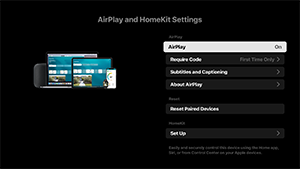
[AirPlay]
[Uključeno] (omogućena) ili [Isključeno] (onemogućena) veza.
[Require Code]
Možete da odaberete učestalost traženja lozinke.
[Subtitles and Captioning]
Možete da odaberete da omogućite ili onemogućite titlove, podesite veličinu titla, boju i drugo.
Napomena
- Ako koristite AirPlay u Pro režim, preporučujemo vam da koristite opciju Restore AirPlay Settings.
[Reset Paired Devices]
Možete da resetujete uparene uređaje.
HomeKit podešavanja
Možete da podesite prostoriju, naziv, obaveštenja i drugo.
[Početno podešavanje]
Podesite osnovne funkcije kao što je mreža i kanali za prvu upotrebu.
[Ponovo pokreni]
Ponovo pokreće LCD monitor/LCD ekran.
[18] PodešavanjaPristupačnost
Ovaj LCD monitor/LCD ekran ima funkcije pristupačnosti u [Pristupačnost], kao što su:
- Prilagođavanje veličine teksta: uvećava sav tekst na ekranu
- Uvećanje teksta: uvećava tekst na trenutno fokusiranoj lokaciji i prikazuje ga u zasebnom prozoru
- Podebljan tekst i Tekst visokog kontrasta
- Podešavanja boje, kao što su Korekcija boja i Inverzija boja
- Podešavanja titla, kao što je dugme SUBTITLE
- Prečica za pristupačnost
- Pristupačnost tastature
- Jačina zvuka pri uključivanju
Napomena
- Neke od ovih funkcija nisu primenljive u zavisnosti od vašeg modela/regiona/zemlje.
Pritisnite taster OPTIONS na daljinskom upravljaču, a zatim izaberite [Pristupačnost] za konfigurisanje funkcija za pomoć korisniku.
[Pristupačnost] poseduje prečicu pa ga možete uključiti ili isključiti tako što ćete pritisnuti i zadržati taster (gašenje zvuka) na daljinskom upravljaču na 3 sekunde.
Savet
- Da biste promenili funkciju prečice, izaberite [Prečica za pristupačnost] u [Pristupačnost], omogućite [Omogući prečicu za pristupačnost] i promenite funkciju u [Usluga prečice].
[19] PodešavanjaDaljinski upravljači i dodatna oprema
Možete da uparite Bluetooth uređaje, kao i da omogućite/onemogućite Bluetooth.
Napomena
- Meniji koji se prikazuju u podešavanjima LCD monitora/LCD ekrana razlikuju se u zavisnosti od vašeg modela/regiona/zemlje.

- Pritisnite taster OPTIONS na daljinskom upravljaču, a zatim izaberite [Podešavanja] — [Daljinski upravljači i dodatna oprema] — željena opcija.
Dostupne opcije
Možete da omogućite ili onemogućite Bluetooth vezu ili da registrujete Bluetooth uređaje.
[Bluetooth]
Omogućava ili onemogućava Bluetooth povezivanje.
[Kontrola preko RS232C]
Ovo podešavanje se koristi za kontrolu ekrana sa spoljnog uređaja putem serijske komunikacije (RS-232C).
Više detalja potražite na sledećem linku.
https://pro-BRAVIA.sony.net/remote-display-control/serial-control/

https://pro-BRAVIA.sony.net/remote-display-control/serial-control/
[20] PodešavanjaDostupna podešavanja
Pro podešavanja
Osnovne stavke za LCD monitor/LCD ekran konfigurišete u [Glavni], a podešavanja prilagođavate putem [Pro podešavanja].
Napomena
- Opcije koje možete da podesite variraju zavisno od situacije. Nedostupne opcije su zasivljene ili se ne prikazuju.
Podešavanja: Konfigurišite osnovne stavke kao što su kvalitet slike i zvuka.
Pro podešavanja: Prilagodite podešavanja u skladu sa komercijalnim okruženjem.
Pro podešavanja su komplet funkcija za prilagođavanje rada LCD monitora/LCD ekrana na osnovu okruženja i slučaja korišćenja. Obuhvataju kontrolu napajanja, podešavanja pri pokretanju, bezbednost i automatsku instalaciju aplikacija sa USB diskova. Konfigurišite po potrebi da biste pojednostavili instalaciju i korišćenje.
Radnje
[Pokreni Pro režim]
Pređite sa Normalan režim na Pro režim.
Savet
- Ako koristite Pro režim, preporučujemo vam da omogućite zaštitu PIN kodom u [Blokada Pro režima] u okviru Pro podešavanja.
[Pokreni Pro podešavanja]
Izaberite [Pokreni Pro podešavanja] da biste prikazali ekran za potvrdu. Izaberite [U redu] da biste resetovali samo Pro podešavanja na podrazumevane vrednosti.
[Trenutna podešavanja]
Možete da vidite listu aktuelnih vrednosti za svaku Pro podešavanja stavku.
[Izvezi Pro podešavanja]
Pomoću USB diska možete da izvezete Podešavanja i Pro podešavanja i primenite ih na druge LCD monitore/LCD ekrane. [Izvezi Pro podešavanja] mogu da se izvrše samo u istom regionu, na istom modelu proizvoda i na istoj verziji firmvera.
Stavke koje mogu da se izvezu su ograničene.
Napomena
-
Da biste instalirali izvezena podešavanja na drugom LCD monitoru/LCD ekranu, omogućite [Uvoz podešavanja] na odredišnom LCD monitoru/LCD ekranu.
Postupak: [Pro podešavanja] → [Automatsko pokretanje USB diska] → [Uvoz podešavanja]
-
Ako je dostupna mrežna veza, možete da koristite i [BRAVIA Web Control UI].
Pogledajte sledeće:
https://pro-bravia.sony.net/software-solutions/bravia-webcontrol-ui/

https://pro-bravia.sony.net/software-solutions/bravia-webcontrol-ui/
[Usluge pri pokretanju uređaja]
Po potrebi možete da instalirate Usluge pri pokretanju uređaja (ugrađena aplikacija). Pošto je aplikacija ugrađena u LCD monitor/LCD ekran, nije vam potrebna internet veza da biste je instalirali.
Postupak instalacije
- Izaberite aplikaciju sa liste i omogućite Koristite.
- Kliknite na [Omogući] i [Instaliraj] da biste započeli instalaciju.
- Kada se instalacija završi, ekran se automatski ponovo pokreće.
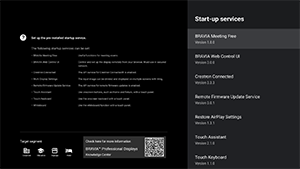
Dostupne su sledeće usluge pri pokretanju.
Pogledajte sledeće: https://pro-bravia.sony.net/software-solutions/

https://pro-bravia.sony.net/software-solutions/
-
BRAVIA Meeting Free
Softver za podršku sastancima koji vam omogućava da lako započnete sastanke uz jednostavno povezivanje.
-
BRAVIA Web Control UI
Praktična alatka za upravljanje za daljinsku kontrolu LCD monitora/LCD ekrana i menjanje podešavanja putem pregledača.
-
Crestron Connected
Omogućava API uslugu za Crestron Connected. Pruža proširene mogućnosti povezivanja za integraciju LCD monitora/LCD ekrana sa spoljnim aplikacijama i sistemima.
-
Remote Firmware Update Service
Usluga koja omogućava ažuriranje firmvera putem mreže iz aplikacije.
-
Restore AirPlay Settings
Ova funkcija automatski vraća AirPlay podešavanja koja su prethodno konfigurisana u Pro podešavanja kada uključite ekran u Pro režim.
-
Touch Assistant
Aplikacija koja omogućava kontrolu LCD monitora/LCD ekrana dodirom bez korišćenja daljinskog upravljača. Prikazuje dugmad
/BACK i HOME kada crtate ili radite na ekranu. Možda će vam trebati spoljna tastatura ili ulazni uređaj u zavisnosti od okruženja za unos znakova.
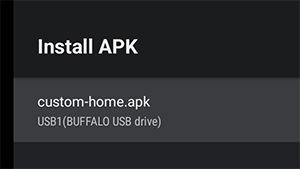
[Instaliraj APK]
Možete da instalirate Android aplikacije (.apk) na LCD monitoru/LCD ekranu pomoću USB diska.
Postupak instalacije
- Umetnite USB disk koji sadrži APK fajl u LCD monitor/LCD ekran.
- Potvrdite da [Instaliraj APK] može da se izabere. Ako APK fajl nije sačuvan na USB disku ili ako USB disk nije pravilno umetnut u ekran, ova opcija ne može da se izabere.
- Izaberite [Instaliraj APK] da biste odabrali APK fajl koji želite da instalirate.
Podešavanja
[Napajanje naizmeničnom strujom je uključeno]
Konfigurišite početno stanje pri uključivanju glavnog napajanja LCD monitora/LCD ekrana u sprezi sa povezanim sistemom, kao što je hotelska ključ-kartica ili sistem u prodavnici. Izaberite jednu od sledećih opcija:
-
[Standardno]
Ako je ekran uključen kada isključite glavno napajanje povezanog sistema, ekran će se automatski uključiti kada sledeći put uključite glavno napajanje. Međutim, ako isključite LCD monitor/LCD ekran pre nego što isključite glavno napajanje, ekran će ostati isključen kada uključite glavno napajanje.
-
[Uvek uključeno]
Kada se glavno napajanje povezanog sistema isključi i ponovo uključi, ekran se uvek uključuje.
-
[Isključeno]
Kada se glavno napajanje isključi i ponovo uključi, ekran uvek ostaje isključen.
[Buđenje na signal]
Funkcija koja automatski uključuje LCD monitor/LCD ekran i menja ulaz kada se poveže HDMI uređaj. LCD monitor/LCD ekran možete da konfigurišete i tako da se isključi kada se izvuče HDMI kabl. Ovo podešavanje možete da omogućite pojedinačno za svaki HDMI ulaz.
[Ponašanje tastera Početak]
Možete da dodelite određenu pozadinsku sliku ili aplikaciju dugmetu HOME na daljinskom upravljaču.
Dostupne su sledeće opcije:
-
[Glavni meni]
Prikazuje podrazumevani početni ekran.
-
[Veb aplikacija]
Možete da dodelite određenu pozadinsku sliku ili veb-sadržaj zasnovan na aplikaciji dugmetu HOME na daljinskom upravljaču. Kod sadržaja koji se zasniva na veb-aplikaciji, možete da navedete sadržaj koji se hostuje na spoljnom serveru ili veb-aplikaciju instaliranu na ekranu.
-
[Veb aplikacija / glavni meni]
Naizmenično prikazuje [Glavni] ekran i navedenu veb-aplikaciju na LCD monitoru/LCD ekranu.
-
[Android matična aplikacija]
Možete da dodelite instaliranu Android Home aplikaciju ili prilagođenu aplikaciju kompatibilnu sa Android Home dugmetu HOME.
[NTP server]
Možete da podesite IP adresu ili naziv hosta NTP servera na LCD monitoru/LCD ekranu da biste sinhronizovali sistem i aplikacije sa vremenom na LCD monitoru/LCD ekranu.
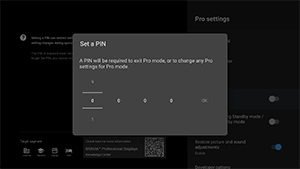
[Blokada Pro režima]
Kada je omogućeno, možete da navedete 4-cifreni PIN kôd. Kada ga podesite, od vas će se tražiti da unesete PIN kôd kada prelazite sa Pro režim na Normalan režim. Ako zaboravite PIN kôd, nećete moći da promenite režim rada. Čuvajte PIN kôd na bezbednom mestu.
[Punjenje USB uređaja tokom režima pripravnosti / umreženog režima pripravnosti]
Omogućava punjenje uređaja povezanih na USB, čak i kada je LCD monitor/LCD ekran isključen. Ovo podešavanje onemogućava režim pripravnosti LCD monitora/LCD ekrana.
[Vrati podešavanja slike i zvuka]
Kada ste u režimu Pro režim, možete da konfigurišete LCD monitor/LCD ekran da vrati podešavanja kvaliteta slike i zvuka na originalne vrednosti kada se glavno napajanje LCD monitora/LCD ekrana isključi i ponovo uključi. Podrazumevana vrednost je [Isključeno]. Promenite ovo podešavanje po potrebi.
-
[Uključeno]
Vraća kvalitet slike i zvuka na originalna podešavanja kada se LCD monitor/LCD ekran isključi i ponovo uključi.
-
[Isključeno]
Onemogućava ovu funkciju.
[Opcija programera]
Sledeća podešavanja su dostupna za Android aplikacije.
Da biste omogućili [Opcija programera]
-
Pritisnite taster OPTIONS na daljinskom upravljaču, pa zatim izaberite opcije po sledećem redosledu.
[Podešavanja] — [Osnovni podaci] — [Android TV OS build], pa pritisnite dugme
(unos) na daljinskom upravljaču 10 puta.
-
[Kontrola statusa napajanja preko aplikacija]
Ova funkcija vam omogućava da kontrolišete stanje napajanja LCD monitora/LCD ekrana slanjem namere emitovanja.
Dostupne kontrole
- Ponovo pokreni
- Napajanje je isključeno (ekran je isključen)
- Napajanje je uključeno (ekran je uključen)
Primer: Ponovo pokreni
“com.sony.dtv.b2b.intent.action.REBOOT”
Intent intent = new Intent(“com.sony.dtv.b2b.intent.action.REBOOT”); sendBroadcast(intent):
Primer: Napajanje je isključeno (ekran je isključen)
“com.sony.dtv.b2b.intent.action.POWER_OFF”
Intent intent = new Intent("com.sony.dtv.b2b.intent.action.POWER_OFF"); sendBroadcast(intent):
Primer: Napajanje je uključeno (ekran je uključen)
“com.sony.dtv.b2b.intent.action.POWER_ON”
Intent intent = new Intent("com.sony.dtv.b2b.intent.action.POWER_ON"); sendBroadcast(intent);
[Wi-Fi pristupna tačka]
Možete da konfigurišete sledeća podešavanja Wi-Fi pristupne tačke.
-
[Wi-Fi pristupna tačka]
Podesite da li želite da koristite Wi-Fi.
-
[SSID]
Podesite SSID.
-
[Bezbednost]
Izaberite [WPA2-PSK (AES)] ili [Javna mreža].
-
[Lozinka (WPA ključ)]
Podesite WPA ključ (8–63 znaka).
[Lozinka administratora]
Podešava lozinku za autentifikaciju pri daljinskom administriranju. Mora da ima 8–32 znaka i sadrži slova i brojeve.
[Automatsko pokretanje USB diska]
Možete da konfigurišete dozvole za instaliranje i automatsko izvršavanje kada se USB disk umetne u LCD monitor/LCD ekran. Ovo možete da koristite kao bezbednosnu meru za sprečavanje neželjenih radnji i pokretanja neovlašćenog sadržaja.
-
[Uvoz podešavanja]
Omogućava automatski uvoz Podešavanja i Pro podešavanja sa USB diska.
-
[Instaliranje BPK paketa]
Omogućava automatsku instalaciju kada se USB disk koji sadrži BPK (BRAVIA Professional Display Package) umetne u LCD monitor/LCD ekran.
-
[Pokretanje veb aplikacije]
Omogućava automatsko pokretanje veb-aplikacija. Omogućite ovo podešavanje da biste pokretali HTML5 aplikacije sa USB diska ili prenosili sadržaj sa USB diska na interno skladište LCD monitora/LCD ekrana.
-
[Instaliranje veb aplikacije]
Omogućava automatsko instaliranje veb-aplikacija.
[HTML5 platforma]
HTML5 platforma je namensko okruženje za izvršavanje za pokretanje HTML5 aplikacija i upravljanje njima na LCD monitoru/LCD ekranu. Posle instaliranja, možete da konfigurišete sledeća podešavanja:
Napomena
-
Konfiguracija HTML5 aplikacije varira zavisno od okruženja za instalaciju.
Pogledajte sledeće.
https://pro-bravia.sony.net/software-solutions/building-html5-apps/

https://pro-bravia.sony.net/software-solutions/building-html5-apps/
Certifikat
-
[Osnovni certifikati]
Registrujte osnovni sertifikat za SSL/TLS komunikaciju.
-
[Certifikati klijenta]
Konfigurišite sertifikat za autentifikaciju klijenta.
-
[Potvrdi certifikate servera]
Konfigurišite da li sertifikati servera treba da se verifikuju.
Dozvole
-
[Veb dozvole]
Upravlja dozvolama za svaku veb-aplikaciju. Ovo podešavanje upravlja i dozvolama za USB kamere i mikrofone.
Srodne Funkcije
-
[Automatski oporavak]
Omogućite automatski oporavak kada veb-aplikacija naiđe na grešku.
-
[Zahtevaj PIN kôd za pokretanje veb aplikacije prilikom korišćenja blokade Pro režima]
Kada je Blokada Pro režima omogućeno, a PIN kôd podešen, aktiviranje ovog podešavanja dovodi do prikazivanja dijaloga za unos PIN-a pri pokretanju ili instaliranju veb-aplikacije sa USB diska.
-
[Orijentacija veb-aplikacije]
Konfigurišite orijentaciju prikaza veb-aplikacije. Može da se podesi tako da daje prioritet podešavanjima manifesta ili fiksnoj orijentaciji.
[DHCP ime hosta]
Možete da uključite ili isključite slanje naziva hosta uređaja DHCP serveru.
Kada je uključeno, možete i da izmenite naziv hosta koji će se slati.
Početni izvor i jačina zvuka
[Početni izvor ulaza]
Izaberite ekran koji se prikazuje kada uključite LCD monitor/LCD ekran. Izaberite jedan od sledećih primarnih izvora.
Broj dostupnih priključaka i podrazumevanih podešavanja može da varira zavisno od verzije firmvera.
Dostupne opcije za početni ulaz razlikuju se u zavisnosti od modela i regiona.
-
[Podrazumevano]
Prikazuje [Glavni] kada se LCD monitor/LCD ekran uključi.
-
[Spoljni ulazi]
Da biste prikazali spoljni ulaz, izaberite željeni ulaz (npr. HDMI 1).
-
[Aplikacija koja se pokreće]
Ako navedete URL HTML5 aplikacije, taj URL se prikazuje kada uključite LCD monitor/LCD ekran.
-
[Android aplikacija]
Prikazuje odabranu Android aplikaciju.
Napomena
-
Android aplikacije podešene na [Enabled with restrictions] u [Aplikacije] u okviru Pro podešavanja ne mogu da se podese kao početni ulaz.
Da biste podesili Android aplikaciju kao početni ulaz, podesite aplikaciju na [Koristite].
Savet
-
Da biste naveli aplikaciju na USB disku, morate da navedete „auid“ u manifest.json zasebno. Sačuvajte HTML5 aplikaciju na USB disku i uključite LCD monitor/LCD ekran.
Pogledajte sledeće.
https://pro-bravia.sony.net/software-solutions/building-html5-apps/
https://pro-bravia.sony.net/software-solutions/building-html5-apps/
[Početna i maksimalna jačina zvuka]
Možete da navedete početnu jačinu zvuka kada se LCD monitor/LCD ekran uključi i maksimalnu jačinu zvuka tokom upotrebe. Jačina zvuka se pri svakom pokretanju uvek podešava na navedenu vrednost, bez obzira na prethodna korisnička podešavanja.
[Tajmeri]
Konfigurišite vreme za automatsko uključivanje, isključivanje ili ponovno pokretanje ekrana. Podesite raspored prema danima u nedelji i vremenu za redovan rad. Zakazivanjem redovnih ponovnih pokretanja pomoću ove funkcije možete da obezbedite stabilan rad čak i tokom dugotrajne upotrebe.
Ograničenja funkcija
[Monitor/daljinske kontrole]
Možete da onemogućite tastere na LCD monitoru/LCD ekranu i daljinsko upravljanje u Pro režim. Ovo sprečava neočekivane radnje od strane neovlašćenih korisnika.
[Spoljni ulazi]
U Pro režim možete da ograničite ekran i upotrebu informacija u vezi sa [Ulazi] → [Spoljni ulazi] u okviru Podešavanja. Konfigurišite zasebno za svaki HDMI ulaz dok je povezan. Izaberite jednu od sledećih opcija:
-
[Koristi sa oznakama]
Sve informacije o ulazima se prikazuju i dostupne su za korišćenje podrazumevano.
-
[Koristi bez oznaka]
Odabrani ulaz je skriven, ali ostaje dostupan za korišćenje.
-
[Nemojte koristiti]
Prikaz informacija o ulazima i korišćenje spoljnih ulaza je onemogućeno.
[Aplikacije]
Možete da omogućite ili onemogućite podešavanja za funkcije kao što su Pro podešavanja, podešavanja jezika i podešavanja datuma i vremena u Pro režim. Izaberite aplikaciju sa liste da biste konfigurisali njena podešavanja.
Napomena
- Instaliranje Android aplikacije može biti moguće u režimu Pro režim u zavisnosti od vaše konfiguracije. Međutim, da biste koristili aplikaciju u Pro režim, prvo pređite na Normalan režim i omogućite je u [Aplikacije] podešavanjima.
[Ulazi]
Konfigurišite prikaz menija za izbor ulaza u Pro režim. Da biste izmenili nazive ulaza koji se prikazuju u meniju (npr. HDMI 1), pritisnite dugme (izbor ulaznog signala) na daljinskom upravljaču da biste prikazali listu ulaza, pa izaberite [Izmeni].
-
[Podrazumevani prikaz]
Kada pritisnete dugme
(izbor ulaznog signala) na daljinskom upravljaču u Pro režim, prikazuje se standardni meni za izbor ulaza. -
[Osnovni prikaz]
Kada pritisnete dugme
(izbor ulaznog signala) na daljinskom upravljaču u Pro režim, prikazuje se pojednostavljeni meni za izbor ulaza. -
[Prilagođavanje menija za ulaze]
Prilagodite ono što se prikazuje pritiskom na dugme
(izbor ulaznog signala) na daljinskom upravljaču u Pro režim. Možete da omogućite ili onemogućite spoljne ulaze, AirPlay, aplikacije i drugo.
Savet
- Da biste upravljali izborom ulaza iz veb-aplikacije, izaberite [Osnovni prikaz].
Napomena
- Menjanje menija za izbor ulaza je omogućeno samo u [Podrazumevani prikaz]. Menjanje nije moguće u [Osnovni prikaz].
[Brza podešavanja]
Podešavanja koja mogu da se promene putem menija [Brza podešavanja] u Pro režim. Korisnici mogu da prilagođavaju podešavanja, kao što je kvalitet slike, dok gledaju video sadržaje.
-
[Podrazumevani prikaz]
Pritiskom na dugme OPTIONS na daljinskom upravljaču u Pro režim prikazuje se isti meni [Brza podešavanja] kao u Normalan režim. Korisnici mogu da izmene meni [Brza podešavanja] u Pro režim.
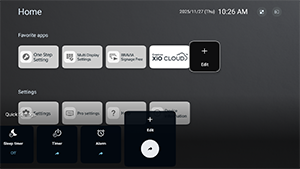
-
[Osnovni prikaz]
Pritiskom na dugme OPTIONS na daljinskom upravljaču u Pro režim prikazuje se pojednostavljeni meni [Brza podešavanja]. Ovaj meni nema dugmad za izmene i podešavanja ne mogu da se promene u Pro režim.
-
[Isključeno]
Dugme OPTIONS na daljinskom upravljaču ne radi u Pro režim.
Napomena
- Neke Brza podešavanja funkcije možda neće raditi pravilno u Pro režim okruženju. Preporučujemo vam da koristite [Osnovni prikaz] kada ste u režimu Pro režim.
[22] Upravljačke funkcijeSoftver
Imamo unapred instaliran softver i softver koji zahteva poseban ugovor.
Unapred instalirani softver:
Ovo su aplikacije dostupne u [Glavni] ili u [Usluge pri pokretanju uređaja] u okviru [Pro podešavanja].
Plaćeni softver:
Ovo su rešenja koja zahtevaju poseban ugovor ili preuzimanje.
Detalje o funkcijama i podešavanjima potražite u BRAVIA centru znanja.

https://pro-BRAVIA.sony.net/
[23] Upravljačke funkcijeHTML5 aplikacija
Programiranje i primena
Podržavamo razvoj aplikacija zasnovanih na HTML5 tehnologiji. Povratna kompatibilnost obezbeđuje da nisu potrebne nikakve izmene tokom Android TV OS ažuriranja, a podržavamo formate video striminga koji nisu dostupni u standardnim veb-pregledačima.
Informacije o specifikacijama, osnovnoj strukturi i primerima potražite u BRAVIA centru znanja.
https://pro-BRAVIA.sony.net/
[24] Upravljačke funkcijeRS-232C
LCD monitorom/LCD ekranom možete da upravljate iz spoljne usluge putem RS-232C. RS-232C veza je ukratko objašnjena na ovoj strani.
Podešavanja
Da biste uspostavili vezu, podesite [Kontrola preko RS232C] na Uključeno.
Idite u [Glavni] → [Podešavanja] → [Daljinski upravljači i dodatna oprema] → [Kontrola preko RS232C].
Interfejs
Uspostavite RS-232C vezu sa LCD monitorom/LCD ekranom pomoću 3,5 mm stereo mini priključka.
Stereo mini utikač od 3,5 mm

(A) VRH: LCD monitor/LCD ekran → Kontroler
(B) PRSTEN: Kontroler → LCD monitor/LCD ekran
(C) OMOTAČ: GND
Postavke veze
Prilikom uspostavljanja veze sa protokolom RS-232C, napravite postavke veze kao što je prikazano ispod.
| Brzina prenosa u baudima | 9600 bps |
| Podaci | 8 bita |
| Paritet | Ne postoji |
| Početni bit | 1 bit |
| Zaustavni bit | 1 bit |
| Kontrola toka | Ne postoji |
Format podataka
Informacije o specifikacijama i osnovnoj strukturi potražite u BRAVIA centru znanja.
https://pro-BRAVIA.sony.net/
[25] Upravljačke funkcijeIP
LCD monitorom/LCD ekranom možete da upravljate putem IP-ja iz aplikacije HTML5/Android na LCD monitoru/LCD ekranu ili na eksternom uređaju. Možete da upravljate i nadgledate informacije o ulazu/napajanju, da pokrećete i otkazujete aplikacije, upravljate prikazom kao što je izvor ulaza i jačina zvuka. Možete i da ograničite komande pomoću funkcije identifikovanja korisnika.
Podržani IP protokol
Informacije o specifikacijama, osnovnoj strukturi i primerima potražite u BRAVIA centru znanja.
https://pro-BRAVIA.sony.net/
| Naziv protokola | Sloj | Format | Identifikovanje korisnika | Objašnjenje |
|---|---|---|---|---|
| REST API | HTTP | JSON-RPC | Da | API-ji čija je svrha da upravljaju uređajem. |
| IRCC-IP | HTTP | SOAP | Da | Infracrveni kompatibilni upravljač preko internet protokola. Tehnologija i formati za prenos komandi daljinskog upravljača putem interneta. |
| Jednostavna IP kontrola | TCP | Byte stream | N/D | Podržane su samo uobičajene funkcije. |
Podešavanja LCD monitora/LCD ekrana
Izaberite [Osnovni certifikat] → [Izvezi osnovni certifikat] pomoću USB uređaja.
Kada koristite [IP kontrola], prvo podesite LCD monitor/LCD ekran na sledeći način.
Idite u [Podešavanja] → [Mreža i internet] → [Podešavanje lokalne mreže] → [IP kontrola].
Za REST API i IRCC-IP,
- Podesite [Preliminarno deljena šifra].
Za Jednostavna IP kontrola,
- Omogućite [Jednostavna IP kontrola].
Za Control4®,
- Omogućite [Control4®].
[26] Rešavanje problemaResetujte (ponovo pokrenite) LCD monitor/LCD ekran
Kada koristite LCD monitor/LCD ekran i dođe do nekog problema, npr. slika se ne prikazuje na ekranu ili daljinski upravljač ne radi, u većini slučajeva možete da rešite problem resetovanjem LCD monitora/LCD ekrana. Resetujte LCD monitor/LCD ekran prateći korake u nastavku.
Resetovanje napajanja
-
Ponovo pokrenite LCD monitor/LCD ekran pomoću daljinskog upravljača.
Pritisnite i nastavite da držite dugme Napajanje na daljinskom upravljaču oko 5 sekundi dok se LCD monitor/LCD ekran ne pokrene ponovo (prikazaće se poruka o isključivanju).

-
Isključite kabl za napajanje naizmeničnom strujom (napajanje sa električne mreže).
Ako se problem i dalje javlja nakon 1. koraka, izvucite kabl za napajanje LCD monitora/LCD ekrana iz utičnice. Zatim jednom pritisnite dugme Napajanje na LCD monitoru/LCD ekranu i otpustite ga. Sačekajte 2 minuta, pa zatim ponovo uključite kabl za napajanje (napajanje sa električne mreže) u utičnicu. U zavisnosti od modela, možete da pritisnete i držite dugme Napajanje na LCD monitoru/LCD ekranu (40 sekundi ili duže) dok se ne isključi i ponovo pokrene.
Savet
- Modeli LCD monitora/LCD ekrana sa 1 dugmetom na LCD monitoru/LCD ekranu (samo dugme Napajanje) takođe mogu ponovo da se pokrenu pomoću dugmeta Napajanje. Pritisnite dugme Napajanje na LCD monitoru/LCD ekranu da biste prikazali meni za rukovanje, izaberite [Ponovo pokreni] u meniju, a zatim pritisnite i držite dugme Napajanje da biste ponovo pokrenuli LCD monitor/LCD ekran.
- Po ponovnom pokretanju LCD monitora/LCD ekrana, vaša lična podešavanja i podaci neće biti izgubljeni.
Fabričko resetovanje podataka
Ako problem nastavi da se javlja nakon resetovanja napajanja, pokušajte da izvršite resetovanje fabričkih podataka.
Ako je na LCD monitor/LCD ekran priključen spoljni USB uređaj, izvucite USB uređaj iz LCD monitora/LCD ekrana pre resetovanja.
Za pojedinosti pogledajte Fabričko resetovanje podataka.
[27] OstaloStranica za podršku
Za najnovije informacije i Vodič za pomoć na mreži, posetite veb-sajt Sony podrške:

https://www.sony.eu/support
[28] OstaloFabričko resetovanje podataka
Možete da izvršite Fabričko resetovanje podataka. Ako je na LCD monitor/LCD ekran priključen spoljni USB uređaj, izvucite USB uređaj iz LCD monitora/LCD ekrana pre resetovanja.
Napomena
Izvršavanje fabričkog resetovanja će izbrisati sve podatke i podešavanja LCD monitora/LCD ekrana (kao što su informacije o podešavanjima Wi-Fi i kablovske mreže, naloga i druge informacije za prijavljivanje i instalirane aplikacije).
- Pritisnite taster OPTIONS na daljinskom upravljaču, pa zatim izaberite [Podešavanja] — [Sistem] — [Osnovni podaci] — [Resetuj] — [Fabričko resetovanje podataka].
- Izaberite [Obriši sve].
Ako ste podesili PIN kôd na LCD monitoru/LCD ekranu, od vas će se tražiti da ga unesete.
Nakon uspešnog izvršenja procesa fabričkog resetovanja, LCD monitor/LCD ekran će pokrenuti program za početno podešavanje.
[29] OstaloSpecifikacije Specifikacije
Informacije o specifikacijama možete pronaći na veb stranici za podršku kompanije Sony:
Posetite stranicu proizvoda za vaš LCD monitor/LCD ekran i pogledajte specifikacije. Za više informacija o stranici za podršku pogledajte stranicu Stranica za podršku.
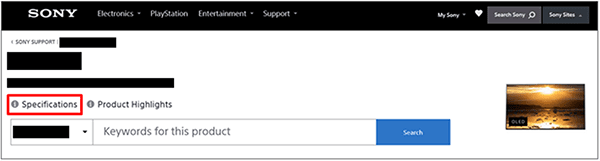
Napomena
- Stranica Specifikacije možda neće biti dostupna u zavisnosti od vašeg modela. U tim slučajevima pogledajte Referentni vodič.
[30] OstaloSpecifikacijeAudio formati
HDMI IN 1/2/3/4
U režimu eARC (Enhanced Audio Return Channel)
- 7.1 kanalni linearni PCM: 32/44,1/48/88,2/96/176,4/192 kHz
- Dolby Audio
- Dolby Atmos
- DTS
- DTS Express
- DTS-HD Master Audio
- DTS-HD High Resolution Audio
- DTS:X
Osim režima eARC
- 7.1 kanalni linearni PCM: 32/44,1/48/88,2/96/176,4/192 kHz
- Dolby Audio
- Dolby Atmos
- DTS
- DTS Express
- DTS-HD Master Audio
- DTS-HD High Resolution Audio
- DTS:X
eARC/ARC (Enhanced Audio Return Channel/Audio Return Channel) (samo HDMI IN 3)
U režimu eARC
- 7.1 kanalni linearni PCM: 32/44,1/48/88,2/96/176,4/192 kHz
- Dolby Audio
- Dolby Atmos
- DTS
- DTS-HD Master Audio
- DTS-HD High Resolution Audio
- DTS:X
U režimu ARC
- Dvokanalni linearni PCM: 48 kHz 16 bita
- Dolby Audio
- Dolby Atmos
- DTS
[31] OstaloInformacije o žigovima
-
Wi-Fi®, Wi-Fi Alliance®, Wi-Fi CERTIFIED™ i Wi-Fi CERTIFIED 6® su registrovani žigovi ili žigovi kompanije Wi-Fi Alliance.
-
Wi-Fi CERTIFIED™ logotip i Wi-Fi CERTIFIED 6® logotip su registrovani žigovi kompanije Wi-Fi Alliance.

-
Manufactured under license from DTS, Inc. and/or its affiliates. For patents, see https://xperi.com/dts-patents/. DTS, the DTS logo, DTS:X, the DTS:X logo, Virtual:X, and the DTS Virtual:X logo are trademarks or registered trademarks of DTS, Inc. and/or its affiliates in the U.S. and/or other countries. © DTS, Inc. and/or its affiliates. All rights reserved.
-
Apple, Apple Home, AirPlay i HomeKit su žigovi kompanije Apple Inc. registrovani u SAD i drugim zemljama i regionima.
Preporučuje se da se za upotrebu softvera AirPlay i Apple HomeKit sa ovim proizvodom koristi najnovija verzija operativnih sistema iOS, iPadOS ili macOS.

-
Pokriva jedan ili više zahteva HEVC patenata koji su navedeni na patentlist.accessadvance.com.
-
Svi ostali zaštitni znaci pripadaju njihovim vlasnicima.
Napomena
- Dostupnost svake od usluga zavisi od vašeg regiona/zemlje.