
Komma igång
Om Hjälpguide
Installation
Anslutande terminal
Så här tänds LED-lamporna
Fjärrkontroll
Använda LCD-bildskärmen/LCD-displayen med andra enheter
Ansluter en Bluetooth-enhet (som Bluetooth -hörlurar)
Ansluta till ett nätverk
Ansluta till ett nätverk med en LAN-kabel
Anslut till ett nätverk med Wi-Fi
Pro-läge
Inställningar
Använda Snabbinställningar
Använda Eco-instrumentbräda
Ingångar
Visning och ljud
Nätverk och internet
Integritet
Appar
System
Tillgänglighet
Fjärrkontroller och tillbehör
Tillgängliga inställningar
Pro-inställningar
Kontrollfunktioner
Programvara
HTML5-applikation
RS-232C
IP
Felsökning
Återställa (starta om) din LCD-bildskärm/LCD-display
Annat
Supportwebbplats
Återställ standardinställningar
Specifikationer
Varumärkesinformation
[1] Komma igångOm Hjälpguide
Denna Hjälpguide förklarar hur du använder denna LCD-bildskärm/LCD-display. Du kan också granska Startguide för beskrivningar hur LCD-bildskärmen/LCD-displayen installeras, och Referensmaterial för information såsom specifikationer, och väggmontering av denna LCD-bildskärm/LCD-display.
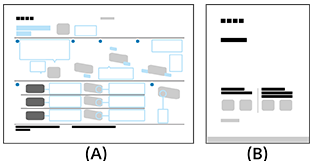
(A) Startguide
(B) Referensmaterial
[2] Komma igångInstallation
Se pappersbruksanvisningen som medföljer din LCD-bildskärm/LCD-display för installations-, anslutnings- och väggmonteringsinformation.
Bruksanvisningar finns tillgängliga på supportsidan.
[3] Komma igångAnslutande terminal
Tillgängligheten för anslutningar och typer eller former av kontakter kan variera beroende på din LCD-bildskärm/LCD-display.
| Anslutningsmärkning | Beskrivning |
|---|---|
|
USB Ansluter till digital stillbildskamera/videokamera/USB-lagringsmedia. OBS!
|
|
Ansluts till hörlursuttaget för att lyssna på ljud från LCD-bildskärmen/LCD-displayen. OBS!
|
|
HDMI IN Ansluts till HDMI-enheten/datorn. HDMI -gränssnittet kan överföra digital video och ljud genom en enda kabel. För att kunna ta del av 4K-innehåll av hög kvalitet ska du ansluta en Premium HDMI™‐höghastighetskabel och följer instruktionerna som visas på skärmen för att ställa in [HDMI-signalformat] på HDMI IN-porten. (HDCP 2.3-kompatibel) |
|
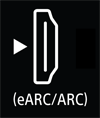
HDMI IN (eARC/ARC) Ansluts till ett ljudsystem med eARC/ARC/HDMI-enhet. Om du vill ansluta ett ljudsystem som stödjer eARC (Enhanced Audio Return Channel) eller ARC (Audio Return Channel), ska du ansluta till HDMI-porten märkt med ”eARC/ARC” på LCD-bildskärmen/LCD-displayen. Det är en funktion som skickar ljud till ett ljudsystem som stöder eARC/ARC via en HDMI-kabel. Använd HDMI-kabeln med Ethernet för att ansluta ljudsystem med eARC. TipsDet kan finnas tre upphöjda punkter bredvid HDMI-ingången beroende på modell. Använd dem som hjälp vid installation. |
|
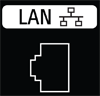
LAN Anslut till en router. |
|
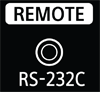
REMOTE RS-232C Ansluts till en smarthub. Terminal för seriell kommunikation. För närmare detaljer, se “RS-232C”.
|


[4] Komma igångSå här tänds LED-lamporna
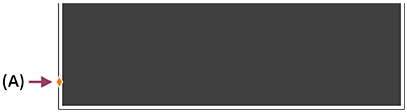
(A) Operatörssvar LED-lampa (På vänster sida av LCD-bildskärmen/LCD-displayen.)
LED-lampan Operatörssvar
-
Slår ”på” i vitt
- När LCD-bildskärmen/LCD-displayen startar.
- Vid signalmottagning från fjärrkontrollen.
-
”Blinkar” långsamt i vitt
- Vid uppdatering av programvaran med en USB-lagringsenhet.
- När du trycker på knappen Ström på fjärrkontrollen medan LCD-bildskärmen/LCD-displayen startar.
Så här släcker du den vita LED-driftlampan
- Tryck på OPTIONS-knappen på fjärrkontrollen, välj [Inställningar] — [System] — [LED-indikator] och inaktivera [Operatörssvar].
Fjärrkontroll
Den medföljande fjärrkontrollen, liksom ordningen på knapparna och knappnamnen varierar beroende på modell/land/region.
Övre knapparna på fjärrkontrollen
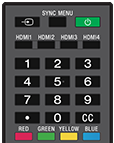
 (Ingångsval)
Visa och välj ingångskällan, m.m.
SYNC MENU
Visa BRAVIA Sync-menyn.
 (Ström)
Slår på eller växlar till standby/nätverksläge.
HDMI 1/2/3/4
Växla till HDMI-ingången.
Sifferknapp/・(Punkt)
Använd knapparna 0–9 för att välja digitala kanaler.
CC
Slå på eller av undertexter (när funktionen är tillgänglig).
Färgknappar
Utför motsvarande funktion vid den tiden.
Nedre knapparna på fjärrkontrollen
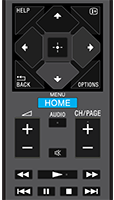
HELP
Visa Hjälp-menyn.
 (Info/Avslöja text)
Visa information.
 /BACK
/BACK
Återgå till den föregående skärmen.
OPTIONS
Visar en lista över funktioner som kan användas vid den tiden.
 (Upp) /
  (Ner) /
  (Vänster) /
  (Höger) /
  (Bekräfta) (Navigation D-Pad)
Menynavigering och urval på skärmen.
HOME/MENU
Visa Startmenyn.
 +/- (Volym)
Justera volymen.
AUDIO
Välj ljud från en flerspråkig källa eller dubbelt ljud för det program som visas (beroende på programmets källa).
 (Ljudlös)
Stäng av ljudet. Tryck igen för att återställa ljudet.
Tips
- Genvägarna för snabbåtkomst kan aktiveras eller inaktiveras genom att hålla in (Ljudlös) i 3 sekunder.
CH/PAGE +/-
Tryck för att ändra en kanal eller en sida.
 (Snabbspola bakåt) /
  (Spela) /
  (Snabbspola framåt) /
  (Föregående sökning) /
  (Paus) /
  (Stopp) /
  (Nästa sökning)
Använd medieinnehåll på LCD-bildskärmen/LCD-displayen och på en ansluten BRAVIA Sync-kompatibel enhet.
[6] Använda LCD-bildskärmen/LCD-displayen med andra enheterAnsluter en Bluetooth-enhet (som Bluetooth -hörlurar)
Så här parkopplar du LCD-bildskärmen/LCD-displayen med en Bluetooth-enhet
-
Slå på Bluetooth-enheten som Bluetooth-hörlurar och sätt dem i parningsläge.
Information om hur du parar ihop Bluetooth-enheten finns i enhetens bruksanvisning.
-
Tryck på knappen OPTIONS på fjärrkontrollen och välj sedan [Inställningar] — [Fjärrkontroller och tillbehör] — [Parkoppla tillbehör] för att försätta LCD-bildskärmen/LCD-displayen i parningsläge.
Tillgängliga Bluetooth-enheter visas.
-
Välj önskad enhet och följ sedan instruktionerna på skärmen.
Om du uppmanas att ange ett lösenord finns information i enhetens bruksanvisning.
Efter att parkopplingen avslutats, ansluts enheten till LCD-bildskärmen/LCD-displayen.
Tips
-
För att mata ut ljud från LCD-bildskärmens/LCD-displayens högtalare och Bluetooth-hörlurar eller högtalare samtidigt ska du trycka på knappen OPTIONS på fjärrkontrollen och välja [Ljudutgång] med Bluetooth-hörlurar eller högtalare är parkopplade. Ställ sedan in följande funktioner från objekten som visas.
- För [Högtalare], välj [Inbyggda högtalare].
- För [Bluetooth-enhet], välj den parkopplade Bluetooth-enhet som du vill spela upp ljud på.
OBS!
- När ljudet matas ut från LCD-bildskärmens/LCD-displayens högtalare och Bluetooth-hörlurar eller högtalare samtidigt kommer [Röstzoom] inte att vara tillgänglig.
För att ansluta en parkopplad Bluetooth-enhet
-
Tryck på OPTIONS-knappen på fjärrkontrollen och välj sedan [Inställningar] — [Fjärrkontroller och tillbehör].
-
Välj en parkopplad men ej ansluten enhet.
-
Välj [Anslut].
OBS!
- När en soundbar och LCD-bildskärmen/LCD-displayen är anslutna via Bluetooth ska du ansluta den externa ingångsenheten såsom en Blu-ray-/DVD-spelare till LCD-bildskärmen/LCD-displayen.
[7] Ansluta till ett nätverkAnsluta till ett nätverk med en LAN-kabel
Med en trådbunden LAN-anslutning kan du få åtkomst till Internet och ditt hemmanätverk.
Se till att du ansluter till Internet eller hemnätverk via en router.
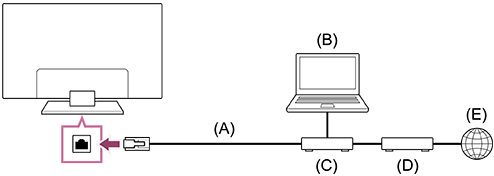
(A) LAN-kabel
(B) Dator
(C) Router
(D) Modem
(E) Internet
-
Konfigurera LAN-routern.
Mer information finns i bruksanvisningen för din LAN-router eller kontakta personen som konfigurerade nätverket (nätverksadministratören).
OBS!
- Det är starkt rekommenderat av säkerhetsskäl att ansluta din LCD-bildskärm/LCD-display till internet via en router/ett modem med routerfunktion. Direkt anslutning av din LCD-bildskärm/LCD-display till internet kan utsätta din LCD-bildskärm/LCD-display för ett säkerhetshot som utvinning eller ändringar av innehåll eller personlig information.
Kontakta din internetleverantör eller nätverksadministratör för att bekräfta att ditt nätverk innehåller routerfunktioner. - Nätverksinställningarna som krävs kan variera beroende på Internetleverantören eller routern. Mer information finns i anvisningarna som tillhandahålls av Internetleverantören eller som medföljer routern. Du kan även kontakta personen som konfigurerade nätverket (nätverksadministratören).
- Beroende på nätverkets driftsmiljö kan anslutningshastigheten variera. Kommunikationshastigheten och -kvaliteten garanteras inte.
[8] Ansluta till ett nätverkAnslut till ett nätverk med Wi-Fi
Med det inbyggda trådlösa nätverket kan du få åtkomst till Internet och utnyttja fördelarna med att ansluta trådlöst till ett nätverk
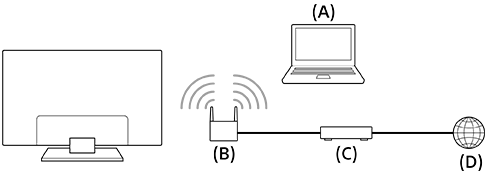
(A) Dator
(B) Trådlös router
(C) Modem
(D) Internet
-
Konfigurera den trådlösa routern.
Mer information finns i bruksanvisningen för din trådlösa router eller kontakta personen som konfigurerade nätverket (nätverksadministratören).
-
Tryck på OPTIONS-knappen på fjärrkontrollen och välj sedan [Inställningar] — [Nätverk och internet].
- Välj ett nätverk som du vill ansluta till och ange lösenordet.
Stänga av det inbyggda trådlösa nätverket
-
Om du vill inaktivera [wifi] trycker du på OPTIONS-knappen på fjärrkontrollen och väljer sedan [Inställningar] — [Nätverk och internet] — [wifi].
Tips
- För jämn videoströmning:
- Ändra inställningen för din trådlösa router till en nätverksstandard med hög hastighet som 802.11n, 802.11ac eller 802.11ax om möjligt.
Mer information om hur man ändrar inställningen finns i bruksanvisningen för din trådlösa router, eller kontakta personen som konfigurerade nätverket (nätverksadministratören). - Om ovanstående procedur inte ger någon förbättring ändrar du inställningen på din trådlösa router till 5 GHz, vilket kan bidra till att förbättra kvaliteten på videoströmningen.
- 5 GHz-bandet kanske inte stöds beroende på din region/ditt land. Om 5 GHz-bandet inte stöds kan LCD-bildskärmen/LCD-displayen endast anslutas till en trådlös router som använder 2,4 GHz-bandet.
- Ändra inställningen för din trådlösa router till en nätverksstandard med hög hastighet som 802.11n, 802.11ac eller 802.11ax om möjligt.
OBS!
- Det är starkt rekommenderat av säkerhetsskäl att ansluta din LCD-bildskärm/LCD-display till internet via en router/ett modem med routerfunktion. Direkt anslutning av din LCD-bildskärm/LCD-display till internet kan utsätta din LCD-bildskärm/LCD-display för ett säkerhetshot som utvinning eller ändringar av innehåll eller personlig information.
Kontakta din internetleverantör eller nätverksadministratör för att bekräfta att ditt nätverk innehåller routerfunktioner. - Nätverksinställningarna som krävs kan variera beroende på Internetleverantören eller routern. Mer information finns i anvisningarna som tillhandahålls av Internetleverantören eller som medföljer routern. Du kan även kontakta personen som konfigurerade nätverket (nätverksadministratören).
- Om du väljer alternativet [Visa lösenord] i inmatningsskärmen för lösenord, kan lösenordet bli synligt för andra personer.
Pro-läge
I [Pro-läge] kan du använda olika praktiska funktioner för professionell användning. Här presenterar vi hur man byter till [Pro-läge] och typiska funktioner i [Pro-läge].
Lägen
Normalt läge: Detta är läget för att konfigurera [Inställningar], [Pro-inställningar] och installera programvaran.
Pro-läge: Detta är driftsläget för professionell användning där du kan använda funktionerna i [Pro-läge].
Byta läge
När LCD-bildskärmen/LCD-displayen är i Normalt läge
Gå till [Home] → [Pro-inställningar], och välj sedan [Starta Pro-läge].
När LCD-bildskärmen/LCD-displayen är i Pro-läge
Först kan du inte ändra läget från [Pro-inställningar] medan LCD-bildskärmen/LCD-displayen är i Pro-läge. Om du vill ändra läget från [Pro-inställningar], gå till [Pro-inställningar] → [Appar] och ställ in [Pro-inställningar] på [Aktivera] under Normalt läge.
[10] InställningarAnvända Snabbinställningar
Om du trycker på OPTIONS-knappen på fjärrkontrollen kan du snabbt få åtkomst till funktioner som [Bild och ljud], [Innehållstyp], [Bildinställning], [Avstängn.timer] och [Bild släckt] på den aktuella skärmen och inställningar som [Högtalare] beroende på de anslutna enheterna. Du kan också visa [Inställningar] på [Snabbinställningar].
OBS!
- Menyerna som visas i inställningarna för LCD-bildskärmen/LCD-displayen varierar beroende på modell/region/land.

- Tryck på OPTIONS-knappen på fjärrkontrollen.
- Flytta fokus och för att ändra en inställning eller välja den.
Så här ändrar du inställningarna som visas
- Tryck på OPTIONS-knappen på fjärrkontrollen.
- Flytta fokusen åt vänster eller höger och välj
 (Ändra).
 - Välj önskad inställning.
- Välj [Stäng].
Tips
- Om du vill ändra ordningen eller dölja ett visat objekt håller du nere (Bekräfta) på fjärrkontrollen med det objektet markerat så att [Flytta] och [Dölj] visas. Om du väljer [Flytta] använder du (vänster) / (höger) på fjärrkontrollen för att flytta objektet till önskad position och trycker sedan på (Bekräfta) på fjärrkontrollen.
- Med [BRAVIA-meddelanden] i Snabbinställningar kan du kontrollera, om det finns några aviseringar såsom programuppdateringar.
[11] InställningarAnvända Eco-instrumentbräda
Du kan konfigurera olika inställningar för att minska strömförbrukningen, till exempel Energisparläge.
Du kan också kontrollera beskrivningar för funktioner medan du ställer in dem.
OBS!
- Menyerna som visas i inställningarna för LCD-bildskärmen/LCD-displayen varierar beroende på modell/region/land.
-
Tryck på OPTIONS -knappen på fjärrkontrollen och välj [Eco-instrumentbräda].
-
I den visade menyn flyttar du fokus åt vänster eller höger och väljer önskad inställning.
[12] InställningarIngångar
Antalet terminaler kan variera beroende på modell. Mer information finns i specifikationerna för varje modell.
Du kan visa information om HDMI-ingången, ändra namnet, och ställa in signalens format.
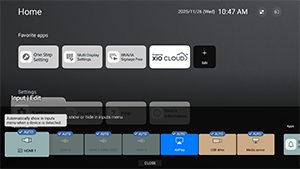
[Externa ingångar]
Du kan ange namnet på HDMI-ingången och visa/dölja inställningar för den information som visas på displayen när du använder [Input select] med fjärrkontrollen. Om du väjer att inaktivera när en specifik enhet alltid är ansluten, kommer användaren inte kunna växla.
[BRAVIA Sync-inställningar]
Du kan slå på och stänga av strömmen till en Sony BRAVIA Sync-enhet som är ansluten via HDMI i samband med att fjärrkontrollens strömknapp används.
Om BRAVIA Sync

BRAVIA Sync är en låsfunktion av Sony som tillåter dig att styra enheter som är anslutna via HDMI med fjärrkontrollen för LCD-bildskärmen/LCD-displayen.
Enheter som är försedda med logotypen, såsom Blu-ray-spelare och ljudsystem, är kompatibla.
[HDMI-signalformat]
Displayen har fler HDMI-ingångar. Du kan ange formatet på videosignalen enligt följande inställningar.
[HDMI 1] / [HDMI 2] / [HDMI 3 (eARC/ARC)] / [HDMI 4]
Det finns två val. [Standardformat] föredrar kompatibliteten med den anslutna enheten och [Förbättrat format] föredrar videokvaliteten av 4K-enheter.
OBS!
- Stöd för visning av 4K 60Hz -bild beror på din modell/region/land.
- I Förbättrat format kanske inte bild och ljud återges på ett korrekt sätt. I detta fall, anslut enheten till HDMI IN som finns i [Standardformat] eller ändra HDMI-signalformatet för HDMI IN till [Standardformat].
- Ange endast Förbättrat format när du använder kompatibla enheter.
- När du tittar på en 4K-bild med hög kvalitet ska du använda en Premium HDMI™‐höghastighetskabel-kabel som stöder hastigheter på 18 Gbps. Mer information om en Premium HDMI™‐höghastighetskabel som stöder hastigheter på 18 Gbps finns i specifikationerna för kabeln.
[13] InställningarVisning och ljud
[Bild och ljud]
Du kan ställa in bildkvaliteten, välja utmatningshögtalare, och justera ljudkvaliteten enligt din användning.
- Tryck på OPTIONS -knappen på fjärrkontrollen och välj [Bild och ljud].
OBS!
- Menyerna som visas i inställningarna för LCD-bildskärmen/LCD-displayen varierar beroende på modell/region/land.
[Innehållstyp]
Välj [Video/bilder], [Spel] eller [PC] för att tillämpa den bildkvalitet och ljudkvalitet som passar din användning. Efter att du har angett din användning, justerade följande inställningar för bild- och ljudkvalitet.
[Bild]
Du kan anpassa LCD-bildskärmen/LCD displayen i färg och ljusstyrka för bättre bildkvalitet eller önskad skärmstorlek.
[Ljud (***)]
Du kan anpassa LCD-bildskärmens/LCD-displayens ljud för optimal ljudkvalitet och perfekt ljudläge.
Avancerade bildinställningar
[Bildinställning]
Du kan välja ett av de följande bildkvalitetslägen. Denna inställning är endast tillgänglig när [Video/bilder] har valts för [Innehållstyp].
- [Standard] Bildkvaliteten är lämplig för vardaglig användning.
- [Professionell] Förstärker faktisk återgivning av originalsignalen.
- [Bilder] Bildkvalitet lämplig för fotovisning.
- [Dagsljus] Bildkvalitet med klara färger och konturer, samt förbättrad kontrast.
[Ljusstyrka]
Du kan anpassa ljusstyrka, kontrast, gammakorrigering (tonkorrigering), avancerad svartnivå, svartförstärkning (automatisk korrigering av mörka områden) och intensiteten av automatiskt kontrastkorrigering.
Färg
Justera mättnadsnivå och nyans på färgen.
-
Avancerad färgjustering (***)
Du kan ställa in följande.
-
Avancerad färgtemperatur: Grundläggande
Justera färg -temperaturen för varje färg.
-
Avancerad färgtemperatur: Flerpunkts (***p)
Professionella kalibratorinställningar. Vid justering rekommenderar vi att du använder en färg analysator.
-
Tydlig
Justera bildens tydlighet och minska ojämnheten.
Rörelse
Du kan ställa in följande.
-
Motionflow
Förbättrar kvaliteten för rörliga bilder. Ökar antalet bildramar för att visa videoklipp smidigt. Om du väljer [Personlig] kan du justera [Jämnhet (kamera)], [Jämnhet (film)] och [Klarhet].
-
Filmläge
Optimerar bildkvaliteten baserat på videoinnehållet, exempelvis film och datorgrafik. Återger rörelsen av filmade bilder smidigt (bilder inspelade med 24 bilder per sekund), till exempel filmer.
-
Minskad rörelseoskärpa
Justeringen liknar den som används för [Klarhet] i [Motionflow].
För att aktivera [Minskad rörelseoskärpa], ställ in [Innehållstyp] på [Spel].
[Motionflow] och [Filmläge] inaktiveras.
INSTÄLLNINGAR FÖR AKTUELL INMATNING ELLER APP
Färgomfång
Ändra färgåtergivningen.
[HDR-läge]
Du kan ställa in HDR-läget (High Dynamic Range, en teknik som förstärker bildkonstrasten) för att den ska passa till omgivningen. Vanligtvis rekommenderar vi att lämna denna inställning som [Auto].
Avancerade ljudinställningar (inbyggda högtalare)
-
Surround
Virtuell återgivning av realistiskt surroundljud.
-
Surroundeffekt
Justera effekten för surround-ljud.
-
Röstzoom
Framhäv röster.
Visas när [Efterbehandling] är inställt på [Standard].
När [Röstzoom] är aktiverad och ljudet ändras till att matas ut från LCD-bildskärmens/LCD-displayens högtalare och Bluetooth-hörlurar eller högtalare samtidigt, kommer [Röstzoom] att inaktiveras automatiskt. Om det samtidiga ljudutgången stannar kommer [Röstzoom] att aktiveras igen.
-
Equalizer
Justera ljud baserat på olika frekvenser.
-
Återställ
Återställ standardinställningarna för alla ljudinställningar.
VOLYMINSTÄLLNING
-
Balans
Justera ljudbalansen för högtalaren.
-
Avancerad automatisk volym
Detta gör att volymen för alla program och källor är konsekvent.
-
Dolby AC-4 Dialognivå
Justera det dynamiska intervallet för Dolby AC 4-signalen.
Inställningar av dynamiskt omfång
Du kan ändra följande inställningar.
-
Dynamiskt omfång
Kompenserar för skillnader i ljudnivåer mellan ingångskällor (för Dolby Digital-ljud och HE AAC-ljud).
Visas endast när [Ingångar] är HDMI eller vid [Mediaspelare]-uppspelning.
-
DTS Dynamiskt omfång
Justera det dynamiska intervallet för DTS-signalen.
Allmänt
Du kan ändra följande inställningar.
-
Efterbehandling
Välj [Standard] (Sony), ljud som bearbetas med Dolby-teknik eller ljud som bearbetas med DTS-teknik.
[Adjust only for HDMI 1]
Aktivera denna inställning för att ställa in kvaliteten för HDMI 1 och ljudkvalitet.
När läget är [På] justeras bild- och ljudkvaliteten för den aktuella videoingången eller appen som har valts. När läget är [Av] justeras bild- och ljudkvaliteten för alla ingångar och appar.
Prioritera information om HDMI-signal
Ställer automatiskt in innehållstypen utifrån innehållstypinformationen i HDMI-signalen. Om det inte ställs in automatiskt ska du ställa in det på [Av].
[Ljudutgång]
[Högtalare]
Välj målet för ljudutmatningen, om det är enhetens högtalare eller ljudsystemet.
[Inställningar av ljudanläggning]
Konfigurera olika synkroniseringsinställningar med ett Sony-ljudsystem som är anslutet via HDMI.
-
Ljudanläggning prioritering
När detta aktiveras, växlar det automatiskt ljudutmatningen till ett BRAVIA Sync-kompatibelt ljudsystem när LCD-bildskärmen/LCD-displayen är påslagen.
-
A/V-synkronisering
Justera utmatningstiden för att minska fördröjningen mellan video och ljud vid användning av vissa ljudsystem som har anslutits via HDMI.
-
Digital ljudutgång
Konfigurera utmatningsmetoden vid utmatning av digitalt ljud. Denna inställning är endast tillgänglig när [Högtalare] är inställd på [Inbyggda högtalare] och [Ljudanläggning].
Tips
- Det minskar försämringar och brus som uppstår under signalöverföringen och ljudkvaliteten är bättre jämfört med analoga anslutningar.
-
eARC-inställning
Om [Auto] har valts används ljud av hög kvalitet som utgående ljud då en enhet med eARC -stöd ansluts till en HDMI-port med etiketten ”eARC/ARC”.
eARC är en förbättrad version av ARC och står för Enhanced Audio Return Channel. Genom att ansluta en eARC-kompatibel enhet kan du lyssna på okomprimerade ljudformat med hög kvalitet och nya surround-ljudformat utöver de ljudformat som stöds av ARC.
För att ansluta LCD-bildskärmen/LCD-displayen och en enhet med eARC-stöd, använd en eARC-stött HDMI-kabel*.
* En godkänd Premium HDMI™‐höghastighetskabel rekommenderas.
Enhetens Bluetooth-inställningar
Inställningar för enheter som ansluts via Bluetooth.
-
A/V-synkronisering
När en Bluetooth-ljudenhet används (stöd för A2DP) justeras utmatningstiden för att minimera fördröjningen mellan video och ljud.
-
Bluetooth-inställningar
Aktiverar/inaktiverar Bluetooth.
-
Enhetsinställningar för 3D-surround
Virtuell återgivning av realistiskt surroundljud.
[Inställningar för optisk digital ljudutgång]
Du kan justera utmatningsinställningarna och utmatningsnivåerna för den optiska, digitala ljudutgången, samt digitala ljudformat som PCM och ljudgenomströmning.
-
Optisk digital ljudutgång
Sänder ljudsignalen till enheten som anslutits till den optiska digitala ljudutgången.
-
Digital ljudutgång
Konfigurera utmatningsmetoden vid utmatning av digitalt ljud. Denna inställning är endast tillgänglig när [Högtalare] är inställd på [Ljudanläggning].
Välj [Digital ljudutgång] från följande alternativ.
-
[Auto]
Matar ut komprimerat ljud.
-
[Prioritera passera genom-läge]
Identifierar ljudsignalen automatiskt samt statusen för ljudutmatningsenheten, och utför en ljudgenomströmning. När detta är aktiverat, matas ljud ut även när strömmen är avstängd via fjärrkontrollen, och formatet överförs utan kryptering.
OBS!
- När du visar HDMI-ingången med eARC, passerar ljudsignaler genom så att [Digital ljudutgång]-inställningen i [Inställningar av ljudanläggning] är inaktiverad.
- Systemljudet och ljudresponsen matas inte ut under ljudgenomströmningen.
-
[PCM]
Välj detta alternativ om ditt ljudsystem inte stöder Dolby Digital eller DTS.
-
-
Volym för optisk digital ljudutgång
Justerar den digitala ljudnivån. Gäller endast PCM-ljudkällan. Volymnivån mellan PCM-ljudkällan och den komprimerade ljudkällan kommer inte att stämma överens.
[Ambient Optimisation]
Du kan anpassa inställningarna för din föredragna bild- och ljudkvalitet enligt LCD-bildskärmens/LCD-displayens installationsmiljö.
Justera bild-/ljudkvaliteten automatiskt
[Automatisk ljusnivå]
Tillåter automatisk anpassning av displayen enligt omgivningsljuset.
- Tryck på OPTIONS-knappen på fjärrkontrollen och välj sedan [Bild och ljud] — [Ambient Optimisation] — [Avancerade inställningar].
[Automatisk tonkurva]
Anpassar automatiskt balansen mellan ljust och mörkt för att göra det enklare att se bilden i mörkret även i ett välbelyst rum.
- Tryck på OPTIONS-knappen på fjärrkontrollen och välj sedan [Bild och ljud] — [Ambient Optimisation] — [Avancerade inställningar].
[14] InställningarNätverk och internet
- Tryck på knappen OPTIONS på fjärrkontrollen och välj sedan [Inställningar] — [Nätverk] — [Nätverk och internet] i listan.
[wifi]
Du kan sätta på och stänga av Wi-Fi och välja vilka Wi-Fi-nätverk du kan välja att ansluta till. Du kan också lägga till privata Wi-Fi-nätverk om du vill ansluta till dem.
[Scanning always available]
Ställ in detta för att aktivera Googles platstjänster och andra appar för att skanna ditt nätverk när Wi-Fi är av.
[ETHERNET]
Visar ”Ansluten” och MAC-adressen när anslutningen har lyckats.
[Proxy-inställningar]
Ange servernamnet och portnumret manuellt när du använder en proxy-server.
OBS!
- HTTP-proxy används endast för webbläsare, inte för andra appar.
[IP settings]
Du kan välja hur IP-adressen erhölls. För manuell inställning, välj [Static] och ange en giltig IP-adress. Nu kan du konfigurera DNS-servern. För automatiska inställningar, aktivera [DHCP].
[Nätverksstatus]
Visar aktuell nätverksstatus. Du kan köra en anslutningsdiagnos genom att trycka på knappen (Bekräfta) på fjärrkontrollen.
[Fjärrenhetsinställningar]
Konfigurera inställningar för att aktivera displaykontroll via appar på mobila enheter.
[Lokaltnätverksinställningar]
För att styra skärmen från en extern enhet i det lokala nätverket, gör följande inställningar.
[Serverdiagnostik]
Kontrollerar om enheten kan ansluta till en server i det lokala nätverket.
[DLNA-spelare]
Om detta är aktiverat kan du spela upp inspelade data eller musikdata sparade på andra enheter inom det lokala nätverket.
[IP-kontroll]
Ange de inställningar som krävs för att ansluta displayen och externa applikationer eller programvara till samma nätverk och styr dem med API:n och protokoll som tillhandahålls av BRAVIA Professional Display.
Rotcertifikat
Du kan kontrollera utfärdarens namn, företagets namn, certifieringsmyndighet och SHA256-avtrycket av rotcertifikatet.
Root Certificate Export
Du kan exportera rotcertifikatet till ett USB-minne.
Autentisering
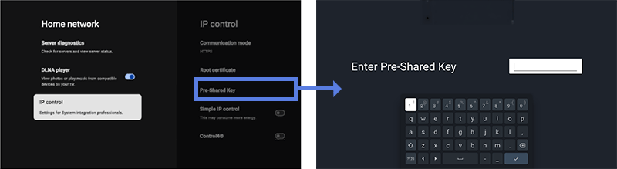
Kommunikationsmetoden är HTTP och autentiseringsmetoden är fastinställd på i förväg delad nyckel. När detta är aktiverat, visas inställningsfönstret för i förväg delad nyckel. Ange nyckeln med 16 till 20 tecken.
[Enkel IP-kontroll]
Simple IP-kontroll är ett TCP-baserat låg nivå-protokoll som tillhandahålls gratis. Aktivera det, om du vill använda det.
[Control4®]
BRAVIA Professional Display är kompatibel med den integrerade kontrollplattformen Control4, och låter dig att manövrera displayen och integrera den med andra enheter i ditt smarta hem via Control4®-systemet. Aktivera det, om du vill använda det.
[15] InställningarIntegritet
Konfigurera säkerheten för enhets-, konto- och appinställningar.
[Location]
Du kan konfigurera inställningar för Googles platstjänster för ett erhålla din aktuella plats via Wi-Fi och ha skanningen på permanent. Du kan också visa appar som har begärd åtkomst till din plats.
[Mikrofon]
Du kan ställa in att alla appar eller vissa appar får mikrofonåtkomst.
[App permissions]
För varje app som har installerats kan du tilldela behörigheter för åtkomst till funktioner och information på LCD-bildskärmen/LCD-displayen.
[Special app access]
Du kan ställa in följande avancerade inställningar för de funktioner och den information som appar kan komma åt.
-
[Energy optimization]
Optimera din apps energiförbrukning.
-
[Usage access]
Tillåt att specifika appar spårar andra appars användning, frekvens, bärare, språkpreferenser med mera.
-
[Notification access]
Tillåt att specifika appar kan läsa alla aviseringsinnehåll, inklusive personlig information som kontaktinformation och meddelandets text. Appar kan också avvisa aviseringar eller aktivera åtgärdsknappar som de innehåller.
-
[All files access]
Låter de angivna apparna att läsa, modifiera och radera alla filer på displayen eller i den ansluta förvaringen. Denna inställning kan leda till att filer kan kommas åt utan en specifika användaråtgärd.
-
[Display over other apps]
Låter andra appar att ligga över appen du använder. Detta kan orsaka att andra appar är svårare att se eller kan ändra hur de ser ut eller beter sig.
-
[Appar för mediehantering]
Om detta är aktiverat, kan denna app ändra eller radera mediefiler som skapades av andra appar utan att fråga om bekräftelse. För att använda denna funktion, måste du ge åtkomst till alla filer i Specialåtkomst för appar för appen.
-
[Modify system settings]
Denna funktion gör att endast vissa appar kan ändra systeminställningar för displayen. För säkerhetens skull kan endast de appar du tydligt godkänner ändra inställningar.
-
[Alarms & reminders]
Du kan ange appar och ställa in larm och tidsbaserade åtgärder. Denna inställning tillåter att appar kör i bakgrunden, vilket kan öka strömförbrukningen. Om du inaktiverar denna behörighet, slutar befintliga larm och tidsbaserade händelse fungera.
-
[Turn screen on]
Låter specifika appar, som larm eller samtalsappar, slå på displayens skärm. Detta tillåter appen att väcka displayen efter eget gottfinnande utan att begära att användaren trycker på strömknappen.
OBS!
När displayen är i viloläge, kan det hända att målappen också är stoppad och skärmen kanske inte slås på.
Så här inaktiverade du viloläget:
https://pro-BRAVIA.sony.net/ja/setup/disable-suspend/

https://pro-BRAVIA.sony.net/ja/setup/disable-suspend/
[Säkerhet och begränsningar]
Du kan ställa in behörigheter för att installera applikationer (som HTML5-applikationer) som inte använder Google Play. Aktivera detta om du behöver installera BRAVIA Signage (betalversion) eller anpassade appar. Av säkerhets skäl rekommenderar vi att du inaktiverar denna inställning efter installationen.
[16] InställningarAppar
Visa detaljer om nyligen använda applikationer. Välj [See all apps] för att visa en lista över alla installera applikationer, inklusive användningsinformation och version för varje app. Välj [Show system apps] nedtill för att visa systemapplikationer också.
Dessutom i [Inställningar] → [Integritet]-listan är [App permissions], [Special app access] och [Säkerhet och begränsningar] extraherade och du kan ställa in dem från denna plats.
[17] InställningarSystem
Tryck på OPTIONS-knappen på fjärrkontrollen och välj sedan [Inställningar] — [System] — önskat alternativ.
[Skärmsläckare]
För att förhindra skärminbränning kan du ställa in skärmsläckaren och efter hur låg tids inaktivitet den aktiveras.
[Ström och energi]
Konfigurerar inställningarna för energibesparing och uppstarten av LCD-bildskärmens/LCD-displayens skärm.
[Om]
Du kan kontrollera enhetens namn och displayens driftstatus samt information om operativsystemet för Android TV (versioner, säkerhetsuppdateringar etc.). Du kan också ställa aviseringar om programvaruuppdateringar över nätverket och när nya versioner släpps.
[Datum och tid]
Konfigurerar aktuell tid och automatisk klockvisning.
[Språk/Language]
Väljer menyspråk.
[Tangentbord]
Konfigurerar inställningarna för tangentbordet på skärmen.
[Lagring]
Ändrar inställningarna relaterade till datalagring.
[Utvecklaralternativ]
Välj [Enable developer options]. Om detta är aktiverat, kommer följande inställningar att vara tillgängliga.
För att aktivera [Utvecklaralternativ]
-
Tryck på OPTIONS-knappen på fjärrkontrollen, och välj följande i ordning.
[Inställningar] — [Om] — [Android TV OS build], tryck sedan på knappen
(Bekräfta) på fjärrkontrollen 10 gånger.
-
[Håll vaken]
Håller skärmen påslagen under laddning.
-
[HDCP checking]
Konfigurera HDCP-kontrollbeteende. Välj från följande:
-
[Never check]
HDCP-kontroll är inaktiverad.
-
[Check for DRM content only]
Utför HDCP-kontroll endast för DRM-skyddat innehåll.
-
[Always check]
Utför HDCP-kontroll för allt innehåll.
-
[Bluetooth HCI snoop log]
Aktivera registrering med Bluetooth-paket. Efter att du har ändrat denna inställning, sätt Bluetooth-inställningen AV och sedan PÅ.
[OEM unlock]
Detta låter dig att låsa upp startprocessen. Krävs för avancerad utvecklingsarbete som att installera anpassade ROM-minnen. Aktivera upplåsning av OEM efter att din internetanslutning verifierats.
[Picture color mode]
Om aktiverat, visas bildens färger i sRGB.
FELSÖKNING
[USB debugging]
Möjliggör felsökning via USB-anslutning med utvecklingsverktyg som ADB (Android Debug Bridge).
[Wireless debugging]
Tillåter felsökning via Wi-Fi. Utvecklingsverktyg som ADB (Android Debug Bridge) kan användas trådlöst.
[Select mock location app]
Ange en mock location-app för testningsändamål. Konfigurera efter att appen installerats.
[Enable view attribute inspection]
Tillåter utvecklare att granska attributinformation för UI-element i appar. Använd för felsökning under apputveckling.
[Select debug app]
Ställ in felsökningsapplikationen
[Wait for debugger]
Om aktiverat, väntar LCD-bildskärmen/LCD-displayen för att felsökaren ska ansluta innan appen startas. Används för felsökningsprocesser direkt efter att appen startats.
[Verify apps over USB]
Om aktiverat, verifierar appar som installerats via ADB (Android Debug Bridge)/ADT (Android Development Tools) efter skadligt beteende.
[Logger buffer sizes]
Ställer in storleken på minnesområdet där loggar tillfälligt lagras.
[Store logger data persistently on device]
Välj vilket innehåll i loggbufferten ska sparas permanent: [Av], [Alla], [All but Radio] eller [Kernel Only].
Nätverk
[Wireless display certification]
Visar en bekräftelseskärm när en anslutningsbegäran tas emot.
[Enable Wi-Fi verbose logging]
Ökar loggnivån för Wi-Fi för att visa SSID (nätverksnamn) och RSSI (mottagen signalstyrka) i Wi-Fi-väljaren. Använd för att felsöka anslutningsproblem med Wi-Fi.
[Mobile data always active]
Upprätthåller anslutningen via mobildata när Wi-Fi är anslutet.
[Select USB configuration]
Välj driftsläget när USB är ansluten. Välj från: [Laddar], [MTP (Media Transfer Protocol)], [PTP (Picture Transfer Protocol)], [RNDIS (USB Ethernet)] eller [MIDI].
INGÅNG
[Show taps]
Om aktiverat, visas en cirkel eller en punkt vid tryckplatsen, vilket för det enkelt att se var skärmen trycks.
[Pointer location]
Om aktiverat, överlappar avancerad pekinformation såsom pekkoordinater och pektrycket på skärmen.
RITNING
[Show surface updates]
Om aktiverat, belyser den uppdaterade delen varje gång skärmen uppdateras.
[Show layout bounds]
Visar beskärningsgränser och marginaler.
[Force RTL layout direction]
Tvinga skärmens layoutriktning mot RTL (höger till vänster) för alla språk och regioner. Använder testlayouter för höger till vänster-språk som arabiska och hebreiska.
[Window animation scale]
Justerar animeringshastigheten när appar startas och stängs. Välj från 7 nivåer: [Animation Off] (0×) till maximalt 10×.
[Transition animation scale]
Justerar animeringshastigheten för skärmövergångar inom appar. Välj från 7 nivåer: [Animation Off] (0×) till maximalt 10×.
[Animator duration scale]
Justerar animeringshastigheten för UI-element inom appar. Välj från 7 nivåer: [Animation Off] (0×) till maximalt 10×.
[Simulate secondary displays]
Om aktiverat, simulerar en virtuell, extern visning på skärmen för LCD-bildskärmen/LCD-displayen. Tillåter testning av miljöer med flera visningar utan att fysiskt ansluta en extern display.
HÅRDVARUACCELERAD RENDERING
[Show screen updates]
Markerar uppdatera områden under skärmrendering.
[Show hardware layers updates]
Visar UI-element med hårdvarulager i grönt vid uppdatering.
[Debug GPU overdraw]
Färg-kodar områden där samma pixel ritas flera gånger.
[Debug non-rectangular clip operations]
Visualiserar skärprocesser i icke-rektangulära områden.
[Force 4× MSAA]
Tvingar fram att MSAA (multi-sample anti-aliasing) aktiveras i OpenGL ES 2.0-appar.
[Disable HW overlays]
Inaktiverar hårdvaruöverlappning och använder alltid GPU-komposition.
[Simulate color space]
Simulerar färgblindhet för att kontrollera appens utseende.
MEDIA
[Disable USB audio routing]
Inaktiverar automatisk växling till USB-ljudenheter.
LJUD
[Record Audio]
Aktivera ljudinspelningsfunktionen under felsökning.
ÖVERVAKNING
[Enable strict mode]
Varnar genom att blinka med skärmen när tidskrävande åtgärder utförs i huvudtråden.
[Profile HWUI rendering]
Visar ett prestandadiagram på skärmen.
[Enable OpenGL traces]
Tillåter OpenGL-spårning för felsökning av grafisk prestanda.
APPAR
[Don't Keep Activities]
Förstör appar direkt, efter att de flyttats till bakgrunden. Simulerar förhållanden med låg minneskapacitet.
[Background Process Limit]
Begränsar antalet bakgrundsprocesser som kan köra simulant.
[Show All ANRs]
Visar aviseringar när bakgrundsappar inte reagerar (ANR).
[Standby Apps]
Försätter appar till viloläge och begränsar bakgrundsaktiviteten. Väljer en app att konfigurera från listan.
[Force allow apps on external]
När aktiverad tillåter den att alla appar skriver till extern lagring oberoende av manifestvärden.
[Force activities to be resizable]
När aktiverad tillåter den att alla aktiviteter kan ändra storlek i flerfönsterläge oberoende av manifestvärden.
[Systemljud]
Konfigurera systemljuden.
[Föräldrakontroll]
Aktiverar/inaktiverar användningen av externa ingångar och appar.
[LED-indikator]
Aktiverar/inaktiverar lampan (LED-lampa) som tänds när displayen används.
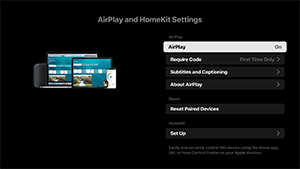
[Apple AirPlay och HomeKit]
Konfigurerar inställningarna för Apple AirPlay och HomeKit.
[AirPlay]
[PÅ] (aktiverade ) eller [AV] (inaktiverade) anslutningar.
[Require Code]
Du kan välja hur ofta du vill begära ett lösenord.
[Subtitles and Captioning]
Du kan välja att aktivera eller inaktivera textning, och ställa in textningens storlek, färg och mer.
OBS!
- Om du använder AirPlay i Pro-läge, rekommenderar vi att använda Restore AirPlay-inställningar.
[Reset Paired Devices]
Du kan återställa de parkopplade enheterna.
HomeKit-inställningar
Du kan ställa in rum, namn, aviseringar och mer.
[Första installationen]
Ställer in grundläggande funktioner såsom nätverk och kanaler för första användningstillfället.
[Starta om]
Återställer LCD-bildskärmen/LCD-displayen.
[18] InställningarTillgänglighet
Denna LCD-bildskärm/LCD-display har tillgänglighetsfunktioner i [Tillgänglighet] som följande:
- Textskalning som förstorar all text på skärmen
- Textförstoring som förstorar den text som det för närvarande fokuseras på och visar den i ett separat fönster
- Fetstil och Text med hög kontrast
- Färginställningar som Färgkorrigering och Invertera färger
- Inställning för undertexter som knappen UNDERTEXT
- Aktivera tillgänglighet snabbt
- Tangentbordsåtkomst
- Volym när strömmen slås på
OBS!
- Vissa funktioner gäller inte beroende på din modell/region/land.
Tryck på OPTIONS-knappen på fjärrkontrollen och välj sedan [Tillgänglighet] för att konfigurera användarhjälpfunktioner.
[Tillgänglighet] har en genvägsfunktion som gör att du kan aktivera eller inaktivera den genom att trycka och hålla nere knappen (Ljudlös) på fjärrkontrollen i 3 sekunder.
Tips
- Om du vill ändra genvägsfunktionen ska du aktivera [Aktivera tillgänglighet snabbt] i [Tillgänglighet], aktivera [Använd Aktivera tillgänglighet snabbt], och ändra den genom att använda [Tjänst för kortkommando].
[19] InställningarFjärrkontroller och tillbehör
Du kan para Bluetooth-enheter och aktivera/inaktivera Bluetooth.
OBS!
- Menyerna som visas i inställningarna för LCD-bildskärmen/LCD-displayen varierar beroende på modell/region/land.

- Tryck på OPTIONS-knappen på fjärrkontrollen och välj sedan [Inställningar] — [Fjärrkontroller och tillbehör] — önskat alternativ.
Tillgängliga alternativ
Du kan aktivera eller avaktivera Bluetooth eller registrera Bluetooth-enheter.
[Bluetooth]
Aktiverar eller inaktiverar Bluetooth.
[RS232C kontroll]
Denna inställning används för att styra displayen från en extern enhet via seriell kommunikation (RS-232C).
Se följande för mer information.
https://pro-BRAVIA.sony.net/remote-display-control/serial-control/

https://pro-BRAVIA.sony.net/remote-display-control/serial-control/
[20] InställningarTillgängliga inställningar
Pro-inställningar
För LCD-bildskärmen/LCD-displayen konfigurerar du grundläggande föremål i [Home] och anpassar inställningar genom [Pro-inställningar].
OBS!
- Alternativen du kan justera varierar beroende av situation. Alternativ som inte är tillgängliga är nedtonade eller visas inte.
Inställningar: Konfigurerar grundläggande föremål som bild och ljudkvalitet.
Pro-inställningar: Anpassa inställningar enligt din kommersiella miljö.
Pro-inställningar är en uppsättning funktioner för anpassning av LCD-bildskärmens/LCD-displayens användning baserat på din miljön och användningsfall. De inkluderar strömkontroll, inställningar för uppstart, säkerhet och automatisk installation av appar från USB-enheter. Konfigurera efter behov för att förenkla installationen och användningen.
Åtgärder
[Starta Pro-läge]
Växla från Normalt läge till Pro-läge.
Tips
- Om du använder Pro-läge, rekommenderar vi att du aktiverar skydd med PIN-kod i [Pro-lägeslås] under Pro-inställningar.
[Initiera Pro-inställningar]
Välj [Initiera Pro-inställningar] för att visa bekräftelseskärmen. Välj [OK] för att endast återställa Pro-inställningar till fabriksvärden.
[Nuvarande inställningar]
Du kan visa en lista över aktuella värden för varje Pro-inställningar-objekt.
[Exportera Pro-inställningar]
Du kan använda en USB-enhet för att exportera Inställningar och Pro-inställningar och tillämpa de för andra LCD-bildskärmar/LCD-displayer. [Exportera Pro-inställningar] kan endast utföras inom samma region, för samma produktmodell och för samma firmwareversion.
Exporterade objekt är begränsade.
OBS!
-
För att installera de exporterade inställningarna på en annan LCD-bildskärm/LCD-display, aktivera [Importera inställningar] på den avsedda LCD-bildskärmen/LCD-displayen.
Tillvägagångssätt: [Pro-inställningar] → [USB-minnet autokörs] → [Importera inställningar]
-
Om en nätverksanslutning har upprättats, kan du också använda [BRAVIA Web Control UI].
Se följande:
https://pro-bravia.sony.net/software-solutions/bravia-webcontrol-ui/

https://pro-bravia.sony.net/software-solutions/bravia-webcontrol-ui/
[Start-tjänster]
Start-tjänster (inbyggd applikation) kan installeras efter behov. Eftersom den är inbyggd i LCD-bildskärmen/LCD-displayen, krävs ingen internetanslutning för installationen.
Så här installerar du
- Välj appen från listan och aktivera Använd.
- Klicka på [Aktivera] och [Installera] för att starta installationen.
- När installationen är klar, startar displayen om automatiskt.
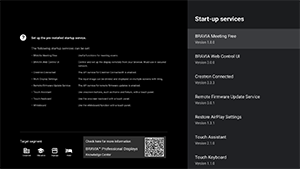
Följande uppstartstjänster är tillgängliga.
Se följande: https://pro-bravia.sony.net/software-solutions/

https://pro-bravia.sony.net/software-solutions/
-
BRAVIA Meeting Free
Stödprogram för möten, som låter dig starta möten smidig med en enkel anslutning.
-
BRAVIA Web Control UI
En bekvämt hanteringsverktyg för fjärrkontroll av LCD-bildskärmen/LCD-displayen och för att ändra inställningarna via webbläsaren.
-
Crestron Connected
Aktiverar API-tjänster för Crestron Connected. Ger utökad anslutbarhet för att integrera LCD-bildskärmen/LCD-displayen i externa applikationer och system.
-
Remote Firmware Update Service
En tjänst som tillåter firmwareuppdateringar via nätverket från appen.
-
Restore AirPlay Settings
Med denna funktion återställs automatiskt AirPlay-inställningarna som är förkonfigurerade i Pro-inställningar när displayen sätts på i Pro-läge.
-
Touch Assistant
En app som tillåter pekstyrning av LCD-bildskärmen/LCD-displayen utan fjärrkontroll. Visar knapparna
/BACK och HOME när du ritar eller arbetar på skärmen. Ett externt tangentbord eller en inmatningsenhet kan komma krävas beroende på miljön för teckeninmatning.
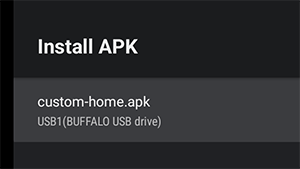
[Installera APK]
Du kan installera Android-appar (.apk) på LCD-bildskärmen/LCD-displayen med hjälp av en USB-enhet.
Så här installerar du
- Sätt in USB-enheten som innehåller APK-filen i LCD-bildskärmen/LCD-displayen.
- Kontrollera att [Installera APK] kan väljas. Om APK-filen inte finns sparad på USB-enheten eller om USB-enheten inte sätts i korrekt i displayen, kan detta alternativ inte väljas.
- Välj [Installera APK] för att välja den APK-fil som du vill installera.
Inställningar
[Nätström på]
Konfigurera uppstartstillståndet när LCD-bildskärmen/LCD-displayen nätström är påslagen i samband med ett länkat system såsom ett hotellrum eller ett butiksystem. Välj från följande alternativ.
-
[Standard]
Om skärmen är på när du stänger av nätströmmen av det länkade systemet, sätts skärmen på automatiskt nästa gång nätströmmen slås på. Men om du stänger av LCD-bildskärmen/LCD-displayen innan du stänger av nätströmmen, kommer skärmen att förbli av när nätströmmen slås på.
-
[Alltid på]
Om det länkade systemets nätström stängs av och på igen, förblir skärmen alltid på.
-
[Av]
Om nätströmmen stängs av och på igen, förblir skärmen alltid av.
[Väckning vid signal]
En funktion som automatiskt slår på LCD-bildskärmen/LCD-displayen och växlar ingång när HDMI är ansluten. Du kan också konfigurera LCD-bildskärmen/LCD-displayen, så att de stängs av när HDMI kopplas bort. Denna inställning kan aktiveras separat för varje HDMI-ingång.
[Hemknappens beteende]
Du kan tilldela en specifik bakgrundsbild eller app till HOME-knappen på fjärrkontrollen.
Följande alternativ är tillgängliga:
-
[HOME-meny]
Visar standardstartskärmen.
-
[Webbapp]
Du kan tilldela en specifik bakgrundsbild eller app till HOME-knappen. För webbappbaserat innehåll kan du specificera antingen innehåll värdhållet på en extern server eller en webbapp installerad på displayen.
-
[Webbapp/HOME-meny]
Visar alternativt skärmen[Home] och den angivna webbappen på LCD-bildskärmen/LCD-displayen.
-
[Android HOME-app]
Du kan tilldela en installerad Android Home-app eller en anpassad app som är kompatibel med Android Home till HOME-knappen.
[NTP-server]
Du kan ställa in NTP-serverns IP-adress eller värdnamn på LCD-bildskärmen/LCD-displayen för att synkronisera systemet och apparna med LCD-bildskärmens/LCD-displayens tid.
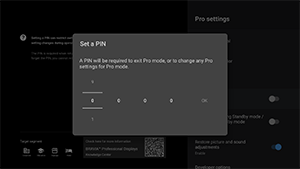
[Pro-lägeslås]
Om aktiverat, kan du ange en fyrsiffrig PIN-kod. När detta är inställt, uppmanas du att ange PIN-koden när du växlar från Pro-läge till Normalt läge. Om du glömmer PIN-koden, kommer du inte kunna ändra driftläget. Spara PIN-koden på en säker plats.
[Ladda USB i standbyläge/nätverksstandbyläge]
Tillåter laddning av USB-anslutna enheter även när LCD-bildskärmen/LCD-displayen är avstängda. Denna inställning inaktiverar LCD-bildskärmens/LCD-displayens viloläge.
[Återställa bild- och ljudinställningar]
Om användningen sker i Pro-läge, kan du konfigurera LCD-bildskärmen/LCD-displayen till att återställa inställningar för bild- och ljudkvalitet som ändras av gäster till deras ursprungsvärden när LCD-bildskärmens/LCD-displayens nätström stängs av och slås på igen. Standardvärdet är [AV]. Ändra denna inställning vid behov.
-
[PÅ]
Återställer bild- och ljudkvalitet till deras originalinställningar när LCD-bildskärmen/LCD-displayen stängs av och slås på igen.
-
[AV]
Inaktiverar funktionen.
[Utvecklaralternativ]
Följande inställningar är tillgängliga för Android-appar.
För att aktivera [Utvecklaralternativ]
-
Tryck på OPTIONS-knappen på fjärrkontrollen, och välj följande i ordning.
[Inställningar] — [Om] — [Android TV OS build], tryck sedan på knappen
(Bekräfta) på fjärrkontrollen 10 gånger.
-
[Strömlägeskontroll av appar]
Denna funktioner tillåter dig att reglera LCD-bildskärmens/LCD-displayens strömtillstånd genom att skicka ett avsiktsmeddelande.
Tillgängliga reglage:
- Starta om
- Ström AV (Skärm AV)
- Ström PÅ (Skärm PÅ)
Exempel: Starta om
“com.sony.dtv.b2b.intent.action.REBOOT”
Intent intent = new Intent(“com.sony.dtv.b2b.intent.action.REBOOT”); sendBroadcast(intent):
Exempel: Ström AV (Skärm AV)
“com.sony.dtv.b2b.intent.action.POWER_OFF”
Intent intent = new Intent("com.sony.dtv.b2b.intent.action.POWER_OFF"); sendBroadcast(intent):
Exempel: Ström PÅ (Skärm PÅ)
“com.sony.dtv.b2b.intent.action.POWER_ON”
Intent intent = new Intent("com.sony.dtv.b2b.intent.action.POWER_ON"); sendBroadcast(intent);
[Åtkomstpunkt för Wi-Fi]
Du kan konfigurera följande inställningar för Wi-Fi-åtkomstpunkt.
-
[Åtkomstpunkt för Wi-Fi]
Ställ in om Wi-Fi ska användas eller inte.
-
[SSID]
Ställ in SSID.
-
[Säkerhet]
Välj antingen [WPA2-PSK (AES)] eller [Öppet nätverk].
-
[Lösenord (WPA-kod)]
Ställ in WPA-nyckeln (8–63 tecken).
[Administratörslösenord]
Ställer in lösenordet för verifiering för fjärrkontroll. Det måste vara 8–32 tecken och innehålla både bokstäver och siffror.
[USB-minnet autokörs]
Du kan konfigurera behörigheter för installation och automatiskt utförande när en USB-enhet sätts in i LCD-bildskärmen/LCD-displayen. Detta kan användas som en säkerhetsåtgärd för att förhindra oavsiktlig användning och utförande av obehörigt innehåll.
-
[Importera inställningar]
Tillåter automatisk import av Inställningar och Pro-inställningar från en USB-enhet.
-
[Installera BPK]
Tillåter automatisk installation när en USB-enhet som innehåller ett BPK (BRAVIA Professional Display Package) sätts in i LCD-bildskärmen/LCD-displayen.
-
[Öppna webbappen]
Tillåter automatisk start av webbappar. Aktivera denna inställning för att starta HTML5-appar från en USB-enhet eller för att överföra innehåll från en USB-enhet till LCD-bildskärmens/LCD-displayens interna minne.
-
[Installera webbappen]
Tillåter automatisk installation av webbappar.
[HTML5-plattform]
HTML5-plattformen är en dedikerad körtidsmiljö för körning och hantering av HTML5-appar på LCD-bildskärmen/LCD-displayen. Efter installationen kan du konfigurera följande inställningar:
OBS!
-
Konfiguration av HTML5-appar varierar beroende på installationsmiljö.
Se följande:
https://pro-bravia.sony.net/software-solutions/building-html5-apps/

https://pro-bravia.sony.net/software-solutions/building-html5-apps/
Certifikat
-
[Rotcertifikat]
Registrera rotcertifikatet för SSL/TLS-kommunikation.
-
[Klientcertifikat]
Konfigurera certifikatet för klientautentisering.
-
[Bekräfta servercertifikat]
Konfigurera om servercertifikat ska verifieras eller inte.
Tillåtelser
-
[Tillåtelser för webb]
Hanterar behörigheter för varje webbapp. Med denna inställning hanteras även behörigheter för USB-kameror och mikrofoner.
Relaterade Funktioner
-
[Auto-återhämtning]
Tillåter automatisk återställning när det uppstår ett fel på en webbapp.
-
[Kräv PIN-kod för att öppna en webbapp när Pro-lägeslås används]
När Pro-lägeslås är aktiverat och en PIN-kod är inställd gör aktivering av denna inställning att en PIN-inmatnings-dialog visas när en webbapp startas eller installeras från en USB-enhet.
-
[Webbapp orientering]
Konfigurera skärmläget för webbappar. Kan ställas in på föredragna manifestinställningar eller fast skärmläge.
[DHCP värdnamn]
Du kan ställa in att sändningen av enhetens värdnamn till DHCP-servern kan slås på eller av.
När den är på, kan du också redigera värdnamnet som ska skickas.
Ursprunglig källa och volym
[Ursprunglig ingångskälla]
Ställ in den skärm som ska visas när LCD-bildskärmen/LCD-displayen sätts på. Välj primärkällan från följande.
Antalet tillgängliga terminaler och standardinställningar kan variera beroende av firmwareversion.
Tillgängliga första inmatningsalternativ varierar beroende på modell och region.
-
[Standard]
Visar [Home] när LCD-bildskärmen/LCD-display är påslagna.
-
[Externa ingångar]
För att visa en extern ingång, välj den avsedda ingången (t.ex HDMI 1).
-
[Startprogram]
Om du anger URL-adressen för en HTML5-app, kommer denna URL-adress att visas när LCD-bildskärmen/LCD-displayen är påslagen.
-
[Android-app]
Visar den angivna Android-appen.
OBS!
-
Android-appar som är inställda på [Enabled with restrictions] i [Appar] under Pro-inställningar kan inte ställas in som första ingång.
För att ställa in en Android-app som den första ingången, ställ in appen på [Använd].
Tips
-
För att ange en app som finns på en USB-enhet, måste du ange ”auid” i filen manifest.json separat. Spara HTML5-appen på en USB-enhet och sätt på LCD-bildskärmen/LCD-displayen.
Se följande:
https://pro-bravia.sony.net/software-solutions/building-html5-apps/
https://pro-bravia.sony.net/software-solutions/building-html5-apps/
[Startvolym och maximal volym]
Du kan ange startvolymen när LCD-bildskärmen/LCD-displayen slås på och den högsta volymen under användning. Volymen ställs alltid in på det angivna värdet vid uppstart, oberoende av användarens tidigare inställningar.
[Timers]
Konfigurera tiden när displayen ska automatiskt slå på, stänga av eller starta om. Schemalägg efter dag i veckan och tid för vanlig drift. Genom att schemalägga regelbundna omstart med denna funktion, kan du bidra till att säkerställa stabil drift även under långvarig användning.
Funktionsbegränsningar
[Skärm/Fjärrkontroller]
Du kan inaktivera LCD-bildskärmens/LCD-displayens användning av tangenter på huvudenheten och fjärrkontrollen i Pro-läge. Detta förebygger oväntad användning genom obehöriga användare.
[Externa ingångar]
I Pro-läge kan du begränsa visningen och användningen av information avseende [Ingångar] → [Externa ingångar] under Inställningar. Konfigurera detta separat för varje HDMI-ingång medan de är anslutna. Välj från följande alternativ.
-
[Användning med etiketter]
All inmatad information visas och finns tillgänglig att användas som standard.
-
[Användning utan etiketter]
Den angivna ingången är dold, men kan fortfarande användas.
-
[Använd inte]
Både visningen av inmatad information och användningen av den externa ingången är inaktiverade.
[Appar]
Du kan aktivera eller inaktivera inställningar för funktioner som Pro-inställningar, språkinställningar och inställningar för datum och tid i Pro-läge. Välj en app från listan för att konfigurera dess inställningar.
OBS!
- Installation av en Android-app kan vara möjlig i Pro-läge beroende på din konfiguration. Men för att använda appen i Pro-läge ska du först växla till Normalt läge och aktivera det i [Appar]-inställningar.
[Inmatning]
Konfigurera visningen av menyn för ingångsval i Pro-läge. För att redigera ingångsnamn som visas i menyn (t.ex. HDMI 1), tryck på knappen (Ingångsval) på fjärrkontrollen för att visa listan över ingång och välj sedan [Ändra].
-
[Standardvy]
När du trycker på knappen
(Ingångsval) på fjärrkontrollen i Pro-läge, visas standardmenyn för ingångsval. -
[Grundvy]
När du trycker på knappen
(Ingångsval) på fjärrkontrollen i Pro-läge, visas en förenklad meny för ingångsval. -
[Anpassning av Inmatningsmeny]
Anpassa vad som visas när du trycker på knappen
(Ingångsval) på fjärrkontrollen i Pro-läge. Du kan aktivera eller inaktivera externa ingångar, AirPlay, appar och mer.
Tips
- För att styra växlingen av ingång via en webbapp, välj [Grundvy].
OBS!
- Redigering av menyn för ingångsval är endast aktiverad i [Standardvy]. Den kan inte redigeras i [Grundvy].
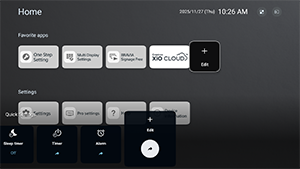
[Snabbinställningar]
Inställningar som kan ändras via menyn [Snabbinställningar] i Pro-läge. Användare kan anpassa inställningar som bildkvalitet medan de tittar på videor.
-
[Standardvy]
Om du trycker på knappen OPTIONS på fjärrkontrollen i Pro-läge visas samma [Snabbinställningar]-meny som i Normalt läge. Användare kan modifiera [Snabbinställningar]-menyn i Pro-läge.
-
[Grundvy]
Om du trycker på knappen OPTIONS på fjärrkontrollen i Pro-läge visas en förenklad [Snabbinställningar]-meny. Menyn kan inga redigeringsknappar och inställningar kan inte ändras i Pro-läge.
-
[Av]
Knappen OPTIONS på fjärrkontrollen fungerar inte i Pro-läge.
OBS!
- Några Snabbinställningar-funktioner kanske inte fungerar korrekt i Pro-läge-miljön. Vi rekommenderar att du använder [Grundvy] när driften sker i Pro-läge.
[22] KontrollfunktionerProgramvara
Vi har förinstallerat programvara och programvara som kräver ett separat avtal.
Förinstallerad programvara:
Detta är applikationer som är tillgängliga från [Home] eller från [Start-tjänster] inom [Pro-inställningar].
Betalprogramvara:
Detta är lösningar som kräver en separat kontrakt eller nedladdning.
För information om funktioner och inställningar, se BRAVIA-kunskapscentret.

https://pro-BRAVIA.sony.net/
[23] KontrollfunktionerHTML5-applikation
Utveckling och implementering
Vi stöder HTML5-baserad applikationsutveckling. Bakåtkompatibilitet säkerställer att inga modifieringar krävs när Android TV OS-uppdateras, och vi stöder format för videoströmning som inte är tillgängliga i standardwebbläsare.
För information om specifikationer, grundläggande struktur och mallar, se BRAVIA-kunskapscentret.
https://pro-BRAVIA.sony.net/
[24] KontrollfunktionerRS-232C
Du kan styra LCD-bildskärmen/LCD-displayen från en extern tjänst via RS-232C. RS-232C-anslutningen förklaras kortfattat på denna sida.
Inställningar
Ställ in [RS232C kontroll] på På för att upprätta anslutningen.
Gå till [Home] → [Inställningar] → [Fjärrkontroller och tillbehör] → [RS232C kontroll].
Gränssnitt
Upprätta RS-232C-anslutningen till LCD-bildskärmen/LCD-displayen genom att använda en 3,5 mm stereo-minikontakt.
3,5 mm stereo mini-kontakt
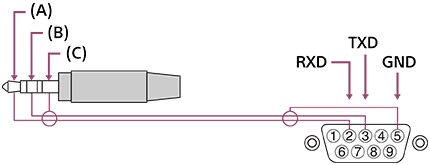
(A) TOPP: LCD-bildskärm/LCD-display → Kontroller
(B) RING: Kontroller → LCD-bildskärm/LCD-display
(C) HÖLJE: GND
Anslutningsinställningar
När du etablerar RS-232C-anslutningen, genomför anslutningsinställningarna enligt nedan.
| Baudhastighet | 9600 bps |
| Data | 8 bit |
| Paritet | Ingen |
| Start bit | 1 bit |
| Stopp bit | 1 bit |
| Flödeskontroll | Ingen |
Data format
För information om specifikationer och grundläggande struktur, se BRAVIA-kunskapscentret.
https://pro-BRAVIA.sony.net/
[25] KontrollfunktionerIP
Du kan styra LCD-bildskärmen/LCD-displayen via IP från en HTML5/Android-applikation på LCD-bildskärmen/LCD-displayen eller på den externa enheten. Du kan hantera och övervaka information om ingång/ström, starta och avsluta applikationer, styra bildskärmen som genom att t.ex. styra ingångskälla och volym. Du kan också begränsa kommandon med autentiseringsfunktionen.
IP-protokoll som stöds
För information om specifikationer, grundläggande struktur och mallar, se BRAVIA-kunskapscentret.
https://pro-BRAVIA.sony.net/
| Protokollnamn | Lager | Format | Autentisering | Förklaring |
|---|---|---|---|---|
| REST API | HTTP | JSON-RPC | Ja | APIs vars syfte är enhetskontroll. |
| IRCC-IP | HTTP | SOAP | Ja | Infraröd Kompatibel kontroll över internetprotokoll. Tekniken och formaten för att överföra fjärrkontrollkommandon via Internet. |
| Enkel IP-kontroll | TCP | Byte stream | Ej tillgängligt | Endast typiska funktioner stöds. |
Inställningar för LCD-bildskärm/LCD-display
Välj [Rotcertifikat] → [Exportera rotcertifikat] med USB-enheten.
När du använder [IP-kontroll] ställer du först in LCD-bildskärmen/LCD-displayen på följande sätt.
Gå till [Inställningar] → [Nätverk och internet] → [Lokaltnätverksinställningar] → [IP-kontroll].
För REST API och IRCC-IP,
- Ställ in [I förväg delad nyckel].
För Enkel IP-kontroll,
- Aktivera [Enkel IP-kontroll].
För Control4®,
- Aktivera [Control4®].
[26] FelsökningÅterställa (starta om) din LCD-bildskärm/LCD-display
I de flesta fall när du använder LCD-bildskärmen/LCD-displayen och ett problem såsom att bilden inte visas på bildskärmen eller att fjärrkontrollen inte fungerar uppstår, kan återställning av LCD-bildskärmen/LCD-displayen lösa problemet. Återställ LCD-bildskärmen/LCD-displayen på följande sätt.
Starta om
-
Starta om LCD-bildskärmen/LCD-displayen med fjärrkontrollen.
Tryck och håll knappen Ström på fjärrkontrollen intryckt i cirka 5 sekunder tills LCD-bildskärmen/LCD-displayen startas om (ett meddelande om avstängning visas).
-
Koppla ur nätsladden (huvudströmmen).
Om problemet kvarstår efter steg 1 ska du koppla bort LCD-bildskärmens/LCD-displayens strömsladd (huvudströmmen) från eluttaget. Tryck sedan en gång på knappen Ström på LCD-bildskärmen/LCD-displayen och släpp den. Vänta 2 minuter och sätt in nätsladden (huvudströmmen) i eluttaget. Beroende på modellen kan du trycka och hålla knappen Ström på LCD-bildskärmen/LCD-displayen intryckt (i 40 sekunder eller mer) tills den stängs av och startas om.
Tips
- LCD-bildskärm-/LCD-display-modeller med 1 knapp på LCD-bildskärmen/LCD-displayen (endast Ström-knapp) kan också startas om med Ström-knappen. Tryck på knappen Ström på LCD-bildskärmen/LCD-displayen för att visa funktionsmenyn, välj [Starta om] i menyn och tryck och håll sedan knappen Ström nedtryckt för att starta om LCD-bildskärmen/LCD-displayen.
- Dina personliga inställningar och data försvinner inte när LCD-bildskärmen/LCD-displayen startas om.
Återställ standardinställningar
Återställ till fabriksinställningarna om problemet kvarstår efter en omstart.
Om en extern USB-enhet är ansluten till LCD-bildskärmen/LCD-displayen ska du koppla bort USB-enheten från LCD-bildskärmen/LCD-displayen innan du återställer den.
Mer information finns i Återställ standardinställningar
[27] AnnatSupportwebbplats
För den senaste informationen och online-Hjälpguide, besök Sony supportwebbplats:

https://www.sony.eu/support
[28] AnnatÅterställ standardinställningar
Du kan utföra en Återställ standardinställningar. Om en extern USB-enhet är ansluten till LCD-bildskärmen/LCD-displayen ska du koppla bort USB-enheten från LCD-bildskärmen/LCD-displayen innan du återställer den.
OBS!
Om du återställer till fabriksinställningarna raderas alla data och inställningar på LCD-bildskärmen/LCD-displayen (såsom Wi-Fi-inställningar och trådbundna nätverksinställningar, konto och annan inloggningsinformation samt installerade appar).
- Tryck på OPTIONS-knappen på fjärrkontrollen och välj sedan [Inställningar] — [System] — [Om] — [Återställ] — [Återställ standardinställningar].
- Välj [Radera allt].
Om du har ställt in en PIN-kod för din LCD-bildskärm/LCD-display, uppmanas du att mata in den.
Efter en lyckad återställning till fabriksinställningar, startar LCD-bildskärmen/LCD-displayen installationsguiden för första installation.
[29] AnnatSpecifikationer Specifikationer
Du kan hitta specifikationsinformationen på Sony supportwebbplats:
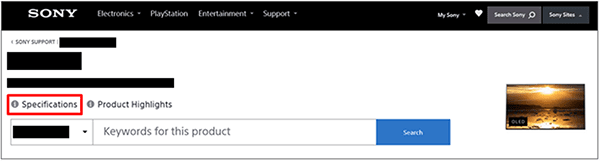
Besök produktsidan på din LCD-bildskärm/LCD-display och hänvisa till Specifikationer. Mer information om supportwebbplatsen finns på sidan Supportwebbplats.
OBS!
- En Specifikations sida är kanske inte tillgänglig beroende på modellen. I så fall hänvisas till Referensmaterial.
[30] AnnatSpecifikationerLjudformat
HDMI IN 1/2/3/4
I eARC (Enhanced Audio Return Channel)-läge
- 7.1-kanal linjär PCM: 32/44,1/48/88,2/96/176,4/192 kHz
- Dolby Audio
- Dolby Atmos
- DTS
- DTS Express
- DTS-HD Master Audio
- DTS-HD High Resolution Audio
- DTS:X
Gäller ej eARC-läge
- 7.1-kanal linjär PCM: 32/44,1/48/88,2/96/176,4/192 kHz
- Dolby Audio
- Dolby Atmos
- DTS
- DTS Express
- DTS-HD Master Audio
- DTS-HD High Resolution Audio
- DTS:X
eARC/ARC (Enhanced Audio Return Channel/Audio Return Channel) (endast HDMI IN 3)
I eARC-läge
- 7.1-kanal linjär PCM: 32/44,1/48/88,2/96/176,4/192 kHz
- Dolby Audio
- Dolby Atmos
- DTS
- DTS-HD Master Audio
- DTS-HD High Resolution Audio
- DTS:X
I ARC-läge
- Tvåkanals linjär PCM: 48 kHz 16 bitar
- Dolby Audio
- Dolby Atmos
- DTS
[31] AnnatVarumärkesinformation
-
Wi-Fi®, Wi-Fi Alliance®, Wi-Fi CERTIFIED™ och Wi-Fi CERTIFIED 6® är registrerade varumärken eller varumärken som tillhör Wi-Fi Alliance.
-
Wi-Fi CERTIFIED™-logotypen och Wi-Fi CERTIFIED 6®-logotypen är registrerade varumärken som tillhör Wi-Fi Alliance.

-
Manufactured under license from DTS, Inc. and/or its affiliates. For patents, see https://xperi.com/dts-patents/. DTS, the DTS logo, DTS:X, the DTS:X logo, Virtual:X, and the DTS Virtual:X logo are trademarks or registered trademarks of DTS, Inc. and/or its affiliates in the U.S. and/or other countries. © DTS, Inc. and/or its affiliates. All rights reserved.
-
Apple, Apple Home, AirPlay och HomeKit är varumärken som tillhör Apple Inc. och är registrerade i USA samt andra länder och regioner.
Den senaste versionen av iOS, iPadOS eller macOS rekommenderas om du vill använda AirPlay och Apple HomeKit med den här produkten.

-
Omfattas av ett eller fler av de HEVC-patentkrav som finns förtecknade på patentlist.accessadvance.com.
-
Alla andra varumärken tillhör sina respektive ägare.
OBS!
- Tjänstens tillgänglighet beror på din region/ditt land.