
Başlarken
Yardım Kılavuzu hakkında
Kurulum
Terminali bağlama
LED'ler nasıl yanar?
Uzaktan kumanda
LCD Monitör/LCD Ekran’ı Diğer Cihazlarla Kullanma
Bir Bluetooth cihaz bağlama (Bluetooth kulaklıklar gibi)
Ağ'a bağlanma
Ağa bir Yerel Ağ Kablosu kullanarak bağlanma
Wi-Fi ile ağa bağlanma
Pro modu
Ayarlar
Hızlı Ayarlar öğesini kullanma
Eko Pano öğesini kullanma
Girişler
Görüntü ve Ses
Ağ ve İnternet
Gizlilik
Uygulamalar
Sistem
Erişilebilirlik
Uzaktan Kumandalar ve aksesuarlar
Kullanılabilir Ayarlar
Pro ayarları
Kontrol işlevleri
Yazılım
HTML5 Uygulaması
RS-232C
IP
Sorun giderme
LCD Monitör/LCD Ekran’ınızı sıfırlayın (yeniden başlatın)
Diğer
Destek Sitesi
Fabrika verilerine sıfırla
Teknik Özellikler
Ticari marka bilgisi
[1] BaşlarkenYardım Kılavuzu hakkında
Bu Yardım Kılavuzu’de LCD Monitör/LCD Ekran’ın nasıl kullanılacağı açıklanmaktadır. Ayrıca LCD Monitör/LCD Ekran kurulumu ile ilgili açıklamalar için Kurulum Kılavuzu, bu LCD Monitör/LCD Ekran'ın teknik özellikleri ve duvar montajı gibi bilgiler için Başvuru Kılavuzu dokümanına bakabilirsiniz.
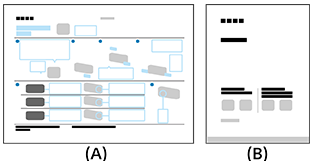
(A) Kurulum Kılavuzu
(B) Başvuru Kılavuzu
[2] BaşlarkenKurulum
Kurulum, terminal ve duvara montaj bilgileri için LCD Monitör/LCD Ekran'ınızla birlikte verilen kağıt kılavuzlara bakın.
Kılavuzlar destek sitesinde bulunmaktadır.
[3] BaşlarkenTerminali bağlama
Terminallerin kullanılabilirliği ve konektörlerin tipleri veya şekilleri LCD Monitör/LCD Ekran'ınıza bağlı olarak değişebilir.
| Terminal etiketi | Açıklama |
|---|---|
|
USB Dijital fotoğraf makinesi/Video kamera/USB depolama ortamına bağlanır. Not
|
|
LCD Monitör/LCD Ekran’dan gelen sesi dinlemek için kulaklık jakına bağlanır. Not
|
|
HDMI IN HDMI cihazı/Bilgisayara bağlanır. HDMI arayüzü, dijital video ve sesi tek bir kablo üzerinden aktarabilir. Kaliteli 4K içeriğinden faydalanmak için bir Birinci Kalite Yüksek Hızlı HDMI™ Kablo(lar) bağlayın ve ekranda görüntülenen talimatları izleyerek [HDMI sinyal formatı] ayarını (HDMI IN bağlantı noktası için) yapın. (HDCP 2.3-uyumlu) |
|
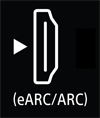
HDMI IN (eARC/ARC) eARC/ARC/HDMI cihazı ile bir ses sistemine bağlanır. eARC (Enhanced Audio Return Channel) veya ARC (Audio Return Channel) desteği olan bir ses sistemine bağlamak için LCD Monitör/LCD Ekran üzerinde “eARC/ARC” etiketli HDMI bağlantı noktasına bağlayın. HDMI kablosu aracılığıyla eARC/ARC desteği olan ses sistemine ses gönderen bir özelliktir. Ses sistemini eARC’ye bağlamak için HDMI kablosunu Ethernet’e bağlayın. İpucuModelinize bağlı olarak, HDMI giriş terminalinin yanında üç adet dokunulduğunda hissedilen nokta olabilir. Kurulum sırasında bunları rehber olarak kullanın. |
|
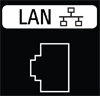
LAN Yönlendiriciye bağlayın. |
|
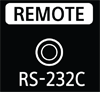
REMOTE RS-232C Ev Kontrolörüne bağlanır. Seri haberleşme terminali. Detaylar için bkz. “RS-232C”.
|


[4] BaşlarkenLED'ler nasıl yanar?
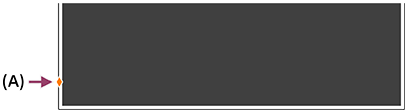
(A) İşletimsel yanıt LED'i (LCD Monitör/LCD Ekran’ın sol tarafında.)
İşletimsel yanıt LED
-
Beyaz olarak “yanar”
- LCD Monitör/LCD Ekran açılırken.
- Uzaktan kumandanın sinyal alırken.
-
Beyaz olarak “yanıp söner”
- Bir USB depolama cihazı kullanarak yazılımı güncellerken.
- LCD Monitör/LCD Ekran başlatılırken uzaktan kumandada Güç düğmesine bastığınızda.
Beyaz işletimsel yanıt LED'ini kapatmak için
- Uzaktan kumandadaki OPTIONS düğmesine basın, sonra [Ayarlar] — [Sistem] — [LED gösterge] öğelerini seçin ve [İşletimsel yanıt] seçeneğini devre dışı bırakın.
Uzaktan kumanda
Ürünle birlikte gelen uzaktan kumanda, düğme düzeni ve düğme adları modelinize/ülkenize/bölgenize göre değişebilir.
Uzaktan kumanda üzerindeki üst düğmeler
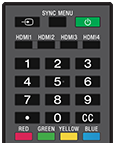
 (Giriş seçimi)
Giriş kaynağı gibi öğeleri görüntüleyin ve seçin.
SYNC MENU
BRAVIA Sync Menüsünü görüntüler.
 (Güç)
(Güç)
Açılır veya bekleme/ağa bağlı bekleme moduna geçer.
HDMI 1/2/3/4
HDMI girişine geçin.
Rakam Düğmesi/・(Nokta)
Dijital kanalları seçmek için 0-9 düğmelerini kullanın.
CC
Alt yazıları açın veya kapatın (özellik kullanılabilirse).
Renk düğmeleri
O anda karşılık gelen işlevi çalıştırın.
Uzaktan kumanda üzerindeki alt düğmeler
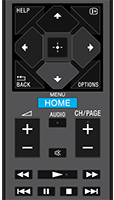
HELP
Yardım menüsünü görüntüleyin.
 (Bilgi/Metin gösterimi)
Görüntü bilgileri.
 /BACK
/BACK
Önceki ekrana geri dönün.
OPTIONS
İstediğiniz zaman kullanabileceğiniz işlevlerin bir listesini görüntüler.
 (Yukarı) /
  (Aşağı) /
  (Sol) /
  (Sağ) /
  (Giriş) (Gezinme D-Pad)
Ekrandaki menüde gezinme ve seçme.
HOME/MENU
Home menüsünü görüntüleyin.
 +/- (Ses)
Sesi ayarlayın.
AUDIO
Görüntülenmekte olan programa yönelik çok dilli kaynak sesini veya çift sesi seçin (program kaynağına göre değişir).
 (Sessiz)
Sesi kapatın. Sesi eski haline getirmek için tekrar basın.
İpucu
- (Sessiz) tuşunu 3 saniye boyunca basılı tutarak erişilebilirlik kısayol hizmetini açıp kapatabilirsiniz.
CH/PAGE +/-
Bir kanalı veya sayfayı değiştirmek için basın.
 (Geri al) /
  (Oynat) /
  (İleri al) /
  (Önceki arama) /
  (Duraklat) /
  (Durdur) /
  (Sonraki arama)
Medya içeriklerini LCD Monitör/LCD Ekran'da ve bağlı olan BRAVIA Sync uyumlu cihazda çalıştırın.
[6] LCD Monitör/LCD Ekran’ı Diğer Cihazlarla KullanmaBir Bluetooth cihaz bağlama (Bluetooth kulaklıklar gibi)
LCD Monitör/LCD Ekran’ı bir Bluetooth cihazıyla eşleştirme
-
Bluetooth kulaklık gibi bir Bluetooth cihazını açın ve eşleme moduna getirin.
Bluetooth cihazınızı eşleme moduna getirmek için, cihazın kullanım kılavuzuna bakın.
-
Uzaktan kumandadaki OPTIONS düğmesine basın ve ardından [Ayarlar] — [Uzaktan Kumandalar ve aksesuarlar] — [Aksesuar eşle] öğelerini seçerek LCD Monitör/LCD Ekran’ı eşleşme moduna getirin.
Mevcut Bluetooth cihazları görüntülenecektir.
-
İstediğiniz cihazı seçip ekrandaki talimatları izleyin.
Bir parola girmeniz istenirse, cihazın kullanım kılavuzuna bakın.
Eşleme tamamlandıktan sonra cihaz, LCD Monitör/LCD Ekran'a bağlanır.
İpucu
-
LCD Monitör/LCD Ekran hoparlöründen ve Bluetooth kulaklıktan veya hoparlörden aynı anda ses çıkışı almak için Bluetooth kulaklık veya hoparlör eşleştirildiğinde uzaktan kumandadaki OPTIONS düğmesine basın ve [Ses çıkışı] öğesini seçin. Sonra, görüntülenen öğelerden aşağıdaki işlevleri ayarlayın.
- [Hoparlör] için [Yerleşik hoparlör] öğesini seçin.
- [Bluetooth cihazı] için, ses çıkışı almak istediğiniz eşleştirilmiş Bluetooth cihazını seçin.
Not
- LCD Monitör/LCD Ekran hoparlörlerinden ve Bluetooth kulaklıklardan veya hoparlörlerden aynı anda ses çıkışı yapıldığında [Ses Yakınlaştırma] kullanılamaz.
Eşleştirilmiş Bluetooth cihazına bağlamak için
-
Uzaktan kumandadaki OPTIONS düğmesine basın, sonra [Ayarlar] — [Uzaktan Kumandalar ve aksesuarlar] öğesini seçin.
-
Eşleştirilmiş fakat bağlı olmayan bir cihaz seçin.
-
[Bağlan] öğesini seçin.
Not
- Bir ses çubuğu ve LCD Monitör/LCD Ekran Bluetooth aracılığıyla bağlandığında, Blu-ray/DVD kaydedici gibi bir harici giriş cihazını LCD Monitör/LCD Ekran'a bağlayın.
[7] Ağ'a bağlanmaAğa bir Yerel Ağ Kablosu kullanarak bağlanma
Bir kablolu yerel ağ bağlantısı, Internet'e ve ev ağınıza erişmenizi sağlar.
İnternet'e ev ağınız veya yönlendirici aracılığıyla bağlı olduğunuzdan emin olun.
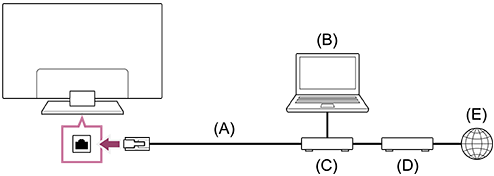
(A) LAN kablosu
(B) Bilgisayar
(C) Yönlendirici
(D) Modem
(E) İnternet
-
Yerel ağ yönlendiricinizi ayarlayın.
Ayrıntılar için, yerel ağ yönlendiricinizin kullanım kılavuzuna bakın veya ağı kuran kişiyle (ağ yöneticisi) temasa geçin.
Not
- Güvenlik nedeniyle LCD Monitör/LCD Ekran’ınızı İnternet’e, yönlendirici işlevselliği içeren bir yönlendirici/modem üzerinden bağlamanız şiddetle tavsiye edilir. LCD Monitör/LCD Ekran’ınızın İnternet’e doğrudan bağlanması LCD Monitör/LCD Ekran’ı, içeriğin veya kişisel bilgilerin çıkarılması veya tahrif edilmesi gibi güvenlik tehditlerine maruz bırakabilir.
Yönlendirici işlevselliğini içeren ağınızı doğrulamak için hizmet sağlayıcınızla veya ağ yöneticinizle iletişime geçin. - Ağ ile ilgili gereken ayarlar İnternet servis sağlayıcısına veya yönlendiriciye bağlı olarak farklılık gösterebilir. Ayrıntılar için Internet servis sağlayıcısının sağladığı veya yönlendiricinizle verilen kullanım kılavuzlarına başvurun. Ağı kuran kişiyle (ağ yöneticisi) temasa da geçebilirsiniz.
- Ağın çalışma ortamına bağlı olarak bağlantı hızı farklılık gösterebilir. İletişim hızı ve kalitesi garanti edilmez.
[8] Ağ'a bağlanmaWi-Fi ile ağa bağlanma
Yerleşik kablosuz yerel ağ cihazı, Internet'e erişmenizi ve kablosuz bir ortamın ağ avantajlarından faydalanmanızı sağlar.
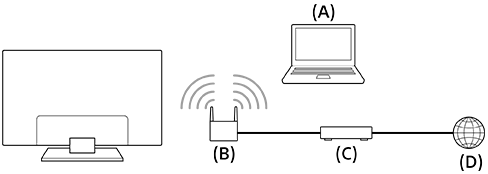
(A) Bilgisayar
(B) Kablosuz yönlendirici
(C) Modem
(D) İnternet
-
Kablosuz yönlendiricinizi ayarlayın.
Ayrıntılar için, kablosuz yönlendiricinizin kullanım kılavuzuna bakın veya ağı kuran kişiyle (ağ yöneticisi) temasa geçin.
-
Uzaktan kumandadaki OPTIONS düğmesine basın, sonra [Ayarlar] — [Ağ ve İnternet] öğesini seçin.
- Bağlanmak istediğiniz ağı seçin ve parolayı belirleyin.
Yerleşik kablosuz yerel ağı kapatmak için
-
[Kablosuz], işlevini devre dışı bırakmak için uzaktan kumandadaki OPTIONS düğmesine basın, sonra [Ayarlar] — [Ağ ve İnternet] — [Kablosuz] öğesini seçin.
İpucu
- Sorunsuz video akışı için:
- Mümkünse kablosuz yönlendiricinizin ayarını 802.11n, 802.11ac veya 802.11ax gibi yüksek hızlı bir ağ standardı kullanılacak şekilde değiştirin.
Ayarın nasıl değiştirileceğiyle ilgili ayrıntılar için, kablosuz yönlendiricinizin kullanım kılavuzuna bakın veya ağı kuran kişiyle (ağ yöneticisi) temasa geçin. - Yukarıdaki işlem herhangi bir iyileşme sağlamazsa, kablosuz yönlendiricinizin ayarını 5 GHz olarak değiştirin. Bu ayar video akış kalitesini iyileştirmeye yardımcı olabilir.
- 5 GHz bandı bölgenize/ülkenize bağlı olarak desteklenmeyebilir. 5 GHz bandı desteklenmiyorsa, LCD Monitör/LCD Ekran yalnızca 2,4 GHz bandını kullanarak kablosuz yönlendiriciye bağlanabilir.
- Mümkünse kablosuz yönlendiricinizin ayarını 802.11n, 802.11ac veya 802.11ax gibi yüksek hızlı bir ağ standardı kullanılacak şekilde değiştirin.
Not
- Güvenlik nedeniyle LCD Monitör/LCD Ekran’ınızı İnternet’e, yönlendirici işlevselliği içeren bir yönlendirici/modem üzerinden bağlamanız şiddetle tavsiye edilir. LCD Monitör/LCD Ekran’ınızın İnternet’e doğrudan bağlanması LCD Monitör/LCD Ekran’ı, içeriğin veya kişisel bilgilerin çıkarılması veya tahrif edilmesi gibi güvenlik tehditlerine maruz bırakabilir.
Yönlendirici işlevselliğini içeren ağınızı doğrulamak için hizmet sağlayıcınızla veya ağ yöneticinizle iletişime geçin. - Ağ ile ilgili gereken ayarlar İnternet servis sağlayıcısına veya yönlendiriciye bağlı olarak farklılık gösterebilir. Ayrıntılar için Internet servis sağlayıcısının sağladığı veya yönlendiricinizle verilen kullanım kılavuzlarına başvurun. Ağı kuran kişiyle (ağ yöneticisi) temasa da geçebilirsiniz.
- Parola giriş ekranında [Parolayı göster] seçeneğini seçerseniz, gösterilen parola başkaları tarafından görülebilir.
Pro modu
[Pro modu]‘da, profesyonel kullanım için çeşitli kullanışlı işlevlerden faydalanabilirsiniz. Burada [Pro modu] ve [Pro modu]'nun tipik işlevlerini nasıl değiştireceğinizi göstereceğiz.
Modlar
Normal mod: Bu modda [Ayarlar], [Pro ayarları] yapılandırılır ve yazılım kurulur.
Pro modu: Bu, [Pro modu] işlevlerini kullanabileceğiniz profesyonel kullanım modudur.
Nasıl mod değiştirilir
LCD Monitör/LCD Ekran Normal mod’de olduğunda.
[Home] → [Pro ayarları] seçeneğine gidin ve daha sonra [Pro modunu başlat] öğesini seçin.
LCD Monitör/LCD Ekran Pro modu’de olduğunda.
İlk olarak [Pro ayarları] olan modu LCD Monitör/LCD Ekran Pro modu durumundayken değiştiremezsiniz. [Pro ayarları] olan modu değiştirmek için [Pro ayarları] → [Uygulamalar] ögesine gidin ve [Pro ayarları] ögesini [Etkinleştir] olarak Normal mod altında ayarlayın.
[10] AyarlarHızlı Ayarlar öğesini kullanma
Uzaktan kumandada bulunan OPTIONS düğmesine basarsanız, hem mevcut ekranda [Resim ve Ses], [İçerik türü], [Resim Modu], [Oto. Kapanma] ve [Ekran Kapalı] gibi özelliklere hem de bağlı cihazlara bağlı olarak [Hoparlör] gibi ayarlara hızla erişebilirsiniz. Aynı zamanda [Hızlı Ayarlar] öğesinden [Ayarlar] öğesini görüntüleyebilirsiniz.
Not
- LCD Monitör/LCD Ekran ayarlarında görüntülenen menüler modelinize/bölgenize/ülkenize göre farklılık gösterir.

- Uzaktan kumandadaki OPTIONS düğmesine basın.
- Bir ayarı değiştirmek veya onu seçmek için odağı hareket ettirin.
Görüntülenen ayarları değiştirmek için
- Uzaktan kumandadaki OPTIONS düğmesine basın.
- Odağı sola veya sağa hareket ettirin ve ardından
 (Düzenle) öğesini seçin.
 - İstediğiniz ayarı seçin.
- [Kapat] öğesini seçin.
İpucu
- Görüntülenen bir öğenin sırasını değiştirmek veya bu öğeyi gizlemek için, öğe vurgulanmış durumdayken uzaktan kumandada (Giriş) düğmesini basılı tuttun. [Taşı] ve [Gizle] öğeleri görüntülenecektir. [Taşı] öğesini seçerseniz öğeyi istenen konuma taşımak için uzaktan kumandada (Sol) / (Sağ) düğmelerini kullanın ve sonra uzaktan kumandada (Giriş) düğmesine basın.
- Hızlı Ayarlar içindeki [BRAVIA bildirimleri] ile yazılım güncellemeleri gibi bildirimler olup olmadığını kontrol edebilirsiniz.
[11] AyarlarEko Pano öğesini kullanma
Güç tüketimini azaltmak için Güç Tasarrufu gibi çeşitli ayarları yapılandırabilirsiniz.
Ayrıca, özelliklerin açıklamalarını ayarlarken de kontrol edebilirsiniz.
Not
- LCD Monitör/LCD Ekran ayarlarında görüntülenen menüler modelinize/bölgenize/ülkenize göre farklılık gösterir.
-
Uzaktan kumandadaki OPTIONS düğmesine basın ve [Eko Pano] öğesini seçin.
-
Görüntülenen menüde, odağı sola veya sağa hareket ettirin ve istediğiniz ayarı seçin.

[12] AyarlarGirişler
Terminal sayısı modele bağlı olarak değişebilir. Ayrıntılar için her bir modelin teknik özelliklerine bakın.
HDMI girişi hakkında bilgileri görüntüleyebilir, adı değiştirebilir ve sinyal formatını ayarlayabilirsiniz.
[Harici girişler]
HDMI girişi adını belirleyebilir ve [Input select] uzaktan kumandayla çalıştırılırken ekrandaki ayarları görüntüleyebilir/gizleyebilirsiniz. Belirli bir cihaz her zaman bağlıyken devre dışı seçildiğinde kullanıcı geçiş yapamayacaktır.
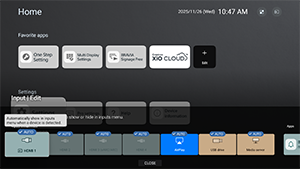
[BRAVIA Sync ayarları]
HDMI üzerinden bağlanmış BRAVIA Sync cihazının gücünü uzaktan kumandanın çalışması ile bağlantılı olarak açabilir ve kapatabilirsiniz.
BRAVIA Sync Hakkında

BRAVIA Sync, LCD Monitör/LCD Ekran uzaktan kumandalı HDMI bağlantılı cihazların kontrol edilmesini sağlayan bir Sony kilitleme cihazıdır.
Blu-ray kaydedici ve ses sistemleri gibi logoyu taşıyan cihazlar uyumludur.
[HDMI sinyal formatı]
Ekranda birden fazla HDMI giriş soketi bulunur. Video sinyali formatını şu ayara göre belirleyebilirsiniz.
[HDMI 1] / [HDMI 2] / [HDMI 3 (eARC/ARC)] / [HDMI 4]
İki seçenek bulunmaktadır. [Standart format] bağlantılı cihazla uyumluluğu önceliklendirirken [Gelişmiş format] 4K cihazlarda video kalitesini önceliklendirir.
Not
- 4K 60 Hz görüntü desteği, modelinize/bölgenize/ülkenize bağlıdır.
- Gelişmiş format kullanırken, görüntü ve ses çıkışı düzgün olmayabilir. Bu durumda, cihazı [Standart format] olan bir HDMI IN girişine bağlayın veya HDMI IN'in HDMI sinyal formatını [Standart format] olarak ayarlayın.
- Sadece uyumlu cihazlar kullandığınızda Gelişmiş format olarak ayarlayın.
- Yüksek Kalite ile 4K resim izlerken, 18 Gbps'ye varan hızları destekleyen Birinci Kalite Yüksek Hızlı HDMI™ Kablo(lar) kullanın. 18 Gbps'yi destekleyen Birinci Kalite Yüksek Hızlı HDMI™ Kablo(lar) hakkında ayrıntılı bilgi için, kablonun teknik özelliklerine bakın.
[13] AyarlarGörüntü ve Ses
[Resim ve Ses]
Görüntü kalitesini ayarlayabilir, çıkış hoparlörlerini seçebilir ve ses kalitesini uygulamanıza göre ayarlayabilirsiniz.
- Uzaktan kumandadaki OPTIONS düğmesine basın ve [Resim ve Ses] öğesini seçin.
Not
- LCD Monitör/LCD Ekran ayarlarında görüntülenen menüler modelinize/bölgenize/ülkenize göre farklılık gösterir.
[İçerik türü]
Uygulamanıza uygun görüntü kalitesini ve ses kalitesini uygulamak için [Video/Görüntüler], [Oyun] veya [PC] seçin. Uygulamayı belirledikten sonra görüntü kalitesi ve ses kalitesi ayarlarını yapın.
[Resim]
Daha iyi görüntü kalitesi veya istenen ekran boyutu için renk ve parlaklık gibi LCD Monitör/LCD Ekran ayarlarını yapabilirsiniz.
[Ses (***)]
Optimum ses kalitesi ve mükemmel ses modu için LCD Monitör/LCD Ekran sesini ayarlayabilirsiniz.
Ayrıntılı Görüntü Ayarları
[Resim Modu]
Şu görüntü kalitesi modlarından birini seçebilirsiniz. Bu ayar yalnızca [Video/Görüntüler] ögesi [İçerik türü] için seçildiğinde kullanılabilir.
- [Standart] Görüntü kalitesi günlük kullanım için uygundur.
- [Profesyonel] Orijinal sinyalin gerçek yeniden üretimini vurgular.
- [Fotoğraf] Fotoğraf görüntüleme için uygun görüntü kalitesi.
- [Canlı] Net renkler ve konturların yanı sıra gelişmiş kontrast ile görüntü kalitesi.
[Parlaklık]
Parlaklık, kontrast, gama düzeltmesi (ton düzeltmesi), gelişmiş siyah seviyesi, siyah iyileştirme (otomatik siyah alan düzeltmesi) ve otomatik kontrast düzeltme yoğunluğunu ayarlayabilirsiniz.
Renk
Renk doygunluk seviyesini ve Tonu ayarlar.
-
Gelişmiş renk ayarlaması (***)
Aşağıdakileri ayarlayabilirsiniz.
-
Gel. renk sıcaklığı: Temel
Her renk için renk sıcaklığını hassas bir şekilde ayarlar.
-
Gel. renk sıcaklığı: Çoklu nokta (***p)
Profesyonel kalibratör ayarları. Ayarlama işlemi sırasında, bir renk analizörünü kullanmanızı öneririz.
-
Netlik
Resim netliğini ayarlar ve pürüzlülüğü azaltır.
Hareket
Aşağıdakileri ayarlayabilirsiniz.
-
Motionflow
Hareketli görüntüleri netleştirir. Videoları kusursuz bir şekilde görüntülemek için görüntü karelerinin sayısını artırır. [Kişisel] öğesini seçerek [Yumuşaklık (Kamera)], [Yumuşaklık (Film)] ve [Netlik] özelliğini ayarlayabilirsiniz.
-
Film modu
Film ve bilgisayar grafikleri gibi video içeriklerine bağlı olarak görüntü kalitesini iyileştirir. Filmler gibi kaydedilmiş görüntülerin (saniyede 24 kare hızında kaydedilen görüntüler) hareketini kusursuz şekilde gerçekleştirir.
-
Hareket bulanıklığını azaltma
Ayarlama [Netlik], [Motionflow]'daki ile benzerdir.
[Hareket bulanıklığını azaltma]’i etkinleştirmek için [İçerik türü] öğesini [Oyun] olarak ayarlayın.
[Motionflow] ve [Film modu] devre dışı bırakılacaktır.
GEÇERLİ GİRİŞ VEYA UYGULAMA AYARLARI
Renk alanı
Renk yenileme oranını değiştirin.
[HDR modu]
HDR modunu (Yüksek Dinamik Aralık, görüntü kontrastını iyileştiren bir teknoloji) ortama göre ayarlayabilirsiniz. Normal şartlarda bu ayarın [Otomatik] olarak bırakılmasını tavsiye ederiz.
Ayrıntılı Ses (dahili hoparlörler) Ayarları
-
Surround
Gerçekçi surround sesi sanal olarak üretir.
-
Surround efekti
Surround ses efektini ayarlar.
-
Ses Yakınlaştırma
Sesi vurgular.
[İşlem sonrası] seçeneği [Standart] olarak ayarlandığında görüntülenir.
[Ses Yakınlaştırma] devrede iken ses LCD Monitör/LCD Ekran hoparlörleri ve Bluetooth kulaklık veya hoparlörlerinden eş zamanlı olarak çıkışa alındığında [Ses Yakınlaştırma] otomatik olarak devre dışı bırakılacaktır. Simültane ses çıkışı durdurulursa, [Ses Yakınlaştırma] tekrar etkinleştirilir.
-
Ekolayzer
Sesi farklı frekanslara göre ayarlar.
-
Sıfırla
Tüm ses ayarlarını fabrika varsayılanına döndürür.
SES DÜZEYİ AYARLARI
-
Balans
Hoparlör dengesini ayarlayabilirsiniz.
-
Gelişmiş otomatik ses düzeyi
Tüm programlar ve girişler için ses seviyesini uyumlu tutabilirsiniz.
-
Dolby AC-4 Diyalog ses seviyesi
Dolby AC 4 sinyalinin dinamik aralığını ayarlar.
Dinamik aralık ayarları
Aşağıdaki ayarları değiştirebilirsiniz.
-
Dinamik aralık
Giriş kaynakları arasındaki ses seviyesi farkını dengeler (Dolby Digital ses ve HE AAC ses için).
Yalnızca [Girişler], HDMI olduğunda ya da [Medya Oynatıcı] oynatma sırasında.
-
DTS Dinamik aralık
DTS sinyalinin dinamik aralığını ayarlar.
Genel
Aşağıdaki ayarları değiştirebilirsiniz.
-
İşlem sonrası
[Standart]’i seçin (Sony); Dolby teknolojisi ile işlenmiş ses veya DTS teknolojisi ile işlenmiş ses.
[Adjust only for HDMI 1]
HDMI 1 kalitesi ve ses kalitesini ayarlamak için bu ayarı devreye alın.
[Açık] olduğunda, resim ve ses kalitesi o anda seçili olan video girişi veya uygulama için ayarlanır. [Kapalı] olduğunda, resim ve ses kalitesi tüm girişler ve uygulamalar için ayarlanır.
HDMI sinyal bilgisine öncelik verme
HDMI sinyalindeki İçerik Türü bilgisine göre içerik türünü otomatik olarak ayarlar. Otomatik olarak ayarlanmazsa, bunu [Kapalı] olarak ayarlayın.
[Ses çıkışı]
[Hoparlör]
Ses çıkışı hedefini ünite hoparlörleri veya ses sistemi olarak seçer.
[Ses sistemi ayarları]
HDMI üzerinden bağlanmış Sony ses sistemi ile çeşitli senkronizasyon ayarlarını yapın.
-
Ses sistemi önceliklendirmesi
Devreye alındığında, LCD Monitör/LCD Ekran açıldığında ses çıkışını otomatik olarak BRAVIA Sync ile uyumlu ses sistemi şeklinde değiştirir.
-
A/V senkronizasyonu
HDMI üzerinden bağlanan belirli ses sistemleri kullanılırken video ve ses arasındaki gecikmeyi azaltmak için çıkış zamanlamasını ayarlar.
-
Dijital ses çıkışı
Dijital ses çıkışı alırken çıkış yöntemini yapılandırın. Bu ayar [Hoparlör], [Yerleşik hoparlör] ve [Ses sistemi] olarak ayarlandığında kullanılabilir.
İpucu
- Sinyal iletiminde daha az bozulma ve gürültü olur ve analog bağlantılara göre daha üstün ses kalitesine sahiptir.
-
eARC ayarı
[Otomatik] öğesi seçiliyse, eARC destekli bir cihaz “eARC/ARC” etiketli bir HDMI portuna bağlanınca yüksek kalitede ses duyulur.
eARC, ARC'nin geliştirilmiş bir versiyonudur ve Enhanced Audio Return Channel anlamına gelir. eARC destekli bir cihaz bağlayarak, ARC ile desteklenen ses biçimlerine ek olarak sıkıştırılmamış, yüksek kaliteli ses biçimlerini ve ses biçimlerini keyifle dinleyebilirsiniz.
LCD Monitör/LCD Ekran ve eARC destekli cihazı bağlamak için eARC destekli HDMI kablosu* kullanın.
* Onaylı bir Birinci Kalite Yüksek Hızlı HDMI™ Kablo(lar) önerilmektedir.
Bluetooth cihazı ayarları
Bluetooth ile bağlanan cihazlara ilişkin ayarlar.
-
A/V senkronizasyonu
Bir Bluetooth ses cihazı (A2DP destekli) kullanırken, çıkış zamanlaması video ve ses arasındaki gecikmeyi en aza indirecek şekilde ayarlanır.
-
Bluetooth ayarları
Bluetooth'u etkinleştirir/devre dışı bırakır.
-
3D surround cihaz ayarları
Gerçekçi surround sesi sanal olarak üretir.
[Optik dijital ses çıkışı ayarları]
Çıkış ayarlarını ve çıkış seviyelerini optik dijital ses çıkışının yanı sıra PCM ve geçiş gibi dijital ses formatları için ayarlayabilirsiniz.
-
Optik dijital ses çıkışı
Ses sinyali çıkışını, optik dijital ses çıkışı terminaline bağlanan cihaza ayarlar.
-
Dijital ses çıkışı
Dijital ses çıkışı alırken çıkış yöntemini yapılandırın. Bu ayar yalnızca [Hoparlör], [Ses sistemi] olarak ayarlandığında kullanılabilir.
Şu seçeneklerden [Dijital ses çıkışı] seçin.
-
[Otomatik]
Sıkıştırılmış ses verir.
-
[Öncelikli geçiş]
Ses sinyalini ve ses çıkış ünitesini otomatik olarak algılar ve geçiş çıkışı gerçekleştirir. Devreye alındığında, güç uzaktan kumandadan kapatıldığında dahi ses çıkışı vardır ve format kodu çözülmeden aktarılır.
Not
- HDMI girişi eARC ile görüntülendiğinde ses sinyalleri geçer, böylece [Ses sistemi ayarları] içindeki [Dijital ses çıkışı] ayarı devre dışı kalır.
- Sistem sesi ve sesli yanıt geçiş ses çıkışı sırasında çıktı olarak verilmez.
-
[PCM]
Ses sisteminiz Dolby Digital'ı veya DTS'yi desteklemiyorsa bu seçeneği ayarlayın.
-
-
Optik dijital ses çıkışı ses düzeyi
Dijital ses çıkışı düzeyini ayarlar. Yalnızca PCM ses kaynağı için geçerlidir. PCM ses kaynağının ve sıkıştırılmış ses kaynağının ses düzeyleri farklılık gösterecektir.
[Ambient Optimisation]
LCD Monitör/LCD Ekran kurulum ortamına bağlı olarak tercih ettiğiniz görüntü ve ses kalitesi ayarlarını yapabilirsiniz.
Görüntü/ses kalitesini otomatik olarak ayarlama
[Otomatik parlaklık seviyesi]
Ekranın ortam ışığına göre otomatik olarak ayarlanmasını sağlar.
- Uzaktan kumandadaki OPTIONS düğmesine basın, sonra [Resim ve Ses] — [Ambient Optimisation] — [Gelişmiş Ayarlar] öğesini seçin.
[Otomatik ton eğrisi]
İyi aydınlatılmış odalarda dahi görüntüdeki karanlıkların daha iyi görülmesi için ışık ve karanlık dengesini otomatik olarak ayarlar.
- Uzaktan kumandadaki OPTIONS düğmesine basın, sonra [Resim ve Ses] — [Ambient Optimisation] — [Gelişmiş Ayarlar] öğesini seçin.
[14] AyarlarAğ ve İnternet
- Uzaktan kumandadaki OPTIONS düğmesine basın, ardından [Ayarlar] — [Ağ] — [Ağ ve İnternet] listesini seçin.
[Kablosuz]
Dahili Wi-Fi’yi aşabilir veya kapatabilir ve hangi Wi-Fi ağına bağlanacağınızı seçebilirsiniz. Ayrıca bağlanmak için özel Wi-Fi ağları ekleyebilirsiniz.
[Scanning always available]
Wi-Fi kapalıyken ağı taramak amacıyla Google konum hizmetlerini devreye almak için bunu ayarlayın.
[ETHERNET]
Bağlantı başarılı olursa “Bağlı” ve MAC adresini görüntüler.
[Proxy ayarları]
Proxy sunucu kullanırken sunucu adını ve port numarasını belirtin.
Not
- HTTP proxy yalnızca web tarayıcılar için uygulanır, diğerleri için geçerli değildir.
[IP settings]
IP adresinin nasıl alınacağını seçebilirsiniz. Manuel ayarlar için [Static] seçin ve geçerli bir IP adresi girin. Bu sırada DNS sunucuyu ayarlayabilirsiniz. Otomatik ayarlar için [DHCP] devreye alın.
[Ağ Durumu]
Geçerli ağ durumunu görüntüler. Uzaktan kumandadaki (Giriş) düğmesine basarak bağlantı arıza teşhisi yapabilirsiniz.
[Uzak aygıt ayarları]
Mobil cihazlardaki uygulamalar üzerinden ekran kontrolünü etkinleştirmek için ayarları yapılandırın.
[Yerel ağ ayarı]
Ekranı yerel ağdaki harici cihazdan kontrol etmek için şu ayarları yapın.
[Sunucu tanısı]
Cihazın yerel ağdaki sunucuya bağlanmasının mümkün olup olmadığını teşhis eder.
[DLNA oynatıcı]
Devredeyse yerel ağdaki diğer cihazlara kaydedilmiş verileri ve müzik verilerini oynatabilirsiniz.
[IP kontrolü]
Ekranı ve harici uygulamaları veya yazılımı aynı ağa bağlamak ve BRAVIA Professional Display tarafından sağlanan API ve protokolleri kullanarak kontrol etmek için gereken ayarları belirleyin.
Kök sertifika
Kök sertifika Yayınlayan Adı, Kuruluş Adı, Sertifika Yetkilisi ve SHA256 Parmak İzi gibi bilgileri kontrol edebilirsiniz.
Root Certificate Export
Kök sertifikayı USB flash sürücüye aktarabilirsiniz.
Kimlik doğrulama
İletişim yöntemi HTTPS’dir ve kimlik doğrulama yöntemi Ön Paylaşımlı Anahtar olarak sabittir. Devreye alındığında Ön Paylaşımlı Anahtar ayar penceresi görüntülenir. Anahtarı 16 - 20 karakter ile belirleyin.
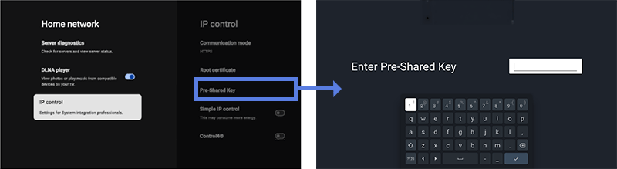
[Basit IP kontrolü]
Basit IP Kontrolü ücretsiz olarak sağlanan bir TCP tabanlı düşük seviye protokoldür. Kullanmak için devreye alın.
[Control4®]
Control4 entegre kontrol platformu ile uyumlu olan BRAVIA Professional Display, Control4® sisteminden ekranı kontrol etmenizi ve diğer ev cihazları ile entegre etmenizi mümkün kılar. Kullanmak için devreye alın.
[15] AyarlarGizlilik
Cihaz, hesap ve uygulama ayarlarının güvenliğini yapılandırın.
[Location]
Wi-Fi üzerinden geçerli konumu almak ve her zaman açık tarama için Google Konum Hizmetlerini yapılandırabilirsiniz. Ayrıca konum erişimi isteyen uygulamaları görebilirsiniz.
[Mikrofon]
Mikrofon erişimi için tüm uygulamaları veya belirli uygulamaları ayarlayabilirsiniz.
[App permissions]
Kurulmuş her bir uygulama için işlev ve bilgi erişimi izinlerini LCD Monitör/LCD Ekran üzerinde ayarlayabilirsiniz.
[Special app access]
Uygulamaların erişim sağladığı işlevler ve bilgiler için aşağıdaki gelişmiş ayarları yapabilirsiniz.
-
[Energy optimization]
Uygulamanızın elektrik kullanımını optimize edin.
-
[Usage access]
Belirli uygulamaların diğer uygulamalar ile ilgili kullanım, frekans, taşıyıcı, dil tercihleri ve diğer bilgileri takip etmesine izin verir.
-
[Notification access]
Belirli uygulamaların kişi adları ve mesaj metni gibi kişisel bilgiler dahil bildirim içeriğini okumasına izin verir. Uygulamalar aynı zamanda bildirimleri göz ardı edebilir veya içerdikleri işlem düğmelerini etkinleştirebilir.
-
[All files access]
Belirli uygulamaların ekranda veya bağlı depoda tüm dosyaları okumasına, değiştirmesine ve silmesine izin verir. Bu ayar dosyalara özel kullanıcı etkileşimi olmadan erişim sağlanmasına izin verir.
-
[Display over other apps]
Diğer uygulamaların kullanılan uygulama üzerine yerleşmesine izin verir. Bu, diğer uygulamaların daha zor görülmesine neden olabilir veya nasıl göründüklerini veya davrandıklarını değiştirebilir.
-
[Medya yönetimi uygulamaları]
İzin verilirse bu uygulama, diğer uygulamalar tarafından oluşturulan medya dosyalarını onay istemeden değiştirebilir veya silebilir. Bu özelliği kullanmak için uygulama özel erişiminde tüm dosyalara erişimi devreye almanız gereklidir.
-
[Modify system settings]
Bu özellik yalnızca belirli uygulamaların ekran sistemi ayarlarını değiştirmesine izin verir. Güvenlik için, sadece özellikle onayladığınız uygulamalar ayarları değiştirebilir.
-
[Alarms & reminders]
Uygulamaları belirleyebilir ve alarm ve zaman tabanlı işlemler ayarlayabilirsiniz. Bu ayar uygulamaların arka planda çalışmasını sağlar, ancak güç tüketimi artabilir. Bu izni iptal ettiğinizde mevcut alarmlar ve zaman tabanlı olaylar da çalışmayacaktır.
-
[Turn screen on]
Alarm ve arama uygulaması gibi izin verilen uygulamaların ekranı açmasına izin verir. Bu, uygulamanın kullanıcı güç düğmesine basmadan ekranı uyandırabilmesine izin verir.
Not
Ekran beklemeye alındığında hedef uygulama da durabilir ve ekran açılmayabilir.
Bekleme durumunu devre dışı bırakma:
https://pro-BRAVIA.sony.net/ja/setup/disable-suspend/

https://pro-BRAVIA.sony.net/ja/setup/disable-suspend/
[Güvenlik ve Kısıtlamalar]
Google Play kullanmayan uygulamaları (HTML5 uygulamaları gibi) kurma izinlerini ayarlayabilirsiniz. BRAVIA Signage (ücretli sürüm) veya özel uygulamalar kurmak için bunu devreye alın. Ancak güvenlik nedenleriyle bu ayarın kurulum sonrasında devre dışı bırakılmasını tavsiye ederiz.
[16] AyarlarUygulamalar
Yakın zamanda kullanılan uygulamaların detaylarını görün. Kullanım bilgileri ve sürüm de dahil olmak üzere kurulu uygulamaların listesini görmek için [See all apps] seçin. Sistem uygulamalarını da görmek için alt tarafta [Show system apps] seçin.
Ayrıca [Ayarlar] → [Gizlilik] listesinde [App permissions], [Special app access] ve [Güvenlik ve Kısıtlamalar] çıkarılır ve burada bunları da ayarlayabilirsiniz.
[17] AyarlarSistem
Uzaktan kumandadaki OPTIONS düğmesine basın, sonra [Ayarlar] — [Sistem] — istediğiniz seçeneği seçin.
[Ekran koruyucu]
Ekranda kalıcı görüntüyü engellemek için ekran koruyucu görüntüsünü ve çalışma öncesinde aktif olmama süresini ayarlayabilirsiniz.
[Güç ve Enerji]
LCD Monitör/LCD Ekran enerji tasarrufu ve çalıştırma ile ilgili ayarları yapılandırır.
[Hakkında]
Cihaz adı ve ekran çalışma durumunun yanı sıra Android TV OS bilgilerine (sürümler, güvenlik yamaları vs.) bakabilirsiniz. Ayrıca ağ üzerinden yazılım güncellemeleri ve yeni sürümlerin ne zaman yapılacağı ile ilgili bildirimler ayarlayabilirsiniz.
[Tarih ve Saat]
Geçerli saati ve otomatik saat görüntüsünü yapılandırır.
[Dil/Language]
Menü dilini seçer.
[Klavye]
Ekran klavyesinin ayarlarını yapılandırır.
[Depolama]
Veri depolamayla ilgili ayarları değiştirir.
[Geliştirici seçeneği]
[Enable developer options] öğesini seçin. Devreye alındığında şu ayarlar kullanılabilir.
[Geliştirici seçeneği] devreye almak için
-
Uzaktan kumandadaki OPTIONS düğmesine bastıktan sonra sırayla aşağıdakileri seçin.
[Ayarlar] — [Hakkında] — [Android TV OS build], ardından uzaktan kumandadaki
(Giriş) düğmesine 10 kez basın.
-
[Uyanık kal]
Şarj sırasında ekranı açık tutun.
-
[HDCP checking]
HDCP kontrolü davranışını yapılandırın. Şunlar arasından seçim yapın:
-
[Never check]
HDCP kontrolü devre dışıdır.
-
[Check for DRM content only]
Yalnızca DRM korumalı içerikte HDCP kontrolü yapar.
-
[Always check]
Tüm içerikte HDCP kontrolü yapar.
-
[Bluetooth HCI snoop log]
Bluetooth paket almayı devreye alır. Bu ayarı değiştirdikten sonra Bluetooth ayarını KAPALI ve AÇIK yapın.
[OEM unlock]
Ön yükleyicinin kilidinin açılmasına izin verir. Özel ROM kurulumu gibi gelişmiş geliştirme işleri için gereklidir. İnternet bağlantısını doğruladıktan sonra OEM kilit açmayı devreye alın.
[Picture color mode]
Devreye alındığında görüntü renklerini sRGB olarak görüntüler.
HATA AYIKLAMA
[USB debugging]
ADB (Android Debug Bridge) gibi geliştirme araçları ile USB bağlantısı üzerinden hata ayıklamayı devreye alır.
[Wireless debugging]
Wi-Fi üzerinden hata ayıklamayı devreye alır. ADB (Android Debug Bridge) gibi geliştirme araçları kablosuz olarak kullanılabilir.
[Select mock location app]
Test amacıyla sahte konum uygulaması belirleyin. Uygulamayı kurduktan sonra yapılandırın.
[Enable view attribute inspection]
Geliştiricilerin uygulamalardaki UI ögeleri için nitelik bilgilerini incelemesini mümkün kılar. Uygulama geliştirme sırasında hata ayıklama için kullanılır.
[Select debug app]
Hata ayıklama uygulamasını ayarlayın.
[Wait for debugger]
Devreye alındığında LCD Monitör/LCD Ekran, uygulama başlatılmadan önce hata ayıklayıcının bağlanmasını bekler. Uygulama başlatıldıktan hemen sonra süreçlerde hata ayıklama için kullanılır.
[Verify apps over USB]
Devreye alındığında ADB (Android Debug Bridge)/ADT (Android Development Tools) üzerinden kurulmuş uygulamalarda zararlı davranış doğrulaması yapar.
[Logger buffer sizes]
Günlüklerin geçici olarak saklandığı bellek alanının boyutunu ayarlar.
[Store logger data persistently on device]
Hangi günlük ön bellek içeriklerinin kalıcı olarak saklanacağını seçer: [Kapalı], [Tümü], [All but Radio] veya [Kernel Only].
Ağ
[Wireless display certification]
Bağlantı isteği alındığında onay ekranı görüntüler.
[Enable Wi-Fi verbose logging]
Wi-Fi günlüğü seviyesini Wi-Fi alıcıda SSID (ağ adı) ve RSSI (alınan sinyal gücü) görüntülenecek şekilde artırır. Wi-Fi bağlantısı sorunlarında hata ayıklama için kullanılır.
[Mobile data always active]
Wi-Fi bağlı olduğunda dahi mobil veri bağlantısını aktif tutar.
[Select USB configuration]
USB bağlıyken çalışma modunu seçer. Şunlar arasından seçin: [Şarj oluyor], [MTP (Media Transfer Protocol)], [PTP (Picture Transfer Protocol)], [RNDIS (USB Ethernet)] veya [MIDI].
GİRİŞ
[Show taps]
Devreye alındığında üst konumda bir daire veya nokta görüntüleyerek ekrana nerede dokunulduğunu görmeyi kolaylaştırır.
[Pointer location]
Devreye alındığında dokunma koordinatları ve ekrandaki dokunma basıncı gibi ayrıntılı dokunma bilgileri gösterilir.
ÇİZİM
[Show surface updates]
Devreye alındığında ekran her yenilendiğinde güncellenen kısım yanıp söner.
[Show layout bounds]
Klip sınırları ve marjlar görüntülenir.
[Force RTL layout direction]
Tüm diller veya bölgeler için ekran yerleşimi yönünü RTL (sağdan sola) yapar. Arapça ve İbranice gibi sağdan sola yazılan dillerde yerleşimi test etmek için kullanılır.
[Window animation scale]
Uygulama çalıştığında ve kapandığında animasyon hızını ayarlar. 7 seviyeden birini seçin: [Animation Off] (0×) - maksimum 10×.
[Transition animation scale]
Uygulamalar içinde ekran geçişleri için animasyon hızını ayarlar. 7 seviyeden birini seçin: [Animation Off] (0×) - maksimum 10×.
[Animator duration scale]
Uygulamalar içinde UI ögeleri için animasyon hızını ayarlar. 7 seviyeden birini seçin: [Animation Off] (0×) - maksimum 10×.
[Simulate secondary displays]
Devreye alındığında LCD Monitör/LCD Ekran üzerinde harici sanal ekran simüle eder. Harici ekrana fiziksel olarak bağlanmadan çoklu ekran ortamlarının test edilmesini mümkün kılar.
DONANIMLA HIZLANDIRILMIŞ İŞLEME
[Show screen updates]
Ekran işleme sırasında güncellenen alanları vurgular.
[Show hardware layers updates]
Güncellendiğinde yeşil donanım katmanlarını kullanarak UI ögelerini görüntüler.
[Debug GPU overdraw]
Aynı pikselin birden fazla kez çizildiği renk kodu alanları.
[Debug non-rectangular clip operations]
Kesme işlemlerini dikdörtgen olmayan alanlarda görselleştirir.
[Force 4× MSAA]
OpenGL ES 2.0 uygulamalarında çoklu örnek takma ad engellemeyi (MSAA) zorlar.
[Disable HW overlays]
Donanım kesişimlerini devre dışı bırakır ve her zaman GPU birleştirme kullanır.
[Simulate color space]
Uygulama görünümünü doğrulamak için renk görünümünü simüle eder.
MEDYA
[Disable USB audio routing]
USB ses cihazlarına otomatik geçişi devre dışı bırakır.
SES
[Record Audio]
Hata ayıklama sırasında ses kaydı işlevini devreye alır.
İZLEME
[Enable strict mode]
Ana akışta zaman alan işlemler gerçekleştirildiğinde ekranın yanıp sönmesi yoluyla uyarır.
[Profile HWUI rendering]
Ekranda çizim performansı grafiği görüntüler.
[Enable OpenGL traces]
Hata ayıklama performansı için OpenGL takibini devreye alır.
UYGULAMALAR
[Don't Keep Activities]
Arka plana taşındığında uygulamaları derhal sonlandırır. Düşük bellek koşullarını simüle eder.
[Background Process Limit]
Eşzamanlı olarak çalışan arkaplan işlem sayısını sınırlar.
[Show All ANRs]
Arkaplan uygulamaları yanıt vermediğinde (ANR) bildirimlerini görüntüler.
[Standby Apps]
Uygulamaları bekleme moduna ayarlar ve arkaplan faaliyetlerini kısıtlar. Yapılandırmak için listeden bir uygulama seçin.
[Force allow apps on external]
Devreye alındığında tüm uygulamaların belirtilen değerlerden bağımsız olarak harici depoya yazmasına izin verir.
[Force activities to be resizable]
Devreye alındığında tüm faaliyetlerin belirtilen değerlerden bağımsız olarak çoklu pencere modu boyutuna getirilmesine izin verir.
[Sistem sesleri]
Sistem seslerini yapılandırır.
[Ebeveyn kontrolleri]
Harici giriş ve uygulama kullanımını devreye alır/devre dışı bırakır.
[LED gösterge]
Ekran çalışırken yanan lambayı (LED) devreye alır/devre dışı bırakır.
[Apple AirPlay ve HomeKit]
Apple AirPlay ve HomeKit ayarlarını yapılandırır.
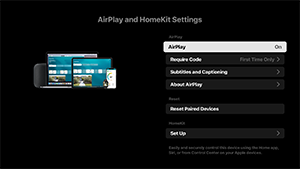
[AirPlay]
[AÇIK] (devrede) veya [KAPALI] (devre dışı) bağlantıları.
[Require Code]
Ne sıklıkla parola isteneceğini seçebilirsiniz.
[Subtitles and Captioning]
Altyazıları devreye alabilir veya devre dışı bırakabilir, ayrıca altyazı boyutunu, rengi ve başka unsurları ayarlayabilirsiniz.
Not
- Pro modu içinde AirPlay kullanıyorsanız AirPlay Ayarlarını Yenileme kullanmanızı tavsiye ederiz.
[Reset Paired Devices]
Eşleştirilmiş cihazları sıfırlayabilirsiniz.
HomeKit Ayarları
Oda, ad, bildirimler ve diğer unsurları ayarlayabilirsiniz.
[Başlangıç kurulumu]
İlk kullanımda ağ ve kanallar gibi temel özellikleri ayarlayın.
[Yeniden Başlat]
LCD Monitörü/LCD Ekranı yeniden başlatır.
[18] AyarlarErişilebilirlik
Bu LCD Monitör/LCD Ekran [Erişilebilirlik] içinde şunlar gibi erişilebilirlik özelliklerine sahiptir:
- Metin ölçekleme ekrandaki tüm metinleri büyütür
- Metin büyütme odaklanılmış olan metni büyütür ve ayrı bir pencerede görüntüler
- Kalın metin ve Yüksek kontrastlı metin
- Renk düzeltme ve Renkleri tersine çevir gibi renk ayarları
- ALTYAZI düğmesi gibi altyazı ayarları
- Erişilebilirlik kısayolu
- Klavye erişilebilirliği
- Açılış sesi
Not
- Bazı özellikler modeliniz/bölgeniz/ülkeniz için geçerli değildir.
Uzaktan kumandadaki OPTIONS düğmesine basın, sonra yardımcı özellikleri yapılandırmak üzere [Erişilebilirlik] öğesini seçin.
[Erişilebilirlik] için bir kısayol işlevi mevcuttur, böylece uzaktan kumanda üzerinde bulunan (Sessiz) düğmesini 3 saniye basılı tutarak bu özelliği açabilir veya kapatabilirsiniz.
İpucu
- Kısayol işlevini değiştirmek için [Erişilebilirlik] bölümünden [Erişilebilirlik kısayolu] öğesini seçin, [Erişilebilirlik kısayolunu etkinleştir] öğesini etkinleştirin ve işlevi [Kısayol hizmeti] bölümünden değiştirin.
[19] AyarlarUzaktan Kumandalar ve aksesuarlar
Bluetooth cihazlarını eşleştirebilir ve Bluetooth'u etkinleştirebilir/devre dışı bırakabilirsiniz.
Not
- LCD Monitör/LCD Ekran ayarlarında görüntülenen menüler modelinize/bölgenize/ülkenize göre farklılık gösterir.

- Uzaktan kumandadaki OPTIONS düğmesine basın, sonra [Ayarlar] — [Uzaktan Kumandalar ve aksesuarlar] — istediğiniz seçeneği seçin.
Kullanılabilir seçenekler
Bluetooth'u etkinleştirebilir veya devre dışı bırakabilir ya da Bluetooth cihazlarını kaydedebilirsiniz.
[Bluetooth]
Bluetooth'u etkinleştirir veya devre dışı bırakır.
[RS232C kontrolü]
Bu ayar seri bağlantı üzerinden (RS-232C) harici cihazdan ekranı kontrol etmek için kullanılır.
Daha fazla ayrıntı için aşağıdakilere bakın.
https://pro-BRAVIA.sony.net/remote-display-control/serial-control/

https://pro-BRAVIA.sony.net/remote-display-control/serial-control/
[20] AyarlarKullanılabilir Ayarlar
Pro ayarları
LCD Monitör/LCD Ekran için temel ögeler [Home] içinde yapılandırılır ve [Pro ayarları] aracılığıyla ayarlar özelleştirilebilir.
Not
- Ayarlayabileceğiniz seçenekler duruma göre değişir. Kullanılamayan seçenekler gri renktedir veya görüntülenmez.
Ayarlar: Görüntü veya ses kalitesi gibi temel ögeleri yapılandırın.
Pro ayarları: Ayarları ticari ortamınıza göre özelleştirin.
Pro ayarları, LCD Monitörü/LCD Ekranı ortama ve kullanım durumuna göre özelleştirmeye yönelik bir dizi özelliktir. Bunların arasında güç kontrolü, başlatma ayarları, güvenlik ve USB sürücüden otomatik uygulama kurulumu bulunmaktadır. Kurulum ve işletimi sadeleştirmek için gereken şekilde yapılandırın.
Eylemler
[Pro modunu başlat]
Normal mod ögesinden Pro modu ögesine gidin.
İpucu
- Pro modu kullanıyorsanız Pro ayarları altındaki [Pro modu kilidi] içinde PIN kodu korumanın etkinleştirilmesini tavsiye ederiz.
[Pro ayarlarını başlat]
Onay ekranı görüntülemek için [Pro ayarlarını başlat] seçin. Sadece Pro ayarları ögesini varsayılan değerlere sıfırlamak için [Tamam] seçin.
[Geçerli ayarlar]
Her bir Pro ayarları ögesi için geçerli değerlerin listesini görüntüleyebilirsiniz.
[Pro ayarlarını dışa aktar]
Ayarlar ve Pro ayarları ögelerini dışa aktarmak ve diğer LCD Monitörlere/LCD Ekranlara uygulamak için USB sürücü kullanabilirsiniz. [Pro ayarlarını dışa aktar] yalnızca aynı bölge, aynı ürün modeli ve aynı bellenim sürümü içinde yürütülebilir.
Dışa aktarılabilir ögeler sınırlıdır.
Not
-
Dışa aktarılan ayarları başka bir LCD Monitör/LCD Ekran üzerine kurmak için hedef LCD Monitör/LCD Ekran üzerinde [Ayarları içe aktarma] ögesini devreye alın.
Prosedür: [Pro ayarları] → [USB sürücüsünü otomatik çalıştırma] → [Ayarları içe aktarma]
-
Bir ağ bağlantısı varsa aynı zamanda [BRAVIA Web Control UI] kullanabilirsiniz.
Şunlara bakın:
https://pro-bravia.sony.net/software-solutions/bravia-webcontrol-ui/

https://pro-bravia.sony.net/software-solutions/bravia-webcontrol-ui/
[Başlangıç hizmetleri]
Başlangıç hizmetleri (dahili uygulama) gereken şekilde kurulabilir. LCD Monitör/LCD Ekran içinde kurulu olduğundan kurulum için internet bağlantısı gerekli değildir.
Nasıl kurulur
- Listeden uygulamayı seçin ve Kullan ögesini devreye alın.
- Kurulumu başlatmak için [Etkinleştir] ve [Kur] tıklayın.
- Kurulum tamamlandığında ekran otomatik olarak yeniden başlar.
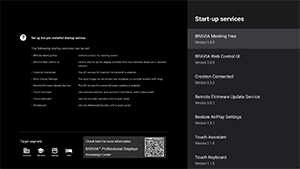
Şu başlatma servisleri bulunmaktadır.
Şuraya bakın: https://pro-bravia.sony.net/software-solutions/

https://pro-bravia.sony.net/software-solutions/
-
BRAVIA Meeting Free
Basit bağlantıyla toplantıları sorunsuz bir şekilde başlatmak için toplantı destek yazılımı.
-
BRAVIA Web Control UI
LCD Monitörü/LCD Ekranı uzaktan kontrol etmek ve tarayıcı üzerinden ayarları değiştirmek için pratik bir yönetim aracı.
-
Crestron Connected
Crestron Connected için API servisini devreye alır. LCD Monitörü/LCD Ekranı harici uygulamalar ve sistemlerle entegre etmek için genişletilmiş bağlantı sağlar.
-
Remote Firmware Update Service
Uygulamadan ağ üzerinden bellenim güncellemelerini devreye alan bir servis.
-
Restore AirPlay Settings
Bu işlev, Pro modu'de ekran açıldığında Pro ayarları'te önceden yapılandırılmış AirPlay ayarlarını otomatik olarak geri yükler.
-
Touch Assistant
LCD Monitör/LCD Ekranın uzaktan kumanda kullanmadan dokunmatik kontrolünü mümkün kılan uygulama. Çizim veya ekranın çalıştırılması sırasında
/BACK ve HOME düğmelerini görüntüler. Karakter giriş ortamına bağlı olarak harici klavye veya giriş cihazı gerekli olabilir.
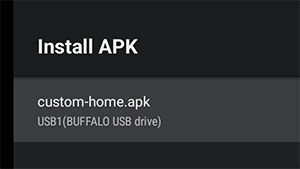
[APK'yi Yükle]
Android uygulamalarını (.apk) LCD Monitör/LCD Ekran üzerine USB sürücü kullanarak kurabilirsiniz.
Nasıl kurulur
- APK dosyasını içeren USB sürücüyü LCD Monitöre/LCD Ekrana takın.
- [APK'yi Yükle] ögesinin seçilebileceğini doğrulayın. APK dosyası USB sürücüye kaydedilmemişse veya USB sürücü ekrana doğru takılmamışsa bu seçenek seçilemez.
- Kurulacak APK dosyasını seçmek için [APK'yi Yükle] seçin.
Ayarlar
[AC gücü açık]
LCD Monitör/LCD Ekran gücü otel odası anahtarı veya saklama sistemi gibi bağlantılı bir sistemle açıldığında başlangıç durumunu yapılandırın. Şu seçeneklerden seçim yapın:
-
[Standart]
Bağlantılı sistemin gücünü kapattığınızda ekran açıksa ekran, güç tekrar açıldığında otomatik olarak açılacaktır. Ancak LCD Monitör/LCD Ekran güç kapatılmadan önce kapatılmışsa güç açıldığında ekran kapalı kalacaktır.
-
[Her zaman açık]
Bağlantılı sistemin gücü kapanıp tekrar açıldığında ekran her zaman açılır.
-
[Kapalı]
Güç kapanıp tekrar açıldığında ekran her zaman kapalı kalır.
[Uyandırma açık sinyali]
LCD Monitörü/LCD Ekranı otomatik olarak açan HDMI bağlıysa girişi açan işlev. LCD Monitörü/LCD Ekranı HDMI bağlantısı kesildiğinde kapanacak şekilde yapılandırabilirsiniz. Bu ayar her bir HDMI girişi için devreye alınabilir.
[Ana menü tuşu davranışı]
Uzaktan kumanda üzerindeki HOME düğmesine belirli bir arka plan görüntüsü veya uygulama atayabilirsiniz.
Şu seçenekler bulunmaktadır:
-
[Ana menü]
Varsayılan ana ekranı görüntüler.
-
[Web uygulaması]
HOME düğmesine belirli bir arkaplan görüntüsü veya web tabanlı uygulama atayabilirsiniz. Web uygulaması tabanlı içerik için, harici bir sunucuda barındırılan içeriği veya ekrana yüklenmiş bir web uygulamasını belirtebilirsiniz.
-
[Web uygulaması/Ana menü]
Alternatif olarak [Home] ekranını ve belirtilen web uygulamasını LCD Monitör/LCD Ekran üzerinde görüntüler.
-
[Android ev uygulaması]
Kurulu bir Android Home uygulamasını veya Android Home ile uyumlu özel uygulamayı HOME düğmesine atayabilirsiniz.
[NTP sunucusu]
Sistem ve uygulamaları LCD Monitör/LCD Ekran saatiyle senkronize etmek için NTP sunucusu IP adresini veya ana bilgisayar adını LCD Monitör/LCD Ekran üzerinde ayarlayabilirsiniz.
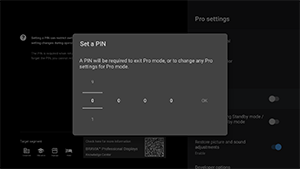
[Pro modu kilidi]
Devreye alındığında 4 basamaklı PIN kodunu belirleyebilirsiniz. Ayarlandığında Pro modu - Normal mod arasında geçiş yaparken PIN kodunu girmeniz istenecektir. PIN kodunu unutmanız halinde çalışma modunu değiştiremezsiniz. Lütfen PIN kodunu güvenli bir yerde tutun.
[USB'yi Bekleme modu/Ağ tabanlı bekleme modu sırasında şarj etme]
USB bağlantılı cihazların LCD Monitör/LCD Ekran kapalı olsa dahi şarj edilebilmesini sağlar. Bu ayar LCD Monitör/LCD Ekran bekleme modunu devre dışı bırakır.
[Resim ve ses ayarlarını geri yükle]
Pro modu çalışması sırasında LCD Monitörü/LCD Ekranı, LCD Monitör/LCD Ekran gücü kapatılıp açıldığında ziyaretçiler tarafından değiştirilen görüntü ve ses kalitesi ayarlarının orijinal değerlere döneceği şekilde yapılandırabilirsiniz. Varsayılan değer [KAPALI] şeklindedir. Bu ayarı gereken şekilde değiştirin.
-
[AÇIK]
LCD Monitör/LCD Ekran kapatılıp açıldığında görüntü ve ses kalitesini orijinal ayarlara döndürür.
-
[KAPALI]
Özelliği devre dışı bırakır.
[Geliştirici seçeneği]
Android uygulamaları için aşağıdaki ayarlar bulunur.
[Geliştirici seçeneği] devreye almak için
-
Uzaktan kumandadaki OPTIONS düğmesine bastıktan sonra sırayla aşağıdakileri seçin.
[Ayarlar] — [Hakkında] — [Android TV OS build], ardından uzaktan kumandadaki
(Giriş) düğmesine 10 kez basın.
-
[Uygulamalar tarafından güç durumu denetimi]
Bu işlev ile LCD Monitör/LCD Ekran gücünü yayın isteği göndererek kontrol edebilirsiniz.
Kullanılabilir Kontroller
- Yeniden Başlat
- Güç KAPALI (Ekran KAPALI)
- Güç AÇIK (Ekran AÇIK)
Örnek: Yeniden Başlat
“com.sony.dtv.b2b.intent.action.REBOOT”
Intent intent = new Intent(“com.sony.dtv.b2b.intent.action.REBOOT”); sendBroadcast(intent):
Örnek: Güç KAPALI (Ekran KAPALI)
“com.sony.dtv.b2b.intent.action.POWER_OFF”
Intent intent = new Intent("com.sony.dtv.b2b.intent.action.POWER_OFF"); sendBroadcast(intent):
Örnek: Güç AÇIK (Ekran AÇIK)
“com.sony.dtv.b2b.intent.action.POWER_ON”
Intent intent = new Intent("com.sony.dtv.b2b.intent.action.POWER_ON"); sendBroadcast(intent);
[Wi-Fi erişim noktası]
Şu Wi-Fi erişim noktası ayarlarını yapılandırabilirsiniz.
-
[Wi-Fi erişim noktası]
Wi-Fi kullanılıp kullanılmayacağını ayarlayın.
-
[SSID]
SSID’yi ayarlayın.
-
[Güvenlik]
[WPA2-PSK (AES)] veya [Açık ağ] seçin.
-
[Parola (WPA anahtarı)]
WPA anahtarını (8-63 karakter) ayarlayın.
[Yönetici parolası]
Uzaktan yönetim kimlik doğrulaması için parolayı ayarlar. 8-32 karakter olmalı ve harf ve rakam içermelidir.
[USB sürücüsünü otomatik çalıştırma]
USB sürücü LCD Monitöre/LCD Ekrana takıldığında kurulum ve otomatik yürütmeyi yapılandırabilirsiniz. İstenmeyen çalışmaları ve izinsiz içerik yürütmeyi engellemek için güvenlik önlemi olarak kullanılabilir.
-
[Ayarları içe aktarma]
USB sürücüden Ayarlar ve Pro ayarları otomatik içe aktarımına izin verir.
-
[BPK yükleme]
BPK (BRAVIA Professional Display Package) içeren USB sürücü LCD Monitöre/LCD Ekrana takıldığında otomatik kuruluma izin verir.
-
[Web uygulamasını başlatma]
Web uygulamalarının otomatik başlatılmasına izin verir. HTML5 uygulamalarını USB sürücüden başlatmak veya USB sürücüden LCD Monitör/LCD Ekran dahili deposuna içerik aktarmak için bu ayarı devreye alın.
-
[Web uygulamasını yükleme]
Web uygulamalarının otomatik kurulumuna izin verir.
[HTML5 platformu]
HTML5 platformu HTML5 uygulamalarını LCD Monitör/LCD Ekran üzerinde çalıştırmak ve yürütmek için özel çalışma ortamıdır. Kurulum sonrasında şu ayarları yapılandırabilirsiniz.
Not
-
HTML5 uygulama yapılandırması kurulum ortamına göre değişir.
Şunlara bakın.
https://pro-bravia.sony.net/software-solutions/building-html5-apps/

https://pro-bravia.sony.net/software-solutions/building-html5-apps/
Sertifika
-
[Kök sertifikaları]
SSL/TLS iletişimi için kök sertifikayı kaydedin.
-
[İstemci sertifikaları]
Sertifikayı istemci kimlik doğrulama için yapılandırın.
-
[Sunucu sertifikalarını onayla]
Sunucu sertifikalarının doğrulanıp doğrulanmayacağını yapılandırın.
İzinler
-
[Web izinleri]
Her web uygulaması için izinleri yönetir. Bu ayar ayrıca USB kameralar ve mikrofonlar için izinleri de yönetir.
İlgili İşlevler
-
[Otomatik kurtarma]
Web uygulaması hatayla karşılaştığında otomatik kurtarmayı devreye alır.
-
[Pro modu kilidini kullanırken bir web uygulaması başlatmak için PIN'in gerekli kılınması]
Pro modu kilidi etkinleştirildiğinde ve bir PIN kodu ayarlandığında, bu ayarın etkinleştirilmesi, bir USB sürücüsünden bir web uygulaması başlatılırken veya yüklenirken bir PIN giriş iletişiminin görüntülenmesine neden olur.
-
[Web uygulaması yönü]
Web uygulaması ekran yönünü yapılandırın. Manifest ayarlarını veya sabit yönlendirmeyi önceliklendirecek şekilde ayarlanabilir.
[DHCP ana bilgisayar adı]
Cihaz ana bilgisayar adını DHCP sunucuya göndermeyi açık veya kapalı olarak ayarlayabilirsiniz.
Açıldığında gönderilecek ana bilgisayar adını da düzenleyebilirsiniz.
İlk kaynak ve ses
[İlk giriş kaynağı]
LCD Monitör/LCD Ekran açıldığında görüntülenen ekranı ayarlayın. Birincil kaynağı aşağıdan seçin.
Kullanılabilir terminal sayısı ve varsayılan ayarlar bellenim sürümüne göre değişebilir.
Kullanılabilir ilk giriş seçenekleri modele ve bölgeye göre değişir.
-
[Varsayılan]
LCD Monitör/LCD Ekran açıldığında [Home] görüntüler.
-
[Harici girişler]
Harici girişi görüntülemek için istenen girişi seçin (örn. HDMI 1).
-
[Başlangıç uygulaması]
HTML5 uygulaması URL’si belirtildiğinde bu URL LCD Monitör/LCD Ekran açıldığında görüntülenir.
-
[Android uygulaması]
Belirtilen Android uygulamasını görüntüler.
Not
-
Pro ayarları altında [Uygulamalar] içinde [Enabled with restrictions] olarak ayarlanmış Android uygulamaları ilk giriş olarak ayarlanamaz.
Android uygulamasını ilk giriş olarak ayarlamak için uygulamayı [Kullan] şeklinde ayarlayın.
İpucu
-
USB sürücü üzerinde uygulama belirlemek için manifest.json ögesinde ayrıca “auid” belirlemeniz gereklidir. HTML5 uygulamasını USB sürücüye kaydedin ve LCD Monitör/LCD Ekran gücünü açın.
Şunlara bakın.
https://pro-bravia.sony.net/software-solutions/building-html5-apps/
https://pro-bravia.sony.net/software-solutions/building-html5-apps/
[İlk ve maksimum ses]
LCD Monitör/LCD Ekran açıldığında ilk ses seviyesini ve kullanım sırasında maksimum ses seviyesini belirleyebilirsiniz. Ses seviyesi, çalıştırmada kullanıcının önceki ayarlarından bağımsız olarak her zaman belirtilen değere ayarlanır.
[Zamanlayıcılar]
Ekran zamanını otomatik olarak açılacak, kapanacak veya yeniden başlayacak şekilde yapılandırın. Haftanın gününe ve normal çalışma zamanına göre planlayın. Bu işlev ile düzenli yeniden başlatma planlandığında uzun süreli kullanımda dahi stabil çalışma sağlayabilirsiniz.
İşlev sınırlamaları
[Ekran/Uzaktan kumanda kontrolleri]
LCD Monitör/LCD Ekran ana ünite tuşlarını ve uzaktan kumanda işlemlerini Pro modu aracılığıyla devre dışı bırakabilirsiniz. Bu, izinsiz kullanıcılar tarafından beklenmeyen işlemleri engeller.
[Harici girişler]
Pro modu ögesinde, Ayarlar altında [Girişler] → [Harici girişler] ile ilgili bilgilerin görüntülenmesini ve kullanımını kısıtlayabilirsiniz. Bağlı iken her bir HDMI girişi için ayrı yapılandırın. Şu seçeneklerden seçim yapın:
-
[Etiketlerle kullan]
Tüm giriş bilgileri varsayılan olarak görüntülenir ve kullanılabilir.
-
[Etiketsiz kullan]
Belirlenen giriş gizlidir ancak kullanılabilir.
-
[Kullanma]
Ekran bilgileri görüntüleme ve harici giriş kullanımı devre dışıdır.
[Uygulamalar]
Pro ayarları, Dil ayarları ve Tarih ve saat ayarları gibi işlevler için ayarları Pro modu içinde devreye alabilir veya devre dışı bırakabilirsiniz. Ayarlarını yapılandırmak için listeden bir uygulama seçin.
Not
- Android uygulaması kurulumu yapılandırmaya göre Pro modu içinde mümkün olabilir. Ancak uygulamayı Pro modu içinde kullanmak için öncelikle Normal mod ögesine geçin ve [Uygulamalar] ayarlarında devreye alın.
[Girişler]
Giriş seçim menüsü ekranını Pro modu içinde yapılandırın. Menüde görüntülenen giriş adlarını (örn. HDMI 1) düzenlemek için uzaktan kumanda üzerindeki (Giriş seçimi) düğmesine basarak giriş listesini görüntüleyin, ardından [Düzenle] seçin.
-
[Varsayılan görünüm]
Pro modu içinde uzaktan kumandada
(Giriş seçimi) düğmesine bastığınızda standart giriş seçimi menüsü görüntülenir. -
[Temel görünüm]
Pro modu içinde uzaktan kumandada
(Giriş seçimi) düğmesine bastığınızda sadeleştirilmiş giriş seçimi menüsü görüntülenir. -
[Giriş menüsü özelleştirme]
Pro modu içinde
(Giriş seçimi) düğmesine bastığınızda nelerin görüntüleneceğini özelleştirin. Harici girişler, AirPlay, uygulamalar ve diğerlerini devreye alabilir ve devre dışı bırakabilirsiniz.
İpucu
- Web uygulamasından giriş değiştirmeyi kontrol etmek için [Temel görünüm] seçin.
Not
- Giriş seçim menüsünü düzenleme yalnızca [Varsayılan görünüm] içinde devrededir. [Temel görünüm] içinde düzenlenemez.
[Hızlı Ayarlar]
Pro modu içinde [Hızlı Ayarlar] menüsü üzerinden değiştirilebilecek ayarlar. Kullanıcılar video izlerken görüntü kalitesi gibi ayarları yapabilir.
-
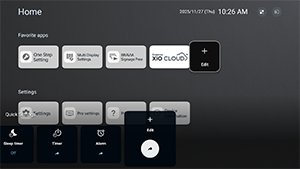
[Varsayılan görünüm]
Pro modu içinde uzaktan kumandadaki OPTIONS düğmesine basıldığında Normal mod ile aynı [Hızlı Ayarlar] menüsü görüntülenir. Kullanıcılar [Hızlı Ayarlar] menüsünü Pro modu içinde değiştirebilir.
-
[Temel görünüm]
Pro modu içinde uzaktan kumandadaki OPTIONS düğmesine basıldığında sadeleştirilmiş [Hızlı Ayarlar] menüsü görüntülenir. Menüde düzenleme düğmesi yoktur ve ayarlar Pro modu içinde değiştirilemez.
-
[Kapalı]
Uzaktan kumandadaki OPTIONS düğmesi Pro modu içinde çalışmaz.
Not
- Bazı Hızlı Ayarlar özellikleri Pro modu ortamında gereken şekilde çalışmayabilir. Pro modu içinde çalışırken [Temel görünüm] kullanılmasını tavsiye ederiz.
[22] Kontrol işlevleriYazılım
Kurulu yazılımlar ve ayrı sözleşme gerektiren yazılımlar bulunmaktadır.
Kurulu Yazılım:
Bu uygulamalara [Pro ayarları] içindeki [Home] veya [Başlangıç hizmetleri] üzerinden ulaşılabilir.
Ücretli Yazılım:
Bunlar ayrı sözleşme veya indirme gerektiren çözümlerdir.
İşlevler ve ayarlar hakkında ayrıntılı bilgi almak için BRAVIA Bilgi Merkezine bakın.

https://pro-BRAVIA.sony.net/
[23] Kontrol işlevleriHTML5 Uygulaması
Geliştirme ve Uygulama
HTML5 tabanlı uygulama geliştirmeyi destekliyoruz. Geriye uyumluluk Android TV OS güncellemeleri sırasında değişiklik gerekli olmamasını sağlar, standart web tarayıcılarda bulunmayan video akışı formatları desteklenmektedir.
Teknik özellikler, temel yapı ve örnekler hakkında bilgi almak için BRAVIA Bilgi Merkezine bakın.
https://pro-BRAVIA.sony.net/
[24] Kontrol işlevleriRS-232C
LCD Monitör/LCD Ekran’ı RS-232C aracılığıyla harici bir servisten de kontrol edebilirsiniz. RS-232C bağlantısı bu sayfada kısaca açıklanmıştır.
Ayarlar
Bağlantıyı kurmak için lütfen [RS232C kontrolü] ögesini Açık olarak ayarlayın.
[Home] → [Ayarlar] → [Uzaktan Kumandalar ve aksesuarlar] → [RS232C kontrolü]’na gidin.
Arayüz
3,5 mm stereo mini fiş kullanarak RS-232C ile LCD Monitör/LCD Ekran bağlantısını sağlayın.
3,5 mm Stereo mini fiş
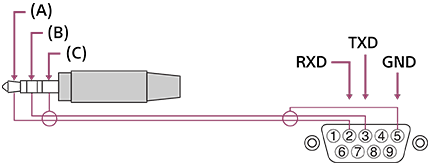
(A) UÇ: LCD Monitör/LCD Ekran → Kontrolör
(B) HALKA: Kontrolör → LCD Monitör/LCD Ekran
(C) RAKOR: GND
Bağlantı ayarları
RS-232C bağlantısını oluştururken, bağlantı ayarlarını aşağıda gösterildiği şekilde yapın.
| Baud hızı | 9600 bps |
| Veri | 8 bit |
| Parite | Hiçbiri |
| Başlangıç biti | 1 bit |
| Durdurma biti | 1 bit |
| Akış kontrolü | Hiçbiri |
Veri formatı
Teknik özellikler ve temel yapı hakkında bilgi almak için BRAVIA Bilgi Merkezine bakın.
https://pro-BRAVIA.sony.net/
[25] Kontrol işlevleriIP
LCD Monitör/LCD Ekran’ı, LCD Monitör/LCD Ekran veya harici cihazdaki bir HTML5/Android uygulamasından IP aracılığıyla kontrol edebilirsiniz. Giriş/güç bilgilerini yönetebilir ve izleyebilir, uygulamaları başlatabilir ve sonlandırabilir, giriş kaynağını ve ses seviyesini değiştirerek ekranı kontrol edebilirsiniz. Ayrıca kimlik denetimi işleviyle komutları da sınırlayabilirsiniz.
Desteklenen IP protokolü
Teknik özellikler, temel yapı ve örnekler hakkında bilgi almak için BRAVIA Bilgi Merkezine bakın.
https://pro-BRAVIA.sony.net/
| Protokol adı | Katman | Format | Kimlik doğrulama | Açıklama |
|---|---|---|---|---|
| REST API | HTTP | JSON-RPC | Evet | Cihaz kontrol amaçlı API'lar. |
| IRCC-IP | HTTP | SOAP | Evet | İnternet Protokolü üzerinden Kızılötesi Uyumlu Kontrol. Uzaktan kumanda komutlarını İnternet üzerinden ileten teknoloji ve formatlar. |
| Basit IP kontrolü | TCP | Byte stream | Yok | Sadece tipik işlevler desteklenir. |
LCD Monitör/LCD Ekran ayarları
USB cihazı kullanarak [Kök sertifika] → [Kök sertifikayı dışa aktar] öğesini seçin.
[IP kontrolü] kullanırken, öncelikle LCD Monitör/LCD Ekran’ı aşağıda gösterildiği şekilde ayarlayın.
[Ayarlar] → [Ağ ve İnternet] → [Yerel ağ ayarı] → [IP kontrolü]’na gidin.
REST API ve IRCC-IP için,
- [Önceden paylaşılan anahtar] ögesini ayarlayın.
Basit IP kontrolü için,
- [Basit IP kontrolü] seçeneğini etkinleştirin.
Control4® için,
- [Control4®] seçeneğini etkinleştirin.
[26] Sorun gidermeLCD Monitör/LCD Ekran’ınızı sıfırlayın (yeniden başlatın)
LCD Monitör/LCD Ekran kullanılırken ekranda resmin görüntülenmemesi veya uzaktan kumandanın çalışmaması gibi bir sorun yaşandığında LCD Monitör/LCD Ekran’ın sıfırlanması genellikle sorunu çözebilir. Aşağıdaki prosedürü uygulayarak LCD Monitör/LCD Ekran’ı sıfırlayın.
Gücü Sıfırlama
-
LCD Monitör/LCD Ekran’ı uzaktan kumandayla sıfırlayın.
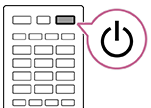
LCD Monitör/LCD Ekran yeniden başlatılana kadar uzaktan kumanda üzerinde bulunan Güç düğmesini yaklaşık 5 saniye süreyle basılı tutun (bir kapanma mesajı görünür).
-
AC güç kablosunu (ana elektrik kablosu) prizden çekin.
1. adımdan sonra da sorun devam ederse, LCD Monitör/LCD Ekran güç kablosunu (ana elektrik kablosu) elektrik prizinden çekin. Ardından LCD Monitör/LCD Ekran üzerindeki Güç düğmesine basın ve düğmeyi bırakın. 2 dakika bekleyin ve güç kablosunu (ana elektrik kablosu) elektrik prizine tekrar takın. Modele bağlı olarak, LCD Monitör/LCD Ekran'daki Güç düğmesine kapanana ve yeniden başlayana kadar (40 saniye veya daha uzun) basılı tutabilirsiniz.
İpucu
- LCD Monitör/LCD Ekran üzerinde 1 düğmeli (yalnızca Güç düğmesi) LCD Monitör/LCD Ekran modelleri ayrıca Güç düğmesi kullanılarak da yeniden başlatılabilir. Çalışma menüsünü görüntülemek için LCD Monitör/LCD Ekran üzerinde bulunan Güç düğmesine basın, menüdeki [Yeniden Başlat] öğesini seçtikten sonra Güç düğmesini basılı tutarak LCD Monitör/LCD Ekran'ı yeniden başlatın.
- LCD Monitör/LCD Ekran yeniden başlatıldıktan sonra kişisel ayarlarınız ve verileriniz kaybolmaz.
Fabrika verilerine sıfırla
Güç sıfırlama işleminden sonra sorun devam ederse fabrika verileri sıfırlamasını deneyin.
LCD Monitör/LCD Ekran’a harici bir USB cihaz bağlıysa, sıfırlamadan önce USB cihazı LCD Monitör/LCD Ekran'dan çıkarın.
Ayrıntılı bilgi için Fabrika verilerine sıfırla kısmına bakın.
[27] DiğerDestek Sitesi
En güncel bilgiler ve Çevrimiçi Yardım Kılavuzu için lütfen Sony destek web sitesini ziyaret edin:

https://www.sony.eu/support
[28] DiğerFabrika verilerine sıfırla
Fabrika verilerine sıfırla gerçekleştirebilirsiniz. LCD Monitör/LCD Ekran’a harici bir USB cihaz bağlıysa, sıfırlamadan önce USB cihazı LCD Monitör/LCD Ekran'dan çıkarın.
Not
Fabrika sıfırlaması yapıldığında LCD Monitör/LCD Ekran'daki veriler ve ayarların tümü (Wi-Fi ve kablolu ağ ayarı bilgileri, hesap ve diğer oturum açma bilgileri ve yüklü uygulamalar gibi) silinir.
- Uzaktan kumandadaki OPTIONS düğmesine basın, sonra [Ayarlar] — [Sistem] — [Hakkında] — [Sıfırla] — [Fabrika verilerine sıfırla] öğesini seçin.
- [Her şeyi sil] öğesini seçin.
LCD Monitör/LCD Ekran'ınıza bir PIN kodu ayarladıysanız, bunu girmeniz istenecektir.
Fabrika sıfırlama işlemi başarıyla tamamlandığında LCD Monitör/LCD Ekran, Başlangıç Kurulumu sihirbazını başlatır.
[29] DiğerTeknik Özellikler Teknik Özellikler
Teknik özellik bilgilerini Sony destek web sitesinde bulabilirsiniz:
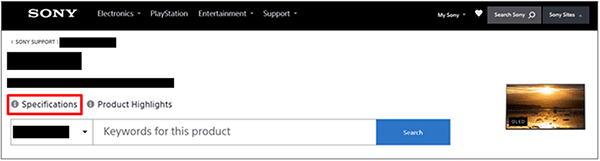
Lütfen LCD Monitör/LCD Ekran'ınızın ürün sayfasını ziyaret edin ve Teknik Özellikler'e bakın. Destek sitesi hakkında daha fazla bilgi için Destek Sitesi sayfasına bakın.
Not
- Teknik Özellikler sayfası modelinize bağlı olarak kullanılamayabilir. Bu tür durumlarda lütfen şuraya bakın: Başvuru Kılavuzu.
[30] DiğerTeknik ÖzelliklerSes biçimleri
HDMI IN 1/2/3/4
eARC (Enhanced Audio Return Channel) modunda
- 7.1 kanal doğrusal PCM: 32/44,1/48/88,2/96/176,4/192 kHz
- Dolby Audio
- Dolby Atmos
- DTS
- DTS Express
- DTS-HD Master Audio
- DTS-HD High Resolution Audio
- DTS:X
eARC modu hariç
- 7.1 kanal doğrusal PCM: 32/44,1/48/88,2/96/176,4/192 kHz
- Dolby Audio
- Dolby Atmos
- DTS
- DTS Express
- DTS-HD Master Audio
- DTS-HD High Resolution Audio
- DTS:X
eARC/ARC (Enhanced Audio Return Channel/Audio Return Channel) (yalnızca HDMI IN 3)
eARC modunda
- 7.1 kanal doğrusal PCM: 32/44,1/48/88,2/96/176,4/192 kHz
- Dolby Audio
- Dolby Atmos
- DTS
- DTS-HD Master Audio
- DTS-HD High Resolution Audio
- DTS:X
ARC modunda
- İki kanal doğrusal PCM: 48 kHz 16 bit
- Dolby Audio
- Dolby Atmos
- DTS
[31] DiğerTicari marka bilgisi
-
Wi-Fi®, Wi-Fi Alliance®, Wi-Fi CERTIFIED™ ve Wi-Fi CERTIFIED 6®, Wi-Fi Alliance'ın tescilli ticari markaları veya ticari markalarıdır.
-
Wi-Fi CERTIFIED™ logosu ve Wi-Fi CERTIFIED 6® logosu, Wi-Fi Alliance'ın tescilli ticari markalarıdır.

-
Manufactured under license from DTS, Inc. and/or its affiliates. For patents, see https://xperi.com/dts-patents/. DTS, the DTS logo, DTS:X, the DTS:X logo, Virtual:X, and the DTS Virtual:X logo are trademarks or registered trademarks of DTS, Inc. and/or its affiliates in the U.S. and/or other countries. © DTS, Inc. and/or its affiliates. All rights reserved.
-
Apple, Apple Home, AirPlay ve HomeKit; Apple Inc. şirketinin ABD ve diğer ülkelerde ve bölgelerde tescilli ticari markalarıdır.
Bu ürünle birlikte AirPlay ve Apple HomeKit kullanmak için iOS, iPadOS veya macOS'in en güncel sürümü önerilir.

-
patentlist.accessadvance.com adresinde listelenen HEVC patent istemlerinden biri veya daha fazlası tarafından kapsanır.
-
Diğer bütün ticari markalar ilgili sahiplerinin mülkiyetindedir.
Not
- Her hizmetin kullanılabilirliği bölgenize/ülkenize bağlıdır.