
Початок роботи
Про Довідка
Встановлення
Підключення гнізда
Значення сигналів світлодіодних індикаторів
Пульт дистанційного керування
Використання РК монітора/РК дисплея з іншими пристроями
Підключення пристрою Bluetooth (наприклад, навушників Bluetooth)
Підключення до мережі
Підключення до мережі за допомогою кабелю LAN
Підключення до мережі через Wi-Fi
Режим Pro
Налаштування
Використання Швидкі настройки
Використання Екопанель
Входи
Зображення і звук
Мережа й Інтернет
Конфіденційність
Програми
Система
Доступність
Пульти дистанційного керування й аксесуари
Доступні налаштування
Налаштування Pro
Функції керування
Програмне забезпечення
Програма HTML5
RS-232C
IP
Пошук і вирішення проблем
Перезавантаження (перезапуск) РК монітора/РК дисплея
Інші
Сайт підтримки
Заводські налаштування
Характеристики
Інформація про товарні знаки
[1] Початок роботиПро Довідка
У Довідка роз’яснено, як користуватися РК монітором/РК дисплеєм. Також у документі посібник із налаштування можна ознайомитися з описом процедури встановлення РК монітора/РК дисплея, а в документі Довідковий посібник – з відомостями про технічні характеристики та настінне кріплення цього РК монітора/РК дисплея тощо.
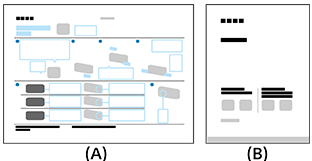
(A) посібник із налаштування
(B) Довідковий посібник
[2] Початок роботиВстановлення
Інформацію про встановлення, гнізда та настінне кріплення див. у паперових посібниках, що додаються до РК монітора/РК дисплея.
Посібники є на сайті підтримки.
[3] Початок роботиПідключення гнізда
Доступні гнізда і типи та форми штекерів залежать від РК монітора/РК дисплея.
| Маркування гнізд | Опис |
|---|---|
|
USB Підключається до цифрової фото-/відеокамери/USB-накопичувача. Примітка
|
|
Гніздо Підключення роз’єму навушників для відтворення звука з РК монітора/РК дисплея. Примітка
|
|
HDMI IN Підключення до пристрою HDMI/ПК. Інтерфейс HDMI може передавати цифрове відео й аудіо через один кабель. Для перегляду високоякісного вмісту у форматі 4K підключіть Високошвидкісні HDMI™‐кабелі найвищої якості і дотримуйтеся вказівок на екрані, щоб налаштувати [Формат сигналу HDMI] порту HDMI IN. (Потрібна сумісність зі специфікацією HDCP 2.3) |
|
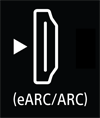
HDMI IN (eARC/ARC) Підключення аудіосистеми з пристроєм eARC/ARC/HDMI. Щоб підключити аудіосистему, що підтримує eARC (Enhanced Audio Return Channel) або ARC (Audio Return Channel), підключіться до порту HDMI з маркуванням «eARC/ARC» на РК моніторі/РК дисплеї. Ця функція надсилає аудіосигнал до аудіосистеми, що підтримує канал eARC/ARC через кабель HDMI. Використовуйте кабель HDMI з Ethernet, щоб підключити аудіосистему з eARC. ПідказкаЗалежно від вашої моделі поруч зі вхідним гніздом HDMI можуть бути три тактильні точки. Використовуйте їх як орієнтир під час установлення. |
|
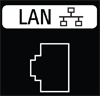
LAN Підключення до маршрутизатора. |
|
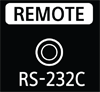
REMOTE RS-232C Підключення контролеру розумного будинку. Роз’єм для послідовного передавання даних. Докладнішу інформацію шукайте в розділі «RS-232C».
|


[4] Початок роботиЗначення сигналів світлодіодних індикаторів
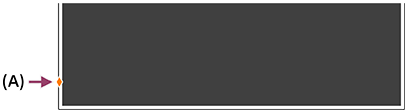
(A) Світлодіодний індикатор Функціональний відгук (з лівої сторони РК монітора/РК дисплея)
Світлодіодний індикатор Функціональний відгук
-
Загоряється білим кольором
- Коли РК монітор/РК дисплей вмикається.
- Коли приймаються сигнали з пульта дистанційного керування.
-
Повільно блимає білим кольором
- Коли оновлюється програмне забезпечення за допомогою USB-пристрою.
- Коли натискається кнопка Живлення на пульті дистанційного керування під час запуску РК монітора/РК дисплея.
Вимкнення білого світлодіодного індикатора функціонального відгуку
- Натисніть кнопку OPTIONS на пульті дистанційного керування, а потім виберіть [Налаштування] — [Система] — [Індикатор LED] — вимкніть [Функціональний відгук].
Пульт дистанційного керування
Пульт дистанційного керування, що входить до комплекту постачання, а також компонування та назви кнопок на ньому залежать від моделі, країни чи регіону.
Верхні кнопки на пульті дистанційного керування
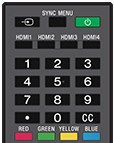
 (Вибір вхідного пристрою)
Відображення та вибір джерела вхідного сигналу тощо.
SYNC MENU
Відображення меню BRAVIA Sync.
 (Живлення)
Увімкнення або перемикання на режим очікування чи мережевий режим очікування.
HDMI 1/2/3/4
Перемикання на вхід HDMI.
Кнопка з цифрою/・(точка)
Використовується разом з кнопками з цифрами (0–9) для вибору цифрових каналів.
CC
Вмикає чи вимикає субтитри (коли ця функція доступна).
Кольорові кнопки
Запускають відповідні функції при натисненні.
Нижні кнопки на пульті дистанційного керування
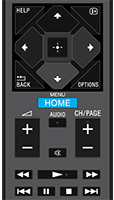
HELP
Відображення меню довідки.
 (відображення інформації/тексту)
Відображення інформації.
 /BACK
/BACK
Повернення на попередній екран.
OPTIONS
Відображення списку функцій, якими можна скористатись на даний момент.
 (Вгору) /
  (Вниз) /
  (Вліво) /
  (Вправо) /
  (Введення) (перемикач напрямку додатків)
Здійснює навігацію в екранному меню та вибір пунктів.
HOME/MENU
Відображає головне меню.
 +/- (гучність)
Регулювання гучності.
AUDIO
Виберіть джерело доступного звуку на кількох мовах або звук на двох мовах для програми, що переглядається в поточний момент (залежно від джерела програми).
 (заглушити)
Вимкнення звуку. Для відтворення звуку натисніть ще раз.
Підказка
- Швидкий доступ до спеціальних можливостей умикається або вимикається тривалим натисканням кнопки (заглушити) упродовж 3 секунд.
CH/PAGE +/-
Натисніть, щоб змінити канал або сторінку.
 (Перемотування назад) /
  (Відтворення) /
  (Перемотування вперед) /
  (Попередній пошук) /
  (Пауза) /
  (Зупинення) /
  (Наступний пошук)
Відтворення мультимедійного вмісту на РК моніторі/РК дисплеї та підключеному пристрої, сумісному з BRAVIA Sync.
[6] Використання РК монітора/РК дисплея з іншими пристроямиПідключення пристрою Bluetooth (наприклад, навушників Bluetooth)
Сполучення РК монітора/РК дисплея з пристроєм Bluetooth
-
Увімкніть пристрій Bluetooth, такий як навушники Bluetooth, і переведіть його до режиму сполучення.
Інструкції з переведення пристрою Bluetooth до режиму сполучення містяться в посібнику з експлуатації пристрою.
-
Натисніть кнопку OPTIONS на пульті дистанційного керування, а потім виберіть [Налаштування] — [Пульти дистанційного керування й аксесуари] — [Підключити аксесуар], щоб перевести РК монітор/РК дисплей у режим сполучення.
Відобразиться список доступних пристроїв Bluetooth.
-
Виберіть потрібний пристрій, а потім дотримуйтесь інструкцій на екрані.
Якщо система попросить ввести пароль, див. посібник з експлуатації пристрою.
По завершенні сполучення пристрій підключиться до РК монітора/РК дисплея.
Підказка
-
Щоб одночасно вивести звук з динаміків РК монітора/РК дисплея й Bluetooth-навушників або динаміків, натисніть кнопку OPTIONS на пульті дистанційного керування й виберіть [Аудіовихід] (Bluetooth-навушники або динаміки має бути сполучено). Потім налаштуйте такі функції з елементів, що відображаються.
- Для [Динаміки] виберіть [Вбудовані динаміки].
- Для [Пристрій Bluetooth] виберіть сполучений пристрій Bluetooth, через який потрібно відтворювати звук.
Примітка
- Коли звук виводиться з динаміків РК монітора/РК дисплея та навушників або динаміків Bluetooth одночасно, до [Регулювання голосу] не буде доступу.
Підключення сполученого пристрою Bluetooth
-
Натисніть кнопку OPTIONS на пульті дистанційного керування, а потім виберіть [Налаштування] — [Пульти дистанційного керування й аксесуари].
-
Виберіть сполучений пристрій, який не підключено.
-
Виберіть [Підключити].
Примітка
- Якщо звукову панель і РК монітор/РК дисплей з’єднано за допомогою Bluetooth, підключіть зовнішній пристрій уведення, наприклад записувальний пристрій Blu-ray або DVD, до РК монітора/РК дисплея.
[7] Підключення до мережіПідключення до мережі за допомогою кабелю LAN
Через дротову LAN можна отримувати доступ до Інтернету та до домашньої мережі.
Обов’язково підключайте Інтернет або домашню мережу через маршрутизатор.
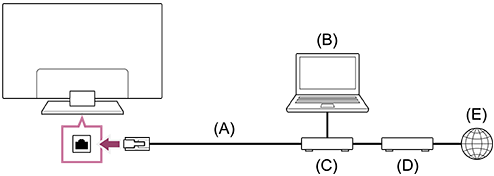
(A) Кабель LAN
(B) Комп’ютер
(C) Маршрутизатор
(D) Модем
(E) Інтернет
-
Налаштуйте маршрутизатор LAN.
Докладну інформацію шукайте в посібнику з експлуатації маршрутизатора LAN чи зверніться до людини, яка налаштовувала мережу (адміністратора мережі).
Примітка
- Задля безпеки рекомендовано підключати РК монітор/РК дисплей до Інтернету через маршрутизатор/модем, що включає функцію маршрутизації. Пряме підключення РК монітора/РК дисплея до Інтернету може становити загрозу для безпеки РК монітора/РК дисплея – наприклад, існує ймовірність вилучення чи пошкодження вмісту або персональних даних.
Зверніться до свого постачальника послуг або адміністратора мережі, щоб упевнитися, що ваша мережа підтримує функції маршрутизатора. - Потрібні мережеві налаштування можуть відрізнятися залежно від постачальника послуг Інтернету або маршрутизатора. Детальну інформацію дивіться в посібниках з експлуатації, наданих постачальником послуг Інтернету або виробником маршрутизатора. Також можна звернутися до людини, яка налаштовувала мережу (адміністратор мережі).
- Швидкість підключення може бути різною і залежить від робочого середовища мережі. Швидкість і якість зв’язку не гарантуються.
[8] Підключення до мережіПідключення до мережі через Wi-Fi
Вбудований пристрій бездротової LAN дає змогу отримувати доступ до Інтернету і працювати в мережі без використання кабелів.
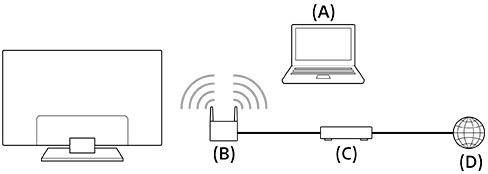
(A) Комп’ютер
(B) Бездротовий маршрутизатор
(C) Модем
(D) Інтернет
-
Налаштуйте бездротовий маршрутизатор.
Докладну інформацію шукайте в посібнику з експлуатації бездротового маршрутизатора чи зверніться до людини, яка налаштовувала мережу (адміністратора мережі).
-
Натисніть кнопку OPTIONS на пульті дистанційного керування, а потім виберіть [Налаштування] — [Мережа й Інтернет].
- Виберіть мережу, до якої хочете підключитися, і встановіть пароль.
Вимкнення вбудованої бездротової LAN
-
Щоб вимкнути [Wi-Fi], натисніть кнопку OPTIONS на пульті дистанційного керування, а потім виберіть [Налаштування] — [Мережа й Інтернет] — [Wi-Fi].
Підказка
- Для забезпечення плавної потокової передачі відео:
- Якщо можливо, установіть для бездротового маршрутизатора високошвидкісний мережевий стандарт, як-от 802.11n, 802.11ac або 802.11ax.
Докладну інформацію про зміну налаштування шукайте в посібнику з експлуатації бездротового маршрутизатора чи зверніться до людини, яка налаштовувала мережу (адміністратора мережі). - Якщо виконання попередньої дії не призводить до покращення, налаштуйте для бездротового маршрутизатора частоту 5 ГГц (іноді це допомагає підвищити якість потокової передачі відео).
- Доступність частотного діапазону 5 ГГц залежить від країни та регіону. Якщо частотний діапазон 5 ГГц не підтримується, РК монітор/РК дисплей зможе підключитися до бездротового маршрутизатора тільки на частоті 2,4 ГГц.
- Якщо можливо, установіть для бездротового маршрутизатора високошвидкісний мережевий стандарт, як-от 802.11n, 802.11ac або 802.11ax.
Примітка
- Задля безпеки рекомендовано підключати РК монітор/РК дисплей до Інтернету через маршрутизатор/модем, що включає функцію маршрутизації. Пряме підключення РК монітора/РК дисплея до Інтернету може становити загрозу для безпеки РК монітора/РК дисплея – наприклад, існує ймовірність вилучення чи пошкодження вмісту або персональних даних.
Зверніться до свого постачальника послуг або адміністратора мережі, щоб упевнитися, що ваша мережа підтримує функції маршрутизатора. - Потрібні мережеві налаштування можуть відрізнятися залежно від постачальника послуг Інтернету або маршрутизатора. Детальну інформацію дивіться в посібниках з експлуатації, наданих постачальником послуг Інтернету або виробником маршрутизатора. Також можна звернутися до людини, яка налаштовувала мережу (адміністратор мережі).
- Якщо на екрані вводу пароля вибрати налаштування [Показати пароль], то пароль зможуть бачити інші люди.
Режим Pro
[Режим Pro] дає змогу використовувати різноманітні зручні професійні функції. Нижче наведено інформацію про перехід до [Режим Pro] і типові функції [Режим Pro].
Режими
Звичайний режим: Цей режим призначений для налаштування [Налаштування], [Налаштування Pro] та встановлення програмного забезпечення.
Режим Pro: Це режим для професійного використання, який підтримує функції [Режим Pro].
Як змінити режим
Коли РК монітор/РК дисплей знаходиться в Звичайний режим.
Перейдіть до меню [Вдома] → [Налаштування Pro] і виберіть [Запуск режиму Pro].
Коли РК монітор/РК дисплей знаходиться в Режим Pro.
Спочатку не можна змінювати режим із [Налаштування Pro], поки РК монітор/РК дисплей знаходиться у Режим Pro. Якщо потрібно змінити режим із [Налаштування Pro], перейдіть до [Налаштування Pro] → [Програми] та налаштуйте [Налаштування Pro] на [Активувати] у розділі Звичайний режим.
[10] НалаштуванняВикористання Швидкі настройки
Натиснувши кнопку OPTIONS на пульті дистанційного керування, залежно від підключених пристроїв можна швидко отримати доступ до таких функцій, як [Зображення та звук], [Тип вмісту], [Режим зображення], [Таймер сну] і [Зображення вимкн] на поточному екрані, а також доступ до налаштувань, наприклад [Динаміки]. Можна також відобразити [Налаштування] з екрана [Швидкі настройки].
Примітка
- Меню, які відображаються для налаштувань РК монітора/РК дисплея, залежать від моделі, регіону та країни.

- Натисніть кнопку OPTIONS на пульті дистанційного керування.
- Перемісіть фокус, щоб змінити або вибрати параметр.
Змінення відображуваних налаштувань
- Натисніть кнопку OPTIONS на пульті дистанційного керування.
- Перемістіть фокус ліворуч або праворуч і виберіть
 (Правка).
 - Виберіть потрібне налаштування.
- Виберіть [Закрити].
Підказка
- Щоб змінити порядок відображення елементів або сховати якийсь із них, натисніть і утримуйте кнопку (Введення) на пульті дистанційного керування так, щоб потрібний елемент було виділено. Після цього на екрані з’являться команди [Перемістити] і [Сховати]. Вибравши [Перемістити], користуйтеся кнопками (Вліво) / (Вправо) на дистанційному пульті керування для переміщення елемента на бажану позицію, після чого натисніть кнопку (Введення) на пульті дистанційного керування.
- За допомогою [Сповіщення BRAVIA] у Швидкі настройки можна перевірити наявність сповіщень, наприклад, про оновлення програмного забезпечення.
[11] НалаштуванняВикористання Екопанель
Для зниження споживання енергії можна налаштувати різні параметри, як-от Енергозбереження.
Крім того, можна переглянути описи функцій під час їх налаштування.
Примітка
- Меню, які відображаються для налаштувань РК монітора/РК дисплея, залежать від моделі, регіону та країни.
-
Натисніть кнопку OPTIONS на пульті дистанційного керування та виберіть [Екопанель].
-
У відображеному меню перемістіть фокус вліво або вправо та виберіть потрібний параметр.

[12] НалаштуванняВходи
Кількість гнізд може відрізнятися залежно від моделі. Щоб дізнатися більше, дивіться характеристики кожної моделі.
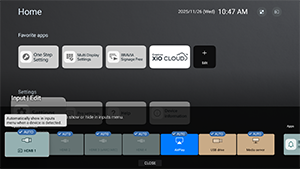
Можна відобразити інформацію про вхід HDMI, змінити назву та налаштувати формат сигналу.
[Зовнішні сигнали]
Можна вказати назву входу HDMI та відобразити/приховати налаштування для інформації, що відображається на дисплеї під час управління [Input select] за допомогою пульта дистанційного керування. Якщо вибрати відключення, коли конкретний пристрій завжди підключено, користувач не зможе перемикатися.
[Параметри BRAVIA Sync]
Можна ввімкнути або вимкнути живлення пристрою Sony BRAVIA Sync, підключеного через HDMI, у поєднанні з управлінням живленням пульта дистанційного керування.
Про BRAVIA Sync

BRAVIA Sync – це функція з’єднання Sony, за допомогою якої можна управляти пристроями, підключеними через HDMI, за допомогою пульта керування РК монітора/РК дисплея.
Пристрої з логотипом, наприклад записувальні пристрої Blu-ray і аудіосистеми, є сумісними.
[Формат сигналу HDMI]
На дисплеї є декілька вхідних гнізд HDMI. Можна вказати формат відеосигналу відповідно до наступного налаштування.
[HDMI 1] / [HDMI 2] / [HDMI 3 (eARC/ARC)] / [HDMI 4]
Є два варіанти. [Стандартний формат] надає перевагу сумісності з підключеним пристроєм, а [Розширений формат] надає перевагу якості відео на пристроях 4K.
Примітка
- Підтримка зображення 4K 60 Гц залежить від моделі, регіону чи країни.
- У разі вибору Розширений формат зображення та звук можуть не виводитися належним чином. У цьому випадку слід під’єднати пристрій до порту HDMI IN, який налаштовано на формат [Стандартний формат], або ж змінити формат сигналу HDMI для HDMI IN на значення [Стандартний формат].
- Вибирайте значення Розширений формат, лише якщо користуєтеся сумісними пристроями.
- При перегляді високоякісних зображень формату 4K використовуйте кабель Високошвидкісні HDMI™‐кабелі найвищої якості, що підтримує швидкість передачі до 18 Гбіт/с. Для отримання докладніших відомостей про Високошвидкісні HDMI™‐кабелі найвищої якості, що підтримують швидкість передачі до 18 Гбіт/с, див. технічні характеристики кабелю.
[13] НалаштуванняЗображення і звук
[Зображення та звук]
Можна налаштувати якість зображення, вибрати вихідні динаміки та задати якість звуку відповідно до вибраної програми.
- Натисніть кнопку OPTIONS на пульті дистанційного керування та виберіть [Зображення та звук].
Примітка
- Меню, які відображаються для налаштувань РК монітора/РК дисплея, залежать від моделі, регіону та країни.
[Тип вмісту]
Виберіть [Відео/зображення], [Гра] або [ПК], щоб застосувати ті якість зображення та звуку, які підходять для програми. Вказавши програму, задайте наступні налаштування якості зображення та звуку.
[Зображення]
Можна налаштовувати екран РК монітора/РК дисплея, наприклад його колір і яскравість для покращення якості зображення, або ж потрібний розмір екрана.
[Звуко (***)]
Можна налаштовувати звук РК монітора/РК дисплея для його оптимальної якості та ідеального режиму звуку.
Детальні налаштування зображення
[Режим зображення]
Можна вибрати один із наступних режимів якості зображення. Це налаштування доступне, тільки коли вибрано [Відео/зображення] для [Тип вмісту].
- [Стандартний] Якість зображення підходить для повсякденного використання.
- [Професійний] Робить акцент на точному відтворенні оригінального сигналу.
- [Фото] Якість зображення, що підходить для перегляду фотографій.
- [Яскравий] Якість зображення з чіткими кольорами й контурами, а також підсиленою контрастністю.
[Яскравість]
Можна налаштувати яскравість, контраст, гамма-корекцію (тонову корекцію), розширений рівень чорного, підсилення чорного (автоматичну корекцію темних ділянок) та інтенсивність автоматичної корекції контрасту.
Колір
Регулювання рівня насиченості та відтінків кольорів.
-
Розширене налаштування кольорів (***)
Можна налаштувати вказані нижче параметри.
-
Розширені налаштування температури кольорів: Основні
Точне налаштування колірної температури для кожного кольору.
-
Розширені налаштування температури кольорів: Багато точок (***p)
Професійні налаштування калібратора. Під час налаштування рекомендуємо користуватися аналізатором кольорів.
-
Ясність
Регулювання чіткості зображення та усунення його недоліків.
Рух
Можна налаштувати вказані нижче параметри.
-
Motionflow
Покращує рухомі зображення. Збільшує кількість кадрів зображень для кращого відображення відео. Якщо вибрати [Індивідуальне], можна налаштувати параметри [Плавність (Плівка)], [Плавність (Фільм)] і [Чіткість].
-
Режим кіно
Оптимізація якості зображення відповідно до відеовмісту, як-от фільми чи комп’ютерна графіка. Плавно відтворює рух між зображеннями, знятими в режимі кінострічки (тобто зі швидкістю відтворення 24 кадри на секунду), наприклад під час перегляду кінофільмів.
-
Зменшення розмивання під час руху
Налаштування аналогічне регулюванню параметра [Чіткість] у розділі [Motionflow].
Увімкніть [Зменшення розмивання під час руху], налаштуйте [Тип вмісту] на [Гра].
[Motionflow] та [Режим кіно] буде вимкнено.
НАЛАШТУВАННЯ ДЛЯ ПОТОЧНОГО ВХОДУ АБО ПРОГРАМИ
Колірний простір
Змінення діапазону відтворення кольорів.
[Режим HDR]
Можна налаштувати режим HDR (High Dynamic Range, розширений динамічний діапазон – технологія, що підвищує контрастність зображень) відповідно до навколишнього середовища. Зазвичай рекомендується залишати для цього параметра значення [Авто].
Детальні налаштування звуку (вбудованих динаміків)
-
Об'єм
Ефект відтворення реалістичного об’ємного звуку.
-
Ефект об’ємного звуку
Налаштуйте ефект об’ємного звуку.
-
Регулювання голосу
Посилення голосу.
Відображається, якщо для параметра [Постобробка] установлено значення [Стандартний].
Коли ввімкнено [Регулювання голосу], якщо звуковий вихід буде змінено з динаміків РК монітора/РК дисплея та навушників або динаміків Bluetooth одночасно, [Регулювання голосу] автоматично вимкнеться. Якщо одночасний вихід звукового сигналу припиниться, [Регулювання голосу] знову ввімкнеться.
-
Еквалайзер
Налаштуйте звук, базуючись на різних частотах.
-
Скинути
Відновити заводські параметри звуку.
НАЛАШТУВАННЯ ГУЧНОСТІ
-
Баланс
Налаштуйте баланс динаміків.
-
Покращена автогучність
Підтримує постійний рівень гучності для всіх програм і джерел вхідного сигналу.
-
Рівень діалогів Dolby AC-4
Регулює динамічний діапазон сигналу Dolby AC 4.
Налаштування динамічного діапазону
Можна змінювати вказані нижче налаштування.
-
Динамічний діапазон
Компенсує різницю рівнів звуку між джерелами вхідного сигналу (для звуку Dolby Digital і HE AAC).
Відображається лише в тому разі, якщо для параметра [Входи] установлено значення HDMI або якщо здійснюється відтворення [Медіапрогравач].
-
Динамічний діапазон DTS
Регулює динамічний діапазон сигналу DTS.
Загальні
Можна змінювати вказані нижче налаштування.
-
Постобробка
Виберіть [Стандартний] (Sony), опцію аудіо з обробкою за технологією Dolby або опцію аудіо з обробкою за технологією DTS.
[Adjust only for HDMI 1]
Увімкніть цей параметр, щоб налаштувати якість HDMI 1 та звуку.
Якщо встановлено [Ввімкн], якість зображення та звуку регулюється, зважаючи на поточний вибраний відеовхід або програму. Якщо встановлено [Вимкн], якість зображення та звуку регулюється для всіх входів і програм.
Пріоритет даних сигналу HDMI
Автоматично встановлює тип умісту на основі відповідної інформації сигналу HDMI. Якщо автоматичне налаштування не виконується, установіть для цього параметра значення [Вимкн].
[Аудіовихід]
[Динаміки]
Вибір місця призначення аудіовиходу – це можуть бути динаміки пристрою або аудіосистема.
[Налаштування аудіосистеми]
Налаштування різноманітних параметрів синхронізації за допомогою аудіосистеми Sony, що підключено через HDMI.
-
Пріоритизація аудіосистеми
У разі активації цієї функції після ввімкнення РК монітора/РК дисплея відбувається автоматичне перемикання аудіовиходу на аудіосистему, сумісну з BRAVIA Sync.
-
Синхронізація аудіо та відео
Регулює синхронізацію на виході для зменшення затримки між відео й аудіо в разі використання певних аудіосистем, підключених через HDMI.
-
Цифровий аудіовихід
Налаштування методу виведення для цифрового звуку. Це налаштування доступне, коли для параметра [Динаміки] вказано значення [Вбудовані динаміки] та [Аудіосистема].
Підказка
- Під час передавання сигналу виникає менше перешкод і шумів, а якість звуку вища, порівнюючи з аналоговими з’єднаннями.
-
Налаштування eARC
Якщо вибрано [Авто], високу якість вихідного звуку отримують, коли пристрій з підтримкою eARC підключено до гнізда HDMI із маркуванням «eARC/ARC».
eARC — удосконалена версія ARC з абревіатурою в назві від Enhanced Audio Return Channel (розширений реверсивний звуковий канал). Підключивши пристрій із підтримкою eARC, ви зможете насолодитися високоякісним звучанням у нестиснених форматах, а також об’ємним звуком за новішою технологією на додаток до аудіоформатів, підтримуваних за допомогою ARC.
Щоб підключити РК монітор/РК дисплей і пристрій із підтримкою eARC, скористайтеся кабелем HDMI із підтримкою eARC*.
* Рекомендується використовувати сертифікований Високошвидкісні HDMI™‐кабелі найвищої якості.
Налаштування пристрою Bluetooth
Налаштування для пристроїв, підключених за допомогою Bluetooth.
-
Синхронізація аудіо та відео
У разі використання аудіопристрою Bluetooth (з підтримкою A2DP) синхронізація на виході налаштовується для мінімізації затримки між відео й аудіо.
-
Налаштування Bluetooth
Увімкнення / вимкнення Bluetooth.
-
Налаштування навколишнього об’ємного звуку
Ефект відтворення реалістичного об’ємного звуку.
[Налаштування оптичного цифрового аудіовиходу]
Можна задати налаштування та рівні вихідного сигналу для оптичного цифрового аудіовиходу, а також цифрові аудіоформати, такі як PCM і наскрізна передача.
-
Оптичний цифровий аудіовихід
Виведення аудіосигналу на пристрій, під’єднаний до оптичного гнізда виведення цифрового звуку.
-
Цифровий аудіовихід
Налаштування методу виведення для цифрового звуку. Це налаштування доступне, тільки коли для параметра [Динаміки] вказано значення [Аудіосистема].
Виберіть [Цифровий аудіовихід] із наступних варіантів.
-
[Авто]
Виводить стиснутий звук.
-
[Пріоритет пропускання]
Автоматично виявляє аудіосигнал і стан аудіовихідного пристрою та здійснює наскрізне виведення. У разі активації цієї функції звук виводиться, навіть якщо живлення вимкнено через пульт дистанційного керування, і формат передається без декодування.
Примітка
- При перегляді вхідного сигналу HDMI з eARC аудіосигнали проходять наскрізь, тому параметр [Цифровий аудіовихід] у [Налаштування аудіосистеми] вимкнено.
- При наскрізному виведенні звук системи та звук голосового відгуку не виводяться.
-
[PCM]
Виберіть цей варіант, якщо ваша аудіосистема не підтримує Dolby Digital або DTS.
-
-
Гучність оптичного цифрового аудіовиходу
Регулювання рівня виведення цифрового звуку. Це налаштування дійсне тільки для джерела звуку PCM. Рівні гучності між джерелом звуку PCM й джерелом стиснутого звуку відрізнятимуться.
[Ambient Optimisation]
Можна задати потрібні налаштування якості зображення та звуку відповідно до середовища, де встановлено РК монітор/РК дисплей.
Автоматичне регулювання якості зображення / звуку
[Рівень автоматичної підсвітки]
Увімкнення автоматичного налаштування дисплея відповідно до навколишнього освітлення.
- Натисніть кнопку OPTIONS на пульті дистанційного керування, а потім виберіть [Зображення та звук] — [Ambient Optimisation] — [Розширені налаштування].
[Автоматична крива тону]
Автоматичне налаштування балансу світла й темряви для полегшення перегляду зображення в темряві навіть у добре освітленому приміщенні.
- Натисніть кнопку OPTIONS на пульті дистанційного керування, а потім виберіть [Зображення та звук] — [Ambient Optimisation] — [Розширені налаштування].
[14] НалаштуванняМережа й Інтернет
- Натисніть кнопку OPTIONS на пульті дистанційного керування, а потім виберіть список [Налаштування] — [Мережа] — [Мережа й Інтернет].
[Wi-Fi]
Можна ввімкнути або вимкнути вбудований Wi-Fi та вибрати, до яких мереж Wi-Fi потрібно підключитись. Також можна додати приватні мережі Wi-Fi, якщо підключатися потрібно до них.
[Scanning always available]
Задайте цей параметр, щоб увімкнути служби місцезнаходження Google та сканування мережі іншими програмами, коли Wi-Fi вимкнено.
[ETHERNET]
Відображає стан «Підключено» та MAC-адресу при успішному підключенні.
[Налаштування проксі-сервера]
У разі використання проксі-сервера вкажіть вручну назву сервера та номер порту.
Примітка
- HTTP-проксі застосовуються лише з веб-браузерами, не з іншими програмами.
[IP settings]
Можна вибрати, як отримується IP-адреса. Для налаштування вручну виберіть [Static] та введіть дійсну IP-адресу. Тоді можна задати DNS-сервер. Для автоматичного налаштування ввімкніть [DHCP].
[Стан мережі]
Відображення поточного статусу мережі. Можна виконати діагностику з'єднання, натиснувши кнопку (Введення) на пульті дистанційного керування.
[Налаштування віддалених пристроїв]
Налаштуйте параметри для ввімкнення управління дисплеєм через програми на мобільних пристроях.
[Налаштування локальної мережі]
Для управління дисплеєм із зовнішнього пристрою через локальну мережу здійсніть наступні налаштування.
[Діагностика сервера]
Діагностика того, чи може пристрій підключитися до сервера в локальній мережі.
[Програвач DLNA]
Якщо цю функцію ввімкнено, можна відтворювати записані дані або музичні дані, збережені на інших пристроях у локальній мережі.
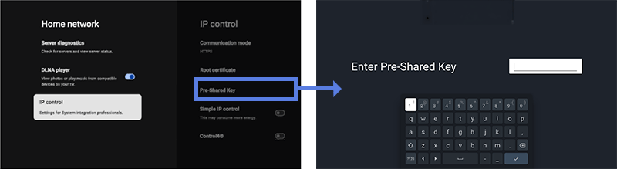
[Керування IP]
Задайте параметри, необхідні для підключення дисплея та зовнішніх програм або програмного забезпечення до тієї самої мережі, та управляйте ними за допомогою API та протоколів, що надаються BRAVIA Professional Display.
Кореневий сертифікат
Можна перевірити ім'я видавця, назву організації, центр сертифікації та відбиток SHA256 кореневого сертифіката.
Root Certificate Export
Можна експортувати кореневий сертифікат на USB-накопичувач.
Автентифікація
Спосіб зв'язку – HTTPS, спосіб автентифікації є фіксованим – спільний ключ. Коли цю функцію ввімкнено, з’являється вікно налаштування спільного ключа. Укажіть ключ довжиною від 16 до 20 символів.
[Просте управління IP]
Просте управління IP – це протокол низького рівня на основі TCP, що надається безкоштовно. Увімкніть цю функцію, якщо хочете нею скористатися.
[Control4®]
BRAVIA Professional Display є сумісним з інтегрованою платформою управління Control4, за допомогою якої можна керувати дисплеєм та інтегрувати інші пристрої розумного будинку з системи Control4®. Увімкніть цю функцію, якщо хочете нею скористатися.
[15] НалаштуванняКонфіденційність
Налаштування безпеки пристрою, облікового запису та параметрів програми.
[Location]
Можна налаштувати параметри служб місцезнаходження Google таким чином, щоб отримувати поточне місцезнаходження через Wi-Fi і щоб сканування було завжди ввімкнено. Також можна переглядати програми, які запросили доступ до місцезнаходження.
[Мікрофон]
Можна налаштувати всі або конкретні програми таким чином, щоб надати доступ до мікрофона.
[App permissions]
Для кожної встановленої програми можна налаштувати дозволи на доступ до функцій та інформації на РК моніторі/РК дисплеї.
[Special app access]
Можна задати наступні розширені параметри для функцій та інформації, до яких програми мають доступ.
-
[Energy optimization]
Оптимізація споживання програмою електроенергії.
-
[Usage access]
Дозволяє зазначеним програмам відстежувати використання інших програм, частоту, носія, параметри мови тощо.
-
[Notification access]
Дозволяє зазначеним програмам зчитувати весь вміст сповіщень, у тому числі особисті дані, такі як імена контактів і текст повідомлень. Також програми можуть відхиляти сповіщення або активувати кнопки дій, що в них містяться.
-
[All files access]
Дозволяє зазначеним програмам зчитувати, змінювати й видаляти всі файли на дисплеї або в підключеному сховищі. За допомогою цього параметра можна дозволити доступ до файлів без явної взаємодії з користувачем.
-
[Display over other apps]
Дозволяє іншим програмам накладати оверлей зверху на ту програму, що використовується. Це може призвести до того, що інші програми буде складніше побачити, або до змін у їхньому вигляді чи поведінці.
-
[Додатки для керування медіафайлами]
За надання дозволу ця програма може змінювати або видаляти медіафайли, створені іншими програмами, без запиту підтвердження. Щоб користуватися цією функцією, потрібно ввімкнути доступ до всіх файлів у спеціальному доступі до додатків для цього додатка.
-
[Modify system settings]
За допомогою цієї функції можна дозволити тільки зазначеним програмам змінювати системні налаштування дисплея. З міркувань безпеки, змінювати налаштування можуть тільки програми, прямо схвалені вами.
-
[Alarms & reminders]
Можна зазначити програми, налаштувати будильники та дії, пов'язані з часом. За допомогою цього параметра можна дозволити програмам працювати у фоновому режимі, що може збільшити споживання енергії. Якщо вимкнути цей дозвіл, існуючі будильники та події, пов’язані з часом, також припинять працювати.
-
[Turn screen on]
Дозволяє зазначеним програмам, наприклад програмам будильників і викликів, вмикати екран дисплея. Ця функція дозволяє програмі вмикати дисплей на власний розсуд, не потребуючи від користувача натискати кнопку живлення.
Примітка
Коли дисплей знаходиться у призупиненому стані, цільову програму також може бути зупинено, і екран може не ввімкнутися.
Як вимкнути призупинений стан:
https://pro-BRAVIA.sony.net/ja/setup/disable-suspend/

https://pro-BRAVIA.sony.net/ja/setup/disable-suspend/
[Безпека й обмеження]
Можна налаштувати дозволи на встановлення програм (наприклад, програм HTML5), що не використовують Google Play. Увімкніть цю функцію, якщо потрібно встановити BRAVIA Signage (платну версію) або спеціальні програми. Однак, з міркувань безпеки рекомендовано вимкнути цей параметр після встановлення.
[16] НалаштуванняПрограми
Переглянути детальну інформацію про нещодавно використані програми. Виберіть [See all apps], щоб переглянути список усіх встановлених програм, у тому числі дані про використання та версію кожної програми. Внизу виберіть [Show system apps], щоб переглянути також системні програми.
Окрім цього, у [Налаштування] → вилучаються список [Конфіденційність], [App permissions], [Special app access] та [Безпека й обмеження], і звідти їх можна налаштувати.
[17] НалаштуванняСистема
Натисніть кнопку OPTIONS на пульті дистанційного керування, а потім виберіть [Налаштування] — [Система] — потрібний параметр.
[Заставка]
Щоб запобігти вигорянню екрана, можна задати зображення заставки та тривалість періоду неактивності, після якого вона запускається.
[Живлення й енергія]
Налаштування параметрів, пов’язаних із заощадженням енергії та початковим екраном РК монітора/РК дисплея.
[Про пристрій]
Можна перевірити назву пристрою та стан роботи дисплея, а також дані операційної системи Android TV (версії, патчі безпеки тощо). Також можна налаштувати сповіщення про оновлення програмного забезпечення через мережу та при виході нових версій.
[Дата й час]
Налаштування поточного часу й автоматичного відображення годинника.
[Мова/Language]
Вибір мови для меню.
[Клавіатура]
Налаштування параметрів екранної клавіатури.
[Сховище]
Налаштування параметрів зберігання даних.
[Опція розробника]
Виберіть [Enable developer options]. Коли ввімкнено цю функцію, стають доступними такі налаштування.
Щоб увімкнути [Опція розробника].
-
Натисніть кнопку OPTIONS на пульті дистанційного керування, а потім виберіть наведені нижче елементи в указаному порядку.
[Налаштування] — [Про пристрій] — [Android TV OS build], після чого натисніть кнопку
(Введення) на пульті дистанційного керування 10 разів.
-
[Активний режим]
Тримає екран увімкненим під час заряджання.
-
[HDCP checking]
Налаштування перевірки поведінки HDCP. Виберіть із наступних варіантів:
-
[Never check]
Перевірку HDCP вимкнено.
-
[Check for DRM content only]
Перевірка HDCP здійснюється лише для вмісту з захистом DRM.
-
[Always check]
Перевірка HDCP здійснюється для всього вмісту.
-
[Bluetooth HCI snoop log]
Вмикає захоплення пакетів Bluetooth. Після зміни цього параметра ВИМКНІТЬ, а потім УВІМКНІТЬ параметр Bluetooth.
[OEM unlock]
Дозволяє розблокувати завантажувач. Необхідно для розширеної розробки, наприклад для встановлення спеціальних ROM. Увімкніть розблокування OEM після перевірки підключення до Інтернету.
[Picture color mode]
Коли цю функцію ввімкнено, кольори зображення відображаються в sRGB.
ВИПРАВЛЕННЯ ПОМИЛОК
[USB debugging]
Вмикає виправлення помилок через з’єднання USB, за допомогою інструментів розробки, таких як ADB (Android Debug Bridge).
[Wireless debugging]
Вмикає виправлення помилок через Wi-Fi. Інструменти розробки, такі як ADB (Android Debug Bridge), можна використовувати через бездротове з’єднання.
[Select mock location app]
Вкажіть програму імітації місцезнаходження для цілей тестування. Після встановлення програми здійсніть налаштування.
[Enable view attribute inspection]
Дозволяє розробникам перевірити інформацію про атрибути елементів інтерфейсу користувача в програмах. Використовується для виправлення помилок при розробці програм.
[Select debug app]
Налаштувати програму для виправлення помилок.
[Wait for debugger]
Коли цю функцію ввімкнено, РК монітор/РК дисплей чекає на підключення засобу виправлення помилок, перш ніж запустити програму. Використовується для виправлення помилок у процесах одразу після запуску програми.
[Verify apps over USB]
Коли цю функцію ввімкнено, здійснюється перевірка програм, установлених через ADB (Android Debug Bridge)/ADT (Android Development Tools), на зловмисну поведінку.
[Logger buffer sizes]
Налаштування розміру області пам'яті, де тимчасово зберігаються журнали.
[Store logger data persistently on device]
Виберіть, який вміст буфера журналу зберігати постійно: [Вимкн], [Всі], [All but Radio] або [Kernel Only]
Мережа
[Wireless display certification]
Відображає екран підтвердження при отриманні запиту на з’єднання.
[Enable Wi-Fi verbose logging]
Підвищує рівень журналу Wi-Fi для відображення SSID (назва мережі) та RSSI (рівень вхідного сигналу) у засобі вибору Wi-Fi. Використовується для виправлення проблем із підключенням до Wi-Fi.
[Mobile data always active]
Підтримує активне мобільне з'єднання для передачі даних навіть при підключеному Wi-Fi.
[Select USB configuration]
Виберіть режим роботи при підключенні USB. Виберіть із варіантів: [Заряджається], [MTP (Media Transfer Protocol)], [PTP (Picture Transfer Protocol)], [RNDIS (USB Ethernet)] або [MIDI].
ВХІД
[Show taps]
Коли цю функцію ввімкнено, у місті дотику відображається коло або точка, завдяки чому легко побачити, де саме торкаються екрану.
[Pointer location]
Коли цю функцію ввімкнено, на екрані з’являється оверлей з детальною інформацією про дотик, такою як координати та тиск дотику.
МАЛЮВАННЯ
[Show surface updates]
Коли цю функцію ввімкнено, при кожному оновленні екрана оновлена частина підсвічується.
[Show layout bounds]
Відображення обрізаних меж та полів.
[Force RTL layout direction]
Примусово встановлює напрям розміщення елементів на екрані RTL (справа наліво) для всіх мов або регіонів. Використовується для тестування мов із написанням справа наліво, таких як арабська та іврит.
[Window animation scale]
Регулювання швидкості анімації при запуску та закритті програм. Виберіть із 7 рівнів: [Animation Off] (0×) до максимальної 10×.
[Transition animation scale]
Регулювання швидкості анімації для переходів між екранами всередині програм. Виберіть із 7 рівнів: [Animation Off] (0×) до максимальної 10×.
[Animator duration scale]
Регулювання швидкості анімації для дрібних елементів інтерфейсу користувача всередині програм. Виберіть із 7 рівнів: [Animation Off] (0×) до максимальної 10×.
[Simulate secondary displays]
Коли цю функцію ввімкнено, на екрані РК монітора/РК дисплея симулюється віртуальний зовнішній дисплей. Дозволяє тестувати середовища з кількома дисплеями без фізичного підключення зовнішнього дисплея.
АПАРАТНЕ ПРИСКОРЕННЯ РЕНДЕРИНГУ
[Show screen updates]
Під час рендерингу екрана оновлені області підсвічуються.
[Show hardware layers updates]
Відображення елементів інтерфейсу користувача, що використовують апаратні рівні, зеленим кольором при оновленні.
[Debug GPU overdraw]
Області кольорових кодів, де один і той самий піксель малюється кілька разів.
[Debug non-rectangular clip operations]
Візуалізація операцій обрізання у непрямокутних областях.
[Force 4× MSAA]
Примусове ввімкнення багаторазового згладжування (MSAA) у програмах з OpenGL ES 2.0.
[Disable HW overlays]
Вимикає апаратні оверлеї та завжди використовує компонування GPU.
[Simulate color space]
Симулює порушення кольорового зору для перевірки вигляду програми.
МЕДІА
[Disable USB audio routing]
Вимикає автоматичний перехід на USB-аудіопристрої.
АУДІО
[Record Audio]
Вмикає функцію аудіозапису під час виправлення помилок.
МОНІТОРИНГ
[Enable strict mode]
Попереджувальне підсвічування екрана, коли в основному потоці виконуються дії, що потребують багато часу.
[Profile HWUI rendering]
Відображає на екрані графік продуктивності малювання.
[Enable OpenGL traces]
Включає трасування OpenGL для виправлення помилок графічної продуктивності.
ПРОГРАМИ
[Don't Keep Activities]
Негайно закриває програми при переході у фоновий режим. Симулює умови малої пам'яті.
[Background Process Limit]
Обмежує кількість фонових процесів, що можуть виконуватися одночасно.
[Show All ANRs]
Відображає сповіщення, коли фонові програми перестають відповідати (ANR).
[Standby Apps]
Переводить програми в режим очікування та обмежує фонову активність. Виберіть програму зі списку, щоб налаштувати.
[Force allow apps on external]
Коли цю функцію ввімкнено, всім програмам дозволено записувати у зовнішнє сховище, незалежно від значень маніфесту.
[Force activities to be resizable]
Коли цю функцію ввімкнено, можна змінювати розмір усіх дій у багатовіконному режимі, незалежно від значень маніфесту.
[Системні звуки]
Налаштування системних звуків.
[Елементи керування батьківським контролем]
Вмикає/вимикає використання зовнішніх введень і програм.
[Індикатор LED]
Вмикає/вимикає лампу (світлодіодний індикатор), що запускається при роботі дисплея.
[Apple AirPlay і HomeKit]
Налаштування параметрів для Apple AirPlay і HomeKit.
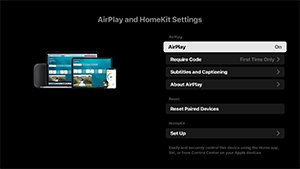
[AirPlay]
З’єднання [ВВІМКН.] (увімкнено) або [ВИМКН.] (вимкнено).
[Require Code]
Можна вибрати, як часто вимагати пароль.
[Subtitles and Captioning]
Можна вибрати між увімкненими або вимкненими субтитрами, задати їх розмір, колір тощо.
Примітка
- Якщо використовується AirPlay у Режим Pro, рекомендовано використовувати функцію відновлення налаштувань AirPlay.
[Reset Paired Devices]
Сполучені пристрої можна скинути.
Налаштування HomeKit
Можна задати приміщення, назву, сповіщення та інше.
[Початкова інсталяція]
Налаштування таких основних функцій для першого використання, як мережа та канали.
[Перезапустити]
Перезапуск РК монітора/РК дисплея.
[18] НалаштуванняДоступність
РК монітор/РК дисплей має спеціальні можливості в [Доступність], такі як:
- Масштаб тексту для збільшення всього тексту на екрані
- Збільшення тексту для збільшення тексту в місці, яке наразі знаходиться у фокусі, та його відображення в окремому вікні
- Жирний шрифт та Висококонтрастний текст
- Налаштування кольору, такі як Корекція кольору та Обернення кольорів
- Налаштування субтитрів, такі як кнопка SUBTITLE
- Ярлик доступності
- Функції доступності клавіатури
- Гучність під час увімкнення
Примітка
- Деякі функції не застосовуються залежно від моделі/регіону/країни.
Натисніть кнопку OPTIONS на пульті дистанційного керування, а потім виберіть [Доступність] для налаштування допоміжних користувацьких функцій.
Передбачено функцію швидкого доступу до [Доступність], щоб ви мали змогу активувати або деактивувати спеціальні можливості, натиснувши на 3 секунди кнопку (заглушити) на пульті дистанційного керування.
Підказка
- Щоб змінити функцію швидкого доступу, виберіть [Ярлик доступності] у [Доступність], увімкніть [Увімкнути ярлик спеціальних можливостей] та змініть її в [Служба, пов’язана з ярликом].
[19] НалаштуванняПульти дистанційного керування й аксесуари
Можна сполучати пристрої Bluetooth і вмикати/вимикати Bluetooth.
Примітка
- Меню, які відображаються для налаштувань РК монітора/РК дисплея, залежать від моделі, регіону та країни.

- Натисніть кнопку OPTIONS на пульті дистанційного керування, а потім виберіть [Налаштування] — [Пульти дистанційного керування й аксесуари] — потрібний параметр.
Доступні параметри
Можна ввімкнути чи вимкнути Bluetooth або зареєструвати пристрої Bluetooth.
[Bluetooth]
Увімкнення чи вимкнення Bluetooth.
[Керування RS232C]
Цей параметр використовується для управління дисплеєм із зовнішнього пристрою через послідовний зв'язок (RS-232C).
Додаткову інформацію дивіться тут.
https://pro-BRAVIA.sony.net/remote-display-control/serial-control/

https://pro-BRAVIA.sony.net/remote-display-control/serial-control/
[20] НалаштуванняДоступні налаштування
Налаштування Pro
Для РК монітора/РК дисплея базові елементи налаштовуються в [Вдома], а параметри задаються через [Налаштування Pro].
Примітка
- Параметри, що можна налаштовувати, залежать від ситуації. Недоступні параметри виділені сірим кольором або не відображаються.
Налаштування: Налаштування базових елементів, наприклад якості зображення й звуку.
Налаштування Pro: Налаштування параметрів відповідно до комерційного середовища.
Налаштування Pro – це набір функцій для налаштування роботи РК монітора/РК дисплея залежно від середовища та обставин використання. До них відносяться управління живленням, параметри запуску, безпека та автоматичне встановлення програм з USB-носіїв. Здійсніть налаштування за потребою, щоб спростити встановлення та роботу.
Дії
[Запуск режиму Pro]
Перейдіть від Звичайний режим до Режим Pro.
Підказка
- Якщо використовується Режим Pro, рекомендовано ввімкнути захист за допомогою PIN-коду в [Режим блокування Pro] у розділі Налаштування Pro.
[Відновити стандартні налаштування Pro]
Виберіть [Відновити стандартні налаштування Pro], щоб відобразити екран підтвердження. Виберіть [ОК], щоб скинути лише Налаштування Pro до заводських значень.
[Поточні налаштування]
Можна переглянути список поточних значень для кожного елемента Налаштування Pro.
[Експортування налаштувань Pro]
Можна за допомогою USB-носія експортувати Налаштування та Налаштування Pro і застосувати їх до інших РК моніторів/РК дисплеїв. [Експортування налаштувань Pro] можна виконати лише в межах одного регіону, однієї моделі виробу та однієї версії вбудованого програмного забезпечення.
Елементи, що можна експортувати, обмежені.
Примітка
-
Щоб установити експортовані налаштування на іншому РК моніторі/РК дисплеї, ввімкніть [Імпорт налаштувань] на цільовому РК моніторі/РК дисплеї.
Процедура: [Налаштування Pro] → [Автозапуск USB-носія] → [Імпорт налаштувань]
-
Якщо доступне підключення до мережі, можна також скористатися [BRAVIA Web Control UI].
Дивіться тут:
https://pro-bravia.sony.net/software-solutions/bravia-webcontrol-ui/

https://pro-bravia.sony.net/software-solutions/bravia-webcontrol-ui/
[Початкові послуги]
За необхідності можна встановити Початкові послуги (вбудована програма). Оскільки її вбудовано в РК монітор/РК дисплей, підключення до Інтернету для встановлення не потрібне.
Як установити
- Виберіть програму зі списку та ввімкніть Використовується.
- Натисніть [Активувати] та [Встановити], щоб розпочати встановлення.
- Коли встановлення буде завершено, дисплей автоматично перезапуститься.
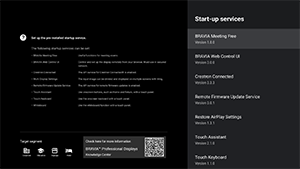
Доступні такі послуги запуску.
Дивіться тут: https://pro-bravia.sony.net/software-solutions/

https://pro-bravia.sony.net/software-solutions/
-
BRAVIA Meeting Free
Програмне забезпечення для підтримки зустрічей, за допомогою якого можна починати зустрічі без проблем, з простим підключенням.
-
BRAVIA Web Control UI
Зручний інструмент для дистанційного управління РК монітором/РК дисплеєм і зміни налаштувань через браузер.
-
Crestron Connected
Вмикає службу API для Crestron Connected. Забезпечує розширені можливості підключення для інтеграції РК монітора/РК дисплея в зовнішні програми та системи.
-
Remote Firmware Update Service
Служба, за допомогою якої через мережу з програми здійснюються оновлення вбудованого програмного забезпечення.
-
Restore AirPlay Settings
Ця функція автоматично відновлює заздалегідь задані налаштування AirPlay у Налаштування Pro, коли дисплей вмикається в Режим Pro.
-
Touch Assistant
Програма для сенсорного управління РК монітором/РК дисплеєм, без використання пульта дистанційного керування. Відображає кнопки
/BACK та HOME при малюванні або роботі на екрані. Залежно від середовища введення символів, може знадобитися зовнішня клавіатура або пристрій введення.
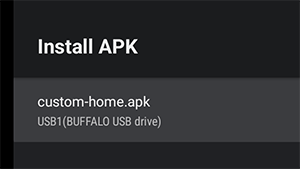
[Інсталювати APK]
Можна установити програми Android (.apk) на РК монітор/РК дисплей за допомогою USB-носія.
Як установити
- Вставте USB-носій із файлом APK у РК монітор/РК дисплей.
- Переконайтеся, що [Інсталювати APK] можна вибрати. Якщо файл APK не збережено на USB-носії або USB-носій вставлено у дисплей неправильно, вибрати параметр неможливо.
- Виберіть [Інсталювати APK], щоб вибрати файл APK для встановлення.
Налаштування
[Живлення змінного струму]
Налаштуйте стан запуску, за якого основне живлення РК монітора/РК дисплея вмикається разом із пов’язаною системою, такою як ключ від готельного номера або система магазину. Виберіть із наступних варіантів:
-
[Стандартний]
Якщо при вимкненні основного живлення пов’язаної системи екран ввімкнено, то при наступному ввімкненні основного живлення екран увімкнеться автоматично. Однак, якщо вимкнути РК монітор/РК дисплей перед вимкненням основного живлення, то при увімкненні основного живлення екран залишиться вимкненим.
-
[Завжди увімкнено]
Коли основне живлення пов’язаної системи вимикається й знову вмикається, екран завжди вмикається.
-
[Вимкн]
Коли основне живлення вимикається й знову вмикається, екран завжди лишається вимкненим.
[Вихід зі сплячого режиму в разі появи сигналу]
Функція, що автоматично вмикає РК монітор/РК дисплей і перемикає вхід при підключенні HDMI. Також можна налаштувати РК монітор/РК дисплей таким чином, щоб при відключенні HDMI він вимикався. Цей параметр можна ввімкнути окремо для кожного входу HDMI.
[Реакція клавіші Home]
Можна призначити конкретне фонове зображення або програму для кнопки HOME на пульті дистанційного керування.
Доступні такі варіанти:
-
[Головне меню]
Відображення головного екрану за замовчуванням.
-
[Веб-додаток]
Можна призначити конкретне фонове зображення або вміст залежно від веб-додатку для кнопки HOME на пульті дистанційного керування. Для вмісту, що залежить від веб-додатку, можна вибрати або вміст, розташований на зовнішньому сервері, або встановлений веб-додаток, що відображається на дисплеї.
-
[Веб-додаток/головне меню]
По черзі відображає екран [Вдома] та зазначений веб-додаток на РК моніторі/РК дисплеї.
-
[Домашній додаток для Android]
Можна призначити встановлену програму Android Home або спеціальну програму, сумісну з Android Home, для кнопки HOME.
[Сервер NTP]
Можна задати IP-адресу або назву хоста для NTP-сервера на РК моніторі/РК дисплеї, щоб синхронізувати систему й програми з часом РК монітора/РК дисплея.
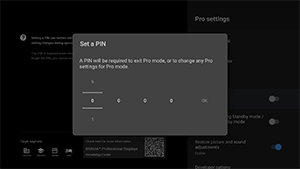
[Режим блокування Pro]
Коли цю функцію ввімкнено, можна вказати 4-значний PIN-код. Після налаштування буде необхідно вводити PIN-код при переході від Режим Pro до Звичайний режим. Якщо забути PIN-код, то змінити режим роботи не вдасться. Зберігайте PIN-код у надійному місці.
[Заряджання пристрою USB в режимі очікування / мережевому режимі очікування]
Вмикає заряджання пристроїв, підключених через USB, навіть коли РК монітор/РК дисплей вимкнено. Цей параметр вимикає призупинений режим РК монітора/РК дисплея.
[Відновлення параметрів зображення та звуку]
При роботі в Режим Pro можна налаштувати РК монітор/РК дисплей таким чином, щоб він відновлював вихідні значення налаштувань якості зображення та звуку в разі їх зміни гостями, коли основне живлення РК монітора/РК дисплея вимикається й знову вмикається. Значення за замовчуванням – [ВИМКН.]. Змінюйте цей параметр за потреби.
-
[ВВІМКН.]
Відновлює вихідні налаштування якості зображення та звуку, коли РК монітор/РК дисплей вимикається й знову вмикається.
-
[ВИМКН.]
Вимикає функцію.
[Опція розробника]
Для програм Android доступні такі налаштування.
Щоб увімкнути [Опція розробника].
-
Натисніть кнопку OPTIONS на пульті дистанційного керування, а потім виберіть наведені нижче елементи в указаному порядку.
[Налаштування] — [Про пристрій] — [Android TV OS build], після чого натисніть кнопку
(Введення) на пульті дистанційного керування 10 разів.
-
[Керування живленням за допомогою програм]
За допомогою цієї функції можна управляти станом живлення РК монітора/РК дисплея шляхом надсилання наміру трансляції.
Доступні елементи управління
- Перезапустити
- Вимкнення живлення (екран вимкнений)
- Увімкнення живлення (екран увімкнений)
Приклад: Перезапустити
“com.sony.dtv.b2b.intent.action.REBOOT”
Intent intent = new Intent(“com.sony.dtv.b2b.intent.action.REBOOT”); sendBroadcast(intent):
Приклад: Вимкнення живлення (екран вимкнений)
“com.sony.dtv.b2b.intent.action.POWER_OFF”
Intent intent = new Intent("com.sony.dtv.b2b.intent.action.POWER_OFF"); sendBroadcast(intent):
Приклад: Увімкнення живлення (екран увімкнений)
“com.sony.dtv.b2b.intent.action.POWER_ON”
Intent intent = new Intent("com.sony.dtv.b2b.intent.action.POWER_ON"); sendBroadcast(intent);
[Точка доступу Wi-Fi]
Можна налаштувати такі параметри точки доступу Wi-Fi.
-
[Точка доступу Wi-Fi]
Вкажіть, чи буде використовуватися Wi-Fi.
-
[SSID]
Задайте SSID.
-
[Безпека]
Виберіть [WPA2-PSK (AES)] або [Відкрита мережа].
-
[Пароль (ключ WPA)]
Задайте ключ WPA (8-63 символи).
[Пароль адміністратора]
Налаштування пароля для автентифікації дистанційного управління. Він має бути довжиною 8-32 символи, містити і літери, і цифри.
[Автозапуск USB-носія]
Можна налаштувати дозволи на встановлення та автоматичне виконання при вставленні USB-носія в РК монітор/РК дисплей. Це можна використовувати як захід безпеки для запобігання непередбаченим діям і виконанню несанкціонованого вмісту.
-
[Імпорт налаштувань]
Дозволяє автоматичний імпорт Налаштування та Налаштування Pro з USB-носія.
-
[Установка BPK]
Дозволяє автоматичне встановлення, коли USB-носій із BPK (пакетом BRAVIA Professional Display) вставляється в РК монітор/РК дисплей.
-
[Запуск веб-додатка]
Дозволяє автоматичний запуск веб-програм. Увімкніть цей параметр, щоб запускати програми HTML5 з USB-носія або передавати вміст із USB-носія до внутрішнього сховища РК монітора/РК дисплея.
-
[Установка веб-додатка]
Дозволяє автоматичне встановлення веб-програм.
[Платформа HTML5]
Платформа HTML5 – це спеціальне середовище виконання для запуску та управління програмами HTML5 на РК моніторі/РК дисплеї. Після встановлення можна налаштовувати такі параметри:
Примітка
-
Налаштування програм HTML5 залежить від середовища встановлення.
Дивіться тут.
https://pro-bravia.sony.net/software-solutions/building-html5-apps/

https://pro-bravia.sony.net/software-solutions/building-html5-apps/
Сертифікат
-
[Кореневі сертифікати]
Реєстрація кореневого сертифіката для зв’язку SSL/TLS.
-
[Сертифікати клієнта]
Налаштування сертифіката для автентифікації клієнта.
-
[Підтвердження сертифікатів сервера]
Налаштування того, чи здійснюється перевірка сертифікатів сервера.
Дозволи
-
[Дозволи для Інтернету]
Керування дозволами для кожного веб-додатку. Також через цей параметр здійснюється керування дозволами для USB-камер і мікрофонів.
Пов’язані Функції
-
[Автоматичне відновлення]
Увімкнення автоматичного відновлення у випадку, коли веб-додаток стикається з помилкою.
-
[Якщо використовується режим блокування Pro, вимагати PIN-код для запуску веб-додатка]
Коли ввімкнено Режим блокування Pro та задано PIN-код, увімкнення цього параметра призводить до відображення діалогового вікна введення PIN-коду при запуску або встановленні веб-додатка з USB-пристрою.
-
[Орієнтація вебдодатка]
Налаштування орієнтації дисплея у веб-додатку. Можна налаштувати на надання переваги параметрам маніфесту або фіксованій орієнтації.
[Ім’я хоста DHCP]
Можна задати, увімкнено або вимкнено надсилання назви хоста пристрою до сервера DHCP.
Коли цю функцію ввімкнено, можна також змінити назву хоста, яку буде надіслано.
Початкові джерело і гучність
[Основний вхідний сигнал]
Налаштування відображення екрана при ввімкненні живлення РК монітора/РК дисплея. Виберіть основне джерело з наступних.
Кількість доступних гнізд і налаштувань за замовчуванням може відрізнятися залежно від версії вбудованого програмного забезпечення.
Доступні початкові варіанти входу відрізняються залежно від моделі та регіону.
-
[За умовчанням]
Відображає [Вдома] при ввімкненні РК монітора/РК дисплея.
-
[Зовнішні сигнали]
Для відображення зовнішнього входу виберіть потрібний вхід (наприклад, HDMI 1).
-
[Початкова програма]
Якщо зазначити URL-посилання програми HTML5, то це URL-посилання відображатиметься при ввімкненні РК монітора/РК дисплея.
-
[Програма Android]
Відображення зазначеної програми Android.
Примітка
-
Програми Android, налаштовані на [Enabled with restrictions] у [Програми] в розділі Налаштування Pro, не можна задати як початковий вхід.
Щоб задати програму Android як початковий вхід, налаштуйте програму на [Використовується].
Підказка
-
Щоб зазначити програму на USB-носії, необхідно окремо зазначити «auid» у файлі manifest.json. Збережіть програму HTML5 на USB-носії та ввімкніть живлення РК монітора/РК дисплея.
Дивіться тут.
https://pro-bravia.sony.net/software-solutions/building-html5-apps/
https://pro-bravia.sony.net/software-solutions/building-html5-apps/
[Початкове і максимальна гучність]
Можна зазначити початкову гучність при ввімкненні РК монітора/РК дисплея та максимальну гучність при використанні. При запуску завжди задано вказане значення гучності, незалежно від попередніх налаштувань користувача.
[Таймери]
Налаштування часу автоматичного ввімкнення, вимкнення або перезапуску дисплея. Планування за днями тижня та часом регулярної роботи. Плануючи регулярний перезапуск за допомогою цієї функції, можна забезпечити стабільну роботу навіть під час довгострокового використання.
Обмеження функцій
[Дисплей/Пульт ДК]
Можна вимкнути клавіші основного блоку та роботу пульта дистанційного керування РК монітора/РК дисплея у Режим Pro. Так можна запобігти несподіваним діям з боку несанкціонованих користувачів.
[Зовнішні сигнали]
У Режим Pro можна обмежити відображення та використання інформації, пов’язаної з [Входи] → [Зовнішні сигнали] в розділі Налаштування. Окреме налаштування для кожного входу HDMI при підключенні. Виберіть із наступних варіантів:
-
[Використовувати з ярликами]
Уся інформація про входи відображається та є доступною для використання за замовчуванням.
-
[Використовувати без ярликів]
Зазначений вхід приховано, але він лишається доступним для використання.
-
[Не використовується]
Вимкнено і відображення інформації про входи, і використання зовнішнього входу.
[Програми]
Можна увімкнути або вимкнути налаштування для функцій, наприклад налаштування Pro, налаштування мови, налаштування дати й часу в Режим Pro. Виберіть програму зі списку, щоб налаштувати її параметри.
Примітка
- Установлення програм Android може бути можливим у Режим Pro, залежно від налаштування. Однак, щоб використовувати програму в Режим Pro, спочатку перейдіть до Звичайний режим та ввімкніть її в налаштуваннях [Програми].
[Входи]
Налаштуйте відображення меню вибору входу в Режим Pro. Щоб змінити назви входів, які відображаються в меню (наприклад, HDMI 1), натисніть кнопку (Вибір вхідного пристрою) на пульті дистанційного керування для відображення списку входів, після чого виберіть [Правка].
-
[Подання за промовчанням]
При натисканні кнопки
(Вибір вхідного пристрою) на пульті дистанційного керування Режим Pro відображається стандартне меню вибору входів. -
[Стандартне подання]
При натисканні кнопки
(Вибір вхідного пристрою) на пульті дистанційного керування Режим Pro відображається спрощене меню вибору входів. -
[Налаштування меню вхідних сигналів]
Налаштування того, що відображається при натисканні кнопки
(Вибір вхідного пристрою) на пульті дистанційного керування у Режим Pro. Можна увімкнути або вимкнути зовнішні входи, AirPlay, програми тощо.
Підказка
- Для управління перемиканням входів через веб-додаток виберіть [Стандартне подання].
Примітка
- Зміну меню вибору входу ввімкнено тільки в [Подання за промовчанням]. Змінити його у [Стандартне подання] неможливо.
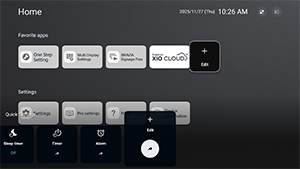
[Швидкі настройки]
Налаштування, які можна змінити через меню [Швидкі настройки] в Режим Pro. Користувачі можуть змінювати налаштування, наприклад якість зображення, під час перегляду відео.
-
[Подання за промовчанням]
При натисканні кнопки OPTIONS на пульті дистанційного керування в Режим Pro відображається те саме меню [Швидкі настройки], що й у Звичайний режим. Користувачі можуть змінити меню [Швидкі настройки] у Режим Pro.
-
[Стандартне подання]
При натисканні кнопки OPTIONS на пульті дистанційного керування в Режим Pro відображається спрощене меню [Швидкі настройки]. У меню немає кнопок для змін, і налаштування не можна змінити у Режим Pro.
-
[Вимкн]
Кнопка OPTIONS на пульті дистанційного керування не працює у Режим Pro.
Примітка
- Деякі функції Швидкі настройки можуть не працювати коректно у середовищі Режим Pro. Рекомендовано використовувати [Стандартне подання] при роботі в Режим Pro.
[22] Функції керуванняПрограмне забезпечення
Присутнє попередньо встановлене програмне забезпечення та програмне забезпечення, що потребує окремого договору.
Попередньо встановлене програмне забезпечення:
Це програми, доступні з [Вдома] або з [Початкові послуги] у [Налаштування Pro].
Платне програмне забезпечення:
Це рішення, що потребують окремого договору або завантаження.
Інформацію про функції та налаштування дивіться у Центрі знань BRAVIA.

https://pro-BRAVIA.sony.net/
[23] Функції керуванняПрограма HTML5
Розроблення та впровадження
Підтримується розроблення програм на основі HTML5. Завдяки зворотній сумісності, під час оновлення операційної системи Android TV не потрібні жодні зміни, і підтримуються формати потокового відео, не доступні у стандартних веб-браузерах.
Інформацію про характеристики, базову структуру та зразки дивіться у Центрі знань BRAVIA.
https://pro-BRAVIA.sony.net/
[24] Функції керуванняRS-232C
РК монітором/РК дисплеєм можна керувати із зовнішньої служби через з’єднання RS-232C. На цій сторінці наведено короткий опис з’єднання RS-232C.
Налаштування
Щоб установити з’єднання, налаштуйте [Керування RS232C] на Ввімкн.
Перейдіть до пункту [Вдома] → [Налаштування] → [Пульти дистанційного керування й аксесуари] → [Керування RS232C].
Інтерфейс
Встановлення під’єднання RS-232C до РК монітора/РК дисплея через міні-стереороз’єм 3,5 мм.
Міні-стереороз’єм 3,5 мм
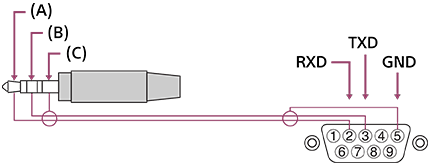
(A) НАКОНЕЧНИК: РК монітор/РК дисплей → Контролер
(B) КІЛЬЦЕ: Контролер → РК монітор/РК дисплей
(C) МУФТА: GND
Параметри з’єднання
Встановлюючи з’єднання RS-232C, налаштуйте параметри з’єднання, як показано нижче.
| Швидкість передачі даних у бодах | 9600 біт/с |
| Дані | 8 біт |
| Парність | Немає |
| Стартовий біт | 1 біт |
| Стоповий біт | 1 біт |
| Контроль потоку | Немає |
Формат даних
Інформацію про характеристики та базову структуру дивіться у Центрі знань BRAVIA.
https://pro-BRAVIA.sony.net/
[25] Функції керуванняIP
Керувати РК монітором/РК дисплеєм можна через IP із програми HTML5/Android на РК моніторі/РК дисплеї або зовнішньому пристрої. Можна керувати та відслідковувати інформацію про вхідний сигнал/живлення, запускати та завершувати програми, керувати відображенням, як-от джерелом вхідного сигналу та гучністю. Ви також можете обмежити команди за допомогою функції автентифікації.
Підтримувані IP-протоколи
Інформацію про характеристики, базову структуру та зразки дивіться у Центрі знань BRAVIA.
https://pro-BRAVIA.sony.net/
| Назва протоколу | Рівень | Формат | Автентифікація | Пояснення |
|---|---|---|---|---|
| REST API | HTTP | JSON-RPC | Так | API для керування пристроєм. |
| IRCC-IP | HTTP | SOAP | Так | Елемент керування, сумісний з інфрачервоними пристроями зв’язку, через інтернет-протокол. Технологія і формати для передачі команд пристрою дистанційного керування через інтернет. |
| Просте управління IP | TCP | Byte stream | Не застос. | Підтримуються лише типові функції. |
Налаштування РК монітора/РК дисплея
Виберіть [Кореневий сертифікат] → [Експортувати кореневий сертифікат] за допомогою USB-пристрою.
У разі використання [Керування IP] спочатку налаштуйте РК монітор/РК дисплей таким чином.
Перейдіть до пункту [Налаштування] → [Мережа й Інтернет] → [Налаштування локальної мережі] → [Керування IP].
Для REST API та IRCC-IP,
- Налаштуйте [Спільний ключ].
Для Просте управління IP,
- Увімкніть параметр [Просте управління IP].
Для Control4®,
- Увімкніть параметр [Control4®].
[26] Пошук і вирішення проблемПерезавантаження (перезапуск) РК монітора/РК дисплея
У більшості випадків, якщо під час використання РК монітора/РК дисплея у вас виникла проблема – наприклад, на екрані немає зображення або пульт дистанційного керування не функціонує, – вирішити цю проблему можна шляхом перезавантаження РК монітора/РК дисплея. Перезавантаження РК монітора/РК дисплея здійснюється шляхом такої процедури.
Перезавантаження живлення
-
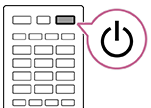
Перезапуск РК монітора/РК дисплея за допомогою пульта дистанційного керування.
Натисніть і утримуйте протягом приблизно 5 секунд кнопку Живлення на пульті дистанційного керування, поки РК монітор/РК дисплей не перезапуститься (з’явиться повідомлення про його вимкнення).
-
Від’єднайте кабель живлення (витягніть кабель живлення з розетки).
Якщо проблема залишилася після виконання кроку 1, від’єднайте кабель живлення (силовий кабель) РК монітора/РК дисплея від розетки. Після цього натисніть кнопку Живлення на РК моніторі/РК дисплеї один раз та відпустіть її. Зачекайте 2 хвилини та знову підключіть кабель живлення (вставте його в електричну розетку). Залежно від моделі, можна натиснути й утримувати кнопку Живлення на РК моніторі/РК дисплеї (40 секунд або довше), доки він не вимкнеться та не перезапуститься.
Підказка
- Моделі РК монітора/РК дисплея з 1 кнопкою на РК моніторі/РК дисплеї (кнопкою Живлення) також можна перезапустити за допомогою кнопки Живлення. Натисніть кнопку Живлення на РК моніторі/РК дисплеї, щоб вивести на екран меню, виберіть у меню параметр [Перезапустити] і натисніть та утримуйте кнопку Живлення, щоб перезапустити РК монітор/РК дисплей.
- Ваші особисті налаштування та дані не будуть втрачені після перезапуску РК монітора/РК дисплея.
Заводські налаштування
Якщо проблема не зникне після перезавантаження, спробуйте виконати процедуру відновлення заводських налаштувань.
Якщо до РК монітора/РК дисплея підключено зовнішній USB-пристрій, від’єднайте USB-пристрій від РК монітора/РК дисплея перед перезавантаженням.
Детальну інформацію див. у розділі Заводські налаштування.
[27] ІншіСайт підтримки
Для отримання найактуальнішої інформації та останньої версії інтерактивної Довідка відвідайте веб-сайт підтримки Sony:

https://www.sony.eu/support
[28] ІншіЗаводські налаштування
Ви можете здійснити Заводські налаштування. Якщо до РК монітора/РК дисплея підключено зовнішній USB-пристрій, від’єднайте USB-пристрій від РК монітора/РК дисплея перед перезавантаженням.
Примітка
Після відновлення заводських налаштувань буде видалено всі дані й налаштування РК монітора/РК дисплея (наприклад, інформацію про параметри Wi-Fi і дротової мережі, обліковий запис та іншу інформацію для входу, а також установлені програми).
- Натисніть кнопку OPTIONS на пульті дистанційного керування, а потім виберіть [Налаштування] — [Система] — [Про пристрій] — [Скидання] — [Заводські налаштування].
- Виберіть [Стерти все].
Якщо ви встановили на своєму РК моніторі/РК дисплеї PIN-код, вам буде запропоновано ввести його.
Після успішного відновлення заводських налаштувань на РК моніторі/РК дисплеї запуститься майстер початкового налаштування.
[29] ІншіХарактеристики Характеристики
Інформацію про характеристики можна знайти на веб-сайті служби підтримки Sony:
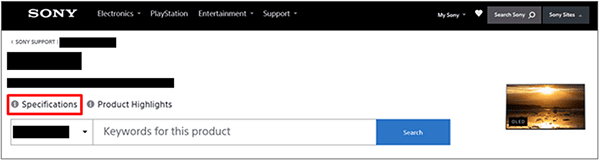
Перейдіть на сторінку відповідного РК монітора/РК дисплея й перегляньте сторінку «Характеристики». Для отримання додаткової інформації про веб-сайт підтримки див. сторінку Сайт підтримки.
Примітка
- Доступність сторінки «Характеристики» залежить від моделі. Якщо вона недоступна, див. Довідковий посібник.
[30] ІншіХарактеристикиАудіоформати
HDMI IN 1/2/3/4
У режимі eARC (Enhanced Audio Return Channel)
- Лінійний PCM 7.1: 32/44,1/48/88,2/96/176,4/192 кГц
- Dolby Audio
- Dolby Atmos
- DTS
- DTS Express
- DTS-HD Master Audio
- DTS-HD High Resolution Audio
- DTS:X
За винятком режиму eARC
- Лінійний PCM 7.1: 32/44,1/48/88,2/96/176,4/192 кГц
- Dolby Audio
- Dolby Atmos
- DTS
- DTS Express
- DTS-HD Master Audio
- DTS-HD High Resolution Audio
- DTS:X
eARC/ARC (Enhanced Audio Return Channel/Audio Return Channel) (тільки вхід HDMI IN 3)
У режимі eARC
- Лінійний PCM 7.1: 32/44,1/48/88,2/96/176,4/192 кГц
- Dolby Audio
- Dolby Atmos
- DTS
- DTS-HD Master Audio
- DTS-HD High Resolution Audio
- DTS:X
У режимі ARC
- Двоканальний лінійний PCM: 48 кГц, 16 біт
- Dolby Audio
- Dolby Atmos
- DTS
[31] ІншіІнформація про товарні знаки
-
Wi-Fi®, Wi-Fi Alliance®, Wi-Fi CERTIFIED™ і Wi-Fi CERTIFIED 6® є торговельними марками або зареєстрованими торговельними марками Wi-Fi Alliance.
-
Логотип Wi-Fi CERTIFIED™ і логотип Wi-Fi CERTIFIED 6® є зареєстрованими торговельними марками Wi-Fi Alliance.

-
Manufactured under license from DTS, Inc. and/or its affiliates. For patents, see https://xperi.com/dts-patents/. DTS, the DTS logo, DTS:X, the DTS:X logo, Virtual:X, and the DTS Virtual:X logo are trademarks or registered trademarks of DTS, Inc. and/or its affiliates in the U.S. and/or other countries. © DTS, Inc. and/or its affiliates. All rights reserved.
-
Apple, Apple Home, AirPlay і HomeKit є товарними знаками компанії Apple Inc., зареєстрованими в США та інших країнах і регіонах.
Щоб використовувати AirPlay та Apple HomeKit із цим виробом, рекомендується мати найновішу версію iOS, iPadOS або macOS.

-
Підпадає під дію однієї або кількох заявок на патенти HEVC, зазначених на сайті patentlist.accessadvance.com.
-
Усі інші торговельні марки є власністю відповідних власників.
Примітка
- Доступність кожної послуги залежить від регіону та країни.