
Първоначално включване
Екран Начало
Настройка
- Стойка за телевизор [3]
- Стенен монтаж [4]
- Съвети за мястото на поставяне [5]
- Захранващ кабел [6]
- Антенен кабел [7]
- Сателитна чиния [8]
Дистанционно управление
- Описание на бутоните [9]
- Сдвоете дистанционното си управление с телевизора [10]
- ИЧ сензор [11]
- Батерии [12]
- Почистване [13]
- За дистанционното управление [14]
Включване и изключване
Полезни функции
Гледане на телевизия
Инсталиране на канали
Гледане на канали
Списъци с канали
EPG
Гледане на телевизия
Свързване на устройства
Относно връзките
CAM със смарт карта (CI+)
Система за домашно кино (HTS)
Видеоустройство
Аудиоустройство
USB памет
Видеоклипове, снимки, музика и текст
Възможни устройства и настройки
Свързване към мрежа
Свързване на вашия Google TV
Google Cast
Приложения
Настройки
Табло за управление
Настройки на картината
Настройки на звука
Системни настройки
Настройки за достъпност
Дистанционно управление и аксесоари
Възможни настройки
Софтуер и спецификации
Актуализации на софтуера
Версия на софтуера
Операционна система
Връзки
Помощ и поддръжка
Отстраняване на неизправности
- Включване и дистанционно управление [42]
- Канали [43]
- Картина [44]
- Звук [45]
- HDMI и USB [46]
- Мрежа [47]
- Bluetooth [48]
Сайт за поддръжка
Авторски права
Отказ от отговорност
Индекс
[1] Първоначално включванеЕкран НачалоНачало и канали
Началният екран
Натиснете НАЧАЛО на дистанционното управление, за да отворите вашия нов екран Начало на Google TV. Оттук можете да изберете какво да гледате, като разглеждате развлекателните опции от приложението и телевизионните предавания на живо. На вашия Начален екран има канали, които ви позволяват да откривате страхотно съдържание от любимитеви приложения. Можете също така да добавите допълнителни канали или да откриете нови приложения, за да получите достъп до още повече съдържание.
Чрез различните раздели като Търсене, Начало, Приложения и Библиотека можете да откривате филми и предавания от вашите услуги и популярни приложения. Влезте в профила си в Google, за да получавате персонализирани препоръки от вашите стрийминг услуги въз основа на това, което сте гледали и което ви интересува. Можете също така да стартирате търсене в Google€ чрез гласова команда или въвеждане на текст в раздела Търсене.
Достъп до настройките от началния екран
Можете да получите достъп до менюто Всички Настройки чрез иконата в горния десен ъгъл.
Приложения
Разделът Приложения на екран Начало съдържа всички инсталирани приложения, които са доставени с телевизора, както и приложенията, които вие сте инсталирали от Google Play™ Store. Също така можете да инсталирате и да добавяте още приложения като любими от раздела Приложения.
Навигация
Решете какво ще гледате след това с помощта на лесната за използване навигация. Разгледайте вашите персонализирани препоръки, продължете оттам, където сте спрели, или бързо намерете дадено приложение с помощта на новата система с раздели.
Откриване на персонализирани препоръки
Прегледайте предавания и филми, които биха ви харесали, във всичките ви любимимултимедийни услуги. Влезте в акаунта си в Google, за да започнете.
Получаване на препоръки в цялата мрежа на Google
Вашите услуги се запазват в акаунта ви в Google, за да можете да получавате по-добри препоръки в цялата мрежа на Google.
[2] Първоначално включванеЕкран НачалоТабло за управление
Табло за управление е страничен панел в Google TV, който предоставя достъп до “Настройки”, контроли на устройството, известия и други функции. Можете да получите достъп до Табло за управление чрез натискане на бутона Табло за управление на дистанционното управление или чрез продължително натискане на бутона НАЧАЛО на дистанционното управление.
Табло за управление включва следните функции.
- Акаунт: За да се покаже иконата на текущия потребителски акаунт, превключете към друг акаунт или добавете нов потребителски акаунт.
- [Всички Настройки]: За да отворите всички менюта за настройка на телевизора.
- Часовник и [Скрийнсейвър за фонов режим]: За да видите системния часовник и да натиснете, за да активирате незабавно скрийнсейвъра.
- [Входове]: За да отворите списъка с входни източници, от който да превключите към някое от свързаните устройства.
- [Показване] / [Звук] / [Wi-Fi] / [Bluetooth] / [Достъпност]: Бърз достъп до често използваните настройки.
- [Известие]: За да ви предоставяме съобщения за системата Google TV. Натиснете [Изчистване на всичко], за да затворите всички известия.
[3] Първоначално включванеНастройкаСтойка за телевизор
Инструкциите за монтаж на стойката за телевизора можете да намерите в Информацията за продукта, придружаваща телевизора. Ако сте изгубили тази информация, можете да я изтеглите от уебсайта.
Използвайте номера на модела на телевизора, за да намерите Информацията за продукта, която да изтеглите.
[4] Първоначално включванеНастройкаСтенен монтаж
Телевизорът ви е подготвен и за конзола за закрепване към стена, съвместима със стандарта VESA (продава се отделно).
При закупуване на конзолата за закрепване към стена използвайте следния VESA код.
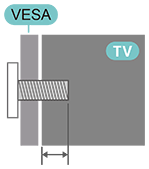
- Конзола за закрепване към стена SU-WL450, M6 (минимален диаметър 14 mm (9/16 инча), максимален диаметър 16 mm (5/8 инча))
Внимание
Стенният монтаж на телевизора изисква специални умения и трябва да се извършва само от квалифициран персонал. Стенният монтаж на телевизора трябва да отговаря на стандартите за безопасност, съобразно теглото на телевизора. Прочетете също така предпазните мерки за безопасност, преди да поставите телевизора.
Sony не носи отговорност за неправилно монтиране или за всяко монтиране, което води до инцидент или нараняване.
[5] Първоначално включванеНастройкаСъвети за мястото на поставяне
- Поставете телевизора на място, където светлината не пада директно върху екрана.
- Идеалното разстояние за гледане на телевизия е от 2 до 5 пъти диагонала на екрана. Когато седите, очите ви трябва да са на нивото на центъра на екрана.
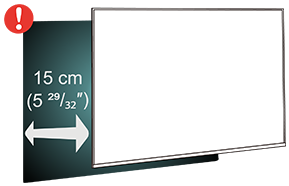
- При стенния монтаж разположете телевизора на разстояние до 15 cm (5 29/32 инча) от стената.
Забележка
- Моля, дръжте телевизора далеч от източници на прах, като например печки. Препоръчва се редовно да почиствате праха, за да не попадне в телевизора.
[6] Първоначално включванеНастройкаЗахранващ кабел
- Включете променливотоковия захранващ кабел (мрежови) в конектора POWER на гърба на телевизора.
- Уверете се, че променливотоковият захранващ кабел (мрежови) е поставен добре сигурно в конектора.
- Уверете се, че щепселът на променливотоковия захранващ кабел (мрежови), включен в стенния контакт, е достъпен по всяко време.
- Когато изключвате променливотоковия захранващ кабел (мрежови), винаги го издърпвайте за щепсела, никога не дърпайте кабела.
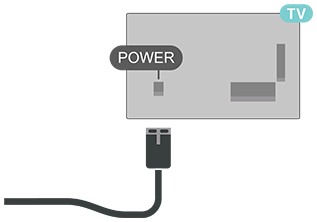
Въпреки че този телевизор има много ниска консумация на енергия в режим на готовност, изключете променливотоковия захранващ кабел (мрежови), за да спестите енергия, ако няма да използвате телевизора за дълъг период от време.
[7] Първоначално включванеНастройкаАнтенен кабел
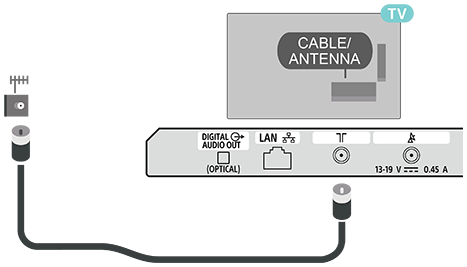
Поставете плътно буксата на антената в гнездото CABLE/ANTENNA, разположено на гърба на телевизора.
Можете да свържете ваша собствена антена или антенен сигнал от антенна разпределителна система. Използвайте IEC коаксиален РЧ антенен конектор с импеданс 75 ома.
Използвайте това антенно свързване за входни сигнали от антена и кабелна телевизия.
[8] Първоначално включванеНастройка Сателитна чиния
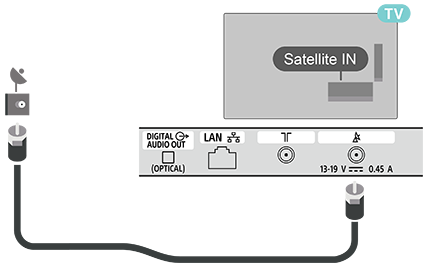
Свържете сателитния конектор F тип към сателитния изход Satellite IN на гърба на телевизора. (Портът за свързване е наличен само в ограничен брой региони/държави/модели телевизори.)
[9] Първоначално включванеДистанционно управлениеОписание на бутоните
Предоставеното дистанционно управление, разположението и имената на бутоните, както и наличните услуги се различават в зависимост от вашия регион/държава/модел на телевизора.
Горна част
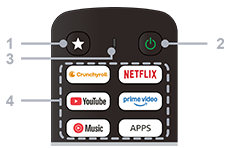
1 - Бутон за персонализиране
Стартира предпочитано приложение, зададено от потребителя.
2 - Включване (режим на готовност/вкл.)
Включва телевизора или го превключва в режим на готовност.
3 - МИКР
Използван за гласово търсене.
4 - Бутони за приложения
Осигурява достъп до приложения и онлайн услуги.
По средата
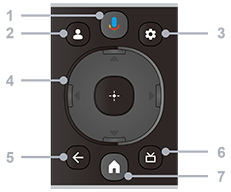
1 - Микрофон/Google Асистент
Използва Google Асистент*1 или гласово търсене*1. За да получите указания как да управлявате телевизора си, натиснете бутона с микрофона на дистанционното управление и кажете ”гласови указания”.
*1 Google Асистент или гласовото търсене изискват интернет връзка.
2 - Профил
Управлява потребителските профили.
3 - Табло за управление
Показва Табло за управление.
4 - Навигация (нагоре/надолу/наляво/надясно)/OK (Enter)
Служи за навигация и избор на елементи в екранното меню.
В режим на телевизор: Показва и избира програми на други канали, докато гледате телевизия (цифрова/аналогова).
5 - НАЗАД
Връща към предишния екран.
6 - EPG
Показва цифровия справочник на програмите
7 - НАЧАЛО
Показва екран Начало на телевизора.
Долна част
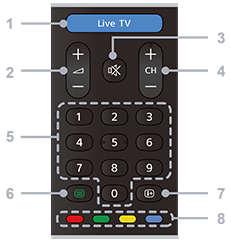
1 - Live TV / Free TV
Предоставя богат набор от опции за телевизия на живо, включително местни новини, популярни предавания и филми.
2 - Сила на звука + / −
Регулира силата на звука.
3 - Спиране на звука
Изключва звука. Натиснете отново за възстановяване на звука.
4 - CH +/− (канал)
В режим на телевизор: Избира следващия или предишния канал.
В режим на текст: Избира с + (Следваща) или с - (Предишна) страница.
5 - Бутони с цифри
Избират цифрови канали.
6 - Текст
Показва текстова информация и интерактивни услуги.
7 - Инфо
Показва информация за канала, програмата или входния източник, която преглеждате.
8 - Цветни бутони
Изпълнява съответната функция на екрана.
[10] Първоначално включванеДистанционно управлениеСдвоете дистанционното си управление с телевизора
Когато стартирате първоначалната настройка на телевизора, ще бъдете подканени да сдвоите дистанционното управление, като натиснете едновременно бутоните НАЧАЛО и НАЗАД на дистанционното управление. Препоръчва се сдвояването да се извърши при първата инсталация на телевизора.
Забележка
- След като дистанционното управление успешно премине в режим на сдвояване, LED индикаторът на дистанционното управление започва да мига.
- За да се гарантира успешното сдвояване, дистанционното управление трябва да се държи близо до телевизора (на разстояние до 1 метър) по време на процеса на сдвояване.
- Ако телевизорът не отвори прозореца за гласово управление при натискане на бутон Google Асистент на дистанционното управление, това означава, че сдвояването не е успешно.
- Препоръчително е да изчакате, докато телевизорът се стартира напълно и стартира всички фонови процеси, преди да преминете в режим на сдвояване, тъй като съобщението с по-нататъшни инструкции може да се появи твърде късно, което би повлияло негативно на процедурата по сдвояване.
Сдвояване или повторно сдвояване
Ако сдвояването с дистанционното управление е прекъснато, можете да сдвоите телевизора с дистанционното управление отново.
За сдвояване можете да натиснете бутоните НАЧАЛО + НАЗАД (за около 3 секунди).
Алтернативно отидете на [Табло за управление] — [Всички Настройки] — [Дистанционни управления и аксесоари], след което следвайте инструкциите на екрана.
При успешно сдвояване се появява съобщение.
[11] Първоначално включванеДистанционно управлениеИЧ сензор
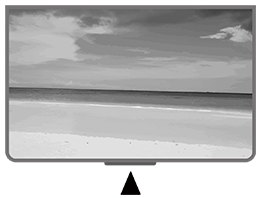
Телевизорът може да приема команди от дистанционно управление, което използва инфрачервени (ИЧ) лъчи за изпращане на команди. Ако използвате такова дистанционно управление, винаги се уверявайте, че го насочвате към инфрачервения сензор, намиращ се на предната част на телевизора.
Предупреждение
Не поставяйте никакви предмети пред ИЧ сензор на телевизора. Това може да блокира ИЧ сигнал.
[12] Първоначално включванеДистанционно управлениеБатерии
Ако телевизорът не реагира при натискане на бутон от дистанционното управление, вероятно батериите са изтощени.
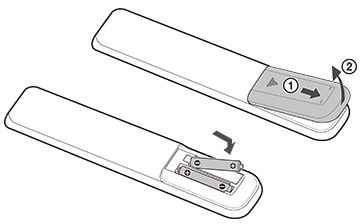
За да смените батериите, отворете отделението за батерии, намиращо се в долната част на задната страна на дистанционното управление.
- Плъзнете капачката на отделението за батерии в посоката, показана със стрелката.
- Сменете старите батерии с 2 батерии тип AAA, 1,5 V. Уверете се, че полюсите “+” и “−” на батериите са поставени в правилната посока.
- Поставете капака на отделението за батерии на мястото му и го плъзнете назад, докато чуете щракване.
Извадете батериите, ако няма да използвате дистанционното управление дълго време.
Изхвърлете старите батерии по безопасен начин, съгласно указанията за изхвърляне след изтичане на срока им на годност.
[13] Първоначално включванеДистанционно управлениеПочистване
Дистанционното ви управление има защитно покритие, устойчиво на надраскване.
За почистване на дистанционното управление използвайте мека, навлажнена кърпа. Никога не нанасяйте върху дистанционното управление вещества като алкохол, химикали или домакински почистващи препарати.
[14] Първоначално включванеДистанционно управлениеЗа дистанционното управление
[15] Първоначално включванеВключване и изключване
Уверете се, че телевизорът е свързан към променливотоково захранване (мрежово). Индикаторната светлина в долната част на телевизора светва.
Включване
Натиснете Включване на дистанционното управление, за да включите телевизора. Също така можете да натиснете бутона за включване в долната част на телевизора, за да включите телевизора, ако не можете да намерите дистанционното управление или батериите му са изтощени.
Превключване в режим на готовност
За да превключите телевизора в режим на готовност, натиснете бутона Включване на дистанционното управление. Също така можете да натиснете бутона за включване в долната част на телевизора.

В режим на готовност телевизорът остава свързан към променливотоковто захранване (мрежово), но консумира много малко енергия.
За да изключите телевизора напълно, изключете щепсела на променливотоковото захранване (мрежово) от контакта.
Когато изключвате щепсела на променливитоковото захранване (мрежово) от контакта, винаги дърпайте щепсела, а не кабела. Уверете се, че по всяко време имате пълен достъп до щепсела на променливитоковото захранване (мрежово), захранващия кабел и контакта.
Полезни функции
[17] Гледане на телевизияИнсталиране на канали
За да търсите и инсталирате телевизионни канали
- Уверете се, че конекторът за антена/кабел/сателит е правилно включен.
- Отидете на [Табло за управление] — [Всички Настройки] — [Канали и входове] — [Канали].
- Изберете тип канал и натиснете OK на дистанционното управление.
- Телевизорът ще започне да търси и да инсталира намерените канали.
- Изчакайте няколко минути, докато приключи инсталирането на каналите, и започнете да гледате телевизионните канали.
[18] Гледане на телевизияГледане на канали
За да гледате телевизионни канали
- Натиснете Live TV/Free TV на дистанционното управление.
- Натиснете Табло за управление на дистанционното управление, отидете на Входове и изберете тип телевизор.
- Ако знаете номера на канала, въведете го с помощта на бутоните с цифри на дистанционното управление. Натиснете OK на дистанционното управление, след като сте въвели номера, за да превключите канала.
[19] Гледане на телевизияСписъци с канали
За да превключите на канал от списък с канали
- Докато гледате телевизионен канал, натиснете OK на дистанционното управление, за да отворите списъците с канали.
- Списъкът с канали може да съдържа няколко страници с канали. За да прегледате следващата или предишната страница, следвайте инструкциите на екрана.
- За да затворите списъците с канали, без да сменяте канала, натиснете НАЗАД на дистанционното управление.
За да видите още списъци с канали
- Докато гледате телевизия, натиснете OK на дистанционното управление, за да отворите списъка с текущия канал.
- Натиснете навигационния бутон наляво на дистанционното управление, за да видите още списъци с канали, сортирани по Всички, Последни, Любими списъци и всички видове канали.
- Изберете списък с канали според нуждите си.
За да добавите канал към списъка с любимиканали
В списък с любими канали можете да събирате каналите, които харесвате. Можете да създавате различни списъци с любими канали, за да превключвате лесно между тях. След като изберете Списък с любими, с натискане на навигационните бутони на дистанционното управление изберете канал, след което натиснете OK на дистанционното управление, за да гледате избрания канал.
- Докато гледате телевизия, натиснете OK на дистанционното управление, за да отворите списъка с текущия канал.
- Изберете канал и натиснете навигационния бутон надясно на дистанционното управление, за да видите информацията за канала.
- Натиснете отново навигационния бутон надясно на дистанционното управление, за да преминете към [Добавяне към любимите], и натиснете OK на дистанционното управление, за да потвърдите.
- Изберете един от списъците с любими канали и натиснете OK на дистанционното управление, за да добавите канала към списъка.
- Натиснете НАЗАД на дистанционното управление, за да затворите менюто.
За да премахнете канал от списъка с любими канали
- Изберете канал, който вече е добавен в списъка с любими канали.
- Натиснете навигационния бутон надясно на дистанционното управление, за да преминете към [Редактиране на любимите], и натиснете OK на дистанционното управление, за да потвърдите.
- Сега каналът е премахнат от списъка с любими канали.
[20] Гледане на телевизияEPG
С помощта на справочника на цифровите програми можете да видите списък с текущите и предстоящите телевизионни програми на вашите канали. В зависимост от източника на информация (данни) от EPG се показват аналогови и цифрови канали или само цифрови канали. Не всички канали предоставят информация от EPG.
Телевизорът може да събира информация от EPG за каналите, които са инсталирани на телевизора.
[21] Гледане на телевизияГледане на телевизия
[22] Свързване на устройстваОтносно връзкитеРъководство за свързване
Винаги свързвайте дадено устройство към телевизора чрез висококачествена налична връзка. Освен това използвайте кабели с добро качество, за да осигурите добро предаване на картината и звука.
Когато свържете дадено устройство, телевизорът разпознава неговия тип и задава на всяко устройство правилното име според типа. Ако желаете, можете да промените името според типа. Ако за дадено устройство е зададено правилното име според типа, телевизорът автоматично се превключва към оптималните настройки, когато изберете това устройство в менюто “Източници”.
[23] Свързване на устройстваОтносно връзкитеАнтенен порт
Ако разполагате с декодер (цифров приемник) или рекордер, свържете антенните кабели така, че антенният сигнал да минава първо през декодера и/или рекордера, преди да достигне телевизора. По този начин антената и декодерът могат да изпращат евентуални допълнителни канали към рекордера за запис.
[24] Свързване на устройстваОтносно връзкитеHDMI портове
Качество на HDMI
HDMI връзката осигурява най-доброто качество на картината и звука. Един HDMI кабел обединява видео и аудиосигналите. Използвайте HDMI кабел за телевизионни сигнали с висока разделителна способност (HD).
За предаване на сигнала с най-добро качество използвайте високоскоростен HDMI кабел, но не използвайте HDMI кабел с дължина над 5 метра.
Защита срещу копиране
HDMI портовете поддържат HDCP 2.3 (High-bandwidth Digital Content Protection (Защита на цифрово съдържание с висока пропускателна способност)). HDCP е сигнал за защита срещу копиране, който предотвратява копирането на съдържание от DVD или Blu-ray диск. Нарича се още DRM (Digital Rights Management (Управление на цифровите права)).
HDMI eARC/ARC
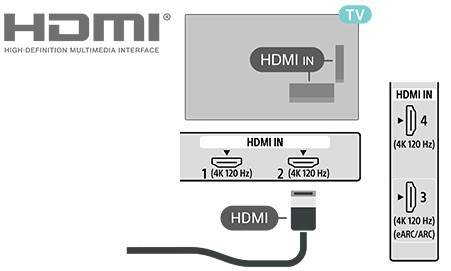
Само HDMI 3 на телевизора поддържа HDMI ARC (Audio Return Channel (Канал за връщане на аудио)) и HDMI eARC.
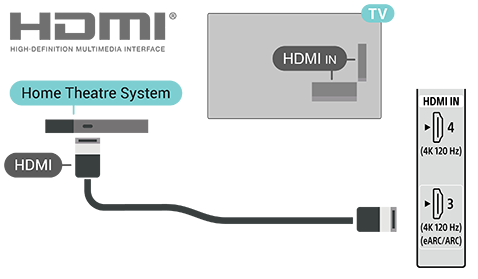
Ако устройството, обикновено система за домашно кино (HTS), саундбар или AV приемник, също разполага с HDMI ARC връзка, свържете го към HDMI 3 на този телевизор. При използване на HDMI ARC връзката не е необходимо да свързвате допълнителен аудиокабел, който предава звука от телевизионния сигнал за картина към HTS. HDMI ARC връзката обединява и двата сигнала.
HDMI eARC (Enhanced Audio Return Channel) представлява усъвършенствана версия на предишния ARC стандарт. Той включва всички функции на ARC, но с по-голяма пропускателна способност и скорост. eARC поддържа висококачествено предаване на аудио до 192 kHz, 24-bit, некомпресиран 5.1 и 7.1, както и 32-канален некомпресиран звук.
Забележка
- HDMI eARC е наличен само на HDMI 3.
За eARC използвайте ултра високоскоростен кабел HDMI. В даден момент е достъпно само едно устройство за eARC.
HDMI CEC
Свържете устройства, съвместими с HDMI CEC, към телевизора си. Можете да ги управлявате с дистанционното управление на телевизора.
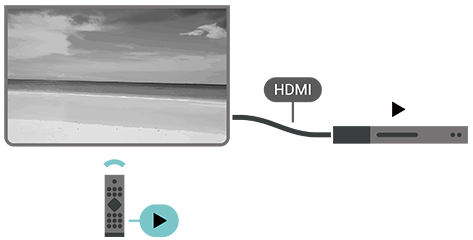
HDMI CEC (Consumer Electronic Control) трябва да е активиран както на телевизора, така и на свързаното устройство.
Разрешаване на CEC управление
Натиснете Табло за управление на дистанционното управление, отидете на [Входове], превъртете надолу, за да изберете [Настройки за входовете] и да активирате [Глобален контрол чрез CEC], за да разрешите на телевизора да управлява HDMI устройство.
Автоматично изключване на устройство
Отидете на [Настройки за входовете] и активирайте [Разрешаване на телевизора да изключва свързаните устройства], за да изключите HDMI устройствата от телевизора.
Автоматично включване на телевизора
Отидете на [Настройки за входовете] и активирайте [Разрешаване на свързаните устройства да включват телевизора], за да включите телевизора с HDMI устройствата.
Забележка
- HDMI CEC може да не работи с устройства на други марки.
- Функцията HDMI CEC има различни имена при различните марки. Ето няколко примера: Anynet, Aquos Link, Bravia Theatre Sync, Kuro Link, Simplink и Viera Link. Не всички марки са напълно съвместими. Примерите за търговски наименования на HDMI CEC са собственост на съответните им притежатели.
[25] Свързване на устройстваCAM със смарт карта (CI+) CI+
Този телевизор поддържа системата за условен достъп CI+.
С CI+ можете да гледате премиум програми в HD формат, като филми и спортни предавания, предлагани от операторите на цифрова телевизия във вашия регион. Тези програми се кодират от телевизионния оператор и се декодират с предплатен CI+ модул.
Операторите на цифрова телевизия ви предоставят CI+ модул (модул за условен достъп – CAM) и придружаваща го смарт карта, когато се абонирате за техните премиум програми. Тези програми разполагат с висока степен на защита срещу копиране.
Свържете се с оператор на цифрова телевизия за повече информация относно условията.

[26] Свързване на устройстваCAM със смарт карта (CI+) Смарт карта
Операторите на цифрова телевизия ви предоставят CI+ модул (модул за условен достъп – CAM) и придружаваща го смарт карта, когато се абонирате за техните премиум програми.
Поставете смарт картата в CAM модула. Вижте инструкциите, които сте получили от оператора.
За да поставите CAM в телевизора
- Проверете в ръководството за CAM как се поставя правилно. Неправилното поставяне може да повреди CAM и телевизора.
- Когато стоите с лице към гърба на телевизора и лицевата страна на CAM е обърната към вас, внимателно поставете CAM в PCMCIA CARD SLOT слота.
- Натиснете CAM навътре докрай. Оставете го да стои постоянно в слота.
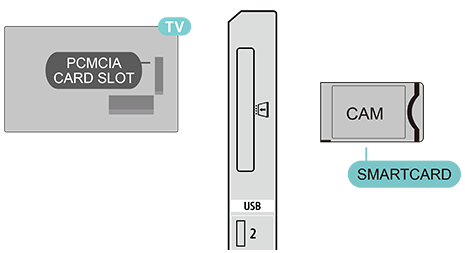
Когато включите телевизора, активирането на CAM може да отнеме няколко минути. Ако CAM е поставен и абонаментните такси са платени (начините на абонамент може да се различават), можете да гледате кодираните канали, поддържани от смарт картата на CAM.
CAM и смарт картата са предназначени изключително за вашия телевизор. Ако извадите CAM, вече няма да можете да гледате кодираните канали, поддържани от CAM.
[27] Свързване на устройстваCAM със смарт карта (CI+) Пароли и ПИН кодове
При някои CAM модули е необходимо да въведете ПИН код, за да гледате предлаганите от тях канали. Когато задавате ПИН кода за CAM, ви препоръчваме да използвате същия код, който използвате за отключване на телевизора.
За да зададете ПИН код за CAM
- Отидете на менюто Входове.
- Изберете типа на канала, за който използвате CAM за гледане на телевизия.
- Изберете телевизионния оператор на CAM. Следващите екрани се показват от телевизионния оператор. Следвайте инструкциите на екрана, за да проверите настройката на ПИН кода.
[28] Свързване на устройстваСистема за домашно кино (HTS)Свързване с HDMI eARC/ARC
Използвайте HDMI кабел, за да свържете система за домашно кино (HTS) с телевизора. Можете да свържете саундбар на Sony или HTS с вграден дисков плейър.
HDMI eARC/ARC
Ако вашата система за домашно кино разполага с HDMI eARC/ARC връзка, за да я свържете можете да използвате HDMI eARC/ARC входа на телевизора. При HDMI eARC/ARC не е необходимо да включвате допълнителен аудиокабел. HDMI eARC/ARC връзката комбинира и двата сигнала.
Тъй като HDMI IN 3 (eARC/ARC) на телевизора може да предоставя сигнала Audio Return Channel (ARC), телевизорът може да изпраща ARC сигнала само към този HDMI изход.
Синхронизация на аудиото с видеото (sync)
Ако звукът не съвпада с видеото на екрана, при повечето системи за домашно кино с дисков плейър можете да настроите закъснение, за да синхронизирате звука с видеото.
[29] Свързване на устройстваСистема за домашно кино (HTS)Свързване с HDMI
Използвайте HDMI кабел, за да свържете система за домашно кино (HTS) с телевизора. Можете да свържете саундбар на Sony или HTS с вграден дисков плейър.
Ако системата за домашно кино няма HDMI eARC/ARC връзка, добавете оптичен аудиокабел, за да прехвърлите звука от телевизионния сигнал за картината към системата за домашно кино.
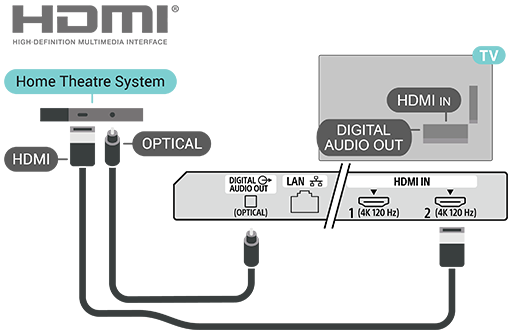
Синхронизация на аудиото с видеото (sync)
Ако звукът не съвпада с видеото на екрана, при повечето системи за домашно кино с дисков плейър можете да настроите закъснение, за да синхронизирате звука с видеото.
[30] Свързване на устройстваВидеоустройствоHDMI
Използвайте високоскоростен HDMI кабел за постигане на най-добро качество на картината и звука.
За най-добро качество на предаване на сигнала използвайте високоскоростен HDMI кабел с дължина не повече от 5 метра и свържете устройствата, поддържащи HDR, към някой от HDMI изходите.
Защита срещу копиране
HDMI портовете поддържат HDCP 2.3 (High-bandwidth Digital Content Protection (Защита на цифрово съдържание с висока пропускателна способност)). HDCP е сигнал за защита срещу копиране, който предотвратява копирането на съдържание от DVD или Blu-ray диск. Нарича се още DRM (Digital Rights Management (Управление на цифровите права)).
[31] Свързване на устройстваАудиоустройствоЦифров аудиоизход - оптичен
„Аудиоизход – оптичен“ е висококачествено аудиосвързване.
Това оптично свързване може да предава 5.1 аудиоканала. Ако вашето устройство, обикновено система за домашно кино (HTS), няма HDMI ARC връзка, можете да използвате това свързване с входа “Аудиовход – оптичен” на HTS. Свързването към DIGITAL AUDIO OUT (OPTICAL) предава звука от телевизора към HTS.
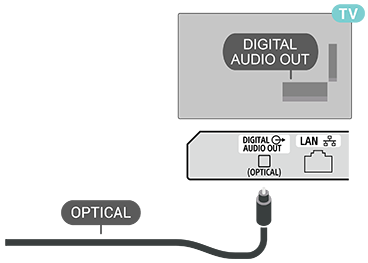
[32] Свързване на устройстваUSB памет
Можете да разглеждате снимки или да възпроизвеждате музика и видеоклипове от включена USB памет или включен USB твърд диск.
Поставете USB памет в един от USB портовете на телевизора, докато телевизорът е включен.
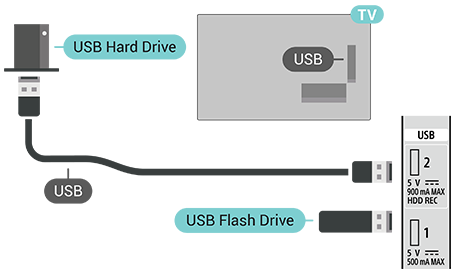
За да разглеждате файлове от USB памет, първо трябва да добавите приложението MMP (MultiMediaPlayer) на екран Начало. Натиснете НАЧАЛО на дистанционното управление и изберете иконата “Приложения” в десния край на реда “Приложения”. Можете също така да добавите приложението MMP от страницата “Приложения”.
За да спрете възпроизвеждането на съдържанието от USB паметта, натиснете НАЗАД на дистанционното управление или изберете друга дейност. Излезте от приложението MMP, преди да изключите устройството.
За да извадите USB паметта безопасно
- Натиснете Табло за управление на дистанционното управление.
- Превъртете надолу, за да изберете вашата USB памет, и натиснете OK на дистанционното управление.
- Изберете Изваждане и натиснете OK на дистанционното управление.
- Изчакайте, докато приключи процедурата по изваждане, и след това извадете флаш паметта.
Ultra HD от USB
Можете да разглеждате снимки с резолюция Ultra HD от свързана USB памет. Телевизорът ще намали резолюцията до Ultra HD, ако резолюцията на снимката е по-висока.
[33] Свързване на устройстваВидеоклипове, снимки, музика и текст
Можете да разглеждате снимките си или да възпроизвеждате музика и видеоклипове от свързана USB памет.
Когато телевизорът е включен, поставете USB памет в един от USB портовете.
- Натиснете НАЧАЛО на дистанционното управление, изберете MMP (MultiMediaPlayer) от списъка с приложения и натиснете OK на дистанционното управление.
- Използвайте навигационните бутони на дистанционното управление, за да изберете типа на файла.
- Следвайте инструкциите на екрана, за да възпроизведете файловете.
[34] Свързване на устройстваВъзможни устройства и настройки
HDMI
Смарт карта
Видеоустройство
Аудиоустройство
USB
[35] Свързване към мрежаСвързване на вашия Google TVМрежа и интернет
Домашна мрежа
За да се възползвате от всички възможности на вашия Google TV, телевизорът трябва да е свързан с интернет.
Свържете телевизора към домашна мрежа с високоскоростна интернет връзка. Можете да свържете телевизора си безжично или чрез кабел към мрежовия рутер.
Свързване към мрежа
Безжично свързване
Какво ви е необходимо
За да свържете телевизора с интернет безжично, ви е необходим Wi-Fi рутер с интернет връзка.
Използвайте високоскоростна (широколентова) интернет връзка.
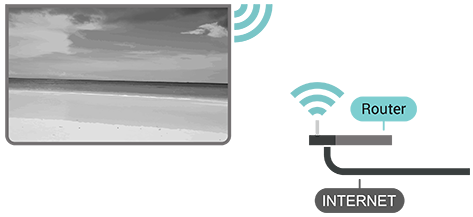
Включване или изключване на Wi-Fi
Отидете на [Табло за управление] — [Всички Настройки] — [Мрежа и интернет] — [Wi-Fi] за включване или изключване.
Установете връзката
Отидете на [Табло за управление] — [Всички Настройки] — [Мрежа и интернет] и натиснете OK на дистанционното управление.
- От списъка с намерените мрежи изберете вашата безжична мрежа. Ако мрежата ви не фигурира в списъка, защото името ѝ е скрито (изключили сте излъчването на SSID от рутера), изберете [Добавяне на нова мрежа], за да въведете името на мрежата ръчно.
- Следвайте инструкциите на екрана.
- Когато връзката бъде установена успешно, ще се появи съобщение.
Бързо свързване към вашата Wi-Fi мрежа
Функцията за бързо свързване ви помага да се свържете бързо с Wi-Fi мрежата, като сканирате QR код на екрана на телевизора си.
Свържете се с Wi-Fi мрежата, като сканирате QR кода с мобилно устройство и следвате инструкциите. Телевизорът ви ще се свърже бързо с Wi-Fi мрежата с помощта на мобилното ви устройство.
Проблеми
Безжичната мрежа не е открита или сигналът е изкривен
- Микровълнови фурни, DECT телефони или други устройства с Wi-Fi 802.11b/g/n в близост до вас могат да причинят смущения в безжичната мрежа.
- Уверете се, че защитните стени във вашата мрежа позволяват достъп до безжичната връзка на телевизора.
- Ако безжичната мрежа не работи правилно у дома ви, опитайте да я настроите като кабелна.
Интернетът не работи
- Ако връзката с рутера е наред, проверете връзката на рутера с интернет.
Връзката с компютъра и интернет са бавни
- Проверете в ръководството за употреба на безжичния рутер за информация относно обхвата в закрити помещения, скоростта на предаване и други фактори, свързани с качеството на сигнала.
- Използвайте високоскоростна (широколентова) интернет връзка за рутера си.
DHCP
- Ако връзката не се установи, можете да проверите настройката за DHCP (Dynamic Host Configuration Protocol) на рутера. DHCP трябва да е активиран.
Кабелно свързване
Какво ви е необходимо
За да свържете телевизора с интернет, ви е необходим мрежов рутер с интернет връзка. Използвайте високоскоростна (широколентова) интернет връзка.
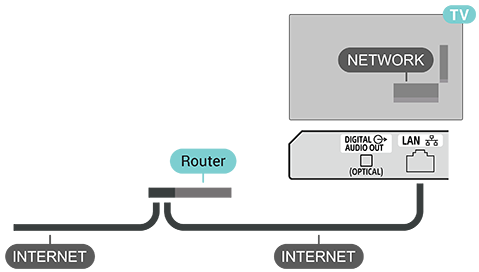
Установете връзката
- Свържете рутера с телевизора посредством мрежов кабел (Ethernet кабел**).
- Уверете се, че рутерът е включен.
- Телевизорът постоянно прави опити да установи връзка с мрежата.
- Когато връзката бъде установена успешно, ще се появи съобщение.
Ако връзката не се установи, можете да проверите настройката за DHCP на рутера. DHCP трябва да е активиран.
** За да спазите изискванията за EMC, използвайте екраниран Ethernet кабел FTP, Cat 5E .
Други мрежови настройки
Хотспот и тетъринг
Отидете на [Табло за управление] — [Всички Настройки] — [Мрежа и интернет] — [Точка за достъп и тетъринг].
Настройте параметрите на хотспота и задайте паролата за хотспота.
Мрежов приоритет
Отидете на [Табло за управление] — [Всички Настройки] — [Мрежа и интернет] — [Приоритет на мрежите].
Изберете Ethernet или Wi-Fi като приоритетно мрежово свързване.
Забележка
- Поради причини, свързани със сигурността, се препоръчва да свържете вашия телевизор към интернет чрез рутер/модем с функции на рутер. Директното свързване на вашия телевизор към интернет може да изложи вашия телевизор на заплахи за сигурността, като извличане или подправяне на съдържание или лична информация.
Свържете се с вашия доставчик или мрежов администратор, за да се уверите, че мрежата включва функции на рутер.
[36] Свързване към мрежаСвързване на вашия Google TVАкаунт и профили в Google
Вход
За да се възползвате от всички възможности на вашия Google TV, можете да влезете в Google с вашия акаунт в Google.
След като влезете, ще можете да играете любимите си игри на смартфон, таблет и телевизор. Освен това ще получавате персонализирани препоръки за видеоклипове и музикални клипове на началния екран на вашия телевизор, както и достъп до YouTube, Google Play и други приложения.
Използвайте съществуващия си акаунт в Google, за да влезете в Google на вашия телевизор. Акаунтът в Google включва имейл адрес и парола. Ако все още нямате акаунт в Google, използвайте компютъра или таблета си, за да си създадете такъв (accounts.google.com). За да играете игри от Google Play, ви е необходим профил в Google+. Ако не сте се регистрирали при първоначалната настройка на телевизора, винаги можете да го направите по-късно.
За да се регистрирате или да управлявате акаунтите си в Google след инсталиране на телевизора
- Отидете на [Табло за управление] — [Всички Настройки].
- Изберете [Профили и потребителски профили] и натиснете OK на дистанционното управление.
- Следвайте инструкциите на екрана, за да добавите или да управлявате акаунтите.
Детски профил
След като сте регистрирали акаунт в Google, можете да създавате детски профил за вашите деца. Детският профил позволява на родителите да предоставят на децата си достъп както до телевизионни приложения за широката аудитория, така и до приложения, предназначени за деца. Родителите избират кои приложения да се инсталират и могат да настроят напомняния за часа за лягане и ограничения за времето, прекарано пред екрана.
В детския профил се предоставя достъп само до одобрените приложения, а като външни източници могат да се избират единствено HDMI връзки.
Създаване на детски профил
Можете да използвате съществуващия си акаунт в Google, за да влезете в телевизора си, или да добавите акаунт, за да създадете детски профил.
- Отидете на [Табло за управление] — [Всички Настройки].
- Изберете [Профили и потребителски профили] и натиснете OK на дистанционното управление.
- Изберете + [Add a kid], за да създадете персонализирано пространство за вашето дете.
- По време на процеса на настройка на детски профили родителите могат да изберат кои приложения да инсталират в детския профил измежду приложенията в Play Store, които са класифицирани като подходящи за всички възрасти.
[37] Свързване към мрежаGoogle CastКакво ви е необходимо
Ако приложение на мобилното ви устройство поддържа Google Cast, можете да предавате съдържанието от това приложение на този телевизор. В мобилното приложение потърсете иконата Google Cast. Можете да използвате мобилното си устройство, за да управлявате това, което се излъчва по телевизора. Google Cast работи на Android и iOS.
Забележка
- Функцията Google Cast работи само в режим Google TV, а не в режим на обикновен телевизор.
Мобилното ви устройство трябва да е свързано към същата домашна Wi-Fi мрежа като телевизора ви.
Приложения с Google Cast
Всеки ден се появяват нови приложения за Google Cast. Можете да ги изпробвате с YouTube, Chrome, Netflix, Photowall… или Big Web Quiz за Chromecast. Вижте също google.com/cast.
Някои продукти и функции на Google Play не са достъпни във всички държави.
Повече информация ще намерите на www.support.google.com/googletv.
[38] Свързване към мрежаGoogle CastПредаване на съдържание към телевизора
За да предадете съдържание от приложение към екрана на телевизора
- На смартфона или таблета си отворете приложение, което поддържа Google Cast.
- Изберете иконата Google Cast.
- Изберете телевизора, към който искате да предадете съдържанието.
- Натиснете бутона Възпроизвеждане на смартфона или таблета си. Избраното от вас съдържание трябва да започне да се възпроизвежда на телевизора.
[39] Свързване към мрежаПриложенияЗа приложенията
Можете да намерите любимите си приложения в ред Приложения на меню Home.
Подобно на приложенията на вашия смартфон или таблет, приложенията на телевизора ви предлагат специфични функции за по-богато телевизионно преживяване, като например YouTube, игри, видеомагазини или прогнози за времето.
Приложенията могат да се изтеглят от Google Play™ Store. За да ви улесним в началото, на телевизора ви са инсталирани предварително няколко практични приложения.
За да инсталирате приложения от Google Play™ Store, телевизорът трябва да е свързан с интернет. Трябва да влезете с акаунт в Google, за да използвате приложенията от Google Play и Google Play™ Store.
[40] Свързване към мрежаПриложенияСтартиране или спиране на приложение
Можете да стартирате приложение от екран Начало.
За да стартирате приложение
- Натиснете НАЧАЛО на дистанционното управление.
- Преминете към раздела Приложения или към реда Вашите приложения, изберете желаното приложение и натиснете OK на дистанционното управление.
- За да спрете приложение, натиснете НАЗАД на дистанционното управление или го спрете чрез специалния бутон за изход/спиране на приложението.
[41] Свързване към мрежаПриложенияУправление на приложенията
Ако спрете дадено приложение и се върнете в меню Home, приложението всъщност не се спира напълно. Приложението продължава да работи на заден план, за да е готово за стартиране, когато го отворите отново. За да работят безпроблемно, повечето приложения трябва да съхраняват някои данни в кеш паметта на телевизора. Може да е добре да спрете напълно дадено приложение или да изчистите данните в кеш паметта на конкретно приложение, за да оптимизирате общата производителност на приложенията и да поддържате ниско нивото на използване на паметта на телевизора ви. Освен това е най-добре да деинсталирате приложенията, които вече не използвате. Можете да отидете на [Табло за управление] — [Всички Настройки] — [Приложения] — [Всички приложения] или [Неизползвани приложения], за да се покаже списък на инсталираните или използваните от вас приложения.
За всяко инсталирано приложение можете също така да зададете разрешения за: Управление на актуализациите, Разрешения за приложения, Специален достъп до приложение и Сигурност.
Повече информация ще намерите на www.support.google.com/googletv
[42] НастройкиТабло за управление
Натиснете Табло за управление на дистанционното управление, за да изберете едно от менютата по-долу, след което натиснете OK на дистанционното управление.
[Всички Настройки]
Отваря пълното меню с настройки, за да персонализирате изживяването си при гледане на телевизия.
[Скрийнсейвър за фонов режим]
Стартира скрийнсейвъра незабавно, за да защити или да персонализира екрана ви.
[Входове]
Променя източника на видеосигнала (напр. HDMI устройства, кабелен декодер).
[Показване]
Настройва режима на картината, формата на изображението и яркостта на екрана.
[Звук]
Настройва аудиоизхода, режимите на звука и настройките за силата на звука.
[Wi-Fi]
Управлява интернет връзките и статуса на мрежата.
[Bluetooth]
Сдвоява или управлява аксесоари като слушалки, саундбари или контролери.
[Достъпност]
Активира помощни функции като субтитри, гласови указания или висок контраст.
[43] НастройкиНастройки на картинатаРежим на картината
За да изберете режим на картината
Отидете на [Табло за управление] — [Всички Настройки] — [Дисплей и звук] — [Екран] — [Режим на картината].
За по-лесно настройване на картината можете да изберете един от предварително зададените режими на картината.
- [Персонализирано] – Настройките за картина, които сте задали по време на предишната настройка.
- [Стандартно] – Най-енергоспестяващата настройка. Това е фабричната настройка.
- [Яркост] – Идеален за гледане при дневна светлина.
- [Кино] – Идеален за гледане на филми.
- [Игра] – Идеален за игри.
- [Икономия на енергия] – Идеално за пестене на енергия.
[44] НастройкиНастройки на картинатаДруги настройки на картината
Отидете на [Табло за управление] — [Всички Настройки] — [Дисплей и звук] — [Екран] — [Режим на картината] и превъртете надолу, за да персонализирате разширените настройки за избрания режим на картината.
[Автоматично фоново осветление]
Оптимизира яркостта на екрана автоматично в зависимост от състоянието на околното осветление, за да се осигури комфорт за очите ви.
[Яркост]
Регулира общата яркост на картината според вашите предпочитания.
[Ниво на черното]
Регулира нивото на черното в картината, за да подобри качеството на тъмните сцени и детайлите в сенките.
[Контраст]
Регулира нивото на контраста, за да направи цветовете на картината по-ярки и реалистични.
[Цветност]
Регулира интензитета на цвета, за да направи цветовете на картината по-наситени или по-естествени.
[Цветови тон]
Регулира цветовите тонове между зелената и червената фаза, за да се постигнат точните тонове на кожата.
[Отчетливост]
Регулира детайлността и яснотата на картината, за да се постигне по-голяма чистота на фините линии и контурите.
[OLED]
Осигурява достъп до настройките, свързани с OLED панела.
-
[Компенсация на OLED]:
Извършва почистване на шума в OLED панела, за да се поддържа равномерността на екрана. Тази операция отнема приблизително 1,5 часа, като телевизорът трябва да остане в режим на готовност по време на процеса.
-
[Ръчно компенсиране на OFF-RS]:
Калибрира екрана, за да се постигне максимално качество на картината и да се удължи експлоатационният срок на панела. Процесът отнема около 15 минути, след като телевизорът премине в режим на готовност.
-
[Преместване на пикселите]:
Периодично променя позициите на пикселите, за да намали напрежението върху тях и да предпази OLED екрана от запаметяване на изображения (изгаряне), причинено от показването на неподвижни изображения.
Разширено видео
Изберете [Разширени настройки], за да получите достъп до допълнителни видеоопции.
-
[Изключване на картината]:
Изключва екрана на телевизора, като същевременно запазва активно възпроизвеждането на аудио. Натиснете произволен бутон на дистанционното управление, за да събудите екрана и да възобновите нормалното гледане.
-
[Цветна температура]:
Регулира тоновете на цветовете на картината. Можете да изберете една от предварително зададените опции или да персонализирате настройките според вашите предпочитания.
-
[Известие за Dolby Vision]:
Активира или дезактивира известията на екрана при откриване на съдържание в Dolby Vision.
-
[DNR]:
Цифрово намаляване на шума. Филтрира и намалява нежелания шум в изображението, за да се получи по-чиста картина.
-
[Шумопотискане за MPEG]:
MPEG намаляване на шума. Подобрява качеството на картината чрез намаляване на блоковия шум и шума “тип комар”, без да се влошава резолюцията на картината.
-
[Адаптивен контрол на яркостта и контраста]:
Повишава контраста динамично чрез автоматично регулиране на нивата на осветеност и на сигнала на изображението.
Забележка
- Тази функция не е достъпна, когато Режим за компютър е активиран.
-
[Контрол на локалния контраст]:
Повишава нивата на контраст в определени локализирани области на изображението, за да се постигне по-голяма дълбочина.
-
[Динамично подобряване на цветовете]:
Оптимизира нивата на цветовете автоматично в зависимост от съдържанието, като осигурява по-реалистично и ярко визуално преживяване.
-
[Режим DI Film]:
Автоматично открива презредови филмови източници, като анализира съдържанието, за да възстанови всеки оригинален кадър и да осигури по-плавно и по-естествено възпроизвеждане на движението.
-
[Повече синьо в ярките области]:
Регулира цветната температура, като изсветлява белите области, което прави белите тонове да изглеждат по-ярки и по-студени.
-
[Гама]:
Регулира светлия и тъмния баланс на картината. (Препоръчан за опитни потребители.)
-
[Игра]:
Оптимизира настройките на екрана и намалява закъснението на входа за осигуряване на изключително отзивчиво гейминг преживяване.
-
[ALLM]:
Автоматичен режим на ниска латентност. Автоматично превключва в режим на ниска латентност при откриване на гейминг съдържание, като по този начин се осигурява плавен и непрекъснат гейминг процес.
-
[Режим за компютър]:
Показва оригиналната картина с точност до пиксел, което го прави идеален вариант за използване на телевизора като компютърен монитор.
-
[MJC]:
Елиминиране на трептенето при движение. Изчислява и вмъква липсващи кадри при възпроизвеждането на видеото, като по този начин осигурява значително по-гладка и плавна движеща се картина.
-
[Диапазон на RGB за HDMI]:
Пълният RGB диапазон позволява постигането на истинско черно и истинско бяло в изображенията. Ограниченият RGB диапазон предлага по-тесен диапазон от 16–235, което води до леко намаляване на качеството на изображението, нивата на видеосигнала и изходния диапазон.
-
[Цветово пространство]:
Променя цветовата гама, възпроизвеждан на екрана, така че да съответства на видеосигнала от източника.
-
[AISR]:
Супер резолюция с ИИ Използва интелигентна обработка, за да подобри качеството на съдържанието с по-ниска резолюция до ясно изображение с качество, близко до 4K.
-
[Премахване на контура]:
Изглажда цветните ивици и премахва резките контурни линии, за да създаде плавни цветни преходи.
-
[11-точкова скала за корекция на баланса на бялото]:
Прави фина настройка на баланса на бялото с висока прецизност в 11 различни нива в зависимост от избраната цветна температура.
-
[Контраст от AI]:
Повишава контраста динамично чрез анализ на светлите и тъмните области във всяка сцена с помощта на изкуствен интелект.
[Възстановяване на стандартните]
Променя всички текущи настройки на картината на фабричните им стойности по подразбиране.
[45] НастройкиНастройки на картинатаЕкран
Ако картината не запълва целия екран и в горната, долната или страничните части на екрана се появяват черни ленти, можете да настроите картината така, че да запълни екрана изцяло.
За да изберете една от основните настройки за запълване на екрана
Отидете на [Табло за управление] — [Всички Настройки] — [Дисплей и звук] — [Екран].
[Автоматично]
Автоматично увеличава картината, за да се побере на екрана, като запазва оригиналния формат на изображението. Няма да се загуби видимо съдържание.
Има и други опции за настройка, които са достъпни само от определени източници на сигнал или видеоформат.
[Суперувеличение]
Премахва черните ленти отстрани при излъчвания във формат 4:3. Не се препоръчва за HD или компютър.
[4:3]
Показва класическия формат 4:3.
[Широк екран 14:9]
Мащабиране от формат 4:3 към 14:9. Не се препоръчва за HD или компютър.
[Широк екран 14:9]
Мащабиране от формат 4:3 към 16:9. Не се препоръчва за HD или компютър.
[Широк екран]
Увеличава картината до формат 16:9.
[Пълно]
Автоматично увеличава картината, за да запълни екрана. Изкривяването на картината е минимално, а субтитрите остават видими. Не е подходящо за вход от компютър. При някои екстремни изображения все още могат да се появяват черни ленти. Форматът на изображението може да се промени.
[С непроменен мащаб]
Предоставя максимално подробна информация за компютъра.
[46] НастройкиНастройки на звукаОсновни настройки
Отидете на [Табло за управление] — [Всички Настройки] — [Дисплей и звук] — [Звук] — [Основни настройки] и натиснете OK на дистанционното управление.
[Баланс]
Настройте баланса на звука според личните си предпочитания.
[Съраунд звук]
Включете или изключете съраунд звука.
[Подробности за еквалайзера]
Настройте нивото на еквалайзера според вашите предпочитания.
[Автоматичен контрол на силата на звука]
Позволява автоматично изравняване на големи разлики в нивото на звука между каналите и входовете.
[47] НастройкиНастройки на звукаДруги настройки на звука
Отидете на [Табло за управление] — [Всички Настройки] — [Дисплей и звук] — [Звук] и натиснете OK на дистанционното управление.
[Аудиообработка Dolby] и настройки
Когато [Аудиообработка Dolby] е включено, съответната команда [Настройки за Аудиообработка Dolby] ще е налична за настройка. Можете да включвате или изключвате [Изравняване на силата на звука], [Виртуализатор на съраунд звук] или [Dolby Atmos].
[DTS Virtual:X] и настройки
Когато [DTS Virtual:X] е включено, съответната команда [Настройки за DTS Virtual:X ] ще е налична за настройка. Можете да включвате или да изключвате [TruVolume HD] и [Яснота на диалога].
[DTS динамичен обхват]
Включва динамичното регулиране на силата на звука.
[Високоговорители]
Включва или изключва изхода за звук през високоговорителите на телевизора.
[eARC]
Изключва или настройва функциите за eARC връзки да се включват автоматично.
[Режим на комбиниране на аудиоканалите]
Изберете режима, който преобразува многоканалния звук в по-малък брой канали.
[Подобряване на диалога]
Изключва или настройва нивото на усилване на силата на звука и чистотата на диалога.
[Възстановяване на стандартните]
Променя текущите настройки на звука на стойностите по подразбиране.
[48] НастройкиНастройки на звукаАудиоизход
Отидете на [Табло за управление] — [Всички Настройки] — [Дисплей и звук] — [Аудиоизход] и натиснете OK на дистанционното управление.
[Дигитален изход]
Налични са настройки за цифров изход за оптични и HDMI ARC/eARC аудиосигнали.
Настройте изходния аудиосигнал на телевизора така, че да съответства на аудио възможностите на свързаната система за домашно кино.
[Забавяне на дигиталния изход]
При някои системи за домашно кино може да се наложи да настроите закъснението на аудиосинхронизацията, за да синхронизирате аудиото с видеото. Изберете 0, ако в системата ви за домашно кино е зададено закъснение на звука.
[Забавяне на Bluetooth]
За настройка на закъснението при синхронизиране на аудиото, така че то да се синхронизира с видеото при Bluetooth устройства.
[Изходно аудиоустройство]
Настройва телевизора така, че звукът да се възпроизвежда от телевизора или от свързаната аудиосистема.
Можете да изберете къде искате да чувате звука от телевизора и как искате да го управлявате.
- Изберете [Автоматично]за автоматично свързване на изходните аудиоустройства.
- Ако изберете [Високоговорител на телевизора], високоговорителите на телевизора винаги ще са включени.
- Изберете [HDMI ARC], [HDMI eARC], [BT], [HP], [SPDIF], за да настроите аудиоизхода към свързаните устройства.
- Ако изберете [SPK + BT], [SPK + HP] или [SPK + SPDIF], бутоните за регулиране на силата на звука на дистанционното управление регулират силата на звука на външните устройства, а силата на звука на телевизора се регулира в модула „Сила на звука на високоговорителите на телевизора“. Настройката [Сила на звука на MultiOutput Spk] също е налична, за да настроите смесената сила на звука.
[49] НастройкиСистемни настройкиНастройки за включване и захранване
Отидете на [Табло за управление] — [Всички Настройки] — [Система] — [Включване и захранване].
[Таймер за изключване]
Задава часа за автоматично изключване на телевизионния екран, за да се пести енергия. Настройката за час може да е [При неактивност], [При гледане] или [Обратен брояч от сега нататък].
[Поведение при включване]
Настройте телевизора така, че да остане на [Начален екран на Google TV] или [Последно използван вход], когато е включен.
[Включване/изключване по график]
Задайте типа и часа, в които телевизорът да се включва или изключва автоматично.
[Разширени настройки]
Включете/изключете [Светлинен индикатор за готовност] или задайте [Яркост на светодиода за захранването].
[50] НастройкиСистемни настройкиДруги системни настройки
Отидете на [Табло за управление] — [Всички Настройки] — [Система].
[Скрийнсейвър за фонов режим]
За да се покаже слайдшоу със снимки, предоставени от Google, или изображения от “Google Photos”, когато телевизорът не излъчва предаване. Тази функция може да се активира ръчно чрез натискане на бутона НАЗАД на дистанционното управление в началния екран, или може да се задейства автоматично, след като телевизорът не е излъчвал предаване за определен период от време.
[Информация]
Показва информация за телевизора.
Тук можете да върнете телевизора към фабричните настройки.
[Дата и час]
Конфигурира текущия час и автоматично показване на часовника.
[Език]
Избира език на менюто. Избраният език на менюто задава и езика за гласово разпознаване.
[Клавиатура]
Конфигурира настройките на клавиатурата на екрана.
[Хранилище]
Променя настройките, свързани със съхранение на данни.
[Системни звуци]
Конфигурира системните звукови сигнали.
[Рестартиране]
Рестартира телевизора.
[51] НастройкиНастройки за достъпност
Отидете на [Табло за управление] — [Всички Настройки] — [Достъпност].
С помощта на функциите за достъпност телевизорът е пригоден за ползване от хора с увреден слух, с увредено зрение или със слабо зрение.
[Синтезиран говор]
Задава преобразуване на текст в реч за незрящи или слабовиждащи хора.
[Надписи]
Променя настройките, използвани за показване на надписите.
[Текст с висок контраст]
Включете тази опция за показване на текст с по-голям контраст за по-лесно четене.
[Пряк пьт към функцията за достьпност]
Бърз достъп до настройките за достъпност.
Google предлага и други услуги, като например [TalkBack (екранен четец)], [Промяна на мащаба на текста], [Корекция на цветове], [Забавяне при повтарянето на клавишите], [Switch Access], които ще ви помогнат да направите телевизора си по-достъпен. За да намерите повече информация за тези услуги, моля, посетете www.support.google.com/googletv.
[52] НастройкиДистанционно управление и аксесоариBluetooth устройства
Сдвояване на аксесоар
Разположете Bluetooth устройството на разстояние до 5 метра от телевизора. Прочетете ръководството за употреба на устройството за конкретна информация относно сдвояването и обхвата на безжичната връзка. Уверете се, че функцията Bluetooth на телевизора е включена.
След като Bluetooth устройството бъде сдвоено, можете да го изберете, за да възпроизвеждате звука от телевизора. Когато дадено устройство е сдвоено, не е необходимо да го сдвоявате отново, освен ако не го отстраните.
За да сдвоите Bluetooth устройство с телевизора
- Включете Bluetooth устройството и го разположете в обхвата на телевизора.
- Отидете на [Табло за управление] — [Всички Настройки] — [Дистанционни управления и аксесоари] — [Сдвояване на аксесоар].
- Следвайте инструкциите на екрана. Ще сдвоите устройството с телевизора, а телевизорът ще запази тази връзка. Възможно е първо да се наложи да разкачите сдвоено устройство, ако е достигнат максималният брой сдвоени устройства.
- Натиснете ❮ (наляво) на дистанционното управление няколкократно, ако е необходимо, за да затворите менюто.
Работа на устройството
За да свържете или да прекъснете връзката с Bluetooth устройство.
- Отидете на [Табло за управление] — [Всички Настройки] — [Дистанционни управления и аксесоари].
- Изберете Bluetooth устройство от списъка.
- Изберете [Свързване] или [Прекратяване на връзката], за да свържете или да прекъснете връзката с Bluetooth устройство.
- Натиснете ❮ (наляво) на дистанционното управление няколкократно, ако е необходимо, за да затворите менюто.
За да преименувате Bluetooth устройство
- Отидете на [Табло за управление] — [Всички Настройки] — [Дистанционни управления и аксесоари].
- Изберете Bluetooth устройство от списъка.
- Изберете [Преименуване], за да преименувате Bluetooth устройство.
- Натиснете ❮ (наляво) на дистанционното управление няколкократно, ако е необходимо, за да затворите менюто.
Можете да свържете или да прекъснете връзката с безжично Bluetooth устройство. Можете също така да отстраните Bluetooth устройството по-нататък. Ако отстраните Bluetooth устройството, връзката с него ще бъде прекъсната.
За да отстраните Bluetooth устройство
- Отидете на [Табло за управление] — [Всички Настройки] — [Дистанционни управления и аксесоари].
- Изберете Bluetooth устройство от списъка.
- Изберете [Забравяне], за да отстраните Bluetooth устройството.
- Натиснете ❮ (наляво) на дистанционното управление няколкократно, ако е необходимо, за да затворите менюто.
За да видите информацията за Bluetooth устройство
- Отидете на [Табло за управление] — [Всички Настройки] — [Дистанционни управления и аксесоари].
- Изберете Bluetooth устройство от списъка.
- Информацията за Bluetooth устройството е показана в долната част на екрана.
- Натиснете ❮ (наляво) на дистанционното управление няколкократно, ако е необходимо, за да затворите менюто.
[53] НастройкиДистанционно управление и аксесоариНастройки на дистанционното управление
Сдвояване на дистанционното управление
Сдвояване или повторно сдвояване
Когато стартирате първоначалната настройка на телевизора, ще бъдете подканени да сдвоите дистанционното управление, като натиснете едновременно бутоните НАЧАЛО и НАЗАД на дистанционното управление. При успешно сдвояване ще се появи съобщение за потвърждение.
Ако сдвояването се изгуби, можете да го възстановите, като натиснете едновременно бутоните НАЧАЛО и НАЗАД на дистанционното управление.
Бутон за персонализиране
Настройка на бутона за персонализиране
Можете да присвоите или отново да присвоите функция на бутона:
- Уверете се, че дистанционното управление е сдвоено с телевизора.
- Отидете на [Табло за управление] — [Всички Настройки] — [Дистанционни управления и аксесоари].
- Изберете [Настройване на бутона с възможност за персонализиране] и натиснете OK на дистанционното управление.
- Можете да изберете любимо приложение от наличния списък и да го присвоите на бутона за персонализиране.
- Алтернативно можете да присвоите менюто “Вход от устройството“ на бутона за персонализиране.
- Натиснете ❮ (наляво) на дистанционното управление няколкократно, ако е необходимо, за да затворите менюто.
[54] НастройкиВъзможни настройки
Табло за управление
Достъпност
[55] Софтуер и спецификацииАктуализации на софтуера
Актуализация от интернет
Ако телевизорът е свързан с интернет, е възможно да получите съобщение за актуализиране на софтуера на телевизора. Необходима ви е високоскоростна (широколентова) интернет връзка. Ако получите това съобщение, ви препоръчваме да извършите актуализацията.
- Отидете на [Табло за управление] — [Всички Настройки] — [Система] — [Информация] — [Системна актуализация] и натиснете OK на дистанционното управление.
- Следвайте инструкциите на екрана.
Проверете от страница Начало
- Натиснете НАЧАЛО на дистанционното управление.
- Изберете иконата [Известие] в горния десен ъгъл и натиснете OK на дистанционното управление.
[56] Софтуер и спецификацииВерсия на софтуера
За да видите текущата версия на софтуера на телевизора
- Отидете на [Табло за управление] — [Всички Настройки] — [Система] — [Информация].
- Показват се версията, бележките към версията и датата на създаване. Освен това се показва номерът ESN на Netflix, ако е наличен.
- Натиснете НАЗАД на дистанционното управление, за да затворите менюто.
[57] Софтуер и спецификацииОперационна система
ОС Google TV, версия:
Android 14
[58] Софтуер и спецификацииВръзки
Отстрани на телевизора
- CAM (Модул за условен достъп) гнездо
- USB 2 – USB 3.2 Gen 1
- USB 1 – USB 2.0
- HDMI 4 вход – 4K 120 Hz
- HDMI 3 вход – 4K 120 Hz – ARC/eARC
Долна част на телевизора
- DIGITAL AUDIO OUT (OPTICAL)
- LAN (10BASE-T/100BASE-TX)
- Антена (въздушна)/кабел
- Сателитна антена
- HDMI 1 вход – 4K 120 Hz
- HDMI 2 вход – 4K 120 Hz
[59] Помощ и поддръжкаОтстраняване на неизправностиВключване и дистанционно управление
Телевизорът не се включва
- Изключете променливотоковия захранващ кабел (мрежови) от електрическия контакт. Изчакайте една минута, след което го включете отново.
- Уверете се, че променливотоковият захранващ кабел (мрежови) е свързан сигурно.
При включване или изключване се чува пукащ звук
Когато включвате, изключвате или превключвате телевизора в режим на готовност, чувате пукане, идващо от корпуса на телевизора. Пукането се дължи на нормалното разширяване и свиване на телевизора при охлаждане и загряване. Това не влияе на работата на телевизора.
Телевизорът не реагира на дистанционното управление
Телевизорът се нуждае от известно време, за да се стартира. През това време телевизорът не реагира на дистанционното управление или на бутоните на телевизора. Това е нормално поведение.
Ако телевизорът продължава да не реагира на дистанционното управление, можете да проверите дали то работи с помощта на камерата на мобилния си телефон. Превключете телефона в режим “Камера“ и насочете дистанционното управление към обектива на камерата. Ако натиснете някой бутон на дистанционното управление и забележите, че инфрачервеният LED индикатор мига през обектива на камерата, това означава, че дистанционното управление работи. Телевизорът трябва да се провери.
Ако не забележите трептене, дистанционното управление може да е повредено или батериите му да са изтощени.
Този метод за проверка на дистанционното управление не е възможен при дистанционни управления, които са свързани безжично с телевизора.
Телевизорът се връща в режим на готовност след показване на стартовия екран на Sony
Когато телевизорът е в режим на готовност, се показва стартовият екран на Sony, след което телевизорът се връща в режим на готовност. Това е нормално поведение. Когато телевизорът е изключен от електрозахранването и отново включен, при следващото включване се показва екранът за стартиране. За да включите телевизора от режим на готовност, натиснете бутона за включване на дистанционното управление или на самия телевизор.
Индикаторът за режим на готовност продължава да мига
Изключете променливотоковия захранващ кабел (мрежови) от електрическия контакт. Изчакайте 5 минути, преди да включите отново променливотоковия захранващ кабел (мрежови). За информация относно отстраняването на неизправности можете да направите справка и в “Често задавани въпроси” в сайта за поддръжка по-долу.
[60] Помощ и поддръжкаОтстраняване на неизправностиКанали
По време на инсталирането не бяха открити цифрови канали
Проверете техническите спецификации, за да се уверите, че телевизорът ви поддържа цифровата система за излъчване, използвана във вашата страна. Уверете се, че всички кабели са правилно свързани и че е избрана правилната мрежа.
Инсталираните преди това канали не фигурират в списъка с канали
Уверете се, че е избран правилният списък с канали.
[61] Помощ и поддръжкаОтстраняване на неизправностиКартина
Няма картина/изкривена картина
- Уверете се, че антената е правилно свързана с телевизора.
- Уверете се, че като източник на изображението е избрано правилното устройство.
- Уверете се, че външното устройство или източникът е правилно свързан.
Има звук, но няма картина
- Превключете към друг видеоизточник, след което се върнете към текущия източник и възстановете стила на картината в настройките на картината. Можете също така да извършите възстановяване на фабричните настройки в опцията ”Общи настройки“.
Слаб прием на антената
- Уверете се, че антената е правилно свързана с телевизора.
- Силни високоговорители, аудиоустройства без заземяване, неонови светлини, високи сгради и други големи обекти могат да повлияят на качеството на приемането. Ако е възможно, опитайте да подобрите качеството на приемането, като промените посоката на антената или преместите устройствата по-далеч от телевизора.
- Ако приемането е лошо само на един канал, настройте този канал с помощта на “Ръчна настройка“.
Лошо качество на картината от дадено устройство
- Уверете се, че устройството е свързано правилно. Уверете се, че настройката за изходното видео на устройството е на възможно най-високата резолюция, ако това е приложимо.
- Възстановете стила на изображението или го променете на друг.
Изображението не се побира на екрана
- Преминете към друг формат на изображението.
- Променете настройката [Екран] на [Автоматично].
Позицията на изображението е неправилна
- Сигналите за изображение от някои устройства може да не се побират правилно на екрана. Проверете изходния сигнал на свързаното устройство.
- Променете настройката [Екран] на [Автоматично].
Картината на компютъра не е стабилна
- Уверете се, че компютърът ви използва поддържана резолюция и честота на опресняване.
- Уверете се, че видеоизточникът по HDMI не е HDR съдържание.
[62] Помощ и поддръжкаОтстраняване на неизправностиЗвук
Липса на звук или лошо качество на звука
Ако не се засече аудиосигнал, телевизорът автоматично изключва аудиоизхода. Това не е неизправност.
- Уверете се, че настройките на звука са правилни.
- Уверете се, че всички кабели са правилно свързани.
- Уверете се, че звукът не е заглушен или настроен на нула.
- Уверете се, че аудиоизходът на телевизора е свързан с аудиовхода на системата за домашно кино. Звукът трябва да се чува от високоговорителите на системата за домашно кино.
- При някои устройства може да се наложи ръчно да активирате аудиоизхода по HDMI. Ако аудиоизходът по HDMI вече е активиран, но все още не чувате звук, опитайте да промените цифровия аудиоформат на устройството на PCM (импулсно-кодова модулация). За инструкции вижте документацията, придружаваща устройството ви.
[63] Помощ и поддръжкаОтстраняване на неизправностиHDMI и USB
HDMI
- Имайте предвид, че поддръжката на HDCP (Защита на цифрово съдържание с висока пропускателна способност) може да увеличи времето, необходимо на телевизора да покаже съдържание от HDMI устройство.
- Ако телевизорът не разпознае HDMI устройството и не се показва картина, превключете източника от едно устройство на друго и обратно.
- Ако картината и звукът на устройство, свързано чрез HDMI, са изкривени, свържете устройството към друг HDMI порт на телевизора и рестартирайте изходното устройство.
- Ако се наблюдават периодични прекъсвания на звука, уверете се, че настройките за изход на HDMI устройството са правилни.
- Ако използвате адаптер HDMI-към-DVI или кабел HDMI-към-DVI, уверете се, че към AUDIO IN (само минижак) е свързан допълнителен аудиокабел, ако има такъв.
Снимките, видеоклиповете и музикалните клипове от USB устройство не се показват/не се откриват
- Уверете се, че USB устройството за съхранение е настроено да отговаря на стандарта “Mass Storage Class”, както е описано в документацията на устройството.
- Уверете се, че USB устройството за съхранение е съвместимо с телевизора.
- Уверете се, че форматите на аудиофайловете и файловете с изображения се поддържат от телевизора.
Смущения при възпроизвеждането на файлове от USB
- Производителността на USB устройството за съхранение може да ограничи скоростта на прехвърляне на данни към телевизора, което води до лошо възпроизвеждане.
[64] Помощ и поддръжкаОтстраняване на неизправностиМрежа
Wi-Fi мрежата не се открива или сигналът е изкривен
- Микровълнови фурни, DECT телефони или други устройства с Wi-Fi 802.11b/g/n в близост до вас могат да причинят смущения в безжичната мрежа. Преместете устройствата по-далеч от телевизора.
- Уверете се, че защитните стени във вашата мрежа позволяват достъп до безжичната връзка на телевизора.
- Ако безжичната мрежа не работи правилно у дома ви, опитайте да я настроите като кабелна.
Интернетът не работи
- Ако връзката с рутера е наред, проверете връзката на рутера с интернет.
- Възможно е рутерът ви (рутер за широколентов достъп) да е настроен неправилно за свързване с вашия доставчик на интернет услуги (например с неправилна настройка на PPPoE). За да настроите рутера си правилно, вижте ръководството за употреба или уебсайта на рутера, или се обърнете към производителя на рутера. Ако не сте сигурни относно данните за настройка, предоставени от вашия доставчик (като името на акаунта и паролата), обърнете се към доставчика си.
- Телевизорът може също да не успее да се свърже с интернет, ако часът на телевизора ви е неправилен. Проверете настройките за часа и ги актуализирайте, ако е необходимо.
Връзките с компютъра и интернет са бавни
- Проверете в ръководството за употреба на безжичния рутер за информация относно обхвата в закрити помещения, скоростта на предаване и други фактори, свързани с качеството на сигнала.
- Използвайте високоскоростна (широколентова) интернет връзка за рутера си.
DHCP
- Ако връзката не се установи, можете да проверите настройката за DHCP (Dynamic Host Configuration Protocol) на рутера. DHCP трябва да е активиран.
[65] Помощ и поддръжкаОтстраняване на неизправностиBluetooth
Не е възможно да се осъществи сдвояване
- Уверете се, че устройството е в режим на сдвояване. Прочетете ръководството за употреба на устройството.
- Поставете безжичния високоговорител възможно най-близо до телевизора.
- Опитът да сдвоите няколко устройства с телевизора едновременно може да не даде резултат.
Загубена връзка с Bluetooth устройство
- Винаги поставяйте безжичния високоговорител на разстояние до 5 метра от телевизора.
Bluetooth аудио и видеосинхронизиране
- Преди да си купите безжичен Bluetooth високоговорител, проверете качеството на аудио и видеосинхронизиране, по-известно като “синхронизация на устните“. Не всички Bluetooth устройства работят правилно. Потърсете съвет от вашия търговец.
[66] Помощ и поддръжкаСайт за поддръжка
Посетете уеб сайта за поддръжка на Sony за актуална информация и за онлайн Помощно ръководство:
[67] Помощ и поддръжкаАвторски права

-
Термините HDMI, HDMI High-Definition Multimedia Interface, Търговски облик HDMI и логотипите на HDMI са търговски или регистрирани марки на HDMI Licensing Administrator, Inc.

-
Знакът Bluetooth® и фирмените знаци са регистрирани търговски марки, собственост на by Bluetooth SIG, Inc. и използването на тези знаци от Sony Group Corporation и нейните филиали се подчинява на лиценз.

-
For DTS patents, see https://xperi.com/dts-patents/. Manufactured under license from DTS, Inc. and its affiliates. DTS, DTS:X, the DTS:X logo, Virtual:X, and the DTS Virtual:X logo are registered trademarks or trademarks of DTS, Inc. and its affiliates in the United States and/or other countries. © DTS, Inc. and its affiliates. ALL RIGHTS RESERVED.

-
Dolby, Dolby Vision, Dolby Atmos, Dolby Audio, and the double-D symbol are trademarks of Dolby Laboratories Licensing Corporation. Manufactured under license from Dolby Laboratories. Confidential unpublished works. Copyright © 1992-2024 Dolby Laboratories. All rights reserved.
-
Wi-Fi CERTIFIED™ са регистрирани търговски марки или търговски марки на Wi-Fi Alliance.
-
Google TV е името на софтуерната услуга на това устройство и търговска марка на Google LLC. Google, YouTube, Google Cast, Google Play и други марки са търговски марки на Google LLC.
-
BRAVIA и логото
 са търговски марки или регистрирани търговски марки на Sony Group Corporation или нейните дъщерни компании.
-
Всички други търговски марки са притежание на съответните им собственици.
Забележка
- Наличността на всяка услуга зависи от вашия регион/държава.
[68] Помощ и поддръжкаОтказ от отговорност
Отказ от отговорност относно услуги и/или софтуер, предлагани от трети страни
Услугите и/или софтуерът, предлагани от трети страни, могат да бъдат променени, временно преустановени или прекратени без предварително уведомление. В тези случаи Sony не носи никаква отговорност.