


Síť a internet
Domácí síť
Abyste mohli využívat všechny funkce vaší Google TV, musí být váš televizor připojen k internetu.
Připojte televizor k domácí síti pomocí vysokorychlostního připojení k internetu. Televizor můžete připojit bezdrátově nebo kabelem k síťovému směrovači.
Připojení k síti
Bezdrátové připojení
Co potřebujete
Pro bezdrátové připojení televizoru k internetu potřebujete směrovač Wi-Fi s připojením k internetu.
Používejte vysokorychlostní (širokopásmové) připojení k internetu.
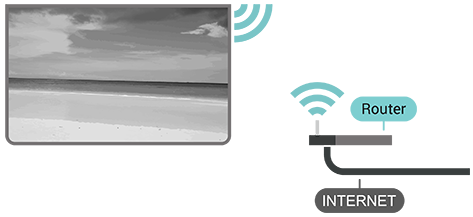
Zapnutí nebo vypnutí sítě Wi-Fi
Pro zapnutí nebo vypnutí přejděte na položku [Panel] – [Všechna nastavení] – [Síť a internet] – [Wi-Fi].
Navázání připojení
Přejděte na položku [Panel] – [Všechna nastavení] – [Síť a internet] a stiskněte OK na dálkovém ovládání.
- V seznamu nalezených sítí vyberte svou bezdrátovou síť. Pokud vaše síť není v seznamu, protože název sítě je skrytý (vypnuli jste vysílání SSID směrovače), vyberte položku [Přidat novou síť] a zadejte název sítě sami.
- Postupujte podle pokynů na obrazovce.
- Po úspěšném připojení se zobrazí zpráva.
Rychlé připojení k síti Wi-Fi
Rychlé připojení vám pomůže rychle se připojit k síti Wi-Fi naskenováním QR kódu na obrazovce televizoru.
Připojte se k síti Wi-Fi naskenováním QR kódu mobilním zařízením a postupujte podle pokynů. Televizor se rychle připojí k síti Wi-Fi pomocí mobilního zařízení.
Problémy
Bezdrátová síť nebyla nalezena nebo narušena
- Mikrovlnné trouby, telefony DECT nebo jiná zařízení Wi-Fi standardu 802.11b/g/n ve vaší blízkosti mohou bezdrátovou síť rušit.
- Ověřte, zda brány firewall ve vaší síti umožňují přístup k bezdrátovému připojení televizoru.
- Pokud ve vaší domácnosti nepracuje správně bezdrátová síť, vyzkoušejte instalaci kabelové sítě.
Internet nepracuje
- Pokud je připojení k routeru v pořádku, zkontrolujte připojení směrovači k internetu.
Počítač a internetové připojení jsou pomalé
- V uživatelské příručce svého bezdrátového směrovače najdete informace o dosahu v interiéru, přenosové rychlosti a dalších faktorech kvality signálu.
- Pro směrovač použijte vysokorychlostní (širokopásmové) připojení k internetu.
DHCP
- Pokud se připojení nezdaří, můžete zkontrolovat nastavení protokolu DHCP (Dynamic Host Configuration Protocol) směrovače. Protokol DHCP by mělo být zapnut.
Kabelové připojení
Co potřebujete
Pro připojení televizoru k internetu potřebujete síťový router s připojením k internetu. Používejte vysokorychlostní (širokopásmové) připojení k internetu.
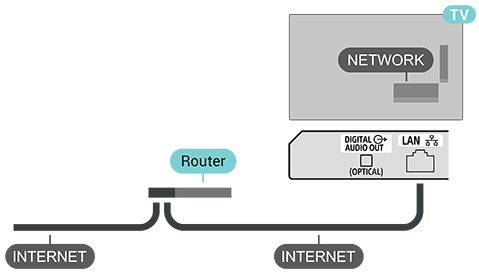
Navázání připojení
- Připojte směrovač k televizoru síťovým kabelem (ethernetový kabel**).
- Zkontrolujte, že je směrovač zapnutý.
- Televizor neustále vyhledává síťové spojení.
- Po úspěšném připojení se zobrazí zpráva.
Pokud se připojení nezdaří, můžete zkontrolovat nastavení protokolu DHCP směrovače. Protokol DHCP by mělo být zapnut.
** Chcete-li splnit předpisy EMC, použijte stíněný ethernetový kabel FTP kategorie 5e.
Ostatní nastavení sítě
Hotspot a sdílení internetového připojení
Přejděte na [Panel] — [Všechna nastavení] — [Síť a internet] — [Hotspot a tethering].
Upravte nastavení hotspotu a nastavte heslo hotspotu.
Priorita sítě
Přejděte na [Panel] — [Všechna nastavení] — [Síť a internet] — [Priorita sítě].
Vyberte síť Ethernet nebo Wi-Fi pro prioritu připojení k síti.
Poznámka
- Z bezpečnostních důvodů důrazně doporučujeme připojit televizor k internetu pomocí routeru / modemu s funkcí routeru. Přímé zapojení televizoru k internetu může televizor vystavit bezpečnostním hrozbám, jako jsou extrakce nebo zásahy do obsahu nebo osobních údajů.
Obraťte se na svého poskytovatele služeb nebo správce sítě a ověřte si, zda vaše síť zahrnuje funkci routeru.