
Začínáme
Domovská obrazovka
Nastavení
- Stojan televizoru [3]
- Montáž na zeď [4]
- Rady na umístění [5]
- Napájecí kabel [6]
- Kabel antény [7]
- Satelitní parabola [8]
Dálkové ovládání
- Přehled tlačítek [9]
- Spárujte dálkové ovládání s televizorem [10]
- Infračervený snímač [11]
- Baterie [12]
- Čištění [13]
- Informace o dálkovém ovládání [14]
Zapnutí a vypnutí
Užitečné funkce
Sledování televizoru
Instalace kanálů
Sledování kanálů
Seznamy kanálů
EPG
Sledování televizoru
Připojení zařízení
Informace o připojeních
CAM s čipovou kartou (CI+)
Systém domácího kina (HTS)
Videozařízení
Audio zařízení
Paměťové zařízení USB
Videa, fotografie, hudba a text
Dostupná zařízení a nastavení
Připojení k síti
Připojení Google TV
Google Cast
Aplikace
Nastavení
Panel
Nastavení obrazu
Nastavení zvuku
Nastavení systému
Nastavení usnadnění přístupu
Dálkové ovládání a příslušenství
Dostupná nastavení
Software a specifikace
Aktualizace softwaru
Verze softwaru
Operační systém
Připojení
Nápověda a podpora
Řešení potíží
- Zapnutí a dálkové ovládání [42]
- Kanály [43]
- Obraz [44]
- Zvuk [45]
- HDMI a USB [46]
- Síť [47]
- Bluetooth [48]
Web podpory
Autorská práva
Právní omezení
Rejstřík
[1] ZačínámeDomovská obrazovkaDomovská obrazovka a kanály
Spouštěč domovské obrazovky
Na svém dálkovém ovládání stiskněte tlačítko DOMŮ, abyste získali svou novou domovskou obrazovku Google TV. Zde se můžete rozhodnout, co chcete sledovat, procházením možností zábavy z aplikace a živého televizního vysílání. Vaše domovská obrazovka má kanály, které vám umožní objevit skvělý obsah z vašich oblíbených aplikací. Můžete také přidat další kanály nebo najít nové aplikace, abyste získali více obsahu.
Pomocí několika karet, jako je Vyhledávání, Domovská obrazovka, Aplikace a Knihovna, můžete objevovat filmy a pořady ze svých služeb a populárních aplikací. Přihlaste se ke svému účtu Google a získejte personalizovaná doporučení ze svých streamovacích služeb na základě toho, co jste sledovali a co vás zajímá. Vyhledávání Google můžete spustit také pomocí hlasového nebo textového zadávání na kartě Vyhledávání.
Přístup k nastavení z domovské obrazovky
Do nabídky Všechna nastavení se dostanete pomocí ikony v pravém horním rohu.
Aplikace
Karta Aplikace na domovské obrazovce obsahuje všechny nainstalované aplikace, které jsou součástí televizoru, a aplikace, které jste nainstalovali z obchodu Google Play™. Další aplikace můžete také nainstalovat a přidat jako oblíbené položky na kartě Aplikace.
Navigace
Pomocí snadno použitelné navigace se rozhodněte, co chcete dál sledovat. Procházejte personalizovaná doporučení, pokračujte tam, kde jste skončili, nebo rychle najděte určitou aplikaci pomocí nového systému karet.
Objevte personalizovaná doporučení
Procházejte pořady a filmy, které si zamilujete, ve všech svých oblíbených mediálních službách. Začněte tím, že se přihlásíte ke svému účtu Google.
Získávat doporučení v rámci služeb Google
Vaše služby jsou uloženy ve vašem účtu Google, abyste mohli dostávat lepší doporučení v rámci služeb Google.
[2] ZačínámeDomovská obrazovkaPanel
Panel je postranní panel v aplikaci Google TV, který poskytuje přístup k nastavení, ovládacím prvkům zařízení, oznámením a dalším. Přístup k Panel je možný stisknutím tlačítka Panel na dálkovém ovládání nebo dlouhým stisknutím tlačítka DOMŮ na dálkovém ovládání.
Panel obsahuje následující funkce.
- Účet: Chcete-li zobrazit ikonu aktuálního uživatelského účtu, přejděte na jiný účet nebo přidejte nový uživatelský účet.
- [Všechna nastavení]: Přístup ke všem nabídkám nastavení pro úpravu nastavení televizoru.
- Hodiny a [Spořič obrazovky]: Pro indikaci systémových hodin; stisknutím provede okamžitou aktivaci spořiče obrazovky.
- [Vstupy]: Chcete-li spustit seznam vstupních zdrojů pro přepnutí na libovolné z připojených zařízení.
- [Zobrazeni] / [Zvuk] / [Wi-Fi] / [Bluetooth] / [Přístupnost]: Rychlý odkaz pro úpravu častých nastavení.
- [Oznámení]: Poskytuje zprávy o systému Google TV. Stiskněte tlačítko [Vymazat vše] pro zamítnutí všech oznámení.
[3] ZačínámeNastaveníStojan televizoru
Pokyny pro montáž stojanu televizoru naleznete v Referenční příručce dodané s televizorem. V případě, že jste tuto příručku ztratili, můžete si ji stáhnout z webu společnosti.
Pomocí čísla modelu televizoru vyhledejte referenční příručku ke stažení.
[4] ZačínámeNastaveníMontáž na zeď
Váš televizor je také připraven pro nástěnný držák kompatibilní s normou VESA (prodává se zvlášť).
Při nákupu držáku na zeď použijte následující kód VESA.
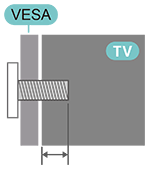
- Nástěnný držák SU-WL450, M6 (minimálně 14 mm (9/16 palců), maximálně 16 mm (5/8 palců))
Upozornění
Montáž televizoru na zeď vyžaduje zvláštní dovednosti a měl by ji provádět pouze kvalifikovaný personál. Nástěnný držák televizoru by měl splňovat bezpečnostní normy podle hmotnosti televizoru. Před umístěním televizoru si také přečtěte bezpečnostní opatření.
Společnost Sony nenese žádnou odpovědnost za nesprávnou montáž nebo jakoukoli montáž, která má za následek nehodu nebo zranění.
[5] ZačínámeNastaveníRady na umístění
- Umístěte televizor tak, aby světlo nesvítilo přímo na obrazovku.
- Ideální vzdálenost pro sledování televizoru je 2 až 5násobek úhlopříčky obrazovky. Když sedíte, vaše oči by měly být v rovině se středem obrazovky.
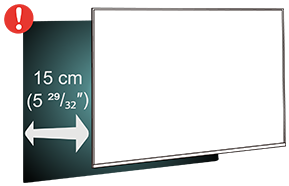
- Po namontování na stěnu umístěte televizor do vzdálenosti 15 cm (5 29/32 palce) od stěny.
Poznámka
- Udržujte televizor mimo dosah zdrojů prachu, jako jsou kamna. Doporučuje se prach pravidelně čistit, aby nepronikl do televizoru.
[6] ZačínámeNastaveníNapájecí kabel
- Připojte síťový kabel do konektoru POWER na zadní straně televizoru.
- Zkontrolujte, zda je síťový kabel bezpečně zasunutý do konektoru.
- Zkontrolujte, zda je síťová zástrčka v zásuvce vždy přístupná.
- Při odpojování síťového kabelu vždy tahejte za zástrčku, nikdy netahejte za kabel.
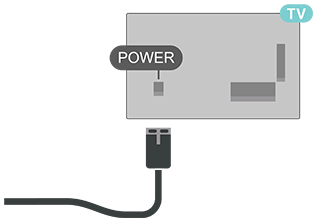
Přestože má tento televizor v pohotovostním režimu velmi nízkou spotřebu energie, odpojte síťový kabel, abyste ušetřili energii, pokud televizor delší dobu nepoužíváte.
[7] ZačínámeNastaveníKabel antény
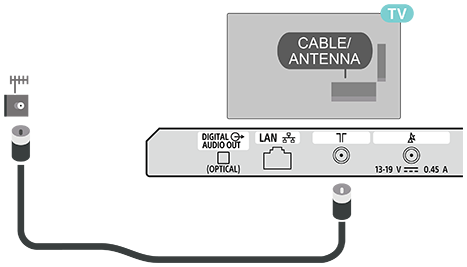
Pevně zasuňte zástrčku antény do zásuvky CABLE/ANTENNA na zadní straně televizoru.
Můžete připojit vlastní anténu nebo anténní signál z rozvodného systému anténního signálu. Použijte koaxiální konektor radiofrekvenční antény IEC 75 Ohm.
Toto připojení antény použijte pro vstupní signály antény a kabelu.
[8] ZačínámeNastavení Satelitní parabola
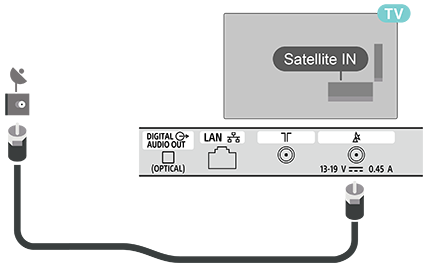
Připojte konektor satelitního typu F k satelitnímu připojení Satellite IN na zadní straně televizoru. (Připojovací port je pouze pro omezený region / zemi / TV model.)
[9] ZačínámeDálkové ovládáníPřehled tlačítek
Dodané dálkové ovládání, uspořádání tlačítek, názvy tlačítek a dostupné funkce se liší v závislosti na oblasti / zemi / modelu televizoru.
Horní část
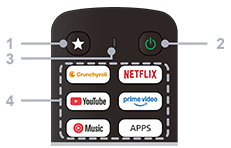
1 – Přizpůsobitelné tlačítko
Spustí upřednostňovanou aplikaci přiřazenou uživatelem.
2 – Napájení (pohotovostní režim / zapnuto)
Zapnutí televizoru nebo jeho přepnutí do pohotovostního režimu.
3 – Mikrofon
Slouží k hlasovému vyhledávání.
4 - Tlačítka aplikace
Přístup k aplikacím a online službám.
Prostřední část
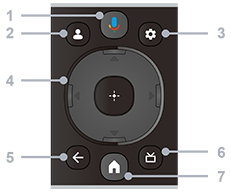
1 – Mikrofon/Asistent Google
Použijte Asistent Google*1 nebo hlasové vyhledávání*1. Pokyny, jak ovládat televizor, získáte stisknutím tlačítka mikrofonu na dálkovém ovládání a vyslovením příkazu „rady pro hlasové ovládání“.
*1 Asistent Google nebo hlasové vyhledávání vyžadují připojení k internetu.
2 – Profil
Spravuje uživatelské profily.
3 - Panel
Zobrazí Panel.
4 – Navigace (nahoru / dolů / doleva / doprava) / OK (Enter)
Naviguje a vybírá položky v nabídce na obrazovce.
V televizním režimu: Slouží k zobrazení a výběru jiných kanálů během sledování televizoru (digitální/analogový).
5 - ZPĚT
Zobrazí předchozí obrazovku.
6 – EPG
Zobrazí průvodce digitálními .
7 - DOMŮ
Zobrazí domovskou obrazovku televizoru.
Dolní část
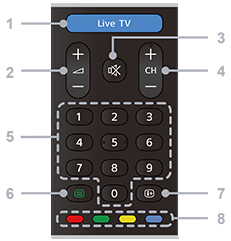
1 - Live TV / Free TV
Poskytuje širokou škálu možností živého televizního vysílání, včetně místních zpráv, oblíbených pořadů a filmů.
2 – Hlasitost +/−
Upravuje hlasitost.
3 – Ztlumit
Ztlumí zvuk. Opětovným stisknutím zvuk obnovíte.
4 – CH + / − (kanál)
V televizním režimu: Slouží k výběru následujícího nebo předchozího kanálu.
V textovém režimu: Zvolí + (Další) nebo – (Předchozí) stránku.
5 - Číselná tlačítka
Vybírá digitální kanály.
6 – Text
Zobrazí textové informace a interaktivní služby.
7 – Informace
Zobrazuje informace o kanálu, programu nebo vstupním zdroji, který si prohlížíte.
8 - Barevná tlačítka
Vykonává příslušnou funkci na obrazovce.
[10] ZačínámeDálkové ovládáníSpárujte dálkové ovládání s televizorem
Po zahájením počátečního nastavení televizoru budete vyzváni ke spárování dálkového ovládání současným stisknutím tlačítek DOMŮ a ZPĚT na dálkovém ovládání. Spárování se doporučuje dokončit během prvního nastavení televizoru.
Poznámka
- Jakmile dálkový ovládání úspěšně přejde do režimu párování, kontrolka LED dálkového ovládání začne blikat.
- Dálkové ovládání musí být během párování umístěno v blízkosti televizoru (ve vzdálenosti do 1 metru), aby byla operace úspěšná.
- Pokud televizor při stisknutí tlačítka Asistent Google na dálkovém ovládání nespustí pole hlasového ovládání, bylo párování neúspěšné.
- Před zadáním režimu párování je vhodné počkat, dokud se sada zcela nespustí a nespustí se všechny procesy na pozadí, protože zpráva obsahující další pokyny se může objevit příliš pozdě, což negativně ovlivňuje postup párování.
Párování nebo opětovné spárování
Pokud dojde ke ztrátě spárování s dálkovým ovládáním, můžete televizor s dálkovým ovládáním znovu spárovat.
Stiskněte tlačítka DOMŮ + ZPĚT (přibližně 3 sekundy) pro párování.
Případně přejděte na [Panel] – [Všechna nastavení] – [Dálkové ovládání a příslušenství] a postupujte podle pokynů na obrazovce.
Po úspěšném spárování se zobrazí zpráva.
[11] ZačínámeDálkové ovládáníInfračervený snímač
Televizor může přijímat příkazy z dálkového ovládání, které používá IČ (infračervené) k odesílání příkazů. Pokud používáte takové dálkové ovládání, vždy se ujistěte, že dálkové ovládání namíříte na infračervený snímač na přední straně televizoru.
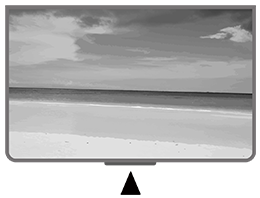
Upozornění
Nedávejte žádné předměty před infračervený snímač televizoru. Může infračervený signál blokovat.
[12] ZačínámeDálkové ovládáníBaterie
Pokud televizor nereaguje na stisknutí tlačítka na dálkovém ovládání, baterie mohou být vybité.
Chcete-li baterie vyměnit, otevřete přihrádku na baterie ve spodní části zadní strany dálkového ovládání.
- Posuňte kryt baterie ve směru uvedeném šipkou.
- Vyměňte staré baterie za 2 baterie typu AAA 1,5 V. Ujistěte se, že jsou póly + a − baterií správně orientovány.
- Znovu umístěte kryt baterie a posuňte je zpět, až zacvaknou.
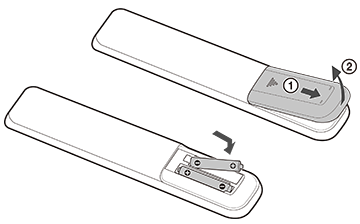
Pokud delší dobu nepoužíváte dálkové ovládání, vyjměte baterie.
Staré baterie bezpečně zlikvidujte podle pokynů na konci používání.
[13] ZačínámeDálkové ovládáníČištění
Vaše dálkové ovládání je ošetřeno povlakem odolným proti poškrábání.
Při čištění dálkového ovládání používejte měkký vlhký hadr. Na dálkové ovládání nikdy nepoužívejte látky, jako je alkohol, chemikálie nebo čisticí prostředky pro domácnost.
[14] ZačínámeDálkové ovládáníInformace o dálkovém ovládání
[15] ZačínámeZapnutí a vypnutí
Ujistěte se, že je televizor připojen k elektrické síti. Rozsvítí se kontrolka v dolní části televizoru.
Zapnutí
Zapněte televizor stisknutím tlačítka Napájení na dálkovém ovládání. Pro zapnutí televizoru můžete také stisknout tlačítko napájení na dolní straně televizoru v případě, že nemůžete dálkové ovládání najít nebo jsou vybité baterie.
Přepnutí do pohotovostního režimu
Pro přepnutí televizoru do pohotovostního režimu stiskněte tlačítko Napájení na dálkovém ovládání. Můžete také stisknout tlačítko napájení na dolní straně televizoru.
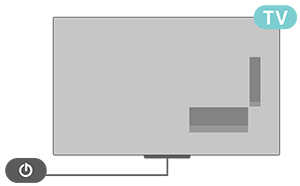
V pohotovostním režimu je televizor stále připojen k elektrické síti, ale spotřebovává velmi málo energie.
Chcete-li televizor úplně vypnout, odpojte síťovou zástrčku.
Při odpojování síťové zástrčky vždy tahejte za zástrčku, nikdy za kabel. Ujistěte se, že máte vždy plný přístup k síťové zásuvce, síťovému kabelu a zásuvce.
Užitečné funkce
[17] Sledování televizoruInstalace kanálů
Vyhledání a nastavení televizních kanálů
- Ujistěte se, že je správně zapojen anténní / kabelový / satelitní konektor.
- Přejděte na [Panel] — [Všechna nastavení] — [Kanály a vstupy] — [Kanály].
- Vyberte typ kanálu a stiskněte OK na dálkovém ovládání.
- Televizor zahájí vyhledávání a nastavení dostupných kanálů.
- Počkejte několik minut na dokončení nastavení kanálu a začněte sledovat televizní kanály.
[18] Sledování televizoruSledování kanálů
Sledování televizních kanálů
- Stiskněte tlačítko Live TV/Free TV na dálkovém ovládání.
- Stiskněte tlačítko Panel na dálkovém ovládání, přejděte na možnost Vstupy a zvolte typ televizoru.
- Pokud znáte číslo kanálu, zadejte ho pomocí číselných tlačítek na dálkovém ovládání. Po zadání čísla stiskněte tlačítko OK na dálkovém ovládání pro přepnutí kanálů.
[19] Sledování televizoruSeznamy kanálů
Přepnutí na kanál ze seznamu kanálů
- Při sledování televizního kanálu otevřete seznamy kanálů stisknutím tlačítka OK na dálkovém ovládání.
- Seznam kanálů může mít několik stránek s kanály. Chcete-li zobrazit další nebo předchozí stránku, postupujte podle pokynů na obrazovce.
- Chcete-li zavřít seznamy kanálů bez přepínání kanálů, stiskněte tlačítko ZPĚT na dálkovém ovládání.
Získání více seznamů kanálů
- Při sledování televizoru stiskněte na dálkovém ovládání tlačítko OK a otevřete aktuální seznam kanálů.
- Stisknutím tlačítka navigace vlevo na dálkovém ovládání získáte další seznamy kanálů seřazené podle seznamu Všechny, Nedávné, Oblíbené seznamy a všechny typy kanálů.
- Vyberte seznam kanálů podle svých potřeb.
Přidání kanálu do seznamu oblíbených kanálů
V seznamu oblíbených kanálů můžete shromažďovat kanály, které máte v oblibě. Můžete vytvořit různé seznamy oblíbených kanálů pro snadné přepínání kanálů. Když je vybrán seznam oblíbených položek, stiskněte tlačítka navigace na dálkovém ovládání pro výběr kanálu a poté stiskněte tlačítko OK na dálkovém ovládání pro sledování vybraného kanálu.
- Při sledování televizoru stiskněte na dálkovém ovládání tlačítko OK a otevřete aktuální seznam kanálů.
- Vyberte kanál a stiskněte tlačítko navigace vpravo na dálkovém ovládání, abyste získali informace o kanálu.
- Stisknutím tlačítka navigace vpravo na dálkovém ovládání znovu přejděte na položku [Přidat k oblíbeným] a stisknutím tlačítka OK na dálkovém ovládání potvrďte.
- Vyberte jeden ze seznamů oblíbených položek a stisknutím tlačítka OK na dálkovém ovládání přidejte kanál do seznamu.
- Stisknutím tlačítka ZPĚT na dálkovém ovládání zavřete nabídku.
Odebrání kanálu ze seznamu oblíbených položek
- Vyberte kanál, který je již přidán do seznamu oblíbených položek.
- Stisknutím tlačítka navigace vpravo na dálkovém ovládání přejděte na položku [Upravit oblíbené] a stisknutím tlačítka OK na dálkovém ovládání potvrďte.
- Kanál je nyní odstraněn ze seznamu oblíbených položek.
[20] Sledování televizoruEPG
Pomocí průvodce digitálními programy můžete zobrazit seznam aktuálních a naplánovaných televizních programů vašich kanálů. V závislosti na tom, odkud pocházejí informace (data) EPG,se zobrazují analogové a digitální kanály nebo pouze digitální kanály. Některé kanály nemusejí nabízet informace EPG.
Televizor může shromažďovat informace EPG pro kanály nastavené v televizoru.
[21] Sledování televizoruSledování televizoru
[22] Připojení zařízeníInformace o připojeníchPrůvodce připojením
Vždy připojte zařízení k televizoru pomocí nejkvalitnějšího dostupného připojení. Používejte také kvalitní kabely, abyste zajistili dobrý přenos obrazu a zvuku.
Když připojíte zařízení, televizor rozpozná jeho typ a přidělí každému zařízení správný název typu. V případě potřeby můžete název typu změnit. Pokud je nastaven správný název typu zařízení, televizor se při přepnutí na toto zařízení v nabídce Zdroje automaticky přepne na ideální nastavení televizoru.
[23] Připojení zařízeníInformace o připojeníchPort antény
Pokud máte set-top box (digitální přijímač) nebo rekordér, připojte kabely antény tak, aby anténní signál procházel skrze set-top box a/nebo rekordér a až poté vstupoval do televizoru. Tímto způsobem mohou anténa a set-top box odesílat do rekordéru k nahrávání možné další kanály.
[24] Připojení zařízeníInformace o připojeníchPorty HDMI
Kvalita HDMI
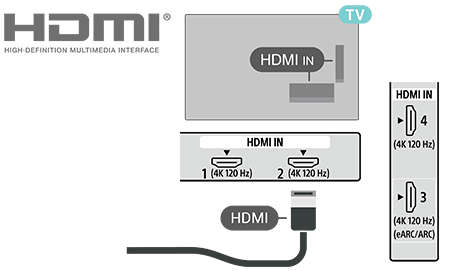
Připojení HDMI nabízí nejlepší kvalitu obrazu a zvuku. Jeden kabel HDMI kombinuje video a audio signály. Použijte kabel HDMI pro televizní signály s vysokým rozlišením (HD).
Pro nejlepší kvalitu přenosu signálu použijte vysokorychlostní kabel HDMI a nepoužívejte kabel HDMI delší než 5 metrů.
Ochrana proti kopírování
Porty HDMI podporují funkci HDCP 2.3 (ochrana širokopásmového digitálního obsahu). HDCP je signál ochrany proti kopírování, který zabraňuje kopírování obsahu z disku DVD nebo disku Blu-ray. Označuje se také jako DRM (Správa digitálních práv).
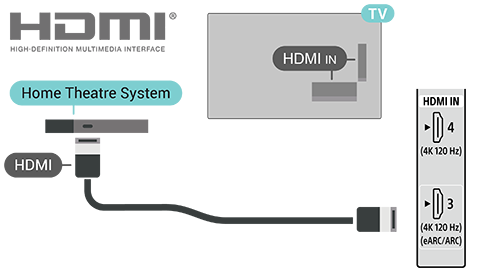
HDMI eARC/ARC
Pouze rozhraní HDMI 3 na televizoru podporuje funkci HDMI ARC (zpětný kanál zvuku) a HDMI eARC.
Pokud má zařízení, obvykle systém domácího kina (HTS), soundbar nebo AV přijímač, také připojení HDMI ARC, připojte jej k HDMI 3 na tomto televizoru. S připojením HDMI ARC nemusíte připojovat další zvukový kabel, který vysílá zvuk televizního obrazu do systému HTS. Připojení HDMI ARC kombinuje oba signály.
HDMI eARC (vylepšený zpětný kanál zvuku) je pokročilejší verze předchozího standardu ARC. Nabízí všechny funkce ARC, ale s vyšší šířkou pásma a rychlostí. Funkce eARC podporuje přenos vysoce kvalitního zvuku s frekvencí až 192 kHz a 24bitovou hloubkou, včetně nekomprimovaného 5.1kanálového, 7.1kanálového a 32kanálového zvuku.
Poznámka
- HDMI eARC je k dispozici pouze na HDMI 3.
Pro eARC použijte ultra vysokorychlostní kabel HDMI. K dispozici je pouze jedno zařízení eARC.
HDMI CEC
K televizoru připojte zařízení kompatibilní s rozhraním HDMI CEC. Můžete je ovládat dálkovým ovládáním televizoru.
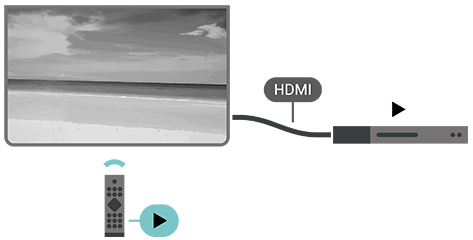
Funkce HDMI CEC (ovládání spotřebitelské elektroniky) musí být povolena na televizoru i na připojeném zařízení.
Povolení ovládání CEC
Na dálkovém ovládání stiskněte tlačítko Panel, přejděte na položku [Vstupy], přejděte dolů a vyberte položku [Nastavení vstupu] a pak povolte možnost [Globální ovládání CEC], aby televizor mohl ovládat zařízení HDMI.
Automatické vypnutí zařízení
Přejděte na položku [Nastavení vstupu] a povolte možnost [Povolit televizi vypínat připojená zařízení] pro vypnutí zařízení HDMI společně s televizorem.
Automatické zapnutí televizoru
Přejděte na položku [Nastavení vstupu] a povolte možnost [Povolit připojeným zařízením zapínat televizi] pro zapnutí televizoru pomocí zařízení HDMI.
Poznámka
- Funkce HDMI CEC nemusí pracovat se zařízeními jiných značek.
- Funkce HDMI CEC má u různých značek různé názvy. Mezi příklady patří: Anynet, Aquos Link, Bravia Theatre Sync, Kuro Link, Simplink a Viera Link. Některé značky nemusí být plně kompatibilní. Příklady značek HDMI CEC jsou majetkem příslušných vlastníků.
[25] Připojení zařízeníCAM s čipovou kartou (CI+) CI+
Tento televizor je připraven pro podmíněný přístup CI+.
S CI+ můžete sledovat prémiové HD programy, jako jsou filmy a sporty, které nabízejí operátoři digitálního televizního vysílání ve vaší oblasti. Tyto programy jsou kódovány televizním operátorem a dekódovány s předplaceným modulem CI+.
Operátoři digitálního televizního vysílání poskytují modul CI+ (modul podmíněného přístupu – CAM) a doprovodnou čipovou kartu, když se přihlásíte k odběru předplatného jejich prémiových programů. Tyto programy mají vysokou úroveň ochrany proti kopírování.
Další informace o smluvních podmínkách získáte u operátora digitálního televizního vysílání.

[26] Připojení zařízeníCAM s čipovou kartou (CI+) Čipová karta
Operátoři digitálního televizního vysílání poskytují modul CI+ (modul podmíněného přístupu – CAM) a doprovodnou čipovou kartu, když se přihlásíte k odběru předplatného jejich prémiových programů.
Vložte čipovou kartu do modulu CAM. Viz pokyny, které jste obdrželi od operátora.
Vložení modulu CAM do televizoru
- Podívejte se na modulu CAM pro správnou metodu zasouvání. Nesprávné vložení může modul CAM a televizor poškodit.
- Při pohledu na zadní stranu televizoru s přední částí modulu CAM směrem k vám opatrně vložte modulu CAM do slotu PCMCIA CARD SLOT.
- Zatlačte modulu CAM co nejdále. Nechte jej ve slotu trvale.
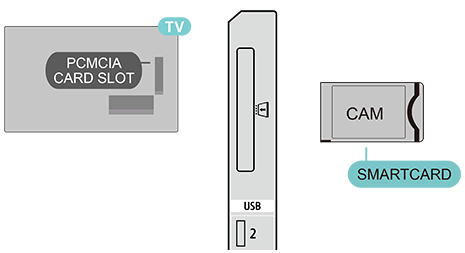
Když televizor zapnete, může aktivace modulu CAM trvat několik minut. Pokud je modul CAM zasunut a jsou zaplaceny poplatky za předplatné (metody předplatného se mohou lišit), můžete sledovat kódované kanály podporované čipovou kartou modulu CAM.
Modul CAM a čipová karta jsou určeny výhradně pro váš televizor. Pokud modul CAM vyjmete, nebudete již moci sledovat kódované kanály podporované modulem CAM.
[27] Připojení zařízeníCAM s čipovou kartou (CI+) Hesla a kódy PIN
U některých modulů CAM musíte zadat kód PIN, abyste mohli sledovat příslušné kanály. Když nastavíte kód PIN pro modul CAM, doporučujeme použít stejný kód, který používáte k odemknutí televizoru.
Postup nastavení kódu PIN pro modul CAM
- Přejděte do nabídky Vstupy.
- Vyberte typ kanálu, který používáte pro sledování televizoru.
- Zvolte operátora televizního vysílání na modulu CAM. Následující obrazovky pocházejí od operátora televizoru. Podle pokynů na obrazovce vyhledejte nastavení kódu PIN.
[28] Připojení zařízeníSystém domácího kina (HTS)Připojení pomocí HDMI eARC/ARC
K připojení systému domácího kina (HTS) k televizoru použijte kabel HDMI. Můžete připojit soundbar Sony nebo HTS s vestavěným přehrávačem disků.
HDMI eARC/ARC
Pokud má váš systém domácího kina připojení HDMI eARC/ARC, můžete k připojení použít připojení HDMI eARC/ARC na televizoru. S připojením HDMI eARC/ARC nemusíte připojovat další audio kabel. Připojení HDMI eARC/ARC kombinuje oba signály.
Vzhledem k tomu, že HDMI IN 3 (eARC/ARC) na televizoru může nabídnout signál ARC (zpětný kanál zvuku), televizor může odesílat signál ARC pouze na toto připojení HDMI.
Synchronizace zvuku s videem (synchronizace)
Pokud zvuk neodpovídá videu na obrazovce, můžete nastavit prodlevu na většině systémů domácího kina pomocí přehrávače disků, aby odpovídal zvuku videa.
[29] Připojení zařízeníSystém domácího kina (HTS)Připojení pomocí HDMI
K připojení systému domácího kina (HTS) k televizoru použijte kabel HDMI. Můžete připojit soundbar Sony nebo HTS s vestavěným přehrávačem disků.
Pokud systém domácího kina nemá připojení HDMI eARC/ARC, přidejte optický audio kabel pro odeslání zvuku televizního obrazu do systému domácího kina.
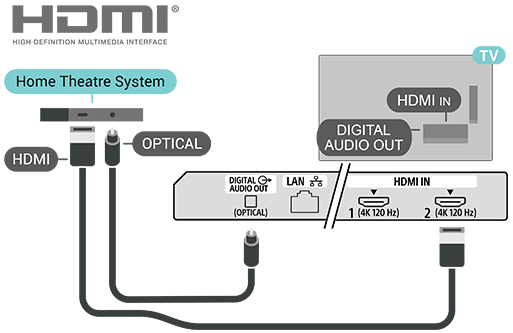
Synchronizace zvuku s videem (synchronizace)
Pokud zvuk neodpovídá videu na obrazovce, můžete nastavit prodlevu na většině systémů domácího kina pomocí přehrávače disků, aby odpovídal zvuku videa.
[30] Připojení zařízeníVideozařízeníHDMI
Pro nejlepší kvalitu obrazu a zvuku použijte vysokorychlostní kabel HDMI.
Pro nejlepší kvalitu přenosu signálu použijte vysokorychlostní kabel HDMI, který má maximální délku 5 metrů, a připojte zařízení podporující technologii HDR k libovolnému připojení HDMI.
Ochrana proti kopírování
Porty HDMI podporují funkci HDCP 2.3 (ochrana širokopásmového digitálního obsahu). HDCP je signál ochrany proti kopírování, který zabraňuje kopírování obsahu z disku DVD nebo disku Blu-ray. Označuje se také jako DRM (Správa digitálních práv).
[31] Připojení zařízeníAudio zařízeníVýstup digitálního zvuku – optický
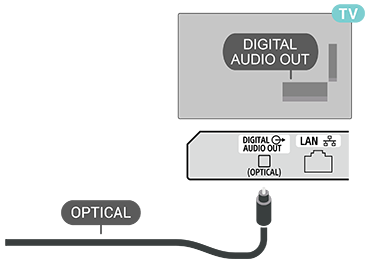
AUDIO OUT – OPTICAL je vysoce kvalitní zvukové připojení.
Toto optické připojení může přenášet zvukové kanály 5.1. Pokud vaše zařízení, obvykle systém domácího kina (HTS), nemá připojení HDMI ARC, můžete toto připojení použít s připojením AUDIO IN – OPTICAL na HTS. Připojení DIGITAL AUDIO OUT (OPTICAL) odesílá zvuk z televizoru do HTS.
[32] Připojení zařízeníPaměťové zařízení USB
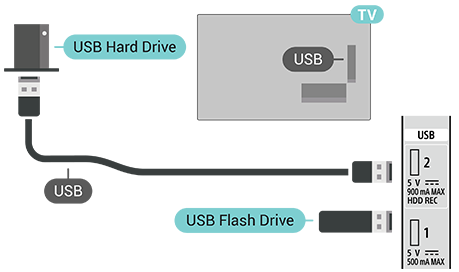
Můžete si prohlížet fotografie nebo přehrávat hudbu a videa z připojeného USB disku nebo pevného disku USB.
Připojte paměťové zařízení USB do jednoho z konektorů USB na televizoru, když je televizor zapnutý.
Chcete-li zobrazit soubory z paměťového zařízení USB, musíte nejprve na domovskou obrazovku přidat aplikaci MMP (MultiMediaPlayer). Stiskněte tlačítko DOMŮ na dálkovém ovládání a vyberte ikonu Aplikace na pravém konci řádku Aplikace. Aplikaci MMP můžete také přidat na stránce Aplikace.
Chcete-li zastavit sledování obsahu paměťového zařízení USB, stiskněte tlačítko ZPĚT na dálkovém ovládání nebo vyberte jinou aktivitu. Před odpojením zařízení aplikaci MMP ukončete.
Pokyny pro bezpečné odpojení paměťového zařízení USB
- Stiskněte tlačítko Panel na dálkovém ovládání.
- Přejděte dolů, vyberte paměťové zařízení USB a pak stiskněte tlačítko OK na dálkovém ovládání.
- Vyberte možnost Vysunout a stiskněte tlačítko OK na dálkovém ovládání.
- Počkejte, až bude proces vysunutí dokončen, a vytáhněte disk.
Ultra HD na USB
Fotografie z připojeného paměťového zařízení USB můžete prohlížet v rozlišení Ultra HD. Pokud bude rozlišení fotografie vyšší, televizor sníží rozlišení na Ultra HD.
[33] Připojení zařízeníVidea, fotografie, hudba a text
Své fotografie nebo hudbu a videa můžete přehrávat z připojeného paměťového zařízení USB.
Při zapnutém televizoru připojte paměťové zařízení USB k jednomu z konektorů USB.
- Stiskněte tlačítko DOMŮ na dálkovém ovládání, ze seznamu aplikací vyberte možnost MMP (MultiMediaPlayer) a stiskněte tlačítko OK na dálkovém ovládání.
- Vyberte typ souboru pomocí navigačních tlačítek na dálkovém ovládání.
- Chcete-li přehrát soubory, postupujte podle pokynů na obrazovce.
[34] Připojení zařízeníDostupná zařízení a nastavení
HDMI
Čipová karta
Videozařízení
Audio zařízení
[35] Připojení k sítiPřipojení Google TVSíť a internet
Domácí síť
Abyste mohli využívat všechny funkce vaší Google TV, musí být váš televizor připojen k internetu.
Připojte televizor k domácí síti pomocí vysokorychlostního připojení k internetu. Televizor můžete připojit bezdrátově nebo kabelem k síťovému směrovači.
Připojení k síti
Bezdrátové připojení
Co potřebujete
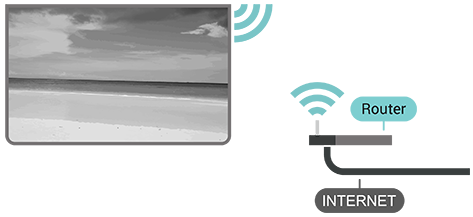
Pro bezdrátové připojení televizoru k internetu potřebujete směrovač Wi-Fi s připojením k internetu.
Používejte vysokorychlostní (širokopásmové) připojení k internetu.
Zapnutí nebo vypnutí sítě Wi-Fi
Pro zapnutí nebo vypnutí přejděte na položku [Panel] – [Všechna nastavení] – [Síť a internet] – [Wi-Fi].
Navázání připojení
Přejděte na položku [Panel] – [Všechna nastavení] – [Síť a internet] a stiskněte OK na dálkovém ovládání.
- V seznamu nalezených sítí vyberte svou bezdrátovou síť. Pokud vaše síť není v seznamu, protože název sítě je skrytý (vypnuli jste vysílání SSID směrovače), vyberte položku [Přidat novou síť] a zadejte název sítě sami.
- Postupujte podle pokynů na obrazovce.
- Po úspěšném připojení se zobrazí zpráva.
Rychlé připojení k síti Wi-Fi
Rychlé připojení vám pomůže rychle se připojit k síti Wi-Fi naskenováním QR kódu na obrazovce televizoru.
Připojte se k síti Wi-Fi naskenováním QR kódu mobilním zařízením a postupujte podle pokynů. Televizor se rychle připojí k síti Wi-Fi pomocí mobilního zařízení.
Problémy
Bezdrátová síť nebyla nalezena nebo narušena
- Mikrovlnné trouby, telefony DECT nebo jiná zařízení Wi-Fi standardu 802.11b/g/n ve vaší blízkosti mohou bezdrátovou síť rušit.
- Ověřte, zda brány firewall ve vaší síti umožňují přístup k bezdrátovému připojení televizoru.
- Pokud ve vaší domácnosti nepracuje správně bezdrátová síť, vyzkoušejte instalaci kabelové sítě.
Internet nepracuje
- Pokud je připojení k routeru v pořádku, zkontrolujte připojení směrovači k internetu.
Počítač a internetové připojení jsou pomalé
- V uživatelské příručce svého bezdrátového směrovače najdete informace o dosahu v interiéru, přenosové rychlosti a dalších faktorech kvality signálu.
- Pro směrovač použijte vysokorychlostní (širokopásmové) připojení k internetu.
DHCP
- Pokud se připojení nezdaří, můžete zkontrolovat nastavení protokolu DHCP (Dynamic Host Configuration Protocol) směrovače. Protokol DHCP by mělo být zapnut.
Kabelové připojení
Co potřebujete
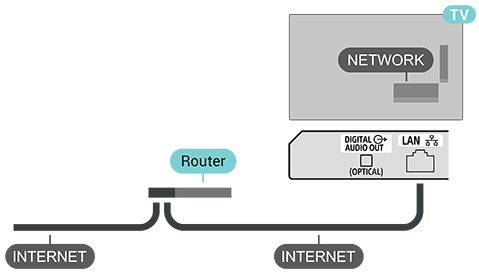
Pro připojení televizoru k internetu potřebujete síťový router s připojením k internetu. Používejte vysokorychlostní (širokopásmové) připojení k internetu.
Navázání připojení
- Připojte směrovač k televizoru síťovým kabelem (ethernetový kabel**).
- Zkontrolujte, že je směrovač zapnutý.
- Televizor neustále vyhledává síťové spojení.
- Po úspěšném připojení se zobrazí zpráva.
Pokud se připojení nezdaří, můžete zkontrolovat nastavení protokolu DHCP směrovače. Protokol DHCP by mělo být zapnut.
** Chcete-li splnit předpisy EMC, použijte stíněný ethernetový kabel FTP kategorie 5e.
Ostatní nastavení sítě
Hotspot a sdílení internetového připojení
Přejděte na [Panel] — [Všechna nastavení] — [Síť a internet] — [Hotspot a tethering].
Upravte nastavení hotspotu a nastavte heslo hotspotu.
Priorita sítě
Přejděte na [Panel] — [Všechna nastavení] — [Síť a internet] — [Priorita sítě].
Vyberte síť Ethernet nebo Wi-Fi pro prioritu připojení k síti.
Poznámka
- Z bezpečnostních důvodů důrazně doporučujeme připojit televizor k internetu pomocí routeru / modemu s funkcí routeru. Přímé zapojení televizoru k internetu může televizor vystavit bezpečnostním hrozbám, jako jsou extrakce nebo zásahy do obsahu nebo osobních údajů.
Obraťte se na svého poskytovatele služeb nebo správce sítě a ověřte si, zda vaše síť zahrnuje funkci routeru.
[36] Připojení k sítiPřipojení Google TVÚčet a profily služby Google
Přihlásit
Chcete-li využívat všechny funkce služby Google TV, můžete se přihlásit ke službě Google pomocí svého účtu Google.
Po přihlášení budete moci hrát své oblíbené hry prostřednictvím chytrého telefonu, tabletu a televizoru. Získáte také přizpůsobená doporučení pro videa a hudbu na domovské obrazovce televizoru, stejně jako přístup ke službám YouTube, Google Play a dalším aplikacím.
Použijte svůj stávající účet Google a přihlaste se ke službě Google v televizoru. Účet Google se skládá z e-mailové adresy a hesla. Pokud ještě nemáte účet Google, vytvořte jej pomocí počítače nebo tabletu (accounts.google.com). Profil Google + potřebujete k hraní her ve službě Google Play. Pokud jste se při první instalaci televizoru nepřihlásili, můžete se přihlásit později.
Chcete-li se přihlásit nebo spravovat své účty Google po instalaci televizoru
- Přejděte na [Panel] — [Všechna nastavení].
- Vyberte možnost [Účty a profily] a stiskněte tlačítko OK na dálkovém ovládání.
- Postupujte podle pokynů na obrazovce a přidejte nebo spravujte účty.
Dětský profil
Po podepsání účtu Google můžete vytvořit dětský profil pro své děti. Dětský profil umožňuje rodičům poskytnout svým dětem přístup jak k televizním aplikacím pro běžné publikum, tak k aplikacím určeným pro děti. Rodiče volí, které aplikace se mají nainstalovat, a mohou nakonfigurovat připomenutí času na spaní a časové limity obrazovky.
V části Dětský profil lze přistupovat pouze k uděleným aplikacím a jako externí zdroje lze vybrat pouze připojení HDMI.
Vytvoření dětského profilu
Svůj stávající účet Google můžete použít k přihlášení k televizoru nebo k přidání účtu pro vytvoření dětského profilu.
- Přejděte na [Panel] — [Všechna nastavení].
- Vyberte možnost [Účty a profily] a stiskněte tlačítko OK na dálkovém ovládání.
- Vyberte položku + [Add a kid] pro vytvoření přizpůsobeného prostoru pro své dítě.
- Během procesu registrace dětských profilů si rodiče mohou zvolit, které aplikace nainstalují do dětského profilu z aplikací v obchodě Play Store, které jsou hodnoceny pro všechny věkové kategorie.
[37] Připojení k sítiGoogle CastCo potřebujete
Pokud má aplikace v mobilním zařízení Google Cast, můžete aplikaci vysílat do tohoto televizoru. V mobilní aplikaci vyhledejte ikonu Google Cast. Pomocí mobilního zařízení můžete ovládat, co je v televizi. Google Cast pracuje na systému Android a iOS.
Poznámka
- Funkce Google Cast pracuje pouze v režimu Google TV a ne v režimu základní televize.
Vaše mobilní zařízení musí být připojeno ke stejné domácí síti Wi-Fi jako televizor.
Aplikace s Google Cast
Nové aplikace Google Cast jsou k dispozici každý den. Můžete to zkusit s YouTube, Chrome, Netflix, Photowall... nebo Big Web Quiz pro Chromecast. Viz také google.com/cast.
Některé produkty a funkce Google Play nejsou k dispozici ve všech zemích.
Další informace naleznete na webu www.support.google.com/googletv.
[38] Připojení k sítiGoogle CastVysílat do televizoru
Postup vysílání aplikace na obrazovku televizoru
- V chytrém telefonu nebo tabletu otevřete aplikaci, která podporuje Google Cast.
- Vyberte ikonu Google Cast.
- Vyberte televizor, do kterého chcete vysílat.
- Stiskněte tlačítko Přehrát na chytrém telefonu nebo tabletu. To, co jste vybrali, by mělo začít hrát na televizoru.
[39] Připojení k sítiAplikaceInformace o aplikacích
Své oblíbené aplikace najdete na řádku Aplikace v nabídce domovské obrazovky.
Podobně jako aplikace v chytrém telefonu nebo tabletu nabízejí aplikace v televizoru specifické funkce pro obohacené televizní zážitky, jako je YouTube, hry, videopůjčovny nebo předpověď počasí.
Aplikace mohou pocházet z obchodu Google Play™ Store. Chcete-li začít, některé praktické aplikace jsou v televizoru předem nainstalovány.
Chcete-li nainstalovat aplikace z obchodu Google Play™ Store, musí být televizor připojen k internetu. Abyste mohli používat aplikace Google Play a obchod Google Play™ Store, musíte se přihlásit pomocí účtu Google.
[40] Připojení k sítiAplikaceSpuštění nebo zastavení aplikace
Aplikaci můžete spustit z domovské obrazovky.
Spuštění aplikace
- Stiskněte tlačítko DOMŮ na dálkovém ovládání.
- Přejděte na kartu Aplikace nebo na řádek Vaše aplikace, vyberte požadovanou aplikaci a stiskněte tlačítko OK na dálkovém ovládání.
- Chcete-li aplikaci zastavit, stiskněte tlačítko ZPĚT na dálkovém ovládání nebo aplikaci zastavte pomocí vyhrazeného tlačítka pro ukončení/zastavení.
[41] Připojení k sítiAplikaceSpráva aplikací
Pokud aplikaci zastavíte a vrátíte se do nabídky domovské obrazovky, aplikace se skutečně nezastaví. Aplikace je stále spuštěna na pozadí, aby byla při opětovném spuštění snadno dostupná. Pro plynulý chod musí většina aplikací ukládat některá data do mezipaměti televizoru. Mohlo by být dobré úplně zastavit aplikaci nebo vymazat data mezipaměti konkrétní aplikace, abyste optimalizovali celkový výkon aplikací a udrželi nízkou míru využití paměti v televizoru. Také je nejvhodnější odinstalovat aplikace, které již nepoužíváte. Můžete přejít na [Panel] – [Všechna nastavení] – [Aplikace] – [Zobrazit všechny aplikace] nebo [Nepoužívané aplikace] a zobrazit seznam nainstalovaných nebo použitých aplikací.
Pro každou nainstalovanou aplikaci můžete také nastavit oprávnění pro správu aktualizací, oprávnění aplikace, speciální přístup k aplikaci a zabezpečení.
Další informace naleznete na webu www.support.google.com/googletv
[42] NastaveníPanel
Stisknutím tlačítka Panel na dálkovém ovládání vyberte jednu z níže uvedených nabídek a poté stiskněte tlačítko OK na dálkovém ovládání.
[Všechna nastavení]
Otevře nabídku celého nastavení pro přizpůsobení vašeho zážitku z používání televizoru.
[Spořič obrazovky]
Okamžitě spustí spořič obrazovky pro ochranu nebo přizpůsobení obrazovky.
[Vstupy]
Změní vstupní zdroj videa (např. zařízení HDMI, kabelová skříň).
[Zobrazeni]
Slouží k úpravě režimu obrazu, poměru stran a jasu obrazovky.
[Zvuk]
Upravuje výstup zvuku, režimy zvuku a předvolby hlasitosti.
[Wi-Fi]
Spravuje připojení k internetu a stav sítě.
[Bluetooth]
Spáruje nebo spravuje příslušenství, jako jsou sluchátka, soundbary nebo ovládací jednotky.
[Přístupnost]
Umožňuje pomocné funkce, jako jsou titulky, hlasoví průvodci nebo vysoký kontrast.
[43] NastaveníNastavení obrazuRežim obrazu
Výběr režimu obrazu
Přejděte na [Panel] — [Všechna nastavení] — [Obraz a zvuk] — [Displej] — [Režim obrazu].
Pro snadné nastavení obrazu můžete vybrat přednastavený režim obrazu.
- [Uživatelský] – Předvolba parametrů obrazu, kterou jste nastavili během předchozího nastavení.
- [Standardní] – Nastavení s největší úsporou energie. Toto je tovární nastavení.
- [Živý] – Ideální pro sledování za denního světla.
- [Kino] – Ideální pro sledování filmů.
- [Herní] – Ideální pro hraní her.
- [Úspora energie] – Ideální pro úsporu energie.
[44] NastaveníNastavení obrazuDalší nastavení obrazu
Přejděte na položku [Panel] – [Všechna nastavení] – [Obraz a zvuk] – [Displej] – [Režim obrazu] a přejděte dolů pro přizpůsobení pokročilých nastavení pro vybraný režim obrazu.
[Automatické zadní osvícení]
Optimalizuje jas obrazovky automaticky podle okolních světelných podmínek, aby se vaše oči uklidnily.
[Jas]
Upraví celkový jas obrazu podle vašich preferencí.
[Úroveň černé]
Upravuje úroveň černé barvy obrazu pro vylepšení tmavých scén a detailů stínů.
[Kontrast]
Nastavuje úroveň kontrastu tak, aby barvy obrazu byly živější a realističtější.
[Barevná sytost]
Nastaví intenzitu barev tak, aby barvy obrazu byly bohatší nebo přirozenější.
[ODSTÍN]
Nastaví barevné tóny mezi zelenou a červenou fází, aby bylo dosaženo přesných tónů pleti.
[Ostrost]
Upravuje detaily a čistotu obrazu tak, aby jemné linie a hrany vypadaly ostřeji.
[OLED]
Přístup k nastavením souvisejícím s panelem OLED.
-
[Vyvážení OLED]:
Provádí čištění šumu panelu OLED, aby byla zachována rovnoměrnost obrazovky. Tato operace trvá přibližně 1,5 hodiny a televizor musí během procesu zůstat v pohotovostním režimu.
-
[Ruční kompenzace OFF-RS]:
Kalibruje obrazovku pro maximalizaci kvality obrazu a prodloužení životnosti panelu. Dokončení procesu trvá přibližně 15 minut poté, co televizor přejde do pohotovostního režimu.
-
[Posun pixelů]:
Pravidelně mění polohy pixelů, aby se snížilo namáhání jednotlivých pixelů a chránila obrazovka OLED před vypálením obrazu způsobeným zobrazením statických snímků.
Pokročilé možnosti videa
Výběrem možnosti [Rozšířená nastavení] získáte přístup k dalším možnostem videa.
-
[Obraz je vypnutý]:
Vypíná televizní obrazovku při zachování aktivního přehrávání zvuku. Stisknutím libovolného tlačítka na dálkovém ovládání probudíte obrazovku a obnovíte normální zobrazení.
-
[Teplota barev]:
Upraví barevné odstíny obrazu. Můžete vybrat přednastavenou možnost nebo přizpůsobit nastavení podle svých potřeb.
-
[Oznámení Dolby Vision]:
Povoluje nebo zakazuje oznámení na obrazovce při detekci obsahu Dolby Vision.
-
[DNR]:
Digitální redukce šumu. Filtruje a snižuje nežádoucí obrazový šum pro čistší obraz.
-
[MPEG NR]:
Redukce šumu MPEG. Zlepšuje kvalitu obrazu snížením šumu bloku a komářího šumu, aniž by bylo ohroženo rozlišení obrazu.
-
[Adaptivní ovládání Luma]:
Dynamicky zvyšuje kontrast automatickým nastavením úrovní jasu obrazového signálu.
Poznámka
- Tato funkce není k dispozici, pokud je možnost Režim PC zapnutá.
-
[Místní ovládání kontrastu]:
Zlepšuje úrovně kontrastu ve specifických lokalizovaných oblastech obrazu pro větší hloubku.
-
[Dynamické zesílení barev]:
Optimalizuje úrovně barev automaticky na základě obsahu a poskytuje realističtější a živější vizuální zážitek.
-
[Režim DI Film]:
Automaticky detekuje prokládané zdroje založené na filmech, analyzuje obsah a rekonstruuje každý původní snímek pro plynulejší a přirozenější přehrávání pohybu.
-
[Modré natažení]:
Upravuje teplotu barev zesvětlením bílých oblastí, díky čemuž jsou bílé barvy jasnější a chladnější.
-
[Gamma]:
Upraví vyvážení světlých a tmavých scén obrazu. (Doporučeno pro zkušené uživatele.)
-
[Herní]:
Optimalizuje nastavení obrazovky a snižuje vstupní zpoždění pro vysoce citlivý herní zážitek.
-
[ALLM]:
Automatický režim nízké latence. Při detekci herního obsahu se automaticky přepne do režimu s nízkou latencí, což zajistí plynulé a nepřerušované hraní.
-
[Režim PC]:
Zobrazí původní obraz s přesností na pixely, ideální pro použití televizoru jako počítačového monitoru.
-
[MJC]:
Zrušení trhání obrazu při pohybu. Odhaduje a vkládá chybějící snímky do přehrávání videa, čímž zajišťuje výrazně hladší a plynulejší pohyblivý obraz.
-
[Rozsah HDMI RGB]:
Celý rozsah RGB umožňuje v obrazech dosáhnout skutečnou černou a bílou barvu. Omezený rozsah RGB nabízí užší rozsah 16–235, což má za následek mírné snížení kvality obrazu, úrovní videa a výstupního rozsahu.
-
[Barevný prostor]:
Změní rozsah barev reprodukovaných na obrazovce tak, aby odpovídaly zdrojovému video signálu.
-
[AISR]:
Super rozlišení AI. Využívá inteligentní zpracování ke zvyšování rozlišení obsahu s nižším rozlišením do ostré, téměř 4K kvality obrazu.
-
[Bez obrysů]:
Vyhlazuje barevné pruhy a odstraňuje drsné obrysové linie, čímž vytváří bezproblémové barevné přechody.
-
[Jedenáctibodová oprava vyvážení bílé]:
Dolaďte vyvážení bílé s vysokou přesností v 11 různých úrovních na základě zvolené teploty barev.
-
[AI kontrast]:
Dynamicky zlepšuje kontrast analýzou světlých a tmavých oblastí každé scény pomocí umělé inteligence.
[Obnovit výchozí nastavení]
Obnoví výchozí tovární hodnoty veškerého aktuálního nastavení obrazu.
[45] NastaveníNastavení obrazuObrazovka
Pokud obraz nevyplňuje celou obrazovku a na jejím horním, dolním nebo bočním okraji se objevují černé pruhy, můžete jej upravit tak, aby vyplnil celou obrazovku.
Výběr jednoho ze základních nastavení pro vyplnění obrazovky
Přejděte na [Panel] — [Všechna nastavení] — [Obraz a zvuk] — [Obrazovka].
[Automaticky]
Automaticky přiblíží obraz tak, aby se vešel na obrazovku s původním poměrem stran. Neztratíte žádný viditelný obsah.
Existuje více možností nastavení, které jsou k dispozici pouze se specifickým vstupním zdrojem nebo formátem videa.
[Superzoom]
Odstranit černé pruhy na stranách vysílání 4:3. Nedoporučuje se pro HD nebo počítač.
[4:3]
Zobrazit klasický formát 4:3.
[Roztažený film 14 : 9]
Formát měřítka 4:3 až 14:9. Nedoporučuje se pro HD nebo počítač.
[Roztažený film 14 : 9]
Formát měřítka 4:3 až 16:9. Nedoporučuje se pro HD nebo počítač.
[Širokoúhlá obrazovka]
Roztáhne obraz na formát 16:9.
[Úplné]
Automaticky zvětší obraz tak, aby vyplnil obrazovku. Zkreslení obrazu je minimální, titulky zůstávají viditelné. Nevhodné pro vstup z počítače. Některý extrémní obsah obrazu může stále zobrazovat černé pruhy. Poměr stran obsahu obrazu se může změnit.
[Bez změny měřítka]
Poskytněte maximální podrobnosti pro počítač.
[46] NastaveníNastavení zvukuZákladní nastavení
Přejděte na položku [Panel] – [Všechna nastavení] – [Obraz a zvuk] – [Zvuk] – [Základní nastavení] a stiskněte tlačítko OK na dálkovém ovládání.
[Vyvážení]
Nastavte rovnováhu zvuku podle svých osobních preferencí.
[Prostorový zvuk]
Zapněte nebo vypněte prostorový zvuk.
[Podrobnosti o ekvalizéru]
Nastavte úroveň ekvalizéru podle svých preferencí.
[Automatické ovládání hlasitosti]
Umožňuje automatické nastavení velkých rozdílů hlasitosti zvuku mezi kanály a vstupy.
[47] NastaveníNastavení zvukuDalší nastavení zvuku
Přejděte na položku [Panel] – [Všechna nastavení] – [Obraz a zvuk] – [Zvuk] a stiskněte tlačítko OK na dálkovém ovládání.
[Dolby Audio Processing] a nastavení
Když je možnost [Dolby Audio Processing] zapnuta, související položka [Dolby Audio Processing - nastaveni] bude k dispozici pro nastavení. Můžete zapnout nebo vypnout možnost [Úprava hlasitosti], [Virtualizér prostorového zvuku] nebo [Dolby Atmos].
[DTS Virtual:X] a nastavení
Když je možnost [DTS Virtual:X] zapnuta, související položka [DTS Virtual:X - nastaveni] bude k dispozici pro nastavení. Můžete zapnout nebo vypnout možnosti [TruVolume Hd] a [Zřetelnost dialogů].
[Dynamický rozsah DTS]
Zapněte ovladač dynamického rozsahu pro hlasitost zvuku.
[Reproduktory]
Zapněte nebo vypněte zvukový výstup přes reproduktory televizoru.
[eARC]
Vypněte nebo nastavte automatické zapnutí funkcí připojení eARC.
[Režim Downmix]
Vyberte režim, který převádí vícekanálový zvuk na nižší počet kanálů.
[Nástroj na zlepšení dialogů]
Vypněte nebo nastavte úroveň zvýšení hlasitosti a jasnosti obsahu dialogového okna.
[Obnovit výchozí nastavení]
Obnovte výchozí nastavení aktuálního zvuku.
[48] NastaveníNastavení zvukuAudio výstup
Přejděte na položku [Panel] – [Všechna nastavení] – [Obraz a zvuk] – [Zvukový výstup] a stiskněte tlačítko OK na dálkovém ovládání.
[Digitální výstup]
Pro optické a HDMI ARC/eARC zvukové signály jsou k dispozici nastavení digitálního výstupu.
Nastavte zvukový výstup televizoru tak, aby odpovídal zvukovým schopnostem připojeného systému domácího kina.
[Prodleva digitálního výstupu]
U některých systémů domácího kina může být nutné nastavit zpoždění synchronizace zvuku s videem. Pokud je v systému domácího kina nastaveno zpoždění zvuku, vyberte 0.
[Zpoždění Bluetooth]
Nastavení zpoždění synchronizace zvuku pro synchronizaci zvuku s videem pro zařízení Bluetooth.
[Výstupní zvukové zařízení]
Nastavte televizor tak, aby přehrával zvuk na televizoru nebo v připojeném audio systému.
Můžete si vybrat, kde chcete zvuk televizoru slyšet a jak jej chcete ovládat.
- Výběrem možnosti [Automaticky] automaticky použijete zařízení pro výstup zvuku.
- Pokud vyberete možnost [Reproduktor televize], reproduktory televizoru budou vždy zapnuté.
- Chcete-li nastavit zvukový výstup na připojená zařízení, vyberte možnost [HDMI ARC], [HDMI eARC], [BT], [HP], [SPDIF].
- Pokud vyberete možnost [SPK + BT], [SPK + HP] nebo [SPK + SPDIF], tlačítka hlasitosti dálkového ovládání upraví hlasitost externích zařízení a hlasitost televizoru se upraví v modulu hlasitosti reproduktoru televizoru. K dispozici je také nastavení [MultiOutput Spk Volume] pro nastavení smíšené hlasitosti.
[49] NastaveníNastavení systémuNastavení napájení a spotřeby energie
Přejděte na [Panel] — [Všechna nastavení] — [Systém] — [Výkon a energie].
[Časovač vypnutí]
Nastavte čas automatického vypnutí televizoru pro úsporu energie. Nastavení času lze nastavit pro [Při neaktivitě], [Při sledování] nebo [Odpočítávání od teď].
[Chování po zapnutí]
Nastavte televizor na [Plocha Google TV] nebo [Naposledy použitý vstup], když je televizor zapnutý.
[Naplánované zapnutí/vypnutí]
Nastavte typ a čas automatického zapnutí nebo vypnutí televizoru.
[Rozšířená nastavení]
Zapněte/vypněte [Kontrolka pohotovostního režimu] nebo nastavte [Jas LED napájení].
[50] NastaveníNastavení systémuDalší nastavení systému
Přejděte na [Panel] — [Všechna nastavení] — [Systém].
[Ambientní spořič obrazovky]
Zobrazení prezentace fotografií nebo obrázků poskytnutých společností Google z aplikaci Fotky Google při nečinnosti televizoru. Tuto funkci lze aktivovat ručně stisknutím tlačítka ZPĚT na dálkovém ovládání v domácím spouštěči nebo ji lze spustit automaticky po určité době nečinnosti televizoru.
[O zařízení]
Zobrazuje informace o televizoru.
Zde můžete resetovat televizor.
[Datum a čas]
Konfiguruje zobrazení aktuálního času a automatické zobrazení hodin.
[Jazyk]
Zvolí jazyk nabídky. Výběrem jazyka nabídky se nastaví také jazyk funkce rozpoznávání hlasu.
[Klávesnice]
Konfiguruje nastavení klávesnice na obrazovce.
[Úložiště]
Mění nastavení související s ukládáním dat.
[Systémové zvuky]
Slouží ke konfiguraci systémových zvuků.
[Restartovat]
Restartuje televizor.
[51] NastaveníNastavení usnadnění přístupu
Přejděte na [Panel] — [Všechna nastavení] — [Přístupnost].
Pomocí funkcí usnadnění přístupu je televizor připraven k použití neslyšícími, nedoslýchavými, nevidomými nebo slabozrakými osobami.
[Převod textu na řeč]
Nastavte převod textu na řeč pro nevidomé nebo slabozraké osoby.
[Titulky]
Změňte nastavení pro zobrazení titulků.
[Text s vysokým kontrastem]
Zapnutím zobrazíte text s vyšším kontrastem pro snazší čtení.
[Zkratka usnadnění]
Rychlý přístup k nastavení usnadnění přístupu.
Existuje více služeb poskytovaných společností Google, například [Talkback (čtečka obrazovky)], [Zvětšení/zmenšení textu], [Korekce barev], [Prodleva opakování klávesy], [Switch Access], které vám pomohou zlepšit usnadnění přístupnosti vašeho televizoru. Další informace o službách naleznete na webu www.support.google.com/googletv.
[52] NastaveníDálkové ovládání a příslušenstvíZařízení Bluetooth
Spárování příslušenství
Umístěte zařízení Bluetooth do vzdálenosti 5 metrů od televizoru. Konkrétní informace o párování a bezdrátovém dosahu naleznete v uživatelské příručce k zařízení. Ujistěte se, že je nastavení Bluetooth na televizoru zapnuté.
Jakmile je zařízení Bluetooth spárováno, můžete jej vybrat pro přehrávání zvuku televizoru. Když zařízení spárujete, není nutné jej párovat znovu, dokud jej neodstraníte.
Spárování zařízení Bluetooth s televizorem
- Zapněte zařízení Bluetooth a umístěte jej do dosahu televizoru.
- Přejděte na [Panel] — [Všechna nastavení] — [Dálkové ovládání a příslušenství] — [Spárovat příslušenství].
- Postupujte podle pokynů na obrazovce. Spárujete zařízení s televizorem a televizor uloží připojení. Pokud bylo dosaženo maximálního počtu spárovaných zařízení, může být nutné nejprve zrušit spárování spárovaného zařízení.
- Opakovaným stisknutím tlačítka ❮ (vlevo) na dálkovém ovládání v případě potřeby nabídku zavřete.
Provoz zařízení
Připojení nebo odpojení zařízení Bluetooth
- Přejděte na [Panel] — [Všechna nastavení] — [Dálkové ovládání a příslušenství].
- V seznamu vyberte zařízení Bluetooth.
- Vyberte možnost [Připojit] nebo [Odpojit] pro připojení nebo odpojení zařízení Bluetooth.
- Opakovaným stisknutím tlačítka ❮ (vlevo) na dálkovém ovládání v případě potřeby nabídku zavřete.
Přejmenování zařízení Bluetooth
- Přejděte na [Panel] — [Všechna nastavení] — [Dálkové ovládání a příslušenství].
- V seznamu vyberte zařízení Bluetooth.
- Chcete-li přejmenovat zařízení Bluetooth, vyberte možnost [Přejmenovat].
- Opakovaným stisknutím tlačítka ❮ (vlevo) na dálkovém ovládání v případě potřeby nabídku zavřete.
Bezdrátové zařízení Bluetooth můžete připojit nebo odpojit. Zařízení Bluetooth můžete i odebrat. Pokud zařízení Bluetooth odeberete, zařízení nebude spárováno.
Odebrání zařízení Bluetooth
- Přejděte na [Panel] — [Všechna nastavení] — [Dálkové ovládání a příslušenství].
- V seznamu vyberte zařízení Bluetooth.
- Výběrem možnosti [Odstranit] odeberte zařízení Bluetooth.
- Opakovaným stisknutím tlačítka ❮ (vlevo) na dálkovém ovládání v případě potřeby nabídku zavřete.
Zobrazení informací o zařízení Bluetooth
- Přejděte na [Panel] — [Všechna nastavení] — [Dálkové ovládání a příslušenství].
- V seznamu vyberte zařízení Bluetooth.
- Informace o zařízení Bluetooth jsou uvedeny v dolní části.
- Opakovaným stisknutím tlačítka ❮ (vlevo) na dálkovém ovládání v případě potřeby nabídku zavřete.
[53] NastaveníDálkové ovládání a příslušenstvíNastavení dálkového ovládání
Párování dálkového ovládání
Párování nebo opětovné spárování
Po zahájením počátečního nastavení televizoru budete vyzváni ke spárování dálkového ovládání současným stisknutím tlačítek DOMŮ a ZPĚT na dálkovém ovládání. Po úspěšném spárování se zobrazí zpráva s potvrzením.
Pokud dojde ke ztrátě párování, můžete zařízení znovu spárovat opětovným stisknutím tlačítek DOMŮ a ZPĚT na dálkovém ovládání.
Přizpůsobitelné tlačítko
Nastavte přizpůsobitelné tlačítko
K tlačítku můžete přiřadit nebo opětovně přiřadit funkci:
- Ujistěte se, že je dálkové ovládání spárováno s televizorem.
- Přejděte na [Panel] — [Všechna nastavení] — [Dálkové ovládání a příslušenství].
- Vyberte možnost [Nastavení přizpůsobitelného tlačítka] a stiskněte tlačítko OK na dálkovém ovládání.
- Z dostupného seznamu můžete vybrat oblíbenou aplikaci a přiřadit ji k přizpůsobitelnému tlačítku.
- Alternativně můžete přiřadit nabídku vstupu zařízení k přizpůsobitelnému tlačítku.
- Opakovaným stisknutím tlačítka ❮ (vlevo) na dálkovém ovládání v případě potřeby nabídku zavřete.
[54] NastaveníDostupná nastavení
Panel
Usnadnění
[55] Software a specifikaceAktualizace softwaru
Aktualizace z internetu
Pokud je televizor připojený k internetu, může se zobrazit zpráva o aktualizaci softwaru televizoru. Potřebujete vysokorychlostní (širokopásmové) připojení k internetu. Pokud se zobrazí tato zpráva, doporučujeme, abyste aktualizaci provedli.
- Přejděte na položku [Panel] – [Všechna nastavení] – [Systém] – [O zařízení] – [Aktualizace systému] a stiskněte tlačítko OK na dálkovém ovládání.
- Postupujte podle pokynů na obrazovce.
Kontrola na hlavní stránce
- Stiskněte tlačítko DOMŮ na dálkovém ovládání.
- V pravém horním rohu vyberte ikonu [Oznámení] a stiskněte tlačítko OK na dálkovém ovládání.
[56] Software a specifikaceVerze softwaru
Zobrazení aktuální verze softwaru televizoru
- Přejděte na [Panel] — [Všechna nastavení] — [Systém] — [O zařízení].
- Zobrazí se verze, poznámky k verzi a datum vytvoření. Také se zobrazí číslo Netflix ESN, pokud je k dispozici.
- Stisknutím tlačítka ZPĚT na dálkovém ovládání zavřete nabídku.
[57] Software a specifikaceOperační systém
Verze operačního systému Google TV:
Android 14
[58] Software a specifikacePřipojení
Strana televizoru
- Slot CAM (modul podmíněného přístupu)
- USB 2 – USB 3.2 Gen 1
- USB 1 – USB 2.0
- Vstup HDMI 4 – 4K 120 Hz
- Vstup HDMI 3 – 4K 120 Hz – ARC/eARC
Dolní strana televizoru
- DIGITAL AUDIO OUT (OPTICAL)
- LAN (10BASE-T/100BASE-TX)
- Anténa (venkovní) / kabel
- Satelitní anténa
- Vstup HDMI 1 – 4K 120 Hz
- Vstup HDMI 2 – 4K 120 Hz
[59] Nápověda a podporaŘešení potížíZapnutí a dálkové ovládání
Televizor se nezapne
- Odpojte síťový kabel ze zásuvky. Počkejte jednu minutu a poté znovu připojte.
- Zkontrolujte, zda je síťový kabel řádně zapojený.
Skřípavý zvuk při spouštění nebo vypínání
Když televizor zapínáte, vypínáte nebo přepínáte do pohotovostního režimu, uslyšíte ze šasi televizoru skřípavý zvuk. Skřípavý zvuk je způsoben normálním roztahováním a smršťováním materiálu televizoru, jak se ochlazuje a zahřívá. To nijak neovlivňuje výkon televizoru.
Televizor na dálkový ovládání nereaguje
Spuštění televizoru vyžaduje určitý čas. Během této doby televizor nereaguje na dálkové ovládání nebo ovládací prvky televizoru. To je normální chování.
Pokud televizor nadále nereaguje na povely dálkového ovládání, můžete pomocí kamery mobilního telefonu zkontrolovat, zda dálkové ovládání pracuje. Přepněte telefon do režimu fotoaparátu a nasměrujte dálkové ovládání na objektiv fotoaparátu. Pokud stisknete libovolné tlačítko na dálkovém ovládání a můžete pozorovat, že infračervená LED bliká přes objektiv fotoaparátu, pak dálkové ovládání pracuje. Je nutné zkontrolovat televizor.
Pokud blikání nezaznamenáte, dálkové ovládání může být poškozené nebo má vybité baterie.
Tento způsob kontroly dálkového ovládání není možný u dálkových ovládání, které jsou spárovány s televizorem bezdrátově.
Po zobrazení spouštěcí obrazovky Sony se televizor vrátí do pohotovostního režimu
Když je televizor v pohotovostním režimu, zobrazí se spouštěcí obrazovka Sony a poté se televizor vrátí do pohotovostního režimu. To je normální chování. Když televizor odpojíte a znovu připojíte k napájecímu zdroji, při dalším spuštění se zobrazí spouštěcí obrazovka. Pro zapnutí televizoru z pohotovostního režimu stiskněte tlačítko napájení na dálkovém ovládání nebo na televizoru.
Kontrolka pohotovostního režimu stále bliká
Odpojte síťový kabel ze zásuvky. Před opětovným připojením síťového kabelu počkejte 5 minut. Informace o řešení potíží naleznete také v části „Časté dotazy“ na našem webu podpory níže.
[60] Nápověda a podporaŘešení potížíKanály
Během nastavení nebyly nalezeny žádné digitální kanály
Podívejte se na technické specifikace a ujistěte se, že váš televizor podporuje systém digitálního vysílání používaný ve vaší zemi. Ujistěte se, že jsou všechny kabely řádně připojeny a že je vybrána správná síť.
Dříve nastavené kanály nejsou v seznamu kanálů
Zkontrolujte, zda je vybrán správný seznam kanálů.
[61] Nápověda a podporaŘešení potížíObraz
Žádný obraz / zkreslený obraz
- Zkontrolujte, zda je anténa řádně připojena k televizoru.
- Zkontrolujte, zda je jako zdroj obrazu vybráno správné zařízení.
- Zkontrolujte, zda je externí zařízení nebo zdroj správně připojen.
Zvuk, ale žádný obraz
- Přejděte na jiné zdroje videa a poté přepněte zpět na aktuální zdroj a poté proveďte obnovení stylu obrazu v nastavení obrazu. Můžete také provést obnovení továrního nastavení v nabídce Obecná nastavení.
Špatný příjem antény
- Zkontrolujte, zda je anténa řádně připojena k televizoru.
- Reproduktory, neuzemněná audio zařízení, neonová světla, vysoké budovy a další velké předměty mohou ovlivnit kvalitu příjmu. Pokud je to možné, zkuste zlepšit kvalitu příjmu změnou nasměrování antény nebo přesunutím zařízení od televizoru.
- Pokud je příjem pouze na jednom kanálu slabý, nalaďte tento kanál pomocí ruční nastavení.
Špatný obraz ze zařízení
- Zkontrolujte, že je zařízení řádně připojeno. Ujistěte se, že výstupní video zařízení má nejvyšší možné rozlišení, pokud je to možné.
- Obnovte styl obrázku nebo přejděte na jiné styly obrázku.
Obraz se nevejde na obrazovku
- Změňte formát obrázku.
- Změňte nastavení [Obrazovka] na hodnotu [Automaticky].
Poloha obrazu je nesprávná
- Obrazové signály z některých zařízení se nemusí na obrazovce zobrazovat správně. Zkontrolujte výstup signálu na připojeném zařízení.
- Změňte nastavení [Obrazovka] na hodnotu [Automaticky].
Počítačový obraz není stabilní
- Zkontrolujte, zda počítač používá podporované rozlišení a obnovovací frekvenci.
- Zkontrolujte, zda zdroj videa HDMI není HDR obsahem.
[62] Nápověda a podporaŘešení potížíZvuk
Žádný zvuk nebo špatná kvalita zvuku
Pokud není detekován žádný zvukový signál, televizor automaticky vypne výstup zvuku. Nejedná se o poruchu.
- Zkontrolujte, zda jsou nastavení zvuku správná.
- Zkontrolujte, zda jsou všechny kabely řádně připojeny.
- Zkontrolujte, zda hlasitost není ztlumena nebo nastavena na nulu.
- Zvukový výstup televizoru musí být připojen ke zvukovému vstupu systému domácího kina. Zvuk by měl být slyšet z reproduktorů systému domácího kina.
- Některá zařízení mohou vyžadovat ruční povolení výstupu zvuku HDMI. Pokud je zvuk HDMI již povolen, ale stále žádný zvuk neslyšíte, zkuste změnit digitální formát zvuku zařízení na modulaci PCM (pulzně kódová modulace). Pokyny naleznete v dokumentaci přiložené k zařízení.
[63] Nápověda a podporaŘešení potížíHDMI a USB
HDMI
- Upozorňujeme, že podpora technologie HDCP (ochrana širokopásmového digitálního obsahu) může zpozdit dobu potřebnou k zobrazení obsahu televizoru ze zařízení HDMI.
- Pokud televizor nerozpozná zařízení HDMI a nezobrazí se žádný obraz, přepněte zdroj z jednoho zařízení na druhé a zpět.
- Pokud je obraz a zvuk zařízení připojeného k HDMI zkreslený, připojte zařízení k jinému portu HDMI na televizoru a restartujte zdrojové zařízení.
- Pokud dochází k přerušovanému přerušení zvuku, ujistěte se, že nastavení výstupu ze zařízení HDMI jsou správná.
- Pokud používáte adaptér HDMI na DVI nebo kabel HDMI na DVI, ujistěte se, že je ke vstupu AUDIO IN (pouze mini-jack) připojen další audiokabel, pokud je tento vstup k dispozici.
Fotografie, videa a hudba ze zařízení USB se nezobrazují/nedetekovány
- Zkontrolujte, zda je úložné zařízení USB nastaveno na vyhovující třídu velkokapacitního paměťového zařízení, jak je popsáno v dokumentaci úložného zařízení.
- Zkontrolujte, zda je paměťové zařízení USB kompatibilní s televizorem.
- Zkontrolujte, zda televizor podporuje formáty zvukových a obrazových souborů.
Poruchové přehrávání souborů USB
- Přenosový výkon paměťového zařízení USB může omezit rychlost přenosu dat do televizoru, což způsobuje špatné přehrávání.
[64] Nápověda a podporaŘešení potížíSíť
Síť Wi-Fi nebyla nalezena ani zkreslena
- Mikrovlnné trouby, telefony DECT nebo jiná zařízení Wi-Fi standardu 802.11b/g/n ve vaší blízkosti mohou bezdrátovou síť rušit. Umístěte zařízení dále od televizoru.
- Ověřte, zda brány firewall ve vaší síti umožňují přístup k bezdrátovému připojení televizoru.
- Pokud ve vaší domácnosti nepracuje správně bezdrátová síť, vyzkoušejte instalaci kabelové sítě.
Internet nepracuje.
- Pokud je připojení k routeru v pořádku, zkontrolujte připojení směrovači k internetu.
- Směrovač (širokopásmový směrovač) může mít nesprávně nastavené připojení poskytovatele internetových služeb (například nesprávné nastavení PPPoE). Správné nastavení směrovače naleznete v návodu k obsluze směrovače nebo na webových stránkách, případně se můžete obrátit na výrobce směrovače. Pokud si nejste jisti informacemi o nastavení připojení vašeho poskytovatele internetových služeb (například názvem účtu a heslem), obraťte se na svého poskytovatele.
- Televizor také nemusí být schopen se připojit k internetu, pokud je čas na televizoru nesprávný. Zkontrolujte nastavení času a v případě potřeby je aktualizujte.
Připojení k počítači a internetu je pomalé
- V uživatelské příručce svého bezdrátového směrovače najdete informace o dosahu v interiéru, přenosové rychlosti a dalších faktorech kvality signálu.
- Pro směrovač použijte vysokorychlostní (širokopásmové) připojení k internetu.
DHCP
- Pokud se připojení nezdaří, můžete zkontrolovat nastavení protokolu DHCP (Dynamic Host Configuration Protocol) směrovače. Protokol DHCP by mělo být zapnut.
[65] Nápověda a podporaŘešení potížíBluetooth
Nelze spárovat
- Zkontrolujte, že je zařízení v režimu párování. Přečtěte si uživatelskou příručku zařízení.
- Udržujte bezdrátový reproduktor co nejblíže k televizoru.
- Pokus o spárování několika zařízení s televizorem současně nemusí pracovat.
Připojení Bluetooth bylo ztraceno
- Bezdrátový reproduktor vždy umístěte v dosahu 5 metrů od televizoru.
Synchronizace zvuku a videa Bluetooth
- Než si koupíte bezdrátový reproduktor Bluetooth, zkontrolujte jeho kvalitu synchronizace zvuku a videa, běžně známou jako „Lip SYNC“. Některá zařízení Bluetooth nepracují správně. Poraďte se s prodejcem.
[66] Nápověda a podporaWeb podpory
Nejnovější informace a online Uživatelská příručka naleznete na webových stránkách podpory společnosti Sony:
[67] Nápověda a podporaAutorská práva

-
Výrazy HDMI, HDMI High-Definition Multimedia Interface, vizuální podoba HDMI a loga HDMI jsou ochranné známky nebo registrované ochranné známky společnosti HDMI Licensing Administrator, Inc.

-
Slovní značka a loga Bluetooth® jsou registrované ochranné známky ve vlastnictví společnosti Bluetooth SIG, Inc. a jakékoliv využívání těchto značek společností Sony Group Corporation a jejích dceřiných společností podléhá licenci.

-
For DTS patents, see https://xperi.com/dts-patents/. Manufactured under license from DTS, Inc. and its affiliates. DTS, DTS:X, the DTS:X logo, Virtual:X, and the DTS Virtual:X logo are registered trademarks or trademarks of DTS, Inc. and its affiliates in the United States and/or other countries. © DTS, Inc. and its affiliates. ALL RIGHTS RESERVED.

-
Dolby, Dolby Vision, Dolby Atmos, Dolby Audio, and the double-D symbol are trademarks of Dolby Laboratories Licensing Corporation. Manufactured under license from Dolby Laboratories. Confidential unpublished works. Copyright © 1992-2024 Dolby Laboratories. All rights reserved.
-
Wi-Fi CERTIFIED™ jsou registrované obchodní známky nebo obchodní známky společnosti Wi-Fi Alliance.
-
Google TV je název softwarového prostředí tohoto zařízení a ochranná známka společnosti Google LLC. Google, YouTube, Google Cast, Google Play a další značky jsou ochrannými známkami společnosti Google LLC.
-
BRAVIA a logo
 jsou registrované ochranné známky nebo registrované značky společnosti Sony Group Corporation nebo přidružených společností.
-
Všechny ostatní ochranné známky jsou majetkem příslušných vlastníků.
Poznámka
- Dostupnost jednotlivých služeb závisí na vaší oblasti/zemi.
[68] Nápověda a podporaPrávní omezení
Prohlášení ohledně služeb a/nebo softwaru nabízeného třetími stranami
Služby a/nebo software nabízené třetími stranami mohou být změněny, pozastaveny nebo ukončeny bez předchozího upozornění. Společnost Sony nenese v těchto situacích žádnou odpovědnost.