
TVBRAVIA 6

Oversigt over taster

Den medfølgende fjernbetjening, knaplayoutet, knapnavnene og tilgængelige funktioner varierer afhængigt af område/land/tv-model.

Øverst
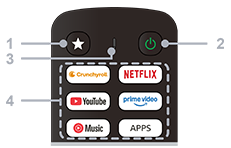
Øverst på fjernbetjeningen er der to knapper. Fra venstre er disse knapperne Brugerdefinerbar og Tænd/sluk. Mellem disse 2 knapper er der en mikrofon indbygget i fjernbetjeningen. Brug den brugerdefinerbare knap til at tildele en genvej til din mest brugte applikation. Tænd/sluk-knappen tænder og slukker tv'et. Der er seks store, vandrette, rektangulære knapper placeret i tre rækker under disse knapper. I øverste række er de to knapper fra venstre Crunchyroll- og NETFLIX-knapperne. I midterste række er de to knapper fra venstre YouTube- og Prime Video-knapperne. I nederste række er de to knapper fra venstre YouTube Music og APPS. APPS-knappen giver adgang til populære streamingtjenester med et enkelt tryk. Under disse knapper er der tre runde knapper. Fra venstre er dette knapperne Profil, Mikrofon/Google Assistent og Dashboard. Brug knappen Profil til at vise brugerprofilen. Brug Mikrofon/Google Assistant-knappen til Google Assistant eller stemmesøgning. Når du bruger stemmekommandoer, skal du tale ind i mikrofonen. Google Assistant er kun tilgængelig i et begrænset område/land/model/sprog. Google Assistant eller stemmesøgning kræver en internetforbindelse. Brug knappen Dashboard til at vise dashboardet. Under disse knapper er der to sammenlåsende ringe af knapper. Den indre ring har fire berøringsknapper, der bruges til at navigere op, ned, til venstre og højre. I midten er Enter-knappen, som er den hævede bule. Under ringen er der tre runde knapper. Fra venstre er disse knapperne Tilbage, Hjem og EPG. Tilbage-knappen vender tilbage til den forrige skærm. Hjem-knappen viser tv'ets hovedmenu. Brug EPG-knappen til at vise tv'ets elektroniske programguide. Under disse knapper er der en vandret rektangulær knap, som er knappen Live TV/Gratis TV. Brug knappen Live TV/Gratis TV til at vælge mellem en bred vifte af Live TV/Gratis TV-muligheder, herunder lokale nyheder, populære serier og film. Under denne knap er der to lange knapper. Fra venstre er disse knapperne Lydstyrke og Kanal. Tryk på den øverste del af lydstyrkeknappen for at øge lydstyrken. Tryk på den nederste del af den samme knap for at sænke lydstyrken. Kanalknap med en følbar prik på den øverste del. Tryk på den øverste del af kanalknappen for at øge kanalnummeret, eller tryk på den nederste del af den samme knap for at sænke kanalnummeret. Mellem disse to knapper er Mute-knappen. Brug mute-knappen til at slå lyden fra. Tryk igen for at slå lyden til. Under lydstyrke-, mute- og kanalknapperne er der en sektion med talknapper og en række med farveknapper. Talknapperne fra 1 til 9 er arrangeret i et tre gange tre gitter. Tallet 5 i midten af dette gitter har en taktil prik, der gør det nemmere at finde tallene ved berøring. Brug disse talknapper til at vælge en kanal direkte eller indtaste numeriske værdier. Under tre-gange-tre-gitteret er der endnu en række med tre knapper. I midten er nulknappen. Til venstre for nulknappen er Tekst-knappen, og til højre er Info- eller Vis-knappen. Tekstknappen viser tekstoplysninger. Vis-knappen viser oplysninger om den kanal eller det program, du ser. Den sidste række knapper på fjernbetjeningen indeholder fire små, ovale farveknapper. Startende fra venstre er disse rød, grøn, gul og blå. Disse knapper bruges til at betjene kontekstspecifikke indstillinger eller genveje i bestemte menuer og applikationer.

1 - Brugerdefinerbar knap

Starter en foretrukken app, der er tildelt af brugeren.


2 - Strøm (standby/tændt)

Tænder for tv'et eller sætter det i standbytilstand.


3 - MIC

Bruges til stemmesøgning.


4 - Apps-knapper

Tilgår apps og onlinetjenester.


I midten
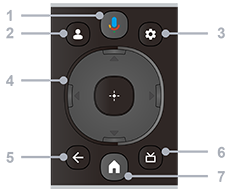
1 - Mikrofon/Google Assistent

Brug Google Assistent *1 eller stemmesøgning*1. For at få tips til, hvordan du betjener dit tv, skal du trykke på mikrofonknappen på fjernbetjeningen og sige "voice hints".

*1 Google Assistent eller stemmesøgning kræver en internetforbindelse.


2 - Profil

Administrerer brugerprofiler.


3 - Kontrolpanel

Viser Kontrolpanel.


4 - Navigering (op/ned/venstre/højre) / OK (Enter)

Navigerer og vælger elementer på skærmmenuen.

I tv-tilstand: Viser og vælger programmer på andre kanaler, mens du ser tv (Digital/Analog).


5 - TILBAGE

Vender tilbage til den forrige skærm.


6 - EPG

Viser den digitale programoversigt.


7 - HOME

Viser tv'ets startskærm.


Nederst
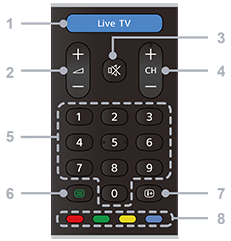
1 - Live TV / Free TV

Tilbyder en bred vifte af live-tv-muligheder, herunder lokale nyheder, populære serier og film.


2 - Lydstyrke + / −

Justerer lydstyrken.


3 - Mute

Slå lyden fra. Tryk igen for at slå lyden til.


4 - CH + / − (Kanal)

I tv-tilstand: Vælger den næste eller forrige kanal.

I teksttilstand: Vælger + (Næste) eller - (Forrige) side.


5 - Talknapper

Vælger digitale kanaler.


6 - Tekst

Viser tekstoplysninger interaktive tjenester.


7 - Info

Viser oplysninger om den kanal, det program eller den indgangskilde, du ser.


8 - Farveknapper

Udfører den tilsvarende funktion på skærmen.