
Kom godt i gang
Startskærm
Opsætning
- Tv-fod [3]
- Vægmontering [4]
- Tips til placering [5]
- Strømkabel [6]
- Antennekabel [7]
- Parabolantenne [8]
Fjernbetjening
- Oversigt over taster [9]
- Par din fjernbetjening med tv'et [10]
- IR-sensor [11]
- Batterier [12]
- Rengøring [13]
- Om fjernbetjening [14]
Tænding og slukning
Nyttige funktioner
Visning af tv
Kanalinstallation
Visning af kanaler
Kanallister
EPG
Visning af tv
Tilslutning af enheder
Om tilslutninger
CAM med Smart-kort (CI+)
Hjemmebiografsystem (HTS)
Videoenhed
Lydenhed
USB-lagerenhed
Videoer, billeder, musik og tekst
Tilgængelige enheder og indstillinger
Tilslutning til et netværk
Tilslutning af dit Google TV
Google Cast
Apps
Indstillinger
Kontrolpanel
Billedindstillinger
Lydindstillinger
Systemindstillinger
Tilgængelighedsindstillinger
Fjernbetjening og tilbehør
Tilgængelige indstillinger
Software og specifikationer
Softwareopdateringer
Softwareversion
Operativsystem
Forbindelse
Hjælp og support
Fejlfinding
- Tænding og fjernbetjening [42]
- Kanaler [43]
- Billede [44]
- Lyd [45]
- HDMI og USB [46]
- Netværk [47]
- Bluetooth [48]
Supportwebsted
Ophavsrettigheder
Ansvarsfraskrivelse
Indeks
[1] Kom godt i gangStartskærmHjem og kanaler
Startprogrammet
Tryk på HOME på din fjernbetjening for at få din nye Google TV-startskærm. Herfra kan du beslutte, hvad du vil se, ved at gennemse underholdningsmuligheder fra appen og live-tv. Dit Hjem har kanaler, der lader dig opdage fantastisk indhold fra dine favoritapps. Du kan også tilføje yderligere kanaler eller finde nye apps for at få mere indhold.
Med flere faner som Søg, Hjem, Apps og Bibliotek kan du finde film og serier fra dine tjenester og populære apps. Log ind på din Google-konto for at få personlige anbefalinger fra dine streamingtjenester baseret på, hvad du har set, og hvad der interesserer dig. Du kan også aktivere Google-søgning med stemme- eller tekstinput i fanen Søg.
Adgang til indstillinger fra Hjem
Du kan få adgang til menuen Alle indstillinger via ikonet i øverste højre hjørne.
Apps
Fanen Apps på startskærmen indeholder alle installerede apps, der følger med tv'et, og de apps, du har installeret fra Google Play™ Store. Du kan også installere og tilføje flere apps som favoritter fra fanen Apps.
Navigering
Beslut, hvad du vil se næste gang, med brugervenlig navigation. Gennemse dine personlige anbefalinger, fortsæt hvor du slap, eller find hurtigt en bestemt app ved hjælp af det nye fanebladssystem.
Opdag personlige anbefalinger
Gennemse serier og film, du vil elske, på alle dine favoritmedietjenester. Log ind på din Google-konto for at komme i gang.
Få anbefalinger på tværs af Google
Dine tjenester gemmes på din Google-konto, så du kan få bedre anbefalinger på tværs af Google.
[2] Kom godt i gangStartskærmKontrolpanel
Kontrolpanel er et sidepanel i Google TV, der giver adgang til indstillinger, enhedskontroller, notifikationer og mere. Kontrolpanel kan tilgås ved at trykke på Kontrolpanel tasten på fjernbetjeningen eller ved at langt tryk på HOME-tasten på fjernbetjeningen.
Kontrolpanel indeholder følgende funktioner.
- Konto: For at vise ikonet for den aktuelle brugerkonto skal du skifte til en anden konto eller tilføje en ny brugerkonto.
- [Alle indstillinger]: For at få adgang til alle indstillingsmenuer til justering af tv-indstillingerne.
- Ur og [Pauseskærm]: For at indikere systemuret, og tryk på for at aktivere pauseskærmen med det samme.
- [Indgange]: For at starte inputkildelisten for at skifte til enhver af de tilsluttede enheder.
- [Vis undertekster] / [Lyd] / [Wi-Fi] / [Bluetooth] / [Tilgængelighed]: Hurtigt link til justering af hyppige indstillinger.
- [Notifikation]: For at give dig beskeder om Google TV-systemet. Tryk på [Ryd alt] for at afvise alle notifikationer.
[3] Kom godt i gangOpsætningTv-fod
Du kan finde instruktionerne til montering af tv-foden i den Referencevejledning, der fulgte med tv'et. Hvis du har mistet denne vejledning, kan du downloade den fra hjemmesiden.
Brug tv'ets modelnummer til at finde den Referencevejledning, du vil downloade.
[4] Kom godt i gangOpsætningVægmontering
Dit tv er også klargjort til et VESA-kompatibelt vægmonteringsbeslag (sælges separat).
Brug følgende VESA-kode, når du køber vægbeslaget.
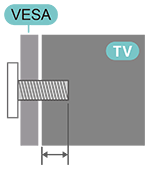
- Vægmonteringsbeslag SU-WL450, M6 (minimum 14 mm (9/16 tommer), maksimum 16 mm (5/8 tommer))
Forsigtig
Vægmontering af tv'et kræver særlige færdigheder og bør kun udføres af kvalificeret personale. Tv-vægbeslaget skal opfylde sikkerhedsstandarderne i henhold til tv'ets vægt. Læs også sikkerhedsforanstaltningerne, før du placerer tv'et.
Sony er ikke ansvarlig for forkert montering eller montering, der resulterer i uheld eller personskade.
[5] Kom godt i gangOpsætningTips til placering
- Placer tv'et, hvor lyset ikke skinner direkte på skærmen.
- Den ideelle afstand til at se tv er 2 til 5 gange dens diagonale skærmstørrelse. Når du sidder, skal dine øjne være i niveau med midten af skærmen.
- Når det er vægmonteret, skal tv'et placeres op til 15 cm (5 29/32 tommer) fra væggen.
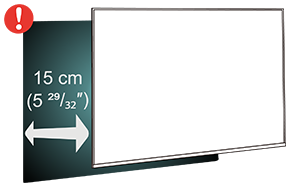
Bemærk!
- Hold tv'et væk fra støvkilder, såsom komfurer. Det anbefales at fjerne støvet regelmæssigt for at undgå, at der kommer støv ind i tv'et.
[6] Kom godt i gangOpsætningStrømkabel
- Indsæt strømkablet (netledningen) i POWER-stikket på bagsiden af tv'et.
- Sørg for, at strømkablet (netledningen) er korrekt isat i stikket.
- Sørg for, at strømkablet (netledningen) i stikkontakten altid er tilgængeligt.
- Når du tager strømkablet (netledningen) ud, skal du altid trække i stikket, aldrig i ledningen.
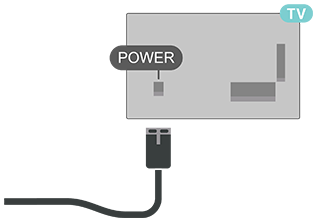
Selvom dette tv har et meget lavt strømforbrug i standbytilstand, bør du tage strømkablet (netledningen) ud for at spare energi, hvis du ikke bruger tv'et i længere tid.
[7] Kom godt i gangOpsætningAntennekabel
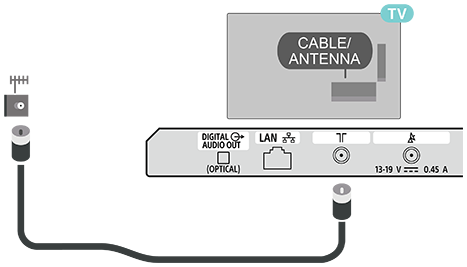
Sæt antennestikket ordentligt fast i CABLE/ANTENNA-stikket på bagsiden af tv'et.
Du kan tilslutte din egen antenne eller et antennesignal fra et antennedistributionssystem. Brug et IEC Coax 75 Ohm RF-antennestik.
Brug denne antennetilslutning til antenne- og kabelindgangssignaler.
[8] Kom godt i gangOpsætning Parabolantenne
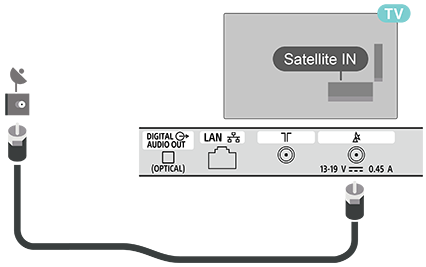
Tilslut satellit-F-typen-stikket til satellittilslutningen Satellite IN på bagsiden af tv'et. (Tilslutningsporten er kun tilgængelig på modeller med begrænset region/land/tv.)
[9] Kom godt i gangFjernbetjeningOversigt over taster
Den medfølgende fjernbetjening, knaplayoutet, knapnavnene og tilgængelige funktioner varierer afhængigt af område/land/tv-model.
Øverst
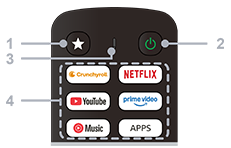
1 - Brugerdefinerbar knap
Starter en foretrukken app, der er tildelt af brugeren.
2 - Strøm (standby/tændt)
Tænder for tv'et eller sætter det i standbytilstand.
3 - MIC
Bruges til stemmesøgning.
4 - Apps-knapper
Tilgår apps og onlinetjenester.
I midten
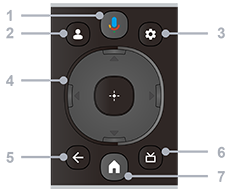
1 - Mikrofon/Google Assistent
Brug Google Assistent*1 eller stemmesøgning*1. For at få tips til, hvordan du betjener dit tv, skal du trykke på mikrofonknappen på fjernbetjeningen og sige "voice hints".
*1 Google Assistent eller stemmesøgning kræver en internetforbindelse.
2 - Profil
Administrerer brugerprofiler.
3 - Kontrolpanel
Viser Kontrolpanel.
4 - Navigering (op/ned/venstre/højre) / OK (Enter)
Navigerer og vælger elementer på skærmmenuen.
I tv-tilstand: Viser og vælger programmer på andre kanaler, mens du ser tv (Digital/Analog).
5 - TILBAGE
Vender tilbage til den forrige skærm.
6 - EPG
Viser den digitale programoversigt.
7 - HOME
Viser tv'ets startskærm.
Nederst
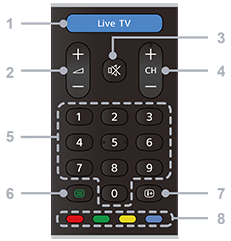
1 - Live TV / Free TV
Tilbyder en bred vifte af live-tv-muligheder, herunder lokale nyheder, populære serier og film.
2 - Lydstyrke + / −
Justerer lydstyrken.
3 - Mute
Slå lyden fra. Tryk igen for at slå lyden til.
4 - CH + / − (Kanal)
I tv-tilstand: Vælger den næste eller forrige kanal.
I teksttilstand: Vælger + (Næste) eller - (Forrige) side.
5 - Talknapper
Vælger digitale kanaler.
6 - Tekst
Viser tekstoplysninger interaktive tjenester.
7 - Info
Viser oplysninger om den kanal, det program eller den indgangskilde, du ser.
8 - Farveknapper
Udfører den tilsvarende funktion på skærmen.
[10] Kom godt i gangFjernbetjeningPar din fjernbetjening med tv'et
Når du starter den indledende tv-opsætning, bliver du bedt om at parre fjernbetjeningen ved at trykke på knapperne HOME og TILBAGE på fjernbetjeningen samtidigt. Det anbefales at fuldføre parringen under den første tv-installation.
Bemærk!
- Når fjernbetjeningen er gået i parringstilstand, begynder LED-indikatoren på fjernbetjeningen at blinke.
- Fjernbetjeningen skal holdes tæt på tv'et (inden for 1 meters afstand) under parringen for at sikre en vellykket parring.
- Hvis tv'et ikke starter stemmestyringsfeltet, når der trykkes på knappen Google Assistent på fjernbetjeningen, lykkedes parringen ikke.
- Det er tilrådeligt at vente, indtil sættet er fuldt startet op og startet alle baggrundsprocesser, før parringstilstanden aktiveres, da meddelelsen, der indeholder yderligere instruktioner, kan komme for sent, og derved påvirke parringsproceduren negativt.
Parring eller parring igen
Hvis parringen med fjernbetjeningen er gået tabt, kan du parre tv'et med fjernbetjeningen igen.
Du kan trykke på tasterne HOME + TILBAGE (i cirka 3 sekunder) for at parre.
Alternativt kan du gå til [Kontrolpanel] — [Alle indstillinger] — [Fjernbetjeninger og tilbehør] og derefter følge instruktionerne på skærmen.
Der vises en meddelelse, når parringen er gennemført.
[11] Kom godt i gangFjernbetjeningIR-sensor
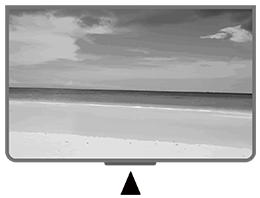
Tv'et kan modtage kommandoer fra en fjernbetjening, der bruger IR (infrarød) til at sende kommandoer. Hvis du bruger en sådan fjernbetjening, skal du altid sørge for at rette fjernbetjeningen mod den infrarøde sensor på forsiden af tv'et.
Advarsel
Placer ikke genstande foran tv'ets IR-sensor. Det kan blokere IR-signalet.
[12] Kom godt i gangFjernbetjeningBatterier
Hvis tv'et ikke reagerer på et tastetryk på fjernbetjeningen, kan batterierne være tomme.
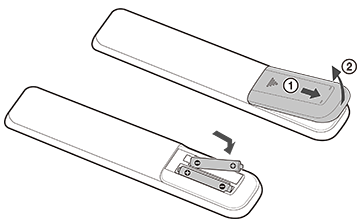
For at udskifte batterierne skal du åbne batterirummet nederst på bagsiden af fjernbetjeningen.
- Skub batteridækslet i den retning, som pilen viser.
- Udskift de gamle batterier med 2 stk. AAA 1,5 V-batterier. Sørg for, at + og − polerne på batterierne passer.
- Sæt batteridækslet på plads igen, og skub det tilbage, indtil det klikker.
Fjern batterierne, hvis du ikke bruger fjernbetjeningen i længere tid.
Bortskaf dine gamle batterier sikkert i henhold til brugsanvisningen.
[13] Kom godt i gangFjernbetjeningRengøring
Din fjernbetjening er behandlet med en ridsefast belægning.
Brug en blød, fugtig klud til at rengøre fjernbetjeningen. Brug aldrig stoffer som sprit, kemikalier eller rengøringsmidler på fjernbetjeningen.
[14] Kom godt i gangFjernbetjeningOm fjernbetjening
[15] Kom godt i gangTænding og slukning
Sørg for, at tv'et er tilsluttet vekselstrøm (lysnettet). Indikatorlampen nederst på tv'et lyser.
Tænd
Tryk på tænd/sluk på fjernbetjeningen for at tænde tv'et. Du kan også trykke på tænd/sluk-knappen i bunden af tv'et for at tænde det, hvis du ikke kan finde fjernbetjeningen, eller hvis batterierne er tomme.
Skift til standbytilstand
For at sætte tv'et i standbytilstand skal du trykke på tænd/sluk på fjernbetjeningen. Du kan også trykke på tænd/sluk-knappen i bunden af tv'et.
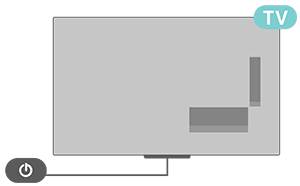
I standbytilstand er tv'et stadig tilsluttet vekselstrøm (lysnettet), men det bruger meget lidt energi.
For at slukke tv'et helt skal du tage strømkablet (netledningen) ud af stikkontakten.
Når du frakobler strømstikket, skal du altid trække i stikket, aldrig i ledningen. Sørg for altid at have fuld adgang til strømstikket, strømkablet (netledningen) og stikkontakten.
Nyttige funktioner
[17] Visning af tvKanalinstallation
Sådan søger du efter og installerer tv-kanaler
- Sørg for, at antenne-/kabel/satellit-stikket er korrekt tilsluttet.
- Gå til [Kontrolpanel] — [Alle indstillinger] — [Kanaler og indgange] — [Kanaler].
- Vælg en kanaltype, og tryk på OK på fjernbetjeningen.
- Tv'et vil begynde at søge efter og installere tilgængelige kanaler.
- Vent et par minutter på at fuldføre kanalinstallationen og begynde at se tv-kanaler.
[18] Visning af tvVisning af kanaler
For at se tv-kanaler
- Tryk på Live TV / Free TV på fjernbetjeningen.
- Tryk på Kontrolpanel på fjernbetjeningen, gå til Indgange og vælg en tv-type.
- Hvis du kender kanalnummeret, skal du indtaste det ved hjælp af taltasterne på fjernbetjeningen. Tryk på OK på fjernbetjeningen, efter du har indtastet tallet for at skifte kanal.
[19] Visning af tvKanallister
Sådan skifter du til en kanal fra en kanalliste
- Mens du ser en tv-kanal, skal du trykke på OK på fjernbetjeningen for at åbne kanallisterne.
- Kanallisten kan have flere sider med kanaler. Følg instruktionerne på skærmen for at se den næste eller forrige side.
- For at lukke kanallisterne uden at skifte kanal skal du trykke på TILBAGE på fjernbetjeningen.
For at få mere kanalliste
- Mens du ser tv, skal du trykke på OK på fjernbetjeningen for at åbne den aktuelle kanalliste.
- Tryk på venstre navigationstast på fjernbetjeningen for at få flere kanallister sorteret efter Alle, Seneste, Favoritlister og alle kanaltyper.
- Vælg en kanalliste efter behov.
Sådan tilføjer du en kanal til listen over favoritter
På en liste over favoritkanaler kan du samle de kanaler, du kan lide. Du kan oprette forskellige lister over favoritkanaler for nemt at zappe mellem kanaler. Når du har valgt Favoritliste, skal du trykke på Navigationstasterne på fjernbetjeningen for at vælge en kanal, og derefter trykke på OK på fjernbetjeningen for at se den valgte kanal.
- Mens du ser tv, skal du trykke på OK på fjernbetjeningen for at åbne den aktuelle kanalliste.
- Vælg en kanal, og tryk på Navigationstasten til højre på fjernbetjeningen for at få kanaloplysningerne.
- Tryk på højre navigationstast på fjernbetjeningen igen for at gå til [Føj til favoritter], og tryk på OK på fjernbetjeningen for at bekræfte.
- Vælg en af favoritlisterne, og tryk på OK på fjernbetjeningen for at tilføje kanalen til listen.
- Tryk på TILBAGE på fjernbetjeningen for at lukke menuen.
Sådan fjerner du en kanal fra listen over favoritter
- Vælg en kanal, der allerede er tilføjet til listen over favoritter.
- Tryk på højre navigationstast på fjernbetjeningen for at gå til [Rediger favoritter], og tryk på OK på fjernbetjeningen for at bekræfte.
- Kanalen er nu fjernet fra listen over favoritter.
[20] Visning af tvEPG
Med den digitale programoversigt kan du se en liste over aktuelle og planlagte tv-programmer på dine kanaler. Afhængigt af hvor EPG-informationen (data) kommer fra, vises enten analoge og digitale kanaler eller kun digitale kanaler. Ikke alle kanaler tilbyder EPG-oplysninger.
Tv'et kan indsamle EPG-oplysninger for de kanaler, der er installeret på tv'et.
[21] Visning af tvVisning af tv
[22] Tilslutning af enhederOm tilslutningerForbindelsesvejledning
Tilslut altid en enhed til tv'et med den højest mulige forbindelseskvalitet. Brug også kabler af god kvalitet for at sikre god overførsel af billede og lyd.
Når du tilslutter en enhed, genkender tv'et dens type og giver hver enhed et korrekt typenavn. Du kan ændre typenavnet, hvis du ønsker det. Hvis der er angivet et korrekt typenavn for en enhed, skifter tv'et automatisk til de ideelle tv-indstillinger, når du skifter til denne enhed i menuen Kilder.
[23] Tilslutning af enhederOm tilslutningerAntenneport
Hvis du har en set-top-boks (en digital modtager) eller optager, skal du tilslutte antennekablerne for at føre antennesignalet gennem set-top-boksen og/eller optageren, før det kommer ind i tv'et. På denne måde kan antennen og set-top-boksen sende eventuelle yderligere kanaler til optageren for at optage.
[24] Tilslutning af enhederOm tilslutningerHDMI-porte
HDMI-kvalitet
En HDMI-forbindelse har den bedste billed- og lydkvalitet. Et HDMI-kabel kombinerer video- og lydsignaler. Brug et HDMI-kabel til HD-tv-signaler (High Definition).
For at opnå den bedste signalkvalitet skal du bruge et højhastigheds-HDMI-kabel, og ikke bruge et HDMI-kabel, der er længere end 5 meter.
Kopibeskyttelse
HDMI-porte understøtter HDCP 2.3 (High-bandwidth Digital Content Protection). HDCP er et kopibeskyttelsessignal, der forhindrer kopiering af indhold fra en DVD-disk eller en Blu-ray-disk. Også kaldet DRM (Digital Rights Management).
HDMI eARC/ARC
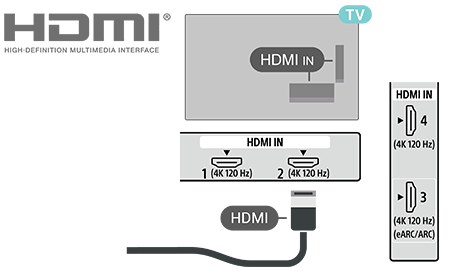
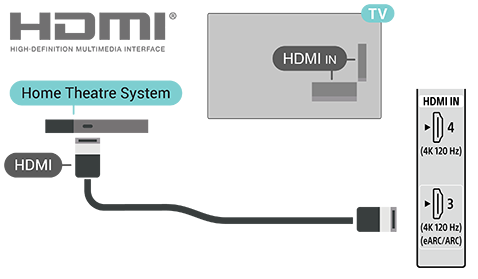
Kun HDMI 3 på tv'et understøtter HDMI ARC (Audio Return Channel) og HDMI eARC.
Hvis enheden, typisk et hjemmebiografsystem (HTS), en soundbar eller en AV-modtager, også har HDMI ARC-forbindelsen, skal du tilslutte den til HDMI 3 på dette tv. Med HDMI ARC-forbindelsen behøver du ikke at tilslutte det ekstra lydkabel, der sender lyden fra tv-billedet til HTS'en. HDMI ARC-forbindelsen kombinerer begge signaler.
HDMI eARC (Enhanced Audio Return Channel) er en forbedring i forhold til den tidligere ARC. Den dækker alle ARC-funktioner, men med højere båndbredde og hastighed. eARC understøtter lydtransmission i høj kvalitet op til 192 kHz, 24-bit, ukomprimeret 5.1 og 7.1 samt 32-kanals ukomprimeret lyd.
Bemærk!
- HDMI eARC er kun tilgængelig på HDMI 3.
Brug Ultrahøjhastigheds HDMI-kabel for eARC. Kun én eARC-enhed er tilgængelig ad gangen.
HDMI CEC
Tilslut HDMI CEC-kompatible enheder til dit tv. Du kan betjene dem med tv'ets fjernbetjening.
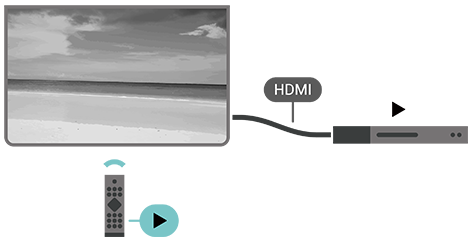
HDMI CEC (Consumer Electronic Control) skal være aktiveret på både tv'et og den tilsluttede enhed.
Aktivér CEC-styring
Tryk på Kontrolpanel på fjernbetjeningen, gå til [Indgange], rul ned for at vælge [Indstillinger for indgange] og aktivér [Global CEC-kontrol] for at tillade tv'et at styre HDMI-enheden.
Automatisk slukning af enheden
Gå til [Indstillinger for indgange] og aktivér [Tillad, at fjernsynet deaktiverer forbundne enheder] for at slukke HDMI-enhederne med tv'et.
Automatisk tænding af tv'et
Gå til [Indstillinger for indgange] og aktivér [Tillad, at forbundne enheder tænder fjernsynet] for at tænde tv'et med HDMI-enheder.
Bemærk!
- HDMI CEC fungerer muligvis ikke med enheder fra andre mærker.
- HDMI CEC-funktionaliteten har forskellige navne hos forskellige mærker. Nogle eksempler er: Anynet, Aquos Link, Bravia Theatre Sync, Kuro Link, Simplink og Viera Link. Ikke alle mærker er fuldt kompatible. Eksemplerne på HDMI CEC-brandingnavne tilhører deres respektive ejere.
[25] Tilslutning af enhederCAM med Smart-kort (CI+) CI+
Dette tv er klar til CI+ betinget adgang.
Med CI+ kan du se premium HD-programmer, f.eks. film og sport, der tilbydes af digitale tv-udbydere i din region. Disse programmer bliver kodet af tv-udbyderen og dekodet med et forudbetalt CI+-modul.
Digital-tv-udbydere tilbyder et CI+-modul (Conditional Access Module - CAM) og et tilhørende smart-kort, når du abonnerer på deres premium-programmer. Disse programmer har et højt niveau af kopibeskyttelse.
Kontakt en digital-tv-udbyder for at få flere oplysninger om vilkår og betingelser.

[26] Tilslutning af enhederCAM med Smart-kort (CI+) Smart-kort
Digital-tv-udbydere tilbyder et CI+-modul (Conditional Access Module - CAM) og et tilhørende smart-kort, når du abonnerer på deres premium-programmer.
Indsæt smart-kortet i CAM-modulet. Se den instruktion, du har modtaget fra operatøren.
Sådan indsætter du CAM-modulet i tv'et
- Se på CAM-modulet for den korrekte indsættelsesmetode. Forkert isætning kan beskadige CAM-modulet og tv'et.
- Mens du ser på bagsiden af tv'et, med forsiden af CAM-modulet vendt mod dig, skal du forsigtigt indsætte CAM-modulet i slottet PCMCIA CARD SLOT.
- Skub CAM-modulet så langt ind som muligt. Lad den blive i slottet permanent.
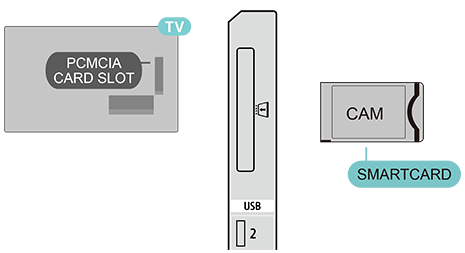
Når du tænder for tv'et, kan det tage et par minutter, før CAM-modulet aktiveres. Hvis et CAM-modul er isat, og abonnementsgebyrer er betalt (abonnementsmetoderne kan variere), kan du se de kodede kanaler, der understøttes af CAM-smartkortet.
CAM-modulet og smart-kortet er udelukkende til dit tv. Hvis du fjerner CAM-modulet, vil du ikke længere kunne se de kodede kanaler, der understøttes af CAM-modulet.
[27] Tilslutning af enhederCAM med Smart-kort (CI+) Adgangskoder og PIN-koder
For nogle CAM'er skal du indtaste en pinkode for at se deres kanaler. Når du indstiller PIN-koden til CAM-modulet, anbefaler vi, at du bruger den samme kode, som du bruger til at låse tv'et op.
Sådan indstiller du PIN-koden til CAM-modulet
- Gå til menuen Indgange.
- Vælg den kanaltype, du bruger CAM til at se tv.
- Vælg tv-operatøren for CAM. Følgende skærmbilleder kommer fra tv-operatøren. Følg instruktionerne på skærmen for at finde PIN-kodeindstillingen.
[28] Tilslutning af enhederHjemmebiografsystem (HTS)Tilslut med HDMI eARC/ARC
Brug et HDMI-kabel til at tilslutte et hjemmebiografsystem (HTS) til tv'et. Du kan tilslutte en Sony Soundbar eller en HTS med en indbygget diskafspiller.
HDMI eARC/ARC
Hvis dit hjemmebiografsystem har en HDMI eARC/ARC-forbindelse, kan du bruge HDMI eARC/ARC-forbindelsen på tv'et til at tilslutte. Med HDMI eARC/ARC behøver du ikke at tilslutte det ekstra lydkabel. HDMI eARC/ARC-forbindelsen kombinerer begge signaler.
Da HDMI IN 3 (eARC/ARC) på tv'et kan tilbyde ARC-signalet (Audio Return Channel), kan tv'et kun sende ARC-signalet til denne HDMI-forbindelse.
Lyd-til-billede-synkronisering (synkronisering)
Hvis lyden ikke matcher billedet på skærmen, kan du indstille en forsinkelse på de fleste hjemmebiografsystemer med en diskafspiller for at matche lyden med billedet.
[29] Tilslutning af enhederHjemmebiografsystem (HTS)Tilslut med HDMI
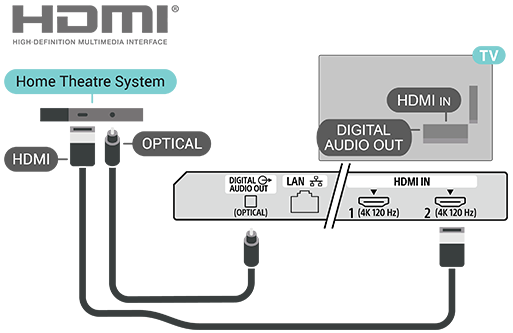
Brug et HDMI-kabel til at tilslutte et hjemmebiografsystem (HTS) til tv'et. Du kan tilslutte en Sony Soundbar eller en HTS med en indbygget diskafspiller.
Hvis hjemmebiografsystemet ikke har en HDMI eARC/ARC-forbindelse, skal du tilføje et optisk lydkabel for at sende lyden fra tv-billedet til hjemmebiografsystemet.
Lyd-til-billede-synkronisering (synkronisering)
Hvis lyden ikke matcher billedet på skærmen, kan du indstille en forsinkelse på de fleste hjemmebiografsystemer med en diskafspiller for at matche lyden med billedet.
[30] Tilslutning af enhederVideoenhedHDMI
Brug et højhastigheds-HDMI-kabel for at få den bedste billed- og lydkvalitet.
For at opnå den bedste signaloverførselskvalitet skal du bruge et højhastigheds-HDMI-kabel, der ikke er længere end 5 meter, og tilslutte enheder, der understøtter HDR, til en af HDMI-forbindelserne.
Kopibeskyttelse
HDMI-porte understøtter HDCP 2.3 (High-bandwidth Digital Content Protection). HDCP er et kopibeskyttelsessignal, der forhindrer kopiering af indhold fra en DVD-disk eller en Blu-ray-disk. Også kaldet DRM (Digital Rights Management).
[31] Tilslutning af enhederLydenhedDigital Audio Out - Optical
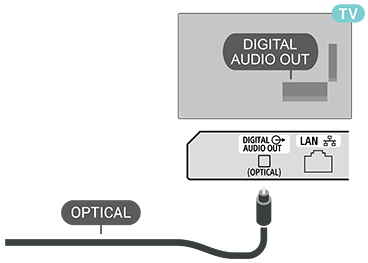
Audio Out - Optical er en højkvalitetslydforbindelse.
Denne optiske forbindelse kan overføre 5.1-lydkanaler. Hvis din enhed, typisk et hjemmebiografsystem (HTS), ikke har en HDMI ARC-forbindelse, kan du bruge denne forbindelse med Audio In - Optical-tilslutningen på HTS'en. DIGITAL AUDIO OUT (OPTICAL)-forbindelsen sender lyden fra tv'et til HTS'en.
[32] Tilslutning af enhederUSB-lagerenhed
Du kan se billeder eller afspille musik og videoer fra et tilsluttet USB-flashdrev eller en USB-harddisk.
Indsæt en USB-lagerenhed i en af USB-tilslutningerne på tv'et, mens tv'et er tændt.
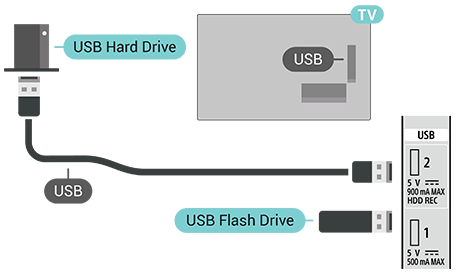
For at se filer fra USB-lagerenheden skal du først tilføje appen MMP (MultiMediaPlayer) til startskærmen. Tryk på HOME på fjernbetjeningen, og vælg Apps-ikonet i højre ende af Apps-rækken. Du kan også tilføje MMP-appen fra siden Apps.
For at stoppe med at se indholdet fra USB-lagerenheden skal du trykke på TILBAGE på fjernbetjeningen eller vælge en anden aktivitet. Luk MMP-appen, før du frakobler enheden.
Sådan fjerner du USB-lagerenheden sikkert
- Tryk på Kontrolpanel på fjernbetjeningen.
- Rul ned for at vælge din USB-lagerenhed, og tryk på OK på fjernbetjeningen.
- Vælg Skub ud og tryk på OK på fjernbetjeningen.
- Vent, indtil udskubningsproceduren er færdig, og tag derefter flashdrevet ud.
Ultra HD på USB
Du kan se billeder i Ultra HD-opløsning fra en tilsluttet USB-lagerenhed. Tv'et nedskalerer opløsningen til Ultra HD, hvis billedets opløsning er højere.
[33] Tilslutning af enhederVideoer, billeder, musik og tekst
Du kan se dine billeder eller afspille din musik og videoer fra en tilsluttet USB-lagerenhed.
Med tv'et er tændt, skal du tilslutte en USB-lagerenhed til en af USB-tilslutningerne.
- Tryk på HOME på fjernbetjeningen, vælg MMP (MultiMediaPlayer) fra applisten, og tryk på OK på fjernbetjeningen.
- Brug navigeringstasterne på fjernbetjeningen til at vælge filtypen.
- Følg instruktionerne på skærmen for at afspille filerne.
[34] Tilslutning af enhederTilgængelige enheder og indstillinger
HDMI
Smart-kort
Videoenhed
Lydenhed
USB
[35] Tilslutning til et netværkTilslutning af dit Google TVNetværk og internet
Hjemmenetværk
For at du kan få fuldt udbytte af dit Google TV, skal dit tv have forbindelse til internettet.
Tilslut tv'et til et hjemmenetværk med en højhastighedsinternetforbindelse. Du kan tilslutte dit tv trådløst eller kablet til din netværksrouter.
Tilslut til netværk
Trådløs forbindelse
Hvad du har brug for
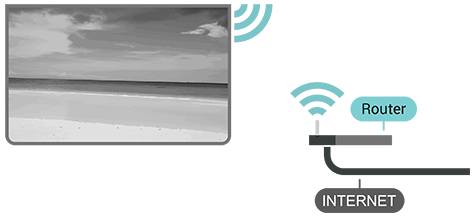
For at forbinde tv'et trådløst til internettet skal du bruge en Wi-Fi-router med en internetforbindelse.
Brug en højhastighedsforbindelse (bredbånd) til internettet.
Slå Wi-Fi til eller fra
Gå til [Kontrolpanel] — [Alle indstillinger] — [Netværk og internet] — [Wi-Fi] for at tænde eller slukke.
Opret forbindelsen
Gå til [Kontrolpanel] — [Alle indstillinger] — [Netværk og internet] og tryk på OK på fjernbetjeningen.
- Vælg dit trådløse netværk på listen over fundne netværk. Hvis dit netværk ikke er på listen, fordi netværksnavnet er skjult (du har deaktiveret routerens SSID-udsendelse), skal du vælge [Tilføj nyt netværk] for selv at indtaste netværksnavnet.
- Følg instruktionerne på skærmen.
- Der vises en meddelelse, når forbindelsen er oprettet.
Hurtig forbindelse til dit Wi-Fi
Hurtig forbindelse hjælper dig med hurtigt at oprette forbindelse til dit Wi-Fi ved at scanne en QR-kode på din tv-skærm.
Opret forbindelse til et Wi-Fi-netværk ved at scanne QR-koden med en mobilenhed og følg instruktionerne. Dit tv opretter hurtigt forbindelse til Wi-Fi med hjælp fra din mobilenhed.
Problemer
Trådløst netværk ikke fundet eller forvrænget
- Mikrobølgeovne, DECT-telefoner eller andre Wi-Fi 802.11b/g/n-enheder i din nærhed kan forstyrre det trådløse netværk.
- Sørg for, at firewalls i dit netværk tillader adgang til tv'ets trådløse forbindelse.
- Hvis det trådløse netværk ikke fungerer korrekt i dit hjem, kan du prøve installationen af et kabelforbundet netværk.
Internettet virker ikke
- Hvis forbindelsen til routeren er OK, skal du kontrollere routerens forbindelse til internettet.
PC- og internetforbindelsen er langsom
- Se i din trådløse routers brugermanual for oplysninger om indendørs rækkevidde, overførselshastighed og andre faktorer af signalkvalitet.
- Brug en højhastighedsinternetforbindelse (bredbånd) til din router.
DHCP
- Hvis forbindelsen mislykkes, kan du kontrollere routerens DHCP-indstilling (Dynamic Host Configuration Protocol). DHCP skal være slået til.
Kablet forbindelse
Hvad du har brug for
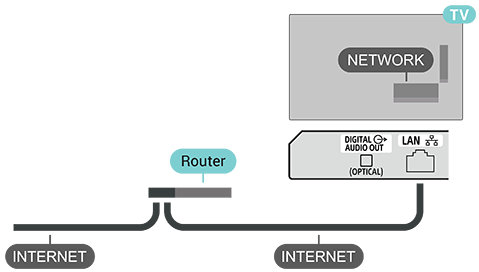
For at forbinde tv'et til internettet skal du bruge en netværksrouter med en internetforbindelse. Brug en højhastighedsforbindelse (bredbånd) til internettet.
Opret forbindelsen
- Tilslut routeren til tv'et med et netværkskabel (Ethernet-kabel**).
- Sørg for, at routeren er tændt.
- Tv'et søger konstant efter netværksforbindelsen.
- Der vises en meddelelse, når forbindelsen er oprettet.
Hvis forbindelsen mislykkes, kan du kontrollere routerens DHCP-indstillinger. DHCP skal være slået til.
** For at overholde EMC-reglerne skal du bruge et afskærmet FTP Cat 5E Ethernet-kabel.
Andre netværksindstillinger
Hotspot og internetdeling
Gå til [Kontrolpanel] — [Alle indstillinger] — [Netværk og internet] — [Hotspot og netdeling].
Juster hotspot-indstillingerne, og indstil hotspot-adgangskoden.
Netværksprioritet
Gå til [Kontrolpanel] — [Alle indstillinger] — [Netværk og internet] — [Netværksprioritet].
Vælg Ethernet eller Wi-Fi som prioritet for netværksforbindelsen.
Bemærk!
- Af sikkerhedsmæssige årsager anbefales det på det kraftigste, at du slutter dit tv til internettet via en router/et modem med routerfunktion. En direkte tilslutning af tv'et til internettet kan udsætte tv'et for en sikkerhedstrussel som f.eks. udtrækning eller manipulation af personlige oplysninger.
Kontakt din serviceudbyder eller netværksadministrator for at få bekræftet, at dit netværk har routerfunktion.
[36] Tilslutning til et netværkTilslutning af dit Google TVGoogle-konto og -profiler
Log ind
For at få fuldt udbytte af dit Google TV kan du logge ind på Google med din Google-konto.
Ved at logge ind kan du spille dine yndlingsspil på tværs af smartphone, tablet og tv. Du får også brugerdefinerede video- og musikanbefalinger på dit tv's startskærm samt adgang til YouTube, Google Play og andre apps.
Brug din eksisterende Google-konto til at logge ind på Google på dit tv. En Google-konto består af en e-mailadresse og en adgangskode. Hvis du endnu ikke har en Google-konto, kan du bruge din computer eller tablet til at oprette en (accounts.google.com). For at spille spil med Google Play skal du have en Google+-profil. Hvis du ikke loggede ind under den første tv-installation, kan du altid logge ind senere.
Sådan logger du ind eller administrerer du dine Google-konti, efter du har installeret tv'et
- Gå til [Kontrolpanel] — [Alle indstillinger].
- Vælg [Konti og profiler] og tryk på OK på fjernbetjeningen.
- Følg instruktionerne på skærmen for at tilføje eller administrere kontiene.
Børneprofil
Når du har oprettet en Google-konto, kan du oprette en børneprofil til dine børn. Børneprofil giver forældre mulighed for at give deres børn adgang til både tv-apps til det generelle publikum og apps beregnet til børn. Forældre vælger, hvilke apps der skal installeres, og kan konfigurere påmindelser om sengetid og grænser for skærmtid.
Under børneprofil er der kun adgang til godkendte apps, og kun HDMI-forbindelser kan vælges som eksterne kilder.
Opret en børneprofil
Du kan bruge din eksisterende Google-konto til at logge ind på dit tv eller tilføje en konto for at oprette en børneprofil.
- Gå til [Kontrolpanel] — [Alle indstillinger].
- Vælg [Konti og profiler] og tryk på OK på fjernbetjeningen.
- Vælg + [Add a kid] for at oprette et tilpasset område til dit barn.
- Under opstartsprocessen i Børneprofiler kan forældre vælge, hvilke apps de vil installere i Børneprofil, blandt appsene i Play Store, der er vurderet til alle aldre.
[37] Tilslutning til et netværkGoogle CastHvad du har brug for
Hvis en app på din mobilenhed har Google Cast, kan du caste din app på dette tv. Se efter ikonet Google Cast i mobilappen. Du kan bruge din mobilenhed til at styre, hvad der er på tv. Google Cast fungerer på Android og iOS.
Bemærk!
- Google Cast-funktionen fungerer kun i Google TV-tilstand og ikke i basis-tv-tilstand.
Din mobilenhed skal være tilsluttet det samme Wi-Fi-hjemmenetværk som dit tv.
Apps med Google Cast
Nye Google Cast-apps bliver tilgængelige hver dag. Du kan prøve det med YouTube, Chrome, Netflix, Photowall… eller Big Web Quiz til Chromecast. Se også google.com/cast.
Nogle Google Play-produkter og -funktioner er ikke tilgængelige i alle lande.
Find mere information på www.support.google.com/googletv.
[38] Tilslutning til et netværkGoogle CastCast til dit tv
Sådan caster du en app til tv-skærmen
- Åbn en app, der understøtter Google Cast, på din smartphone eller tablet.
- Vælg ikonet Google Cast.
- Vælg det tv, du vil caste til.
- Tryk på Play på din smartphone eller tablet. Det, du har valgt, burde begynde at afspilles på tv'et.
[39] Tilslutning til et netværkAppsOm apps
Du kan finde dine yndlingsapps på rækken Apps i startmenuen.
Ligesom apps på din smartphone eller tablet tilbyder appsene på dit TV specifikke funktioner til en beriget tv-oplevelse, såsom YouTube, spil, videobutikker eller vejrudsigter.
Apps kan komme fra Google Play™ Store. For at komme i gang er der forudinstalleret nogle praktiske apps på dit TV.
For at installere apps fra Google Play™ Store skal tv'et have forbindelse til internettet. Du skal logge ind med en Google-konto for at bruge Google Play-appsene og Google Play™ Store.
[40] Tilslutning til et netværkAppsStart eller stop en app
Du kan starte en app fra startskærmen.
Sådan starter du en app
- Tryk på HOME på fjernbetjeningen.
- Gå til fanen Apps eller rækken Dine apps, vælg den ønskede app, og tryk på OK på fjernbetjeningen.
- For at stoppe en app skal du trykke på TILBAGE på fjernbetjeningen eller stoppe appen med dens dedikerede afslutnings-/stopknap.
[41] Tilslutning til et netværkAppsAdministrer apps
Hvis du stopper en app og vender tilbage til startmenuen, er appen ikke rigtig stoppet. Appen kører stadig i baggrunden for at være tilgængelig, når du starter den igen. For at køre problemfrit skal de fleste apps gemme data i tv'ets cachehukommelse. Det kan være en god idé at stoppe en app helt eller rydde cachedataene for en bestemt app for at optimere den samlede ydeevne af apps og holde hukommelsesforbruget på dit tv lavt. Det er også bedst at afinstallere apps, som du ikke bruger længere. Du kan gå til [Kontrolpanel] — [Alle indstillinger] — [Apps] — [See all apps] eller [Unused apps] for at få en liste over dine installerede eller brugte apps.
For hver installeret app kan du også indstille tilladelserne for Administrer opdateringer, Apptilladelser, Adgang til særlige apps og Sikkerhed.
Find mere information på www.support.google.com/googletv
[42] IndstillingerKontrolpanel
Tryk på Kontrolpanel på fjernbetjeningen for at vælge en af menuerne nedenfor, og tryk derefter på OK på fjernbetjeningen.
[Alle indstillinger]
Åbner den fulde indstillingsmenu for at tilpasse din tv-oplevelse.
[Pauseskærm]
Starter pauseskærmen med det samme for at beskytte eller personliggøre din skærm.
[Indgange]
Skifter videoindgangskilden (f.eks. HDMI-enheder, kabelboks).
[Vis undertekster]
Justerer billedtilstand, billedformat og skærmens lysstyrke.
[Lyd]
Justerer præferencer for lydoutput, lydtilstande og lydstyrke.
[Wi-Fi]
Administrerer internetforbindelser og netværksstatus.
[Bluetooth]
Parrer eller administrerer tilbehør som hovedtelefoner, soundbars eller controllere.
[Tilgængelighed]
Aktiverer hjælpefunktioner som undertekster, stemmevejledninger eller høj kontrast.
[43] IndstillingerBilledindstillingerBilledfunktion
Sådan vælger du en billedtilstand
Gå til [Kontrolpanel] — [Alle indstillinger] — [Skærm og lyd] — [Visning] — [Billedtilstand].
For nem billedjustering kan du vælge en forudindstillet billedtilstand.
- [Bruger] – Den billedpræference, du angav under den forrige opsætning.
- [Standard] – Den mest energibesparende indstilling. Dette er fabriksindstillingen.
- [Levende] – Ideel til visning i dagslys.
- [Biograf] – Ideel til at se film.
- [Spil] – Ideel til at spille spil.
- [Energibesparende] – Ideel til energibesparelse.
[44] IndstillingerBilledindstillingerAndre billedindstillinger
Gå til [Kontrolpanel] — [Alle indstillinger] — [Skærm og lyd] — [Visning] — [Billedtilstand], og rul ned for at tilpasse avancerede indstillinger for den valgte billedtilstand.
[Automatisk lysstyrke]
Optimerer automatisk skærmens lysstyrke i henhold til de omgivende lysforhold for at være behagelig for dine øjne.
[Lys]
Justerer den samlede billedlysstyrke efter dine præferencer.
[Sortniveau]
Justerer billedets sortniveau for at forbedre mørke scener og skyggedetaljer.
[Kontrast]
Justerer kontrastniveauet for at gøre billedets farver mere levende og naturtro.
[Farvemætning]
Justerer farveintensiteten for at gøre billedets farver rigere eller mere naturlige.
[FARVETONE]
Justerer farvetonerne mellem de grønne og røde faser for at opnå præcise hudtoner.
[Skarphed]
Justerer billedets detaljer og klarhed for at få fine linjer og kanter til at se skarpere ud.
[OLED]
Giver adgang til indstillinger relateret til OLED-panelet.
-
[OLED-kompensation]:
Udfører støjrensning af OLED-panelet for at opretholde skærmens ensartethed. Denne handling tager cirka 1,5 time, og tv'et skal forblive i standbytilstand under processen.
-
[Manuel OFF-RS-kompensation]:
Kalibrerer skærmen for at maksimere billedkvaliteten og forlænge skærmens levetid. Processen tager cirka 15 minutter at fuldføre, efter at tv'et er gået i standbytilstand.
-
[Pixelforskydning]:
Ændrer pixelpositionerne med jævne mellemrum for at reducere pixelbelastning og beskytte OLED-skærmen mod billedfastbrænding (burn-in) forårsaget af visning af stillbilleder.
Avanceret video
Vælg [Avancerede indstillinger] for at få adgang til yderligere videoindstillinger.
-
[Billedet er slået fra]:
Slukker for tv-skærmen, mens lydafspilningen forbliver aktiv. Tryk på en vilkårlig knap på fjernbetjeningen for at vække skærmen og genoptage normal visning.
-
[Farvetemperatur]:
Justerer billedets farvetoner. Du kan vælge en forudindstillet indstilling eller tilpasse indstillingerne efter dine præferencer.
-
[Dolby Vision-notifikation]:
Aktiverer eller deaktiverer meddelelser på skærmen, når der registreres Dolby Vision-indhold.
-
[DNR]:
Digital støjreduktion. Filtrerer og reducerer uønsket billedstøj for et renere billede.
-
[MPEG-støjreduktion]:
MPEG-støjreduktion. Forbedrer billedkvaliteten ved at reducere blokstøj og mygstøj uden at gå på kompromis med billedopløsningen.
-
[Adaptiv luma-styring]:
Forbedrer kontrasten dynamisk ved automatisk at justere billedsignalets luminansniveauer.
Bemærk!
- Denne funktion er ikke tilgængelig, når Computertilstand er aktiveret.
-
[Lokal kontraststyring]:
Forbedrer kontrastniveauer i specifikke lokaliserede områder af billedet for større dybde.
-
[Dynamisk farvebooster]:
Optimerer automatisk farveniveauer baseret på indholdet, hvilket giver en mere realistisk og levende visuel oplevelse.
-
[DI-filmtilstand]:
Registrerer automatisk sammenflettede, filmbaserede kilder og analyserer indholdet for at rekonstruere hvert originalt billede for at opnå en jævnere og mere naturlig afspilning af bevægelse.
-
[Blåt spænd]:
Justerer farvetemperaturen ved at lysne hvide områder, hvilket får hvide farver til at fremstå mere strålende og køligere.
-
[Gamma]:
Justerer billedets lyse og mørke balance. (Anbefales til ekspertbrugere.)
-
[Spil]:
Optimerer skærmindstillinger og reducerer inputforsinkelse for en yderst responsiv spiloplevelse.
-
[ALLM]:
Automatisk lav latenstilstand. Skifter automatisk til lav-latenstilstand, når der registreres spilindhold, hvilket sikrer jævn og uafbrudt gameplay.
-
[Computertilstand]:
Viser det originale billede med pixel-til-pixel præcision, ideelt til brug af tv'et som computerskærm.
-
[MJC]:
Annullering af bevægelsesvibrationer. Estimerer og indsætter manglende billeder i videoafspilning, hvilket giver et betydeligt jævnere og flydende levende billede.
-
[HDMI RGB-interval]:
Det fulde RGB-område giver mulighed for ægte sort og ægte hvid i billeder. Den begrænsede RGB tilbyder et smallere område på 16-235, hvilket resulterer i en lille reduktion i billedkvalitet, videoniveauer og outputområde.
-
[Farverum]:
Ændrer det udvalg af farver, der gengives på skærmen, så det matcher kildevideosignalet.
-
[AISR]:
AI-superopløsning. Bruger intelligent processering til at opskalere indhold i lavere opløsning til skarp billedkvalitet i næsten 4K.
-
[Fjern konturer]:
Udglatter farvebånd og fjerner skarpe konturlinjer for at skabe problemfri farvegradienter.
-
[Rettelse af 11 punkts hvidbalance]:
Finjusterer hvidbalancen med høj præcision på tværs af 11 forskellige niveauer baseret på den valgte farvetemperatur.
-
[AI-kontrast]:
Forbedrer kontrasten dynamisk ved at analysere de lyse og mørke områder i hver scene ved hjælp af kunstig intelligens.
[Nulstil til standardværdi]
Nulstiller alle aktuelle billedindstillinger til deres fabriksstandardværdier.
[45] IndstillingerBilledindstillingerSkærm
Hvis billedet ikke fylder hele skærmen, og der vises sorte bjælker øverst, nederst eller på siderne af skærmen, kan du justere billedet, så det fylder hele skærmen.
For at vælge en af de grundlæggende indstillinger for at udfylde skærmen
Gå til [Kontrolpanel] — [Alle indstillinger] — [Skærm og lyd] — [Skærm].
[Automatisk]
Zoomer automatisk billedet ind, så det passer til skærmen med det oprindelige billedformat. Intet synligt indhold vil gå tabt.
Der er flere indstillingsmuligheder, som kun er tilgængelige med en specifik indgangskilde eller et specifikt videoformat.
[Superzoom]
Fjern de sorte bjælker på siderne af 4:3-udsendelser. Anbefales ikke til HD eller PC.
[4:3]
Vis det klassiske 4:3-format.
[Filmudvidelse 14:9]
Skala 4:3-format til 14:9. Anbefales ikke til HD eller PC.
[Filmudvidelse 14:9]
Skala 4:3-format til 16:9. Anbefales ikke til HD eller PC.
[Bredformat]
Strækker billedet til et 16:9-format.
[Fuld]
Forstørrer automatisk billedet, så det fylder hele skærmen. Billedforvrængning er minimal, underteksterne forbliver synlige. Ikke egnet til pc-indgang. Noget ekstremt billedindhold kan stadig vise sorte bjælker. Billedformatet kan ændres.
[Ikke skaleret]
Giv maksimale detaljer til pc.
[46] IndstillingerLydindstillingerGrundlæggende indstillinger
Gå til [Kontrolpanel] — [Alle indstillinger] — [Skærm og lyd] — [Lyd] — [Grundlæggende indstillinger] og tryk på OK på fjernbetjeningen.
[Balance]
Juster lydbalancen efter dine personlige præferencer.
[Surroundsound]
Tænd eller sluk for surroundsound.
[Oplysninger om equalizer]
Juster equalizerens niveau efter dine præferencer.
[Automatisk styring af lydstyrke]
Aktivér automatisk justering af store lydniveauforskelle mellem kanaler og indgange.
[47] IndstillingerLydindstillingerAndre lydindstillinger
Gå til [Kontrolpanel] — [Alle indstillinger] — [Skærm og lyd] — [Lyd] og tryk på OK på fjernbetjeningen.
[Dolby Audio Processing] og indstillinger
Når [Dolby Audio Processing] er aktiveret, vil den relaterede [Instillninger för Dolby Audio Processing] være tilgængelig til justering. Du kan tænde eller slukke for [Lydstyrkeniveau], [Surround Virtualizer] eller [Dolby Atmos].
[DTS Virtual:X] og indstillinger
Når [DTS Virtual:X] er aktiveret, vil den relaterede [Instillninger för DTS Virtual:X settings] være tilgængelig til justering. Du kan tænde eller slukke for [TruVolumeHd], [Dialogskarphed].
[DTS dynamisk område]
Slå den dynamiske områdekontrol til for lydstyrken.
[Højttalere]
Tænd eller sluk for lydudgangen via tv'ets højttalere.
[eARC]
Slå eARC-forbindelsesfunktionerne fra eller indstil dem til automatisk at aktivere dem.
[Downmix-tilstand]
Vælg den tilstand, der konverterer flerkanalslyd til et lavere antal kanaler.
[Forbedring af dialogboks]
Deaktiver eller indstil niveauet for forstærkning af lydstyrken og klarheden af dialogindholdet.
[Nulstil til standardværdi]
Nulstil de aktuelle lydindstillinger til standard.
[48] IndstillingerLydindstillingerLydoutput
Gå til [Kontrolpanel] — [Alle indstillinger] — [Skærm og lyd] — [Lydudgang] og tryk på OK på fjernbetjeningen.
[Digitalt output]
Digitale udgangsindstillinger er tilgængelige for optiske og HDMI ARC/eARC-lydsignaler.
Indstil tv'ets lydudgangssignal, så det passer til lydfunktionerne i det tilsluttede hjemmebiografsystem.
[Digital udgangsforsinkelse]
For nogle hjemmebiografsystemer skal du muligvis justere lydsynkroniseringsforsinkelsen for at synkronisere lyden med videoen. Vælg 0, hvis der er indstillet en lydforsinkelse på dit hjemmebiografsystem.
[Bluetooth-forsinkelse]
Sådan justerer du forsinkelsen for lydsynkronisering for at synkronisere lyden med videoen på Bluetooth-enheder.
[Lydoutputenhed]
Indstil tv'et til at afspille lyden på tv'et eller på det tilsluttede lydsystem.
Du kan vælge, hvor du vil høre tv-lyden, og hvordan du vil styre den.
- Vælg [Automatisk] for automatisk at anvende lydudgangsenheder.
- Hvis du vælger [Fjernsynshøjttaler], er tv-højttalerne altid tændt.
- Vælg [HDMI ARC], [HDMI eARC], [BT], [HP], [SPDIF] for at indstille lydudgangen til tilsluttede enheder.
- Hvis du vælger [SPK + BT], [SPK + HP] eller [SPK + SPDIF], justerer lydstyrkeknapperne på fjernbetjeningen lydstyrken på eksterne enheder, og tv'ets lydstyrke justeres i tv-højttalerlydstyrkemodulet. Indstillingen [Lydstyrke for MultiOutput Spk] er også tilgængelig til at justere den blandede lydstyrke.
[49] IndstillingerSystemindstillingerStrøm- og energiindstillinger
Gå til [Kontrolpanel] — [Alle indstillinger] — [System] — [Strøm og energi].
[Timer til slukning]
Indstil tidspunktet for automatisk slukning af tv-skærmen for at spare energi. Tidsindstillingen kan indstilles til [Ved inaktivitet], [Under afspilning] eller [Start nedtælling nu].
[Adfærd, når fjernsynet tændes]
Indstil tv'et til at forblive på [Startskærmen for Google TV] eller [Den senest anvendte indgang], når tv'et tændes.
[Planlagt tænd/sluk]
Indstil typen og tidspunktet for automatisk at tænde eller slukke tv'et.
[Avancerede indstillinger]
Tænd/sluk for [Indikator for standby] eller indstil [Aktivér LED-lysstyrke].
[50] IndstillingerSystemindstillingerAndre systemindstillinger
Gå til [Kontrolpanel] — [Alle indstillinger] — [System].
[Pauseskærm]
For at vise et slideshow med Google-leverede fotos eller billeder fra Google Fotos, når tv'et er inaktivt. Denne funktion kan aktiveres manuelt ved at trykke på tasten TILBAGE på fjernbetjeningen i startprogrammet, eller den kan startes automatisk, når tv'et har været inaktivt i en vis periode.
[Om]
Viser oplysninger om tv'et.
Her kan du nulstille tv'et.
[Dato og klokkeslæt]
Konfigurerer det aktuelle klokkeslæt og den automatiske urvisning.
[Sprog]
Gør det muligt at vælge menusprog. Det valgte menusprog indstiller også talegenkendelsessproget.
[Tastatur]
Gør det muligt at konfigurere indstillingerne for skærmtastaturet.
[Lagerplads]
Gør det muligt at redigere de indstillinger, der er relevante for datalagring.
[Systemlyde]
Konfigurerer systemlydene.
[Genstart]
Genstarter tv'et.
[51] IndstillingerTilgængelighedsindstillinger
Gå til [Kontrolpanel] — [Alle indstillinger] — [Tilgængelighed].
Ved hjælp af tilgængelighedsfunktioner er tv'et forberedt til brug af døve, hørehæmmede, blinde eller svagtseende.
[Oplæsning]
Indstil for at konvertere tekst til tale for blinde eller svagtseende.
[Undertekster]
Skift de indstillinger, der bruges til at vise undertekster.
[Tekst med høj kontrast]
Slå til for at vise tekst med højere kontrast for lettere læsning.
[Genvej til hjælpefunktioner]
Hurtig adgang til tilgængelighedsindstillinger.
Der er flere tjenester leveret af Google, såsom [TalkBack (skærmlæser)], [Skalering af tekst], [Farvekorrigering], [Forsinkelse ved tastegentagelse], [Switch Access], der kan gøre dit tv mere tilgængeligt. For at finde mere information om tjenesterne, kan du besøge www.support.google.com/googletv.
[52] IndstillingerFjernbetjening og tilbehørBluetooth-enheder
Par tilbehør
Placer Bluetooth-enheden inden for en afstand af 5 meter fra tv'et. Læs brugermanualen til enheden for specifikke oplysninger om parring og trådløs rækkevidde. Sørg for, at Bluetooth-indstillingen på tv'et er tændt.
Når en Bluetooth-enhed er parret, kan du vælge, at den skal afspille tv-lyden. Når en enhed er parret, behøver du ikke at parre den igen, medmindre du fjerner enheden.
Sådan parres en Bluetooth-enhed med tv'et
- Tænd Bluetooth-enheden, og placer den inden for tv'ets rækkevidde.
- Gå til [Kontrolpanel] — [Alle indstillinger] — [Fjernbetjeninger og tilbehør] — [Par tilbehør].
- Følg instruktionerne på skærmen. Du parrer enheden med tv'et, og tv'et gemmer forbindelsen. Du skal muligvis først ophæve parringen af en parret enhed, hvis det maksimale antal parrede enheder er nået.
- Tryk gentagne gange på ❮ (venstre) på fjernbetjeningen, hvis det er nødvendigt, for at lukke menuen.
Enhedsbetjening
Sådan tilslutter eller afbryder du en Bluetooth-enhed
- Gå til [Kontrolpanel] — [Alle indstillinger] — [Fjernbetjeninger og tilbehør].
- Vælg en Bluetooth-enhed på listen.
- Vælg [Opret forbindelse] or [Afbryd] for at tilslutte eller afbryde en Bluetooth-enhed.
- Tryk gentagne gange på ❮ (venstre) på fjernbetjeningen, hvis det er nødvendigt, for at lukke menuen.
Sådan omdøber du en Bluetooth-enhed
- Gå til [Kontrolpanel] — [Alle indstillinger] — [Fjernbetjeninger og tilbehør].
- Vælg en Bluetooth-enhed på listen.
- Vælg [Omdøb] for at omdøbe en Bluetooth-enhed.
- Tryk gentagne gange på ❮ (venstre) på fjernbetjeningen, hvis det er nødvendigt, for at lukke menuen.
Du kan tilslutte eller afbryde en trådløs Bluetooth-enhed. Du kan også fjerne en Bluetooth-enhed yderligere. Hvis du fjerner en Bluetooth-enhed, vil enheden blive ophævet parring.
Sådan fjerner du en Bluetooth-enhed
- Gå til [Kontrolpanel] — [Alle indstillinger] — [Fjernbetjeninger og tilbehør].
- Vælg en Bluetooth-enhed på listen.
- Vælg [Glem] for at fjerne Bluetooth-enheden.
- Tryk gentagne gange på ❮ (venstre) på fjernbetjeningen, hvis det er nødvendigt, for at lukke menuen.
Sådan får du vist oplysninger om en Bluetooth-enhed
- Gå til [Kontrolpanel] — [Alle indstillinger] — [Fjernbetjeninger og tilbehør].
- Vælg en Bluetooth-enhed på listen.
- Oplysningerne om Bluetooth-enheden er angivet nederst.
- Tryk gentagne gange på ❮ (venstre) på fjernbetjeningen, hvis det er nødvendigt, for at lukke menuen.
[53] IndstillingerFjernbetjening og tilbehørIndstillinger for fjernbetjening
Parring af fjernbetjeningen
Parring eller parring igen
Når du starter den indledende tv-opsætning, bliver du bedt om at parre fjernbetjeningen ved at trykke på knapperne HOME og TILBAGE på fjernbetjeningen samtidigt. Der vises en bekræftelsesbesked, når parringen er gennemført.
Hvis parringen mistes, kan du parre den igen ved at trykke på knapperne HOME og TILBAGE på fjernbetjeningen samtidigt igen.
Brugerdefinerbar knap
Opsæt brugerdefinerbar knap
Du kan tildele eller omtildele en funktion til knappen:
- Sørg for, at fjernbetjeningen er parret med tv'et.
- Gå til [Kontrolpanel] — [Alle indstillinger] — [Fjernbetjeninger og tilbehør].
- Vælg [Konfigurer en knap, der kan tilpasses] og tryk på OK på fjernbetjeningen.
- Du kan vælge en favoritapp fra den tilgængelige liste og tildele den til den brugerdefinerbare knap.
- Alternativt kan du tildele menuen Enhedsinput til den brugerdefinerbare knap.
- Tryk gentagne gange på ❮ (venstre) på fjernbetjeningen, hvis det er nødvendigt, for at lukke menuen.
[54] IndstillingerTilgængelige indstillinger
Kontrolpanel
Hjælpefunktioner
[55] Software og specifikationerSoftwareopdateringer
Opdatering fra internettet
Hvis tv'et er forbundet til internettet, modtager du muligvis en besked om at opdatere tv-softwaren. Du har brug for en højhastighedsinternetforbindelse (bredbånd). Hvis du modtager denne besked, anbefaler vi dig at udføre opdateringen.
- Gå til [Kontrolpanel] — [Alle indstillinger] — [System] — [Om] — [Systemopdatering] og tryk på OK på fjernbetjeningen.
- Følg instruktionerne på skærmen.
Tjek fra startsiden
- Tryk på HOME på fjernbetjeningen.
- Vælg ikonet [Notifikation] i øverste højre hjørne, og tryk på OK på fjernbetjeningen.
[56] Software og specifikationerSoftwareversion
Sådan får du vist den aktuelle tv-softwareversion
- Gå til [Kontrolpanel] — [Alle indstillinger] — [System] — [Om].
- Version, udgivelsesnoter og oprettelsesdato vises. Netflix ESN-nummeret vises også, hvis det er tilgængeligt.
- Tryk på TILBAGE på fjernbetjeningen for at lukke menuen.
[57] Software og specifikationerOperativsystem
Google TV OS-version:
Android 14
[58] Software og specifikationerForbindelse
Tv-side
- CAM (Conditional Access Module)-slot
- USB 2 - USB 3.2 Gen 1
- USB 1 - USB 2.0
- HDMI 4-indgang - 4K 120 Hz
- HDMI 3-indgang - 4K 120 Hz - ARC/eARC
Tv-bund
- DIGITAL AUDIO OUT (OPTICAL)
- LAN (10BASE-T/100BASE-TX)
- Antenne/kabel
- Satellitantenne
- HDMI 1-indgang - 4K 120 Hz
- HDMI 2-indgang - 4K 120 Hz
[59] Hjælp og supportFejlfindingTænding og fjernbetjening
Tv'et tænder ikke
- Tag strømkablet (netledningen) ud af stikkontakten. Vent et minut, og tilslut det derefter igen.
- Sørg for, at strømkablet (netledningen) er korrekt tilsluttet.
Knirkende lyd ved opstart eller slukning
Når du tænder, slukker eller sætter fjernsynet i standbytilstand, hører du en knirkende lyd fra tv-kabinettet. Den knirkende lyd skyldes tv'ets normale udvidelse og sammentrækning, når det afkøles og varmes op. Dette påvirker ikke tv'ets ydeevne.
Tv'et reagerer ikke på fjernbetjeningen
Tv'et kræver lidt tid om at starte op. I løbet af dette tidsrum reagerer tv'et ikke på fjernbetjeningen eller tv'ets betjeningsanordninger. Dette er normal adfærd.
Hvis tv'et fortsat ikke reagerer på fjernbetjeningen, kan du kontrollere, om fjernbetjeningen fungerer, ved hjælp af et mobiltelefonkamera. Sæt telefonen i kameratilstand, og ret fjernbetjeningen mod kameralinsen. Hvis du trykker på en vilkårlig tast på fjernbetjeningen, og du bemærker, at den infrarøde LED-lampe flimrer gennem kameraet, fungerer fjernbetjeningen. Tv'et skal tjekkes.
Hvis du ikke bemærker flimren, kan fjernbetjeningen være i stykker, eller batterierne er muligvis flade.
Denne metode til at kontrollere fjernbetjeningen er ikke mulig med fjernbetjeninger, der er trådløst parret med tv'et.
Tv'et vender tilbage til standbytilstand efter at have vist Sony-opstartsskærmen
Når tv'et er i standbytilstand, vises en Sony-opstartsskærm, og derefter vender tv'et tilbage til standbytilstand. Dette er normal adfærd. Når tv'et frakobles og tilsluttes strømforsyningen igen, vises opstartsskærmen ved næste opstart. For at tænde tv'et fra standbytilstand skal du trykke på tænd/sluk-knappen på fjernbetjeningen eller på tv'et.
Standbylampen bliver ved med at blinke
Tag strømkablet (netledningen) ud af stikkontakten. Vent 5 minutter, før du tilslutter strømkablet (netledningen) igen. For fejlfindingsoplysninger kan du også se under "Ofte stillede spørgsmål" på vores supportwebsted nedenfor.
[60] Hjælp og supportFejlfindingKanaler
Ingen digitale kanaler fundet under installationen
Se de tekniske specifikationer for at sikre dig, at dit tv understøtter det digitale sendesystem, der bruges i dit land. Sørg for, at alle kabler er korrekt tilsluttet, og at det korrekte netværk er valgt.
Tidligere installerede kanaler er ikke på kanallisten
Sørg for, at den korrekte kanalliste er valgt.
[61] Hjælp og supportFejlfindingBillede
Intet billede / forvrænget billede
- Sørg for, at antennen er korrekt tilsluttet til tv'et.
- Sørg for, at den korrekte enhed er valgt som visningskilde.
- Sørg for, at den eksterne enhed eller kilde er korrekt tilsluttet.
Lyd, men intet billede
- Skift til andre videokilder, og skift derefter tilbage til den aktuelle kilde, og gendan derefter billedstilen i billedindstillingerne. Du kan også udføre en fabriksnulstilling i valgmuligheden Generelle indstillinger.
Dårlig antennemodtagelse
- Sørg for, at antennen er korrekt tilsluttet til tv'et.
- Højttalere, ujordede lydenheder, neonlys, høje bygninger og andre store genstande kan påvirke modtagekvaliteten. Hvis det er muligt, så prøv at forbedre modtagekvaliteten ved at ændre antennens retning eller flytte enheder væk fra tv'et.
- Hvis modtagelsen på kun én kanal er dårlig, skal du finjustere denne kanal med Manuel installation.
Dårligt billede fra en enhed
- Sørg for, at enheden er tilsluttet korrekt. Sørg for, at enhedens indstilling for videooutput er den højest mulige opløsning, hvis det er relevant.
- Gendan billedstil eller skift til andre billedstile.
Billedet passer ikke til skærmen
- Skift til et andet billedformat.
- Skift indstillingen [Skærm] til [Automatisk].
Billedpositionen er forkert
- Billedsignaler fra nogle enheder passer muligvis ikke korrekt til skærmen. Kontrollér signaludgangen fra den tilsluttede enhed.
- Skift indstillingen [Skærm] til [Automatisk].
Computerbilledet er ikke stabilt
- Sørg for, at din pc bruger den understøttede opløsning og opdateringshastighed.
- Sørg for, at HDMI-videokilden ikke er HDR-indhold.
[62] Hjælp og supportFejlfindingLyd
Ingen lyd eller dårlig lydkvalitet
Hvis der ikke registreres noget lydsignal, slukker tv'et automatisk for lydudgangen. Dette er ikke en fejl.
- Sørg for, at lydindstillingerne er korrekt indstillet.
- Sørg for, at alle kabler er korrekt tilsluttet.
- Sørg for, at lydstyrken ikke er slået fra eller indstillet til nul.
- Sørg for, at tv'ets lydudgang er tilsluttet lydindgangen på hjemmebiografsystemet. Lyd skal høres fra hjemmebiografens højttalere.
- Nogle enheder kræver muligvis, at du manuelt aktiverer HDMI-lydudgangen. Hvis HDMI-lyd allerede er aktiveret, men du stadig ikke hører nogen lyd, kan du prøve at ændre enhedens digitale lydformat til PCM (Pulse Code Modulation). Se den dokumentation, der følger med din enhed, for instruktioner.
[63] Hjælp og supportFejlfindingHDMI og USB
HDMI
- Bemærk, at HDCP (High-bandwidth Digital Content Protection)-understøttelse kan forsinke den tid, det tager for et tv at vise indhold fra en HDMI-enhed.
- Hvis tv'et ikke genkender HDMI-enheden, og der ikke vises noget billede, skal du skifte kilde fra én enhed til en anden og tilbage igen.
- Hvis billedet og lyden fra en enhed, der er tilsluttet HDMI, er forvrænget, skal du tilslutte enheden til en anden HDMI-port på tv'et og genstarte din kildeenhed.
- Hvis der er intermitterende lydforstyrrelser, skal du sørge for, at outputindstillingerne fra HDMI-enheden er korrekte.
- Hvis du bruger en HDMI-til-DVI-adapter eller et HDMI-til-DVI-kabel, skal du sørge for, at et ekstra lydkabel er tilsluttet AUDIO IN (kun mini-jackstik), hvis det er tilgængeligt.
Billeder, videoer og musik fra en USB-enhed vises/registreres ikke
- Sørg for, at USB-lagerenheden er indstillet til Mass Storage Class-kompatibel, som beskrevet i dokumentationen til lagerenheden.
- Sørg for, at USB-lagerenheden er kompatibel med tv'et.
- Sørg for, at lyd- og billedfilformaterne understøttes af tv'et.
Problemer med afspilning af USB-filer
- USB-lagerenhedens overførselshastighed kan begrænse dataoverførselshastigheden til tv'et, hvilket forårsager dårlig afspilning.
[64] Hjælp og supportFejlfindingNetværk
Wi-Fi-netværk ikke fundet eller forvrænget
- Mikrobølgeovne, DECT-telefoner eller andre Wi-Fi 802.11b/g/n-enheder i din nærhed kan forstyrre det trådløse netværk. Flyt enhederne væk fra tv'et.
- Sørg for, at firewalls i dit netværk tillader adgang til tv'ets trådløse forbindelse.
- Hvis det trådløse netværk ikke fungerer korrekt i dit hjem, kan du prøve installationen af et kabelforbundet netværk.
Internettet virker ikke
- Hvis forbindelsen til routeren er OK, skal du kontrollere routerens forbindelse til internettet.
- Din router (bredbåndsrouter) er muligvis ikke korrekt konfigureret til at oprette forbindelse til din internetudbyder (f.eks. en forkert PPPoE-indstilling). For at konfigurere din router korrekt skal du se routerens betjeningsvejledning eller hjemmeside, eller kontakte routerens producent. Hvis du er usikker på din udbyders opsætningsoplysninger (f.eks. dit kontonavn og din adgangskode), skal du kontakte din udbyder.
- Tv'et kan muligvis heller ikke oprette forbindelse til internettet, hvis klokkeslættet på dit tv er forkert. Kontrollér tidsindstillingerne, og opdater dem om nødvendigt.
PC- og internetforbindelserne er langsomme
- Se i din trådløse routers brugermanual for oplysninger om indendørs rækkevidde, overførselshastighed og andre faktorer af signalkvalitet.
- Brug en højhastighedsinternetforbindelse (bredbånd) til din router.
DHCP
- Hvis forbindelsen mislykkes, kan du kontrollere routerens DHCP-indstilling (Dynamic Host Configuration Protocol). DHCP skal være slået til.
[65] Hjælp og supportFejlfindingBluetooth
Kan ikke parre
- Sørg for, at enheden er i parringstilstand. Læs brugermanualen til enheden.
- Hold den trådløse højttaler så tæt på tv'et som muligt.
- Det virker muligvis ikke at forsøge at parre flere enheder med tv'et på samme tid.
Bluetooth mistede forbindelse
- Placer altid den trådløse højttaler inden for en afstand af 5 meter fra tv'et.
Bluetooth lyd og video-synkronisering
- Før du køber en trådløs Bluetooth-højttaler, skal du kontrollere dens lyd-til-video-synkroniseringskvalitet, almindeligvis kendt som "lip sync". Ikke alle Bluetooth-enheder fungerer korrekt. Spørg din forhandler til råds.
[66] Hjælp og supportSupportwebsted
Gå ind på Sony-supportwebstedet for at se de seneste oplysninger og den online Hjælpevejledning:
[67] Hjælp og supportOphavsrettigheder

-
Termerne HDMI, HDMI High-Definition Multimedia Interface, HDMI-varedesign og HDMI-logoerne er varemærker eller registrerede varemærker tilhørende HDMI Licensing Administrator, Inc.

-
Bluetooth® ordmærket og logoer er registrerede varemærker ejet af Bluetooth SIG, Inc., og enhver anvendelse af sådanne mærker af Sony Group Corporation og dennes datterselskaber er under licens.

-
For DTS patents, see https://xperi.com/dts-patents/. Manufactured under license from DTS, Inc. and its affiliates. DTS, DTS:X, the DTS:X logo, Virtual:X, and the DTS Virtual:X logo are registered trademarks or trademarks of DTS, Inc. and its affiliates in the United States and/or other countries. © DTS, Inc. and its affiliates. ALL RIGHTS RESERVED.

-
Dolby, Dolby Vision, Dolby Atmos, Dolby Audio, and the double-D symbol are trademarks of Dolby Laboratories Licensing Corporation. Manufactured under license from Dolby Laboratories. Confidential unpublished works. Copyright © 1992-2024 Dolby Laboratories. All rights reserved.
-
Wi-Fi CERTIFIED™ er registrerede varemærker eller varemærker tilhørende Wi-Fi Alliance.
-
Google TV er navnet på denne enheds softwareoplevelse og et varemærke tilhørende Google LLC. Google, YouTube, Google Cast, Google Play og andre mærker er varemærker tilhørende Google LLC.
-
BRAVIA og
 -logoet er varemærker eller registrerede varemærker tilhørende Sony Group Corporation eller dennes datterselskaber.
-
Alle andre varemærker er tilhørende deres respektive ejere.
Bemærk!
- Tilgængeligheden af hver tjeneste afhænger af dit område/land.
[68] Hjælp og supportAnsvarsfraskrivelse
Ansvarsfraskrivelse vedrørende tjenester og/eller software tilbudt af tredjeparter
Tjenester og/eller software tilbudt af tredjeparter kan ændres, suspenderes eller opsiges uden forudgående varsel. Sony bærer intet ansvar i den slags situationer.