
Erste Schritte
Home-Bildschirm
Einrichten
- Fernsehgeräteständer [3]
- Wandmontage [4]
- Tipps zur Aufstellung [5]
- Netzkabel [6]
- Antennenkabel [7]
- Satellitenschüssel [8]
Fernbedienung
- Tastenübersicht [9]
- Koppeln der Fernbedienung mit dem Fernsehgerät [10]
- IR-Sensor [11]
- Batterien [12]
- Reinigen [13]
- Info über die Fernbedienung [14]
Ein- und Ausschalten
Hilfreiche Funktionen
Fernsehen
Kanaleinrichtung
Kanäle ansehen
Kanallisten
EPG
Fernsehen
Anschließen von Geräten
Informationen zu den Anschlüssen
CAM mit Smartcard (CI+)
Heimkinosystem (HTS)
Videogerät
Audiogerät
USB-Speichergerät
Videos, Fotos, Musik und Text
Verfügbare Geräte und Einstellungen
Anschließen an ein Netzwerk
Verbindung mit Ihrem Google TV herstellen
Google Cast
Apps
Einstellungen
Dashboard
Bildeinstellungen
Toneinstellungen
Systemeinstellungen
Bedienungshilfen-Einstellungen
Fernbedienung und Zubehör
Verfügbare Einstellungen
Software und Technische Daten
Software-Aktualisierungen
Software-Version
Betriebssystem
Konnektivität
Hilfe und Support
Problemlösungen
- Einschalten und Fernbedienung [42]
- Kanäle [43]
- Bild [44]
- Ton [45]
- HDMI und USB [46]
- Netzwerk [47]
- Bluetooth [48]
Support-Site
Copyrights
Haftungsausschluss
Index
[1] Erste SchritteHome-BildschirmHome-Bildschirm und Kanäle
Starten vom Home-Bildschirm aus
Drücken Sie ZUHAUSE auf Ihrer Fernbedienung, um Ihren neuen Google TV-Home-Bildschirm aufzurufen. Von hier aus können Sie die Unterhaltungsangebote aus Apps und Live-TV durchsuchen und entscheiden, was Sie ansehen möchten. Ihr Home-Bildschirm bietet Kanäle, über die Sie faszinierende Inhalte aus Ihren Lieblings-Apps entdecken können. Außerdem können Sie weitere Kanäle hinzufügen oder neue Apps suchen, um noch mehr Inhalte zu erhalten.
Mit verschiedenen Registerkarten wie Suche, Home, Apps und Bibliothek können Sie Filme und Serien aus Ihren Diensten und beliebten Apps entdecken. Melden Sie sich bei Ihrem Google-Konto an, um personalisierte Empfehlungen von Ihren Streaming-Diensten zu erhalten, die auf Ihrem bisherigen Sehverhalten und Ihren Interessen basieren. Sie können die Google-Suche auch per Sprach- oder Texteingabe auf der Registerkarte Suche auslösen.
Aufrufen der Einstellungen über das Home-Menü
Sie können das Alle Einstellungen-Menü über das Symbol in der oberen rechten Ecke aufrufen.
Apps
Die Registerkarte Apps des Home-Bildschirms enthält alle zum Fernsehgerät gehörigen vorinstallierten Apps sowie die Apps, die Sie aus dem Google Play™ Store installiert haben. Sie können außerdem weitere Apps installieren und als Favoriten auf der Registerkarte Apps hinzufügen.
Navigation
Entscheiden Sie mit der benutzerfreundlichen Navigation, was Sie als Nächstes ansehen möchten. Durchsuchen Sie Ihre personalisierten Empfehlungen, machen Sie dort weiter, wo Sie aufgehört haben, oder finden Sie mithilfe des neuen Registerkartensystems schnell eine bestimmte App.
Personalisierte Empfehlungen entdecken
Blättern Sie auf all Ihren Lieblings-Mediendiensten in Serien und Filmen, die Ihnen gefallen werden. Melden Sie sich bei Ihrem Google-Konto an, um zu beginnen.
Empfehlungen bei Google erhalten
Ihre Dienste werden in Ihrem Google-Konto gespeichert, damit Sie bei Google bessere Empfehlungen erhalten.
[2] Erste SchritteHome-BildschirmDashboard
Das Dashboard ist ein seitliches Fenster in Google TV, das Zugriff auf Einstellungen, Gerätesteuerung, Benachrichtigungen und mehr bietet. Sie können auf das Dashboard zugreifen, indem Sie die Dashboard-Taste auf der Fernbedienung drücken oder die ZUHAUSE-Taste auf der Fernbedienung lange drücken.
Das Dashboard enthält folgende Funktionen.
- Konto: Zum Anzeigen des Symbols des aktuellen Benutzerkontos, zum Wechseln zu einem anderen Konto oder zum Hinzufügen eines neuen Benutzerkontos.
- [Alle Einstellungen]: Zum Aufrufen aller Einstellungsmenüs mit den Einstellungen des Fernsehgeräts.
- Uhr und [Bildschirmschoner]: Zur Anzeige der Systemuhr; durch Drücken wird der Bildschirmschoner sofort aktiviert.
- [Eingänge]: Zum Öffnen einer Liste der Eingangsquellen, um zu einem der angeschlossenen Geräte zu wechseln.
- [Anzeige] / [Ton] / [WLAN] / [Bluetooth] / [Bedienungshilfen]: Schnellzugriff auf häufig verwendete Einstellungen.
- [Benachrichtigung]: Zur Anzeige von Meldungen zum Google TV-System. Drücken Sie [Alle löschen], um alle Benachrichtigungen zu schließen.
[3] Erste SchritteEinrichtenFernsehgeräteständer
Die Anleitung zur Montage des Fernsehgeräteständer finden Sie in der Referenzanleitung, die mit dem Fernsehgerät geliefert wurde. Falls diese Referenzanleitung nicht mehr verfügbar ist, können Sie sie von der Website herunterladen.
Verwenden Sie die Modellnummer des Fernsehgeräts, um die Referenzanleitung zum Herunterladen zu suchen.
[4] Erste SchritteEinrichtenWandmontage
Ihr Fernseher ist zudem für eine VESA-konforme Wandhalterung (separat erhältlich) vorbereitet.
Verwenden Sie beim Kauf der Wandhalterung den folgenden VESA-Code.
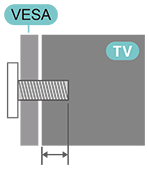
- Wandhalterung SU-WL450, M6 (Minimum 14 mm (9/16 Zoll), Maximum 16 mm (5/8 Zoll))
Vorsicht
Die Wandmontage des Fernsehgeräts erfordert besondere Fachkenntnisse und sollte ausschließlich von qualifiziertem Fachpersonal durchgeführt werden. Die Wandmontage des Fernsehgeräts muss den Sicherheitsstandards entsprechen, die sich nach dem Gewicht des Fernsehers richten. Lesen Sie außerdem die Sicherheitshinweise, bevor Sie das Fernsehgerät aufstellen.
Sony übernimmt keine Haftung für unsachgemäße Montage oder für Montagen, die zu Unfällen oder Verletzungen führen.
[5] Erste SchritteEinrichtenTipps zur Aufstellung
- Positionieren Sie den Fernseher so, dass kein Licht direkt auf den Bildschirm fällt.
- Der ideale Abstand zum Fernsehen beträgt das 2- bis 5-fache der Bildschirmdiagonale. Im Sitzen sollten sich Ihre Augen auf Höhe der Mitte des Bildschirms befinden.
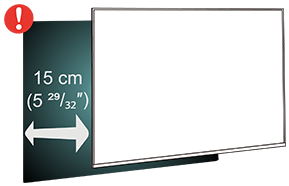
- Positionieren Sie das Fernsehgerät bei der Wandmontage in einem Abstand von bis zu 15 cm (5 29/32 Zoll) zur Wand.
Hinweis
- Bitte halten Sie das Fernsehgerät von Staubquellen wie beispielsweise Öfen fern. Es wird empfohlen, den Staub regelmäßig zu entfernen, damit kein Staub in das Fernsehgerät gelangt.
[6] Erste SchritteEinrichtenNetzkabel
- Stecken Sie das Netzkabel in den POWER-Anschluss auf der Rückseite des Fernsehgeräts ein.
- Vergewissern Sie sich, dass das Netzkabel fest im Anschluss sitzt.
- Stellen Sie sicher, dass der Netzstecker in der Steckdose jederzeit zugänglich ist.
- Wenn Sie das Netzkabel aus der Steckdose ziehen, greifen Sie das Netzkabel immer am Stecker und niemals direkt am Kabel.
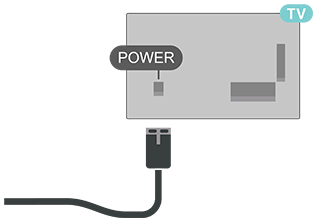
Dieses Fernsehgerät hat im Standby-Modus nur einen geringen Stromverbrauch. Dennoch sollten Sie das Netzkabel aus der Steckdose ziehen, um Energie zu sparen, wenn Sie das Fernsehgerät über einen längeren Zeitraum nicht nutzen.
[7] Erste SchritteEinrichtenAntennenkabel
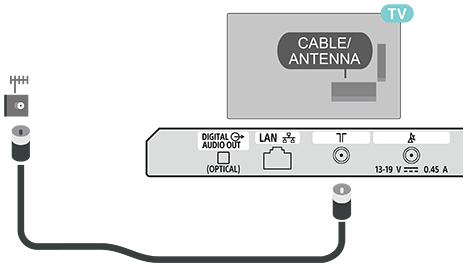
Stecken Sie den Antennenstecker fest in die Buchse CABLE/ANTENNA an der Rückseite des Fernsehgeräts ein.
Sie können Ihre eigene Antenne oder ein Antennensignal aus einem Antennenverteilungssystem anschließen. Verwenden Sie einen IEC-Koaxial-75-Ohm-HF-Antennenstecker.
Verwenden Sie diesen Antennenanschluss für Antennen- und Kabel-Eingangssignale.
[8] Erste SchritteEinrichten Satellitenschüssel
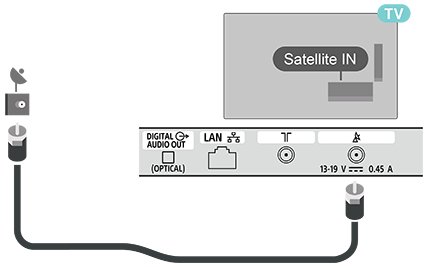
Schließen Sie den F-Stecker des Satellitenkabels an den Satellitenanschluss Satellite IN an der Rückseite des Fernsehgeräts an. (Der Anschluss ist nur in bestimmten Regionen/Ländern/Modellen vorhanden.)
[9] Erste SchritteFernbedienungTastenübersicht
Die mitgelieferte Fernbedienung, die Anordnung und Namen der Tasten und die verfügbaren Funktionen können je nach Modell/Land/Region unterschiedlich sein.
Oben
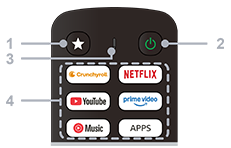
1 – Anpassbare Taste
Startet eine vom Benutzer zugewiesene bevorzugte App.
2 – Ein/Aus (Standby/Ein)
Schaltet das Fernsehgerät ein oder versetzt es in den Standby-Modus.
3 - Mikrofon
Wird für die sprachgesteuerte Suche verwendet.
4 - Apps-Tasten
Ruft Apps und Online-Dienste auf.
Mitte
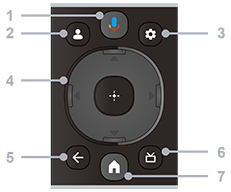
1 - Mikrofon/Google Assistant
Verwenden Sie Google Assistant*1 oder die sprachgesteuerte Suche*1. Um Hinweise zur Bedienung Ihres Fernsehgeräts zu erhalten, drücken Sie die Mikrofon-Taste auf der Fernbedienung und sagen Sie „Hinweise zur Spracherkennung“.
*1 Für Google Assistant oder die sprachgesteuerte Suche ist eine Internetverbindung erforderlich.
2 - Profil
Verwaltet Benutzerprofile.
3 - Dashboard
Zeigt das Dashboard an.
4 – Navigation (auf/ab/links/rechts) / OK (Eingabe)
Navigiert durch das Bildschirmmenü und wählt Menüpunkte aus.
Im Fernsehmodus: Zeigt Programme auf anderen Kanälen an und wählt diese aus, während Sie fernsehen (Digital/Analog).
5 - ZURÜCK
Kehrt zum vorherigen Bildschirm zurück.
6 - EPG
Zeigt den digitalen Programmführer an.
7 - ZUHAUSE
Zeigt den Home-Bildschirm an.
Unten
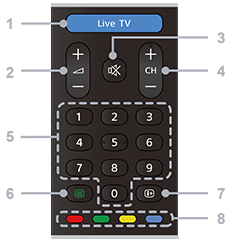
1 - Live TV / Free TV
Bietet eine große Auswahl an Live-TV-Optionen, darunter lokale Nachrichten, beliebte Sendungen und Filme.
2 – Lautstärke +/−
Stellt die Lautstärke ein.
3 - Stummschalten
Schaltet den Ton stumm. Drücken Sie erneut, um den Ton wieder einzuschalten.
4 – CH + / − (Kanal)
Im Fernsehmodus: Wählt den nächsten oder vorherigen Kanal aus.
Im Textmodus: Wählt den nächsten (+) oder vorherigen (-) Kanal aus.
5 - Zifferntasten
Wählt digitale Kanäle aus.
6 – Text
Zeigt Textinformationen und interaktive Dienste an.
7 – Info
Zeigt Informationen zum Kanal, zur Sendung oder zur Eingangsquelle an, die Sie gerade ansehen.
8 - Farbtasten
Führt die entsprechende Funktion auf dem Bildschirm aus.
[10] Erste SchritteFernbedienungKoppeln der Fernbedienung mit dem Fernsehgerät
Zu Beginn der Ersteinrichtung des Fernsehgeräts werden Sie aufgefordert, die Fernbedienung zu koppeln, indem Sie die ZUHAUSE- und ZURÜCK-Tasten auf der Fernbedienung gleichzeitig drücken. Es wird empfohlen, das Koppeln während der Erstinstallation des Fernsehgeräts durchzuführen.
Hinweis
- Sobald die Fernbedienung erfolgreich in den Kopplungsmodus gewechselt ist, beginnt die LED-Anzeige der Fernbedienung zu blinken.
- Für eine erfolgreiche Kopplung muss die Fernbedienung während des Vorgangs in der Nähe des Fernsehgeräts (in einem Abstand von maximal 1 Meter) gehalten werden.
- Wenn das Fernsehgerät nach dem Drücken der Google Assistant-Taste auf der Fernbedienung nicht das Sprachsteuerungsfeld öffnet, war das Koppeln nicht erfolgreich.
- Es ist ratsam, abzuwarten, bis das Gerät vollständig hochgefahren ist und alle Hintergrundprozesse gestartet hat, bevor Sie den Kopplungsmodus aufrufen, da die Meldung mit weiteren Anweisungen möglicherweise zu spät erscheint und dies den Koppelvorgang beeinträchtigen könnte.
Koppeln oder erneut koppeln
Wenn die Kopplung mit der Fernbedienung verloren ging, können Sie sie wieder erneut mit dem Fernsehgerät koppeln.
Sie können die ZUHAUSE + ZURÜCK-Tasten (ca. 3 Sekunden lang) drücken, um den Kopplungsvorgang auszuführen.
Alternativ können Sie zu [Dashboard] – [Alle Einstellungen] – [Fernbedienungen & Zubehör] gehen und anschließend die Anweisungen auf dem Bildschirm befolgen.
Nach erfolgreicher Kopplung wird eine Meldung angezeigt.
[11] Erste SchritteFernbedienungIR-Sensor
Das Fernsehgerät kann Befehle von einer Fernbedienung empfangen, die zur Übertragung Infrarot-Signale (IR) verwendet. Wenn Sie eine solche Fernbedienung verwenden, achten Sie stets darauf, die Fernbedienung auf den Infrarotsensor vorne am Fernsehgeräts zu richten.
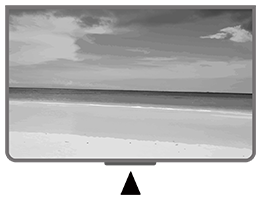
Warnung
Stellen Sie keine Gegenstände vor den IR-Sensor des Fernsehgeräts. Dies könnte das IR-Signal blockieren.
[12] Erste SchritteFernbedienungBatterien
Wenn das Fernsehgerät nicht auf Tastenbetätigungen auf der Fernbedienung reagiert, sind die Batterien möglicherweise leer.
Um die Batterien zu wechseln, öffnen Sie das Batteriefach unten an der Rückseite der IR-Fernbedienung.
- Schieben Sie die Batteriefachabdeckung in Pfeilrichtung.
- Ersetzen Sie die alten Batterien durch 2 Batterien des Typs AAA 1,5 V. Achten Sie darauf, dass die Plus- und die Minuspole der Batterien korrekt ausgerichtet sind.
- Setzen Sie die Batteriefachabdeckung wieder ein und schieben Sie sie zurück, bis sie mit einem Klicken einrastet.
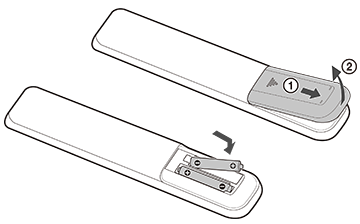
Entnehmen Sie die Batterien, wenn Sie die Fernbedienung längere Zeit nicht benutzen.
Entsorgen Sie Ihre alten Batterien sicher gemäß den Anweisungen zur Entsorgung.
[13] Erste SchritteFernbedienungReinigen
Ihre Fernbedienung ist mit einer kratzfesten Beschichtung ausgestattet.
Reinigen Sie die Fernbedienung mit einem weichen, angefeuchteten Tuch. Verwenden Sie niemals Substanzen wie Alkohol, Chemikalien oder Haushaltsreiniger für die Fernbedienung.
[14] Erste SchritteFernbedienungInfo über die Fernbedienung
[15] Erste SchritteEin- und Ausschalten
Vergewissern Sie sich, dass das Fernsehgerät an das Stromnetz angeschlossen ist. Die Kontrollleuchte unten am Fernsehgerät leuchtet auf.
Einschalten
Drücken Sie Ein-/Aus-Taste auf der Fernbedienung, um das Fernsehgerät einzuschalten. Falls die Fernbedienung nicht zur Hand ist oder die Batterien leer sind, können Sie auch die Ein-/Aus-Taste unten auf dem Fernsehgerät drücken, um das Fernsehgerät einzuschalten.
In den Standby-Modus wechseln
Um das Fernsehgerät in den Standby-Modus zu versetzen, drücken Sie die Ein-/Aus-Taste auf der Fernbedienung. Sie können auch die Ein-/Aus-Taste unten auf dem Fernsehgerät drücken.
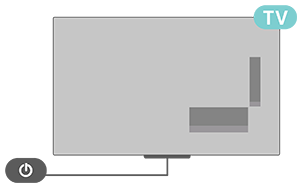
Im Standby-Modus ist das Fernsehgerät weiterhin an das Stromnetz angeschlossen, verbraucht jedoch nur sehr wenig Energie.
Um das Fernsehgerät vollständig auszuschalten, ziehen Sie den Netzstecker.
Ziehen Sie beim Herausziehen des Netzsteckers stets am Stecker, niemals am Kabel. Stellen Sie sicher, dass Sie jederzeit uneingeschränkten Zugang zum Netzstecker, zum Netzkabel und zur Steckdose haben.
Hilfreiche Funktionen
[17] FernsehenKanaleinrichtung
So suchen und installieren Sie Fernsehkanäle
- Stellen Sie sicher, dass der Antennen-/Kabel-/Satelliten-Anschluss korrekt eingesteckt ist.
- Gehen Sie zu [Dashboard] — [Alle Einstellungen] — [Kanäle & Eingänge] — [Kanäle].
- Wählen Sie einen Kanaltyp aus und drücken Sie OK auf der Fernbedienung.
- Das Fernsehgerät beginnt mit der Suche und Installation der verfügbaren Kanäle.
- Warten Sie einige Minuten, bis die Kanalinstallation abgeschlossen ist, und beginnen Sie dann mit dem Fernsehen.
[18] FernsehenKanäle ansehen
Ansehen von Fernsehkanälen
- Drücken Sie Live TV / Free TV auf der Fernbedienung.
- Drücken Sie Dashboard auf der Fernbedienung, gehen Sie zu Eingänge und wählen Sie einen TV-Typ aus.
- Wenn Sie die Kanalnummer kennen, geben Sie diese über die Zifferntasten der Fernbedienung ein. Drücken Sie nach Eingabe der Nummer die Taste OK auf der Fernbedienung, um den Kanal zu wechseln.
[19] FernsehenKanallisten
Wechseln zu einem Kanal aus einer Kanalliste
- Wenn Sie einen TV-Kanal ansehen, drücken Sie die OK-Taste auf der Fernbedienung, um die Kanalliste zu öffnen.
- Die Kanalliste kann sich über mehrere Seiten mit Kanälen erstrecken. Befolgen Sie die Anweisungen auf dem Bildschirm, um die nächste oder vorherige Seite anzuzeigen.
- Um die Senderlisten zu schließen, ohne den Sender zu wechseln, drücken Sie ZURÜCK auf der Fernbedienung.
Weitere Kanallisten aufrufen
- Wenn Sie fernsehen, drücken Sie die OK-Taste auf der Fernbedienung, um die aktuelle Kanalliste zu öffnen.
- Drücken Sie die Navigationstaste links auf der Fernbedienung, um weitere Kanallisten aufzurufen, sortiert nach Alle, Zuletzt gesehen, Favoritenlisten sowie nach allen Kanaltypen sortiert.
- Wählen Sie ihre gewünschte Kanalliste aus.
Hinzufügen eines Kanals zur Favoritenliste
In einer Favoritenliste für Kanäle können Sie die Kanäle sammeln, die Ihnen gefallen. Sie können verschiedene Favoritenlisten mit Lieblingskanälen anlegen, um bequem zwischen den Kanälen hin- und herzuschalten. Wenn eine Favoritenliste ausgewählt ist, drücken Sie die Navigationstasten auf der Fernbedienung, um einen Kanal auszuwählen, und drücken Sie anschließend OK auf der Fernbedienung, um den ausgewählten Kanal anzusehen.
- Wenn Sie fernsehen, drücken Sie die OK-Taste auf der Fernbedienung, um die aktuelle Kanalliste zu öffnen.
- Wählen Sie einen Sender aus und drücken Sie die Navigationstaste rechts auf der Fernbedienung, um die Kanalinformationen anzuzeigen.
- Drücken Sie erneut die Navigationstaste rechts auf der Fernbedienung, um zu [Zu Favoriten hinzufügen] zu wechseln, und drücken Sie OK auf der Fernbedienung, um den Vorgang zu bestätigen.
- Wählen Sie eine der Favoritenlisten aus und drücken Sie OK auf der Fernbedienung, um den Kanal zur Liste hinzuzufügen.
- Drücken Sie ZURÜCK auf der Fernbedienung, um das Menü zu schließen.
Löschen eines Kanals aus der Favoritenliste
- Wählen Sie einen Kanal aus, der bereits zur Favoritenliste hinzugefügt wurde.
- Drücken Sie die Navigationstaste rechts auf der Fernbedienung, um zu [Favoriten bearbeiten] zu wechseln, und drücken Sie OK auf der Fernbedienung, um den Vorgang zu bestätigen.
- Der Kanal ist jetzt aus der Favoritenliste gelöscht.
[20] FernsehenEPG
Mit dem digitalen Programmführer können Sie eine Liste der aktuellen und kommenden TV-Programme Ihrer Kanäle einsehen. Je nachdem, woher die EPG-Informationen (Daten) stammen, werden analoge und digitale Sender oder nur digitale Sender angezeigt. Nicht alle Sender bieten EPG-Informationen an.
Das Fernsehgerät kann EPG-Informationen für die Kanäle erfassen, die auf dem Gerät installiert sind.
[21] FernsehenFernsehen
[22] Anschließen von GerätenInformationen zu den AnschlüssenAnschlussanleitung
Schließen Sie ein Gerät stets über die qualitativ hochwertigste verfügbare Verbindung an das Fernsehgerät an. Verwenden Sie außerdem hochwertige Kabel, um eine gute Bild- und Tonübertragung sicherzustellen.
Wenn Sie ein Gerät anschließen, erkennt das Fernsehgerät dessen Typ und weist jedem Gerät die richtige Typbezeichnung zu. Sie können die Typbezeichnung bei Bedarf ändern. Wenn für ein Gerät die richtige Typbezeichnung festgelegt ist, wechselt das Fernsehgerät automatisch zu den optimalen TV-Einstellungen, sobald Sie im Quellen-Menü zu diesem Gerät wechseln.
[23] Anschließen von GerätenInformationen zu den AnschlüssenAntennenanschluss
Falls Sie über eine Set-Top-Box (einen Digitalempfänger) oder einen Recorder verfügen, schließen Sie die Antennenkabel zunächst an die Set-Top-Box und/oder den Recorder an und von dort weiter zum Fernsehgerät. So können die Antenne und die Set-Top-Box eventuelle zusätzliche Kanäle zur Aufzeichnung an den Recorder senden.
[24] Anschließen von GerätenInformationen zu den AnschlüssenHDMI-Anschlüsse
HDMI-Qualität
Eine HDMI-Verbindung bietet die beste Bild- und Tonqualität. Ein HDMI-Kabel kombiniert Video- und Audiosignale. Verwenden Sie ein HDMI-Kabel für High-Definition-Fernsehsignale (HD).
Verwenden Sie für eine optimale Signalqualität ein High-Speed-HDMI-Kabel mit einer Länge von höchstens 5 Metern.
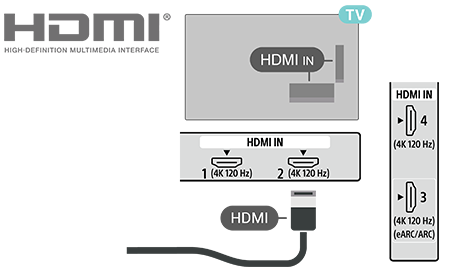
Kopierschutz
HDMI-Anschlüsse unterstützen HDCP 2.3 (High-bandwidth Digital Content Protection). HDCP ist ein Kopierschutzsignal, das ein Kopieren von Inhalten von einer DVD oder einer Blu-ray-Disc verhindert. Dies wird auch als DRM (Verwaltung digitaler Rechte) bezeichnet.
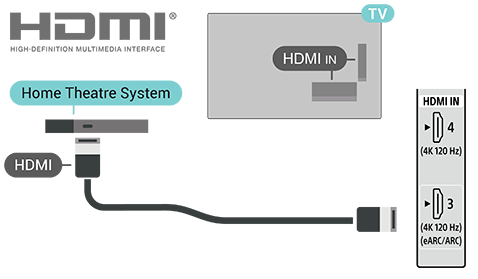
HDMI eARC/ARC
HDMI ARC (Audio Return Channel) und HDMI eARC werden nur an HDMI 3 des Fernsehgeräts unterstützt.
Wenn das Gerät, in der Regel ein Heimkinosystem (HTS), eine Soundbar oder einen AV-Receiver, ebenfalls über einen HDMI-ARC-Anschluss verfügt, schließen Sie es an den HDMI 3-Anschluss dieses Fernsehgeräts an. Mit dem HDMI-ARC-Anschluss müssen Sie kein zusätzliches Audiokabel anschließen, das den Ton des Fernsehbildes an das HTS überträgt. Der HDMI-ARC-Anschluss kombiniert beide Signale.
HDMI eARC (Enhanced Audio Return Channel) ist eine Weiterentwicklung des bisherigen ARC. Es umfasst alle ARC-Funktionen, bietet jedoch eine höhere Bandbreite und Geschwindigkeit. eARC unterstützt die Übertragung von Audio in hoher Qualität mit bis zu 192 kHz, 24 Bit, unkomprimiertem 5.1- und 7.1-Kanal-Ton sowie unkomprimiertem 32-Kanal-Ton.
Hinweis
- HDMI eARC ist nur über HDMI 3 verfügbar.
Verwenden Sie für eARC ein Ultra High-Speed HDMI-Kabel. Es kann jeweils nur ein eARC-Gerät gleichzeitig verwendet werden.
HDMI CEC
Schließen Sie HDMI-CEC-kompatible Geräte an Ihr Fernsehgerät an. Sie können diese mit der Fernbedienung des Fernsehgeräts bedienen.
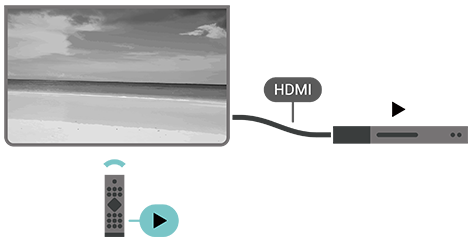
HDMI CEC (Consumer Electronic Control) muss sowohl am Fernsehgerät als auch am angeschlossenen Gerät aktiviert sein.
CEC-Steuerung aktivieren
Drücken Sie Dashboard auf der Fernbedienung, gehen Sie zu [Eingänge], scrollen Sie nach unten, um [Eingangseinstellungen] auszuwählen, und aktivieren Sie [Allgemeine CEC-Steuerung], damit das Fernsehgerät das HDMI-Gerät steuern kann.
Automatische Abschaltung des Geräts
Gehen Sie zu [Eingangseinstellungen] und aktivieren Sie [Fernseher kann verbundene Geräte ausschalten], um die HDMI-Geräte zusammen mit dem Fernsehgerät auszuschalten.
Automatisches Einschalten des Fernsehgeräts
Gehen Sie zu [Eingangseinstellungen] und aktivieren Sie [Verbundene Geräte dürfen den Fernseher einschalten], um das Fernsehgerät zusammen mit den HDMI-Geräten einzuschalten.
Hinweis
- HDMI-CEC funktioniert möglicherweise nicht mit Geräten anderer Marken.
- Die HDMI-CEC-Funktionalität trägt bei verschiedenen Marken unterschiedliche Bezeichnungen. Einige Beispiele sind: Anynet, Aquos Link, Bravia Theatre Sync, Kuro Link, Simplink und Viera Link. Nicht alle Marken sind vollständig kompatibel. Die hier genannten Beispiele für HDMI-CEC-Markennamen sind Eigentum ihrer jeweiligen Inhaber.
[25] Anschließen von GerätenCAM mit Smartcard (CI+) CI+
Dieses Fernsehgerät ist für den CI+-Zugangsschutz vorbereitet.
Mit CI+ können Sie Premium-HD-Programme wie Filme und Sportübertragungen ansehen, die von Digitalfernsehanbietern in Ihrer Region angeboten werden. Diese Programme werden vom Fernsehanbieter verschlüsselt und mit einem im Voraus bezahlten CI+-Modul entschlüsselt.
Anbieter von digitalen Fernsehdiensten stellen Ihnen mit dem Abonnement ihrer Premium-Dienste ein CI+-Modul (Conditional Access Module – CAM) und eine dazugehörige Smartcard zur Verfügung. Diese Programme verfügen über einen starken Kopierschutz.
Wenden Sie sich an einen Digitalfernsehanbieter, um weitere Informationen zu den Geschäftsbedingungen zu erhalten.

[26] Anschließen von GerätenCAM mit Smartcard (CI+) Smartcard
Anbieter von digitalen Fernsehdiensten stellen Ihnen mit dem Abonnement ihrer Premium-Dienste ein CI+-Modul (Conditional Access Module – CAM) und eine dazugehörige Smartcard zur Verfügung.
Setzen Sie die Smartcard in das CAM-Modul ein. Beachten Sie die Anweisungen, die Sie vom Anbieter erhalten haben.
Einsetzen des CAM in das Fernsehgerät
- Achten Sie auf Hinweise zum richtigen Einsetzen auf dem CAM. Ein falsches Einsetzen kann das CAM und das Fernsehgerät beschädigen.
- Stellen Sie sich hinter das Fernsehgerät und halten Sie das CAM so, dass die Vorderseite zu Ihnen zeigt. Stecken Sie die CAM dann vorsichtig in den Steckplatz PCMCIA CARD SLOT ein.
- Drücken Sie das CAM so weit wie möglich hinein. Lassen Sie es dauerhaft im Steckplatz stecken.
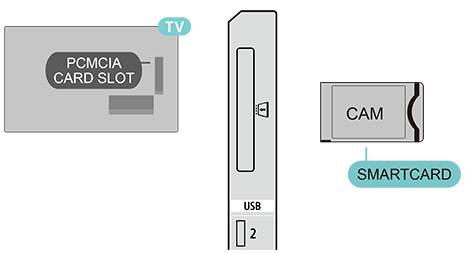
Nach dem Einschalten des Fernsehgeräts kann es einige Minuten dauern, bis das CAM aktiviert ist. Wenn ein CAM eingesetzt ist und die Abonnementgebühren bezahlt wurden (die Abonnementmodalitäten können variieren), können Sie die von der CAM-Smartcard unterstützten verschlüsselten Kanäle empfangen.
Das CAM und die Smartcard sind ausschließlich für Ihr Fernsehgerät bestimmt. Wenn Sie das CAM entfernen, können Sie die von der CAM unterstützten verschlüsselten Kanäle nicht mehr empfangen.
[27] Anschließen von GerätenCAM mit Smartcard (CI+) Passwörter und PIN-Codes
Bei einigen CAMs müssen Sie einen PIN-Code eingeben, um deren Kanäle empfangen zu können. Wenn Sie den PIN-Code für das CAM festlegen, empfehlen wir Ihnen, denselben Code zu verwenden, den Sie zum Entsperren des Fernsehgeräts nutzen.
Festlegen des PIN-Codes für das CAM
- Gehen Sie zum Eingänge-Menü.
- Wählen Sie den Kanaltyp aus, für den Sie die CAM zum Fernsehen nutzen.
- Wählen Sie den TV-Anbieter des CAM aus. Die folgenden Bildschirme stammen vom TV-Anbieter. Befolgen Sie die Anweisungen auf dem Bildschirm, um die PIN-Code-Einstellung aufzurufen.
[28] Anschließen von GerätenHeimkinosystem (HTS)Verbindung über HDMI eARC/ARC
Verwenden Sie ein HDMI-Kabel, um ein Heimkinosystem (HTS) an das Fernsehgerät anzuschließen. Sie können eine Sony Soundbar oder ein HTS mit integriertem Disc-Player anschließen.
HDMI eARC/ARC
Wenn Ihr Heimkinosystem über einen HDMI eARC/ARC-Anschluss verfügt, können Sie den HDMI eARC/ARC-Anschluss am Fernsehgerät für den Anschluss nutzen. Mit HDMI eARC/ARC müssen Sie kein zusätzliches Audiokabel anschließen. Der HDMI eARC/ARC-Anschluss kombiniert beide Signale.
Da HDMI IN 3 (eARC/ARC) am Fernsehgerät das Audio Return Channel (ARC)-Signal bereitstellen kann, kann das Fernsehgerät das ARC-Signal nur an diesen HDMI-Anschluss senden.
Synchronisation von Ton und Bild (Sync)
Sollte der Ton nicht mit dem Bild auf dem Bildschirm synchron sein, können Sie bei den meisten Heimkinosystemen mit einem Disc-Player eine Verzögerung einstellen, um den Ton auf das Bild abzustimmen.
[29] Anschließen von GerätenHeimkinosystem (HTS)Verbindung über HDMI
Verwenden Sie ein HDMI-Kabel, um ein Heimkinosystem (HTS) an das Fernsehgerät anzuschließen. Sie können eine Sony Soundbar oder ein HTS mit integriertem Disc-Player anschließen.
Falls das Heimkinosystem über keinen HDMI-eARC/ARC-Anschluss verfügt, schließen Sie ein optisches Audiokabel an, um den Ton des Fernsehbildes an das Heimkinosystem zu übertragen.
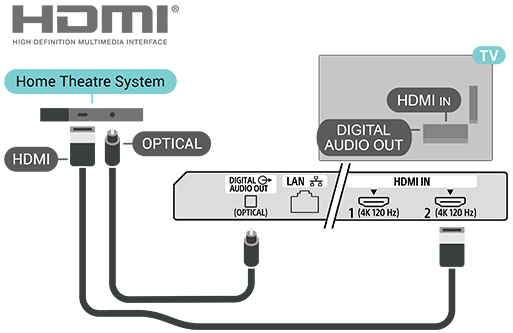
Synchronisation von Ton und Bild (Sync)
Sollte der Ton nicht mit dem Bild auf dem Bildschirm synchron sein, können Sie bei den meisten Heimkinosystemen mit einem Disc-Player eine Verzögerung einstellen, um den Ton auf das Bild abzustimmen.
[30] Anschließen von GerätenVideogerätHDMI
Verwenden Sie ein High-Speed-HDMI-Kabel, um die beste Bild- und Tonqualität zu erzielen.
Verwenden Sie für eine optimale Signalübertragungsqualität ein High-Speed-HDMI-Kabel mit einer Länge von maximal 5 Metern und schließen Sie HDR-fähige Geräte an einen beliebigen HDMI-Anschluss an.
Kopierschutz
HDMI-Anschlüsse unterstützen HDCP 2.3 (High-bandwidth Digital Content Protection). HDCP ist ein Kopierschutzsignal, das ein Kopieren von Inhalten von einer DVD oder einer Blu-ray-Disc verhindert. Dies wird auch als DRM (Verwaltung digitaler Rechte) bezeichnet.
[31] Anschließen von GerätenAudiogerätDigitaler Audioausgang (optisch)
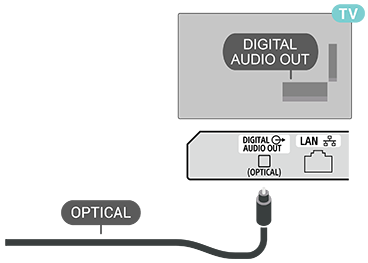
Der optische Audioausgang ist ein hochwertiger Audioanschluss.
Dieser optische Anschluss kann 5.1-Audiokanäle übertragen. Falls Ihr Gerät – in der Regel ein Heimkinosystem (HTS) – über keinen HDMI-ARC-Anschluss verfügt, können Sie diesen Anschluss mit dem optischen Audioeingang am HTS verwenden. Der DIGITAL AUDIO OUT (OPTICAL)-Anschluss leitet den Ton vom Fernsehgerät an das HTS weiter.
[32] Anschließen von GerätenUSB-Speichergerät
Sie können Fotos anzeigen oder Ihre Musik und Videos von einem angeschlossenen USB-Stick oder einer USB-Festplatte wiedergeben.
Stecken Sie ein USB-Speichergerät in einen der USB-Anschlüsse des Fernsehgeräts ein, während dieses eingeschaltet ist.
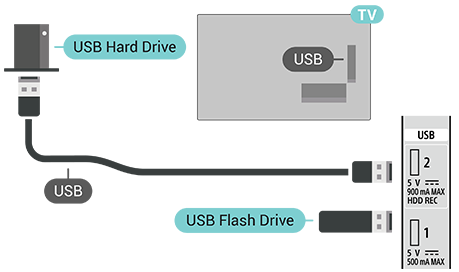
Um Dateien vom USB-Speichergerät anzuzeigen, müssen Sie zunächst die MMP (MultiMediaPlayer)-App zum Home-Bildschirm hinzufügen. Drücken Sie ZUHAUSE auf der Fernbedienung und wählen Sie das App-Symbol rechts in der App-Zeile aus. Sie können die MMP-App auch über die App-Seite hinzufügen.
Um die Wiedergabe der Inhalte des USB-Speichergeräts zu beenden, drücken Sie ZURÜCK auf der Fernbedienung oder wählen Sie eine andere Aktivität aus. Beenden Sie die MMP-App, bevor Sie das Gerät trennen.
Sicheres Entfernen des USB-Speichergeräts
- Drücken Sie Dashboard auf der Fernbedienung.
- Scrollen Sie nach unten, um Ihr USB-Speichergerät auszuwählen, und drücken Sie OK auf der Fernbedienung.
- Wählen Sie Auswerfen und drücken Sie OK auf der Fernbedienung.
- Warten Sie, bis der Auswerfvorgang abgeschlossen ist, und ziehen Sie dann den USB-Stick heraus.
Ultra HD über USB
Sie können Fotos in Ultra-HD-Auflösung von einem angeschlossenen USB-Speichergerät anzeigen. Das Fernsehgerät skaliert die Auflösung auf Ultra HD herunter, falls die Auflösung des Fotos höher ist.
[33] Anschließen von GerätenVideos, Fotos, Musik und Text
Sie können Ihre Fotos anzeigen oder Ihre Musik und Videos von einem angeschlossenen USB-Speichergerät wiedergeben.
Schließen Sie bei eingeschaltetem Fernsehgerät ein USB-Speichergerät an einen der USB-Anschlüsse an.
- Drücken Sie ZUHAUSE auf der Fernbedienung, wählen Sie MMP (MultiMediaPlayer) aus der App-Liste aus und drücken Sie OK auf der Fernbedienung.
- Verwenden Sie die Navigationstasten auf der Fernbedienung, um den Dateityp auszuwählen.
- Folgen Sie den Anweisungen auf dem Bildschirm, um die Dateien wiederzugeben.
[34] Anschließen von GerätenVerfügbare Geräte und Einstellungen
HDMI
Smartcard
Videogerät
Audiogerät
[35] Anschließen an ein NetzwerkVerbindung mit Ihrem Google TV herstellenNetzwerk & Internet
Heimnetzwerk
Um alle Funktionen Ihres Google TV nutzen zu können, muss Ihr Fernsehgerät mit dem Internet verbunden sein.
Verbinden Sie das Fernsehgerät über eine schnelle Internetverbindung mit Ihrem Heimnetzwerk. Sie können Ihr Fernsehgerät drahtlos oder über ein Kabel mit Ihrem Netzwerkrouter verbinden.
Verbindung mit dem Netzwerk herstellen
Drahtlose Verbindung
Was Sie benötigen
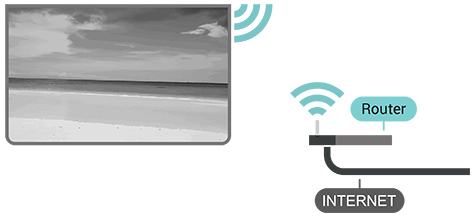
Um das Fernsehgerät drahtlos mit dem Internet zu verbinden, benötigen Sie einen WLAN-Router mit Internetverbindung.
Verwenden Sie eine schnelle Internetverbindung (Breitband).
WLAN ein- oder ausschalten
Gehen Sie zum Ein- oder Ausschalten zu [Dashboard] — [Alle Einstellungen] — [Netzwerk und Internet] — [WLAN].
Verbindung herstellen
Gehen Sie zu [Dashboard] — [Alle Einstellungen] — [Netzwerk und Internet] und drücken Sie OK auf der Fernbedienung.
- Wählen Sie Ihr WLAN-Netzwerk aus der Liste der gefundenen Netzwerke aus. Falls Ihr Netzwerk nicht in der Liste aufgeführt ist, weil der Netzwerkname ausgeblendet ist (die SSID-Übertragung des Routers wurde deaktiviert), wählen Sie [Neues Netzwerk hinzufügen], um den Netzwerknamen selbst einzugeben.
- Befolgen Sie die Anweisungen auf dem Bildschirm.
- Bei erfolgreicher Verbindung wird eine Meldung angezeigt.
Schnelles Herstellen der WLAN-Verbindung
Sie können die Verbindung zu Ihrem WLAN schnell herstellen, indem Sie einen QR-Code auf Ihrem Fernsehgeräte-Bildschirm scannen.
Stellen Sie die Verbindung mit einem WLAN her, indem Sie den QR-Code mit einem Mobilgerät scannen und die Anweisungen befolgen. Ihr Fernsehgerät verbindet sich mit Hilfe Ihres Mobilgeräts schnell mit dem WLAN.
Probleme
WLAN-Netzwerk nicht gefunden oder gestört
- Mikrowellenherde, DECT-Telefone oder andere Wi-Fi-802.11b/g/n-Geräte in der Nähe können das WLAN-Netzwerk stören.
- Stellen Sie sicher, dass die Firewalls in Ihrem Netzwerk den Zugriff auf die WLAN-Verbindung des Fernsehgeräts zulassen.
- Sollte das WLAN-Netzwerk bei Ihnen zu Hause nicht ordnungsgemäß funktionieren, versuchen Sie es mit einer kabelgebundenen Netzwerkverbindung.
Das Internet funktioniert nicht
- Wenn die Verbindung zum Router in Ordnung ist, überprüfen Sie die Internetverbindung des Routers.
Der PC und die Internetverbindung sind langsam
- Informationen zur Reichweite in Innenräumen, zur Übertragungsrate und zu weiteren Aspekten der Signalqualität finden Sie in der Bedienungsanleitung Ihres WLAN-Routers.
- Verwenden Sie für Ihren Router eine schnelle Internetverbindung (Breitband).
DHCP
- Sollte die Verbindung fehlschlagen, können Sie die DHCP-Einstellung (Dynamic Host Configuration Protocol) des Routers überprüfen. DHCP muss eingeschaltet sein.
Kabelgebundene Verbindung
Was Sie benötigen
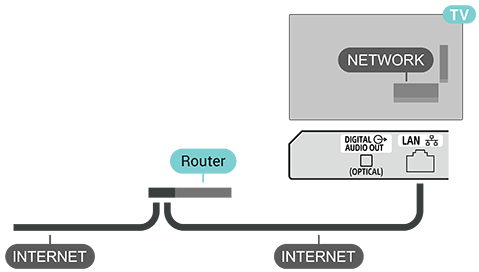
Um das Fernsehgerät mit dem Internet zu verbinden, benötigen Sie einen Netzwerkrouter mit Internetverbindung. Verwenden Sie eine schnelle Internetverbindung (Breitband).
Verbindung herstellen
- Verbinden Sie den Router über ein Netzwerkkabel (Ethernet-Kabel**) mit dem Fernsehgerät.
- Vergewissern Sie sich, dass der Router eingeschaltet ist.
- Das Fernsehgerät sucht ständig nach einer Netzwerkverbindung.
- Bei erfolgreicher Verbindung wird eine Meldung angezeigt.
Sollte die Verbindung fehlschlagen, können Sie die DHCP-Einstellung des Routers überprüfen. DHCP muss eingeschaltet sein.
** Verwenden Sie zur Einhaltung der EMV-Vorschriften ein abgeschirmtes FTP-Cat-5E-Ethernet-Kabel.
Sonstige Netzwerkeinstellungen
Hotspot & Tethering
Gehen Sie zu [Dashboard] — [Alle Einstellungen] — [Netzwerk und Internet] — [Hotspot und Tethering].
Passen Sie die Hotspot-Einstellungen an und legen Sie das Hotspot-Passwort fest.
Netzwerkpriorität
Gehen Sie zu [Dashboard] — [Alle Einstellungen] — [Netzwerk und Internet] — [Netzwerkpriorität].
Wählen Sie „Ethernet“ oder „WLAN“ als Priorität für die Netzwerkverbindung aus.
Hinweis
- Aus Sicherheitsgründen ist es sehr zu empfehlen, Ihren Fernseher über einen Router oder über ein Modem, mit Routerfunktionalität, mit dem Internet zu verbinden. Eine direkte Verbindung Ihres Fernsehgeräts mit dem Internet kann es einer Sicherheitsbedrohung aussetzen, z. B. Datenabgriff oder Veränderung von Inhalten oder Informationen über Ihre Person.
Wenden Sie sich an Ihren Diensteanbieter oder Netzwerkadministrator, um zu prüfen, ob Ihr Netzwerk über Routerfunktionalität verfügt.
[36] Anschließen an ein NetzwerkVerbindung mit Ihrem Google TV herstellenGoogle-Konto und Profile
Anmelden
Um alle Funktionen Ihres Google TV nutzen zu können, melden Sie sich bitte mit Ihrem Google-Konto bei Google an.
Durch die Anmeldung können Sie Ihre Lieblingsspiele auf Smartphone, Tablet und Fernsehgerät spielen. Außerdem erhalten Sie individuell abgestimmte Video- und Musikempfehlungen auf dem Home-Bildschirm Ihres Fernsehgeräts sowie Zugriff auf YouTube, Google Play und andere Apps.
Verwenden Sie Ihr bestehendes Google-Konto, um sich auf Ihrem Fernsehgerät bei Google anzumelden. Ein Google-Konto besteht aus einer E-Mail-Adresse und einem Passwort. Falls Sie noch kein Google-Konto haben, erstellen Sie bitte eines über Ihren Computer oder Ihr Tablet (accounts.google.com). Um Spiele über Google Play zu spielen, benötigen Sie ein Google+-Profil. Falls Sie sich bei der Erstinstallation des Fernsehgeräts nicht angemeldet haben, können Sie dies jederzeit nachholen.
Anmelden oder verwalten Ihrer Google-Konten nach der Installation des Fernsehgeräts
- Gehen Sie zu [Dashboard] — [Alle Einstellungen].
- Wählen Sie [Konten & Profile] aus und drücken Sie OK auf der Fernbedienung.
- Befolgen Sie die Anweisungen auf dem Bildschirm, um die Konten hinzuzufügen oder zu verwalten.
Kinderprofil
Nachdem Sie sich bei einem Google-Konto angemeldet haben, können Sie ein Kinderprofil für Ihre Kinder erstellen. Durch das Kinderprofil können Eltern ihren Kindern Zugriff sowohl auf Apps für alle Altersgruppen auf Fernsehgeräten als auch auf Apps gewähren, die speziell für Kinder bestimmt sind. Eltern wählen aus, welche Apps installiert werden sollen, und können Erinnerungen zur Schlafenszeit sowie Bildschirmzeitlimits festlegen.
Im Kinderprofil ist der Zugriff ausschließlich auf freigegebene Apps eingeschränkt, und als externe Quellen dürfen ausschließlich HDMI-Verbindungen ausgewählt werden.
Ein Kinderprofil erstellen
Sie können sich mit Ihrem bestehenden Google-Konto bei Ihrem Fernsehgerät anmelden oder ein Konto hinzufügen, um ein Kinderprofil zu erstellen.
- Gehen Sie zu [Dashboard] — [Alle Einstellungen].
- Wählen Sie [Konten & Profile] aus und drücken Sie OK auf der Fernbedienung.
- Wählen Sie + [Add a kid] aus, um einen personalisierten Bereich für Ihr Kind zu erstellen.
- Während des Einrichtungsprozesses für das Kinderprofil können Eltern auswählen, welche der im Play Store für alle Altersgruppen freigegebenen Apps im Kinderprofil installiert werden sollen.
[37] Anschließen an ein NetzwerkGoogle CastWas Sie benötigen
Wenn eine App auf Ihrem Mobilgerät über Google Cast verfügt, können Sie diese App auf dieses Fernsehgerät übertragen. Suchen Sie in der mobilen App nach dem Google Cast-Symbol. Sie können über Ihr Mobilgerät steuern, was auf dem Fernsehgerät läuft. Google Cast funktioniert unter Android und iOS.
Hinweis
- Die Google Cast-Funktion ist nur im Google TV-Modus verfügbar, nicht im Basis-TV-Modus.
Ihr Mobilgerät muss mit demselben WLAN-Heimnetzwerk verbunden sein wie Ihr Fernsehgerät.
Apps mit Google Cast
Jeden Tag kommen neue Google Cast-Apps hinzu. Sie können dies mit YouTube, Chrome, Netflix, Photowall … oder „Big Web Quiz“ für Chromecast ausprobieren. Siehe auch google.com/cast.
Einige Google Play-Produkte und -Funktionen sind nicht in allen Ländern verfügbar.
Weitere Informationen finden Sie unter www.support.google.com/googletv.
[38] Anschließen an ein NetzwerkGoogle CastAuf Ihr Fernsehgerät übertragen
Übertragen einer App auf den Fernsehbildschirm
- Öffnen Sie auf Ihrem Smartphone oder Ihrem Tablet eine App, die Google Cast unterstützt.
- Wählen Sie das Google Cast-Symbol aus.
- Wählen Sie das Fernsehgerät aus, auf das Sie übertragen möchten.
- Tippen Sie auf Ihrem Smartphone oder Tablet auf „Wiedergabe“. Die von Ihnen ausgewählten Inhalte sollten nun auf dem Fernsehgerät wiedergegeben werden.
[39] Anschließen an ein NetzwerkAppsInformationen über Apps
Ihre Lieblings-Apps finden Sie in der Apps-Zeile im Home-Menü.
Ähnlich wie die Apps auf Ihrem Smartphone oder Tablet bieten die Apps auf Ihrem Fernsehgerät spezielle Funktionen für ein reichhaltigeres Fernseherlebnis, wie beispielsweise YouTube, Spiele, Videotheken oder Wettervorhersagen.
Apps können aus dem Google Play™ Store bezogen werden. Für den Einstieg sind einige praktische Apps bereits auf Ihrem Fernsehgerät vorinstalliert.
Um Apps aus dem Google Play™ Store zu installieren, muss das Fernsehgerät mit dem Internet verbunden sein. Sie müssen sich mit einem Google-Konto anmelden, um die Google Play-Apps und den Google Play™ Store nutzen zu können.
[40] Anschließen an ein NetzwerkAppsEine App starten oder beenden
Sie können eine App über den Home-Bildschirm starten.
Starten einer App
- Drücken Sie ZUHAUSE auf der Fernbedienung.
- Wechseln Sie zur Registerkarte Apps oder zur Zeile Ihre Apps, wählen Sie die gewünschte App aus und drücken Sie OK auf der Fernbedienung.
- Um eine App zu beenden, drücken Sie ZURÜCK auf der Fernbedienung oder beenden Sie die App über deren Beenden-/Stopp-Taste.
[41] Anschließen an ein NetzwerkAppsApps verwalten
Wenn Sie eine App beenden und zum Home-Menü zurückkehren, wird die App nicht vollständig beendet. Die App läuft weiterhin im Hintergrund, damit sie sofort verfügbar ist, wenn Sie sie erneut starten. Für einen flüssigen Ablauf müssen die meisten Apps einige Daten im Cache-Speicher des Fernsehgeräts speichern. Es kann sinnvoll sein, eine App vollständig zu beenden oder die Cache-Daten einer bestimmten App zu löschen, um die Gesamtleistung der Apps zu optimieren und den Speicherverbrauch Ihres Fernsehgeräts gering zu halten. Außerdem empfiehlt es sich, nicht mehr benötigte Apps zu deinstallieren. Um eine Liste Ihrer installierten oder verwendeten Apps anzuzeigen, gehen Sie zu [Dashboard] — [Alle Einstellungen] — [Apps] — [Alle Apps ansehen] oder [Nicht verwendete Apps].
Außerdem können Sie für jede installierte App die Berechtigungen für Updates verwalten, App-Berechtigungen, Spezieller App-Zugriff und Sicherheit festlegen.
Weitere Informationen finden Sie unter www.support.google.com/googletv
[42] EinstellungenDashboard
Drücken Sie Dashboard auf der Fernbedienung, um eines der unten aufgeführten Menüs auszuwählen, und drücken Sie anschließend OK auf der Fernbedienung.
[Alle Einstellungen]
Öffnet das vollständige Einstellungsmenü, um Ihr Fernsehgerät auf ein optimales Erlebnis anzupassen.
[Bildschirmschoner]
Startet den Bildschirmschoner sofort, um Ihren Bildschirm zu schützen oder zu personalieren.
[Eingänge]
Ändert die Videoeingangsquelle (z. B. HDMI-Geräte, Kabelbox).
[Anzeige]
Passt den Bildmodus, das Seitenverhältnis und die Bildschirmhelligkeit an.
[Ton]
Passt die Audioausgabe, die Tonmodi und die Lautstärkeeinstellungen an.
[WLAN]
Verwaltet Internetverbindungen und den Netzwerkstatus.
[Bluetooth]
Koppelt oder verwaltet Zubehör wie Kopfhörer, Soundbars oder Fernbedienungen.
[Bedienungshilfen]
Aktiviert Hilfsfunktionen wie Untertitel, Sprachansagen oder hohen Kontrast.
[43] EinstellungenBildeinstellungenBild-Modus
Festlegen des Bild-Modus
Gehen Sie zu [Dashboard] — [Alle Einstellungen] — [Anzeige & Ton] — [Anzeige ] — [Bildmodus].
Zur einfachen Bildanpassung können Sie einen voreingestellten Bildmodus auswählen.
- [Nutzer] – Die Bildeinstellung, die Sie bei der vorherigen Einrichtung festgelegt haben.
- [Standard] – Die energiesparendste Einstellung. Dies ist die Werkseinstellung.
- [Lebhaft] – Ideal für die Nutzung bei Tageslicht.
- [Kino] – Ideal zum Ansehen von Filmen.
- [Spiel] – Ideal zum Spielen.
- [Energiesparen] – Ideal zum Energiesparen.
[44] EinstellungenBildeinstellungenSonstige Bildeinstellungen
Gehen Sie zu [Dashboard] — [Alle Einstellungen] — [Anzeige & Ton] — [Anzeige ] — [Bildmodus] und scrollen Sie nach unten, um die erweiterten Einstellungen für den ausgewählten Bildmodus anzupassen.
[Autom. Hintergrundbeleuchtung]
Optimiert die Bildschirmhelligkeit automatisch entsprechend den Umgebungslichtbedingungen, um Ihre Augen zu schonen.
[Helligkeit]
Passt die allgemeine Bildhelligkeit nach Ihren Wünschen an.
[Schwarzwert]
Passt den Schwarzwert des Bildes an, damit dunkle Szenen und Details in den Schattenbereichen besser zur Geltung kommen.
[Kontrast]
Passt den Kontrast an, damit die Farben des Bildes lebendiger und naturgetreuer wirken.
[Farbe]
Passt die Farbintensität an, damit die Farben des Bildes satter oder natürlicher wirken.
[FARBTON]
Passt die Farbtöne zwischen den Grün- und Rotphasen an, um präzise Hauttöne zu erzielen.
[Schärfe]
Passt die Bilddetails und die Bildschärfe an, damit feine Linien und Kanten schärfer wirken.
[OLED]
Ruft Einstellungen zum OLED-Panel auf.
-
[OLED-Kompensierung]:
Führt eine OLED-Panelbereinigung durch, um eine gleichmäßige Bilddarstellung sicherzustellen. Dieser Vorgang dauert etwa 1,5 Stunden, und das Fernsehgerät muss währenddessen im Standby-Modus bleiben.
-
[Manuelle OFF-RS-Kompensation]:
Kalibriert den Bildschirm, um die Bildqualität zu maximieren und die Lebensdauer des Panels zu verlängern. Der Vorgang dauert etwa 15 Minuten, nachdem das Fernsehgerät in den Standby-Modus gewechselt ist.
-
[Pixelverschiebung]:
Verschiebt die Pixelpositionen in regelmäßigen Abständen, um die Pixelbelastung zu verringern und den OLED-Bildschirm vor Bildrückständen (Einbrennen) zu schützen, die durch die Anzeige von Standbildern verursacht werden.
Erweiterte Videooptionen
Wählen Sie [Erweiterte Einstellungen], um auf weitere Videooptionen zuzugreifen.
-
[Bild aus]:
Schaltet das Fernsehgerät aus, während die Audiowiedergabe aktiv bleibt. Drücken Sie eine beliebige Taste auf der Fernbedienung, um das Fernsehgerät wieder zu aktivieren und den normalen Fernsehbetrieb fortzusetzen.
-
[Farbtemperatur]:
Passt die Farbtöne des Bildes an. Sie können eine voreingestellte Option auswählen oder die Einstellungen nach Ihren Wünschen anpassen.
-
[Dolby Vision-Benachrichtigung]:
Aktiviert oder deaktiviert Bildschirmbenachrichtigungen, wenn Dolby Vision-Inhalte erkannt werden.
-
[DNR]:
Digitale Rauschunterdrückung. Filtert unerwünschtes Bildrauschen heraus und reduziert es für ein klareres Bild.
-
[MPEG-Rauschunterdrückung]:
MPEG-Rauschunterdrückung. Verbessert die Bildqualität durch Reduzierung von Blockartefakten und Flimmerstörungen an den Konturen (Moskitoraschen), ohne die Bildauflösung zu beeinträchtigen.
-
[Adaptive Luma-Steuerung]:
Verbessert den Kontrast dynamisch durch automatische Anpassung der Luminanzwerte des Bildsignals.
Hinweis
- Diese Funktion ist nicht verfügbar, wenn PC-Modus eingeschaltet ist.
-
[Lokalen Kontrast einstellen]:
Verbessert den Kontrast in bestimmten lokalisierten Bereichen des Bildes und sorgt so für mehr Tiefe.
-
[Dynamic Color Booster]:
Optimiert Farbwerte automatisch entsprechend dem Inhalt und sorgt so für ein realistischeres und lebendigeres Seherlebnis.
-
[DI-Filmmodus]:
Erkennt automatisch Zeilensprung- und Filmmaterial und analysiert den Inhalt, um die ursprünglichen Einzelbilder zu rekonstruieren und so eine flüssigere, natürlichere Bewegungswiedergabe zu erzielen.
-
[Blauverstärkung im Weiß]:
Passt die Farbtemperatur an, indem weiße Bereiche aufgehellt werden, wodurch Weißtöne brillanter und kühler wirken.
-
[Gamma]:
Passt den Kontrast zwischen hell und dunkel des Bildes an. (Empfohlen für erfahrene Nutzer.)
-
[Spiel]:
Optimiert die Bildschirmeinstellungen und reduziert die Eingabeverzögerung, um ein äußerst reaktionsschnelles Spielerlebnis zu ermöglichen.
-
[ALLM]:
Automatischer Modus mit geringer Latenz. Wechselt automatisch in den Modus mit geringer Latenz, sobald Spielinhalte erkannt werden, und gewährleistet so ein flüssiges und unterbrechungsfreies Spielerlebnis.
-
[PC-Modus]:
Zeigt das Originalbild mit Pixel-zu-Pixel-Genauigkeit an – ideal für die Nutzung des Fernsehgeräts als Computermonitor.
-
[MJC]:
Unterdrückung von Bewegungsruckeln. Fügt interpolierte Einzelbilder bei der Videowiedergabe ein, wodurch ein deutlich ruckelfreieres und flüssigeres bewegtes Bild entsteht.
-
[HDMI-RGB-Spektrum]:
Der volle RGB-Farbraum ermöglicht echtes Schwarz und echtes Weiß in Bildern. Der eingeschränkte RGB-Bereich bietet einen engeren Bereich von 16–235, was zu einer leichten Verringerung der Bildqualität, der Videopegel und des Ausgabebereichs führt.
-
[Farbraum]:
Ändert den Bereich der auf dem Bildschirm wiedergegebenen Farben entsprechend dem Quellvideosignal.
-
[AISR]:
KI-Superauflösung. Verwendet intelligente Verarbeitung, um Inhalte mit niedrigerer Auflösung auf eine scharfe, nahezu 4K entsprechende Bildqualität hochzuskalieren.
-
[Konturenanpassung rückgängig machen]:
Glättet Farbstreifen und beseitigt harte Konturlinien, um nahtlose Farbverläufe zu erzeugen.
-
[Korrektur des Weißabgleichs mit 11 Punkten]:
Passt den Weißabgleich hochpräzise über 11 verschiedene Stufen hinweg an, basierend auf der ausgewählten Farbtemperatur.
-
[KI‑Kontrast]:
Verbessert den Kontrast dynamisch, indem die hellen und dunklen Bereiche jeder Szene mithilfe künstlicher Intelligenz analysiert werden.
[Auf Standard zurücksetzen]
Setzt alle aktuellen Bildeinstellungen auf die Werkseinstellungen zurück.
[45] EinstellungenBildeinstellungenBildschirm
Falls das Bild nicht den gesamten Bildschirm ausfüllt und oben, unten oder an den Seiten des Bildschirms schwarze Balken sichtbar sind, können Sie das Bild so anpassen, dass es den Bildschirm vollständig ausfüllt.
Auswählen einer der Grundeinstellungen zum Ausfüllen des Bildschirms
Gehen Sie zu [Dashboard] — [Alle Einstellungen] — [Anzeige & Ton] — [Display].
[Automatisch]
Das Bild wird automatisch so vergrößert, dass es unter Beibehaltung des ursprünglichen Seitenverhältnisses auf den Bildschirm passt. Es geht kein sichtbarer Bildinhalt verloren.
Es gibt weitere Einstellungsoptionen, die nur bei bestimmten Eingangsquellen oder Videoformaten verfügbar sind.
[Superzoom]
Entfernt den schwarzen Balken an den Seiten von 4:3-Sendungen. Nicht empfohlen für HD oder PC.
[4:3]
Zeigt das klassische 4:3-Format an.
[Breitbildformat 14:9]
Skaliert das 4:3-Format auf 14:9. Nicht empfohlen für HD oder PC.
[Breitbildformat 14:9]
Skaliert das 4:3-Format auf 16:9. Nicht empfohlen für HD oder PC.
[Breitbild]
Streckt das Bild auf das 16:9-Format.
[Vollständig]
Das Bild wird automatisch vergrößert, um den Bildschirm auszufüllen. Die Bildverzerrung ist minimal, Untertitel bleiben sichtbar. Nicht geeignet für PC-Eingänge. Bei einigen extremen Bildinhalten können weiterhin schwarze Balken angezeigt werden. Das Seitenverhältnis des Bildinhalts kann sich ändern.
[Nicht skaliert]
Maximale Detailgenauigkeit für den PC.
[46] EinstellungenToneinstellungenGrundeinstellungen
Gehen Sie zu [Dashboard] — [Alle Einstellungen] — [Anzeige & Ton] — [Ton] — [Grundlegende Einstellungen] und drücken Sie OK auf der Fernbedienung.
[Balance]
Passt die Tonbalance nach Ihren Wünschen an.
[Surround-Sound]
Schaltet den Surround-Sound ein oder aus.
[Equalizerdetails]
Passt die Pegel des Equalizers nach Ihren Wünschen an.
[Automatische Lautstärkeregelung]
Aktivieren Sie diese Option, um große Pegelunterschiede zwischen Kanälen und Eingängen automatisch auszugleichen.
[47] EinstellungenToneinstellungenSonstige Toneinstellungen
Gehen Sie zu [Dashboard] — [Alle Einstellungen] — [Anzeige & Ton] — [Ton] und drücken Sie OK auf der Fernbedienung.
[Dolby Audio-Verarbeitung] und Einstellungen
Wenn [Dolby Audio-Verarbeitung] aktiviert ist, lassen sich die zugehörigen [Dolby Audio-Verarbeitung-Enstellungen]-Einstellungen anpassen. Sie können [Lautstärkeausgleich], [Surround Virtualizer] oder [Dolby Atmos] ein- oder ausschalten.
[DTS Virtual:X] und Einstellungen
Wenn [DTS Virtual:X] aktiviert ist, lassen sich die zugehörigen [DTS Virtual:X -Enstellungen]-Einstellungen anpassen. Sie können [TruVolumeHd] und [Dialogverständlichkeit] ein- oder ausschalten.
[DTS-Dynamikbereich]
Aktiviert die Dynamikbereichs-Regelung für die Lautstärke.
[Lautsprecher]
Schaltet die Tonausgabe über die Lautsprecher des Fernsehgeräts ein oder aus.
[eARC]
Aktiviert das automatische Einschalten der eARC-Verbindungsfunktionen oder deaktiviert diese.
[Downmix-Modus]
Wählt den Modus aus, der Mehrkanalton auf eine geringere Anzahl von Kanälen umwandelt.
[Dialogoptimierung]
Legt den Pegel für Lautstärkeanhebung und Klarheit für Dialoginhalte fest oder deaktiviert diese.
[Auf Standard zurücksetzen]
Setzt die aktuellen Toneinstellungen auf die Standardwerte zurück.
[48] EinstellungenToneinstellungenAudioausgabe
Gehen Sie zu [Dashboard] — [Alle Einstellungen] — [Anzeige & Ton] — [Audioausgabe] und drücken Sie OK auf der Fernbedienung.
[Digitaler Ausgang]
Digitalausgangs-Einstellungen sind für optische und HDMI-ARC/eARC-Tonsignale verfügbar.
Passen Sie das Audioausgangssignal des Fernsehgeräts an die Klangfähigkeiten des angeschlossenen Heimkinosystems an.
[Digitalausgabe verzögert]
Bei einigen Heimkinosystemen müssen Sie möglicherweise die Audio-Synchronisationsverzögerung anpassen, um den Ton mit dem Bild zu synchronisieren. Wählen Sie 0, wenn bei Ihrem Heimkinosystem eine Tonverzögerung eingestellt ist.
[Bluetooth-Verzögerung]
Zur Anpassung der Audio-Synchronisationsverzögerung, um den Ton bei Bluetooth-Geräten mit dem Bild zu synchronisieren.
[Audioausgabegerät]
Stellt das Fernsehgerät so ein, dass der Ton über das Fernsehgerät oder über das angeschlossene Audiosystem wiedergegeben wird.
Sie können auswählen, wo Sie den Ton des Fernsehgeräts hören möchten und wie Sie ihn steuern möchten.
- Wählen Sie [Automatisch], um die Audioausgabegeräte automatisch anzuwenden.
- Wenn Sie [Lautsprecher des Fernsehers] auswählen, sind die Lautsprecher des Fernsehgeräts immer eingeschaltet.
- Wählen Sie [HDMI ARC], [HDMI eARC], [BT], [HP], [SPDIF] um die Audioausgabe auf angeschlossene Geräte einzustellen.
- Wenn Sie [SPK + BT], [SPK + HP] oder [SPK + SPDIF] auswählen, regeln die Lautstärketasten der Fernbedienung die Lautstärke der externen Geräte, während die Lautstärke des Fernsehgeräts im Modul „Lautstärke der TV-Lautsprecher“ eingestellt wird. Außerdem steht die Einstellung [Lautstärke für MultiOutput Spk] zur Verfügung, um die kombinierte Lautstärke anzupassen.
[49] EinstellungenSystemeinstellungenStrom- und Energieeinstellungen
Gehen Sie zu [Dashboard] — [Alle Einstellungen] — [System] — [Stromversorgung & Energie].
[Timer zum Ausschalten]
Stellt die Zeit ein, nach der sich der Bildschirm des Fernsehgeräts automatisch ausschaltet, um Energie zu sparen. Die Zeit kann auf [Bei Inaktivität], [Beim Anschauen] oder [Countdown ab jetzt] eingestellt werden.
[Nach dem Einschalten]
Stellt das Fernsehgerät so ein, dass es beim Einschalten bei [Google TV-Startbildschirm] oder [Zuletzt verwendeter Eingang] verbleibt.
[Automatisch ein-/ausschalten]
Legt fest, wie und zu welchem Zeitpunkt das Fernsehgerät automatisch ein- oder ausgeschaltet werden soll.
[Erweiterte Einstellungen]
Schaltet die [Standby-Lampe] ein/aus oder legt die [Leistung der LED-Leuchtstärke] fest.
[50] EinstellungenSystemeinstellungenSonstige Systemeinstellungen
Gehen Sie zu [Dashboard] — [Alle Einstellungen] — [System].
[Ambient-Bildschirmschoner]
Zur Anzeige einer Diashow mit von Google bereitgestellten Fotos oder mit Bildern aus Google Fotos, wenn das Fernsehgerät nicht genutzt wird. Diese Funktion kann manuell durch Drücken der Taste ZURÜCK auf der Fernbedienung im Startbildschirm aktiviert werden oder automatisch gestartet werden, nachdem das Fernsehgerät eine bestimmte Zeit lang nicht genutzt wurde.
[Info]
Zum Anzeigen von Informationen über das Fernsehgerät.
Hier können Sie das Fernsehgerät zurücksetzen.
[Datum & Uhrzeit]
Konfiguriert die aktuelle Uhrzeit und die automatische Uhranzeige.
[Sprache]
Zum Auswählen der Menüsprache. Die gewählte Menüsprache wählt ebenfalls die Sprache für die Spracherkennung.
[Tastatur]
Zum Konfigurieren der Einstellungen für die Bildschirmtastatur.
[Speicher]
Zum Vornehmen von Einstellungen für die Datenspeicherung.
[Systemtöne]
Konfiguriert die System-Sounds.
[Neu starten]
Startet das Fernsehgerät neu.
[51] EinstellungenBedienungshilfen-Einstellungen
Gehen Sie zu [Dashboard] — [Alle Einstellungen] — [Bedienungshilfen].
Die Funktionen für die Barrierefreiheit unterstützen gehörlose, schwerhörige, blinde oder sehbehinderte Menschen bei der Nutzung des Fernsehgeräts.
[Sprachausgabe]
Aktivieren Sie diese Option, um Text für blinde oder sehbehinderte Menschen in Sprache umzuwandeln.
[Untertitel]
Ändert die Einstellungen für die Anzeige von Untertiteln.
[Text mit hohem Kontrast]
Aktivieren Sie diese Option, um Text mit höherem Kontrast anzuzeigen und so das Lesen zu erleichtern.
[Bedienungshilfen-Kurzbefehl ]
Schnellzugriff auf die Bedienungshilfen-Einstellungen.
Google bietet weitere Dienste zur Verbesserung der Barrierefreiheit Ihres Fernsehgeräts an, wie beispielsweise [TalkBack (Screenreader)], [Textskalierung], [Farbkorrektur], [Verzögerung für die Tastenwiederholung], [Switch Access]. Weitere Informationen zu diesen Diensten finden Sie unter www.support.google.com/googletv.
[52] EinstellungenFernbedienung und ZubehörBluetooth-Geräte
Zubehör koppeln
Positionieren Sie das Bluetooth-Gerät in einem Abstand von maximal 5 Metern zum Fernsehgerät. Bitte lesen Sie die Bedienungsanleitung des Geräts, um genauere Informationen zur Kopplung und zur Funkreichweite zu erhalten. Vergewissern Sie sich, dass die Bluetooth-Einstellung am Fernsehgerät eingeschaltet ist.
Sobald ein Bluetooth-Gerät gekoppelt ist, können Sie es auswählen, um den Ton des Fernsehgeräts darüber wiederzugeben. Ist ein Gerät einmal gekoppelt, müssen Sie es nicht erneut koppeln, es sei denn, Sie entfernen das Gerät.
Koppeln eines Bluetooth-Geräts mit dem Fernsehgerät
- Schalten Sie das Bluetooth-Gerät ein und bringen Sie es in Reichweite des Fernsehgeräts.
- Gehen Sie zu [Dashboard] — [Alle Einstellungen] — [Fernbedienungen & Zubehör] — [Zubehör koppeln].
- Befolgen Sie die Anweisungen auf dem Bildschirm. Sie koppeln das Gerät mit dem Fernsehgerät, und das Fernsehgerät speichert die Verbindung. Möglicherweise müssen Sie zunächst die Kopplung mit einem gekoppelten Gerät aufheben, wenn die maximale Anzahl an gekoppelten Geräten erreicht wurde.
- Drücken Sie ❮ (links) auf der Fernbedienung mehrmals, wenn erforderlich, um das Menü zu schließen.
Bedienung des Geräts
Verbinden oder Trennen eines Bluetooth-Geräts
- Gehen Sie zu [Dashboard] — [Alle Einstellungen] — [Fernbedienungen & Zubehör].
- Wählen Sie in der Liste ein Bluetooth-Gerät aus.
- Wählen Sie [Koppeln] oder [Verbindung trennen], um ein Bluetooth-Gerät zu verbinden oder die Verbindung zu trennen.
- Drücken Sie ❮ (links) auf der Fernbedienung mehrmals, wenn erforderlich, um das Menü zu schließen.
Umbenennen eines Bluetooth-Geräts
- Gehen Sie zu [Dashboard] — [Alle Einstellungen] — [Fernbedienungen & Zubehör].
- Wählen Sie in der Liste ein Bluetooth-Gerät aus.
- Wählen Sie [Umbenennen], um ein Bluetooth-Gerät umzubenennen.
- Drücken Sie ❮ (links) auf der Fernbedienung mehrmals, wenn erforderlich, um das Menü zu schließen.
Sie können ein drahtloses Bluetooth-Gerät verbinden oder die Verbindung trennen. Sie können ein Bluetooth-Gerät auch endgültig entfernen. Wenn Sie ein Bluetooth-Gerät entfernen, wird die Kopplung des Geräts aufgehoben.
Entfernen eines Bluetooth-Geräts
- Gehen Sie zu [Dashboard] — [Alle Einstellungen] — [Fernbedienungen & Zubehör].
- Wählen Sie in der Liste ein Bluetooth-Gerät aus.
- Wählen Sie [Entfernen], um das Bluetooth-Gerät zu entfernen.
- Drücken Sie ❮ (links) auf der Fernbedienung mehrmals, wenn erforderlich, um das Menü zu schließen.
Anzeigen von Informationen zu einem Bluetooth-Gerät
- Gehen Sie zu [Dashboard] — [Alle Einstellungen] — [Fernbedienungen & Zubehör].
- Wählen Sie in der Liste ein Bluetooth-Gerät aus.
- Die Informationen zum Bluetooth-Gerät werden unten aufgeführt.
- Drücken Sie ❮ (links) auf der Fernbedienung mehrmals, wenn erforderlich, um das Menü zu schließen.
[53] EinstellungenFernbedienung und ZubehörEinstellungen für Remote-Steuerung
Koppeln der Fernbedienung
Koppeln oder erneut koppeln
Zu Beginn der Ersteinrichtung des Fernsehgeräts werden Sie aufgefordert, die Fernbedienung zu koppeln, indem Sie die ZUHAUSE- und ZURÜCK-Tasten auf der Fernbedienung gleichzeitig drücken. Nachdem der Kopplungsvorgang erfolgreich abgeschlossen wurde, wird eine Bestätigungsmeldung angezeigt.
Sollte die Kopplung unterbrochen werden, können Sie diese wiederherstellen, indem Sie die Tasten ZUHAUSE und ZURÜCK auf der Fernbedienung gleichzeitig drücken.
Anpassbare Taste
Anpassbare Taste einrichten
Sie können der Taste eine Funktion zuweisen oder erneut zuweisen:
- Vergewissern Sie sich, dass die Fernbedienung mit dem Fernsehgerät gekoppelt ist.
- Gehen Sie zu [Dashboard] — [Alle Einstellungen] — [Fernbedienungen & Zubehör].
- Wählen Sie [Benutzerdefinierte Taste einrichten] aus und drücken Sie OK auf der Fernbedienung.
- Sie können eine Lieblings-App aus der Liste der verfügbaren Apps auswählen und sie der anpassbaren Taste zuweisen.
- Alternativ können Sie der anpassbaren Taste das Geräteeingangs-Menü zuweisen.
- Drücken Sie ❮ (links) auf der Fernbedienung mehrmals, wenn erforderlich, um das Menü zu schließen.
[54] EinstellungenVerfügbare Einstellungen
Dashboard
Bedienungshilfen
[55] Software und Technische DatenSoftware-Aktualisierungen
Update über das Internet
Wenn das Fernsehgerät mit dem Internet verbunden ist, erhalten Sie möglicherweise eine Meldung, die Software des Fernsehgeräts zu aktualisieren. Sie benötigen eine schnelle (Breitband-)Internetverbindung. Sollten Sie diese Meldung erhalten, empfehlen wir Ihnen, das Update durchzuführen.
- Gehen Sie zu [Dashboard] — [Alle Einstellungen] — [System] — [Info] — [Systemupdate] und drücken Sie OK auf der Fernbedienung.
- Befolgen Sie die Anweisungen auf dem Bildschirm.
Über die Startseite prüfen
- Drücken Sie ZUHAUSE auf der Fernbedienung.
- Wählen Sie das Symbol [Benachrichtigung] in der oberen rechten Ecke aus und drücken Sie OK auf der Fernbedienung.
[56] Software und Technische DatenSoftware-Version
Anzeigen der aktuellen Software-Version des Fernsehgeräts
- Gehen Sie zu [Dashboard] — [Alle Einstellungen] — [System] — [Info].
- Die Version, die Versionshinweise und das Erstellungsdatum werden angezeigt. Wenn verfügbar, wird außerdem die Netflix ESN-Nummer angezeigt.
- Drücken Sie ZURÜCK auf der Fernbedienung, um das Menü zu schließen.
[57] Software und Technische DatenBetriebssystem
Google TV OS-Version:
Android 14
[58] Software und Technische DatenKonnektivität
Seite des Fernsehgeräts
- CAM-Steckplatz (Conditional Access Module)
- USB 2 - USB 3.2 Gen 1
- USB 1 - USB 2.0
- HDMI 4-Eingang - 4K 120 Hz
- HDMI 3-Eingang - 4K 120 Hz - ARC/eARC
Unterseite des Fernsehgeräts
- DIGITAL AUDIO OUT (OPTICAL)
- LAN (10BASE-T/100BASE-TX)
- Antenne/Kabel
- Satellitenantenne
- HDMI 1-Eingang - 4K 120 Hz
- HDMI 2-Eingang - 4K 120 Hz
[59] Hilfe und SupportProblemlösungenEinschalten und Fernbedienung
Das Fernsehgerät lässt sich nicht einschalten
- Ziehen Sie das Netzkabel aus der Steckdose heraus. Warten Sie ungefähr eine Minute und stecken Sie es dann wieder ein.
- Stellen Sie sicher, dass das Netzkabel fest angeschlossen ist.
Knackende Geräusche beim Ein- oder Ausschalten
Wenn Sie das Fernsehgerät einschalten, ausschalten oder in den Standby-Modus versetzen, hören Sie möglicherweise knackende Gehäuse aus dem Fernsehgerät. Das knackende Geräusch ist auf die normale Ausdehnung und das Zusammenziehen der Komponenten im Fernsehgerät beim Abkühlen und Aufwärmen zurückzuführen. Dies hat keinen Einfluss auf die Leistung des Fernsehgeräts.
Das Fernsehgerät reagiert nicht auf die Fernbedienung
Das Fernsehgerät benötigt etwas Zeit zum Hochfahren. Während dieser Zeit reagiert das Fernsehgerät weder auf die Fernbedienung noch auf die Bedienelemente am Gerät. Dies ist das normale Verhalten.
Sollte das Fernsehgerät weiterhin nicht auf die Fernbedienung reagieren, können Sie mithilfe der Kamera eines Mobiltelefons überprüfen, ob die Fernbedienung funktioniert. Schalten Sie das Mobiltelefon in den Kameramodus und richten Sie die Fernbedienung auf die Kameralinse. Wenn Sie eine beliebige Taste auf der Fernbedienung drücken und die Fernbedienung funktioniert, nimmt die Kamera ein Flackern der Infrarot-LED auf, das Sie dann sehen können. Das Fernsehgerät muss überprüft werden.
Wenn Sie kein Flackern sehen, ist die Fernbedienung möglicherweise defekt oder die Batterien sind fast leer.
Bei Fernbedienungen, die drahtlos mit dem Fernsehgerät gekoppelt sind, eignet sich diese Methode zur Überprüfung der Fernbedienung jedoch nicht.
Das Fernsehgerät kehrt nach der Anzeige des Sony-Startbildschirms in den Standby-Modus zurück
Wenn sich das Fernsehgerät im Standby-Modus befindet, wird ein Sony-Startbildschirm angezeigt; anschließend kehrt das Fernsehgerät in den Standby-Modus zurück. Dies ist das normale Verhalten. Wenn das Fernsehgerät von der Stromversorgung getrennt und wieder angeschlossen wird, wird beim nächsten Hochfahren der Startbildschirm angezeigt. Um das Fernsehgerät aus dem Standby-Modus einzuschalten, drücken Sie die Ein-/Aus-Taste auf der Fernbedienung oder am Fernsehgerät.
Die Standby-Anzeige blinkt weiterhin
Ziehen Sie das Netzkabel aus der Steckdose heraus. Warten Sie 5 Minuten, bevor Sie das Netzkabel wieder anschließen. Informationen zur Fehlerbehebung finden Sie auch in den „Häufig gestellten Fragen“ auf der folgenden Support-Website.
[60] Hilfe und SupportProblemlösungenKanäle
Bei der Einrichtung wurden keine digitalen Kanäle gefunden
Überprüfen Sie anhand der technischen Daten, ob Ihr Fernsehgerät das in Ihrem Land verwendete digitale Übertragungssystem unterstützt. Stellen Sie sicher, dass alle Kabel ordnungsgemäß angeschlossen sind und das richtige Netzwerk ausgewählt ist.
Zuvor installierte Kanäle sind nicht in der Kanalliste enthalten
Stellen Sie sicher, dass die richtige Kanalliste ausgewählt ist.
[61] Hilfe und SupportProblemlösungenBild
Kein Bild/verzerrtes Bild
- Vergewissern Sie sich, dass die Antenne ordnungsgemäß an das Fernsehgerät angeschlossen ist.
- Stellen Sie sicher, dass das richtige Gerät als Anzeigequelle ausgewählt ist.
- Vergewissern Sie sich, dass das externe Gerät oder die externe Quelle ordnungsgemäß angeschlossen ist.
Ton, aber kein Bild
- Wechseln Sie zu einer anderen Videoquelle und dann zurück zur aktuellen Quelle. Stellen Sie anschließend in den Bildeinstellungen den Bildstil wieder her. Sie können das Gerät unter der Option „Allgemeine Einstellungen“ auf die Werkseinstellung zurücksetzen.
Schlechter Empfang über Antenne
- Vergewissern Sie sich, dass die Antenne ordnungsgemäß an das Fernsehgerät angeschlossen ist.
- Laute Lautsprecher, fehlende Masseanschlüsse an Audiogeräten, Neonröhren, hohe Gebäude und andere große Objekte können die Empfangsqualität beeinträchtigen. Wenn möglich, probieren Sie die Empfangsqualität zu verbessern, indem Sie die Ausrichtung der Antenne ändern oder Geräte weiter vom Fernsehgerät entfernt aufstellen.
- Wenn der Empfang nur bei einem Kanal schlecht ist, nehmen Sie eine Feineinstellung für diesen Kanal über die manuelle Einrichtung vor.
Schlechte Bildqualität von einem Gerät
- Vergewissern Sie sich, dass das Gerät ordnungsgemäß angeschlossen ist. Vergewissern Sie sich, dass die Videoausgabeeinstellung des Geräts auf die höchstmögliche Auflösung eingestellt ist, wenn anwendbar.
- Stellen Sie den Bildstil wieder her oder wechseln Sie zu einem anderen Bildstil.
Bild passt nicht zum Bildschirmformat
- Wechseln Sie zu einem anderen Bildformat.
- Ändern Sie die Einstellung [Display] auf [Automatisch].
Bildposition ist falsch
- Möglicherweise füllen die Bildsignale von einigen Geräten den Bildschirm nicht korrekt aus. Überprüfen Sie die Signalausgabe des angeschlossenen Geräts.
- Ändern Sie die Einstellung [Display] auf [Automatisch].
Computerbild ist instabil
- Stellen Sie sicher, dass Ihr PC die unterstützte Auflösung und Bildwiederholfrequenz verwendet.
- Vergewissern Sie sich, dass die HDMI-Videoquelle kein HDR-Inhalt ist.
[62] Hilfe und SupportProblemlösungenTon
Kein Ton oder schlechte Tonqualität
Wenn kein Audiosignal erkannt wird, schaltet das Fernsehgerät die Audioausgabe automatisch aus. Dies ist keine Fehlfunktion.
- Stellen Sie sicher, dass die Toneinstellungen korrekt vorgenommen wurden.
- Vergewissern Sie sich, dass alle Kabel einwandfrei angeschlossenen sind.
- Stellen Sie sicher, dass der Ton nicht stummgeschaltet oder die Lautstärke auf Null eingestellt ist.
- Stellen Sie sicher, dass der Audioausgang des Fernsehgeräts mit dem Audioeingang des Heimkinosystems verbunden ist. Der Ton sollte über die Lautsprecher des Heimkinosystems zu hören sein.
- Bei einigen Geräten müssen Sie den HDMI-Audioausgang möglicherweise manuell aktivieren. Falls der HDMI-Audioausgang bereits aktiviert ist, Sie jedoch keinen Ton hören, stellen Sie das digitale Audioformat des Geräts probeweise auf PCM (Pulse Code Modulation) um. Anweisungen hierzu finden Sie in der Dokumentation Ihres Geräts.
[63] Hilfe und SupportProblemlösungenHDMI und USB
HDMI
- Beachten Sie, dass die HDCP-Unterstützung (High-bandwidth Digital Content Protection) die Zeit verzögern kann, die ein Fernsehgerät benötigt, um Inhalte von einem HDMI-Gerät anzuzeigen.
- Wenn das Fernsehgerät das HDMI-Gerät nicht erkennt und kein Bild angezeigt wird, ändern Sie die Quelle auf ein anderes Gerät und wieder zurück.
- Sollten Bild und Ton eines über HDMI angeschlossenen Geräts verzerrt sein, schließen Sie das Gerät an einen anderen HDMI-Anschluss des Fernsehgeräts an und starten Sie Ihr Quellgerät neu.
- Sollte der Ton zeitweise aussetzen, stellen Sie sicher, dass die Ausgabeeinstellungen des HDMI-Geräts korrekt sind.
- Wenn Sie einen HDMI-zu-DVI-Adapter oder ein HDMI-zu-DVI-Kabel verwenden, stellen Sie sicher, dass ein zusätzliches Audiokabel an den AUDIO IN-Anschluss (nur Miniklinke) angeschlossen ist, sofern vorhanden.
Fotos, Videos und Musik von einem USB-Gerät werden nicht angezeigt/erkannt
- Stellen Sie sicher, dass das USB-Speichergerät auf „Mass Storage Class“-kompatibel eingestellt ist, wie in der Dokumentation des Speichergeräts beschrieben.
- Stellen Sie sicher, dass das USB-Speichergerät mit dem Fernsehgerät kompatibel ist.
- Stellen Sie sicher, dass die Audio- und Bilddateiformate vom Fernsehgerät unterstützt werden.
Störungen bei Wiedergabe von USB-Dateien
- Die Übertragungsleistung des USB-Speichergeräts kann die Datenübertragung zum Fernsehgerät begrenzen und damit zu einer schlechten Wiedergabequalität führen.
[64] Hilfe und SupportProblemlösungenNetzwerk
Das WLAN-Netzwerk wird nicht gefunden oder ist gestört
- Mikrowellenherde, DECT-Telefone oder andere Wi-Fi-802.11b/g/n-Geräte in der Nähe können das WLAN-Netzwerk stören. Stellen Sie die Geräte weiter vom Fernsehgerät entfernt auf.
- Stellen Sie sicher, dass die Firewalls in Ihrem Netzwerk den Zugriff auf die WLAN-Verbindung des Fernsehgeräts zulassen.
- Sollte das WLAN-Netzwerk bei Ihnen zu Hause nicht ordnungsgemäß funktionieren, versuchen Sie es mit einer kabelgebundenen Netzwerkverbindung.
Internet funktioniert nicht
- Wenn die Verbindung zum Router in Ordnung ist, überprüfen Sie die Internetverbindung des Routers.
- Ihr Router (Breitbandrouter) ist möglicherweise für die Verbindung mit Ihrem Internetanbieter falsch eingerichtet (z. B. durch eine falsche PPPoE-Einstellung). Informationen zur korrekten Einrichtung Ihres Routers finden Sie in der Bedienungsanleitung oder auf der Website des Routers. Wenden Sie sich gegebenenfalls an den Hersteller des Routers. Bei Unsicherheiten über die Einrichtungsdaten Ihres Anbieters (z. B. Benutzername und Passwort) wenden Sie sich bitte an Ihren Anbieter.
- Das Fernsehgerät kann möglicherweise auch keine Verbindung zum Internet herstellen, wenn die Uhrzeit auf Ihrem Fernsehgerät falsch eingestellt ist. Überprüfen Sie die Zeiteinstellungen und aktualisieren Sie diese gegebenenfalls.
Der PC und die Internetverbindungen sind langsam
- Informationen zur Reichweite in Innenräumen, zur Übertragungsrate und zu weiteren Aspekten der Signalqualität finden Sie in der Bedienungsanleitung Ihres WLAN-Routers.
- Verwenden Sie für Ihren Router eine schnelle Internetverbindung (Breitband).
DHCP
- Sollte die Verbindung fehlschlagen, können Sie die DHCP-Einstellung (Dynamic Host Configuration Protocol) des Routers überprüfen. DHCP muss eingeschaltet sein.
[65] Hilfe und SupportProblemlösungenBluetooth
Koppeln nicht möglich
- Vergewissern Sie sich, dass sich das Gerät im Kopplungsmodus befindet. Lesen Sie die Bedienungsanleitung des Geräts.
- Stellen Sie den drahtlosen Lautsprecher so nah wie möglich am Fernsehgerät auf.
- Möglicherweise lassen sich nicht mehrere Geräte gleichzeitig mit dem Fernsehgerät koppeln.
Bluetooth-Verbindung unterbrochen
- Stellen Sie den drahtlosen Lautsprecher stets in einem Bereich von 5 Metern um das Fernsehgerät auf.
Synchronisation von Bluetooth-Audio und Video
- Bevor Sie einen drahtlosen Bluetooth-Lautsprecher erwerben, informieren Sie sich über die Qualität der Audio-Video-Synchronisation, auch als „lippensynchroner“ Ton bezeichnet. Nicht alle Bluetooth-Geräte funktionieren einwandfrei. Lassen Sie sich von Ihrem Händler beraten.
[66] Hilfe und SupportSupport-Site
Für die neuesten Informationen und die Online-Hilfe besuchen Sie bitte die Sony Support-Website:
[67] Hilfe und SupportCopyrights

-
Die Begriffe HDMI, HDMI High-Definition Multimedia Interface, HDMI-Aufmachung (HDMI Trade Dress) und die HDMI-Logos sind Marken oder eingetragene Marken von HDMI Licensing Administrator, Inc.

-
Die Bluetooth® Wortmarke und -Logos sind eingetragene Marken, die Eigentum von Bluetooth SIG, Inc. sind und von der Sony Group Corporation und ihrer Tochtergesellschaften unter Lizenz verwendet werden.

-
For DTS patents, see https://xperi.com/dts-patents/. Manufactured under license from DTS, Inc. and its affiliates. DTS, DTS:X, the DTS:X logo, Virtual:X, and the DTS Virtual:X logo are registered trademarks or trademarks of DTS, Inc. and its affiliates in the United States and/or other countries. © DTS, Inc. and its affiliates. ALL RIGHTS RESERVED.

-
Dolby, Dolby Vision, Dolby Atmos, Dolby Audio, and the double-D symbol are trademarks of Dolby Laboratories Licensing Corporation. Manufactured under license from Dolby Laboratories. Confidential unpublished works. Copyright © 1992-2024 Dolby Laboratories. All rights reserved.
-
Wi-Fi CERTIFIED™ sind eingetragene Marken oder Marken von Wi-Fi Alliance.
-
Google TV ist der Name der Software-Erfahrung dieses Geräts und ein Warenzeichen der Google LLC. Google, YouTube, Google Cast, Google Play und weitere Symbole sind Warenzeichen der Google LLC.
-
BRAVIA und das
 Logo sind Warenzeichen oder eingetragene Marken der Sony Group Corporation oder deren Tochterfirmen.
-
Alle anderen Marken befinden sich im Besitz ihrer jeweiligen Eigentümer.
Hinweis
- Die Verfügbarkeit der einzelnen Dienste hängt von der Region bzw. vom Land ab.
[68] Hilfe und SupportHaftungsausschluss
Haftungsausschluss bezüglich von Dritten angebotener Dienste und/oder Software
Von Dritten angebotene Dienste und/oder Software können ohne vorherige Ankündigung geändert, ausgesetzt oder eingestellt werden. Sony übernimmt in solchen Fällen keinerlei Verantwortung.