
Ξεκινώντας
Οθόνη Home
Ρύθμιση
- Βάση τηλεόρασης [3]
- Τοποθέτηση στον τοίχο [4]
- Συμβουλές για την τοποθέτηση [5]
- Καλώδιο ρεύματος [6]
- Καλώδιο κεραίας [7]
- Δορυφορικό πιάτο [8]
Τηλεχειριστήριο
- Επισκόπηση πλήκτρων [9]
- Αντιστοίχιση του τηλεχειριστηρίου με την τηλεόραση [10]
- Αισθητήρας υπερύθρων [11]
- Μπαταρίες [12]
- Καθαρισμός [13]
- Σχετικά με το τηλεχειριστήριο [14]
Ενεργοποίηση και απενεργοποίηση
Χρήσιμες λειτουργίες
Παρακολούθηση τηλεόρασης
Εγκατάσταση καναλιών
Παρακολούθηση καναλιών
Λίστες καναλιών
EPG
Παρακολούθηση τηλεόρασης
Σύνδεση συσκευών
Σχετικά με τις συνδέσεις
CAM με Έξυπνη κάρτα (CI+)
Σύστημα οικιακού κινηματογράφου (HTS)
Συσκευή βίντεο
Συσκευή ήχου
Συσκευή αποθήκευσης USB
Βίντεο, φωτογραφίες, μουσική και κείμενο
Διαθέσιμες συσκευές και ρυθμίσεις
Σύνδεση σε δίκτυο
Σύνδεση του Google TV σας
Google Cast
Εφαρμογές
Ρυθμίσεις
Πίνακας ελέγχου
Ρυθμίσεις εικόνας
Ρυθμίσεις ήχου
Ρυθμίσεις συστήματος
Ρυθμίσεις προσβασιμότητας
Τηλεχειριστήριο και αξεσουάρ
Διαθέσιμες ρυθμίσεις
Λογισμικό και τεχνικά χαρακτηριστικά
Ενημερώσεις λογισμικού
Έκδοση λογισμικού
Λειτουργικό σύστημα
Συνδεσιμότητα
Βοήθεια και υποστήριξη
Αντιμετώπιση προβλημάτων
- Ενεργοποίηση και τηλεχειριστήριο [42]
- Κανάλια [43]
- Εικόνα [44]
- Ήχος [45]
- HDMI και USB [46]
- Δίκτυο [47]
- Bluetooth [48]
Τοποθεσία υποστήριξης
Πνευματικά δικαιώματα
Αποποίηση ευθυνών
Ευρετήριο
[1] ΞεκινώνταςΟθόνη HomeHome και κανάλια
Εκκίνηση Home
Πιέστε ΑΡΧΙΚΗ στο τηλεχειριστήριο για να αποκτήσετε τη νέα οθόνη Home του Google TV. Από εδώ μπορείτε να αποφασίσετε τι να παρακολουθήσετε με την περιήγηση στις επιλογές ψυχαγωγίας από την εφαρμογή και τη ζωντανή τηλεόραση. Το Home διαθέτει κανάλια που σας επιτρέπουν να ανακαλύψετε εξαιρετικό περιεχόμενο από τις αγαπημένες σας εφαρμογές. Μπορείτε επίσης να προσθέσετε επιπλέον κανάλια ή να βρείτε νέες εφαρμογές για να λάβετε περισσότερο περιεχόμενο.
Με πολλές καρτέλες όπως Αναζήτηση, Home, Εφαρμογές και Βιβλιοθήκη, μπορείτε να ανακαλύψετε ταινίες και εκπομπές από τις υπηρεσίες σας και δημοφιλείς εφαρμογές. Συνδεθείτε στον Λογαριασμό Google σας για να λάβετε εξατομικευμένες προτάσεις από τις υπηρεσίες συνεχούς ροής σας με βάση το τι έχετε παρακολουθήσει και τι σας ενδιαφέρει. Μπορείτε επίσης να ενεργοποιήσετε την αναζήτηση Google με τη φωνή σας ή με την εισαγωγή κειμένου στην καρτέλα Αναζήτηση.
Πρόσβαση στις ρυθμίσεις από το Home
Μπορείτε να αποκτήσετε πρόσβαση στο μενού Ρυθμίσεις μέσω του εικονιδίου στην επάνω δεξιά γωνία.
Εφαρμογές
Η καρτέλα Εφαρμογές της οθόνης Home περιέχει όλες τις εγκατεστημένες εφαρμογές που συνοδεύουν την τηλεόραση και τις εφαρμογές που έχετε εγκαταστήσει από το Google Play™ Store. Μπορείτε επίσης να εγκαταστήσετε και να προσθέσετε περισσότερες εφαρμογές ως αγαπημένες από την καρτέλα Εφαρμογές.
Πλοήγηση
Αποφασίστε τι θα παρακολουθήσετε στη συνέχεια με εύχρηστη πλοήγηση. Περιηγηθείτε στις εξατομικευμένες προτάσεις σας, συνεχίστε από εκεί που σταματήσατε ή βρείτε γρήγορα μια συγκεκριμένη εφαρμογή χρησιμοποιώντας το νέο σύστημα καρτελών.
Ανακαλύψτε εξατομικευμένες προτάσεις
Περιηγηθείτε σε εκπομπές και ταινίες που θα λατρέψετε σε όλες τις αγαπημένες σας υπηρεσίες πολυμέσων. Συνδεθείτε στον Λογαριασμό Google σας για να ξεκινήσετε.
Λήψη προτάσεων σε όλη την Google
Οι υπηρεσίες σας αποθηκεύονται στον Λογαριασμό Google σας, ώστε να μπορείτε να λαμβάνετε καλύτερες προτάσεις σε όλη την Google.
[2] ΞεκινώνταςΟθόνη HomeΠίνακας ελέγχου
Το στοιχείο Πίνακας ελέγχου είναι ένα πλαϊνό πλαίσιο στο Google TV που παρέχει πρόσβαση στις Ρυθμίσεις, στα στοιχεία ελέγχου συσκευών, στις ειδοποιήσεις και πολλά άλλα. Μπορείτε να αποκτήσετε πρόσβαση στο στοιχείο Πίνακας ελέγχου πατώντας το πλήκτρο Πίνακας ελέγχου στο τηλεχειριστήριο ή πατώντας παρατεταμένα το πλήκτρο ΑΡΧΙΚΗ στο τηλεχειριστήριο.
Ο Πίνακας ελέγχου περιέχει τα ακόλουθα χαρακτηριστικά.
- Λογαριασμός: Για εμφάνιση του εικονιδίου λογαριασμού του τρέχοντος χρήστη, μετάβαση σε άλλον λογαριασμό ή προσθήκη νέου λογαριασμού χρήστη.
- [Ρυθμίσεις]: Για πρόσβαση σε όλα τα μενού ρυθμίσεων για την προσαρμογή των ρυθμίσεων της τηλεόρασης.
- Ρολόι και [Προφύλαξη οθόνης λειτουργίας περιβάλλοντος]: Για υπόδειξη του ρολογιού του συστήματος και πάτημα για ενεργοποίηση της προφύλαξης οθόνης αμέσως.
- [Πηγές εισόδου]: Για εκκίνηση της λίστας πηγών εισόδου για εναλλαγή σε οποιαδήποτε από τις συνδεδεμένες συσκευές.
- [Προβολή] / [Ήχος] / [Wi-Fi] / [Bluetooth] / [Προσβασιμότητα]: Γρήγορος σύνδεσμος για προσαρμογή των συχνών ρυθμίσεων.
- [Ειδοποίηση]: Για παροχή μηνυμάτων σχετικά με το σύστημα Google TV. Πιέστε Διαγραφή όλων για να απορρίψετε όλες τις ειδοποιήσεις.
[3] ΞεκινώνταςΡύθμισηΒάση τηλεόρασης
Μπορείτε να βρείτε τις οδηγίες για την τοποθέτηση της βάσης τηλεόρασης στον Οδηγό αναφοράς που συνοδεύει την τηλεόραση. Σε περίπτωση που χάσατε αυτόν τον οδηγό, μπορείτε να πραγματοποιήσετε λήψη από την τοποθεσία web.
Χρησιμοποιήστε τον αριθμό μοντέλου της τηλεόρασης για να αναζητήσετε τον Οδηγό αναφοράς για λήψη.
[4] ΞεκινώνταςΡύθμισηΤοποθέτηση στον τοίχο
Η τηλεόρασή σας είναι προετοιμασμένη για επιτοίχια βάση συμβατή με VESA (πωλείται ξεχωριστά).
Χρησιμοποιήστε τον ακόλουθο κωδικό VESA κατά την αγορά της επιτοίχιας βάσης.
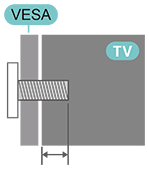
- Επιτοίχια βάση SU-WL450, M6 (Ελάχιστο 14 mm (9/16 ίντσες), Μέγιστο 16 mm (5/8 ίντσες))
Προσοχή
Η τοποθέτηση της τηλεόρασης στον τοίχο απαιτεί ειδικές δεξιότητες και πρέπει να εκτελείται μόνο από εξειδικευμένο προσωπικό. Η τοποθέτηση της τηλεόρασης στον τοίχο πρέπει να πληροί τα πρότυπα ασφαλείας ανάλογα με το βάρος της τηλεόρασης. Διαβάστε επίσης τις προφυλάξεις ασφαλείας πριν τοποθετήσετε την τηλεόραση.
Η Sony δεν φέρει καμία ευθύνη για ακατάλληλη τοποθέτηση ή οποιαδήποτε τοποθέτηση που έχει ως αποτέλεσμα ατύχημα ή τραυματισμό.
[5] ΞεκινώνταςΡύθμισηΣυμβουλές για την τοποθέτηση
- Τοποθετήστε την τηλεόραση σε θέση όπου το φως δεν λάμπει απευθείας στην οθόνη.
- Η ιδανική απόσταση για να παρακολουθήσετε τηλεόραση είναι 2 έως 5 φορές το διαγώνιο μέγεθος της οθόνης. Όταν κάθεστε, τα μάτια σας πρέπει να είναι ευθυγραμμισμένα με το κέντρο της οθόνης.
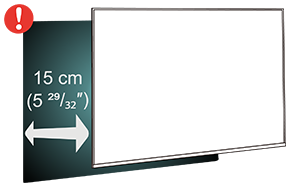
- Όταν τοποθετείτε την τηλεόραση στον τοίχο, τοποθετήστε την έως και 15 cm (5 29/32 ίντσες) μακριά από τον τοίχο.
Σημείωση
- Κρατήστε την τηλεόραση μακριά από πηγές που παράγουν σκόνη, όπως σόμπες. Συνιστάται να καθαρίζετε τακτικά τη σκόνη για να αποφύγετε την είσοδο σκόνης στην τηλεόραση.
[6] ΞεκινώνταςΡύθμισηΚαλώδιο ρεύματος
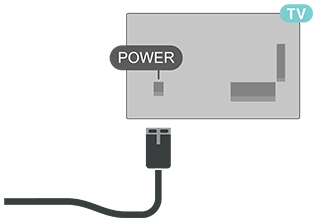
- Τοποθετήστε το καλώδιο εναλλασσόμενου ρεύματος (καλώδιο τροφοδοσίας) στον σύνδεσμο POWER στο πίσω μέρος της τηλεόρασης.
- Βεβαιωθείτε ότι το καλώδιο εναλλασσόμενου ρεύματος (καλώδιο τροφοδοσίας) έχει τοποθετηθεί με ασφάλεια στον σύνδεσμο.
- Βεβαιωθείτε ότι το βύσμα (τροφοδοσίας) εναλλασσόμενου ρεύματος, είναι προσβάσιμο ανά πάσα στιγμή στην πρίζα τοίχου.
- Όταν αποσυνδέετε το καλώδιο εναλλασσόμενου ρεύματος (καλώδιο τροφοδοσίας), πάντα τραβάτε το βύσμα, ποτέ μην τραβάτε το καλώδιο.
Αν και αυτή η τηλεόραση έχει πολύ χαμηλή κατανάλωση ενέργειας σε κατάσταση αναμονής, αποσυνδέετε το καλώδιο εναλλασσόμενου ρεύματος (καλώδιο τροφοδοσίας) για εξοικονόμηση ενέργειας εάν δεν χρησιμοποιείτε την τηλεόραση για μεγάλο χρονικό διάστημα.
[7] ΞεκινώνταςΡύθμισηΚαλώδιο κεραίας
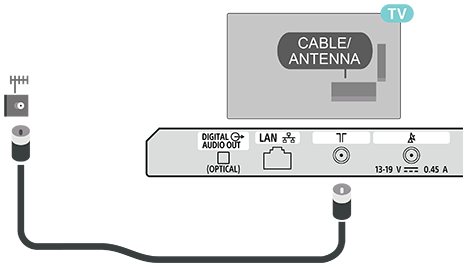
Τοποθετήστε το βύσμα της κεραίας σταθερά στην υποδοχή CABLE/ANTENNA στο πίσω μέρος της τηλεόρασης.
Μπορείτε να συνδέσετε τη δική σας κεραία ή ένα σήμα κεραίας από ένα σύστημα διανομής κεραίας. Χρησιμοποιήστε έναν σύνδεσμο κεραίας ομοαξονικού καλωδίου RF Coax 75 Ohm IEC.
Χρησιμοποιήστε αυτή τη σύνδεση κεραίας για σήματα εισόδου κεραίας και καλωδιακής τηλεόρασης.
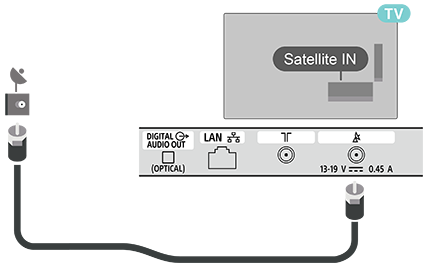
[8] ΞεκινώνταςΡύθμιση Δορυφορικό πιάτο
Συνδέστε τον δορυφορικό σύνδεσμο τύπου F στη δορυφορική σύνδεση Satellite IN στο πίσω μέρος της τηλεόρασης. (Η θύρα σύνδεσης είναι διαθέσιμη μόνο σε περιορισμένες περιοχές/χώρες/μοντέλα τηλεόρασης.)
[9] ΞεκινώνταςΤηλεχειριστήριοΕπισκόπηση πλήκτρων
Το παρεχόμενο τηλεχειριστήριο, η διάταξη των κουμπιών, τα ονόματα των κουμπιών και οι διαθέσιμες λειτουργίες διαφέρουν ανάλογα με την περιοχή/τη χώρα/το μοντέλο τηλεόρασής σας.
Πάνω τμήμα
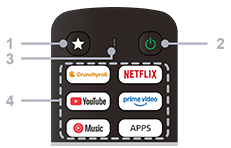
1 - Κουμπί Με δυνατότητα προσαρμογής
Εκκινεί μια προτιμώμενη εφαρμογή που έχει αντιστοιχιστεί από τον χρήστη.
2 - Λειτουργία (Αναμονή / Ενεργοποίηση)
Ενεργοποιεί την τηλεόραση ή την θέτει σε κατάσταση αναμονής.
3 - Μικρόφωνο
Χρησιμοποιείται για φωνητική αναζήτηση.
4 - Κουμπιά εφαρμογών
Αποκτάει πρόσβαση σε εφαρμογές και ηλεκτρονικές υπηρεσίες.
Μεσαίο τμήμα
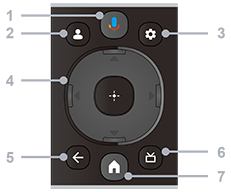
1 - Μικρόφωνο/Βοηθός Google
Χρησιμοποιήστε τον Βοηθός Google*1 ή τη φωνητική αναζήτηση *1. Για συμβουλές σχετικά με τον έλεγχο της τηλεόρασής σας, πιέστε το κουμπί μικροφώνου στο τηλεχειριστήριο και πείτε τη φράση "φωνητικές συμβουλές".
Ο *1 Βοηθός Google ή η φωνητική αναζήτηση απαιτεί σύνδεση στο Internet.
2 - Προφίλ
Διαχειρίζεται τα προφίλ χρηστών.
3 - Πίνακας ελέγχου
Εμφανίζει το στοιχείο Πίνακας ελέγχου.
4 - Πλοήγηση (πάνω/κάτω/αριστερά/δεξιά) / OK (Enter)
Πραγματοποιεί πλοήγηση και επιλέγει στοιχεία στο μενού στην οθόνη.
Σε λειτουργία τηλεόρασης: Εμφανίζει και επιλέγει προγράμματα σε άλλα κανάλια ενώ παρακολουθείτε τηλεόραση (ψηφιακή/αναλογική).
5 - ΠΙΣΩ
Επιστρέφει στην προηγούμενη οθόνη.
6 - EPG
Εμφανίζει τον ψηφιακό οδηγό προγράμματος.
7 - ΑΡΧΙΚΗ
Εμφανίζει την οθόνη Home της τηλεόρασης.
Κάτω τμήμα
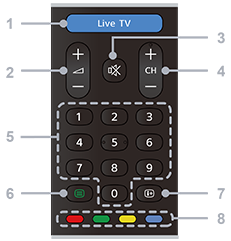
1 - Live TV / Free TV
Παρέχει ένα ευρύ φάσμα επιλογών Ζωντανής τηλεόρασης, συμπεριλαμβανομένων τοπικών ειδήσεων, δημοφιλών εκπομπών και ταινιών.
2 - Ένταση ήχου + / −
Προσαρμόζει την ένταση ήχου.
3 - Σίγαση
Θέτει τον ήχο σε σίγαση. Πιέστε το πάλι για επαναφορά του ήχου.
4 - CH + / − (Κανάλι)
Σε λειτουργία τηλεόρασης: Επιλέγει το επόμενο ή το προηγούμενο κανάλι.
Σε λειτουργία κειμένου: Επιλέγει την + (Επόμενη) ή − (Προηγούμενη) σελίδα.
5 - Αριθμητικά κουμπιά
Επιλέγει ψηφιακά κανάλια.
6 - Κείμενο
Εμφανίζει πληροφορίες κειμένου και διαδραστικές υπηρεσίες.
7 - Πληροφορίες
Εμφανίζει πληροφορίες σχετικά με το κανάλι, το πρόγραμμα ή την πηγή εισόδου που παρακολουθείτε.
8 - Έγχρωμα κουμπιά
Εκτελεί την αντίστοιχη λειτουργία στην οθόνη.
[10] ΞεκινώνταςΤηλεχειριστήριοΑντιστοίχιση του τηλεχειριστηρίου με την τηλεόραση
Όταν ξεκινήσετε την αρχική ρύθμιση της τηλεόρασης, θα σας ζητηθεί να κάνετε αντιστοίχιση του τηλεχειριστηρίου πατώντας ταυτόχρονα τα κουμπιά ΑΡΧΙΚΗ και ΠΙΣΩ στο τηλεχειριστήριο. Προτείνεται να ολοκληρωθεί η αντιστοίχιση κατά την αρχική εγκατάσταση της τηλεόρασης.
Σημείωση
- Μόλις το τηλεχειριστήριο εισέλθει επιτυχώς στη λειτουργία αντιστοίχισης, η ενδεικτική λυχνία LED του τηλεχειριστηρίου αρχίζει να αναβοσβήνει.
- Το τηλεχειριστήριο πρέπει να διατηρείται κοντά στην τηλεόραση (σε απόσταση 1 μέτρου) κατά τη διάρκεια της αντιστοίχισης για να εξασφαλιστεί η επιτυχία.
- Εάν η τηλεόραση δεν εκκινήσει το πεδίο φωνητικής λειτουργίας όταν πατηθεί το κουμπί Βοηθός Google στο τηλεχειριστήριο, η αντιστοίχιση δεν ήταν επιτυχής.
- Συνιστάται να περιμένετε μέχρι να ξεκινήσει πλήρως η τηλεόραση και να εκκινηθούν όλες οι διαδικασίες παρασκηνίου πριν από την μετάβαση στη λειτουργία αντιστοίχισης, καθώς το μήνυμα που περιέχει περαιτέρω οδηγίες μπορεί να εμφανιστεί πολύ αργά, επηρεάζοντας έτσι αρνητικά τη διαδικασία αντιστοίχισης.
Αντιστοίχιση ή εκ νέου αντιστοίχιση
Εάν η αντιστοίχιση με το τηλεχειριστήριο χαθεί, μπορείτε να αντιστοιχίσετε ξανά την τηλεόραση με το τηλεχειριστήριο.
Μπορείτε να πιέσετε τα πλήκτρα ΑΡΧΙΚΗ + ΠΙΣΩ (για περίπου 3 δευτερόλεπτα) για αντιστοίχιση.
Εναλλακτικά, μεταβείτε στο στοιχείο [Πίνακας ελέγχου] — [Ρυθμίσεις] — [Τηλεχειριστήρια και αξεσουάρ] και, στη συνέχεια, ακολουθήστε τις οδηγίες στην οθόνη.
Εμφανίζεται ένα μήνυμα όταν η αντιστοίχιση είναι επιτυχής.
[11] ΞεκινώνταςΤηλεχειριστήριοΑισθητήρας υπερύθρων
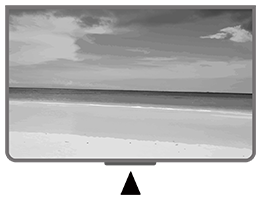
Η τηλεόραση μπορεί να λάβει εντολές από ένα τηλεχειριστήριο που χρησιμοποιεί υπέρυθρη ακτινοβολία (IR) για την αποστολή εντολών. Εάν χρησιμοποιείτε ένα τέτοιο τηλεχειριστήριο, βεβαιωθείτε πάντα ότι έχετε στραμμένο το τηλεχειριστήριο στον αισθητήρα υπερύθρων στο μπροστινό μέρος της τηλεόρασης.
Προειδοποίηση
Μην τοποθετείτε αντικείμενα μπροστά από τον αισθητήρα υπερύθρων της τηλεόρασης. Μπορεί να εμποδίσει το σήμα υπερύθρων.
[12] ΞεκινώνταςΤηλεχειριστήριοΜπαταρίες
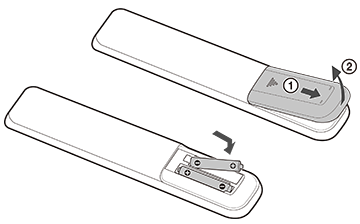
Αν η τηλεόραση δεν αντιδράσει όταν πιέσετε ένα πλήκτρο στο τηλεχειριστήριο, οι μπαταρίες μπορεί να είναι άδειες.
Για να αντικαταστήσετε τις μπαταρίες, ανοίξτε τη θήκη μπαταριών στο κάτω μέρος της πίσω πλευράς του τηλεχειριστηρίου.
- Σύρετε τη θύρα μπαταριών προς την κατεύθυνση που δείχνει το βέλος.
- Αντικαταστήστε τις παλιές μπαταρίες με 2 μπαταρίες τύπου AAA 1,5 V. Βεβαιωθείτε ότι οι πόλοι + και − των μπαταριών ευθυγραμμίζονται σωστά.
- Επανατοποθετήστε τη θύρα μπαταριών και σύρετέ την προς τα πίσω μέχρι να κάνει κλικ.
Αφαιρείτε τις μπαταρίες εάν δεν χρησιμοποιείτε το τηλεχειριστήριο για μεγάλο χρονικό διάστημα.
Απορρίψτε με ασφάλεια τις παλιές μπαταρίες σας σύμφωνα με τις οδηγίες τέλους χρήσης.
[13] ΞεκινώνταςΤηλεχειριστήριοΚαθαρισμός
Το τηλεχειριστήριο έχει υποβληθεί σε επεξεργασία με ανθεκτική στις γρατσουνιές επίστρωση.
Για να καθαρίσετε το τηλεχειριστήριο, χρησιμοποιήστε ένα μαλακό υγρό πανί. Ποτέ μην χρησιμοποιείτε ουσίες όπως οινόπνευμα, χημικά ή οικιακά καθαριστικά στο τηλεχειριστήριο.
[14] ΞεκινώνταςΤηλεχειριστήριοΣχετικά με το τηλεχειριστήριο
[15] ΞεκινώνταςΕνεργοποίηση και απενεργοποίηση
Βεβαιωθείτε ότι η τηλεόραση είναι συνδεδεμένη σε τροφοδοσία εναλλασσόμενου ρεύματος. Η ενδεικτική λυχνία στο κάτω μέρος της τηλεόρασης ανάβει.
Ενεργοποίηση
Πιέστε το κουμπί Ενεργοποίησης στο τηλεχειριστήριο για να ενεργοποιήσετε την τηλεόραση. Μπορείτε επίσης να πιέσετε το κουμπί ενεργοποίησης στο κάτω μέρος της τηλεόρασης για να ενεργοποιήσετε την τηλεόραση σε περίπτωση που δεν μπορείτε να βρείτε το τηλεχειριστήριο ή οι μπαταρίες του είναι άδειες.
Μετάβαση σε κατάσταση αναμονής
Για να μεταβεί η τηλεόραση σε κατάσταση αναμονής, πιέστε το κουμπί Ενεργοποίησης στο τηλεχειριστήριο. Μπορείτε επίσης να πιέσετε το κουμπί ενεργοποίησης στο κάτω μέρος της τηλεόρασης.
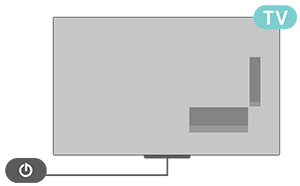
Σε κατάσταση αναμονής, η τηλεόραση εξακολουθεί να είναι συνδεδεμένη με την τροφοδοσία εναλλασσόμενου ρεύματος, αλλά καταναλώνει πολύ λίγη ενέργεια.
Για να απενεργοποιήσετε εντελώς την τηλεόραση, αποσυνδέστε το βύσμα τροφοδοσίας εναλλασσόμενου ρεύματος.
Όταν αποσυνδέετε το βύσμα τροφοδοσίας εναλλασσόμενου ρεύματος, πάντα τραβάτε το βύσμα, ποτέ το καλώδιο. Βεβαιωθείτε ότι έχετε πλήρη πρόσβαση στο βύσμα τροφοδοσίας εναλλασσόμενου ρεύματος, στο καλώδιο εναλλασσόμενου ρεύματος (καλώδιο τροφοδοσίας) και στην πρίζα ανά πάσα στιγμή.
Χρήσιμες λειτουργίες
[17] Παρακολούθηση τηλεόρασηςΕγκατάσταση καναλιών
Για αναζήτηση και εγκατάσταση τηλεοπτικών καναλιών
- Βεβαιωθείτε ότι ο σύνδεσμος κεραίας/καλωδίου/δορυφόρου είναι σωστά συνδεδεμένος.
- Μεταβείτε στη [Πίνακας ελέγχου] — [Ρυθμίσεις] — [Κανάλια και Είσοδοι] — [Κανάλια].
- Επιλέξτε έναν τύπο καναλιού και πιέστε OK στο τηλεχειριστήριο.
- Η τηλεόραση θα αρχίσει να αναζητά και να εγκαθιστά διαθέσιμα κανάλια.
- Περιμένετε λίγα λεπτά για να ολοκληρωθεί η εγκατάσταση των καναλιών και μπορείτε να αρχίσετε να παρακολουθείτε τηλεοπτικά κανάλια.
[18] Παρακολούθηση τηλεόρασηςΠαρακολούθηση καναλιών
Για να παρακολουθήσετε τηλεοπτικά κανάλια
- Πιέστε Live TV / Free TV στο τηλεχειριστήριο.
- Πιέστε Πίνακας ελέγχου στο τηλεχειριστήριο, μεταβείτε στο στοιχείο Πηγές εισόδου και επιλέξτε τύπο τηλεόρασης.
- Εάν γνωρίζετε τον αριθμό καναλιού, πληκτρολογήστε τον χρησιμοποιώντας τα αριθμητικά πλήκτρα στο τηλεχειριστήριο. Πιέστε OK στο τηλεχειριστήριο αφού εισαγάγετε τον αριθμό για να αλλάξετε κανάλι.
[19] Παρακολούθηση τηλεόρασηςΛίστες καναλιών
Για να μεταβείτε σε κανάλι από μια λίστα καναλιών
- Ενώ παρακολουθείτε ένα τηλεοπτικό κανάλι, πιέστε OK στο τηλεχειριστήριο για να ανοίξετε τις λίστες καναλιών.
- Η λίστα καναλιών μπορεί να έχει πολλές σελίδες με κανάλια. Για να δείτε την επόμενη ή την προηγούμενη σελίδα, ακολουθήστε τις οδηγίες στην οθόνη.
- Για να κλείσετε τις λίστες καναλιών χωρίς να αλλάξετε κανάλι, πιέστε ΠΙΣΩ στο τηλεχειριστήριο.
Για να λάβετε περισσότερες λίστες καναλιών
- Ενώ παρακολουθείτε τηλεόραση, πιέστε OK στο τηλεχειριστήριο για να ανοίξετε την τρέχουσα λίστα καναλιών.
- Πιέστε το πλήκτρο πλοήγησης αριστερά στο τηλεχειριστήριο για να λάβετε περισσότερες λίστες καναλιών ταξινομημένες κατά Όλα, Πρόσφατα, Λίστες αγαπημένων και όλους τους τύπους καναλιών.
- Επιλέξτε μια λίστα καναλιών για τις ανάγκες σας.
Για να προσθέσετε ένα κανάλι στη λίστα αγαπημένων
Σε μια λίστα αγαπημένων καναλιών, μπορείτε να συγκεντρώσετε τα κανάλια που σας αρέσουν. Μπορείτε να δημιουργήσετε διαφορετικές λίστες αγαπημένων καναλιών για εύκολη εναλλαγή καναλιών. Με επιλεγμένη μια Λίστα αγαπημένων, πιέστε τα Πλήκτρα πλοήγησης στο τηλεχειριστήριο για να επιλέξετε ένα κανάλι και, στη συνέχεια, πιέστε OK στο τηλεχειριστήριο για να παρακολουθήσετε το επιλεγμένο κανάλι.
- Ενώ παρακολουθείτε τηλεόραση, πιέστε OK στο τηλεχειριστήριο για να ανοίξετε την τρέχουσα λίστα καναλιών.
- Επιλέξτε ένα κανάλι και πιέστε το Πλήκτρο πλοήγησης δεξιά στο τηλεχειριστήριο για να λάβετε τις πληροφορίες καναλιού.
- Πιέστε ξανά το Πλήκτρο πλοήγησης δεξιά στο τηλεχειριστήριο για να μεταβείτε στο στοιχείο [Προσθήκη σε αγαπημένα] και πιέστε OK στο τηλεχειριστήριο για επιβεβαίωση.
- Επιλέξτε μία από τις λίστες αγαπημένων και πιέστε OK στο τηλεχειριστήριο για να προσθέσετε το κανάλι στη λίστα.
- Πιέστε ΠΙΣΩ στο τηλεχειριστήριο για να κλείσετε το μενού.
Για να καταργήσετε ένα κανάλι από τη λίστα αγαπημένων
- Επιλέξτε ένα κανάλι που έχει ήδη προστεθεί στη λίστα αγαπημένων.
- Πιέστε το Πλήκτρο πλοήγησης δεξιά στο τηλεχειριστήριο για να μεταβείτε στο στοιχείο [Επεξεργασία αγαπημένων] και πιέστε OK στο τηλεχειριστήριο για επιβεβαίωση.
- Το κανάλι έχει πλέον αφαιρεθεί από τη λίστα αγαπημένων.
[20] Παρακολούθηση τηλεόρασηςEPG
Με τον ψηφιακό οδηγό προγράμματος, μπορείτε να δείτε μια λίστα με τα τρέχοντα και προγραμματισμένα τηλεοπτικά προγράμματα των καναλιών σας. Ανάλογα με την προέλευση των πληροφοριών (δεδομένων) EPG, εμφανίζονται αναλογικά και ψηφιακά κανάλια ή μόνο ψηφιακά κανάλια. Δεν προσφέρουν όλα τα κανάλια πληροφορίες EPG.
Η τηλεόραση μπορεί να συλλέξει πληροφορίες EPG για τα κανάλια που είναι εγκατεστημένα στην τηλεόραση.
[21] Παρακολούθηση τηλεόρασηςΠαρακολούθηση τηλεόρασης
[22] Σύνδεση συσκευώνΣχετικά με τις συνδέσειςΟδηγός συνδεσιμότητας
Συνδέετε πάντα μια συσκευή στην τηλεόραση με την υψηλότερη διαθέσιμη ποιότητα σύνδεσης. Επίσης, χρησιμοποιείτε καλώδια καλής ποιότητας για να εξασφαλίσετε μια καλή μεταφορά εικόνας και ήχου.
Όταν συνδέετε μια συσκευή, η τηλεόραση αναγνωρίζει τον τύπο της και δίνει σε κάθε συσκευή έναν σωστό τύπο ονόματος. Μπορείτε να αλλάξετε τον τύπο ονόματος, αν θέλετε. Εάν έχει οριστεί ένας σωστός τύπος ονόματος για μια συσκευή, η τηλεόραση μεταβαίνει αυτόματα στις ιδανικές ρυθμίσεις τηλεόρασης όταν μεταβαίνετε σε αυτή τη συσκευή στο μενού Πηγές.
[23] Σύνδεση συσκευώνΣχετικά με τις συνδέσειςΘύρα κεραίας
Εάν έχετε αποκωδικοποιητή (ψηφιακό δέκτη) ή συσκευή εγγραφής, συνδέστε τα καλώδια κεραίας για να δρομολογήσετε το σήμα κεραίας μέσω του αποκωδικοποιητή ή/και της συσκευής εγγραφής πρώτα πριν εισέλθει στην τηλεόραση. Με αυτόν τον τρόπο, η κεραία και ο αποκωδικοποιητής μπορούν να στείλουν πιθανά πρόσθετα κανάλια στη συσκευή εγγραφής για εγγραφή.
[24] Σύνδεση συσκευώνΣχετικά με τις συνδέσειςΘύρες HDMI
Ποιότητα HDMI
Μια σύνδεση HDMI έχει την καλύτερη ποιότητα εικόνας και ήχου. Ένα καλώδιο HDMI συνδυάζει σήματα βίντεο και ήχου. Χρησιμοποιήστε ένα καλώδιο HDMI για τηλεοπτικά σήματα υψηλής ευκρίνειας (HD).
Για καλύτερη μεταφορά ποιότητας σήματος, χρησιμοποιήστε καλώδιο HDMI υψηλής ταχύτητας και μην χρησιμοποιείτε καλώδιο HDMI μεγαλύτερο από 5 μέτρα.
Προστασία αντιγραφής
Οι θύρες HDMI υποστηρίζουν HDCP 2.3 (High-bandwidth Digital Content Protection). Το HDCP είναι ένα σήμα προστασίας αντιγραφής που αποτρέπει την αντιγραφή περιεχομένου από δίσκο DVD ή δίσκο Blu-ray. Αναφέρεται επίσης ως DRM (Digital Rights Management).
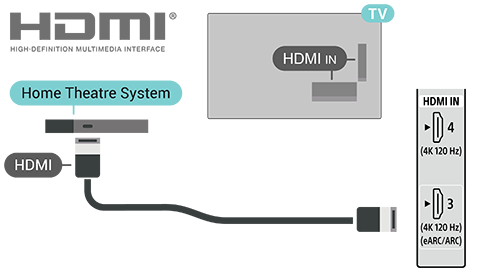
HDMI eARC/ARC
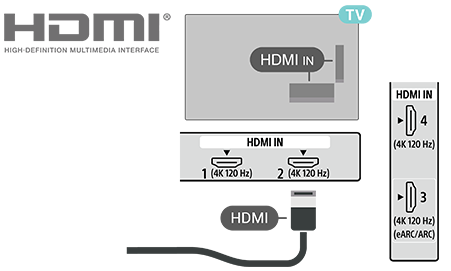
Μόνο η θύρα HDMI 3 στην τηλεόραση υποστηρίζει HDMI ARC (Audio Return Channel) και HDMI eARC.
Εάν η συσκευή, συνήθως ένα σύστημα οικιακού κινηματογράφου (HTS), soundbar ή δέκτης AV, διαθέτει επίσης σύνδεση HDMI ARC, συνδέστε την στη θύρα HDMI 3 σε αυτή την τηλεόραση. Με τη σύνδεση HDMI ARC, δεν χρειάζεται να συνδέσετε το επιπλέον καλώδιο ήχου που στέλνει τον ήχο της εικόνας της τηλεόρασης στο HTS. Η σύνδεση HDMI ARC συνδυάζει και τα δύο σήματα.
Το HDMI eARC (Enhanced Audio Return Channel) είναι πιο προηγμένο σε σχέση με το προηγούμενο ARC. Καλύπτει όλες τις δυνατότητες ARC αλλά με υψηλότερο εύρος ζώνης και ταχύτητα. Το eARC υποστηρίζει υψηλής ποιότητας μετάδοση ήχου έως 192 kHz, 24 bit, μη συμπιεσμένο 5.1 και 7.1 και μη συμπιεσμένο ήχο 32 καναλιών.
Σημείωση
- Το HDMI eARC είναι διαθέσιμο μόνο στη θύρα HDMI 3.
Χρησιμοποιήστε Καλώδιο HDMI εξαιρετικά υψηλής ταχύτητας για eARC. Μόνο μία συσκευή eARC είναι διαθέσιμη κάθε φορά.
HDMI CEC
Συνδέστε συσκευές συμβατές με HDMI CEC στην τηλεόρασή σας. Μπορείτε να τις χειρίζεστε με το τηλεχειριστήριο της τηλεόρασης.
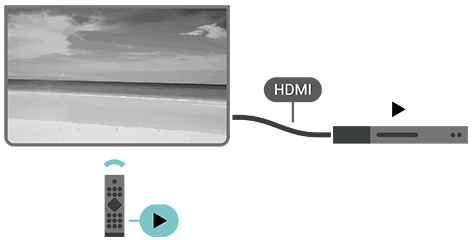
Το HDMI CEC (Consumer Electronic Control) πρέπει να είναι ενεργοποιημένο τόσο στην τηλεόραση όσο και στη συνδεδεμένη συσκευή.
Ενεργοποίηση ελέγχου CEC
Πιέστε Πίνακας ελέγχου στο τηλεχειριστήριο, μεταβείτε στο στοιχείο [Πηγές εισόδου], κάντε κύλιση προς τα κάτω για να επιλέξετε [Ρυθμίσεις εισόδου] και ενεργοποιήστε το στοιχείο [Καθολικός έλεγχος CEC] για να επιτρέψετε στην τηλεόραση να ελέγχει τη συσκευή HDMI.
Αυτόματη απενεργοποίηση συσκευής
Μεταβείτε στο στοιχείο [Ρυθμίσεις εισόδου] και ενεργοποιήστε το στοιχείο [Να επιτρέπεται στην τηλεόραση να απενεργοποιεί συνδεδεμένες συσκευές] για να απενεργοποιείτε τις συσκευές HDMI με την τηλεόραση.
Αυτόματη ενεργοποίηση τηλεόρασης
Μεταβείτε στο στοιχείο [Ρυθμίσεις εισόδου] και ενεργοποιήστε το στοιχείο [Να επιτρέπεται στις συνδεδεμένες συσκευές να ενεργοποιούν την τηλεόραση] για να ενεργοποιείτε την τηλεόραση με τις συσκευές HDMI.
Σημείωση
- Το HDMI CEC ενδέχεται να μην λειτουργεί με συσκευές από άλλες μάρκες.
- Η λειτουργικότητα HDMI CEC έχει διαφορετικά ονόματα σε διαφορετικές μάρκες. Μερικά παραδείγματα είναι: Anynet, Aquos Link, Bravia Theatre Sync, Kuro Link, Simplink και Viera Link. Δεν είναι όλες οι μάρκες πλήρως συμβατές. Τα παραδείγματα επωνυμίας HDMI CEC είναι ιδιοκτησία των αντίστοιχων κατόχων τους.
[25] Σύνδεση συσκευώνCAM με Έξυπνη κάρτα (CI+) CI+
Αυτή η τηλεόραση είναι συμβατή με CI + Conditional Access (Μονάδα πρόσβασης υπό προϋποθέσεις).
Με το CI+ μπορείτε να παρακολουθήσετε προγράμματα υψηλής ποιότητας HD, όπως ταινίες και αθλήματα, που προσφέρονται από παρόχους ψηφιακής τηλεόρασης στην περιοχή σας. Αυτά τα προγράμματα κωδικοποιούνται από τον τηλεοπτικό πάροχο και αποσυμπιέζονται με μια προπληρωμένη μονάδα CI+.
Οι πάροχοι ψηφιακής τηλεόρασης παρέχουν μια μονάδα CI+ (Conditional Access Module - Μονάδα πρόσβασης υπό προϋποθέσεις- CAM) και μια συνοδευτική έξυπνη κάρτα όταν εγγράφεστε στα premium προγράμματά τους. Αυτά τα προγράμματα έχουν υψηλό επίπεδο προστασίας από την αντιγραφή.
Επικοινωνήστε με έναν πάροχο ψηφιακής τηλεόρασης για περισσότερες πληροφορίες σχετικά με τους όρους και τις προϋποθέσεις.

[26] Σύνδεση συσκευώνCAM με Έξυπνη κάρτα (CI+) Έξυπνη κάρτα
Οι πάροχοι ψηφιακής τηλεόρασης παρέχουν μια μονάδα CI+ (Conditional Access Module - Μονάδα πρόσβασης υπό προϋποθέσεις- CAM) και μια συνοδευτική έξυπνη κάρτα όταν εγγράφεστε στα premium προγράμματά τους.
Τοποθετήστε την έξυπνη κάρτα στη μονάδα CAM. Δείτε τις οδηγίες που λάβατε από τον πάροχο.
Για να εισαγάγετε την CAM στην τηλεόραση
- Κοιτάξτε στην CAM για τη σωστή μέθοδο εισαγωγής. Η εσφαλμένη εισαγωγή μπορεί να βλάψει την CAM και την τηλεόραση.
- Ενώ κοιτάζετε στο πίσω μέρος της τηλεόρασης, με το μπροστινό μέρος της CAM στραμμένο προς το μέρος σας, εισαγάγετε απαλά την CAM στην υποδοχή PCMCIA CARD SLOT.
- Σπρώξτε την CAM μέχρι να τερματίσει. Αφήστε τη στην υποδοχή μόνιμα.
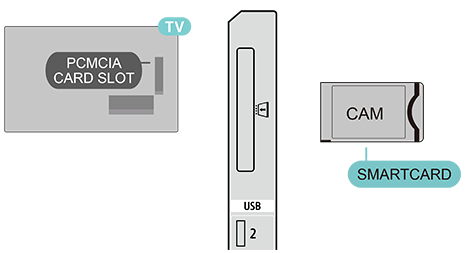
Όταν ενεργοποιείτε την τηλεόραση, μπορεί να χρειαστούν λίγα λεπτά πριν ενεργοποιηθεί η CAM. Εάν έχει εισαχθεί μια CAM και έχουν καταβληθούν τα τέλη συνδρομής (οι μέθοδοι συνδρομής μπορεί να διαφέρουν), μπορείτε να παρακολουθήσετε τα κωδικοποιημένα κανάλια που υποστηρίζονται από την έξυπνη κάρτα CAM.
Η CAM και η έξυπνη κάρτα είναι αποκλειστικά για την τηλεόραση σας. Εάν αφαιρέσετε την CAM, δεν θα μπορείτε πλέον να παρακολουθείτε τα κωδικοποιημένα κανάλια που υποστηρίζονται από την CAM.
[27] Σύνδεση συσκευώνCAM με Έξυπνη κάρτα (CI+) Κωδικοί πρόσβασης και PIN
Για ορισμένες CAM, πρέπει να εισαγάγετε έναν κωδικό PIN για να παρακολουθήσετε τα κανάλια της. Όταν ορίζετε τον κωδικό PIN για την CAM, σας συνιστούμε να χρησιμοποιήσετε τον ίδιο κωδικό που χρησιμοποιείτε για να ξεκλειδώσετε την τηλεόραση.
Για να ορίσετε τον κωδικό PIN για την CAM
- Μεταβείτε στο μενού Πηγές εισόδου.
- Επιλέξτε τον τύπο καναλιού για τον οποίο χρησιμοποιείτε την CAM για να παρακολουθήσετε τηλεόραση.
- Επιλέξτε τον τηλεοπτικό πάροχο για την CAM. Οι επόμενες οθόνες προέρχονται από τον τηλεοπτικό πάροχο. Ακολουθήστε τις οδηγίες στην οθόνη για να αναζητήσετε τη ρύθμιση κωδικού PIN.
[28] Σύνδεση συσκευώνΣύστημα οικιακού κινηματογράφου (HTS)Σύνδεση με HDMI eARC/ARC
Χρησιμοποιήστε ένα καλώδιο HDMI για να συνδέσετε ένα σύστημα οικιακού κινηματογράφου (HTS) στην τηλεόραση. Μπορείτε να συνδέσετε ένα Sony Soundbar ή ένα HTS με μια ενσωματωμένη συσκευή αναπαραγωγής δίσκων.
HDMI eARC/ARC
Εάν το σύστημα οικιακού κινηματογράφου διαθέτει σύνδεση HDMI eARC/ARC, μπορείτε να χρησιμοποιήσετε τη σύνδεση HDMI eARC/ARC στην τηλεόραση. Με το HDMI eARC/ARC, δεν χρειάζεται να συνδέσετε το επιπλέον καλώδιο ήχου. Η σύνδεση HDMI eARC/ARC συνδυάζει και τα δύο σήματα.
Δεδομένου ότι η θύρα HDMI IN 3 (eARC / ARC) στην τηλεόραση μπορεί να προσφέρει το σήμα Καναλιού επιστροφής ήχου (ARC), η τηλεόραση μπορεί να στείλει το σήμα ARC μόνο σε αυτή τη σύνδεση HDMI.
Συγχρονισμός ήχου με βίντεο (συγχρονισμός)
Εάν ο ήχος δεν ταιριάζει με το βίντεο στην οθόνη, μπορείτε να ρυθμίσετε μια καθυστέρηση στα περισσότερα συστήματα οικιακού κινηματογράφου με μια συσκευή αναπαραγωγής δίσκων για να αντιστοιχίσετε τον ήχο με το βίντεο.
[29] Σύνδεση συσκευώνΣύστημα οικιακού κινηματογράφου (HTS)Σύνδεση με HDMI
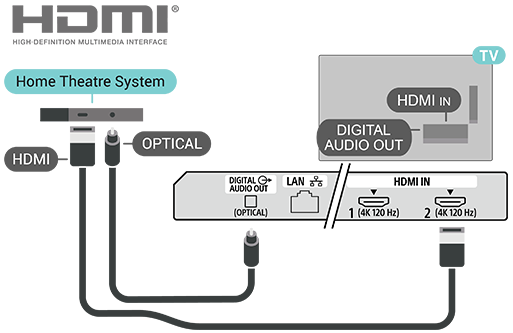
Χρησιμοποιήστε ένα καλώδιο HDMI για να συνδέσετε ένα σύστημα οικιακού κινηματογράφου (HTS) στην τηλεόραση. Μπορείτε να συνδέσετε ένα Sony Soundbar ή ένα HTS με μια ενσωματωμένη συσκευή αναπαραγωγής δίσκων.
Εάν το σύστημα οικιακού κινηματογράφου δεν έχει σύνδεση HDMI eARC/ARC, προσθέστε ένα οπτικό καλώδιο ήχου για να στείλετε τον ήχο της τηλεοπτικής εικόνας στο σύστημα οικιακού κινηματογράφου.
Συγχρονισμός ήχου με βίντεο (συγχρονισμός)
Εάν ο ήχος δεν ταιριάζει με το βίντεο στην οθόνη, μπορείτε να ρυθμίσετε μια καθυστέρηση στα περισσότερα συστήματα οικιακού κινηματογράφου με μια συσκευή αναπαραγωγής δίσκων για να αντιστοιχίσετε τον ήχο με το βίντεο.
[30] Σύνδεση συσκευώνΣυσκευή βίντεοHDMI
Χρησιμοποιήστε ένα καλώδιο HDMI υψηλής ταχύτητας για την καλύτερη ποιότητα εικόνας και ήχου.
Για την καλύτερη ποιότητα μεταφοράς σήματος, χρησιμοποιήστε ένα καλώδιο HDMI υψηλής ταχύτητας όχι μεγαλύτερο από 5 μέτρα και συνδέστε συσκευές που υποστηρίζουν HDR σε οποιαδήποτε από τις συνδέσεις HDMI.
Προστασία αντιγραφής
Οι θύρες HDMI υποστηρίζουν HDCP 2.3 (High-bandwidth Digital Content Protection). Το HDCP είναι ένα σήμα προστασίας αντιγραφής που αποτρέπει την αντιγραφή περιεχομένου από δίσκο DVD ή δίσκο Blu-ray. Αναφέρεται επίσης ως DRM (Digital Rights Management).
[31] Σύνδεση συσκευώνΣυσκευή ήχουΨηφιακή έξοδος ήχου -Οπτική
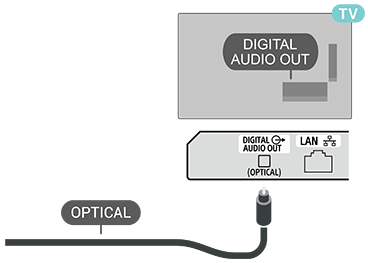
Η Έξοδος ήχου -Οπτική είναι μια σύνδεση ήχου υψηλής ποιότητας.
Αυτή η οπτική σύνδεση μπορεί να μεταφέρει κανάλια ήχου 5.1. Εάν η συσκευή σας, συνήθως ένα σύστημα οικιακού κινηματογράφου (HTS), δεν έχει σύνδεση HDMI ARC, μπορείτε να χρησιμοποιήσετε αυτή τη σύνδεση με την Είσοδο ήχου - Οπτική σύνδεση στο HTS. Η σύνδεση DIGITAL AUDIO OUT (OPTICAL) στέλνει τον ήχο από την τηλεόραση στο HTS.
[32] Σύνδεση συσκευώνΣυσκευή αποθήκευσης USB
Μπορείτε να δείτε φωτογραφίες ή να αναπαράγετε τη μουσική και τα βίντεό σας από μια συνδεδεμένη μονάδα flash USB ή σκληρό δίσκο USB.
Τοποθετήστε μια συσκευή αποθήκευσης USB σε μία από τις συνδέσεις USB στην τηλεόραση ενώ η τηλεόραση είναι ενεργοποιημένη.
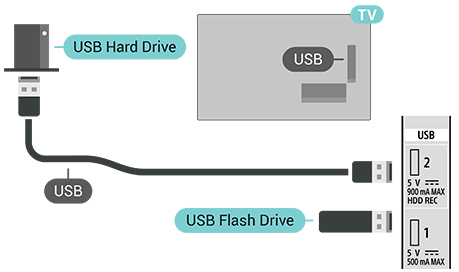
Για να προβάλετε αρχεία από τη συσκευή αποθήκευσης USB, πρέπει πρώτα να προσθέσετε την εφαρμογή MMP (MultiMediaPlayer) στην οθόνη Home. Πιέστε ΑΡΧΙΚΗ στο τηλεχειριστήριο, επιλέξτε το εικονίδιο Εφαρμογές στο δεξί άκρο της γραμμής Εφαρμογές. Μπορείτε επίσης να προσθέσετε την εφαρμογή MMP από τη σελίδα Εφαρμογές.
Για να σταματήσετε να παρακολουθείτε το περιεχόμενο της συσκευής αποθήκευσης USB, πιέστε ΠΙΣΩ στο τηλεχειριστήριο ή επιλέξτε άλλη δραστηριότητα. Πραγματοποιήστε έξοδο από την εφαρμογή MMP πριν αποσυνδέσετε τη συσκευή.
Για να αφαιρέσετε τη συσκευή αποθήκευσης USB με ασφάλεια
- Πιέστε Πίνακας ελέγχου στο τηλεχειριστήριο.
- Κάντε κύλιση προς τα κάτω για να επιλέξετε τη συσκευή αποθήκευσης USB και πιέστε OK στο τηλεχειριστήριο.
- Επιλέξτε Εξαγωγή και πιέστε OK στο τηλεχειριστήριο.
- Περιμένετε μέχρι να ολοκληρωθεί η διαδικασία εξαγωγής και, στη συνέχεια, αφαιρέστε τη μονάδα flash.
Ultra HD σε USB
Μπορείτε να δείτε φωτογραφίες σε ανάλυση Ultra HD από μια συνδεδεμένη συσκευή αποθήκευσης USB. Η τηλεόραση θα μειώσει την ανάλυση σε Ultra HD εάν η ανάλυση της φωτογραφίας είναι υψηλότερη.
[33] Σύνδεση συσκευώνΒίντεο, φωτογραφίες, μουσική και κείμενο
Μπορείτε να δείτε τις φωτογραφίες σας ή να αναπαράγετε μουσική και βίντεο από μια συνδεδεμένη συσκευή αποθήκευσης USB.
Με την τηλεόραση ενεργοποιημένη, συνδέστε μια συσκευή αποθήκευσης USB σε μία από τις συνδέσεις USB.
- Πιέστε ΑΡΧΙΚΗ στο τηλεχειριστήριο, επιλέξτε MMP (MultiMediaPlayer) από τη λίστα Εφαρμογές και πιέστε OK στο τηλεχειριστήριο.
- Χρησιμοποιήστε τα Πλήκτρα πλοήγησης στο τηλεχειριστήριο για να επιλέξετε τον τύπο αρχείου.
- Ακολουθήστε τις οδηγίες στην οθόνη για αναπαραγωγή των αρχείων.
[34] Σύνδεση συσκευώνΔιαθέσιμες συσκευές και ρυθμίσεις
HDMI
Έξυπνη κάρτα
Συσκευή βίντεο
Συσκευή ήχου
[35] Σύνδεση σε δίκτυοΣύνδεση του Google TV σαςΔίκτυο και διαδίκτυο
Οικιακό δίκτυο
Για να απολαύσετε τις πλήρεις δυνατότητες του Google TV, η τηλεόρασή σας πρέπει να είναι συνδεδεμένη στο Internet.
Συνδέστε την τηλεόραση σε ένα οικιακό δίκτυο με σύνδεση Internet υψηλής ταχύτητας. Μπορείτε να συνδέσετε την τηλεόρασή σας ασύρματα ή ενσύρματα στον δρομολογητή δικτύου.
Σύνδεση σε δίκτυο
Ασύρματη σύνδεση
Τι χρειάζεστε
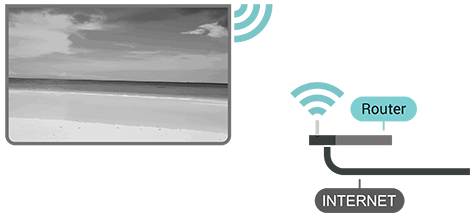
Για να συνδέσετε την τηλεόραση στο Internet ασύρματα, χρειάζεστε ένα δρομολογητή Wi-Fi με σύνδεση στο Internet.
Χρησιμοποιήστε μια σύνδεση υψηλής ταχύτητας (ευρυζωνική) στο Internet.
Ενεργοποίηση ή απενεργοποίηση του Wi-Fi
Μεταβείτε στο στοιχείο [Πίνακας ελέγχου] — [Ρυθμίσεις] — [Δίκτυο και διαδίκτυο] — [Wi-Fi] για ενεργοποίηση ή απενεργοποίηση.
Δημιουργία της σύνδεσης
Μεταβείτε στο στοιχείο [Πίνακας ελέγχου] — [Ρυθμίσεις] — [Δίκτυο και διαδίκτυο] και πιέστε OK στο τηλεχειριστήριο.
- Στη λίστα των δικτύων που εντοπίστηκαν, επιλέξτε το ασύρματο δίκτυό σας. Εάν το δίκτυό σας δεν βρίσκεται στη λίστα επειδή το όνομα δικτύου είναι κρυφό (απενεργοποιήσατε τη μετάδοση SSID του δρομολογητή), επιλέξτε Προσθήκη νέου δικτύου για να εισαγάγετε το όνομα δικτύου μόνοι σας.
- Ακολουθήστε τις οδηγίες στην οθόνη.
- Θα εμφανιστεί ένα μήνυμα όταν η σύνδεση είναι επιτυχής.
Γρήγορη σύνδεση στο Wi-Fi σας
Η γρήγορη σύνδεση σάς βοηθά να συνδεθείτε γρήγορα στο Wi-Fi σαρώνοντας έναν κωδικό QR στην οθόνη της τηλεόρασής σας.
Συνδεθείτε σε ένα Wi-Fi σαρώνοντας τον κωδικό QR με μια κινητή συσκευή και ακολουθήστε τις οδηγίες. Η τηλεόρασή σας θα συνδεθεί στο Wi-Fi γρήγορα με τη βοήθεια της κινητής συσκευής σας.
Προβλήματα
Δεν εντοπίστηκε ασύρματο δίκτυο ή διακόπηκε η σύνδεση
- Η ύπαρξη φούρνων μικροκυμάτων, τηλεφώνων DECT και άλλων συσκευών Wi-Fi 802.11b/g/n στον περιβάλλοντα χώρο ενδέχεται να προκαλεί παρεμβολές στο ασύρματο δίκτυο.
- Βεβαιωθείτε ότι τα τείχη προστασίας στο δίκτυό σας επιτρέπουν την πρόσβαση στην ασύρματη σύνδεση της τηλεόρασης.
- Εάν το ασύρματο δίκτυο δεν λειτουργεί σωστά στο σπίτι σας, δοκιμάστε την εγκατάσταση ενσύρματου δικτύου.
Το Internet δεν λειτουργεί
- Εάν η σύνδεση με τον δρομολογητή είναι εντάξει, ελέγξτε τη σύνδεση του δρομολογητή στο Internet.
Η σύνδεση με τον υπολογιστή και η σύνδεση στο Internet είναι αργές
- Ανατρέξτε στο εγχειρίδιο χρήσης του ασύρματου δρομολογητή σας για πληροφορίες σχετικά με την εμβέλεια σε εσωτερικούς χώρους, τον ρυθμό μεταφοράς και άλλους παράγοντες που επηρεάζουν την ποιότητα του σήματος.
- Χρησιμοποιήστε μια σύνδεση Internet υψηλής ταχύτητας (ευρυζωνική) για τον δρομολογητή σας.
DHCP
- Εάν η σύνδεση αποτύχει, μπορείτε να ελέγξετε τη ρύθμιση DHCP (Dynamic Host Configuration Protocol/Πρωτόκολλο δυναμικής ρύθμισης παραμέτρων κεντρικών υπολογιστών) του δρομολογητή. Το DHCP πρέπει να είναι ενεργοποιημένο.
Ενσύρματη σύνδεση
Τι χρειάζεστε
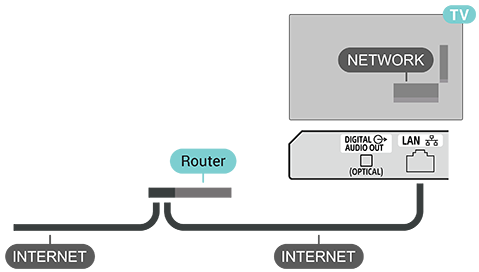
Για να συνδέσετε την τηλεόραση στο Internet, χρειάζεστε έναν δρομολογητή δικτύου με σύνδεση στο Internet. Χρησιμοποιήστε μια σύνδεση υψηλής ταχύτητας (ευρυζωνική) στο Internet.
Δημιουργία της σύνδεσης
- Συνδέστε τον δρομολογητή στην τηλεόραση με καλώδιο δικτύου (καλώδιο Ethernet**).
- Βεβαιωθείτε ότι ο δρομολογητής είναι ενεργοποιημένος.
- Η τηλεόραση αναζητά συνεχώς τη σύνδεση δικτύου.
- Θα εμφανιστεί ένα μήνυμα όταν η σύνδεση είναι επιτυχής.
Εάν η σύνδεση αποτύχει, μπορείτε να ελέγξετε τη ρύθμιση DHCP του δρομολογητή. Το DHCP πρέπει να είναι ενεργοποιημένο.
** Για τη συμμόρφωση με τους κανονισμούς EMC, χρησιμοποιήστε ένα θωρακισμένο καλώδιο Ethernet FTP Cat 5E.
Άλλες ρυθμίσεις δικτύου
Ασύρματο σημείο πρόσβασης και tethering
Μεταβείτε στη [Πίνακας ελέγχου] — [Ρυθμίσεις] — [Δίκτυο και διαδίκτυο] — [Σημείο πρόσβασης Wi-Fi και σύνδεση].
Προσαρμόστε τις ρυθμίσεις του Ασύρματου σημείου πρόσβασης και ορίστε τον κωδικό πρόσβασης του Ασύρματου σημείου πρόσβασης.
Προτεραιότητα δικτύου
Μεταβείτε στη [Πίνακας ελέγχου] — [Ρυθμίσεις] — [Δίκτυο και διαδίκτυο] — [Προτεραιότητα δικτύου].
Επιλέξτε Ethernet ή Wi-Fi για την προτεραιότητα της σύνδεσης δικτύου.
Σημείωση
- Συνιστάται θερμά για λόγους ασφαλείας να συνδέσετε την τηλεόρασή σας στο Internet μέσω δρομολογητή/μόντεμ που περιλαμβάνει λειτουργίες δρομολογητή. Η άμεση σύνδεση της τηλεόρασής σας στο Internet μπορεί να εκθέσει την τηλεόρασή σας σε απειλές ασφαλείας, όπως εξαγωγή ή αλλοίωση περιεχομένου ή προσωπικών δεδομένων.
Επικοινωνήστε με τον πάροχο υπηρεσιών ή τον διαχειριστή δικτύου σας ώστε να επιβεβαιώσετε ότι το δίκτυό σας περιλαμβάνει λειτουργίες δρομολογητή.
[36] Σύνδεση σε δίκτυοΣύνδεση του Google TV σαςΛογαριασμός και προφίλ Google
Είσοδος
Για να απολαύσετε τις πλήρεις δυνατότητες του Google TV, μπορείτε να συνδεθείτε στην Google με τον Λογαριασμό Google σας.
Με την είσοδό σας θα μπορείτε να παίξετε τα αγαπημένα σας παιχνίδια σε smartphone, tablet και τηλεόραση. Θα λάβετε επίσης προσαρμοσμένες προτάσεις βίντεο και μουσικής στην αρχική οθόνη της τηλεόρασής σας, καθώς και πρόσβαση στο YouTube, το Google Play και άλλες εφαρμογές.
Χρησιμοποιήστε τον υπάρχοντα Λογαριασμό Google σας για να συνδεθείτε στην Google στην τηλεόρασή σας. Ένας Λογαριασμός Google αποτελείται από μια διεύθυνση email και έναν κωδικό πρόσβασης. Εάν δεν έχετε ακόμη Λογαριασμό Google, χρησιμοποιήστε τον υπολογιστή ή το tablet σας για να δημιουργήσετε έναν (accounts.google.com). Για να παίξετε παιχνίδια με το Google Play, χρειάζεστε ένα προφίλ Google+. Εάν δεν πραγματοποιήσατε είσοδο κατά την αρχική εγκατάσταση της τηλεόρασης, μπορείτε πάντα να πραγματοποιήσετε είσοδο αργότερα.
Για να πραγματοποιήσετε είσοδο ή να διαχειριστείτε τους Λογαριασμούς Google σας μετά την εγκατάσταση της τηλεόρασης
- Μεταβείτε στη [Πίνακας ελέγχου] — [Ρυθμίσεις].
- Επιλέξτε [Λογαριασμοί και προφίλ] και πιέστε OK στο τηλεχειριστήριο.
- Ακολουθήστε τις οδηγίες στην οθόνη για να προσθέσετε ή να διαχειριστείτε τους λογαριασμούς.
Παιδικό προφίλ
Αφού συνδέσετε έναν Λογαριασμό Google, μπορείτε να δημιουργήσετε ένα Παιδικό προφίλ για τα παιδιά σας. Το Παιδικό προφίλ επιτρέπει στους γονείς να παρέχουν στα παιδιά τους πρόσβαση τόσο σε τηλεοπτικές εφαρμογές γενικού τηλεοπτικού κοινού όσο και σε εφαρμογές που προορίζονται για παιδιά. Οι γονείς επιλέγουν ποιες εφαρμογές θα εγκαταστήσουν και μπορούν να ρυθμίσουν τις υπενθυμίσεις ύπνου και τα όρια χρήσης οθόνης.
Στο Παιδικό προφίλ, είναι δυνατή η πρόσβαση μόνο σε εφαρμογές στις οποίες έχετε παραχωρήσει πρόσβαση και μόνο οι συνδέσεις HDMI επιτρέπεται να επιλέγονται ως εξωτερικές πηγές.
Δημιουργία Παιδικού προφίλ
Μπορείτε να χρησιμοποιήσετε τον υπάρχοντα Λογαριασμό Google σας για να πραγματοποιήσετε είσοδο στην τηλεόρασή ή να προσθέσετε έναν λογαριασμό για να δημιουργήσετε το Παιδικό προφίλ.
- Μεταβείτε στη [Πίνακας ελέγχου] — [Ρυθμίσεις].
- Επιλέξτε [Λογαριασμοί και προφίλ] και πιέστε OK στο τηλεχειριστήριο.
- Επιλέξτε + [Add a kid] για να δημιουργήσετε έναν εξατομικευμένο χώρο για το παιδί σας.
- Κατά τη διαδικασία ρύθμισης του Παιδικού προφίλ, οι γονείς μπορούν να επιλέξουν ποιες εφαρμογές θα εγκαταστήσουν στο Παιδικό προφίλ από τις εφαρμογές του Play Store που έχουν αξιολογηθεί για όλες τις ηλικίες.
[37] Σύνδεση σε δίκτυοGoogle CastΤι χρειάζεστε
Εάν μια εφαρμογή στην κινητή συσκευή σας έχει Google Cast, μπορείτε να μεταδώσετε την εφαρμογή σε αυτή την τηλεόραση. Στην εφαρμογή για κινητά, αναζητήστε το εικονίδιο Google Cast. Μπορείτε να χρησιμοποιήσετε την κινητή συσκευή σας για να χειρίζεστε ό,τι προβάλλεται στην τηλεόραση. Το Google Cast λειτουργεί σε Android και iOS.
Σημείωση
- Η λειτουργία Google Cast λειτουργεί μόνο σε λειτουργία Google TV και όχι σε λειτουργία Βασικής τηλεόρασης.
Η κινητή συσκευή σας πρέπει να είναι συνδεδεμένη στο ίδιο οικιακό δίκτυο Wi-Fi με την τηλεόραση.
Εφαρμογές με Google Cast
Νέες εφαρμογές Google Cast γίνονται διαθέσιμες κάθε μέρα. Μπορείτε να το δοκιμάσετε με το YouTube, το Chrome, το Netflix, το Photowall... ή το Big Web Quiz for Chromecast. Δείτε επίσης τη διεύθυνση google.com/cast.
Ορισμένα προϊόντα και λειτουργίες του Google Play δεν είναι διαθέσιμα σε όλες τις χώρες.
Βρείτε περισσότερες πληροφορίες στη διεύθυνση www.support.google.com/googletv.
[38] Σύνδεση σε δίκτυοGoogle CastΜετάδοση στην τηλεόραση
Για να μεταδώσετε μια εφαρμογή στην οθόνη της τηλεόρασης
- Στο smartphone ή το tablet σας, ανοίξτε μια εφαρμογή που υποστηρίζει Google Cast.
- Επιλέξτε το εικονίδιο Google Cast.
- Επιλέξτε την τηλεόραση στην οποία θέλετε να μεταδώσετε.
- Πιέστε Αναπαραγωγή στο smartphone ή το tablet σας. Αυτό που επιλέξατε θα πρέπει να αρχίσει να αναπαράγεται στην τηλεόραση.
[39] Σύνδεση σε δίκτυοΕφαρμογέςΣχετικά με τις εφαρμογές
Μπορείτε να βρείτε τις αγαπημένες σας εφαρμογές στη σειρά Εφαρμογές στο μενού Home.
Παρόμοια με τις εφαρμογές στο smartphone ή το tablet σας, οι εφαρμογές στην τηλεόραση προσφέρουν συγκεκριμένες λειτουργίες για μια εμπλουτισμένη τηλεοπτική εμπειρία, όπως το YouTube, παιχνίδια, καταστήματα βίντεο ή μετεωρολογικές προβλέψεις.
Οι εφαρμογές μπορούν να προέρχονται από το Google Play™ Store. Για να ξεκινήσετε, ορισμένες πρακτικές εφαρμογές είναι προεγκατεστημένες στην τηλεόρασή σας.
Για να εγκαταστήσετε εφαρμογές από το Google Play™ Store, η τηλεόραση πρέπει να είναι συνδεδεμένη στο Internet. Πρέπει να συνδεθείτε με έναν Λογαριασμό Google για να χρησιμοποιήσετε τις εφαρμογές Google Play και το Google Play™ Store.
[40] Σύνδεση σε δίκτυοΕφαρμογέςΈναρξη ή διακοπή μιας εφαρμογής
Μπορείτε να ξεκινήσετε μια εφαρμογή από την οθόνη Home.
Για να ξεκινήσετε μια εφαρμογή
- Πιέστε ΑΡΧΙΚΗ στο τηλεχειριστήριο.
- Μετακινηθείτε στην καρτέλα Εφαρμογές ή στη γραμμή Οι εφαρμογές σας, επιλέξτε την εφαρμογή που θέλετε και πιέστε OK στο τηλεχειριστήριο.
- Για να διακόψετε μια εφαρμογή, πιέστε ΠΙΣΩ στο τηλεχειριστήριο ή διακόψτε την εφαρμογή με το ειδικό κουμπί εξόδου/διακοπής.
[41] Σύνδεση σε δίκτυοΕφαρμογέςΔιαχείριση εφαρμογών
Εάν διακόψετε μια εφαρμογή και επιστρέψετε στο μενού Home, η εφαρμογή δεν διακόπτεται πραγματικά. Η εφαρμογή εξακολουθεί να εκτελείται στο παρασκήνιο για να είναι άμεσα διαθέσιμη όταν την ξεκινήσετε ξανά. Για να εκτελούνται με ευχέρεια, οι περισσότερες εφαρμογές πρέπει να αποθηκεύσουν ορισμένα δεδομένα στην προσωρινή μνήμη της τηλεόρασης. Ίσως είναι καλό να διακόψετε εντελώς μια εφαρμογή ή να εκκαθαρίσετε τα δεδομένα της προσωρινής μνήμης μιας συγκεκριμένης εφαρμογής για να βελτιστοποιήσετε τη συνολική απόδοση των εφαρμογών και να διατηρήσετε τη χρήση μνήμης χαμηλή στην τηλεόραση. Επίσης, συνιστάται να απεγκαταστήσετε εφαρμογές που δεν χρησιμοποιείτε πλέον. Μπορείτε να μεταβείτε στο στοιχείο [Πίνακας ελέγχου] — [Ρυθμίσεις] — [Εφαρμογές] — [Εμφάνιση όλων των εφαρμογών] ή στο στοιχείο [Εφαρμογές που δεν χρησιμοποιούνται] για τη λίστα με τις εγκατεστημένες ή χρησιμοποιημένες εφαρμογές.
Για κάθε εγκατεστημένη εφαρμογή, μπορείτε επίσης να ορίσετε τα δικαιώματα για τη Διαχείριση ενημερώσεων, τα Δικαιώματα εφαρμογών, την Ειδική πρόσβαση εφαρμογών και την Ασφάλεια.
Βρείτε περισσότερες πληροφορίες στο www.support.google.com/googletv
[42] ΡυθμίσειςΠίνακας ελέγχου
Πιέστε Πίνακας ελέγχου στο τηλεχειριστήριο για να επιλέξετε ένα από τα παρακάτω μενού και, στη συνέχεια, πιέστε OK στο τηλεχειριστήριο.
[Ρυθμίσεις]
Ανοίγει το πλήρες μενού ρυθμίσεων για να εξατομικεύσετε την τηλεοπτική σας εμπειρία.
[Προφύλαξη οθόνης λειτουργίας περιβάλλοντος]
Ξεκινά την προφύλαξη οθόνης αμέσως για να προστατεύσει ή να εξατομικεύσει την οθόνη σας.
[Πηγές εισόδου]
Αλλάζει την πηγή εισόδου βίντεο (π.χ. συσκευές HDMI, αποκωδικοποιητής).
[Προβολή]
Ρυθμίζει τη λειτουργία εικόνας, την αναλογία εικόνας και τη φωτεινότητα της οθόνης.
[Ήχος]
Προσαρμόζει την έξοδο ήχου, τις λειτουργίες ήχου και τις προτιμήσεις έντασης.
[Wi-Fi]
Διαχειρίζεται τις συνδέσεις Internet και την κατάσταση του δικτύου.
[Bluetooth]
Κάνει αντιστοίχιση ή διαχειρίζεται αξεσουάρ όπως ακουστικά, soundbar ή χειριστήρια.
[Προσβασιμότητα]
Ενεργοποιεί βοηθητικές λειτουργίες όπως υπότιτλους, φωνητικούς οδηγούς ή υψηλή αντίθεση.
[43] ΡυθμίσειςΡυθμίσεις εικόναςΛειτουργία εικόνας
Για να επιλέξετε μια λειτουργία εικόνας
Μεταβείτε στη [Πίνακας ελέγχου] — [Ρυθμίσεις] — [Οθόνη και ήχος] — [Οθόνη] — [Λειτουργία εικόνας].
Για εύκολη προσαρμογή της εικόνας, μπορείτε να επιλέξετε μια προκαθορισμένη λειτουργία εικόνας.
- [Χρήστη] – Η προτίμηση εικόνας που ορίσατε κατά την προηγούμενη ρύθμιση.
- [Βασική] – Η ρύθμιση με τη μεγαλύτερη εξοικονόμηση ενέργειας. Αυτή είναι η εργοστασιακή ρύθμιση.
- [Ζωντανά χρώματα] – Ιδανική ρύθμιση για θέαση στο φως της ημέρας.
- [Σινεμά] – Ιδανική ρύθμιση για παρακολούθηση ταινιών.
- [Παιχνίδι] – Ιδανική ρύθμιση για παιχνίδια.
- [Εξοικονόμηση ενέργειας] – Ιδανική ρύθμιση για εξοικονόμηση ενέργειας.
[44] ΡυθμίσειςΡυθμίσεις εικόναςΆλλες ρυθμίσεις εικόνας
Μεταβείτε στο στοιχείο [Πίνακας ελέγχου] — [Ρυθμίσεις] — [Οθόνη και ήχος] — [Οθόνη] — [Λειτουργία εικόνας] και κάντε κύλιση προς τα κάτω στην εξατομίκευση ρυθμίσεων για προχωρημένους για την επιλεγμένη λειτουργία εικόνας.
[Αυτόματος οπίσθιος φωτισμός]
Βελτιστοποιεί αυτόματα τη φωτεινότητα της οθόνης σύμφωνα με τις συνθήκες φωτισμού περιβάλλοντος για να ξεκουράσει τα μάτια σας.
[Φωτεινότητα]
Προσαρμόζει τη συνολική φωτεινότητα της εικόνας σύμφωνα με τις προτιμήσεις σας.
[Επίπεδο μαύρου]
Προσαρμόζει το επίπεδο μαύρου της εικόνας για να ενισχύσει τις σκοτεινές σκηνές και τις λεπτομέρειες σκιών.
[Αντίθεση]
Προσαρμόζει το επίπεδο αντίθεσης για να κάνει τα χρώματα της εικόνας πιο ζωντανά και ρεαλιστικά.
[Χρώμα]
Προσαρμόζει την ένταση του χρώματος για να κάνει τα χρώματα της εικόνας πιο πλούσια ή πιο φυσικά.
[ΑΠΟΧΡΩΣΗ]
Προσαρμόζει τους χρωματικούς τόνους μεταξύ πράσινων και κόκκινων φάσεων για να επιτύχει ακριβείς τόνους δέρματος.
[Οξύτητα]
Προσαρμόζει τη λεπτομέρεια και την ευκρίνεια της εικόνας για να κάνει τις λεπτές γραμμές και τις άκρες να φαίνονται πιο έντονες.
[OLED]
Παρέχει πρόσβαση στις ρυθμίσεις που σχετίζονται με το πάνελ OLED.
-
[Αντιστάθμιση OLED]:
Εκτελεί καθαρισμό θορύβου πάνελ OLED για τη διατήρηση της ομοιομορφίας της οθόνης. Αυτή η λειτουργία διαρκεί περίπου 1,5 ώρες και η τηλεόραση πρέπει να παραμείνει σε κατάσταση αναμονής κατά τη διάρκεια της διαδικασίας.
-
[Μη αυτόματη αντιστάθμιση OFF-RS]:
Βαθμονομεί την οθόνη για να μεγιστοποιήσει την ποιότητα της εικόνας και να επεκτείνει τη διάρκεια ζωής του πάνελ. Η διαδικασία απαιτεί περίπου 15 λεπτά για να ολοκληρωθεί αφού η τηλεόραση τεθεί σε κατάσταση αναμονής.
-
[Μετατόπιση pixel]:
Μετατοπίζει τις θέσεις των pixel περιοδικά για να μειώσει το στρες των pixel και να προστατεύσει την οθόνη OLED από την εμφάνιση ειδώλου (burn-in) που προκαλείται από την προβολή στατικών εικόνων.
Προηγμένες ρυθμίσεις βίντεο
Επιλέξτε [Σύνθετες ρυθμίσεις] για πρόσβαση σε πρόσθετες επιλογές βίντεο.
-
[Απενεργοποίηση εικόνας]:
Απενεργοποιεί την οθόνη της τηλεόρασης ενώ διατηρεί ενεργή την αναπαραγωγή ήχου. Πιέστε οποιοδήποτε κουμπί στο τηλεχειριστήριο για να ενεργοποιήσετε την οθόνη και να συνεχίσετε την κανονική προβολή.
-
[Θερμοκρασία χρώματος]:
Προσαρμόζει τους χρωματικούς τόνους της εικόνας. Μπορείτε να επιλέξετε μια προκαθορισμένη επιλογή ή να εξατομικεύσετε τις ρυθμίσεις σύμφωνα με τις προτιμήσεις σας.
-
[Ειδοποίηση Dolby Vision]:
Ενεργοποιεί ή απενεργοποιεί τις ειδοποιήσεις στην οθόνη όταν εντοπίζεται περιεχόμενο Dolby Vision.
-
[DNR]:
Ψηφιακή μείωση θορύβου. Φιλτράρει και μειώνει τον ανεπιθύμητο θόρυβο εικόνας για καθαρότερη εικόνα.
-
[MPEG NR]:
Μείωση θορύβου MPEG. Βελτιώνει την ποιότητα της εικόνας μειώνοντας τον θόρυβο μπλοκ και τον θόρυβο mosquito, χωρίς να αλλοιώνει την ανάλυση της εικόνας.
-
[Προσαρμοστικός έλεγχος λαμπρότητας]:
Ενισχύει δυναμικά την αντίθεση ρυθμίζοντας αυτόματα τα επίπεδα φωτεινότητας του σήματος εικόνας.
Σημείωση
- Αυτή η λειτουργία δεν είναι διαθέσιμη όταν είναι ενεργοποιημένη η επιλογή Λειτουργία PC.
-
[Τοπικός έλεγχος αντίθεσης]:
Ενισχύει τα επίπεδα αντίθεσης σε συγκεκριμένες τοπικές περιοχές της εικόνας για μεγαλύτερο βάθος.
-
[Ενίσχυση δυναμικών χρωμάτων]:
Βελτιστοποιεί τα επίπεδα χρώματος αυτόματα με βάση το περιεχόμενο, παρέχοντας μια πιο ρεαλιστική και ζωντανή οπτική εμπειρία.
-
[Λειτουργία DI Film]:
Ανιχνεύει αυτόματα διαπλεκόμενες (interlaced) πηγές που βασίζονται σε φιλμ, αναλύοντας το περιεχόμενο για να ανακατασκευάσει κάθε αρχικό καρέ για ομαλότερη, πιο φυσική αναπαραγωγή κίνησης.
-
[Μπλε επέκταση]:
Ρυθμίζει τη θερμοκρασία του χρώματος φωτίζοντας τις λευκές περιοχές, κάνοντας τα λευκά να φαίνονται πιο λαμπερά και πιο ψυχρά.
-
[Gamma]:
Ρυθμίζει την ισορροπία φωτεινών και σκοτεινών σημείων της εικόνας. (Συνιστάται για έμπειρους χρήστες.)
-
[Παιχνίδι]:
Βελτιστοποιεί τις ρυθμίσεις οθόνης και μειώνει την καθυστέρηση εισόδου για μια εμπειρία παιχνιδιού υψηλής απόκρισης.
-
[ALLM]:
Αυτόματη λειτουργία χαμηλού λανθάνοντος χρόνου. Μεταβαίνει αυτόματα σε λειτουργία χαμηλού λανθάνοντος χρόνου όταν εντοπίζεται περιεχόμενο παιχνιδιού, εξασφαλίζοντας ομαλό και αδιάλειπτο παιχνίδι.
-
[Λειτουργία PC]:
Εμφανίζει την αρχική εικόνα με ακρίβεια pixel, ιδανική για χρήση της τηλεόρασης ως οθόνης υπολογιστή.
-
[MJC]:
Ακύρωση τρεμοπαίγματος κίνησης. Υπολογίζει και εισάγει τα καρέ που λείπουν στην αναπαραγωγή βίντεο, παρέχοντας μια σημαντικά ομαλότερη και φυσική κινούμενη εικόνα.
-
[Εύρος RGB HDMI]:
Το πλήρες εύρος RGB επιτρέπει το πραγματικό μαύρο και το πραγματικό λευκό στις εικόνες. Το περιορισμένο RGB προσφέρει ένα στενότερο εύρος 16-235 που έχει ως αποτέλεσμα μια μικρή μείωση στην ποιότητα της εικόνας, τα επίπεδα βίντεο και το εύρος εξόδου.
-
[Χώρος χρωμάτων]:
Αλλάζει το εύρος των χρωμάτων που αναπαράγονται στην οθόνη για να ταιριάζει με το σήμα του βίντεο πηγής.
-
[AISR]:
Υψηλή ανάλυση AI. Χρησιμοποιεί έξυπνη επεξεργασία για να αναβαθμίσει το περιεχόμενο χαμηλότερης ανάλυσης σε ευκρινή, σχεδόν 4K ποιότητα εικόνας.
-
[Αφαίρεση περιγράμματος]:
Εξομαλύνει τις χρωματικές ζώνες και αφαιρεί τις σκληρές γραμμές περιγράμματος για να δημιουργήσει απρόσκοπτες χρωματικές διαβαθμίσεις.
-
[Διόρθωση ισορροπίας λευκού 11 σημείων]:
Ρυθμίζει την ισορροπία λευκού με υψηλή ακρίβεια σε 11 διαφορετικά επίπεδα με βάση την επιλεγμένη θερμοκρασία χρώματος.
-
[Αντίθεση AI]:
Ενισχύει δυναμικά την αντίθεση αναλύοντας τις φωτεινές και σκοτεινές περιοχές κάθε σκηνής χρησιμοποιώντας τεχνητή νοημοσύνη.
[Επαναφορά προεπιλογών]
Επαναφέρει όλες τις τρέχουσες ρυθμίσεις εικόνας στις εργοστασιακές προεπιλεγμένες τιμές τους.
[45] ΡυθμίσειςΡυθμίσεις εικόναςΟθόνη
Εάν η εικόνα δεν γεμίζει ολόκληρη την οθόνη και εμφανίζονται μαύρες γραμμές επάνω, κάτω ή στα πλάγια της οθόνης, μπορείτε να προσαρμόσετε την εικόνα για να γεμίσει πλήρως την οθόνη.
Για να επιλέξετε μία από τις βασικές ρυθμίσεις κάλυψης οθόνης
Μεταβείτε στη [Πίνακας ελέγχου] — [Ρυθμίσεις] — [Οθόνη και ήχος] — [Οθόνη].
[Αυτόματα]
Η εικόνα μεγεθύνεται αυτόματα ώστε να χωρά στην οθόνη με την αρχική αναλογία εικόνας. Δεν υπάρχει καμία ορατή απώλεια περιεχομένου.
Υπάρχουν περισσότερες επιλογές ρύθμισης που διατίθενται μόνο με συγκεκριμένη πηγή εισόδου ή μορφή βίντεο.
[Super zoom]
Αφαιρούνται οι μαύρες πλαϊνές γραμμές στις μεταδόσεις 4:3. Δεν συνιστάται για HD ή υπολογιστή.
[4:3]
Εμφανίζει το κλασικό φορμά 4:3.
[Ανάπτυξη ταινίας 14:9]
Αλλάζει το φορμά 4:3 σε 14:9. Δεν συνιστάται για HD ή υπολογιστή.
[Ανάπτυξη ταινίας 14:9]
Αλλάζει το φορμά 4:3 σε 16:9. Δεν συνιστάται για HD ή υπολογιστή.
[Ευρεία οθόνη]
Επεκτείνει την εικόνα σε φορμά 16:9.
[Πλήρης]
Η εικόνα μεγεθύνεται αυτόματα ώστε να καλύπτει την οθόνη. Η παραμόρφωση της εικόνας είναι ελάχιστη, οι υπότιτλοι παραμένουν ορατοί. Δεν είναι κατάλληλη για είσοδο υπολογιστή. Στο περιεχόμενο ορισμένων εικόνων μπορεί να συνεχίσουν να εμφανίζονται μαύρες γραμμές. Η αναλογία εικόνας του περιεχομένου εικόνας μπορεί να αλλάξει.
[Χωρίς κλιμάκωση]
Παρέχει τη μέγιστη λεπτομέρεια για υπολογιστή.
[46] ΡυθμίσειςΡυθμίσεις ήχουΒασικές ρυθμίσεις
Μεταβείτε στο στοιχείο [Πίνακας ελέγχου] — [Ρυθμίσεις] — [Οθόνη και ήχος] — [Ήχος] — [Βασικές ρυθμίσεις] και πιέστε OK στο τηλεχειριστήριο.
[Ισορροπία]
Ρυθμίστε την ισορροπία του ήχου σύμφωνα με τις προσωπικές σας προτιμήσεις.
[Surround Sound]
Ενεργοποιήστε ή απενεργοποιήστε τον ήχο surround.
[Λεπτομέρεια ισοσταθμιστή]
Προσαρμόστε το επίπεδο του ισοσταθμιστή ανάλογα με τις προτιμήσεις σας.
[Αυτόματος έλεγχος έντασης ήχου]
Προσαρμόστε αυτόματα τις μεγάλες διαφορές της στάθμης ήχου μεταξύ καναλιών και εισόδων.
[47] ΡυθμίσειςΡυθμίσεις ήχουΆλλες ρυθμίσεις ήχου
Μεταβείτε στο στοιχείο [Πίνακας ελέγχου] — [Ρυθμίσεις] — [Οθόνη και ήχος] — [Ήχος] και πιέστε OK στο τηλεχειριστήριο.
[Επεξεργασία ήχου Dolby] και ρυθμίσεις
Όταν η επιλογή Επεξεργασία ήχου Dolby] είναι ενεργοποιημένη, το αντίστοιχο στοιχείο [Ρυθμίσεις Επεξεργασία ήχου Dolby] θα είναι διαθέσιμο για προσαρμογή. Μπορείτε να ενεργοποιήσετε ή να απενεργοποιήσετε τα στοιχεία [Εργαλείο εξισορρόπησης έντασης], [Surround Virtualizer] ή [Dolby Atmos].
[DTS Virtual:X] και ρυθμίσεις
Όταν η επιλογή DTS Virtual:X] είναι ενεργοποιημένη, το αντίστοιχο στοιχείο [Ρυθμίσεις DTS Virtual:X ] θα είναι διαθέσιμο για προσαρμογή. Μπορείτε να ενεργοποιήσετε ή να απενεργοποιήσετε τα στοιχεία [TruVolumeHd] και [Ευκρίνεια διαλόγου].
[Δυναμικό εύρος DTS]
Ενεργοποιήστε τον έλεγχο δυναμικού εύρους για την ένταση του ήχου.
[Ηχεία]
Ενεργοποιήστε ή απενεργοποιήστε την έξοδο ήχου μέσω των ηχείων της τηλεόρασης.
[eARC]
Απενεργοποιήστε ή ρυθμίστε την αυτόματη ενεργοποίηση των λειτουργιών σύνδεσης eARC.
[Λειτουργία υποβάθμισης]
Επιλέξτε τη λειτουργία που μετατρέπει τον ήχο πολλαπλών καναλιών σε μικρότερο αριθμό καναλιών.
[Βελτίωση διαλόγου]
Απενεργοποιήστε ή ρυθμίστε το επίπεδο ενίσχυσης της έντασης και της σαφήνειας του περιεχομένου διαλόγου.
[Επαναφορά προεπιλογών]
Επαναφέρετε τις τρέχουσες ρυθμίσεις ήχου στις προεπιλεγμένες.
[48] ΡυθμίσειςΡυθμίσεις ήχουΈξοδος ήχου
Μεταβείτε στο στοιχείο [Πίνακας ελέγχου] — [Ρυθμίσεις] — [Οθόνη και ήχος] — [Έξοδος ήχου] και πιέστε OK στο τηλεχειριστήριο.
[Ψηφιακή έξοδος]
Οι ρυθμίσεις ψηφιακής εξόδου είναι διαθέσιμες για σήματα ήχου οπτικής εξόδου και HDMI ARC/eARC.
Ρυθμίστε το σήμα εξόδου ήχου της τηλεόρασης ώστε να ταιριάζει με τις ηχητικές δυνατότητες του συνδεδεμένου συστήματος οικιακού κινηματογράφου.
[Καθυστέρηση ψηφιακής εξόδου]
Για ορισμένα συστήματα οικιακού κινηματογράφου ίσως χρειαστεί να προσαρμόσετε την καθυστέρηση συγχρονισμού ήχου για να συγχρονίσετε τον ήχο στο βίντεο. Επιλέξτε 0 εάν έχει οριστεί καθυστέρηση ήχου στο σύστημα οικιακού κινηματογράφου σας.
[Καθυστέρηση Bluetooth]
Για να προσαρμόσετε την καθυστέρηση συγχρονισμού ήχου για συγχρονισμό του ήχου στο βίντεο για συσκευές Bluetooth.
[Συσκευή εξόδου ήχου]
Ρυθμίστε την τηλεόραση να αναπαράγει τον ήχο στην τηλεόραση ή στο συνδεδεμένο ηχοσύστημα.
Μπορείτε να επιλέξετε πού θέλετε να ακούτε τον ήχο της τηλεόρασης και πώς θέλετε να τον ελέγχετε.
- Επιλέξτε [Αυτόματο] για να εφαρμόσετε αυτόματα τις συσκευές εξόδου ήχου.
- Αν επιλέξετε [Ηχείο τηλεόρασης], τα ηχεία της τηλεόρασης είναι πάντα ενεργά.
- Επιλέξτε [HDMI ARC], [HDMI eARC], [BT], [HP], [SPDIF] για να ρυθμίσετε την έξοδο ήχου στις συνδεδεμένες συσκευές.
- Εάν επιλέξετε [SPK + BT], [SPK + HP] ή [SPK + SPDIF], τα πλήκτρα έντασης ήχου του τηλεχειριστηρίου ρυθμίζουν την ένταση των εξωτερικών συσκευών και η ένταση της τηλεόρασης ρυθμίζεται στη μονάδα έντασης ηχείων τηλεόρασης. Η ρύθμιση [Ένταση MultiOutput Spk] είναι επίσης διαθέσιμη για τη ρύθμιση της μικτής έντασης.
[49] ΡυθμίσειςΡυθμίσεις συστήματοςΡυθμίσεις τροφοδοσίας και ενέργειας
Μεταβείτε στη [Πίνακας ελέγχου] — [Ρυθμίσεις] — [Σύστημα] — [Τροφοδοσία και Πηγές ενέργειας].
[Χρονόμετρο απενεργοποίησης]
Ρυθμίστε την ώρα αυτόματης απενεργοποίησης της οθόνης της τηλεόρασης για εξοικονόμηση ενέργειας. Η ρύθμιση της ώρας μπορεί να οριστεί στις επιλογές [Όταν είναι ανενεργή], [Κατά την παρακολούθηση] ή [Αντίστροφη μέτρηση από τώρα].
[Συμπεριφορά κατά την ενεργοποίηση]
Ρυθμίστε την τηλεόραση ώστε να παραμένει σε λειτουργία [Η αρχική οθόνη του Google TV] ή [Η τελευταία πηγή είσοδου που χρησιμοποιημένη ] όταν η τηλεόραση είναι ενεργοποιημένη.
[Προγραμματισμένη ενεργοποίηση/απενεργοποίηση]
Ορίστε τον τύπο και την ώρα για την αυτόματη ενεργοποίηση ή απενεργοποίηση της τηλεόρασης.
[Σύνθετες ρυθμίσεις]
Ενεργοποιήστε/απενεργοποιήστε το στοιχείο [Φως κατάστασης αναμονής] ή ρυθμίστε το στοιχείο [Φωτεινότητα LED ισχύος].
[50] ΡυθμίσειςΡυθμίσεις συστήματοςΆλλες ρυθμίσεις συστήματος
Μεταβείτε στη [Πίνακας ελέγχου] — [Ρυθμίσεις] — [Σύστημα].
[Προφύλαξη οθόνης λειτουργίας περιβάλλοντος]
Για να προβάλετε διαφάνειες από φωτογραφίες από την Google ή εικόνες που παρέχονται από τις Φωτογραφίες Google όταν η τηλεόραση είναι αδρανής. Αυτή η λειτουργία μπορεί να ενεργοποιηθεί χειροκίνητα πατώντας το πλήκτρο ΠΙΣΩ στο τηλεχειριστήριο στην εκκίνηση Home ή μπορεί να ξεκινήσει αυτόματα μετά από αδράνεια της τηλεόρασης για συγκεκριμένο χρονικό διάστημα.
[Πληροφορίες]
Εμφανίζει πληροφορίες για την τηλεόραση.
Εδώ μπορείτε να κάνετε επαναφορά της τηλεόρασής σας.
[Ημερομηνία και ώρα]
Διαμορφώνει την τρέχουσα ώρα και την αυτόματη προβολή ρολογιού.
[Γλώσσα]
Επιλέγει τη γλώσσα μενού. Η επιλεγμένη γλώσσα μενού ρυθμίζει επίσης τη γλώσσα φωνητικής αναγνώρισης.
[Πληκτρολόγιο]
Ρυθμίζει τις παραμέτρους του πληκτρολογίου οθόνης.
[Αποθηκευτικός χώρος]
Αλλάζει τις ρυθμίσεις που σχετίζονται με την αποθήκευση δεδομένων.
[Ήχοι συστήματος]
Διαμορφώνει τους ήχους του συστήματος.
[Επανεκκίνηση]
Επανεκκινεί την τηλεόραση.
[51] ΡυθμίσειςΡυθμίσεις προσβασιμότητας
Μεταβείτε στη [Πίνακας ελέγχου] — [Ρυθμίσεις] — [Προσβασιμότητα].
Με τη βοήθεια των λειτουργιών Προσβασιμότητας, η τηλεόραση είναι έτοιμη για χρήση από κωφά, βαρήκοα, τυφλά άτομα ή άτομα με μειωμένη όραση.
[Κείμενο σε ομιλία]
Ρυθμίστε για μετατροπή κειμένου σε ομιλία για τυφλά άτομα ή άτομα με μειωμένη όραση.
[Υπότιτλοι]
Αλλάξτε τις ρυθμίσεις που χρησιμοποιούνται για την εμφάνιση υποτίτλων.
[Κείμενο υψηλής αντίθεσης]
Ενεργοποιήστε το για να εμφανίσετε κείμενο με υψηλότερη αντίθεση για ευκολότερη ανάγνωση.
[Συντόμευση προσβα/τητας]
Γρήγορη πρόσβαση στις ρυθμίσεις Προσβασιμότητας.
Υπάρχουν περισσότερες υπηρεσίες που παρέχονται από την Google, όπως [TalkBack (Αναγνώστης οθόνης)], [Κλιμάκωση κειμένου], [Διόρθωση χρωμάτων], [Καθυστέρηση επανάληψης πλήκτρου], [Switch Access], για να γίνει η τηλεόρασή σας πιο προσβάσιμη. Για περισσότερες πληροφορίες σχετικά με τις υπηρεσίες, επισκεφθείτε τη διεύθυνση www.support.google.com/googletv.
[52] ΡυθμίσειςΤηλεχειριστήριο και αξεσουάρΣυσκευές Bluetooth
Αντιστοίχιση αξεσουάρ
Τοποθετήστε τη συσκευή Bluetooth σε απόσταση έως 5 μέτρων από την τηλεόραση. Διαβάστε το εγχειρίδιο χρήσης της συσκευής για συγκεκριμένες πληροφορίες σχετικά με την αντιστοίχιση και την ασύρματη εμβέλεια. Βεβαιωθείτε ότι η ρύθμιση Bluetooth στην τηλεόραση είναι ενεργοποιημένη.
Μόλις συνδεθεί μια συσκευή Bluetooth, μπορείτε να την επιλέξετε για αναπαραγωγή του ήχου της τηλεόρασης. Όταν γίνεται αντιστοίχιση μιας συσκευής, δεν χρειάζεται να την αντιστοιχίσετε ξανά, εκτός εάν καταργήσετε τη συσκευή.
Για να αντιστοιχίσετε μια συσκευή Bluetooth με την τηλεόραση
- Ενεργοποιήστε τη συσκευή Bluetooth και τοποθετήστε την εντός της εμβέλειας της τηλεόρασης.
- Μεταβείτε στη [Πίνακας ελέγχου] — [Ρυθμίσεις] — [Τηλεχειριστήρια και αξεσουάρ] — [Σύζευξη αξεσουάρ].
- Ακολουθήστε τις οδηγίες στην οθόνη. Θα αντιστοιχίσετε τη συσκευή με την τηλεόραση και η τηλεόραση θα αποθηκεύσει τη σύνδεση. Ίσως χρειαστεί να αποσυνδέσετε πρώτα μια αντιστοιχισμένη συσκευή, εάν έχει επιτευχθεί ο μέγιστος αριθμός αντιστοιχισμένων συσκευών.
- Πιέστε το πλήκτρο ❮ (αριστερά) στο τηλεχειριστήριο επανειλημμένα, εάν είναι απαραίτητο, για να κλείσετε το μενού.
Λειτουργία συσκευής
Για να συνδέσετε ή να αποσυνδέσετε μια συσκευή Bluetooth
- Μεταβείτε στη [Πίνακας ελέγχου] — [Ρυθμίσεις] — [Τηλεχειριστήρια και αξεσουάρ].
- Στη λίστα, επιλέξτε μια συσκευή Bluetooth.
- Επιλέξτε [Σύνδεση] ή [Αποσύνδεση] για να συνδέσετε ή να αποσυνδέσετε μια συσκευή Bluetooth.
- Πιέστε το πλήκτρο ❮ (αριστερά) στο τηλεχειριστήριο επανειλημμένα, εάν είναι απαραίτητο, για να κλείσετε το μενού.
Για να μετονομάσετε μια συσκευή Bluetooth
- Μεταβείτε στη [Πίνακας ελέγχου] — [Ρυθμίσεις] — [Τηλεχειριστήρια και αξεσουάρ].
- Στη λίστα, επιλέξτε μια συσκευή Bluetooth.
- Επιλέξτε [Μετονομασία] για να μετονομάσετε μια συσκευή Bluetooth.
- Πιέστε το πλήκτρο ❮ (αριστερά) στο τηλεχειριστήριο επανειλημμένα, εάν είναι απαραίτητο, για να κλείσετε το μενού.
Μπορείτε να συνδέσετε ή να αποσυνδέσετε μια ασύρματη συσκευή Bluetooth. Μπορείτε επίσης να καταργήσετε περαιτέρω μια συσκευή Bluetooth. Εάν καταργήσετε μια συσκευή Bluetooth, θα διακοπεί η αντιστοίχιση με τη συσκευή.
Για να καταργήσετε μια συσκευή Bluetooth
- Μεταβείτε στη [Πίνακας ελέγχου] — [Ρυθμίσεις] — [Τηλεχειριστήρια και αξεσουάρ].
- Στη λίστα, επιλέξτε μια συσκευή Bluetooth.
- Επιλέξτε [Κατάργηση απομνημόνευσης] για να καταργήσετε τη συσκευή Bluetooth.
- Πιέστε το πλήκτρο ❮ (αριστερά) στο τηλεχειριστήριο επανειλημμένα, εάν είναι απαραίτητο, για να κλείσετε το μενού.
Για να δείτε πληροφορίες σχετικά με μια συσκευή Bluetooth
- Μεταβείτε στη [Πίνακας ελέγχου] — [Ρυθμίσεις] — [Τηλεχειριστήρια και αξεσουάρ].
- Στη λίστα, επιλέξτε μια συσκευή Bluetooth.
- Οι πληροφορίες της συσκευής Bluetooth παρατίθενται στο κάτω μέρος.
- Πιέστε το πλήκτρο ❮ (αριστερά) στο τηλεχειριστήριο επανειλημμένα, εάν είναι απαραίτητο, για να κλείσετε το μενού.
[53] ΡυθμίσειςΤηλεχειριστήριο και αξεσουάρΡυθμίσεις τηλεχειριστηρίου
Αντιστοίχιση του τηλεχειριστηρίου
Αντιστοίχιση ή εκ νέου αντιστοίχιση
Όταν ξεκινήσετε την αρχική ρύθμιση της τηλεόρασης, θα σας ζητηθεί να κάνετε αντιστοίχιση του τηλεχειριστηρίου πατώντας ταυτόχρονα τα κουμπιά ΑΡΧΙΚΗ και ΠΙΣΩ στο τηλεχειριστήριο. Ένα μήνυμα επιβεβαίωσης θα εμφανιστεί όταν η αντιστοίχιση είναι επιτυχής.
Εάν η αντιστοίχιση χαθεί, μπορείτε να κάνετε ξανά αντιστοίχιση πατώντας ταυτόχρονα τα κουμπιά ΑΡΧΙΚΗ και ΠΙΣΩ στο τηλεχειριστήριο.
Κουμπί Με δυνατότητα προσαρμογής
Ρύθμιση κουμπιού Με δυνατότητα προσαρμογής
Μπορείτε να εκχωρήσετε ή να εκχωρήσετε εκ νέου μια λειτουργία στο κουμπί:
- Βεβαιωθείτε ότι το τηλεχειριστήριο είναι αντιστοιχισμένο με την τηλεόραση.
- Μεταβείτε στη [Πίνακας ελέγχου] — [Ρυθμίσεις] — [Τηλεχειριστήρια και αξεσουάρ].
- Επιλέξτε [Ρύθμιση προσαρμόσιμου κουμπιού] και πιέστε OK στο τηλεχειριστήριο.
- Μπορείτε να επιλέξετε μια αγαπημένη εφαρμογή από τη διαθέσιμη λίστα και να την εκχωρήσετε στο κουμπί με δυνατότητα προσαρμογής.
- Εναλλακτικά, μπορείτε να εκχωρήσετε το Μενού εισόδου συσκευής στο κουμπί με δυνατότητα προσαρμογής.
- Πιέστε το πλήκτρο ❮ (αριστερά) στο τηλεχειριστήριο επανειλημμένα, εάν είναι απαραίτητο, για να κλείσετε το μενού.
[54] ΡυθμίσειςΔιαθέσιμες ρυθμίσεις
Πίνακας ελέγχου
Προσβα/τητα
[55] Λογισμικό και τεχνικά χαρακτηριστικάΕνημερώσεις λογισμικού
Ενημέρωση από το Internet
Εάν η τηλεόραση είναι συνδεδεμένη στο Internet, ενδέχεται να λάβετε ένα μήνυμα για να ενημερώσετε το λογισμικό της τηλεόρασης. Απαιτείται σύνδεση υψηλής ταχύτητας (ευρυζωνική) στο Internet. Εάν λάβετε αυτό το μήνυμα, συνιστάται να πραγματοποιήσετε την ενημέρωση.
- Μεταβείτε στο στοιχείο [Πίνακας ελέγχου] — [Ρυθμίσεις] — [Σύστημα] — [Πληροφορίες] — [Ενημέρωση συστήματος] και πιέστε OK στο τηλεχειριστήριο.
- Ακολουθήστε τις οδηγίες στην οθόνη.
Έλεγχος από την οθόνη Home
- Πιέστε ΑΡΧΙΚΗ στο τηλεχειριστήριο.
- Επιλέξτε το εικονίδιο [Ειδοποίηση] από την επάνω δεξιά γωνία και πιέστε OK στο τηλεχειριστήριο.
[56] Λογισμικό και τεχνικά χαρακτηριστικάΈκδοση λογισμικού
Για να δείτε την τρέχουσα έκδοση λογισμικού της τηλεόρασης
- Μεταβείτε στη [Πίνακας ελέγχου] — [Ρυθμίσεις] — [Σύστημα] — [Πληροφορίες].
- Εμφανίζονται η έκδοση, οι σημειώσεις έκδοσης και η ημερομηνία δημιουργίας. Επίσης, εμφανίζεται ο αριθμός ESN του Netflix εάν είναι διαθέσιμος.
- Πιέστε ΠΙΣΩ στο τηλεχειριστήριο για να κλείσετε το μενού.
[57] Λογισμικό και τεχνικά χαρακτηριστικάΛειτουργικό σύστημα
Έκδοση λειτουργικού συστήματος Google TV:
Android 14
[58] Λογισμικό και τεχνικά χαρακτηριστικάΣυνδεσιμότητα
Πλάι τηλεόρασης
- Υποδοχή CAM (Μονάδα πρόσβασης υπό προϋποθέσεις)
- USB 2 - USB 3.2 Gen 1
- USB 1 - USB 2.0
- Είσοδος HDMI 4 - 4K 120 Hz
- Είσοδος HDMI 3 - 4K 120 Hz - ARC/eARC
Κάτω μέρος τηλεόρασης
- DIGITAL AUDIO OUT (OPTICAL)
- LAN (10BASE-T/100BASE-TX)
- Κεραία/καλωδιακή
- Δορυφορική κεραία
- Είσοδος HDMI 1 - 4K 120 Hz
- Είσοδος HDMI 2 - 4K 120 Hz
[59] Βοήθεια και υποστήριξηΑντιμετώπιση προβλημάτωνΕνεργοποίηση και τηλεχειριστήριο
Η τηλεόραση δεν ενεργοποιείται
- Αποσυνδέστε το καλώδιο εναλλασσόμενου ρεύματος (καλώδιο τροφοδοσίας) της τηλεόρασης από την πρίζα. Περιμένετε ένα λεπτό και, κατόπιν συνδέστε το ξανά.
- Βεβαιωθείτε ότι το καλώδιο εναλλασσόμενου ρεύματος (καλώδιο τροφοδοσίας) έχει τοποθετηθεί με ασφάλεια.
Ήχος τριξίματος κατά την εκκίνηση ή την απενεργοποίηση
Όταν ενεργοποιείτε, απενεργοποιείτε ή θέτετε την τηλεόραση σε κατάσταση αναμονής, ακούτε έναν ήχο τριξίματος από το πλαίσιο της τηλεόρασης. Ο ήχος τριξίματος οφείλεται στην φυσιολογική διαστολή και συστολή της τηλεόρασης καθώς ψύχεται και ζεσταίνεται. Αυτό δεν επηρεάζει την απόδοση της τηλεόρασης.
Η τηλεόραση δεν ανταποκρίνεται στο τηλεχειριστήριο
Η τηλεόραση χρειάζεται λίγο χρόνο για να ξεκινήσει. Στο διάστημα αυτό, η τηλεόραση δεν ανταποκρίνεται στο τηλεχειριστήριο ή στα χειριστήρια της τηλεόρασης. Αυτή είναι φυσιολογική συμπεριφορά.
Εάν η τηλεόραση εξακολουθεί να μην ανταποκρίνεται στο τηλεχειριστήριο, μπορείτε να ελέγξετε εάν το τηλεχειριστήριο λειτουργεί χρησιμοποιώντας την κάμερα ενός κινητού τηλεφώνου. Θέστε το τηλέφωνο σε λειτουργία κάμερας και στρέψτε το τηλεχειριστήριο στον φακό της κάμερας. Εάν πιέσετε οποιοδήποτε πλήκτρο στο τηλεχειριστήριο και παρατηρήσετε τη λυχνία LED υπερύθρων να τρεμοπαίζει μέσω της κάμερας, το τηλεχειριστήριο λειτουργεί. Η τηλεόραση πρέπει να ελεγχθεί.
Εάν δεν παρατηρήσετε το τρεμόπαιγμα, το τηλεχειριστήριο μπορεί να έχει βλάβη ή οι μπαταρίες του να έχουν εξαντληθεί.
Αυτή η μέθοδος ελέγχου του τηλεχειριστηρίου δεν είναι δυνατή με τηλεχειριστήρια που έχουν αντιστοιχιστεί ασύρματα με την τηλεόραση.
Η τηλεόραση επιστρέφει σε κατάσταση αναμονής μετά την εμφάνιση της οθόνης έναρξης της Sony
Όταν η τηλεόραση βρίσκεται σε κατάσταση αναμονής, εμφανίζεται μια οθόνη έναρξης της Sony και, στη συνέχεια, η τηλεόραση επιστρέφει σε κατάσταση αναμονής. Αυτή είναι φυσιολογική συμπεριφορά. Όταν η τηλεόραση αποσυνδεθεί και επανασυνδεθεί στην τροφοδοσία ρεύματος, η οθόνη έναρξης εμφανίζεται στην επόμενη εκκίνηση. Για να ενεργοποιήσετε την τηλεόραση από την κατάσταση αναμονής, πιέστε το κουμπί ενεργοποίησης στο τηλεχειριστήριο ή στην τηλεόραση.
Η λυχνία αναμονής συνεχίζει να αναβοσβήνει
Αποσυνδέστε το καλώδιο εναλλασσόμενου ρεύματος (καλώδιο τροφοδοσίας) της τηλεόρασης από την πρίζα. Περιμένετε 5 λεπτά πριν επανασυνδέσετε το καλώδιο εναλλασσόμενου ρεύματος (καλώδιο τροφοδοσίας). Για πληροφορίες σχετικά με την αντιμετώπιση προβλημάτων, μπορείτε επίσης να ανατρέξετε στην ενότητα "Συνήθεις ερωτήσεις" στην τοποθεσία υποστήριξής μας παρακάτω.
[60] Βοήθεια και υποστήριξηΑντιμετώπιση προβλημάτωνΚανάλια
Δεν εντοπίστηκαν ψηφιακά κανάλια κατά την εγκατάσταση
Δείτε τα τεχνικά χαρακτηριστικά για να βεβαιωθείτε ότι η τηλεόρασή σας υποστηρίζει το ψηφιακό σύστημα μετάδοσης που χρησιμοποιείται στη χώρα σας. Βεβαιωθείτε ότι όλα τα καλώδια είναι σωστά συνδεδεμένα και ότι έχει επιλεγεί το σωστό δίκτυο.
Κανάλια που είχαν εγκατασταθεί παλαιότερα δεν εμφανίζονται στη λίστα καναλιών
Βεβαιωθείτε ότι έχει επιλεγεί η σωστή λίστα καναλιών.
[61] Βοήθεια και υποστήριξηΑντιμετώπιση προβλημάτωνΕικόνα
Καμία εικόνα / παραμορφωμένη εικόνα
- Βεβαιωθείτε ότι η κεραία είναι σωστά συνδεδεμένη στην τηλεόραση.
- Βεβαιωθείτε ότι η σωστή συσκευή έχει επιλεγεί ως πηγή προβολής.
- Βεβαιωθείτε ότι η εξωτερική συσκευή ή πηγή είναι σωστά συνδεδεμένη.
Υπάρχει ήχος αλλά δεν υπάρχει εικόνα
- Αλλάξτε σε άλλες πηγές βίντεο και, στη συνέχεια, επιστρέψτε στην τρέχουσα πηγή. Έπειτα κάντε επαναφορά στιλ εικόνας στις Ρυθμίσεις εικόνας. Μπορείτε επίσης να εκτελέσετε επαναφορά εργοστασιακών ρυθμίσεων στην επιλογή Γενικές ρυθμίσεις.
Κακή λήψη κεραίας
- Βεβαιωθείτε ότι η κεραία είναι σωστά συνδεδεμένη στην τηλεόραση.
- Τα ηχεία, οι συσκευές ήχου χωρίς γείωση, τα φώτα νέον, τα ψηλά κτίρια και άλλα μεγάλα αντικείμενα μπορούν να επηρεάσουν την ποιότητα λήψης. Εάν είναι δυνατόν, προσπαθήστε να βελτιώσετε την ποιότητα λήψης αλλάζοντας την κατεύθυνση της κεραίας ή μετακινώντας τις συσκευές μακριά από την τηλεόραση.
- Εάν η λήψη είναι κακή μόνο σε ένα κανάλι, ρυθμίστε αυτό το κανάλι με τη Χειροκίνητη εγκατάσταση.
Κακή ποιότητα εικόνας από μια συσκευή
- Βεβαιωθείτε ότι η συσκευή είναι σωστά συνδεδεμένη. Βεβαιωθείτε ότι η ρύθμιση εξόδου βίντεο της συσκευής είναι στην υψηλότερη δυνατή ανάλυση, εάν ισχύει.
- Επαναφέρετε το στιλ εικόνας ή αλλάξτε σε άλλα στιλ εικόνας.
Η εικόνα δεν χωράει στην οθόνη
- Αλλάξτε σε διαφορετικό φορμά εικόνας.
- Αλλάξτε τη ρύθμιση [Οθόνη] σε [Αυτόματα].
Η θέση της εικόνας είναι λάθος
- Τα σήματα εικόνας από ορισμένες συσκευές ενδέχεται να μην χωρούν σωστά στην οθόνη. Ελέγξτε την έξοδο σήματος της συνδεδεμένης συσκευής.
- Αλλάξτε τη ρύθμιση [Οθόνη] σε [Αυτόματα].
Η εικόνα υπολογιστή δεν είναι σταθερή
- Βεβαιωθείτε ότι ο υπολογιστής σας χρησιμοποιεί την υποστηριζόμενη ανάλυση και τον υποστηριζόμενο ρυθμό ανανέωσης.
- Βεβαιωθείτε ότι η πηγή βίντεο HDMI δεν είναι περιεχόμενο HDR.
[62] Βοήθεια και υποστήριξηΑντιμετώπιση προβλημάτωνΉχος
Δεν υπάρχει ήχος ή ο ήχος είναι κακής ποιότητας
Εάν δεν εντοπιστεί σήμα ήχου, η τηλεόραση απενεργοποιεί αυτόματα την έξοδο ήχου. Δεν πρόκειται για δυσλειτουργία.
- Βεβαιωθείτε ότι οι ρυθμίσεις ήχου είναι σωστές.
- Βεβαιωθείτε ότι όλα τα καλώδια είναι σωστά συνδεδεμένα.
- Βεβαιωθείτε ότι δεν έχει ενεργοποιηθεί η σίγαση ή ότι η ένταση ήχου δεν έχει οριστεί στο μηδέν.
- Βεβαιωθείτε ότι η έξοδος ήχου της τηλεόρασης είναι συνδεδεμένη με την είσοδο ήχου στο σύστημα οικιακού κινηματογράφου. Ο ήχος πρέπει να ακούγεται από τα ηχεία του συστήματος οικιακού κινηματογράφου.
- Ορισμένες συσκευές ενδέχεται να απαιτούν τη χειροκίνητη ενεργοποίηση της εξόδου ήχου HDMI. Εάν ο ήχος HDMI είναι ήδη ενεργοποιημένος, αλλά εξακολουθείτε να μην ακούτε ήχο, δοκιμάστε να αλλάξετε τη μορφή ψηφιακού ήχου της συσκευής σε PCM (Pulse Code Modulation). Ανατρέξτε στην τεκμηρίωση που συνοδεύει τη συσκευή σας για οδηγίες.
[63] Βοήθεια και υποστήριξηΑντιμετώπιση προβλημάτωνHDMI και USB
HDMI
- Σημειώστε ότι η υποστήριξη HDCP (High-bandwidth Digital Content Protection) μπορεί να καθυστερήσει τον χρόνο που χρειάζεται μια τηλεόραση για να εμφανίσει περιεχόμενο από μια συσκευή HDMI.
- Εάν η τηλεόραση δεν αναγνωρίζει τη συσκευή HDMI και δεν εμφανίζεται εικόνα, αλλάξτε την πηγή από τη μία συσκευή στην άλλη και πάλι πίσω.
- Εάν η εικόνα και ο ήχος μιας συσκευής που είναι συνδεδεμένη σε HDMI έχει παραμορφωθεί, συνδέστε τη συσκευή σε μια άλλη θύρα HDMI στην τηλεόραση και επανεκκινήστε τη συσκευή πηγής.
- Εάν υπάρχουν διαλείπουσες διακοπές ήχου, βεβαιωθείτε ότι οι ρυθμίσεις εξόδου από τη συσκευή HDMI είναι σωστές.
- Εάν χρησιμοποιείτε προσαρμογέα HDMI σε DVI ή καλώδιο HDMI σε DVI, βεβαιωθείτε ότι ένα επιπλέον καλώδιο ήχου είναι συνδεδεμένο στην υποδοχή AUDIO IN (μόνο μίνι βύσμα), εάν υπάρχει.
Δεν εμφανίζονται/εντοπίζονται φωτογραφίες, βίντεο και μουσική από μια συσκευή USB
- Βεβαιωθείτε ότι η συσκευή αποθήκευσης USB έχει ρυθμιστεί έτσι ώστε να είναι συμβατή με το πρότυπο Mass Storage Class (Κλάση μαζικής αποθήκευσης), όπως περιγράφεται στην τεκμηρίωση της συσκευής αποθήκευσης.
- Βεβαιωθείτε ότι η συσκευή αποθήκευσης USB είναι συμβατή με την τηλεόραση.
- Βεβαιωθείτε ότι οι μορφές αρχείων ήχου και εικόνας υποστηρίζονται από την τηλεόραση.
Προβληματική αναπαραγωγή αρχείων USB
- Η απόδοση μεταφοράς της συσκευής αποθήκευσης USB μπορεί να περιορίσει τον ρυθμό μεταφοράς δεδομένων στην τηλεόραση, με αποτέλεσμα την κακή ποιότητα αναπαραγωγής.
[64] Βοήθεια και υποστήριξηΑντιμετώπιση προβλημάτωνΔίκτυο
Δεν εντοπίστηκε δίκτυο Wi-Fi ή διακόπηκε η σύνδεση
- Η ύπαρξη φούρνων μικροκυμάτων, τηλεφώνων DECT και άλλων συσκευών Wi-Fi 802.11b/g/n στον περιβάλλοντα χώρο ενδέχεται να προκαλεί παρεμβολές στο ασύρματο δίκτυο. Απομακρύνετε τις συσκευές από την τηλεόραση.
- Βεβαιωθείτε ότι τα τείχη προστασίας στο δίκτυό σας επιτρέπουν την πρόσβαση στην ασύρματη σύνδεση της τηλεόρασης.
- Εάν το ασύρματο δίκτυο δεν λειτουργεί σωστά στο σπίτι σας, δοκιμάστε την εγκατάσταση ενσύρματου δικτύου.
Το Internet δεν λειτουργεί
- Εάν η σύνδεση με τον δρομολογητή είναι εντάξει, ελέγξτε τη σύνδεση του δρομολογητή στο Internet.
- Ο δρομολογητής σας (δρομολογητής ευρυζωνικής σύνδεσης) ενδέχεται να έχει ρυθμιστεί εσφαλμένα για τη σύνδεση με τον πάροχο υπηρεσιών Internet (όπως εσφαλμένη ρύθμιση PPPoE). Για να ρυθμίσετε σωστά τον δρομολογητή σας, ανατρέξτε στο εγχειρίδιο οδηγιών ή στην τοποθεσία web του δρομολογητή ή συμβουλευτείτε τον κατασκευαστή του δρομολογητή. Εάν δεν είστε βέβαιοι σχετικά με τις πληροφορίες εγκατάστασης του παρόχου σας (όπως το όνομα λογαριασμού και τον κωδικό πρόσβασης), συμβουλευτείτε τον πάροχό σας.
- Η τηλεόραση ενδέχεται επίσης να μην μπορεί να συνδεθεί στο Internet εάν η ώρα στην τηλεόρασή σας είναι λανθασμένη. Ελέγξτε τις ρυθμίσεις ώρας και ενημερώστε τις αν είναι απαραίτητο.
Η σύνδεση με τον υπολογιστή και η σύνδεση στο Internet είναι αργές
- Ανατρέξτε στο εγχειρίδιο χρήσης του ασύρματου δρομολογητή σας για πληροφορίες σχετικά με την εμβέλεια σε εσωτερικούς χώρους, τον ρυθμό μεταφοράς και άλλους παράγοντες που επηρεάζουν την ποιότητα του σήματος.
- Χρησιμοποιήστε μια σύνδεση Internet υψηλής ταχύτητας (ευρυζωνική) για τον δρομολογητή σας.
DHCP
- Εάν η σύνδεση αποτύχει, μπορείτε να ελέγξετε τη ρύθμιση DHCP (Dynamic Host Configuration Protocol/Πρωτόκολλο δυναμικής ρύθμισης παραμέτρων κεντρικών υπολογιστών) του δρομολογητή. Το DHCP πρέπει να είναι ενεργοποιημένο.
[65] Βοήθεια και υποστήριξηΑντιμετώπιση προβλημάτωνBluetooth
Αδυναμία αντιστοίχισης
- Βεβαιωθείτε ότι η συσκευή βρίσκεται σε λειτουργία αντιστοίχισης. Διαβάστε το εγχειρίδιο χρήσης της συσκευής.
- Τοποθετήστε το ασύρματο ηχείο όσο το δυνατόν πιο κοντά στην τηλεόραση.
- Η προσπάθεια αντιστοίχισης πολλών συσκευών με την τηλεόραση ταυτόχρονα ενδέχεται να μην λειτουργήσει.
Χάθηκε η σύνδεση Bluetooth
- Τοποθετείτε πάντα το ασύρματο ηχείο σε απόσταση έως 5 μέτρων από την τηλεόραση.
Συγχρονισμός ήχου και βίντεο Bluetooth
- Πριν αγοράσετε ένα ασύρματο ηχείο Bluetooth, ελέγξτε την ποιότητα συγχρονισμού ήχου προς βίντεο, κοινώς γνωστή ως "συγχρονισμός χειλιών". Δεν λειτουργούν σωστά όλες οι συσκευές Bluetooth. Ζητήστε τη συμβουλή του πωλητή.
[66] Βοήθεια και υποστήριξηΤοποθεσία υποστήριξης
Για τις πιο πρόσφατες πληροφορίες και τον Ηλεκτρονικό Οδηγός βοήθειας, επισκεφτείτε την τοποθεσία web υποστήριξης της Sony:
[67] Βοήθεια και υποστήριξηΠνευματικά δικαιώματα

-
Οι όροι HDMI, HDMI High-Definition Multimedia Interface, Εμπορική διαμόρφωση (trade dress) HDMI και τα λογότυπα HDMI, είναι εμπορικά σήματα ή εμπορικά σήματα κατατεθέντα της εταιρείας HDMI Licensing Administrator, Inc.

-
Το λεκτικό σήμα και τα λογότυπα Bluetooth® είναι σήματα κατατεθέντα και ανήκουν στην Bluetooth SIG, Inc. και οποιαδήποτε χρήση αυτών των σημάτων από την Sony Group Corporation και τις θυγατρικές της γίνεται κατόπιν παραχώρησης άδειας χρήσης.

-
For DTS patents, see https://xperi.com/dts-patents/. Manufactured under license from DTS, Inc. and its affiliates. DTS, DTS:X, the DTS:X logo, Virtual:X, and the DTS Virtual:X logo are registered trademarks or trademarks of DTS, Inc. and its affiliates in the United States and/or other countries. © DTS, Inc. and its affiliates. ALL RIGHTS RESERVED.

-
Dolby, Dolby Vision, Dolby Atmos, Dolby Audio, and the double-D symbol are trademarks of Dolby Laboratories Licensing Corporation. Manufactured under license from Dolby Laboratories. Confidential unpublished works. Copyright © 1992-2024 Dolby Laboratories. All rights reserved.
-
Οι ονομασίες Wi-Fi CERTIFIED™ είναι σήματα κατατεθέντα ή εμπορικά σήματα της Wi-Fi Alliance.
-
Η ονομασία Google TV είναι το όνομα της εμπειρίας λογισμικού αυτής της συσκευής και εμπορικό σήμα της Google LLC. Οι ονομασίες Google, YouTube, Google Cast, Google Play και άλλα σήματα είναι εμπορικά σήματα της Google LLC.
-
Η ονομασία BRAVIA και το λογότυπο
 είναι εμπορικά σήματα ή σήματα κατατεθέντα της Sony Group Corporation ή των θυγατρικών της.
-
Όλα τα υπόλοιπα εμπορικά σήματα είναι ιδιοκτησία των αντίστοιχων κατόχων τους.
Σημείωση
- Η διαθεσιμότητα της κάθε υπηρεσίας εξαρτάται από την περιοχή/τη χώρα σας.
[68] Βοήθεια και υποστήριξηΑποποίηση ευθυνών
Αποποίηση ευθυνών σχετικά με τις υπηρεσίες ή/και το λογισμικό που παρέχονται από τρίτους
Οι υπηρεσίες ή/και το λογισμικό που παρέχονται από τρίτους ενδέχεται να αλλάξουν, να ανασταλούν ή να τερματιστούν χωρίς προηγούμενη ειδοποίηση. Η Sony δεν φέρει καμία ευθύνη σε αυτές τις περιπτώσεις.