
Primeros pasos
Pantalla de inicio
Configuración
- Soporte del televisor [3]
- Montaje en pared [4]
- Consejos de colocación [5]
- Cable de alimentación [6]
- Cable de antena [7]
- Antena parabólica [8]
Mando a distancia
- Vista general de los botones [9]
- Emparejar el mando a distancia con el televisor [10]
- Sensor IR [11]
- Pilas [12]
- Limpieza [13]
- Acerca del mando a distancia [14]
Encender y apagar
Funciones de utilidad
Ver la televisión
Instalación de canales
Ver los canales
Listas de canales
EPG
Ver la televisión
Conexión de dispositivos
Acerca de las conexiones
CAM con tarjeta inteligente (CI+)
Sistema de cine en casa (HTS)
Dispositivo de vídeo
Dispositivo de audio
Dispositivo de almacenamiento USB
Vídeos, fotografías, música y texto
Dispositivos y ajustes disponibles
Conectarse a una red
Conectar su Google TV
Google Cast
Aplicaciones
Ajustes
Panel de control
Ajustes de imagen
Ajustes de sonido
Ajustes del sistema
Ajustes de accesibilidad
Mando y accesorios
Ajustes disponibles
Software y especificaciones
Actualizaciones de software
Versión de software
Sistema operativo
Conectividad
Ayuda y soporte
Resolución de problemas
- Encendido y mando a distancia [42]
- Canales [43]
- Imagen [44]
- Sonido [45]
- HDMI y USB [46]
- Red [47]
- Bluetooth [48]
Sitio de soporte
Copyrights
Descargo de responsabilidad
Índice
[1] Primeros pasosPantalla de inicioInicio y canales
Lanzador de inicio
Pulse INICIO en su mando a distancia para acceder a su nueva pantalla de inicio de Google TV. Desde aquí, puede elegir qué ver explorando las opciones de entretenimiento que ofrecen la aplicación y la televisión en directo. Su pantalla de inicio le ofrece algunos canales para que descubra contenidos fantásticos de sus aplicaciones favoritas. También puede añadir más canales o buscar nuevas aplicaciones para acceder a más contenidos.
Sus múltiples pestañas, como Buscar, Inicio, Aplicaciones y Biblioteca, le permiten descubrir películas y programas de sus servicios y aplicaciones populares. Inicie sesión en su cuenta de Google para obtener recomendaciones personalizadas de sus servicios de transmisión basadas en lo que ha visto y sus intereses. También puede iniciar una búsqueda en Google por voz o texto en la pestaña Buscar.
Acceder a los ajustes desde Inicio
Puede acceder al menú Todos los Ajustes a través del icono situado en la esquina superior derecha.
Aplicaciones
La pestaña Aplicaciones de la pantalla de Inicio contiene todas las aplicaciones instaladas que vienen con el televisor y las aplicaciones que haya instalado desde Google Play™ Store. También puede instalar y añadir más aplicaciones como favoritas desde la pestaña Aplicaciones.
Navegación
Elija qué ver a continuación gracias a una navegación fácil de usar. Explore sus recomendaciones personalizadas, retome donde lo dejó o encuentre rápidamente una aplicación concreta mediante el nuevo sistema de pestañas.
Descubrir recomendaciones personalizadas
Explore programas y películas que le encantarán en todos sus servicios multimedia favoritos. Inicie sesión en su cuenta de Google para empezar.
Recibir recomendaciones en todo Google
Sus servicios se guardan en su cuenta de Google para que pueda obtener mejores recomendaciones en todo Google.
[2] Primeros pasosPantalla de inicioPanel de control
El Panel de control es un panel lateral de Google TV que proporciona acceso a los ajustes, controles del dispositivo, notificaciones y más. Para acceder al Panel de control, pulse el botón Panel de control del mando a distancia o mantenga pulsado el botón INICIO del mando a distancia.
El Panel de control contiene las siguientes funciones.
- Cuenta: para mostrar el icono de la cuenta de usuario actual, cambiar a otra cuenta o añadir una nueva cuenta de usuario.
- [Todos los Ajustes]: para acceder a todos los menús de ajustes y configurar los ajustes del televisor.
- Reloj y [Salvapantallas]: para ver el reloj del sistema y pulsar para activar de forma inmediata el protector de pantalla.
- [Entradas]: para abrir la lista de fuentes de entrada y cambiar a cualquiera de los dispositivos conectados.
- [Mostrar] / [Sonido] / [Wi-Fi] / [Bluetooth] / [Accesibilidad]: Enlace rápido para configurar ajustes frecuentes.
- [Notificación]: para recibir mensajes sobre el sistema de Google TV. Pulse [Borrar todo] para descartar todas las notificaciones.
[3] Primeros pasosConfiguraciónSoporte del televisor
Encontrará las instrucciones de montaje del soporte del televisor en la Guía de referencia suministrada con el televisor. Si ha perdido esta guía, puede descargarla del sitio web.
Utilice el número de modelo del televisor para buscar y descargar la Guía de referencia.
[4] Primeros pasosConfiguraciónMontaje en pared
Su televisor también está preparado para instalar un soporte para montaje en pared compatible con la norma VESA (se vende por separado).
Utilice el siguiente código VESA cuando compre el soporte de pared.
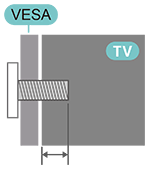
- Soporte para montaje en pared SU-WL450, M6 (mínimo 14 mm (9/16 pulgadas), máximo 16 mm (5/8 pulgadas))
Precaución
El montaje del televisor en la pared requiere competencias específicas y solo debe ser realizado por personal cualificado. Además, el montaje en la pared debe cumplir las normas de seguridad correspondientes al peso del televisor. Lea también las precauciones de seguridad antes de colocar el televisor.
Sony no se hace responsable del montaje inadecuado ni de ningún montaje que ocasione un accidente o lesión.
[5] Primeros pasosConfiguraciónConsejos de colocación
- Coloque el televisor en un lugar en el que la luz no incida directamente sobre la pantalla.
- La distancia ideal para ver el televisor es de 2 a 5 veces la diagonal de la pantalla. En posición sentada, los ojos deben estar a la altura del centro de la pantalla.
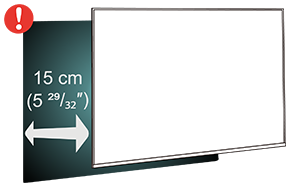
- Si monta el televisor en la pared, colóquelo como máximo a 15 cm (5 29/32 pulgadas) de la pared.
Nota
- Mantenga el televisor alejado de fuentes que generen polvo, como estufas. Se recomienda limpiar el polvo con regularidad para evitar que entre en el televisor.
[6] Primeros pasosConfiguraciónCable de alimentación
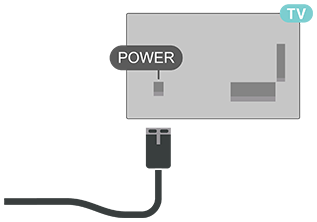
- Inserte el cable de alimentación de CA en el conector POWER de la parte posterior del televisor.
- Asegúrese de que el cable de alimentación de CA esté bien enchufado en el conector.
- Asegúrese de que el enchufe de alimentación de CA, situado en la toma de pared, esté accesible en todo momento.
- Cuando desenchufe el cable de alimentación de CA, tire siempre del enchufe, nunca del cable.
Aunque este televisor consume muy poco en modo de espera, desenchufe el cable de alimentación de CA para ahorrar energía si no utiliza el televisor durante un periodo prolongado de tiempo.
[7] Primeros pasosConfiguraciónCable de antena
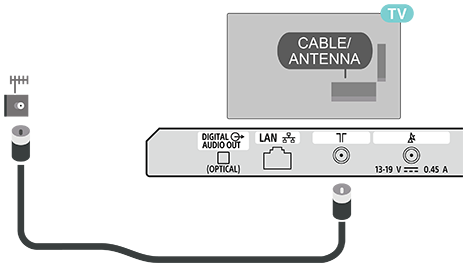
Inserte el conector de la antena firmemente en la toma CABLE/ANTENNA de la parte posterior del televisor.
Puede conectar su propia antena o una señal de antena de un sistema de distribución de antena. Utilice un conector de antena de RF coaxial de 75 ohmios IEC.
Utilice esta conexión de antena para señales de entrada de antena y cable.
[8] Primeros pasosConfiguración Antena parabólica
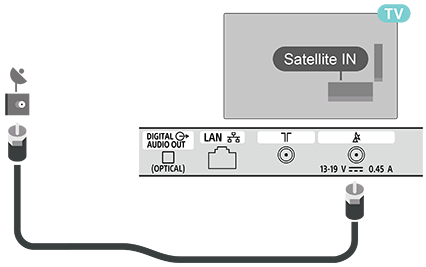
Conecte el conector tipo F de satélite a la entrada de satélite Satellite IN de la parte posterior del televisor. (El puerto de conexión solo está disponible en algunas regiones, países o modelos de televisor).
[9] Primeros pasosMando a distanciaVista general de los botones
El mando a distancia suministrado, la distribución de los botones, los nombres de los botones y las funciones disponibles varían según la región, el país o el modelo de televisor.
Parte superior
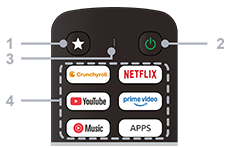
1 - Botón personalizable
Inicia la aplicación preferida asignada por el usuario.
2 - Encendido (Modo de espera / Encendido)
Enciende el televisor o lo cambia al modo de espera.
3 - MIC
Se utiliza para la búsqueda por voz.
4 - Botones de la aplicaciones
Acceden a aplicaciones y servicios en línea.
Parte media
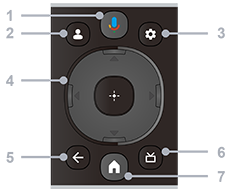
1 - Micrófono/Asistente de Google
Utilice Asistente de Google*1 o la búsqueda por voz*1. Para obtener indicaciones sobre cómo controlar el televisor, pulse el botón de micrófono del mando a distancia y diga “pistas de voz”.
*1 Asistente de Google o la búsqueda por voz necesita una conexión a Internet.
2 - Perfil
Administra los perfiles de usuario.
3 - Panel de control
Muestra el Panel de control.
4 - Navegación (arriba/abajo/izquierda/derecha) / OK (Confirmar)
Navega y selecciona elementos en el menú en pantalla.
En modo de televisor: Muestra y selecciona programas en otros canales mientras se ve la televisión (digital/analógica).
5 - ATRÁS
Vuelve a la pantalla anterior.
6 - EPG
Muestra la guía digital de programas.
7 - INICIO
Muestra la pantalla de inicio del televisor.
Parte inferior
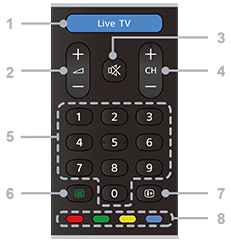
1 - Live TV / Free TV
Ofrece una amplia variedad de opciones de televisión en directo, como noticias locales, programas populares y películas.
2 - Volumen + / −
Ajusta el volumen.
3 - Silencio
Silencia el sonido. Púlselo otra vez para volver a activar el sonido.
4 - CH + / − (Canal)
En modo de televisor: Selecciona el canal siguiente o anterior.
En modo de teletexto: Selecciona la página + (Siguiente) o − (Anterior).
5 - Botones numéricos
Selecciona los canales digitales.
6 - Teletexto
Muestra la información de teletexto y servicios interactivos.
7 - Información
Muestra información sobre el canal, el programa o la fuente de entrada que está viendo.
8 - Botones de color
Ejecuta la función correspondiente en la pantalla.
[10] Primeros pasosMando a distanciaEmparejar el mando a distancia con el televisor
Al comenzar la configuración inicial del televisor, se le indica que empareje el mando a distancia pulsando los botones INICIO y ATRÁS del mando a distancia simultáneamente. Se recomienda realizar el emparejamiento durante la instalación inicial del televisor.
Nota
- Cuando el mando a distancia entra correctamente en el modo de emparejamiento, el indicador LED del mando a distancia empieza a parpadear.
- El mando a distancia se debe mantener cerca del televisor (como máximo, a 1 metro de distancia) durante el emparejamiento para garantizar que se realice correctamente.
- Si el televisor no abre el cuadro de control por voz al pulsar el botón Asistente de Google del mando a distancia, significa que el emparejamiento no se ha realizado correctamente.
- Se recomienda esperar a que el equipo se haya iniciado completamente y haya ejecutado todos los procesos en segundo plano antes de entrar en el modo de emparejamiento, ya que el mensaje con las instrucciones adicionales podría aparecer demasiado tarde, lo que afectaría negativamente al procedimiento de emparejamiento.
Emparejar de primeras o emparejar de nuevo
Si se ha perdido el emparejamiento con el mando a distancia, puede volver a emparejar el televisor con el mando a distancia.
Para ello, pulse los botones INICIO + ATRÁS (durante aproximadamente 3 segundos).
Como alternativa, vaya a [Panel de control] — [Todos los Ajustes] — [Mandos y accesorios] y siga las instrucciones en pantalla.
Aparecerá un mensaje si el emparejamiento se ha realizado correctamente.
[11] Primeros pasosMando a distanciaSensor IR
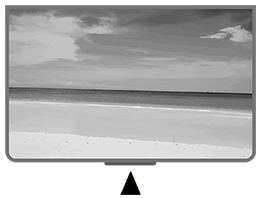
El televisor puede recibir comandos de un mando a distancia que utiliza infrarrojos (IR) para enviar comandos. Si utiliza un mando a distancia de este tipo, asegúrese siempre de apuntar con el mando a distancia al sensor infrarrojo situado en la parte delantera del televisor.
Aviso
No coloque ningún objeto delante del sensor IR del televisor, ya que podría bloquear la señal IR.
[12] Primeros pasosMando a distanciaPilas
Si el televisor no responde al pulsar ningún botón del mando a distancia, puede que las pilas estén gastadas.
Para cambiar las pilas, abra el compartimento de pilas de la parte inferior trasera del mando a distancia.
- Deslice la tapa de las pilas en la dirección que señala la flecha.
- Cambie las pilas usadas por 2 pilas de tipo AAA 1,5 V. Asegúrese de que los polos + y − de las pilas estén correctamente orientados.
- Vuelva a colocar la tapa de las pilas y deslícela hasta que encaje en su posición.
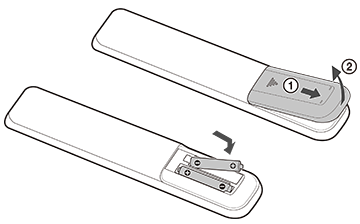
Retire las pilas si no va a usar el mando a distancia durante un periodo prolongado.
Elimine las pilas usadas de forma segura de acuerdo con las instrucciones de fin de la vida útil.
[13] Primeros pasosMando a distanciaLimpieza
Su mando a distancia cuenta con un recubrimiento resistente a los arañazos.
Para limpiar el mando a distancia, utilice un paño suave y húmedo. No utilice nunca sustancias como alcohol, productos químicos o productos de limpieza domésticos en el mando a distancia.
[14] Primeros pasosMando a distanciaAcerca del mando a distancia
[15] Primeros pasosEncender y apagar
Asegúrese de que el televisor esté conectado a la alimentación de CA. La luz indicadora situada en la parte inferior del televisor se enciende.
Encender
Pulse el botón de Encendido del mando a distancia para encender el televisor. También puede pulsar el botón de encendido de la parte inferior del televisor para encenderlo si no encuentra el mando a distancia o las pilas están agotadas.
Cambiar al modo de espera
Para poner el televisor en modo de espera, pulse el botón de Encendido del mando a distancia. También puede pulsar el botón de encendido de la parte inferior del televisor.
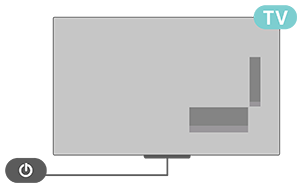
En el modo de espera, el televisor sigue conectado a la alimentación de CA, pero consume muy poca energía.
Para apagar el televisor completamente, desenchufe el cable de alimentación de CA de la toma de corriente.
Cuando desenchufe el cable de alimentación de CA, tire siempre del enchufe, nunca del cable. Asegúrese de tener acceso total en todo momento al enchufe de alimentación de CA, al cable de alimentación de CA y a la toma de corriente.
Funciones de utilidad
[17] Ver la televisiónInstalación de canales
Para buscar e instalar los canales de televisión
- Asegúrese de que el conector de antena/cable/satélite esté correctamente enchufado.
- Vaya a [Panel de control] — [Todos los Ajustes] — [Canales y fuentes de entrada] — [Canales].
- Seleccione un tipo de canal y pulse OK en el mando a distancia.
- El televisor empezará a buscar e instalar los canales disponibles.
- Espere unos minutos a que finalice la instalación para empezar a ver los canales de televisión.
[18] Ver la televisiónVer los canales
Para ver los canales de televisión
- Pulse Live TV / Free TV en el mando a distancia.
- Pulse Panel de control en el mando a distancia, vaya a Entradas y seleccione un tipo de televisión.
- Si conoce el número de canal, introdúzcalo con los botones numéricos del mando a distancia. Pulse OK en el mando a distancia después de introducir el número para cambiar de canal.
[19] Ver la televisiónListas de canales
Para cambiar a un canal desde una lista de canales
- Mientras ve un canal de televisión, pulse OK en el mando a distancia para abrir las listas de canales.
- Las listas de canales pueden tener varias páginas con canales. Para ver la página siguiente o la anterior, siga las instrucciones en pantalla.
- Para cerrar las listas de canales sin cambiar de canal, pulse ATRÁS en el mando a distancia.
Para acceder a más listas de canales
- Mientras ve la televisión, pulse OK en el mando a distancia para abrir la lista de canales actual.
- Pulse el botón de navegación izquierdo en el mando a distancia para acceder a más listas de canales ordenadas por Todos, Recientes, Listas de favoritos y todos los tipos de canales.
- Seleccione la lista de canales que necesite.
Para añadir un canal a la lista de favoritos
En una lista de canales favoritos, puede recopilar los canales que más le gusten. Puede crear diferentes listas de canales favoritos para cambiar entre canales fácilmente. Con una lista de favoritos seleccionada, pulse los botones de navegación del mando a distancia para seleccionar un canal y, a continuación, pulse OK en el mando a distancia para ver el canal seleccionado.
- Mientras ve la televisión, pulse OK en el mando a distancia para abrir la lista de canales actual.
- Seleccione un canal y pulse el botón de navegación derecho del mando a distancia para obtener la información del canal.
- Pulse de nuevo el botón de navegación derecho del mando a distancia para ir a [Agregar a favoritos] y pulse OK en el mando a distancia para confirmar.
- Seleccione una de las listas de favoritos y pulse OK en el mando a distancia para añadir el canal a la lista.
- Pulse ATRÁS en el mando a distancia para cerrar el menú.
Para eliminar un canal de la lista de favoritos
- Seleccione un canal que ya se haya añadido a la lista de favoritos.
- Pulse el botón de navegación derecho del mando a distancia para ir a [Editar favoritos] y pulse OK en el mando a distancia para confirmar.
- El canal ya se ha eliminado de la lista de favoritos.
[20] Ver la televisiónEPG
Con la guía digital de programas, puede ver una lista de los programas de televisión actuales y programados de sus canales. Dependiendo de la procedencia de la información (datos) de EPG, se muestran los canales analógicos y digitales o solo los canales digitales. No todos los canales ofrecen información de EPG.
El televisor puede recopilar información de EPG para los canales instalados en el televisor.
[21] Ver la televisiónVer la televisión
[22] Conexión de dispositivosAcerca de las conexionesGuía de conectividad
Conecte siempre un dispositivo al televisor utilizando la conexión de mayor calidad disponible. Asimismo, utilice cables de buena calidad para garantizar una buena transmisión de la imagen y el sonido.
Cuando conecta un dispositivo, el televisor reconoce su tipo y asigna a cada dispositivo un nombre correspondiente a ese tipo. Si lo desea, puede cambiar el nombre del tipo de dispositivo. Si se ha configurado el nombre de tipo correcto para un dispositivo, el televisor cambia automáticamente a los ajustes óptimos del televisor al cambiar a este dispositivo en el menú Fuentes.
[23] Conexión de dispositivosAcerca de las conexionesEntrada de antena
Si dispone de un decodificador (receptor digital) o un grabador, conecte los cables de antena de manera que la señal de la antena pase primero por el decodificador y/o el grabador antes de llegar al televisor. De este modo, la antena y el decodificador podrán enviar posibles canales adicionales al grabador para que los grabe.
[24] Conexión de dispositivosAcerca de las conexionesPuertos HDMI
Calidad HDMI
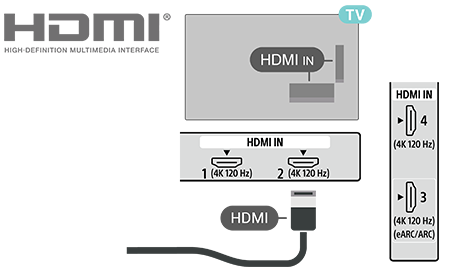
Una conexión HDMI ofrece la mejor calidad de imagen y sonido. Un cable HDMI combina las señales de vídeo y audio. Utilice un cable HDMI para obtener señales de televisión de alta definición (HD).
Para obtener la mejor calidad de transmisión de la señal, utilice un cable HDMI de alta velocidad y no utilice un cable HDMI de más de 5 metros de largo.
Protección contra copia
Los puertos HDMI son compatibles con HDCP 2.3 (protección de contenido digital de alto ancho de banda). HDCP es una señal de protección contra copia que impide copiar contenido de un disco DVD o Blu-ray. También se conoce como DRM (administración de derechos digitales).
HDMI eARC/ARC
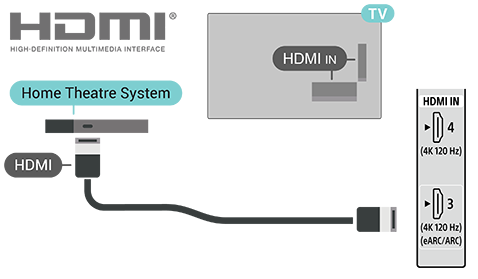
Solo el puerto HDMI 3 del televisor es compatible con HDMI ARC (Audio Return Channel) y HDMI eARC.
Si el dispositivo, normalmente un sistema de cine en casa (HTS), una barra de sonido o un receptor de AV, también dispone de la conexión HDMI ARC, conéctelo al puerto HDMI 3 de este televisor. Con la conexión HDMI ARC, no es necesario conectar el cable de audio adicional que transmite el sonido de la imagen del televisor al HTS. La conexión HDMI ARC combina ambas señales.
HDMI eARC (Enhanced Audio Return Channel) supone una mejora con respecto al ARC anterior. Ofrece todas las funciones de ARC, pero con mayor ancho de banda y velocidad. eARC admite la transmisión de audio de alta calidad de hasta 192 kHz, 24 bits, 5.1 y 7.1 sin comprimir, así como audio de 32 canales sin comprimir.
Nota
- HDMI eARC solo está disponible en el puerto HDMI 3.
Utilice un cable HDMI de ultra alta velocidad para eARC. Solo se puede utilizar un dispositivo eARC a la vez.
HDMI CEC
Conecte dispositivos compatibles con HDMI CEC a su televisor. Podrá controlarlos con el mando a distancia del televisor.
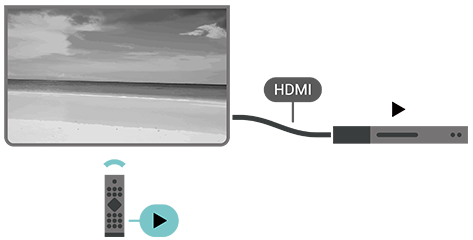
HDMI CEC (Consumer Electronics Control) debe estar habilitado tanto en el televisor como en el dispositivo conectado.
Habilitar el control CEC
Pulse Panel de control en el mando a distancia, vaya a [Entradas], desplácese hacia abajo para seleccionar [Configuración de introducción de texto] y habilite [Control CEC global] para permitir que el televisor controle el dispositivo HDMI.
Apagado automático de dispositivos
Vaya a [Configuración de introducción de texto] y habilite [Permitir que la televisión apague los dispositivos conectados] para apagar los dispositivos HDMI con el televisor.
Encendido automático del televisor
Vaya a [Configuración de introducción de texto] y habilite [Permitir que los dispositivos conectados enciendan la televisión] para encender el televisor con los dispositivos HDMI.
Nota
- Es posible que HDMI CEC no funcione con dispositivos de otras marcas.
- La función HDMI CEC recibe diferentes nombres según la marca. Algunos ejemplos son: Anynet, Aquos Link, Bravia Theatre Sync, Kuro Link, Simplink y Viera Link. No todas las marcas son totalmente compatibles. Los ejemplos de nombres comerciales de HDMI CEC son propiedad de sus respectivos titulares.
[25] Conexión de dispositivosCAM con tarjeta inteligente (CI+) CI+
Este televisor está preparado para el acceso condicional CI+.
Con CI+ puede ver programas prémium en HD, como películas y deportes, ofrecidos por los operadores de televisión digital de su región. Estos programas están codificados por el operador de televisión y se descodifican mediante un módulo CI+ de prepago.
Los operadores de televisión digital le proporcionan un módulo CI+ (módulo de acceso condicional, CAM) y una tarjeta inteligente correspondiente cuando se suscribe a sus programas prémium. Estos programas tienen un alto nivel de protección contra copia.
Póngase en contacto con un operador de televisión digital para obtener más información sobre las condiciones.

[26] Conexión de dispositivosCAM con tarjeta inteligente (CI+) Tarjeta inteligente
Los operadores de televisión digital le proporcionan un módulo CI+ (módulo de acceso condicional, CAM) y una tarjeta inteligente correspondiente cuando se suscribe a sus programas prémium.
Inserte la tarjeta inteligente en el módulo CAM. Consulte las instrucciones que recibió del operador.
Para insertar el módulo CAM en el televisor
- Localice en el CAM el método correcto de inserción. Una inserción incorrecta puede dañar el CAM y el televisor.
- Colóquese de frente a la parte posterior del televisor y, con la parte delantera del CAM orientada hacia usted, inserte con cuidado el CAM en la ranura PCMCIA CARD SLOT.
- Empuje el CAM hasta el tope. Déjelo en la ranura de forma permanente.
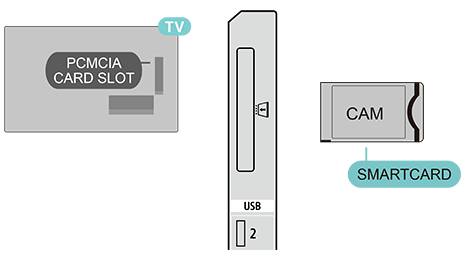
Cuando encienda el televisor, es posible que el CAM tarde unos minutos en activarse. Si se inserta un CAM y se abona la suscripción (los métodos de suscripción pueden variar), podrá ver los canales codificados compatibles con la tarjeta inteligente del CAM.
El módulo CAM y la tarjeta inteligente son de uso exclusivo para su televisor. Si retira el CAM, dejará de ver los canales codificados compatibles con el CAM.
[27] Conexión de dispositivosCAM con tarjeta inteligente (CI+) Contraseñas y códigos PIN
En algunos CAM, debe introducir un código PIN para ver los canales. Cuando establezca el código PIN para el CAM, recomendamos usar el mismo código que utiliza para desbloquear el televisor.
Para establecer el código PIN para el CAM
- Vaya al menú Entradas.
- Seleccione el tipo de canales para el que está usando el CAM para ver la televisión.
- Seleccione el operador de televisión del CAM. Las siguientes pantallas provienen del operador de televisión. Siga las instrucciones en pantalla para averiguar cómo establecer el código PIN.
[28] Conexión de dispositivosSistema de cine en casa (HTS)Conexión por HDMI eARC/ARC
Use un cable HDMI para conectar un sistema de cine en casa (HTS) al televisor. Puede conectar una barra de sonido Sony o un HTS con un reproductor de discos integrado.
HDMI eARC/ARC
Si su sistema de cine en casa cuenta con una conexión HDMI eARC/ARC, puede usar la conexión HDMI eARC/ARC del televisor para conectarlo. Con HDMI eARC/ARC, no es necesario conectar el cable de audio adicional. La conexión HDMI eARC/ARC combina ambas señales.
Dado que HDMI IN 3 (eARC/ARC) en el televisor puede transmitir la señal Audio Return Channel (ARC), el televisor solo puede enviar la señal ARC a esta conexión HDMI.
Sincronización de audio y vídeo
Si el sonido no coincide con el vídeo que se ve en la pantalla, puede establecer un retraso en la mayoría de los sistemas de cine en casa con reproductor de discos, para que el sonido y el vídeo coincidan.
[29] Conexión de dispositivosSistema de cine en casa (HTS)Conexión por HDMI
Use un cable HDMI para conectar un sistema de cine en casa (HTS) al televisor. Puede conectar una barra de sonido Sony o un HTS con un reproductor de discos integrado.
Si el sistema de cine en casa no tiene conexión HDMI eARC/ARC, añada un cable de audio óptico para enviar el sonido de la imagen del televisor al sistema de cine en casa.
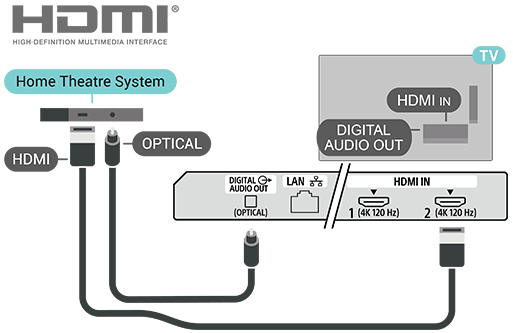
Sincronización de audio y vídeo
Si el sonido no coincide con el vídeo que se ve en la pantalla, puede establecer un retraso en la mayoría de los sistemas de cine en casa con reproductor de discos, para que el sonido y el vídeo coincidan.
[30] Conexión de dispositivosDispositivo de vídeoHDMI
Use un cable HDMI de alta velocidad para obtener la mejor calidad de imagen y sonido.
Para obtener la mejor calidad de transmisión de la señal, utilice un cable HDMI de alta velocidad no más largo de 5 metros y conecte los dispositivos compatibles con HDR a cualquiera de las conexiones HDMI.
Protección contra copia
Los puertos HDMI son compatibles con HDCP 2.3 (protección de contenido digital de alto ancho de banda). HDCP es una señal de protección contra copia que impide copiar contenido de un disco DVD o Blu-ray. También se conoce como DRM (administración de derechos digitales).
[31] Conexión de dispositivosDispositivo de audioDigital Audio Out - Optical
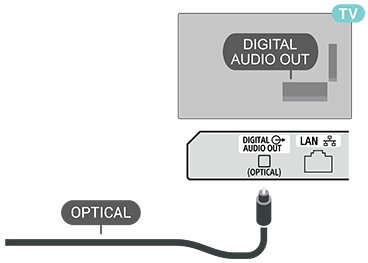
Audio Out - Optical es una conexión de sonido de alta calidad.
Esta conexión óptica puede transmitir canales de audio 5.1. Si su dispositivo, normalmente un sistema de cine en casa (HTS), no tiene conexión HDMI ARC, puede usar esta conexión con la conexión Audio In - Optical del HTS. La conexión DIGITAL AUDIO OUT (OPTICAL) envía el sonido del televisor al HTS.
[32] Conexión de dispositivosDispositivo de almacenamiento USB
Puede ver fotografías o reproducir su música y vídeos desde una unidad flash USB o disco duro USB.
Inserte un dispositivo de almacenamiento USB en una de las conexiones USB del televisor con el televisor encendido.
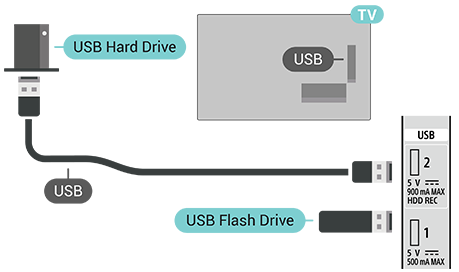
Para ver los archivos del dispositivo de almacenamiento USB, debe añadir primero la aplicación MMP (MultiMediaPlayer) a la pantalla de Inicio. Pulse INICIO en el mando a distancia y seleccione el icono Aplicaciones situado en el extremo derecho de la fila de aplicaciones. También puede añadir la aplicación MMP desde la página Aplicaciones.
Para dejar de ver el contenido del dispositivo de almacenamiento USB, pulse ATRÁS en el mando a distancia o seleccione otra actividad. Salga de la aplicación MMP antes de desconectar el dispositivo.
Para extraer el dispositivo de almacenamiento USB de forma segura
- Pulse Panel de control en el mando a distancia.
- Desplácese hacia abajo para seleccionar el dispositivo de almacenamiento USB y pulse OK en el mando a distancia.
- Seleccione Expulsar y pulse OK en el mando a distancia.
- Espere a que finalice el proceso de expulsión y, a continuación, retire la unidad flash USB.
Ultra HD en USB
Puede ver fotografías en resolución de ultra alta definición (Ultra HD) desde un dispositivo de almacenamiento USB conectado. El televisor reducirá la resolución a Ultra HD si la resolución de la fotografía es superior.
[33] Conexión de dispositivosVídeos, fotografías, música y texto
Puede ver sus fotografías o reproducir su música y vídeos desde un dispositivo de almacenamiento USB conectado.
Con el televisor encendido, conecte un dispositivo de almacenamiento USB a una de las conexiones USB.
- Pulse INICIO en el mando a distancia, seleccione MMP (MultiMediaPlayer) en la lista de aplicaciones y pulse OK en el mando a distancia.
- Utilice los botones de navegación del mando a distancia para seleccionar el tipo de archivo.
- Siga las instrucciones en pantalla para reproducir los archivos.
[34] Conexión de dispositivosDispositivos y ajustes disponibles
HDMI
Tarjeta inteligente
Dispositivo de vídeo
Dispositivo de audio
[35] Conectarse a una redConectar su Google TVRedes e Internet
Red doméstica
Para disfrutar de todas las funcionalidades de su Google TV, su televisor debe estar conectado a Internet.
Conecte el televisor a una red doméstica con conexión a Internet de alta velocidad. Puede conectar su televisor de forma inalámbrica o por cable a su enrutador de red.
Conectarse a una red
Conexión inalámbrica
Qué necesita
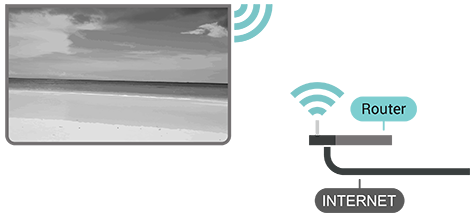
Para conectar el televisor a Internet de forma inalámbrica, necesita un enrutador Wi-Fi con conexión a Internet.
Utilice una conexión a Internet de alta velocidad (banda ancha).
Encender o apagar la Wi-Fi
Vaya a [Panel de control] — [Todos los Ajustes] — [Redes e Internet] — [Wi-Fi] para encenderla o apagarla.
Establecer la conexión
Vaya a [Panel de control] — [Todos los Ajustes] — [Redes e Internet] y pulse OK en el mando a distancia.
- En la lista de redes detectadas, seleccione su red inalámbrica. Si su red no está en la lista porque el nombre de la red está oculto (apagó la difusión SSID del enrutador), seleccione [Añadir red nueva] para introducir manualmente el nombre de la red.
- Siga las instrucciones en pantalla.
- Se mostrará un mensaje cuando la conexión se haya establecido correctamente.
Conectarse rápidamente a su red Wi-Fi
La conexión rápida le ayuda a conectarse rápidamente a su Wi-Fi escaneando un código QR en la pantalla de su televisor.
Conéctese a una red Wi-Fi escaneando el código QR con un dispositivo móvil y siga las instrucciones. Su televisor se conectará rápidamente a la red Wi-Fi con la ayuda de su dispositivo móvil.
Problemas
No se encuentra la red inalámbrica o la señal es defectuosa
- Los hornos microondas, los teléfonos inalámbricos u otros dispositivos Wi-Fi 802.11b/g/n que se encuentren cerca de usted podrían interferir en la red inalámbrica.
- Asegúrese de que los cortafuegos de su red permitan acceder a la conexión inalámbrica del televisor.
- Si la red inalámbrica no funciona correctamente en su domicilio, pruebe la instalación de red por cable.
Internet no funciona
- Si la conexión al enrutador es correcta, compruebe la conexión del enrutador a Internet.
El ordenador y la conexión a Internet son lentos
- Consulte el manual de usuario de su enrutador inalámbrico para obtener información sobre el alcance en interiores, la velocidad de transferencia y otros factores relacionados con la calidad de la señal.
- Utilice una conexión a Internet de alta velocidad (banda ancha) para su enrutador.
DHCP
- Si la conexión falla, puede comprobar la configuración de DHCP (protocolo de configuración dinámica de host) del enrutador. DHCP debe estar encendido.
Conexión por cable
Qué necesita
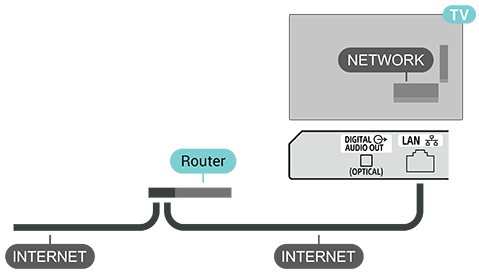
Para conectar el televisor a Internet, necesita un enrutador de red con conexión a Internet. Utilice una conexión a Internet de alta velocidad (banda ancha).
Establecer la conexión
- Conecte el enrutador al televisor con un cable de red (cable Ethernet**).
- Asegúrese de que el enrutador esté encendido.
- El televisor busca constantemente la conexión a la red.
- Se mostrará un mensaje cuando la conexión se haya establecido correctamente.
Si la conexión falla, puede comprobar la configuración de DHCP del enrutador. DHCP debe estar encendido.
** Para cumplir la normativa CEM, utilice un cable Ethernet FTP de categoría 5E apantallado.
Otros ajustes de red
Punto de acceso y anclaje de red
Vaya a [Panel de control] — [Todos los Ajustes] — [Redes e Internet] — [Punto de acceso y conexión compartida].
Configure los ajustes de punto de acceso y establezca la contraseña de anclaje de red.
Prioridad de red
Vaya a [Panel de control] — [Todos los Ajustes] — [Redes e Internet] — [Prioridad de red].
Seleccione Ethernet o Wi-Fi como conexión de red prioritaria.
Nota
- Recomendamos vivamente que, por motivos de seguridad, conecte el televisor a Internet a través de un enrutador/módem con funcionalidad de enrutador. Si el televisor se conecta directamente a Internet, podría quedar expuesto a riesgos para la seguridad, como la extracción o manipulación de contenido o información personal.
Para comprobar si su red incluye funcionalidad de enrutador, póngase en contacto con su proveedor de servicios o administrador de red.
[36] Conectarse a una redConectar su Google TVCuenta de Google y perfiles
Iniciar sesión
Para disfrutar de todas las funcionalidades de su Google TV, puede iniciar sesión en Google con su cuenta de Google.
Al iniciar sesión, podrá jugar a sus juegos favoritos tanto en el teléfono inteligente como en la tableta y el televisor. Además, recibirá recomendaciones de vídeos y música personalizadas en la pantalla de inicio de su televisor y tendrá acceso a YouTube, Google Play y otras aplicaciones.
Utilice su cuenta de Google para iniciar sesión en Google en su televisor. Una cuenta de Google consta de una dirección de correo electrónico y una contraseña. Si todavía no tiene una cuenta de Google, cree una con su ordenador o tableta (accounts.google.com). Para jugar a juegos con Google Play, necesita un perfil de Google+. Si no inició sesión durante la instalación inicial del televisor, siempre puede hacerlo más adelante.
Para iniciar sesión o administrar sus cuentas de Google después de la instalación inicial del televisor
- Vaya a [Panel de control] — [Todos los Ajustes].
- Seleccione [Cuentas y perfiles] y pulse OK en el mando a distancia.
- Siga las instrucciones en pantalla para añadir o administrar las cuentas.
Perfil infantil
Una vez que haya iniciado sesión en una cuenta de Google, podrá crear un perfil infantil para sus hijos. El perfil infantil permite a los padres dar acceso a sus hijos tanto a aplicaciones de televisión para todos los públicos como a aplicaciones destinadas a un público infantil. Los padres pueden seleccionar las aplicaciones que se instalan, así como configurar recordatorios para acostarse y límites de tiempo de pantalla.
En el perfil infantil, solo se puede acceder a las aplicaciones permitidas, y solo se permiten conexiones HDMI a la hora de seleccionar fuentes externas.
Crear un perfil infantil
Puede utilizar su cuenta de Google para iniciar sesión en su televisor o añadir una cuenta para crear un perfil infantil.
- Vaya a [Panel de control] — [Todos los Ajustes].
- Seleccione [Cuentas y perfiles] y pulse OK en el mando a distancia.
- Seleccione + [Add a kid] para crear un espacio personalizado para su hijo.
- Durante el proceso de incorporación de los perfiles infantiles, los padres pueden seleccionar qué aplicaciones instalar en el perfil infantil entre las aplicaciones de la Play Store que son aptas para todos los públicos.
[37] Conectarse a una redGoogle CastQué necesita
Si una aplicación de su dispositivo móvil tiene Google Cast, puede transmitir su aplicación a este televisor. En la aplicación móvil, busque el icono Google Cast. Puede usar su dispositivo móvil para controlar lo que se muestra en el televisor. Google Cast es compatible con Android e iOS.
Nota
- La función Google Cast solo funciona en el modo Google TV y no en el modo de televisor básico.
Su dispositivo móvil debe estar conectado a la misma red Wi-Fi doméstica que su televisor.
Aplicaciones con Google Cast
Hay nuevas aplicaciones Google Cast cada día. Puede intentarlo con YouTube, Chrome, Netflix, Photowall... o Big Web Quiz para Chromecast. Consulte también google.com/cast.
Algunos productos y funciones de Google Play no están disponibles en todos los países.
Encontrará más información en www.support.google.com/googletv.
[38] Conectarse a una redGoogle CastTransmitir a su televisor
Para transmitir una aplicación a la pantalla de su televisor
- En su teléfono inteligente o tableta, abra una aplicación que sea compatible con Google Cast.
- Seleccione el icono Google Cast.
- Seleccione el televisor al que desea transmitir.
- Pulse Reproducción en su teléfono inteligente o tableta. Lo que seleccione debería empezar a reproducirse en el televisor.
[39] Conectarse a una redAplicacionesAcerca de las aplicaciones
Encontrará sus aplicaciones favoritas en la fila Aplicaciones en el menú de inicio.
De forma similar a las aplicaciones de su teléfono inteligente o tableta, las aplicaciones de su televisor ofrecen funciones específicas para una experiencia televisiva mejorada, tales como YouTube, juegos, tiendas de vídeo o pronósticos meteorológicos.
Las aplicaciones pueden provenir de la Google Play™ Store. De primeras, algunas aplicaciones útiles vienen preinstaladas en su televisor.
Para instalar aplicaciones desde la Google Play™ Store, el televisor debe estar conectado a Internet. Debe iniciar sesión con una cuenta de Google para usar las aplicaciones de Google Play y la Google Play™ Store.
[40] Conectarse a una redAplicacionesIniciar o detener una aplicación
Puede iniciar una aplicación desde la pantalla de inicio.
Para iniciar una aplicación
- Pulse INICIO en el mando a distancia.
- Vaya a la pestaña Aplicaciones o a la fila Sus aplicaciones, seleccione la aplicación que desea y pulse OK en el mando a distancia.
- Para detener una aplicación, pulse ATRÁS en el mando a distancia o detenga la aplicación con su botón específico para salir/detener.
[41] Conectarse a una redAplicacionesGestionar aplicaciones
Si detiene una aplicación y vuelve al menú de inicio, la aplicación no se ha detenido realmente. La aplicación se sigue ejecutando en segundo plano, para estar fácilmente disponible cuando la vuelva a iniciar. Para ejecutarse de forma fluida, la mayoría de las aplicaciones necesitan guardar algunos datos en la memoria caché de su televisor. Podría ser buena idea detener completamente una aplicación o borrar los datos de caché de una aplicación en particular, a fin de optimizar el rendimiento general de las aplicaciones y mantener el uso de la memoria de su televisor en un nivel bajo. Asimismo, se recomienda desinstalar aquellas aplicaciones que ya no se utilicen. Puede ir a [Panel de control] — [Todos los Ajustes] — [Aplicaciones] — [Ver todas las aplicaciones] o [Aplicaciones no usadas] para ver una lista de aplicaciones instaladas o utilizadas.
Para cada aplicación instalada, también puede establecer los permisos para Gestionar actualizaciones, Permisos de la aplicación, Acceso especial a aplicaciones y Seguridad.
Encontrará más información en www.support.google.com/googletv
[42] AjustesPanel de control
Pulse Panel de control en el mando a distancia para seleccionar uno de los menús a continuación, y después pulse OK en el mando a distancia.
[Todos los Ajustes]
Abre el menú de ajustes completo para personalizar su experiencia televisiva.
[Salvapantallas]
Inicia el salvapantallas de inmediato para proteger o personalizar su pantalla.
[Entradas]
Cambia la fuente de entrada de vídeo (p. ej., dispositivos HDMI, receptor de cable).
[Mostrar]
Ajusta el modo de imagen, la relación de aspecto y el brillo de la pantalla.
[Sonido]
Ajusta la salida de audio, los modos de sonido y las preferencias de volumen.
[Wi-Fi]
Gestiona las conexiones a Internet y el estado de red.
[Bluetooth]
Empareja o gestiona accesorios como auriculares, barras de sonido o controladores.
[Accesibilidad]
Habilita funciones de asistencia tales como subtítulos, guías por voz o alto contraste.
[43] AjustesAjustes de imagenModo de imagen
Para seleccionar un modo de imagen
Vaya a [Panel de control] — [Todos los Ajustes] — [Pantalla y sonido] — [Visualización] — [Modo de imagen].
Para ajustar fácilmente la imagen, puede seleccionar un modo de imagen predefinido.
- [Usuario]: la preferencia de imagen que establece durante la configuración previa.
- [Estándar]: el ajuste que más energía ahorra. Este es el ajuste de fábrica.
- [Vibrante]: ideal para la visualización con luz diurna.
- [Cine]: ideal para ver películas.
- [Juego]: ideal para jugar.
- [Ahorro de energía]: ideal para ahorrar energía.
[44] AjustesAjustes de imagenOtros ajustes de imagen
Vaya a [Panel de control] — [Todos los Ajustes] — [Pantalla y sonido] — [Visualización] — [Modo de imagen] y baje hasta los ajustes avanzados de personalización para el modo de imagen seleccionado.
[Retroiluminación automática]
Optimiza el brillo de la pantalla automáticamente en función de las condiciones de luz ambiental, para mayor comodidad visual.
[Brillo]
Ajusta el brillo de la imagen en general según sus preferencias.
[Nivel de negro]
Ajusta el nivel de negro de la imagen para mejorar escenas oscuras y detalles de sombras.
[Contraste]
Ajusta el nivel de contraste para hacer que los colores de la imagen sean más vívidos y realistas.
[Color]
Ajusta la intensidad del color para hacer que los colores de la imagen sean más ricos o más naturales.
[Matiz]
Ajusta los tonos de color entre fases verdes y rojas para conseguir tonos de piel precisos.
[Nitidez]
Ajusta los detalles y la claridad de imagen para que las líneas finas y los bordes sean más nítidos.
[OLED]
Accede a los ajustes relativos al panel OLED.
-
[Compensación OLED]:
Lleva a cabo la limpieza de ruido del panel OLED para mantener la uniformidad de la pantalla. Esta operación dura aproximadamente 1,5 horas, y el televisor debe permanecer en modo de espera durante el proceso.
-
[Compensación OFF-RS manual]:
Calibra la pantalla para maximizar la calidad de imagen y prolongar la vida útil del panel. El proceso tarda unos 15 minutos en completarse después de que el televisor entre en modo de espera.
-
[Cambio de píxeles]:
Cambia las posiciones de píxel periódicamente para reducir el estrés de los píxeles y proteger la pantalla OLED de la retención (quemado) de imagen, causada por mostrar imágenes fijas.
Vídeo avanzado
Seleccione [adjustes avanzados] para acceder a opciones de vídeo adicionales.
-
[Imagen desactivada]:
Apaga la pantalla del televisor, pero mantiene activa la reproducción de audio. Pulse cualquier botón del mando a distancia para activar la pantalla y reanudar la visualización normal.
-
[Temperatura color]:
Ajusta los tonos de color de la imagen. Puede seleccionar una opción predefinida o personalizar los ajustes acorde a sus preferencias.
-
[Notificación de Dolby Vision]:
Habilita o deshabilita las notificaciones en pantalla cuando se detecta contenido Dolby Vision.
-
[Reducción dinámica de ruido]:
Reducción de ruido digital. Filtra y reduce el ruido de imagen no deseado para ofrecer una imagen más limpia.
-
[Reducción de ruido MPEG]:
Reducción de ruido MPEG. Mejora la calidad de imagen para reducir el ruido de bloques y ruido de mosquito, sin comprometer la resolución de imagen.
-
[Control de Luma adaptativo]:
Mejora el contraste dinámicamente mediante el ajuste automático de los niveles de luminosidad de la señal de imagen.
Nota
- Esta función no está disponible cuando Modo Ordenador está activado.
-
[Control de contraste local]:
Mejora los niveles de contraste en áreas específicas localizadas de la imagen para ofrecer mayor profundidad.
-
[Potenciador del color dinámico]:
Optimiza los niveles de color automáticamente en función del contenido, proporcionando una experiencia visual más realista y vívida.
-
[Modo de película DI]:
Detecta automáticamente fuentes basadas en películas intercaladas, analizando el contenido para reconstruir cada fotograma original a fin de ofrecer una reproducción de movimiento más uniforme y natural.
-
[Azul destacado]:
Ajusta la temperatura de color mediante la aclaración de áreas blancas, haciendo que los blancos parezcan más brillantes y fríos.
-
[Gamma]:
Ajusta el balance de luz y oscuridad de la imagen. (Recomendado para usuarios expertos).
-
[Juego]:
Optimiza los ajustes de pantalla y reduce el retardo de entrada, para ofrecer una experiencia de juego con gran capacidad de respuesta.
-
[ALLM]:
Modo de baja latencia automático. Cambia automáticamente al modo de baja latencia cuando se detecta contenido de juego, asegurando un juego fluido y sin interrupciones.
-
[Modo Ordenador]:
Muestra la imagen original con precisión píxel a píxel, ideal para usar el televisor como un monitor de ordenador.
-
[MJC]:
Cancelación de vibración de movimiento. Estima e introduce los fotogramas que faltan en la reproducción de vídeo, proporcionando una imagen en movimiento fluida y más uniforme.
-
[Rango RGB HDMI]:
El rango RGB completo admite el negro puro y blanco puro en las imágenes. El RGB limitado ofrece un 16-235 más acotado, que resulta en una leve reducción de la calidad de imagen, los niveles de vídeo y el rango de salida.
-
[Espacio de color]:
Cambia el rango de colores reproducidos en la pantalla para coincidir con la señal de vídeo de origen.
-
[AISR]:
Superresolución con IA. Usa el procesamiento inteligente para convertir contenido de menor resolución en calidad de imagen nítida casi 4K.
-
[Quitar contorno]:
Suaviza las bandas de color y elimina líneas de contorno marcadas para crear degradados de color sin interrupciones.
-
[Corrección del balance de blancos de 11 puntos]:
Afina el balance de blancos con alta precisión a través de 11 niveles diferentes basándose en la temperatura de color seleccionada.
-
[Contraste basado en IA]:
Mejora el contraste de forma dinámica, analizando las áreas brillantes y oscuras para cada escena mediante inteligencia artificial.
[Restablecer predeterminado]
Restablece los ajustes de imagen actuales a los valores predeterminados de fábrica.
[45] AjustesAjustes de imagenPantalla
Si la imagen no rellena la pantalla entera y aparecen barras negras en la parte superior, la parte inferior o a los lados de la pantalla, puede ajustar la imagen para rellenar completamente la pantalla.
Para seleccionar uno de los ajustes básicos para rellenar la pantalla
Vaya a [Panel de control] — [Todos los Ajustes] — [Pantalla y sonido] — [Pantalla].
[Automático]
Amplía automáticamente la imagen para encajarla en la pantalla con la relación de aspecto original. No se pierde contenido visible.
Hay más opciones de ajustes que solo están disponibles con fuentes de entrada o formatos de vídeo específicos.
[Superzoom]
Elimina las barras negras de los lados para emisiones 4:3. No recomendado para HD o PC.
[4:3]
Muestra el formato 4:3 clásico.
[Ampliar imagen a 14:9]
Redimensiona el formato 4:3 para convertirlo en 14:9. No recomendado para HD o PC.
[Ampliar imagen a 14:9]
Redimensiona el formato 4:3 para convertirlo en 16:9. No recomendado para HD o PC.
[Pantalla ancha]
Estira la imagen para convertirla en un formato 16:9.
[Completa]
Amplia automáticamente la imagen para rellenar la pantalla. La distorsión de imagen es mínima y los subtítulos siguen siendo visibles. No adecuado para entrada PC. Algunos contenidos de imagen extremos pueden seguir mostrando barras negras. La relación de aspecto del contenido de imagen puede cambiar.
[Sin escalar]
Proporciona el máximo detalle para PC.
[46] AjustesAjustes de sonidoAjustes básicos
Vaya a [Panel de control] — [Todos los Ajustes] — [Pantalla y sonido] — [Sonido] — [Ajustes básicos] y pulse OK en el mando a distancia.
[Balance]
Ajusta el balance de sonido en función de sus preferencias personales.
[Sonido envolvente]
Enciende o apaga el sonido envolvente.
[Información del ecualizador]
Ajusta el nivel de ecualizador acorde a sus preferencias.
[Control de volumen automático]
Habilítelo para ajustar automáticamente las diferencias considerables en el nivel de sonido entre canales y entradas.
[47] AjustesAjustes de sonidoOtros ajustes de sonido
Vaya a [Panel de control] — [Todos los Ajustes] — [Pantalla y sonido] — [Sonido] y pulse OK en el mando a distancia.
[Procesando Dolby Audio] y ajustes
Cuando [Procesando Dolby Audio] está activado, los correspondientes [Ajustes de Dolby Audio] estarán disponibles para su ajuste. Puede activar o desactivar [Nivelador de volumen], [Virtualizador de sonido envolvente] o [Dolby Atmos].
[DTS Virtual:X] y ajustes
Cuando [DTS Virtual:X] está activado, los correspondientes [Ajustes de DTS Virtual:X ] estarán disponibles para su ajuste. Puede activar o desactivar [TruVolumeHD] y [Claridad de diálogos].
[Rango dinámico de DTS]
Enciende el control de intervalo dinámico para el volumen de sonido.
[Altavoces]
Enciende o apaga la salida de sonido a través de los altavoces del televisor.
[eARC]
Apague o establezca que se enciendan automáticamente las funciones de conexiones eARC.
[Modo de mezcla]
Selecciona el modo que convierte el audio multicanal en un número inferior de canales.
[Optimizador de diálogo]
Apaga o establece el nivel de intensificación del volumen y la claridad de los contenidos de diálogo.
[Restablecer predeterminado]
Restablece los ajustes de sonido actuales para que vuelva a los predeterminados.
[48] AjustesAjustes de sonidoSalida de audio
Vaya a [Panel de control] — [Todos los Ajustes] — [Pantalla y sonido] — [Salida de audio] y pulse OK en el mando a distancia.
[Salida digital]
Los ajustes de salida digital están disponibles para señales ópticas y de sonido HDMI ARC/eARC.
Establezca la señal de salida de audio para el televisor para encajar con las capacidades de sonido del sistema de cine en casa.
[Retraso de salida digital]
Para algunos sistemas de cine en casa puede que necesite ajustar el retraso de sincronización de audio para sincronizar el audio con el vídeo. Seleccione 0 si se establece un retraso de sonido en su sistema de cine en casa.
[Retraso de Bluetooth]
Para ajustar el retraso de sincronización de audio para sincronizar el audio con el vídeo para dispositivos Bluetooth.
[Dispositivo de salida de audio]
Establezca el televisor para reproducir el sonido en el televisor o en el sistema de audio conectado.
Puede seleccionar dónde quiere que se escuche el sonido del televisor y cómo quiere controlarlo.
- Seleccione [Automático] para aplicar automáticamente los dispositivos de salida de audio.
- Si selecciona [Altavoz de la televisión], los altavoces del televisor siempre están encendidos.
- Seleccione [HDMI ARC], [HDMI eARC], [BT], [HP], [SPDIF] para establecer la salida de audio para dispositivos conectados.
- Si selecciona [SPK + BT], [SPK + HP] o [SPK + SPDIF], los botones de volumen del mando a distancia ajustan el volumen de los dispositivos externos, y el volumen del televisor se ajusta en el módulo de volumen del altavoz del televisor. El ajuste [Volumen de altavoces multisalida] también está disponible para ajustar el volumen mixto.
[49] AjustesAjustes del sistemaAjustes de alimentación y energía
Vaya a [Panel de control] — [Todos los Ajustes] — [Sistema] — [Alimentación y energía].
[Temporizador de apagado]
Establezca la hora para apagar la pantalla del televisor automáticamente, a fin de ahorrar energía. El ajuste de tiempo se puede establecer para [Cuando esté inactivo], [Mientras se ve contenido] o [Cuenta atrás desde ahora].
[Comportamiento al encenderse]
Establezca el televisor para quedarse en la [Pantalla de inicio de Google TV] o [Última entrada utilizada] cuando el televisor está encendido.
[Encendido/apagado programado]
Establezca el tipo y la hora para encender o apagar automáticamente el televisor.
[Configuración avanzada]
Encienda/apague la [Luz de modo Inactivo] o establezca el [Brillo del LED de encendido].
[50] AjustesAjustes del sistemaOtros ajustes del sistema
Vaya a [Panel de control] — [Todos los Ajustes] — [Sistema].
[Salvapantallas de ambiente]
Para mostrar una presentación de diapositivas de fotos o imágenes proporcionadas por Google desde Google Photos cuando el televisor está inactivo. Esta función se puede activar manualmente pulsando el botón ATRÁS en el mando a distancia en el lanzador de inicio, o se puede iniciar automáticamente después de que el televisor haya estado inactivo durante cierto tiempo.
[Información ]
Muestra información sobre el televisor.
Aquí puede reiniciar su televisor.
[Fecha y hora]
Configura la hora actual y la visualización automática del reloj.
[Idioma]
Selecciona el idioma del menú. El idioma del menú seleccionado también ajusta el idioma de reconocimiento por voz.
[Teclado]
Configura los ajustes del teclado en pantalla.
[Almacenamiento]
Cambia los ajustes relacionados con el almacenamiento de datos.
[Sonidos del sistema]
Configura los sonidos del sistema.
[Reiniciar]
Reinicia el televisor.
[51] AjustesAjustes de accesibilidad
Vaya a [Panel de control] — [Todos los Ajustes] — [Accesibilidad].
Con la ayuda de las funciones de accesibilidad, el televisor está preparado para que lo usen personas sordas, con dificultades auditivas, ciegas o con visión reducida.
[Conversión de texto a voz]
Establezca el texto convertido en habla para personas ciegas o con visión reducida.
[Subtítulos]
Cambie los ajustes utilizados para mostrar subtítulos descriptivos.
[Texto de alto contraste]
Actívelo para mostrar texto con contraste más alto, para una lectura más sencilla.
[Acceso directo de accesibilidad]
Acceso rápido a los ajustes de accesibilidad.
Hay más servicios ofrecidos por Google, tales como [TalkBack (lector de pantalla)], [Ajuste de texto], [Corrección de color], [Tiempo de acción (tiempo de espera de accesibilidad)], [Switch Access] para ayudar a que su televisor sea más accesible. Para encontrar más información sobre los servicios, visite www.support.google.com/googletv.
[52] AjustesMando y accesoriosDispositivos Bluetooth
Vincular accesorio
Coloque el dispositivo Bluetooth dentro de una distancia de 5 metros desde el televisor. Lea el manual de usuario del dispositivo para conocer información específica sobre el emparejamiento y el alcance inalámbrico. Asegúrese de que los ajustes de Bluetooth del televisor están encendidos.
Una vez que se haya emparejado el dispositivo Bluetooth, puede seleccionarlo para reproducir el sonido del televisor. Cuando se empareja un dispositivo, no necesita volver a emparejarlo, a no ser que lo elimine.
Para emparejar un dispositivo Bluetooth con el televisor
- Encienda el dispositivo Bluetooth y colóquelo dentro del alcance del televisor.
- Vaya a [Panel de control] — [Todos los Ajustes] — [Mandos y accesorios] — [Emparejar accesorio].
- Siga las instrucciones en la pantalla. Emparejará el dispositivo con el televisor, y el televisor almacenará la conexión. Puede que primero deba desemparejar un dispositivo emparejado si se ha alcanzado el número máximo de dispositivos emparejados.
- Pulse ❮ (izquierda) en el mando a distancia varias veces si es necesario para cerrar el menú.
Manejo del dispositivo
Para conectar o desconectar un dispositivo Bluetooth
- Vaya a [Panel de control] — [Todos los Ajustes] — [Mandos y accesorios].
- En la lista, seleccione un dispositivo Bluetooth.
- Seleccione [Conectar] o [Desconectar] para conectar o desconectar un dispositivo Bluetooth.
- Pulse ❮ (izquierda) en el mando a distancia varias veces si es necesario para cerrar el menú.
Para renombrar un dispositivo Bluetooth
- Vaya a [Panel de control] — [Todos los Ajustes] — [Mandos y accesorios].
- En la lista, seleccione un dispositivo Bluetooth.
- Seleccione [Cambiar de nombre] para renombrar un dispositivo Bluetooth.
- Pulse ❮ (izquierda) en el mando a distancia varias veces si es necesario para cerrar el menú.
Puede conectar o desconectar un dispositivo Bluetooth inalámbrico. También puede eliminar un dispositivo Bluetooth. Si elimina un dispositivo Bluetooth, el dispositivo se desemparejará.
Para eliminar un dispositivo Bluetooth
- Vaya a [Panel de control] — [Todos los Ajustes] — [Mandos y accesorios].
- En la lista, seleccione un dispositivo Bluetooth.
- Seleccione [Olvidar] para eliminar el dispositivo Bluetooth.
- Pulse ❮ (izquierda) en el mando a distancia varias veces si es necesario para cerrar el menú.
Para ver información sobre un dispositivo Bluetooth
- Vaya a [Panel de control] — [Todos los Ajustes] — [Mandos y accesorios].
- En la lista, seleccione un dispositivo Bluetooth.
- La información del dispositivo Bluetooth se enumera en la parte inferior.
- Pulse ❮ (izquierda) en el mando a distancia varias veces si es necesario para cerrar el menú.
[53] AjustesMando y accesoriosAjustes del mando a distancia
Emparejar el mando a distancia
Emparejar de primeras o emparejar de nuevo
Al comenzar la configuración inicial del televisor, se le indica que empareje el mando a distancia pulsando los botones INICIO y ATRÁS del mando a distancia simultáneamente. Aparecerá un mensaje de confirmación si el emparejamiento se ha realizado correctamente.
Si se pierde el emparejamiento, puede volver a emparejar pulsando los botones INICIO y ATRÁS del mando a distancia al mismo tiempo de nuevo.
Botón personalizable
Configurar el botón personalizable
Puede asignar o volver a asignar una función al botón:
- Asegúrese de que el mando a distancia está emparejado con el televisor.
- Vaya a [Panel de control] — [Todos los Ajustes] — [Mandos y accesorios].
- Seleccione [Configurar botón personalizable] y pulse OK en el mando a distancia.
- Puede seleccionar una aplicación favorita desde la lista disponible y asignarla al botón personalizable.
- Alternativamente, puede asignar el menú de entrada de dispositivo al botón personalizable.
- Pulse ❮ (izquierda) en el mando a distancia varias veces si es necesario para cerrar el menú.
[54] AjustesAjustes disponibles
Panel de control
Accesibilidad
[55] Software y especificacionesActualizaciones de software
Actualizaciones a través de Internet
Si el televisor está conectado a Internet, puede que reciba un mensaje para actualizar el software de su televisor. Necesita una conexión a Internet de alta velocidad (banda ancha). Si recibe este mensaje, le recomendamos llevar a cabo la actualización.
- Vaya a [Panel de control] — [Todos los Ajustes] — [Sistema] — [Información ] — [Actualización del sistema] y pulse OK en el mando a distancia.
- Siga las instrucciones en pantalla.
Comprobar desde la página de inicio
- Pulse INICIO en el mando a distancia.
- Seleccione el icono [Notificación] desde la esquina superior derecha y pulse OK en el mando a distancia.
[56] Software y especificacionesVersión de software
Para ver la versión de software actual del televisor
- Vaya a [Panel de control] — [Todos los Ajustes] — [Sistema] — [Información ].
- Se muestran la versión, las notas de la versión y la fecha de creación. También, se muestra el número ESN de Netflix, si está disponible.
- Pulse ATRÁS en el mando a distancia para cerrar el menú.
[57] Software y especificacionesSistema operativo
Versión de SO de Google TV:
Android 14
[58] Software y especificacionesConectividad
Lateral del televisor
- Ranura CAM (Módulo de acceso condicional)
- USB 2 - USB 3.2 Gen 1
- USB 1 - USB 2.0
- HDMI IN 4 - 4K 120 Hz
- HDMI IN 3 - 4K 120 Hz - ARC/eARC
Parte inferior del televisor
- DIGITAL AUDIO OUT (OPTICAL)
- LAN (10BASE-T/100BASE-TX)
- Antena (aérea)/cable
- Antena del satélite
- HDMI IN 1 - 4K 120 Hz
- HDMI IN 2 - 4K 120 Hz
[59] Ayuda y soporteResolución de problemasEncendido y mando a distancia
El televisor no se enciende
- Desconecte el cable de alimentación de CA de la toma de corriente. Espere un minuto y vuelva a conectarlo.
- Asegúrese de que el cable de alimentación de CA esté bien enchufado.
Sonido de crujido cuando se enciende o se apaga
Cuando enciende, apaga o pone el televisor en modo de espera, escucha un crujido desde la carcasa del televisor. Este crujido se debe a la expansión y contracción normal del televisor mientras se enfría o calienta. No afecta al rendimiento del televisor.
El televisor no responde al mando a distancia
El televisor necesita algo de tiempo para encenderse. Durante este periodo, el televisor no responde al mando a distancio ni a los controles del televisor. Se trata de un comportamiento normal.
Si el televisor sigue sin responder al mando a distancia, puede comprobar si el mando a distancia funciona mediante la cámara de un dispositivo móvil. Ponga el teléfono en el modo cámara y apunte el mando a distancia a la lente de la cámara. Si pulsa cualquier botón en el mando a distancia y nota un parpadeo LED infrarrojo a través de la cámara, el mando a distancia funciona. Necesita mandar a revisar el televisor.
Si no nota el parpadeo, puede que el mando a distancia esté roto o se esté quedando sin pilas.
Este método para comprobar el mando a distancia no es posible con mandos a distancia que están emparejados de forma inalámbrica con el televisor.
El televisor vuelve al modo de espera después de mostrar la pantalla de arranque de Sony
Cuando el televisor está en el modo de espera, se muestra una pantalla de arranque de Sony y, luego, el televisor vuelve al modo de espera. Se trata de un comportamiento normal. Cuando el televisor se desconecta y se vuelve a conectar a la alimentación, la pantalla de arranque se muestra en el siguiente arranque. Para encender el televisor desde el modo de espera, pulse el botón de encendido del mando a distancia o del televisor.
La luz de espera sigue parpadeando
Desconecte el cable de alimentación de CA de la toma de corriente. Espere 5 minutos antes de volver a conectar el cable de alimentación de CA. Para más información acerca de la resolución de problemas, también puede consultar la sección “Preguntas más frecuentes” en nuestro sitio web de ayuda.
[60] Ayuda y soporteResolución de problemasCanales
No se han encontrado canales digitales durante la instalación
Consulte las especificaciones técnicas para asegurarse de que su televisor sea compatible con el sistema de emisión digital usado en su país. Asegúrese de que todos los cables están correctamente conectados y de que se ha seleccionado la red correcta.
Algunos canales instalados previamente no están en la lista de canales
Asegúrese de que se ha seleccionado la lista de canales correcta.
[61] Ayuda y soporteResolución de problemasImagen
Sin imagen / imagen distorsionada
- Asegúrese de que la antena está correctamente conectada al televisor.
- Asegúrese de que se ha seleccionado el dispositivo correcto como la fuente de visualización.
- Asegúrese de que el dispositivo o fuente externos están correctamente conectados.
Con sonido, pero sin imagen
- Cambie a otras fuentes de vídeo y luego vuelva a cambiar a la fuente actual, después restablezca el estilo de imagen en ajustes de imagen. También puede realizar un restablecimiento de fábrica en la opción Ajustes generales.
Recepción de antena deficiente
- Asegúrese de que la antena está correctamente conectada al televisor.
- Los altavoces, los dispositivos de audio sin toma de tierra, las luces de neón, los edificios altos y otros objetos grandes pueden influir en la calidad de recepción. Si es posible, intente mejorar la calidad de recepción cambiando la dirección de la antena o alejando los dispositivos del televisor.
- Si la recepción en un solo canal sigue siendo deficiente, ajuste este canal con Instalación manual.
Imagen deficiente de un dispositivo
- Asegúrese de que el dispositivo esté correctamente conectado. Asegúrese de que el ajuste de vídeo de salida del dispositivo esté en la resolución más alta posible, si se aplica.
- Restablezca el estilo de imagen o cambie a otros estilos de imagen.
La imagen no cabe en la pantalla
- Cambie a otro formato de imagen.
- Cambie los ajustes de [Pantalla] a [Automático].
La posición de imagen es incorrecta
- Las señales de imagen de algunos dispositivos pueden no caber correctamente en la pantalla. Compruebe la salida de señal del dispositivo conectado.
- Cambie los ajustes de [Pantalla] a [Automático].
La imagen del ordenador no es estable
- Asegúrese de que su PC use la resolución y la frecuencia de actualización admitidas.
- Asegúrese de que la fuente de vídeo HDMI no sea contenido HDR.
[62] Ayuda y soporteResolución de problemasSonido
Sin sonido, o calidad de sonido deficiente
Si no se detecta señal de audio, el televisor automáticamente apaga la salida de audio. No se trata de un fallo de funcionamiento.
- Asegúrese de que los ajustes de sonido están correctamente establecidos.
- Asegúrese de que todos los cables están correctamente conectados.
- Asegúrese de que el volumen no está ni silenciado ni establecido en cero.
- Asegúrese de que la salida de audio del televisor está conectada a la entrada de audio del sistema de cine en casa. El sonido debería escucharse desde los altavoces del sistema de cine en casa.
- Algunos dispositivos pueden requerir que habilite manualmente la salida de audio HDMI. Si el audio HDMI ya está habilitado, pero sigue sin escuchar el audio, intente cambiar el formato de audio digital del dispositivo a PCM (modulación por impulsos codificados). Consulte la documentación adjunta de su dispositivo para obtener instrucciones.
[63] Ayuda y soporteResolución de problemasHDMI y USB
HDMI
- Tenga en cuenta que la compatibilidad con HDCP (protección de contenido digital de elevado ancho de banda) puede retrasar el tiempo que tarda el televisor en mostrar contenido desde un dispositivo HDMI.
- Si el televisor no reconoce el dispositivo HDMI y no se muestra ninguna imagen, cambie la fuente de un dispositivo a otro, y otra vez al primero.
- Si la imagen y el sonido de un dispositivo conectado al HDMI están distorsionados, conecte el dispositivo a otro puerto HDMI en el televisor y reinicie su dispositivo de origen.
- Si hay interrupciones de sonido intermitentes, asegúrese de que los ajustes de salida desde el dispositivo HDMI son correctos.
- Si usa un adaptador HDMI a DVI o un cable HDMI a DVI, asegúrese de que se conecta un cable de audio adicional a AUDIO IN (solo mini-jack), si está disponible.
No se muestran/detectan fotos, vídeos ni música de un dispositivo USB.
- Asegúrese de que el dispositivo de almacenamiento USB está establecido en compatible con la clase de almacenamiento masivo, como se describe en la documentación del dispositivo de almacenamiento.
- Asegúrese de que el dispositivo de almacenamiento USB sea compatible con el televisor.
- Asegúrese de que los formatos de archivo de audio y de imagen sean compatibles con el televisor.
Reproducción entrecortada de archivos USB
- El rendimiento de transferencia del dispositivo de almacenamiento USB puede limitar la velocidad de transferencia de datos al televisor, lo que causa una reproducción deficiente.
[64] Ayuda y soporteResolución de problemasRed
No se encuentra la red Wi-Fi o la señal es defectuosa
- Los hornos microondas, los teléfonos inalámbricos u otros dispositivos Wi-Fi 802.11b/g/n que se encuentren cerca de usted podrían interferir en la red inalámbrica. Aleje estos dispositivos del televisor.
- Asegúrese de que los cortafuegos de su red permitan acceder a la conexión inalámbrica del televisor.
- Si la red inalámbrica no funciona correctamente en su domicilio, pruebe la instalación de red por cable.
No funciona Internet
- Si la conexión al enrutador es correcta, compruebe la conexión del enrutador a Internet.
- Su enrutador (enrutador de banda ancha) puede estar configurado de forma incorrecta para conectarse a su proveedor de servicios de Internet (por ejemplo, un ajuste PPPoE incorrecto). Para configurar su enrutador correctamente, consulte el manual de instrucciones o la página web del enrutador, o pregunte al fabricante del enrutador. Si tiene dudas acerca de la información de configuración de su proveedor (tales como su nombre de cuenta y contraseña), consulte a su proveedor.
- Es posible que el televisor no se pueda conectar a Internet si la hora del televisor es incorrecta. Compruebe los ajustes de hora y actualícelos en caso necesario.
Las conexiones al ordenador y a Internet son lentas
- Consulte el manual de usuario de su enrutador inalámbrico para obtener información sobre el alcance en interiores, la velocidad de transferencia y otros factores relacionados con la calidad de la señal.
- Utilice una conexión a Internet de alta velocidad (banda ancha) para su enrutador.
DHCP
- Si la conexión falla, puede comprobar la configuración de DHCP (protocolo de configuración dinámica de host) del enrutador. DHCP debe estar encendido.
[65] Ayuda y soporteResolución de problemasBluetooth
No se puede emparejar
- Asegúrese de que el dispositivo esté en modo de emparejamiento. Lea el manual de usuario del dispositivo.
- Mantenga el altavoz inalámbrico lo más cerca posible del televisor.
- Es posible que no funcione si intenta emparejar varios dispositivos a la vez con el televisor.
Pérdida de la conexión Bluetooth
- Coloque siempre el altavoz inalámbrico dentro de una distancia de 5 metros desde el televisor.
Sincronización de audio y vídeo Bluetooth
- Antes de adquirir un altavoz Bluetooth, infórmese acerca de su calidad de sincronización de audio a vídeo, también conocida como “lip sync”. No todos los dispositivos Bluetooth lo hacen correctamente. Pídale al distribuidor que le oriente.
[66] Ayuda y soporteSitio de soporte
Para acceder a la información y a la Guía de ayuda en línea más actualizada, visite el sitio web de soporte de Sony:
[67] Ayuda y soporteCopyrights

-
Los términos HDMI, HDMI High-Definition Multimedia Interface (Interfaz multimedia de alta definición), HDMI Trade Dress (diseño e imagen comercial HDMI) y los logotipos HDMI son marcas comerciales o marcas registradas de HDMI Licensing Administrator, Inc.

-
Los logotipos y el nombre de la marca Bluetooth® son marcas registradas propiedad de Bluetooth SIG, Inc. y el uso de dichas marcas por parte de Sony Group Corporation y sus filiales es siempre con la licencia correspondiente.

-
For DTS patents, see https://xperi.com/dts-patents/. Manufactured under license from DTS, Inc. and its affiliates. DTS, DTS:X, the DTS:X logo, Virtual:X, and the DTS Virtual:X logo are registered trademarks or trademarks of DTS, Inc. and its affiliates in the United States and/or other countries. © DTS, Inc. and its affiliates. ALL RIGHTS RESERVED.

-
Dolby, Dolby Vision, Dolby Atmos, Dolby Audio, and the double-D symbol are trademarks of Dolby Laboratories Licensing Corporation. Manufactured under license from Dolby Laboratories. Confidential unpublished works. Copyright © 1992-2024 Dolby Laboratories. All rights reserved.
-
Wi-Fi CERTIFIED™ es una marca comercial registrada o marca comercial de Wi-Fi Alliance.
-
Google TV es el nombre de la experiencia de software de este dispositivo y una marca comercial de Google LLC. Google, YouTube, Google Cast, Google Play y otras marcas son marcas comerciales de Google LLC.
-
BRAVIA y el logotipo
 son marcas comerciales o marcas registradas de Sony Group Corporation o sus afiliados.
-
Todas las demás marcas comerciales son propiedad de sus respectivos propietarios.
Nota
- Cada servicio se encuentra disponible según la región o el país.
[68] Ayuda y soporteDescargo de responsabilidad
Descargo relativo a los servicios o software ofrecidos por terceros
Los servicios o software ofrecidos por terceros se pueden modificar, suspender o cancelar sin previo aviso. Sony rechaza toda responsabilidad por este tipo de situaciones.