
Näin pääset alkuun
Home-näkymä
Määrittäminen
- TV-jalusta [3]
- Seinäasennus [4]
- Vinkkejä sijoittamiseen [5]
- Virtajohto [6]
- Antennikaapeli [7]
- Satelliittilautanen [8]
Kaukosäädin
- Painikkeiden esittely [9]
- Kaukosäätimen yhdistäminen television laitepariksi [10]
- Infrapunatunnistin [11]
- Paristot [12]
- Puhdistus [13]
- Tietoja kaukosäätimestä [14]
Käynnistäminen ja sammuttaminen
Hyödylliset ominaisuudet
Television katselu
Kanavien virittäminen
Kanavien katselu
Kanavaluettelot
Sähköinen ohjelmaopas
Television katselu
Laitteiden liittäminen
Tietoja liitännöistä
CAM ja Smart Card (CI+)
Kotiteatterijärjestelmä (HTS)
Videolaite
Äänilaite
USB-tallennuslaite
Videot, valokuvat, musiikki ja teksti
Käytettävissä olevat laitteet ja asetukset
Yhdistäminen verkkoon
Google TV:n liittäminen
Google Cast
Sovellukset
- Tietoja sovelluksista [29]
- Sovelluksen käynnistäminen tai sammuttaminen [30]
- Sovellusten hallinta [31]
Asetukset
Hallintapaneeli
Kuva-asetukset
Ääniasetukset
Järjestelmäasetukset
Saavutettavuusasetukset
Kaukosäädin ja lisävarusteet
Käytettävissä olevat asetukset
Ohjelmisto ja tekniset tiedot
Ohjelmistopäivitykset
Ohjelmistoversio
Käyttöjärjestelmä
Liitännät
Ohje ja tuki
Vianmääritys
- Käynnistys ja kaukosäädin [42]
- Kanavat [43]
- Kuva [44]
- Ääni [45]
- HDMI ja USB [46]
- VERKKO [47]
- Bluetooth [48]
Tukisivusto
Tekijänoikeudet
Vastuuvapauslauseke
Hakemisto
[1] Näin pääset alkuunHome-näkymäHome ja kanavat
Home-käynnistysohjelma
Painamalla kaukosäätimen HOME-painiketta näet uuden Google TV Home -näkymän. Tästä voit valita katseltavaa selaamalla sovellusten ja TV-lähetysten viihdevalikoimaa. Home-näkymän kanavien avulla löydät upeaa sisältöä suosikkisovelluksistasi. Voit myös lisätä kanavia tai etsiä uusia sovelluksia saadaksesi enemmän sisältöä.
Useilla välilehdillä, kuten Haku, Home, Sovellukset ja Kirjasto, voit etsiä elokuvia ja ohjelmia palveluistasi ja suosituista sovelluksista. Kirjaudu Google-tilillesi saadaksesi henkilökohtaisia suosituksia suoratoistopalveluistasi katsomiesi ohjelmien ja kiinnostuksen kohteidesi perusteella. Voit myös käynnistää Google-haun ääni- tai tekstisyötteellä Haku-välilehdeltä.
Asetusten käyttö Home-näkymästä
Voit avata Kaikki asetukset -valikon oikean yläkulman kuvakkeen kautta.
Sovellukset
Home-näkymän Sovellukset-välilehdellä näet kaikki televisioon valmiiksi asennetut sovellukset sekä sovellukset, jotka olet asentanut Google Play™ Kaupasta. Voit myös asentaa ja lisätä sovelluksia suosikeiksi Sovellukset-välilehdeltä.
Navigointi
Helppokäyttöisen navigoinnin avulla voit valita, mitä haluat katsoa seuraavaksi. Selaa henkilökohtaisia suosituksiasi, jatka katselua siitä, mihin jäit, tai etsi nopeasti tietty sovellus uuden välilehtijärjestelmän avulla.
Tutustu henkilökohtaisiin suosituksiin
Selaa kiinnostavia ohjelmia ja elokuvia kaikista suosikkimediapalveluistasi. Aloita kirjautumalla Google-tilillesi.
Hanki suosituksia koko Googlessa
Palvelusi tallennetaan Google-tilillesi, jotta saat parempia suosituksia koko Googlessa.
[2] Näin pääset alkuunHome-näkymäHallintapaneeli
Hallintapaneeli on Google TV:n sivupaneeli, jonka kautta pääsee mm. asetuksiin, laitehallintaan ja ilmoituksiin. Hallintapaneeli-näkymään pääsee painamalla kaukosäätimen Hallintapaneeli -painiketta tai painamalla kaukosäätimen HOME-painiketta pitkään.
Hallintapaneeli sisältää seuraavat ominaisuudet.
- Tili: Näytä nykyisen käyttäjän tilikuvake, vaihda toiseen tiliin tai lisää uusi käyttäjätili.
- [Kaikki asetukset]: Pääsy kaikkiin asetusvalikkoihin television asetusten säätämiseksi.
- Kello ja [Näytönsäästäjä]: Näytä järjestelmän kello ja kytke näytönsäästäjä välittömästi päälle painamalla painiketta.
- [Syötteet]: Näytä signaalilähdeluettelo vaihtaaksesi johonkin liitetyistä laitteista.
- [Näyttö] / [Ääni] / [Wi-Fi] / [Bluetooth] / [Saavutettavuus ]: Pikalinkki usein tarvittavien asetusten säätämiseen.
- [Ilmoitus]: Näyttää viestejä Google TV -järjestelmästä. Ohita kaikki ilmoitukset painamalla [Tyhjennä kaikki] -painiketta.
[3] Näin pääset alkuunMäärittäminenTV-jalusta
Löydät ohjeet television jalustan asentamiseen television mukana toimitetusta Viiteoppaasta. Jos olet kadottanut oppaan, voit ladata sen verkkosivustolta.
Etsi oikea Viiteopas ladattavaksi television mallinumeron avulla.
[4] Näin pääset alkuunMäärittäminenSeinäasennus
Televisiossasi on mahdollista käyttää myös VESA-yhteensopivaa seinäasennuskiinnitintä (myydään erikseen).
Käytä seuraavaa VESA-koodia seinäasennuskiinnitintä ostaessasi.
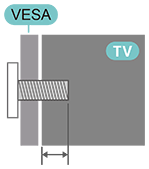
- Seinäasennuskiinnitin SU-WL450, M6 (vähintään 14 mm (9/16 tuumaa), enintään 16 mm (5/8 tuumaa))
Huomio
Television kiinnittäminen seinään edellyttää erityistaitoja ja se on syytä antaa pätevän asentajan tehtäväksi. Television seinäasennus täytyy tehdä television painon mukaisia turvallisuusstandardeja noudattaen. Lue myös turvallisuusvaroitukset ennen television sijoittamista.
Sony ei ole vastuussa vääränlaisesta asennuksesta tai mistään asennuksesta, joka johtaa onnettomuuteen tai loukkaantumiseen.
[5] Näin pääset alkuunMäärittäminenVinkkejä sijoittamiseen
- Sijoita televisio paikkaan, jossa sen näyttöön ei kohdistu suoraa valoa.
- Television ihanteellinen katseluetäisyys on 2–5 kertaa sen näytön koko kulmasta kulmaan. Istuessasi silmiesi tulee olla samalla korkeudella näytön keskikohdan kanssa.
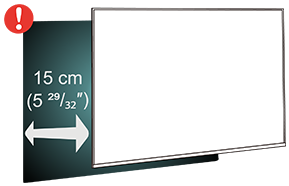
- Seinään asennettaessa televisio täytyy sijoittaa enintään 15 cm:n (5 29/32 tuuman) etäisyydelle seinästä.
Huomautus
- Pidä televisio etäällä pölyn lähteistä, kuten liesistä. Suosittelemme, että pöly siivotaan säännöllisesti pois, jotta se ei pääse sisään televisioon.
[6] Näin pääset alkuunMäärittäminenVirtajohto
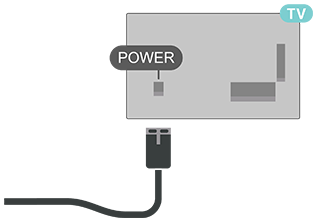
- Työnnä AC-virtajohto (verkkovirtajohto) television takaosassa olevaan POWER-liitäntään.
- Varmista, että AC-virtajohto (verkkovirtajohto) on tukevasti kiinni liitännässä.
- Varmista, että seinäpistorasiassa oleva AC-virtapistoke (verkkovirtapistoke) on aina helposti käytettävissä.
- Irrota AC-virtajohto (verkkovirtajohto) aina vetämällä pistokkeesta, ei johdosta.
Vaikka tämän television virrankulutus valmiustilassa on erittäin alhainen, irrota AC-virtajohto (verkkovirtajohto) energian säästämiseksi, jos televisio on pitkän aikaa käyttämättä.
[7] Näin pääset alkuunMäärittäminenAntennikaapeli
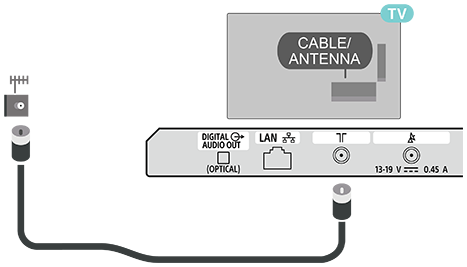
Työnnä antennikaapeli tukevasti television takaosassa olevaan CABLE/ANTENNA-liitäntään.
Voit liittää televisioon oman antennisi tai antennisignaalin jaetusta antennijärjestelmästä. Käytä IEC-standardin mukaista 75 ohmin koaksiaaliantenniliitintä.
Käytä tätä antenniliitäntää antenni- ja kaapelitulosignaaleille.
[8] Näin pääset alkuunMäärittäminen Satelliittilautanen
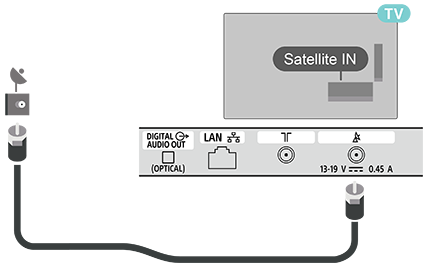
Liitä F-tyypin satelliittiliitin television takaosassa olevaan Satellite IN -liitäntään. (Tämä liitäntäportti on saatavilla vain joillakin alueilla / joissakin maissa / joissakin televisiomalleissa.)
[9] Näin pääset alkuunKaukosäädinPainikkeiden esittely
Toimitukseen kuuluva kaukosäädin sekä painikkeiden asettelu ja nimet sekä käytettävissä olevat toiminnot vaihtelevat alueen/maan/TV-mallin mukaan.
Yläosa
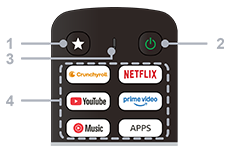
1 - Mukautettava-painike
Käynnistää käyttäjän määrittämän sovelluksen.
2 - Virta (Valmiustila / Päällä)
Käynnistää television tai vaihtaa valmiustilaan.
3 - Mikrofoni
Käytetään äänihakuun.
4 - Sovelluspainikkeet
Käynnistää sovelluksia ja verkkopalveluita.
Keskiosa
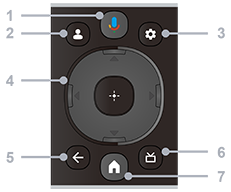
1 - Mikrofoni / Google Assistant
Käytetään Google Assistant*1 -toimintoon tai äänihakuun*1. Saat neuvoja television hallintaan painamalla kaukosäätimen mikrofonipainiketta ja sanomalla ”voice hints”.
*1 Google Assistant tai äänihaku edellyttää internetyhteyttä.
2 - Profiili
Hallinnoi käyttäjäprofiileita.
3 - Hallintapaneeli
Näyttää Hallintapaneeli-näkymän.
4 - Navigointi (ylös/alas/vasemmalle/oikealle) / OK (Enter)
Navigoi ja valitsee kohteita näytöllä olevassa valikossa.
Televisiotilassa: Näyttää ja valitsee muiden kanavien ohjelmia televisiota katsoessasi (digitaalinen/analoginen).
5 - TAKAISIN
Palaa edelliseen näyttöön.
6 - Sähköinen ohjelmaopas
Näyttää digitaalisen ohjelmaoppaan.
7 - HOME
Näyttää television Home-näkymän.
Alaosa
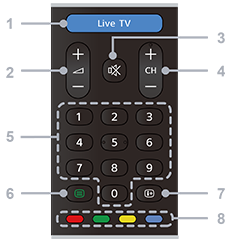
1 - Live TV / Free TV
Valittavanasi on erilaisia TV-lähetyksiä, kuten paikallisia uutisia, suosittuja ohjelmia ja elokuvia.
2 - Äänenvoimakkuus + / −
Säätää äänenvoimakkuutta.
3 - Mykistä
Mykistää äänen. Palauta ääni painamalla uudelleen.
4 - CH + / − (Kanava)
Televisiotilassa: Valitsee seuraavan tai edellisen kanavan.
Tekstitilassa: Valitsee + (Seuraavan) tai - (Edellisen) sivun.
5 - Numeropainikkeet
Valitsee digitaaliset kanavat.
6 - Teksti
Näyttää tekstitietoja ja interaktiivisia palveluja.
7 - Info
Näyttää tietoja katsomastasi kanavasta, ohjelmasta tai signaalilähteestä.
8 - Väripainikkeet
Suorittaa vastaavan toiminnon näytöllä.
[10] Näin pääset alkuunKaukosäädinKaukosäätimen yhdistäminen television laitepariksi
Kun aloitat television alkumäärityksen, sinua pyydetään yhdistämään kaukosäädin television laitepariksi painamalla kaukosäätimen HOME- ja TAKAISIN-painikkeita samanaikaisesti. Pariliitoksen muodostus on suositeltavaa tehdä television ensimmäisen asennuksen yhteydessä.
Huomautus
- Kun kaukosäädin on siirtynyt pariliitostilaan, kaukosäätimen LED-merkkivalo alkaa vilkkua.
- Kaukosäädin täytyy pitää television lähellä (1 metrin säteellä) pariliitoksen muodostuksen aikana, jotta se varmasti onnistuu.
- Jos televisio ei avaa ääniohjauskenttää, kun kaukosäätimen Google Assistant -painiketta painetaan, pariliitoksen muodostus epäonnistui.
- Suosittelemme odottamaan, että televisio on käynnistynyt täysin ja käynnistänyt kaikki taustaprosessit ennen kuin siirryt pariliitoksen muodostustilaan. Muuten lisäohjeviesti saattaa näkyä liian myöhään, mikä hankaloittaa pariliitoksen muodostusta.
Pariliitoksen muodostus ensimmäisen kerran tai uudelleen
Jos kaukosäätimen yhteys televisioon katoaa, voit muodostaa yhteyden uudelleen.
Aloita pariliitoksen muodostus painamalla HOME- ja TAKAISIN-painikkeita (noin 3 sekunnin ajan).
Vaihtoehtoisesti voit siirtyä kohtaan [Hallintapaneeli] — [Kaikki asetukset] — [Kaukosäätimet ja lisävarusteet] ja noudattaa sitten näytön ohjeita.
Näet viestin, kun pariliitos on muodostettu.
[11] Näin pääset alkuunKaukosäädinInfrapunatunnistin
Televisio voi vastaanottaa komentoja kaukosäätimestä, joka käyttää infrapunaa (IR) komentojen lähettämiseen. Jos käytät tällaista kaukosäädintä, muista aina osoittaa kaukosäätimellä television etuosan infrapunatunnistinta.
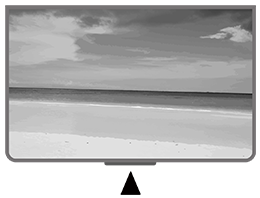
Varoitus
Älä sijoita mitään esineitä television infrapunatunnistimen eteen. Ne voivat estää infrapunasignaalin.
[12] Näin pääset alkuunKaukosäädinParistot
Jos televisio ei reagoi kaukosäätimen painikkeiden painalluksiin, paristot saattavat olla lopussa.
Vaihda paristot avaamalla kaukosäätimen takana alaosassa oleva paristokotelo.
- Työnnä paristokotelon kantta nuolen osoittamaan suuntaan.
- Vaihda vanhojen paristojen tilalle 2 AAA-tyyppistä 1,5 V:n paristoa. Varmista, että paristot ovat oikein päin + ja − -merkintöjen mukaan.
- Aseta paristokotelon kansi takaisin paikalleen ja liu’uta sitä, kunnes se napsahtaa kiinni.
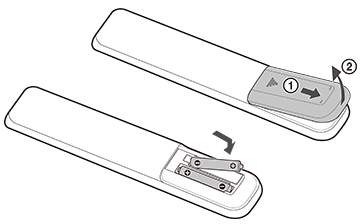
Poista paristot, jos et käytä kaukosäädintä pitkään aikaan.
Hävitä vanhat paristot niiden hävitysohjeiden mukaisesti.
[13] Näin pääset alkuunKaukosäädinPuhdistus
Kaukosäätimessä on naarmuuntumista ehkäisevä pinnoitus.
Puhdista kaukosäädin pehmeällä kostealla liinalla. Älä koskaan käytä kaukosäätimen puhdistukseen esimerkiksi alkoholia, kemikaaleja tai kodin puhdistusaineita.
[14] Näin pääset alkuunKaukosäädinTietoja kaukosäätimestä
[15] Näin pääset alkuunKäynnistäminen ja sammuttaminen
Varmista, että televisio on liitetty AC-virtaliitäntään (verkkovirtaan). Television alareunan merkkivalo syttyy.
Käynnistäminen
Käynnistä televisio painamalla kaukosäätimen Virta-painiketta. Voit myös painaa television alareunan virtapainiketta, jos et löydä kaukosäädintä tai jos sen paristot ovat lopussa.
Valmiustilaan siirtyminen
Siirrä televisio valmiustilaan painamalla kaukosäätimen Virta-painiketta. Voit myös painaa television alareunan virtapainiketta.

Valmiustilassa televisio on yhä liitettynä AC-virtalähteeseen (verkkovirtaan), mutta se kuluttaa erittäin vähän energiaa.
Jos haluat sammuttaa television kokonaan, irrota AC-virtapistoke (verkkovirtapistoke) pistorasiasta.
Irrota AC-virtapistoke (verkkovirtapistoke) aina vetämällä pistokkeesta, ei johdosta. Varmista, että AC-virtapistoke (verkkovirtapistoke), AC-virtajohto (verkkovirtajohto) ja pistorasia ovat aina helposti saavutettavissa.
Hyödylliset ominaisuudet
[17] Television katseluKanavien virittäminen
TV-kanavien haku ja viritys
- Varmista, että antennin/kaapelin/satelliitin liitin on liitetty oikein.
- Siirry kohtaan [Hallintapaneeli] — [Kaikki asetukset] — [Kanavat ja tulot] — [Kanavat].
- Valitse kanavatyyppi ja paina kaukosäätimen OK-painiketta.
- Televisio hakee saatavilla olevat kanavat ja virittää ne.
- Odota muutama minuutti, jotta kanavien viritys valmistuu. Sen jälkeen voit aloittaa TV-kanavien katselun.
[18] Television katseluKanavien katselu
TV-kanavien katselu
- Paina kaukosäätimen Live TV- / Free TV -painiketta.
- Paina kaukosäätimen Hallintapaneeli-painiketta, siirry kohtaan Syötteet ja valitse TV-tyyppi.
- Jos tiedät kanavan numeron, syötä se kaukosäätimen numeronäppäimillä. Vaihda kanavaa numeron syötettyäsi painamalla kaukosäätimen OK-painiketta.
[19] Television katseluKanavaluettelot
Kanavalle siirtyminen kanavaluettelosta
- Avaa kanavaluettelot TV-kanavaa katsellessasi painamalla kaukosäätimen OK-painiketta.
- Kanavaluettelossa voi olla useiden sivujen verran kanavia. Voit siirtyä edelliselle tai seuraavalle sivulle näytön ohjeiden mukaisesti.
- Voit sulkea kanavaluettelot kanavaa vaihtamatta painamalla kaukosäätimen TAKAISIN-painiketta.
Lisäkanavaluetteloiden hakeminen
- Avaa nykyinen kanavaluettelo televisiota katsellessasi painamalla kaukosäätimen OK-painiketta.
- Painamalla kaukosäätimen vasenta navigointipainiketta saat lisää kanavaluetteloita, joiden lajitteluksi voi valita Kaikki, Äskettäiset, Suosikkiluettelot ja kaikki kanavatyypit.
- Valitse haluamasi kanavaluettelo.
Kanavan lisääminen suosikkiluetteloon
Voit kerätä mieleisimmät kanavasi suosikkikanavaluetteloon. Voit luoda erilaisia suosikkikanavaluetteloita helppoon kanavasurffailuun. Kun jokin suosikkiluettelo on valittuna, valitse kanava kaukosäätimen navigointipainikkeilla ja aloita kanavan katselu painamalla kaukosäätimen OK-painiketta.
- Avaa nykyinen kanavaluettelo televisiota katsellessasi painamalla kaukosäätimen OK-painiketta.
- Valitse kanava ja hae sen kanavatiedot painamalla kaukosäätimen oikeaa navigointipainiketta.
- Paina kaukosäätimen oikeaa navigointipainiketta uudelleen siirtyäksesi kohtaan [Lisää suosikkeihin] ja vahvista painamalla kaukosäätimen OK-painiketta.
- Valitse jokin suosikkiluettelo ja lisää kanava luetteloon painamalla kaukosäätimen OK-painiketta.
- Sulje valikko painamalla kaukosäätimen TAKAISIN-painiketta.
Kanavan poistaminen suosikkiluettelosta
- Valitse kanava, joka on jo lisätty suosikkiluetteloon.
- Paina kaukosäätimen oikeaa navigointipainiketta siirtyäksesi kohtaan [Muokkaa suosikkeja] ja vahvista painamalla kaukosäätimen OK-painiketta.
- Kanava on nyt poistettu suosikkiluettelosta.
[20] Television katseluSähköinen ohjelmaopas
Digitaalisesta ohjelmaoppaasta näet luettelon kanaviesi käynnissä olevista ja aikataulutetuista TV-ohjelmista. Saatat nähdä joko analogiset ja digitaaliset kanavat tai vain digitaaliset kanavat sen mukaan, mistä sähköisen ohjelmaoppaan tiedot ovat peräisin. Kaikki kanavat eivät toimita ohjelmaopastietoja.
Televisio pystyy kokoamaan ohjelmaopastiedot niiltä kanavilta, jotka on viritetty televisioon.
[21] Television katseluTelevision katselu
[22] Laitteiden liittäminenTietoja liitännöistäLiitäntäopas
Liitä laite televisioon aina mahdollisimman korkealaatuisella liitännällä. Käytä myös laadukkaita kaapeleita, jotta kuva ja ääni siirtyvät hyvälaatuisina.
Kun liität laitteen, televisio tunnistaa sen tyypin ja antaa kullekin laitteelle oikean tyyppinimen. Halutessasi voit muuttaa tyyppinimeä. Jos laitteelle asetettu tyyppinimi on oikea, televisio vaihtaa automaattisesti sopivimpiin asetuksiin, kun vaihdat tähän laitteeseen Lähteet-valikon kautta.
[23] Laitteiden liittäminenTietoja liitännöistäAntenniliitäntä
Jos sinulla on digiboksi (digitaalinen vastaanotin) tai tallennin, liitä antennikaapelit siten, että antennisignaali kulkee digiboksin ja/tai tallentimen kautta ennen kuin se tulee televisioon. Näin antenni ja digiboksi voivat lähettää mahdolliset lisäkanavat tallentimeen tallennusta varten.
[24] Laitteiden liittäminenTietoja liitännöistäHDMI-liitännät
HDMI-laatu
HDMI-liitäntä tarjoaa parhaan kuvan- ja äänenlaadun. Video- ja äänisignaali yhdistyvät yhteen HDMI-kaapeliin. Käytä HDMI-kaapelia High Definition (HD) -TV-signaalin katseluun.
Parhaan signaalinsiirtolaadun saat käyttämällä High Speed HDMI -kaapelia ja varmistamalla, ettei HDMI-kaapeli ole yli 5 metriä pitkä.
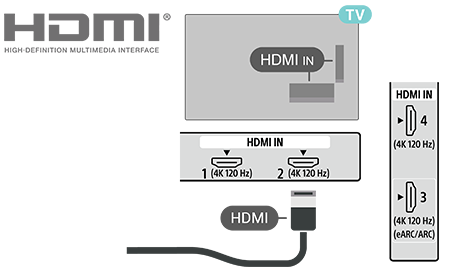
Tekijänoikeussuoja
HDMI-liitännät tukevat HDCP 2.3 (High-bandwidth Digital Content Protection) -standardia. HDCP on tekijänoikeussuojasignaali, joka estää sisällön kopioimisen DVD-levyltä tai Blu-ray-levyltä. Sen toinen nimi on DRM (Digital Rights Management).
HDMI eARC/ARC
Vain television HDMI 3 -liitäntä tukee HDMI ARC (Audio Return Channel)- ja HDMI eARC -standardeja.
Jos laitteessa, esimerkiksi kotiteatterijärjestelmässä (HTS), soundbar-kaiuttimessa tai AV-vastaanottimessa on HDMI ARC -liitäntä, liitä se tämän television HDMI 3 -liitäntään. HDMI ARC -liitäntää käyttäessäsi sinun ei tarvitse liittää erillistä äänikaapelia, joka lähettää TV-kuvaan liittyvän äänen HTS-järjestelmälle. HDMI ARC -liitäntä yhdistää molemmat signaalit.
HDMI eARC (Enhanced Audio Return Channel) on aiemman ARC-standardin kehittyneempi versio. Se sisältää kaikki ARC-ominaisuudet, mutta sen kaistanleveys ja nopeus ovat on suurempia. eARC tukee korkealaatuista äänen lähetystä, jopa 192 kHz / 24 bittiä, pakkaamaton 5.1 ja 7.1 sekä 32-kanavainen pakkaamaton ääni.
Huomautus
- HDMI eARC toimii vain HDMI 3 -liitännässä.
Käytä eARC-toiminnon kanssa vain ultranopeaa HDMI-kaapelia. Kerrallaan voi käyttää vain yhtä eARC-laitetta.
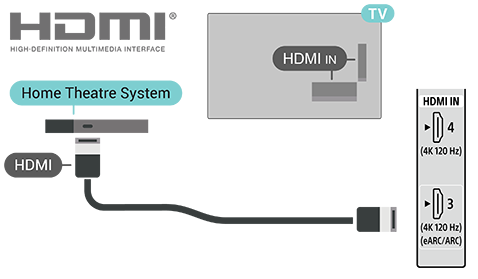
HDMI CEC
Liitä HDMI CEC -yhteensopivia laitteita televisioon. Voit käyttää niitä television kaukosäätimellä.
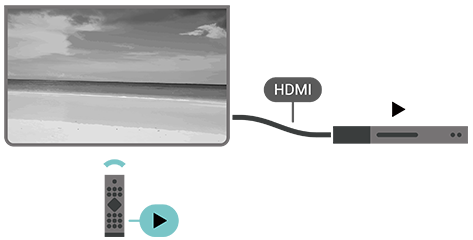
HDMI CEC (Consumer Electronic Control) -ominaisuus on otettava käyttöön sekä televisiossa että siihen liitetyssä laitteessa.
CEC-ohjauksen käyttöönotto
Paina kaukosäätimen Hallintapaneeli-painiketta, siirry kohtaan [Syötteet], vieritä alaspäin ja valitse [Tuloasetukset] ja ota sitten käyttöön [Globaali CEC-hallinta], jotta televisio voi ohjata HDMI-laitetta.
Laitteen automaattinen sammutus
Siirry kohtaan [Tuloasetukset] ja ota käyttöön [Salli TV:n sammuttaa yhdistettyjä laitteita] -valinta, jos haluat, että HDMI-laitteet sammuvat television sammuessa.
Television automaattinen käynnistys
Siirry kohtaan [Tuloasetukset] ja ota käyttöön [Salli yhdistettyjen laitteiden käynnistää TV] -valinta, jos haluat, että televisio käynnistyy HDMI-laitteiden käynnistyessä.
Huomautus
- HDMI CEC ei ehkä toimi eri valmistajien laitteiden kanssa.
- HDMI CEC -toiminnolla on eri nimiä eri valmistajien laitteissa. Joitakin esimerkkejä: Anynet, Aquos Link, Bravia Theatre Sync, Kuro Link, Simplink ja Viera Link. Kaikki tuotemerkit eivät ole täysin yhteensopivia. HDMI CEC -tuotemerkkien nimet ovat omistajiensa omaisuutta.
[25] Laitteiden liittäminenCAM ja Smart Card (CI+) CI+
Tämä televisio tukee CI+ Conditional Access -moduulia.
CI+ sallii alueellasi toimivien digitaalisten TV-palveluiden maksullisten HD-ohjelmien, kuten elokuvien ja urheilun katselun. Näissä ohjelmissa on TV-palveluntarjoajan määrittämä salaus, jonka voi purkaa etukäteen maksettavalla CI+-moduulilla.
Saat digitaalisten TV-palveluiden toimittajilta CI+-moduulin (Conditional Access Module – CAM) sekä älykortin, kun tilaat heidän maksullisia ohjelmiaan. Näissä ohjelmissa käytetään korkean tason kopiosuojausta.
Saat lisätietoja käyttöehdoista ottamalla yhteyttä digitaaliseen TV-palveluntarjoajaan.

[26] Laitteiden liittäminenCAM ja Smart Card (CI+) Älykortti
Saat digitaalisten TV-palveluiden toimittajilta CI+-moduulin (Conditional Access Module – CAM) sekä älykortin, kun tilaat heidän maksullisia ohjelmiaan.
Aseta älykortti CAM-moduuliin. Katso palveluntarjoajalta saamasi ohjeet.
CAM-moduulin asettaminen televisioon
- Katso CAM-moduulista oikea asettamistapa. Virheellinen asettaminen voi vahingoittaa CAM-moduulia ja televisiota.
- Aseta CAM-moduuli aukkoon PCMCIA CARD SLOT siten, että katsot television takaosaa ja CAM-moduulin etupuoli on itseäsi kohti.
- Työnnä CAM-moduuli pohjaan asti. Jätä se pysyvästi paikalleen.
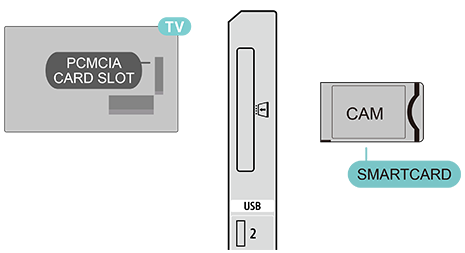
Käynnistäessäsi television voi mennä muutama minuutti ennen kuin CAM-moduuli aktivoituu. Jos CAM-moduuli on paikallaan ja tilausmaksut on maksettu (tilausmenetelmä voi vaihdella), voit katsella CAM-älykortin tukemia salattuja kanavia.
CAM-moduuli ja älykortti ovat yksinomaan televisiotasi varten. Jos poistat CAM-moduulin, et voi enää katsella CAM-moduulin tukemia salattuja kanavia.
[27] Laitteiden liittäminenCAM ja Smart Card (CI+) Salasanat ja PIN-koodit
Joissakin CAM-moduuleissa on asetettava PIN-koodi ennen kuin kanavat ovat katseltavissa. Kun asetat PIN-koodin CAM-moduulille, suosittelemme käyttämään samaa koodia kuin television avaamisessa.
PIN-koodin asettaminen CAM-moduulille
- Siirry Syötteet-valikkoon.
- Valitse kanavatyyppi, jota haluat katsoa CAM-moduulilla.
- Valitse CAM-moduulin TV-palveluntarjoaja. Seuraavat näkymät tulevat TV-palveluntarjoajalta. Etsi PIN-koodiasetus näytön ohjeiden mukaisesti.
[28] Laitteiden liittäminenKotiteatterijärjestelmä (HTS)Liitä HDMI eARC/ARC -liitännällä
Liitä kotiteatterijärjestelmä (HTS) HDMI-kaapelilla televisioon. Voit liittää Sonyn Soundbar-kaiuttimen tai HTS:n, jossa on sisäinen levysoitin.
HDMI eARC/ARC
Jos kotiteatterijärjestelmässäsi on HDMI eARC/ARC -liitäntä, voit käyttää liitäntään television HDMI eARC/ARC -liitäntää. HDMI eARC/ARC -liitäntää käytettäessä et tarvitse erillistä äänikaapelia. HDMI eARC/ARC -liitäntä yhdistää molemmat signaalit.
Koska television HDMI IN 3 (eARC/ARC) -liitäntään sisältyy ARC-signaali (äänen paluukanava), televisio voi lähettää ARC-signaalin vain tähän HDMI-liitäntään.
Äänen ja videon synkronointi
Jos ääni ei täsmää näytöllä näkyvään videoon, voit asettaa viiveen useimmissa levysoittimella varustetuissa kotiteatterijärjestelmissä, jotta saat äänen täsmäämään videoon.
[29] Laitteiden liittäminenKotiteatterijärjestelmä (HTS)Liitä HDMI-liitännällä
Liitä kotiteatterijärjestelmä (HTS) HDMI-kaapelilla televisioon. Voit liittää Sonyn Soundbar-kaiuttimen tai HTS:n, jossa on sisäinen levysoitin.
Jos kotiteatterijärjestelmässä ei ole HDMI eARC/ARC -liitäntää, lisää optinen äänikaapelisiirtämään TV-kuvan ääni kotiteatterijärjestelmään.
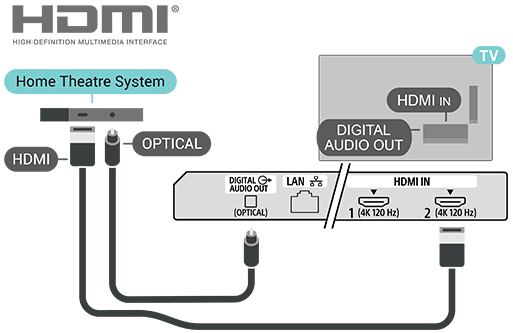
Äänen ja videon synkronointi
Jos ääni ei täsmää näytöllä näkyvään videoon, voit asettaa viiveen useimmissa levysoittimella varustetuissa kotiteatterijärjestelmissä, jotta saat äänen täsmäämään videoon.
[30] Laitteiden liittäminenVideolaiteHDMI
Nopea HDMI-kaapeli tarjoaa parhaan kuvan- ja äänenlaadun.
Saat parhaan signaalinsiirtolaadun käyttämällä enintään 5 metrin mittaista nopeaa HDMI-kaapelia ja liittämällä HDR-laatua tukevat laitteet johonkin HDMI-liitännöistä.
Tekijänoikeussuoja
HDMI-liitännät tukevat HDCP 2.3 (High-bandwidth Digital Content Protection) -standardia. HDCP on tekijänoikeussuojasignaali, joka estää sisällön kopioimisen DVD-levyltä tai Blu-ray-levyltä. Sen toinen nimi on DRM (Digital Rights Management).
[31] Laitteiden liittäminenÄänilaiteDigitaalinen äänilähtö – optinen
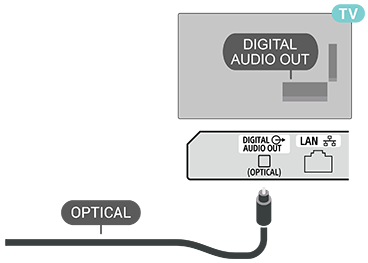
Audio Out - Optical on korkealaatuinen ääniliitäntä.
Tämä optinen liitäntä pystyy toistamaan 5.1-äänikanavat. Jos laitteessasi, yleensä kotiteatterijärjestelmässä (HTS), ei ole HDMI ARC -liitäntää, voit käyttää tätä liitäntää kotiteatterijärjestelmän Audio In - Optical -liitännän kanssa. DIGITAL AUDIO OUT (OPTICAL) -liitäntä lähettää äänen televisiosta kotiteatterijärjestelmään.
[32] Laitteiden liittäminenUSB-tallennuslaite
Voit katsella valokuvia tai toistaa musiikkia ja videoita liitetyltä USB-muistitikulta tai USB-kiintolevyltä.
Liitä USB-tallennuslaite johonkin television USB-liitäntään, kun televisio on päällä.
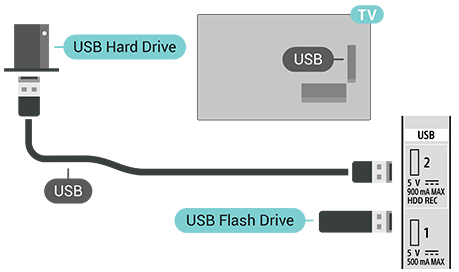
Jotta voisit katsella USB-tallennuslaitteen tiedostoja, lisää ensin MMP (MultiMediaPlayer) -sovellus Home-näkymään. Paina kaukosäätimen HOME-painiketta ja valitse Sovellukset-kuvake Sovellukset-rivin oikeassa laidassa. Voit lisätä MMP-sovelluksen myös Sovellukset-sivulta.
Kun haluat lopettaa USB-tallennuslaitteen sisällön katselun, paina kaukosäätimen TAKAISIN-painiketta tai valitse toinen toiminto. Poistu MMP-sovelluksesta ennen kuin irrotat laitteen.
USB-tallennuslaitteen poistaminen turvallisesti
- Paina kaukosäätimen Hallintapaneeli-painiketta.
- Vieritä alaspäin, valitse USB-tallennuslaitteesi ja paina kaukosäätimen OK-painiketta.
- Valitse Poista ja paina kaukosäätimen OK-painiketta.
- Odota, että poisto on suoritettu loppuun ja vedä muistitikku sitten ulos.
Ultra HD USB-laitteelta
Voit katsella valokuvia Ultra HD -tarkkuudella liitetyltä USB-tallennuslaitteelta. Televisio skaalaa tarkkuuden Ultra HD -tasolle, jos kuvan tarkkuus on suurempi.
[33] Laitteiden liittäminenVideot, valokuvat, musiikki ja teksti
Voit katsella valokuvia tai toistaa musiikkia ja videoita liitetyltä USB-tallennuslaitteelta.
Kun televisio on päällä, liitä USB-tallennuslaite johonkin sen USB-liitännöistä.
- Paina kaukosäätimen HOME-painiketta, valitse Sovellukset-luettelosta MMP (MultiMediaPlayer) ja paina kaukosäätimen OK-painiketta.
- Valitse tiedostotyyppi kaukosäätimen navigointipainikkeilla.
- Toista tiedostot näytön ohjeiden mukaan.
[34] Laitteiden liittäminenKäytettävissä olevat laitteet ja asetukset
HDMI
Älykortti
Videolaite
Äänilaite
[35] Yhdistäminen verkkoonGoogle TV:n liittäminenVerkko ja internet
Kotiverkko
Jotta voisit nauttia Google TV:n täysistä ominaisuuksista, television täytyy olla yhteydessä internetiin.
Yhdistä televisio kotiverkkoon, jossa on nopea internetyhteys. Voit yhdistää television verkkoreitittimeen langattomasti tai kiinteästi.
Yhdistäminen verkkoon
Langaton yhteys
Mitä tarvitset
Yhdistääksesi television internetiin langattomasti tarvitset Wi-Fi-reitittimen, joka on yhteydessä internetiin.
Käytä nopeaa internetyhteyttä (laajakaista).
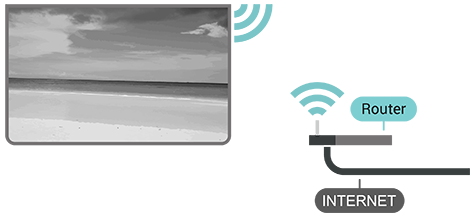
Wi-Fi-yhteyden kytkeminen käyttöön tai pois käytöstä
Kytke se käyttöön tai pois käytöstä kohdasta [Hallintapaneeli] — [Kaikki asetukset] — [Verkko ja internet] — [Wi-Fi].
Yhteyden muodostaminen
Siirry kohtaan [Hallintapaneeli] — [Kaikki asetukset] — [Verkko ja internet] ja paina kaukosäätimen OK-painiketta.
- Valitse langaton verkkosi löydettyjen verkkojen luettelosta. Jos verkkosi ei ole luettelossa, koska verkon nimi on piilotettu (olet kytkenyt SSID-nimen lähetyksen pois käytöstä reitittimessä), syötä verkon nimi itse valitsemalla [Lisää uusi verkko].
- Noudata näytön ohjeita.
- Näyttöön tulee viesti, kun yhteys on muodostettu.
Nopea yhteyden muodostus Wi‑Fi-verkkoon
Pikatoiminnolla voit muodostaa yhteyden Wi-Fi-verkkoon nopeasti skannaamalla QR-koodin television ruudulta.
Liity Wi-Fi-verkkoon skannaamalla QR-koodi mobiililaitteella ja noudattamalla ohjeita. Televisio liittyy Wi-Fi-verkkoon nopeasti mobiililaitteesi avulla.
Ongelmat
Langatonta verkkoa ei löydy tai siinä on häiriöitä
- Lähellä olevat mikroaaltouunit, langattomat puhelimet tai muut Wi-Fi 802.11b/g/n -laitteet voivat häiritä langatonta verkkoa.
- Varmista, että verkkosi palomuurit sallivat television langattoman yhteyden.
- Jos langaton verkko ei toimi kunnolla kotonasi, kokeile kiinteätä verkkoasennusta.
Internetyhteys ei toimi
- Jos yhteys reitittimeen on kunnossa, tarkista reitittimen yhteys internetiin.
Yhteys tietokoneeseen ja internetiin on hidas
- Katso langattoman reitittimesi käyttöoppaasta tietoja verkon kantamasta, siirtonopeudesta ja muista signaalin laatuun vaikuttavista tekijöistä sisätiloissa.
- Käytä nopeaa internetyhteyttä (laajakaista) reitittimessä.
DHCP
- Jos yhteys epäonnistuu, voit tarkistaa reitittimen DHCP (Dynamic Host Configuration Protocol) -asetuksen. DHCP:n pitäisi olla käytössä.
Kiinteä yhteys
Mitä tarvitset
Yhdistääksesi television internetiin tarvitset verkkoreitittimen, joka on yhteydessä internetiin. Käytä nopeaa internetyhteyttä (laajakaista).
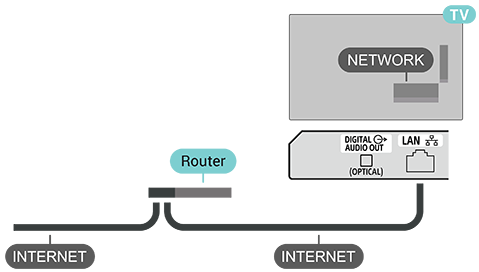
Yhteyden muodostaminen
- Yhdistä reititin televisioon verkkokaapelilla (Ethernet-kaapeli**).
- Varmista, että reititin on kytketty päälle.
- Televisio etsii verkkoyhteyttä jatkuvasti.
- Näyttöön tulee viesti, kun yhteys on muodostettu.
Jos yhteys epäonnistuu, voit tarkistaa reitittimen DHCP-asetuksen. DHCP:n pitäisi olla käytössä.
** Käytä EMC-säädösten mukaista FTP Cat 5E Ethernet -kaapelia.
Muut verkkoasetukset
Yhteyspiste ja yhteyden jakaminen
Siirry kohtaan [Hallintapaneeli] — [Kaikki asetukset] — [Verkko ja internet] — [Hotspot ja puhelimen käyttäminen modeemina].
Määritä yhteyspisteen asetukset ja aseta sille salasana.
Ensisijainen verkko
Siirry kohtaan [Hallintapaneeli] — [Kaikki asetukset] — [Verkko ja internet] — [Verkon prioritetti].
Valitse ensisijaiseksi verkkoyhteydeksi Ethernet tai Wi-Fi.
Huomautus
- Tietoturvasyistä on vahvasti suositeltavaa liittää televisio internetiin reitittimen/modeemin kautta, joka sisältää reititintoiminnot. Television suora kytkentä internetiin voi altistaa television tietoturvauhille, kuten sisällön tai henkilötietojen poiminta tai vahingoittaminen.
Varmista, että verkossasi on reititintoiminnot ottamalla yhteys palveluntarjoajaan tai verkon järjestelmänvalvojaan.
[36] Yhdistäminen verkkoonGoogle TV:n liittäminenGoogle-tili ja profiilit
Kirjautuminen
Jotta voisit nauttia Google TV:n täysistä ominaisuuksista, kirjaudu Googleen Google-tililläsi.
Kirjauduttuasi sisään voit pelata suosikkipelejäsi älypuhelimella, tabletilla ja televisiolla. Saat myös mukautettuja video- ja musiikkisuosituksia televisiosi Home-näkymässä sekä pääsyn YouTubeen, Google Playhin ja muihin sovelluksiin.
Kirjaudu televisioon olemassa olevalla Google-tililläsi. Google-tiliin kuuluu sähköpostiosoite ja salasana. Jos sinulla ei vielä ole Google-tiliä, luo sellainen tietokoneella tai tabletilla (accounts.google.com). Pelataksesi pelejä Google Playn kautta, tarvitset Google+-profiilin. Jos et kirjautunut sisään television asennuksen yhteydessä, voit aina kirjautua sisään myös myöhemmin.
Sisään kirjautuminen tai Google-tilien hallinta television asennuksen jälkeen
- Siirry kohtaan [Hallintapaneeli] — [Kaikki asetukset].
- Valitse [Tilit ja profiilit] ja paina kaukosäätimen OK-painiketta.
- Lisää tai hallinnoi tilejä näytön ohjeiden mukaan.
Lasten profiili
Kirjauduttuasi Google-tilille voit luoda lapsillesi oman lasten profiilin. Lasten profiilin avulla vanhemmat voivat antaa lapsilleen käyttöoikeuden sekä yleisiin TV-sovelluksiin että lapsille tarkoitettuihin sovelluksiin. Vanhemmat valitsevat, mitkä sovellukset asennetaan, ja voivat määrittää muistutuksia nukkumaanmenoajasta ja ruutuaikarajoituksista.
Lasten profiilissa on mahdollista käyttää vain sallittuja sovelluksia ja ulkoisista lähteistä valittavissa ovat vain HDMI-liitännät.
Lasten profiilin luominen
Voit kirjautua televisioon olemassa olevalla Google-tililläsi tai lisätä uuden tilin lasten profiilin luomista varten.
- Siirry kohtaan [Hallintapaneeli] — [Kaikki asetukset].
- Valitse [Tilit ja profiilit] ja paina kaukosäätimen OK-painiketta.
- Valitse + [Add a kid] luodaksesi henkilökohtaisen tilan lapsellesi.
- Lasten profiilin esittelyprosessin aikana vanhemmat voivat valita, mitkä Play Kaupassa saatavilla olevista kaiken ikäisille sopivista sovelluksista lasten profiiliin asennetaan.
[37] Yhdistäminen verkkoonGoogle CastMitä tarvitset
Jos mobiililaitteellasi olevassa sovelluksessa on Google Cast -ominaisuus, voit lähettää kuvaa sovelluksestasi tähän televisioon. Etsi mobiililaitteeltasi Google Cast -kuvaketta. Voit käyttää mobiililaitetta television ohjaamiseen. Google Cast toimii Android- ja iOS-laitteilla.
Huomautus
- Google Cast -toiminnot toimivat vain Google TV -tilassa, eivät normaalissa TV-tilassa.
Mobiililaitteesi täytyy olla yhteydessä samaan Wi-Fi-verkkoon kuin televisiosi.
Google Cast -ominaisuutta tukevat sovellukset
Uusia Google Cast -sovelluksia tulee saataville päivittäin. Voit kokeilla sitä YouTubessa, Chromessa, Netflixissä, Photowallissa… tai Chromecastin Big Web Quiz -tietovisassa. Katso myös google.com/cast.
Kaikki Google Play -tuotteet ja -ominaisuudet eivät ole saatavilla kaikissa maissa.
Lisätietoja on osoitteessa www.support.google.com/googletv.
[38] Yhdistäminen verkkoonGoogle CastSisällön lähettäminen televisioon
Sovelluksen kuvan lähettäminen television näyttöön
- Avaa älypuhelimessa tai tabletissa sovellus, joka tukee Google Cast -ominaisuutta.
- Valitse Google Cast -kuvake.
- Valitse televisio, johon haluat lähettää kuvaa.
- Paina Toista-painiketta älypuhelimessa tai tabletissa. Valitsemasi ohjelman pitäisi alkaa televisiossa.
[39] Yhdistäminen verkkoonSovelluksetTietoja sovelluksista
Löydät suosikkisovelluksesi Home-valikon Sovellukset-riviltä.
Älypuhelimen tai tabletin sovellusten tapaan television sovellukset tarjoavat tiettyjä lisätoimintoja TV-kokemuksesi laajentamiseen, kuten YouTuben, pelejä, videokauppoja tai sääennusteita.
Sovelluksia saa Google Play™ Kaupasta. Joitakin käytännöllisiä sovelluksia on asennettu valmiiksi televisioosi, jotta pääset helposti alkuun.
Jotta voisit asentaa sovelluksia Google Play™ Kaupasta, television täytyy olla yhteydessä internetiin. Sinun täytyy kirjautua sisään Google-tililläsi, jotta voit käyttää Google Play -sovelluksia ja Google Play™ Kauppaa.
[40] Yhdistäminen verkkoonSovelluksetSovelluksen käynnistäminen tai sammuttaminen
Voit käynnistää sovelluksen Home-näkymästä.
Sovelluksen käynnistäminen
- Paina kaukosäätimen HOME-painiketta.
- Siirry Sovellukset-välilehteen tai Omat sovellukset -riville, valitse haluamasi sovellus ja paina kaukosäätimen OK-painiketta.
- Voit pysäyttää sovelluksen painamalla kaukosäätimen TAKAISIN-painiketta tai sovelluksen omaa poistu/lopeta-painiketta.
[41] Yhdistäminen verkkoonSovelluksetSovellusten hallinta
Jos sammutat sovelluksen ja palaat Home-valikkoon, sovellus ei todellisuudessa ole sammunut. Sovellus on edelleen käynnissä taustalla, jotta se on nopeasti käytettävissä, kun haluat käynnistää sen uudelleen. Toimiakseen sujuvasti useimpien sovellusten täytyy tallentaa tietoja television välimuistiin. Voi olla hyödyllistä sammuttaa sovellus täysin tai tyhjentää tietyn sovelluksen tiedot välimuistista sovellusten yleisen toiminnan optimoimiseksi ja television muistin käytön rajoittamiseksi. Kannattaa myös poistaa sellaisten sovellusten asennukset, joita et enää käytä. Näet luettelon asennetuista tai käytetyistä sovelluksista siirtymällä kohtaan [Hallintapaneeli] — [Kaikki asetukset] — [Sovellukset] — [Näytä kaikki sovellukset] tai [Käyttämättömät sovellukset].
Voit myös asettaa jokaiselle asennetulle sovellukselle käyttöoikeudet päivitysten hallintaan, sovellusten käyttöön, erityissovellusten käyttöön ja suojaukseen.
Lisätietoja on osoitteessa www.support.google.com/googletv.
[42] AsetuksetHallintapaneeli
Valitse jokin alla olevista valikoista painamalla kaukosäätimen Hallintapaneeli-painiketta ja paina sitten OK-painiketta.
[Kaikki asetukset]
Avaa täyden asetusvalikon, jossa voit mukauttaa TV-kokemustasi.
[Näytönsäästäjä]
Käynnistää näytönsäästäjän heti näytön suojaamiseksi tai mukauttamiseksi.
[Syötteet]
Vaihtaa videokuvan lähdettä (esim. HDMI-laitteet, kaapelivastaanotin).
[Näyttö]
Säätää kuvatilaa, kuvasuhdetta ja näytön kirkkautta.
[Ääni]
Säätää äänen toistoa, äänitiloja ja äänenvoimakkuuden asetuksia.
[Wi-Fi]
Hallitsee internetyhteyksiä ja verkon tilaa.
[Bluetooth]
Yhdistää tai hallinnoi lisälaitteita, kuten kuulokkeita, soundbar-kaiuttimia tai ohjaimia.
[Saavutettavuus ]
Ottaa käyttöön apuominaisuuksia, kuten tekstityksen, ääniopasteet tai suuren kontrastin.
[43] AsetuksetKuva-asetuksetKuvatila
Kuvatilan valitseminen
Siirry kohtaan [Hallintapaneeli] — [Kaikki asetukset] — [Näyttö ja ääni] — [Näyttö] — [Kuvatila].
Voit säätää kuvaa helposti valitsemalla esimääritetyn kuvatilan.
- [Käyttäjä] – Aiemmassa määrityksessä asetetut kuva-asetukset.
- [Tavallinen] – Eniten energiaa säästävä asetus. Tämä on tehdasasetus.
- [Eloisa] – Ihanteellinen päivänvalossa katseluun.
- [Elokuva] – Ihanteellinen elokuvien katseluun.
- [Peli] – Ihanteellinen pelien pelaamiseen.
- [Energiansäästö] – Ihanteellinen energian säästämiseen.
[44] AsetuksetKuva-asetuksetMuut kuva-asetukset
Siirry kohtaan [Hallintapaneeli] — [Kaikki asetukset] — [Näyttö ja ääni] — [Näyttö] — [Kuvatila] ja mukauta valitun kuvatilan lisäasetuksia vierittämällä alaspäin.
[Automaattinen taustavalo]
Optimoi näytön kirkkauden automaattisesti ympäröivän valaistuksen mukaan silmillesi mukavaksi.
[Kirkkaus]
Säätää koko kuvan kirkkautta mieltymystesi mukaan.
[Mustan taso]
Säätää kuvan mustatasapainoa tummien kohtausten ja varjojen yksityiskohtien parantamiseksi.
[Kontrasti]
Säätää kontrastin tasoa, jotta kuvan värit tuntuvat eloisammilta ja realistisemmilta.
[Värikylläisyys]
Säätää värien voimakkuutta, jotta kuvan värit vaikuttavat syvemmiltä tai luonnollisemmilta.
[Sävy]
Säätää värien sävyjen vihreän ja punaisen tasoa, jotta ihonvärit näyttäisivät luonnollisilta.
[Terävyys]
Säätää kuvan yksityiskohtaisuutta ja selkeyttä, jotta ohuet viivat ja reunat näyttävät terävämmiltä.
[OLED]
Avaa OLED-paneeliin liittyvät asetukset.
-
[OLED-kompensaatio]:
Suorittaa OLED-paneelin häiriönpoiston näytön kuvan vääristymien ehkäisemiseksi. Tämä toiminto kestää noin 1,5 tuntia ja television täytyy olla valmiustilassa prosessin aikana.
-
[Manuaalinen OFF-RS ‑kompensaatio]:
Kalibroi näytön kuvan laadun maksimoimiseksi ja paneelin elinkaaren pidentämiseksi. Prosessi kestää noin 15 minuuttia siitä, kun televisio siirtyy valmiustilaan.
-
[Pikselinsiirto]:
Siirtää ajoittain pikselien sijaintia pikselirasituksen vähentämiseksi ja OLED-näytön suojaamiseksi kuvan kiinnipalamiselta, joka johtuu saman kuvan pitämisestä näytöllä pitkään.
Videon lisäasetukset
Valitsemalla [Lisäasetukset] voit käyttää videon lisäasetuksia.
-
[Kuva ei päällä]:
Sammuttaa televisionäytön, mutta jatkaa äänen toistamista. Voit herättää näytön ja jatkaa normaalia katselua painamalla mitä tahansa kaukosäätimen painiketta.
-
[Värilämpötila]:
Säätää kuvan värisävyjä. Voit valita esimääritetyn vaihtoehdon tai mukauttaa asetukset haluamallasi tavalla.
-
[Dolby Vision ‑ilmoitus]:
Ottaa näyttöilmoitukset käyttöön tai poistaa ne käytöstä, kun havaitaan Dolby Vision -sisältöä.
-
[DNR]:
Digitaalinen häiriönpoisto. Suodattaa ja vähentää ei-toivottuja häiriöitä kuvasta, jotta se olisi selkeämpi.
-
[MPEG:n taustamelun vähennys]:
MPEG-häiriönpoisto. Parantaa kuvanlaatua vähentämällä ruuduttumista ja reunakohinaa heikentämättä kuvan tarkkuutta.
-
[Mukautuva luminanssin säätö]:
Parantaa kontrastia dynaamisesti säätämällä automaattisesti kuvasignaalin valoisuustasoja.
Huomautus
- Tämä toiminto ei ole käytettävissä, jos PC-tila on käytössä.
-
[Paikallinen kontrastin säätö]:
Parantaa kontrastitasoja kuvan tietyissä erillisissä kohdissa syvyyden tehostamiseksi.
-
[Dynaaminen värintehostus]:
Optimoi väritasot automaattisesti sisällön perusteella, mikä tuottaa realistisemman ja eloisamman visuaalisen kokemuksen.
-
[DI-elokuvatila]:
Tunnistaa automaattisesti lomitetut, filmipohjaiset lähteet, analysoi sisällön ja muodostaa kunkin alkuperäisen kuvan uudelleen tuottaakseen tasaisemman ja luonnollisemman liikkeen.
-
[Blue Stretch]:
Säätää värienlämpötilaa kirkastamalla valkoisia alueita, mikä tekee valkoisista loistavampia ja viileämmän sävyisiä.
-
[Gamma]:
Säätää vaalean ja tumman tasapainoa kuvassa. (Suositellaan edistyneille käyttäjille.)
-
[Peli]:
Optimoi näytön asetukset ja vähentää syöttöviivettä, mikä tekee pelikokemuksesta erittäin nopeavasteisen.
-
[ALLM]:
Automaattinen alhaisen latenssin tila. Vaihtaa automaattisesti alhaisen latenssin tilaan, kun havaitaan pelisisältöä, mikä takaa, että pelaaminen on tasaista ja keskeytyksetöntä.
-
[PC-tila]:
Näyttää alkuperäisen kuvan pikselintarkasti, mikä on ihanteellista, kun televisiota käytetään tietokoneen näyttönä.
-
[MJC]:
Liikkeen nykimisen poisto. Arvioi ja lisää puuttuvia kuvia videotoistoon, mikä tekee kuvan liikkeestä selvästi tasaisempaa ja sujuvampaa.
-
[HDMI:n RGB-alue]:
Täysi RGB-värintoisto takaa aidot mustat ja valkoiset kuvissa. Rajoitettu RGB käyttää kapeampaa aluetta (16-235), mikä johtaa kuvanlaadun lievään heikkenemiseen sekä videotasojen ja lähtöalueen pienenemiseen.
-
[Väriavaruus]:
Muuttaa värientoistoaluetta näytöllä siten, että se vastaa lähdevideon signaalia.
-
[AISR]:
AI-supertarkkuus. Hyödyntää älykästä prosessointia muuntaessaan heikomman tarkkuuden sisältöä terävämpään, lähes 4K-tasoiseen kuvanlaatuun.
-
[Ääriviivojen häivytys]:
Tasoittaa värien raidoittumista ja poistaa jyrkät ääriviivat, mikä tekee väriliukumista saumattomia.
-
[11 pisteen valkotasapainon korjaus]:
Hienosäätää valkotasapainoa erittäin tarkasti 11 eri tasolla valitun värilämpötilan mukaan.
-
[AI-kontrasti]:
Parantaa kontrastia dynaamisesti analysoimalla kunkin kohtauksen kirkkaita ja tummia alueita tekoälyn avulla.
[Palauta oletusarvoon]
Palauttaa kaikki nykyiset kuva-asetukset takaisin tehdasoletuksiin.
[45] AsetuksetKuva-asetuksetNäyttö
Jos kuva ei täytä koko näyttöä ja ylä- tai alareunassa tai sivuilla on musta palkki, voit säätää kuvaa siten, että se täyttää koko näytön.
Jonkin perusasetuksen valitseminen näytön täyttämiseksi
Siirry kohtaan [Hallintapaneeli] — [Kaikki asetukset] — [Näyttö ja ääni] — [Näyttö].
[Automaattinen]
Zoomaa kuvan automaattisesti täyttämään näytön alkuperäisessä kuvasuhteessa. Näkyvää sisältöä ei menetetä.
Televisiossa on myös lisäasetusvalintoja, jotka ovat käytettävissä vain tiettyjen lähteiden tai videomuotojen kanssa.
[Superzoom]
Poista mustat palkit 4:3-kuvasuhteen lähetysten sivuista. Ei suositella HD- tai tietokonetulolle.
[4:3]
Näytä klassinen 4:3-muoto.
[Laajennettu elokuva 14:9]
Skaalaa 4:3-muoto 14:9-kuvasuhteeseen. Ei suositella HD- tai tietokonetulolle.
[Laajennettu elokuva 14:9]
Skaalaa 4:3-muoto 16:9-kuvasuhteeseen. Ei suositella HD- tai tietokonetulolle.
[Laajakuva]
Venyttää kuvan 16:9-kuvasuhteeseen.
[Täysi]
Suurentaa kuvan automaattisesti siten, että se täyttää näytön. Kuvan vääristyminen on mahdollisimman vähäistä ja tekstitykset jäävät näkyviin. Ei sovellu PC-tulolle. Jossakin äärimmäisessä kuvakoossa voi edelleen näkyä mustia palkkeja. Kuvasisällön kuvasuhde voi muuttua.
[Skaalaamaton]
Antaa tarkimman kuvan tietokoneella.
[46] AsetuksetÄäniasetuksetPerusasetukset
Siirry kohtaan [Hallintapaneeli] — [Kaikki asetukset] — [Näyttö ja ääni] — [Ääni] — [Perusasetukset] ja paina kaukosäätimen OK-painiketta.
[Tasapaino]
Säädä äänen tasapainoa omien mieltymystesi mukaan.
[Surround-ääni]
Kytke ympäröivä ääni päälle tai pois päältä.
[Taajuuskorjaimen tiedot]
Säädä taajuuskorjaimen taso mieltymystesi mukaan.
[Automaattinen äänenvoimakkuuden säätö]
Ottamalla tämän käyttöön voit säätää suuria äänentason eroja kanavien ja tulojen välillä automaattisesti.
[47] AsetuksetÄäniasetuksetMuut ääniasetukset
Siirry kohtaan [Hallintapaneeli] — [Kaikki asetukset] — [Näyttö ja ääni] — [Ääni] ja paina kaukosäätimen OK-painiketta.
[Dolby-äänen käsittely] ja asetukset
Kun [Dolby-äänen käsittely] on käytössä, myös [Asetukset:Dolby-äänen käsittely] on säädettävissä. Voit kytkeä [Äänenvoimakkuuden tasaaja]-, [Surroundin virtualisointi]- tai [Dolby Atmos] -asetukset päälle tai pois päältä.
[DTS Virtual:X] ja asetukset
Kun [DTS Virtual:X] on käytössä, myös [Asetukset: DTS Virtual:X ] on säädettävissä. Voit kytkeä [TruVolumeHd]- ja [Puheen selkeys] -asetukset päälle tai pois päältä.
[Dynaaminen DTS-alue]
Kytke äänenvoimakkuuden dynaamisen alueen hallinta käyttöön
[Kaiuttimet]
Kytke äänentoisto television kaiuttimien kautta käyttöön tai pois käytöstä.
[eARC]
Kytke eARC-liitäntöjen toiminnot pois käytöstä tai aseta ne käynnistymään automaattisesti.
[Downmix-tila]
Valitse tila, joka muuntaa monikanavaisen äänen vähempikanavaiseksi.
[Dialogin parantaja]
Kytke dialogin sisällön äänenvoimakkuuden ja selkeyden tehostus pois käytöstä tai aseta sen taso.
[Palauta oletusarvoon]
Palauta nykyiset ääniasetukset oletuksiin.
[48] AsetuksetÄäniasetuksetÄänilähtö
Siirry kohtaan [Hallintapaneeli] — [Kaikki asetukset] — [Näyttö ja ääni] — [Audion toistotapa] ja paina kaukosäätimen OK-painiketta.
[Digitaalinen äänentoisto]
Digitaalisen äänilähdön asetukset ovat käytettävissä optiselle ja HDMI ARC/eARC -äänisignaaleille.
Määritä television äänilähtösignaali liitetyn kotiteatterijärjestelmän äänentoisto-ominaisuuksien mukaiseksi.
[Digitaalitulon viive]
Joissakin kotiteatterijärjestelmissä täytyy säätää äänen synkronoinnin viivettä äänen synkronoimiseksi videokuvaan. Valitse 0, jos äänen viive on asetettu kotiteatterijärjestelmässäsi.
[Bluetooth-viive]
Säätää äänen synkronointiviivettä äänen synkronoimiseksi videokuvaan Bluetooth-laitteilla.
[Audion toistolaite]
Määritä televisio toistamaan ääntä televisiossa tai liitetyssä äänijärjestelmässä.
Voit valita, mitä kautta haluat kuulla television äänen ja miten haluat ohjata sitä.
- Valitse [Automaattinen], jos haluat, että äänentoistolaite asetetaan automaattisesti.
- Jos valitset [TV-kaiutin], television kaiuttimet ovat aina päällä.
- Valitse [HDMI ARC], [HDMI eARC], [BT], [HP], [SPDIF], jos haluat asettaa äänentoistolaitteeksi liitetyt laitteet.
- Jos valitset [SPK + BT], [SPK + HP] tai [SPK + SPDIF], kaukosäätimen äänenvoimakkuuspainikkeet säätävät ulkoisten laitteiden äänenvoimakkuutta, ja television äänenvoimakkuutta säädetään television kaiuttimen äänenvoimakkuusmoduulissa. Myös [MultiOutput Spk:n äänenvoimakkuus] -asetusta voi käyttää yhdistetyn äänenvoimakkuuden säätämiseen.
[49] AsetuksetJärjestelmäasetuksetVirta- ja energia-asetukset
Siirry kohtaan [Hallintapaneeli] — [Kaikki asetukset] — [Järjestelmä] — [Virta ja energia].
[Sammuttamisen ajastin]
Määritä aika, jolloin televisionäyttö sammutetaan automaattisesti energian säästämiseksi. Aika-asetus voi olla [Ei-aktiivisena], [Katseltaessa] tai [Aikalaskuri tästä hetkestä].
[Käynnistymistoiminta]
Aseta television käynnistystilaksi [Google TV:n aloitusnäyttö] tai [Viimeksi käytetty sisääntulo].
[Aikataulutettu virta päälle/pois]
Aseta television automaattisen käynnistyksen tai sammutuksen tyyppi ja aika.
[Lisäasetukset]
Kytke [Virransäästötilan valo] päälle tai pois tai aseta [LED-virtavalon kirkkaus].
[50] AsetuksetJärjestelmäasetuksetMuut järjestelmäasetukset
Siirry kohtaan [Hallintapaneeli] — [Kaikki asetukset] — [Järjestelmä].
[Himmennetty näytönsäästäjä]
Näyttää diaesityksen Googlen tarjoamista kuvista tai Google Kuvien kuvista, kun televisiota ei käytetä. Tämän toiminnon voi ottaa manuaalisesti käyttöön painamalla kaukosäätimen TAKAISIN -painiketta Home-käynnistysohjelmassa tai sen voi asettaa käynnistymään automaattisesti, kun televisio on ollut käyttämättä tietyn ajan.
[Tietoja]
Näyttää television tiedot.
Täällä voit palauttaa television oletusasetukset.
[Päivä ja aika]
Määrittää nykyisen ajan ja automaattisen kellon näytön.
[Kieli]
Valitsee valikkokielen. Valittu valikon kieli asettaa myös äänentunnistuskielen.
[Näppäimistö]
Määrittää näyttönäppäimistön asetukset.
[Tallennustila]
Muuttaa tietojen tallentamiseen liittyviä asetuksia.
[Järjestelmän äänet]
Määrittää järjestelmän äänet.
[Käynnistä uudelleen]
Käynnistää television uudelleen.
[51] AsetuksetSaavutettavuusasetukset
Siirry kohtaan [Hallintapaneeli] — [Kaikki asetukset] — [Saavutettavuus ].
Saavutettavuustoimintojen ansiosta televisio on valmis kuulovammaisten, huonokuuloisten, näkövammaisten tai heikkonäköisten käyttöön.
[Tekstistä puheeksi]
Valitse tekstin muunto puheeksi näkövammaisille tai heikkonäköisille.
[Tekstitykset]
Muuta tekstitysasetuksia.
[Suurikontrastinen teksti]
Ota käyttöön suurikontrastinen näyttöteksti lukemisen helpottamiseksi.
[Saavutettavuustilan pikanäppäin]
Saavutettavuusasetusten pikakäyttö.
Google tarjoaa myös lisää television saavutettavuutta parantavia palveluita, kuten [TalkBack (näytönlukuohjelma)], [Tekstin skaalaus], [Värinkorjaus], [Näppäimen toiston viive] ja [Switch Access]. Lisätietoja palveluista on osoitteessa www.support.google.com/googletv.
[52] AsetuksetKaukosäädin ja lisävarusteetBluetooth-laitteet
Yhdistä lisävaruste
Sijoita Bluetooth-laite 5 metrin säteelle televisiosta. Katso laitteen käyttöoppaasta tarkemmat tiedot pariliitoksen muodostamisesta ja langattoman yhteyden kantamasta. Varmista, että television Bluetooth-asetus on päällä.
Kun Bluetooth-laite on yhdistetty laitepariksi, voit valita sen television äänentoistoa varten. Kun laite on yhdistetty laitepariksi, sitä ei tarvitse yhdistää uudelleen ellet poista laitetta.
Bluetooth-laitteen yhdistäminen television laitepariksi
- Käynnistä Bluetooth-laite ja sijoita se television kantama-alueelle.
- Siirry kohtaan [Hallintapaneeli] — [Kaikki asetukset] — [Kaukosäätimet ja lisävarusteet] — [Liitä lisälaite pariksi].
- Noudata näytössä näkyviä ohjeita. Yhdistät laitteen television laitepariksi ja televisio tallentaa yhteyden. Saatat joutua ensin poistamaan jonkin aiemman laiteparin, jos yhdistettyjen laitteiden enimmäismäärä on saavutettu.
- Sulje valikko painamalla kaukosäätimen ❮ (vasen) -painiketta tarvittaessa toistuvasti.
Laitteen käyttö
Bluetooth-laitteen yhteyden muodostaminen ja katkaiseminen
- Siirry kohtaan [Hallintapaneeli] — [Kaikki asetukset] — [Kaukosäätimet ja lisävarusteet].
- Valitse Bluetooth-laite luettelosta.
- Yhdistä Bluetooth-laite tai katkaise sen yhteys valitsemalla [Yhdistä] tai [Katkaise yhteys].
- Sulje valikko painamalla kaukosäätimen ❮ (vasen) -painiketta tarvittaessa toistuvasti.
Bluetooth-laitteen uudelleennimeäminen
- Siirry kohtaan [Hallintapaneeli] — [Kaikki asetukset] — [Kaukosäätimet ja lisävarusteet].
- Valitse Bluetooth-laite luettelosta.
- Nimeä Bluetooth-laite uudelleen valitsemalla [Nimeä uudelleen].
- Sulje valikko painamalla kaukosäätimen ❮ (vasen) -painiketta tarvittaessa toistuvasti.
Voit muodostaa tai katkaista yhteyden Bluetooth-laitteeseen. Voit myös poistaa Bluetooth-laitteen kokonaan. Jos poistat Bluetooth-laitteen, sen pariliitos poistetaan.
Bluetooth-laitteen poistaminen
- Siirry kohtaan [Hallintapaneeli] — [Kaikki asetukset] — [Kaukosäätimet ja lisävarusteet].
- Valitse Bluetooth-laite luettelosta.
- Poista Bluetooth-laite valitsemalla [Unohda].
- Sulje valikko painamalla kaukosäätimen ❮ (vasen) -painiketta tarvittaessa toistuvasti.
Bluetooth-laitteen tietojen tarkasteleminen
- Siirry kohtaan [Hallintapaneeli] — [Kaikki asetukset] — [Kaukosäätimet ja lisävarusteet].
- Valitse Bluetooth-laite luettelosta.
- Bluetooth-laitteen tiedot näkyvät luettelon lopussa.
- Sulje valikko painamalla kaukosäätimen ❮ (vasen) -painiketta tarvittaessa toistuvasti.
[53] AsetuksetKaukosäädin ja lisävarusteetKaukosäätimen asetukset
Kaukosäätimen yhdistäminen laitepariksi
Pariliitoksen muodostus ensimmäisen kerran tai uudelleen
Kun aloitat television alkumäärityksen, sinua pyydetään yhdistämään kaukosäädin television laitepariksi painamalla kaukosäätimen HOME- ja TAKAISIN-painikkeita samanaikaisesti. Näet vahvistusviestin, kun pariliitos on muodostettu.
Jos pariliitos katoaa, voit yhdistää laitteen uudelleen laitepariksi painamalla kaukosäätimen HOME- ja TAKAISIN-painikkeita samanaikaisesti.
Mukautettava-painike
Mukautettava-painikkeen määrittäminen
Voit määrittää toiminnon painikkeeseen tai poistaa sen:
- Varmista, että kaukosäädin on yhdistetty television laitepariksi.
- Siirry kohtaan [Hallintapaneeli] — [Kaikki asetukset] — [Kaukosäätimet ja lisävarusteet].
- Valitse [Ota käyttöön räätälöitävä painike] ja paina kaukosäätimen OK-painiketta.
- Voit valita suosikkisovelluksen käytettävissä olevien sovellusten luettelosta ja määrittää sen Mukautettava-painikkeeseen.
- Vaihtoehtoisesti voit määrittää laitetulovalikon Mukautettava-painikkeeseen.
- Sulje valikko painamalla kaukosäätimen ❮ (vasen) -painiketta tarvittaessa toistuvasti.
[54] AsetuksetKäytettävissä olevat asetukset
Hallintapaneeli
Saavutettavuus
[55] Ohjelmisto ja tekniset tiedotOhjelmistopäivitykset
Internetistä päivittäminen
Jos televisio on yhteydessä internetiin, saatat saada viestin television ohjelmiston päivittämisestä. Tarvitset nopean internetyhteyden (laajakaista) Jos saat tämän viestin, suosittelemme asentamaan päivityksen.
- Siirry kohtaan [Hallintapaneeli] — [Kaikki asetukset] — [Järjestelmä] — [Tietoja] — [Järjestelmäpäivitys] ja paina kaukosäätimen OK-painiketta.
- Noudata näytössä näkyviä ohjeita.
Home-sivulta tarkistaminen
- Paina kaukosäätimen HOME-painiketta.
- Valitse oikeasta yläkulmasta [Ilmoitus]-kuvake ja paina kaukosäätimen OK-painiketta.
[56] Ohjelmisto ja tekniset tiedotOhjelmistoversio
Television nykyisen ohjelmistoversion tarkistaminen
- Siirry kohtaan [Hallintapaneeli] — [Kaikki asetukset] — [Järjestelmä] — [Tietoja].
- Näet version, julkaisutiedot ja luontipäivämäärän. Myös Netflixin ESN-numero näytetään, jos se on saatavilla.
- Sulje valikko painamalla kaukosäätimen TAKAISIN-painiketta.
[57] Ohjelmisto ja tekniset tiedotKäyttöjärjestelmä
Google TV -käyttöjärjestelmäversio:
Android 14
[58] Ohjelmisto ja tekniset tiedotLiitännät
Television sivussa
- CAM (Conditional Access Module) -moduulipaikka
- USB 2 – USB 3.2 Gen 1
- USB 1 – USB 2.0
- HDMI 4 -tulo – 4K 120 Hz
- HDMI 3 -tulo – 4K 120 Hz – ARC/eARC
Television alaosassa
- DIGITAL AUDIO OUT (OPTICAL)
- LAN (10BASE-T/100BASE-TX)
- Antenni/kaapeli
- Satelliittiantenni
- HDMI 1 -tulo - 4K 120 Hz
- HDMI 2 -tulo - 4K 120 Hz
[59] Ohje ja tukiVianmääritysKäynnistys ja kaukosäädin
Televisio ei käynnisty
- Irrota AC-virtajohto (verkkovirtajohto) pistorasiasta. Odota noin minuutti ja kytke se takaisin.
- Varmista, että AC-virtajohto (verkkovirtajohto) on tukevasti kiinni.
Ritisevä ääni televisiota käynnistettäessä tai sammutettaessa
Kuulet ritisevää ääntä television kotelosta, kun käynnistät, sammutat tai asetat sen valmiustilaan. Ritisevä ääni johtuu television normaalista laajenemisesta ja supistumisesta, kun se jäähtyy ja lämpenee. Se ei vaikuta television toimintaan.
Televisio ei reagoi kaukosäätimeen
Television käynnistymisessä menee hetki. Tänä aikana televisio ei reagoi kaukosäätimeen tai television painikkeisiin. Tämä on normaalia toimintaa.
Jos televisio ei edelleenkään reagoi kaukosäätimeen, voit tarkistaa kaukosäätimen toiminnan matkapuhelimen kameran avulla. Aseta puhelin kameratilaan ja osoita kaukosäätimellä kameran linssiin. Jos painaessasi mitä tahansa kaukosäätimen painiketta näet infrapunan LED-valon vilkkuvan kamerassa, kaukosäädin toimii. Television toiminta täytyy tarkistaa.
Jos et näe vilkkuvaa valoa, kaukosäädin saattaa olla rikki tai sen paristot ovat vähissä.
Tämä kaukosäätimen toiminnan tarkistusmenetelmä ei toimi kaukosäätimissä, jotka on yhdistetty langattomasti laitepariksi television kanssa.
Televisio palaa valmiustilaan näytettyään Sonyn käynnistysnäytön
Kun televisio on valmiustilassa, näyttöön tulee Sonyn käynnistysnäyttö, minkä jälkeen televisio palaa valmiustilaan. Tämä on normaalia toimintaa. Kun televisio irrotetaan virtalähteestä ja kytketään siihen uudelleen, käynnistysnäyttö näytetään seuraavalla käynnistyksellä. Jos haluat käynnistää television valmiustilasta, paina kaukosäätimen tai television virtapainiketta.
Valmiustilan merkkivalo vilkkuu jatkuvasti
Irrota AC-virtajohto (verkkovirtajohto) pistorasiasta. Odota 5 minuuttia ennen kuin kytket AC-virtajohdon (verkkovirtajohdon) uudelleen. Vianmääritystä varten voit perehtyä myös alta löytyvään Usein kysytyt kysymykset -osioon tukisivustollamme.
[60] Ohje ja tukiVianmääritysKanavat
Asennuksen aikana ei löytynyt digitaalisia kanavia
Varmista teknisistä tiedoista, että televisiosi tukee maassasi käytössä olevaa digitaalista lähetysjärjestelmää. Tarkista, että kaikki kaapelit on liitetty asianmukaisesti ja että oikea verkko on valittuna.
Aiemmin asennetut kanavat eivät näy kanavaluettelossa
Varmista, että olet valinnut oikean kanavaluettelon.
[61] Ohje ja tukiVianmääritysKuva
Ei kuvaa / vääristynyt kuva
- Varmista, että antenni on liitetty asianmukaisesti televisioon.
- Varmista, että oikea laite on valittu näytön lähteeksi.
- Varmista, että ulkoinen laite tai lähde on liitetty asianmukaisesti.
Ääni kuuluu, mutta kuva ei näy
- Vaihda toisiin videolähteisiin ja sitten takaisin nykyiseen lähteeseen, ja palauta sen jälkeen kuvatyyli Kuva-asetuksissa. Voit myös suorittaa tehdasasetusten palautuksen Yleiset asetukset -kohdassa.
Heikko signaali antennilla
- Varmista, että antenni on liitetty kunnolla televisioon.
- Kovaääniset kaiuttimet, maadoittamattomat äänilaitteet, neonvalot, korkeat rakennukset ja muut suuret esteet voivat vaikuttaa signaalin laatuun. Jos mahdollista, kokeile parantaa signaalia muuttamalla antennin suuntaa tai siirtämällä laitteita kauemmas televisiosta.
- Jos signaali on heikko vain yhdellä kanavalla, hienosäädä kanavan viritystä manuaalisen asennuksen kautta.
Huono kuva laitteesta
- Varmista, että laite on liitetty asianmukaisesti. Varmista, että laitteen videolähdön asetuksena on korkein mahdollinen tarkkuus, jos se on valittavissa.
- Palauta kuvatyyli tai vaihda toiseen kuvatyyliin.
Kuva ei mahdu ruutuun
- Vaihda toiseen kuvamuotoon.
- Muuta [Näyttö]-asetukseksi [Automaattinen].
Kuvan sijainti on virheellinen
- Joidenkin laitteiden kuvasignaali ei mahdu ruudulle oikein. Tarkista liitetyn laitteen signaalilähtö.
- Muuta [Näyttö]-asetukseksi [Automaattinen].
Tietokoneen kuva ei ole vakaa
- Varmista, että tietokoneesi käyttää tuettua tarkkuutta ja virkistystaajuutta.
- Varmista, että HDMI-videolähde ei lähetä HDR-sisältöä.
[62] Ohje ja tukiVianmääritysÄäni
Ei ääntä tai heikko äänenlaatu
Jos äänisignaalia ei havaita, televisio kytkee äänentoiston automaattisesti pois päältä. Tämä ei ole toimintahäiriö.
- Varmista, että ääniasetukset on asetettu oikein.
- Varmista, että kaikki kaapelit on liitetty asianmukaisesti.
- Varmista, että äänenvoimakkuus ei ole mykistystilassa tai nollatasolla.
- Varmista, että television äänilähtö on liitetty koti teatterijärjestelmän äänituloon. Äänen pitäisi kuulua kotiteatterijärjestelmän kaiuttimista.
- Joillekin laitteille HDMI-äänilähtö täytyy ottaa manuaalisesti käyttöön. Jos HDMI-ääni on jo käytössä, mutta et silti kuule ääntä, kokeile vaihtaa laitteen digitaaliseksi äänimuodoksi PCM (Pulse Code Modulation). Katso ohjeita laitteen mukana toimitetusta dokumentaatiosta.
[63] Ohje ja tukiVianmääritysHDMI ja USB
HDMI
- Huomaa, että HDCP (High-bandwidth Digital Content Protection) -tuki voi aiheuttaa viivettä sisällön näyttämisessä HDMI-laitteelta televisiossa.
- Jos televisio ei tunnista HDMI-laitetta eikä kuvaa näy, vaihda lähde yhdestä laitteesta toiseen ja sitten takaisin.
- Jos HDMI-liitäntään liitetyn laitteen kuva ja ääni ovat vääristyneitä, liitä laite television toiseen HDMI-liitäntään ja käynnistä lähdelaite uudelleen.
- Jos äänessä on hetkittäisiä häiriöitä, varmista, että HDMI-laitteen lähtöasetukset ovat oikein.
- Jos käytät HDMI–DVI-sovitinta tai HDMI–DVI-kaapelia, varmista, että liität lisäksi erillisen äänikaapelin AUDIO IN -liitäntään (vain miniliitin), jos sellainen on käytettävissä.
USB-laitteen kuvia, videoita ja musiikkia ei näytetä/tunnisteta
- Varmista, että USB-tallennuslaite on määritetty massamuistilaitteeksi tallennuslaitteen dokumentaatiossa kuvatulla tavalla.
- Varmista, että USB-tallennuslaite on yhteensopiva television kanssa.
- Varmista, että televisio tukee ääni- ja kuvatiedostomuotoja.
USB-laitteen tiedostojen toisto pätkii
- USB-tallennuslaitteen siirtokapasiteetti voi rajoittaa tiedonsiirtonopeutta televisioon, mikä tekee toistosta heikkolaatuista.
[64] Ohje ja tukiVianmääritysVERKKO
Wi-Fi-verkkoa ei löydy tai siinä on häiriöitä
- Lähellä olevat mikroaaltouunit, langattomat puhelimet tai muut Wi-Fi 802.11b/g/n -laitteet voivat häiritä langatonta verkkoa. Siirrä laitteet kauemmas televisiosta.
- Varmista, että verkkosi palomuurit sallivat pääsyn television langattomaan yhteyteen.
- Jos langaton verkko ei toimi kunnolla kotonasi, kokeile kiinteätä verkkoasennusta.
Internetyhteys ei toimi
- Jos yhteys reitittimeen on kunnossa, tarkista reitittimen yhteys internetiin.
- Reitittimesi (laajakaistareititin) yhteys internetpalveluntarjoajaan voi olla määritetty virheellisesti (esim. virheellinen PPPoE-asetus). Katso ohjeita reitittimen käyttöoppaasta tai verkkosivustolta tai kysy neuvoa reitittimen valmistajalta, jotta voit määrittää reitittimen oikein. Jos et ole varma palveluntarjoajasi asetustiedoista (kuten tilisi nimi ja salasana), kysy neuvoa palveluntarjoajalta.
- Televisio ei ehkä myöskään pysty muodostamaan yhteyttä internetiin, jos television aika-asetus on virheellinen. Tarkista aika-asetukset ja päivitä ne tarvittaessa.
Yhteys tietokoneeseen ja internetiin on hidas
- Katso langattoman reitittimesi käyttöoppaasta tietoja verkon kantamasta, siirtonopeudesta ja muista signaalin laatuun vaikuttavista tekijöistä sisätiloissa.
- Käytä nopeaa internetyhteyttä (laajakaista) reitittimessä.
DHCP
- Jos yhteys epäonnistuu, voit tarkistaa reitittimen DHCP (Dynamic Host Configuration Protocol) -asetuksen. DHCP:n pitäisi olla käytössä.
[65] Ohje ja tukiVianmääritysBluetooth
Pariliitoksen muodostaminen ei onnistu
- Varmista, että laite on pariliitostilassa. Tutustu laitteen käyttöoppaaseen.
- Pidä langaton kaiutin mahdollisimman lähellä televisiota.
- Useamman laitteen yhdistäminen pariliitoksella televisioon samaan aikaan ei välttämättä toimi.
Bluetooth-yhteys katkesi
- Sijoita langaton kaiutin aina 5 metrin säteelle televisiosta.
Bluetoothin äänen ja videon synkronointi
- Ennen kuin ostat langattoman Bluetooth-kaiuttimen, tarkista sen äänen ja videon synkronoinnin laatu. Kaikki Bluetooth-laitteet eivät toimi oikein. Kysy jälleenmyyjältäsi neuvoa.
[66] Ohje ja tukiTukisivusto
Uusimmat tiedot ja online-Käyttöopas löytyvät Sony-tukiverkkosivustosta:
[67] Ohje ja tukiTekijänoikeudet

-
Termit HDMI ja HDMI High-Definition Multimedia Interface, HDMI-tavaramerkin visuaalinen ilme ja HDMI-logot ovat tavaramerkkejä tai rekisteröityjä tavaramerkkejä, jotka omistaa HDMI Licensing Administrator, Inc.

-
Bluetooth®-sanamerkki ja -logot ovat Bluetooth SIG, Inc.:n omistamia rekisteröityjä tavaramerkkejä, ja Sony Group Corporation ja sen tytäryhtiöt käyttävät niitä lisenssillä.

-
For DTS patents, see https://xperi.com/dts-patents/. Manufactured under license from DTS, Inc. and its affiliates. DTS, DTS:X, the DTS:X logo, Virtual:X, and the DTS Virtual:X logo are registered trademarks or trademarks of DTS, Inc. and its affiliates in the United States and/or other countries. © DTS, Inc. and its affiliates. ALL RIGHTS RESERVED.

-
Dolby, Dolby Vision, Dolby Atmos, Dolby Audio, and the double-D symbol are trademarks of Dolby Laboratories Licensing Corporation. Manufactured under license from Dolby Laboratories. Confidential unpublished works. Copyright © 1992-2024 Dolby Laboratories. All rights reserved.
-
Wi-Fi CERTIFIED™ on Wi-Fi Alliancen tavaramerkki tai rekisteröity tavaramerkki.
-
Google TV on tämän laitteen ohjelmistokokemuksen nimi ja Google LLC:n tavaramerkki. Google, YouTube, Google Cast, Google Play ja muut merkit ovat Google LLC:n tavaramerkkejä.
-
BRAVIA ja
 -logo ovat Sony Group Corporationin tai sen tytäryhtiöiden tavaramerkkejä tai rekisteröityjä tavaramerkkejä.
-
Kaikki muut tavaramerkit ovat omistajiensa omaisuutta.
Huomautus
- Palveluiden saatavuus riippuu alueestasi/maastasi.
[68] Ohje ja tukiVastuuvapauslauseke
Kolmansien osapuolten tarjoamia palveluja ja/tai ohjelmistoja koskeva vastuuvapauslauseke
Kolmansien osapuolten tarjoamat palvelut ja ohjelmistot voivat muuttua, keskeytyä tai päättyä ilman ennakkoilmoitusta. Sony ei ole vastuussa tällaisista tilanteista.