
Démarrage
Écran d'accueil
Configuration
- Meuble TV [3]
- Fixation murale [4]
- Conseils pour le placement [5]
- Câble d'alimentation [6]
- Câble d'antenne [7]
- Antenne parabolique [8]
Télécommande
- Aperçu général [9]
- Associez votre télécommande au téléviseur [10]
- Capteur infrarouge [11]
- Piles [12]
- Nettoyage [13]
- À propos de la télécommande [14]
Mise en marche et arrêt
Fonctionnalités utiles
Visionnage de la télévision
Installation des goulottes
Chaînes à regarder
Listes de chaînes
EPG
Visionnage de la télévision
Connexion des appareils
À propos de Connections
Module d’accès conditionnel (CAM) avec carte à puce (CI+)
Système Home Cinéma (HTS)
Périphérique vidéo
Périphérique audio
Périphérique de stockage USB
Vidéos, photos, musique et texte
Périphériques disponibles et paramètres
Connexion à un réseau
Connecter votre Google TV
Google Cast
Applications
Paramètres
Tableau de bord
Paramètres d'image
Paramètres audio
Paramètres système
Paramètres d'accessibilité
Télécommandes et accessoires
Paramètres disponibles
Logiciels et caractéristiques techniques
Mises à jour logicielles
Version du logiciel
Système d'exploitation
Connectivité
Aide et assistance
Dépannage
- Mise en marche et télécommande [42]
- Chaînes [43]
- Image [44]
- Son [45]
- HDMI et USB [46]
- Réseau [47]
- Bluetooth [48]
Site d’assistance
Droits d'auteur
Avertissement
Index
[1] DémarrageÉcran d'accueilAccueil et chaînes
Le lanceur d’Accueil
Appuyez sur ACCUEIL sur votre télécommande pour accéder à la nouvelle page d'accueil de Google TV. À partir de là, vous pouvez choisir ce que vous souhaitez regarder en parcourant les options de divertissement proposées par l'application et la télévision en direct. Votre Accueil propose des chaînes qui vous permettent de découvrir des contenus exceptionnels issus de vos applications favorites. Vous pouvez également ajouter des chaînes supplémentaires ou découvrir de nouvelles applications pour accéder à davantage de contenus.
Grâce à plusieurs onglets tels que Recherche, Accueil, Applications et Bibliothèque, vous pouvez découvrir des films et des séries issus de vos services et d'applications populaires. Connectez-vous à votre compte Google pour bénéficier de recommandations personnalisées de la part de vos services de streaming, en fonction de ce que vous avez regardé et de vos centres d'intérêt. Vous pouvez également lancer une recherche Google à l'aide de la commande vocale ou d'une saisie textuelle dans l'onglet Recherche.
Accéder aux paramètres depuis l'écran d'accueil
Vous pouvez accéder au menu All settings via l'icône située dans le coin supérieur droit.
Applications
L'onglet Applications de l'écran d'accueil regroupe toutes les applications préinstallées sur le téléviseur ainsi que celles que vous avez téléchargées depuis Google Play™ Store. Vous pouvez également installer et ajouter d'autres applications à vos favoris depuis l'onglet Applications.
Navigation
Choisissez ce que vous allez regarder ensuite grâce à une navigation intuitive. Parcourez vos recommandations personnalisées , reprenez là où vous vous étiez arrêté ou trouvez rapidement une application spécifique grâce au nouveau système d'onglets.
Découvrez des recommandations personnalisées
Découvrez les séries et les films qui vous plairont à coup sûr sur toutes vos plateformes multimédias favorites. Connectez-vous à votre compte Google pour commencer.
Obtenez des recommandations sur l'ensemble des services Google
Vos services sont enregistrés dans votre compte Google afin que vous puissiez bénéficier de recommandations plus pertinentes sur l'ensemble des services Google.
[2] DémarrageÉcran d'accueilTableau de bord
Le Tableau de bord est un panneau latéral de Google TV qui permet d'accéder aux paramètres, aux commandes de l'appareil, aux notifications et bien plus encore. Tableau de bord est accessible en appuyant sur la touche Tableau de bord de la télécommande ou en appuyant longuement sur la touche ACCUEIL de la télécommande.
Le Tableau de bord présente les caractéristiques suivantes.
- Compte : Pour afficher l'icône du compte utilisateur actuel, passez à un autre compte ou créez un nouveau compte utilisateur.
- [All settings] : Pour accéder à tous les menus de configuration permettant de régler les paramètres du téléviseur.
- Horloge et [Économiseur d'écran ambiant] : Pour afficher l'heure système et appuyer pour activer immédiatement l'économiseur d'écran.
- [Entrée] : Pour afficher la liste des sources d'entrée et sélectionner l'un des appareils connectés.
- [Afficher] / [Son] / [Wi-Fi] / [Bluetooth] / [Accessibilité] : Lien rapide pour modifier les paramètres les plus courants.
- [Notification] : Pour vous fournir des informations sur le système Google TV. Appuyez sur [Tout effacer] pour fermer toutes les notifications.
[3] DémarrageConfigurationMeuble TV
Vous trouverez les instructions de montage du meuble TV dans le Guide de référence fourni avec le téléviseur. Si vous avez égaré ce guide, vous pouvez le télécharger depuis le site web.
Utilisez le numéro de modèle du téléviseur pour rechercher le Guide de référence à télécharger.
[4] DémarrageConfigurationFixation murale
Votre téléviseur est également compatible avec un support mural conforme à la norme VESA (vendu séparément).
Utilisez le code VESA suivant lors de l'achat du support mural.
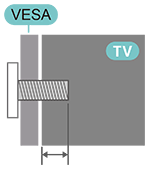
- Support mural SU-WL450, M6 (minimum 14 mm (9/16 pouces), maximum 16 mm (5/8 pouces))
Précaution
L'installation murale du téléviseur nécessite des compétences particulières et ne doit être effectuée que par du personnel qualifié. Le support mural du téléviseur doit respecter les normes de sécurité en fonction du poids de l'appareil. Veuillez également lire les consignes de sécurité avant d'installer le téléviseur.
Sony décline toute responsabilité en cas de montage incorrect ou de tout montage entraînant un accident ou des blessures.
[5] DémarrageConfigurationConseils pour le placement
- Placez le téléviseur de manière à ce qu'aucune source de lumière ne vienne éclairer directement l'écran.
- La distance idéale pour regarder la télévision correspond à 2 à 5 fois la diagonale de l'écran. Lorsque vous êtes assis, vos yeux doivent être à la hauteur du centre de l'écran.
- En cas de fixation murale, placez le téléviseur à une distance maximale de 15 cm (5 29/32 pouces) du mur.
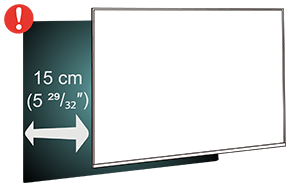
Note
- Veuillez éloigner le téléviseur des sources de poussière, telles que les cuisinières. Il est recommandé de dépoussiérer régulièrement l'appareil pour éviter que la poussière ne pénètre à l'intérieur du téléviseur.
[6] DémarrageConfigurationCâble d'alimentation
- Branchez le cordon d'alimentation CA (cordon secteur) dans le connecteur POWER situé à l'arrière du téléviseur.
- Assurez-vous que le cordon d'alimentation (cordon secteur) est bien branché dans la prise.
- Assurez-vous que la fiche d'alimentation (cordon secteur), branchée dans la prise murale, reste accessible à tout moment.
- Lorsque vous débranchez le cordon d'alimentation (cordon secteur), tirez toujours sur la fiche, jamais sur le cordon.
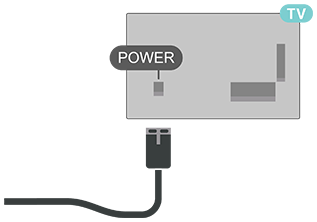
Bien que ce téléviseur présente une très faible consommation d'énergie en mode veille, débranchez le cordon d'alimentation (cordon secteur) pour économiser de l'énergie si vous ne l'utilisez pas pendant une longue période.
[7] DémarrageConfigurationCâble d'antenne
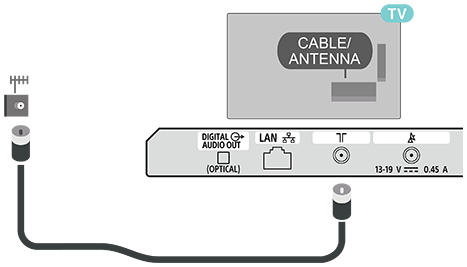
Enfichez fermement la fiche d'antenne dans la prise CABLE/ANTENNA située à l'arrière du téléviseur.
Vous pouvez raccorder votre propre antenne ou le signal provenant d'un système de distribution d'antenne. Utilisez un connecteur d'antenne RF coaxial IEC de 75 ohms.
Utilisez cette prise d'antenne pour les signaux d'entrée provenant de l'antenne et du câble.
[8] DémarrageConfiguration Antenne parabolique
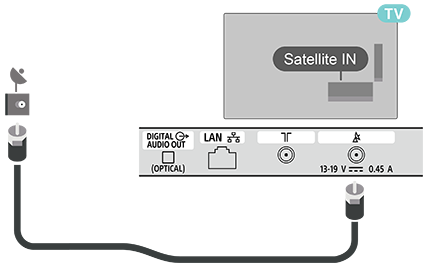
Branchez le connecteur de type F du satellite sur la prise satellite Satellite IN située à l'arrière du téléviseur. (Le port de connexion n'est disponible que dans certaines régions, certains pays et sur certains modèles de téléviseurs.)
[9] DémarrageTélécommandeAperçu général
La télécommande incluse, la disposition et le nom des boutons, ainsi que les fonctionnalités disponibles varient selon votre région/pays/modèle.
Accueil
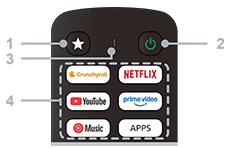
1 - Touche Personnalisable
Lance l’application favorite définie par l’utilisateur.
2 - Alimentation (Veille / Marche)
Met le téléviseur sous tension ou active le mode veille.
3 - MIC
Utilisé pour la recherche vocale.
4 - Touches des applications
Permet d'accéder à des applications et à des services en ligne.
Milieu
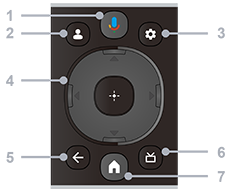
1 - Microphone/Assistant Google
Utilisez Assistant Google*1 ou la recherche vocale*1. Pour obtenir des conseils sur l’utilisation de votre téléviseur, appuyez sur la touche « microphone » de la télécommande et dites « conseils vocaux ».
*1 Assistant Google ou la recherche vocale nécessite une connexion à Internet.
2 - Profil
Gère les profils utilisateur.
3 - Tableau de bord
Affiche le Tableau de bord.
4 - Navigation (haut/bas/gauche/droite) / OK (Entrée)
Permet de parcourir et de sélectionner des éléments dans le menu à l'écran.
En mode TV : Affiche et permet de sélectionner les programmes diffusés sur d'autres chaînes tout en regardant la télévision (numérique/analogique).
5 - RETOUR
Permet de revenir à l'écran précédent.
6 - EPG
Affiche le guide numérique des programmes.
7 - ACCUEIL
Affiche l'écran d'accueil de la télévision.
Bas de page
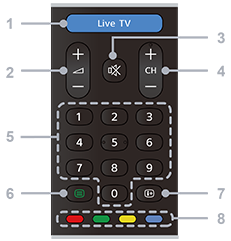
1 - Live TV / Free TV
Propose un large choix de programmes TV en direct, notamment des journaux télévisés locaux, des émissions populaires et des films.
2 - Volume + / −
Permet de régler le volume.
3 - Mise en sourdine
Coupe le son. Appuyez de nouveau pour rétablir le son.
4 - CH + / − (Canal)
En mode TV : Permet de sélectionner la chaîne suivante ou précédente.
En mode Texte : Permet de sélectionner la page suivante (+) ou la page précédente (−).
5 - Touches numériques
Sélectionne les chaînes numériques.
6 - Texte
Affiche des informations textuelles et propose des services interactifs.
7 - Infos
Affiche des informations sur la chaîne, le programme, ou la source d'entrée que vous êtes en train de regarder.
8 - Touches de couleur
Exécute la fonction correspondante à l'écran.
[10] DémarrageTélécommandeAssociez votre télécommande au téléviseur
Lors de la configuration initiale du téléviseur, vous serez invité à appairer la télécommande en appuyant simultanément sur les touches ACCUEIL et RETOUR de la télécommande. Il est recommandé d'effectuer l'appariement lors de la première installation du téléviseur.
Note
- Une fois que la télécommande est bien passée en mode d'appariement, le voyant LED de la télécommande commence à clignoter.
- Pour garantir le bon déroulement de l'appariement, la télécommande doit être placée à proximité du téléviseur (à moins d'un mètre).
- Si le téléviseur n'affiche pas l'écran de commande vocale lorsque vous appuyez sur la touche Assistant Google de la télécommande, cela signifie que l'appariement a échoué.
- Il est conseillé d'attendre que l'appareil ait complètement démarré et lancé tous ses processus en arrière-plan avant de passer en mode d'appariement, car le message contenant les instructions supplémentaires pourrait s'afficher trop tard, ce qui pourrait nuire à la procédure d'appariement.
Appariement ou réappariement
Si l'appariement avec la télécommande a été perdu, vous pouvez réappairer le téléviseur avec la télécommande.
Vous pouvez appuyer sur les touches ACCUEIL + RETOUR (pendant environ 3 secondes) pour effectuer l'appariement.
Vous pouvez également vous rendre sur [Tableau de bord] — [All settings] — [Télécommandes et accessoires], puis suivez les instructions à l'écran.
Un message s'affiche lorsque l'appariement est réussi.
[11] DémarrageTélécommandeCapteur infrarouge
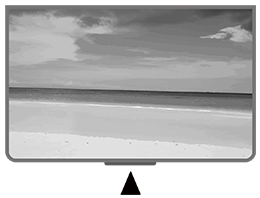
Le téléviseur peut recevoir des commandes provenant d'une télécommande qui utilise la technologie IR (infrarouge) pour envoyer ces commandes. Si vous utilisez une telle télécommande, veillez toujours à la diriger vers le capteur infrarouge situé à l'avant du téléviseur.
Avertissement
Ne placez aucun objet devant le capteur infrarouge du téléviseur. Cela pourrait bloquer le signal infrarouge.
[12] DémarrageTélécommandePiles
Si le téléviseur ne réagit pas lorsque vous appuyez sur une touche de la télécommande, il se peut que les piles soient à plat.
Pour remplacer les piles, ouvrez le compartiment à piles situé à l'arrière, en bas de la télécommande.
- Faites glisser le couvercle du compartiment à piles dans le sens indiqué par la flèche.
- Remplacez les anciennes piles par 2 piles de type AAA 1,5 V. Veillez à ce que les pôles « + » et « − » des piles soient correctement alignés.
- Remettez le couvercle du compartiment à piles en place et faites-le glisser vers l'arrière jusqu'à ce qu'il s'enclenche.
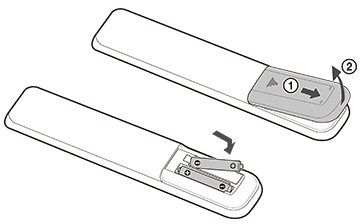
Retirez les piles si vous ne comptez pas utiliser la télécommande pendant une longue période.
Éliminez vos vieilles piles en toute sécurité en suivant les consignes de fin de vie.
[13] DémarrageTélécommandeNettoyage
Votre télécommande est dotée d'un revêtement anti-rayures.
Pour nettoyer la télécommande, utilisez un chiffon doux et humide. N'utilisez jamais de substances telles que l'alcool, des produits chimiques ou des produits d'entretien ménager sur la télécommande.
[14] DémarrageTélécommandeÀ propos de la télécommande
[15] DémarrageMise en marche et arrêt
Assurez-vous que le téléviseur est branché sur le secteur. Le voyant situé au bas du téléviseur s'allume.
Allumer
Appuyez sur la touche Marche/Arrêt de la télécommande pour allumer le téléviseur. Vous pouvez également appuyer sur la touche d'alimentation situé au bas du téléviseur pour l'allumer si vous ne trouvez pas la télécommande ou si ses piles sont à plat.
Passez en mode veille
Pour mettre le téléviseur en mode veille, appuyez sur la touche Marche/Arrêt de la télécommande. Vous pouvez également appuyer sur la touche d'alimentation situé au bas du téléviseur.

En mode veille, le téléviseur reste branché sur le secteur, mais consomme très peu d'énergie.
Pour éteindre complètement le téléviseur, débranchez la fiche d'alimentation secteur.
Lorsque vous débranchez la fiche d'alimentation secteur, tirez toujours sur la fiche, jamais sur le cordon. Assurez-vous de pouvoir accéder librement à tout moment à la fiche d'alimentation CA (secteur), au cordon d'alimentation CA (câble secteur) et à la prise de courant.
Fonctionnalités utiles
[17] Visionnage de la télévisionInstallation des goulottes
Pour rechercher et installer des chaînes de télévision
- Assurez-vous que le connecteur de l'antenne/du câble/du satellite est correctement branché.
- Allez dans [Tableau de bord] — [All settings] — [Chaînes et entrées] — [Chaînes].
- Sélectionnez un type de chaîne, puis appuyez sur OK sur la télécommande.
- Le téléviseur va commencer à rechercher et à installer les chaînes disponibles.
- Patientez quelques minutes le temps que l'installation des chaînes soit terminée, puis commencez à regarder les chaînes de télévision.
[18] Visionnage de la télévisionChaînes à regarder
Pour regarder des chaînes de télévision
- Appuyez sur Live TV / Free TV sur la télécommande.
- Appuyez sur Tableau de bord sur la télécommande, accédez à Entrée et sélectionnez un type de téléviseur.
- Si vous connaissez le numéro de la chaîne, saisissez-le à l'aide des touches numériques de la télécommande. Appuyez sur la touche OK de la télécommande après avoir saisi le numéro pour changer de chaîne.
[19] Visionnage de la télévisionListes de chaînes
Pour sélectionner une chaîne à partir d'une liste de chaînes
- Lorsque vous regardez une chaîne de télévision, appuyez sur OK sur la télécommande pour afficher la liste des chaînes.
- La liste des chaînes peut comporter plusieurs pages de chaînes. Pour afficher la page suivante ou précédente, suivez les instructions à l'écran.
- Pour fermer la liste des chaînes sans changer de chaîne, appuyez sur RETOUR sur la télécommande.
Pour obtenir davantage de listes de chaînes
- Lorsque vous regardez la télévision, appuyez sur OK sur la télécommande pour afficher la liste des chaînes actuellement disponibles.
- Appuyez sur la touche de navigation gauche de la télécommande pour afficher d'autres listes de chaînes classées par Toutes, Récentes, Listes des favoris et tous les types de chaînes.
- Sélectionnez une liste de chaînes adaptée à vos besoins.
Pour ajouter une chaîne à la liste des favoris
Dans une liste de chaînes favorites, vous pouvez regrouper les chaînes que vous appréciez. Vous pouvez créer différentes listes de chaînes favoris pour zapper plus facilement. Une fois la liste des favoris sélectionnée, appuyez sur les touches de navigation de la télécommande pour choisir une chaîne, puis appuyez sur OK de la télécommande pour regarder la chaîne sélectionnée.
- Lorsque vous regardez la télévision, appuyez sur OK sur la télécommande pour afficher la liste des chaînes actuellement disponibles.
- Sélectionnez une chaîne et appuyez sur la touche de navigation droite de la télécommande pour afficher les informations relatives à cette chaîne.
- Appuyez à nouveau sur la touche de navigation droite de la télécommande pour passer à [Ajouter aux favoris] puis appuyez sur OK sur la télécommande pour confirmer.
- Sélectionnez l'une des listes des favoris et appuyez sur la touche OK de la télécommande pour ajouter la chaîne à la liste.
- Appuyez sur RETOUR sur la télécommande pour fermer le menu.
Pour supprimer une chaîne de la liste des favoris
- Sélectionnez une chaîne déjà ajoutée à la liste des favoris.
- Appuyez sur la touche de navigation droite de la télécommande pour accéder à [Modifier les favoris] puis appuyez sur OK sur la télécommande pour valider.
- La chaîne a désormais été supprimée de la liste des favoris.
[20] Visionnage de la télévisionEPG
Grâce au guide numérique des programmes, vous pouvez consulter la liste des programmes télévisés en cours et à venir sur vos chaînes. Selon la provenance des informations (données) du guide électronique des programmes (EPG), les chaînes analogiques et numériques, ou uniquement les chaînes numériques, sont affichées. Toutes les chaînes ne proposent pas d'informations sur le guide électronique des programmes (EPG).
Le téléviseur peut récupérer les informations du guide électronique des programmes (EPG) pour les chaînes qui y sont installées.
[21] Visionnage de la télévisionVisionnage de la télévision
[22] Connexion des appareilsÀ propos de ConnectionsGuide de connectivité
Veillez à toujours connecter un appareil au téléviseur en utilisant la connexion offrant la meilleure qualité possible. Veillez également à utiliser des câbles de bonne qualité pour garantir une bonne transmission de l'image et du son.
Lorsque vous connectez un appareil, le téléviseur reconnaît son type et attribue à chaque appareil le nom de type correspondant. Vous pouvez modifier le nom du type si vous le souhaitez. Si le nom de type correct d’un appareil est défini, le téléviseur passe automatiquement aux réglages optimaux lorsque vous sélectionnez cet appareil dans le menu « Sources ».
[23] Connexion des appareilsÀ propos de ConnectionsPrise d'antenne
Si vous disposez d'un décodeur (récepteur numérique) ou d'un enregistreur, branchez les câbles d'antenne de manière à ce que le signal d'antenne passe d'abord par le décodeur et/ou l'enregistreur avant d'arriver au téléviseur. De cette manière, l'antenne et le décodeur peuvent transmettre d'éventuelles chaînes supplémentaires à l'enregistreur afin qu'il les enregistre.
[24] Connexion des appareilsÀ propos de ConnectionsPorts HDMI
Qualité HDMI
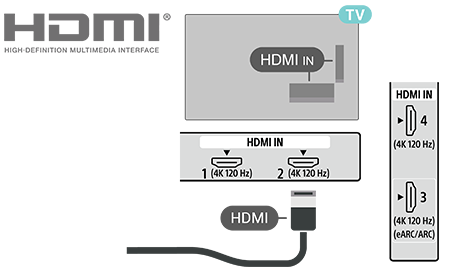
Une connexion HDMI offre la meilleure qualité d'image et de son. Un câble HDMI regroupe les signaux vidéo et audio. Utilisez un câble HDMI pour les signaux TV haute définition (HD).
Pour bénéficier d'une qualité de signal optimale, utilisez un câble HDMI haut débit et veillez à ce que la longueur du câble HDMI ne dépasse pas 5 mètres.
Protection contre la copie
Les ports HDMI prennent en charge la norme HDCP 2.3 (High-bandwidth Digital Content Protection). Le HDCP est un signal de protection contre la copie qui empêche la copie de contenus provenant d'un DVD ou d'un disque Blu-ray. Également appelé DRM (Digital Rights Management).
HDMI eARC/ARC
Seul le port HDMI 3 du téléviseur prend en charge les normes HDMI ARC (Audio Return Channel) et HDMI eARC.
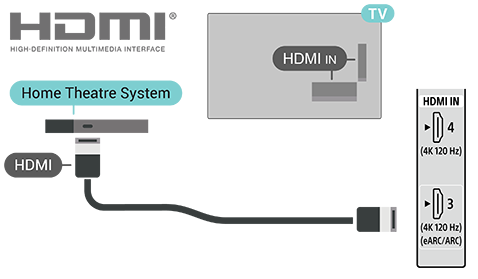
Si l’appareil, généralement un système Home Cinéma (HTS), une barre de son ou un amplificateur AV, dispose également d’une connexion HDMI ARC, branchez-le sur la prise HDMI 3 de ce téléviseur. Grâce à la connexion HDMI ARC, vous n'avez pas besoin de brancher le câble audio supplémentaire qui transmet le son de l'image du téléviseur au système home cinéma. La connexion HDMI ARC combine ces deux signaux.
La norme HDMI eARC (Enhanced Audio Return Channel) constitue une amélioration par rapport à la norme ARC précédente. Il reprend toutes les fonctionnalités de l'ARC, mais avec une bande passante et une vitesse supérieures. L'eARC prend en charge la transmission audio haute qualité jusqu'à 192 kHz, 24 bits, les formats 5.1 et 7.1 non compressés, ainsi que l'audio non compressé à 32 canaux.
Note
- La fonction HDMI eARC n'est disponible que sur HDMI 3.
Utilisez un câble HDMI ultra-rapide pour la fonction eARC. Un seul appareil eARC est disponible à la fois.
HDMI CEC
Branchez des appareils compatibles HDMI CEC à votre téléviseur. Vous pouvez les commander à l'aide de la télécommande du téléviseur.
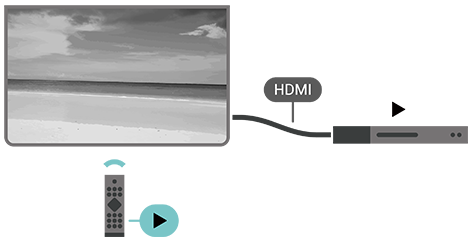
La fonction HDMI CEC (Consumer Electronic Control) doit être activée à la fois sur le téléviseur et sur l'appareil connecté.
Activez la commande CEC
Appuyez sur Tableau de bord sur la télécommande, accédez à [Entrée], faites défiler vers le bas pour sélectionner [Paramètres d'entrée] et activez [Contrôle CEC global] pour permettre au téléviseur de contrôler un périphérique HDMI.
Mise hors tension automatique de l'appareil
Accédez à [Paramètres d'entrée] et activez [Autoriser le téléviseur à éteindre les appareils connectés] pour éteindre les appareils HDMI en même temps que le téléviseur.
Mise en marche automatique du téléviseur
Accédez à [Paramètres d'entrée] et activez [Autoriser les appareils connectés à allumer le téléviseur] pour allumer le téléviseur à l'aide d'appareils HDMI.
Note
- La fonction HDMI CEC pourrait ne pas fonctionner avec des appareils d'autres marques.
- La fonctionnalité HDMI CEC porte des noms différents selon les marques. En voici quelques exemples : Anynet, Aquos Link, Bravia Theatre Sync, Kuro Link, Simplink et Viera Link. Toutes les marques ne sont pas entièrement compatibles. Les exemples de noms de marque HDMI CEC sont la propriété de leurs détenteurs respectifs.
[25] Connexion des appareilsModule d’accès conditionnel (CAM) avec carte à puce (CI+) CI+
Ce téléviseur est compatible avec le système d'accès conditionnel CI+.
Grâce à CI+, vous pouvez regarder des programmes HD haut de gamme, tels que des films et des événements sportifs, proposés par les opérateurs de télévision numérique de votre région. Ces chaînes sont cryptées par l'opérateur de télévision et décryptées à l'aide d'un module CI+ prépayé.
Les opérateurs de télévision numérique fournissent un module CI+ (Conditional Access Module - CAM) ainsi qu'une carte à puce associée lorsque vous vous abonnez à leurs chaînes premium. Ces programmes sont dotés d'un niveau élevé de protection contre la copie.
Pour plus d'informations sur les conditions générales, veuillez contacter un opérateur de télévision numérique.

[26] Connexion des appareilsModule d’accès conditionnel (CAM) avec carte à puce (CI+) Carte à puce
Les opérateurs de télévision numérique fournissent un module CI+ (Conditional Access Module, ou CAM) ainsi qu'une carte à puce correspondante lorsque vous vous abonnez à leurs chaînes premium.
Insérez la carte à puce dans le module CAM. Veuillez consulter les instructions que vous avez reçues de la part de l'opérateur.
Pour insérer le CAM dans le téléviseur
- Consultez le CAM pour connaître la méthode d'insertion appropriée. Une insertion incorrecte peut endommager le CAM et le téléviseur.
- En regardant l'arrière du téléviseur, la face avant du CAM tournée vers vous, insérez délicatement le CAM dans la fente PCMCIA CARD SLOT.
- Enfoncez le CAM jusqu'à la butée. Laissez-le en place en permanence.
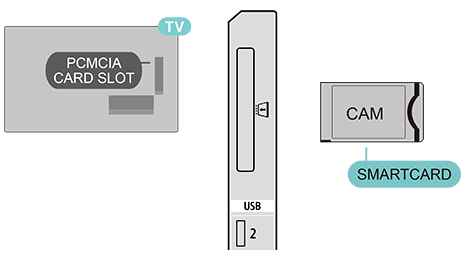
Lorsque vous allumez la télévision, l'activation du CAM peut prendre quelques minutes. Si un CAM est inséré et que les frais d'abonnement sont réglés (les modalités d'abonnement peuvent varier), vous pouvez regarder les chaînes cryptées prises en charge par CAM.
Le CAM et la carte à puce sont réservés exclusivement à votre téléviseur. Si vous retirez le CAM, vous ne pourrez plus regarder les chaînes cryptées prises en charge par cette carte.
[27] Connexion des appareilsModule d’accès conditionnel (CAM) avec carte à puce (CI+) Mots de passe et codes PIN
Pour certains décodeurs CAM, vous devez saisir un code PIN pour pouvoir regarder leurs chaînes. Lorsque vous définissez le code PIN du CAM, nous vous recommandons d'utiliser le même code que celui que vous utilisez pour déverrouiller le téléviseur.
Pour définir le code PIN du CAM
- Accédez au menu Entrée.
- Sélectionnez le type de chaîne pour lequel vous utilisez le CAM afin de regarder la télévision.
- Sélectionnez l'opérateur TV du CAM. Les captures d'écran suivantes proviennent du fournisseur de télévision. Suivez les instructions à l'écran pour consulter les paramètres du code PIN.
[28] Connexion des appareilsSystème Home Cinéma (HTS)Connexion via HDMI eARC/ARC
Utilisez un câble HDMI pour connecter un système Home Cinéma (HTS) au téléviseur. Vous pouvez connecter une barre de son Sony ou un système home cinéma (HTS) équipé d'un lecteur de disques intégré.
HDMI eARC/ARC
Si votre système Home Cinéma dispose d’une connexion HDMI eARC/ARC, vous pouvez utiliser la connexion HDMI eARC/ARC du téléviseur pour effectuer la connexion. Grâce à la fonction HDMI eARC/ARC, vous n'avez pas besoin de brancher de câble audio supplémentaire. La connexion HDMI eARC/ARC combine ces deux signaux.
Étant donné que la prise HDMI IN 3 (eARC/ARC) du téléviseur peut transmettre le signal ARC (Audio Return Channel), le téléviseur ne peut envoyer le signal ARC que vers cette connexion HDMI.
Synchronisation audio-vidéo (synchro)
Si le son n’est pas synchronisé avec la vidéo à l’écran, vous pouvez régler un délai sur la plupart des systèmes Home Cinéma équipés d’un lecteur de disques afin de synchroniser le son avec la vidéo.
[29] Connexion des appareilsSystème Home Cinéma (HTS)Connexion via HDMI
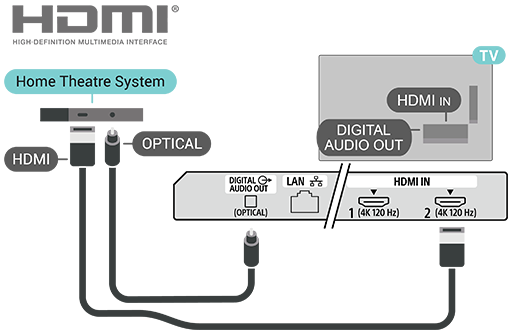
Utilisez un câble HDMI pour connecter un système Home Cinéma (HTS) au téléviseur. Vous pouvez connecter une barre de son Sony ou un système home cinéma (HTS) équipé d'un lecteur de disques intégré.
Si le système Home Cinéma ne dispose pas d’une connexion HDMI eARC/ARC, ajoutez un câble audio optique pour transmettre le son de l’image du téléviseur au système Home Cinéma.
Synchronisation audio-vidéo (synchro)
Si le son n’est pas synchronisé avec la vidéo à l’écran, vous pouvez régler un délai sur la plupart des systèmes Home Cinéma équipés d’un lecteur de disques afin de synchroniser le son avec la vidéo.
[30] Connexion des appareilsPériphérique vidéoHDMI
Utilisez un câble HDMI haute vitesse pour bénéficier d'une qualité d'image et de son optimale.
Pour bénéficier d'une qualité de transmission du signal optimale, utilisez un câble HDMI haute vitesse ne dépassant pas 5 mètres et connectez les appareils compatibles HDR à l'un des ports HDMI.
Protection contre la copie
Les ports HDMI prennent en charge la norme HDCP 2.3 (High-bandwidth Digital Content Protection). Le HDCP est un signal de protection contre la copie qui empêche la copie de contenus provenant d'un DVD ou d'un disque Blu-ray. Également appelé DRM (Digital Rights Management).
[31] Connexion des appareilsPériphérique audioSortie audio numérique - Optique
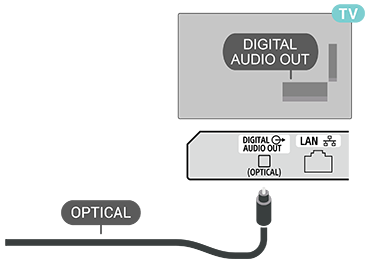
La sortie audio optique est une connexion audio de haute qualité.
Cette connexion optique peut transmettre un son en 5.1 canaux. Si votre appareil, généralement un système Home Cinéma (HTS), ne dispose pas d’une connexion HDMI ARC, vous pouvez utiliser cette connexion avec la prise « Audio In - Optical » (Entrée audio optique) du HTS. La connexion DIGITAL AUDIO OUT (OPTICAL) transmet le son du téléviseur vers le système HTS.
[32] Connexion des appareilsPériphérique de stockage USB
Vous pouvez visionner des photos ou lire vos fichiers musicaux et vidéo à partir d'une clé USB ou d'un disque dur USB connecté.
Insérez un périphérique de stockage USB dans l'un des ports USB du téléviseur lorsque celui-ci est allumé.
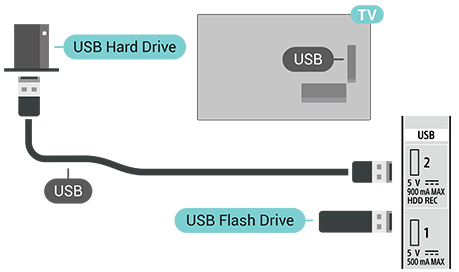
Pour consulter les fichiers stockés sur la clé USB, vous devez d'abord ajouter l'application MMP (MultiMediaPlayer) à l'écran d'accueil. Appuyez sur ACCUEIL sur la télécommande, puis sélectionnez l'icône Applis située à l'extrémité droite de la ligne Applis. Vous pouvez également ajouter l'application MMP depuis la page Applis.
Pour cesser de visionner le contenu du périphérique de stockage USB, appuyez sur RETOUR sur la télécommande ou sélectionnez une autre activité. Quittez l'application MMP avant de déconnecter l'appareil.
Pour retirer le périphérique de stockage USB en toute sécurité
- Appuyez sur la touche Tableau de bord de la télécommande.
- Faites défiler vers le bas pour sélectionner votre périphérique de stockage USB, puis appuyez sur OK sur la télécommande.
- Sélectionnez Éjecter et appuyez sur OK sur la télécommande.
- Attendez que la procédure d'éjection soit terminée, puis retirez la clé USB.
Ultra HD sur clé USB
Vous pouvez visualiser des photos en résolution Ultra HD à partir d'un périphérique de stockage USB connecté. Le téléviseur réduira la résolution à Ultra HD si celle de la photo est supérieure.
[33] Connexion des appareilsVidéos, photos, musique et texte
Vous pouvez consulter vos photos ou écouter votre musique et visionner vos vidéos à partir d'un périphérique de stockage USB connecté.
Une fois le téléviseur allumé, branchez un périphérique de stockage USB sur l'un des ports USB.
- Appuyez sur ACCUEIL sur la télécommande, sélectionnez MMP (MultiMediaPlayer) dans la liste des applications, puis appuyez sur OK sur la télécommande.
- Utilisez les touches de navigation de la télécommande pour sélectionner le type de fichier.
- Suivez les instructions à l'écran pour lire les fichiers.
[34] Connexion des appareilsPériphériques disponibles et paramètres
HDMI
Carte à puce
Périphérique vidéo
Périphérique audio
[35] Connexion à un réseauConnecter votre Google TVRéseau et Internet
Réseau domestique
Pour profiter pleinement de toutes les fonctionnalités de votre Google TV, votre téléviseur doit être connecté à Internet.
Connectez le téléviseur à un réseau domestique disposant d'une connexion Internet haut débit. Vous pouvez connecter votre téléviseur à votre routeur réseau, que ce soit sans fil ou par câble.
Se connecter au réseau
Connexion sans fil
Ce dont vous avez besoin
Pour connecter le téléviseur à Internet sans fil, vous avez besoin d'un routeur Wi-Fi disposant d'une connexion à Internet.
Utilisez une connexion Internet haut débit.
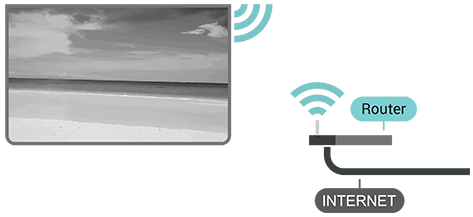
Activer ou désactiver le Wi-Fi
Aller à [Tableau de bord] — [All settings] — [Réseau et Internet] — [Wi-Fi] pour l'activer ou le désactiver.
Établissez le lien
Accédez à [Tableau de bord] — [All settings] — [Réseau et Internet] puis appuyez sur OK sur la télécommande.
- Dans la liste des réseaux détectés, sélectionnez votre réseau sans fil. Si votre réseau ne figure pas dans la liste parce que son nom est masqué (vous avez désactivé la diffusion du SSID du routeur), sélectionnez [Ajouter un réseau] pour saisir vous-même le nom du réseau.
- Suivez les instructions à l'écran.
- Un message s'affichera une fois la connexion établie.
Connexion rapide à votre réseau Wi-Fi
La fonction « Connexion rapide » vous permet de vous connecter rapidement à votre réseau Wi-Fi en scannant un code QR affiché sur l’écran de votre téléviseur.
Pour vous connecter à un réseau Wi-Fi, scannez le code QR à l'aide d'un appareil mobile et suivez les instructions. Votre téléviseur se connectera rapidement au Wi-Fi grâce à votre appareil mobile.
Problèmes
Réseau sans fil introuvable ou perturbé
- Les fours à micro-ondes, les téléphones DECT ou tout autre appareil Wi-Fi 802.11b/g/n situés à proximité peuvent perturber le réseau sans fil.
- Assurez-vous que les pare-feu de votre réseau autorisent l'accès à la connexion sans fil du téléviseur.
- Si le réseau sans fil ne fonctionne pas correctement chez vous, essayez d'utiliser le réseau filaire.
Internet ne fonctionne pas
- Si la connexion au routeur fonctionne correctement, vérifiez la connexion du routeur à Internet.
L'ordinateur et la connexion Internet sont lents
- Consultez le mode d'emploi de votre routeur sans fil pour obtenir des informations sur la portée en intérieur, le débit de transfert et d'autres facteurs liés à la qualité du signal.
- Utilisez une connexion Internet haut débit (à large bande) pour votre routeur.
DHCP
- Si la connexion échoue, vous pouvez vérifier les paramètres DHCP (Dynamic Host Configuration Protocol) du routeur. Le protocole DHCP doit être activé.
Connexion filaire
Ce dont vous avez besoin
Pour connecter le téléviseur à Internet, vous avez besoin d'un routeur réseau disposant d'une connexion à Internet. Utilisez une connexion Internet haut débit (à large bande).
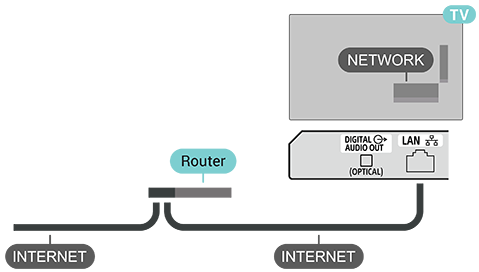
Établissez le lien
- Reliez le routeur au téléviseur à l'aide d'un câble réseau (câble Ethernet**).
- Assurez-vous que le routeur est allumé.
- Le téléviseur recherche en permanence une connexion au réseau.
- Un message s'affichera une fois la connexion établie.
Si la connexion échoue, vous pouvez vérifier les paramètres DHCP du routeur. Le protocole DHCP doit être activé.
** Pour respecter les normes CEM, utilisez un câble Ethernet FTP Cat 5E blindé.
Autres paramètres réseau
Point d'accès et partage de connexion
Allez dans [Tableau de bord] — [All settings] — [Réseau et Internet] — [Point d'accès et partage de connexion].
Modifiez les paramètres du point d'accès et définissez son mot de passe.
Priorité réseau
Allez dans [Tableau de bord] — [All settings] — [Réseau et Internet] — [Priorité du réseau].
Sélectionnez « Ethernet » ou « Wi-Fi » comme connexion réseau prioritaire.
Note
- Pour des raisons de sécurité, il est vivement recommandé de connecter le téléviseur à Internet via un routeur/modem qui inclut une fonctionnalité de routeur. La connexion directe de votre téléviseur à Internet peut exposer votre téléviseur à des menaces au niveau de la sécurité telles qu’une extraction ou une altération de contenus ou d’informations personnelles.
Contactez votre fournisseur de services ou votre administrateur réseau pour vérifier que votre réseau inclut une fonctionnalité de routeur.
[36] Connexion à un réseauConnecter votre Google TVCompte Google et profils
Se connecter
Pour profiter pleinement de toutes les fonctionnalités de votre Google TV, vous pouvez vous connecter à Google à l'aide de votre compte Google.
En vous connectant, vous pourrez jouer à vos jeux favoris sur votre smartphone, votre tablette et votre téléviseur. Vous bénéficierez également de recommandations personnalisées de vidéos et de musique sur l'écran d'accueil de votre téléviseur, ainsi que d'un accès à YouTube, Google Play et d'autres applications.
Utilisez votre compte Google existant pour vous connecter à Google sur votre téléviseur. Un compte Google se compose d'une adresse e-mail et d'un mot de passe. Si vous n'avez pas encore de compte Google, utilisez votre ordinateur ou votre tablette pour en créer un (accounts.google.com). Pour jouer à des jeux sur Google Play, vous devez disposer d'un profil Google+. Si vous ne vous êtes pas connecté lors de la première installation du téléviseur, vous pouvez toujours le faire ultérieurement.
Pour vous connecter ou gérer vos comptes Google après avoir effectué l'installation du téléviseur
- Allez dans [Tableau de bord] — [All settings].
- Sélectionnez [Comptes et profils] puis appuyez sur OK sur la télécommande.
- Suivez les instructions à l'écran pour ajouter ou gérer les comptes.
Profil des enfants
Une fois que vous vous êtes connecté à un compte Google, vous pouvez créer un profil Enfants pour vos enfants. Le profil Enfants permet aux parents d'autoriser leurs enfants à accéder aussi bien aux applications TV destinées au grand public qu'aux applications conçues pour les enfants. Les parents choisissent les applications à installer et peuvent configurer des rappels pour l'heure du coucher ainsi que des limites de temps d'écran.
Dans le profil Enfants, seules les applications autorisées sont accessibles et seules les connexions HDMI peuvent être sélectionnées comme sources externes.
Créer un profil Enfants
Vous pouvez utiliser votre compte Google existant pour vous connecter à votre téléviseur ou créer un compte afin de configurer un profil Enfants.
- Allez dans [Tableau de bord] — [All settings].
- Sélectionnez [Comptes et profils] puis appuyez sur OK sur la télécommande.
- Sélectionnez + [Add a kid] pour créer un espace personnalisé pour votre enfant.
- Au cours de la procédure de configuration des profils Enfants, les parents peuvent choisir, parmi les applications du Play Store classées pour tous les âges, celles qu'ils souhaitent installer dans le profil Enfants.
[37] Connexion à un réseauGoogle CastCe dont vous avez besoin
Si une application installée sur votre appareil mobile prend en charge Google Cast, vous pouvez la diffuser sur ce téléviseur. Dans l'application mobile, recherchez l'icône Google Cast. Vous pouvez utiliser votre appareil mobile pour contrôler ce qui passe à la télévision. Google Cast fonctionne sous Android et iOS.
Note
- La fonctionnalité Google Cast ne fonctionne qu'en mode Google TV , et non en mode TV de base.
Votre appareil mobile doit être connecté au même réseau Wi-Fi domestique que votre téléviseur.
Applications avec Google Cast
De nouvelles applications Google Cast sont mises à disposition chaque jour. Vous pouvez l'essayer avec YouTube, Chrome, Netflix, Photowall… ou encore Big Web Quiz pour Chromecast. Voir également google.com/cast.
Certains produits et fonctionnalités de Google Play ne sont pas disponibles dans tous les pays.
Pour plus d'informations, rendez-vous sur www.support.google.com/googletv.
[38] Connexion à un réseauGoogle CastDiffusez sur votre téléviseur
Pour diffuser une application sur l'écran du téléviseur
- Sur votre smartphone ou votre tablette, ouvrez une application prenant en charge Google Cast.
- Sélectionnez l'icône Google Cast.
- Sélectionnez le téléviseur sur lequel vous souhaitez diffuser le contenu.
- Appuyez sur Lecture sur votre smartphone ou votre tablette. Ce que vous avez sélectionné devrait commencer à s'afficher sur le téléviseur.
[39] Connexion à un réseauApplicationsÀ propos des applications
Vous trouverez vos applications favorites dans la ligne Applications du menu d'accueil.
Tout comme les applications de votre smartphone ou de votre tablette, celles de votre téléviseur proposent des fonctionnalités spécifiques pour une expérience télévisuelle enrichie, telles que YouTube, des jeux, des boutiques de vidéos ou des prévisions météo.
Les applications peuvent provenir du Google Play™ Store. Pour vous aider à démarrer, quelques applications pratiques sont préinstallées sur votre téléviseur.
Pour installer des applications depuis le Google Play™ Store, le téléviseur doit être connecté à Internet. Vous devez vous connecter à l'aide d'un compte Google pour utiliser les applications Google Play et le Google Play™ Store.
[40] Connexion à un réseauApplicationsLancez ou fermez une application
Vous pouvez lancer une application depuis l'écran d'accueil.
Pour lancer une application
- Appuyez sur ACCUEIL sur la télécommande.
- Accédez à l'onglet Applications ou sur la ligne Vos applications , sélectionnez l'application souhaitée et appuyez sur OK sur la télécommande.
- Pour fermer une application, appuyez sur RETOUR sur la télécommande ou utilisez la touche Quitter/Arrêter de l'application.
[41] Connexion à un réseauApplicationsGérez les applications
Si vous fermez une application et que vous revenez au menu d'accueil, l'application n'est pas réellement fermée. L'application continue de fonctionner en arrière-plan afin d'être immédiatement disponible lorsque vous la relancerez. Pour fonctionner correctement, la plupart des applications doivent enregistrer certaines données dans la mémoire cache du téléviseur. Il peut être utile d'arrêter complètement une application ou de vider le cache d'une application spécifique afin d'optimiser les performances globales des applications et de limiter l'utilisation de la mémoire sur votre téléviseur. De plus, il est préférable de désinstaller les applications que vous n'utilisez plus. Vous pouvez vous rendre sur [Tableau de bord] — [All settings] — [Applications] — [Afficher toutes les applis] ou [Applications non utilisées] pour afficher la liste de vos applications installées ou utilisées.
Pour chaque application installée, vous pouvez également définir les autorisations pour Gérer les mises à jour, Autorisations des applications, Accès spécial aux applications et Sécurité.
Pour plus d'informations, rendez-vous sur www.support.google.com/googletv
[42] ParamètresTableau de bord
Appuyez sur Tableau de bord sur la télécommande pour sélectionner l'un des menus ci-dessous, puis appuyez sur OK sur la télécommande.
[All settings]
Ouvre le menu complet des paramètres pour personnaliser votre expérience télévisuelle.
[Économiseur d'écran ambiant]
Lance immédiatement l'économiseur d'écran pour protéger ou personnaliser votre écran.
[Entrée]
Permet de changer la source d'entrée vidéo (par exemple, périphériques HDMI, décodeur du câble).
[Afficher]
Permet de régler le mode d'affichage, le format d'image et la luminosité de l'écran.
[Son]
Permet de régler la sortie audio, les modes sonores et les préférences de volume.
[Wi-Fi]
Gère les connexions Internet et l'état du réseau.
[Bluetooth]
Associe ou gère des accessoires tels que des casques audio, des barres de son ou des manettes.
[Accessibilité]
Active les fonctionnalités d'aide telles que les sous-titres, les guides vocaux ou le contraste élevé.
[43] ParamètresParamètres d'imageMode image
Pour sélectionner un mode d'affichage
Allez dans [Tableau de bord] — [All settings] — [Affichage et son] — [Écran] — [Mode Image].
Pour régler facilement l'image, vous pouvez sélectionner un mode d'image prédéfini.
- [Utilisateur] – Les paramètres d'affichage que vous avez définis lors de la configuration précédente.
- [Standard] – Le réglage le plus économe en énergie. Il s'agit du réglage d'usine.
- [Couleurs vives] – Idéal pour une utilisation à la lumière du jour.
- [Cinéma] – Idéal pour regarder des films.
- [Jeu] – Idéal pour jouer aux jeux vidéo.
- [Économie d'énergie] – Idéal pour faire des économies d'énergie.
[44] ParamètresParamètres d'imageAutres réglages d'image
Aller à [Tableau de bord] — [All settings] — [Affichage et son] — [Écran] — [Mode Image], puis faites défiler vers le bas jusqu’à personnaliser les paramètres avancés du mode d’image sélectionné.
[Rétroéclairage automatique]
Optimise automatiquement la luminosité de l'écran en fonction de la luminosité ambiante pour le confort de vos yeux.
[Luminosité]
Permet de régler la luminosité générale de l'image selon vos préférences.
[Niveau de noir]
Règle le niveau de noir de l'image afin d'améliorer les scènes sombres et les détails dans les ombres.
[Contraste]
Règle le niveau de contraste pour rendre les couleurs de l'image plus vives et plus réalistes.
[Couleur]
Règle l'intensité de la couleur afin de rendre les couleurs de l'image plus riches ou plus naturelles.
[TEINTE]
Règle les nuances de couleur entre les phases vertes et rouges afin d'obtenir des teints de peau fidèles.
[Netteté]
Règle le niveau de détail et la netteté de l'image afin de rendre les lignes fines et les contours plus nets.
[OLED]
Accède aux paramètres relatifs à l'écran OLED.
-
[Compensation OLED] :
Effectue un nettoyage du bruit des dalles OLED afin de préserver l'uniformité de l'écran. Cette opération dure environ une heure et demie, et le téléviseur doit rester en mode veille pendant toute la durée de l'opération.
-
[Compensation OFF-RS manuelle] :
Permet de calibrer l'écran afin d’optimiser la qualité d'image et de prolonger la durée de vie de la dalle. Le processus dure environ 15 minutes à compter du moment où le téléviseur passe en mode veille.
-
[Décalage des pixels] :
Déplace périodiquement les pixels afin de réduire la contrainte exercée sur ceux-ci et de protéger l'écran OLED contre la rémanence d'image (burn-in) provoquée par l'affichage d'images fixes.
Vidéo avancée
Sélectionnez [Paramètres avancés] pour accéder à des options vidéo supplémentaires.
-
[Image désactivée] :
Éteint l'écran du téléviseur tout en conservant la lecture audio active. Appuyez sur n'importe quelle touche de la télécommande pour réactiver l'écran et reprendre le visionnage normal.
-
[Température des couleurs] :
Permet de régler les nuances de couleur de l'image. Vous pouvez sélectionner une option prédéfinie ou personnaliser les paramètres selon vos préférences.
-
[Notification Dolby Vision] :
Active ou désactive les notifications à l'écran lorsqu'un contenu Dolby Vision est détecté.
-
[DNR] :
Réduction numérique du bruit. Il filtre et réduit le bruit indésirable de l'image pour obtenir une image plus nette.
-
[MPEG NR] :
Réduction du bruit MPEG. Améliore la qualité de l’image en réduisant le bruit en blocs et le bruit de type « moustique » sans compromettre la résolution de l’image.
-
[Contrôle Luma adaptatif] :
Améliore le contraste de manière dynamique en ajustant automatiquement les niveaux de luminance du signal d'image.
Note
- Cette fonctionnalité n'est pas disponible lorsque Mode PC est activé.
-
[Réglage local du contraste] :
Améliore les niveaux de contraste dans certaines zones localisées de l'image afin d'apporter davantage de profondeur.
-
[Dynamiseur de couleurs] :
Optimise les niveaux de couleur automatiquement en fonction du contenu, offrant ainsi une expérience visuelle plus réaliste et plus éclatante.
-
[Mode Film DI] :
Détecte automatiquement les sources entrelacées issues de films, en analysant le contenu afin de reconstituer chaque image d'origine pour une lecture des mouvements plus fluide et plus naturelle.
-
[Étirement du bleu] :
Règle la température de la couleur en éclaircissant les zones blanches, ce qui rend les blancs plus éclatants et plus froids.
-
[Gamma] :
Permet de régler la balance entre les zones claires et les zones sombres de l'image. (Recommandé aux utilisateurs expérimentés.)
-
[Jeu] :
Optimise les paramètres d'affichage et réduit le décalage de saisie pour une expérience de jeu extrêmement réactive.
-
[ALLM] :
Mode « Auto Low Latency ». Passe automatiquement en mode faible latence dès qu'un contenu de jeu est détecté, garantissant ainsi une expérience de jeu fluide et sans interruption.
-
[Mode PC] :
Affiche l'image d'origine avec une précision pixel à pixel, ce qui est idéal pour utiliser le téléviseur comme écran d'ordinateur.
-
[MJC] :
Suppression des saccades de mouvement. Cette fonctionnalité estime et insère des images manquantes dans la lecture vidéo, offrant ainsi une image en mouvement nettement plus fluide et homogène.
-
[Plage RVB HDMI] :
La gamme RVB complète permet d'obtenir un noir et un blanc purs dans les images. Le mode RVB limité offre une plage plus restreinte (16-235), ce qui entraîne une légère baisse de la qualité d'image, des niveaux vidéo et de la plage de sortie.
-
[Espace colorimétrique] :
Modifie la gamme des couleurs affichées à l'écran afin de l'adapter au signal vidéo source.
-
[AISR] :
Super-résolution par IA. Utilise un traitement intelligent pour améliorer la qualité des contenus à faible résolution et leur conférer une netteté proche de la 4K.
-
[Amélioration des contours] :
Il atténue les bandes de couleur et élimine les contours trop marqués afin de créer des dégradés de couleur homogènes.
-
[Correction de la balance des blancs de 11 points] :
Permet d'ajuster la balance des blancs avec une grande précision sur 11 niveaux différents, en fonction de la température de couleur sélectionnée.
-
[Contraste IA] :
Améliore le contraste de manière dynamique en analysant les zones claires et sombres de chaque scène à l'aide de l'intelligence artificielle.
[Rétablir paramètre par défaut]
Rétablit tous les paramètres d'image actuels à leurs valeurs par défaut d'usine.
[45] ParamètresParamètres d'imageÉcran
Si l'image ne couvre pas tout l'écran et que des bandes noires apparaissent en haut, en bas ou sur les côtés de l'écran, vous pouvez ajuster l'image pour qu'elle occupe tout l'écran.
Pour sélectionner l'un des réglages de base permettant d'afficher l'image en plein écran
Allez dans [Tableau de bord] — [All settings] — [Affichage et son] — [Écran].
[Automatique]
Agrandit automatiquement l'image pour l'adapter à l'écran tout en conservant le format d'origine. Aucun contenu visible ne sera perdu.
Certaines options de réglage ne sont disponibles qu'avec certaines sources d'entrée ou certains formats vidéo.
[Super zoom]
Supprimez les bandes noires sur les côtés des émissions au format 4:3. Non recommandé pour la HD ou le PC.
[4:3]
Afficher le format classique 4:3.
[Extension d'image 14:9]
Adapter le format 4:3 au format 14:9. Non recommandé pour la HD ou le PC.
[Extension d'image 14:9]
Adapter le format 4:3 au format 16:9. Non recommandé pour la HD ou le PC.
[Écran large]
Élargit l'image au format 16:9.
[Complète]
Agrandit automatiquement l'image pour qu'elle occupe tout l'écran. La distorsion de l'image est minime, les sous-titres restent visibles. Ne convient pas à une saisie depuis un PC. Certaines images au contenu extrême peuvent encore afficher des bandes noires. Le format d'image peut varier.
[Sans mise à l'échelle]
Donnez un maximum de détails pour PC.
[46] ParamètresParamètres audioParamètres de base
Aller à [Tableau de bord] — [All settings] — [Affichage et son] — [Son] — [Paramètres de base] puis appuyez sur OK sur la télécommande.
[Équilibre]
Réglez la balance sonore selon vos préférences personnelles.
[Son surround]
Activer ou désactiver le son surround.
[Détails de l'égaliseur]
Réglez le niveau de l’égaliseur selon vos préférences.
[Contrôle du volume automatique]
Permet de compenser automatiquement les écarts importants de niveau sonore entre les canaux et les entrées.
[47] ParamètresParamètres audioAutres paramètres audio
Aller à [Tableau de bord] — [All settings] — [Affichage et son] — [Son] puis appuyez sur OK sur la télécommande.
[Traitement Dolby Audio] et paramètres
Lorsque [Traitement Dolby Audio] est activé, le paramètre associé [Paramètres Dolby Audio] devient accessible pour être réglé. Vous pouvez activer ou désactiver [Égaliseur de son], [Surround Virtualizer] ou [Dolby Atmos].
[DTS Virtual:X] et paramètres
Lorsque [DTS Virtual:X] est activé, le paramètre associé [Paramètres DTS Virtual:X ] devient accessible pour être réglé. Vous pouvez activer ou désactiver [TruVolumeHD] et [Clarté des dialogues].
[Plage dynamique DTS]
Activez le contrôle dynamique du volume sonore.
[Enceintes]
Activez ou désactivez la sortie audio via les haut-parleurs du téléviseur.
[eARC]
Désactivez ou configurez l'activation automatique des fonctions de connexion eARC.
[Mode Downmix]
Sélectionnez le mode qui permet de convertir un signal audio multicanal en un nombre de canaux inférieur.
[Amélioration des dialogues]
Désactivez ou réglez le niveau d'amplification du volume et de la clarté du contenu des dialogues.
[Rétablir paramètre par défaut]
Réinitialiser les paramètres audio actuels aux valeurs par défaut.
[48] ParamètresParamètres audioSortie audio
Aller à [Tableau de bord] — [All settings] — [Affichage et son] — [Sortie audio] puis appuyez sur OK sur la télécommande.
[Sortie numérique]
Des réglages de sortie numérique sont disponibles pour les signaux audio optiques et HDMI ARC/eARC.
Réglez la sortie audio du téléviseur en fonction des capacités sonores du système Home Cinéma connecté.
[Délai de sortie numérique]
Sur certains systèmes Home Cinéma, vous devrez peut-être régler le délai de synchronisation audio afin de synchroniser le son avec l’image. Sélectionnez 0 si un délai audio est configuré sur votre système Home Cinéma.
[Retard Bluetooth]
Pour régler le délai de synchronisation audio afin de synchroniser le son avec la vidéo sur les appareils Bluetooth.
[Périphérique de sortie audio]
Configurez le téléviseur pour que le son soit diffusé par le téléviseur ou par le système audio connecté.
Vous pouvez choisir où vous souhaitez entendre le son de la télévision et comment vous souhaitez le contrôler.
- Sélectionnez [Auto] pour appliquer automatiquement les périphériques de sortie audio.
- Si vous sélectionnez [Enceinte TV], les haut-parleurs du téléviseur restent toujours allumés.
- Sélectionnez [HDMI ARC], [HDMI eARC], [BT], [HP], [SPDIF] pour configurer la sortie audio vers les appareils connectés.
- Si vous sélectionnez [SPK + BT], [SPK + HP] ou [SPK + SPDIF], les touches de volume de la télécommande permettent de régler le volume des appareils externes, tandis que le volume du téléviseur se règle dans le module « Volume des haut-parleurs du téléviseur ». Le paramètre [Volume d'enceinte multisortie] permet également de régler le volume du son mixé.
[49] ParamètresParamètres systèmeParamètres d'alimentation et d'énergie
Allez dans [Tableau de bord] — [All settings] — [Système] — [Alimentation et énergie].
[Minuteur d'arrêt]
Réglez la durée après laquelle l'écran du téléviseur s'éteint automatiquement afin d'économiser de l'énergie. Le réglage de l'heure peut être configuré pour [En cas d'inactivité], [Lors du visionnage] ou [Compte à rebours à partir de maintenant].
[Comportement au démarrage]
Configurez le téléviseur pour qu'il reste sur le [Écran d'accueil de Google TV] ou le [Dernière entrée utilisée] lorsqu'il est allumé.
[Démarrage/Arrêt programmés]
Définissez le mode et l'heure pour allumer ou éteindre automatiquement le téléviseur.
[Paramètres avancés]
Activez/désactivez le [Voyant veille] ou configurez le [Luminosité du voyant d'alimentation].
[50] ParamètresParamètres systèmeAutres paramètres système
Allez dans [Tableau de bord] — [All settings] — [Système].
[Économiseur d'écran ambiant]
Pour afficher un diaporama de photos fournies par Google ou provenant de Google Photos lorsque le téléviseur est inactif. Cette fonctionnalité peut être activée manuellement en appuyant sur la touche RETOUR de la télécommande depuis l'écran d'accueil, ou elle peut se déclencher automatiquement après une certaine période d'inactivité du téléviseur.
[À propos ]
Affiche des informations relatives au téléviseur.
Vous pouvez réinitialiser votre téléviseur ici.
[Date et heure]
Configure l’heure et l’affichage automatique de l’horloge.
[Langue]
Sélectionne la langue des menus. La langue sélectionnée pour les menus est également la langue de reconnaissance vocale.
[Clavier]
Configure les paramètres du clavier virtuel.
[Stockage]
Modifie les paramètres relatifs au stockage des données.
[Son système]
Configure les sons du système.
[Redémarrer]
Redémarre le téléviseur.
[51] ParamètresParamètres d'accessibilité
Allez dans [Tableau de bord] — [All settings] — [Accessibilité].
Grâce aux fonctions d'accessibilité, ce téléviseur est adapté aux personnes sourdes, malentendantes, aveugles ou malvoyantes.
[Synthèse vocale]
Conçu pour convertir du texte en parole à l'intention des personnes aveugles ou malvoyantes.
[Sous-titres]
Modifiez les paramètres d'affichage des sous-titres.
[Texte avec contraste élevé]
Activez cette option pour afficher le texte avec un contraste plus élevé, ce qui facilite la lecture.
[Raccourci d'accessibilité]
Accès rapide aux paramètres d'accessibilité.
Google propose d'autres services, tels que [TalkBack (lecteur d'écran)], [Mise à l'échelle du texte], [Correction des couleurs], [Délai de répétition des touches], [Switch Access] pour vous aider à rendre votre téléviseur plus accessible. Pour en savoir plus sur ces services, rendez-vous sur www.support.google.com/googletv.
[52] ParamètresTélécommandes et accessoiresAppareils Bluetooth
Accessoire pour paire
Placez l'appareil Bluetooth à moins de 5 mètres du téléviseur. Consultez le mode d'emploi de l'appareil pour obtenir des informations spécifiques sur le couplage et la portée sans fil. Assurez-vous que la fonction Bluetooth du téléviseur est activée.
Une fois qu'un appareil Bluetooth est appairé, vous pouvez le sélectionner pour diffuser le son du téléviseur. Lorsqu'un appareil est appairé, vous n'avez pas besoin de le réappairer, sauf si vous le supprimez.
Pour appairer un appareil Bluetooth avec le téléviseur
- Allumez l'appareil Bluetooth et placez-le à portée du téléviseur.
- Allez dans [Tableau de bord] — [All settings] — [Télécommandes et accessoires] — [Associer un accessoire].
- Suivez les instructions qui s'affichent à l'écran. Vous allez associer l'appareil au téléviseur, et celui-ci enregistrera cette connexion. Il se peut que vous deviez d'abord dissocier un appareil déjà appairé si le nombre maximal d'appareils appairés a été atteint.
- Appuyez plusieurs fois sur la touche ❮ (à gauche) de la télécommande, si nécessaire, pour fermer le menu.
Fonctionnement de l'appareil
Pour connecter ou déconnecter un appareil Bluetooth
- Allez dans [Tableau de bord] — [All settings] — [Télécommandes et accessoires].
- Dans la liste, sélectionnez un appareil Bluetooth.
- Sélectionnez [Connecter] ou [Déconnecter] pour connecter ou déconnecter un appareil Bluetooth.
- Appuyez plusieurs fois sur la touche ❮ (à gauche) de la télécommande, si nécessaire, pour fermer le menu.
Pour renommer un appareil Bluetooth
- Allez dans [Tableau de bord] — [All settings] — [Télécommandes et accessoires].
- Dans la liste, sélectionnez un appareil Bluetooth.
- Sélectionnez [Renommer] pour renommer un périphérique Bluetooth.
- Appuyez plusieurs fois sur la touche ❮ (à gauche) de la télécommande, si nécessaire, pour fermer le menu.
Vous pouvez connecter ou déconnecter un appareil sans fil Bluetooth. Vous pouvez également supprimer un appareil Bluetooth plus loin. Si vous supprimez un appareil Bluetooth, celui-ci sera désappairé.
Pour supprimer un appareil Bluetooth
- Allez dans [Tableau de bord] — [All settings] — [Télécommandes et accessoires].
- Dans la liste, sélectionnez un appareil Bluetooth.
- Sélectionnez [Supprimer] pour supprimer le périphérique Bluetooth.
- Appuyez plusieurs fois sur la touche ❮ (à gauche) de la télécommande, si nécessaire, pour fermer le menu.
Pour afficher des informations sur un appareil Bluetooth
- Allez dans [Tableau de bord] — [All settings] — [Télécommandes et accessoires].
- Dans la liste, sélectionnez un appareil Bluetooth.
- Les informations relatives à l'appareil Bluetooth sont indiquées en bas de l'écran.
- Appuyez plusieurs fois sur la touche ❮ (à gauche) de la télécommande, si nécessaire, pour fermer le menu.
[53] ParamètresTélécommandes et accessoiresParamètres de la télécommande
Appariement de la télécommande
Appariement ou réappariement
Lorsque vous lancerez la configuration initiale du téléviseur, vous serez invité à appairer la télécommande en appuyant simultanément sur les touches ACCUEIL et RETOUR de la télécommande. Un message de confirmation s'affichera une fois l'appariement effectué.
Si l'appariement est perdu, vous pouvez le rétablir en appuyant à nouveau simultanément sur les touches ACCUEIL et RETOUR de la télécommande.
Touche Personnalisable
Configurez la touche personnalisable
Vous pouvez attribuer ou réattribuer une fonctionnalité à ce touche :
- Assurez-vous que la télécommande est bien appairée avec le téléviseur.
- Allez dans [Tableau de bord] — [All settings] — [Télécommandes et accessoires].
- Sélectionnez [Paramètres de la télécommande] puis appuyez sur OK sur la télécommande.
- Vous pouvez sélectionner une application favorite dans la liste disponible et l'attribuer à la touche personnalisable.
- Vous pouvez également attribuer le menu « Entrée de l’appareil » à la touche personnalisable.
- Appuyez plusieurs fois sur la touche ❮ (à gauche) de la télécommande, si nécessaire, pour fermer le menu.
[54] ParamètresParamètres disponibles
Tableau de bord
Accessibilité
[55] Logiciels et caractéristiques techniquesMises à jour logicielles
Mise à jour via Internet
Si le téléviseur est connecté à Internet, il se peut qu'un message vous invitant à mettre à jour le logiciel du téléviseur s'affiche. Vous devez disposer d'une connexion Internet haut débit. Si vous recevez ce message, nous vous recommandons d'effectuer la mise à jour.
- Aller à [Tableau de bord] — [All settings] — [Système] — [À propos ] — [Mise à jour du système] puis appuyez sur OK sur la télécommande.
- Suivez les instructions qui s'affichent à l'écran.
Consultez depuis la page d'accueil
- Appuyez sur ACCUEIL sur la télécommande.
- Sélectionnez l'icône [Notification] située dans le coin supérieur droit, puis appuyez sur la touche OK de la télécommande.
[56] Logiciels et caractéristiques techniquesVersion du logiciel
Pour afficher la version actuelle du logiciel du téléviseur
- Allez dans [Tableau de bord] — [All settings] — [Système] — [À propos ].
- La version, les notes de mise à jour et la date de création sont affichées. De plus, le numéro ESN de Netflix est affiché s'il est disponible.
- Appuyez sur RETOUR sur la télécommande pour fermer le menu.
[57] Logiciels et caractéristiques techniquesSystème d'exploitation
Version du système d’exploitation de Google TV :
Android 14
[58] Logiciels et caractéristiques techniquesConnectivité
Côté du téléviseur
- Emplacement pour module d'accès conditionnel (CAM)
- USB 2 - USB 3.2 Gen 1
- USB 1 - USB 2.0
- Entrée HDMI 4 - 4K 120 Hz
- Entrée HDMI 3 - 4K 120 Hz - ARC/eARC
Bas du téléviseur
- DIGITAL AUDIO OUT (OPTICAL)
- Réseau local (LAN) (10BASE-T/100BASE-TX)
- Antenne / câble
- Antenne par satellite
- Entrée HDMI 1 - 4K 120 Hz
- Entrée HDMI 2 - 4K 120 Hz
[59] Aide et assistanceDépannageMise en marche et télécommande
La télévision ne s'allume pas
- Débranchez le cordon d'alimentation (câble secteur) de la prise de courant. Attendez une minute, puis rebranchez-le.
- Assurez-vous que le cordon d'alimentation (cordon secteur) est bien branché.
Un grincement au démarrage ou à l'arrêt
Lorsque vous allumez, éteignez ou mettez le téléviseur en mode veille, vous entendez un grincement provenant du châssis de l'appareil. Ce grincement est dû à la dilatation et à la contraction normales du téléviseur lorsqu'il se refroidit ou se réchauffe. Cela n'affecte en rien les performances du téléviseur.
Le téléviseur ne réagit pas à la télécommande
Le téléviseur met un certain temps à démarrer. Pendant ce temps, le téléviseur ne réagit ni à la télécommande ni aux commandes du téléviseur. Il s'agit d'un comportement normal.
Si le téléviseur ne réagit toujours pas à la télécommande, vous pouvez vérifier si celle-ci fonctionne à l'aide de l'appareil photo d'un téléphone portable. Mettez le téléphone en mode appareil photo et pointez la télécommande vers l'objectif de l'appareil photo. Si vous appuyez sur n'importe quelle touche de la télécommande et que vous constatez que la LED infrarouge clignote à travers la caméra, cela signifie que la télécommande fonctionne. Il faudrait faire vérifier la télévision.
Si vous ne remarquez pas ce scintillement, il se peut que la télécommande soit défectueuse ou que ses piles soient faibles.
Cette méthode de vérification de la télécommande n'est pas possible avec les télécommandes appairées sans fil avec le téléviseur.
Le téléviseur repasse en mode veille après avoir affiché l'écran de démarrage Sony
Lorsque le téléviseur est en mode veille, un écran de démarrage Sony s'affiche, puis le téléviseur revient en mode veille. Il s'agit d'un comportement normal. Lorsque le téléviseur est débranché puis rebranché sur le secteur, l'écran de démarrage s'affiche au prochain démarrage. Pour allumer le téléviseur lorsqu'il est en mode veille, appuyez sur la touche d'alimentation de la télécommande ou du téléviseur.
Le voyant de veille continue de clignoter
Débranchez le cordon d'alimentation (cordon secteur) de la prise de courant. Attendez 5 minutes avant de rebrancher le cordon d'alimentation (cordon secteur). Si vous souhaitez obtenir des informations concernant le dépannage, vous pouvez également vous reporter à la section Foire aux questions de notre site d’assistance suivant.
[60] Aide et assistanceDépannageChaînes
Aucune chaîne numérique n'a été détectée lors de l'installation
Consultez les caractéristiques techniques pour vous assurer que votre téléviseur prend en charge le système de diffusion numérique utilisé dans votre pays. Assurez-vous que tous les câbles sont correctement branchés et que le réseau approprié est sélectionné.
Les chaînes déjà installées ne figurent pas dans la liste des chaînes
Assurez-vous que la liste de chaînes appropriée est sélectionnée.
[61] Aide et assistanceDépannageImage
Pas d'image / image déformée
- Assurez-vous que l'antenne est correctement branchée au téléviseur.
- Assurez-vous que le périphérique approprié est sélectionné comme source d'affichage.
- Assurez-vous que l'appareil ou la source externe est correctement branché(e).
Il y a du son, mais pas d'image
- Passez à une autre source vidéo, puis revenez à la source actuelle, et effectuez ensuite une restauration du style d'image dans les paramètres d'image. Vous pouvez également effectuer une réinitialisation aux paramètres d’usine dans l’option « Paramètres généraux ».
Mauvaise réception de l'antenne
- Assurez-vous que l'antenne est correctement branchée au téléviseur.
- Les haut-parleurs puissants, les appareils audio non câblés, les néons, les immeubles de grande hauteur et autres objets volumineux peuvent nuire à la qualité de la réception. Si possible, essayez d'améliorer la qualité de réception en orientant l'antenne différemment ou en éloignant les appareils du téléviseur.
- Si la réception n’est mauvaise que sur une seule chaîne, réglez cette chaîne avec précision à l’aide de l’option « Installation manuelle ».
Image de mauvaise qualité provenant d'un appareil
- Assurez-vous que l'appareil est correctement branché. Assurez-vous que le paramètre de sortie vidéo de l'appareil est réglé sur la résolution la plus élevée possible, le cas échéant.
- Restaurer un style d'image ou passer à un autre style d'image.
L'image ne s'adapte pas à l'écran
- Choisissez un autre format d'image.
- Modifiez le paramètre [Écran] pour qu'il prenne la valeur [Automatique].
La position de l'image est incorrecte
- Il se peut que les signaux vidéo provenant de certains appareils ne s'affichent pas correctement à l'écran. Vérifiez le signal de sortie de l'appareil connecté.
- Modifiez le paramètre [Écran] pour qu'il prenne la valeur [Automatique].
L’image provenant de l’ordinateur n’est pas stable
- Assurez-vous que votre PC utilise la résolution et la fréquence de rafraîchissement prises en charge.
- Assurez-vous que la source vidéo HDMI ne diffuse pas de contenu HDR.
[62] Aide et assistanceDépannageSon
Pas de son ou mauvaise qualité sonore
Si aucun signal audio n'est détecté, le téléviseur désactive automatiquement la sortie audio. Ceci n’a rien d’anormal.
- Assurez-vous que les paramètres audio sont correctement configurés.
- Assurez-vous que tous les câbles sont correctement branchés.
- Assurez-vous que le volume n'est pas coupé ou réglé sur zéro.
- Assurez-vous que la sortie audio du téléviseur est connectée à l’entrée audio du système Home Cinéma. Le son devrait être diffusé par les enceintes du système Home Cinéma.
- Sur certains appareils, il peut être nécessaire d'activer manuellement la sortie audio HDMI. Si l'audio HDMI est déjà activé, mais que vous n'entendez toujours pas de son, essayez de régler le format audio numérique de l'appareil sur PCM (modulation par impulsions codées). Pour plus d'informations, consultez la documentation fournie avec votre appareil.
[63] Aide et assistanceDépannageHDMI et USB
HDMI
- Notez que la prise en charge du protocole HDCP (High-bandwidth Digital Content Protection) peut entraîner un léger retard dans l'affichage par le téléviseur du contenu provenant d'un appareil HDMI.
- Si le téléviseur ne reconnaît pas le périphérique HDMI et qu'aucune image ne s'affiche, changez de source en passant d'un périphérique à l'autre, puis revenez au premier.
- Si l'image et le son d'un appareil connecté via HDMI sont déformés, connectez cet appareil à un autre port HDMI du téléviseur et redémarrez votre appareil source.
- En cas de perturbations sonores intermittentes, vérifiez que les paramètres de sortie de l'appareil HDMI sont corrects.
- Si vous utilisez un adaptateur HDMI vers DVI ou un câble HDMI vers DVI, veillez à brancher un câble audio supplémentaire sur la prise AUDIO IN (mini-jack uniquement), si celle-ci est disponible.
Les photos, vidéos et morceaux de musique provenant d'un périphérique USB ne s'affichent pas ou ne sont pas détectés
- Assurez-vous que le périphérique de stockage USB est configuré pour être compatible avec la norme « Mass Storage Class », comme indiqué dans la documentation du périphérique de stockage.
- Assurez-vous que le périphérique de stockage USB est compatible avec le téléviseur.
- Assurez-vous que les formats des fichiers audio et vidéo sont pris en charge par le téléviseur.
Problèmes de lecture des fichiers USB
- Les performances de transfert du périphérique de stockage USB peuvent limiter la vitesse de transfert des données vers le téléviseur, ce qui entraîne une lecture de mauvaise qualité.
[64] Aide et assistanceDépannageRéseau
Le réseau Wi-Fi est introuvable ou présente des perturbations
- Les fours à micro-ondes, les téléphones DECT ou tout autre appareil Wi-Fi 802.11b/g/n situés à proximité peuvent perturber le réseau sans fil. Éloignez les appareils du téléviseur.
- Assurez-vous que les pare-feu de votre réseau autorisent l'accès à la connexion sans fil du téléviseur.
- Si le réseau sans fil ne fonctionne pas correctement chez vous, essayez d'utiliser le réseau filaire.
Internet ne fonctionne pas
- Si la connexion au routeur fonctionne correctement, vérifiez la connexion du routeur à Internet.
- Il se peut que votre routeur (routeur haut débit) ne soit pas correctement configuré pour se connecter à votre fournisseur d'accès à Internet (par exemple, en raison d'un paramètre PPPoE incorrect). Pour configurer correctement votre routeur, consultez son mode d'emploi ou son site Web, ou adressez-vous au fabricant du routeur. Si vous avez des doutes concernant les informations de configuration de votre fournisseur d'accès (telles que votre identifiant et votre mot de passe), veuillez vous adresser à ce dernier.
- Il se peut également que le téléviseur ne parvienne pas à se connecter à Internet si l'heure affichée sur celui-ci est incorrecte. Vérifiez les paramètres d'heure et modifiez-les si nécessaire.
L'ordinateur et la connexion Internet sont lents
- Consultez le mode d'emploi de votre routeur sans fil pour obtenir des informations sur la portée en intérieur, le débit de transfert et d'autres facteurs liés à la qualité du signal.
- Utilisez une connexion Internet haut débit (à large bande) pour votre routeur.
DHCP
- Si la connexion échoue, vous pouvez vérifier les paramètres DHCP (Dynamic Host Configuration Protocol) du routeur. Le protocole DHCP doit être activé.
[65] Aide et assistanceDépannageBluetooth
Impossible d'établir la connexion
- Assurez-vous que l'appareil est en mode d'appariement. Lisez le mode d'emploi de l'appareil.
- Placez l'enceinte sans fil aussi près que possible du téléviseur.
- Il se peut que vous ne parveniez pas à associer plusieurs appareils au téléviseur en même temps.
Connexion Bluetooth perdue
- Veillez à toujours placer l'enceinte sans fil à moins de 5 mètres du téléviseur.
Synchronisation audio et vidéo Bluetooth synchronisation
- Avant d’acheter une enceinte Bluetooth sans fil, vérifiez la qualité de sa synchronisation audio-vidéo, communément appelée « synchronisation labiale ». Tous les appareils Bluetooth ne fonctionnent pas correctement. Demandez conseil à votre revendeur.
[66] Aide et assistanceSite d’assistance
Pour obtenir les dernières informations et le Guide d’aide en ligne, veuillez consulter le site Web d’assistance de Sony :
[67] Aide et assistanceDroits d'auteur

-
Les termes HDMI, HDMI High-Definition Multimedia Interface, l’habillage commercial HDMI et les logos HDMI sont des marques commerciales ou des marques déposées de HDMI Licensing Administrator, Inc.

-
Les logos et le mot de marque Bluetooth® sont des marques déposées appartenant à Bluetooth SIG, Inc. et toute utilisation de ces marques par Sony Group Corporation et ses filiales est couverte par une licence.

-
For DTS patents, see https://xperi.com/dts-patents/. Manufactured under license from DTS, Inc. and its affiliates. DTS, DTS:X, the DTS:X logo, Virtual:X, and the DTS Virtual:X logo are registered trademarks or trademarks of DTS, Inc. and its affiliates in the United States and/or other countries. © DTS, Inc. and its affiliates. ALL RIGHTS RESERVED.

-
Dolby, Dolby Vision, Dolby Atmos, Dolby Audio, and the double-D symbol are trademarks of Dolby Laboratories Licensing Corporation. Manufactured under license from Dolby Laboratories. Confidential unpublished works. Copyright © 1992-2024 Dolby Laboratories. All rights reserved.
-
Wi-Fi CERTIFIED™ sont des marques déposées ou des marques commerciales de Wi-Fi Alliance.
-
Google TV est le nom de l’expérience logicielle de ce périphérique et une marque commerciale de Google LLC. Google, YouTube, Google Cast, Google Play et d’autres marques sont des marques commerciales de Google LLC.
-
BRAVIA et le logo
 sont des marques commerciales ou des marques déposées de Sony Group Corporation ou de ses filiales.
-
Toutes les autres marques commerciales appartiennent à leurs propriétaires respectifs.
Note
- La disponibilité de chaque service dépend de votre région/pays.
[68] Aide et assistanceAvertissement
Avertissement concernant les services et/ou logiciels proposés par des tiers
Les services et/ou logiciels proposés par des tiers peuvent être modifiés, suspendus ou supprimés sans préavis. Sony décline toute responsabilité dans ce genre de situations.