
תחילת השימוש
מסך הבית
הגדרה
שלט-רחוק
- סקירת המקשים [9]
- התאמת השלט-רחוק עם הטלוויזיה [10]
- חיישן אינפרה-אדום [11]
- סוללות [12]
- ניקיון [13]
- אודות השלט-רחוק [14]
הפעלה וכיבוי
תכונות שימושיות
צפייה בטלוויזיה
התקנת ערוצים
צפייה בערוצים
רשימות ערוצים
EPG
צפייה בטלוויזיה
חיבור התקנים
אודות החיבורים
CAM עם כרטיס חכם (CI+)
מערכת קולנוע ביתי (HTS)
התקן וידאו
התקן שמע
התקן אחסון מסוג USB
סרטונים, תמונות, מוזיקה וטקסט
הגדרות והתקנים זמינים
התחברות לרשת
חיבור Google TV
Google Cast
אפליקציות
הגדרות
מרכז הבקרה
הגדרות תמונה
הגדרות קול
הגדרות מערכת
הגדרות נגישות
שלט-רחוק ואביזרים
הגדרות זמינות
תוכנה ומפרט
עדכוני תוכנה
גרסת תוכנה
מערכת הפעלה
קישוריות
עזרה ותמיכה
פתרון בעיות
אתר התמיכה
זכויות יוצרים
כתב ויתור
אינדקס
[1] תחילת השימושמסך הביתמסך הבית וערוצים
מפעיל מסך הבית
לחץ על ראשי בשלט-רחוק כדי להגיע אל מסך הבית של Google TV. מכאן ניתן להחליט במה לצפות על ידי דפדוף באפשרויות הבידור מאפליקציות ומטלוויזיה בשידור חי. במסך הבית ישנם ערוצים שמתוכם ניתן למצוא תוכן נהדר באפליקציות המועדפות. ניתן גם להוסיף ערוצים נוספים או למצוא אפליקציות חדשות על מנת ליהנות מתוכן נוסף.
באמצעות מספר רב של כרטיסיות כגון חיפוש, מסך הבית, אפליקציות וספריה, ניתן למצוא סרטים וסדרות מתוך השירותים והאפליקציות הפופולריות. התחבר אל חשבון Google כדי לקבל המלצות מותאמות אישית משירותי הזרמת המדיה בהתאם לתוכן הנצפה ותחומי העניין. ניתן גם להפעיל את חיפוש Google באמצעות הקול או קלט טקסט בכרטיסיית חיפוש.
גישה להגדרות ממסך הבית
ניתן לגשת אל תפריט ההגדרותּכל באמצעות הסמל בפינה העליונה מימין.
אפליקציות
כרטיסיית אפליקציות במסך הבית כוללת את כל האפליקציות המותקנות המגיעות עם הטלוויזיה והאפליקציות שהותקנו באמצעות Google Play™ Store. ניתן גם להתקין ולהוסיף אפליקציות נוספות כאפליקציות מועדפות בכרטיסיית אפליקציות.
ניווט
ניתן להחליט במה לצפות באמצעות ניווט קל לשימוש. ניתן לעיין בהמלצות המותאמות אישית, להמשיך מהמקום שבו הפסקתם או למצוא אפליקציה מסוימת במהירות באמצעות מערכת הכרטיסיות החדשה.
המלצות מותאמות אישית
ניתן לעיין בסדרות ובסרטים שתאהבו לצפות בהם בכל שירותי המדיה המועדפים עליכם. התחבר אל חשבון Google כדי להתחיל.
קבלת המלצות ברחבי Google
השירותים שלכם נשמרים בחשבון Google על מנת שתוכלו לקבל המלצות טובות יותר ברחבי Google.
[2] תחילת השימושמסך הביתמרכז הבקרה
מרכז הבקרה הוא לוח צדדי ב-Google TV המספק גישה להגדרות, פקדי ההתקן, הודעות ועוד. ניתן לגשת אל מרכז הבקרה על ידי לחיצה על מקש מרכז הבקרה בשלט-רחוק או לחיצה ארוכה על מקש ראשי בשלט-רחוק.
מרכז הבקרה כולל את התכונות הבאות.
- חשבון: להצגת סמך חשבון המשתמש הנוכחי, יש לעבור לחשבון אחר או להוסיף חשבון משתמש חדש.
- [ ההגדרותּכל]: לגישה אל תפריטי כל ההגדרות לצורך התאמת הגדרות הטלוויזיה.
- שעון ו[שומר מסך ]: להגדרת שעון המערכת ולחיצה על מנת להפעיל את שומר המסך באופן מיידי.
- [כניסות קלט]: להפעלת רשימת מקורות הקלט לצורך מעבר בין ההתקנים המחוברים.
- [תצוגה] / [צליל] / [Wi-Fi] / [Bluetooth] / [נגישות]: קישור מהיר להתאמת הגדרות נפוצות.
- [התראה]: לצורך אספקת הודעות בנוגע למערכת Google TV. לחץ על [ניקוי הכול] כדי לבטל את כל ההודעות.
[3] תחילת השימושהגדרהמעמד הטלוויזיה
ניתן למצוא את ההוראות להתקנת מעמד הטלוויזיה תחת מדריך העיון המסופק עם הטלוויזיה. במקרה שמדריך זה אבד, ניתן להוריד אותו באתר האינטרנט.
השתמש במספר המודל של הטלוויזיה על מנת לחפש את מדריך העיון ולהורידו.
[4] תחילת השימושהגדרהמתלה קיר
בנוסף, הטלוויזיה מוכנה לשימוש עם מתלה קיר תואם VESA (נמכר בנפרד).
השתמש בקוד VESA הבא בעת רכישת מתלה קיר.
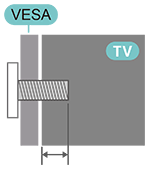
- מתלה קיר SU-WL450, M6 (מינימום 14 מ"מ (9/16 אינץ'), מקסימום 16 מ"מ (5/8 אינץ'))
זהירות
התקנת הטלוויזיה על הקיר דורשת כישורים מיוחדים ועליה להתבצע על ידי אנשי מקצוע מוסמכים בלבד. על מתלה הקיר של הטלוויזיה לעמוד בתקני הבטיחות בהתאםם למשקל הטלוויזיה. בנוסף, יש לקרוא את אמצעי הבטיחות לפני מיקום הטלוויזיה.
חברת Sony לא תישא באחריות בגין התקנה לא נכונה או כל התקנה שבעקבותיה נגרמה תאונה או פציעה.
[5] תחילת השימושהגדרההמלצות בנוגע למיקום
- מקם את הטלוויזיה היכן שהאור אינו מאיר ישירות על המסך.
- המרחק האידאלי לצפייה בטלוויזיה הוא פי 2 עד פי 5 מגודל המסך. בעת ישיבה, העיניים צריכות להיות בגובה מרכז המסך.
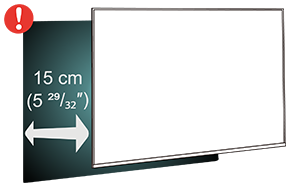
- בעת התקנה על הקיר, יש למקם את הטלוויזיה במרווח של עד 15 ס"מ (5 29/32 אינץ') מהקיר.
הערה
- יש להרחיק את הטלוויזיה ממקורות המייצרים אבק כגון כיריים. מומלץ לנקות אבק באופן קבוע על מנת להימנע מחדירת אבק בתוך הטלוויזיה.
[6] תחילת השימושהגדרהכבל חשמל
- הכנס את כבל החשמל הראשי אל מחבר POWER הנמצא בגב הטלוויזיה.
- ודא שכבל החשמל הראשי מחובר בקפידה למחבר.
- ודא שתקע החשמל הראשי, המחובר לשקע בקיר, נגיש בכל עת.
- בעת ניתוק כבל החשמל הראשי, יש למשוך תמיד את התקע ולא את הכבל.
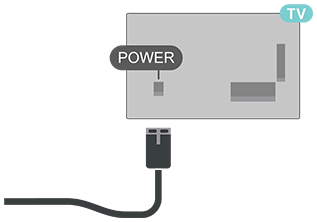
בנוסף, צריכת החשמל במצב המתנה נמוכה מאוד בטלוויזיה זאת, יש לנתק את כבל החשמל הראשי על מנת לחסוך בחשמל במידה ולא נעשה שימוש בטלוויזיה במשך פרק זמן ארוך.
[7] תחילת השימושהגדרהכבל האנטנה
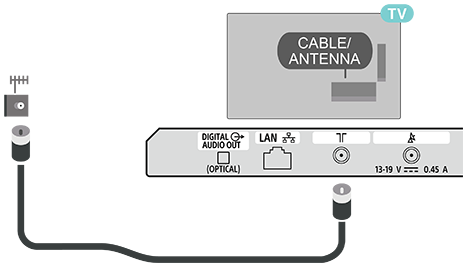
הכנס את כבל האנטנה אל שקע CABLE/ANTENNA הנמצא בגב הטלוויזיה.
ניתן לחבר את האנטנה שברשותכם או אות אנטנה ממערכת חלוקת אנטנה. השתמש במחבר אנטנה IEC Coax 75 Ohm RF.
השתמש בחיבור אנטנה זה עבור אותות קלט של אנטנה וכבל.
[8] תחילת השימושהגדרה צלחת לוויין
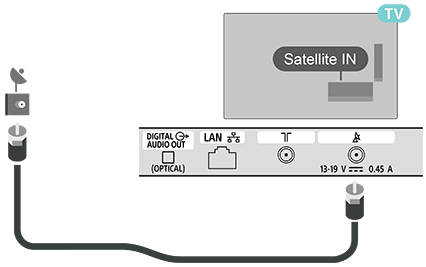
חבר את מחבר הלוויין מסוג F לחיבור הלווין Satellite IN בגב הטלוויזיה. (יציאת חיבור זאת זמינה באזורים/מדינות/דגמי טלוויזיה מוגבלים בלבד.)
[9] תחילת השימוששלט-רחוקסקירת המקשים
השלט-רחוק המצורף, סידור הלחצנים ושמותיהם וזמינות התכונות עשויים להשתנות לפי האזור/מדינה/דגם הטלוויזיה.
חלק עליון
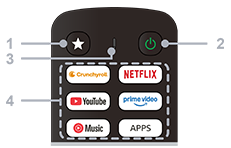
1 - לחצן ניתן להתאמה אישית
מפעיל את האפליקציה המועדפת שהוקצתה על ידי המשתמש.
2 - הפעלה (מצב המתנה / הפעלה)
מפעיל את הטלוויזיה או מעבר למצב המתנה.
3 - מיקרופון
משמש לחיפוש קולי.
4 - לחצני האפליקציה
גישה לאפליקציות ולשירותים מקוונים.
חלק אמצעי
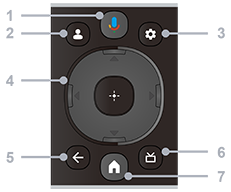
1 - מיקרופון/Google Assistant
השתמש ב-Google Assistant*1 או בחיפוש קולי*1. לטיפים בנוגע לאופן השליטה בטלוויזיה, לחץ על לחצן המיקרופון בשלט-רחוק ואמור "voice hints".
*1 עבור Google Assistant או חיפוש קולי נדרש חיבור לאינטרנט.
2 - פרופיל
מנהל את פרופילי המשתמשים.
3 - מרכז הבקרה
מציג את מרכז הבקרה.
4 - ניווט (למעלה/למטה/שמאל/ימין) / OK (Enter)
ניווט ובחירה בפריטים בתפריט המופיע על גבי המסך.
במצב טלוויזיה: הצגה ובחירה של תוכניות בערוצים אחרים במהלך צפייה בטלוויזיה (דיגיטלי/אנלוגי).
5 - אחורה
חזרה למסך הקודם.
6 - EPG
מציג את מדריך התוכניות.
7 - ראשי
מציג את מסך הבית של הטלוויזיה.
חלק תחתון
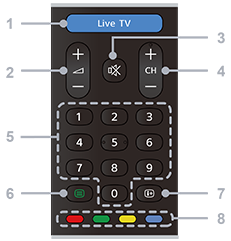
1 - Live TV / Free TV
מספק מגוון גדול של אפשרויות טלוויזיה בשידור חי/טלוויזיה חינמית, הכוללות ערוצי חדשות מקומיים, סדרות וסרטים פופולריים.
2 - עוצמת שמע + / –
מכוונן את עוצמת השמע.
3 - השתק
משתיק את הקול. לחץ שוב כדי לשחזר את הקול.
4 - CH + / − (ערוצים)
במצב טלוויזיה: בחירה בערוץ הבא או הקודם.
במצב טקסט: בוחר בדף + (הבא) או − (הקודם).
5 - לחצני מספרים
בוחר בערוצים דיגיטליים.
6 - טקסט
מציג מידע טקסטואלי ושירותים אינטראקטיביים.
7 - מידע
מציג מידע אודות הערוץ, התוכנית או מקור הקלט שבהם אתה צופה באותו הרגע.
8 - לחצני צבע
מבצעים את הפונקציה המתאימה על גבי המסך.
[10] תחילת השימוששלט-רחוקהתאמת השלט-רחוק עם הטלוויזיה
בעת ההגדרה הראשונית של הטלוויזיה, תוצג הנחיה להתאים את השלט-רחוק על ידי לחיצה על הלחצנים ראשי ואחורה בשלט-רחוק בו-זמנית. מומלץ להשלים את ההתאמה במהלך ההתקנה הראשונית של הטלוויזיה.
הערה
- לאחר כניסת השלט-רחוק למצב התאמה, מחוון ה-LED של השלט-רחוק יתחיל להבהב.
- יש להשאיר את השלט-רחוק קרוב לטלוויזיה (במרחק של מטר אחד) במהלך ההתאמה על מנת להשלים את התהליך בהצלחה.
- במידה והטלוויזיה לא מפעילה את שדה הבקרה הקולית בעת הלחיצה על לחצן Google Assistant בשלט-רחוק, ההתאמה לא הושלמה בהצלחה.
- מומלץ להמתין עד שהטלוויזיה תסיים את תהליך האתחול והפעלת כל התהליכים המתבצעים ברקע לפני כניסה למצב התאמה משום שההודעה הכוללת הוראות נוספות עלולה להופיע מאוחר מדי, ובשל כך להשפיע על תהליך ההתאמה באופן שלילי.
התאמה או התאמה מחדש
במידה וההתאמה עם השלט-רחוק אבדה, ניתן להתאים את הטלוויזיה עם השלט-רחוק פעם נוספת.
ניתן ללחוץ על המקשים ראשי + אחורה (למשך 3 שניות לערך) לביצוע התאמה.
לחלופין, יש לעבור אל [מרכז הבקרה] — [ ההגדרותּכל] — [מכשירי שלט רחוק ואביזרים], ולאחר מכן לפעול בהתאם להוראות המופיעות על גבי המסך.
תוצג הודעה לאחר השלמת ההתאמה בהצלחה.
[11] תחילת השימוששלט-רחוקחיישן אינפרה-אדום
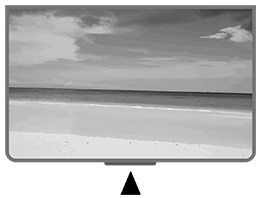
הטלוויזיה יכולה לקבל פקודות מהשלט-רחוק המשתמש ב-IR (אינפרה-אדום) לצורך שליחת פקודות. במידה ונעשה שימוש בשלט-רחוק מסוג זה, יש להקפיד תמיד לכוון את השלט-רחוק לכיוון חיישן האינפרה-אדום הנמצא בחזית הטלוויזיה.
אזהרה
אין להעמיד עצמים מול חיישן האינפרה-אדום של הטלוויזיה. הדבר עלול לחסום את אות האינפרה-אדום.
[12] תחילת השימוששלט-רחוקסוללות
במידה והטלוויזיה לא מגיבה בעת לחיצה על אחד המקשים בשלט-רחוק, ייתכן שהסוללות התרוקנו.
להחלפת הסוללות, פתח את תא הסוללות בחלק התחתון של גב השלט-רחוק.
- החלק את מכסה הסוללות בכיוון המוצג על ידי החץ.
- החלף את הסוללות הישנות ב-2 סוללות מסוג AAA 1.5 V. ודא שקצוות ה-+ וה-− של הסוללות ממוקמים כהלכה.
- החזר את מכסה הסוללות למקומו ולהחליק אותו בחזרה עד הישמע צליל נקישה.
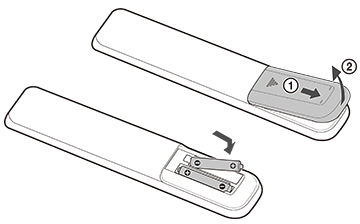
הוצא את הסוללות מהשלט-רחוק במידה ולא נעשה בו שימוש במשך פרק זמן ארוך.
מחזר את הסוללות הישנות בהתאם להנחיות בסיום השימוש.
[13] תחילת השימוששלט-רחוקניקיון
השלט-רחוק מצופה בציפוי למניעת שריטות.
כדי לנקות את השלט-רחוק, השתמש במטלית רכה ולחה. אין להשתמש בחומרים כגון אלכוהול, כימיקלים או בחומרי ניקוי ביתיים בעת ניקוי השלט-רחוק.
[14] תחילת השימוששלט-רחוקאודות השלט-רחוק
[15] תחילת השימושהפעלה וכיבוי
ודא שהטלוויזיה מחוברת לחשמל. נורית החיווי הממוקמת בתחתית הטלוויזיה מוארת.
הפעלה
לחץ על לחצן Power בשלט-רחוק כדי להפעיל את הטלוויזיה. ניתן גם ללחוץ על לחצן ההפעלה הממוקם בחלק התחתון של הטלוויזיה כדי להפעיל את הטלוויזיה במקרה שהשלט-רחוק אבד או שהסוללות התרוקנו.
מעבר למצב המתנה
כדי להעביר את הטלוויזיה למצב המתנה, לחץ על לחצן Power בשלט-רחוק. ניתן גם ללחוץ על לחצן ההפעלה הממוקם בחלק התחתון של הטלוויזיה.
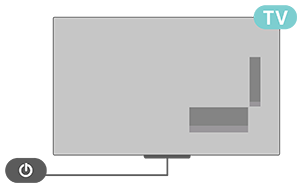
במצב המתנה, הטלוויזיה עדיין מחוברת לחשמל אך צורכת מעט מאוד חשמל.
כדי לכבות את הטלוויזיה לחלוטין, נתק את כבל החשמל הראשי.
בעת ניתוק כבל החשמל הראשי, משוך תמיד את התקע ולא את הכבל. ודא שישנה גישה מלאה לתקע החשמל, לכבל החשמל ולשקע החשמל בכל עת.
תכונות שימושיות
[17] צפייה בטלוויזיההתקנת ערוצים
כדי לחפש ולהתקין ערוצי טלוויזיה
- ודא שמחבר האנטנה/כבל/לוויין מחובר כהלכה.
- עבור אל [מרכז הבקרה] — [ ההגדרותּכל] — [ערוצים ושיטות קלט] — [ערוצים].
- בחר בסוג הערוץ ולחץ על OK בשלט-רחוק.
- הטלוויזיה תתחיל לחפש ולהתקין את הערוצים הזמינים.
- המתן מספר דקות כדי להשלים את התקנת הערוצים ולהתחיל לצפות בערוצי הטלוויזיה.
[18] צפייה בטלוויזיהצפייה בערוצים
כדי לצפות בערוצי הטלוויזיה
- לחץ על Live TV / Free TV בשלט-רחוק.
- לחץ על מרכז הבקרה בשלט-רחוק, עבור אל כניסות קלט ובחר בסוג הטלוויזיה.
- במידה ואתה יודע את מספר הערוץ, הזן אותו באמצעות מקשי המספרים בשלט-רחוק. לחץ על OK בשלט-רחוק לאחר הזנת המספר כדי לעבור בין ערוצים.
[19] צפייה בטלוויזיהרשימות ערוצים
כדי לעבור בין ערוצים מתוך רשימת ערוצים
- בעת צפייה בערוץ טלוויזיה, לחץ על OK בשלט-רחוק כדי לפתוח את רשימות הערוצים.
- רשימת הערוצים יכולה לכלול מספר עמודי ערוצים. כדי לצפות בדף הבא או הקודם, יש לפעול בהתאם להוראות שעל גבי המסך.
- כדי לסגור את רשימות הערוצים מבלי להעביר ערוץ, לחץ על אחורה בשלט-רחוק.
לקבלת רשימת ערוצים נוספת
- בעת צפייה בטלוויזיה, לחץ על OK בשלט-רחוק כדי לפתוח את רשימת הערוצים הנוכחית.
- לחץ על לחצן הניווט השמאלי בשלט-רחוק לקבלת רשימות ערוצים נוספות המסווגות לפי הכל, אחרונים, רשימות מועדפים וכל סוגי הערוצים.
- בחר רשימת ערוצים לפי הצורך.
להוספת ערוץ לרשימת המועדפים
תחת רשימת המועדפים, ניתן להוסיף ערוצים שאהבת. ניתן ליצור רשימות שונות של ערוצים מועדפים למעבר קל בין ערוצים. לאחר בחירת רשימת מועדפים, לחץ על מקשי הניווט בשלט-רחוק כדי לבחור ערוץ, ולאחר מכן לחץ על OK בשלט-רחוק כדי לצפות בערוץ שנבחר.
- בעת צפייה בטלוויזיה, לחץ על OK בשלט-רחוק כדי לפתוח את רשימת הערוצים הנוכחית.
- בחר בערוץ ולחץ על מקש הניווט הימני בשלט-רחוק לקבלת פרטי הערוץ.
- לחץ שוב על מקש הניווט הימני בשלט-רחוק כדי לעבור אל [הוספה למועדפים] ולחץ על OK בשלט-רחוק כדי לאשר.
- בחר אחת מתוך רשימות המועדפים וללחוץ על OK בשלט-רחוק כדי להוסיף את הערוץ לרשימה.
- לחץ על אחורה בשלט-רחוק כדי לסגור את התפריט.
להסרת ערוץ מרשימת המועדפים
- בחר ערוץ שכבר נוסף לרשימת המועדפים.
- לחץ על מקש הניווט הימני בשלט-רחוק כדי לעבור אל [עריכת המועדפים] ולחץ על OK בשלט-רחוק כדי לאשר.
- כעת הערוץ הוסר מרשימת המועדפים.
[20] צפייה בטלוויזיהEPG
עם מדריך התוכניות הדיגיטלי, ניתן לצפות ברשימת תוכניות הטלוויזיה הנוכחיות והמתוזמנות בערוצים שלכם. בהתאם למקור שממנו מגיעים פרטי ה-EPG (נתונים), ערוצים אנלוגיים ודיגיטליים או ערוצים דיגיטליים בלבד מוצגים. לא כל הערוצים כוללים פרטי EPG.
הטלוויזיה יכולה לאסוף פרטי EPG עבור הערוצים המותקנים בטלוויזיה.
[21] צפייה בטלוויזיהצפייה בטלוויזיה
[22] חיבור התקניםאודות החיבוריםמדריך קישוריות
יש לחבר התקן לטלוויזיה באמצעות החיבור הזמין בעל האיכות הגבוהה ביותר. בנוסף, יש להשתמש בכבלים בעלי איכות טובה על מנת לוודא העברה טובה של תמונה וקול.
בעת חיבור התקן, הטלוויזיה מזהה את סוג ההתקן ונותנת לכל התקן את שם הסוג הנכון. ניתן לשנות את סוג השם במידת הצורך. במידה וסוג השם הנכון הוגדר להתקן, הטלוויזיה מתאימה את הגדרות הטלוויזיה האידאליות בעת המעבר להתקן זה בתפריט המקורות באופן אוטומטי.
[23] חיבור התקניםאודות החיבוריםיציאת האנטנה
במידה ויש ברשותך ממיר (ממיר דיגיטלי) או מקליט, חבר את הכבלים של האנטנה כדי להעביר תחילה את אות האנטנה דרך הממיר ו/או המקליט לפני שהוא יגיע לטלוויזיה. כך, האנטנה והממיר יכולים לשלוח למקליט ערוצים נוספים, אם קיימים, לצורך הקלטה.
[24] חיבור התקניםאודות החיבוריםיציאות HDMI
איכות HDMI
לחיבור HDMI יש את איכות התמונה והקול הטובה ביותר. כבל HDMI אחד מורכב מאותות וידאו ושמע. השתמש בכבל HDMI לאותות טלוויזיה ברזולוציה גבוהה (HD).
להעברת אות באיכות הטובה ביותר, השתמש בכבל HDMI במהירות גבוהה ולא בכבל HDMI בשאורכו מעל 5 מטרים.
הגנה מפני העתקה
יציאות HDMI תומכות ב-HDCP 2.3 (הגנה על תוכן דיגיטלי ברוחב פס גבוה). HDCP הוא אות הגנה מפני העתקה המונע העתקת תוכן מדיסק DVD או דיסק Blu-ray. הוא נקרא גם DRM (ניהול זכויות דיגיטליות).
HDMI eARC/ARC
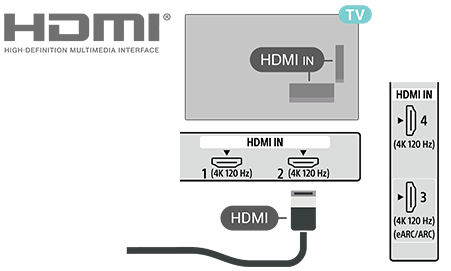
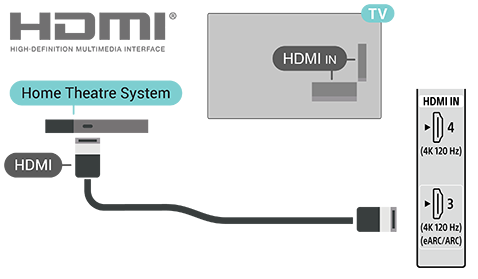
רק HDMI 3 בטלוויזיה תומך ב-HDMI ARC (ערוץ החזרת שמע) וב-HDMI eARC.
במידה וגם בהתקן, בדרך כלל מערכת קולנוע ביתי (HTS), סאונד-בר או מקלט AV, יש חיבור HDMI ARC, חבר אותו אל HDMI 3 בטלוויזיה זאת. עם חיבור HDMI ARC, אין צורך בחיבור כבל שמע נוסף השולח את הקול של תמונת הטלוויזיה ל-HTS. חיבור ה-HDMI ARC כולל את שני האותות.
HDMI eARC (ערוץ החזרת שמע משופר) הוא שיפור של חיבור ARC הקודם. הוא כולל את כל תכונות ARC אך עם רוחב פס ומהירות גבוהים יותר. eARC תומך בשידור שמע באיכות גבוהה עד 192 kHz, 24 סיביות, שמע 5.1 ו-7.1 לא דחוס ושמע לא דחוס בעל 32 ערוצים.
הערה
- HDMI eARC זמין ב-HDMI 3 בלבד.
השתמש ב-Ultra High Speed HDMI Cable עבור eARC. רק התקן eARC אחד זמין בכל פעם.
HDMI CEC
חבר התקני HDMI התואמים ל-CEC לטלוויזיה. ניתן להפעיל אותם באמצעות השלט הרחוק.
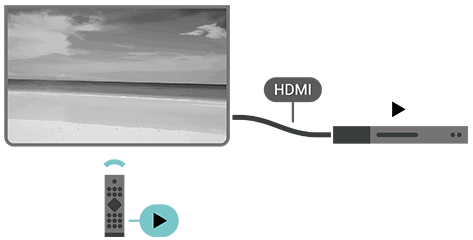
יש להפעיל HDMI CEC (בקרת מוצרי אלקטרוניקה ביתיים) בטלוויזיה ובהתקן המחובר.
הפעלת בקרת CEC
לחץ על מרכז הבקרה בשלט-רחוק, עבור אל [כניסות קלט], גלול מטה כדי לבחור ב[הגדרות קלט] והפעל את [בקרת CEC גלובלית] כדי לאפשר לטלוויזיה לשלוט בהתקן HDMI.
כיבוי אוטומטי של התקן
עבור אל [הגדרות קלט] והפעל את [מתן הרשאה לטלוויזיה לכבות את המכשירים המחוברים] כדי לכבות את התקני ה-HDMI יחד עם הטלוויזיה.
הפעלה אוטומטית של הטלוויזיה
עבור אל [הגדרות קלט] והפעל את [יש הרשאה למכשירים המחוברים להפעיל את הטלוויזיה] כדי להפעיל את הטלוויזיה יחד עם התקני ה-HDMI.
הערה
- ייתכן ש-HDMI CEC לא יפעל עם התקנים של מותגים אחרים.
- לפונקציונליות ה-HDMI CEC יש שמות שונים במותגים שונים. הנה מספר דוגמאות: Anynet, Aquos Link, Bravia Theatre Sync, Kuro Link, Simplink ו-Viera Link. לא כל המותגים תואמים באופן מלא. דוגמאות שמות מותגי HDMI CEC הם קניינם של בעליהם בהתאמה.
[25] חיבור התקניםCAM עם כרטיס חכם (CI+) CI+
טלוויזיה זאת מוכנה לגישה מותנית של CI+.
עם CI+ ניתן לצפות בתוכניות HD פרימיום, כגון סרטים ותוכניות ספורט, המוצעות על ידי ספקי טלוויזיה דיגטלית באזורכם. תוכניות אלה מוצפנות על ידי ספק הטלוויזיה ומפוענחות באמצעות מודול CI+ בתשלום מראש.
ספקי טלוויזיה דיגיטלית מספקים מודול CI+ (מודול גישה מותנית - CAM) וכרטיס חכם נלווה בעת הצטרפות לתוכניות הפרימיום שלהם. לתוכניות אלה יש הגנה מפני העתקה ברמה גבוהה.
למידע נוסף אודות התנאים וההתניות יש ליצור קשר עם ספק טלוויזיה דיגיטלית.
[26] חיבור התקניםCAM עם כרטיס חכם (CI+) כרטיס חכם
ספקי טלוויזיה דיגיטלית מספקים מודול CI+ (מודול גישה מותנית - CAM) וכרטיס חכם נלווה בעת הצטרפות לתוכניות הפרימיום שלהם.
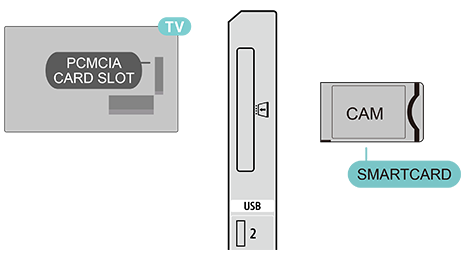
הכנס את הכרטיס החכם למודול ה-CAM. עיין בהוראות שקיבלתם מהספק.
כדי להכניס את ה-CAM לטלוויזיה
- יש לבדוק את ה-CAM ואת שיטת ההכנסה הנכונה. הכנסה לא נכונה יכולה לגרום נזק ל-CAM ולטלוויזיה.
- בעת בדיקת גב הטלוויזיה, כשהחלק הקדמי של ה-CAM פונה אליך, הכנס בעדינות את ה-CAM לחריץ PCMCIA CARD SLOT.
- דחף את ה-CAM עד הסוף פנימה. יש להשאירו בחריץ באופן קבוע.
בעת הפעלת הטלוויזיה, ייתכן שיידרשו מספר דקות עד להפעלת ה-CAM. במידה וה-CAM הוכנס ועלויות המנוי שולמו (שיטות המנוי עשויות להשתנות), ניתן לצפות בערוצים המוצפנים הנתמכים על ידי הכרטיס החכם של ה-CAM.
ה-CAM והכרטיס החכם מתאימים לטלוויזיה שלך באופן בלעדי. במידה ותסיר את ה-CAM, לא תוכל עוד לצפות בערוצים המוצפנים הנתמכים על ידי ה-CAM.
[27] חיבור התקניםCAM עם כרטיס חכם (CI+) סיסמאות וקודי PIN
עבור מודולי CAM מסוימים, יש להזין קוד PIN כדי לצפות בערוצים שלו. בעת הגדרת קוד PIN עבור ה-CAM, מומלץ להשתמש באותו קוד שבו אתם משתמשים לפתיחת נעילת הטלוויזיה.
כדי להגדיר קוד PIN עבור ה-CAM
- עבור אל תפריט כניסות קלט.
- בחר בסוג הערוץ שבו נעשה שימוש עם ה-CAM לצפייה בטלוויזיה.
- בחר בספק הטלוויזיה של ה-CAM. המסכים הבאים מגיעים מספק הטלוויזיה. יש לפעול בהתאם להוראות שעל גבי המסך כדי לאתר את הגדרת קוד ה-PIN.
[28] חיבור התקניםמערכת קולנוע ביתי (HTS)חיבור עם HDMI eARC/ARC
השתמש בכבל HDMI כדי לחבר מערכת קולנוע ביתי (HTS) לטלוויזיה. ניתן לחבר סאונד-בר של Sony או HTS עם נגן דיסקים מובנה.
HDMI eARC/ARC
במידה ולמערכת הקולנוע הביתי יש חיבור HDMI eARC/ARC, ניתן להשתמש בחיבור ה-HDMI eARC/ARC של הטלוויזיה כדי להתחבר. עם HDMI eARC/ARC, אין צורך לחבר כבל שמע נוסף. חיבור ה-HDMI eARC/ARC כולל את שני האותות.
מאחר וHDMI IN 3 (eARC/ARC) בטלוויזיה יכול להציע אות ערוץ החזרת שמע (ARC), הטלוויזיה יכולה לשלוח אות ה-ARC לחיבור HDMI זה בלבד.
סנכרון שמע לווידאו (סנכרון)
במידה והקול לא תואם לווידאו המוצג על גבי המסך, ניתן להגדיר השהיה ברוב מערכות הקולנוע הביתי באמצעות נגן דיסקים על מנת להתאים את הקול לווידאו.
[29] חיבור התקניםמערכת קולנוע ביתי (HTS)חיבור עם HDMI
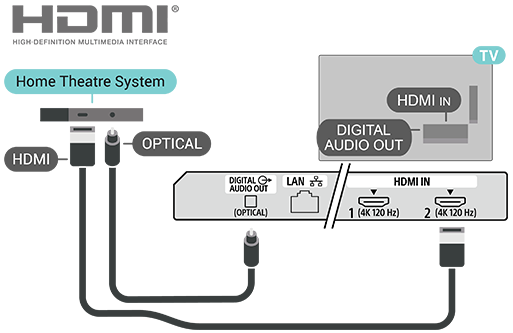
השתמש בכבל HDMI כדי לחבר מערכת קולנוע ביתי (HTS) לטלוויזיה. ניתן לחבר סאונד-בר של Sony או HTS עם נגן דיסקים מובנה.
במידה ובמערכת הקולנוע הביתי אין חיבור HDMI eARC/ARC, יש להוסיף כבל שמע אופטי כדי לשלוח את הקול של תמונת הטלוויזיה למערכת הקולנוע הביתי.
סנכרון שמע לווידאו (סנכרון)
במידה והקול לא תואם לווידאו המוצג על גבי המסך, ניתן להגדיר השהיה ברוב מערכות הקולנוע הביתי באמצעות נגן דיסקים על מנת להתאים את הקול לווידאו.
[30] חיבור התקניםהתקן וידאוHDMI
השתמש בכבל HDMI בעל מהירות גבוהה לקבלת איכות התמונה והקול הטובה ביותר.
לקבלת איכות העברת אות הטובה ביותר, יש להשתמש בכבל HDMI בעל מהירות גבוהה שאורכו אינו עולה על 5 מטרים, ולחבר התקנים התומכים ב-HDR לאחד מחיבורי ה-HDMI.
הגנה מפני העתקה
יציאות HDMI תומכות ב-HDCP 2.3 (הגנה על תוכן דיגיטלי ברוחב פס גבוה). HDCP הוא אות הגנה מפני העתקה המונע העתקת תוכן מדיסק DVD או דיסק Blu-ray. הוא נקרא גם DRM (ניהול זכויות דיגיטליות).
[31] חיבור התקניםהתקן שמעיציאת שמע דיגיטלית - אופטית
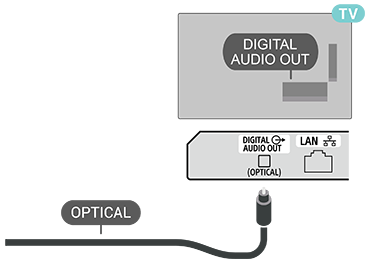
יציאת שמע - אופטית היא חיבור קולי בעל איכות גבוהה.
חיבור אופטי זה תומך בהעברת שמע בתצורת 5.1 ערוצים. במידה ולהתקן שברשותך, בדרך כלל מערכת קולנוע ביתי (HTS), אין חיבור HDMI ARC, ניתן להשתמש בחיבור זה באמצעות חיבור כניסת השמע האופטית ב-HTS. חיבור DIGITAL AUDIO OUT (OPTICAL) שולח את הקול מהטלוויזיה ל-HTS.
[32] חיבור התקניםהתקן אחסון מסוג USB
ניתן לצפות בתמונות או להפעיל מוזיקה וסרטונים מתוך כונן הבזק מסוג USB מחובר או כונן קשיח מסוג USB.
הכנס התקן אחסון מסוג USB אל אחד מחיבורי ה-USB של הטלוויזיה כאשר הטלוויזיה פועלת.
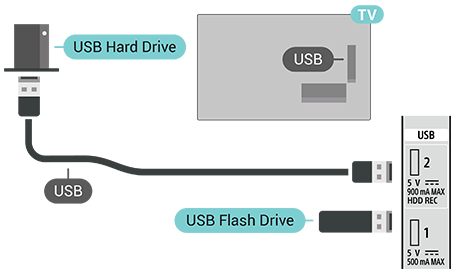
כדי לצפות בקבצים המאוחסנים בהתקן האחסון מסוג USB, יש להוסיף תחילה את אפליקציית MMP (MultiMediaPlayer) אל מסך הבית. לחץ על ראשי בשלט-רחוק ובחר בסמל האפליקציות בקצה הימני של שורת האפליקציות. ניתן גם להוסיף את אפליקציית MMP מהדף 'אפליקציות'.
כדי להפסיק לצפות בתוכן התקן האחסון מסוג USB, לחץ על אחורה בשלט-רחוק או בחר בפעילות אחרת. יש לצאת מאפליקציית MMP לפני ניתוק ההתקן.
להסרת התקן האחסון מסוג USB בבטחה
- לחץ על מרכז הבקרה בשלט-רחוק.
- גלול מטה כדי לבחור בהתקן האחסון מסוג USB ולחץ על OK בשלט-רחוק.
- בחר באפשרות הוצא ולחץ על OK בשלט-רחוק.
- המתן עד לסיום תהליך ההוצאה ולאחר מכן הוצא את כונן ההבזק.
Ultra HD ב-USB
ניתן לצפות בתמונות ברזולוציית Ultra HD מתוך התקן אחסון מסוג USB. הטלוויזיה תוריד את הרזולוציה ל-Ultra HD במידה ורזולוציית התמונה גבוהה יותר.
[33] חיבור התקניםסרטונים, תמונות, מוזיקה וטקסט
ניתן לצפות בתמונות או להפעיל מוזיקה וסרטונים מתוך התקן אחסון מסוג USB.
כשהטלוויזיה פועלת, יש לחבר התקן אחסון מסוג USB לאחד מחיבורי ה-USB.
- לחץ על ראשי בשלט-רחוק, בחר באפשרות MMP (MultiMediaPlayer) מתוך רשימת האפליקציות ולחץ על OK בשלט-רחוק.
- השתמש בלחצני הניווט בשלט-רחוק כדי לבחור בסוג הקובץ.
- יש לפעול בהתאם להוראות שעל גבי המסך כדי להפעיל את הקבצים.
[34] חיבור התקניםהגדרות והתקנים זמינים
HDMI
כרטיס חכם
התקן וידאו
התקן שמע
[35] התחברות לרשתחיבור Google TVרשת ואינטרנט
רשת ביתית
כדי ליהנות מיכולות Google TV במלואן, יש לחבר את הטלוויזיה לאינטרנט.
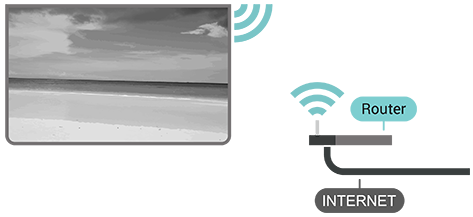
יש לחבר את הטלוויזיה אל רשת ביתית עם חיבור אינטרנט בעל מהירות גבוהה. ניתן לחבר את הטלוויזיה אל נתב האינטרנט באופן אלחוטי או קווי.
חיבור לרשת
חיבור אלחוטי
מה נדרש
לצורך חיבור הטלוויזיה לאינטרנט באופן אלחוטי, נדרש נתב Wi-Fi עם חיבור לאינטרנט.
יש להשתמש בחיבור לאינטרנט בעל מהירות גבוהה (פס רחב).
הפעלה או כיבוי ה-Wi-Fi
עבור אל [מרכז הבקרה] — [ ההגדרותּכל] — [רשת ואינטרנט] — [Wi-Fi] כדי להפעיל או לכבות.
יצירת חיבור
עבור אל [מרכז הבקרה] — [ ההגדרותּכל] — [רשת ואינטרנט] ולחץ על OK בשלט-רחוק.
- ברשימת הרשתות הזמינות, בחר ברשת האלחוטית שלך. במידה והרשת לא מופיעה ברשימה משום ששם הרשת נסתר (כיבית את שידור ה-SSID של הנתב), יש לבחור באפשרות [הוספת רשת חדשה] כדי להיכנס לשם הרשת באופן עצמאי.
- יש לפעול בהתאם להוראות המופיעות על גבי המסך.
- תוצג הודעה לאחר השלמת החיבור בהצלחה.
חיבור מהיר ל-Wi-Fi
חיבור מהיר מסייע להתחבר במהירות ל-Wi-Fi באמצעות סריקת קוד QR מהטלוויזיה.
יש להצטרף ל-Wi-Fi על ידי סריקת קוד QR באמצעות מכשיר נייד ולפעול בהתאם להוראות. הטלוויזיה תצטרף ל-Wi-Fi במהירות בעזרת המכשיר הנייד שלך.
בעיות
הרשת האלחוטית לא נמצאה או משובשת
- תנורי מיקרוגל, טלפונים אלחוטיים מסוג DECT או מכשירי Wi-Fi 802.11b/g/n הנמצאים בקרבתך עלולים להפריע לרשת האלחוטית.
- יש לוודא שחומת האש של הרשת מאפשרת גישה לחיבור אלחוטי של טלוויזיה.
- במידה והרשת האלחוטית לא פועלת כהלכה בביתך, יש לנסות התקנת רשת קווית.
האינטרנט לא פועל
- במידה והחיבור לנתב תקין, יש לבדוק את חיבור הנתב לאינטרנט.
המחשב והחיבור לאינטרנט איטיים
- יש לעיין במדריך למשתמש של הנתב האלחוטי לקבלת מידע בנוגע לטווח הקליטה בתוך הבית, קצב ההעברה וגורמים נוספים הקשורים לאיכות האות.
- יש להשתמש בחיבור לאינטרנט בעל מהירות גבוהה (פס רחב) עבור הנתב.
DHCP
- במידה והחיבור נכשל, ניתן לבדוק את הגדרת ה-DHCP (פרוטוקול תצורת מארח דינמית) של הנתב. יש להפעיל את ה-DHCP.
חיבור קווי
מה נדרש
לצורך חיבור הטלוויזיה לאינטרנט, נדרש נתב רשת עם חיבור לאינטרנט. יש להשתמש בחיבור לאינטרנט בעל מהירות גבוהה (פס רחב).
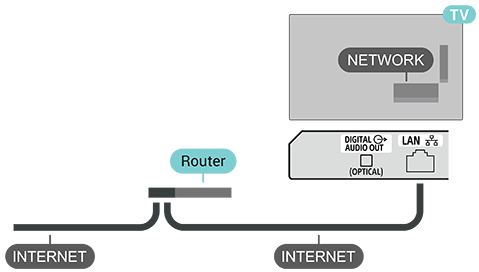
יצירת חיבור
- חבר את הנתב לטלוויזיה באמצעות כבל רשת (כבל אתרנט**).
- ודא שהנתב פועל.
- הטלוויזיה מחפשת חיבור לרשת באופן קבוע.
- תוצג הודעה לאחר השלמת החיבור בהצלחה.
במידה והחיבור נכשל, ניתן לבדוק את הגדרת ה-DHCP של הנתב. יש להפעיל את ה-DHCP.
** לעמידה בתקנות EMC, יש להשתמש בכבל אתרנט מוארק מסוג FTP Cat 5E.
הגדרות רשת נוספות
נקודה חמה ושיתוף אינטרנט
עבור אל [מרכז הבקרה] — [ ההגדרותּכל] — [רשת ואינטרנט] — [נקודה לשיתוף אינטרנט ושיתוף אינטרנט בין מכשירים].
יש להתאים את הגדרות הנקודה החמה ולהגדיר את סיסמת הנקודה החמה.
עדיפות רשת
עבור אל [מרכז הבקרה] — [ ההגדרותּכל] — [רשת ואינטרנט] — [עדיפות לבחירת הרשת].
יש לבחור מבין אתרנט ל-Wi-Fi עבור עדיפות לחיבור לרשת.
הערה
- מומלץ מאוד משיקולי אבטחה לחבר את הטלוויזיה לאינטרנט דרך נתב/מודם הכוללים פונקציונאליות של נתב. חיבור ישיר של הטלוויזיה לאינטרנט עלול לחשוף אותה לאיומי אבטחה כגון סחיטה או פגיעה בתוכן או במידע אישי.
פנה לספק השירות או למנהל הרשת שלך כדי לוודא שהרשת כוללת פונקציונאליות של נתב.
[36] התחברות לרשתחיבור Google TVחשבון ופרופילי Google
התחברות
כדי ליהנות מיכולות Google TV במלואן, ניתן להתחבר אל Google באמצעות חשבון Google.
על ידי התחברות תוכל לשחק במשחקים המועדפים עליך בטלפון החכם, בטאבלט ובטלוויזיה. בנוסף, תוכל לקבל המלצות מותאמות אישית על סרטונים ומוזיקה במסך הבית של הטלוויזיה וכמו כן, לגשת אל YouTube, Google Play ואפליקציות נוספות.
השתמש בחשבון Google קיים כדי להתחבר אל Google בטלוויזיה. ההתחברות אל חשבון Google מתבצעת על ידי הזנת כתובת דוא"ל וסיסמה. אם אין ברשותך חשבון Google, השתמש במחשב או בטאבלט כדי ליצור חשבון (accounts.google.com). כדי לשחק במשחקים באמצעות Google Play, יש צורך בפרופיל Google+. אם לא ביצעת התחברות במהלך ההתקנה הראשונית של הטלוויזיה, ניתן תמיד להתחבר במועד מאוחר יותר.
לניהול או התחברות אל חשבונות Google לאחר התקנת הטלוויזיה
- עבור אל [מרכז הבקרה] — [ ההגדרותּכל].
- בחר באפשרות [חשבונות ופרופילים] ולחץ על OK בשלט-רחוק.
- יש לפעול בהתאם להוראות שעל גבי המסך כדי להוסיף או לנהל חשבונות.
פרופיל ילדים
לאחר התחברות לחשבון Google, ניתן ליצור פרופיל ילדים עבור הילדים שלך. פרופיל ילדים מאפשר להורים להעניק לילדיהם גשה לאפליקציות כלליות בטלוויזיה ולאפליקציות המיועדות לילדים. ההורים בוחרים אילו אפליקציות להתקין ויכולים להגדיר תזכורות לזמן שינה ומגבלות על זמן מסך.
תחת פרופיל הילדים, ניתן לגשת רק לאפליקציות שעבורן ניתנה הרשאה וניתן לבחור רק בחיבורי HDMI כמקורות חיצוניים.
יצירת פרופיל ילדים
ניתן להשתמש בחשבון Google קיים כדי להתחבר לטלוויזיה או להוסיף חשבון על מנת ליצור פרופיל ילדים.
- עבור אל [מרכז הבקרה] — [ ההגדרותּכל].
- בחר באפשרות [חשבונות ופרופילים] ולחץ על OK בשלט-רחוק.
- בחר + [Add a kid] כדי ליצור מרחב מותאם אישית לילדים שלך.
- במהלך הכניסה הראשונית לפרופילי ילדים, ההורים יכולים לבחור אילו אפליקציות להתקין בפרופיל הילדים מתוך האפליקציות ב-Play Store המיועדות לכל הגילים.
[37] התחברות לרשתGoogle Castמה נדרש
במידה ובאפליקציה המותקנת במכשיר הנייד שלך יש Google Cast, ניתן לשדר את האפליקציה בטלוויזיה זאת. באפליקציה במכשיר הנייד, יש לחפש את הסמל Google Cast. ניתן להשתמש במכשיר הנייד כדי לשלוט במה שמוצג בטלוויזיה. התכונה Google Cast פועלת ב-Android וב-iOS.
הערה
- הפונקציונליות של Google Cast פועלת במצב Google TV בלבד ולא במצב טלוויזיה בסיסי.
על המכשיר הנייד להיות מחובר לאותה רשת Wi-Fi ביתית כמו הטלוויזיה.
אפליקציות עם Google Cast
אפליקציות Google Cast חדשות הופכות לזמינות בכל יום. ניתן לנסות עם YouTube, Chrome, Netflix, Photowall… או Big Web Quiz עבור Chromecast. בנוסף יש לבקר בכתובת google.com/cast.
תכונות ומוצרים מסוימים של Google Play אינם זמינים בכל המדינות.
ניתן למצוא מידע נוסף בכתובת www.support.google.com/googletv.
[38] התחברות לרשתGoogle Castשידור לטלוויזיה שלך
כדי לשדר אפליקציה על גבי מסך הטלוויזיה
- בטלפון החכם או בטאבלט, פתח אפליקציה התומכת ב-Google Cast.
- בחר בסמל Google Cast.
- בחר בטלוויזיה שברצונך לשדר אליה.
- לחץ על הפעל בטלפון החכם או בטאבלט. התוכן שבחרת אמור לפעול בטלוויזיה.
[39] התחברות לרשתאפליקציותאודות האפליקציות
ניתן למצוא את האפליקציות המועדפות עליך בשורה אפליקציות בתפריט הבית.
בדומה לאפליקציות בטלפון החכם או בטאבלט, האפליקציות בטלוויזיה מציעות פונקציות ספציפיות לחוויה טלוויזיונית עשירה כגון YouTube, משחקים, חנויות סרטים או תחזיות מזג אוויר.
ניתן להוריד את האפליקציות ב-Google Play™ Store. בתור התחלה, ישנן אפליקציות בסיסיות מסוימות שהותקנו מראש בטלוויזיה.
כדי להתקין אפליקציות מה-Google Play™ Store, יש לחבר את הטלוויזיה לאינטרנט. יש להתחבר אל חשבון Google כדי להשתמש באפליקציות Google Play וב-Google Play™ Store.
[40] התחברות לרשתאפליקציותהפעלה או הפסקת פעילות של אפליקציה
ניתן להפעיל אפליקציה במסך הבית.
להפעלת אפליקציה
- לחץ על ראשי בשלט-רחוק.
- עבור אל כרטיסיית אפליקציות או אל שורת האפליקציות שלך, בחר באפליקציה הרצויה ולחץ על OK בשלט-רחוק.
- להפסקת פעילות האפליקציה, לחץ על אחורה בשלט-רחוק או הפסק את פעילות האפליקציה באמצעות לחצן היציאה/הפסקת פעילות הייעודי שלה.
[41] התחברות לרשתאפליקציותניהול אפליקציות
במידה והפסקת להשתמש באפליקציה וחזרת אל תפריט הבית, פעילות האפליקציה לא באמת הופסקה. האפליקציה עדיין פועלת ברקע ותהיה זמינה ברגע שתפעיל אותה שוב. להפעלה חלקה ללא הפרעות, רוב האפליקציות צריכות לשמור נתונים מסוימים בזיכרון המטמון של הטלוויזיה. ייתכן שעדיף לסגור את האפליקציה באופן מלא או לפנות נתוני מטמון של אפליקציה מסוימת כדי לשפר את הביצועים הכלליים של האפליקציות ולשמור על שימוש מועט בזיכרון בטלוויזיה. בנוסף, עדיף להסיר אפליקציות שלא נעשה בהן שימוש כלל. ניתן לעבור אל [מרכז הבקרה] — [ ההגדרותּכל] — [אפליקציות] — [צפייה בכל האפליקציות] או אל [אפליקציות שמזמן לא השתמשת בהן] כדי לראות את רשימת האפליקציות המותקנות או הנמצאות בשימוש.
עבור כל אפליקציה מותקנת, ניתן גם להגדיר הרשאות לצורך ניהול עדכונים, הרשאות אפליקציה, גישה מיוחדת לאפליקציה ואבטחה.
ניתן למצוא מידע נוסף בכתובת www.support.google.com/googletv
[42] הגדרותמרכז הבקרה
לחץ על מרכז הבקרה בשלט-רחוק כדי לבחור באחד התפריטים להלן, ולאחר מכן לחץ על OK בשלט- רחוק.
[ ההגדרותּכל]
תפריט ההגדרות המלא נפתח לצורך התאמה אישית של חוויית הטלוויזיה שלך.
[שומר מסך ]
שומר המסך מופעל באופן מיידי לצורך הגנה או התאמה אישית של המסך שלך.
[כניסות קלט]
שינוי מקור קלט הווידאו (למשל מכשירי HDMI, ממיר כבלים).
[תצוגה]
התאמה של מצב התמונה, יחס התצוגה ובהירות המסך.
[צליל]
שינוי פלט השמע, מצבי הקול והעדפות עוצמת הקול.
[Wi-Fi]
ניהול חיבורי אינטרנט ומצב הרשת.
[Bluetooth]
התאמות או ניהול אביזרים כגון אוזניות, מכשירי סאונד-בר או בקרים.
[נגישות]
הפעלת תכונות סיוע כגון כתוביות, הנחיה קולית או ניגודיות גבוהה.
[43] הגדרותהגדרות תמונהמצב תמונה
לבחירת מצב תמונה
עבור אל [מרכז הבקרה] — [ ההגדרותּכל] — [תצוגה וצליל] — [מסך] — [מצב תמונה].
להתאמת תמונה בקלות, ניתן לבחור מצב תמונה מוגדר מראש.
- [משתמש] – העדפת התמונה שהגדרת במהלך השלב הקודם.
- [ברירת המחדל] – ההגדרה החסכונית ביותר מבחינת חשמל. זוהי הגדרת היצרן.
- [צבעים חיים] – אידאלי לצפייה במהלך היום.
- [קולנוע] – אידאלי לצפייה בסרטים.
- [משחק] – אידאלי למשחקים.
- [חיסכון בצריכת אנרגיה] – אידאלי לחיסכון בחשמל.
[44] הגדרותהגדרות תמונההגדרות תמונה נוספות
עבור אל [מרכז הבקרה] — [ ההגדרותּכל] — [תצוגה וצליל] — [מסך] — [מצב תמונה], וגלול מטה כדי להתאים אישית הגדרות מתקדמות עבור מצב התמונה שנבחר.
[אור אחורי אוטומטי ]
שיפור בהירות המסך באופן אוטומטי בהתאם לתנאי תאורת הסביבה להקלה על העיניים.
[בהירות]
התאמת בהירות התמונה הכללית בהתאם להעדפה שלך.
[רמת השחור]
התאמת רמת הגוונים השחורים בתמונה לשיפור סצנות כהות ופרטי הצללות.
[ניגודיות]
התאמת רמת הניגודיות כדי שצבעי התמונה יהיו מלאי חיים ומציאותיים יותר.
[צבע]
התאמת עוצמת הצבעים כדי שצבעי התמונה יהיו עשירים יותר או טבעיים יותר.
[גוון]
התאמת גווני הצבעים בין המעבר בין ירוק לאדום לקבלת גווני עור מדויקים יותר.
[חדות]
התאמת רמת הפרטים ובהירות התמונה לקבלת קווים מועדנים וקצוות חדים יותר.
[OLED]
גישה להגדרות הקשורות לפאנל OLED.
-
[רענון פיקסלים ב‑OLED]:
ניקוי רעשי פאנל OLED לשמירה על אחידות המסך. פעולה זאת נמשכת 1.5 שעות לערך ועל הטלוויזיה להישאר במצב המתנה במהלך התהליך.
-
[פיצוי ידני של OFF-RS]:
כיול המסך על מנת למקסם את איכות התמונה ולהאריך את אורך חיי הפאנל. התהליך נמשך כ-15 דקות לאחר שהטלוויזיה נכנסת למצה המתנה.
-
[הזזת פיסקלים]:
הזזת מיקומי הפיקסלים מעת לעת כדי להקטין את העומס על הפיקסלים ולהגן על מסך ה-OLED מפני השהיית תמונה (צריבה) הנגרמת כתוצאה מהצגת תמונות סטטיות.
וידאו מתקדם
בחר [הגדרות מתקדמות] כדי לגשת אל אפשרויות וידאו נוספות.
-
[השבתת התמונה]:
כיבוי מסך הטלוויזיה תוך שמירה על הפעלת שמע פעילה. לחץ על לחצן כלשהו בשלט-רחוק כדי להעיר את המסך ולהמשיך את הצפיה כרגיל.
-
[טמפרטורת צבע]:
התאמ גווני הצבע של התמונה. ניתן לבחור באפשרות שהוגדרה מראש או בהגדרות מותאמות אישית לפי העדפה.
-
[התראות של Dolby Vision]:
הפעלה או השבתה של הצגת הודעות על גבי המסך בעת זיהוי תוכן של Dolby Vision.
-
[DNR]:
הפחתת רעש דיגיטלי. סינון והפחתה של רעשי תמונה בלתי רצויים לקבלת תמונה נקייה יותר.
-
[MPEG NR]:
הפחתת רעש MPEG. שיפור איכות התמונה על ידי הפחתת רעש בלוקים ורעש יתושים מבלי לדחוס את רזולוציית התמונה.
-
[בקרת Luma מותאמת]:
משפר את הניגודיות באופן דינמי באמצעות התאמה אוטומטית של רמות ההארה של אות התמונה.
הערה
- תכונה זאת לא זמינה כאשר מצב PC פועל.
-
[בקרת ניגודיות מקומית]:
שיפור רמות הניגודיות באזורים מקומיים מסוימים של התמונה לקבלת עומק גדול יותר.
-
[חיזוק צבעים דינמי]:
שיפור רמות הצבע באופן אוטומטי בהתאם לתוכן, לחוויה חזותית מציאותית ומלאת חיים.
-
[מצב סרט DI]:
זיהוי אוטומטי של מקורות מבוססי סרט שזורים, דבר הגורם לניתוח התוכן לצורך בנייה מחדש של כל מסגרת מקורית להפעלה חלקה יותר ולתנועה טבעית יותר.
-
[מתח כחול]:
התאמת טמפרטורת הצבע על ידי הבהרת אזורים לבנים, דבר הגורם לגוונים הלבנים להיראות בוהקים ובהירים יותר.
-
[גאמה]:
התאמת האיזון בין הגוונים הבהירים והכהים בתמונה. (מומלץ למשתמשים מומחים).
-
[משחק]:
שיפור הגדרות המסך והפחתת השהיית הקלט לחוויית גיימינג בעלת תגובתיות גבוהה.
-
[ALLM]:
מצב השהיה נמוכה אוטומטי. מעבר אוטומטי למצב השהיה נמוכה בעת זיהוי תוכן גיימינג, המבטיח חוויית משחק חלקה וללא הפרעות.
-
[מצב PC]:
הצגת התמונה המקורית עם דיוק פיקסל לפיקסל, אידאלי לשימוש בטלוויזיה כצג מחשב.
-
[MJC]:
ביטול רעידות תנועה. הערכה והכנסת מסגרות חסרות להפעלת הווידאו, המספקת תמונה נעה חלקה וזורמת יותר.
-
[טווח ה-RGB של ה-HDMI]:
טווח ה-RGB המלא מאפשר תמונות בעלות גוונים שחורים ולבנים אמיתיים. ה-RGB המוגבל מציע טווח 16-235 הגורם לירידה מועטת באיכות התמונה, ברמות הווידאו ובטווח הפלט.
-
[מרחב צבעים]:
שינוי הטווח למגוון צבעים המופקים מחדש על גבי המסך כך שיתאימו לאות הווידאו של המקור.
-
[AISR]:
רזולוציית־על מבוססת בינה מלאכותית. משתמשת בעיבוד חכם לצורך שדרוג תוכן בעל רזולוציה נמוכה לאיכות תמונה חדה הקרובה ל-4K.
-
[De-contour]:
החלקה של פסי צבע והסרה של קווי מתאר ליצירת מעברי צבע חלקים.
-
[תיקון האיזון הלבן ב-11 נקודות]:
עידון איזון הגוונים הלבנים עם דיוק ברמה גבוהה בין 11 רמות שונות בהתאם לטמפרטורת הצבע שנבחרה.
-
[ניגודיות AI]:
שיפור הניגודיות באופן דינמי על ידי ניתוח האזורים הבהירים והכהים של כל סצנה באמצעות בינה מלאכותית.
[איפוס לברירת המחדל]
איפוס כל הגדרות התמונה הנוכחיות בחזרה לערכי ברירת המחדל שהוגדרו על ידי היצרן.
[45] הגדרותהגדרות תמונהמסך
במידה והתמונה לא ממלאת את המסך כולו ומופיעים חלקים שחורים בחלק העליון והתחתון של המסך או בצדדיו, ניתן להתאים את התמונה כך שתמלא את המסך כולו.
לבחירת אחת ההגדרות הבסיסיות למילוי המסך
עבור אל [מרכז הבקרה] — [ ההגדרותּכל] — [תצוגה וצליל] — [מסך].
[אוטומטי]
הגדלה אוטומטית של התמונה כך שתתאים למסך ביחס התצוגה המקורי. אף תוכן חזותי לא יאבד.
ישנן אפשרויות הגדרה נוספות הזמינות רק עם תבנית וידאו או מקור קלט ספציפיים.
[Super zoom]
הסרת החלקים השחורים בצידי שידורים ביחס של 4:3. לא מומלץ עבור HD או מחשב.
[4:3]
הצגת תבנית 4:3 קלאסית.
[הרחבת סרט 14:9]
שינוי קנה המידה של תבנית 4:3 ל-14:9. לא מומלץ עבור HD או מחשב.
[הרחבת סרט 14:9]
שינוי קנה המידה של תבנית 4:3 ל-16:9. לא מומלץ עבור HD או מחשב.
[מסך רחב]
מתיחת התמונה לתבנית של 16:9.
[מלא]
הגדלה אוטומטית של התמונה לצורך מילוי המסך. עיוות התמונה הוא מינימלי, עדיין ניתן לראות את הכתוביות. לא מתאים לקלט מחשב. בתוכן תמונות קיצוני מסוים עדיין יוצגו החלקים השחורים. יחס התצוגה של תוכן התמונה עשוי להשתנות.
[לא מותאם]
פירוט מרבי עבור מחשב.
[46] הגדרותהגדרות קולהגדרות בסיסיות
עבור אל [מרכז הבקרה] — [ ההגדרותּכל] — [תצוגה וצליל] — [צליל] — [הגדרות בסיסיות] ולחץ על OK בשלט-רחוק.
[איזון]
התאמת איזון הקול בהתאם להעדפות האישיות שלך.
[צליל סראונד]
הפעלה או כיבוי של צליל הסראונד.
[פרטי אקוולייזר]
התאמת רמת האקולייזר לפי העדפתך.
[שליטה אוטומטית בעוצמת הקול]
יש להפעיל כדי להתאים הבדלים גדולים בין עוצמת הקול בין ערוצים ומקורות קלט באופן אוטומטי.
[47] הגדרותהגדרות קולהגדרות קול נוספות
עבור אל [מרכז הבקרה] — [ ההגדרותּכל] — [תצוגה וצליל] — [צליל] ולחץ על OK בשלט-רחוק.
[עיבוד של Dolby Audio] והגדרות
כאשר [עיבוד של Dolby Audio] מופעל, [ Dolby Audio הגדרות עיבוד של ] הקשורות יהיו זמינות להתאמה. ניתן להפעיל או לכבות את [מייצב עוצמת הקול], [וירטואליזציה של סראונד] או את [Dolby Atmos].
[DTS Virtual:X] והגדרות
כאשר [DTS Virtual:X] מופעל, [DTS Virtual:X הגדרות ] הקשורות יהיו זמינות להתאמה. ניתן להפעיל או לכבות את [TruVolumeHd] ואת [בהירות הדיאלוג].
[DTS טווח דינמי של]
יש להפעיל את בקרת הטווח הדינמי עבור עוצמת הקול.
[רמקולים]
הפעלה או כיבוי פלט הקול באמצעות הרמקולים של הטלוויזיה.
[eARC]
כיבוי או הגדרה להפעלה אוטומטית של פונקציות חיבורי eARC.
[מצב דאון-מיקס]
יש לבחור במצב הממיר שמע רב-ערוצי למספר ערוצים קטן יותר.
[שיפור הדיאלוג]
כיבוי או הגדרה של רמת הגברת העוצמה והבהירות של תכני דו-שיח.
[איפוס לברירת המחדל]
איפוס הגדרות הקול הנוכחיות לברירת המחדל.
[48] הגדרותהגדרות קולפלט שמע
עבור אל [מרכז הבקרה] — [ ההגדרותּכל] — [תצוגה וצליל] — [יעד השמע] ולחץ על OK בשלט-רחוק.
[פלט דיגיטלי]
הגדרות הפלט הדיגיטלי זמינות עבור אותות צליל אופטי ו-HDMI ARC/eARC.
יש להגדיר את אות פלט השמע של הטלוויזיה כך שיתאים ליכולות הצליל של מערכת הקולנוע הביתי המחוברת.
[עיכוב בפלט הדיגיטלי]
עבור מערכות קולנוע ביתי מסוימות ייתכן שיהיה צורך להתאים את השהיית סנכרון השמע לצורך סנכרון השמע לווידאו. יש לבחור ב-0 במידה והשהיית הצליל מוגדרת במערכת הקולנוע הביתי שלך.
[Bluetooth עיכוב בחיבור]
כדי להתאים את השהיית סנכרון השמע לצורך סנכרון השמע לווידאו עבור התקני Bluetooth.
[מכשיר פלט אודיו]
הגדרת הטלוויזיה להפעיל צליל בטלוויזיה או במערכת שמע מחוברת.
ניתן לבחור היכן ברצונך לשמוע את צליל הטלוויזיה וכיצד ברצונך לשלוט בו.
- יש לבחור באפשרות [אוטומטי] כדי להחיל את התקני פלט השמע באופן אוטומטי.
- במידה ותבחר באפשרות [הרמקול של הטלוויזיה], הרמקולים של הטלוויזיה יפעלו תמיד.
- יש לבחור באפשרות [HDMI ARC], [HDMI eARC], [BT], [HP], [SPDIF] על מנת להגדיר את פלט השמע להתקנים מחוברים.
- במידה ותבחר באפשרות [SPK + BT], [SPK + HP] או [SPK + SPDIF], מקשי עוצמת הקול בשלט-רחוק יכווננו את עוצמת הקול של ההתקנים החיצוניים ועוצמת הקול של הטלוויזיה תתכוונן במודול עוצמת הקול של הרמקולים של הטלוויזיה. ההגדרה [עוצמת קול של רמקול מרובה יציאות] גם זמינה לצורך כוונון עוצמת הקול המשולבת.
[49] הגדרותהגדרות מערכתהגדרות צריכת חשמל ואנרגיה
עבור אל [מרכז הבקרה] — [ ההגדרותּכל] — [מערכת] — [עוצמה ואנרגיה].
[טיימר לכיבוי]
הגדרת שעת כיבוי מסך הטלוויזיה באופן אוטומטי לחיסכון בחשמל. ניתן להגדיר את הגדרת הזמן עבור [כשאין פעילות], [בזמן הצפייה] או [ספירה לאחור מעכשיו].
[התנהגות בזמן ההפעלה]
הגדרת הטלוויזיה שתמשיך לפעול עם [מסך הבית של Google TV] או [הקלט שהיה בשימוש לאחרונה] בעת הפעלת הטלוויזיה.
[זמני הפעלה וכיבוי מתוכננים]
הגדרת הסוג והשעה עבור הפעלה או כיבוי הטלוויזיה באופן אוטומטי.
[הגדרות מתקדמות]
הפעלה/כיבוי של [נורית המתנה] או הגדרת [עוצמת בהירות LED].
[50] הגדרותהגדרות מערכתהגדרות מערכת נוספות
עבור אל [מרכז הבקרה] — [ ההגדרותּכל] — [מערכת].
[שומר מסך רגיש לסביבה]
להצגת מצגת תמונות המסופקת על ידי תמונות Google או תמונות מ-Google Photos כשהטלוויזיה במצב סרק. ניתן להפעיל תכונה זאת באופן ידני על ידי לחיצה על מקש אחורה בשלט-רחוק במפעיל מסך הבית או באמצעות הפעלה אוטומטית לאחר שהטלוויזיה נמצאת במצב סרק במשך פרק זמן מסוים.
[מידע על]
מציגה מידע על הטלוויזיה.
כאן ניתן לאפס את הטלוויזיה.
[תאריך ושעה]
פונקציה להגדרת תצוגת השעה הנוכחית ושעון אוטומטי.
[שפה]
בוחרת בשפת התפריט. שפת התפריט שנבחרה תקבע גם את שפת זיהוי הקול.
[מקלדת]
קובעת את תצורת הגדרות מקלדת המסך.
[אחסון]
משנה את ההגדרות הקשורות לאחסון נתונים.
[צלילי מערכת]
מגדיר תצורה לצלילי המערכת.
[הפעלה מחדש]
פונקציה לאיפוס הטלוויזיה.
[51] הגדרותהגדרות נגישות
עבור אל [מרכז הבקרה] — [ ההגדרותּכל] — [נגישות].
בעזרת פונקציות נגישות, הטלוויזיה מוכנה לשימוש עלידי אנשים חירשים, בעלי שמיעה לקויה, עיוורים או בעלי ליקויי ראיה.
[טקסט לדיבור]
המרת טקסט לדיבור עבור אנשים עיוורים או בעלי ליקויי ראיה.
[כתוביות]
שינוי ההגדרות המשמשות להצגת כתוביות.
[טקסט עם ניגודיות גבוהה]
יש להפעיל כדי להציג טקסט בעל ניגודיות גבוהה יותר לקריאה קלה יותר.
[קיצור דרך לנגישות]
גישה מהירה להגדרות נגישות.
ישנם שירותים נוספים המסופקים על ידי Google, כגון [Talkback (קורא המסך)], [שינוי גודל הטקסט], [תיקון צבע], [השהיה לפני החזרה על מקש], [Switch Access] על מנת שהטלוויזיה שלך תהיה נגישה יותר. לקבלת מידע נוסף בנוגע לשירותים, יש לבקר בכתובת www.support.google.com/googletv.
[52] הגדרותשלט-רחוק ואביזריםהתקני Bluetooth
התאמת אביזר
יש למקם את התקן ה-Bluetooth במרחק של 5 מטרים מהטלוויזיה. יש לקרוא את המדריך למשתמש של ההתקן לקבלת מידע ספציפי בנוגע להתאמה ולטווח אלחוטי. יש לוודא שהגדרת ה-Bluetooth בטלוויזיה מופעלת.
לאחר התאמת התקן Bluetooth, ניתן לבחור בו לצורך הפעלת צליל הטלוויזיה. לאחר התאמת התקן, אין צורך להתאים אותו שוב אלא אם הסרת את ההתקן.
להתאמת התקן Bluetooth עם הטלוויזיה
- הפעל את התקן ה-Bluetooth ומקם אוו בטווח הטלוויזיה.
- עבור אל [מרכז הבקרה] — [ ההגדרותּכל] — [מכשירי שלט רחוק ואביזרים] — [התאמת האביזר].
- יש לפעול בהתאם להוראות המופיעות על גבי המסך. לאחר התאמת ההתקן עם הטלוויזיה, הטלוויזיה תאחסן את החיבור. ייתכן שיהיה צורך לבטל התאמה של התקן אחר במידה והגעת למספר המרבי של ההתקנים המותאמים.
- לחץ על ❯ (שמאל) באופן חוזר ונשנה בשלט-רחוק כדי לסגור את התפריט.
תפעול ההתקן
כדי לחבר או לנתק התקן Bluetooth
- עבור אל [מרכז הבקרה] — [ ההגדרותּכל] — [מכשירי שלט רחוק ואביזרים].
- ברשימה, בחר התקן Bluetooth.
- בחר [התחברות] או [ניתוק] כדי לחבר או לנתק התקן Bluetooth.
- לחץ על ❯ (שמאל) באופן חוזר ונשנה בשלט-רחוק כדי לסגור את התפריט.
לשינוי שם של התקן Bluetooth
- עבור אל [מרכז הבקרה] — [ ההגדרותּכל] — [מכשירי שלט רחוק ואביזרים].
- ברשימה, בחר התקן Bluetooth.
- בחר [שינוי שם] כדי לשנות את שם התקן ה-Bluetooth.
- לחץ על ❯ (שמאל) באופן חוזר ונשנה בשלט-רחוק כדי לסגור את התפריט.
ניתן לחבר או לנתק התקן Bluetooth אלחוטי. ניתן גם להסיר התקן Bluetooth. במידה ותסיר התקן Bluetooth, התאמת ההתקן תוסר.
להסרת התקן Bluetooth
- עבור אל [מרכז הבקרה] — [ ההגדרותּכל] — [מכשירי שלט רחוק ואביזרים].
- ברשימה, בחר התקן Bluetooth.
- בחר [אפשר לשכוח] כדי להסיר את התקן ה-Bluetooth.
- לחץ על ❯ (שמאל) באופן חוזר ונשנה בשלט-רחוק כדי לסגור את התפריט.
כדי לצפות במידע אודות התקן Bluetooth
- עבור אל [מרכז הבקרה] — [ ההגדרותּכל] — [מכשירי שלט רחוק ואביזרים].
- ברשימה, בחר התקן Bluetooth.
- המידע אודות התקן ה-Bluetooth יופיע בחלק התחתון.
- לחץ על ❯ (שמאל) באופן חוזר ונשנה בשלט-רחוק כדי לסגור את התפריט.
[53] הגדרותשלט-רחוק ואביזריםהגדרות שלט-רחוק
התאמת השלט-רחוק
התאמה או התאמה מחדש
בעת ההגדרה הראשונית של הטלוויזיה, תוצג הנחיה להתאים את השלט-רחוק על ידי לחיצה על הלחצנים ראשי ואחורה בשלט-רחוק בו-זמנית. תוצג הודעת אישור לאחר השלמת ההתאמה בהצלחה.
במידה וההתאמה אבדה, ניתן לבצע התאמה חוזרת על ידי לחיצה נוספת על הלחצנים ראשי ואחורה בשלט-רחוק בו-זמנית.
לחצן הניתן להתאמה אישית
הגדרת הלחצן הניתן להתאמה אישית
ניתן להקצות תכונה ללחצן או להסירה:
- יש לוודא שהשלט-רחוק מותאם לטלוויזיה.
- עבור אל [מרכז הבקרה] — [ ההגדרותּכל] — [מכשירי שלט רחוק ואביזרים].
- בחר באפשרות [הגדרת כפתור בהתאמה אישית] ולחץ על OK בשלט-רחוק.
- ניתן לבחור אפליקציה מועדפת מתוך הרשימה הזמינה ולהקצות אותה ללחצן הניתן להתאמה אישית.
- לחלופין, ניתן להקצות תפריט קלט התקן ללחצן הניתן להתאמה אישית.
- לחץ על ❯ (שמאל) באופן חוזר ונשנה בשלט-רחוק כדי לסגור את התפריט.
[54] הגדרותהגדרות זמינות
מרכז הבקרה
נגישות
[55] תוכנה ומפרטעדכוני תוכנה
עדכון מהאינטרנט
במידה והטלוויזיה מחוברת לאינטרנט, ייתכן שתתקבל הודעה לעדכן את תוכנת הטלוויזיה. נדרש חיבור לאינטרנט בעל מהירות גבוהה (פס רחב). במידה וקיבלת הודעה כזאת, מומלץ לבצע את העדכון.
- עבור אל [מרכז הבקרה] — [ ההגדרותּכל] — [מערכת] — [מידע על] — [מידע כללי] ולחץ על OK בשלט-רחוק.
- יש לפעול בהתאם להוראות המופיעות על גבי המסך.
בדיקה בדף הבית
- לחץ על ראשי בשלט-רחוק.
- בחר בסמל [התראה] הנמצא בפינה העליונה מימין ולחץ על OK בשלט-רחוק.
[56] תוכנה ומפרטגרסת תוכנה
להצגת גרסת תוכנת הטלוויזיה הנוכחית
- עבור אל [מרכז הבקרה] — [ ההגדרותּכל] — [מערכת] — [מידע על].
- הגרסה, הודעות הגרסה ותאריך היצירה מוצגים. בנוסף, מספר Netflix ESN מוצג במידה והוא זמין.
- לחץ על אחורה בשלט-רחוק כדי לסגור את התפריט.
[57] תוכנה ומפרטמערכת הפעלה
גרסת מערכת ההפעלה של Google TV:
Android 14
[58] תוכנה ומפרטקישוריות
בצד הטלוויזיה
- חריץ CAM (מודול גישה מותנית)
- USB 2 - USB 3.2 Gen 1
- USB 1 - USB 2.0
- HDMI 4 input - 4K 120 Hz
- HDMI 3 input - 4K 120 Hz - ARC/eARC
החלק התחתון של הטלוויזיה
- DIGITAL AUDIO OUT (OPTICAL)
- LAN (10BASE-T/100BASE-TX)
- אנטנה/כבל
- אנטנת לוויין
- HDMI 1 input - 4K 120 Hz
- HDMI 2 input - 4K 120 Hz
[59] עזרה ותמיכהפתרון בעיותהפעלה ושלט-רחוק
הטלוויזיה לא נדלקת
- נתק את כבל החשמל משקע החשמל בקיר. המתן כדקה ולאחר מכן חבר אותו שוב.
- ודא שכבל החשמל הראשי מחובר כהלכה.
נשמע צליל חריקה בעת ההפעלה או הכיבוי
בעת הפעלה, כיבוי או העברה למצב המתנה של הטלוויזיה, נשמע צליל חריקה משלדת הטלוויזיה. צליל החריקה נשמע עקב התפשטות והתכווצות של הטלוויזיה בעודה מתקררת או מתחממת. הדבר אינו משפיע על ביצועי הטלוויזיה.
הטלוויזיה לא מגיבה לשלט-רחוק
לטלוויזיה נדרש זמן מסוים עד להפעלה. במהלך זמן זה, הטלוויזיה לא מגיבה לשלט-רחוק או לפקדי הטלוויזיה. מדובר בתופעה רגילה.
במידה והטלוויזיה לא מגיבה לשלט-רחוק כלל, ניתן לבדוק האם השלט-רחוק פועל באמצעות מצלמת טלפון נייד. העבירו את הטלפון למצב מצלמה וכוונו את השלט-רחוק לעדשת המצלמה. אם תלחץ על מקש כלשהו בשלט-רחוק ותבחין במחוון ה-LED האינפרה-אדום מהבהב דרך המצלמה, סימן שהשלט-רחוק פועל. יש לבדוק את הטלוויזיה.
במידה ואינך מבחין בהבהוב, ייתכן שהשלט-רחוק לא תקין או שהסוללות עומדות להתרוקן.
שיטת בדיקה זאת של השלט-רחוק אינה אפשרית עם שלט-רחוק המותאם לטלוויזיה באופן אלחוטי.
הטלוויזיה חוזרת למצב המתנה לאחר הצגת מסך ההתחלה של Sony
כשהטלוויזיה נמצאת במצב המתנה, מסך ההתחלה של Sony מוצג, ולאחר מכן הטלוויזיה חוזרת למצב המתנה. מדובר בתופעה רגילה. כשמנתקים את הטלוויזיה מאספקת החשמל ומחברים אותה מחדש, מסך ההתקנה יוצג בתהליך ההפעלה הבא. כדי להפעיל את הטלוויזיה ממצב המתנה, לחץ על לחצן ההפעלה בשלט-רחוק או בטלוויזיה.
נורית החיווי של מצב ההמתנה ממשיכה להבהב
נתק את כבל החשמל משקע החשמל בקיר. המתן 5 דקות לפני חיבור מחדש לכבל החשמל הראשי. לקבלת מידע לפתרון בעיות, ניתן לעיין במדור "שאלות נפוצות" באתר התמיכה שלנו הזמין בכתובת:
[60] עזרה ותמיכהפתרון בעיותערוצים
לא נמצאו ערוצים דיגיטליים במהלך ההתקנה
יש לעיין במפרט הטכני כדי לוודא שהטלוויזיה תומכת במערכת השידור הדיגיטלי שבה נעשה שימוש במדינה שלך. ודא שכל הכבלים מחוברים כהלכה ושבחרת ברשת הנכונה.
ערוצים שהותקנו בעבר לא מופיעים ברשימת הערוצים
ודא שבחרת ברשימת הערוצים הנכונה.
[61] עזרה ותמיכהפתרון בעיותתמונה
אין תמונה / תמונה מעוותת
- ודא שהאנטנה מחוברת לטלוויזיה כהלכה.
- ודא שבחרת בהתקן המתאים למקור התצוגה.
- ודא שההתקן החיצוני או המקור מחוברים כהלכה.
יש קול אך אין תמונה
- יש להחליף למקורות וידאו אחרים ולאחר מכן לחזור בחזרה למקור הנוכחי, ולאחר מכן לבצע שחזור של סגנון התמונה תחת הגדרות תמונה. ניתן גם לבצע איפוס להגדרות יצרן תחת האפשרות 'הגדרות כלליות'.
קליטת אנטנה ירודה
- ודא שהאנטנה מחוברת לטלוויזיה כהלכה.
- רמקולים, התקני שמע לא מוארקים, תאורות ניאון, בניינים גבוהים ועצמים גדולים נוספים יכולים להשפיע על איכות הקליטה. במידה והדבר אפשרי, נסה לשפר את איכות הקליטה על ידי שינוי כיוון האנטנה או הרחקת התקנים מהטלוויזיה.
- במידה והקליטה ירודה רק בערוץ אחד, יש לכוונן ערוץ זה באמצעות התקנה ידנית.
תמונה באיכות ירודה מהתקן
- ודא שההתקן מחובר כהלכה. ודא שהגדרת פלט הווידאו של ההתקן מוגדרת לרזולוציה האפשרית הגבוהה ביותר אם הדבר אפשרי.
- שחזר את סגנון התמונה או החלף לסגנונות תמונה אחרים.
התמונה לא מתאימה למסך
- החלף לפורמט תמונה אחר.
- החלף את הגדרת ה[מסך] לאפשרות [אוטומטי].
מיקום התמונה לא תקין
- ייתכן שאותות התמונה מהתקנים מסוימים לא יתאימו למסך כהלכה. בדוק את פלט האות של ההתקן המחובר.
- החלף את הגדרת ה[מסך] לאפשרות [אוטומטי].
תמונת המחשב לא יציבה
- ודא שבמחשב שלך נעשה שימוש ברזולוציה הנתמכת ורענן את הקצב.
- ודא שמקור הווידאו מסוג HDMI אינו תוכן HDR.
[62] עזרה ותמיכהפתרון בעיותקול
אין קול או שאיכות הקול ירודה
במידה ולא זוהה אות שמע, הטלוויזיה מכבה את פלט השמע באופן אוטומטי. זו אינה תקלה.
- ודא שהגדרות הקול הוגדרו כהלכה.
- ודא שכל הכבלים מחוברים כהלכה.
- ודא שהקול לא הושתק או הוגדר לרמה אפס.
- ודא שפלט השמע של הטלוויזיה מחובר לקלט השמע של מערכת הקולנוע הביתי. הקול אמור להיות מופק מהרמקולים של מערכת הקולנוע הביתי.
- ייתכן שעבור התקנים מסוימים נדרש להפעיל את פלט השמע מסוג HDMI באופן ידני. במידה ושמע ה-HDMI כבר הופעל, אך עדיין אינך שומע שמע, נסה להחליף את פורמט השמע הדיגיטלי של ההתקן ל-PCM (אפנון קוד דופק). יש לעיין בתיעוד שסופק עם ההתקן לקבלת ההוראות.
[63] עזרה ותמיכהפתרון בעיותHDMI ו-USB
HDMI
- שים לב שתמיכת ה-HDCP (הגנה על תוכן דיגיטלי ברוחב פס גבוה) יכולה להשהות את הזמן שלוקח לטלוויזיה להציג תוכן מהתקן HDMI.
- במידה והטלוויזיה לא מזהה את התקן ה-HDMI ולא מוצגת תמונה, יש להעביר את המקור מהתקן אחד להתקן אחר ובחזרה להתקן הראשון.
- במידה והתמונה והקול של התקן המחובר ל-HDMI מעוות, יש לחבר את ההתקן ליציאת HDMI אחרת בטלוויזיה ולהפעיל מחדש את התקן המקור.
- במידה וישנן הפרעות קול לסירוגין, ודא שהגדרות הפלט מהתקן ה-HDMI נכונות.
- במידה ואתה משתמש במתאם HDMI ל-DVI או בכבל HDMI ל-DVI, ודא שכבל שמע נוסף מחובר לכניסת השמע (שקע מיני־ג'ק בלבד), אם הדבר רלוונטי.
תמונות, סרטונים ומוזיקה מהתקן USB אינם מוצגים/מזוהים
- ודא שהתקן האחסון מסוג USB תואם לתקן Mass Storage Class, כפי שמתואר בתיעוד התקן האחסון.
- ודא שהתקן האחסון מסוג USB תואם לטלוויזיה.
- ודא שתבניות קובצי השמע והתמונה נתמכות על ידי הטלוויזיה.
הפעלה מקוטעת של קובצי USB
- ייתכן שביצועי ההעברה של התקן האחסון מסוג USB מגבילים את קצב העברת הנתונים לטלוויזיה, מה שגורם להפעלה באיכות ירודה.
[64] עזרה ותמיכהפתרון בעיותרשת
רשת ה-Wi-Fi לא נמצאה או משובשת
- תנורי מיקרוגל, טלפונים אלחוטיים מסוג DECT או מכשירי Wi-Fi 802.11b/g/n הנמצאים בקרבתך עלולים להפריע לרשת האלחוטית. יש להרחיק את ההתקנים מהטלוויזיה.
- יש לוודא שחומת האש של הרשת מאפשרת גישה לחיבור אלחוטי של טלוויזיה.
- במידה והרשת האלחוטית לא פועלת כהלכה בביתך, יש לנסות התקנת רשת קווית.
האינטרנט לא פועל
- במידה והחיבור לנתב תקין, יש לבדוק את חיבור הנתב לאינטרנט.
- ייתכן שהנתב שלך (נתב פס רחב) הוגדר להתחבר לספק שירותי האינטרנט שלך בצורה לא תקינה (כגון הגדרת PPPoE לא תקינה). על מנת להגדיר את הנתב כהלכה, יש לעיין במדריך ההוראות של הנתב או באתר האינטרנט או להתייעץ עם יצרן הנתב. אם אינך בטוח לגבי פרטי ההגדרה של הספק שלך (כגון שם החשבון והסיסמה שלך), התייעץ עם הספק.
- ייתכן גם שהטלוויזיה לא יכולה להתחבר לאינטרנט עקב הגדרה לא נכונה של השעה בטלוויזיה. בדוק את הגדרות הזמן ועדכן אותן במידת הצורך.
המחשב והחיבורים לאינטרנט איטיים
- יש לעיין במדריך למשתמש של הנתב האלחוטי לקבלת מידע בנוגע לטווח הקליטה בתוך הבית, קצב ההעברה וגורמים נוספים הקשורים לאיכות האות.
- יש להשתמש בחיבור לאינטרנט בעל מהירות גבוהה (פס רחב) עבור הנתב.
DHCP
- במידה והחיבור נכשל, ניתן לבדוק את הגדרת ה-DHCP (פרוטוקול תצורת מארח דינמית) של הנתב. יש להפעיל את ה-DHCP.
[65] עזרה ותמיכהפתרון בעיותBluetooth
לא ניתן לבצע התאמה
- ודא שההתקן נמצא במצב התאמה. עיין במדריך למשתמש של ההתקן.
- מקם את הרמקול האלחוטי קרוב לטלוויזיה ככל האפשר.
- ייתכן שניסיון להתאים מספר התקנים לטלוויזיה בו-זמנית לא יצליח.
חיבור Bluetooth אבד
- יש למקם את הרמקול האלחוטי בטווח של 5 מטרים מהטלוויזיה.
סנכרון השמע והווידאו של Bluetooth
- לפני רכישת רמקול Bluetooth אלחוטי, בדוק בנוגע לאיכות סנכרון השמע והווידאו, הנקרא בדרך כלל סנכרון בין קול לתמונה. לא כל התקני ה-Bluetooth פועלים כהלכה. התייעץ עם נציג המכירות.
[66] עזרה ותמיכהאתר התמיכה
לקבלת המידע העדכני ביותר ומדריך המקוון, יש לבקר באתר התמיכה של Sony בכתובת:
[67] עזרה ותמיכהזכויות יוצרים

-
המונחים HDMI, HDMI High-Definition Multimedia Interface, הסימן הגרפי של HDMI וסמלי הלוגו של HDMI הם סימנים מסחריים או סימנים מסחריים רשומים של HDMI Licensing Administrator, Inc..

-
סימן המילה Bluetooth® והסמלים הם סימנים מסחריים בבעלות Bluetooth SIG, Inc. וכל שימוש בסימנים אלה על ידי Sony Group Corporation וחברות הבת שלה נעשה ברישיון.

-
For DTS patents, see https://xperi.com/dts-patents/. Manufactured under license from DTS, Inc. and its affiliates. DTS, DTS:X, the DTS:X logo, Virtual:X, and the DTS Virtual:X logo are registered trademarks or trademarks of DTS, Inc. and its affiliates in the United States and/or other countries. © DTS, Inc. and its affiliates. ALL RIGHTS RESERVED.

-
Dolby, Dolby Vision, Dolby Atmos, Dolby Audio, and the double-D symbol are trademarks of Dolby Laboratories Licensing Corporation. Manufactured under license from Dolby Laboratories. Confidential unpublished works. Copyright © 1992-2024 Dolby Laboratories. All rights reserved.
-
Wi-Fi CERTIFIED™ הם סימנים מסחריים רשומים או סימנים מסחריים של Wi-Fi Alliance.
-
Google TV הוא השם של חוויית התוכנה של התקן זה וסימן מסחרי של Google LLC. Google, YouTube, Google Cast, Google Play, וסימנים אחרים הם סימנים מסחריים של Google LLC.
-
BRAVIA והסמל
 הם סימנים מסחריים או סימנים מסחריים של Sony Group Corporation או של החברות המסונפות לה.
-
כל שאר הסימנים המסחריים הינם רכוש של בעליהם החוקיים.
הערה
- הזמינות של כל שירות תלויה באזור/מדינה.
[68] עזרה ותמיכהכתב ויתור
כתב ויתור בנוגע לתוכנה ו/או לשירותים המוצעים על ידי גורמי צד שלישי
התוכנה ו/או השירותים המוצעים על ידי גורמי צד שלישי נתונים לשינוי, לביטול זמני או לצמיתות ללא הודעה מראש. חברת Sony לא תישא באחריות במקרים כאלה.