
Početak rada
Početni zaslon
Postavljanje
- Stalak za TV [3]
- Montaža na zid [4]
- Savjeti za postavljanje [5]
- Kabel za napajanje [6]
- Kabel antene [7]
- Satelitska antena [8]
Daljinski upravljač
- Pregled tipki [9]
- Uparite svoj daljinski upravljač s televizorom [10]
- Infracrveni senzor [11]
- Baterije [12]
- Čišćenje [13]
- O daljinskom upravljaču [14]
Uključivanje i isključivanje
Korisne značajke
Gledanje televizora
Instalacija kanala
Gledanje kanala
Popisi kanala
EPG
Gledanje televizora
Povezivanje uređaja
O povezivanju
CAM s pametnom karticom (CI+)
Kućno kino (HTS)
Video uređaj
Audio uređaj
USB uređaj za pohranu
Videozapisi, fotografije, glazba i tekst
Dostupni uređaji i postavke
Povezivanje s mrežom
Povezivanje Google TV-a
Google Cast
Aplikacije
Postavke
Nadzorna ploča
Postavke slike
Postavke zvuka
Postavke sustava
Postavke pristupačnosti
Daljinski upravljač i dodaci
Dostupne postavke
Softver & specifikacije
Ažuriranje softvera
Verzija softvera
Operacijski sustav
Povezivost
Pomoć i podrška
Rješavanje problema
- Uključivanje i daljinski upravljač [42]
- Kanali [43]
- Slika [44]
- Zvuk [45]
- HDMI i USB [46]
- Mreža [47]
- Bluetooth [48]
Web-mjesto za podršku
Autorska prava
Odricanje od odgovornosti
Popis pojmova
[1] Početak radaPočetni zaslonPočetna stranica i kanali
Pokretač početnog zaslona
Pritisnite POČETAK na svom daljinskom upravljaču kako biste dobili novi početni zaslon značajke Google TV. Ovdje možete odabrati što ćete gledati putem pregledavanja sadržaja iz aplikacija i TV‑programa uživo. Vaša početna stranica sadrži kanale putem kojih možete pronaći odličan sadržaj iz vaših omiljenih aplikacija. Možete dodati i dodatne kanale ili pronaći nove aplikacije kako biste dobili još više sadržaja.
Uz više kartica kao što su Pretraživanje, Početna stranica, Aplikacije i Biblioteka, možete otkrivati filmove i serije iz svojih usluga i popularnih aplikacija. Prijavite se u svoj Google račun kako biste dobili personalizirane preporuke s vaših streaming servisa na temelju onoga što ste gledali i što vas zanima. U kartici Pretraživanje možete pokrenuti Google pretraživanje glasom ili unosom teksta.
Pristupanje postavkama s početne stranice
Izborniku Sve Postavke možete pristupiti putem ikone u gornjem desnom kutu.
Aplikacije
Kartica Aplikacije na početnom zaslonu sadrži sve tvornički instalirane aplikacije, kao i aplikacije koje ste instalirali iz trgovine Google Play™. Također možete instalirati nove aplikacije i dodati ih kao omiljene u kartici Aplikacije.
Navigacija
Odaberite što ćete sljedeće gledati uz jednostavnu navigaciju. Pregledajte svoje personalizirane preporuke, nastavite s gledanjem ondje gdje ste stali ili brzo pronađite određenu aplikaciju pomoću novog sustava kartica.
Otkrijte personalizirane preporuke
Pregledavajte serije i filmove koji će vam se svidjeti na svim svojim omiljenim medijskim uslugama. Prijavite se pomoću svog Google računa kako biste započeli.
Primajte preporuke iz svih Google usluga i sadržaja
Vaše se usluge spremaju na vaš Google račun kako biste dobivali bolje preporuke u svim Google uslugama.
[2] Početak radaPočetni zaslonNadzorna ploča
Nadzorna ploča je bočna ploča u značajki Google TV koja omogućuje pristup postavkama, kontrolama uređaja, obavijestima i dodatnim opcijama. Funkciji Nadzorna ploča može se pristupiti pritiskom na tipku Nadzorna ploča na daljinskom upravljaču ili dugim pritiskom na tipku POČETAK na daljinskom upravljaču.
Nadzorna ploča sadrži sljedeće značajke.
- Račun: Za prikaz ikone računa trenutnog korisnika, prebacivanje na drugi račun ili dodavanje novog korisničkog računa.
- [Sve Postavke]: Za pristup svim izbornicima postavki za podešavanje postavki televizora.
- Sat i [Čuvar zaslona]: Za prikaz sata sustava i trenutačno aktiviranje čuvara zaslona pritiskom.
- [Izvori signala]: Za pokretanje popisa izvora ulaza radi prebacivanja na bilo koji povezani uređaj.
- [Zaslon] / [Zvuk] / [Wi-Fi] / [Bluetooth] / [Pristupačnost]: Brza poveznica za podešavanje često korištenih postavki.
- [Obavijest]: Za prikazivanje poruka o sustavu Google TV. Pritisnite [Izbrišite sve] za odbacivanje svih obavijesti.
[3] Početak radaPostavljanjeStalak za TV
Upute za montažu stalka za TV nalaze se u Referentnom vodiču koji ste dobili uz televizor. Ako izgubite ovaj vodič, možete ga preuzeti na web-mjestu.
Koristite broj modela televizora kako biste pronašli Referentni vodič za preuzimanje.
[4] Početak radaPostavljanjeMontaža na zid
Vaš televizor ima pripremu za nosač za postavljanje na zid kompatibilan sa sustavom VESA (prodaje se zasebno).
Koristite sljedeći VESA kod pri kupnji nosača za postavljanje na zid.
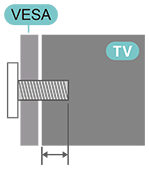
- Nosač za postavljanje na zid SU-WL450, M6 (najmanje 14 mm (9/16 inča), maksimalno 16 mm (5/8 inča))
Oprez
Montaža televizora na zid zahtijeva posebne vještine i treba je izvoditi isključivo kvalificirano osoblje. Montaža televizora na zid mora udovoljavati sigurnosnim standardima u skladu s težinom televizora. Pročitajte i sigurnosne upute prije postavljanja televizora.
Sony ne snosi odgovornost za nepravilnu montažu niti za bilo kakvu montažu koja rezultira nesrećom ili ozljedom.
[5] Početak radaPostavljanjeSavjeti za postavljanje
- Postavite televizor na mjesto na kojemu svjetlo ne pada izravno na zaslon.
- Idealna udaljenost za gledanje televizora je 2 do 5 puta veća duljina od dijagonale zaslona. Pri sjedenju oči trebaju biti u razini sa sredinom zaslona.
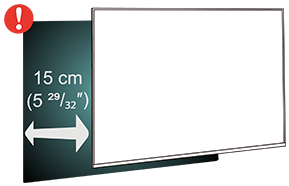
- Kada se televizor postavlja na zid, postavite ga tako da bude udaljen do 15 cm (5 29/32 inča) od zida.
Napomena
- Držite televizor podalje od izvora koji stvaraju prašinu, kao što su štednjaci. Preporučuje se da redovito čistite prašinu kako biste izbjegli da prodre u televizor.
[6] Početak radaPostavljanjeKabel za napajanje
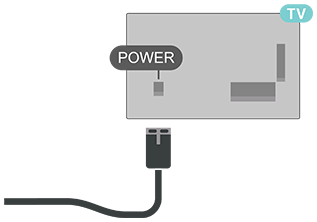
- Umetnite kabel za napajanje izmjeničnom strujom (mrežni kabel) u POWER priključak na stražnjoj strani televizora.
- Pobrinite se da kabel za napajanje izmjeničnom strujom (mrežni kabel) bude čvrsto umetnut u priključak.
- Pobrinite se da utikač za napajanje izmjeničnom strujom (mrežni utikač) u zidnoj utičnici bude uvijek lako dostupan.
- Kada iskopčavate kabel za napajanje izmjeničnom strujom (mrežni kabel), uvijek povucite utikač, a ne kabel.
Iako ovaj televizor troši vrlo malo energije u stanju pripravnosti, isključite kabel za napajanje izmjeničnom strujom (mrežni kabel) kako biste uštedjeli energiju kada dulje vrijeme nećete koristiti televizor.
[7] Početak radaPostavljanjeKabel antene
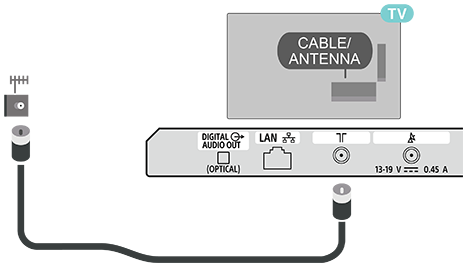
Umetnite antenski utikač čvrsto u CABLE/ANTENNA priključak na stražnjoj strani televizora.
Možete priključiti vlastitu antenu ili antenski signal iz sustava za distribuciju antene. Upotrijebite IEC koaksijalni RF antenski priključak od 75 Ω.
Ovaj antenski priključak koristite za antene i kabelske ulazne signale.
[8] Početak radaPostavljanje Satelitska antena
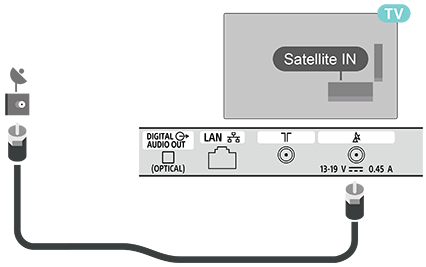
Pričvrstite satelitski F‑priključak na satelitski priključak Satellite IN na stražnjoj strani televizora. (Priključak je dostupan samo u određenim regijama/zemljama/modelima televizora.)
[9] Početak radaDaljinski upravljačPregled tipki
Isporučeni daljinski upravljač, raspored gumba, nazivi gumba i dostupne značajke variraju ovisno o vašoj regiji /državi / modelu televizora.
Gornji dio
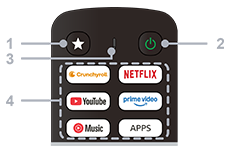
1 - Prilagodljivi gumb
Pokreće željenu aplikaciju koju je dodijelio korisnik.
2 - Uključivanje (stanje pripravnosti / uključeno)
Uključuje televizor ili ga prebacuje u stanje pripravnosti.
3 - Mikrofon
Koristi se za glasovno pretraživanje.
4 - Gumbi aplikacije
Omogućuju pristup aplikacijama i internetskim uslugama.
Srednji dio
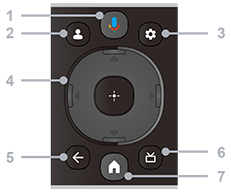
1 - Mikrofon/Google asistent
Upotrijebite Google asistent*1 ili glasovno pretraživanje*1. Za savjete o upravljanju televizorom, pritisnite gumb mikrofona na daljinskom upravljaču i izgovorite “voice hints”.
*1 Google asistent ili glasovno pretraživanje zahtijevaju internetsku vezu.
2 - Profil
Upravlja korisničkim profilima.
3 - Nadzorna ploča
Prikazuje Nadzorna ploča.
4 - Navigacija (gore/dolje/lijevo/desno) / OK (Enter)
Omogućuje navigaciju i odabir stavki na izborniku na zaslonu.
U načinu rada televizora: Prikazuje i omogućuje odabir programa na drugim kanalima dok gledate televizor (digitalno/analogno).
5 - NATRAG
Vraća se na prethodni zaslon.
6 - EPG
Prikazuje digitalni programski vodič
7 - POČETAK
Prikazuje početni zaslon televizora.
Donji dio
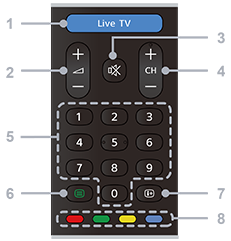
1 - Live TV / Free TV
Omogućuje odabir neke od brojnih mogućnosti za gledanje TV sadržaja uživo, uključujući lokalne vijesti, popularne emisije i filmove.
2 - Glasnoća + / −
Podešava glasnoću.
3 - Isključivanje zvuka
Isključuje zvuk. Pritisnite ponovno kako biste uključili zvuk.
4 - CH + / − (Kanal)
U načinu rada televizora: Odabire sljedeći ili prethodni kanal.
U načinu rada teksta: Odabire + (sljedeću) ili - (prethodnu) stranicu.
5 - Tipke s brojevima
Odabire digitalne kanale.
6 - Tekst
Prikazuje tekstualne informacije i interaktivne usluge.
7 - Informacije
Prikazuje informacije o kanalu, programu ili izvoru ulaza koji gledate.
8 - Gumbi u boji
Izvršavaju odgovarajuću funkciju na zaslonu.
[10] Početak radaDaljinski upravljačUparite svoj daljinski upravljač s televizorom
Kada pokrenete početno postavljanje televizora, zatražit će se da uparite daljinski upravljač istovremenim pritiskom tipki POČETAK i NATRAG na daljinskom upravljaču. Preporučuje se da dovršite uparivanje tijekom prve instalacije televizora.
Napomena
- Kada se daljinski upravljač uspješno prebaci u način uparivanja, njegov LED indikator počne treperiti.
- Daljinski upravljač mora biti blizu televizora (udaljen najviše 1 metar) tijekom uparivanja kako bi ono uspjelo.
- Ako se nakon pritiska gumba Google asistent ne pojavi polje za glasovno upravljanje, to znači da uparivanje daljinskog upravljača nije uspjelo.
- Preporučljivo je pričekati da se televizor u potpunosti pokrene i završi sve pozadinske procese prije ulaska u način uparivanja, jer se poruka s daljnjim uputama može pojaviti prekasno, što može negativno utjecati na postupak uparivanja.
Uparivanje ili ponovno uparivanje
Ako se uparivanje s daljinskim upravljačem prekine, možete ponovno upariti televizor s daljinskim upravljačem.
Za uparivanje možete pritisnuti tipke POČETAK + NATRAG (na približno 3 sekunde).
Ili idite na [Nadzorna ploča] — [Sve Postavke] — [Daljinski upravljači i dodaci] i zatim slijedite upute na zaslonu.
Nakon uspješnog uparivanja pojavljuje se poruka.
[11] Početak radaDaljinski upravljačInfracrveni senzor
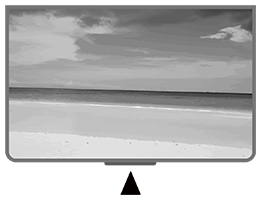
Televizor može primati naredbe s daljinskog upravljača koji koristi IR (infracrvene signale) za slanje naredbi. Ako koristite takav daljinski upravljač, uvijek ga usmjerite prema infracrvenom senzoru na prednjoj strani televizora.
Upozorenje
Nemojte stavljati nikakve predmete ispred infracrvenog senzora televizora. Oni bi mogli blokirati infracrveni signal.
[12] Početak radaDaljinski upravljačBaterije
Ako televizor ne reagira na pritisak tipki na daljinskom upravljaču, možda su se njegove baterije ispraznile.
Kako biste zamijenili baterije, otvorite odjeljak za baterije na stražnjoj donjoj strani daljinskog upravljača.
- Gurnite poklopac pretinca za baterije u smjeru označenom strelicom.
- Zamijenite stare baterije s 2 baterije tipa AAA od 1,5 V. Pazite da ispravno postavite polove baterije + i −.
- Vratite poklopac pretinca za baterije na mjesto i gurnite ga natrag tako da klikne.
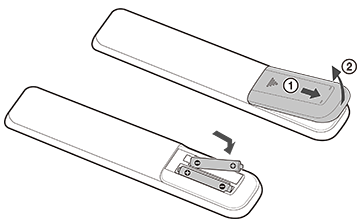
Uklonite baterije ako dulje vrijeme nećete koristiti daljinski upravljač.
Stare baterije zbrinite na siguran način, u skladu s uputama za kraj uporabe.
[13] Početak radaDaljinski upravljačČišćenje
Vaš je daljinski upravljač zaštićen premazom otpornim na ogrebotine.
Za čišćenje daljinskog upravljača koristite mekanu vlažnu krpu. Nemojte nikada koristiti sredstva poput alkohola, kemikalija ili kućanskih sredstava za čišćenje daljinskog upravljača.
[14] Početak radaDaljinski upravljačO daljinskom upravljaču
[15] Početak radaUključivanje i isključivanje
Pobrinite se da televizor bude priključen na napajanje izmjeničnom strujom (mrežno napajanja). Indikatorsko svjetlo na donjem dijelu televizora svijetli.
Uključivanje
Pritisnite gumb za uključivanje na daljinskom upravljaču kako biste uključili televizor. Ako ne možete pronaći daljinski upravljač ili su mu baterije prazne, televizor možete uključiti i pritiskom gumba za uključivanje na donjoj strani uređaja.
Prebacivanje u stanje pripravnosti
Za prebacivanje televizora u stanje pripravnosti pritisnite gumba za uključivanje na daljinskom upravljaču. Možete također pritisnuti gumb za uključivanje na donjoj strani televizora.

U stanju pripravnosti televizor je i dalje spojen na napajanje izmjeničnom strujom (mrežno napajanje), ali troši vrlo malo energije.
Da biste potpuno isključili televizor, iskopčajte utikač za napajanje izmjeničnom strujom (mrežni utikač).
Kada iskopčavate utikač za napajanje izmjeničnom strujom (mrežni utikač), uvijek povucite utikač, a ne kabel. Pobrinite se da utikač za napajanje izmjeničnom strujom (mrežni utikač), kabel za napajanje izmjeničnom strujom (mrežni kabel) i utičnica uvijek budu lako dostupni.
Korisne značajke
[17] Gledanje televizoraInstalacija kanala
Za pretraživanje i instalaciju TV kanala
- Pobrinite se da priključak za antenu/kabelski/satelitski signal bude pravilno spojen.
- Idite na [Nadzorna ploča] — [Sve Postavke] — [Kanali i ulazi] — [Kanali].
- Odaberite vrstu kanala i pritisnite OK na daljinskom upravljaču.
- Televizor će pokrenuti pretraživanje i instalaciju dostupnih kanala.
- Pričekajte nekoliko minuta da se instalacija kanala dovrši, nakon čega možete početi gledati TV kanale.
[18] Gledanje televizoraGledanje kanala
Za gledanje TV kanala
- Pritisnite Live TV / Free TV na daljinskom upravljaču.
- Pritisnite Nadzorna ploča na daljinskom upravljaču, idite na Izvori signala i odaberite vrstu televizora.
- Ako znate broj kanala, unesite ga pomoću brojčanih tipki na daljinskom upravljaču. Pritisnite OK na daljinskom upravljaču nakon što unesete broj kanala kako biste prebacili kanal.
[19] Gledanje televizoraPopisi kanala
Za prebacivanje na kanal s popisa kanala
- Dok gledate TV kanal, pritisnite OK na daljinskom upravljaču kako biste otvorili popise kanala.
- Popis kanala može sadržavati više stranica s kanalima. Za pregledavanje sljedeće ili prethodne stranice, slijedite upute na zaslonu.
- Za zatvaranje popisa kanala bez prebacivanja kanala, pritisnite NATRAG na daljinskom upravljaču.
Za prikaz dodatnih stranica popisa kanala
- Dok gledate televizor, pritisnite OK na daljinskom upravljaču kako biste otvorili trenutačni popis kanala.
- Pritisnite navigacijsku tipku lijevo na daljinskom upravljaču kako biste prikazali dodatne popise kanala razvrstane prema kategorijama Svi kanali, Nedavno gledani kanali, Popisi omiljenih kanala i sve vrste kanala.
- Odaberite popis kanala koji želite.
Kako biste dodali novi kanal popisu omiljenih kanala
U popis omiljenih kanala možete izdvojiti i spremiti kanale koje želite. Možete izraditi različite popise omiljenih kanala kako biste lakše i brže prebacivali kanale. Kada odaberete popis omiljenih kanala, pritisnite navigacijske tipke na daljinskom upravljaču kako biste odabrali kanal i zatim pritisnite OK na daljinskom upravljaču kako biste gledali odabrani kanal.
- Dok gledate televizor, pritisnite OK na daljinskom upravljaču kako biste otvorili trenutačni popis kanala.
- Odaberite kanal i pritisnite navigacijsku tipku desno na daljinskom upravljaču kako biste prikazali informacije o kanalu.
- Ponovno pritisnite navigacijsku tipku desno na daljinskom upravljaču kako biste se pomaknuli na [Dodaj u favorite] i pritisnite OK na daljinskom upravljaču za potvrdu.
- Odaberite jedan od popisa omiljenih kanala i pritisnite OK na daljinskom upravljaču kako biste dodali kanal na popis.
- Pritisnite NATRAG na daljinskom upravljaču kako biste zatvorili izbornik.
Za uklanjanje kanala s popis omiljenih kanala
- Odaberite kanal koji je već dodan na popis omiljenih kanala.
- Pritisnite navigacijsku tipku desno na daljinskom upravljaču kako biste se pomaknuli na [Uredite favorite] i pritisnite OK na daljinskom upravljaču za potvrdu.
- Kada je sada uklonjen s popisa omiljenih kanala.
[20] Gledanje televizoraEPG
Uz digitalni programski vodič možete pregledavati popis trenutačnih i zakazanih TV programa za svoje kanale. Ovisno o izvoru EPG informacija (podataka), prikazuju se analogni i digitalni kanali ili samo digitalni kanali. EPG informacije nisu dostupne za sve kanale.
Televizor može prikupljati EPG informacije za kanale koji su instalirani na televizoru.
[21] Gledanje televizoraGledanje televizora
[22] Povezivanje uređajaO povezivanjuVodič za povezivanje
Uređaj uvijek povezujte s televizorom koristeći najkvalitetniji dostupni priključak. Također upotrijebite kvalitetne kabele kako biste osigurali dobar prijenos slike i zvuka.
Kada povezujete uređaj, televizor prepoznaje njegovu vrstu i dodjeljuje mu odgovarajući naziv. Ako to želite, možete promijeniti naziv vrste. Ako je postavljen ispravan naziv vrste uređaja, televizor automatski primjenjuje idealne postavke pri prebacivanju na taj uređaj u izborniku Izvori.
[23] Povezivanje uređajaO povezivanjuPriključak za antenu
Ako imate prijamnik (digitalni prijamnik) ili snimač, spojite antenske kabele tako da antenski signal najprije prolazi kroz prijamnik i/ili snimač, a tek potom ulazi u televizor. Na taj način antena i prijamnik mogu proslijediti eventualne dodatne kanale snimaču radi snimanja.
[24] Povezivanje uređajaO povezivanjuHDMI ulazi
HDMI kvaliteta
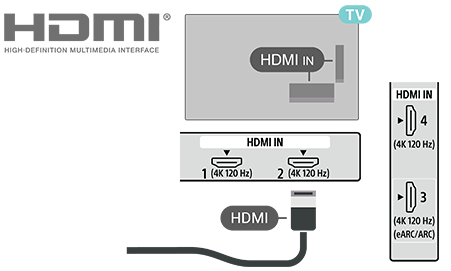
HDMI priključak pruža najbolju kvalitetu slike i zvuka. Jedan HDMI kabel prenosi i videosignal i audiosignal. Za TV signale visoke rezolucije (HD) upotrijebite HDMI kabel.
Za najbolju kvalitetu prijenosa signala upotrijebite HDMI kabel velike brzine i nemojte koristiti HDMI kabel dulji od 5 metara.
Zaštita od kopiranja
HDMI priključci podržavaju HDCP 2.3 (zaštita digitalnog sadržaja velike propusnosti). HDCP je zaštitni signal koji sprječava kopiranje sadržaja s DVD diska ili Blu‑ray diska. Također se naziva DRM (upravljanje digitalnim pravima).
HDMI eARC/ARC
Samo HDMI 3 na televizoru podržava HDMI ARC (povratni audio kanal) i HDMI eARC.
Ako uređaj, najčešće kućno kino (HTS), soundbar ili AV prijamnik, također ima HDMI ARC priključak, spojite ga na HDMI 3 na ovom televizoru. Uz HDMI ARC priključak ne morate spajati dodatni audio kabel koji šalje zvuk TV slike na kućno kino. HDMI ARC priključak objedinjuje oba signala.
HDMI eARC (poboljšani povratni audio kanal) predstavlja napredniju verziju prethodnog ARC‑a. On obuhvaća sve značajke ARC‑a, ali uz veću propusnost i brzinu. eARC podržava prijenos zvuka visoke kvalitete do 192 kHz, 24‑bita, nekomprimirani 5.1 i 7.1 te 32‑kanalni nekomprimirani zvuk.
Napomena
- HDMI eARC dostupan je samo na priključku HDMI 3.
Za eARC upotrijebite Ultra High Speed HDMI Cable. Nije moguće istodobno koristiti više eARC uređaja.
HDMI CEC
Povežite uređaje kompatibilne sa značajkom HDMI CEC sa svojim televizorom. Njima možete upravljati pomoću daljinskog upravljača televizora.
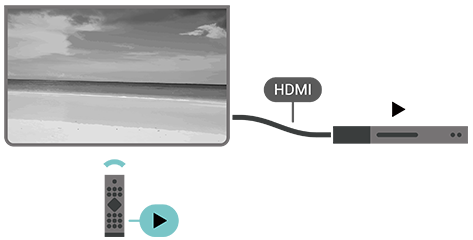
Značajka HDMI CEC (upravljanje potrošačkom elektronikom) mora biti omogućena i na televizoru i na povezanom uređaju.
Omogućite upravljanje značajkom CEC
Pritisnite Nadzorna ploča na daljinskom upravljaču, idite na [Izvori signala], pomaknite se prema dolje kako biste odabrali [Postavke izvora signala] i omogućite [Globalno upravljanje CEC-om] kako bi televizor upravljao HDMI uređajem.
Automatsko isključivanje uređaja
Idite na [Postavke izvora signala] i omogućite [Omogući TV-u da isključi povezane uređaje] kako biste isključili HDMI uređaje zajedno s televizorom.
Automatsko uključivanje televizora
Idite na [Postavke izvora signala] i omogućite [Omogući povezanim uređajima da uključe TV] kako biste uključili televizor zajedno s HDMI uređajima.
Napomena
- HDMI CEC možda neće raditi s uređajima drugih proizvođača.
- Funkcionalnost značajke HDMI CEC ima različite nazive kod različitih proizvođača. Neki primjeri su: Anynet, Aquos Link, Bravia Theatre Sync, Kuro Link, Simplink i Viera Link. Nisu svi proizvođači u potpunosti kompatibilni. Primjeri naziva značajke HDMI CEC pripadaju njihovim odgovarajućim vlasnicima.
[25] Povezivanje uređajaCAM s pametnom karticom (CI+) CI+
Ovaj je televizor spreman za standard CI+ uvjetnog pristupa
Uz CI+ možete gledati premium HD programe, poput filmova i sportskih sadržaja, koje nude digitalni TV operateri u vašoj regiji. Ove programe TV operater kodira, a dekodira ih unaprijed plaćeni CI+ modul.
Digitalni TV operateri pružaju CI+ modul (modul za uvjetni pristup – CAM) i pripadajuću pametnu karticu kada se pretplatite na njihove premium programe. Ovi programi imaju visok stupanj zaštite od kopiranja.
Kako biste saznali više informacija o uvjetima i odredbama, obratite se digitalnom TV operateru.

[26] Povezivanje uređajaCAM s pametnom karticom (CI+) Pametna kartica
Digitalni TV operateri pružaju CI+ modul (modul za uvjetni pristup – CAM) i pripadajuću pametnu karticu kada se pretplatite na njihove premium programe.
Umetnite pametnu karticu u CAM modul. Pogledajte upute koje ste dobili od operatera.
Za umetanje CAM modula u televizora
- Provjerite na CAM modulu ispravan način umetanja. Neispravno umetanje može oštetiti CAM modul i televizor.
- Dok gledate stražnju stranu televizora, s prednjom stranom CAM modula okrenutom prema vama, pažljivo umetnite CAM modul u utor PCMCIA CARD SLOT.
- Gurnite CAM modul do kraja. Ostavite ga trajno u utoru.
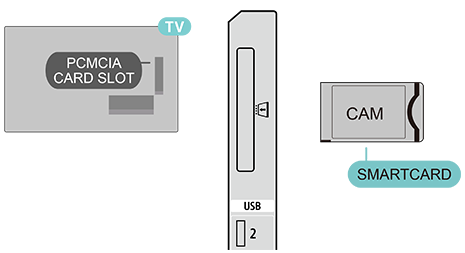
Kada uključite televizor, može proći nekoliko minuta prije nego što se CAM modul aktivira. Ako je CAM modul umetnut i pretplata je plaćena (načini pretplate mogu se razlikovati), možete gledati kodirane kanale koje podržava pametna kartica CAM modula.
CAM modul i pametna kartica namijenjeni su isključivo vašem televizoru. Ako uklonite CAM modul, više nećete moći gledati kodirane kanale koje podržava CAM modul.
[27] Povezivanje uređajaCAM s pametnom karticom (CI+) Lozinke i PIN kodovi
Za neke CAM module morate unijeti PIN kod kako biste gledali njegove kanale. Kada postavite PIN kod za CAM, preporučujemo da koristite isti kod koji ste koristili za otključavanje televizora.
Za postavljanje PIN koda za CAM modul
- Idite na izbornik Izvori signala.
- Odaberite vrstu kanala koju koristite s CAM modulom za gledanje televizije.
- Odaberite TV operatera CAM modula. Sljedeći zasloni prikazuju sadržaj TV operatera. Slijedite upute na zaslonu kako biste pronašli postavke PIN koda.
[28] Povezivanje uređajaKućno kino (HTS)Povezivanje putem značajke HDMI eARC/ARC
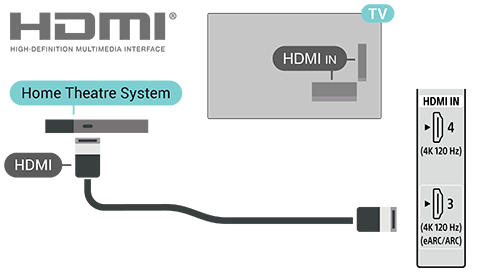
Upotrijebite HDMI kabel za povezivanje sustava kućnog kina (HTS) s televizorom. Možete povezati Sony Soundbar ili HTS sustav s ugrađenim reproduktorom diskova.
HDMI eARC/ARC
Ako vaš sustav kućnog kina ima HDMI eARC/ARC priključak, možete upotrijebiti HDMI eARC/ARC priključak na televizoru za povezivanje. Uz HDMI eARC/ARC, nije potrebno povezivati dodatni audio kabel. HDMI eARC/ARC priključak objedinjuje oba signala.
Budući da HDMI IN 3 (eARC/ARC) na televizoru omogućuje prijenos signala povratnog audio kanala (ARC), televizor može slati ARC signal isključivo na taj HDMI priključak.
Sinkronizacija zvuka i slike (sync)
Ako se zvuk ne podudara sa slikom na zaslonu, na većini sustava kućnog kina s reproduktorom diskova možete postaviti kašnjenje kako biste uskladili zvuk sa slikom.
[29] Povezivanje uređajaKućno kino (HTS)Povezivanje putem značajke HDMI
Upotrijebite HDMI kabel za povezivanje sustava kućnog kina (HTS) s televizorom. Možete povezati Sony Soundbar ili HTS sustav s ugrađenim reproduktorom diskova.
Ako sustav kućnog kina nema HDMI eARC/ARC priključak, dodajte optički audio kabel kako biste prenijeli zvuk televizijske slike na sustav kućnog kina.
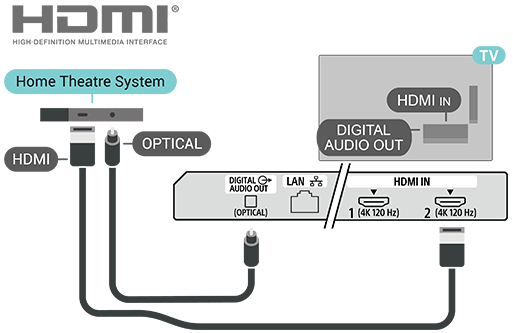
Sinkronizacija zvuka i slike (sync)
Ako se zvuk ne podudara sa slikom na zaslonu, na većini sustava kućnog kina s reproduktorom diskova možete postaviti kašnjenje kako biste uskladili zvuk sa slikom.
[30] Povezivanje uređajaVideo uređajHDMI
Upotrijebite HDMI kabel velike brzine za najbolju kvalitetu slike i zvuka.
Za najbolju kvalitetu prijenosa signala upotrijebite HDMI kabel velike brzine duljine najviše 5 metara te uređaje koji podržavaju HDR povežite na bilo koji HDMI priključak.
Zaštita od kopiranja
HDMI priključci podržavaju HDCP 2.3 (zaštita digitalnog sadržaja velike propusnosti). HDCP je zaštitni signal koji sprječava kopiranje sadržaja s DVD diska ili Blu‑ray diska. Također se naziva DRM (upravljanje digitalnim pravima).
[31] Povezivanje uređajaAudio uređajDigitalni audio izlaz – optički
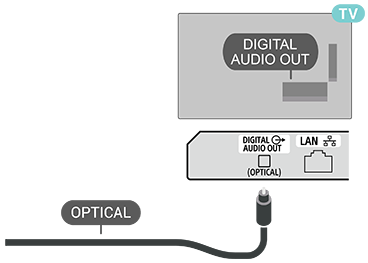
Optički audio izlaz predstavlja visokokvalitetnu zvučnu vezu.
Ova optička veza može prenositi 5.1 audio kanale. Ako vaš uređaj, najčešće sustav kućnog kina (HTS), nema HDMI ARC ovu vezu možete upotrijebiti s priključkom Audio ulaz - optički na sustavu HTS. Priključak DIGITAL AUDIO OUT (OPTICAL) šalje zvuk s televizora s televizora na sustav HTS.
[32] Povezivanje uređajaUSB uređaj za pohranu
Možete pregledavati fotografije ili reproducirati glazbu i videozapise s priključenog USB flash pogona ili USB tvrdog diska.
Umetnite USB uređaj za pohranu u jedan od USB priključaka na televizoru dok je televizor uključen.
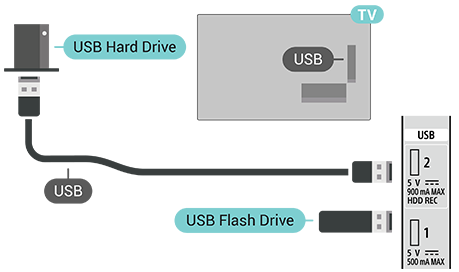
Za pregled datoteka s USB uređaja za pohranu najprije morate dodati aplikaciju MMP (MultiMediaPlayer) na početni zaslon. Pritisnite POČETAK na daljinskom upravljaču, zatim odaberite ikonu aplikacija na desnom kraju retka Apps. Aplikaciju MMP možete dodati i sa stranice Apps.
Za zaustavljanje prikaza sadržaja s USB uređaja za pohranu pritisnite NATRAG na daljinskom upravljaču ili odaberite drugu aktivnost. Izađite iz aplikacije MMP prije nego što odspojite uređaj.
Za sigurno uklanjanje USB uređaja za pohranu
- Pritisnite Nadzorna ploča na daljinskom upravljaču.
- Pomaknite se prema dolje kako biste odabrali USB uređaj za pohranu i pritisnite OK na daljinskom upravljaču.
- Odaberite Izbaci i pritisnite OK na daljinskom upravljaču.
- Pričekajte da se postupak izbacivanja dovrši i zatim izvadite flash pogon.
Ultra HD putem USB-a
Možete pregledavati fotografije u Ultra HD razlučivosti s priključenog USB uređaja za pohranu. Televizor će smanjiti razlučivost na Ultra HD ako je razlučivost fotografije veća.
[33] Povezivanje uređajaVideozapisi, fotografije, glazba i tekst
Možete pregledavati svoje fotografije ili reproducirati glazbu i videozapise s priključenog USB uređaja za pohranu.
Dok je televizor uključen, priključite USB uređaj za pohranu u jedan od USB priključaka.
- Pritisnite POČETAK na daljinskom upravljaču, odaberite MMP (MultiMediaPlayer) s popisa aplikacija i pritisnite OK na daljinskom upravljaču.
- Koristite navigacijske tipke na daljinskom upravljaču kako biste odabrali vrstu datoteke.
- Slijedite upute na zaslonu za reproduciranje datoteka.
[34] Povezivanje uređajaDostupni uređaji i postavke
HDMI
Pametna kartica
Video uređaj
Audio uređaj
[35] Povezivanje s mrežomPovezivanje Google TV-aMreža i internet
Kućna mreža
Kako biste koristili sve mogućnosti koje pruža Google TV, vaš televizor mora biti povezan s internetom.
Povežite televizor s kućnom mrežom s brzom internetskom vezom. Televizor možete povezati bežično ili žičano s mrežnim usmjerivačem.
Povezivanje s mrežom
Bežična veza
Što vam je potrebno
Za bežično povezivanje televizora s internetom potreban vam je Wi‑Fi usmjerivač s pristupom internetu.
Upotrijebite brzu (širokopojasnu) internetsku vezu.
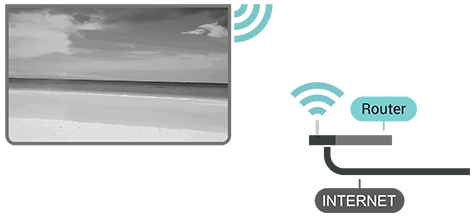
Uključivanje i isključivanje Wi-Fi veze
Idite na [Nadzorna ploča] — [Sve Postavke] — [Mreža i internet] — [Wi-Fi] za uključivanje ili isključivanje.
Uspostavljanje veze
Idite na [Nadzorna ploča] — [Sve Postavke] — [Mreža i internet] i pritisnite OK na daljinskom upravljaču.
- Na popisu pronađenih mreža odaberite svoju bežičnu mrežu. Ako vaša mreža nije na popisu jer je naziv mreže skriven (isključili ste emitiranje SSID-a na usmjerivaču), odaberite [Dodajte novu mrežu] kako biste sami unijeli naziv mreže.
- Slijedite upute na zaslonu.
- Nakon uspješnog uspostavljanja veze prikazat će se poruka.
Brzo povezivanje s Wi‑Fi mrežom
Brzo povezivanje omogućuje vam brzo spajanje na Wi‑Fi skeniranjem QR koda prikazanog na zaslonu televizora.
Pristupite Wi‑Fi mreži skeniranjem QR koda mobilnim uređajem i slijedite upute. Televizor će se brzo povezati s Wi‑Fi mrežom uz pomoć vašeg mobilnog uređaja.
Problemi
Bežična mreža nije pronađena ili je narušena
- Mikrovalne pećnice, DECT telefoni ili drugi Wi‑Fi 802.11b/g/n uređaji u vašoj blizini mogu ometati bežičnu mrežu.
- Provjerite omogućuju li vatrozidi u vašoj mreži pristup bežičnoj vezi televizora.
- Ako bežična mreža u vašem domu ne radi ispravno, pokušajte sa žičnim povezivanjem.
Internet ne radi
- Ako je televizor ispravno povezan s usmjerivačem, provjerite vezu usmjerivača s internetom.
Računalo i internetska veza su spori
- Pogledajte korisnički priručnik svog bežičnog usmjerivača kako biste saznali informacije o dosegu u zatvorenom prostoru, brzini prijenosa i drugim faktorima koji utječu na kvalitetu signala.
- Za usmjerivač upotrijebite brzu (širokopojasnu) internetsku vezu.
DHCP
- Ako povezivanje ne uspije, provjerite postavku DHCP‑a (protokola dinamičke konfiguracije računala) na usmjerivaču. DHCP mora biti uključen.
Žična veza
Što vam je potrebno
Za povezivanje televizora s internetom potreban vam je mrežni usmjerivač s pristupom internetu. Upotrijebite brzu (širokopojasnu) internetsku vezu.
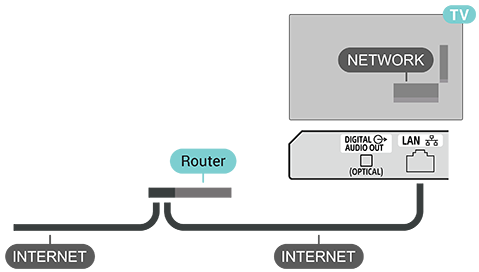
Uspostavljanje veze
- Povežite usmjerivač s televizorom mrežnim kabelom (kabelom za Ethernet**).
- Pobrinite se da usmjerivač bude uključen.
- Televizor stalno traži mrežnu vezu.
- Nakon uspješnog uspostavljanja veze prikazat će se poruka.
Ako povezivanje ne uspije, provjerite postavku DHCP‑a na usmjerivaču. DHCP mora biti uključen.
** Radi ispunjavanja EMC propisa upotrijebite oklopljeni FTP Cat 5E Ethernet kabel.
Ostale mrežne postavke
Hotspot i dijeljenje veze
Idite na [Nadzorna ploča] — [Sve Postavke] — [Mreža i internet] — [Žarišna točka i modemsko povezivanje].
Prilagodite postavke za hotspot i postavite lozinku za hotspot.
Prioritet mreže
Idite na [Nadzorna ploča] — [Sve Postavke] — [Mreža i internet] — [Prioritet mreže].
Odaberite Ethernet ili Wi-Fi kao prioritet mrežne veze.
Napomena
- Iz sigurnosnih razloga strogo se preporučuje povezivanje televizora s Internetom putem usmjerivača/modema koji ima funkcionalnost usmjerivača. Izravna veza vašeg televizora s Internetom može izložiti vaš televizor sigurnosnim prijetnjama poput mijenjanja sadržaja ili osobnih podataka.
Da biste potvrdili da vaša mreža uključuje funkcionalnost usmjerivača, obratite se svom davatelju usluga ili mrežnom administratoru.
[36] Povezivanje s mrežomPovezivanje Google TV-aGoogle račun i profili
Prijava
Kako biste koristili sve mogućnosti koje pruža Google TV, možete se prijaviti u Google svojim Google računom.
Prijavom ćete moći igrati svoje omiljene igre na pametnom telefonu, tabletu i televizoru. Također ćete dobiti prilagođene video i glazbene preporuke na početnom zaslonu televizora te pristup kanalu YouTube, trgovini Google Play i drugim aplikacijama.
Upotrijebite svoj postojeći Google račun kako biste se prijavili u Google na svom televizoru. Google račun sastoji se od adrese e‑pošte i lozinke. Ako još nemate Google račun, izradite ga na računalu ili tabletu (accounts.google.com). Za igranje igara putem Google Playa, potreban je Google+ profil. Ako se ne prijavite tijekom početne instalacije televizora, možete to učiniti i kasnije.
Prijavljivanje i upravljanje Google računom nakon dovršene instalacije televizora
- Idite na [Nadzorna ploča] — [Sve Postavke].
- Odaberite [Računi i profili] i pritisnite OK na daljinskom upravljaču.
- Slijedite upute na zaslonu kako biste dodali račune ili upravljali njima.
Dječji profil
Nakon što se prijavite svojim Google računom, možete izraditi dječji profil za svoju djecu. Dječji profil omogućuje roditeljima da djeci omoguće pristup aplikacijama za opću publiku i aplikacijama namijenjenima djeci. Roditelji odabiru koje će aplikacije instalirati te mogu postaviti podsjetnike za vrijeme odlaska na spavanje i ograničenja vremena korištenja zaslona.
U dječjem profilu dostupne su samo odobrene aplikacije, a kao vanjski izvori mogu se odabrati isključivo HDMI priključci.
Izrada dječjeg profila
Možete upotrijebiti svoj postojeći Google račun za prijavu na televizor ili dodati račun kako biste izradili dječji profil.
- Idite na [Nadzorna ploča] — [Sve Postavke].
- Odaberite [Računi i profili] i pritisnite OK na daljinskom upravljaču.
- Odaberite + [Add a kid] kako biste izradili personalizirani prostor za svoje dijete.
- Tijekom početnog postavljanja dječjeg profila roditelji mogu odabrati koje će aplikacije instalirati, među aplikacijama u trgovini Play Store koje su ocijenjene kao prikladne za sve uzraste.
[37] Povezivanje s mrežomGoogle CastŠto vam je potrebno
Ako aplikacija na vašem mobilnom uređaju ima funkciju Google Cast, možete je prenijeti na ovaj televizor. U mobilnoj aplikaciji potražite ikonu Google Cast. Mobilnim uređajem možete upravljati sadržajem na televizoru. Funkcija Google Cast radi na sustavu Android i iOS.
Napomena
- Funkcija Google Cast radi samo u načinu rada Google TV, a nije dostupna u osnovnom načinu rada televizora.
Vaš mobilni uređaj mora biti povezan na istu kućnu Wi-Fi mrežu kao i televizor.
Aplikacije s funkcijom Google Cast
Nove aplikacije s funkcijom Google Cast postaju dostupne svakog dana. Možete je isprobati s aplikacijama YouTube, Chrome, Netflix, Photowall… ili Big Web Quiz za Chromecast. Pogledajte i google.com/cast.
Neki Google Play proizvodi i značajke nisu dostupne u svim zemljama.
Više informacija pronađite na www.support.google.com/googletv.
[38] Povezivanje s mrežomGoogle CastPrijenos na TV
Za prijenos aplikacije na zaslon televizora
- Na pametnom telefonu ili tabletu otvorite aplikaciju koja podržava Google Cast.
- Odaberite ikonu Google Cast.
- Odaberite televizor na koji želite prenijeti sadržaj.
- Pritisnite Play na svom telefonu ili tabletu. Odabrani sadržaj trebao bi se početi reproducirati na televizoru.
[39] Povezivanje s mrežomAplikacijeO aplikacijama
Svoje omiljene aplikacije možete pronaći u retku Aplikacije u izborniku početnog zaslona.
Slično aplikacijama na vašem pametnom telefonu ili tabletu, aplikacije na televizoru nude posebne funkcije koje obogaćuju iskustvo gledanja, poput YouTubea, igara, videoteka ili vremenske prognoze.
Aplikacije se mogu preuzeti iz trgovine Google Play™ Store. Kako biste lakše započeli, neke praktične aplikacije već su unaprijed instalirane na televizoru.
Kako biste instalirali aplikacije iz trgovine Google Play™ Store, televizor mora biti povezan na internet. Kako biste koristili aplikacije iz trgovine Google Play i Google Play™ Store, morate se prijaviti s Google računom.
[40] Povezivanje s mrežomAplikacijePokretanje ili zaustavljanje aplikacije
Aplikaciju možete pokrenuti s početnog zaslona.
Za pokretanje aplikacije
- Pritisnite POČETAK na daljinskom upravljaču.
- Prijeđite na karticu Aplikacije ili redak Vaše aplikacije odaberite željenu aplikaciju i pritisnite OK na daljinskom upravljaču.
- Za zaustavljanje aplikacije pritisnite NATRAG daljinskom upravljaču ili je zatvorite pomoću njezinog namjenskog gumba za izlaz/zaustavljanje.
[41] Povezivanje s mrežomAplikacijeUpravljanje aplikacijama
Ako zaustavite aplikaciju i vratite se na izbornik početnog zaslona, aplikacija se zapravo ne zaustavlja u potpunosti. Ona i dalje radi u pozadini kako bi bila odmah dostupna kada je ponovno pokrenete. Za nesmetan rad većina aplikacija mora spremiti određene podatke u predmemoriju televizora. Može biti korisno potpuno zaustaviti aplikaciju ili izbrisati njezine podatke iz predmemorije kako biste optimizirali ukupne performanse aplikacija i smanjili potrošnju memorije na televizoru. Također je preporučljivo deinstalirati aplikacije koje više ne koristite. Možete otići na [Nadzorna ploča] — [Sve Postavke] — [Aplikacije] — [Pogledajte sve aplikacije] ili [Nekorištene aplikacije] kako biste vidjeli popis svojih instaliranih ili korištenih aplikacija.
Za svaku instaliranu aplikaciju možete također postaviti dopuštenja za upravljanje ažuriranjima, dozvole aplikacije, poseban pristup aplikacija i sigurnosne postavke.
Više informacija pronađite na www.support.google.com/googletv.
[42] PostavkeNadzorna ploča
Pritisnite Nadzorna ploča na daljinskom upravljaču. kako biste odabrali jedan od izbornika u nastavku, a zatim pritisnite OK na daljinskom upravljaču.
[Sve Postavke]
Otvara izbornik sa svim postavkama za prilagodbu vašeg korištenja televizora.
[Čuvar zaslona]
Odmah okreće čuvar zaslona radi zaštite ili personalizacije vašeg zaslona.
[Izvori signala]
Mijenja izvor videosignala (npr. HDMI uređaj, kabelski prijamnik).
[Zaslon]
Podešava način prikaza slike, format slika i svjetlinu zaslona.
[Zvuk]
Podešava izlaz zvuka, načine reprodukcije i postavke glasnoće.
[Wi-Fi]
Upravlja internetskim vezama i statusom mreže.
[Bluetooth]
Povezuje dodatke poput slušalica, soundbarova ili kontrolera ili upravlja njima.
[Pristupačnost]
Omogućuje pomoćne funkcije poput titlova, glasovnih vodiča ili visokog kontrasta.
[43] PostavkePostavke slikeNačin prikaza slike
Za odabir načina prikaza slike
Idite na [Nadzorna ploča] — [Sve Postavke] — [Zaslon i zvuk] — [Prikaz] — [Način slike].
Za lakše podešavanje slike možete odabrati jedan od unaprijed postavljenih načina prikaza.
- [Korisnik] – Postavka prikaza slike koju ste odabrali tijekom prethodne konfiguracije.
- [Standardno] – Postavka koja troši najmanje energije. Ovo je tvornička postavka.
- [Intenzivno] – Idealno za gledanje pri dnevnom osvjetljenju.
- [Kino] – Idealno za gledanje filmova.
- [Igra] – Idealno za igranje videoigara.
- [Štednja energije] – Idealno za štednju energije.
[44] PostavkePostavke slikeDruge postavke slike
Idite na [Nadzorna ploča] — [Sve Postavke] — [Zaslon i zvuk] — [Prikaz] — [Način slike] i pomaknite se prema dolje na napredne postavke prilagodbe za odabrani način prikaza slike.
[Autom. pozadinsko osvjetljenje]
Automatski optimizira svjetlinu prema uvjetima ambijentalnog osvjetljenja radi ugodnijeg gledanja.
[Svjetlina]
Podešava ukupnu svjetlinu slike prema vašim postavkama.
[Razina crne boje]
Podešava razinu crne boje kako bi se poboljšale tamne scene i detalji u sjeni.
[Kontrast]
Podešava razinu kontrasta kako bi boje na slici bile življe i prirodnije.
[Boja]
Podešava intenzitet boja kako bi prikaz boja bio zasićeniji ili prirodniji.
[TON]
Podešava balans tonova boje između zelenog i crvenog spektra radi postizanja prirodnih tonova kože.
[Oštrina]
Podešava detaljnost i jasnoću slike kako bi tanke linije i rubovi bili oštriji.
[OLED]
Pristupa postavkama vezanima uz OLED zaslon.
-
[OLED kompenzacija]:
Izvodi čišćenje šuma OLED panela radi održavanja ujednačenosti zaslona. Postupak traje oko 1,5 sati, a televizor mora ostati u stanju pripravnosti tijekom cijelog procesa.
-
[Ručna kompenzacija OFF-RS]:
Kalibrira zaslon radi postizanja optimalne kvalitete slike i produljenja vijeka trajanja panela. Postupak se dovršava za otprilike 15 minuta nakon što televizor prijeđe u stanje pripravnosti.
-
[Pomak piksela]:
Periodički pomiče položaje piksela kako bi se smanjilo njihovo opterećenje i spriječilo zadržavanje slike (burn‑in) na OLED zaslonu uzrokovano statičnim prikazima.
Napredni video
Odaberite [Napredne postavke] za pristup dodatnim postavkama videosignala.
-
[Isključivanje slike]:
Isključuje zaslon televizora dok reprodukcija zvuka ostaje aktivna. Pritisnite bilo koju tipku na daljinskom upravljaču kako biste aktivirali zaslon i nastavili uobičajeno gledanje.
-
[Temperatura boje]:
Podešava tonove boja slike. Možete odabrati unaprijed postavljenu opciju ili prilagoditi postavke prema svojim željama.
-
[Obavijest za Dolby Vision]:
Omogućuje ili onemogućuje prikaz obavijesti na zaslonu kada se detektira Dolby Vision sadržaj.
-
[DNR]:
Smanjenje digitalnog šuma Filtrira i smanjuje neželjeni šum u slici radi čišćeg prikaza slike.
-
[MPEG NR]:
Smanjenje MPEG šuma. Poboljšava kvalitetu slike smanjujući blok‑šum i tzv. “mosquito” šum, bez narušavanja rezolucije prikaza.
-
[Prilagodljiva kontrola svjetla]:
Dinamički poboljšava kontrast automatskim prilagođavanjem razina luminancije videosignala.
Napomena
- Ova je značajka nedostupna kada se uključi Način rada PC.
-
[Kontrola lokalnog kontrasta]:
Poboljšava razine kontrasta u pojedinim lokaliziranim područjima slike radi postizanja veće dubine prikaza.
-
[Dinamični pojačivač boja]:
Automatski optimizira razine boja prema prikazanom sadržaju čime se postiže realističniji i življi prikaz.
-
[Način DI filma]:
Automatski detektira isprepletene i filmske izvore, te analizira sadržaj kako bi rekonstruirao izvorne kadrove radi prirodnijeg prikaza pokreta.
-
[Plavo rastezanje]:
Podešava temperaturu boje posvjetljivanjem bijelih područja, čime bijela djeluje izraženije i hladnije.
-
[Gama]:
Podešava ravnotežu svijetlih i tamnih dijelova slike. (Preporučuje se naprednim korisnicima.)
-
[Igra]:
Optimizira postavke zaslona i smanjuje ulazno kašnjenje radi iznimno brzog odziva u igrama.
-
[ALLM]:
Automatski način niske latencije. Automatski prebacuje uređaj u način rada s niskom latencijom kada se detektira sadržaj igara, osiguravajući gladak i stabilan tijek igranja.
-
[Način rada PC]:
Prikazuje sliku u izvornoj rezoluciji, s potpunom preciznošću piksela, što je idealno za uporabu televizora kao monitora.
-
[MJC]:
Uklanjanje trzanja pokreta. Procjenjuje i umeće nedostajuće kadrove u videosignal, čime se postiže znatno tečniji i stabilniji prikaz pokreta.
-
[Raspon HDMI RGB]:
Puni RGB raspon omogućuje prikaz duboke crne i čiste bijele boje. Ograničeni RGB koristi uži raspon 16 – 235, što može dovesti do blagog smanjenja kvalitete slike, razina videosignala i ukupnog izlaznog raspona.
-
[Prostor boje]:
Mijenja raspon boja prikazanih na zaslonu kako bi odgovarao izvornom videosignalu.
-
[AISR]:
AI superrazlučivost. Primjenjuje inteligentnu obradu za povećanje rezolucije sadržaja niže kvalitete, pretvarajući ga u oštru sliku gotovo 4K razine.
-
[Dekonturiranje]:
Uklanja pojavu prugastih prijelaza boja i oštrih kontura, stvarajući ujednačene i glatke gradijenteboja.
-
[Ispravak balansa bijelog u 11 točaka]:
Precizno podešava balans bijele u 11 razina, u skladu s odabranom temperaturom boje.
-
[AI kontrast]:
Dinamički poboljšava kontrast analizom svijetlih i tamnih područja svake scene uz primjenu umjetne inteligencije.
[Vraćanje na zadano]
Vraća sve trenutačne postavke slike na tvorničke zadane vrijednosti.
[45] PostavkePostavke slikeZaslon
Ako slika ne ispunjava cijeli zaslon i pojavljuju se crne trake na vrhu, dnu ili bočnim stranama, možete prilagoditi prikaz tako da ispuni zaslon u potpunosti.
Za odabir jedne od osnovnih postavki za ispune zaslona
Idite na [Nadzorna ploča] — [Sve Postavke] — [Zaslon i zvuk] — [Zaslon].
[Automatski]
Automatski povećava sliku kako bi ispunila zaslon uz zadržavanje izvornog formata slike. Nijedan dio vidljivog sadržaja neće biti izgubljen.
Dodatne postavke dostupne su samo uz određene izvore ulaza ili videoformate.
[Super zumiranje]
Uklanja crne trake sa bočnih strana kod emitiranja u formatu 4:3. Nije preporučljivo za HD sadržaj ili računala.
[4:3]
Prikazuje klasični format 4:3.
[Proširenje filma 14:9]
Proširuje format 4:3 na omjer 14:9. Nije preporučljivo za HD sadržaj ili računala.
[Proširenje filma 14:9]
Proširuje format 4:3 na omjer 16:9. Nije preporučljivo za HD sadržaj ili računala.
[Široki zaslon]
Proširuje sliku na format 16:9.
[Puni]
Automatski povećava sliku kako bi ispunila zaslon. Izobličenje slike je minimalno, a titlovi ostaju vidljivi. Nije prikladno za računala. Kod sadržaja s ekstremnim omjerima stranica mogu se i dalje pojaviti crne trake. Razmjer proporcija slike može se promijeniti.
[Neprilagođeni]
Prikazuje sliku s maksimalnom količinom detalja kada je izvor računalo.
[46] PostavkePostavke zvukaOsnovne postavke
Idite na [Nadzorna ploča] — [Sve Postavke] — [Zaslon i zvuk] — [Zvuk] — [Osnovne postavke] i pritisnite OK na daljinskom upravljaču.
[Balans]
Prilagodite balans zvuka prema vlastitim preferencijama.
[Okružujući zvuk]
Uključite ili isključite surround zvuk.
[Pojedinosti o ekvalizatoru]
Prilagodite razinu ekvilajzera prema vlastitim preferencijama.
[Automatsko upravljanje glasnoćom]
Omogućuje automatsko izjednačavanje velikih razlika u razini zvuka između kanala i izvora ulaza.
[47] PostavkePostavke zvukaDuge postavke zvuka
Idite na [Nadzorna ploča] — [Sve Postavke] — [Zaslon i zvuk] — [Zvuk] i pritisnite OK na daljinskom upravljaču.
[Obrada zvuka Dolby] i postavke
Kada se uključi [Obrada zvuka Dolby], povezana postavka [Obrada zvuka Dolby postavke] može se podešavati. Možete uključiti ili isključiti [Ujednačivač glasnoće], [Virtualizator okružujućeg zvuka] ili [Dolby Atmos].
[DTS Virtual:X] i postavke
Kada se uključi [DTS Virtual:X], povezana postavka [DTS Virtual:X postavke] može se podešavati. Možete uključiti ili isključiti [TruVolumeHd] i [Jasnoća dijaloga].
[DTS dinamički raspon]
Uključite dinamičku kontrolu raspona za glasnoću zvuka.
[Zvučnici]
Uključite ili isključite izlaz zvuka putem zvučnika televizora.
[eARC]
Isključite ili postavite automatsko uključivanje funkcija eARC veze.
[Način Downmix]
Odaberite način koji pretvara višekanalni zvuk u manji broj kanala.
[Poboljšanje dijaloga]
Isključite ili podesite razinu pojačanja glasnoće i jasnoće dijaloškog sadržaja.
[Vraćanje na zadano]
Vratite trenutačne postavke zvuka na zadane vrijednosti.
[48] PostavkePostavke zvukaAudioizlaz
Idite na [Nadzorna ploča] — [Sve Postavke] — [Zaslon i zvuk] — [Audioizlaz] i pritisnite OK na daljinskom upravljaču.
[Digitalni izlaz]
Postavke digitalnog izlaza dostupne su za optičke signale te za HDMI ARC/eARC zvučne veze.
Postavite izlazni audiosignal televizora tako da odgovara mogućnostima zvuka priključenog kućnog kina.
[Kašnjenje digitalnog izlaza]
Kod nekih sustava kućnog kina možda ćete morati podesiti kašnjenje audio sinkronizacije kako bi se zvuk sinkronizirao s videom. Odaberite vrijednost 0 ako je kašnjenje zvuka već postavljeno na vašem sustavu kućnog kina.
[Kašnjenje Bluetooth zvuka]
Za podešavanje kašnjenja audio sinkronizacije kako bi se zvuk sinkronizirao s videom pri korištenju Bluetooth uređaja.
[Uređaj s audioizlazom]
Postavite televizor tako da reproducira zvuk putem zvučnika televizora ili priključenog audio sustava.
Možete odabrati gdje želite čuti zvuk televizora i kako želite upravljati njime.
- Odaberite [Automatski] kako biste automatski primijenili sve dostupne audio uređaja.
- Ako odaberete [TV zvučnik], zvučnici televizora bit će stalno uključeni.
- Odaberite [HDMI ARC], [HDMI eARC], [BT], [HP], [SPDIF] za postavljanje audio izlaza na priključene uređaje.
- Ako odaberete [SPK + BT], [SPK + HP] ili [SPK + SPDIF], tipke za glasnoću na daljinskom upravljaču podešavaju glasnoću vanjskih uređaja, dok se glasnoća televizora podešava u modulu za glasnoću zvučnika televizora. Postavka [Glasnoća zvučnika s više izlaza] također je dostupna za podešavanje miješane glasnoće.
[49] PostavkePostavke sustavaPostavke napajanja i energije
Idite na [Nadzorna ploča] — [Sve Postavke] — [Sustav] — [Napajanje i energija].
[Odbrojavanje do isključivanja]
Postavite vrijeme automatskog isključivanja zaslona televizora radi uštede energije. Vrijeme možete postaviti za opcije [Tijekom neaktivnosti], [Tijekom gledanja] ili [Odbrojavanje od sada].
[Ponašanje prilikom uključivanja]
Postavite televizor tako da se pri uključivanju zadrži na opciji [Početni zaslon Google TV-a] ili [Zadnji korišteni ulaz].
[Zakazano uključivanje/isključivanje]
Postavite vrstu i vrijeme za automatsko uključivanje ili isključivanje televizora.
[Napredne postavke]
Uključite/isključite [Svjetlo za stanje mirovanja] ili postavite [Svjetlina LED lampice napajanja].
[50] PostavkePostavke sustavaDruge ostavke sustava
Idite na [Nadzorna ploča] — [Sve Postavke] — [Sustav].
[Ambijentalni čuvar zaslona]
Za prikaz prezentacije fotografija koje pruža Google ili slika iz Google Photos kada je televizora u stanju mirovanja. Ovu funkciju možete aktivirati ručno pritiskom tipke NATRAG SLK_B2 na daljinskom upravljaču u početnom izborniku, ili se može automatski pokrenuti nakon određenog vremena neaktivnosti TV‑a.
[O usluzi]
Prikazuje informacije o TV-u.
Ovdje možete ponovno postaviti svoj televizor.
[Datum i vrijeme]
Konfigurira trenutačno vrijeme i prikaz automatskog sata.
[Jezik]
Odabire jezik izbornika. Odabranim jezikom izbornika postavlja se i jezik za prepoznavanje glasa.
[Tipkovnica]
Namješta postavke zaslonske tipkovnice.
[Pohrana]
Mijenja postavke koje se odnose pohranu podataka.
[Zvukovi sustava]
Konfigurira zvukove sustava.
[Ponovno pokreni]
Ponovno pokreće televizor.
[51] PostavkePostavke pristupačnosti
Idite na [Nadzorna ploča] — [Sve Postavke] — [Pristupačnost].
Uz pomoć funkcija pristupačnosti televizor je prilagođen za korištenje osobama koje su gluhe, nagluhe, slijepe ili slabovidne.
[Pretvaranje teksta u govor]
Postavite pretvorbu teksta u govor za slijepe i slabovidne osobe.
[Titlovi]
Promijenite postavke prikaza titlova.
[Tekst s visokim kontrastom]
Uključite prikaz teksta s većim kontrastom radi lakšeg čitanja.
[Prečac pristupačnosti]
Brzi pristup postavkama pristupačnosti.
Google nudi dodatne usluge, kao to su [TalkBack (čitač zaslona)], [Skaliranje teksta], [Korekcija boja], [Odgoda ponavljanja tipke], [Switch Access] koje poboljšavaju pristupačnost televizora. Kako biste saznali više informacija o uslugama posjetite www.support.google.com/googletv.
[52] PostavkeDaljinski upravljač i dodaciBluetooth uređaji
Uparivanje dodatne opreme
Postavite Bluetooth uređaj unutar 5 metara od televizora. Pročitajte korisnički priručnik uređaja kako biste saznali detaljne informacije o uparivanju i dometu bežične veze. Provjerite je li Bluetooth postavka na televizoru uključena.
Nakon uparivanja Bluetooth uređaja, možete ga odabrati za reprodukciju zvuka televizora. Uređaj nije potrebno ponovno uparivati osim ako ga uklonite iz popisa uparenih uređaja.
Uparivanje Bluetooth uređaja s televizorom
- Uključite Bluetooth uređaj i postavite ga unutar dosega televizora.
- Idite na [Nadzorna ploča] — [Sve Postavke] — [Daljinski upravljači i dodaci] — [Uparite dodatak].
- Slijedite upute na zaslonu. Uređaj će se upariti s televizorom, a televizor će spremiti vezu. Ako je dosegnut maksimalan broj uparenih uređaja, možda ćete prvo morati poništiti uparivanje nekog od postojećih.
- Pritisnite tipku ❮ (lijevo) na daljinskom upravljaču više puta, ako je potrebno, kako biste zatvorili izbornik.
Rad uređaja
Za povezivanje ili odspajanje Bluetooth uređaja
- Idite na [Nadzorna ploča] — [Sve Postavke] — [Daljinski upravljači i dodaci].
- Odaberite Bluetooth uređaj s popisa.
- Odaberite [Poveži] ili [Prekini vezu] za povezivanje ili odspajanje Bluetooth uređaja.
- Pritisnite tipku ❮ (lijevo) na daljinskom upravljaču više puta, ako je potrebno, kako biste zatvorili izbornik.
Promjena naziva Bluetooth uređaja
- Idite na [Nadzorna ploča] — [Sve Postavke] — [Daljinski upravljači i dodaci].
- Odaberite Bluetooth uređaj s popisa.
- Odaberite [Promijeni naziv] kako biste promijenili naziv Bluetooth uređaja.
- Pritisnite tipku ❮ (lijevo) na daljinskom upravljaču više puta, ako je potrebno, kako biste zatvorili izbornik.
Možete bežično povezati ili odspojiti Bluetooth uređaj. Također možete ukloniti Bluetooth uređaj. Ako uklonite Bluetooth uređaj, njegovo će se uparivanje poništiti.
Za uklanjanje Bluetooth uređaja
- Idite na [Nadzorna ploča] — [Sve Postavke] — [Daljinski upravljači i dodaci].
- Odaberite Bluetooth uređaj s popisa.
- Odaberite [Zaboravi] kako biste uklonili Bluetooth uređaj.
- Pritisnite tipku ❮ (lijevo) na daljinskom upravljaču više puta, ako je potrebno, kako biste zatvorili izbornik.
Za pregledavanje informacija o Bluetooth uređaju
- Idite na [Nadzorna ploča] — [Sve Postavke] — [Daljinski upravljači i dodaci].
- Odaberite Bluetooth uređaj s popisa.
- Informacije o Bluetooth uređaju navode se na dnu.
- Pritisnite tipku ❮ (lijevo) na daljinskom upravljaču više puta, ako je potrebno, kako biste zatvorili izbornik.
[53] PostavkeDaljinski upravljač i dodaciPostavke daljinskog upravljača
Uparivanje daljinskog upravljača
Uparivanje ili ponovno uparivanje
Kada pokrenete početno postavljanje televizora, zatražit će se da uparite daljinski upravljač istovremenim pritiskom tipki POČETAK i NATRAG na daljinskom upravljaču. Nakon uspješnog uparivanja prikazat će se poruka potvrde.
Ako se uparivanje prekine, možete ga ponovno uspostaviti tako da istodobno pritisnete tipke POČETAK i NATRAG na daljinskom upravljaču.
Prilagodljivi gumb
Postavite prilagodljivi gumb
Gumbu možete dodijeliti neku funkciju ili je promijeniti:
- Pobrinite se da daljinski upravljač bude uparen s televizorom.
- Idite na [Nadzorna ploča] — [Sve Postavke] — [Daljinski upravljači i dodaci].
- Odaberite [Postavljanje prilagodljivog gumba] i pritisnite OK na daljinskom upravljaču.
- Možete odabrati omiljenu aplikaciju s popisa dostupnih aplikacija i dodijeliti je prilagodljivom gumbu.
- Ili možete dodijeliti izbornik Ulazni uređaji prilagodljivom gumbu.
- Pritisnite tipku ❮ (lijevo) na daljinskom upravljaču više puta, ako je potrebno, kako biste zatvorili izbornik.
[54] PostavkeDostupne postavke
Nadzorna ploča
Pristupačnost
[55] Softver & specifikacijeAžuriranje softvera
Ažuriranje s interneta
Ako je televizor povezan s internetom, možete primiti poruku o dostupnom ažuriranju softvera. Za to vam je potrebna brza (širokopojasna) internetska veza. Ako primite ovu poruku, preporučujemo da izvršite ažuriranje.
- Idite na [Nadzorna ploča] — [Sve Postavke] — [Sustav] — [O usluzi] — [Ažuriranje sustava] i pritisnite OK na daljinskom upravljaču.
- Slijedite upute na zaslonu.
Provjera na početnoj stranici
- Pritisnite POČETAK na daljinskom upravljaču.
- Odaberite ikonu [Obavijest] u gornjem desnom kutu i pritisnite OK na daljinskom upravljaču.
[56] Softver & specifikacijeVerzija softvera
Za prikaz trenutačne verzije softvera televizora
- Idite na [Nadzorna ploča] — [Sve Postavke] — [Sustav] — [O usluzi].
- Prikazuju se verzija, napomene uz izdanje i datum izrade. Također se prikazuje Netflix ESN broj, ako je dostupan.
- Pritisnite NATRAG na daljinskom upravljaču kako biste zatvorili izbornik.
[57] Softver & specifikacijeOperacijski sustav
Verzija Google TV operacijskog sustava:
Android 14
[58] Softver & specifikacijePovezivost
Bočna strana televizora
- Utor za CAM (Modul uvjetnog pristupa)
- USB 2 – USB 3.2 Gen 1
- USB 1 – USB 2.0
- HDMI 4 ulaz – 4K 120 Hz
- HDMI 3 ulaz – 4K 120 Hz – ARC/eARC
Donja strana televizora
- DIGITAL AUDIO OUT (OPTICAL)
- LAN (10BASE-T/100BASE-TX)
- Antenski (zračni)/kabelski priključak
- Priključak za satelitsku antenu
- HDMI 1 ulaz – 4K 120 Hz
- HDMI 2 ulaz – 4K 120 Hz
[59] Pomoć i podrškaRješavanje problemaUključivanje i daljinski upravljač
Televizor se ne uključuje
- Odspojite kabel za napajanje izmjeničnom strujom (mrežni kabel) iz utičnice. Pričekajte jednu minutu, zatim ga ponovno spojite.
- Provjerite je li kabel za napajanje izmjeničnom strujom (mrežni kabel) čvrsto priključen.
Pucketanje pri uključivanju ili isključivanju
Pri uključivanju i isključivanju televizora ili prelasku televizora u stanje pripravnosti može se čuti pucketanje iz kućišta. Pucketanje je posljedica normalnog širenja i skupljanja materijala dok se televizor hladi i zagrijava. To ne utječe na rad ili performanse televizora.
Televizor ne reagira na daljinski upravljač
Televizoru je potrebno neko vrijeme za pokretanje. Tijekom tog razdoblja televizor ne reagira na daljinski upravljač niti na tipke na uređaju. To je normalno ponašanje.
Ako televizor i dalje ne reagira na daljinski upravljač, možete provjeriti radi li daljinski pomoću kamere mobilnog telefona. Uključite kameru na telefonu i usmjerite daljinski upravljač prema objektivu. Ako pri pritisku bilo koje tipke vidite treperenje infracrvene LED lampice kroz kameru, daljinski upravljač radi ispravno. Televizor je potrebno dodatno provjeriti.
Ako ne vidite treperenje, daljinski upravljač možda je neispravan ili su baterije pri kraju.
Ova metoda provjere nije moguća kod daljinskih upravljača koji se bežično uparuju s televizorom.
Televizor se vraća u stanje pripravnosti nakon prikaza početnog Sony zaslona
Kada je televizor u stanju pripravnosti, prikaže se početni Sony zaslon, a zatim se televizor ponovno vraća u stanje pripravnosti. To je normalno ponašanje. Kada se televizor odspoji i ponovno spoji na napajanje, pri sljedećem pokretanju prikazuje se početni zaslon. Za uključivanje televizora iz stanja pripravnosti pritisnite tipku za uključivanje na daljinskom upravljaču ili na televizoru.
Indikator pripravnosti neprestano treperi.
Odspojite kabel za napajanje izmjeničnom strujom (mrežni kabel) iz utičnice. Pričekajte 5 minuta pa ponovno povežite kabel za napajanje izmjeničnom strujom (mrežni kabel). Informacije o rješavanju problema potražite u dijelu »Često postavljana pitanja« na našem web-mjestu za podršku u nastavku.
[60] Pomoć i podrškaRješavanje problemaKanali
Nije pronađen nijedan digitalni kanal tijekom instalacije
Provjerite tehničke specifikacije kako biste bili sigurni da televizor podržava digitalni sustav emitiranja koji se koristi u vašoj zemlji. Provjerite jesu li svi kabeli pravilno spojeni i je li odabrana ispravna mreža.
Prethodno instalirani kanali nisu na popisu kanala
Provjerite je li odabran ispravan popis kanala.
[61] Pomoć i podrškaRješavanje problemaSlika
Nema slike / iskrivljena slika
- Provjerite je li antena pravilno spojena na televizor.
- Provjerite je li odabran ispravan uređaj kao izvor prikaza.
- Provjerite je li vanjski uređaj ili izvor signala pravilno spojen.
Zvuk postoji, ali nema slike
- Promijenite izvor videosignala na drugi, zatim se vratite na trenutačni izvor i izvršite vraćanje stila slike u izborniku Slika. Možete također izvršiti vraćanje na tvorničke postavke u izborniku Opće postavke.
Loš prijem antene
- Provjerite je li antena pravilno spojena na televizor.
- Glasni zvučnici, neuzemljeni audio uređaji, neonska rasvjeta, visoke zgrade i drugi veliki objekti mogu utjecati na kvalitetu prijema. Ako je moguće, pokušajte poboljšati prijem promjenom smjera antene ili udaljavanjem uređaja od televizora.
- Ako je loš prijem prisutan samo na jednom kanalu, precizno podesite taj kanal putem ručne instalacije.
Loša slika s uređaja
- Provjerite je li uređaj pravilno spojen. Provjerite je li izlazna video postavka uređaja postavljena na najvišu dostupnu razlučivost ako je primjenjivo.
- Vratite stil slike ili odaberite drugi stil prikaza.
Slika ne odgovara veličini zaslona
- Promijenite format slike.
- Promijenite postavku [Zaslon] na [Automatski].
Položaj slike nije ispravan
- Videosignal nekih uređaja možda ne odgovara veličini zaslona. Provjerite izlazni signal priključenog uređaja.
- Promijenite postavku [Zaslon] na [Automatski].
Slika s računala nije stabilna
- Provjerite koristi li vaše računalo podržanu razlučivost i frekvenciju osvježavanja.
- Provjerite da HDMI izvor ne šalje HDR sadržaj.
[62] Pomoć i podrškaRješavanje problemaZvuk
Nema zvuka ili je kvaliteta zvuka loša
Ako televizor ne detektira audiosignal, automatski isključuje audio izlaz. To nije neispravnost.
- Provjerite jesu li postavke zvuka ispravno podešene.
- Provjerite jesu li svi kabeli pravilno spojeni.
- Provjerite da zvuk nije utišan i da glasnoća nije postavljena na nulu.
- Provjerite je li audio izlaz TV‑a spojen na audio ulaz kućnog kina. Zvuk bi se trebao čuti iz zvučnika kućnog kina.
- Neki uređaji zahtijevaju ručno uključivanje HDMI audio izlaza. Ako je HDMI audio već omogućen, ali se zvuk i dalje ne čuje, pokušajte promijeniti digitalni audio format uređaja na PCM (modulacija impulsnog koda). Kako biste saznali detaljne upute, pogledajte popratnu dokumentaciju uređaja.
[63] Pomoć i podrškaRješavanje problemaHDMI i USB
HDMI
- Imajte na umu da podrška za HDCP (zaštitu digitalnog sadržaja velike propusnosti) može produljiti vrijeme potrebno televizoru da prikaže sadržaj s HDMI uređaja.
- Ako televizor ne prepozna HDMI uređaj i slika se ne prikaže, prebacite izvor signala na drugi uređaj pa se vratite na izvor koji ste prvotno koristili.
- Ako su slika i zvuk uređaja spojenog putem HDMI‑a iskrivljeni, spojite uređaj na drugi HDMI priključak na televizoru i ponovno pokrenite izvorni uređaj.
- Ako dolazi do povremenih prekida zvuka, provjerite jesu li izlazne postavke HDMI uređaja ispravne.
- Ako koristite adapter HDMI‑u‑DVI adapter ili kabel HDMI‑u‑DVI, provjerite je li dodatni audio kabel spojen na AUDIO IN (samo mini‑utikač), ako je dostupan.
Fotografije, videozapisi i glazba s USB uređaja ne prikazuju se / ne prepoznaju se
- Provjerite je li USB memorijski uređaj postavljen kao uređaj usklađen s klasom masovne pohrane, kako je opisano u dokumentaciji uređaja.
- Provjerite je li USB memorijski uređaj kompatibilan s televizorom.
- Provjerite podržava li televizor formate audio i slikovnih datoteka.
Nestabilna ili isprekidana reprodukcija USB datoteka
- Performanse prijenosa USB memorijskog uređaja mogu ograničiti brzinu prijenosa podataka prema televizoru, što uzrokuje lošu reprodukciju.
[64] Pomoć i podrškaRješavanje problemaMreža
Wi‑Fi mreža nije pronađena ili je iskrivljena
- Mikrovalne pećnice, DECT telefoni ili drugi Wi‑Fi 802.11b/g/n uređaji u vašoj blizini mogu ometati bežičnu mrežu. Udaljite uređaje od televizora.
- Provjerite omogućuju li vatrozidi u vašoj mreži pristup bežičnoj vezi televizora.
- Ako bežična mreža u vašem domu ne radi ispravno, pokušajte sa žičnim povezivanjem.
Internet ne radi
- Ako je televizor ispravno povezan s usmjerivačem, provjerite vezu usmjerivača s internetom.
- Vaš usmjerivač (širokopojasni usmjerivač) možda je pogrešno konfiguriran za povezivanje s vašim pružateljem internetske usluge (primjerice zbog pogrešne PPPoE postavke). Kako biste ispravno konfigurirali usmjerivač, pogledajte upute u priručniku ili na web‑stranici usmjerivača ili se obratite proizvođaču usmjerivača. Ako niste sigurni u podatke za postavljanje koje vam je dao pružatelj usluge (primjerice naziv računa i lozinku), obratite se svom pružatelju usluge.
- Televizor se također možda neće moći povezati s internetom ako je vrijeme na televizoru netočno. Provjerite postavke vremena i ažurirajte ih ako je potrebno.
Računalna i internetska veza su spore
- Pogledajte korisnički priručnik svog bežičnog usmjerivača kako biste saznali informacije o dosegu u zatvorenom prostoru, brzini prijenosa i drugim faktorima koji utječu na kvalitetu signala.
- Za usmjerivač upotrijebite brzu (širokopojasnu) internetsku vezu.
DHCP
- Ako povezivanje ne uspije, provjerite postavku DHCP‑a (protokola dinamičke konfiguracije računala) na usmjerivaču. DHCP mora biti uključen.
[65] Pomoć i podrškaRješavanje problemaBluetooth
Uparivanje nije moguće
- Provjerite je li uređaj u načinu za uparivanje. Pročitajte korisnički priručnik uređaja.
- Držite bežični zvučnik što bliže televizoru.
- Pokušaj istodobnog uparivanja više uređaja s televizorom možda neće uspjeti.
Bluetooth je izgubio vezu
- Uvijek postavite bežični zvučnik na udaljenost od najviše 5 metara od televizora.
Sinkronizacija Bluetooth zvuka i slike.
- Prije kupnje bežičnog Bluetooth zvučnika provjerite njegovu kvalitetu sinkronizacije zvuka i slike, koja se uobičajeno naziva “lip sync”. Ne rade svi Bluetooth uređaji ispravno. Zatražite savjet od svog prodavača.
[66] Pomoć i podrškaWeb-mjesto za podršku
Najnovije informacije i mrežni Vodič za pomoć potražite na web-mjestu za podršku tvrtke Sony:
[67] Pomoć i podrškaAutorska prava

-
Pojmovi HDMI, HDMI High-Definition Multimedia Interface, HDMI Trade dress i logotipi HDMI zaštitni su znakovi ili registrirani zaštitni znakovi tvrtke HDMI Licensing Administrator, Inc.

-
Oznaka i logotip Bluetooth® su registrirane robne marke tvrtke Bluetooth SIG, Inc. i svaka upotreba tih oznaka od strane tvrtke Sony Group Corporation i njenih podružnica obuhvaćena je licencom.

-
For DTS patents, see https://xperi.com/dts-patents/. Manufactured under license from DTS, Inc. and its affiliates. DTS, DTS:X, the DTS:X logo, Virtual:X, and the DTS Virtual:X logo are registered trademarks or trademarks of DTS, Inc. and its affiliates in the United States and/or other countries. © DTS, Inc. and its affiliates. ALL RIGHTS RESERVED.

-
Dolby, Dolby Vision, Dolby Atmos, Dolby Audio, and the double-D symbol are trademarks of Dolby Laboratories Licensing Corporation. Manufactured under license from Dolby Laboratories. Confidential unpublished works. Copyright © 1992-2024 Dolby Laboratories. All rights reserved.
-
Wi-Fi CERTIFIED™ su registrirani zaštitni znakovi ili zaštitni znakovi tvrtke Wi-Fi Alliance.
-
Google TV je naziv softverskog doživljaja na ovom uređaju i zaštitni znak tvrtke Google LLC. Google, YouTube, Google Cast, Google Play i drugi znakovi zaštitni su znakovi tvrtke Google LLC.
-
BRAVIA i logotip
 zaštitni su znakovi ili registrirani znakovi tvrtke Sony Group Corporation ili njezinih podružnica.
-
Svi ostali zaštitni znakovi vlasništvo su njihovih vlasnika.
Napomena
- Dostupnost svake usluge ovisi o regiji/zemlji.
[68] Pomoć i podrškaOdricanje od odgovornosti
Odricanje od odgovornosti u vezi s uslugama i/ili softverom koje nude treće strane
Usluge i/ili softver koje nude treće strane mogu se promijeniti, obustaviti ili ukinuti bez prethodne obavijesti. Sony ne snosi nikakvu odgovornost u takvim situacijama.