
Első lépések
Kezdőképernyő
Beállítás
- Televízió állvány [3]
- Falra szerelés [4]
- Tippek az elhelyezéshez [5]
- Tápkábel [6]
- Antennakábel [7]
- Műholdas parabolaantenna [8]
Távirányító
- Gombok áttekintése [9]
- A távirányító párosítása a televízióval [10]
- Infravörös érzékelő [11]
- Elemek [12]
- Tisztítás [13]
- A távirányító bemutatása [14]
Be- és kikapcsolás
Hasznos funkciók
Televíziózás
Csatornatelepítés
Csatornák megtekintése
Csatornalista
EPG
Televíziózás
Eszközök csatlakoztatása
A kapcsolatokról
CAM intelligens kártyával (CI+)
Házimozirendszer (HTS)
Videóeszköz
Audióeszköz
USB-tárolóeszköz
Videók, fényképek, zenék és szövegek
Elérhető eszközök és beállítások
Csatlakozás hálózathoz
A Google TV csatlakoztatása
Google Cast
Alkalmazások
Beállítások
Irányítópult
Képbeállítások
Hangbeállítások
Rendszerbeállítások
Kisegítő lehetőségek beállításai
Távirányító és tartozékok
Elérhető beállítások
Szoftver és specifikációk
Szoftverfrissítések
Szoftververzió
Operációs rendszer
Csatlakoztathatóság
Súgó és támogatás
Hibaelhárítás
- Bekapcsolás és távirányító [42]
- Csatornák [43]
- Kép [44]
- Hang [45]
- HDMI és USB [46]
- Hálózat [47]
- Bluetooth [48]
Támogatási oldal
Szerzői jogok
Jogi nyilatkozat
Tárgymutató
[1] Első lépésekKezdőképernyőKezdőképernyő és csatornák
Kezdőképernyő-indító
Nyomja meg a távirányító FŐMENÜ gombját az új Google TV Kezdőképernyő megjelenítéséhez. Innen az alkalmazások és az élő televízió szórakoztató lehetőségei között böngészve eldöntheti, hogy mit nézzen. A Kezdőképernyő csatornáin nagyszerű tartalmakat fedezhet fel kedvenc alkalmazásaiból. További csatornákat is hozzáadhat, illetve új alkalmazásokat kereshet, hogy még több tartalomhoz férjen hozzá.
A Keresés, a Kezdőképernyő, az Alkalmazások és a Könyvtár lapokon felfedezheti a szolgáltatásaiban és a népszerű alkalmazásokban elérhető filmeket és műsorokat. Jelentkezzen be Google-fiókjába, hogy a megtekintett tartalmak és érdeklődési köre alapján személyre szabott ajánlásokat kapjon streamingszolgáltatásaitól. A Keresés lapon hangalapú vagy szöveges bevitellel is indíthat Google-keresést.
Beállítások elérése a Kezdőképernyőről
A Minden beállítások menüt a jobb felső sarokban lévő ikon segítségével érheti el.
Alkalmazások
A Kezdőképernyő Alkalmazások lapján megtalálható a televízióhoz mellékelt összes telepített alkalmazás, valamint a Google Play™ Áruházból az Ön által telepített alkalmazások. További alkalmazásokat telepíthet és adhat hozzá kedvencként az Alkalmazások lapon.
Navigáció
Az egyszerűen használható navigációval könnyedén eldöntheti, mit nézzen legközelebb. Böngésszen személyre szabott ajánlásai között, folytassa ott, ahol abbahagyta, vagy gyorsan keressen meg egy adott alkalmazást az új laprendszer segítségével.
Fedezze fel a személyre szabott ajánlásokat
Böngésszen az összes kedvenc médiaszolgáltatásában az Önnek tetsző műsorok és filmek között. A kezdéshez jelentkezzen be Google-fiókjába.
Ajánlások megtekintése a Google szolgáltatásaiban
A rendszer a Google-fiókjába menti az Ön szolgáltatásait, így jobb ajánlásokat kaphat a Google szolgáltatásaiban.
[2] Első lépésekKezdőképernyőIrányítópult
Az Irányítópult a Google TV oldalsó panelje, amely hozzáférést biztosít a Beállításokhoz, az eszközvezérlőkhöz, az értesítésekhez és egyéb funkciókhoz. Az Irányítópult a távirányító Irányítópult gombjának megnyomásával vagy a távirányító FŐMENÜ gombjának hosszú megnyomásával érhető el.
Az Irányítópult a következő funkciókat tartalmazza.
- Fiók: Az aktuális felhasználói fiók ikonjának megjelenítése, másik fiókra váltás vagy új felhasználói fiók hozzáadása.
- [Minden beállítások]: A televízió beállításainak módosítására szolgáló összes beállítási menü elérése.
- Óra és [Képernyőkímélő]: A rendszeróra kijelzésére szolgál; megnyomásával azonnal aktiválható a képernyőkímélő.
- [Bemenetek]: A bemeneti források listájának megnyitása, amelyen átválthat bármelyik csatlakoztatott eszközre.
- [Megjelenítés] / [Hang] / [Wi-Fi] / [Bluetooth] / [Kisegítő lehetőségek]: Gyorshivatkozás a gyakran használt beállítások módosításához.
- [Értesítés]: A Google TV rendszerrel kapcsolatos üzenetek megjelenítéséhez. Az összes értesítés bezárásához nyomja meg az [Összes törlése] gombot.
[3] Első lépésekBeállításTelevízió állvány
A televízió állvány felszerelésére vonatkozó utasításokat a televízióhoz mellékelt Felhasználói útmutatóban találja. Ha elveszíti ezt az útmutatót, letöltheti a webhelyről.
A letölthető Felhasználói útmutató megkereséséhez használja a televízió modellszámát.
[4] Első lépésekBeállításFalra szerelés
A televízió VESA-kompatibilis fali konzolra (külön megvásárolható) történő felszerelésre is alkalmas.
A fali konzol megvásárlásakor használja az alábbi VESA-kódot.
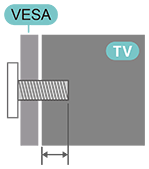
- SU-WL450 fali konzol, M6 (minimum 14 mm (9/16 hüvelyk), maximum 16 mm (5/8 hüvelyk))
Figyelem!
A televízió falra szerelése speciális szaktudást igényel, ezért kizárólag szakképzett személy végezheti. A televízió falra szerelésének meg kell felelnie a televízió tömegére vonatkozó biztonsági előírásoknak. A televízió elhelyezése előtt olvassa el a biztonsági óvintézkedéseket is.
A Sony nem vállal felelősséget a szakszerűtlen, illetve balesetet vagy sérülést okozó felszerelésért.
[5] Első lépésekBeállításTippek az elhelyezéshez
- Úgy helyezze el a televíziót, hogy ne érje közvetlen fény a képernyőt.
- A televízió nézéséhez ideális távolság a képernyő képátlójának 2–5-szöröse. Ülő helyzetben a szemének a képernyő közepével egy magasságban kell lennie.
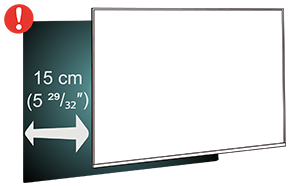
- Falra szereléskor a televíziót legfeljebb 15 cm-re (5 29/32 hüvelykre) helyezze el a faltól.
Megjegyzés
- Kérjük, tartsa távol a televíziót a port kibocsátó forrásoktól, például a kályháktól. A televízióba jutó por elkerülése érdekében javasolt rendszeresen portalanítani.
[6] Első lépésekBeállításTápkábel
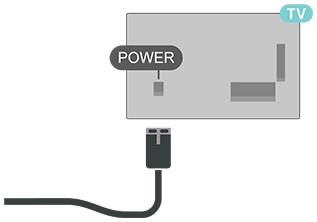
- Csatlakoztassa a váltóáramú (hálózati) tápkábelt a televízió hátoldalán található POWER csatlakozóhoz.
- Győződjön meg arról, hogy a váltóáramú (hálózati) tápkábel megfelelően illeszkedik a csatlakozóba.
- Gondoskodjon arról, hogy a hálózati aljzatba csatlakoztatott váltóáramú (hálózati) csatlakozódugó mindig könnyen hozzáférhető legyen.
- A váltóáramú (hálózati) tápkábel kihúzásakor mindig a csatlakozódugót fogja meg, soha ne magát a kábelt húzza.
Bár ennek a televíziónak rendkívül alacsony a készenléti energiafogyasztása, energiatakarékossági okokból húzza ki a váltóáramú (hálózati) tápkábelt, ha hosszabb ideig nem használja a televíziót.
[7] Első lépésekBeállításAntennakábel
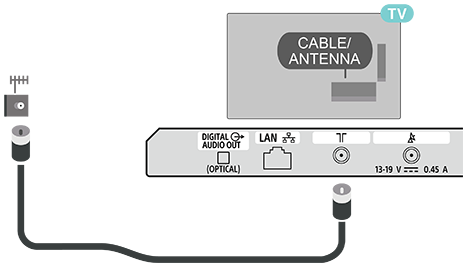
Ütközésig tolja az antennadugót a televízió hátoldalán található CABLE/ANTENNA aljzatba.
Csatlakoztathatja saját antennáját vagy egy antennaelosztó rendszerből származó antennajelet. Használjon IEC koaxiális, 75 Ohm-os RF-antennacsatlakozót.
Ezt az antennacsatlakozást antenna- és kábelbemeneti jelekhez használja.
[8] Első lépésekBeállítás Műholdas parabolaantenna
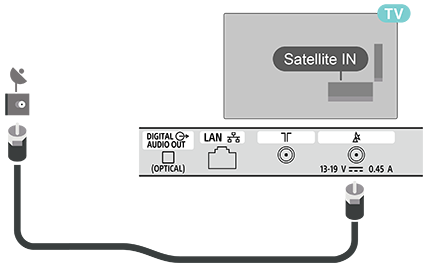
Csatlakoztassa a műholdas F-típusú csatlakozót a televízió hátoldalán található Satellite IN műholdas csatlakozóhoz. (A csatlakozóport csak korlátozott régiókban/országokban/televízió modelleken érhető el.)
[9] Első lépésekTávirányítóGombok áttekintése
A mellékelt távirányító, a gombok kiosztása, és az elérhető funkciók régiótól/országtól/televíziómodelltől függően eltérőek lehetnek.
Felső rész
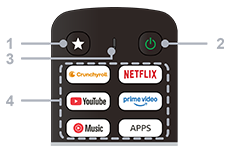
1 - Testreszabható gomb
Elindítja a felhasználó által kijelölt, előnyben részesített alkalmazást.
2 - Tápellátás (készenlét / bekapcsolás)
Bekapcsolja a televíziót, vagy készenléti üzemmódra vált.
3 - MIC
Hangalapú kereséshez használható.
4 - Alkalmazás gombok
Alkalmazások és online szolgáltatások elérésére szolgálnak.
Középső rész
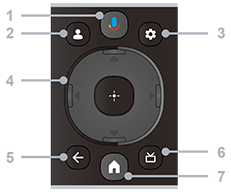
1 - Mikrofon/Google Segéd
Használja a Google Segéd*1 lehetőséget vagy a hangalapú keresést*1. A televízió vezérlésével kapcsolatos tippekért nyomja meg a távirányító mikrofon gombját, és mondja ki a „voice hints” utasítást.
A *1 Google Segéd használatához vagy a hangalapú kereséshez internetkapcsolat szükséges.
2 - Profil
Kezeli a felhasználói profilokat.
3 - Irányítópult
Megjeleníti az Irányítópult lehetőséget.
4 - Navigáció (fel/le/balra/jobbra) / OK (Enter)
Navigál a képernyőn megjelenő elemek között, és kiválasztja őket.
TV üzemmódban: Más csatornák műsorainak megjelenítése és kiválasztása televíziózás közben (digitális/analóg).
5 - VISSZA
Visszatér az előző képernyőhöz.
6 - EPG
Megjeleníti a digitális műsorújságot.
7 - FŐMENÜ
Megjeleníti a televízió kezdőképernyőjét.
Alsó rész
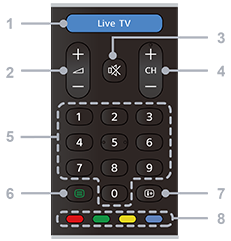
1 - Live TV / Free TV
Élő tévéműsorok széles választékát kínálja, beleértve a helyi híreket, a népszerű műsorokat és a filmeket.
2 - Hangerő + / −
Beállítja a hangerőt.
3 - Némítás
Elnémítja a hangot. Újra megnyomva visszatér a hang.
4 - CH + / − (Csatorna)
TV üzemmódban: Kiválasztja a következő vagy ez előző csatornát.
Teletext üzemmódban: Kiválasztja a + (Következő) vagy a − (Előző) oldalt.
5 - Számgombok
Kiválasztják a digitális csatornákat.
6 - Szöveg
Megjeleníti a teletextet és az interaktív szolgáltatásokat.
7 - Információ
Az éppen nézett csatornával, műsorral vagy bemeneti forrással kapcsolatos információkat jeleníti meg.
8 - Színes gombok
Végrehajtja a képernyőn a megfelelő funkciókat.
[10] Első lépésekTávirányítóA távirányító párosítása a televízióval
A televízió kezdeti beállításakor a rendszer arra kéri, hogy párosítsa a távirányítót a rajta lévő FŐMENÜ és VISSZA gomb egyidejű megnyomásával. Javasoljuk, hogy a párosítást a televízió első telepítésekor végezze el.
Megjegyzés
- Miután a távirányító sikeresen párosítási módba lépett, a távirányító LED-jelzőfénye villogni kezd.
- A sikeres párosítás érdekében a távirányítót a párosítás során a televízió közelében (1 méteren belül) kell tartani.
- Ha a távirányító Google Segéd gombjának megnyomásakor a televízió nem jeleníti meg a hangvezérlési mezőt, a párosítás sikertelen volt.
- A párosítási mód aktiválása előtt célszerű megvárni, amíg a készülék teljesen elindul, és minden háttérfolyamat betöltődik, ellenkező esetben ugyanis előfordulhat, hogy a további utasításokat tartalmazó üzenet túl későn jelenik meg, ami hátrányosan befolyásolhatja a párosítási folyamatot.
Párosítás vagy újbóli párosítás
Ha megszűnt a távirányító párosítása, ismét párosíthatja a televíziót a távirányítóval.
A párosításhoz nyomja meg a FŐMENÜ + VISSZA gombokat (körülbelül 3 másodpercig).
Másik lehetőségként lépjen az [Irányítópult] — [Minden beállítások] — [Távvezérlők és tartozékok] menüpontba, majd kövesse a képernyőn megjelenő utasításokat.
Sikeres párosítás esetén megjelenik egy üzenet.
[11] Első lépésekTávirányítóInfravörös érzékelő
A televízió képes fogadni az infravörös (IR) jelekkel parancsokat küldő távirányító utasításait. Ha ilyen távirányítót használ, mindig irányítsa azt a televízió elején található infravörös érzékelő felé.
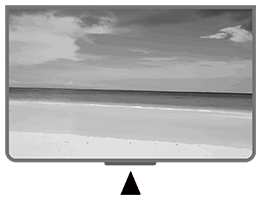
Figyelmeztetés
Ne helyezzen semmilyen tárgyat a televízió infravörös érzékelője elé. Az ilyen tárgyak akadályozhatják az infravörös jel átvitelét.
[12] Első lépésekTávirányítóElemek
Ha a televízió nem reagál a távirányító gombjának megnyomására, elképzelhető, hogy az elemek lemerültek.
Az elemek cseréjéhez nyissa ki a távirányító hátoldalának alsó részén található elemrekeszt.
- Csúsztassa el az elemrekesz fedelét a nyíllal jelzett irányba.
- Cserélje ki a régi elemeket 2 darab AAA típusú, 1,5 V-os elemre. Győződjön meg arról, hogy az elemek + és − pólusai megfelelően illeszkednek.
- Helyezze vissza az elemrekesz fedelét, majd csúsztassa a helyére, amíg kattanást nem hall.
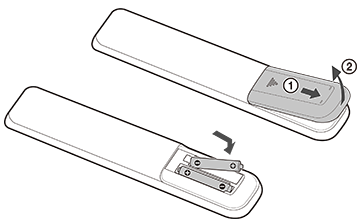
Ha hosszabb ideig nem használja a távirányítót, távolítsa el belőle az elemeket.
A régi elemeket az élettartamuk végére vonatkozó előírásoknak megfelelően, biztonságosan ártalmatlanítsa.
[13] Első lépésekTávirányítóTisztítás
A távirányító karcálló bevonattal van ellátva.
A távirányító tisztításához használjon puha, nedves kendőt. Soha ne használjon alkoholt, vegyszereket vagy háztartási tisztítószereket a távirányító tisztításához.
[14] Első lépésekTávirányítóA távirányító bemutatása
[15] Első lépésekBe- és kikapcsolás
Győződjön meg arról, hogy a televízió csatlakoztatva van váltóáramú (hálózati) tápforráshoz. A televízió alján lévő jelzőfény világít.
Bekapcsolás
Nyomja meg a távirányító Bekapcsoló gombját a televízió bekapcsolásához. Ha nem találja a távirányítót, vagy lemerültek az elemei, a televízió alján található bekapcsológombbal is bekapcsolhatja a televíziót.
Váltás készenléti üzemmódba
A televízió készenléti üzemmódba kapcsolásához nyomja meg a távirányító Bekapcsoló gombját. A televízió alján található bekapcsológombot is megnyomhatja.

Készenléti üzemmódban a televízió továbbra is csatlakozik a váltóáramú (hálózati) tápforráshoz, de nagyon kevés energiát fogyaszt.
A televízió teljes kikapcsolásához húzza ki a váltóáramú (hálózati) csatlakozódugót.
A váltóáramú (hálózati) csatlakozódugó kihúzásakor mindig a csatlakozódugót fogja meg, ne e a kábelt húzza. Ügyeljen arra, hogy a váltóáramú (hálózati) csatlakozódugó, a váltóáramú (hálózati) tápkábel és a hálózati aljzat mindig akadálytalanul hozzáférhető legyen.
Hasznos funkciók
[17] TelevíziózásCsatornatelepítés
Televíziócsatornák keresése és telepítése
- Győződjön meg arról, hogy az Antenna/Kábel/Műhold csatlakozó megfelelően van csatlakoztatva.
- Válassza a [Irányítópult] — [Minden beállítások] — [Csatornák és bemenetek] — [Csatornák].
- Válasszon ki egy csatornatípust, majd nyomja meg a távirányító OK gombját.
- A televízió megkezdi az elérhető csatornák keresését és telepítését.
- Várjon néhány percet, amíg befejeződik a csatornák telepítése, majd kezdje el a televíziós csatornák megtekintését.
[18] TelevíziózásCsatornák megtekintése
Televíziócsatornák megtekintése
- Nyomja meg a távirányító Live TV / Free TV gombját.
- Nyomja meg a távirányító Irányítópult gombját, lépjen az Bemenetek menüpontra, majd válasszon ki egy televíziótípust.
- Ha ismeri a csatorna számát, adja meg a távirányító számgombjaival. A csatornaváltáshoz a szám megadása után nyomja meg a távirányító OK gombját.
[19] TelevíziózásCsatornalista
Váltás egy csatornára a csatornalistáról
- Televíziócsatorna nézése közben nyomja meg a távirányító OK gombját a csatornalisták megnyitásához.
- A csatornalista több oldalnyi csatornát is tartalmazhat. A következő vagy az előző oldal megtekintéséhez kövesse a képernyőn megjelenő utasítást.
- A csatornalisták csatornaváltás nélküli bezárásához nyomja meg a távirányító VISSZA gombját.
További csatornalisták megjelenítése
- Televíziónézés közben nyomja meg a távirányító OK gombját az aktuális csatornalista megnyitásához.
- Nyomja meg a távirányító Bal navigációs gombját az Összes, a Legutóbbi és a Kedvencek lista, valamint az összes csatornatípus szerint rendezett további csatornalisták megjelenítéséhez.
- Válassza ki az igényeinek megfelelő csatornalistát.
Csatorna hozzáadása a kedvencek listához
A kedvenc csatornák listába összegyűjtheti az Önnek tetsző csatornákat. A csatornák közötti egyszerű váltáshoz különböző kedvenccsatorna-listákat hozhat létre. A Kedvencek lista kiválasztása után a távirányító Navigációs gombjaival válasszon ki egy csatornát, majd a megtekintéséhez nyomja meg a távirányító OK gombját.
- Televíziónézés közben nyomja meg a távirányító OK gombját az aktuális csatornalista megnyitásához.
- Válasszon ki egy csatornát, majd a csatornainformációk megjelenítéséhez nyomja meg a távirányító Jobb navigációs gombját.
- Nyomja meg ismét a távirányító Jobb navigációs gombját a [Hozzáadás a kedvencekhez] elemre lépéshez, majd a megerősítéshez nyomja meg a távirányító OK gombját.
- Válassza ki az egyik kedvenc listát, majd a csatorna hozzáadásához a listához nyomja meg a távirányító OK gombját.
- A menü bezárásához nyomja meg a távirányító VISSZA gombját.
Csatorna eltávolítása a kedvencek listából
- Válasszon ki egy olyan csatornát, amely már szerepel a kedvenc listában.
- Nyomja meg a távirányító Jobb navigációs gombját a [Kedvencek szerkesztése] elemre lépéshez, majd a megerősítéshez nyomja meg a távirányító OK gombját.
- A csatorna ezzel eltávolításra került a kedvenc listából.
[20] TelevíziózásEPG
A digitális műsorújságban megtekintheti a csatornák aktuális és később sugárzott televízióműsorainak listáját. Az EPG-információk (adatok) forrásától függően analóg és digitális csatornák, vagy csak digitális csatornák jelennek meg. Nem minden csatorna kínál EPG-információkat.
A televízió képes EPG-információkat gyűjteni a rajta beállított csatornákhoz.
[21] TelevíziózásTelevíziózás
[22] Eszközök csatlakoztatásaA kapcsolatokrólCsatlakozási útmutató
Az eszközöket mindig az elérhető legjobb minőségű csatlakozással csatlakoztassa a televízióhoz. A jó kép- és hangátvitel biztosítása érdekében használjon jó minőségű kábeleket.
Eszköz csatlakoztatásakor a televízió felismeri annak típusát, és minden eszközhöz a megfelelő típusnevet rendeli. Ha kívánja, módosíthatja a típus nevét. Ha helyesen van beállítva az eszköz típusneve, a televízió automatikusan az ideális televízió-beállításokra vált, amikor a Források menüben erre az eszközre vált.
[23] Eszközök csatlakoztatásaA kapcsolatokrólAntennaport
Ha beltéri egységgel (digitális vevőegységgel) vagy felvevőkészülékkel rendelkezik, úgy csatlakoztassa az antennakábeleket, hogy az antennajel először a beltéri egységen és/vagy a felvevőkészüléken haladjon át, és csak ezután jusson el a televízióhoz. Ily módon az antenna és a beltéri egység esetleges további csatornákat továbbíthat a felvevőkészüléknek rögzítés céljából.
[24] Eszközök csatlakoztatásaA kapcsolatokrólHDMI-portok
HDMI-minőség
A HDMI-csatlakozás biztosítja a legjobb kép- és hangminőséget. Egyetlen HDMI-kábel továbbítja a videó- és audiójeleket. A nagy felbontású (HD) televíziójelekhez használjon HDMI-kábelt.
A lehető legjobb jelátviteli minőség érdekében használjon nagy sebességű HDMI-kábelt, és ne használjon 5 méternél hosszabb HDMI-kábelt.
Másolásvédelem
A HDMI-portok támogatják a HDCP 2.3 (nagy sávszélességű digitális tartalomvédelem) szabványt. A HDCP olyan másolásvédelmi jel, amely megakadályozza a DVD- vagy Blu-ray-lemezen található tartalom másolását. DRM (digitális jogkezelés) néven is ismert.
HDMI eARC/ARC
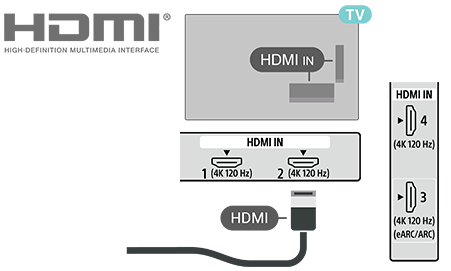
A televízión csak a HDMI 3 támogatja a HDMI ARC (Audio Return Channel) és a HDMI eARC funkciót.
Ha az eszköz – jellemzően házimozirendszer (HTS), hangprojektor vagy AV-vevőegység – szintén rendelkezik HDMI ARC-csatlakozóval, csatlakoztassa a televízió HDMI 3 bemenetéhez. HDMI ARC-kapcsolat esetén nincs szükség a televízió képéhez tartozó hangot a HTS-hez továbbító külön audiókábel csatlakoztatására. A HDMI ARC-csatlakozás kombinálja a két jelet.
A HDMI eARC (Enhanced Audio Return Channel) a korábbi ARC továbbfejlesztett változata. Az ARC összes funkcióját támogatja, ugyanakkor nagyobb sávszélességet és sebességet kínál. Az eARC akár 192 kHz-es, 24 bites, tömörítetlen 5.1 és 7.1 csatornás, valamint 32 csatornás tömörítetlen, kiváló minőségű hang átvitelét is támogatja.
Megjegyzés
- A HDMI eARC csak a HDMI 3 bemeneten érhető el.
Az eARC-hoz használja az Ultra nagysebességű HDMI kábelt. Egyszerre csak egy eARC-eszköz érhető el.
HDMI CEC
Csatlakoztassa a HDMI CEC-kompatibilis eszközöket a televízióhoz. A televízió távirányítójával működtetheti őket.
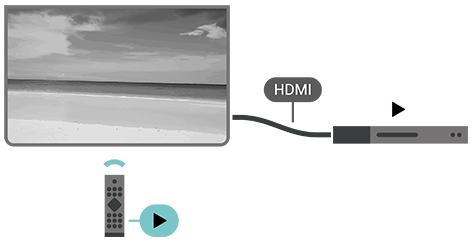
A HDMI CEC (Consumer Electronic Control) funkciót a televízión és a csatlakoztatott eszközön egyaránt engedélyezni kell.
CEC-vezérlés engedélyezése
Nyomja meg a távirányítón az Irányítópult gombot, lépjen a [Bemenetek] menüpontra, görgessen lefelé a [Bemenetbeállítások] kiválasztásához, majd engedélyezze a [Globális CEC-irányítás] beállítást, hogy a televízió vezérelhesse a HDMI-eszközt.
Az eszköz automatikus kikapcsolása
A HDMI-eszközök televízióval együtt történő kikapcsolásához lépjen a [Bemenetbeállítások] menüpontra, és engedélyezze az [A tévé kikapcsolhatja a csatlakoztatott eszközöket] beállítást.
A televízió automatikus bekapcsolása
Lépjen a [Bemenetbeállítások] menübe, és engedélyezze az [A csatlakoztatott eszközök bekapcsolhatják a tévét] beállítást, hogy HDMI-eszközökkel is bekapcsolhassa a televíziót.
Megjegyzés
- Előfordulhat, hogy a HDMI CEC nem működik más márkájú eszközökkel.
- A HDMI CEC funkció elnevezése márkánként eltérő. Néhány példa: Anynet, Aquos Link, Bravia Theatre Sync, Kuro Link, Simplink és Viera Link. Nem minden márka teljesen kompatibilis. A HDMI CEC márkaneveire vonatkozó példák a megfelelő tulajdonosok tulajdonát képezik.
[25] Eszközök csatlakoztatásaCAM intelligens kártyával (CI+) CI+
Ez a televízió elő van készítve a CI+ feltételes hozzáférés használatára.
A CI+ segítségével megtekintheti a régiójában működő digitális televíziós szolgáltatók által kínált prémium HD-műsorokat, például filmeket és sportközvetítéseket. Ezeket a műsorokat a televíziós szolgáltató kódolja, és egy előre fizetett CI+ modullal lehet dekódolni.
Ha előfizet prémium műsoraikra, a digitális televíziós szolgáltatók egy CI+ modult (feltételes hozzáférési modult – CAM) és a hozzá tartozó intelligens kártyát biztosítanak. Ezek a műsorok magas szintű másolásvédelemmel rendelkeznek.
A feltételekkel kapcsolatos további információkért forduljon egy digitális televíziós szolgáltatóhoz.

[26] Eszközök csatlakoztatásaCAM intelligens kártyával (CI+) Intelligens kártya
Ha előfizet prémium műsoraikra, a digitális televíziós szolgáltatók egy CI+ modult (feltételes hozzáférési modult – CAM) és a hozzá tartozó intelligens kártyát biztosítanak.
Helyezze be az intelligens kártyát a CAM-modulba. Tekintse meg a szolgáltatótól kapott útmutatást.
A CAM-modul behelyezése a televízióba
- A behelyezés helyes módját a CAM-modulon található jelölés mutatja. A helytelen behelyezés károsíthatja a CAM-modult és a televíziót.
- A televízió hátulját nézve, a CAM-modul elülső oldalát maga felé fordítva óvatosan helyezze be a CAM-modult a PCMCIA CARD SLOT nyílásba.
- Tolja be ütközésig a CAM-modult. Hagyja tartósan a nyílásban.
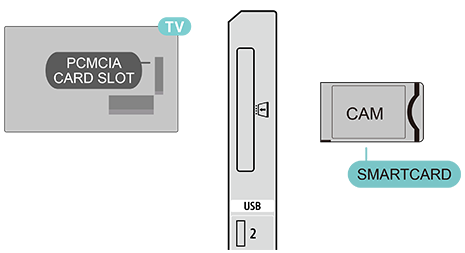
A televízió bekapcsolása után a CAM-modul aktiválása eltarthat néhány percig. Ha behelyez egy CAM-modult, és befizeti az előfizetési díjat (az előfizetés módja eltérő lehet), megtekintheti a CAM intelligens kártyája által támogatott kódolt csatornákat.
A CAM-modul és az intelligens kártya kizárólag az Ön televíziójához használható. Ha eltávolítja a CAM-modult, a továbbiakban nem tudja nézni a CAM-modul által támogatott kódolt csatornákat.
[27] Eszközök csatlakoztatásaCAM intelligens kártyával (CI+) Jelszavak és PIN-kódok
Bizonyos CAM-modulok esetén PIN-kódot kell megadnia a csatornák megtekintéséhez. Javasoljuk, hogy a CAM-modul PIN-kódjaként ugyanazt a kódot állítsa be, amelyet a televízió feloldásához használ.
A CAM-modul PIN-kódjának beállítása
- Lépjen a Bemenetek menübe.
- Válassza ki a CAM-modullal nézett televíziócsatorna típusát.
- Válassza ki a CAM televízió-szolgáltatóját. Az alábbi képernyők a televíziós szolgáltatótól származnak. A PIN-kód beállításának megkereséséhez kövesse a képernyőn megjelenő utasítást.
[28] Eszközök csatlakoztatásaHázimozirendszer (HTS)Csatlakoztatás HDMI eARC/ARC-kapcsolaton keresztül
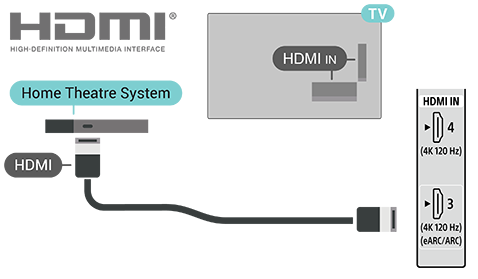
Használjon HDMI-kábelt a házimozirendszer (HTS) televízióhoz történő csatlakoztatásához. Sony hangprojektort vagy beépített lemezlejátszóval rendelkező házimozirendszert (HTS) csatlakoztathat.
HDMI eARC/ARC
Ha a házimozirendszer rendelkezik HDMI eARC/ARC-csatlakozóval, a televízió HDMI eARC/ARC-csatlakozóján keresztül csatlakoztathatja. HDMI eARC/ARC-kapcsolat esetén nincs szükség külön audiókábel csatlakoztatására. A HDMI eARC/ARC-csatlakozás kombinálja a két jelet.
Mivel a televízió HDMI IN 3 (eARC/ARC) aljzata képes az Audio Return Channel (ARC) jel továbbítására, a televízió csak ezen a HDMI-csatlakozáson keresztül tudja továbbítani az ARC-jelet.
A hang és a kép szinkronizálása (szinkron)
Ha a hang nincs szinkronban a képernyőn látható videóval, a legtöbb lemezlejátszóval rendelkező házimozirendszeren késleltetést állíthat be a hang és a videó szinkronizálásához.
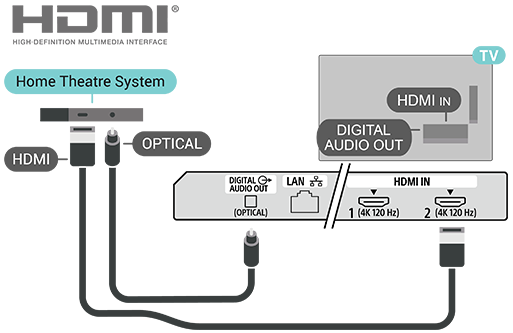
[29] Eszközök csatlakoztatásaHázimozirendszer (HTS)Csatlakozás HDMI-n keresztül
Használjon HDMI-kábelt a házimozirendszer (HTS) televízióhoz történő csatlakoztatásához. Sony hangprojektort vagy beépített lemezlejátszóval rendelkező házimozirendszert (HTS) csatlakoztathat.
Ha a házimozirendszer nem rendelkezik HDMI eARC/ARC-kapcsolattal, csatlakoztasson egy optikai audiókábelt, amely a televízió képéhez tartozó hangot továbbítja a házimozirendszerhez.
A hang és a kép szinkronizálása (szinkron)
Ha a hang nincs szinkronban a képernyőn látható videóval, a legtöbb lemezlejátszóval rendelkező házimozirendszeren késleltetést állíthat be a hang és a videó szinkronizálásához.
[30] Eszközök csatlakoztatásaVideóeszközHDMI
A legjobb kép- és hangminőség érdekében használjon nagy sebességű HDMI-kábelt.
A lehető legjobb jelátviteli minőség érdekében használjon legfeljebb 5 méter hosszú, nagy sebességű HDMI-kábelt, a HDR-t támogató eszközöket pedig bármelyik HDMI-csatlakozóhoz csatlakoztathatja.
Másolásvédelem
A HDMI-portok támogatják a HDCP 2.3 (nagy sávszélességű digitális tartalomvédelem) szabványt. A HDCP olyan másolásvédelmi jel, amely megakadályozza a DVD- vagy Blu-ray-lemezen található tartalom másolását. DRM (digitális jogkezelés) néven is ismert.
[31] Eszközök csatlakoztatásaAudióeszközDigitális hangkimenet - optikai
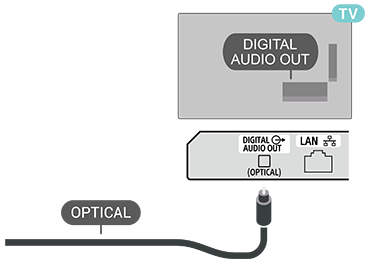
Az optikai hangkimenet kiváló minőségű hangkapcsolatot biztosít.
Ez az optikai csatlakozás 5.1 csatornás hang továbbítására képes. Ha az eszköze – jellemzően házimozirendszer (HTS) – nem rendelkezik HDMI ARC-csatlakozással, ezt a kapcsolatot a HTS Audio In - Optical csatlakozójával használhatja. A DIGITAL AUDIO OUT (OPTICAL) kapcsolat továbbítja a televízió hangját a HTS-hez.
[32] Eszközök csatlakoztatásaUSB-tárolóeszköz
Megtekintheti a csatlakoztatott USB flash-meghajtón vagy USB-merevlemezen tárolt fényképeket, illetve lejátszhatja az ezeken tárolt zenéket és videókat.
Helyezzen be egy USB-tárolóeszközt a bekapcsolt televízió egyik USB-csatlakozójába.
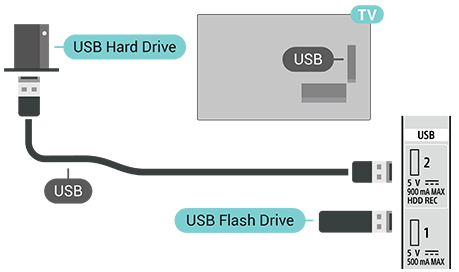
Az USB-tárolóeszközön lévő fájlok megtekintéséhez először hozzá kell adnia az MMP (MultiMediaPlayer) alkalmazást a Kezdőképernyőhöz. Nyomja meg a távvezérlő FŐMENÜ gombját, majd válassza ki az Alkalmazások sor jobb szélén található Alkalmazások ikont. Az MMP alkalmazást az Alkalmazások oldalról is hozzáadhatja.
Az USB-tárolóeszköz tartalmának megtekintését a távirányító VISSZA gombjának megnyomásával vagy egy másik tevékenység kiválasztásával állíthatja le. Az eszköz leválasztása előtt lépjen ki az MMP alkalmazásból.
Az USB-tárolóeszköz biztonságos eltávolítása
- Nyomja meg a távirányító Irányítópult gombját.
- Görgessen lefelé az USB-tárolóeszköz kiválasztásához, majd nyomja meg a távvezérlő OK gombját.
- Válassza a Kiadás lehetőséget, majd nyomja meg a távirányító OK gombját.
- Várja meg, amíg a kiadási művelet befejeződik, majd húzza ki a flash-meghajtót.
Ultra HD USB-n keresztül
A csatlakoztatott USB-tárolóeszközön lévő fényképeket Ultra HD felbontásban tekintheti meg. Ha a fénykép felbontása ennél nagyobb, a televízió Ultra HD felbontásra csökkenti azt.
[33] Eszközök csatlakoztatásaVideók, fényképek, zenék és szövegek
Megtekintheti a csatlakoztatott USB-tárolóeszközön tárolt fényképeket, illetve lejátszhatja az azon tárolt zenéket és videókat.
Bekapcsolt televízió mellett csatlakoztasson egy USB-tárolóeszközt az egyik USB-csatlakozóhoz.
- Nyomja meg a távirányító FŐMENÜ gombját, válassza ki az Alkalmazások listájából az MMP (MultiMediaPlayer) elemet, majd nyomja meg a távirányító OK gombját.
- A fájltípus kiválasztásához használja a távirányító Navigációs gombjait.
- A fájlok lejátszásához kövesse a képernyőn megjelenő utasításokat.
[34] Eszközök csatlakoztatásaElérhető eszközök és beállítások
HDMI
Intelligens kártya
Házimozirendszer (HTS)
Videóeszköz
Audióeszköz
USB
[35] Csatlakozás hálózathozA Google TV csatlakoztatásaHálózat és internet
Otthoni hálózat
A Google TV összes funkciójának használatához a televíziót csatlakoztatni kell az internethez.
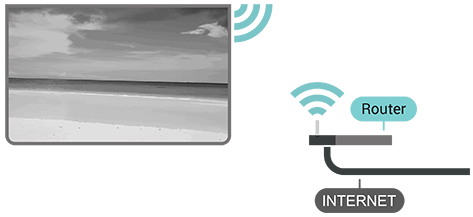
Csatlakoztassa a televíziót egy nagy sebességű internetkapcsolattal rendelkező otthoni hálózathoz. A televíziót vezeték nélkül vagy vezetékes kapcsolaton keresztül csatlakoztathatja a hálózati routerhez.
Csatlakozás hálózathoz
Vezeték nélküli kapcsolat
Amire szüksége lesz
A televízió vezeték nélküli internetkapcsolatához internetkapcsolattal rendelkező Wi-Fi-router szükséges.
Használjon nagy sebességű (szélessávú) internetkapcsolatot.
A Wi‑Fi be- és kikapcsolása
Válassza az [Irányítópult] — [Minden beállítások] — [Hálózat és internet] — [Wi-Fi] lehetőséget a be- vagy kikapcsoláshoz.
Kapcsolat létrehozása
Lépjen az [Irányítópult] — [Minden beállítások] — [Hálózat és internet] menüpontra, majd nyomja meg a távvezérlő OK gombját.
- A megtalált hálózatok listájából válassza ki a vezeték nélküli hálózatát. Ha a hálózat nem szerepel a listán, mert a hálózat neve rejtett (kikapcsolta a router SSID-sugárzását), válassza az [Új hálózat hozzáadása] lehetőséget, és adja meg manuálisan a hálózat nevét.
- Kövesse a képernyőn megjelenő utasítást.
- Sikeres csatlakozás esetén megjelenik egy üzenet.
Gyors csatlakozás a Wi-Fi-hálózathoz
A Gyors csatlakozás funkcióval a televízió képernyőjén megjelenő QR-kód beolvasásával gyorsan csatlakozhat a Wi-Fi-hálózathoz.
Csatlakozzon egy Wi-Fi-hálózathoz a QR-kód mobileszközzel történő beolvasásával, majd kövesse az utasításokat. A televízió a mobileszköz segítségével gyorsan csatlakozik a Wi-Fi-hálózathoz.
Problémák
A vezeték nélküli hálózat nem található, vagy zavarok tapasztalhatók
- A közelben működő mikrohullámú sütők, DECT-telefonok vagy egyéb, 802.11b/g/n szabványú Wi‑Fi-eszközök zavarhatják a vezeték nélküli hálózat működését.
- Győződjön meg arról, hogy a hálózat tűzfalai engedélyezik a hozzáférést a televízió vezeték nélküli kapcsolatához.
- Ha a vezeték nélküli hálózat nem működik megfelelően otthonában, próbálja meg a vezetékes hálózat telepítését.
Az internet nem működik
- Ha a routerrel létesített kapcsolat megfelelő, ellenőrizze az útválasztó internetkapcsolatát.
A számítógép és az internetkapcsolat lassú
- A beltéri hatótávolsággal, az átviteli sebességgel és a jelminőséget befolyásoló egyéb tényezőkkel kapcsolatos információkat a vezeték nélküli router használati útmutatójában találja.
- Használjon nagy sebességű (szélessávú) internetkapcsolatot a routeréhez.
DHCP
- Ha a csatlakozás sikertelen, ellenőrizheti a router DHCP (Dynamic Host Configuration Protocol) beállítását. A DHCP-t be kell kapcsolni.
Vezetékes kapcsolat
Amire szüksége lesz
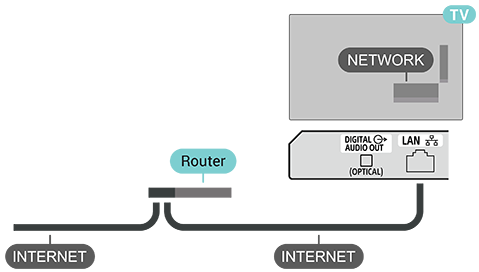
A televízió internetkapcsolatához internetkapcsolattal rendelkező hálózati router szükséges. Használjon nagy sebességű (szélessávú) internetkapcsolatot.
Kapcsolat létrehozása
- Csatlakoztassa a routert a televízióhoz hálózati kábellel (Ethernet-kábellel**).
- Győződjön meg róla, hogy a router be van kapcsolva.
- A televízió folyamatosan keresi a hálózati kapcsolatot.
- Sikeres csatlakozás esetén megjelenik egy üzenet.
Ha a csatlakozás sikertelen, ellenőrizheti a router DHCP-beállítását. A DHCP-t be kell kapcsolni.
** Az EMC-előírások teljesítése érdekében árnyékolt FTP Cat 5E Ethernet-kábelt használjon.
Egyéb hálózati beállítások
Hotspot és internetmegosztás
Válassza a [Irányítópult] — [Minden beállítások] — [Hálózat és internet] — [Hotspot és internetmegosztás].
Módosítsa a hotspot beállításait, és állítsa be a hotspot jelszavát.
Hálózati prioritás
Válassza a [Irányítópult] — [Minden beállítások] — [Hálózat és internet] — [Hálózati prioritás].
Válassza ki az Ethernet vagy a Wi-Fi lehetőséget elsődleges hálózati kapcsolatként.
Megjegyzés
- Biztonsági okokból kifejezetten javasolt, hogy a televíziót routeren/router funkciókkal rendelkező modemen keresztül csatlakoztassa az internethez. A televízió közvetlenül az internetre csatlakoztatása biztonsági kockázatokkal járhat, mint például a tartalmak vagy személyes információk kinyerése vagy módosítása.
Érdeklődjön szolgáltatójánál vagy hálózati rendszergazdájánál, hogy a hálózata rendelkezik-e router funkciókkal.
[36] Csatlakozás hálózathozA Google TV csatlakoztatásaGoogle-fiók és -profilok
Bejelentkezés
A Google TV összes funkciójának kihasználásához bejelentkezhet a Google-ba Google-fiókjával.
Bejelentkezés után kedvenc játékait okostelefonon, táblagépen és televízión egyaránt játszhatja. A televízió kezdőképernyőjén személyre szabott videó- és zeneajánlásokat is kap, továbbá hozzáférhet a YouTube-hoz, a Google Playhez és más alkalmazásokhoz.
Jelentkezzen be meglévő Google-fiókjával a Google-be a televízión. A Google-fiók egy e-mail-címből és egy jelszóból áll. Ha még nem rendelkezik Google-fiókkal, hozzon létre egyet számítógépén vagy táblagépén (accounts.google.com). A Google Playen való játékhoz Google+-profilra van szüksége. Ha a televízió első telepítésekor nem jelentkezett be, később bármikor bejelentkezhet.
Bejelentkezés Google-fiókjaiba, illetve azok kezelése a televízió telepítése után
- Válassza a [Irányítópult] — [Minden beállítások].
- Válassza ki a [Fiókok és profilok] lehetőséget, majd nyomja meg a távirányító OK gombját.
- A fiókok hozzáadásához vagy kezeléséhez kövesse a képernyőn megjelenő utasítást.
Gyermekprofil
Miután bejelentkezett egy Google-fiókba, gyermekprofilt hozhat létre gyermekei számára. A Gyermekprofil lehetővé teszi a szülők számára, hogy gyermekeiknek hozzáférést biztosítsanak mind az általános közönségnek szánt televíziós alkalmazásokhoz, mind a gyermekeknek készült alkalmazásokhoz. A szülők kiválaszthatják a telepítendő alkalmazásokat, valamint beállíthatják a lefekvési emlékeztetőket és a képernyőidő-korlátokat.
A Gyermekprofil alatt csak az engedélyezett alkalmazások érhetők el, külső forrásként pedig kizárólag HDMI-csatlakozások választhatók ki.
Gyermekprofil létrehozása
Meglévő Google-fiókjával bejelentkezhet a televízión, vagy hozzáadhat egy fiókot Gyermekprofil létrehozásához.
- Válassza a [Irányítópult] — [Minden beállítások].
- Válassza ki a [Fiókok és profilok] lehetőséget, majd nyomja meg a távirányító OK gombját.
- Válassza a + [Add a kid] lehetőséget, hogy személyre szabott teret hozzon létre gyermeke számára.
- A Gyermekprofilok beállítása során a szülők kiválaszthatják, hogy a Play Áruház minden korosztály számára megfelelő besorolású alkalmazásai közül melyeket telepítsék a Gyermekprofilba.
[37] Csatlakozás hálózathozGoogle CastAmire szüksége lesz
Ha a mobileszközén található alkalmazás rendelkezik Google Cast funkcióval, az alkalmazást átküldheti erre a televízióra. A mobilalkalmazásban keresse meg a Google Cast ikont. Mobileszközével vezérelheti a televízión megjelenő tartalmat. A Google Cast Android és iOS rendszeren is működik.
Megjegyzés
- A Google Cast funkció csak Google TV üzemmódban működik, Alap televízió üzemmódban nem.
Mobileszközének ugyanahhoz az otthoni Wi-Fi-hálózathoz kell csatlakoznia, mint a televíziónak.
Alkalmazások Google Cast funkcióval
Nap mint nap új, a Google Cast funkciót támogató alkalmazások válnak elérhetővé. Kipróbálhatja a YouTube-bal, a Chrome-mal, a Netflixszel, a Photowall-lal… vagy a Big Web Quiz for Chromecast alkalmazással. Lásd még: google.com/cast.
A Google Play egyes termékei és funkciói nem érhetők el minden országban.
További információkért keresse fel a www.support.google.com/googletv webhelyet.
[38] Csatlakozás hálózathozGoogle CastÁtküldés a televízióra
Alkalmazás átküldése a televízió képernyőjére
- Nyisson meg okostelefonján vagy táblagépén egy, a Google Cast funkciót támogató alkalmazást.
- Válassza ki a Google Cast ikont.
- Válassza ki azt a televíziót, amelyre át szeretné küldeni a tartalmat.
- Nyomja meg a Lejátszás gombot okostelefonján vagy táblagépén. A kiválasztott tartalom lejátszása megkezdődik a televízión.
[39] Csatlakozás hálózathozAlkalmazásokAz alkalmazásokról
Kedvenc alkalmazásait a Főmenü Alkalmazások sorában találja.
Az okostelefonon vagy táblagépen futó alkalmazásokhoz hasonlóan a televízión elérhető alkalmazások speciális funkciókkal gazdagítják a televíziózás élményét, például YouTube-bal, játékokkal, videóáruházakkal vagy időjárás-előrejelzésekkel.
Az alkalmazások a Google Play™ Áruházból telepíthetők. A használat megkönnyítése érdekében néhány praktikus alkalmazás előre telepítve van a televíziójára.
Az alkalmazások Google Play™ Áruházból történő telepítéséhez a televíziónak csatlakoznia kell az internethez. A Google Play alkalmazások és a Google Play™ Áruház használatához be kell jelentkeznie egy Google-fiókkal.
[40] Csatlakozás hálózathozAlkalmazásokAlkalmazás indítása vagy leállítása
Egy alkalmazást a Kezdőképernyőről indíthat el.
Alkalmazás indítása
- Nyomja meg a távirányító FŐMENÜ gombját.
- Lépjen az Alkalmazások lapra vagy a Saját alkalmazások sorra, válassza ki a kívánt alkalmazást, majd nyomja meg a távvezérlő OK gombját.
- Egy alkalmazás leállításához nyomja meg a távirányító VISSZA gombját, vagy állítsa le az alkalmazást a saját kilépés/leállítás gombjával.
[41] Csatlakozás hálózathozAlkalmazásokAlkalmazások kezelése
Ha leállít egy alkalmazást, és visszatér a Főmenübe, az alkalmazás valójában nem áll le. Az alkalmazás továbbra is fut a háttérben, hogy az újbóli indításkor azonnal rendelkezésre álljon. A zökkenőmentes működéshez a legtöbb alkalmazásnak bizonyos adatokat kell mentenie a televízió gyorsítótárába. Az alkalmazások általános teljesítményének optimalizálása és a televízió memóriahasználatának alacsonyan tartása érdekében érdemes lehet teljesen leállítani egy alkalmazást, vagy törölni egy adott alkalmazás gyorsítótáradatait. Emellett célszerű eltávolítani a már nem használt alkalmazásokat. A telepített vagy használt alkalmazások listájának megjelenítéséhez lépjen az [Irányítópult] — [Minden beállítások] — [Alkalmazások] — [Összes alkalmazás megjelenítése] vagy [Nem használt alkalmazások] menüpontra.
Minden telepített alkalmazás esetében beállíthatja a Frissítések kezelése, az Alkalmazásengedélyek, a Speciális alkalmazás-hozzáférés és a Biztonság engedélyeit is.
További információkért keresse fel a www.support.google.com/googletv webhelyet
[42] BeállításokIrányítópult
Nyomja meg a távirányító Irányítópult gombját az alábbi menük egyikének kiválasztásához, majd nyomja meg a távirányító OK gombját.
[Minden beállítások]
Megnyitja a teljes beállítási menüt, ahol testreszabhatja a televízió használatát.
[Képernyőkímélő]
Azonnal elindítja a képernyőkímélőt a képernyő védelme vagy személyre szabása érdekében.
[Bemenetek]
Módosítja a videóbemeneti jelforrást (például HDMI-eszközre vagy kábeltelevíziós beltéri egységre).
[Megjelenítés]
Beállítja a képmódot, a méretarányt és a képernyő fényerejét.
[Hang]
Beállítja a hangkimenetet, a hangzásmódokat és a hangerő-beállításokat.
[Wi-Fi]
Kezeli az internetkapcsolatokat és a hálózat állapotát.
[Bluetooth]
Tartozékok, például fejhallgatók, hangprojektorok vagy vezérlők párosítására és kezelésére szolgál.
[Kisegítő lehetőségek]
Engedélyezi az olyan kisegítő lehetőségeket, mint a feliratok, a hangos útmutatók vagy a nagy kontraszt.
[43] BeállításokKépbeállításokKép üzemmód
Kép üzemmód kiválasztása
Válassza a [Irányítópult] — [Minden beállítások] — [Kijelző és hang] — [Kijelző] — [Képmód].
A kép egyszerű beállításához kiválaszthat egy előre beállított képmódot.
- [Felhasználó] – Az előző beállítás során megadott képbeállítás.
- [Normál] – A leginkább energiatakarékos beállítás. Ez a gyári beállítás.
- [Élénk] – Ideális nappali fényben történő megtekintéshez.
- [Mozi] – Ideális filmnézéshez.
- [Játék] – Ideális játékokhoz.
- [Energiatakarékos] – Ideális az energiatakarékossághoz.
[44] BeállításokKépbeállításokEgyéb képbeállítások
Lépjen az [Irányítópult] — [Minden beállítások] — [Kijelző és hang] — [Kijelző] — [Képmód] menüpontra, majd görgessen lefelé a kiválasztott kép üzemmód speciális beállításainak tesztreszabásához.
[Automatikus háttérvilágítás]
Automatikusan optimalizálja a képernyő fényerejét a környezeti fényviszonyoknak megfelelően, a szem kímélése érdekében.
[Fényerő]
Beállítja a kép fényerejét az Ön preferenciáinak megfelelően.
[Sötét részek fényerőszintje]
Beállítja a kép feketeszintjét a sötét jelenetek és az árnyékos részletek kiemeléséhez.
[Kontraszt]
Beállítja a kontrasztszintet a kép színeinek élénkebbé és élethűbbé tételéhez.
[Szaturáció szintjének módosítása]
Beállítja a színintenzitást, hogy a kép színei gazdagabbak vagy természetesebbek legyenek.
[SZÍNÁRNYALAT]
Beállítja a színtónusokat a zöld és a piros tartomány között a valósághű bőrtónusok eléréséhez.
[Élesség]
Beállítja a kép részletességét és tisztaságát, hogy a finom vonalak és élek élesebben jelenjenek meg.
[OLED]
Hozzáfér az OLED-panellel kapcsolatos beállításokhoz.
-
[OLED-kompenzálás]:
Zajtisztítást végez az OLED-panelen a képernyő egyenletességének megőrzése érdekében. Ez a művelet körülbelül 1,5 órát vesz igénybe, és a televíziónak a folyamat során készenléti üzemmódban kell maradnia.
-
[Manuális OFF-RS kompenzálás]:
Kalibrálja a képernyőt a képminőség maximalizálása és a panel élettartamának meghosszabbítása érdekében. A folyamat befejezése körülbelül 15 percet vesz igénybe, miután a televízió készenléti üzemmódba lép.
-
[Pixeleltolódás]:
Rendszeres időközönként eltolja a képpontok pozícióját, hogy csökkentse azok terhelését, és megvédje az OLED-képernyőt az állóképek megjelenítése által okozott képvisszamaradástól (beégéstől).
Speciális videó
Válassza a [Speciális beállítások] ehetőséget a további videóbeállítások eléréséhez.
-
[Kép kikapcsolva]:
Kikapcsolja a televízió képernyőjét, miközben a hanglejátszás aktív marad. Nyomja meg a távirányító bármelyik gombját a képernyő aktiválásához és a normál megtekintés folytatásához.
-
[Színhőmérséklet]:
Beállítja a kép színtónusait. Kiválaszthat egy előre beállított lehetőséget, vagy igényei szerint tesztreszabhatja a beállításokat.
-
[Dolby Vision-értesítés]:
Engedélyezi vagy letiltja a képernyőn megjelenő értesítéseket Dolby Vision-tartalom észlelésekor.
-
[DNR]:
Digitális zajcsökkentés. Kiszűri és csökkenti a nem kívánt képzajt a tisztább kép érdekében.
-
[MPEG NR]:
MPEG-zajcsökkentés. Javítja a képminőséget a blokkzaj és a moszkitózaj csökkentésével, a képfelbontás romlása nélkül.
-
[Adaptív lumavezérlés]:
Dinamikusan javítja a kontrasztot a képjel fényerőszintjeinek automatikus beállításával.
Megjegyzés
- Ez a funkció nem érhető el, ha a PC-mód be van kapcsolva.
-
[Helyi kontrasztvezérlő]:
Fokozza a kontrasztot a kép egyes specifikus területein a nagyobb mélységhatás érdekében.
-
[Dinamikus színfokozó]:
Automatikusan optimalizálja a színszinteket a tartalom alapján, így valósághűbb és élénkebb vizuális élményt nyújt.
-
[DI Film mód]:
Automatikusan érzékeli a váltottsoros, filmalapú forrásokat, és a tartalom elemzésével rekonstruálja az eredeti képkockákat az egyenletesebb, természetesebb mozgásmegjelenítés érdekében.
-
[Kék kiemelése]:
Beállítja a színhőmérsékletet a fehér területek világosításával, így a fehér színek ragyogóbbnak és hidegebbnek tűnnek.
-
[Gamma]:
Beállítja a kép fény-árnyék egyensúlyát. (Haladó felhasználók számára ajánlott.)
-
[Játék]:
Optimalizálja a képernyőbeállításokat, és csökkenti a bemeneti késleltetést a rendkívül gyors reakcióidejű játékélmény érdekében.
-
[ALLM]:
Automatikus alacsony késleltetési üzemmód. Automatikusan alacsony késleltetésű módra vált játéktartalom észlelésekor, így zökkenőmentes és megszakítás nélküli játékélményt biztosít.
-
[PC-mód]:
Képpontonkénti pontossággal jeleníti meg az eredeti képet, ami ideális, ha a televíziót számítógép-monitorként használja.
-
[MJC]:
Mozgásakadozás megszüntetése. Megbecsüli és beilleszti a videólejátszásból hiányzó képkockákat, így jelentősen simább és folyamatosabb mozgóképet biztosít.
-
[HDMI RGB-tartomány]:
A teljes RGB-tartomány valódi fekete és valódi fehér színek megjelenítését teszi lehetővé a képeken. A korlátozott RGB szűkebb, 16–235 közötti tartományt kínál, ami a képminőség, a videószintek és a kimeneti tartomány enyhe csökkenését eredményezi.
-
[Színtér]:
Módosítja a képernyőn megjelenített színtartományt a forrás videójelének megfelelően.
-
[AISR]:
AI szuperfelbontás. Intelligens feldolgozással az alacsonyabb felbontású tartalmakat éles, közel 4K képminőségűre skálázza fel.
-
[Kontúr megszüntetése]:
Kisimítja a színsávosodást, és eltávolítja az éles kontúrvonalakat, így folyamatos színátmeneteket hoz létre.
-
[11 pontos fehéregyensúly-korrekció]:
Nagy pontossággal, 11 különböző szinten finomhangolja a fehéregyensúlyt a kiválasztott színhőmérséklet alapján.
-
[AI-kontraszt]:
Mesterséges intelligencia segítségével elemzi az egyes jelenetek világos és sötét területeit, és dinamikusan fokozza a kontrasztot.
[Visszaállítás alaphelyzetbe]
Visszaállítja az összes jelenlegi képbeállítást a gyári alapértelmezett értékekre.
[45] BeállításokKépbeállításokKépernyő
Ha a kép nem tölti ki a teljes képernyőt, és fekete sávok jelennek meg a képernyő tetején, alján vagy oldalain, beállíthatja úgy a képet, hogy az teljesen kitöltse a képernyőt.
A képernyőt kitöltő alapvető beállítások egyikének kiválasztása
Válassza a [Irányítópult] — [Minden beállítások] — [Kijelző és hang] — [Képernyő].
[Automatikus]
Automatikusan felnagyítja a képet úgy, hogy az eredeti képarány megtartása mellett kitöltse a képernyőt. A látható tartalmak nem vesznek el.
További beállítási lehetőségek is rendelkezésre állnak, amelyek csak bizonyos bemeneti források vagy videóformátumok esetén érhetők el.
[Szuperzoom]
A 4:3 képarányú műsorok két oldalán látható fekete sávok eltávolítása. Nem ajánlott HD- vagy PC-bemenet esetén.
[4:3]
A klasszikus 4:3 formátum megjelenítése.
[Filmes képarány (14:9)]
A 4:3 formátum 14:9 formátumúra történő méretezése. Nem ajánlott HD- vagy PC-bemenet esetén.
[Filmes képarány (14:9)]
A 4:3 formátum 16:9 formátumúra történő méretezése. Nem ajánlott HD- vagy PC-bemenet esetén.
[Szélesvásznú effekt]
16:9 formátumúra nyújtja a képet.
[Teljes]
Automatikusan kinagyítja a képet, hogy kitöltse a képernyőt. A képtorzítás minimális, a feliratok láthatók maradnak. Nem alkalmas PC-bemenethez. Egyes szélsőséges képtartalmak esetén továbbra is fekete sávok jelenhetnek meg. A képtartalom képaránya megváltozhat.
[Nem skálázott]
Maximális részletességet biztosít PC-bemenet esetén.
[46] BeállításokHangbeállításokAlapbeállítások
Lépjen az [Irányítópult] — [Minden beállítások] — [Kijelző és hang] — [Hang] — [Alapbeállítások] menüpontra, majd nyomja meg a távirányító OK gombját.
[Balansz]
Beállítja a hangegyensúlyt az Ön preferenciáinak megfelelően.
[Térhatású hangzás]
Be- vagy kikapcsolja a térhatású hangzást.
[Hangszínszabályzó beállításai]
Beállítja a hangszínszabályzó szintjét az Ön preferenciáinak megfelelően.
[Automatikus hangerő-szabályozás]
Engedélyezi a csatornák és a bemenetek közötti nagy hangerőkülönbségek automatikus kiegyenlítését.
[47] BeállításokHangbeállításokEgyéb hangbeállítások
Lépjen az [Irányítópult] — [Minden beállítások] — [Kijelző és hang] — [Hang] menüpontra, majd nyomja meg a távirányító OK gombját.
[Dolby Audio-feldolgozás] és beállítások
Ha a [Dolby Audio-feldolgozás] be van kapcsolva, a kapcsolódó [Dolby Audio-feldolgozás beállításai] beállíthatóvá válik. A [Hangerőszabályzó], [Térhatás-virtualizáció] vagy [Dolby Atmos] be- vagy kikapcsolható.
[DTS Virtual:X] és beállítások
Ha a [DTS Virtual:X] be van kapcsolva, a kapcsolódó [DTS Virtual:X beállításai] beállíthatóvá válik. A [TruVolumeHd] és [Párbeszéd tisztasága] be- vagy kikapcsolható.
[DTS dinamika tartomány]
Bekapcsolja a hangerő dinamikatartomány-szabályozását.
[Hangszórók]
Be- vagy kikapcsolja a televízió hangszóróin keresztüli hangkimenetet.
[eARC]
Kikapcsolja, vagy automatikus bekapcsolásra állítja az eARC-kapcsolati funkciókat.
[Downmix mód]
Kiválasztja azt a módot, amely a többcsatornás hangot kevesebb csatornára alakítja át.
[Beszédhangok feljavítása]
Kikapcsolja a párbeszédek hangerejének és érthetőségének fokozását, vagy beállítja annak szintjét.
[Visszaállítás alaphelyzetbe]
Visszaállítja az aktuális hangbeállításokat az alapértelmezett értékekre.
[48] BeállításokHangbeállításokHangkimenet
Lépjen az [Irányítópult] — [Minden beállítások] — [Kijelző és hang] — [Hangkimenet] menüpontra, majd nyomja meg a távirányító OK gombját.
[Digitális kimenet]
A digitális kimeneti beállítások optikai és HDMI ARC/eARC-hangjelekhez állnak rendelkezésre.
Állítsa be a televízió hangkimeneti jelét a csatlakoztatott házimozirendszer hangvisszaadási képességeinek megfelelően.
[Digitális kimenet késése]
Egyes házimozirendszerek esetén előfordulhat, hogy be kell állítania a hangszinkronizálás késleltetését, hogy a hang szinkronba kerüljön a képpel. Válassza a 0 értéket, ha a házimozirendszeren hangkésleltetés van beállítva.
[Bluetooth-késleltetés]
Beállíthatja a hangszinkronizálás késleltetését, hogy Bluetooth-eszközök használatakor a hang szinkronban legyen a képpel.
[Hangkimeneti eszköz]
Beállítja, hogy a hang a televízión vagy a csatlakoztatott hangrendszeren szólaljon meg.
Kiválaszthatja, hogy honnan szóljon a televízió hangja, és hogyan kívánja szabályozni.
- A hangkimeneti eszközök automatikus alkalmazásához válassza az [Automatikus] lehetőséget.
- Ha a [Tévéhangszóró] lehetőséget választja, a televízió hangszórói mindig be vannak kapcsolva.
- Válassza ki a [HDMI ARC], [HDMI eARC], [BT], [HP], [SPDIF] lehetőséget a hangkimenet csatlakoztatott eszközökhöz való beállításához.
- Ha az [SPK + BT], [SPK + HP] vagy [SPK + SPDIF] lehetőséget választja, a távirányító hangerő-szabályozó gombjai a külső eszközök hangerejét szabályozzák, a televízió hangereje pedig a Televízió hangszórójának hangereje modulban állítható be. A kevert hangerő beállításához a [MultiOutput Spk hangereje] beállítás is rendelkezésre áll.
[49] BeállításokRendszerbeállításokTápellátási és energiabeállítások
Válassza a [Irányítópult] — [Minden beállítások] — [Rendszer] — [Áramellátás és energia].
[Kikapcsolási időzítő]
Beállítja, hogy a televízió kijelzője energiatakarékosság céljából mikor kapcsoljon ki automatikusan. Az időbeállítás [Inaktivitás esetén], [Lejátszás közben] vagy [Visszaszámlálás mostantól] esetén adható meg.
[Bekapcsolási viselkedés]
Beállítja, hogy a televízió bekapcsolásakor az [Google TV kezdőképernyő] vagy [Legutóbbi bemenet] maradjon aktív.
[Ütemezett be- és kikapcsolás]
Beállítja a televízió automatikus be- vagy kikapcsolásának típusát és időpontját.
[Speciális beállítások]
Be-/kikapcsolja a [Készenléti mód fénye] funkciót, vagy beállítja a [Bekapcsolást jelző LED fényereje] értékét.
[50] BeállításokRendszerbeállításokEgyéb rendszerbeállítások
Válassza a [Irányítópult] — [Minden beállítások] — [Rendszer].
[Környezethez igazodó képernyőkímélő]
Diavetítés megjelenítése a Google által biztosított fényképekből vagy a Google Fotókból származó képekből, amikor a televízió nincs használatban. Ez a funkció manuálisan aktiválható a kezdőképernyőn a távirányító VISSZA gombjának megnyomásával, illetve automatikusan is elindulhat, ha a televízió egy meghatározott ideig tétlen állapotban van.
[Névjegy]
A tv-készülékkel kapcsolatos információkat jeleníti meg.
Itt állítható vissza a TV.
[Dátum és idő]
Konfigurálja az aktuális időt és az automatikus órakijelzést.
[Nyelv]
A menü nyelvének kiválasztása. A kiválasztott menü nyelve a beszédfelismerés nyelvét is beállítja.
[Billentyűzet]
Konfigurálja a képernyőn megjelenő billentyűzet beállításait.
[Tárhely]
Az adattároláshoz kapcsolódó beállításokat módosítja.
[Rendszerhangok]
Konfigurálja a rendszerhangokat.
[Újraindítás]
Újraindítja a TV-t.
[51] BeállításokKisegítő lehetőségek beállításai
Válassza a [Irányítópult] — [Minden beállítások] — [Kisegítő lehetőségek].
A Kisegítő lehetőségek funkcióinak segítségével a televízió siket, nagyothalló, vak vagy gyengénlátó személyek számára is használható.
[Szövegfelolvasás]
Beállítja a szöveg beszéddé alakítását vak vagy gyengénlátó személyek számára.
[Feliratok]
Módosítja a feliratok megjelenítéséhez használt beállításokat.
[Nagy kontrasztú szöveg]
Bekapcsolja a nagyobb kontrasztú szövegmegjelenítést a könnyebb olvashatóság érdekében.
[Billentyűparancs kisegítő lehetőségekhez]
Gyors hozzáférés a Kisegítő lehetőségek beállításaihoz.
A Google további szolgáltatásokat is biztosít, például a következőket: [TalkBack (képernyőolvasó)], [Szöveg nagyítása], [Színkorrekció], [Billentyűismétlés késleltetése], [Switch Access]. Ezek segítenek a televízió akadálymentesebb használatában. A szolgáltatásokkal kapcsolatos további információkért keresse fel a www.support.google.com/googletv webhelyet.
[52] BeállításokTávirányító és tartozékokBluetooth-eszközök
Tartozék párosítása
Helyezze a Bluetooth-eszközt a televíziótól legfeljebb 5 méteres távolságra. A párosítással és a vezeték nélküli hatótávolsággal kapcsolatos részletes információkért tekintse meg az eszköz használati útmutatóját. Győződjön meg arról, hogy a televízió Bluetooth-beállítása be van kapcsolva.
A Bluetooth-eszköz párosítása után kiválaszthatja azt a televízió hangjának lejátszásához. Ha egy eszközt már párosított, csak akkor kell újra párosítania, ha eltávolítja az eszközt.
Bluetooth-eszköz párosítása a televízióval
- Kapcsolja be a Bluetooth-eszközt, és helyezze a televízió hatótávolságán belülre.
- Válassza a [Irányítópult] — [Minden beállítások] — [Távvezérlők és tartozékok] — [Tartozék párosítása].
- Végezze el a képernyőn látható utasításokat. Párosítja az eszközt a televízióval, és a televízió tárolni fogja a kapcsolatot. Ha elérte a párosítható eszközök maximális számát, előfordulhat, hogy először meg kell szüntetnie egy párosított eszköz párosítását.
- Ha szükséges, nyomja meg többször a távirányító ❮ (balra) gombját a menü bezárásához.
Az eszköz működtetése
Bluetooth-eszköz csatlakoztatása vagy leválasztása
- Válassza a [Irányítópult] — [Minden beállítások] — [Távvezérlők és tartozékok].
- Válasszon ki egy Bluetooth-eszközt a listából.
- Bluetooth-eszköz csatlakoztatásához vagy leválasztásához válassza a [Csatlakozás] vagy [Leválasztás] lehetőséget.
- Ha szükséges, nyomja meg többször a távirányító ❮ (balra) gombját a menü bezárásához.
Bluetooth-eszköz átnevezése
- Válassza a [Irányítópult] — [Minden beállítások] — [Távvezérlők és tartozékok].
- Válasszon ki egy Bluetooth-eszközt a listából.
- Válassza az [Átnevezés] lehetőséget egy Bluetooth-eszköz átnevezéséhez.
- Ha szükséges, nyomja meg többször a távirányító ❮ (balra) gombját a menü bezárásához.
Vezeték nélküli Bluetooth-eszközt csatlakoztathat vagy választhat le. Ezenkívül Bluetooth-eszközt is eltávolíthat. Ha eltávolít egy Bluetooth-eszközt, az eszköz párosítása megszűnik.
Bluetooth-eszköz eltávolítása
- Válassza a [Irányítópult] — [Minden beállítások] — [Távvezérlők és tartozékok].
- Válasszon ki egy Bluetooth-eszközt a listából.
- Válassza az [Elfelejt] lehetőséget egy Bluetooth-eszköz eltávolításához.
- Ha szükséges, nyomja meg többször a távirányító ❮ (balra) gombját a menü bezárásához.
Bluetooth-eszközzel kapcsolatos információk megtekintése
- Válassza a [Irányítópult] — [Minden beállítások] — [Távvezérlők és tartozékok].
- Válasszon ki egy Bluetooth-eszközt a listából.
- A Bluetooth-eszköz adatai alul jelennek meg.
- Ha szükséges, nyomja meg többször a távirányító ❮ (balra) gombját a menü bezárásához.
[53] BeállításokTávirányító és tartozékokTávirányító beállításai
A távirányító párosítása
Párosítás vagy újbóli párosítás
A televízió kezdeti beállításakor a rendszer arra kéri, hogy párosítsa a távirányítót a rajta lévő FŐMENÜ és VISSZA gomb egyidejű megnyomásával. Sikeres párosítás esetén megjelenik egy megerősítő üzenet.
Ha megszűnik a párosítás, a távirányító FŐMENÜ és VISSZA gombjának egyidejű, ismételt megnyomásával újra párosíthatja.
Testreszabható gomb
Testreszabható gomb beállítása
Funkciót rendelhet a gombhoz, vagy módosíthatja a hozzárendelést:
- Győződjön meg róla, hogy a távirányító párosítva van a televízióval.
- Válassza a [Irányítópult] — [Minden beállítások] — [Távvezérlők és tartozékok].
- Válassza ki a [Személyre szabható gomb beállítása] lehetőséget, majd nyomja meg a távirányító OK gombját.
- Kiválaszthat egy kedvenc alkalmazást az elérhető listából, és hozzárendelheti a Testreszabható gombhoz.
- Másik lehetőségként az Eszközbemenet menüt a Testreszabható gombhoz is hozzárendelheti.
- Ha szükséges, nyomja meg többször a távirányító ❮ (balra) gombját a menü bezárásához.
[54] BeállításokElérhető beállítások
Irányítópult
Kisegítő lehetőségek
[55] Szoftver és specifikációkSzoftverfrissítések
Frissítés az internetről
Ha a televízió csatlakozik az internethez, előfordulhat, hogy üzenetet kap a televízió szoftverének frissítéséről. Nagy sebességű (szélessávú) internetkapcsolatra van szüksége. Ha ezt az üzenetet kapja, javasoljuk, hogy végezze el a frissítést.
- Lépjen az [Irányítópult] — [Minden beállítások] — [Rendszer] — [Névjegy] — [Rendszerfrissítés] menüpontra, majd nyomja meg a távirányító OK gombját.
- Kövesse a képernyőn megjelenő utasításokat.
Ellenőrizze a Kezdőlapon
- Nyomja meg a távirányító FŐMENÜ gombját.
- Válassza ki a jobb felső sarokban található [Értesítés] ikont, majd nyomja meg a távirányító OK gombját.
[56] Szoftver és specifikációkSzoftververzió
A televízió aktuális szoftververziójának megtekintése
- Válassza a [Irányítópult] — [Minden beállítások] — [Rendszer] — [Névjegy].
- Megjelenik a verzió, a kiadási megjegyzések és a létrehozás dátuma. Továbbá megjelenik a Netflix ESN-száma, ha rendelkezésre áll.
- A menü bezárásához nyomja meg a távirányító VISSZA gombját.
[57] Szoftver és specifikációkOperációs rendszer
Google TV operációs rendszer verziója:
Android 14
[58] Szoftver és specifikációkCsatlakoztathatóság
A televízió oldala
- CAM (feltételes hozzáférési modul) nyílás
- USB 2 - USB 3.2 Gen 1
- USB 1 - USB 2.0
- HDMI 4 bemenet - 4K 120 Hz
- HDMI 3 bemenet - 4K 120 Hz - ARC/eARC
A televízió alja
- DIGITAL AUDIO OUT (OPTICAL)
- LAN (10BASE-T/100BASE-TX)
- Antenna (földfelszíni)/kábel
- Műholdas antenna
- HDMI 1 bemenet - 4K 120 Hz
- HDMI 2 bemenet - 4K 120 Hz
[59] Súgó és támogatásHibaelhárításBekapcsolás és távirányító
A televízió nem kapcsol be
- Húzza ki a váltóáramú (hálózati) tápkábelt a hálózati csatlakozóaljzatból. Várjon egy percet, majd csatlakoztassa újra.
- Győződjön meg arról, hogy a váltóáramú (hálózati) tápkábel megfelelően csatlakozik.
Recsegő hang bekapcsoláskor vagy kikapcsoláskor
A televízió be- vagy kikapcsolásakor, illetve készenléti üzemmódba kapcsolásakor recsegő hang hallható a televízió készülékházából. A recsegő hangot a televízió lehűlés és felmelegedés közbeni természetes tágulása és összehúzódása okozza. Ez nem befolyásolja a televízió teljesítményét.
A televízió nem reagál a távirányítóra
A televíziónak némi időre van szüksége az elinduláshoz. Ez idő alatt a televízió nem reagál sem a távirányítóval, sem a televízió kezelőszerveivel végzett műveletekre. Ez normális működés.
Ha a televízió továbbra sem reagál a távirányítóra, egy mobiltelefon kamerájával ellenőrizheti, hogy működik-e a távirányító. Állítsa a telefont kamera üzemmódba, és irányítsa a távirányítót a kamera objektívje felé. Ha megnyomja a távirányító bármelyik gombját, és a kamerán keresztül látja az infravörös LED villogását, akkor a távirányító működik. A televíziót ellenőrizni kell.
Ha nem észlel villogást, elképzelhető, hogy a távirányító meghibásodott, vagy az elemei lemerülőben vannak.
A távirányító ellenőrzésének ez a módja nem alkalmazható a televízióval vezeték nélkül párosított távirányítók esetében.
A televízió a Sony indítóképernyőjének megjelenítése után visszatér készenléti üzemmódba
Amikor a televízió készenléti üzemmódban van, megjelenik a Sony indítóképernyője, majd a televízió visszatér készenléti üzemmódba. Ez normális működés. Ha a televíziót leválasztja a tápellátásról, majd újra csatlakoztatja, a következő bekapcsoláskor megjelenik az indítóképernyő. A televízió készenléti üzemmódból történő bekapcsolásához nyomja meg a távirányító vagy a televízió bekapcsológombját.
A készenléti jelzőfény folyamatosan villog
Húzza ki a váltóáramú (hálózati) tápkábelt a hálózati csatlakozóaljzatból. Várjon 5 percet, mielőtt újra csatlakoztatja a váltóáramú (hálózati) tápkábelt. Hibaelhárítási tudnivalókért elolvashatja a „Gyakran ismételt kérdéseket” alább a támogatási oldalunkon.
[60] Súgó és támogatásHibaelhárításCsatornák
A telepítés során nem találhatók digitális csatornák
A műszaki adatok alapján győződjön meg arról, hogy a televízió támogatja az országában használt digitális műsorszórási rendszert. Győződjön meg arról, hogy minden kábel megfelelően csatlakozik, és a megfelelő hálózat van kiválasztva.
A korábban telepített csatornák nem szerepelnek a csatornalistán
Győződjön meg arról, hogy a megfelelő csatornalista van kiválasztva.
[61] Súgó és támogatásHibaelhárításKép
Nincs kép / torz a kép
- Győződjön meg arról, hogy az antenna megfelelően csatlakozik a televízióhoz.
- Győződjön meg arról, hogy a megfelelő eszköz van kiválasztva megjelenítési forrásként.
- Győződjön meg arról, hogy a külső eszköz vagy forrás megfelelően van csatlakoztatva.
Van hang, de nincs kép
- Váltson másik videóforrásra, majd vissza az aktuális forrásra, ezután állítsa vissza a képstílust a Képbeállítások menüben. A gyári visszaállítást az Általános beállítások menüpontban is elvégezheti.
Gyenge antennavétel
- Győződjön meg arról, hogy az antenna megfelelően csatlakozik a televízióhoz.
- A nagy hangerejű hangszórók, a földeletlen audiókészülékek, a neonlámpák, a magas épületek és más nagy méretű tárgyak befolyásolhatják a vétel minőségét. Ha lehetséges, próbálja meg javítani a vétel minőségét az antenna irányának módosításával vagy a készülékek televíziótól távolabb helyezésével.
- Ha csak egy csatornán gyenge a vétel, finomhangolja a csatornát a Kézi telepítés funkcióval.
Gyenge minőségű kép egy eszközről
- Győződjön meg arról, hogy az eszköz megfelelően csatlakozik. Győződjön meg arról, hogy az eszköz kimeneti videóbeállítása – ha alkalmazható – a lehető legnagyobb felbontásra van állítva.
- Állítsa vissza a képstílust, vagy válasszon másik képstílust.
A kép nem illeszkedik a képernyőhöz
- Váltson másik képformátumra.
- Módosítsa a [Képernyő] beállítást [Automatikus] értékre.
A kép pozíciója nem megfelelő
- Előfordulhat, hogy egyes eszközök képjelei nem megfelelően illeszkednek a képernyőhöz. Ellenőrizze a csatlakoztatott eszköz kimeneti jelét.
- Módosítsa a [Képernyő] beállítást [Automatikus] értékre.
A számítógép képe nem stabil
- Győződjön meg arról, hogy a számítógép a támogatott felbontást és képfrissítési gyakoriságot használja.
- Győződjön meg arról, hogy a HDMI-videóforrás nem HDR-tartalom.
[62] Súgó és támogatásHibaelhárításHang
Nincs hang, vagy rossz a hangminőség
Ha nem észlel audiójelet, a televízió automatikusan kikapcsolja a hangkimenetet. Ez nem hibajelenség.
- Győződjön meg arról, hogy a hangbeállítások megfelelően vannak megadva.
- Győződjön meg arról, hogy minden kábel megfelelően csatlakozik.
- Győződjön meg arról, hogy a hang nincs elnémítva, és a hangerő nincs nullára állítva.
- Győződjön meg arról, hogy a televízió hangkimenete csatlakozik a házimozirendszer hangbemenetéhez. A hangnak a házimozirendszer hangsugárzóiból kell hallatszania.
- Egyes eszközökön előfordulhat, hogy manuálisan kell engedélyeznie a HDMI-hangkimenetet. Ha a HDMI-hang már engedélyezve van, de továbbra sem hallható hang, próbálja meg a készülék digitális hangformátumát PCM-re (impulzuskód-moduláció) állítani. Az utasításokat az eszközhöz mellékelt dokumentációban találja.
[63] Súgó és támogatásHibaelhárításHDMI és USB
HDMI
- Ne feledje, hogy a HDCP (nagy sávszélességű digitálistartalom-védelem) támogatása miatt hosszabb időbe telhet, amíg a televízió megjeleníti a HDMI-eszközről származó tartalmat.
- Ha a televízió nem ismeri fel a HDMI-eszközt, és nem jelenik meg kép, váltson át az egyik eszközről egy másikra, majd vissza.
- Ha a HDMI-n keresztül csatlakoztatott eszköz képe és hangja torz, csatlakoztassa az eszközt a televízió egy másik HDMI-csatlakozójához, majd indítsa újra a forráseszközt.
- Ha a hang időnként megszakad, ellenőrizze, hogy megfelelőek-e a HDMI-eszköz kimeneti beállításai.
- Ha HDMI–DVI adaptert vagy HDMI–DVI kábelt használ, győződjön meg arról, hogy – amennyiben rendelkezésre áll – egy kiegészítő audiókábel is csatlakoztatva van az AUDIO IN aljzathoz (csak mini jack).
Az USB-eszközön tárolt fényképek, videók és zenék nem jelennek meg, illetve az eszköz nem észleli őket
- Győződjön meg arról, hogy az USB-tárolóeszköz a dokumentációjában leírtak szerint Mass Storage Class-kompatibilisre van beállítva.
- Győződjön meg arról, hogy az USB-tárolóeszköz kompatibilis a televízióval.
- Győződjön meg arról, hogy a televízió támogatja az audió- és képfájlformátumokat.
USB-fájlok akadozó lejátszása
- Az USB-tárolóeszköz átviteli teljesítménye korlátozhatja a televízióhoz jutó adatátvitel sebességét, ami gyenge minőségű lejátszást eredményezhet.
[64] Súgó és támogatásHibaelhárításHálózat
A Wi-Fi-hálózat nem található, vagy zavarok tapasztalhatók
- A közelben működő mikrohullámú sütők, DECT-telefonok vagy egyéb, 802.11b/g/n szabványú Wi‑Fi-eszközök zavarhatják a vezeték nélküli hálózat működését. Helyezze távolabb az eszközöket a televíziótól.
- Győződjön meg arról, hogy a hálózat tűzfalai engedélyezik a hozzáférést a televízió vezeték nélküli kapcsolatához.
- Ha a vezeték nélküli hálózat nem működik megfelelően otthonában, próbálja meg a vezetékes hálózat telepítését.
Az internet nem működik
- Ha a routerrel létesített kapcsolat megfelelő, ellenőrizze az útválasztó internetkapcsolatát.
- Előfordulhat, hogy a router (szélessávú router) nincs megfelelően beállítva az internetszolgáltatóhoz való csatlakozáshoz (például helytelen a PPPoE-beállítás). A router megfelelő beállításához tekintse meg a router használati útmutatóját vagy webhelyét, illetve forduljon a router gyártójához. Ha nem biztos a szolgáltató beállítási adataiban (például a fióknévben és a jelszóban), forduljon a szolgáltatóhoz.
- Előfordulhat, hogy a televízió akkor sem tud csatlakozni az internethez, ha helytelenül van beállítva rajta az idő. Ellenőrizze az időbeállításokat, és szükség esetén frissítse őket.
A számítógép és az internetkapcsolatok lassúak
- A beltéri hatótávolsággal, az átviteli sebességgel és a jelminőséget befolyásoló egyéb tényezőkkel kapcsolatos információkat a vezeték nélküli router használati útmutatójában találja.
- Használjon nagy sebességű (szélessávú) internetkapcsolatot a routeréhez.
DHCP
- Ha a csatlakozás sikertelen, ellenőrizheti a router DHCP (Dynamic Host Configuration Protocol) beállítását. A DHCP-t be kell kapcsolni.
[65] Súgó és támogatásHibaelhárításBluetooth
Nem párosítható
- Győződjön meg arról, hogy az eszköz párosítás üzemmódban van. Tekintse meg az eszköz használati útmutatóját.
- Tartsa a vezeték nélküli hangszórót a lehető legközelebb a televízióhoz.
- Előfordulhat, hogy több eszköz egyidejű párosítása a televízióval nem működik.
Megszakadt a Bluetooth-kapcsolat
- A vezeték nélküli hangszórót mindig a televíziótól legfeljebb 5 méteres távolságban helyezze el.
A Bluetooth-hang és -kép szinkronizálása
- Mielőtt vezeték nélküli Bluetooth-hangszórót vásárol, ellenőrizze a hang és a kép szinkronizálásának – közismert nevén az „ajak-szinkronnak” – a minőségét. Nem minden Bluetooth-eszköz működik megfelelően. Kérjen tanácsot a forgalmazótól.
[66] Súgó és támogatásTámogatási oldal
A legfrissebb információkért és az online Súgóútmutató dokumentumért látogasson el a Sony támogatási webhelyére:
[67] Súgó és támogatásSzerzői jogok

-
A HDMI, a HDMI High-Definition Multimedia Interface és a HDMI Trade dress kifejezések, valamint a HDMI emblémák a HDMI Licensing Administrator, Inc. védjegyei vagy bejegyzett védjegyei.

-
A Bluetooth® jelzés és emblémák a Bluetooth SIG, Inc. bejegyzett védjegyei, és a Sony Group Corporation, valamint fiókvállalatai ezeket licencmegállapodás keretében használják.

-
For DTS patents, see https://xperi.com/dts-patents/. Manufactured under license from DTS, Inc. and its affiliates. DTS, DTS:X, the DTS:X logo, Virtual:X, and the DTS Virtual:X logo are registered trademarks or trademarks of DTS, Inc. and its affiliates in the United States and/or other countries. © DTS, Inc. and its affiliates. ALL RIGHTS RESERVED.

-
Dolby, Dolby Vision, Dolby Atmos, Dolby Audio, and the double-D symbol are trademarks of Dolby Laboratories Licensing Corporation. Manufactured under license from Dolby Laboratories. Confidential unpublished works. Copyright © 1992-2024 Dolby Laboratories. All rights reserved.
-
A Wi-Fi CERTIFIED™ a Wi-Fi Alliance bejegyzett védjegye vagy védjegye.
-
A Google TV a készülék szoftverélményének neve és a Google LLC védjegye. A Google, YouTube, Google Cast, Google Play és egyéb védjegyek a Google LLC tulajdonát képezik.
-
A BRAVIA és a
 embléma a Sony Group Corporation vagy leányvállalatainak tulajdonában lévő védjegyek vagy bejegyzett védjegyek.
-
Minden egyéb védjegy a megfelelő tulajdonosok tulajdonát képezi.
Megjegyzés
- Az egyes szolgáltatások elérhetősége a régiótól/országtól függ.
[68] Súgó és támogatásJogi nyilatkozat
A harmadik felek által kínált szolgáltatásokra és/vagy szoftverekre vonatkozó jogi nyilatkozat
A harmadik fél által kínált szolgáltatások és/vagy szoftverek előzetes értesítés nélkül módosulhatnak, felfüggeszthetők vagy megszüntethetők. A Sony nem vállal felelősséget az ilyen helyzetekért.