
Per iniziare
Schermata Home
Impostazione
- Supporto del televisore [3]
- Montaggio a parete [4]
- Consigli per il posizionamento [5]
- Cavo di alimentazione [6]
- Cavo antenna [7]
- Parabola satellitare [8]
Telecomando
- Panoramica dei tasti [9]
- Associazione del telecomando al televisore [10]
- Sensore IR [11]
- Batterie [12]
- Pulizia [13]
- Informazioni sul telecomando [14]
Accensione e spegnimento
Funzioni utili
Guardare il televisore
Installazione del canale
Guardare i canali
Elenco dei canali
EPG
Guardare il televisore
Collegamento dei dispositivi
Informazioni sui collegamenti
CAM con smart card (CI+)
Sistema home theatre (HTS)
Dispositivo video
Dispositivo audio
Dispositivo di archiviazione USB
Video, Foto, Musica e Testo
Dispositivi e impostazioni disponibili
Collegamento a una rete
Collegamento di Google TV
Google Cast
App
Impostazioni
Dashboard
Impostazioni immagine
Impostazioni audio
Impostazioni di sistema
Impostazioni di accessibilità
Telecomando e accessori
Impostazioni disponibili
Software e specifiche
Aggiornamenti software
Versione software
Sistema operativo
Connettività
Guida e supporto
Risoluzione dei problemi
- Accensione e telecomando [42]
- Canali [43]
- Immagine [44]
- Suono [45]
- HDMI e USB [46]
- Rete [47]
- Bluetooth [48]
Sito di assistenza
Copyright
Esclusione di responsabilità
Indice
[1] Per iniziareSchermata HomeHome e Canali
La schermata Home
Premere HOME sul telecomando per accedere alla nuova schermata Home di Google TV. Da qui si può scegliere cosa guardare sfogliando le opzioni di intrattenimento dalle app e dalla TV in diretta. La schermata Home contiene canali che permettono di scoprire fantastici contenuti dalle app preferite. È inoltre possibile aggiungere altri canali o trovare nuove app per accedere a più contenuti.
Con diverse schede come Ricerca, Home, App e Library, è possibile scoprire film e programmi dai servizi e dalle app più diffusi. Accedere al proprio account Google per ricevere consigli personalizzati dai servizi di streaming in base a ciò che si è guardato e ai propri interessi. È inoltre possibile avviare una ricerca Google tramite comando vocale o testo nella scheda Ricerca.
Accesso alle impostazioni da Home
È possibile accedere al menu Tutte le impostazioni tramite l'icona nell'angolo in alto a destra.
App
La scheda App della schermata Home contiene tutte le app preinstallate sul televisore e le app installate da Google Play™ Store. È inoltre possibile installare e aggiungere altre app ai preferiti dalla scheda App.
Navigazione
Decidere cosa guardare dopo con una navigazione intuitiva. Esplora i tuoi consigli personalizzati, riprendere da dove si era interrotto o trovare rapidamente un'app specifica utilizzando il sistema della nuova scheda.
Scoprire consigli personalizzati
Esplorare film e serie desiderati su tutti i propri servizi multimediali preferiti. Accedere al proprio account Google per iniziare.
Ricevere consigli da Google
I servizi vengono salvati nel proprio account Google, in modo da poter ricevere consigli migliori da Google.
[2] Per iniziareSchermata HomeDashboard
Dashboard è un pannello laterale di Google TV che consente di accedere a Impostazioni, comandi del dispositivo, notifiche e altro . È possibile accedere a Dashboard premendo il tasto Dashboard sul telecomando o premendo a lungo il tasto HOME sul telecomando.
Dashboard contiene le seguenti funzioni.
- Account: Per visualizzare l'icona dell'account utente attuale, passare a un altro account o aggiungere un nuovo account utente.
- [Tutte le impostazioni]: Per accedere a tutti i menu delle impostazioni e regolare le impostazioni del televisore.
- Orologio e [Salvaschermo ]: Per visualizzare l'orologio di sistema e, premendolo, attivare immediatamente lo screen saver.
- [Ingressi]: Per visualizzare l'elenco delle sorgenti di ingresso e passare a uno dei dispositivi connessi.
- [Visualizzazione] / [Audio] / [Wi-Fi] / [Bluetooth] / [Accessibilità]: Collegamento rapido per regolare le impostazioni frequenti.
- [Notifica]: Per visualizzare i messaggi relativi al sistema Google TV. Premere [Cancella tutto] per chiudere tutte le notifiche.
[3] Per iniziareImpostazioneSupporto del televisore
Le istruzioni per il montaggio del supporto del televisore si trovano nella Guida di riferimento fornita con il televisore. Nel caso in cui si sia smarrita questa guida, è possibile scaricarla dal sito Web.
Utilizzare il numero di modello del televisore per cercare la Guida di riferimento da scaricare.
[4] Per iniziareImpostazioneMontaggio a parete
Il televisore è predisposto anche per la staffa di montaggio a parete conforme VESA (venduta separatamente).
Utilizzare il seguente codice VESA al momento dell'acquisto del supporto a parete:
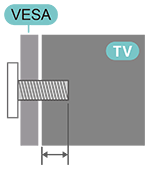
- Staffa di montaggio a parete SU-WL450, M6 (minimo 14 mm (9/16 pollici), massimo 16 mm (5/8 pollici))
Attenzione
Il montaggio a parete del televisore richiede competenze specifiche e deve essere eseguito esclusivamente da personale qualificato. Il montaggio a parete del televisore deve essere conforme agli standard di sicurezza in base al peso del televisore. Leggere inoltre le precauzioni di sicurezza prima di posizionare il televisore.
Sony declina ogni responsabilità per un montaggio improprio o per qualsiasi montaggio che provochi incidenti o lesioni.
[5] Per iniziareImpostazioneConsigli per il posizionamento
- Posizionare il televisore in un punto in cui la luce non colpisca direttamente lo schermo.
- La distanza ideale per guardare la televisione è pari a 2-5 volte la diagonale dello schermo. Quando si è seduti, gli occhi devono essere all'altezza del centro dello schermo.
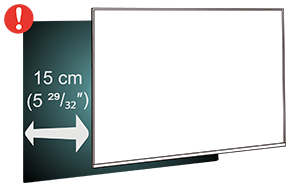
- Se montato a parete, posizionare il televisore a una distanza massima di 15 cm (5 29/32 pollici) dalla parete.
Nota
- Tenere il televisore lontano da fonti di polvere, come i fornelli. Si consiglia di pulire periodicamente il televisore dalla polvere per evitare che si depositi all'interno.
[6] Per iniziareImpostazioneCavo di alimentazione
- Inserire il cavo di alimentazione CA (rete) nel connettore POWER sul retro del televisore.
- Assicurarsi che il cavo di alimentazione CA (rete) sia inserito saldamente nel connettore.
- Assicurarsi che la spina di alimentazione CA (rete) nella presa a parete sia sempre accessibile.
- Quando si scollega il cavo di alimentazione CA (rete), tirare sempre la spina, mai il cavo.
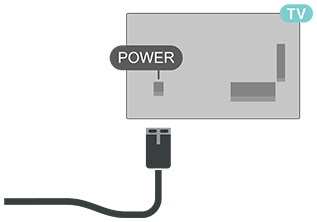
Sebbene questo televisore abbia un consumo energetico in standby molto basso, scollegare il cavo di alimentazione CA (rete) per risparmiare energia se non si utilizza il televisore per un periodo di tempo prolungato.
[7] Per iniziareImpostazioneCavo antenna
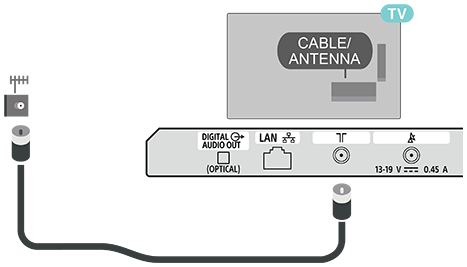
Inserire saldamente la spina dell'antenna nella presa CABLE/ANTENNA sul retro del televisore.
È possibile collegare la propria antenna o un segnale antenna proveniente da un sistema di distribuzione dell'antenna. Utilizzare un connettore per antenna RF coassiale IEC da 75 Ohm.
Utilizzare questo collegamento dell’antenna per i segnali di ingresso Antenna e Cavo.
[8] Per iniziareImpostazione Parabola satellitare
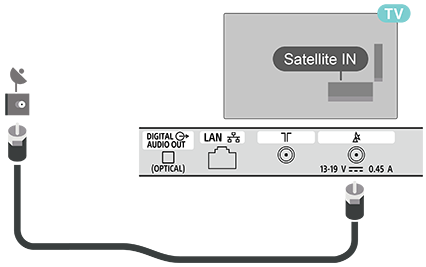
Collegare il connettore di tipo F per la parabola satellitare alla connessione satellitare Satellite IN sul retro del televisore. (La porta di collegamento è disponibile solo su determinate aree geografiche/paesi/modelli TV.)
[9] Per iniziareTelecomandoPanoramica dei tasti
Il telecomando in dotazione, la disposizione dei pulsanti, i nomi dei pulsanti e le funzioni disponibili possono variare a seconda dell’area geografica/del paese/del modello TV.
Parte superiore
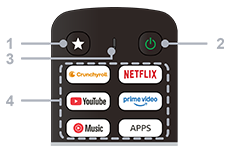
1 - PulsantePersonalizzabile
Avvia l’app preferita assegnata dall’utente.
2 - Accensione (Standby / On)
Accende il televisore o lo porta in modalità standby.
3 - MIC
Utilizzato per la ricerca vocale.
4 - Pulsanti App
Consente di accedere ad app e servizi online.
Parte centrale
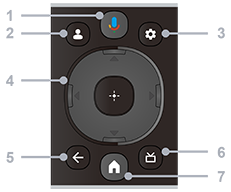
1 - Microfono/Assistente Google
Utilizzare Assistente Google*1 o ricerca vocale*1. Per suggerimenti su come controllare il televisore, premere il pulsante del microfono sul telecomando e pronunciare “suggerimenti vocali”.
*1 Assistente Google o la ricerca vocale richiedono una connessione Internet.
2 - Profilo
Gestisce i profili utente
3 - Dashboard
Visualizza Dashboard.
4 - Navigazione (su/giù/sinistra/destra) / OK (Invio)
Consente di navigare e selezionare gli elementi del menu su schermo.
In modalità Televisore: Visualizza e seleziona programmi su altri canali mentre si guardano trasmissioni televisive (digitale/analogico).
5 - PRECEDENTE
Richiama la schermata precedente.
6 - EPG
Visualizza la guida dei programmi digitali.
7 - HOME
Visualizza la schermata Home del televisore.
Parte inferiore
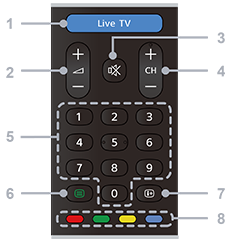
1 - Live TV / Free TV
Fornisce un'ampia gamma di opzioni TV in diretta, tra cui notiziari locali, programmi popolari e film.
2 - Volume + / −
Regola il volume.
3 - Escludere l’audio
Esclude l’audio. Premere nuovamente il pulsante per ripristinare l’audio.
4 - CH + / − (Canale)
In modalità Televisore: Seleziona il canale successivo o precedente.
In modalità Televideo: Seleziona la pagina + (Successiva) o − (Precedente).
5 - Tasti numerici
Seleziona i canali digitali.
6 - Testo
Visualizza il Televideo e servizi interattivi.
7 - Info
Visualizza informazioni sul canale, sul programma o sulla sorgente di ingresso che si sta visualizzando.
8 - Pulsanti colorati
Esegue la funzione corrispondente sullo schermo.
[10] Per iniziareTelecomandoAssociazione del telecomando al televisore
All'avvio dell’impostazione iniziale del televisore, viene richiesto di associare il telecomando premendo contemporaneamente i pulsanti HOME e PRECEDENTE sul telecomando stesso. Si consiglia di completare l'associazione durante la prima installazione del televisore.
Nota
- Una volta che il telecomando è entrato correttamente in modalità di associazione, l'indicatore LED del telecomando inizia a lampeggiare.
- Durante l'associazione, il telecomando deve essere tenuto vicino al televisore (entro 1 metro di distanza) per garantire una corretta procedura.
- Se il televisore non attiva il comando vocale quando si preme il pulsante Assistente Google sul telecomando, l'associazione non è corretta.
- Si consiglia di attendere che il televisore si sia completamente avviato e che tutti i processi in background siano stati completati prima di entrare in modalità di associazione, poiché il messaggio contenente ulteriori istruzioni potrebbe apparire troppo tardi, compromettendo la procedura.
Associazione o ripetizione dell'associazione
Se l'associazione con il telecomando è andata persa, è possibile associare nuovamente il televisore al telecomando.
Per l'associazione, è possibile premere contemporaneamente i tasti HOME + PRECEDENTE (per circa 3 secondi).
In alternativa, andare a [Dashboard] — [Tutte le impostazioni] — [Telecomandi e accessori], quindi seguire le istruzioni a video.
Al termine dell'associazione, viene visualizzato un messaggio.
[11] Per iniziareTelecomandoSensore IR
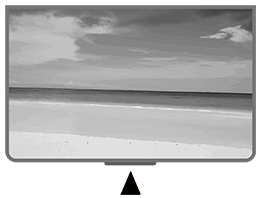
Il televisore può ricevere comandi da un telecomando che utilizza IR (infrarossi) per inviare comandi. Se si utilizza un telecomando di questo tipo, assicurarsi sempre di puntarlo verso il sensore a infrarossi sulla parte anteriore del televisore.
Attenzione
Non posizionare oggetti davanti al sensore IR del televisore. Potrebbero bloccare il segnale IR.
[12] Per iniziareTelecomandoBatterie
Se il televisore non reagisce alla pressione di un tasto sul telecomando, le batterie potrebbero essere scariche.
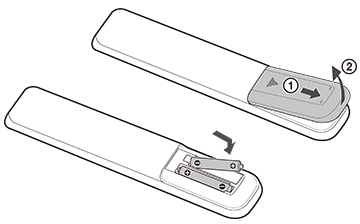
Per sostituire le batterie, aprire il vano batterie sul retro inferiore del telecomando.
- Far scorrere lo sportello delle batterie nella direzione indicata dalla freccia.
- Sostituire le vecchie batterie con 2 batterie AAA da 1,5 V. Assicurarsi che i poli + e − delle batterie siano allineati correttamente.
- Riposizionare lo sportello delle batterie e farlo scorrere indietro fino ad avvertire un clic.
Rimuovere le batterie se non si utilizza il telecomando per un periodo prolungato.
Smaltire le batterie usate in modo sicuro seguendo le istruzioni per la fine dell'uso.
[13] Per iniziareTelecomandoPulizia
Il telecomando è trattato con un rivestimento antigraffio.
Per pulire il telecomando, utilizzare un panno morbido e umido. Non utilizzare mai sostanze come alcol, prodotti chimici o detergenti per la casa sul telecomando.
[14] Per iniziareTelecomandoInformazioni sul telecomando
[15] Per iniziareAccensione e spegnimento
Assicurarsi che il televisore sia collegato alla presa di rete. La spia luminosa nella parte inferiore del televisore si accende.
Accensione
Premere il pulsante di accensione sul telecomando per accendere il televisore. È inoltre possibile premere il pulsante di accensione nella parte inferiore del televisore nel caso in cui non si trovi il telecomando o le batterie siano scariche.
Passare alla modalità standby
Per portare il televisore in modalità standby, premere il pulsante di accensione sul telecomando. È inoltre possibile premere il pulsante di accensione nella parte inferiore del televisore.

In modalità standby, il televisore è ancora collegato alla presa di rete, ma consuma pochissima energia.
Per spegnere completamente il televisore, scollegare la spina di alimentazione CA (rete).
Quando si scollega la spina di alimentazione CA (rete), tirare sempre la spina, mai il cavo. Assicurarsi di avere sempre pieno accesso alla spina di alimentazione CA (rete), al cavo di alimentazione CA (rete) e alla presa di corrente.
Funzioni utili
[17] Guardare il televisoreInstallazione del canale
Per cercare e installare i canali del televisore
- Assicurarsi che il connettore Antenna/Cavo/Satellite sia correttamente inserito.
- Andare a [Dashboard] — [Tutte le impostazioni] — [Canali e ingressi] — [Canali].
- Selezionare un tipo di canale e premere OK sul telecomando.
- Il televisore inizia la ricerca e l'installazione dei canali disponibili.
- Attendere qualche minuto per il completamento dell'installazione dei canali e iniziare a guardare la televisione.
[18] Guardare il televisoreGuardare i canali
Per guardare i canali
- Premere Live TV / Free TV sul telecomando.
- Premere Dashboard sul telecomando, andare a Ingressi e selezionare un tipo di televisore.
- Se si conosce il numero del canale, inserirlo utilizzando i tasti numerici del telecomando. Premere OK sul telecomando dopo aver inserito il numero per cambiare canale.
[19] Guardare il televisoreElenco dei canali
Per passare a un canale da un elenco canali
- Durante la visione di un canale del televisore, premere OK sul telecomando per aprire l'elenco dei canali.
- L'elenco dei canali può contenere diverse pagine. Per visualizzare la pagina successiva o precedente, seguire le istruzioni a video.
- Per chiudere l'elenco dei canali senza cambiare canale, premere PRECEDENTE sul telecomando.
Per visualizzare altri elenchi dei canali
- Durante la visione della televisione, premere OK sul telecomando per aprire l'elenco dei canali attuale.
- Premere il tasto Navigazione a sinistra sul telecomando per visualizzare altri elenchi dei canali, ordinati per Tutti, Recenti, Elenchi dei preferiti e tutti i tipi di canale.
- Selezionare l'elenco dei canali desiderato.
Per aggiungere un canale all'elenco dei preferiti
Nell'elenco dei preferiti è possibile raccogliere i canali preferiti. È possibile creare diversi elenchi dei canali preferiti per cambiare canale più facilmente. Con l'Elenco dei preferiti selezionato, premere i tasti di Navigazione sul telecomando per selezionare un canale, quindi premere OK sul telecomando per guardare il canale selezionato.
- Durante la visione della televisione, premere OK sul telecomando per aprire l'elenco dei canali attuale.
- Selezionare un canale e premere il tasto di Navigazione a destra sul telecomando per visualizzare le informazioni sul canale.
- Premere nuovamente il tasto di navigazione a destra sul telecomando per spostarsi su [Aggiungi ai preferiti] e premere OK sul telecomando per confermare.
- Selezionare uno degli elenchi dei preferiti e premere OK sul telecomando per aggiungere il canale all'elenco.
- Premere PRECEDENTE sul telecomando per chiudere il menu.
Per rimuovere un canale dall'elenco dei preferiti
- Selezionare un canale già presente nell'elenco dei preferiti.
- Premere il tasto di navigazione a destra sul telecomando per spostarsi su [Modifica i preferiti] e premere OK sul telecomando per confermare.
- Il canale è stato rimosso dall'elenco dei preferiti.
[20] Guardare il televisoreEPG
Con la guida dei programmi digitali, è possibile visualizzare un elenco dei programmi televisivi in onda e programmati dei propri canali. A seconda della provenienza delle informazioni EPG (dati), vengono visualizzati canali analogici e digitali oppure solo canali digitali. Non tutti i canali offrono informazioni EPG.
Il televisore può raccogliere le informazioni EPG per i canali installati.
[21] Guardare il televisoreGuardare il televisore
[22] Collegamento dei dispositiviInformazioni sui collegamentiGuida alla connettività
Collegare sempre i dispositivi al televisore utilizzando il collegamento di migliore qualità disponibile. Inoltre, utilizzare cavi di buona qualità per garantire un'ottima trasmissione di immagini e audio.
Quando si collega un dispositivo, il televisore ne riconosce il tipo e gli assegna un nome di tipo corretto. È possibile modificare il nome di tipo se lo si desidera. Se è impostato un nome di tipo corretto per un dispositivo, il televisore passa automaticamente alle impostazioni del televisore ottimali quando si seleziona quel dispositivo nel menu Sorgenti.
[23] Collegamento dei dispositiviInformazioni sui collegamentiPorta antenna
Se si dispone di un decoder (un ricevitore digitale) o di un registratore, collegare i cavi antenna in modo che il segnale antenna passi attraverso il decoder e/o il registratore prima di arrivare al televisore. In tal modo, l'antenna e il decoder possono inviare al registratore eventuali canali aggiuntivi da registrare.
[24] Collegamento dei dispositiviInformazioni sui collegamentiPorte HDMI
Qualità HDMI
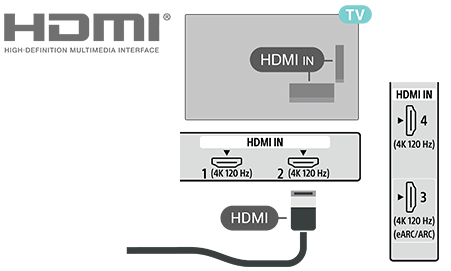
Un collegamento HDMI offre la migliore qualità di immagine e audio. Un cavo HDMI combina segnali video e audio. Utilizzare un cavo HDMI per i segnali del televisore ad alta definizione (HD).
Per una trasmissione del segnale di qualità ottimale, utilizzare un cavo HDMI ad alta velocità e non utilizzare un cavo HDMI più lungo di 5 metri.
Protezione da copia
Le porte HDMI supportano HDCP 2.3 (High-bandwidth Digital Content Protection). HDCP è un segnale di protezione da copia che impedisce la copia di contenuti da un disco DVD o Blu-ray. È anche noto come DRM (Digital Rights Management).
HDMI eARC/ARC
Solo la portaHDMI 3 del televisore supporta HDMI ARC (Audio Return Channel) e HDMI eARC.
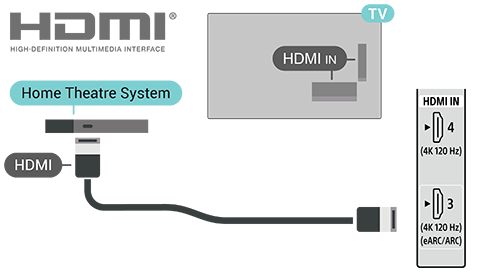
Se il dispositivo, in genere un sistema home theatre (HTS), una soundbar o un ricevitore AV, dispone anche di collegamento HDMI ARC, collegarlo alla porta HDMI 3 di questo televisore. Con il collegamento HDMI ARC, non è necessario collegare il cavo audio aggiuntivo che invia l'audio dell'immagine TV all'HTS. Il collegamento HDMI ARC combina entrambi i segnali.
HDMI eARC (Enhanced Audio Return Channel) è un'evoluzione rispetto al precedente ARC. Offre tutte le funzioni ARC, ma con una larghezza di banda e una velocità superiori. eARC supporta la trasmissione audio di alta qualità fino a 192 kHz, 24 bit, audio 5.1 e 7.1 non compresso e audio a 32 canali non compresso.
Nota
- HDMI eARC è disponibile solo su HDMI 3.
Utilizzare un cavo HDMI ad altissima velocità per eARC. È possibile utilizzare un solo dispositivo eARC alla volta.
HDMI CEC
Collegare al televisore dispositivi compatibili con HDMI CEC. È possibile controllarli con il telecomando del televisore.
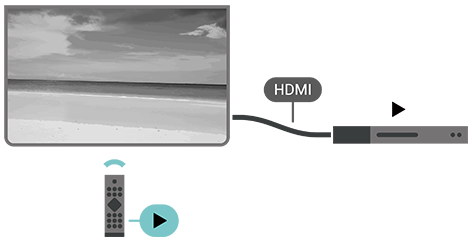
HDMI CEC (Consumer Electronic Control) deve essere abilitato sia sul televisore che sul dispositivo connesso.
Abilitare il controllo CEC
Premere Dashboard sul telecomando, andare su [Ingressi], scorrere verso il basso per selezionare [Impostazioni di ingresso] e abilitare [Controllo CEC globale] per consentire al televisore di controllare il dispositivo HDMI.
Spegnimento automatico del dispositivo
Andare a [Impostazioni di ingresso] e abilitare [Consenti alla TV di spegnere i dispositivi connessi] per spegnere i dispositivi HDMI collegati al televisore.
Accensione automatica del televisore
Andare a [Impostazioni di ingresso] e abilitare [Consenti ai dispositivi connessi di accendere la TV] per accendere il televisore con dispositivi HDMI.
Nota
- HDMI CEC potrebbe non funzionare con dispositivi di altre marche.
- La funzionalità HDMI CEC ha nomi diversi a seconda della marca. Alcuni esempi sono: Anynet, Aquos Link, Bravia Theatre Sync, Kuro Link, Simplink e Viera Link. Non tutte le marche sono completamente compatibili. Gli esempi di nomi di marchi HDMI CEC appartengono ai rispettivi proprietari.
[25] Collegamento dei dispositiviCAM con smart card (CI+) CI+
Questo televisore è predisposto per l'accesso condizionato CI+.
Con CI+ è possibile guardare programmi HD premium, come film e sport, offerti dagli operatori di TV digitale nella propria area geografica. Questi programmi sono criptati dall'operatore TV e decodificati con un modulo CI+ prepagato.
Gli operatori di TV digitale forniscono un modulo CI+ (Conditional Access Module - CAM) e una smart card associata quando si sottoscrive un abbonamento ai loro programmi premium. Questi programmi offrono un elevato livello di protezione da copia.
Contattare un operatore di TV digitale per maggiori informazioni su termini e condizioni.

[26] Collegamento dei dispositiviCAM con smart card (CI+) Smart card
Gli operatori di TV digitale forniscono un modulo CI+ (Conditional Access Module - CAM) e una smart card associata quando si sottoscrive un abbonamento ai loro programmi premium.
Inserire la smart card nel modulo CAM. Consultare le istruzioni ricevute dall'operatore.
Per inserire il modulo CAM nel televisore
- Controllare la corretta procedura di inserimento sul modulo CAM. Un inserimento errato può danneggiare il modulo CAM e il televisore.
- Guardando il retro del televisore, con la parte anteriore del modulo CAM rivolta verso di sé, inserirla delicatamente nel vano PCMCIA CARD SLOT.
- Spingere il modulo CAM fino in fondo. Lasciarlo inserito nel vano in modo permanente.
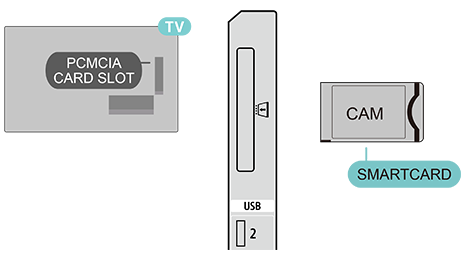
All'accensione del televisore, potrebbero essere necessari alcuni minuti prima che il modulo CAM venga attivato. Se il modulo CAM è inserito e l'abbonamento è stato pagato (le modalità di abbonamento possono variare), è possibile guardare i canali criptati supportati dalla smart card del modulo CAM.
Il modulo CAM e la smart card sono esclusivamente per il proprio televisore. Se si rimuove il modulo CAM, non sarà più possibile guardare i canali criptati supportati dal modulo CAM.
[27] Collegamento dei dispositiviCAM con smart card (CI+) Password e codici PIN
Per alcuni moduli CAM, è necessario inserire un codice PIN per guardare i relativi canali. Quando si imposta il codice PIN per il modulo CAM, si consiglia di utilizzare lo stesso codice utilizzato per sbloccare il televisore.
Per impostare il codice PIN per il modulo CAM
- Andare al menu Ingressi
- Selezionare il tipo di canale che si sta utilizzando con il modulo CAM per guardare la televisione.
- Selezionare l'operatore televisivo del modulo CAM. Le schermate seguenti provengono dall'operatore televisivo. Seguire le istruzioni a video per trovare l'impostazione del codice PIN.
[28] Collegamento dei dispositiviSistema home theatre (HTS)Collegamento con HDMI eARC/ARC
Utilizzare un cavo HDMI per collegare un sistema home theatre (HTS) al televisore. È possibile collegare una soundbar Sony o un sistema HTS con lettore di dischi integrato.
HDMI eARC/ARC
Se il sistema home theatre dispone di un collegamento HDMI eARC/ARC, è possibile utilizzare il collegamento HDMI eARC/ARC del televisore per il collegamento. Con HDMI eARC/ARC, non è necessario collegare un cavo audio aggiuntivo. Il collegamento HDMI eARC/ARC combina entrambi i segnali.
Poiché l'ingresso HDMI IN 3 (eARC/ARC) del televisore può fornire il segnale Audio Return Channel (ARC), il televisore può inviare solo il segnale ARC a questo collegamento HDMI.
Sincronizzazione audio-video (sinc.)
Se l'audio non è sincronizzato con il video sullo schermo, è possibile impostare un ritardo sulla maggior parte dei sistemi home theatre con lettore di dischi per sincronizzare l'audio con il video.
[29] Collegamento dei dispositiviSistema home theatre (HTS)Collegamento con HDMI
Utilizzare un cavo HDMI per collegare un sistema home theatre (HTS) al televisore. È possibile collegare una soundbar Sony o un sistema HTS con lettore di dischi integrato.
Se il sistema home theatre non dispone di un collegamento HDMI eARC/ARC, è possibile aggiungere un cavo audio ottico per inviare l'audio dell’immagine TV al sistema home theatre.
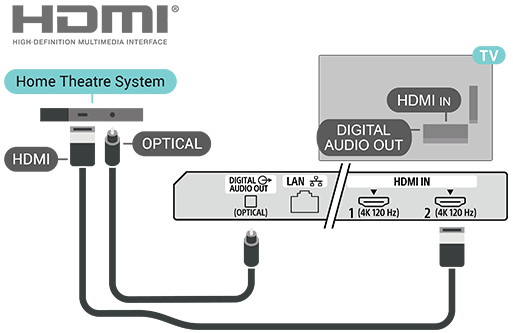
Sincronizzazione audio-video (sinc.)
Se l'audio non è sincronizzato con il video sullo schermo, è possibile impostare un ritardo sulla maggior parte dei sistemi home theatre con lettore di dischi per sincronizzare l'audio con il video.
[30] Collegamento dei dispositiviDispositivo videoHDMI
Per la migliore qualità di immagine e audio, utilizzare un cavo HDMI ad alta velocità.
Per una trasmissione del segnale ottimale, utilizzare un cavo HDMI ad alta velocità di lunghezza non superiore a 5 metri e collegare i dispositivi compatibili con HDR a una delle porte HDMI.
Protezione da copia
Le porte HDMI supportano HDCP 2.3 (High-bandwidth Digital Content Protection). HDCP è un segnale di protezione da copia che impedisce la copia di contenuti da un disco DVD o Blu-ray. È anche noto come DRM (Digital Rights Management).
[31] Collegamento dei dispositiviDispositivo audioUscita audio digitale - Ottica
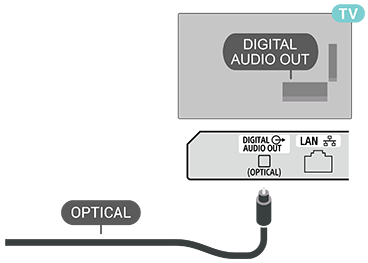
Uscita audio - Ottica è un collegamento audio di alta qualità.
Questo collegamento ottico supporta canali audio 5.1. Se il dispositivo, in genere un sistema home theatre (HTS), non dispone di un collegamento HDMI ARC, è possibile utilizzare questo collegamento con il collegamento Uscita audio - Ottica dell'HTS. Il collegamento DIGITAL AUDIO OUT (OPTICAL) invia l'audio dal televisore all'HTS.
[32] Collegamento dei dispositiviDispositivo di archiviazione USB
È possibile visualizzare foto o riprodurre musica e video da una chiavetta USB o un disco rigido USB collegato.
Inserire un dispositivo di archiviazione USB in uno dei collegamenti USB del televisore mentre quest'ultimo è acceso.
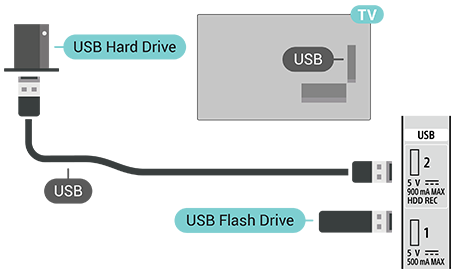
Per visualizzare i file dal dispositivo di archiviazione USB, è necessario prima aggiungere l'app MMP (MultiMediaPlayer) alla schermata Home. Premere HOME sul telecomando e selezionare l'icona App all'estremità destra della riga App. È inoltre possibile aggiungere l'app MMP dalla pagina App.
Per arrestare la riproduzione dei contenuti dal dispositivo di archiviazione USB, premere PRECEDENTE sul telecomando o selezionare un'altra attività. Uscire dall'app MMP prima di scollegare il dispositivo.
Per rimuovere in sicurezza il dispositivo di archiviazione USB:
- Premere Dashboard sul telecomando.
- Scorrere verso il basso per selezionare il dispositivo di archiviazione USB e premere OK sul telecomando.
- Selezionare Espelli e premere OK sul telecomando.
- Attendere il completamento della procedura di espulsione, quindi estrarre la chiavetta.
Ultra HD su USB
È possibile visualizzare foto in risoluzione Ultra HD da un dispositivo di archiviazione USB collegato. Il televisore ridurrà la risoluzione a Ultra HD se la risoluzione della foto è superiore.
[33] Collegamento dei dispositiviVideo, Foto, Musica e Testo
È possibile visualizzare foto o riprodurre musica e video da un dispositivo di archiviazione USB collegato.
Con il televisore acceso, collegare un dispositivo di archiviazione USB a uno dei collegamenti USB.
- Premere HOME sul telecomando, selezionare MMP (MultiMediaPlayer) dall'elenco App e premere OK sul telecomando.
- Utilizzare i tasti di Navigazione del telecomando per selezionare il tipo di file.
- Seguire le istruzioni a video per riprodurre i file.
[34] Collegamento dei dispositiviDispositivi e impostazioni disponibili
HDMI
Smart card
Dispositivo video
Dispositivo audio
[35] Collegamento a una reteCollegamento di Google TVRete e Internet
Rete domestica
Per sfruttare appieno le funzionalità di Google TV, il televisore deve essere connesso a Internet.
Connettere il televisore alla rete domestica con una connessione Internet ad alta velocità. È possibile connettere il televisore in modalità wireless o tramite cavo al router di rete.
Connessione alla rete
Connessione wireless
Cosa serve
Per connettere il televisore a Internet in modalità wireless, è necessario un router Wi-Fi con una connessione a Internet.
Utilizzare una connessione Internet ad alta velocità (banda larga).
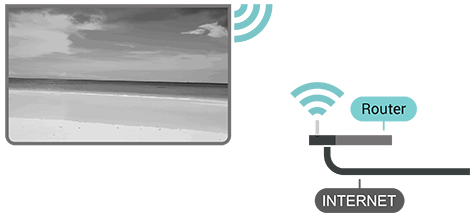
Attivare o disattivare il Wi-Fi
Andare a [Dashboard] — [Tutte le impostazioni] — [Rete e internet] — [Wi-Fi] per attivare o disattivare.
Effettuare la connessione
Andare a [Dashboard] — [Tutte le impostazioni] — [Rete e internet] e premere OK sul telecomando.
- Nell'elenco delle reti trovate, selezionare la propria rete wireless. Se la rete non è presente nell'elenco perché il nome della rete è nascosto (si è disattivata la trasmissione SSID del router), selezionare [Aggiungi nuova rete] per inserire manualmente il nome della rete.
- Seguire le istruzioni a video.
- Al termine della connessione, viene visualizzato un messaggio.
Connessione rapida al Wi-Fi
La connessione rapida consente di connettersi velocemente al Wi-Fi eseguendo la scansione di un codice QR sullo schermo del televisore.
Connettersi a una rete Wi-Fi eseguendo la scansione del codice QR con un dispositivo mobile e seguire le istruzioni. Il televisore si connetterà rapidamente al Wi-Fi con l'ausilio del dispositivo mobile.
Problemi
Rete wireless non trovata o disturbata
- Forni a microonde, telefoni DECT o altri dispositivi Wi-Fi 802.11b/g/n nelle vicinanze potrebbero interferire con la rete wireless.
- Assicurarsi che i firewall della rete consentano l'accesso alla connessione wireless del televisore.
- Se la rete wireless non funziona correttamente in casa, provare a installare una rete cablata.
Internet non funziona
- Se la connessione al router è corretta, verificare la connessione del router a Internet.
Il PC e la connessione Internet sono lenti
- Consultare il manuale utente del router wireless per informazioni sulla portata interna, la velocità di trasferimento e altri fattori relativi alla qualità del segnale.
- Utilizzare una connessione Internet ad alta velocità (banda larga) per il router.
DHCP
- In caso di mancata connessione, è possibile verificare le impostazioni DHCP (Dynamic Host Configuration Protocol) del router. DHCP deve essere attivo.
Connessione cablata
Cosa serve
Per connettere il televisore a Internet, è necessario un router di rete con una connessione a Internet. Utilizzare una connessione Internet ad alta velocità (banda larga).
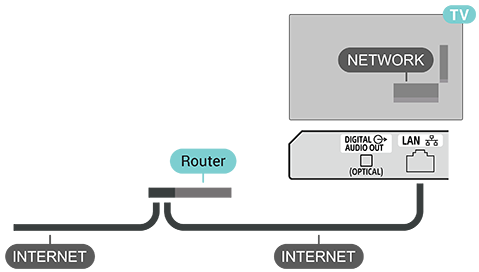
Effettuare la connessione
- Connettere il router al televisore con un cavo di rete (cavo Ethernet**).
- Assicurarsi che il router sia acceso.
- Il televisore cerca costantemente la connessione di rete.
- Al termine della connessione, viene visualizzato un messaggio.
In caso di mancata connessione, è possibile verificare le impostazioni DHCP del router. DHCP deve essere attivo.
** Per soddisfare le normative EMC, utilizzare un cavo Ethernet FTP Cat 5E schermato.
Altre impostazioni di rete
Hotspot e tethering
Andare a [Dashboard] — [Tutte le impostazioni] — [Rete e internet] — [Hotspot e tethering].
Regolare le impostazioni Hotspot e impostare la password dell'Hotspot.
Priorità di rete
Andare a [Dashboard] — [Tutte le impostazioni] — [Rete e internet] — [Priorità di rete].
Selezionare Ethernet o Wi-Fi per stabilire la priorità della connessione di rete.
Nota
- A fini di sicurezza, è altamente consigliato collegare il televisore a Internet utilizzando un router/modem dotato di funzionalità router. La connessione diretta del televisore a Internet potrebbe esporre l’apparecchio a minacce alla sicurezza, quali l’estrazione o la contraffazione di contenuti o informazioni personali.
Per sapere se la rete include la funzionalità router, rivolgersi al provider di servizi.
[36] Collegamento a una reteCollegamento di Google TVAccount e profili Google
Accesso
Per sfruttare appieno tutte le funzionalità di Google TV, è possibile accedere a Google con il proprio account Google.
Accedendo, si potrà giocare ai giochi preferiti su smartphone, tablet e TV. Si riceveranno inoltre consigli personalizzati su video e musica nella schermata iniziale del televisore, oltre ad accedere a YouTube, Google Play e altre app.
Utilizzare il proprio account Google esistente per accedere a Google sul televisore. Un account Google è composto da un indirizzo e-mail e una password. Se non si dispone ancora di un account Google, crearne uno dal computer o tablet (accounts.google.com). Per giocare con Google Play, è necessario un profilo Google+. Se non si è effettuato l'accesso durante la prima installazione del televisore, è sempre possibile effettuarlo in seguito.
Per accedere o gestire gli account Google dopo l'installazione del televisore
- Andare a [Dashboard] — [Tutte le impostazioni].
- Selezionare [Account e profili] e premere OK sul telecomando.
- Seguire le istruzioni a video per aggiungere o gestire gli account.
Profilo Bambini
Dopo aver effettuato l'accesso a un account Google, è possibile creare un Profilo Bambini per i bambini. Profilo Bambini consente ai genitori di concedere ai propri figli l'accesso sia alle app per il televisore destinate a un pubblico generico, sia alle app pensate appositamente per i bambini. I genitori possono selezionare le app da installare e configurare promemoria per l'ora di andare a letto e limiti di tempo di utilizzo dello schermo.
In Profilo Bambini, è possibile accedere solo alle app autorizzate e selezionare come sorgenti esterne solo connessioni HDMI.
Creare un Profilo Bambini
È possibile utilizzare il proprio account Google esistente per accedere al televisore o aggiungere un account per creare un Profilo Bambini.
- Andare a [Dashboard] — [Tutte le impostazioni].
- Selezionare [Account e profili] e premere OK sul telecomando.
- Selezionare + [Add a kid] per creare uno spazio personalizzato per il bambino.
- Durante la procedura di configurazione di Profilo Bambini, i genitori possono selezionare le app da installare in Profilo Bambini tra le app del Play Store adatte a tutte le età.
[37] Collegamento a una reteGoogle CastCosa serve
Se un'app sul dispositivo mobile dispone di Google Cast, è possibile trasmetterla su questo televisore. Nell'app per dispositivi mobili, cercare l'icona Google Cast. È possibile utilizzare il dispositivo mobile per controllare i contenuti visualizzati sul televisore. Google Cast funziona su Android e iOS.
Nota
- La funzionalità Google Cast è disponibile solo in modalità Google TV e non in modalità TV di base.
Il dispositivo mobile deve essere connesso alla stessa rete Wi-Fi domestica del televisore.
App con Google Cast
Ogni giorno vengono rese disponibili nuove app Google Cast. È possibile provarle con YouTube, Chrome, Netflix, Photowall... o Big Web Quiz per Chromecast. Vedere anche google.com/cast.
Alcuni prodotti e funzioni di Google Play non sono disponibili in tutti i paesi.
Per ulteriori informazioni, visitare il sito www.support.google.com/googletv.
[38] Collegamento a una reteGoogle CastTrasmissione sul televisore
Per trasmettere un'app sullo schermo del televisore
- Su smartphone o tablet, aprire un'app che supporta Google Cast.
- Selezionare l'icona Google Cast.
- Selezionare il televisore su cui si desidera trasmettere.
- Premere Riproduci su smartphone o tablet. Il contenuto selezionato inizia a essere riprodotto sul televisore.
[39] Collegamento a una reteAppInformazioni sulle app
È possibile trovare le app preferite nella riga App del menu Home.
Similmente alle app su smartphone o tablet, le app sul televisore offrono funzioni specifiche per un'esperienza televisiva più ricca, come YouTube, giochi, negozi di video o previsioni del tempo.
Le app possono provenire dal Google Play™ Store. Per iniziare, alcune app utili sono preinstallate sul televisore.
Per installare app dal Google Play™ Store, il televisore deve essere connesso a Internet. Si deve accedere con un account Google per utilizzare le app di Google Play e Google Play™ Store.
[40] Collegamento a una reteAppAvviare o arrestare un'app
È possibile avviare un'app dalla schermata Home.
Per avviare un’app
- Premere HOME sul telecomando.
- Spostarsi sulla scheda App o sulla riga Le tue app, selezionare l'app desiderata e premere OK sul telecomando.
- Per arrestare un'app, premere PRECEDENTE sul telecomando o arrestare l'app utilizzando il pulsante di uscita/arresto dedicato.
[41] Collegamento a una reteAppGestione delle app
Se si arresta un'app e si torna al menu Home, l'app non viene effettivamente arrestata. L'app continua a essere in esecuzione in background per essere pronta all'uso quando la si riavvia. Per funzionare correttamente, la maggior parte delle app deve salvare alcuni dati nella cache del televisore. Potrebbe essere utile arrestare completamente un'app o cancellare i dati della cache di una particolare app per ottimizzare le prestazioni generali delle app e mantenere basso il consumo di memoria del televisore. Inoltre, è consigliabile disinstallare le app che non si utilizzano più. È possibile andare a [Dashboard] — [Tutte le impostazioni] — [App] — [Mostra tutte le app] o [App inutilizzate] per visualizzare l'elenco delle app installate o in uso.
Per ogni app installata, puoi anche impostare le autorizzazioni per Gestisci aggiornamenti, Autorizzazioni app, Accesso app speciale e Sicurezza.
Per ulteriori informazioni, visitare il sito www.support.google.com/googletv.
[42] ImpostazioniDashboard
Premere Dashboard sul telecomando per selezionare uno dei menu di seguito, quindi premere OK sul telecomando.
[Tutte le impostazioni]
Apre il menu completo delle impostazioni per personalizzare l'esperienza televisiva.
[Salvaschermo ]
Avvia immediatamente lo screen saver per proteggere o personalizzare lo schermo.
[Ingressi]
Modifica la sorgente di ingresso video (ad esempio, dispositivi HDMI, ricevitore cavo).
[Visualizzazione]
Regola la modalità immagine, le proporzioni e la luminosità dello schermo.
[Audio]
Regola l'uscita audio, le modalità audio e le preferenze del volume.
[Wi-Fi]
Gestisce le connessioni Internet e lo stato della rete.
[Bluetooth]
Associa o gestisce accessori come cuffie, soundbar o controller.
[Accessibilità]
Abilita funzioni di assistenza come sottotitoli, guide vocali o contrasto elevato.
[43] ImpostazioniImpostazioni immagineModalità Immagine
Per selezionare una modalità immagine
Andare a [Dashboard] — [Tutte le impostazioni] — [Display e audio] — [Visualizzazione] — [Modalità immagine].
Per una facile regolazione dell'immagine, è possibile selezionare una modalità immagine preimpostata.
- [Utente] – La preferenza immagine impostata durante l’impostazione precedente.
- [Standard] – L'impostazione per il massimo risparmio energetico. Questa è l'impostazione di fabbrica.
- [Vivida] – Ideale per la visione diurna.
- [Cinema] – Ideale per la visione di film.
- [Gioco] – Ideale per giocare.
- [Risparmio energetico] – Ideale per il risparmio energetico.
[44] ImpostazioniImpostazioni immagineAltre impostazioni immagine
Andare a [Dashboard] — [Tutte le impostazioni] — [Display e audio] — [Visualizzazione] — [Modalità immagine] e scorrere verso il basso per personalizzare impostazioni avanzate per la modalità immagine selezionata.
[Retroilluminazione automatica]
Ottimizza automaticamente la luminosità dello schermo in base alle condizioni di luce ambientale per il massimo comfort visivo.
[Luminosità]
Regola la luminosità generale dell'immagine in base alle preferenze dell'utente.
[Intensità del nero]
Regola il livello del nero per migliorare la nitidezza delle scene scure e i dettagli nelle ombre.
[Contrasto]
Regola il livello di contrasto per rendere i colori dell'immagine più vivaci e realistici.
[Colore]
Regola l'intensità del colore per rendere i colori dell'immagine più ricchi e naturali.
[TONALITÀ]
Regola le tonalità di colore tra verde e rosso per ottenere incarnati più realistici.
[Nitidezza]
Regola il dettaglio e la nitidezza dell'immagine per rendere più definiti i contorni e le linee sottili.
[OLED]
Consente di accedere alle impostazioni relative al pannello OLED.
-
[Compensazione OLED]:
Esegue l'eliminazione del disturbo del pannello OLED per mantenere l'uniformità dello schermo. Questa operazione richiede circa 1,5 ore e il televisore deve rimanere in modalità standby durante il processo.
-
[Compensazione di OFF-RS manuale]:
Calibra lo schermo per ottimizzare la qualità dell'immagine e prolungare la durata del pannello. Il processo richiede circa 15 minuti per essere completato dopo che il televisore è entrato in modalità standby.
-
[Spostamento pixel]:
Sposta periodicamente la posizione dei pixel per ridurre la sollecitazione dei pixel e proteggere lo schermo OLED dalla ritenzione dell'immagine (burn-in) causata dalla visualizzazione di immagini fisse.
Video avanzato
Selezionare [Impostazioni avanzate] per accedere a opzioni video aggiuntive.
-
[Disattiva immagine]:
Spegne lo schermo del televisore mantenendo attiva la riproduzione audio. Premere un pulsante del telecomando per riattivare lo schermo e riprendere la normale visione.
-
[Temperatura colore]:
Regola le tonalità di colore dell'immagine. È possibile selezionare un'opzione preimpostata o personalizzare le impostazioni a proprio piacimento.
-
[Notifica Dolby Vision]:
Abilita o disabilita le notifiche a schermo quando viene rilevato un contenuto Dolby Vision.
-
[DNR]:
Riduzione del disturbo digitale. Filtra e riduce il disturbo indesiderato dell'immagine per un'immagine più nitida.
-
[Riduzione del rumore MPEG]:
Riduzione del disturbo MPEG. Migliora la qualità dell'immagine riducendo il disturbo a blocchi e il disturbo da zanzara senza compromettere la risoluzione.
-
[Adaptive Luma Control]:
Migliora dinamicamente il contrasto regolando automaticamente i livelli di luminanza del segnale video.
Nota
- Questa funzione non è disponibile quando Modalità PC è attivo.
-
[Controllo del contrasto locale]:
Migliora i livelli di contrasto in aree localizzate specifiche dell'immagine per una maggiore profondità.
-
[Color booster dinamico]:
Ottimizza automaticamente i livelli di colore in base al contenuto, offrendo un'esperienza visiva più realistica e vivace.
-
[Modalità DI Film]:
Rileva automaticamente le sorgenti interlacciate basate su pellicola, analizzando il contenuto per ricostruire ogni fotogramma originale e garantire una riproduzione del movimento più fluida e naturale.
-
[Blue Stretch]:
Regola la temperatura del colore schiarendo le aree bianche, rendendo i bianchi più brillanti e freddi.
-
[Gamma]:
Regola il bilanciamento dei toni chiari e scuri dell'immagine. (Consigliato per utenti esperti.)
-
[Gioco]:
Ottimizza le impostazioni dello schermo e riduce il ritardo di ingresso per un'esperienza di gioco altamente reattiva.
-
[ALLM]:
Modalità Bassa latenza automatica. Passa automaticamente alla modalità a bassa latenza quando viene rilevato un contenuto di gioco, garantendo un'esperienza di gioco fluida e senza interruzioni.
-
[Modalità PC]:
Visualizza l'immagine originale con precisione pixel per pixel, ideale per utilizzare il televisore come monitor per computer.
-
[MJC]:
Cancellazione dello scatto di movimento. Stima e inserisce i fotogrammi mancanti nella riproduzione video, offrendo un'immagine in movimento significativamente più fluida e nitida.
-
[Intervallo RGB HDMI]:
La gamma RGB completa consente di ottenere neri e bianchi puri nelle immagini. La gamma RGB limitata offre un intervallo più ristretto da 16 a 235, con conseguente leggera riduzione della qualità dell'immagine, dei livelli video e della gamma di uscita.
-
[Spazio colore]:
Modifica la gamma di colori riprodotti sullo schermo per adattarla al segnale video sorgente.
-
[AISR]:
Super risoluzione AI. Utilizza un'elaborazione intelligente per convertire i contenuti a bassa risoluzione in immagini nitide con una qualità vicina al 4K.
-
[Rimuovi contorno]:
Elimina la posterizzazione e rimuove le linee di contorno nette per creare sfumature di colore uniformi.
-
[Correzione bilanciamento del bianco di 11 punti]:
Regola con precisione il bilanciamento del bianco su 11 livelli diversi in base alla temperatura del colore selezionata.
-
[Contrasto AI]:
Migliora dinamicamente il contrasto analizzando le aree chiare e scure di ogni scena tramite l'intelligenza artificiale.
[Ripristina predefiniti]
Ripristina tutte le impostazioni dell'immagine ai valori predefiniti di fabbrica.
[45] ImpostazioniImpostazioni immagineSchermo
Se l'immagine non riempie l'intero schermo e compaiono delle barre nere nella parte superiore, inferiore o laterale, è possibile regolare l'immagine per riempire completamente lo schermo.
Per selezionare una delle impostazioni di base per riempire lo schermo
Andare a [Dashboard] — [Tutte le impostazioni] — [Display e audio] — [Schermo].
[Auto]
Ingrandisce automaticamente l'immagine per adattarla allo schermo mantenendo le proporzioni originali. Nessun contenuto visibile andrà perso.
Sono disponibili ulteriori opzioni di impostazione, selezionabili solo in base alla sorgente di ingresso o al formato video.
[Super zoom]
Rimuove le bande nere ai lati delle trasmissioni in formato 4:3. Sconsigliato per HD o PC.
[4:3]
Visualizzare con il classico formato 4:3.
[Film, espansione 14:9]
Ridimensionare il formato 4:3 a 14:9. Sconsigliato per HD o PC.
[Film, espansione 14:9]
Ridimensionare il formato 4:3 a 16:9. Sconsigliato per HD o PC.
[Widescreen]
Estende l'immagine al formato 16:9.
[Intero]
Ingrandisce automaticamente l'immagine per riempire lo schermo. La distorsione dell'immagine è minima e i sottotitoli rimangono visibili. Non adatto per l'ingresso PC. Alcuni contenuti video estremi potrebbero comunque mostrare bande nere. Le proporzioni del contenuto video potrebbero cambiare.
[Non in scala]
Fornire il massimo dettaglio per PC.
[46] ImpostazioniImpostazioni audioImpostazioni di base
Andare a [Dashboard] — [Tutte le impostazioni] — [Display e audio] — [Audio] — [Impostazioni di base] e premere OK sul telecomando.
[Bilanciamento]
Regolare il bilanciamento audio in base alle preferenze.
[Audio surround]
Attivare o disattivare l'audio surround.
[Dettagli equalizzatore]
Regolare il livello dell'equalizzatore in base alle preferenze.
[Controllo volume automatico]
Abilitare la regolazione automatica delle grandi differenze di livello audio tra canali e ingressi.
[47] ImpostazioniImpostazioni audioAltre impostazioni audio
Andare a [Dashboard] — [Tutte le impostazioni] — [Display e audio] — [Audio] e premere OK sul telecomando.
[Elaborazione audio Dolby] e impostazioni
Quando [Elaborazione audio Dolby] è attivo, sarà possibile regolare il relativo [Impostazioni Elaborazione audio Dolby]. È possibile attivare o disattivare [Livellatore volume], [Virtualizzatore surround] o [Dolby Atmos].
[DTS Virtual:X] e impostazioni
Quando [DTS Virtual:X] è attivo, sarà possibile regolare il relativo [Impostazioni DTS Virtual:X]. È possibile attivare o disattivare [TruVolumeHd] e [Chiarezza dialoghi].
[Gamma dinamica DTS]
Attivare il controllo dinamico della gamma per il volume audio.
[Altoparlanti]
Attivare o disattivare l'uscita audio tramite gli altoparlanti del televisore.
[eARC]
Disattivare o impostare l'attivazione automatica delle funzioni di collegamento eARC.
[Modalità Downmix]
Selezionare la modalità che converte l'audio multicanale in un numero inferiore di canali.
[Ottimizzatore dialoghi]
Disattivare o regolare il livello di amplificazione del volume e la nitidezza del dialogo.
[Ripristina predefiniti]
Ripristinare le impostazioni audio predefinite.
[48] ImpostazioniImpostazioni audioUscita audio
Andare a [Dashboard] — [Tutte le impostazioni] — [Display e audio] — [Uscita audio] e premere OK sul telecomando.
[Uscita digitale]
Le impostazioni di uscita digitale sono disponibili per i segnali audio ottici e HDMI ARC/eARC.
Impostare il segnale di uscita audio del televisore in base alle capacità audio del sistema home theatre connesso.
[Ritardo uscita digitale]
Per alcuni sistemi home theatre potrebbe essere necessario regolare il ritardo di sincronizzazione audio per sincronizzare l'audio con il video. Seleziona 0 se è impostato un ritardo audio sul sistema home theatre.
[Ritardo Bluetooth]
Per regolare il ritardo di sincronizzazione audio per sincronizzare l'audio con il video dei dispositivi Bluetooth.
[Dispositivo di uscita audio]
Impostare la riproduzione dell'audio sul televisore o sul sistema audio collegato.
È possibile selezionare da dove ascoltare l'audio del televisore e come controllarlo.
- Selezionare [Auto] per applicare automaticamente i dispositivi di uscita audio.
- Se si seleziona [Altoparlante TV], gli altoparlanti del televisore sono sempre attivi.
- Selezionare [HDMI ARC], [HDMI eARC], [BT], [HP], [SPDIF] per impostare l'uscita audio sui dispositivi collegati.
- Se si seleziona [SPK + BT], [SPK + HP] o [SPK + SPDIF], i tasti del volume del telecomando regolano il volume dei dispositivi esterni, mentre il volume del televisore viene regolato nel modulo Volume altoparlante TV. L'impostazione [Volume altoparlante multi-uscita] è disponibile anche per regolare il volume misto.
[49] ImpostazioniImpostazioni di sistemaImpostazioni di alimentazione ed energia
Andare a [Dashboard] — [Tutte le impostazioni] — [Sistema] — [Alimentazione ed energia].
[Timer spegnimento]
Impostare l'orario di spegnimento automatico del televisore per risparmiare energia. L'impostazione dell'orario può essere configurata tramite [Quando inattivo], [Quando attivo] o [Conto alla rovescia da adesso].
[Comportamento all'accensione]
Impostare in modo che il televisore rimanga su [La schermata Home di Google TV] o [L'ingresso utilizzato l'ultima volta] quando è acceso.
[Accensione/spegnimento programmati]
Imposta il tipo e l'orario di accensione o spegnimento automatico del televisore.
[Impostazioni avanzate]
Attivare/disattivare [Luce in standby] o impostare [Potenza luminosità LED].
[50] ImpostazioniImpostazioni di sistemaAltre impostazioni di sistema
Andare a [Dashboard] — [Tutte le impostazioni] — [Sistema].
[Salvaschermo Ambient]
Per visualizzare una presentazione di foto fornite da Google o immagini da Google Foto quando il televisore è inattivo. Questa funzione può essere attivata manualmente premendo il tasto PRECEDENTE sul telecomando nella schermata iniziale, oppure può essere avviata automaticamente dopo che il televisore è rimasto inattivo per un determinato periodo di tempo.
[Informazioni]
Consente di visualizzare le informazioni sul televisore.
Qui è possibile reimpostare il televisore.
[Data e ora]
Consente di configurare l’ora corrente e la visualizzazione dell’orologio automatica.
[Lingua]
Consente di selezionare la lingua del menu. La lingua selezionata per il menu determina anche la lingua usata per il riconoscimento vocale.
[Tastiera]
Consente di configurare le impostazioni della tastiera su schermo.
[Memoria]
Consente di modificare le impostazioni relative alla memorizzazione dei dati.
[Suoni di sistema]
Configura il sistema audio.
[Riavvia]
Riavvia il televisore.
[51] ImpostazioniImpostazioni di accessibilità
Andare a [Dashboard] — [Tutte le impostazioni] — [Accessibilità].
Grazie alle funzioni di Accessibilità, il televisore è predisposto per l'utilizzo da parte di persone sorde, ipoudenti, non vedenti o ipovedenti.
[Sintesi vocale]
Impostare la conversione del testo in voce per le persone non vedenti o ipovedenti.
[Sottotitoli]
Modificare le impostazioni di visualizzazione dei sottotitoli.
[Testo ad alto contrasto]
Attivare la visualizzazione del testo con un contrasto maggiore per una lettura più agevole.
[Scorciatoia Accessibilità]
Accesso rapido alle impostazioni di Accessibilità.
Google offre altri servizi, come [TalkBack (screen reader)], [Ridimensionamento testo], [Correzione del colore], [Ritardo ripetizione del tasto], [Switch Access] per rendere il televisore più accessibile. Per ulteriori informazioni sui servizi, visitare il sito www.support.google.com/googletv.
[52] ImpostazioniTelecomando e accessoriDispositivi Bluetooth
Associazione dell'accessorio
Posizionare il dispositivo Bluetooth a una distanza massima di 5 metri dal televisore. Consultare il manuale utente del dispositivo per informazioni specifiche sull'associazione e sulla portata wireless. Assicurarsi che il Bluetooth del televisore sia attivo.
Una volta associato un dispositivo Bluetooth, è possibile selezionarlo per riprodurre l'audio del televisore. Quando un dispositivo è associato, non è necessario associarlo nuovamente a meno che non venga rimosso.
Per associare un dispositivo Bluetooth al televisore
- Accendere il dispositivo Bluetooth e posizionarlo entro la portata del televisore.
- Andare a [Dashboard] — [Tutte le impostazioni] — [Telecomandi e accessori] — [Accoppia l'accessorio].
- Seguire le istruzioni a video. Il dispositivo viene associato al televisore e il televisore memorizza la connessione. Potrebbe essere necessario annullare l'associazione di un dispositivo già associato se è stato raggiunto il numero massimo di dispositivi associati.
- Se necessario, premere più volte ❮ (sinistra) sul telecomando per chiudere il menu.
Funzionamento del dispositivo
Per connettere o disconnettere un dispositivo Bluetooth
- Andare a [Dashboard] — [Tutte le impostazioni] — [Telecomandi e accessori].
- Nell'elenco, selezionare un dispositivo Bluetooth.
- Selezionare [Connetti] o [Disconnetti] per connettere o disconnettere un dispositivo Bluetooth.
- Se necessario, premere più volte ❮ (sinistra) sul telecomando per chiudere il menu.
Per assegnare un nuovo nome ad un dispositivo Bluetooth
- Andare a [Dashboard] — [Tutte le impostazioni] — [Telecomandi e accessori].
- Nell'elenco, selezionare un dispositivo Bluetooth.
- Selezionare [Rinomina] per assegnare un nuovo nome ad un dispositivo Bluetooth
- Se necessario, premere più volte ❮ (sinistra) sul telecomando per chiudere il menu.
È possibile connettere o disconnettere un dispositivo Bluetooth wireless. È inoltre possibile rimuovere un altro dispositivo Bluetooth. Rimuovendo un dispositivo Bluetooth, viene annullata l'associazione.
Per rimuovere un dispositivo Bluetooth
- Andare a [Dashboard] — [Tutte le impostazioni] — [Telecomandi e accessori].
- Nell'elenco, selezionare un dispositivo Bluetooth.
- Selezionare [Elimina] per rimuovere un dispositivo Bluetooth.
- Se necessario, premere più volte ❮ (sinistra) sul telecomando per chiudere il menu.
Per visualizzare informazioni su un dispositivo Bluetooth
- Andare a [Dashboard] — [Tutte le impostazioni] — [Telecomandi e accessori].
- Nell'elenco, selezionare un dispositivo Bluetooth.
- Le informazioni relative al dispositivo Bluetooth sono elencate in basso.
- Se necessario, premere più volte ❮ (sinistra) sul telecomando per chiudere il menu.
[53] ImpostazioniTelecomando e accessoriImpostazioni del telecomando
Associazione del telecomando
Associazione o ripetizione dell'associazione
All'avvio dell’impostazione iniziale del televisore, viene richiesto di associare il telecomando premendo contemporaneamente i pulsanti HOME e PRECEDENTE sul telecomando stesso. Al termine dell'associazione, viene visualizzato un messaggio di conferma.
Se l'associazione viene persa, è possibile ripeterla premendo contemporaneamente i pulsanti HOME e PRECEDENTE sul telecomando.
Pulsante personalizzabile
Configurare il pulsante personalizzabile
È possibile assegnare o riassegnare una funzione al pulsante:
- Assicurarsi che il telecomando sia associato al televisore.
- Andare a [Dashboard] — [Tutte le impostazioni] — [Telecomandi e accessori].
- Selezionare [Configura tasto personalizzabile] e premere OK sul telecomando.
- È possibile selezionare un'app preferita dall'elenco disponibile e assegnarla al pulsante personalizzabile.
- In alternativa, è possibile assegnare il menu Ingresso dispositivo al pulsante personalizzabile.
- Se necessario, premere più volte ❮ (sinistra) sul telecomando per chiudere il menu.
[54] ImpostazioniImpostazioni disponibili
Dashboard
Accessibilità
[55] Software e specificheAggiornamenti software
Aggiornamento da Internet
Se il televisore è connesso a Internet, potrebbe essere visualizzato un messaggio per aggiornare il software del televisore. È necessaria una connessione Internet ad alta velocità (banda larga). Se viene visualizzato questo messaggio, si consiglia di eseguire l'aggiornamento.
- Andare a [Dashboard] — [Tutte le impostazioni] — [Sistema] — [Informazioni] — [Aggiornamento di sistema] e premere OK sul telecomando.
- Seguire le istruzioni a video.
Controllare dalla pagina Home
- Premere HOME sul telecomando.
- Selezionare l'icona [Notifica] nell'angolo in alto a destra e premere OK sul telecomando.
[56] Software e specificheVersione software
Per visualizzare la versione attuale del software del televisore
- Andare a [Dashboard] — [Tutte le impostazioni] — [Sistema] — [Informazioni].
- Vengono visualizzate la versione, le note di rilascio e la data di creazione. Viene inoltre visualizzato il numero ESN di Netflix, se disponibile.
- Premere PRECEDENTE sul telecomando per chiudere il menu.
[57] Software e specificheSistema operativo
Versione del sistema operativo di Google TV:
Android 14
[58] Software e specificheConnettività
Parte laterale del televisore
- Vano CAM (Conditional Access Module)
- USB 2 - USB 3.2 Gen 1
- USB 1 - USB 2.0
- Ingresso HDMI 4 - 4K 120 Hz
- Ingresso HDMI 3 - 4K 120 Hz - ARC/eARC
Parte inferiore del televisore
- DIGITAL AUDIO OUT (OPTICAL)
- LAN (10BASE-T/100BASE-TX)
- Antenna/cavo
- Antenna satellitare
- Ingresso HDMI 1 - 4K 120 Hz
- Ingresso HDMI 2 - 4K 120 Hz
[59] Guida e supportoRisoluzione dei problemiAccensione e telecomando
Il televisore non si accende
- Scollegare il cavo di alimentazione CA (rete) dalla presa di corrente. Attendere un minuto, quindi collegare di nuovo.
- Assicurarsi che il cavo di alimentazione CA (rete) sia collegato saldamente.
Scricchiolio all'avvio o allo spegnimento
Quando si accende, si spegne o si porta il televisore in modalità standby, si può sentire uno scricchiolio proveniente dallo chassis del televisore. Lo scricchiolio è dovuto alla normale dilatazione e contrazione del televisore quando si raffredda e si riscalda. Ciò non influisce sulle prestazioni del televisore.
Il televisore non risponde al telecomando
Il televisore impiega del tempo per avviarsi. Durante questo periodo, il televisore non risponde al telecomando o ai comandi del televisore. Ciò è un comportamento normale.
Se il televisore continua a non rispondere al telecomando, è possibile verificare se il telecomando funziona utilizzando la fotocamera di uno smartphone. Impostare il telefono in modalità fotocamera e puntare il telecomando verso l'obiettivo della fotocamera. Se premendo un tasto del telecomando si nota il lampeggio del LED a infrarossi attraverso la fotocamera, il telecomando funziona correttamente. È necessario controllare il televisore.
Se non si nota il lampeggio, il telecomando potrebbe essere guasto o le batterie potrebbero essere scariche.
Questo metodo di verifica non è possibile con i telecomandi che si connettono al televisore tramite connessione wireless.
Il televisore torna in modalità standby dopo aver visualizzato la schermata di avvio Sony
Quando il televisore è in modalità standby, viene visualizzata la schermata di avvio Sony, quindi il televisore torna in modalità standby. Ciò è un comportamento normale. Quando il televisore viene scollegato e ricollegato all'alimentazione, la schermata di avvio viene visualizzata al successivo avvio. Per accendere il televisore dalla modalità standby, premere il pulsante di accensione sul telecomando o sul televisore.
La spia di standby continua a lampeggiare.
Scollegare il cavo di alimentazione CA (rete) dalla presa di corrente. Attendere 5 minuti prima di ricollegare il cavo di alimentazione CA (rete). Per la risoluzione dei problemi, è anche possibile far riferimento alla sezione “Frequently Asked Questions” sul sito di supporto.
[60] Guida e supportoRisoluzione dei problemiCanali
Nessun canale digitale trovato durante l'installazione
Consultare le specifiche tecniche per assicurarsi che il televisore supporti il sistema di trasmissione digitale utilizzato nel proprio paese. Assicurarsi che tutti i cavi siano collegati correttamente e che sia selezionata la rete corretta.
I canali installati in precedenza non sono presenti nell'elenco dei canali
Assicurarsi che sia selezionato l'elenco dei canali corretto.
[61] Guida e supportoRisoluzione dei problemiImmagine
Nessuna immagine/immagine distorta
- Assicurarsi che l'antenna sia correttamente collegata al televisore.
- Assicurarsi che il dispositivo corretto sia selezionato come sorgente video.
- Assicurarsi che il dispositivo o la sorgente esterna siano correttamente collegati.
Audio presente, ma nessuna immagine
- Passare a un'altra sorgente video e poi tornare alla sorgente attuale, quindi ripristinare lo stile dell'immagine in Impostazioni Immagine. È inoltre possibile eseguire Ripristino delle impostazioni di fabbrica in impostazioni generali.
Ricezione scadente dell'antenna
- Assicurarsi che l'antenna sia correttamente collegata al televisore.
- Altoparlanti potenti, dispositivi audio non collegati a terra, luci al neon, edifici alti e altri oggetti di grandi dimensioni possono influire sulla qualità della ricezione. Se possibile, provare a migliorare la qualità della ricezione cambiando la direzione dell'antenna o allontanando i dispositivi dal televisore.
- Se la ricezione è scadente solo su un canale, sintonizzare con precisione tale canale tramite Installazione manuale.
Immagine di scarsa qualità da un dispositivo
- Assicurarsi che il dispositivo sia collegato correttamente. Assicurarsi che l'impostazione della risoluzione video in uscita del dispositivo sia la più alta possibile, se pertinente.
- Ripristinare lo stile dell'immagine o passare a un altro stile.
L'immagine non si adatta allo schermo
- Passare a un formato immagine diverso.
- Modificare l'impostazione [Schermo] in [Auto].
Posizione dell'immagine errata
- I segnali video provenienti da alcuni dispositivi potrebbero non adattarsi correttamente allo schermo. Verificare l'uscita del segnale del dispositivo collegato.
- Modificare l'impostazione [Schermo] in [Auto].
L'immagine del computer non è stabile
- Assicurarsi che il PC utilizzi la risoluzione e la frequenza di aggiornamento supportate.
- Assicurarsi che la sorgente video HDMI non sia un contenuto HDR.
[62] Guida e supportoRisoluzione dei problemiSuono
Nessun audio o audio di scarsa qualità
Se non viene rilevato alcun segnale audio, il televisore disattiva automaticamente l'uscita audio. Non si tratta di un malfunzionamento.
- Assicurarsi che le impostazioni audio siano configurate correttamente.
- Assicurarsi che tutti i cavi siano collegati correttamente.
- Assicurarsi che il volume non sia disattivato o impostato a zero.
- Assicurarsi che l'uscita audio del televisore sia collegata all'ingresso audio del sistema home theatre. L'audio deve essere riprodotto dagli altoparlanti del sistema home theatre.
- Alcuni dispositivi potrebbero richiedere l'attivazione manuale dell'uscita audio HDMI. Se l'audio HDMI è già attivo, ma non si sente ancora alcun suono, provare a cambiare il formato audio digitale del dispositivo in PCM (Pulse Code Modulation). Consultare la documentazione fornita con il dispositivo per ulteriori istruzioni.
[63] Guida e supportoRisoluzione dei problemiHDMI e USB
HDMI
- Il supporto HDCP (High-bandwidth Digital Content Protection) può ritardare la visualizzazione dei contenuti provenienti da un dispositivo HDMI sul televisore.
- Se il televisore non riconosce il dispositivo HDMI e non viene visualizzata alcuna immagine, cambia la sorgente da un dispositivo all'altro e poi di nuovo al dispositivo HDMI.
- Se l'immagine e l'audio di un dispositivo collegato tramite HDMI risultano distorti, collegare il dispositivo a un'altra porta HDMI del televisore e riavviare il dispositivo sorgente.
- In caso di interruzioni audio intermittenti, assicurarsi che le impostazioni di uscita del dispositivo HDMI siano corrette.
- Se si utilizza un adattatore da HDMI a DVI o un cavo da HDMI a DVI, assicurati che un cavo audio aggiuntivo sia collegato all'ingresso AUDIO IN (solo mini jack), se disponibile.
Foto, video e musica da un dispositivo USB non vengono visualizzati/rilevati
- Assicurarsi che il dispositivo di archiviazione USB sia impostato su Conforme alla classe della memoria di massa, come descritto nella documentazione del dispositivo.
- Assicurarsi che il dispositivo di archiviazione USB sia compatibile con il televisore.
- Assicurarsi che i formati dei file audio e delle immagini siano supportati dal televisore.
Riproduzione disturbata dei file USB
- Le prestazioni di trasferimento del dispositivo di archiviazione USB potrebbero limitare la velocità di trasferimento dei dati al televisore, causando una riproduzione scadente.
[64] Guida e supportoRisoluzione dei problemiRete
Rete Wi-Fi non trovata o disturbata
- Forni a microonde, telefoni DECT o altri dispositivi Wi-Fi 802.11b/g/n nelle vicinanze potrebbero interferire con la rete wireless. Allontanare il dispositivo dal televisore.
- Assicurarsi che i firewall della rete consentano l'accesso alla connessione wireless del televisore.
- Se la rete wireless non funziona correttamente in casa, provare a installare una rete cablata.
Internet non funziona
- Se la connessione al router è corretta, verificare la connessione del router a Internet.
- Il router (router a banda larga) potrebbe non essere configurato correttamente per la connessione al provider di servizi Internet (ad esempio, con un'impostazione PPPoE errata). Per configurare correttamente il router, consultare il manuale d'uso o il sito Web del produttore, oppure contattare il produttore stesso. Se non si è certi delle informazioni di configurazione del proprio provider (come nome utente e password), contattare il provider.
- Anche il televisore potrebbe non riuscire a connettersi a Internet se l'ora visualizzata non è corretta. Verificare le impostazioni dell'ora e aggiornarle se necessario.
Le connessioni al PC e a Internet sono lente
- Consultare il manuale utente del router wireless per informazioni sulla portata interna, la velocità di trasferimento e altri fattori relativi alla qualità del segnale.
- Utilizzare una connessione Internet ad alta velocità (banda larga) per il router.
DHCP
- In caso di mancata connessione, è possibile verificare le impostazioni DHCP (Dynamic Host Configuration Protocol) del router. DHCP deve essere attivo.
[65] Guida e supportoRisoluzione dei problemiBluetooth
Impossibile associare
- Assicurarsi che il dispositivo sia in modalità di associazione. Leggere il manuale utente del dispositivo.
- Tenere l'altoparlante wireless più vicino possibile al televisore.
- Il tentativo di associare più dispositivi al televisore contemporaneamente potrebbe non funzionare.
Connessione Bluetooth persa
- Posizionare sempre l'altoparlante wireless entro un raggio di 5 metri dal televisore.
Sincronizzazione audio e video Bluetooth
- Prima di acquistare un altoparlante Bluetooth wireless, verificare la qualità della sincronizzazione audio-video, comunemente nota come "sincronizzazione labiale". Non tutti i dispositivi Bluetooth funzionano correttamente. Chiedere consigli al rivenditore.
[66] Guida e supportoSito di assistenza
Per le ultime informazioni e la Guida online, visitare il sito Web di assistenza Sony:
[67] Guida e supportoCopyright

-
I termini HDMI, HDMI High-Definition Multimedia Interface, HDMI Trade dress e i loghi HDMI sono marchi commerciali o marchi commerciali registrati di HDMI Licensing Administrator, Inc.

-
Il marchio denominativo e i loghi Bluetooth® sono marchi registrati di proprietà di Bluetooth SIG, Inc. e sono utilizzati da Sony Group Corporation e le sue controllate su licenza.

-
For DTS patents, see https://xperi.com/dts-patents/. Manufactured under license from DTS, Inc. and its affiliates. DTS, DTS:X, the DTS:X logo, Virtual:X, and the DTS Virtual:X logo are registered trademarks or trademarks of DTS, Inc. and its affiliates in the United States and/or other countries. © DTS, Inc. and its affiliates. ALL RIGHTS RESERVED.

-
Dolby, Dolby Vision, Dolby Atmos, Dolby Audio, and the double-D symbol are trademarks of Dolby Laboratories Licensing Corporation. Manufactured under license from Dolby Laboratories. Confidential unpublished works. Copyright © 1992-2024 Dolby Laboratories. All rights reserved.
-
Wi-Fi CERTIFIED™ sono marchi di fabbrica o marchi di fabbrica registrati di Wi-Fi Alliance.
-
Google TV è il nome dell’esperienza software di questo dispositivo e un marchio di Google LLC. Google, YouTube, Google Cast, Google Play e altri marchi sono marchi di fabbrica di Google LLC.
-
BRAVIA e il logo
 sono marchi di fabbrica o marchi registrati di Sony Group Corporation o delle relative affiliate.
-
Tutti gli altri marchi di fabbrica sono di proprietà delle rispettive aziende.
Nota
- La disponibilità di ogni servizio dipende dal paese e dall’area geografica.
[68] Guida e supportoEsclusione di responsabilità
Esclusione di responsabilità relativa a servizi e/o software offerti da terzi
I servizi e/o i software offerti da terzi potrebbero essere modificati, sospesi o interrotti senza preavviso. Sony non si assume alcuna responsabilità in tali situazioni.