
Почнување
Почетен екран
Поставување
- Сталак на телевизорот [3]
- Монтирање на ѕид [4]
- Совети за поставување [5]
- Кабел за струја [6]
- Кабел за антената [7]
- Сателитска антена [8]
Далечински управувач
- Преглед на копчињата [9]
- Спарете го далечинскиот управувач со телевизорот [10]
- Сензор за инфрацрвени зраци [11]
- Батерии [12]
- Чистење [13]
- За далечинскиот управувач [14]
Вклучување и исклучување
Корисни функции
Гледање телевизија
Инсталација на канали
Гледање канали
Листи на канали
EPG
Гледање телевизија
Поврзување уреди
За конекциите
CAM со Smart-картичка (CI+)
Систем за домашно кино (HTS)
Видеоуред
Аудиоуред
USB мемориски уред
Видеа, фотографии, музика и текст
Достапни уреди и поставки
Поврзување со мрежа
Поврзување на вашиот Google TV
Google Cast
Апликации
Поставки
контролна табла
Поставки за слика
Поставки за звук
Системски поставки
Поставки за пристапност
Далечински управувач и додатоци
Достапни поставки
Софтвер и спецификации
Софтверски ажурирања
Софтверска верзија
Оперативен систем
Можност за поврзување
Помош и поддршка
Решавање проблеми
- Вклучување и далечински управувач [42]
- Канали [43]
- Слика [44]
- Звук [45]
- HDMI и USB [46]
- Мрежа [47]
- Bluetooth [48]
Интернет-страница за поддршка
Авторски права
Оградување од одговорност
Индекс
[1] ПочнувањеПочетен екранПочетен екран и канали
Стартување на почетниот екран
Притиснете ПОЧЕТЕН ЕКРАН на вашиот далечински управувач да дојдете до новиот Почетен екран на Google TV. Од овде можете да одлучите што да гледате со прелистување на опциите за забава од апликацијата и телевизијата во живо. Вашиот почетен екран има канали што ви овозможуваат да откриете одлични содржини од вашите омилени апликации. Можете да додадете и дополнителни канали или да пронајдете нови апликации за да добиете повеќе содржини.
Со повеќе подменија како што се Пребарај, Почетен екран, Апликации и Библиотека, можете да откриете филмови и емисии од вашите услуги и популарни апликации. Најавете се на вашата сметка на Google за да добивате персонализирани препораки од вашите стриминг услуги според тоа што сте гледале и што ве интересира. Можете исто така да активирате пребарување на Google со гласовни или текстуални команди во подменито Пребарај.
Пристап до поставките од Почетниот екран
Можете да пристапите до менито Сите поставки преку иконата во горниот десен агол.
Апликации
Подменито Апликации на Почетниот екран го содржи сите инсталирани Апликации кои доаѓаат со телевизорот и Апликациите што сте ги инсталирале од Google Play™ Store. Можете и да инсталирате и додавате уште апликации како омилени од подменито Апликации.
Навигација
Одлучете што ќе гледате следно со навигација која е лесна за употреба. Пребарајте ги вашите персонализирани препораки, продолжете од каде што сте застанале или брзо пронајдете одредена апликација со новиот систем на подменија.
Откријте ги персонализираните препораки
Пребарувајте емисии и филмови што ќе ги обожавате на сите ваши омилени медиумски услуги. Најавете се на вашата Google сметка за да почнете.
Добијте препораки од сите Google услуги
Вашите услуги се зачувани во вашата Google сметка за да можете да добивате подобри препораки за сите Google услуги.
[2] ПочнувањеПочетен екранконтролна табла
контролна табла е страничен панел во Google TV што овозможува пристап до Поставки, контроли на уредот, известувања и друго. До контролна табла може да се пристапи со притискање на копчето контролна табла на далечинскиот управувач или долго притискање на копчето ПОЧЕТЕН ЕКРАН на далечинскиот управувач.
контролна табла ги содржи следните функции.
- Сметка: За да се прикаже иконата на тековната корисничка сметка, префрлете се на друга сметка или додадете нова корисничка сметка.
- [Сите поставки]: За пристап до сите менија за поставки за прилагодување на поставките на телевизорот.
- Часовник и [Штедач на екран]: За приказ на системскиот часовник и притиснете за веднаш да го активирате заштитникот на екранот.
- [Влезови]: За да ја стартувате листата на влезни извори за префрлување на кој било од поврзаните уреди.
- [Приказ] / [Звук] / [Wi-Fi] / [Bluetooth] / [Пристапност]: Брза врска за прилагодување на често користени поставки.
- [Известувања]: За да добиете пораки за Google TV системот. Притиснете [ИСЧИСТИ ГИ СИТЕ] за да ги отфрлите сите известувања.
[3] ПочнувањеПоставувањеСталак на телевизорот
Можете да ги пронајдете упатствата за монтирање на сталакот на телевизорот во Reference Guide што се испорачува со телевизорот. Во случај да го изгубите ова упатство, можете да го преземете од веб-страницата.
Користете го бројот на моделот на телевизорот за преземање на Reference Guide.
[4] ПочнувањеПоставувањеМонтирање на ѕид
Вашиот телевизор е подготвен и за држач за монтирање на ѕид компатибилен со VESA (се продава одделно).
Користете го следниот VESA код при купување на ѕидниот држач.
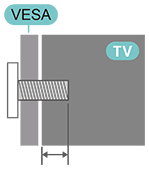
- Држач за монтирање на ѕид SU-WL450, M6 (минимум 14 mm (9/16 инчи), максимум 16 mm (5/8 инчи))
Внимание
За монтирањето на телевизорот на ѕид потребни се посебни вештини и го извршува само квалификуван персонал. Монтирањето на телевизорот на ѕид треба да ги исполнува безбедносните стандарди според тежината на телевизорот. Исто така, прочитајте ги безбедносните мерки на претпазливост пред да го поставите телевизорот.
Sony не сноси никаква одговорност за неправилно монтирање или какво било монтирање што резултира со несреќен случај или повреда.
[5] ПочнувањеПоставувањеСовети за поставување
- Поставете го телевизорот таму каде што нема директна светлина на екранот.
- Идеалното растојание за гледање телевизија е 2 до 5 пати поголемо од дијагоналата на екранот. Кога седите, очите треба да се на иста висина со средината на екранот.
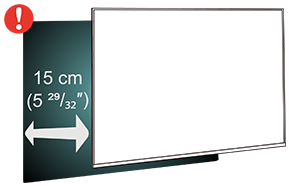
- Кога е монтиран на ѕид, поставете го телевизорот на растојание до 15 см (5 29/32 инчи) од ѕидот.
Белешка
- Ве молиме држете го телевизорот подалеку од извори што создаваат прашина, како што се шпорети. Се препорачува редовно чистење прашина за да се избегне навлегување прашина во телевизорот.
[6] ПочнувањеПоставувањеКабел за струја
- Вметнете го кабелот за струја (приклучокот за напојување) во конекторот POWER на задната страна од телевизорот.
- Водете сметка кабелот за струја (приклучокот за напојување) да биде цврсто вметнат во приклучокот.
- Водете сметка приклучокот за струја (напојување) во штекерот да е секогаш достапен.
- Кога го откачувате го кабелот за струја (напојување) секогаш влечете го приклучокот и никогаш не го влечете кабелот.
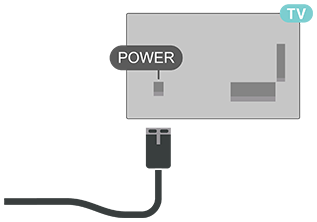
Иако овој телевизор има многу мала потрошувачка на енергија во режим на подготвеност, откачете го кабелот за струја (напојување) за да заштедите енергија ако не го користите телевизорот подолго време.
[7] ПочнувањеПоставувањеКабел за антената
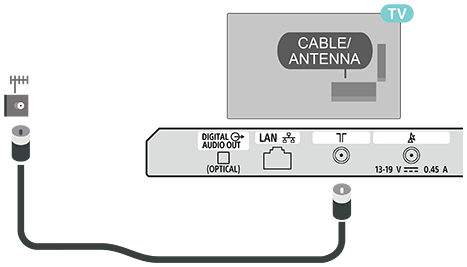
Вметнете го кабелот за антената во приклучокот CABLE/ANTENNA на задната страна од телевизорот.
Можете да поврзете сопствена антена или сигнал од антена од систем на антени за дистрибуција. Користете приклучок за антени IEC Coax 75 Ohm RF.
Користете ја оваа антенска врска за влезни сигнали преку антена и кабел.
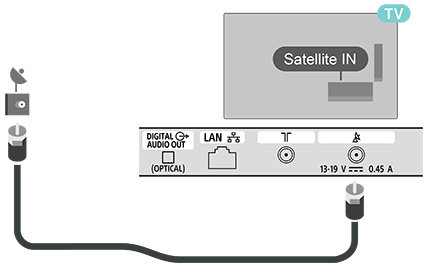
[8] ПочнувањеПоставување Сателитска антена
Поврзете го конекторот за сателит од типот F на сателитската врска Satellite IN на задната страна од телевизорот. (Приклучокот за поврзување е достапен само во одредени региони/земји/модели на телевизори.)
[9] ПочнувањеДалечински управувачПреглед на копчињата
Доставениот далечински управувач, распоредот на копчињата, имињата на копчињата и достапните функции се разликуваат зависно од регионот/земјата/моделот на телевизорот.
Горен дел
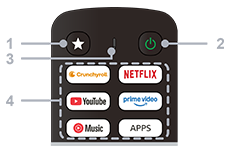
1 - Приспопсобливо копче
Стартува претпочитана апликација одредена од корисникот.
2 - Вклучување/исклучување (подготвеност / вклучување)
Го вклучува телевизорот или префрлува на режим на подготвеност.
3 - MIC
Се користи за гласовно пребарување.
4 - Копчиња на апликацијата
Пристапува до апликации и онлајн услуги.
Средина
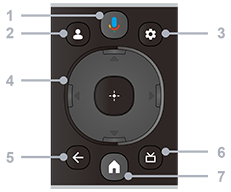
1 - Микрофон/Помошник на Google
Користете Помошник на Google*1 или гласовно пребарување*1. За совети како да го контролирате вашиот телевизор, притиснете го копчето за микрофон на далечинскиот управувач и кажете „гласовни совети“.
За *1 Помошник на Google или гласовно пребарување потребно е поврзување со интернет.
2 - Профил
Управува со корисничките профили
3 - контролна табла
Ги прикажува контролна табла.
4 - Навигација (горе/доле/лево/десно) / OK (Enter)
Се движи низ менито и избира ставки на менито на екранот.
Во режим на телевизија: Приказ и избор на програми на други канали додека гледате телевизија (дигитална/аналогна).
5 - НАЗАД
Се враќа на претходниот екран.
6 - EPG
Го прикажува водичот за програми
7 - ПОЧЕТЕН ЕКРАН
Го прикажува почетниот екран на телевизорот.
Долен дел
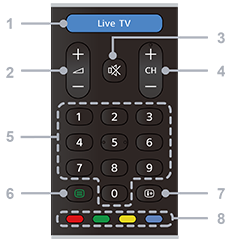
1 - Live TV / Free TV
Обезбедува широк опсег на опции за телевизија во живо, вклучително и локални вести, популарни емисии и филмови.
2 - Јачина на звук + / −
Ја приспособува јачината на звукот.
3 - Исклучи звук
Го исклучува звукот. Притиснете повторно за да го вклучите звукот.
4 - CH +/- (Канал)
Во режим на телевизија: Се избира следниот или претходниот канал.
Во режим на текст: Ја избира + (Следната) или - (Претходната) страница.
5 - Копчиња за број
Избор на дигитални канали.
6 - Текст
Прикажува текстуални информации и интерактивни услуги.
7 - Информации
Прикажува информации за каналот, програмата, или влезниот извор што го гледате.
8 - Копчиња во боја
Ја извршува соодветната функција на екранот.
[10] ПочнувањеДалечински управувачСпарете го далечинскиот управувач со телевизорот
Кога ќе го започнете почетното поставување на телевизорот, ќе бидете упатени да го спарите далечинскиот управувач со истовремено притискање на копчињата ПОЧЕТЕН ЕКРАН и НАЗАД на далечинскиот управувач. Се препорачува спарувањето да се заврши при првата инсталација на телевизорот.
Белешка
- Откако далечинскиот управувач успешно ќе влезе во режим на спарување, LED индикаторот на далечинскиот управувач почнува да трепка.
- Далечинскиот управувач мора да се држи блиску до телевизорот (на растојание до 1 метар) за успешно спарување.
- Ако телевизорот не го активира полето за гласовна контрола кога ќе се притисне копчето Помошник на Google на далечинскиот управувач, спарувањето е неуспешно.
- Препорачливо е да почекате уредот целосно да се стартува и да ги почне сите процеси во позадина пред да влезете во режим на спарување, затоа што пораката што содржи понатамошни упатства може да се појави предоцна, што негативно ќе влијае на постапката на спарување.
Спарување или повторно спарување
Ако се изгуби спарувањето со далечинскиот управувач, можете повторно да го спарите телевизорот со далечинскиот управувач.
Можете да притиснете копчињата ПОЧЕТЕН ЕКРАН + НАЗАД (приближно 3 секунди) за спарувањето.
Друга опција е да одите на [контролна табла] — [Сите поставки] — [Далечински управувач и додатоци], потоа следете ги инструкциите на екранот.
Кога спарувањето е успешно се појавува порака на екранот.
[11] ПочнувањеДалечински управувачСензор за инфрацрвени зраци
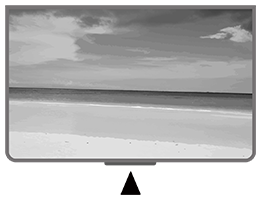
Телевизорот може да прима команди од далечински управувач кој користи инфрацрвени зраци (IR) за испраќање команди. Ако користите таков далечински управувач, секогаш внимавајте дека сте го насочиле кон сензорот за инфрацрвени зраци на предната страна од телевизорот.
Предупредување
Не ставајте никакви предмети пред сензорот за инфрацрвени зраци на телевизорот. Тоа може да го блокира сигналот со инфрацрвени зраци.
[12] ПочнувањеДалечински управувачБатерии
Ако телевизорот не реагира на притискање на копче на далечинскиот управувач, можно е батериите да се празни.
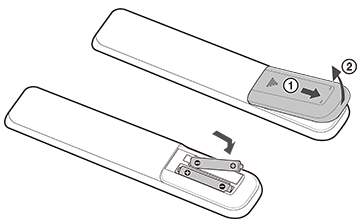
За да ги замените батериите, отворете ја преградата за батерии на долниот дел од задната страна на далечинскиот управувач.
- Турнете го капачето на батеријата во насоката прикажана со стрелката.
- Заменете ги старите батерии со 2 AAA 1,5 V батерии. Проверете дали + и − краевите на батериите се правилно поставени.
- Поставете го капачето на батеријата и турнете го назад додека не кликне.
Извадете ги батериите ако не го користите далечинскиот управувач подолго време.
Безбедно отстранете ги вашите стари батерии според упатствата за крај на употреба.
[13] ПочнувањеДалечински управувачЧистење
Вашиот далечински управувач е обложен со премаз отпорен на гребење.
За чистење на далечинскиот управувач, користете мека влажна крпа. Никогаш не користете супстанции како што се алкохол, хемикалии или средства за чистење во домаќинството на далечинскиот управувач.
[14] ПочнувањеДалечински управувачЗа далечинскиот управувач
[15] ПочнувањеВклучување и исклучување
Проверете дали телевизорот е поврзан во струја (напојување). Се вклучува светлото на индикаторот на дното од телевизорот.
Вклучи
Притиснете го копчето за вклучување/исклучување на далечинскиот управувач за да го вклучите телевизорот. Можете да го притиснете и копчето за вклучување на долниот дел од телевизорот за да го вклучите телевизорот ако не можете да го најдете далечинскиот управувач или батериите се празни.
Префрли во режим на подготвеност
За да се префрлите во режим на подготвеност, притиснете вклучување/исклучување на далечинскиот управувач. Можете и да го притиснете копчето за вклучување/исклучување на дното на телевизорот.

Во режим на подготвеност, телевизорот е сè уште поврзан на струја (напојување), но троши многу малку енергија.
За целосно да го исклучите телевизорот, исклучете го приклучокот за струја (напојување).
Кога го исклучувате кабелот за струја (напојување) секогаш влечете го приклучокот и никогаш не го влечете кабелот. Внимавајте секогаш да имате целосен пристап до приклучокот за струја (напојување), кабелот за струја (напојување) и штекерот.
Корисни функции
[17] Гледање телевизијаИнсталација на канали
За пребарување и инсталирање канали
- Проверете дали приклучокот за антената/кабелот/сателит е правилно поврзан.
- Одете на [контролна табла] — [Сите поставки] — [Канали и влезови] — [Канали].
- Изберете вид на канал и притиснете OK на далечинскиот управувач.
- Телевизорот ќе почне да ги пребарува и да ги инсталира достапните канали.
- Почекајте неколку минути за да завршите со инсталацијата на каналите и да почнете да гледате ТВ канали.
[18] Гледање телевизијаГледање канали
За да гледате ТВ канали
- Притиснете Live TV / Free TV на далечинскиот управувач.
- Притиснете контролна табла на далечинскиот управувач, одете на Влезови и изберете го видот на телевизор.
- Ако го знаете бројот на каналот, внесете го со копчињата со бројки на далечинскиот управувач. Притиснете OK на далечинскиот управувач откако ќе го внесете бројот за менување канали.
[19] Гледање телевизијаЛисти на канали
За да се префрлите на канал од листа на канали
- Додека гледате ТВ канал, притиснете OK на далечинскиот управувач за да ги отворите листите на канали.
- Листата на канали може да има неколку страници со канали. За да ја видите следната или претходната страница, следете ги инструкциите на екранот.
- За да ги затворите листите со канали без да менувате канали, притиснете НАЗАД на далечинскиот управувач.
За да добиете уште листи на канали
- Додека гледате телевизија, притиснете OK на далечинскиот управувач за да ги отворите тековните листи на канали.
- Притиснете го копчето Навигација лево на далечинскиот управувач за да добиете уште листи на канали подредени според Сите, Последните гледани, Омилени листи и сите видови канали.
- Изберете листа на канали според вашите потреби.
За да додадете канал на омилена листа
Во листата на омилени канали, можете да направите збирка на каналите што ги сакате. Можете да создадете различни листи на омилени канали за лесно менување канали. Откако ќе изберете Омилена листа, притиснете ги копчињата за навигација на далечинскиот управувач за да изберете канал, потоа притиснете OK на далечинскиот управувач за да го гледате избраниот канал.
- Додека гледате телевизија, притиснете OK на далечинскиот управувач за да ги отворите тековните листи на канали.
- Изберете канал и притиснете го копчето за навигација десно на далечинскиот управувач за да ги добиете информациите за каналот.
- Повторно притиснете го копчето за навигација десно на далечинскиот управувач за да одите на [Додај во омилени] и притиснете OK на далечинскиот управувач за да потврдите.
- Изберете една од омилените листи и притиснете OK на далечинскиот управувач за да додадете канал на листата.
- Притиснете НАЗАД на далечинскиот управувач за да го затворите менито.
За да отстраните канал од омилена листа
- Изберете канал што претходно сте го додале на омилена листа.
- Притиснете го копчето за навигација десно на далечинскиот управувач за да одите на [Изменете ги омилените] и притиснете OK на далечинскиот управувач за да потврдите.
- Каналот е сега отстранет од омилената листа.
[20] Гледање телевизијаEPG
Со водичот за дигитални програми, можете да видите листа на тековните и претстојните програми на вашите канали. Во зависност од тоа од каде доаѓаат информациите (податоците) за EPG, се прикажуваат аналогните и дигиталните канали или само дигиталните канали. Некои канали не даваат информации за EPG.
Телевизорот може да собира информации за EPG за каналите што се инсталирани на телевизорот.
[21] Гледање телевизијаГледање телевизија
[22] Поврзување уредиЗа конекциитеВодич за поврзување
Секогаш поврзувајте го уредот со телевизорот со највисок достапен квалитет на поврзување. Дополнително, користете високо квалитетни кабли за да обезбедите добар пренос на слика и звук.
Кога поврзувате уред, телевизорот го препознава видот на уредот и му доделува соодветен вид на име. Можете да го смените видот на името ако сакате. Ако е поставено точен вид на име за уредот, телевизорот автоматски се префрла на идеалните поставки на телевизорот кога ќе се префрлите на овој уред во менито Извори.
[23] Поврзување уредиЗа конекциитеПриклучок за антената
Доколку имате сет-топ бокс (дигитален приемник) или рекордер, поврзете ги каблите на антената за да го проследите сигналот на антената низ сет-топ боксот и/или рекордерот пред да влезе во телевизорот. На овој начин, антената и сет-топ боксот можат да испраќаат можни дополнителни канали до рекордерот за снимање.
[24] Поврзување уредиЗа конекциитеHDMI приклучоци
HDMI квалитет
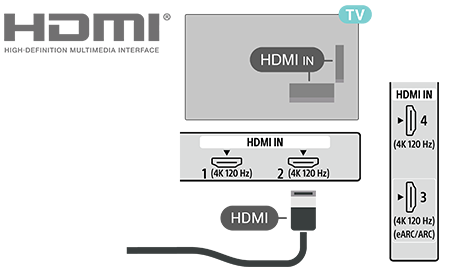
HDMI врска има најдобар квалитет на слика и звук. HDMI кабелот комбинира видеосигнали и аудиосигнали. Користете HDMI кабел за ТВ сигнали со висока дефиниција (HD).
За пренос на сигналот со најдобар квалитет, користете HDMI кабел со голема брзина и не користете HDMI кабел подолг од 5 метри.
Заштита од копирање
HDMI портите поддржуваат HDCP 2.3 (Заштита на дигитална содржина со висок опсег). HDCP е сигнал за заштита од копирање што спречува копирање содржина од DVD диск или Blu-ray диск. Познат е и како DRM (Управување со дигитални права).
HDMI eARC/ARC
Само HDMI 3 на телевизорот поддржува HDMI ARC (Audio Return Channel) and HDMI eARC.
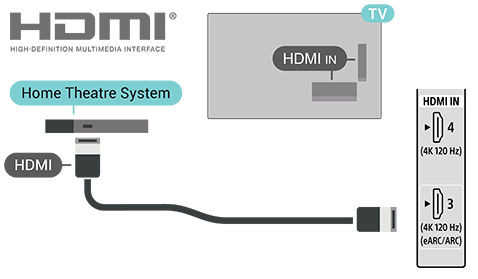
Ако уредот, најчесто Систем за домашно кино (HTS), саундбар или AV-приемник, има и HDMI ARC врска, поврзете го со HDMI 3 на овој телевизор. Со HDMI ARC врска, не треба да го поврзувате дополнителниот аудио кабел што го испраќа звукот од ТВ-сликата до HTS. HDMI ARC врската ги комбинира двата сигнали.
HDMI eARC (Enhanced Audio Return Channel) е понапреден од претходниот ARC. Ги опфаќа сите функции на ARC, но со поголем пропусен опсег и брзина. eARC поддржува висококвалитетен аудио пренос до 192 kHz, 24-битен, некомпресирано 5.1 и 7.1 и 32-канално некомпресирано аудио.
Белешка
- HDMI eARC е достапен само на HDMI 3.
Користете Ultra High Speed HDMI кабел за eARC. Во еден момент може да се поврзе само еден eARC уред.
HDMI CEC
Поврзете уреди компатибилни со HDMI CEC на вашиот телевизор. Можете да управувате со нив со далечинскиот управувач на телевизорот.
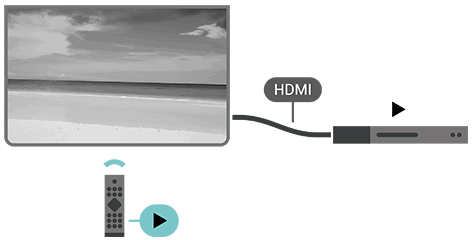
HDMI CEC (Consumer Electronic Control) мора да биде овозможен и на телевизорот и на поврзаниот уред.
Овозможи контрола на CEC
Притиснете контролна табла на далечинскиот управувач, одете на [Влезови], скролувајте за да изберете [Поставки завлезови] и овозможете [Глобална контрола на електроника (CEC)] за да дозволите телевизорот да го контролира HDMI уредот.
Автоматско исклучување на уредот
Одете на [Поставки завлезови] и овозможете [Дозволете телевизорот да ги исклучува поврзаните уреди] за да ги исклучите HDMI уредите со телевизорот.
Автоматско вклучување на телевизорот
Одете на [Поставки завлезови] и овозможете [Дозволете поврзаните уреди да го вклучуваат телевизорот] за да го вклучите телевизорот со HDMI уредите.
Белешка
- HDMI CEC можеби нема да работи со уреди од други брендови.
- Функционалноста HDMI CEC има различни имиња кај различни брендови. Некои примери се: Anynet, Aquos Link, Bravia Theatre Sync, Kuro Link, Simplink и Viera Link. Не се сите брендови целосно компатибилни. Примерите за имиња на брендови HDMI CEC се сопственост на нивните соодветни сопственици.
[25] Поврзување уредиCAM со Smart-картичка (CI+) CI+
Овој телевизор е подготвен за CI+ условен пристап.
Со CI+ можете да гледате премиум HD програми, како филмови и спорт, што ги нудат операторите на дигитална телевизија во вашиот регион. Овие програми се кодирани од страна на операторот на телевизија и декодирани со претплата на CI+ модул.
Операторите на дигитална телевизија обезбедуваат CI+ модул (Модул за условен пристап - CAM) и придружна smart-картичка кога ќе се претплатите на нивните премиум програми. Овие програми имаат високо ниво на заштита од копирање.
Обратете се на оператор на дигитална телевизија за повеќе информации за условите и одредбите.

[26] Поврзување уредиCAM со Smart-картичка (CI+) Smart-картичка
Операторите на дигитална телевизија обезбедуваат CI+ модул (Модул за условен пристап - CAM) и придружна smart-картичка кога ќе се претплатите на нивните премиум програми.
Вметнете ја smart-картичката во CAM модулот. Погледнете ги упатствата на операторот.
За вметнување CAM во телевизорот.
- Погледнете го CAM за правилниот метод на вметнување. Неправилното вметнување може да го оштети CAM и телевизорот.
- Додека сте свртени кон задниот дел од телевизорот, со предниот дел на CAM свртен кон вас, внимателно вметнете го CAM во приклучокот PCMCIA CARD SLOT.
- Притиснете го CAM колку што може. Оставете го трајно во приклучокот.
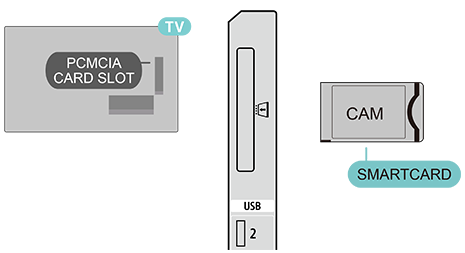
Кога ќе го вклучите телевизорот, може да се потребни неколку минути пред да се активира CAM. Ако е вметнат CAM и платена е претплатата (методите на претплата може да се разликуваат), можете да ги гледате кодираните канали поддржани од smart-картичката на CAM.
CAM и smart-картичката се наменети исклучиво за вашиот телевизор. Ако го отстраните CAM, повеќе нема да можете да ги гледате кодираните канали поддржани од CAM.
[27] Поврзување уредиCAM со Smart-картичка (CI+) Лозинки и PIN-кодови
За некои CAM уреди, мора да внесете PIN-код за да ги гледате нивните канали. Кога го поставувате PIN-кодот за CAM, препорачуваме да го користите истиот код што го користите за отклучување на телевизорот.
За да поставите PIN-код за CAM.
- Одете на менито Влезови.
- Изберете го видот на канал што го користите на CAM уредот за гледање телевизија.
- Изберете го ТВ операторот на CAM уредот. Следните екрани доаѓаат од ТВ операторот. Следете ги упатствата на екранот за да ги пронајдете поставките на PIN-кодот.
[28] Поврзување уредиСистем за домашно кино (HTS)Поврзи со HDMI eARC/ARC
Користете HDMI кабел за поврзување на Систем за домашно кино (HTS) на телевизорот. Можете да поврзете Sony Soundbar или HTS со вграден диск плеер.
HDMI eARC/ARC
Ако вашиот систем за домашно кино има HDMI eARC/ARC врска, можете да ја користите HDMI eARC/ARC врската на телевизорот за поврзување. Со HDMI eARC/ARC, нема потреба од поврзување на дополнителен аудиокабел. HDMI eARC/ARC врската ги комбинира двата сигнали.
Бидејќи HDMI IN 3 (eARC/ARC) на телевизорот може да обезбеди сигнал за Audio Return Channel (ARC), телевизорот може да го испрати ARC сигналот само до оваа HDMI врска.
Синхронизација на звук со слика (синх.)
Ако звукот не се совпаѓа со видеото на екранот, можете да поставите одложување на повеќето системи за домашно кино со диск плеер за звукот да одговара на видеото.
[29] Поврзување уредиСистем за домашно кино (HTS)Поврзи со HDMI
Користете HDMI кабел за поврзување на Систем за домашно кино (HTS) на телевизорот. Можете да поврзете Sony Soundbar или HTS со вграден диск плеер.
Ако системот за домашно кино нема HDMI eARC/ARC врска, додадете оптички аудио кабел за да го испратите звукот од сликата од телевизорот до системот за домашно кино.
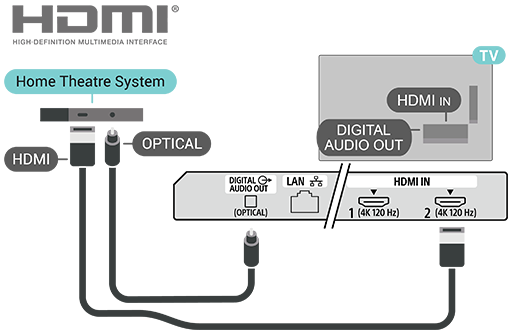
Синхронизација на звук со слика (синх.)
Ако звукот не се совпаѓа со видеото на екранот, можете да поставите одложување на повеќето системи за домашно кино со диск плеер за звукот да одговара на видеото.
[30] Поврзување уредиВидеоуредHDMI
Користете HDMI кабел со висока брзина за најдобар квалитет на слика и звук.
За најдобар квалитет на пренос на сигналот, користете HDMI кабел со голема брзина, не подолг од 5 метри, и поврзете ги уредите што поддржуваат HDR на која било од HDMI врските.
Заштита од копирање
HDMI портите поддржуваат HDCP 2.3 (Заштита на дигитална содржина со висок опсег). HDCP е сигнал за заштита од копирање што спречува копирање содржина од DVD диск или Blu-ray диск. Познат е и како DRM (Управување со дигитални права).
[31] Поврзување уредиАудиоуредДигитален аудио излез - оптички
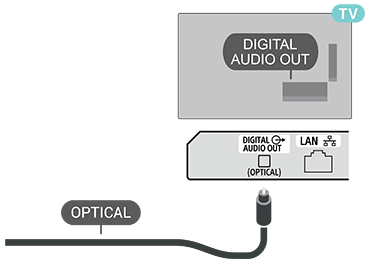
Аудио излез - оптички е конекција за висок квалитет на звукот.
Оваа оптичка конекција може да носи 5.1 аудиоканали. Ако вашиот уред, најчесто систем за домашно кино (HTS), нема HDMI ARC врска, можете да ја користите оваа врска со аудио влез - оптичка врска на HTS. DIGITAL AUDIO OUT (OPTICAL) врската го праќа звукот од телевизорот до HTS.
[32] Поврзување уредиUSB мемориски уред
Можете да гледате фотографии или да пуштате музика и видео од поврзан USB флеш диск или USB хард диск.
Вметнете USB мемориски уред во еден од USB приклучоците на телевизорот кога е вклучен телевизорот.
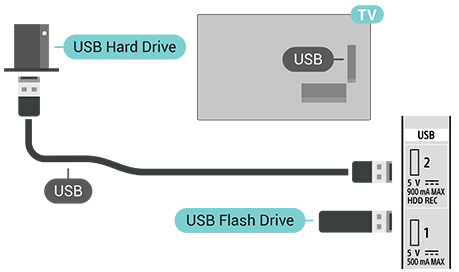
За да прегледувате датотеки од USB мемориски уред, прво треба да ја додадете апликацијата MMP (MultiMediaPlayer) на почетниот екран. Притиснете ПОЧЕТЕН ЕКРАН на далечинскиот управувач, изберете ка иконата Апликации на десниот крај од редицата Апликации. Можете и да ја додадете апликацијата MMP од страницата за апликации.
За да престанете да гледате содржина од USB мемориски уред, притиснете НАЗАД на далечинскиот управувач или изберете друга активност. Излезете од апликацијата MMP пред да го исклучите уредот.
За безбедно отстранување на USB мемориски уред
- Притиснете контролна табла на далечинскиот управувач.
- Скролувајте надолу за даго изберете вашиот USB мемориски уред и притиснете OK на далечинскиот управувач.
- Изберете Исфрли и притиснете OK на далечинскиот управувач.
- Почекајте додека не заврши постапката за исфрлање, а потоа извлечете го меморискиот уред.
Ultra HD на USB
Можете да гледате фотографии во Ultra HD резолуција од поврзан USB мемориски уред. Телевизорот ќе ја намали резолуцијата на Ultra HD ако резолуцијата на фотографијата е поголема.
[33] Поврзување уредиВидеа, фотографии, музика и текст
Можете да ги гледате вашите фотографии или да пуштате музика и видео од поврзан USB мемориски уред.
Додека е вклучен телевизорот, приклучете USB мемориски уред во еден од приклучоците за USB.
- Притиснете ПОЧЕТЕН ЕКРАН на далечинскиот управувач, изберете MMP (MultiMediaPlayer) од листата на апликации и притиснете OK на далечинскиот управувач.
- Користете ги копчињата за навигација на далечинскиот управувач за избор на видот на датотека.
- Следете ги инструкциите на екранот за да ги пуштите датотеките.
[34] Поврзување уредиДостапни уреди и поставки
HDMI
Smart-картичка
Видеоуред
Аудиоуред
[35] Поврзување со мрежаПоврзување на вашиот Google TVМрежа и интернет
Домашна мрежа
За да уживате во сите можности на вашиот Google TV, телевизорот мора да биде поврзан на интернет.
Поврзете го телевизорот со домашна мрежа со брза интернет конекција. Можете да го поврзете вашиот телевизор безжично или жичено со вашиот мрежен рутер.
Поврзи со мрежа
Безжично поврзување
Што ви е потребно
За безжично поврзување на телевизорот со интернет, потребен ви е Wi-Fi рутер со интернет врска.
Користете брза (широкопојасна) интернет конекција.
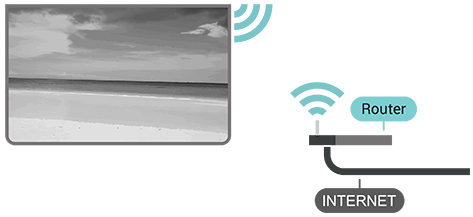
Вклучете или исклучете Wi-Fi
Одете на [контролна табла] — [Сите поставки] — [Мрежа и интернет] — [Wi-Fi] за да го вклучите или исклучите.
Поврзете
Одете на [контролна табла] — [Сите поставки] — [Мрежа и интернет] и притиснете OK на далечинскиот управувач.
- Во листата на пронајдени мрежи, изберете ја вашата безжична мрежа. Ако вашата мрежа не е на листата затоа што името на мрежата е скриено (сте го исклучиле емитувањето на SSID на рутерот), изберете [Додај нова мрежа] за сами да го внесете името на мрежата.
- Следете ги инструкциите на екранот.
- Кога поврзувањето ќе биде успешно се појавува порака на екранот.
Брзо поврзување на вашиот Wi-Fi.
Брзото поврзување ви помага брзо да се поврзете на вашата Wi-Fi мрежа со скенирање на QR-кодот на екранот на вашиот телевизор.
Поврзете се на Wi-Fi мрежа со скенирање на QR-кодот со мобилен уред и следете ги упатствата. Вашиот телевизор брзо ќе се поврзе на Wi-Fi мрежата со помош на вашиот мобилен уред.
Проблеми
Безжичната мрежа не е пронајдена или е неправилна
- Микробранови печки, DECT телефони или други Wi-Fi 802.11b/g/n уреди во ваша близина може да ја нарушат безжичната мрежа.
- Уверете се дека firewall заштитата во вашата мрежа дозволува пристап до безжичната врска на телевизорот.
- Доколку безжичната мрежа не работи правилно во вашиот дом, обидете се со инсталација на жичена мрежа.
Не работи интернетот
- Ако поврзувањето со рутерот е во ред, проверете ја интернет врската на рутерот.
Компјутерот и интернет врската се бавни
- Погледнете го упатството за корисникот на вашиот безжичен рутер за информации за опсегот во затворен простор, брзината на пренос и други фактори на квалитетот на сигналот.
- Користете брза (широкопојасна) интернет конекција за вашиот рутер.
DHCP
- Ако поврзувањето не успее, можете да ја проверите поставката DHCP (Dynamic Host Configuration Protocol) на рутерот. DHCP треба да биде вклучено.
Жичено поврзување
Што ви е потребно
За поврзување на телевизорот со интернет, потребен ви е мрежен рутер со интернет врска. Користете брза (широкопојасна) интернет конекција.
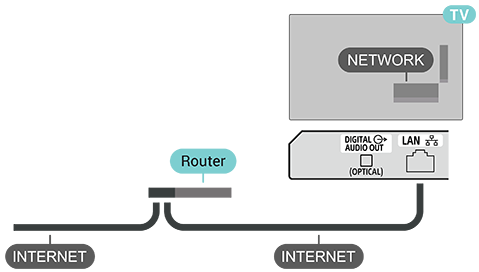
Поврзете
- Поврзете го рутерот со телевизорот со мрежен кабел (Етернет кабел**).
- Проверете дали е вклучен рутерот.
- Телевизорот постојано бара мрежно поврзување.
- Кога поврзувањето ќе биде успешно се појавува порака на екранот.
Ако поврзувањето не успее, можете да ја проверите поставката DHCP на рутерот. DHCP треба да биде вклучено.
** За почитување на прописите EMC, користете заштитен FTP Cat 5E Ethernet кабел.
Други мрежни поставки
Hotspot & поврзување
Одете на [контролна табла] — [Сите поставки] — [Мрежа и интернет] — [Точка на пристап и интернет преку мобилен].
Прилагодете ги поставките за Hotspot и поставете ја лозинката за Hotspot.
Приоритетна мрежа
Одете на [контролна табла] — [Сите поставки] — [Мрежа и интернет] — [Приоритет на мрежа].
Изберете Етернет или Wi-Fi како приоритет за мрежно поврзување.
Белешка
- Од безбедносни причини, особено се препорачува да го поврзете телевизорот на интернет преку рутер/модем што има функционалност на рутер. Директното поврзување на телевизорот со интернет може да го изложи на безбедносни ризици, како екстракција или менување на содржината или личните информации.
Контактирајте со давателот на услуги или мрежниот администраторот за да потврдите дека вашата мрежа има функционалност на рутер.
[36] Поврзување со мрежаПоврзување на вашиот Google TVGoogle сметка и профили
Најава
За да уживате во сите можности на вашиот Google TV, можете да се најавите на Google со вашата Google сметка.
Кога ќе се најавите ќе можете да ги играте вашите омилени игри на смарт телефон, таблет или ТВ. Можете да добивате и приспособени препораки за видео и музика на почетниот екран на телевизорот, како и пристап до YouTube, Google Play и други апликации.
Користете ја вашата постојана Google сметка за најава на Google на вашиот телевизор. Сметката на Google се состои од е-пошта и лозинка. Ако сè уште немате сметка на Google, користете го вашиот компјутер или таблет за да креирате сметка (accounts.google.com). За да играте игри со Google Play, потребен е Google+ профил. Ако не сте се најавиле при првата инсталација на телевизорот, секогаш можете да се најавите подоцна.
За да се најавите или да управувате со вашите сметки на Google откако сте го инсталирале телевизорот
- Одете на [контролна табла] — [Сите поставки].
- Изберете [Сметки и профили] и притиснете OK на далечинскиот управувач.
- Следете ги инструкциите на екранот за да додавате или управувате со сметките.
Детски профил
Откако ќе се регистрирате на Google сметка, можете да креирате Детски профил за вашите деца. Детскиот профил им овозможува на родителите да им дадат пристап на своите деца и до ТВ апликации за општа публика и до апликации наменети за деца. Родителите избираат кои апликации да ги инсталираат и можат да конфигурираат потсетници за спиење и ограничувања на времето поминато на екранот.
Под Детски профил, може да се пристапи само до одобрени апликации и дозволено е само HDMI врски да се изберат како надворешни извори.
Креирајте детски профил
Можете да ја користите вашата постоечка Google сметка за да се најавите на вашиот телевизор или да додадете сметка за да креирате Детски профил.
- Одете на [контролна табла] — [Сите поставки].
- Изберете [Сметки и профили] и притиснете OK на далечинскиот управувач.
- Изберете + [Add a kid] за да создадете персонализиран простор за вашето дете.
- За време на процесот на регистрација во Детските профили, родителите можат да изберат кои апликации да ги инсталираат во Детскиот профил од апликациите во Play Store кои се оценети за сите возрасти.
[37] Поврзување со мрежаGoogle CastШто ви е потребно
Ако апликација на вашиот мобилен уред има Google Cast, можете да ја прикажете вашата апликација на телевизорот. На мобилната апликација, побарајте ја иконата Google Cast. Можете да го користите вашиот мобилен уред за да контролирате што се прикажува на телевизорот. Google Cast работи на Android и iOS.
Белешка
- Функционалноста Google Cast работи само во режимот Google TV но не работи во основниот режим на ТВ.
Вашиот мобилен уред мора да биде поврзан на истата Wi-Fi домашна мрежа како и вашиот телевизор.
Апликации со Google Cast
Нови Google Cast апликации стануваат достапни секој ден. Можете да ги испробате со YouTube, Chrome, Netflix, Photowall… или Big Web Quiz за Chromecast. Видете и google.com/cast.
Некои Google Play производи и функции не се достапни во сите земји.
Пронајдете повеќе информации на www.support.google.com/googletv.
[38] Поврзување со мрежаGoogle CastПриказ на вашиот телевизор
За приказ на апликација на ТВ екранот
- На вашиот паметен телефон или таблет, отворете апликација што поддржуваGoogle Cast.
- Изберете ја иконата Google Cast.
- Изберете го телевизорот на кој сакате да прикажувате.
- Притиснете Play на вашиот смарт телефон или таблет. Она што сте го избрале треба да почне да се прикажува на телевизорот.
[39] Поврзување со мрежаАпликацииЗа апликациите
Вашите омилени апликации можете да ги пронајдете во редицата Апликации во Почетното мени.
Слично на апликациите на вашиот смарт телефон или таблет, апликациите на вашиот телевизор нудат специфични функции за збогатено телевизиско искуство, како што се YouTube, игри, видеопродавници или временски прогнози.
Апликациите може да се преземат од Google Play™ Store. За да започнете, на вашиот телевизор се претходно инсталирани неколку практични апликации.
За да инсталирате апликации од Google Play™ Store, телевизорот мора да биде поврзан на интернет. Морате да се најавите со Google сметка за да ги користите апликациите од Google Play и Google Play™ Store.
[40] Поврзување со мрежаАпликацииСтартување или исклучување на апликација
Можете да стартувате апликација од Почетниот екран.
За да стартувате апликација
- Притиснете ПОЧЕТЕН ЕКРАН на далечинскиот управувач.
- Одете на подменито Апликации или редицата Ваши апликации, изберете ја саканата апликација и притиснете OK на далечинскиот управувач.
- За да исклучите апликација, притиснете НАЗАД на далечинскиот управувач или исклучете ја апликацијата со специјалното копче за излез/исклучување.
[41] Поврзување со мрежаАпликацииУправување со апликациите
Ако исклучите апликацијата и се вратите на Почетното мени, апликацијата всушност не е исклучена. Апликацијата сè уште работи во позадина за да биде лесно достапна кога повторно ќе ја стартувате. За да работат непречено, повеќето апликации треба да зачуваат некои податоци во кеш меморијата на телевизорот. Можеби е добро целосно да ја исклучите апликацијата или да ги избришете податоците од кешот на одредена апликација за да ги оптимизирате вкупните перформанси на апликациите и да ја намалите употребата на меморија на вашиот телевизор. Исто така, најдобро е да ги деинсталирате апликациите што веќе не ги користите. Можете да одите на [контролна табла] — [Сите поставки] — [Апликации] — [Приказ на сите апликации] или [Некористени апликации] за листата на инсталирани или користени апликации.
За секоја инсталирана апликација, можете даги поставите дозволите за Управување со ажурирања, Дозволи за апликации, Простап до специјални апликации и Безбедност.
Пронајдете повеќе информации на www.support.google.com/googletv.
[42] Поставкиконтролна табла
Притиснете контролна табла на далечинскиот управувач за да изберете едно дадените менија, потоа притиснете OK на далечинскиот управувач.
[Сите поставки]
Го отвора менито за целосни поставки за приспособување на вашето ТВ искуство.
[Штедач на екран]
Веднаш го стартува заштитникот на екранот за да го заштити или персонализира вашиот екран.
[Влезови]
Го менува изворот на видео влез (на пр., HDMI уреди, кабелски приемник).
[Приказ]
Го прилагодува режимот на слика, соодносот на ширина и висина и осветленоста на екранот.
[Звук]
Ги прилагодува аудио излезот, режимите на звук и поставките за јачина на звукот.
[Wi-Fi]
Управува со интернет врските и статусот на мрежата.
[Bluetooth]
Спарува или управува со додатоци како што се слушалки, саундбари или контролери.
[Пристапност]
Овозможува помошни функции како што се титлови, гласовни водичи или висок контраст.
[43] ПоставкиПоставки за сликаРежим на слика
За да изберете режим на слика
Одете на [контролна табла] — [Сите поставки] — [Приказ и звук] — [Приказ] — [Режим на слика].
За лесно прилагодување на сликата, можете да изберете претходно поставен режим на слика.
- [Персонализиран] – Преференцијата за слика што сте ја поставиле при претходното поставување.
- [Стандарден] – Поставка со најниска потрошувачка на енергија. Ова е фабричката поставка.
- [Живописен] – Идеално за гледање дневно време.
- [Кино] – Идеално за гледање филмови.
- [Игри] – Идеално за играње игри.
- [Заштеда на енергија] – Идеално за заштеда на енергија.
[44] ПоставкиПоставки за сликаДруги поставки за слика
Одете на [контролна табла] — [Сите поставки] — [Приказ и звук] — [Приказ] — [Режим на слика], и скролувајте надолу за приспособување на напредните поставки за избраниот режим на слика.
[Автоматско заднинско светло]
Ја оптимизира осветленоста на екранот автоматски според условите на амбиенталната светлина за да биде полесна за очите.
[Светлина]
Ја прилагодува целокупната осветленост на сликата според вашите желби.
[Ниво на црни тонови]
Го прилагодува нивото на црна боја на сликата за подобрување на темните сцени и деталите во сенки.
[Контраст]
Го прилагодува нивото на контраст за да ги направи боите на сликата поживи и пореалистични.
[Боја]
Го прилагодува интензитетот на бојата за боите на сликата да бидат побогати или поприродни.
[НИЈАНСА]
Подесете ги тоновите на бои помеѓу зелените и црвените фази за да се постигнат прецизни тонови на кожата.
[Острина]
Ги прилагодува деталите и јасноста на сликата за да ги направи фините линии и рабовите да изгледаат поостри.
[OLED]
Пристапува до поставките поврзани со OLED панелот.
-
[OLED-компензација]:
Врши чистење на шумови на OLED панелот за да се одржи униформноста на екранот. Ова трае приближно 1,5 часа, а телевизорот мора да остане во режим на подготвеност за време на процесот.
-
[Рачна компензација на OFF-RS]:
Врши калибрација на екранот за максимален квалитет на сликата и подолг век на траење на панелот. На процесот му се потребни околу 15 минути за да заврши откако телевизорот ќе влезе во режим на подготвеност.
-
[Поместување пиксели]:
Периодично ги менува позициите на пикселите за да го намали стресот на пикселите и да го заштити OLED екранот од задржување на сликата (изгореници) предизвикано од прикажување на неподвижни слики.
Напредно видео
Изберете [Напредни поставки] за пристап до дополнителни опции за видео.
-
[Сликата ја исклучи]:
Го исклучува екранот на телевизорот додека продолжува репродукцијата на звук. Притиснете кое било копче на далечинскиот управувач за да го разбудите екранот и да продолжите со нормално гледање.
-
[Tемпература на боја]:
Ги приспособува нијансите на боите. Можете да изберете претходно поставена опција или да ги приспособите поставките по ваш вкус.
-
[Известување за Dolby Vision]:
Овозможува или оневозможува известувања на екранот кога е откриена содржина од Dolby Vision.
-
[DNR]:
Дигитално намалување шумови. Ги филтрира и намалува несаканите шумови на сликата за почиста слика.
-
[Намалување на шумот на MPEG]:
Намалување шумови на MPEG. Го подобрува квалитетот на сликата со намалување на блок-шумови и шумови од комарци без да се загрози резолуцијата на сликата.
-
[Адаптивна контрола за осветлување]:
Динамички го подобрува контрастот со автоматско прилагодување на нивоата на осветленост на сигналот на сликата.
Белешка
- Оваа функција не е достапна кога е вклучен Режим на компјутер.
-
[Локална контрола на контрастот]:
Ги подобрува нивоата на контраст во специфични локализирани области на сликата за поголема длабочина.
-
[Засилувач на динамички бои]:
Ги оптимизира нивоата на боите автоматски врз основа на содржината, што обезбедува пореалистично и поживописно визуелно искуство.
-
[DI-филмски режим]:
Автоматски открива испреплетени извори базирани на филм, анализирајќи ја содржината за да го реконструира секој оригинален кадар за полесна и поприродна репродукција на движења.
-
[Син, проширен]:
Ја прилагодува температурата на боите со осветлување на белите површини, што прави белите бои да изгледаат посветли и постудени.
-
[Гама]:
Го прилагодува балансот помеѓу светли и темни тонови. (Препорачано за искусни корисници.)
-
[Игри]:
Ги оптимизира поставките на екранот и го намалува доцнењето на влезот за искуство со игри со висок одзив.
-
[ALLM]:
Автоматски режим со ниска латентност. Автоматски се префрла во режим со мала латентност кога ќе се открие содржина со игри, што обезбедува непречено и непрекинато играње.
-
[Режим на компјутер]:
Ја прикажува оригиналната слика со прецизност пиксел по пиксел, идеално за користење на телевизорот како компјутерски монитор.
-
[MJC]:
Поништување на треперењето на движењето. Ги проценува и вметнува кадри што недостасуваат во репродукција на видео, што обезбедува значително поприродна и течна подвижна слика.
-
[RGB-опсег за HDMI]:
Целосниот RGB опсег овозможува вистинска црна и вистинска бела боја на сликите. Ограничениот RGB нуди потесен опсег од 16-235, што резултира со мало намалување на квалитетот на сликата, нивоата на видео и излезниот опсег.
-
[Простор со бои]:
Го менува опсегот на боите што се прикажуваат на екранот за да одговара на изворниот видео сигнал.
-
[AISR]:
AI супер резолуција. Користи интелигентна обработка за да ја зголеми содржината со пониска резолуција во остар квалитет на слика блиску до 4K.
-
[Отстрани контура]:
Ги измазнува лентите во боја и ги отстранува острите контурни линии за да создаде беспрекорни градиенти на бои.
-
[Корекција на балансот на белата боја со 11 точки]:
Го фино подесува балансот на белата боја со голема прецизност низ 11 различни нивоа врз основа на избраната температура на бојата.
-
[AI-контраст]:
Динамички го подобрува контрастот со анализа на светлите и темните површини на секоја сцена со помош на вештачка интелигенција.
[Ресетирај на стандардна]
Ги ресетира сите тековни поставки за слика назад на нивните фабрички стандардни вредности.
[45] ПоставкиПоставки за сликаЕкран
Ако сликата не го исполнува целиот екран и се појавуваат црни ленти на горниот, долниот дел или страните од екранот, можете да ја прилагодите сликата за целосно да го исполни екранот.
За да изберете една од основните поставки за да го пополните екранот
Одете на [контролна табла] — [Сите поставки] — [Приказ и звук] — [Екран].
[Автоматски]
Автоматски ја зумира сликата за да одговара на екранот со оригиналниот сооднос на ширина и висина. Не се губи никаква видлива содржина.
Постојат повеќе опции за поставки кои се достапни само со одреден влезен извор или видео формат.
[Голем зум]
Отстранете ги црните ленти од страните на емитувањата со сооднос 4:3. Не се препорачува за HD или PC.
[4:3]
Приказ во класичен 4:3 формат.
[Прошири филм на 14:9]
Го прилагодува форматот од 4:3 во 14:9. Не се препорачува за HD или PC.
[Прошири филм на 14:9]
Го прилагодува форматот од 4:3 во 16:9. Не се препорачува за HD или PC.
[Широк екран]
Ја растегнува сликата во формат 16:9.
[Целосно]
Автоматски ја зголемува сликата за да го исполни целиот екран. Искривувањето на сликата е минимално, титловите остануваат видливи. Не е погодно за влез од компјутер. Некои екстремни содржини на сликата сè уште може да прикажуваат црни ленти. Соодносот на ширина и висина на сликата може да се промени.
[Нескалиран]
Обезбедува максимални детали за компјутер.
[46] ПоставкиПоставки за звукОсновни поставки
Одете на [контролна табла] — [Сите поставки] — [Приказ и звук] — [Звук] — [Основни поставки] и притиснете OK на далечинскиот управувач.
[Баланс]
Прилагодете го балансот на звукот според вашите лични преференции.
[Опкружувачки звук]
Вклучете го или исклучете го surround звукот.
[Детали за еквилајзерот]
Прилагодете го нивото на еквилајзерот според вашите желби.
[Kонтрола на јачината на звукот]
Овозможете автоматско прилагодување на големите разлики во нивото на звук помеѓу каналите и влезните сигнали.
[47] ПоставкиПоставки за звукДруги поставки за звук
Одете на [контролна табла] — [Сите поставки] — [Приказ и звук] — [Звук] и притиснете OK на далечинскиот управувач.
[Обработка со Dolby Audio] и поставки
Кога е вклучен [Обработка со Dolby Audio], поврзаниот [Поставки за Обработка со Dolby Audio ] ќе може да се прилагоди. Можете да го вклучувате и исклучувате [Израмнувач на јачината на звукот], [Виртуелизација на опкружувачки звук] или [Dolby Atmos].
[DTS Virtual:X] и поставки
Кога е вклучен [DTS Virtual:X], поврзаниот [Поставки заDTS Virtual:X] ќе може да се прилагоди. Можете да го вклучувате и исклучувате [TruVolumeHd] и [Јасност на дијалог].
[DTS динамички опсег]
Вклучете ја динамичката контрола на опсегот за јачината на звукот.
[Звучници]
Вклучете го или исклучете го излезниот звук преку звучниците на телевизорот.
[eARC]
Исклучете или поставете ги функциите за автоматски да се вклучуваат eARC врските.
[Режим за намалување канали]
Изберете го режимот што конвертира звук од повеќе канали во помал број канали.
[Подобрувач на говорот]
Исклучете или поставете го нивото на зголемување на јачината на звукот и јасноста на содржината на дијалогот.
[Ресетирај на стандардна]
Ресетирајте ги тековните поставки за звук на стандардните вредности.
[48] ПоставкиПоставки за звукАудио излез
Одете на [контролна табла] — [Сите поставки] — [Приказ и звук] — [Аудиоизлез] и притиснете OK на далечинскиот управувач.
[Дигитален излез]
Достапни се поставки за дигитален излез за оптички и HDMI ARC/eARC звучни сигнали.
Поставете го излезниот аудио сигнал на телевизорот да одговара на звучните можности на поврзаниот систем за домашно кино.
[Одложување на дигиталниот излез]
Кај некои системи за домашно кино можеби ќе треба да го прилагодите доцнењето на звукот за синхронизација на звукот со видеото. Изберете 0 ако е поставено одложување на звукот на вашиот систем за домашно кино.
[Одложување на Bluetooth]
За да го прилагодите доцнењето при синхронизација на аудио за синхронизација на звукот со видеото за Bluetooth уреди.
[Излезен уред за аудио]
Поставете го телевизорот да го репродуцира звукот на телевизорот или на поврзаниот аудиосистем.
Можете да изберете каде сакате да го слушате звукот од телевизорот и како сакате да го контролирате.
- Изберете [Автоматски] за автоматски да ги примените уредите за аудио излез.
- Ако изберете [Звучник на телевизор], звучниците на телевизорот се секогаш вклучени.
- Изберете [HDMI ARC], [HDMI eARC], [BT], [HP], [SPDIF] за да го поставите аудио излезот на поврзаните уреди.
- Ако изберете [SPK + BT], [SPK + HP] или [SPK + SPDIF], копчињата за јачина на звук на далечинскиот управувач ја прилагодуваат јачината на звукот на надворешните уреди, а јачината на звукот на телевизорот се прилагодува во модулот за јачина на звук на звучникот на телевизорот. Поставките на [Јачина на звук на MultiOutput Spk] се достапни и за подесување на комбинирана јачина.
[49] ПоставкиСистемски поставкиПоставки за напојување и енергија
Одете на [контролна табла] — [Сите поставки] — [Систем] — [Напојување и енергија].
[Тајмер за исклучување]
Поставете го времето за автоматско исклучување на ТВ екранот за да заштедите енергија. Поставувањето на времето може да се постави за [Кога е неактивно], [Кога се гледа] или [Одбројување од моментов].
[Однесување при вклучувањето]
Поставете го телевизорот да осране на [Почетен екран на Google TV] или [Последно користен влез] кога телевизорот е вклучен.
[Закажано вклучување/исклучување]
Поставете го видот и времето за автоматско вклучување или исклучување на телевизорот.
[Напредни поставки]
Вклучете или исклучете го [Светлина во мирување] или поставете го [Јачина на LED-светло].
[50] ПоставкиСистемски поставкиДруги системски поставки
Одете на [контролна табла] — [Сите поставки] — [Систем].
[Амбиентален штедач на екран]
За прикажување слајдшоу од фотографии обезбедени од Google или слики од Google Photos кога телевизорот не е активен. Оваа функција може рачно да се активира со притискање на копчето НАЗАД на далечинскиот управувач во стартување на почетниот екран или може да се иницира автоматски откако телевизорот ќе биде неактивен одреден период.
[Информации]
Ги прикажува информациите за телевизорот.
Овде, може да го ресетирате телевизорот.
[Датум и време]
Ги конфигурира тековниот автоматски приказ на времето и часовникот.
[Јазик]
Го избира јазикот на менито. Избраниот јазик на менито исто така ќе го постави јазикот за препознавање на гласот.
[Тастатура]
Ги конфигурира поставувањата за тастатурата на екран.
[Простор]
Ги менува поставувањата поврзани со складирањето податоци.
[Системски звуци]
Ги конфигурира звуците на системот.
[Рестартирај]
Го престартува телевизорот.
[51] ПоставкиПоставки за пристапност
Одете на [контролна табла] — [Сите поставки] — [Пристапност].
Со помош на функциите за пристапност, телевизорот е подготвен за употреба од страна на глуви, наглуви, слепи или лица со оштетен вид.
[Од текст во говор]
Поставено за претворање на текст во говор за слепи или лица со оштетен вид.
[Затворени титлови]
Сменете ги поставките што се користат за прикажување на титлови.
[Текст со висок контраст]
Вклучете за да се прикаже текст со поголем контраст за полесно читање.
[Кратенка за пристапност]
Брз пристап до поставките за пристапност.
Google обезбедува и други услуги, како што се [TalkBack (читач на екран)], [Скалирање текст], [Корекција на боите], [Доцнење на повторување на копче], [Switch Access] за да ви помогне вашиот телевизор да стане подостапен. За повеќе информации за услугите, посетете ја страницата www.support.google.com/googletv.
[52] ПоставкиДалечински управувач и додатоциBluetooth уреди
Спарете го додатокот
Поставете го Bluetooth уредот на растојание до 5 метри од телевизорот. Прочитајте го упатството за употреба на уредот за специфични информации за спарувањето и безжичниот опсег. Уверете се дека поставката за Bluetooth на телевизорот е вклучена.
Откако ќе се спари Bluetooth уредот, можете да го изберете за да го репродуцира звукот од телевизорот. Кога уредот е спарен, не треба повторно да го спарите освен ако не го отстраните уредот.
За да спарите Bluetooth уред со телевизорот
- Вклучете го Bluetooth уредот и поставете го во опсегот на телевизорот.
- Одете на [контролна табла] — [Сите поставки] — [Далечински управувач и додатоци] — [Спарете го додатокот].
- Следете ги упатствата на екранот. Ќе го спарите уредот со телевизорот, а телевизорот ќе ја зачува врската. Можеби ќе треба прво да исклучите спарен уред ако е достигнат максималниот број на спарени уреди.
- Ако е потребно, притиснете повеќепати ❮ (лево) на далечинскиот управувач за да го затворите менито.
Управување со уредот
За да поврзете или исклучите Bluetooth уред
- Одете на [контролна табла] — [Сите поставки] — [Далечински управувач и додатоци].
- Во листата, изберете Bluetooth уред
- Изберете [Поврзи] или [Прекини врска] за поврзување или исклучување на Bluetooth уред.
- Ако е потребно, притиснете повеќепати ❮ (лево) на далечинскиот управувач за да го затворите менито.
За менување на име на Bluetooth уред
- Одете на [контролна табла] — [Сите поставки] — [Далечински управувач и додатоци].
- Во листата, изберете Bluetooth уред
- Изберете [Преименувајте] за да смените име на Bluetooth уред.
- Ако е потребно, притиснете повеќепати ❮ (лево) на далечинскиот управувач за да го затворите менито.
За да поврзете или исклучите врска со безжичен Bluetooth уред. Можете исто така дополнително да отстраните Bluetooth уред. Ако отстраните Bluetooth уред, уредот ќе биде распарен.
За отстранување на Bluetooth уред
- Одете на [контролна табла] — [Сите поставки] — [Далечински управувач и додатоци].
- Во листата, изберете Bluetooth уред
- Изберете [Заборави] за да отстраните Bluetooth уред.
- Ако е потребно, притиснете повеќепати ❮ (лево) на далечинскиот управувач за да го затворите менито.
За да видите информации за Bluetooth уред
- Одете на [контролна табла] — [Сите поставки] — [Далечински управувач и додатоци].
- Во листата, изберете Bluetooth уред
- Информациите за Bluetooth уредот се прикажуваат во долниот дел.
- Ако е потребно, притиснете повеќепати ❮ (лево) на далечинскиот управувач за да го затворите менито.
[53] ПоставкиДалечински управувач и додатоциПоставки за далечинскиот управувач
Спарување на далечински управувач
Спарување или повторно спарување
Кога ќе го започнете почетното поставување на телевизорот, ќе бидете упатени да го спарите далечинскиот управувач со истовремено притискање на копчињата ПОЧЕТЕН ЕКРАН и НАЗАД на далечинскиот управувач. Кога спарувањето е успешно се појавува порака за потврда на екранот.
Доколку спарувањето е изгубено, можете повторно да го спарите со истовремено притискање на копчињата ПОЧЕТЕН ЕКРАН и НАЗАД на далечинскиот управувач.
Приспопсобливо копче
Поставување на приспопсобливо копче
Можете да доделите или повторно да доделите функција на копчето:
- Проверете дали далечинскиот управувач е спарен со телевизорот.
- Одете на [контролна табла] — [Сите поставки] — [Далечински управувач и додатоци].
- Изберете [Поставете приспособливо копче] и притиснете OK на далечинскиот управувач.
- Можете да изберете омилена апликација од достапната листа и да ја доделите на приспособливото копче.
- Како алтернатива, можете да го доделите менито за внесување на уредот на приспособливото копче.
- Ако е потребно, притиснете повеќепати ❮ (лево) на далечинскиот управувач за да го затворите менито.
[54] ПоставкиДостапни поставки
контролна табла
Пристапност
[55] Софтвер и спецификацииСофтверски ажурирања
Ажурирање од интернет
Ако телевизорот е поврзан на интернет, може да добиете порака за ажурирање на софтверот на телевизорот. Потребна е брза (широкопојасна) интернет врска. Ако ја примите оваа порака, препорачуваме да го извршите ажурирањето.
- Одете на [контролна табла] — [Сите поставки] — [Систем] — [Информации] — [Системско ажурирање] и притиснете OK на далечинскиот управувач.
- Следете ги упатствата на екранот.
Проверете од Почетната страница
- Притиснете ПОЧЕТЕН ЕКРАН на далечинскиот управувач.
- Изберете [Известувања] ја иконата од горниот десен агол и притиснете OK на далечинскиот управувач.
[56] Софтвер и спецификацииСофтверска верзија
За да ја видите тековната верзија на софтверот на телевизорот
- Одете на [контролна табла] — [Сите поставки] — [Систем] — [Информации].
- Прикажани се верзијата, белешките за објавување и датумот на креирање. Исто така, се прикажува и ESN бројот на Netflix ако е достапен.
- Притиснете НАЗАД на далечинскиот управувач за да го затворите менито.
[57] Софтвер и спецификацииОперативен систем
Верзија на оперативниот систем на Google TV:
Android 14
[58] Софтвер и спецификацииМожност за поврзување
Странично на телевизорот
- Приклучок за CAM (модул за условен пристап)
- USB 2 - USB 3.2 Gen 1
- USB 1 - USB 2.0
- HDMI 4 влез - 4K 120 Hz
- HDMI 3 влез - 4K 120 Hz - ARC/eARC
Долен дел на телевизорот
- DIGITAL AUDIO OUT (OPTICAL)
- LAN (10BASE-T/100BASE-TX)
- Антена (воздушна)/кабелска
- Сателитска антена
- HDMI 1 влез - 4K 120 Hz
- HDMI 2 влез - 4K 120 Hz
[59] Помош и поддршкаРешавање проблемиВклучување и далечински управувач
Телевизорот не се вклучува
- Откачете го кабелот за струја (напојување) на телевизорот од штекерот за струја. Почекајте една минута и повторно поврзете.
- Водете сметка кабелот за струја (напојување) да биде цврсто вметнат во приклучокот.
Звук на крцкање при стартување или исклучување
Кога го вклучувате, исклучувате или го ставате телевизорот во режим на подготвеност, слушате звук на крцкање од куќиштето на телевизорот. Звукот на крцкање е предизвикан од нормалното ширење и контракција на телевизорот додека се лади и загрева. Тоа не влијае на перформансите на телевизорот.
Телевизорот не реагира на далечинскиот управувач
На телевизорот му е потребно време да се вклучи. Во овој период, телевизорот не реагира на далечинскиот управувач или на контролите на телевизорот. Ова е нормално однесување.
Ако телевизорот продолжи да не реагира на далечинскиот управувач, можете да проверите дали далечинскиот управувач работи со камера на мобилен телефон. Ставете го телефонот во режим на камера и насочете го далечинскиот управувач кон објективот на камерата. Ако притиснете кое било копче на далечинскиот управувач и забележите дека инфрацрвената LED диода трепка низ камерата, далечинскиот управувач работи. Телевизорот треба да се провери.
Ако не го забележите треперењето, далечинскиот управувач можеби е расипан или неговите батерии се празни.
Овој метод на проверка на далечинскиот управувач не е можен со далечински управувачи кои се безжично спарени со телевизорот.
Телевизорот се враќа во режим на подготвеност откако ќе се прикаже почетниот екран на Sony
Кога телевизорот е во режим на подготвеност, се прикажува екран за стартување на Sony, а потоа телевизорот се враќа во режим на подготвеност. Ова е нормално однесување. Кога телевизорот ќе се исклучи од напојувањето и повторно ќе се поврзе со него, при следното стартување ќе се прикаже екранот за стартување. За да го вклучите телевизорот од режим на подготвеност, притиснете го копчето за вклучување/исклучување на далечинскиот управувач или на телевизорот.
Светлото за подготвеност постојано трепка
Откачете го кабелот за струја (напојување) на телевизорот од штекерот за струја. Почекајте 5 минути пред повторно да го поврзете кабелот за струја (напојување). За информации во врска со решавање проблеми, може да го погледнете и делот „Често поставувани прашања“ на нашата интернет-страница за поддршка подолу.
[60] Помош и поддршкаРешавање проблемиКанали
Не се пронајдени дигитални канали за време на инсталацијата
Погледнете ги техничките спецификации за да се уверите дека вашиот телевизор го поддржува дигиталниот систем за емитување што се користи во вашата земја. Проверете дали сите кабли се правилно поврзани и дека е избрана точната мрежа.
Претходно инсталираните канали не се на листата со канали
Уверете се дека е избрана точната листа со канали.
[61] Помош и поддршкаРешавање проблемиСлика
Нема слика / искривена слика
- Проверете дали антената е правилно поврзана со телевизорот.
- Проверете дали правилен уред е избран како извор на приказот.
- Осигурете се дека надворешниот уред или извор е правилно поврзан.
Има звук, но нема слика
- Променете на други видео извори, па вратете се на тековниот извор, а потоа направете враќање на стилот на сликата во Поставки за слика. Можете исто така да извршите ресетирање на фабричките поставки во опцијата Општи поставки.
Лош прием од антената
- Проверете дали антената е правилно поврзана со телевизорот.
- Гласни звучници, аудиоуреди без заземјување, неонски светла, високи згради и други големи предмети можат да влијаат на квалитетот на приемот. Доколку е можно, обидете се да го подобрите квалитетот на приемот со промена на насоката на антената или со поместување на уредите подалеку од телевизорот.
- Доколку приемот е слаб само на еден канал, фино подесете го овој канал со Рачна инсталација.
Слаба слика од уред
- Проверете дали уредот е правилно поврзан. Ако е применливо, проверете дали поставката за видео излез на уредот е со највисока можна резолуција.
- Вратете го стилот на сликата или променете го во други стилови на сликата.
Сликата не се вклопува на екранот
- Сменете во друг формат на слика.
- Сменете ја поставката од [Екран] во [Автоматски].
Положбата на сликата е неточна
- Сигналите со слика од некои уреди може да не се вклопат правилно на екранот. Проверете го излезниот сигнал на поврзаниот уред.
- Сменете ја поставката од [Екран] во [Автоматски].
Сликата од компјутер не е стабилна
- Проверете дали вашиот компјутер ја користи поддржаната резолуција и брзина на освежување.
- Проверете дали HDMI видео изворот не е HDR содржина.
[62] Помош и поддршкаРешавање проблемиЗвук
Нема звук или слаб квалитет на звукот
Доколку не се детектира аудио сигнал, телевизорот автоматски го исклучува аудио излезот. Ова не претставува неисправност.
- Проверете дали поставките за звук се правилно поставени.
- Проверете дали сите кабли се правилно поврзани.
- Проверете дали јачината на звукот не е исклучена или поставена на нула.
- Проверете дали аудио излезот на телевизорот е поврзан со аудио влезот на Системот за домашно кино. Звукот треба да се слуша од Системот за домашно кино.
- Некои уреди може да бараат рачно да го овозможите HDMI аудио излез. Ако HDMI аудио е веќе овозможено, но сè уште не слушате звук, обидете се да го промените дигиталниот аудиоформат на уредот во PCM (Pulse Code Modulation). За упатства, погледнете ја документацијата доставена со вашиот уред.
[63] Помош и поддршкаРешавање проблемиHDMI и USB
HDMI
- Водете сметка дека поддршката за HDCP (High-bandwidth Digital Content Protection) може да го одложи времето потребно за телевизорот да прикаже содржина од HDMI уред.
- Ако телевизорот не го препознава HDMI уредот и не се прикажува никаква слика, сменете го изворот од еден уред во друг и повторно обратно.
- Ако сликата и звукот на уред поврзан преку HDMI се неправилни, поврзете го уредот со друг HDMI приклучок на телевизорот и рестартирајте го изворниот уред.
- Доколку има повремени прекини на звукот, проверете дали поставките за излез од HDMI уредот се точни.
- Ако користите адаптер HDMI-до-DVI или HDMI-до-DVI кабел, проверете дали е поврзан дополнителен аудиокабел на AUDIO IN (само мини-приклучок), ако е достапен.
Фотографии, видеа и музика од USB уред не се прикажуваат/откриваат.
- Проверете дали USB меморискиот уред е поставен на компатибилен со класата за масовно складирање, како што е опишано во документацијата на меморискиот уред.
- Проверете дали USB меморискиот уред е компатибилен со телевизорот.
- Проверете дали телевизорот ги поддржува форматите за аудио и слика.
Сецкање при пуштање датотеки од USB
- Перформансите на пренос на USB меморискиот уред може да ја ограничат брзината на пренос на податоци до телевизорот, што предизвикува слаба репродукција.
[64] Помош и поддршкаРешавање проблемиМрежа
Wi-Fi мрежа не е пронајдена или е неправилна
- Микробранови печки, DECT телефони или други Wi-Fi 802.11b/g/n уреди во ваша близина може да ја нарушат безжичната мрежа. Поместете ги уредите подалеку од телевизорот.
- Уверете се дека firewall заштитата во вашата мрежа дозволува пристап до безжичната врска на телевизорот.
- Доколку безжичната мрежа не работи правилно во вашиот дом, обидете се со инсталација на жичена мрежа.
Интернетот не работи
- Ако поврзувањето со рутерот е во ред, проверете ја интернет врската на рутерот.
- Вашиот рутер (широкопојасен рутер) можеби е неправилно поставен за поврзување со вашиот давател на интернет услуги (како на пример, неправилна PPPoE поставка). За правилно поставување на вашиот рутер, погледнете го упатството за употреба или веб-страницата на рутерот или консултирајте се со производителот на рутерот. Ако не сте сигурни во врска со информациите за поставување на вашиот провајдер (како што се името и лозинката на вашата сметка), консултирајте се со вашиот провајдер.
- Телевизорот можеби нема да може да се поврзе на интернет ако времето на вашиот телевизор е неточно. Проверете ги поставките за време и ажурирајте ги доколку е потребно.
Компјутерот и интернет врската се бавни
- Погледнете го упатството за корисникот на вашиот безжичен рутер за информации за опсегот во затворен простор, брзината на пренос и други фактори на квалитетот на сигналот.
- Користете брза (широкопојасна) интернет конекција за вашиот рутер.
DHCP
- Ако поврзувањето не успее, можете да ја проверите поставката DHCP (Dynamic Host Configuration Protocol) на рутерот. DHCP треба да биде вклучено.
[65] Помош и поддршкаРешавање проблемиBluetooth
Не може да се спари
- Проверете дали уредот е во режим на спарување. Прочитајте го упатството за користење на уредот.
- Држете го безжичниот звучник што е можно поблиску до телевизорот.
- Ако се обидувате да поврзете повеќе уреди со телевизорот истовремено, тоа може да не функционира.
Bluetooth врската е изгубена
- Секогаш поставете го безжичниот звучник во домет од 5 метри од телевизорот.
Bluetooth аудио и видео синхронизација
- Пред да купите безжичен Bluetooth звучник, проверете го квалитетот на аудио со видео синхронизација, подобро познат како „усна синхронизација“. Некои Bluetooth уреди не функционираат правилно. Побарајте совет од вашиот продавач.
[66] Помош и поддршкаИнтернет-страница за поддршка
За најнови информации и интернетскиот Водич за помош, посетете ја интернет-страницата за поддршка на Sony:
[67] Помош и поддршкаАвторски права

-
Термините HDMI, HDMI High-Definition Multimedia Interface, HDMI трговска марка и логоата на HDMI се трговски марки или регистрирани трговски марки на HDMI Licensing Administrator, Inc.

-
Ознаката со зборот Bluetooth® и лого-знаците се регистрирани трговски марки во сопственост на Bluetooth SIG, Inc. и користењето на таквите ознаки од Sony Group Corporation и нејзините подружници е под лиценца.

-
For DTS patents, see https://xperi.com/dts-patents/. Manufactured under license from DTS, Inc. and its affiliates. DTS, DTS:X, the DTS:X logo, Virtual:X, and the DTS Virtual:X logo are registered trademarks or trademarks of DTS, Inc. and its affiliates in the United States and/or other countries. © DTS, Inc. and its affiliates. ALL RIGHTS RESERVED.

-
Dolby, Dolby Vision, Dolby Atmos, Dolby Audio, and the double-D symbol are trademarks of Dolby Laboratories Licensing Corporation. Manufactured under license from Dolby Laboratories. Confidential unpublished works. Copyright © 1992-2024 Dolby Laboratories. All rights reserved.
-
Wi-Fi CERTIFIED™ се регистрирани трговски марки или трговски марки на Wi-Fi Alliance.
-
Google TV е името на софтверското доживување на овој уред и е заштитен знак на Google LLC. Google, YouTube, Google Cast, Google Play и другите марки се трговски марки на Google LLC.
-
BRAVIA и логото
 се трговски марки или регистрирани трговски марки на Sony Group Corporation или нејзините подружници.
-
Сите други трговски марки се во сопственост на нивните соодветни сопственици.
Белешка
- Достапноста на секоја функција зависи од регионот/земјата.
[68] Помош и поддршкаОградување од одговорност
Одрекување од одговорност во врска со услуги и/или софтвер што ги нудат трети страни
Услугите и/или софтверот што ги нудат трети страни може да се променат, суспендираат или прекинат без претходна најава. Sony не сноси никаква одговорност во вакви ситуации.