


Netwerk en internet
Thuisnetwerk
Om optimaal gebruik te kunnen maken van de mogelijkheden van Google TV, moet uw tv-toestel met het internet zijn verbonden.
Sluit het tv-toestel aan op een thuisnetwerk met een snelle internetverbinding. Het tv-toestel kan draadloos of bedraad op de netwerkrouter worden aangesloten.
Verbinden met een netwerk
Draadloze aansluiting
Wat is er nodig
Om het tv-toestel draadloos te verbinden met het internet, is een wifi-router met een internetverbinding nodig.
Gebruik een snelle (breedband) internetverbinding.
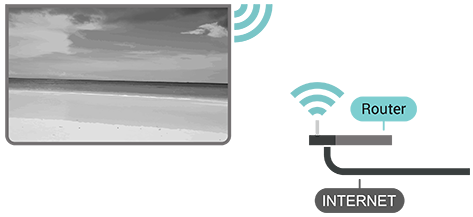
Wifi in- of uitschakelen
Ga naar [Dashboard] — [Alle instellingen] — [Netwerk en internet] — [Wifi] voor in- of uitschakelen.
Realiseer de verbinding
Ga naar [Dashboard ] — [Alle instellingen ] — [Netwerk en internet] en druk op OK op de afstandsbediening.
- Selecteer het betreffende draadloze netwerk in de lijst met gevonden netwerken. Staat het netwerk niet in de lijst omdat de netwerknaam verborgen is (u hebt de SSID-transmissie van de router uitgeschakeld), selecteer dan [Nieuw netwerk toevoegen] om de netwerknaam zelf in te voeren.
- Volg de instructie op het scherm.
- Er wordt een bericht weergegeven wanneer de verbinding is gelukt.
Snel aansluiten op uw wifi.
Met Quick Connect kan de verbinding met wifi snel worden gemaakt door een QR-code op uw tv-scherm te scannen.
Maak verbinding met wifi door de QR-code met een mobiel apparaat te scannen en volg de instructies. Het tv-toestel maakt snel verbinding met wifi met behulp van uw mobiele apparaat.
Problemen
Draadloos netwerk niet gevonden of verstoord
- Magnetrons, DECT-telefoons of andere wifi 802.11b/g/n-apparaten in de buurt kunnen het draadloze netwerk verstoren.
- Zorg ervoor dat de firewalls in uw netwerk toegang hebben tot de draadloze verbinding van het tv-toestel.
- Als het draadloze netwerk in uw huis niet goed werkt, probeer dan de bedrade netwerkinstallatie.
Internet werkt niet
- Als de verbinding met de router in orde is, controleer dan de verbinding van de router met internet.
De pc- en internetverbinding zijn traag
- Zie de gebruiksaanwijzing van de draadloze router voor informatie over het bereik binnenshuis, de transmissiesnelheid en andere factoren met betrekking tot de signaalkwaliteit.
- Gebruik een snelle (breedband) internetverbinding voor de router.
DHCP
- Als de verbinding mislukt, controleer dan de DHCP-instelling (Dynamic Host Configuration Protocol) van de router. DHCP moet zijn ingeschakeld.
Bedrade aansluiting
Wat is er nodig
Om het tv-toestel te verbinden met het internet, is een wifi-router met een internetverbinding nodig. Gebruik een snelle (breedband) internetverbinding.
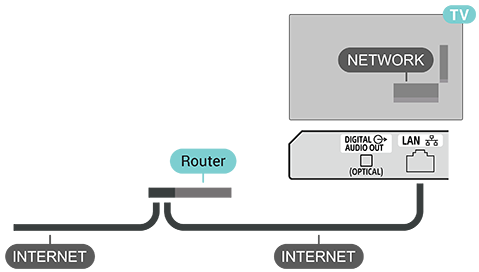
Realiseer de verbinding
- Sluit de router aan op het tv-toestel met een netwerkkabel (ethernetkabel**).
- Zorg ervoor dat de router is ingeschakeld.
- Het tv-toestel zoekt voortdurend naar de netwerkverbinding.
- Er wordt een bericht weergegeven wanneer de verbinding is gelukt.
Als de verbinding mislukt, controleer dan de DHCP-instelling van de router. DHCP moet zijn ingeschakeld.
** Gebruik een afgeschermde FTP Cat 5E Ethernet-kabel zodat aan de EMC-voorschriften wordt voldaan.
Andere netwerkinstellingen
Hotspot en tethering
Ga naar [Dashboard] — [Alle instellingen] — [Netwerk en internet] — [Hotspot en tethering].
Pas de Hotspot-instellingen aan en stel het Hotspot-wachtwoord in.
Netwerkprioriteit
Ga naar [Dashboard] — [Alle instellingen] — [Netwerk en internet] — [Netwerkprioriteit].
Selecteer Ethernet of wifi voor de prioriteit van de netwerkverbinding.
Opmerking
- Om veiligheidsredenen wordt aangeraden om uw tv-toestel te verbinden met het internet via een router/modem met routerfunctionaliteit. Directe verbinding van het tv-toestel met het internet kan het tv-toestel blootstellen aan veiligheidsrisico's zoals kopiëren of wijzigen van inhoud of persoonlijke informatie.
Neem contact op met uw serviceprovider of netwerkbeheerder om na te gaan of routerfunctionaliteit aanwezig is in uw netwerk.