
Aan de slag
Startscherm
Installatie
- Tv-standaard [3]
- Wandmontage [4]
- Tips voor plaatsing [5]
- Voedingskabel [6]
- Antennekabel [7]
- Satellietschotel [8]
Afstandsbediening
- Overzicht van de knoppen [9]
- Koppel de afstandsbediening met het tv-toestel [10]
- IR-sensor [11]
- Batterijen [12]
- Reinigen [13]
- Over de afstandsbediening [14]
Aan- en uitschakelen
Handige functies
Tv kijken
Zenderinstallatie
Zenders bekijken
Zenderlijsten
EPG
Tv kijken
Apparaten aansluiten
Over aansluitingen
CAM met smartcard (CI+)
Thuisbioscoopsysteem (HTS)
Videoapparaat
Audioapparaat
USB-opslagapparaat
Video's, foto's, muziek en tekst
Beschikbare apparaten en instellingen
Verbinding maken met een netwerk
Uw Google tv-toestel aansluiten
Google Cast
Apps
Instellingen
Dashboard
Beeldinstellingen
Geluidinstellingen
Systeeminstellingen
Toegankelijkheidsinstellingen
Afstandsbediening en accessoires
Beschikbare instellingen
Software & specificaties
Software-updates
Softwareversie
Besturingssysteem
Aansluitmogelijkheden
Hulp en ondersteuning
Problemen oplossen
- Aanzetten en afstandsbediening [42]
- Zenders [43]
- Beeld [44]
- Geluid [45]
- HDMI en USB [46]
- Netwerk [47]
- Bluetooth [48]
Ondersteuningssite
Copyright
Disclaimer
Index
[1] Aan de slagStartschermStart en kanalen
De startpagina
Druk op START op uw afstandsbediening om het nieuwe Google TV-startscherm weer te geven. Vanaf hier kunt u bepalen wat u wilt bekijken door te bladeren in de entertainmentopties van de app en live-tv. De startpagina heeft kanalen waarmee u geweldige inhoud van uw favoriete apps kunt ontdekken. U kunt ook extra kanalen toevoegen of nieuwe apps zoeken voor meer inhoud.
Met meerdere tabbladen zoals Zoeken, Start, Apps en Bibliotheek kunt u films en programma's van uw diensten en populaire apps ontdekken. Meld u aan bij uw Google-account voor gepersonaliseerde aanbevelingen van uw streamingsdiensten op basis van wat u hebt bekeken en wat u interesseert. U kunt Google Search ook activeren met spraak- of tekstinvoer op het tabblad Zoeken.
Toegang tot instellingen vanuit Start
Open het menu Alle instellingen via het pictogram in de rechterbovenhoek.
Apps
Het tabblad Apps van het startscherm bevat alle geïnstalleerde apps die bij het tv-toestel worden geleverd en de apps die u hebt geïnstalleerd vanuit de Google Play™ Store. U kunt ook meer apps als favoriet installeren en toevoegen vanaf het tabblad Apps.
Navigatie
Bepaal wat u wilt bekijken met de gebruiksvriendelijke navigatie. Blader door uw gepersonaliseerde aanbevelingen, ga verder waar u gebleven was of zoek snel een bepaalde app met het nieuwe tabbladsysteem.
Ontdek gepersonaliseerde aanbevelingen
Blader door programma's en films die u leuk vindt op al uw favoriete mediadiensten. Meld u aan bij uw Google-account om te beginnen.
Ontvang aanbevelingen via Google
Uw diensten worden opgeslagen in uw Google-account, zodat u betere aanbevelingen kunt krijgen via Google.
[2] Aan de slagStartschermDashboard
Het Dashboard is een zijpaneel in Google TV dat toegang biedt tot instellingen, apparaatbesturing, meldingen en meer. Toegang tot Dashboard kan worden verkregen door op de toets Dashboard op de afstandsbediening te drukken of door lang op de toets START op de afstandsbediening te drukken.
Het Dashboard bevat de volgende functies.
- Account: voor weergave van het pictogram van het huidige gebruikersaccount, schakel over naar een ander account of voeg een nieuw gebruikersaccount toe.
- [Alle instellingen]: voor toegang tot alle instellingsmenu's voor het aanpassen van de tv-instellingen.
- Klok en [Screensaver]: om de systeemklok aan te geven en de screensaver onmiddellijk te activeren.
- [Ingangen]: om de lijst met ingangsbronnen te openen voor het overschakelen naar een van de aangesloten apparaten.
- [Weergave] / [Geluid] / [Wifi] / [Bluetooth] / [Toegankelijkheid]: snelkoppeling om veelgebruikte instellingen aan te passen.
- [Melding]: om de berichten over het Google TV-systeem weer te geven. Druk op [Alles wissen] om alle meldingen te negeren.
[3] Aan de slagInstallatieTv-standaard
U vindt de instructies voor het monteren van de tv-standaard in de Referentiegids die met het tv-toestel is meegeleverd. Als u deze gids kwijt bent, kunt u deze van de website downloaden.
Gebruik het modelnummer van het tv-toestel om te zoeken naar de Referentiegids die u kunt downloaden.
[4] Aan de slagInstallatieWandmontage
Uw tv-toestel is ook geschikt voor een VESA-compatibele wandmontagesteun (afzonderlijk verkrijgbaar).
Gebruik de volgende VESA-code bij de aanschaf van de wandmontagesteun.
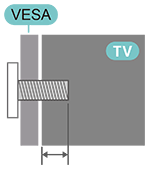
- Wandmontagesteun SU-WL450, M6 (minimaal 14 mm (9/16 inch), maximaal 16 mm (5/8 inch)).
Voorzichtig
Voor wandmontage van het tv-toestel zijn speciale vaardigheden vereist en dit mag alleen worden uitgevoerd door vakkundig personeel. De wandmontagesteun van het tv-toestel moet voldoen aan de veiligheidsnormen, in overeenstemming met van het gewicht van het tv-toestel. Lees ook de veiligheidsvoorschriften voordat het tv-toestel wordt geplaatst.
Sony is niet verantwoordelijk voor een onjuiste montage of elke montage die tot ongevallen of letsel leidt.
[5] Aan de slagInstallatieTips voor plaatsing
- Plaats het tv-toestel op een plaats waar het licht niet direct op het scherm schijnt.
- De ideale afstand om tv te kijken is 2 tot 5 keer het diagonale schermformaat. Wanneer u zit, moeten uw ogen zich op gelijke hoogte bevinden met het midden van het scherm.
- Als het tv-toestel aan de muur is gemonteerd, plaats dan het tv-toestel maximaal 15 cm (5 29/32 inch) van de muur.
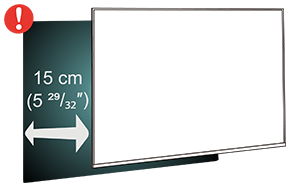
Opmerking
- Houd het tv-toestel uit de buurt van stofproducerende bronnen zoals kachels. Het is aangeraden om het stof regelmatig weg te vegen om te voorkomen dat er stof in het tv-toestel terechtkomt.
[6] Aan de slagInstallatieVoedingskabel
- Sluit de AC-voedingskabel (netsnoer) aan op de POWER-aansluiting aan de achterkant van het tv-toestel.
- Zorg ervoor dat de AC-voedingskabel (netsnoer) stevig in de aansluiting zit.
- Zorg ervoor dat de AC-stekker (netsnoer) in het stopcontact altijd toegankelijk is.
- Trek altijd aan de stekker en nooit aan het snoer wanneer u de AC-voedingskabel (netsnoer) loskoppelt.
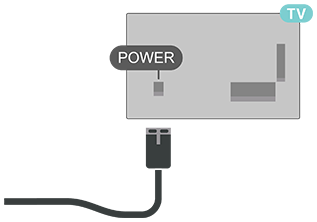
Hoewel dit tv-toestel een zeer laag stroomverbruik in stand-by heeft, haal de stekker van het netsnoer uit het stopcontact om energie te besparen als het tv-toestel langere tijd niet wordt gebruikt.
[7] Aan de slagInstallatieAntennekabel
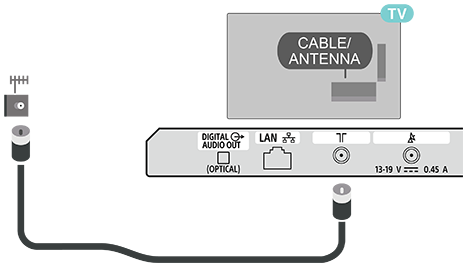
Sluit de antennestekker stevig aan op de CABLE/ANTENNA-aansluiting aan de achterkant van het tv-toestel.
U kunt een eigen antenne of een antennesignaal van een antennedistributiesysteem aansluiten. Gebruik een IEC Coax 75 ohm RF antenne-aansluiting.
Gebruik deze antenne-aansluiting voor antenne- en kabelingangssignalen.
[8] Aan de slagInstallatie Satellietschotel
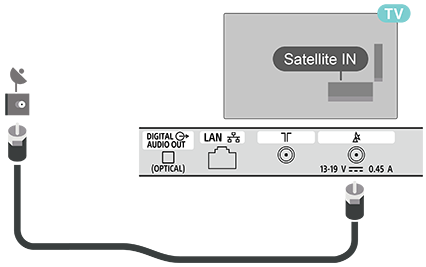
Sluit de F-type satellietstekker aan op de satellietaansluiting Satellite IN aan de achterkant van het tv-toestel. (De aansluitpoort is slechts aanwezig in een beperkt aantal regio's/landen/tv-modellen).
[9] Aan de slagAfstandsbedieningOverzicht van de knoppen
Welke afstandsbediening wordt meegeleverd, wat de lay-out/namen van de knoppen zijn en welke functies beschikbaar zijn, is afhankelijk van uw tv-toestel/land/regio.
Bovenzijde
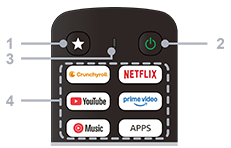
1 - Aanpasbaar-knop
Start de door de gebruiker opgegeven favoriete app.
2 - Aan/uit (stand-by/aan)
Hiermee zet u het tv-toestel aan in stand-bymodus.
3 - MIC
Gebruikt voor gesproken zoekopdrachten.
4 - Appknoppen
Hiermee hebt u toegang tot apps en onlinediensten.
Midden
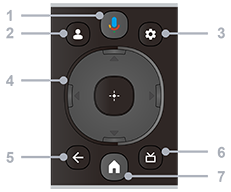
1 - Microfoon/Google Assistent
Gebruik Google Assistent*1 of gesproken zoekopdrachten*1. Voor tips over de bediening van uw tv-toestel, drukt u op de microfoonknop op de afstandsbediening en zegt u "spraaktips".
*1 Google Assistent of gesproken zoekopdrachten vereisen een internetverbinding.
2 - Profiel
Beheert gebruikersprofielen.
3 - Dashboard
Geeft de Dashboard weer.
4 - Navigatie (omhoog/omlaag/links/rechts)/OK (Enter)
Hiermee navigeert u naar items in het schermmenu en selecteert u deze.
In tv-modus: Weergave en selectie van programma's op andere kanalen terwijl u tv kijkt (digitaal/analoog).
5 - TERUG
Keert naar het vorige scherm terug.
6 - EPG
Geeft de digitale programmagids weer.
7 - START
Hiermee geeft u het startscherm van het tv-toestel weer.
Onderzijde
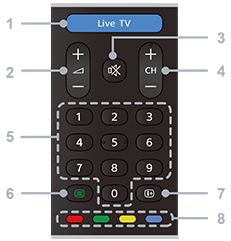
1 - Live TV / Free TV
Geeft een breed scala aan Live tv-opties, waaronder lokaal nieuws, populaire programma's en films.
2 - Volume +/−
Past het volume aan.
3 - Dempen
Dempt het geluid. Opnieuw drukken om het geluid te herstellen.
4 - CH + / − (kanaal)
In tv-modus: Selecteert het volgende of vorige kanaal.
In tekstmodus: Selecteert de + (volgende) of – (vorige) pagina.
5 - Cijferknoppen
Selecteert digitale kanalen.
6 - Tekst
Geeft tekstinformatie en interactieve diensten weer.
7 - Info
Geeft informatie weer over het kanaal, het programma of de ingangsbron die u bekijkt.
8 - Kleurknoppen
Hiermee voert u de bijbehorende functie op het scherm uit.
[10] Aan de slagAfstandsbedieningKoppel de afstandsbediening met het tv-toestel
Bij het opstarten van de eerste tv-installatie, wordt er gevraagd om de afstandsbediening te koppelen door tegelijkertijd op de knoppen START en TERUG op de afstandsbediening te drukken. Het wordt aanbevolen om het koppelen te voltooien bij de eerste tv-installatie.
Opmerking
- Zodra de afstandbediening correct is gekoppeld, begint de led-indicator van de afstandsbediening te knipperen.
- De afstandsbediening moet tijdens het koppelen dicht bij het tv-toestel worden gehouden (binnen een afstand van 1 meter) om succes te garanderen.
- Als het tv-toestel het spraakbesturingsveld niet start wanneer de knop Google Assistent op de afstandsbediening wordt ingedrukt, is het koppelen mislukt.
- Het is raadzaam te wachten tot het apparaat volledig is opgestart en alle achtergrondprocessen heeft gestart voordat de koppelingsmodus wordt geactiveerd, omdat het bericht met verdere instructies te laat kan verschijnen, waardoor de koppelingsprocedure negatief wordt beïnvloed.
Koppelen of opnieuw koppelen
Als de koppeling met de afstandsbediening is verbroken, kan het tv-toestel opnieuw met de afstandsbediening worden gekoppeld.
Houd de toetsen START + TERUG (ongeveer 3 seconden) ingedrukt om te koppelen.
Of ga naar [Dashboard ] — [Alle instellingen ] — [Afstandsbedieningen en accessoires] en volg de instructies op het scherm.
Er verschijnt een bericht wanneer het koppelen is gelukt.
[11] Aan de slagAfstandsbedieningIR-sensor
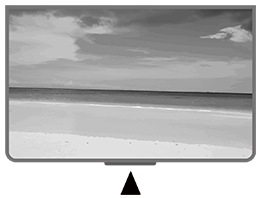
Het tv-toestel kan opdrachten ontvangen van een afstandsbediening die IR (infrarood) gebruikt voor het verzenden van opdrachten. Als een dergelijke afstandsbediening wordt gebruikt, zorg er dan altijd voor dat de afstandsbediening op de infraroodsensor aan de voorkant van het tv-toestel is gericht.
Waarschuwing
Plaats geen voorwerpen voor de IR-sensor van het tv-toestel. Dat kan het IR-signaal blokkeren.
[12] Aan de slagAfstandsbedieningBatterijen
Als het tv-toestel niet reageert wanneer er op een toets op de afstandsbediening wordt gedrukt, zijn de batterijen mogelijk leeg.
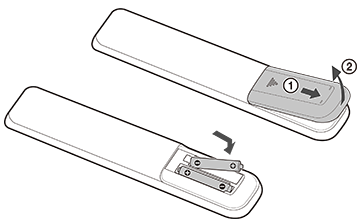
Om de batterijen te vervangen, open het batterijvak aan de achterkant van de afstandsbediening.
- Schuif de batterijklep in de richting van de pijl.
- Vervang de oude batterijen door 2 AAA-batterijen van 1,5 V. Zorg ervoor dat de + en de − uiteinden van de batterijen juist zijn geplaatst.
- Breng de batterijklep weer aan en schuif deze terug totdat deze vastklikt.
Verwijder de batterijen als de afstandsbediening lange tijd niet wordt gebruikt.
Gooi de oude batterijen op een veilige manier weg volgens de instructies bij einde van het gebruik.
[13] Aan de slagAfstandsbedieningReinigen
De afstandsbediening is afgewerkt met een krasvaste coating.
Gebruik een zachte, vochtige doek om de afstandsbediening te reinigen. Gebruik nooit vloeistoffen zoals alcohol, chemicaliën of huishoudelijke reinigingsmiddelen op de afstandsbediening.
[14] Aan de slagAfstandsbedieningOver de afstandsbediening
[15] Aan de slagAan- en uitschakelen
Zorg ervoor dat het tv-toestel op de AC-voeding (netspanning) is aangesloten. Het indicatielampje aan de onderkant van het tv-toestel gaat branden.
Inschakelen
Druk op Aan/uit op de afstandsbediening om het tv-toestel in te schakelen. U kunt ook op de aan/uit-knop aan de onderkant van het tv-toestel drukken om het tv-toestel in te schakelen als de afstandsbediening kwijt is of als de batterijen leeg zijn.
Schakel over naar de stand-bymodus
Voor het schakelen van het tv-toestel naar de stand-bymodus, druk op Aan/uit op de afstandsbediening. U kunt ook op de aan/uit-knop op het tv-toestel drukken.
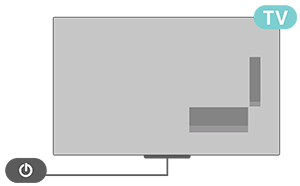
In de stand-bymodus is het tv-toestel nog steeds aangesloten op de AC-voeding (netspanning), maar verbruikt deze zeer weinig energie.
Om het tv-toestel volledig uit te schakelen, koppel de stekker van de AC-voeding (netspanning) los.
Trek altijd aan de stekker en nooit aan het snoer wanneer u het van de AC-voeding (netspanning) loskoppelt. Zorg ervoor dat er altijd toegang is tot de AC-stekker (netsnoer), de AC-voeding (netsnoer) en het stopcontact.
Handige functies
[17] Tv kijkenZenderinstallatie
Tv-zenders zoeken en installeren
- Zorg ervoor dat de antenne-/kabel-/satellietaansluiting goed is aangesloten.
- Ga naar [Dashboard] — [Alle instellingen] — [Kanalen en ingangen] — [Kanalen].
- Selecteer een zendertype en druk op OK op de afstandsbediening.
- Het tv-toestel begint te zoeken en installeert de beschikbare zenders.
- Wacht enkele minuten om de zenderinstallatie te voltooien en tv-zenders te bekijken.
[18] Tv kijkenZenders bekijken
Tv-zenders bekijken
- Druk op Live TV / Free TV op de afstandsbediening.
- Druk op Dashboard op de afstandsbediening, ga naar Ingangen en selecteer een tv-type.
- Is het zendernummer bekend, voer dit in met de cijfertoetsen op de afstandsbediening. Druk op OK op de afstandsbediening nadat het nummer is ingevoerd om van zender te wisselen.
[19] Tv kijkenZenderlijsten
Overschakelen naar een zender uit een zenderlijst
- Terwijl er naar een tv-zender wordt gekeken, druk op OK op de afstandsbediening om de zenderlijsten te openen.
- De zenderlijst kan uit meerdere pagina's met zenders bestaan. Volg de instructies op het scherm om de volgende of vorige pagina te bekijken.
- Druk op TERUG op de afstandsbediening om de zenderlijsten te sluiten zonder van zender te wisselen.
Voor meer zenderlijsten
- Terwijl er naar het tv-toestel wordt gekeken, druk op OK op de afstandsbediening om de huidige zenderlijst te openen.
- Druk op de navigatietoets links op de afstandsbediening voor meer zenderlijsten, gesorteerd op Alle, Recent, Lijsten met favorieten en alle zendertypen.
- Selecteer een zenderlijst naar behoefte.
Toevoegen van een zender aan de lijst met favorieten
De zenders die u leuk vindt, kunnen In een lijst metfavoriete zenders worden opgeslagen. Er kunnen verschillende lijsten met favoriete zenders worden aangemaakt om eenvoudig te kunnen zappen. Druk, terwijl u een Lijst met favorieten hebt geselecteerd, op de navigatietoetsen op de afstandsbediening om een zender te selecteren. Druk dan op OK op de afstandsbediening om naar de geselecteerde zender te kijken.
- Terwijl er naar het tv-toestel wordt gekeken, druk op OK op de afstandsbediening om de huidige zenderlijst te openen.
- Selecteer een zender en druk op de navigatietoets rechts op de afstandsbediening om de zenderinformatie weer te geven.
- Druk nogmaals op de navigatietoets rechts op de afstandsbediening om naar [Toevoegen aan favorieten] te gaan en druk ter bevestiging op OK op de afstandsbediening.
- Selecteer een van de lijsten met favorieten en druk op OK op de afstandsbediening om de zender aan de lijst toe te voegen.
- Druk op TERUG op de afstandsbediening om het menu te sluiten.
Verwijdering van een zender uit de lijst met favorieten
- Selecteer een zender die al is toegevoegd aan de lijst met favorieten.
- Druk op de navigatietoets rechts op de afstandsbediening om naar [Favorieten bewerken] te gaan en druk ter bevestiging op OK op de afstandsbediening.
- De zender is nu verwijderd uit de lijst met favorieten.
[20] Tv kijkenEPG
Met de digitale programmagids kunt u een lijst met de huidige en geplande tv-programma's van de zenders bekijken. Afhankelijk van waar de EPG-informatie (gegevens) vandaan komt, worden analoge en digitale zenders of alleen digitale zenders weergegeven. Niet alle zenders bieden EPG-informatie.
Het tv-toestel kan de EPG-informatie verzamelen voor de zenders die op het tv-toestel zijn geïnstalleerd.
[21] Tv kijkenTv kijken
[22] Apparaten aansluitenOver aansluitingenConnectiviteitshandleiding
Sluit altijd een apparaat met de best mogelijke aansluiting aan op het tv-toestel. Gebruik ook kabels van een goede kwaliteit voor een hoogwaardige transmissie van beeld en geluid.
Bij het aansluiten van een apparaat aansluit, herkent het tv-toestel het type en geeft elk apparaat een juiste typenaam. Desgewenst kan de typenaam worden gewijzigd. Als een juiste typenaam voor een apparaat is ingesteld, schakelt het tv-toestel automatisch over naar de ideale tv-instellingen wanneer naar dit apparaat wordt geschakeld in het bronnenmenu.
[23] Apparaten aansluitenOver aansluitingenAntennepoort
Als u een settopbox (een digitale ontvanger) of recorder hebt, sluit dan de antennekabels aan om het antennesignaal door de settopbox en/of recorder te leiden, voordat deze in het tv-toestel terechtkomt. Zo kunnen de antenne en de settopbox mogelijk extra zenders naar de recorder sturen om op te nemen.
[24] Apparaten aansluitenOver aansluitingenHDMI-poorten
HDMI-kwaliteit
Een HDMI-aansluiting biedt de beste beeld- en geluidskwaliteit. Een HDMI-kabel combineert video- en audiosignalen. Gebruik een HDMI-kabel voor tv-signalen in High Definition (HD).
Gebruik voor de beste signaaltransmissiekwaliteit een High Speed HDMI-kabel en gebruik geen HDMI-kabel die langer is dan 5 meter.
Kopieerbeveiliging
HDMI-poorten ondersteunen HDCP 2.3 (bescherming van digitale inhoud met hoge bandbreedte). HDCP is een kopieerbeveiligingssignaal dat voorkomt dat inhoud van een DVD- of Blu-ray-schijf wordt gekopieerd. Ook wel DRM (management van digitale rechten) genoemd.
HDMI eARC/ARC
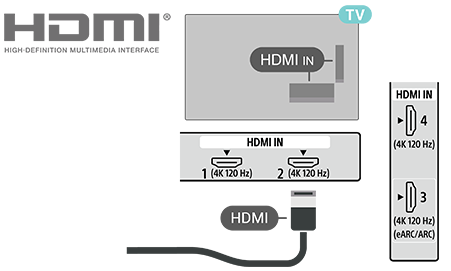
Alleen HDMI 3 op het tv-toestel ondersteunt HDMI ARC (Audio Return Channel) en HDMI eARC.
Als het apparaat, meestal een thuisbioscoopsysteem (HTS), soundbar of AV-ontvanger, ook over een HDMI ARC-aansluiting beschikt, sluit het dan aan op HDMI 3 op dit tv-toestel. Met de HDMI ARC-aansluiting hoeft er geen extra audiokabel te worden aangesloten die het geluid van het tv-beeld naar het HTS stuurt. De HDMI ARC-aansluiting combineert beide signalen.
HDMI eARC (Enhanced Audio Return Channel) is een verbetering ten opzichte van de vorige ARC. Het omvat alle ARC-functies, maar met een hogere bandbreedte en snelheid. eARC ondersteunt hoogwaardige audiotransmissie tot 192 kHz, 24-bit, niet-gecomprimeerde 5.1 en 7.1 en 32-kanaals niet-gecomprimeerde audio.
Opmerking
- HDMI eARC is alleen beschikbaar op HDMI 3.
Gebruik de Ultra High Speed HDMI-kabel voor eARC. Er is slechts één eARC-apparaat tegelijkertijd beschikbaar.
HDMI CEC
Sluit HDMI CEC-compatibele apparaten aan op uw tv-toestel. Dit kunt u bedienen met de afstandsbediening van het tv-toestel.
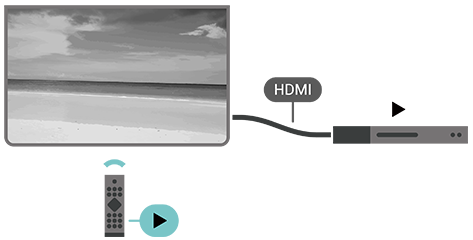
HDMI CEC (Consumer Electronic Control) moet zowel op het tv-toestel als het aangesloten apparaat zijn ingeschakeld.
Schakel CEC-besturing in.
Druk op Dashboard op de afstandsbediening, ga naar [Ingangen], scrol omlaag en selecteer [Instellingen voor ingangen] en schakel [Algemeen CEC-beheer ] in zodat het tv-toestel het HDMI-apparaat kan besturen.
Automatisch uitschakelen van apparaat
Ga naar [Instellingen voor ingangen] en schakel [Tv toestaan om verbonden apparaten uit te zetten ] in om de HDMI-apparaten met het tv-toestel uit te schakelen.
Automatisch inschakelen van het tv-toestel
Ga naar [Instellingen voor ingangen] en schakel [Verbonden apparaten toestaan tv aan te zetten ] in om het tv-toestel met HDMI-apparaten aan te zetten.
Opmerking
- HDMI CEC werkt mogelijk niet met apparaten van andere merken.
- De HDMI CEC-functionaliteit heeft verschillende namen bij verschillende merken. Enkele voorbeelden zijn: Anynet, Aquos Link, Bravia Theatre Sync, Kuro Link, Simplink en Viera Link. Niet alle merken zijn volledig compatibel. De voorbeelden van de HDMI CEC-merknaam zijn eigendom van de betreffende eigenaren.
[25] Apparaten aansluitenCAM met smartcard (CI+) CI+
Dit tv-toestel is gereed voor CI+ Conditional Access.
Met CI+ kunnen hoogwaardige HD-programma's worden bekeken, zoals films en sport, die door digitale tv-aanbieders in uw regio worden aangeboden. Deze programma's worden gecodeerd door de tv-aanbieders en worden gedecodeerd met een prepaid CI+ -module.
Aanbieders van digitale tv leveren een CI+-module (Conditional Access module - CAM) en een bijbehorende smartcard wanneer een abonnement wordt afgesloten voor hun premium-programma's. Deze programma's hebben een hoog niveau van kopieerbeveiliging.
Neem contact op met een digitale tv-aanbieder voor meer informatie over de algemene voorwaarden.

[26] Apparaten aansluitenCAM met smartcard (CI+) Smartcard
Aanbieders van digitale tv leveren een CI+-module (Conditional Access module - CAM) en een bijbehorende smartcard wanneer een abonnement wordt afgesloten voor hun premium-programma's.
Steek de smartcard in de sleuf van de CAM-module. Lees de instructies die u van de aanbieder hebt gekregen.
De CAM in het tv-toestel steken
- Kijk op de CAM voor de juiste manier van insteken. Een onjuiste manier van insteken kan de CAM en het tv-toestel beschadigen.
- Terwijl u naar de achterkant van het tv-toestel kijkt, met de voorkant van de CAM naar u toe gericht, steek de CAM voorzichtig in de sleuf PCMCIA CARD SLOT.
- Druk de CAM zo ver mogelijk erin. Laat het permanent in de sleuf zitten.
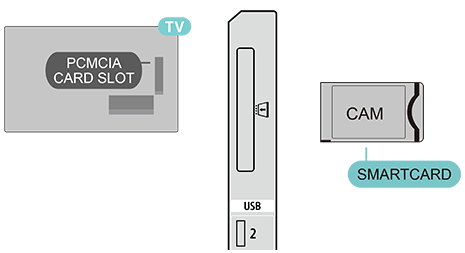
Wanneer u het tv-toestel inschakelt, kan het enkele minuten duren voordat de CAM wordt geactiveerd. Als er een CAM is geplaatst en abonnementskosten zijn betaald (abonnementsmethoden kunnen verschillen), kunt u de gecodeerde zenders bekijken die door de CAM-smartcard worden ondersteund.
De CAM en smartcard zijn exclusief voor uw tv-toestel. Als de CAM wordt verwijdert, kan er niet langer naar de gecodeerde zenders worden gekeken die door de CAM worden ondersteund.
[27] Apparaten aansluitenCAM met smartcard (CI+) Wachtwoorden en pincodes
Voor enkele CAM's moet er een pincode worden ingevoerd om de zenders te kunnen bekijken. Wanneer u de pincode voor de CAM instelt, raden we aan om dezelfde code te gebruiken als wordt gebruikt om het tv-toestel te ontgrendelen.
Instelling van de pincode voor de CAM.
- Ga naar het menu Ingangen.
- Selecteer het zendertype dat u gebruikt om tv te kijken met de CAM.
- Selecteer de tv-aanbieder van de CAM. De volgende schermen zijn afkomstig van de tv-aanbieder. Volg de instructies op het scherm om de pincode-instelling te zoeken.
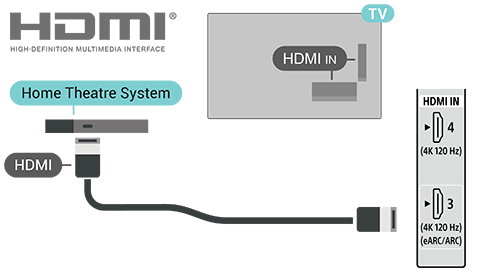
[28] Apparaten aansluitenThuisbioscoopsysteem (HTS)Sluit met HDMI eARC/ARC aan
Gebruik een HDMI-kabel om een thuisbioscoopsysteem (HTS) op het tv-toestel aan te sluiten. U kunt een Soundbar van Sony of een HTS met een ingebouwde discspeler aansluiten.
HDMI eARC/ARC
Als het thuisbioscoopsysteem een HDMI eARC/ARC-aansluiting heeft, kan de HDMI eARC/ARC-aansluiting op het tv-toestel worden gebruikt om deze aan te sluiten. Met HDMI eARC/ARC hoeft er geen extra audiokabel te worden aangesloten. De HDMI eARC/ARC-aansluiting combineert beide signalen.
Aangezien HDMI IN 3 (eARC/ARC) op het tv-toestel het Audio Return Channel-signaal (ARC) kan leveren, kan het tv-toestel alleen het ARC-signaal naar deze HDMI-aansluiting verzenden.
Synchronisatie (sync) van audio naar video
Als het geluid niet overeenkomt met het beeld op het scherm, kan op de meeste thuisbioscoopsystemen met een discspeler een vertraging worden ingesteld zodat het geluid overeenkomt met het beeld.
[29] Apparaten aansluitenThuisbioscoopsysteem (HTS)Sluit met HDMI aan
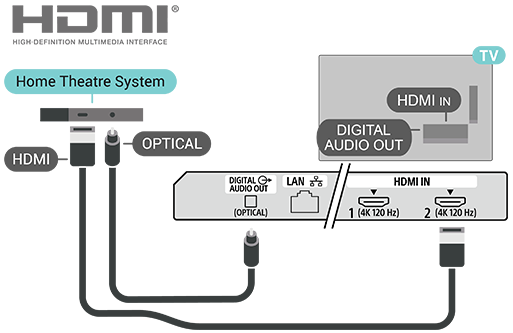
Gebruik een HDMI-kabel om een thuisbioscoopsysteem (HTS) op het tv-toestel aan te sluiten. U kunt een Soundbar van Sony of een HTS met een ingebouwde discspeler aansluiten.
Als het thuisbioscoopsysteem geen HDMI eARC/ARC-aansluiting heeft, sluit dan een optische audiokabel aan om het geluid van het tv-beeld naar het thuisbioscoopsysteem te sturen.
Synchronisatie (sync) van audio naar video
Als het geluid niet overeenkomt met het beeld op het scherm, kan op de meeste thuisbioscoopsystemen met een discspeler een vertraging worden ingesteld zodat het geluid overeenkomt met het beeld.
[30] Apparaten aansluitenVideoapparaatHDMI
Gebruik een High Speed HDMI-kabel voor de beste beeld- en geluidskwaliteit.
Gebruik voor de beste signaaltransmissiekwaliteit een High Speed HDMI-kabel van maximaal 5 meter en sluit apparaten die HDR ondersteunen, aan op een van de HDMI-aansluitingen.
Kopieerbeveiliging
HDMI-poorten ondersteunen HDCP 2.3 (bescherming van digitale inhoud met hoge bandbreedte). HDCP is een kopieerbeveiligingssignaal dat voorkomt dat inhoud van een DVD- of Blu-ray-schijf wordt gekopieerd. Ook wel DRM (management van digitale rechten) genoemd.
[31] Apparaten aansluitenAudioapparaatDigital Audio Out - Optical
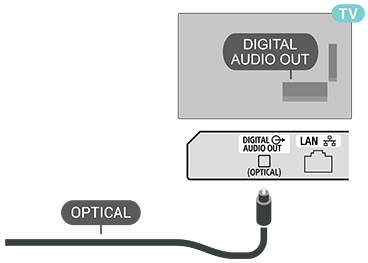
Audio Out - Optical is een hoogwaardige geluidsaansluiting.
Deze optische aansluiting kan 5.1-audiokanalen verzenden. Als uw apparaat, meestal een thuisbioscoopsysteem (HTS), geen HDMI ARC-aansluiting heeft, kan deze aansluiting worden gebruikt met de Audio In - Optical-aansluiting op het HTS. De DIGITAL AUDIO OUT (OPTICAL)-aansluiting stuurt het geluid van het tv-toestel naar het HTS.
[32] Apparaten aansluitenUSB-opslagapparaat
U kunt foto's bekijken of muziek en video's afspelen vanaf een aangesloten USB-stick of USB-harde schijf.
Sluit een USB-opslagapparaat aan op een van de USB-aansluitingen op het tv-toestel terwijl de tv is ingeschakeld.
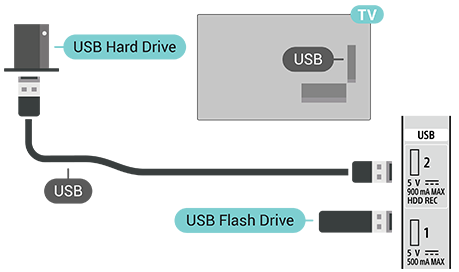
Om bestanden van het USB-opslagapparaat te bekijken, moet u eerst de MMP (Multimediaplayer)-app aan het startscherm toevoegen. Druk op START op de afstandsbediening en selecteer het pictogram Apps rechts in de rij met Apps. De MMP-app kan ook worden toegevoegd vanaf de Apps-pagina.
Druk op TERUG op de afstandsbediening of selecteer een andere activiteit om het bekijken via het USB-opslagapparaat te stoppen. Sluit de MMP-app af voordat u het apparaat loskoppelt.
Het USB-opslagapparaat veilig verwijderen
- Druk op Dashboard op de afstandsbediening.
- Scrol omlaag om het USB-opslagapparaat te selecteren en druk op OK op de afstandsbediening.
- Selecteer Uitwerpen en druk op OK op de afstandsbediening.
- Wacht tot de uitwerpprocedure is voltooid en trek vervolgens de USB-stick eruit.
Ultra HD op USB
U kunt foto's in Ultra HD-resolutie bekijken vanaf een aangesloten USB-opslagapparaat. Het tv-toestel verlaagt de resolutie naar Ultra HD als de resolutie van de foto hoger is.
[33] Apparaten aansluitenVideo's, foto's, muziek en tekst
U kunt uw foto's bekijken of muziek en video's afspelen vanaf een aangesloten USB-opslagapparaat.
Schakel het tv-toestel in en sluit een USB-opslagapparaat aan op een van de USB-aansluitingen.
- Druk op START op de afstandsbediening, selecteer MMP (Multimediaplayer) in de lijst met apps en druk op OK op de afstandsbediening.
- Gebruik de navigatietoetsen op de afstandsbediening om het bestandstype te selecteren.
- Volg de instructies op het scherm om de bestanden af te spelen.
[34] Apparaten aansluitenBeschikbare apparaten en instellingen
HDMI
Smartcard
Videoapparaat
Audioapparaat
[35] Verbinding maken met een netwerkUw Google tv-toestel aansluitenNetwerk en internet
Thuisnetwerk
Om optimaal gebruik te kunnen maken van de mogelijkheden van Google TV, moet uw tv-toestel met het internet zijn verbonden.
Sluit het tv-toestel aan op een thuisnetwerk met een snelle internetverbinding. Het tv-toestel kan draadloos of bedraad op de netwerkrouter worden aangesloten.
Verbinden met een netwerk
Draadloze aansluiting
Wat is er nodig
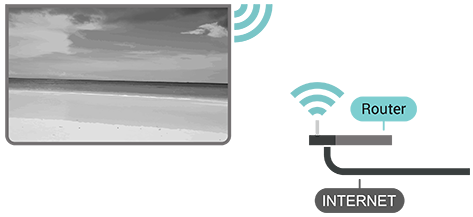
Om het tv-toestel draadloos te verbinden met het internet, is een wifi-router met een internetverbinding nodig.
Gebruik een snelle (breedband) internetverbinding.
Wifi in- of uitschakelen
Ga naar [Dashboard] — [Alle instellingen] — [Netwerk en internet] — [Wifi] voor in- of uitschakelen.
Realiseer de verbinding
Ga naar [Dashboard ] — [Alle instellingen ] — [Netwerk en internet] en druk op OK op de afstandsbediening.
- Selecteer het betreffende draadloze netwerk in de lijst met gevonden netwerken. Staat het netwerk niet in de lijst omdat de netwerknaam verborgen is (u hebt de SSID-transmissie van de router uitgeschakeld), selecteer dan [Nieuw netwerk toevoegen] om de netwerknaam zelf in te voeren.
- Volg de instructie op het scherm.
- Er wordt een bericht weergegeven wanneer de verbinding is gelukt.
Snel aansluiten op uw wifi.
Met Quick Connect kan de verbinding met wifi snel worden gemaakt door een QR-code op uw tv-scherm te scannen.
Maak verbinding met wifi door de QR-code met een mobiel apparaat te scannen en volg de instructies. Het tv-toestel maakt snel verbinding met wifi met behulp van uw mobiele apparaat.
Problemen
Draadloos netwerk niet gevonden of verstoord
- Magnetrons, DECT-telefoons of andere wifi 802.11b/g/n-apparaten in de buurt kunnen het draadloze netwerk verstoren.
- Zorg ervoor dat de firewalls in uw netwerk toegang hebben tot de draadloze verbinding van het tv-toestel.
- Als het draadloze netwerk in uw huis niet goed werkt, probeer dan de bedrade netwerkinstallatie.
Internet werkt niet
- Als de verbinding met de router in orde is, controleer dan de verbinding van de router met internet.
De pc- en internetverbinding zijn traag
- Zie de gebruiksaanwijzing van de draadloze router voor informatie over het bereik binnenshuis, de transmissiesnelheid en andere factoren met betrekking tot de signaalkwaliteit.
- Gebruik een snelle (breedband) internetverbinding voor de router.
DHCP
- Als de verbinding mislukt, controleer dan de DHCP-instelling (Dynamic Host Configuration Protocol) van de router. DHCP moet zijn ingeschakeld.
Bedrade aansluiting
Wat is er nodig
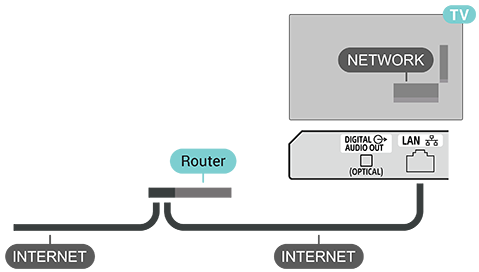
Om het tv-toestel te verbinden met het internet, is een wifi-router met een internetverbinding nodig. Gebruik een snelle (breedband) internetverbinding.
Realiseer de verbinding
- Sluit de router aan op het tv-toestel met een netwerkkabel (ethernetkabel**).
- Zorg ervoor dat de router is ingeschakeld.
- Het tv-toestel zoekt voortdurend naar de netwerkverbinding.
- Er wordt een bericht weergegeven wanneer de verbinding is gelukt.
Als de verbinding mislukt, controleer dan de DHCP-instelling van de router. DHCP moet zijn ingeschakeld.
** Gebruik een afgeschermde FTP Cat 5E Ethernet-kabel zodat aan de EMC-voorschriften wordt voldaan.
Andere netwerkinstellingen
Hotspot en tethering
Ga naar [Dashboard] — [Alle instellingen] — [Netwerk en internet] — [Hotspot en tethering].
Pas de Hotspot-instellingen aan en stel het Hotspot-wachtwoord in.
Netwerkprioriteit
Ga naar [Dashboard] — [Alle instellingen] — [Netwerk en internet] — [Netwerkprioriteit].
Selecteer Ethernet of wifi voor de prioriteit van de netwerkverbinding.
Opmerking
- Om veiligheidsredenen wordt aangeraden om uw tv-toestel te verbinden met het internet via een router/modem met routerfunctionaliteit. Directe verbinding van het tv-toestel met het internet kan het tv-toestel blootstellen aan veiligheidsrisico's zoals kopiëren of wijzigen van inhoud of persoonlijke informatie.
Neem contact op met uw serviceprovider of netwerkbeheerder om na te gaan of routerfunctionaliteit aanwezig is in uw netwerk.
[36] Verbinding maken met een netwerkUw Google tv-toestel aansluitenGoogle-account en -profielen
Aanmelden
Aanmelding bij Google met een Google-account is vereist om van alle mogelijkheden van Google TV te kunnen genieten
Door aan te melden, kunt u uw favoriete games op de smartphone, tablet en tv spelen. Zowel aangepaste aanbevelingen voor video en muziek worden op het startscherm van het tv-toestel aangeboden alsmede toegang tot YouTube, Google Play en andere apps.
Gebruik een bestaand Google-account om aan te melden bij Google op uw tv-toestel. Een Google-account bestaat uit een e-mailadres en een wachtwoord. Als u nog geen Google-account hebt, gebruik dan een pc of tablet om er een te maken (accounts.google.com). Een Google+-profiel is nodig voor het spelen van games via Google Play. Een latere aanmelding is altijd mogelijks als u niet bij de eerste tv-installatie bent aangemeld.
Aanmelden of beheren van een Google-account nadat de tv-installatie is uitgevoerd
- Ga naar [Dashboard] — [Alle instellingen].
- Selecteer [Accounts en profielen] en druk op OK op de afstandsbediening.
- Volg de instructies op het scherm om accounts toe te voegen of te beheren.
Kinderprofiel
Nadat u bij een Google-account bent aangemeld, kan een kinderprofiel worden aangemaakt. Met kinderprofiel kunnen ouders hun kinderen toegang geven tot tv-apps voor het algemene publiek en apps voor kinderen. Ouders selecteren welke apps worden geïnstalleerd en kunnen herinneringen voor bedtijd en tijdslimieten voor het scherm configureren.
Alleen toegewezen apps kunnen worden geopend onder het kinderprofiel en alleen HDMI-verbindingen mogen als externe bronnen worden geselecteerd.
Kinderprofiel aanmaken
U kunt een bestaande Google-account gebruiken om u aan te melden bij het tv-toestel of voeg een account toe om een kinderprofiel aan te maken.
- Ga naar [Dashboard] — [Alle instellingen].
- Selecteer [Accounts en profielen] en druk op OK op de afstandsbediening.
- Selecteer + [Add a kid] om een gepersonaliseerde ruimte voor uw kind te creëren.
- Tijdens het introductieproces in kinderprofielen kunnen ouders kiezen welke van de apps in de Play Store die zijn beoordeeld voor alle leeftijden, in het kinderprofiel moeten worden geïnstalleerd.
[37] Verbinding maken met een netwerkGoogle CastWat is er nodig
Als een app op een mobiele apparaat Google Cast heeft, kunt u uw app op dit tv-toestel streamen. Zoek in de mobiele app naar het pictogram Google Cast. Gebruik het mobiele apparaat om te bepalen wat er op het tv-toestel komt. Google Cast werkt op Android en iOS.
Opmerking
- De Google Cast-functionaliteit werkt alleen in de Google TV-modus en niet in de basis tv-modus.
Uw mobiele apparaat moet met hetzelfde wifi thuisnetwerk zijn verbonden als het tv-toestel.
Apps met Google Cast
Elke dag zijn er nieuwe Google Cast-apps beschikbaar. Probeer het met YouTube, Chrome, Netflix, Photowall… of Big Web Quiz voor Chromecast. Zie ook google.com/cast.
Sommige Google Play-producten en -functies zijn niet in alle landen beschikbaar.
Meer informatie is te vinden op www.support.google.com/googletv.
[38] Verbinding maken met een netwerkGoogle CastNaar het tv-toestel streamen
Een app naar het tv-scherm streamen
- Open op de smartphone of tablet een app die Google Cast ondersteunt.
- Selecteer het pictogram Google Cast.
- Selecteer het tv-toestel waarnaar u wilt streamen.
- Druk op Afspelen op de smartphone of tablet. Wat u hebt geselecteerd, wordt nu op het tv-toestel afgespeeld.
[39] Verbinding maken met een netwerkAppsOver apps
Alles favoriete apps zijn op de rij met Apps in het hoofdmenu te vinden.
Net als de apps op uw smartphone of tablet, bieden de apps op het tv-toestel specifieke functies voor een betere tv-ervaring, zoals YouTube, games, videotheken of weersvoorspellingen.
Apps kunnen afkomstig zijn uit de Google Play™ Store. Om u op weg te helpen, zijn enkele praktische apps zijn vooraf op het tv-toestel geïnstalleerd.
Om apps vanuit de Google Play™ Store te installeren, moet het tv-toestel met het internet zijn verbonden. U moet u aanmelden met een Google-account om de Google Play-apps en de Google Play™ Store te kunnen gebruiken.
[40] Verbinding maken met een netwerkAppsEen app starten of stoppen
U kunt een app vanuit het startscherm starten.
Een app starten
- Druk op START op de afstandsbediening.
- Ga naar het tabblad Apps of de rij met Uw apps, selecteer de gewenste app en druk op OK op de afstandsbediening.
- Om een app te stoppen, druk op TERUG op de afstandsbediening of stop de app met de speciale afsluit/stop-knop.
[41] Verbinding maken met een netwerkAppsApps beheren
De app stopt niet echt als u een app stopt en terugkeert naar het hoofdmenu. De app wordt nog steeds op de achtergrond uitgevoerd, zodat deze direct beschikbaar is wanneer u de app opnieuw start. Om vloeiend te kunnen werken, moeten de meeste apps enige gegevens opslaan in het cachegeheugen van het tv-toestel. Het kan goed zijn om een app volledig te stoppen of de cachegegevens van een bepaalde app te wissen om de algehele prestaties van apps te optimaliseren en het geheugengebruik van het tv-toestel laag te houden. Het beste is om apps te verwijderen die niet meer worden gebruikt. Ga naar [Dashboard ] — [Alle instellingen] — [Apps ] — [Alle apps bekijken] of [Niet-gebruikte apps] voor een lijst van uw geïnstalleerde of gebruikte apps.
Voor elke geïnstalleerde app kan ook de machtigingen worden ingesteld voor het Beheren van updates, App-machtigingen, Speciale app-toegang en Beveiliging.
Meer informatie is te vinden op www.support.google.com/googletv
[42] InstellingenDashboard
Druk op Dashboard op de afstandsbediening, selecteer een van de onderstaande menu's en druk dan op OK op de afstandsbediening.
[Alle instellingen]
Dit opent het volledige instellingenmenu om uw tv-ervaring aan te passen.
[Screensaver]
Hiermee wordt de screensaver onmiddellijk gestart om het scherm te beveiligen of te personaliseren.
[Ingangen]
Hiermee wordt de video-ingangsbron (bijv. HDMI-apparaten, kabelreceiver) gewijzigd.
[Weergave]
Hiermee worden de beeldmodus, de beeldverhouding en de helderheid van het scherm aangepast.
[Geluid]
Hiermee worden de audio-uitgang, geluidsmodi en volumevoorkeuren aangepast.
[Wifi]
Hiermee worden de internetverbindingen en netwerkstatus beheerd.
[Bluetooth]
Hiermee worden accessoires zoals koptelefoons, soundbars of controllers gekoppeld of beheerd.
[Toegankelijkheid]
Hiermee worden ondersteunende functies zoals ondertiteling, gesproken aanwijzingen of hoog contrast ingeschakeld.
[43] InstellingenBeeldinstellingenBeeldmodus
Beeldmodus selecteren
Ga naar [Dashboard] — [Alle instellingen] — [Weergave en geluid] — [Weergave] — [Beeldmodus].
U kunt een vooraf ingestelde beeldmodus selecteren om het beeld eenvoudig aan te passen.
- [Gebruiker] – de beeldvoorkeur ingesteld tijdens de vorige installatie.
- [Standaard ] – de meest energiebesparende instelling. Dit is de fabrieksinstelling.
- [Levendig ] – ideaal voor het bekijken bij daglicht.
- [Bioscoop ] – ideaal voor het bekijken van films.
- [Game ] – ideaal voor het spelen van games.
- [Energiebesparing ] – ideaal voor energiebesparing.
[44] InstellingenBeeldinstellingenOverige beeldinstellingen
Ga naar [Dashboard] — [Alle instellingen ] — [Weergave en geluid ] — [Weergave ] — [Beeldmodus ] en scrol omlaag om geavanceerde instellingen voor de geselecteerde beeldmodus aan te passen.
[Autom. achtergrondverlichting]
Optimaliseert de helderheid van het scherm automatisch op basis van de lichtomstandigheden voor het comfort van uw ogen.
[Helderheid]
Hiermee wordt de algehele helderheid van het beeld naar uw wensen aangepast.
[Zwartniveau]
Hiermee wordt het zwartniveau van het beeld aangepast om donkere scènes en schaduwdetails te verbeteren.
[Contrast]
Hiermee wordt het contrastniveau aangepast om de kleuren van het beeld levendiger en levensechter te maken.
[Kleur]
Hiermee wordt de kleurintensiteit aangepast om de kleuren van het beeld rijker of natuurlijker te maken.
[KLEURTOON]
Hiermee worden de kleurtinten tussen de groene en rode fasen aangepast voor nauwkeurige huidtinten.
[Scherpte]
Hiermee worden de details en helderheid van het beeld aangepast om fijne lijnen en randen scherper weer te geven.
[OLED]
Hiermee krijgt u toegang tot instellingen met betrekking tot het OLED-paneel.
-
[OLED-compensatie]:
Hiermee wordt de OLED-paneelruis gereinigd om de uniformiteit van het scherm te behouden. Dit duurt ongeveer 1,5 uur en het tv-toestel moet tijdens het proces in de stand-bymodus blijven staan.
-
[Handmatige OFF-RS-compensatie]:
Kalibreert het scherm voor maximale beeldkwaliteit en een langere levensduur van het scherm. Het proces duurt ongeveer 15 minuten nadat het tv-toestel in de stand-bymodus is gezet.
-
[Pixelverschuiving]:
Hiermee wordt de pixelposities regelmatig verschoven om pixelspanning te verminderen en het OLED-scherm te beschermen tegen beeldretentie (inbranden), veroorzaakt door weergave van stilstaande beelden.
Geavanceerde video
Selecteer [Geavanceerde instellingen] voor extra video-opties.
-
[Beeld uit]:
Hiermee wordt het tv-scherm uitgeschakeld terwijl het afspelen van audio actief blijft. Druk op een willekeurige knop op de afstandsbediening om het scherm te activeren en de normale weergave te hervatten.
-
[Kleurtemperatuur]:
Hiermee worden de kleurtinten van het beeld aangepast. U kunt een vooraf ingestelde optie selecteren of de instellingen naar wens aanpassen.
-
[Dolby Vision-melding]:
Hiermee worden meldingen op het scherm in- of uitgeschakeld wanneer Dolby Vision-inhoud wordt gedetecteerd.
-
[DNR]:
Digitale ruisonderdrukking. Filtert ongewenste beeldruis uit en vermindert deze voor een helderder beeld.
-
[MPEG NR]:
MPEG-ruisonderdrukking. Verbetert de beeldkwaliteit door zwarte ruis en muggenruis te verminderen zonder de beeldresolutie in gevaar te brengen.
-
[Aanpasbare Luma-regeling]:
Hiermee wordt het contrast dynamisch verbeterd door de helderheidsniveaus van het beeldsignaal automatisch aan te passen.
Opmerking
- Deze functie is niet beschikbaar als Pc-modus is ingeschakeld.
-
[Lokaal instelbaar contrast]:
Hiermee wordt de contrastniveaus in specifieke gelokaliseerde gebieden van het beeld verbeterd voor meer diepte.
-
[Dynamische kleurenbooster]:
Optimaliseert automatisch de kleurniveaus op basis van de inhoud voor een realistischere en levendigere visuele ervaring.
-
[DI Film-modus]:
Hiermee worden automatisch verweven, op film gebaseerde bronnen gedetecteerd en de inhoud geanalyseerd om elk origineel frame te reconstrueren voor vloeiendere, natuurlijkere weergave van bewegingen.
-
[Blue Stretch]:
Hiermee wordt de kleurtemperatuur aangepast door witte gebieden helderder te maken, zodat wit helderder en koeler wordt weergegeven.
-
[Gamma]:
Hiermee wordt de balans tussen licht en donker aangepast. (Aanbevolen voor ervaren gebruikers.)
-
[Game]:
Hiermee worden de scherminstellingen geoptimaliseerd en de invoervertraging voor een zeer responsieve gaming-ervaring verminderd.
-
[ALLM]:
Modus voor automatische lage latentie. Hiermee wordt automatisch overgeschakeld naar de modus met lage latentie als gamecontent wordt gedetecteerd, voor een soepele en ononderbroken gameplay.
-
[Pc-modus]:
Hiermee wordt het originele beeld met pixel-tot-pixel precisie weergegeven, ideaal voor gebruik van het tv-toestel als computermonitor.
-
[MJC]:
Onderdrukking van beeldhapering. Schat ontbrekende frames in en voegt deze in bij het afspelen van video's, waardoor een aanzienlijk vloeiender en soepeler bewegend beeld ontstaat.
-
[HDMI RGB-bereik]:
Het volledige RGB-bereik zorgt voor echt zwart en echt wit in afbeeldingen. Het beperkte RGB-bereik biedt een kleiner bereik van 16-235, waardoor de beeldkwaliteit, het videoniveau en het uitvoerbereik licht afnemen.
-
[Kleurruimte]:
Hiermee wordt het op het scherm weergegeven kleurenbereik gewijzigd, zodat het overeenkomt met het videosignaal van de bron.
-
[AISR]:
AI superresolutie. Maakt gebruik van intelligente verwerking om inhoud met een lagere resolutie op te waarderen naar een scherpe beeldkwaliteit van bijna 4K.
-
[De-contouren]:
Hiermee worden kleurstrepen vloeiender gemaakt en scherpe contourlijnen verwijderd om naadloze kleurgradiënten te realiseren.
-
[Witbalanscorrectie op 11 punten]:
Hiermee wordt de witbalans nauwkeurig afgesteld op 11 verschillende niveaus op basis van de geselecteerde kleurtemperatuur.
-
[AI-contrast]:
Hiermee wordt het contrast dynamisch verbeterd door de heldere en donkere gebieden van elke scène te analyseren met behulp van kunstmatige intelligentie.
[Standaardwaarden herstellen]
Hiermee worden alle huidige beeldinstellingen teruggezet naar de fabrieksinstellingen.
[45] InstellingenBeeldinstellingenScherm
Als het beeld niet het hele scherm vult en er zwarte balken boven, onder of aan de zijkanten van het scherm verschijnen, kan het beeld zo worden aangepast dat het scherm volledig wordt gevuld.
Een van de basisinstellingen selecteren om het scherm te vullen
Ga naar [Dashboard] — [Alle instellingen] — [Weergave en geluid] — [Scherm].
[Automatisch]
Hiermee wordt automatisch op het beeld ingezoomd zodat het met de oorspronkelijke beeldverhouding op het scherm past. Er gaat geen zichtbare inhoud verloren.
Er zijn meer instellingsopties die alleen beschikbaar zijn voor een specifieke ingangsbron of video-indeling.
[Superzoom]
Hiermee worden de zwarte balken aan de zijkanten van 4:3-uitzendingen verwijderd. Niet aanbevolen voor HD of pc.
[4:3]
Hiermee wordt de klassieke 4:3-indeling weergegeven.
[Film uitbreiden (14:9)]
Hiermee wordt 4:3-formaat naar 14:9 verschaald. Niet aanbevolen voor HD of pc.
[Film uitbreiden (14:9)]
Hiermee wordt 4:3-formaat naar 16:9 verschaald. Niet aanbevolen voor HD of pc.
[Breedbeeld]
Hiermee wordt het beeld uitgerekt tot een 16:9-formaat.
[Vol]
Hiermee wordt het beeld automatisch vergroot zodat deze het scherm vult. De beeldvervorming is minimaal, de ondertiteling blijft zichtbaar. Niet geschikt voor pc-invoer. Bij sommige extreme beeldinhoud kunnen nog steeds zwarte balken worden weergegeven. De beeldverhouding van de beeldinhoud kan veranderen.
[Ongeschaald]
Hiermee worden de maximale details voor de pc geleverd.
[46] InstellingenGeluidinstellingenBasisinstellingen
Ga naar [Dashboard] — [Alle instellingen] — [Weergave en geluid] — [Geluid] — [Basisinstellingen] en druk up OK op de afstandsbediening.
[Balans]
Hiermee wordt de geluidsbalans naar uw persoonlijke voorkeur aangepast.
[Surround sound]
Hiermee wordt Surround Sound in- of uitgeschakeld.
[Detail van equalizer]
Hiermee wordt het niveau van de equalizer naar uw wensen aangepast.
[Automatische volumeregeling]
Schakel deze optie in om grote verschillen in geluidsniveau tussen zenders en ingangen automatisch aan te passen.
[47] InstellingenGeluidinstellingenOverige geluidinstellingen
Ga naar [Dashboard] — [Alle instellingen] — [Weergave en geluid] — [Geluid] en druk op OK op de afstandsbediening.
[Dolby-audioverwerking] en instellingen
Als [Dolby-audioverwerking] is ingeschakeld, kan de bijbehorende [Instellingen voor Dolby-audioverwerking] worden aangepast. U kunt [Volumenormalisatie], [Surround-virtualisatie ] of [Dolby Atmos] in- of uitschakelen.
[DTS Virtual:X] en instellingen
Als [DTS Virtual:X] is ingeschakeld, kan de bijbehorende [Instellingen voor DTS Virtual:X ] worden aangepast. U kunt [TruVolumeHd] en [Helderheid van dialoog] in- of uitschakelen.
[DTS dynamisch bereik]
Hiermee wordt de dynamische bereikregeling voor het geluidsvolume ingeschakeld.
[Speakers]
Hiermee wordt de geluidsuitvoer via de luidsprekers van het tv-toestel in- of uitgeschakeld.
[eARC]
Hiermee wordt de eARC-verbindingsfuncties uitgeschakeld of op automatisch inschakelen gezet.
[Downmix-modus]
Hiermee wordt de modus geselecteerd die meerkanaalsaudio omzet in een lager aantal kanalen.
[Dialoogverbetering]
Hiermee wordt de versterking van het volume en de verstaanbaarheid van de dialooginhoud uitgeschakeld of het niveau ingesteld.
[Standaardwaarden herstellen]
Hiermee worden de huidige geluidinstellingen teruggezet naar de standaardinstellingen.
[48] InstellingenGeluidinstellingenAudio-uitgang
Ga naar [Dashboard] — [Alle instellingen] — [Weergave en geluid] — [Audio-uitvoer] en druk op OK op de afstandsbediening.
[Digitale uitgang]
Digitale uitvoerinstellingen zijn beschikbaar voor optische en HDMI ARC/eARC-geluidsignalen.
Stel het audio-out-signaal van het tv-toestel in op de geluidsmogelijkheden van het aangesloten thuisbioscoopsysteem.
[Digitale uitvoervertraging]
Bij sommige thuisbioscoopsystemen moet mogelijk de vertraging van de audiosynchronisatie worden aangepast om de audio met de video te synchroniseren. Selecteer 0 als er een geluidsvertraging is ingesteld op uw thuisbioscoopsysteem.
[Bluetooth-vertraging]
Hiermee wordt de vertraging van de audiosynchronisatie aangepast om de audio met de video voor bluetoothapparaten te synchroniseren.
[Audio-uitvoerapparaat]
Hiermee wordt het tv-toestel ingesteld om het geluid op het tv-toestel of op het aangesloten audiosysteem af te spelen.
U kunt selecteren waar u het tv-geluid wilt horen en hoe u dit wilt bedienen.
- Selecteer [Automatisch] om de audio-uitvoerapparaten automatisch toe te passen.
- Als [Tv-speaker] wordt geselecteerd, zijn de tv-luidsprekers altijd ingeschakeld.
- Selecteer [HDMI ARC], [HDMI eARC], [BT], [HP] en [SPDIF] om de audio-uitvoer naar aangesloten apparaten in te stellen.
- Als [SPK + BT], [SPK + HP ] of [SPK + SPDIF] wordt geselecteerd, passen de volumetoetsen van de afstandsbediening het volume van externe apparaten aan en wordt het volume van het tv-toestel aangepast in de volumemodule van de tv-luidspreker. De instelling [MultiOutput Spk-volume] is ook beschikbaar om het gemengde volume aan te passen.
[49] InstellingenSysteeminstellingenVoedings- en energie-instellingen
Ga naar [Dashboard] — [Alle instellingen] — [Systeem] — [Voeding en energie].
[Timer voor uitzetten]
Hiermee wordt de tijd ingesteld waarop het tv-scherm automatisch wordt uitgeschakeld om energie te besparen. De tijdinstelling kan worden ingesteld voor [Indien inactief], [Tijdens het kijken ] of [Aftellen vanaf nu].
[Startscherm na aanzetten]
Stel het tv-toestel zo in dat deze op het [Google TV-Startscherm] of [Laatst gebruikte ingang] blijft staan wanneer het tv-toestel wordt ingeschakeld.
[Gepland aan-/uitzetten]
Hiermee wordt het type en de tijd ingesteld waarop het tv-toestel automatisch wordt in- of uitgeschakeld.
[Geavanceerde instellingen]
Hiermee wordt de [Stand-by-lampje] in- of uitgeschakeld of de [Helderheid aan/uit-lampje] ingesteld.
[50] InstellingenSysteeminstellingenOverige systeeminstellingen
Ga naar [Dashboard] — [Alle instellingen] — [Systeem].
[Sfeerscreensaver]
Hiermee wordt een diapresentatie weergegeven van foto's of afbeeldingen van Google Photos die door Google zijn verstrekt, wanneer het tv-toestel niet actief is. Deze functie kan handmatig worden geactiveerd door op de knop TERUG op de afstandsbediening te drukken. Deze functie kan ook automatisch worden geactiveerd nadat het tv-toestel een bepaalde periode niet actief is geweest.
[Over]
Hiermee kunt u informatie over het tv-toestel weergeven.
Hier kunt u uw tv-toestel resetten.
[Datum en tijd]
Hiermee configureert u de tijd en automatische klokweergave.
[Taal]
Hiermee kunt u de menutaal selecteren. De geselecteerde menutaal bepaalt ook de taal van de spraakherkenning.
[Toetsenbord]
Hiermee kunt u de instellingen voor het schermtoetsenbord configureren.
[Opslag]
Hiermee kunt u de instellingen voor de opslag van gegevens wijzigen.
[Systeemgeluiden]
Hiermee configureert u de systeemgeluiden.
[Opnieuw starten]
Hiermee start u het tv-toestel opnieuw.
[51] InstellingenToegankelijkheidsinstellingen
Ga naar [Dashboard] — [Alle instellingen] — [Toegankelijkheid].
Met behulp van de toegangsfuncties is het tv-toestel voorbereid voor gebruik door doven, slechthorenden, blinden of slechtzienden.
[Tekst-naar-spraak]
Hiermee wordt tekst omgezet in spraak voor blinden of slechtzienden.
[Ondertiteling]
Hiermee worden de instellingen voor het weergeven van onderschriften gewijzigd.
[Tekst met hoog contrast]
Schakel dit in om tekst met een hoger contrast weer te geven voor een betere leesbaarheid.
[Snelkoppeling toegankelijkheid]
Snelle toegang tot toegangsinstellingen.
Er zijn nog meer diensten van Google, zoals [TalkBack (schermlezer)], [Tekstgrootte], [Kleurcorrectie], [Vertraging voor toetsherhaling], [Switch Access] om uw tv-toestel toegankelijker te maken. Ga voor meer informatie over de diensten naar www.support.google.com/googletv.
[52] InstellingenAfstandsbediening en accessoiresBluetoothapparaten
Accessoire koppelen
Plaats het bluetoothapparaat binnen een afstand van 5 meter van het tv-toestel. Lees de gebruiksaanwijzing van het apparaat voor specifieke informatie over koppeling en draadloos bereik. Zorg ervoor dat de bluetoothinstelling op het tv-toestel is ingeschakeld.
Zodra een bluetoothapparaat is gekoppeld, kun t u het selecteren om het tv-geluid af te spelen. Wanneer een apparaat is gekoppeld, hoeft u het niet opnieuw te koppelen tenzij u het apparaat verwijdert.
Een bluetoothapparaat met het tv-toestel koppelen
- Schakel het bluetoothapparaat in en plaats het binnen het bereik van het tv-toestel.
- Ga naar [Dashboard] — [Alle instellingen] — [Afstandsbedieningen en accessoires] — [Accessoire koppelen].
- Volg de instructies op het scherm. Koppel het apparaat met het tv-toestel en het tv-toestel slaat de verbinding op. Mogelijk moet er eerst een gekoppeld apparaat worden ontkoppeld als het maximumaantal gekoppelde apparaten is bereikt.
- Druk zo nodig herhaaldelijk op ❮ (links) op de afstandsbediening om het menu te sluiten.
Werking van het apparaat
Verbinding maken of verbreken met een bluetoothapparaat
- Ga naar [Dashboard] — [Alle instellingen] — [Afstandsbedieningen en accessoires].
- Selecteer een bluetoothapparaat in de lijst
- Selecteer [Koppelen] of [Ontkoppelen] om verbinding met een bluetoothapparaat te maken of te verbreken.
- Druk zo nodig herhaaldelijk op ❮ (links) op de afstandsbediening om het menu te sluiten.
Een bluetoothapparaat hernoemen
- Ga naar [Dashboard] — [Alle instellingen] — [Afstandsbedieningen en accessoires].
- Selecteer een bluetoothapparaat in de lijst
- Selecteer [Naam wijzigen] om een bluetoothapparaat te hernoemen.
- Druk zo nodig herhaaldelijk op ❮ (links) op de afstandsbediening om het menu te sluiten.
Verbinding maken of verbreken met een draadloos bluetoothapparaat U kunt ook een bluetoothapparaat verwijderen. Als een bluetoothapparaat wordt verwijderd, wordt het apparaat ontkoppeld.
Een bluetoothapparaat verwijderen
- Ga naar [Dashboard] — [Alle instellingen] — [Afstandsbedieningen en accessoires].
- Selecteer een bluetoothapparaat in de lijst
- Selecteer [Vergeten] om een bluetoothapparaat te verwijderen.
- Druk zo nodig herhaaldelijk op ❮ (links) op de afstandsbediening om het menu te sluiten.
Informatie over een bluetoothapparaat bekijken
- Ga naar [Dashboard] — [Alle instellingen] — [Afstandsbedieningen en accessoires].
- Selecteer een bluetoothapparaat in de lijst
- De informatie van het bluetoothapparaat wordt onderaan weergegeven.
- Druk zo nodig herhaaldelijk op ❮ (links) op de afstandsbediening om het menu te sluiten.
[53] InstellingenAfstandsbediening en accessoiresAfstandsbedieningsinstellingen
De afstandsbediening koppelen
Koppelen of opnieuw koppelen
Bij het opstarten van de eerste tv-installatie, wordt er gevraagd om de afstandsbediening te koppelen door tegelijkertijd op de knoppen START en TERUG op de afstandsbediening te drukken. Er verschijnt een bevestigingsbericht wanneer het koppelen is gelukt.
Als de koppeling is verbroken, kunt u deze opnieuw koppelen door tegelijkertijd weer op de knoppenSTART en TERUG op de afstandsbediening te drukken.
De knop Aanpasbaar
Instelling van de knop Aanpasbaar
U kunt een functie aan de knop toewijzen of opnieuw toewijzen:
- Zorg ervoor dat de afstandsbediening met het tv-toestel is gekoppeld.
- Ga naar [Dashboard] — [Alle instellingen] — [Afstandsbedieningen en accessoires].
- Selecteer [Aanpasbare knop instellen] en druk op OK op de afstandsbediening.
- Selecteer een favoriete app uit de lijst met beschikbare apps en wijs deze toe aan de knop Aanpasbaar.
- Ook kunt u het apparaatinvoermenu toewijzen aan de knop Aanpasbaar.
- Druk zo nodig herhaaldelijk op ❮ (links) op de afstandsbediening om het menu te sluiten.
[54] InstellingenBeschikbare instellingen
Dashboard
Toegankelijkheid
[55] Software & specificatiesSoftware-updates
Update vanaf het internet
Als het tv-toestel is verbonden met het internet, krijgt u mogelijk een bericht om de tv-software te updaten. Hiervoor is een snelle internetverbinding (breedband) nodig. Als u dit bericht krijgt, dan raden wij aan de update uit te voeren.
- Ga naar [Dashboard] — [Alle instellingen] — [Systeem] — [Over] — [Systeemupdate] en druk up OK op de afstandsbediening.
- Volg de instructies op het scherm.
Controleer op de startpagina
- Druk op START op de afstandsbediening.
- Selecteer het pictogram [Melding] in de rechterbovenhoek en druk op OK op de afstandsbediening.
[56] Software & specificatiesSoftwareversie
De huidige softwareversie van het tv-toestel bekijken
- Ga naar [Dashboard] — [Alle instellingen] — [Systeem] — [Over].
- De versie, releasenotities en aanmaakdatum worden weergegeven. Ook wordt, indien beschikbaar, het Netflix ESN-nummer weergegeven.
- Druk op TERUG op de afstandsbediening om het menu te sluiten.
[57] Software & specificatiesBesturingssysteem
Google TV besturingssysteemversie:
Android 14
[58] Software & specificatiesAansluitmogelijkheden
Zijkant van tv-toestel
- CAM (Conditional Access Module)-sleuf
- USB 2 - USB 3.2 Gen 1
- USB 1 - USB 2.0
- HDMI 4-ingang - 4K 120 Hz
- HDMI 3-ingang - 4K 120 Hz - ARC/eARC
Onderzijde van tv-toestel
- DIGITAL AUDIO OUT (OPTICAL)
- LAN (10BASE-T/100BASE-TX)
- Antenne/kabel
- Satellietantenne
- HDMI 1-ingang - 4K 120 Hz
- HDMI 2-ingang - 4K 120 Hz
[59] Hulp en ondersteuningProblemen oplossenAanzetten en afstandsbediening
Het tv-toestel schakelt niet in.
- Haal de AC-voedingskabel (netsnoer) uit de wandcontactdoos. Wacht ongeveer een minuut en sluit het daarna opnieuw aan.
- Zorg ervoor dat de AC-voedingskabel (netsnoer) stevig is aangesloten.
Krakend geluid bij het opstarten of uitschakelen
Bij het in- of uitschakelen van het tv-toestel of deze in de stand-bymodus zetten, komt er een krakend geluid uit de behuizing van het tv-toestel. Het krakende geluid wordt veroorzaakt door normale uitzetting en krimp van het tv-toestel tijdens het afkoelen en opwarmen. Dit heeft geen invloed op de prestaties van het tv-toestel.
Het tv-toestel reageert niet op de afstandsbediening
Het duurt even voordat het tv-toestel is opgestart. In deze tijd reageert het tv-toestel niet op de afstandsbediening of de bedieningen van het tv-toestel. Dit is een normaal gedrag.
Als het tv-toestel nog steeds niet reageert op de afstandsbediening, controleer of de afstandsbediening werkt door middel van een camera van een mobiele telefoon. Zet de telefoon in de cameramodus en richt de afstandsbediening op de cameralens. Als u op een toets op de afstandsbediening drukt en u merkt dat de infrarood-led door de camera knippert, werkt de afstandsbediening. Het tv-toestel moet worden gecontroleerd.
Als u geen knipperen opmerkt, is de afstandsbediening mogelijk defect of zijn de batterijen bijna leeg.
Deze methode voor het controleren van de afstandsbediening is niet mogelijk met afstandsbedieningen die draadloos zijn gekoppeld met het tv-toestel.
Het tv-toestel keert terug naar de stand-bymodus nadat het opstartscherm van Sony wordt weergegeven
Wanneer het tv-toestel in de stand-bymodus staat, wordt een opstartscherm van Sony weergegeven en keert het tv-toestel terug naar de stand-bymodus. Dit is een normaal gedrag. Wanneer het tv-toestel wordt losgekoppeld van de netvoeding en weer wordt aangesloten op de voeding, dan wordt bij de volgende keer opstarten het opstartscherm weergegeven. Voor het inschakelen van het tv-toestel vanuit de stand-bymodus, druk op de aan/uit-knop op de afstandsbediening of op het tv-toestel.
Het stand-bylampje blijft knipperen
Haal de AC-voedingskabel (netsnoer) uit de wandcontactdoos. Wacht 5 minuten voordat u de AC-voedingskabel (netsnoer) weer aansluit. Voor het oplossen van problemen kunt u ook de "veelgestelde vragen" raadplegen op de onderstaande ondersteuningssite.
[60] Hulp en ondersteuningProblemen oplossenZenders
Geen digitale zenders gevonden tijdens de installatie
Zie de technische specificaties om er zeker van te zijn dat uw tv-toestel het digitale uitzendsysteem ondersteunt dat in het land wordt gebruikt. Zorg ervoor dat alle kabels goed zijn aangesloten en dat het juiste netwerk is geselecteerd.
Eerder geïnstalleerde zenders staan niet in de zenderlijst
Zorg ervoor dat de juiste zenderlijst is geselecteerd.
[61] Hulp en ondersteuningProblemen oplossenBeeld
Geen beeld/vervormd beeld
- Zorg ervoor dat de antenne stevig op het tv-toestel is aangesloten.
- Zorg ervoor dat het juiste apparaat als weergavebron is geselecteerd.
- Zorg ervoor dat het externe-apparaat of bron juist is aangesloten.
Wel geluid maar geen beeld.
- Schakel over naar andere videobronnen en schakel vervolgens terug naar de huidige bron. Voer dan een herstel van de beeldstijl uit in beeldinstellingen. De fabrieksinstellingen kunnen ook worden hersteld in de optie Algemene instellingen.
Slechte antenne-ontvangst
- Zorg ervoor dat de antenne stevig op het tv-toestel is aangesloten.
- Luidsprekers, niet-geaarde audioapparaten, neonlampen, hoge gebouwen en andere grote objecten kunnen de ontvangstkwaliteit beïnvloeden. Probeer zo mogelijk de ontvangstkwaliteit te verbeteren door de richting van de antenne te wijzigen of apparaten uit de buurt van het tv-toestel te verplaatsen.
- Als de ontvangst op maar één zender slecht is, kan deze zender nauwkeurig worden afgesteld met een handmatige installatie.
Slecht beeld vanuit een apparaat.
- Zorg ervoor dat het apparaat juist is aangesloten. Zorg ervoor dat de video-uitvoerinstelling van het apparaat de hoogst mogelijke resolutie heeft, indien van toepassing.
- Herstel de beeldstijl of wijzig deze in een andere beeldstijl.
Het beeld past niet op het scherm
- Wijzig het beeld naar een ander beeldformaat.
- Wijzig de [Scherm]-instelling naar [Automatisch].
De beeldpositie is onjuist
- Beeldsignalen van sommige apparaten passen mogelijk niet goed op het scherm. Controleer de signaaluitvoer van het aangesloten apparaat.
- Wijzig de [Scherm]-instelling naar [Automatisch].
Computerbeeld is niet stabiel
- Zorg ervoor dat de pc de ondersteunde resolutie en vernieuwingsfrequentie gebruikt.
- Zorg ervoor dat de HDMI-videobron geen HDR-inhoud bevat.
[62] Hulp en ondersteuningProblemen oplossenGeluid
Geen geluid of een slechte geluidskwaliteit
Als er geen audiosignaal wordt gedetecteerd, schakelt het tv-toestel de audio-uitvoer automatisch uit. Dit duidt niet op een defect.
- Zorg ervoor dat de geluidsinstellingen juist zijn ingesteld.
- Zorg ervoor dat alle kabels goed zijn aangesloten.
- Zorg ervoor dat het volume niet is gedempt of op nul is ingesteld.
- Zorg ervoor dat de audio-uitgang van het tv-toestel is aangesloten op de audio-ingang van het thuisbioscoopsysteem. Er moet geluid uit de luidsprekers van het thuisbioscoopsysteem komen.
- Bij sommige apparaten moet u de HDMI-audio-uitgang mogelijk handmatig inschakelen. Als HDMI-audio al is ingeschakeld, maar u hoort nog steeds geen audio, probeer dan het digitale audioformaat van het apparaat te wijzigen in PCM (Pulse Code Modulation). Zie de meegeleverde instructies van het apparaat.
[63] Hulp en ondersteuningProblemen oplossenHDMI en USB
HDMI
- Houd er rekening mee dat de HDCP-ondersteuning (High-bandwidth Digital Content Protection) de tijd kan vertragen die een tv-toestel nodig heeft om de inhoud van een HDMI-apparaat weer te geven.
- Als het tv-toestel het HDMI-apparaat niet herkent en er geen beeld wordt weergegeven, schakel dan de bron van het ene apparaat naar het andere en weer terug.
- Als het beeld en geluid van een apparaat dat op HDMI is aangesloten, verstoord is, sluit dan het apparaat aan op een andere HDMI-poort op het tv-toestel en start het bronapparaat opnieuw op.
- Als het geluid af en toe wordt onderbroken, zorg er dan voor dat de uitganginstellingen van het HDMI-apparaat juist zijn.
- Als u een HDMI-naar-DVI-adapter of een HDMI-naar-DVI-kabel gebruikt, zorg er dan voor dat er een extra audiokabel is aangesloten op AUDIO IN (alleen mini-jack), indien beschikbaar.
Foto's, video's en muziek van een USB-apparaat worden niet weergegeven/gedetecteerd
- Zorg ervoor dat het USB-opslagapparaat is ingesteld op geschikt voor massaopslag, zoals beschreven in de documentatie van het opslagapparaat.
- Zorg ervoor dat het USB-opslagapparaat compatibel is met het tv-toestel.
- Zorg ervoor dat de audio- en beeldbestandsindelingen door het tv-toestel worden ondersteund.
Storingen bij het afspelen van USB-bestanden
- De transmissieprestaties van het USB-opslagapparaat kunnen de transmissiesnelheid van de gegevens naar het tv-toestel beperken, waardoor de weergave slecht is.
[64] Hulp en ondersteuningProblemen oplossenNetwerk
Wifinetwerk niet gevonden of verstoord
- Magnetrons, DECT-telefoons of andere wifi 802.11b/g/n-apparaten in de buurt kunnen het draadloze netwerk verstoren. Verplaats de apparaten uit de buurt van het tv-toestel.
- Zorg ervoor dat de firewalls in uw netwerk toegang hebben tot de draadloze verbinding van het tv-toestel.
- Als het draadloze netwerk in uw huis niet goed werkt, probeer dan de bedrade netwerkinstallatie.
Het internet werkt niet
- Als de verbinding met de router in orde is, controleer dan de verbinding van de router met internet.
- De router (breedbandrouter) is mogelijk onjuist ingesteld voor de verbinding met de internetprovider (zoals een onjuiste PPPoE-instelling). Zie de gebruiksaanwijzing of de website van de router of neem contact op met de fabrikant van de router voor informatie over het correct instellen van de router. Als u niet zeker bent over de instellingsgegevens van uw provider (zoals uw accountnaam en wachtwoord), neem contact op met de provider.
- Het tv-toestel kan wellicht ook geen verbinding maken met het internet als de tijd op het tv-toestel niet juist is. Controleer de tijdinstellingen en update deze indien nodig.
De pc- en internetverbinding zijn traag
- Zie de gebruiksaanwijzing van de draadloze router voor informatie over het bereik binnenshuis, de transmissiesnelheid en andere factoren met betrekking tot de signaalkwaliteit.
- Gebruik een snelle (breedband) internetverbinding voor de router.
DHCP
- Als de verbinding mislukt, controleer dan de DHCP-instelling (Dynamic Host Configuration Protocol) van de router. DHCP moet zijn ingeschakeld.
[65] Hulp en ondersteuningProblemen oplossenBluetooth
Kan niet koppelen
- Zorg ervoor dat het apparaat in de koppelingsmodus staat. Lees de gebruiksaanwijzing van het apparaat.
- Houd de draadloze luidspreker zo dicht mogelijk bij het tv-toestel.
- Als u probeert meerdere apparaten tegelijkertijd met het tv-toestel te koppelen, werkt dit mogelijk niet.
Verbinding met Bluetooth verbroken
- Plaats altijd de draadloze luidspreker binnen een afstand van 5 meter van het tv-toestel.
Synchronisatie van audio en video via Bluetooth
- Controleer voor het aanschaffen van een draadloze bluetoothluidspreker dat de synchronisatiekwaliteit van audio naar video, ook wel 'lip-sync' genoemd, goed is. Niet alle bluetoothapparaten werken correct. Vraag uw dealer om advies.
[66] Hulp en ondersteuningOndersteuningssite
Ga voor de meest recente informatie en online-Helpgids naar de ondersteuningssite van Sony:
[67] Hulp en ondersteuningCopyright

-
De termen HDMI, HDMI High-Definition Multimedia Interface, HDMI Trade dress en de HDMI logo's zijn handelsmerken of gedeponeerde handelsmerken van HDMI Licensing Administrator, Inc.

-
Het Bluetooth® woordmerk en logo's zijn gedeponeerde handelsmerken van Bluetooth SIG, Inc. en het gebruik van deze merken door Sony Group Corporation en haar dochterondernemingen gebeurt onder licentie.

-
For DTS patents, see https://xperi.com/dts-patents/. Manufactured under license from DTS, Inc. and its affiliates. DTS, DTS:X, the DTS:X logo, Virtual:X, and the DTS Virtual:X logo are registered trademarks or trademarks of DTS, Inc. and its affiliates in the United States and/or other countries. © DTS, Inc. and its affiliates. ALL RIGHTS RESERVED.

-
Dolby, Dolby Vision, Dolby Atmos, Dolby Audio, and the double-D symbol are trademarks of Dolby Laboratories Licensing Corporation. Manufactured under license from Dolby Laboratories. Confidential unpublished works. Copyright © 1992-2024 Dolby Laboratories. All rights reserved.
-
Wi-Fi CERTIFIED™ is een gedeponeerd handelsmerk of handelsmerk van de Wi-Fi Alliance.
-
Google TV is de naam van de software-ervaring van dit apparaat en een handelsmerk van Google LLC. Google, YouTube, Google Cast, Google Play en andere merken zijn handelsmerken van Google LLC.
-
BRAVIA en het
 -logo zijn handelsmerken of geregistreerde merken van Sony Group Corporation of daaraan gelieerde bedrijven.
-
Alle andere handelsmerken zijn eigendom van de betreffende eigenaren.
Opmerking
- De beschikbaarheid van elke dienst is afhankelijk van uw regio/land.
[68] Hulp en ondersteuningDisclaimer
Disclaimer met betrekking tot diensten en/of software die door derden worden aangeboden
Diensten en/of software die door derden worden aangeboden, kunnen zonder voorafgaande kennisgeving worden gewijzigd, opgeschort of beëindigd. Sony draagt in deze situaties geen enkele verantwoordelijkheid.