
TVBRAVIA 6

Oversikt over viktige elementer

Den medfølgende fjernkontrollen, knappeoppsettet, knappenes navn og tilgjengelige funksjoner varierer avhengig av region/land/TV-modell.

Øverst
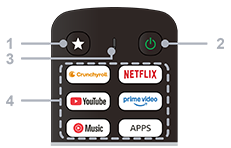
Øverst på fjernkontrollen er det to knapper. Fra venstre er dette knappene for Tilpasning og Strøm. Mellom disse knappene er det en mikrofon som er innebygd i fjernkontrollen. Bruk Tilpasning-knappen for å tilordne en snarvei for den mest brukte applikasjonen din. Strømknappen slår TV-apparatet på og av. Det er seks store, horisontale, rektangulære knapper i tre rader under disse knappene. I øverste rad er de to knappene fra venstre Crunchyroll og NETFLIX-knapper. I midtre rad er de to knappene fra venstre YouTube og prime video-knapper. I nederste rad er de to knappene fra venstre YouTube Music og APPS-knapper. APPS-knappen gir ettrykks-tilgang til populære strømmetjenester. Under disse knappene er det tre runde knapper. Fra venstre er dette Profil-, Mikrofon/Google Assistant- og Dashbord-knappene. Bruk Profil-knappen for å vise Brukerprofil. Bruk Mikrofon/Google Assistant-knappen for Google Assistant og talesøk. Når du bruker talekommandoen, snakker du inn i mikrofonen. Google Assistent er kun tilgjengelig i et begrenset antall regioner/land/modeller/språk. Google Assistent eller talesøk krever en internettforbindelse. Bruk Instrumentpanel-knappen for å vise instrumentpanelet. Under disse knappene er det to ringer med knapper som griper inn i hverandre. Den indre ringen har fire følbare prikker som brukes for å navigere opp, ned, til venstre og høyre. På midten finnes Enter-knappen som er en hevet prikk. Under ringen er det tre runde knapper. Fra venstre er dette knappene Tilbake, Hjem og EPG. Tilbake-knappen fører deg tilbake til det forrige skjermbildet. Hjem-knappen viser hovedmenyen for TV-en. Bruk EPG-knappen for å vise den elektroniske programoversikten for TV. Under disse knappene er det en horisontal rektangulær knapp som er Live TV/Free TV-knappen. Bruk Live TV/Free TV-knappen for å velge fra et stort utvalg av Live TV/Free TV-alternativer, inkludert lokale nyheter, populære programmer og filmer. Under denne knappen er det to lange knapper. Fra venstre er dette knappene Volum og Kanal. Trykk den øvre delen av Volum-knappen for å øke volumet. Trykk den nedre delen av den samme knappen for å redusere volumet. Kanal-knappen med en følbar prikk på den øvre delen. Trykk den øvre delen av Kanal-knappen for å øke kanalnummeret eller trykk den nedre delen av den samme knappen for å redusere kanalnummeret. Mellom disse to knappene er det en dempingsknapp. Bruk Demp-knappen for å slå av lyden. Trykk på den en gang til for å gjenopprette lyden. Under volum-, dempings- og kanalknappene er det en seksjon med tallknapper og en rad med fargeknapper. Tallknappene fra 1 til 9 er ordnet i et tre ganger tre-rutenett. Tallet 5 i midten av dette rutenettet har en taktil prikk som hjelper deg med å finne tallene ved berøring. Bruk disse tallknappene til å velge en kanal direkte eller legge inn numeriske verdier. Under tre ganger tre-rutenettet er det en annen rad med tre knapper. I midten er nullknappen. Til venstre for nullknappen er tekstknappen, og til høyre er info- eller skjermknappen. Tekstknappen viser tekstinformasjon. Skjermknappen viser informasjon om kanalen eller programmet du ser på. Den siste raden med knapper på fjernkontrollen inneholder fire små, ovale fargeknapper. Fra venstre er disse rød, grønn, gul og blå. Disse knappene brukes til å betjene kontekstspesifikke alternativer eller snarveier i bestemte menyer og applikasjoner.

1 - Tilpassbar knapp

Starter en foretrukket app tilordnet av brukeren.


2 - Strøm (Standby / På)

Slår på TV-en eller setter den i standby-modus.


3 - MIKROFON

Brukes til talesøk.


4 - Appknapper

Tilgang til apper og nettjenester.


Midten
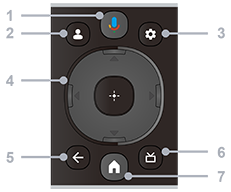
1 - Mikrofon/Google Assistent

Bruke Google Assistent *1 eller talesøk*1. For tips om hvordan du kontrollerer TV-en trykkes mikrofonknappen på fjernkontrollen og si “taletips”.

*1 Google Assistent eller talesøk krever en internettforbindelse.


2 - Profil

Administrerer brukerprofiler.


3 - Oversikt

Viser Oversikt.


4 - Navigasjon (opp/ned/venstre/høyre) / OK (Enter)

Navigerer og velger elementer på skjermmenyen.

I TV-modus: Viser og velger programmer på andre kanaler mens du ser på TV (digital/analog).


5 - TILBAKE

Går tilbake til det forrige skjermbildet.


6 - EPG

Viser den digitale programoversikten.


7 - HJEM

Viser TV-ens startskjerm.


Nederst
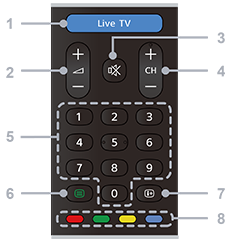
1 - Live TV / Free TV

Gir et bredt utvalg av alternativer for Live TV, inkludert lokale nyheter, populære programmer og filmer.


2 - Volum + / −

Justerer volumet.


3 - Demp

Demper lyden. Trykk på den en gang til for å gjenopprette lyden.


4 - CH + / − (Kanal)

I TV-modus: Velger neste eller forrige kanal.

I Tekst-modus: Velger + (Neste) eller - (Forrige) side.


5 - Nummerknapper

Velger digitale kanaler.


6 - Tekst

Viser tekstinformasjon og interaktive tjenester.


7 - Info

Viser informasjon om kanalen, programmet,eller inngangskilden du ser på.


8 - Fargeknapper

Utfører den tilsvarende funksjonen på skjermen.