
Komme i gang
Startskjerm
Innstilling
- TV-stativ [3]
- Veggmontering [4]
- Tips om plassering [5]
- Strømkabel [6]
- Antennekabel [7]
- Parabolantenne [8]
Fjernkontroll
- Oversikt over viktige elementer [9]
- Pare fjernkontrollen med TV-en [10]
- IR-sensor [11]
- Batterier [12]
- Rengjøring [13]
- Om fjernkontroll [14]
Slå på og av
Nyttige funksjoner
Se på TV
Kanaloppsett
Se på kanaler
Kanallister
EPG
Se på TV
Tilkobling av enheter
Om tilkoblinger
CAM med smartkort (CI+)
Hjemmekinoanlegg (HTS)
Videoenhet
Lydenhet
USB-lagringsenhet
Videoer, bilder, musikk og tekst
Tilgjengelige enheter og innstillinger
Koble til et nettverk
Koble til Google TV
Google Cast
Apper
Innstillinger
Oversikt
Bildeinnstillinger
Lydinnstillinger
Systeminnstillinger
Tilgjengelighetsinnstillinger
Fjernkontroll og tilbehør
Tilgjengelige innstillinger
Programvare og spesifikasjoner
Programvareoppdateringer
Programvareversjon
Operativsystem
Tilkobling
Hjelp og støtte
Feilsøking
- Slå på og fjernkontroll [42]
- Kanaler [43]
- Bilde [44]
- Lyd [45]
- HDMI og USB [46]
- Nettverk [47]
- Bluetooth [48]
Støttenettsted
Opphavsrett
Ansvarsfraskrivelse
Stikkordregister
[1] Komme i gangStartskjermHjem og kanaler
Hjem-starteren
Trykk på HJEM på fjernkontrollen for å få tilgang til den nye Google TV-startskjermen. Herfra kan du bestemme hva du vil se på ved å bla gjennom underholdningsalternativer fra apper og direktesendt TV. Hjem har kanaler som lar deg oppdage flott innhold fra favorittappene dine. Du kan også legge til flere kanaler eller finne nye apper for å få mer innhold.
Med flere faner som Søk, Hjem, Apper og Bibliotek kan du oppdage filmer og serier fra tjenestene dine og populære apper. Logg på Google-kontoen din for å få personlige anbefalinger fra strømmetjenestene dine basert på hva du har sett og hva som interesserer deg. Du kan også utløse Google-søk med tale- eller tekstinndata i Søke-fanen.
Tilgang til innstillinger fra Hjem
Du kan få tilgang til Alle innstillinger-menyen via ikonet øverst til høyre.
Apper
Apper-fanen på startskjermen inneholder alle installerte apper som følger med TV-en og appene du har installert fra Google Play™ Store. Du kan også installere og legge til flere apper som favoritter fra Apper-fanen.
Navigasjon
Bestem hva du vil se videre med brukervennlig navigasjon. Bla gjennom dine personlige anbefalinger, fortsett der du slapp, eller finn raskt en bestemt app ved hjelp av det nye fanesystemet.
Oppdag personlige anbefalinger
Bla gjennom serier og filmer du vil elske på alle dine favorittmedietjenester. Logg på Google-kontoen din for å komme i gang.
Få anbefalinger på tvers av Google
Tjenestene dine lagres på Google-kontoen din, slik at du kan få bedre anbefalinger på tvers av Google.
[2] Komme i gangStartskjermOversikt
Oversikt er et sidepanel i Google TV som gir tilgang til innstillinger, enhetskontroller, varsler og mer. Oversikt kan nås ved å trykke på Oversikt-tasten på fjernkontrollen eller trykke lenge på HJEM-tasten på fjernkontrollen.
Oversikt inneholder følgende funksjoner.
- Konto: For å vise ikonet for gjeldende brukerkonto, byttes til en annen konto eller legg til en ny brukerkonto.
- [Alle innstillinger]: For å få tilgang til alle innstillingsmenyer for å justere TV-innstillingene.
- Klokke og [Skjermsparer]: For å vise systemklokken og trykke på for å aktivere skjermspareren umiddelbart.
- [Innenheter]: For å åpne listen over inngangskilder for å bytte til en av de tilkoblede enhetene.
- [Visning] / [Lyd] / [Wifi] / [Bluetooth] / [Tilgjengelighet]: Hurtigkobling for å justere vanlige innstillinger.
- [Varsel]: For å gi deg meldinger om Google TV-systemet. Trykk på [Fjern alt] for å avvise alle varsler.
[3] Komme i gangInnstillingTV-stativ
Du finner instruksjonene for montering av TV-stativet i Referanseveiledningen som fulgte med TV-en. Hvis du har mistet denne veiledningen, kan du laste den ned fra nettstedet.
Bruk modellnummeret til TV-en for å finne Referanseveiledningen du vil laste ned.
[4] Komme i gangInnstillingVeggmontering
TV-en din er også forberedt for en VESA-kompatibel veggmonteringsbrakett (selges separat).
Bruk følgende VESA-kode når du kjøper veggfestet.
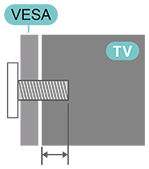
- Veggmonteringsbrakett SU-WL450, M6 (Minimum 14 mm (9/16 tommer), Maksimum 16 mm (5/8 tommer))
Forsiktig
Veggmontering av TV-en krever spesielle ferdigheter og bør kun utføres av kvalifisert personell. TV-ens veggfeste må oppfylle sikkerhetsstandarder i henhold til TV-ens vekt. Les også sikkerhetsreglene før du plasserer TV-en.
Sony har intet ansvar for feil montering eller montering som resulterer i ulykker eller skader.
[5] Komme i gangInnstillingTips om plassering
- Plasser TV-en der lyset ikke skinner direkte på skjermen.
- Den ideelle avstanden for å se på TV er 2 til 5 ganger den diagonale skjermstørrelsen. Når du sitter, bør øynene dine være på nivå med midten av skjermen.
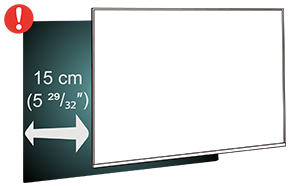
- Når TV-en er veggmontert, skal den plasseres opptil 15 cm (5 29/32 tommer) fra veggen.
Merknad
- Hold TV-en unna støvkilder som ovner. Det anbefales å rengjøre for støv regelmessig for å unngå at støv kommer inn i TV-en.
[6] Komme i gangInnstillingStrømkabel
- Sett strømledningen inn i POWER-kontakten på baksiden av TV-en.
- Sørg for at strømledningen er satt ordentlig inn i kontakten.
- Sørg for at strømpluggen i stikkontakten er tilgjengelig til enhver tid.
- Når du kobler fra strømledningen, må du alltid trekke i støpselet, aldri i ledningen.
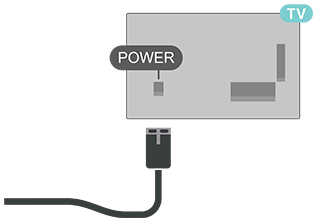
Selv om denne TV-en har et svært lavt strømforbruk i standby-modus, bør du koble fra strømledningen for å spare energi hvis du ikke bruker TV-en over lengre tid.
[7] Komme i gangInnstillingAntennekabel
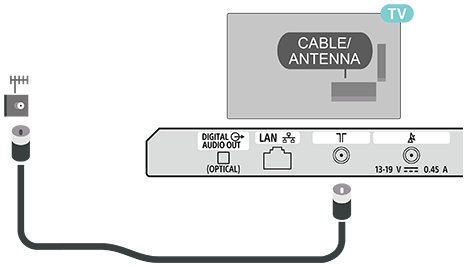
Sett antennepluggen godt inn i CABLE/ANTENNA-kontakten på baksiden av TV-en.
Du kan koble til din egen antenne eller et antennesignal fra et antennedistribusjonssystem. Bruk en IEC Coax 75 Ohm RF-antennekontakt.
Bruk denne antennetilkoblingen for antenne- og kabelinngangssignaler.
[8] Komme i gangInnstilling Parabolantenne
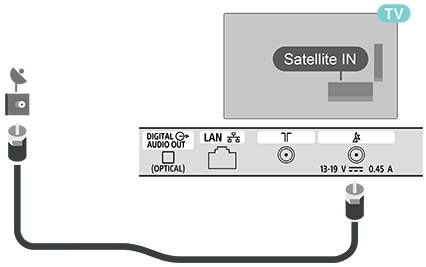
Koble satellitt-F-type-kontakten til satellitt-tilkoblingen Satellite IN på baksiden av TV-en. (Tilkoblingsporten er kun tilgjengelig i et begrenset antall regioner/land/TV-modeller.)
[9] Komme i gangFjernkontrollOversikt over viktige elementer
Den medfølgende fjernkontrollen, knappeoppsettet, knappenes navn og tilgjengelige funksjoner varierer avhengig av region/land/TV-modell.
Øverst
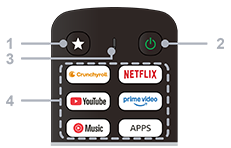
1 - Tilpassbar knapp
Starter en foretrukket app tilordnet av brukeren.
2 - Strøm (Standby / På)
Slår på TV-en eller setter den i standby-modus.
3 - MIKROFON
Brukes til talesøk.
4 - Appknapper
Tilgang til apper og nettjenester.
Midten
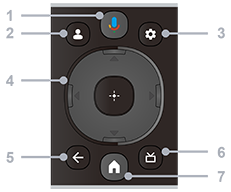
1 - Mikrofon/Google Assistent
Bruke Google Assistent*1 eller talesøk*1. For tips om hvordan du kontrollerer TV-en trykkes mikrofonknappen på fjernkontrollen og si “taletips”.
*1 Google Assistent eller talesøk krever en internettforbindelse.
2 - Profil
Administrerer brukerprofiler.
3 - Oversikt
Viser Oversikt.
4 - Navigasjon (opp/ned/venstre/høyre) / OK (Enter)
Navigerer og velger elementer på skjermmenyen.
I TV-modus: Viser og velger programmer på andre kanaler mens du ser på TV (digital/analog).
5 - TILBAKE
Går tilbake til det forrige skjermbildet.
6 - EPG
Viser den digitale programoversikten.
7 - HJEM
Viser TV-ens startskjerm.
Nederst
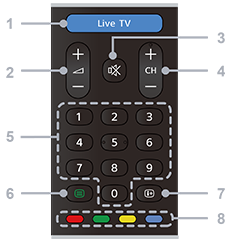
1 - Live TV / Free TV
Gir et bredt utvalg av alternativer for Live TV, inkludert lokale nyheter, populære programmer og filmer.
2 - Volum + / −
Justerer volumet.
3 - Demp
Demper lyden. Trykk på den en gang til for å gjenopprette lyden.
4 - CH + / − (Kanal)
I TV-modus: Velger neste eller forrige kanal.
I Tekst-modus: Velger + (Neste) eller - (Forrige) side.
5 - Nummerknapper
Velger digitale kanaler.
6 - Tekst
Viser tekstinformasjon og interaktive tjenester.
7 - Info
Viser informasjon om kanalen, programmet,eller inngangskilden du ser på.
8 - Fargeknapper
Utfører den tilsvarende funksjonen på skjermen.
[10] Komme i gangFjernkontrollPare fjernkontrollen med TV-en
Når du starter det første TV-oppsettet, blir du bedt om å pare fjernkontrollen ved å trykke på HJEM og TILBAKE-knappene på fjernkontrollen samtidig. Det anbefales å fullføre paringen under den første TV-installasjonen.
Merknad
- Når fjernkontrollen har gått inn i paringsmodus, begynner LED-indikatoren på fjernkontrollen å blinke.
- Fjernkontrollen må holdes i nærheten av TV-en (innenfor 1 meters avstand) under paringen for å sikre vellykket paring.
- Hvis TV-en ikke starter stemmekontrollfeltet når du trykker på Google Assistent-knappen på fjernkontrollen, var paringen mislykket.
- Det anbefales å vente til apparatet har startet helt opp og startet alle bakgrunnsprosesser før paringsmodus startes, da meldingen med ytterligere instruksjoner kan vises for sent, og dermed påvirke paringsprosedyren negativt.
Paring eller ny paring
Hvis paringen med fjernkontrollen ble brutt, kan du pare TV-en med fjernkontrollen på nytt.
Du kan trykke på HJEM + TILBAKE-tastene (i omtrent 3 sekunder) for paring.
Alternativt kan du gå til [Oversikt] — [Alle innstillinger] — [Fjernkontroller og tilbehør], og deretter følge instruksjonene på skjermen.
En melding vises når paringen er vellykket.
[11] Komme i gangFjernkontrollIR-sensor
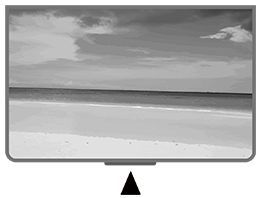
TV-en kan motta kommandoer fra en fjernkontroll som bruker IR (infrarød) til å sende kommandoer. Hvis du bruker en slik fjernkontroll, må du alltid sørge for å rette fjernkontrollen mot den infrarøde sensoren på forsiden av TV-en.
Advarsel
Ikke plasser noen gjenstander foran IR-sensoren på TV-en. Det kan blokkere IR-signalet.
[12] Komme i gangFjernkontrollBatterier
Hvis TV-en ikke reagerer på et tastetrykk på fjernkontrollen, kan batteriene være tomme.
For å bytte batterier åpnes batterirommet på baksiden/undersiden av fjernkontrollen.
- Skyv batterilokket i retningen som vises av pilen.
- Erstatt de gamle batteriene med 2 AAA 1,5 V-batterier. Forsikre deg om at + og −-endene på batteriene er riktig plassert.
- Sett batterilokket på plass igjen og skyv det tilbake til det klikker.
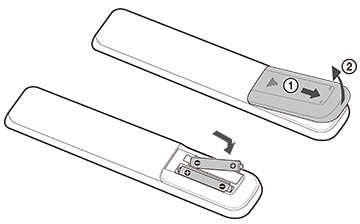
Ta ut batteriene hvis du ikke skal bruke fjernkontrollen på lenge.
Kast de gamle batteriene på en trygg måte i henhold til bruksanvisningen.
[13] Komme i gangFjernkontrollRengjøring
Fjernkontrollen din er behandlet med et ripebestandig belegg.
Bruk en myk, fuktig klut for å rengjøre fjernkontrollen. Bruk aldri stoffer som alkohol, kjemikalier eller husholdningsrengjøringsmidler på fjernkontrollen.
[14] Komme i gangFjernkontrollOm fjernkontroll
[15] Komme i gangSlå på og av
Sørg for at TV-en er koblet til strømnettet. Indikatorlampen nederst på TV-en lyser.
Slå på
Trykk på Strøm på fjernkontrollen for å slå på TV-en. Du kan også trykke på strømknappen nederst på TV-en for å slå på TV-en hvis du ikke finner fjernkontrollen eller batteriene er tomme.
Bytt til standby-modus
For å sette TV-en i standby-modus, trykkes Strøm på fjernkontrollen. Du kan også trykke på strømknappen nederst på TV-en.
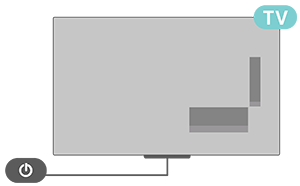
I standby-modus er TV-en fortsatt koblet til strømnettet, men bruker svært lite energi.
For å slå TV-en helt av frakobles strømpluggen.
Når du kobler fra strømpluggen, må du alltid trekke i støpselet, aldri i ledningen. Sørg for at du har full tilgang til strømpluggen, strømledningen og stikkontakten til enhver tid.
Nyttige funksjoner
[17] Se på TVKanaloppsett
Slik søker og installerer du TV-kanaler
- Sørg for at antenne-/kabel-/satellitt-kontakten er riktig koblet til.
- Gå til [Oversikt] — [Alle innstillinger] — [Kanaler og innganger] — [Kanaler].
- Velg en kanaltype og trykk på OK på fjernkontrollen.
- TV-en vil begynne å søke etter og installere tilgjengelige kanaler.
- Vent noen minutter for å fullføre kanalinstallasjonen og begynne å se på TV-kanaler.
[18] Se på TVSe på kanaler
Slik ser du på TV-kanaler
- Trykk på Live TV / Free TV på fjernkontrollen.
- Trykk på Oversikt på fjernkontrollen, gå til Innenheter og velg en TV-type.
- Hvis du vet kanalnummeret, skriver du det inn med talltastene på fjernkontrollen. Trykk på OK på fjernkontrollen etter at du har skrevet inn nummeret for å bytte kanal.
[19] Se på TVKanallister
Slik bytter du til en kanal fra en kanalliste
- Mens du ser på en TV-kanal, trykker du på OK på fjernkontrollen for å åpne kanallistene.
- Kanallisten kan ha flere sider med kanaler. Følg instruksjonene på skjermen for å se neste eller forrige side.
- For å lukke kanallisten uten å bytte kanal trykker du på TILBAKE på fjernkontrollen.
For å få flere kanallister
- Mens du ser på TV trykker du på OK på fjernkontrollen for å åpne den nåværende kanallisten.
- Trykk på Navigasjonstast venstre på fjernkontrollen for å få flere kanallister sortert etter Alle, Nylige, Favorittlister og alle kanaltyper.
- Velg en kanalliste etter behov.
For å legge til en kanal i favorittlisten
I en favorittliste kan du samle kanalene du liker. Du kan opprette forskjellige lister medfavoritt kanaler for enkel kanalbytte. Med en favorittliste valgt, trykker du på Navigasjonstastene på fjernkontrollen for å velge en kanal, og trykk deretter på OK på fjernkontrollen for å se den valgte kanalen.
- Mens du ser på TV trykker du på OK på fjernkontrollen for å åpne den nåværende kanallisten.
- Velg en kanal og trykk på Navigasjonstast høyre på fjernkontrollen for å få kanalinformasjonen.
- Trykk på Navigasjonstast høyre på fjernkontrollen igjen for å gå til [Legg til som favoritt] og trykk på OK på fjernkontrollen for å bekrefte.
- Velg en av favoritt listene og trykk på OK på fjernkontrollen for å legge til kanalen i listen.
- Trykk på TILBAKE på fjernkontrollen for å lukke menyen.
For å fjerne en kanal fra favorittlisten
- Velg en kanal som allerede er lagt til i favorittlisten.
- Trykk på Navigasjonstast høyre på fjernkontrollen for å gå til [Rediger favoritter] og trykk på OK på fjernkontrollen for å bekrefte.
- Kanalen er nå fjernet fra favorittlisten.
[20] Se på TVEPG
Med den digitale programguiden kan du se en liste over gjeldende og planlagte TV-programmer på kanalene dine. Avhengig av hvor EPG-informasjonen (dataene) kommer fra, vises analoge og digitale kanaler eller bare digitale kanaler. Ikke alle kanaler tilbyr EPG-informasjon.
TV-en kan samle inn EPG-informasjon for kanalene som er installert på TV-en.
[21] Se på TVSe på TV
[22] Tilkobling av enheterOm tilkoblingerTilkoblingsveiledning
Koble alltid en enhet til TV-en med den høyeste tilgjengelige tilkoblingskvaliteten. Bruk også kabler av god kvalitet for å sikre god overføring av bilde og lyd.
Når du kobler til en enhet, gjenkjenner TV-en typen og gir hver enhet et riktig typenavn. Du kan endre typenavnet hvis du ønsker det. Hvis et riktig typenavn for en enhet er angitt, bytter TV-en automatisk til de ideelle TV-innstillingene når du bytter til denne enheten i Kilder-menyen.
[23] Tilkobling av enheterOm tilkoblingerAntenneport
Hvis du har en set-top-boks (en digital mottaker) eller opptaker, kobler du antennekablene for å føre antennesignalet gjennom set-top-boksen og/eller opptakeren før det går inn i TV-en. På denne måten kan antennen og set-top-boksen sende mulige ekstra kanaler til opptakeren for opptak.
[24] Tilkobling av enheterOm tilkoblingerHDMI-porter
HDMI-kvalitet
En HDMI-tilkobling har den beste bilde- og lydkvaliteten. En HDMI-kabel kombinerer video- og lydsignaler. Bruk en HDMI-kabel for HD-TV-signaler (High Definition).
For best signalkvalitet brukes en høyhastighets HDMI-kabel og ikke bruk en HDMI-kabel som er lengre enn 5 meter.
Kopibeskyttelse
HDMI-porter støtter HDCP 2.3 (High-bandwidth Digital Content Protection). HDCP er et kopibeskyttelsessignal som forhindrer kopiering av innhold fra en DVD-plate eller en Blu-ray-plate. Også kalt DRM (Digital Rights Management).
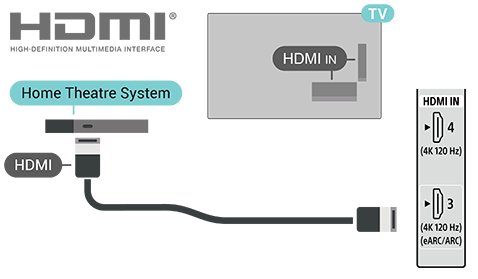
HDMI eARC/ARC
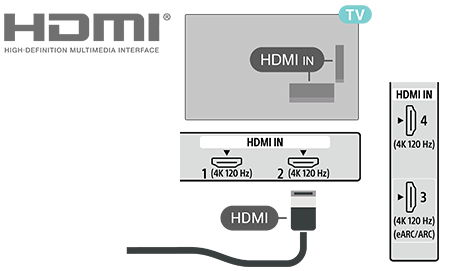
Bare HDMI 3 på TV-en støtter HDMI ARC (Audio Return Channel) og HDMI eARC.
Hvis enheten, vanligvis et hjemmekinoanlegg (HTS), en lydplanke eller en AV-mottaker, også har HDMI ARC-tilkobling, kobler du den til HDMI 3 på denne TV-en. Med HDMI ARC-tilkoblingen trenger du ikke å koble til den ekstra lydkabelen som sender lyden fra TV-bildet til HTS-en. HDMI ARC-tilkoblingen kombinerer begge signalene.
HDMI eARC (Enhanced Audio Return Channel) er en forbedring i forhold til den tidligere ARC-en. Den dekker alle ARC-funksjoner, men med høyere båndbredde og hastighet. eARC støtter lydoverføring av høy kvalitet opptil 192 kHz, 24-bit, ukomprimert 5.1 og 7.1, og 32-kanals ukomprimert lyd.
Merknad
- HDMI eARC er bare tilgjengelig på HDMI 3.
Bruk HDMI-ultrahøyhastighetskabel for eARC. Bare én eARC-enhet er tilgjengelig om gangen.
HDMI CEC
Koble HDMI CEC-kompatible enheter til TV-en. Du kan betjene dem med TV-fjernkontrollen.
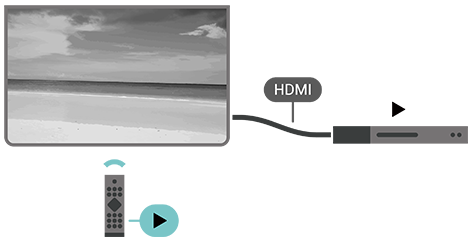
HDMI CEC (Consumer Electronic Control) må være aktivert på både TV-en og den tilkoblede enheten.
Aktivere CEC-kontroll
Trykk på Oversikt på fjernkontrollen, gå til [Innenheter], bla ned for å velge [Inndatainnstillinger] og aktiver [Global CEC-kontroll] for å la TV-en styre HDMI-enheten.
Automatisk avslåing av enheten
Gå til [Inndatainnstillinger] og aktiver [La TV-en slå av tilkoblede enheter] for å slå av HDMI-enhetene med TV-en.
Automatisk påslåing av TV-en
Gå til [Inndatainnstillinger] og aktiver [La tilkoblede enheter slå på TV-en] for å slå på TV-en med HDMI-enheter.
Merknad
- HDMI CEC fungerer kanskje ikke med enheter fra andre merker.
- HDMI CEC-funksjonaliteten har forskjellige navn på forskjellige merker. Noen eksempler er: Anynet, Aquos Link, Bravia Theatre Sync, Kuro Link, Simplink og Viera Link. Ikke alle merker er fullt kompatible. Eksemplene på HDMI CEC-merkenavn tilhører sine respektive eiere.
[25] Tilkobling av enheterCAM med smartkort (CI+) CI+
Denne TV-en er klar for CI+ betinget tilgang.
Med CI+ kan du se premium HD-programmer, som filmer og sport, som tilbys av digitale TV-operatører i din region. Disse programmene krypteres av TV-operatøren og dekrypteres med en forhåndsbetalt CI+-modul.
Digital-TV-operatører tilbyr en CI+-modul (Conditional Access Module - CAM) og et tilhørende smartkort når du abonnerer på premiumprogrammene deres. Disse programmene har et høyt nivå av kopibeskyttelse.
Kontakt en digital-TV-operatør for mer informasjon om vilkår og betingelser.

[26] Tilkobling av enheterCAM med smartkort (CI+) Smartkort
Digital-TV-operatører tilbyr en CI+-modul (Conditional Access Module - CAM) og et tilhørende smartkort når du abonnerer på premiumprogrammene deres.
Sett inn smartkortet i CAM-modulen. Se instruksjonene du mottok fra operatøren.
Slik setter du inn CAM-modulen i TV-en
- Se på CAM-modulen for riktig innsettingsmetode. Feil innsetting kan skade CAM-modulen og TV-en.
- Mens du ser på baksiden av TV-en, med forsiden av CAM-modulen vendt mot deg, setter du CAM-modulen forsiktig inn i sporet PCMCIA CARD SLOT.
- Skyv CAM-modulen så langt inn som mulig. La den sitte permanent i sporet.
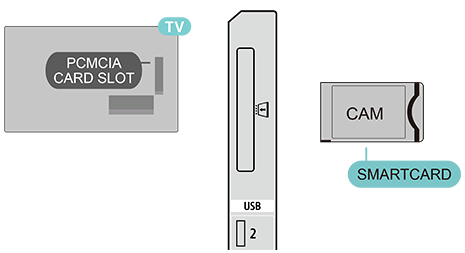
Når du slår på TV-en, kan det ta noen minutter før CAM-modulen aktiveres. Hvis en CAM-modul er satt inn og abonnementsavgiftene er betalt (abonnementsmetodene kan variere), kan du se på de krypterte kanalene som støttes av CAM-smartkortet.
CAM-modulen og smartkortet er eksklusive for TV-en din. Hvis du fjerner CAM-modulen, vil du ikke lenger kunne se de krypterte kanalene som støttes av CAM-modulen.
[27] Tilkobling av enheterCAM med smartkort (CI+) Passord og PIN-koder
For noen CAM-moduler må du angi en PIN-kode for å se kanalene. Når du angir PIN-koden for CAM-modulen, anbefaler vi at du bruker den samme koden du bruker for å låse opp TV-en.
For å angi PIN-kode for CAM-modulen.
- Gå til Innenheter-menyen.
- Velg kanaltypen du bruker i CAM-modulen for å se på TV.
- Velg TV-operatøren for CAM-modulen. Følgende skjermbilder kommer fra TV-operatøren. Følg instruksjonene på skjermen for å gå til PIN-kodeinnstillingen.
[28] Tilkobling av enheterHjemmekinoanlegg (HTS)Koble til med HDMI eARC/ARC
Bruk en HDMI-kabel til å koble et hjemmekinoanlegg (HTS) til TV-en. Du kan koble til en Sony-lydplanke eller en HTS med en innebygd platespiller.
HDMI eARC/ARC
Hvis hjemmekinoanlegget ditt har en HDMI eARC/ARC-tilkobling, kan du bruke HDMI eARC/ARC-tilkoblingen på TV-en for å koble til. Med HDMI eARC/ARC trenger du ikke koble til den ekstra lydkabelen. HDMI eARC/ARC-tilkoblingen kombinerer begge signalene.
Siden HDMI IN 3 (eARC/ARC) på TV-en kan tilby Audio Return Channel-signalet (ARC), kan TV-en bare sende ARC-signalet til denne HDMI-tilkoblingen.
Synkronisering av lyd til video (synkronisering)
Hvis lyden ikke stemmer overens med videoen på skjermen, kan du stille inn en forsinkelse på de fleste hjemmekinoanlegg med en platespiller for å matche lyden med videoen.
[29] Tilkobling av enheterHjemmekinoanlegg (HTS)Koble til med HDMI
Bruk en HDMI-kabel til å koble et hjemmekinoanlegg (HTS) til TV-en. Du kan koble til en Sony-lydplanke eller en HTS med en innebygd platespiller.
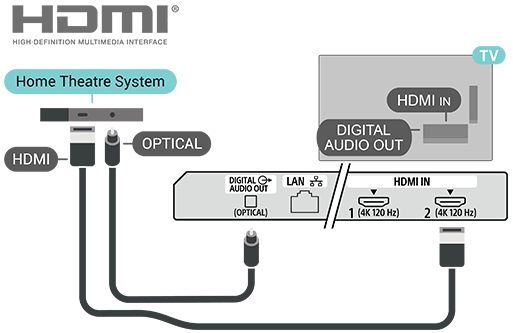
Hvis hjemmekinoanlegget ikke har noen HDMI eARC/ARC-tilkobling, brukes en optisk lydkabel for å sende lyden fra TV-bildet til hjemmekinoanlegget
Synkronisering av lyd til video (synkronisering)
Hvis lyden ikke stemmer overens med videoen på skjermen, kan du stille inn en forsinkelse på de fleste hjemmekinoanlegg med en platespiller for å matche lyden med videoen.
[30] Tilkobling av enheterVideoenhetHDMI
Bruk en høyhastighets HDMI-kabel for best bilde- og lydkvalitet.
For best signaloverføringskvalitet brukes en høyhastighets HDMI-kabel som ikke er lengre enn 5 meter, og koble enheter som støtter HDR til en av HDMI-tilkoblingene.
Kopibeskyttelse
HDMI-porter støtter HDCP 2.3 (High-bandwidth Digital Content Protection). HDCP er et kopibeskyttelsessignal som forhindrer kopiering av innhold fra en DVD-plate eller en Blu-ray-plate. Også kalt DRM (Digital Rights Management).
[31] Tilkobling av enheterLydenhetDigital lydutgang - optisk
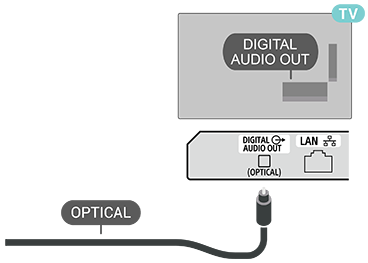
Lydutgang - optisk er en lydforbindelse av høy kvalitet.
Denne optiske tilkoblingen kan overføre 5.1-lydkanaler. Hvis enheten din, vanligvis et hjemmekinoanlegg (HTS), ikke har noen HDMI ARC-tilkobling, kan du bruke denne tilkoblingen med Lydinngang - optisk-tilkoblingen på HTS. DIGITAL AUDIO OUT (OPTICAL)-tilkoblingen sender lyden fra TV-en til HTS-en.
[32] Tilkobling av enheterUSB-lagringsenhet
Du kan se bilder eller spille av musikk og videoer fra en tilkoblet USB-minnepinne eller USB-harddisk.
Sett inn en USB-lagringsenhet i en av USB-tilkoblingene på TV-en mens TV-en er slått på.
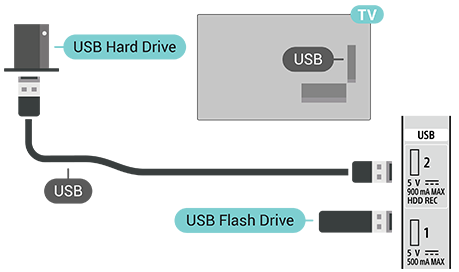
For å se filer fra USB-lagringsenheten, må du installere MMP (MultiMediaPlayer)-appen på startskjermen først. Trykk på HJEM på fjernkontrollen, velg Apper-ikonet til høyre i App-raden. Du kan også legge til MMP-appen fra Apper-siden.
For å slutte å se innholdet på USB-lagringsenheten trykkes TILBAKE på fjernkontrollen eller velg en annen aktivitet. Avslutt MMP-appen før du kobler fra enheten.
For å fjerne USB-lagringsenheten på sikker måte
- Trykk på Oversikt på fjernkontrollen.
- Rull ned for å velge din USB-lagringsenhet og trykk OK på fjernkontrollen.
- Velg Eject (Utløs) og trykk på OK på fjernkontrollen.
- Vent til utløsingsprosedyren er fullført, og trekk deretter ut minnepinnen.
Ultra HD på USB
Du kan se bilder i Ultra HD-oppløsning fra en tilkoblet USB-lagringsenhet. TV-en vil nedskalere oppløsningen til Ultra HD hvis oppløsningen på bildet er høyere.
[33] Tilkobling av enheterVideoer, bilder, musikk og tekst
Du kan se bilder eller spille av musikk og videoer fra en tilkoblet USB-lagringsenhet.
Med TV-en slått på kobler du en USB-lagringsenhet til en av USB-tilkoblingene.
- Trykk på HJEM på fjernkontrollen, velg MMP (MultiMediaPlayer) fra app-listen og trykk på OK på fjernkontrollen.
- Bruk navigasjonstastene på fjernkontrollen for å velge filtype.
- Følg instruksjonene på skjermen for å spille av filene.
[34] Tilkobling av enheterTilgjengelige enheter og innstillinger
HDMI
Smartkort
Videoenhet
Lydenhet
[35] Koble til et nettverkKoble til Google TVNettverk og internett
Hjemmenettverk
For å nyte alle funksjonene til Google TV må TV-en være koblet til Internett.
Koble TV-en til et hjemmenettverk med en høyhastighets Internett-tilkobling. Du kan koble TV-en trådløst eller kablet til nettverksruteren.
Koble til nettverket
Trådløs tilkobling
Hva du trenger
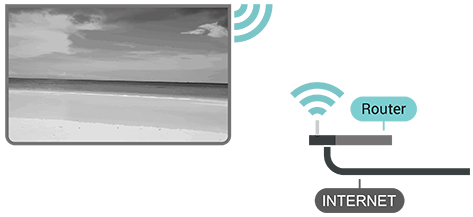
For å koble TV-en til Internett trådløst, trenger du en Wi-Fi-ruter med internettforbindelse.
Bruk en høyhastighetsforbindelse (bredbånd) til Internett.
Slå Wi-Fi på eller av
Gå til [Oversikt] — [Alle innstillinger] — [Nettverk og internett] — [Wifi] for å slå på eller av.
Opprett koblingen
Gå til [Oversikt] — [Alle innstillinger] — [Nettverk og internett] og trykk OK på fjernkontrollen.
- I listen over funnede nettverk velger du det trådløse nettverket ditt. Hvis nettverket ditt ikke er i listen fordi nettverksnavnet er skjult (du slo av ruterens SSID-kringkasting), velger du [Legg til et nytt nettverk] for å angi nettverksnavnet selv.
- Følg instruksjonene på skjermen.
- En melding vises når tilkoblingen er vellykket.
Rask tilkobling til Wi-Fi
Rask tilkobling hjelper deg med å raskt koble til Wi-Fi ved å skanne en QR-kode på TV-skjermen.
Koble til et Wi-Fi ved å skanne QR-koden med en mobilenhet og følg instruksjonene. TV-en din vil raskt koble til Wi-Fi med hjelp fra mobilenheten din.
Problemer
Trådløst nettverk ikke funnet eller forvrengt
- Mikrobølgeovner, DECT-telefoner eller andre Wi-Fi 802.11b/g/n-enheter i nærheten kan forstyrre det trådløse nettverket.
- Sørg for at brannmurene i nettverket ditt tillater tilgang til TV-ens trådløse tilkobling.
- Hvis det trådløse nettverket ikke fungerer som det skal hjemme, kan du prøve å installere nettverket med kabling.
Internett fungerer ikke
- Hvis tilkoblingen til ruteren er OK, sjekkes ruterens internettforbindelse.
PC-en og internettforbindelsen er treg
- Se i brukerhåndboken til den trådløse ruteren for informasjon om innendørs rekkevidde, overføringshastighet og andre faktorer som påvirker signalkvaliteten.
- Bruk en høyhastighetsforbindelse (bredbånd) til Internett i ruteren.
DHCP
- Hvis tilkoblingen mislykkes, kan du sjekke DHCP-innstillingen (Dynamic Host Configuration Protocol) i ruteren. DHCP skal være slått på.
Kablet tilkobling
Hva du trenger
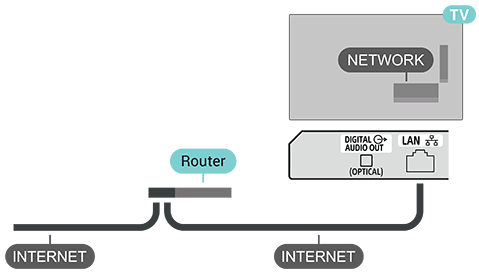
For å koble TV-en til Internett, trenger du en nettverksruter med internettforbindelse. Bruk en høyhastighetsforbindelse (bredbånd) til Internett.
Opprett koblingen
- Koble ruteren til TV-en med en nettverkskabel (Ethernet-kabel**).
- Sørg for at ruteren er slått på.
- TV-en søker kontinuerlig etter nettverkstilkoblingen.
- En melding vises når tilkoblingen er vellykket.
Hvis tilkoblingen mislykkes, kan du sjekke DHCP-innstillingen i ruteren. DHCP skal være slått på.
** For å oppfylle EMC-forskriftene brukes en skjermet FTP Cat 5E Ethernet-kabel.
Andre nettverksinnstillinger
Hotspot og internettdeling
Gå til [Oversikt] — [Alle innstillinger] — [Nettverk og internett] — [Wifi-sone og internettdeling].
Juster hotspot-innstillingene og angi hotspot-passordet.
Nettverksprioritet
Gå til [Oversikt] — [Alle innstillinger] — [Nettverk og internett] — [Nettverksprioritet].
Velg Ethernet eller Wi-Fi for prioritet for nettverkstilkoblingen.
Merknad
- Av sikkerhetshensyn anbefales det å koble TV-en din til Internett via en ruter/modem som inkluderer ruterfunksjonalitet. Direkte tilkobling av TV-en din til Internett kan utsette TV-en for en sikkerhetstrussel, eksempelvis ekstraksjon eller tukling av innhold eller personlig informasjon.
Kontakt tjenesteleverandøren eller nettverksadministratoren din for å bekrefte at nettverket ditt inkluderer ruterfunksjonalitet.
[36] Koble til et nettverkKoble til Google TVGoogle-konto og profiler
Logg på
For å nyte alle funksjonene til Google TV kan du logge på Google med Google-kontoen din.
Ved å logge på vil du kunne spille favoritt spillene dine på tvers av smarttelefon, nettbrett og TV. Du vil også få tilpassede video- og musikkanbefalinger på TV-ens startskjerm, samt tilgang til YouTube, Google Play og andre apper.
Bruk din eksisterende Google-konto til å logge på Google på TV-en. En Google-konto består av en e-postadresse og et passord. Hvis du ikke har en Google-konto ennå, kan du bruke datamaskinen eller nettbrettet til å opprette en (accounts.google.com). For å spille spill med Google Play trenger du en Google+-profil. Hvis du ikke logget på under den første TV-installasjonen, kan du alltid logge på senere.
For å logge på eller administrere Google-kontoene dine etter at du har installert TV-en
- Gå til [Oversikt] — [Alle innstillinger].
- Velg [Kontoer og profiler] og trykk på OK på fjernkontrollen.
- Følg instruksjonene på skjermen for å legge til eller administrere kontoene.
Barneprofil
Når du har registrert en Google-konto, kan du opprette en barneprofil for barna dine. Barneprofil lar foreldre gi barna sine tilgang til både TV-apper for vanlige publikum og apper beregnet på barn. Foreldre velger hvilke apper som skal installeres, og kan konfigurere leggetidsvarsler og skjermtidsgrenser.
Under Barneprofil kan bare tillatte apper nås, og bare HDMI-tilkoblinger kan velges som eksterne kilder.
Opprett en barneprofil
Du kan bruke din eksisterende Google-konto til å logge på TV-en eller legge til en konto for å opprette en barneprofil.
- Gå til [Oversikt] — [Alle innstillinger].
- Velg [Kontoer og profiler] og trykk på OK på fjernkontrollen.
- Velg + [Add a kid] for å opprette et personlig tilpasset område for barnet ditt.
- Under opptaksprosessen for Barneprofiler kan foreldre velge hvilke apper som skal installeres i Barneprofiler fra appene i Play-butikken som er vurdert for alle aldre.
[37] Koble til et nettverkGoogle CastHva du trenger
Hvis en app på mobilenheten din har Google Cast, kan du vise appen din på denne TV-en. Se etter Google Cast-ikonet i mobilappen. Du kan bruke mobilenheten din til å kontrollere hva som er på TV-en. Google Cast fungerer på Android og iOS.
Merknad
- Google Cast-funksjonaliteten fungerer bare i Google TV-modus og ikke i Basic TV-modus.
Mobilenheten din må være koblet til samme Wi-Fi-hjemmenettverk som TV-en din.
Apper med Google Cast
Nye Google Cast-apper blir tilgjengelige hver dag. Du kan prøve det med YouTube, Chrome, Netflix, Photowall… eller Big Web Quiz for Chromecast. Se også google.com/cast.
Enkelte Google Play-produkter og -funksjoner er ikke tilgjengelige i alle land.
Du finner mer informasjon på www.support.google.com/googletv.
[38] Koble til et nettverkGoogle CastVise på TV-en din
Slik viser du en app på TV-skjermen
- Åpne en app som støtter Google Cast på smarttelefonen eller nettbrettet.
- Velg Google Cast-ikonet.
- Velg TV-en du vil sende til.
- Trykk på Spill av på smarttelefonen eller nettbrettet. Det du valgte skal begynne å spille av på TV-en.
[39] Koble til et nettverkApperOm apper
Du finner favorittappene dine på Apper-raden i Hjem-menyen.
I likhet med apper på smarttelefonen eller nettbrettet tilbyr appene på TV-en spesifikke funksjoner for en beriket TV-opplevelse, som YouTube, spill, videobutikker eller værmeldinger.
Apper kan komme fra Google Play™ Store. For å komme i gang er noen praktiske apper forhåndsinstallert på TV-en.
For å installere apper fra Google Play™ Store må TV-en være koblet til Internett. Du må logge på med en Google-konto for å bruke Google Play-appene og Google Play™ Store.
[40] Koble til et nettverkApperStarte eller stoppe en app
Du kan starte en app fra startskjermen.
For å starte en app
- Trykk på HJEM på fjernkontrollen.
- Gå til Apper-fanen eller raden Dine apper, velg appen du ønsker og trykk på OK på fjernkontrollen.
- For å stoppe en app trykkes TILBAKE på fjernkontrollen eller stopp appen med den dedikerte avslutt-/stoppknappen.
[41] Koble til et nettverkApperAdministrere apper
Hvis du stopper en app og går tilbake til Hjem-menyen, stoppes ikke appen egentlig. Appen kjører fortsatt i bakgrunnen for å være lett tilgjengelig når du starter den igjen. For at den skal kjøre problemfritt, må de fleste apper lagre data i TV-ens hurtigbuffer. Det kan være lurt å stoppe en app helt eller tømme hurtigbufferdataene til en bestemt app for å optimalisere den generelle ytelsen til apper og for å holde minnebruken lav på TV-en. Det er også best å avinstallere apper du ikke bruker lenger. Du kan gå til [Oversikt] — [Alle innstillinger] — [Apper] — [Se alle appene] eller [Ubrukte apper] for å liste opp installerte eller brukte apper.
For hver installerte app kan du også angi tillatelser for Administrere oppdateringer, Apptillatelser, Tilgang til spesielle apper og Sikkerhet.
Du finner mer informasjon på www.support.google.com/googletv
[42] InnstillingerOversikt
Trykk på Oversikt på fjernkontrollen for å velge en av menyene nedenfor, og trykk deretter på OK på fjernkontrollen.
[Alle innstillinger]
Åpner hele innstillingsmenyen for å tilpasse TV-opplevelsen.
[Skjermsparer]
Starter skjermspareren umiddelbart for å beskytte eller personliggjøre skjermen.
[Innenheter]
Endrer videoinngangskilden (f.eks. HDMI-enheter, kabelboks).
[Visning]
Justerer bildemodus, sideforhold og skjermens lysstyrke.
[Lyd]
Justerer lydutgang, lydmoduser og voluminnstillinger.
[Wifi]
Administrerer internettforbindelser og nettverksstatus.
[Bluetooth]
Parer eller administrerer tilbehør som hodetelefoner, lydplanker eller kontrollere.
[Tilgjengelighet]
Aktiverer hjelpefunksjoner som undertekster, taleveiledninger eller høy kontrast.
[43] InnstillingerBildeinnstillingerBildemodus
For å velge en bildemodus
Gå til [Oversikt] — [Alle innstillinger] — [Skjerm og lyd] — [Visning] — [Bildemodus].
For enkel bildejustering kan du velge en forhåndsinnstilt bildemodus.
- [Bruker] – Bildeinnstillingene du anga under forrige oppsett.
- [Standard] – Den mest energisparende innstillingen. Dette er fabrikkinnstillingen.
- [Livlig] – Ideell for visning i dagslys.
- [Kino] – Ideell for å se på film.
- [Spill] – Ideell for å spille spill.
- [Strømsparing] – Ideell for å spare energi.
[44] InnstillingerBildeinnstillingerAndre bildeinnstillinger
Gå til [Oversikt] — [Alle innstillinger] — [Skjerm og lyd] — [Visning] — [Bildemodus], og bla ned for å tilpasse avanserte innstillinger for den valgte bildemodusen.
[Automatisk bakgrunnsbelysning]
Optimaliserer skjermens lysstyrke automatisk i henhold til omgivelseslysforholdene for å være behagelig for øynene dine.
[Lysstyrke]
Justerer den generelle bildelysstyrken i henhold til dine preferanser.
[Svartnivå]
Justerer svartnivået i bildet for å forbedre mørke scener og skyggedetaljer.
[Kontrast]
Justerer kontrastnivået for å gjøre bildets farger mer levende og naturtro.
[Farge]
Justerer fargeintensiteten for å gjøre bildets farger rikere eller mer naturlige.
[Fargetone]
Justerer fargetonene mellom grønne og røde faser for å oppnå nøyaktige hudtoner.
[Skarphet]
Justerer bildedetaljer og klarhet for å skape fine linjer og gjøre kanter skarpere.
[OLED]
Gir tilgang til innstillinger relatert til OLED-panelet.
-
[OLED-kompensasjon]:
Utfører støyrensing av OLED-panelet for å opprettholde skjermuniformitet. Denne operasjonen tar omtrent 1,5 timer, og TV-en må forbli i standby-modus under prosessen.
-
[Manuell OFF-RS-kompensering]:
Kalibrerer skjermen for å maksimere bildekvaliteten og forlenge panelets levetid. Prosessen tar omtrent 15 minutter etter at TV-en har gått inn i standby-modus.
-
[Pikselforskyvning]:
Flytter pikselposisjonene med jevne mellomrom for å redusere pikselbelastning og beskytte OLED-skjermen mot bildeinnbrenning (innbrenthet) forårsaket av visning av stillbilder.
Avansert video
Velg [Avanserte innstillinger] for å få tilgang til flere videoalternativer.
-
[Bilde av]:
Slår av TV-skjermen mens lydavspillingen holdes aktiv. Trykk på en hvilken som helst knapp på fjernkontrollen for å vekke skjermen og gjenoppta normal visning.
-
[Fargetemperatur]:
Justerer fargetonene i bildet. Du kan velge et forhåndsinnstilt alternativ eller tilpasse innstillingene etter eget ønske.
-
[Dolby Vision-varsel]:
Aktiverer eller deaktiverer varsler på skjermen når Dolby Vision-innhold oppdages.
-
[Dynamisk støyreduksjon]:
Digital støyreduksjon. Filtrerer ut og reduserer uønsket bildestøy for et renere bilde.
-
[MPEG NR]:
MPEG-støyreduksjon. Forbedrer bildekvaliteten ved å redusere blokkstøy og myggstøy uten at det går på bekostning av bildeoppløsningen.
-
[Tilpasset Luma-kontroll]:
Forbedrer kontrasten dynamisk ved å automatisk justere lysstyrken til bildesignalet.
Merknad
- Denne funksjonen er ikke tilgjengelig når PC-modus er slått på.
-
[Lokal kontrastkontroll]:
Forbedrer kontrastnivåene i spesifikke lokaliserte områder av bildet for større dybde.
-
[Dynamisk fargeforsterkning]:
Optimaliserer fargenivåene automatisk basert på innholdet, noe som gir en mer realistisk og levende visuell opplevelse.
-
[DI-filmmodus]:
Oppdager automatisk sammenflettede, filmbaserte kilder og analyserer innholdet for å rekonstruere hvert originalbilde for jevnere og mer naturlig bevegelsesavspilling.
-
[Blå utvidelse]:
Justerer fargetemperaturen ved å lysne hvite områder, slik at hvitt ser mer strålende og kaldere ut.
-
[Gamma]:
Juster balansen mellom lyst og mørkt i bildet. (Anbefales for ekspertbrukere.)
-
[Spill]:
Optimaliserer skjerminnstillinger og reduserer inputforsinkelse for en svært responsiv spillopplevelse.
-
[ALLM]:
Automatisk lavforsinkelsesmodus. Bytter automatisk til lavforsinkelsesmodus når spillinnhold oppdages, noe som sikrer jevn og uavbrutt spilling.
-
[PC-modus]:
Viser det originale bildet med piksel-til-piksel-presisjon, ideelt for bruk av TV-en som dataskjerm.
-
[MJC]:
Kansellering av bevegelsesvibrasjoner. Estimerer og setter inn manglende bilder i videoavspilling, noe som gir et betydelig jevnere og mer flytende bevegelig bilde.
-
[RGB-område for HDMI]:
Det fulle RGB-området gir ekte svart og ekte hvitt i bilder. Det begrensede RGB-området tilbyr et smalere område på 16–235, noe som resulterer i en liten reduksjon i bildekvalitet, videonivåer og utgangsområde.
-
[Fargerom]:
Endrer fargeområdet som gjengis på skjermen, slik at det samsvarer med kildevideosignalet.
-
[AISR]:
AI superoppløsning. Bruker intelligent prosessering for å oppskalere innhold med lavere oppløsning til skarp, nesten 4K-bildekvalitet.
-
[Tøm teller]:
Jevner ut fargebånd og fjerner skarpe konturlinjer for å lage sømløse fargegradienter.
-
[11-punkters korrigering av hvitbalanse]:
Finjusterer hvitbalansen med høy presisjon på tvers av 11 forskjellige nivåer basert på den valgte fargetemperaturen.
-
[AI Contrast]:
Forbedrer kontrasten dynamisk ved å analysere de lyse og mørke områdene i hver scene ved hjelp av kunstig intelligens.
[Tilbakestill til standard]
Tilbakestiller alle gjeldende bildeinnstillinger til fabrikkinnstillingene.
[45] InnstillingerBildeinnstillingerSkjerm
Hvis bildet ikke fyller hele skjermen, og det vises svarte striper øverst, nederst eller på sidene av skjermen, kan du justere bildet slik at det fyller skjermen fullstendig.
For å velge en av de grunnleggende innstillingene for å fylle skjermen
Gå til [Oversikt] — [Alle innstillinger] — [Skjerm og lyd] — [Skjerm].
[Automatisk]
Zoomer automatisk inn bildet slik at det passer til skjermen med det opprinnelige sideforholdet. Ingen synlig innhold vil gå tapt.
Det finnes flere innstillingsalternativer som bare er tilgjengelige med spesifikk inngangskilde eller videoformat.
[Superzoom]
Fjern de svarte stripene på sidene av 4:3-sendinger. Anbefales ikke for HD eller PC.
[4:3]
Vis det klassiske 4:3-formatet.
[Filmutvidelse 14:9]
Skaler 4:3-format til 14:9. Anbefales ikke for HD eller PC.
[Filmutvidelse 14:9]
Skaler 4:3-format til 16:9. Anbefales ikke for HD eller PC.
[Bredformat]
Strekker bildet til et 16:9-format.
[Full]
Forstørrer automatisk bildet slik at det fyller skjermen. Bildeforvrengning er minimal, undertekster forblir synlige. Ikke egnet for PC-inngang. Noe ekstremt bildeinnhold kan fortsatt vise svarte striper. Bildeforholdet kan endres.
[Ikke skalert]
Gir maksimal detaljrikdom for PC.
[46] InnstillingerLydinnstillingerGrunnleggende innstillinger
Gå til [Oversikt] — [Alle innstillinger] — [Skjerm og lyd] — [Lyd] — [Grunnleggende innstillinger] og trykk på OK på fjernkontrollen.
[Balanse]
Juster lydbalansen etter dine personlige preferanser.
[Surround-lyd]
Slå surroundlyden på eller av.
[Equalizer]
Juster nivået på equalizeren etter dine preferanser.
[Automatisk volumkontroll]
Aktiver automatisk justering av store lydnivåforskjeller mellom kanaler og innganger.
[47] InnstillingerLydinnstillingerAndre lydinnstillinger
Gå til [Oversikt] — [Alle innstillinger] — [Skjerm og lyd] — [Lyd] og trykk på OK på fjernkontrollen.
[Dolby Audio-behandling] og innstillinger
Når [Dolby Audio-behandling] er slått på, vil den relaterte [Innstillinger for Dolby Audio-behandling] være tilgjengelig for justering. Du kan slå [Volumutjevner], [Surround-virtualisering] eller [Dolby Atmos] på eller av.
[DTS Virtual:X] og innstillinger
Når [DTS Virtual:X] er slått på, vil den relaterte [Innstillinger for DTS Virtual:X settings] være tilgjengelig for justering. Du kan slå [TruVolumeHd] og [Dialogklarhet] på eller av.
[DTS dynamisk rekkevidde]
Slå på den dynamiske områdekontrollen for lydvolumet.
[Høyttalere]
Slå på eller av lydutgangen gjennom TV-høyttalerne.
[eARC]
Slå av eller angi at eARC-tilkoblingsfunksjonene automatisk skal slås på.
[Downmix-modus]
Velg modusen som konverterer flerkanalslyd til et lavere antall kanaler.
[Forbedring av dialog]
Slå av eller angi nivået for å øke volumet og klarheten til dialoginnholdet.
[Tilbakestill til standard]
Tilbakestill gjeldende lydinnstillinger til standard.
[48] InnstillingerLydinnstillingerLydutgang
Gå til [Oversikt] — [Alle innstillinger] — [Skjerm og lyd] — [Lydutgang] og trykk på OK på fjernkontrollen.
[Digital utgang]
Innstillinger for digitale utganger er tilgjengelige for optiske og HDMI ARC/eARC-lydsignaler.
Angi lydutgangssignalet til TV-en slik at det passer til lydfunksjonene til det tilkoblede hjemmekinoanlegget.
[Forsinkelse for digitale utdata]
For noen hjemmekinoanlegg må du kanskje justere lydsynkroniseringsforsinkelsen for å synkronisere lyden med videoen. Velg 0 hvis det er angitt en lydforsinkelse på hjemmekinoanlegget.
[Bluetooth-forsinkelse]
For å justere lydsynkroniseringsforsinkelsen for å synkronisere lyden med videoen for Bluetooth-enheter.
[Lydenhet]
Still TV-en til å spille av lyden på TV-en eller på det tilkoblede lydanlegget.
Du kan velge hvor du vil høre TV-lyden og hvordan du vil kontrollere den.
- Velg [Automatisk] for å bruke lydutgangsenhetene automatisk.
- Hvis du velger [TV-høyttaler], er TV-høyttalerne alltid på.
- Velg [HDMI ARC], [HDMI eARC], [BT], [HP], [SPDIF] for å angi lydutgangen til tilkoblede enheter.
- Hvis du velger [SPK + BT], [SPK + HP] eller [SPK + SPDIF], justerer volumtastene på fjernkontrollen volumet for eksterne enheter, og TV-volumet justeres i TV-høyttalervolummodulen. Innstillingen for [MultiOutput Spk-volum] er også tilgjengelig for å justere det blandede volumet.
[49] InnstillingerSysteminnstillingerStrøm- og energiinnstillinger
Gå til [Oversikt] — [Alle innstillinger] — [System] — [Kraft og energi].
[Nedtelling for avslåing]
Angi tiden for å slå av TV-skjermen automatisk for å spare energi. Tidsinnstillingen kan stilles inn for [Når enheten er inaktiv], [Når du ser på noe] eller [Nedtelling fra nå].
[Funksjonalitet ved oppstart]
Angi at TV-en skal forbli på [Google TV-Startskjermen] eller [Forrige brukte innenhet] når TV-en slås på.
[Planlagt på- og avslåing]
Angi type og klokkeslett for automatisk på- eller avslåing av TV-en.
[Avanserte innstillinger]
Slå på/av [Standby-lys] eller angi [Lysstyrke for Power LED].
[50] InnstillingerSysteminnstillingerAndre systeminnstillinger
Gå til [Oversikt] — [Alle innstillinger] — [System].
[Stemningsskjermsparer]
For å vise en lysbildefremvisning av Google-leverte bilder eller bilder fra Google Foto når TV-en er inaktiv. Denne funksjonen kan aktiveres manuelt ved å trykke på TILBAKE-tasten på fjernkontrollen i startprogrammet, eller den kan startes automatisk etter at TV-en har vært inaktiv i en viss periode.
[Info]
Viser informasjon om TV-en.
Her kan du tilbakestille TV-apparatet.
[Dato og klokkeslett]
Konfigurerer gjeldende klokkeslett og automatisk visning av klokken.
[Språk]
Velger menyspråket. Det valgte menyspråket vil også angi talegjenkjenningsspråket.
[Tastatur]
Konfigurerer innstillingene til skjermtastaturet.
[Lagring]
Endrer innstillingene som er knyttet til lagring av data.
[Systemlyder]
Konfigurerer systemlydene.
[Start på nytt]
Starter TV-apparatet på nytt.
[51] InnstillingerTilgjengelighetsinnstillinger
Gå til [Oversikt] — [Alle innstillinger] — [Tilgjengelighet].
Ved hjelp av tilgjengelighetsfunksjoner er TV-en klargjort for bruk av døve, tunghørte, blinde eller svaksynte.
[Tekst til tale]
Angi for å konvertere tekst til tale for blinde eller svaksynte.
[Teksting]
Endre innstillingene som brukes til å vise teksting.
[Tekst med høy kontrast]
Slå på for å vise tekst med høyere kontrast for enklere lesing.
[Tilgjengelighetssnarvei]
Rask tilgang til tilgjengelighetsinnstillinger.
Det finnes flere tjenester levert av Google, for eksempel [TalkBack (skjermleser)], [Tekstskalering], [Fargekorrigering], [Forsinkelse ved tastegjentakelse], [Switch Access] for å gjøre TV-en din mer tilgjengelig. For å finne mer informasjon om tjenestene, kan du gå til www.support.google.com/googletv.
[52] InnstillingerFjernkontroll og tilbehørBluetooth-enheter
Pare tilbehør
Plasser Bluetooth-enheten innenfor en avstand på 5 meter fra TV-en. Les brukerhåndboken til enheten for spesifikk informasjon om paring og trådløs rekkevidde. Sørg for at Bluetooth-innstillingen på TV-en er slått på.
Når en Bluetooth-enhet er paret, kan du velge at den skal spille av TV-lyden. Når en enhet er paret, trenger du ikke å pare den igjen med mindre du fjerner enheten.
Slik parer du en Bluetooth-enhet med TV-en
- Slå på Bluetooth-enheten og plasser den innenfor TV-ens rekkevidde.
- Gå til [Oversikt] — [Alle innstillinger] — [Fjernkontroller og tilbehør] — [Koble til tilbehør].
- Følg instruksjonene på skjermen. Du vil pare enheten med TV-en, og TV-en vil lagre tilkoblingen. Du må kanskje først oppheve paringen av en paret enhet hvis det maksimale antallet parede enheter er nådd.
- Trykk ❮ (venstre) på fjernkontrollen gjentatte ganger om nødvendig for å lukke menyen.
Enhetsdrift
Slik kobler du til eller fra en Bluetooth-enhet
- Gå til [Oversikt] — [Alle innstillinger] — [Fjernkontroller og tilbehør].
- Velg en Bluetooth-enhet i listen.
- Velg [Koble til] eller [Koble fra] for å koble til eller fra en Bluetooth-enhet.
- Trykk ❮ (venstre) på fjernkontrollen gjentatte ganger om nødvendig for å lukke menyen.
Slik gir du nytt navn til en Bluetooth-enhet
- Gå til [Oversikt] — [Alle innstillinger] — [Fjernkontroller og tilbehør].
- Velg en Bluetooth-enhet i listen.
- Velg [Gi nytt navn] for å gi nytt navn til en Bluetooth-enhet.
- Trykk ❮ (venstre) på fjernkontrollen gjentatte ganger om nødvendig for å lukke menyen.
Du kan koble til eller koble fra en trådløs Bluetooth-enhet. Du kan også fjerne en Bluetooth-enhet. Hvis du fjerner en Bluetooth-enhet, vil paringen av enheten bli opphevet.
Slik fjerner du en Bluetooth-enhet
- Gå til [Oversikt] — [Alle innstillinger] — [Fjernkontroller og tilbehør].
- Velg en Bluetooth-enhet i listen.
- Velg [Glem] for å fjerne Bluetooth-enheten.
- Trykk ❮ (venstre) på fjernkontrollen gjentatte ganger om nødvendig for å lukke menyen.
Slik viser du informasjon om en Bluetooth-enhet
- Gå til [Oversikt] — [Alle innstillinger] — [Fjernkontroller og tilbehør].
- Velg en Bluetooth-enhet i listen.
- Informasjonen om Bluetooth-enheten er oppført nederst.
- Trykk ❮ (venstre) på fjernkontrollen gjentatte ganger om nødvendig for å lukke menyen.
[53] InnstillingerFjernkontroll og tilbehørFjernkontrollinnstillinger
Pare fjernkontrollen
Paring eller ny paring
Når du starter det første TV-oppsettet, blir du bedt om å pare fjernkontrollen ved å trykke på HJEM og TILBAKE-knappene på fjernkontrollen samtidig. En bekreftelsesmelding vises når paringen er vellykket.
Hvis paringen blir borte, kan du pare den på nytt ved å trykke på HJEM og TILBAKE-knappene på fjernkontrollen igjen samtidig.
Tilpassbar knapp
Konfigurer tilpassbar knapp
Du kan tilordne eller tilordne en ny funksjon til knappen:
- Sørg for at fjernkontrollen er paret med TV-en.
- Gå til [Oversikt] — [Alle innstillinger] — [Fjernkontroller og tilbehør].
- Velg [Konfigurer en knapp som kan tilpasses] og trykk på OK på fjernkontrollen.
- Du kan velge en favoritt-app fra den tilgjengelige listen og tilordne den til den tilpassbare knappen.
- Alternativt kan du tilordne enhetens inngangsmeny til den tilpassbare knappen.
- Trykk ❮ (venstre) på fjernkontrollen gjentatte ganger om nødvendig for å lukke menyen.
[54] InnstillingerTilgjengelige innstillinger
Oversikt
Tilgjengelighet
[55] Programvare og spesifikasjonerProgramvareoppdateringer
Oppdater fra Internett
Hvis TV-en er koblet til Internett, kan du motta en melding om å oppdatere TV-programvaren. Du trenger en høyhastighets (bredbånds) internettforbindelse. Hvis du mottar denne meldingen, anbefaler vi at du utfører oppdateringen.
- Gå til [Oversikt] — [Alle innstillinger] — [System] — [Info] — [Systemoppdatering] og trykk på OK på fjernkontrollen.
- Følg instruksjonene på skjermen.
Sjekk fra hjemmesiden
- Trykk på HJEM på fjernkontrollen.
- Velg ikonet [Varsel] øverst til høyre, og trykk på OK på fjernkontrollen.
[56] Programvare og spesifikasjonerProgramvareversjon
For å se gjeldende TV-programvareversjon
- Gå til [Oversikt] — [Alle innstillinger] — [System] — [Info].
- Versjon, utgivelsesmerknader og opprettelsesdato vises. Netflix ESN-nummeret vises også hvis tilgjengelig.
- Trykk på TILBAKE på fjernkontrollen for å lukke menyen.
[57] Programvare og spesifikasjonerOperativsystem
Google TV OS-versjon:
Android 14
[58] Programvare og spesifikasjonerTilkobling
TV-siden
- CAM-spor (betinget tilgangsmodul)
- USB 2 - USB 3.2 Gen 1
- USB 1 - USB 2.0
- HDMI 4-inngang - 4K 120 Hz
- HDMI 3-inngang - 4K 120 Hz - ARC/eARC
TV-ens underside
- DIGITAL AUDIO OUT (OPTICAL)
- LAN (10BASE-T/100BASE-TX)
- Antenne/kabel
- Satellittantenne
- HDMI 1-inngang - 4K 120 Hz
- HDMI 2-inngang - 4K 120 Hz
[59] Hjelp og støtteFeilsøkingSlå på og fjernkontroll
TV-en slår seg ikke på
- Trekk ut strømledningen (nettledningen) fra stikkontakten. Vent i ett minutt og koble den deretter til igjen.
- Sørg for at strømledningen er satt ordentlig inn i kontakten.
Knirkende lyd ved oppstart eller avslåing
Når du slår TV-en på, av eller setter den i standby-modus, hører du en knirkende lyd fra TV-kabinettet. Knirkelyden skyldes normal utvidelse og sammentrekning av TV-en når den kjøles ned og varmes opp. Dette påvirker ikke TV-ens ytelse.
TV-en reagerer ikke på fjernkontrollen
TV-en trenger litt tid for å starte opp. I løpet av denne tiden reagerer ikke TV-en på fjernkontrollen eller TV-kontrollene. Dette er normal oppførsel.
Hvis TV-en fortsatt ikke reagerer på fjernkontrollen, kan du sjekke om fjernkontrollen fungerer ved hjelp av et mobiltelefonkamera. Sett telefonen i kameramodus og rett fjernkontrollen mot kameralinsen. Hvis du trykker på en hvilken som helst tast på fjernkontrollen og du merker at den infrarøde LED-lampen flimrer gjennom kameraet, fungerer fjernkontrollen. TV-en må kontrolleres.
Hvis du ikke merker flimringen, kan det hende at fjernkontrollen er ødelagt, eller at batteriene er lave.
Denne metoden for å sjekke fjernkontrollen er ikke mulig med fjernkontroller som er trådløst paret med TV-en.
TV-en går tilbake til standby-modus etter at Sony-oppstartsskjermen er vist
Når TV-en er i standby-modus, vises en Sony-oppstartsskjerm, og deretter går TV-en tilbake til standby-modus. Dette er normal oppførsel. Når TV-en kobles fra og til strømforsyningen igjen, vises oppstartsskjermen ved neste oppstart. For å slå på TV-en fra standby-modus trykkes på av/på-knappen på fjernkontrollen eller TV-en.
Standby-lampen fortsetter å blinke.
Trekk ut strømledningen (nettledningen) fra stikkontakten. Vent i 5 minutter før du kobler til strømledningen igjen. For feilsøkingsinformasjon kan du også se "Ofte stilte spørsmål" på støttesiden vår nedenfor.
[60] Hjelp og støtteFeilsøkingKanaler
Ingen digitale kanaler funnet under installasjonen
Se de tekniske spesifikasjonene for å forsikre deg om at TV-en støtter det digitale kringkastingssystemet som brukes i landet ditt. Sørg for at alle kabler er riktig tilkoblet og at riktig nettverk er valgt.
Tidligere installerte kanaler er ikke i kanallisten
Forsikre deg om at riktig kanalliste er valgt.
[61] Hjelp og støtteFeilsøkingBilde
Ikke noe bilde / forvrengt bilde
- Sørg for at antennen er riktig koblet til TV-en.
- Sørg for at riktig enhet er valgt som skjermkilde.
- Sørg for at den eksterne enheten eller kilden er riktig tilkoblet.
Lyd, men ikke noe bilde
- Bytt til andre videokilder og bytt deretter tilbake til gjeldende kilde. Utfør deretter gjenoppretting av bildestil i Bildeinnstillinger. Du kan også utføre tilbakestilling til fabrikkinnstilling i Generelle innstillinger.
Dårlig antennemottak
- Sørg for at antennen er riktig koblet til TV-en.
- Høyttalere, lydenheter uten jording, neonlys, høye bygninger og andre store gjenstander kan påvirke mottakskvaliteten. Hvis mulig, prøv å forbedre mottakskvaliteten ved å endre antennens retning eller flytte enheter bort fra TV-en.
- Hvis mottaket bare er dårlig på én kanal, finjusteres denne kanalen med Manuell installasjon.
Dårlig bilde fra en enhet
- Sørg for at enheten er riktig tilkoblet. Sørg for at enhetens videoutgangsinnstilling er høyest mulig oppløsning hvis aktuelt.
- Gjenopprett bildestil eller bytt til andre bildestiler.
Bildet passer ikke til skjermen
- Bytt til et annet bildeformat.
- Endre [Skjerm]-innstillingen til [Automatisk].
Bildeposisjonen er feil
- Bildesignaler fra enkelte enheter passer kanskje ikke riktig på skjermen. Kontroller signalutgangen til den tilkoblede enheten.
- Endre [Skjerm]-innstillingen til [Automatisk].
Datamaskinbildet er ikke stabilt
- Sørg for at PC-en bruker den støttede oppløsningen og oppdateringsfrekvensen.
- Sørg for at HDMI-videokilden ikke er HDR-innhold.
[62] Hjelp og støtteFeilsøkingLyd
Ingen lyd eller dårlig lydkvalitet.
Hvis det ikke oppdages noe lydsignal, slår TV-en automatisk av lydutgangen. Dette er ikke en feil på produktet.
- Sørg for at lydinnstillingene er riktig angitt.
- Sørg for at alle kablene er riktig tilkoblet.
- Sørg for at volumet ikke er dempet eller satt til null.
- Sørg for at TV-lydutgangen er koblet til lydinngangen på hjemmekinoanlegget. Lyd skal høres fra høyttalerne på hjemmekinoanlegget.
- Noen enheter kan kreve at du aktiverer HDMI-lydutgangen manuelt. Hvis HDMI-lyd allerede er aktivert, men du fortsatt ikke hører lyd, kan du prøve å endre enhetens digitale lydformat til PCM (Pulse Code Modulation). Se dokumentasjonen som følger med enheten for instruksjoner.
[63] Hjelp og støtteFeilsøkingHDMI og USB
HDMI
- Merk at støtte for HDCP (High-bandwidth Digital Content Protection) kan forsinke tiden det tar for en TV å vise innhold fra en HDMI-enhet.
- Hvis TV-en ikke gjenkjenner HDMI-enheten og det ikke vises noe bilde, byttes kilde fra én enhet til en annen og tilbake igjen.
- Hvis bildet og lyden på en enhet som er koblet til HDMI, er forvrengt, kobler du enheten til en annen HDMI-port på TV-en og starter kildeenheten på nytt.
- Hvis det er periodiske lydforstyrrelser, må du kontrollere at utgangsinnstillingene fra HDMI-enheten er riktige.
- Hvis du bruker en HDMI-til-DVI-adapter eller en HDMI-til-DVI-kabel, må du kontrollere at en ekstra lydkabel er koblet til AUDIO IN (kun minijack), hvis tilgjengelig.
Bilder, videoer og musikk fra en USB-enhet vises/registreres ikke.
- Sørg for at USB-lagringsenheten er satt til Mass Storage Class-kompatibel, som beskrevet i dokumentasjonen for lagringsenheten.
- Sørg for at USB-lagringsenheten er kompatibel med TV-en.
- Sørg for at lyd- og bildefilformatene støttes av TV-en.
Problemer med avspilling av USB-filer
- Overføringsytelsen til USB-lagringsenheten kan begrense dataoverføringshastigheten til TV-en, noe som forårsaker dårlig avspilling.
[64] Hjelp og støtteFeilsøkingNettverk
Wi-Fi-nettverk finnes ikke eller er forvrengt
- Mikrobølgeovner, DECT-telefoner eller andre Wi-Fi 802.11b/g/n-enheter i nærheten kan forstyrre det trådløse nettverket. Flytt enhetene bort fra TV-en.
- Sørg for at brannmurene i nettverket ditt tillater tilgang til TV-ens trådløse tilkobling.
- Hvis det trådløse nettverket ikke fungerer som det skal hjemme, kan du prøve å installere nettverket med kabling.
Internett fungerer ikke
- Hvis tilkoblingen til ruteren er OK, sjekkes ruterens internettforbindelse.
- Ruteren din (bredbåndsruter) kan være feil konfigurert for å koble til Internett-leverandøren din (for eksempel feil PPPoE-innstilling). For å konfigurere ruteren riktig, se ruterens bruksanvisning eller nettsted, eller kontakt ruterens produsent. Hvis du er usikker på konfigurasjonsinformasjonen til leverandøren din (for eksempel kontonavn og passord), må du kontakte leverandøren din.
- TV-en kan også være ute av stand til å koble til Internett hvis klokken på TV-en er feil. Sjekk tidsinnstillingene og oppdater dem om nødvendig.
PC- og internettforbindelsene er trege
- Se i brukerhåndboken til den trådløse ruteren for informasjon om innendørs rekkevidde, overføringshastighet og andre faktorer som påvirker signalkvaliteten.
- Bruk en høyhastighetsforbindelse (bredbånd) til Internett i ruteren.
DHCP
- Hvis tilkoblingen mislykkes, kan du sjekke DHCP-innstillingen (Dynamic Host Configuration Protocol) i ruteren. DHCP skal være slått på.
[65] Hjelp og støtteFeilsøkingBluetooth
Kan ikke pare
- Sørg for at enheten er i paringsmodus. Les brukerhåndboken for enheten.
- Hold den trådløse høyttaleren så nær TV-en som mulig.
- Det kan hende at det ikke fungerer å prøve å pare flere enheter med TV-en samtidig.
Mistet Bluetooth-tilkobling
- Plasser alltid den trådløse høyttaleren innenfor en rekkevidde på 5 meter fra TV-en.
Bluetooth-lyd- og videosynkronisering
- Før du kjøper en trådløs Bluetooth-høyttaler, bør du sjekke kvaliteten på lyd-til-video-synkronisering, ofte kjent som “lip sync”. Ikke alle Bluetooth-enheter fungerer som de skal. Spør forhandleren din om råd.
[66] Hjelp og støtteStøttenettsted
Du finner den ferskeste informasjonen og nettversjonen av den siste Hjelpeveiledning på støttenettstedet til Sony:
[67] Hjelp og støtteOpphavsrett

-
Begrepene HDMI, HDMI High-Definition Multimedia Interface, HDMI-merkevarer og HDMI-logoene er varemerker eller registrerte varemerker som tilhører HDMI Licensing Administrator, Inc.

-
Bluetooth®-merket og logoene er registrerte varemerker som eies av Bluetooth SIG, Inc., og all bruk av slike merker av Sony Group Corporation og dets datterselskaper, er under lisens.

-
For DTS patents, see https://xperi.com/dts-patents/. Manufactured under license from DTS, Inc. and its affiliates. DTS, DTS:X, the DTS:X logo, Virtual:X, and the DTS Virtual:X logo are registered trademarks or trademarks of DTS, Inc. and its affiliates in the United States and/or other countries. © DTS, Inc. and its affiliates. ALL RIGHTS RESERVED.

-
Dolby, Dolby Vision, Dolby Atmos, Dolby Audio, and the double-D symbol are trademarks of Dolby Laboratories Licensing Corporation. Manufactured under license from Dolby Laboratories. Confidential unpublished works. Copyright © 1992-2024 Dolby Laboratories. All rights reserved.
-
Wi-Fi CERTIFIED™ er registrerte varemerker eller varemerker for Wi-Fi Alliance.
-
Google TV er navnet på denne enhetens programvare og er et varemerke tilhørende Google LLC. Google, YouTube, Google Cast, Google Play og andre varemerker tilhører Google LLC.
-
BRAVIA og
 -logoen er varemerker eller registrerte varemerker for Sony Group Corporation eller dets tilknyttede selskaper.
-
Alle andre varemerker eies av de respektive eierne.
Merknad
- Tilgjengeligheten av hver tjeneste avhenger av region/land.
[68] Hjelp og støtteAnsvarsfraskrivelse
Ansvarsfraskrivelse angående tjenester og/eller programvare som tilbys av tredjeparter
Tjenester og/eller programvare som tilbys av tredjeparter kan endres, suspenderes eller avsluttes uten forvarsel. Sony har intet ansvar i slike situasjoner.