


Sieć i internet
Sieć domowa
Aby cieszyć się pełnymi możliwościami swojego telewizora Google TV, należy podłączyć go do Internetu.
Podłącz telewizor do sieci domowej z szybkim połączeniem z Internetem. Możesz podłączyć telewizor bezprzewodowo lub przeowdowo do routera sieciowego.
Łączenie z siecią
Połączenie bezprzewodowe
Czego potrzebujesz
Aby podłączyć telewizor do Internetu w sposób bezprzewodowy, potrzebujesz routera Wi-Fi z połączeniem z Internetem.
Użyj szybkiego połączenia (szerokopasmowego) z Internetem.
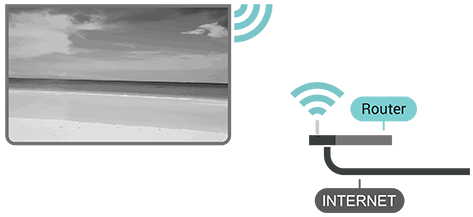
Włączanie lub wyłączanie Wi-Fi
Przejdź do pozycji [Panel] — [Wszystkie ustawienia] — [Sieć i internet] — [Wi-Fi], aby włączyć lub wyłączyć.
Nawiązywanie połączenia
Przejdź do pozycji [Panel] — [Wszystkie ustawienia] — [Sieć i internet] i naciśnij OK na pilocie zdalnego sterowania.
- Na liście wykrytych sieci wybierz swoją sieć bezprzewodową. Jeśli sieć nie znajduje się na liście, ponieważ nazwa sieci jest ukryta (wyłączono rozgłaszanie nazwy SSID w routerze), wybierz opcję [Dodaj nową sieć], aby wprowadzić nazwę sieci samodzielnie.
- Postępuj zgodnie z instrukcjami wyświetlanymi na ekranie.
- Po pomyślnym nawiązaniu połączenia zostanie wyświetlony komunikat.
Szybkie połączenie z siecią Wi-Fi
Szybkie połączenie umożliwia szybkie nawiązanie łączności z siecią Wi-Fi poprzez zeskanowanie kodu QR wyświetlanego na ekranie telewizora.
Dołącz do sieci Wi-Fi poprzez zeskanowanie kodu QR za pomocą urządzenia mobilnego i postępuj zgodnie z instrukcjami. Twój telewizor szybko dołączy do sieci Wi-Fi, ze wsparciem ze strony urządzenia mobilnego.
Problemy
Nie znaleziono sieci bezprzewodowej lub sieć jest zniekształcona
- Kuchenki mikrofalowe, telefony DECT lub inne urządzenia Wi-Fi 802.11b/g/n w pobliżu mogą zakłócać działanie sieci bezprzewodowej.
- Upewnij się, że zapory sieciowe w Twojej sieci umożliwiają dostęp do połączenia bezprzewodowego telewizora.
- Jeśli sieć bezprzewodowa w domu nie działa prawidłowo, spróbuj użyć połączenia przewodowego.
Internet nie działa
- Jeśli połączenie z routerem jest prawidłowe, sprawdź połączenie routera z Internetem.
Komputer i połączenie z Internetem są powolne
- Sprawdź instrukcję obsługi routera bezprzewodowego, aby uzyskać informacje dotyczące zasięgu w pomieszczeniach, prędkości transmisji i innych czynników wpływających na jakość sygnału.
- Użyj szybkiego połączenia internetowego (szerokopasmowego) w routerze.
DHCP
- Jeśli połączenie nie powiedzie się, sprawdź ustawienia protokołu DHCP (Dynamic Host Configuration Protocol) routera. Funkcja DHCP powinna być włączona.
Połączenie przewodowe
Czego potrzebujesz
Aby podłączyć telewizor do Internetu, potrzebujesz routera sieciowego z połączeniem z Internetem. Użyj szybkiego połączenia (szerokopasmowego) z Internetem.
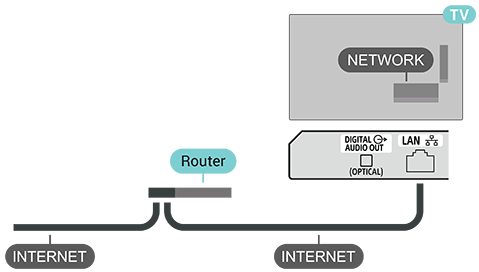
Nawiązywanie połączenia
- Połącz router z telewizorem za pomocą kabla sieciowego (kabel Ethernet**).
- Upewnij się, że router jest włączony.
- Telewizor nieustannie szuka połączenia z siecią.
- Po pomyślnym nawiązaniu połączenia zostanie wyświetlony komunikat.
Jeśli połączenie nie powiedzie się, sprawdź ustawienia protokołu DHCP routera. Funkcja DHCP powinna być włączona.
** Aby zapewnić zgodność z regulacjami dotyczącymi EMC, użyj ekranowanego kabla FTP Cat 5E Ethernet.
Inne ustawienia sieci
Punkt dostępu i tethering
Przejdź do pozycji [Panel] — [Wszystkie ustawienia] — [Sieć i internet] — [Hotspot i tethering].
Dostosuj ustawienia punktu dostępu i ustaw hasło do punktu dostępu.
Priorytet sieci
Przejdź do pozycji [Panel] — [Wszystkie ustawienia] — [Sieć i internet] — [Priorytet sieci].
Wybierz połączenie Ethernet lub Wi-Fi jako priorytetowe połączenie z siecią.
Uwaga
- Ze względów bezpieczeństwa stanowczo zaleca się połączenie telewizora z Internetem przez router/modem, który oferuje funkcje routera. Bezpośrednie połączenie telewizora z Internetem może narazić telewizor na zagrożenia bezpieczeństwa, takie jak wyprowadzenie lub manipulowanie treścią lub danymi osobowymi.
Aby sprawdzić, czy posiadana sieć oferuje funkcje routera, należy skontaktować się z dostawcą usług lub administratorem sieci.