
Czynności wstępne
Ekran główny
Konfiguracja
- Podstawa do telewizora [3]
- Montaż na ścianie [4]
- Wskazówki dotyczące umieszczania [5]
- Przewód zasilania [6]
- Przewód anteny [7]
- Antena satelitarna [8]
Pilot zdalnego sterowania
- Przegląd przycisków [9]
- Parowanie pilota z telewizorem [10]
- Czujnik IR [11]
- Baterie [12]
- Czyszczenie [13]
- Informacje o pilocie zdalnego sterowania [14]
Włączanie i wyłączanie
Przydatne funkcje
Oglądanie telewizji
Instalacja kanału
Oglądanie kanałów
Listy kanałów
EPG
Oglądanie telewizji
Podłączanie urządzeń
Informacje o połączeniach
Gniazdo CAM z kartą inteligentną (Cl+)
Zestaw kina domowego (HTS)
Urządzenie wideo
Urządzenie audio
Urządzenie pamięci masowej USB
Filmy, zdjęcia, muzyka i tekst
Dostępne urządzenia i ustawienia
Łączenie się z siecią
Podłączanie Google TV
Google Cast
Aplikacje
- Informacje o aplikacjach [29]
- Uruchamianie i zatrzymywanie aplikacji [30]
- Zarządzanie aplikacjami [31]
Ustawienia
Panel
Ustawienia obrazu
Ustawienia dźwięku
Ustawienia systemu
Ustawienia dostępności
Pilot i akcesoria
Dostępne ustawienia
Oprogramowanie i specyfikacje
Aktualizacje oprogramowania
Wersja oprogramowania
System operacyjny
Łączność
Pomoc i wsparcie techniczne
Rozwiązywanie problemów
- Włączanie i pilot zdalnego sterowania [42]
- Kanały [43]
- Obraz [44]
- Dźwięk [45]
- HDMI i USB [46]
- Sieć [47]
- Bluetooth [48]
Witryna internetowa pomocy
Prawa autorskie
Zastrzeżenia
Indeks
[1] Czynności wstępneEkran głównyEkran główny i kanały
Program rozruchowy ekranu głównego
Naciśnij MENU GŁÓWNE na pilocie zdalnego sterowania, aby uzyskać nowy ekran główny Google TV. W tym miejscu możesz zdecydować, co chcesz obejrzeć, przeglądając opcje rozrywkowe z aplikacji i telewizji na żywo. Ekran główny obejmuje kanały umożliwiające odkrywanie wspaniałych treści z ulubionych aplikacji. Możesz też dodać dodatkowe kanały lub znaleźć nowe aplikacji, aby uzyskać więcej treści.
Za pomocą różnych kart, takich jak Wyszukaj, Ekran główny, Aplikacje i Biblioteka możesz odkrywać filmy i seriale ze swoich usług i popularnych aplikacji. Zaloguj się na konto Google, aby uzyskać spersonalizowane rekomendacje dotyczące usług strumieniowych oparte na obejrzanych treściach i Twoich zainteresowaniach. Możesz też użyć wyszukiwania Google za pomocą głosu lub wprowadzonego tekstu na karcie Wyszukaj.
Dostęp do ustawień z ekranu głównego
Możesz uzyskać dostęp do menu Wszystkie ustawienia za pośrednictwem ikony w prawym górnym rogu.
Aplikacje
Karta Aplikacje ekranu głównego zawiera wszystkie zainstalowane aplikacje dołączone do telewizora oraz aplikacje zainstalowane ze sklepu Google Play™. Możesz też zainstalować i dodać więcej aplikacji jako ulubionych z karty Aplikacje.
Nawigacja
Użyj prostej w obsłudze nawigacji, aby zdecydować o tym, co obejrzeć w następnej kolejności. Przeglądaj spersonalizowane rekomendacje, kontynuuj przerwane oglądanie lub szybko znajdź wybraną aplikację przy użyciu nowego systemu kart.
Odkryj spersonalizowane rekomendacje.
Przeglądaj seriale i filmy, które pokochasz, we wszystkich ulubionych usługach multimedialnych. Zaloguj się do konta Google, aby rozpocząć.
Korzystaj z rekomendacji na platformie Google
Twoje usługi są zapisywane na koncie Google, więc możesz uzyskać lepsze rekomendacje na całej platformie Google.
[2] Czynności wstępneEkran głównyPanel
Panel to panel boczny w Google TV zapewniający dostęp do ustawień, sterowania urządzeniem, powiadomień i innych opcji. Do Panel można uzyskać dostęp, naciskając przycisk Panel na pilocie zdalnego sterowania lub naciskając długo przycisk MENU GŁÓWNE na pilocie zdalnego sterowania.
Panel zawiera następujące funkcje.
- Konto: Wyświetla ikonę konta bieżącego użytkownika, przełącza na inne konto lub dodaje nowe konto użytkownika.
- [Wszystkie ustawienia]: Zapewnia dostęp do wszystkich menu ustawień umożliwiających regulację ustawień telewizora.
- Zegar i [Wygaszacz ekranu trybu nieaktywnego]: Wskazuje zegar systemowy. Naciśnięcie umożliwia natychmiastową aktywację wygaszacza ekranu.
- [Wejścia]: Otwiera listę źródeł wejściowych umożliwiającą przełączenie się na dowolne z podłączonych urządzeń.
- [Wyświetlanie] / [Dźwięk] / [Wi-Fi] / [Bluetooth] / [Ułatwienia dostępu]: Szybki link umożliwiający regulację często wybieranych ustawień.
- [Powiadomienie]: Wyświetla komunikaty dotyczące systemu Google TV. Naciśnij [Wyczyść wszystko], aby odrzucić wszystkie powiadomienia.
[3] Czynności wstępneKonfiguracjaPodstawa do telewizora
Instrukcje montażu podstawy do telewizora można znaleźć w Przewodniku dołączonym do telewizora. Jeżeli zgubisz tę instrukcję, możesz ją pobrać ze strony internetowej.
Użyj numeru modelu telewizora, aby wyszukać Przewodnik do pobrania.
[4] Czynności wstępneKonfiguracjaMontaż na ścianie
Telewizor jest też przygotowany do zastosowania uchwytu ściennego zgodnego ze standardem VESA (sprzedawany oddzielnie).
Użyj następującego kodu VESA podczas zakupu uchwytu ściennego.
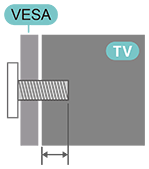
- Uchwyt ścienny SU-WL450, M6 (minimum 14 mm (9/16 cala), maksimum 16 mm (5/8 cala))
Ostrzeżenie
Montaż telewizora na ścianie wymaga specjalnych umiejętności. Powinien być wykonywany tylko przez wykwalifikowany personel. Sposób zamocowania telewizora na ścianie powinien spełniać wymogi bezpieczeństwa z uwzględnieniem ciężaru telewizora. Przed ustawieniem telewizora przeczytaj również rozdział Środki ostrożności.
Firma Sony nie ponosi odpowiedzialności za nieprawidłowy montaż lub jakikolwiek montaż, który doprowadzi do wypadku lub obrażeń ciała.
[5] Czynności wstępneKonfiguracjaWskazówki dotyczące umieszczania
- Umieść telewizor w miejscu, w którym światło nie będzie świecić bezpośrednio na ekran.
- Idealna odległość do oglądania telewizji to 2- do 5- krotność przekątnej ekranu. Kiedy usiądziesz, Twoje oczy powinny być na tym samym poziomie co środek ekranu.
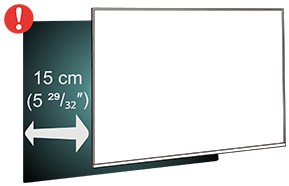
- W przypadku montażu na ścianie należy umieścić telewizor do 15 cm (5 29/32 cala) z dala od ściany.
Uwaga
- Trzymaj telewizor z dala od źródeł pyłu i kurzu, np. kuchenek. Zaleca się regularne czyszczenie z kurzu, aby unikać przedostawania się kurzu do telewizora.
[6] Czynności wstępneKonfiguracjaPrzewód zasilania
- Włóż przewód zasilania AC do złącza POWER z tyłu telewizora.
- Upewnij się, że przewód zasilania AC jest dokładnie włożony do złącza.
- Upewnij się, że wtyczka zasilania AC w gnieździe ściennym jest zawsze dostępna.
- Podczas odłączania przewodu zasilania AC zawsze ciągnij za wtyczkę, nigdy za przewód.
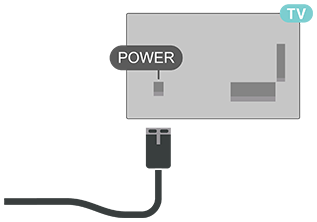
Chociaż ten telewizor ma bardzo niski pobór mocy w trybie czuwania, odłącz przewód zasilania AC, aby oszczędzać energię, jeśli nie używasz telewizora przez dłuższy czas.
[7] Czynności wstępneKonfiguracjaPrzewód anteny
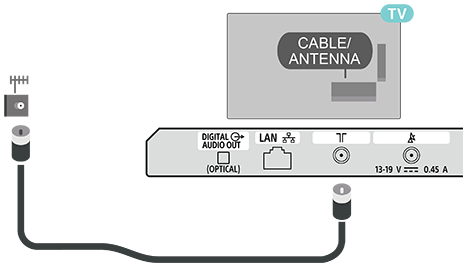
Włóż wtyczkę anteny dokładnie do gniazda CABLE/ANTENNA z tyłu telewizora.
Możesz podłączyć własną antenę lub sygnał antenowy z systemu dystrybucji sygnału antenowego. Użyj złącza anteny IEC Coax 75 Ohm RF.
Użyj tego złącza antenowego do odbioru sygnałów z anteny i telewizji kablowej.
[8] Czynności wstępneKonfiguracja Antena satelitarna
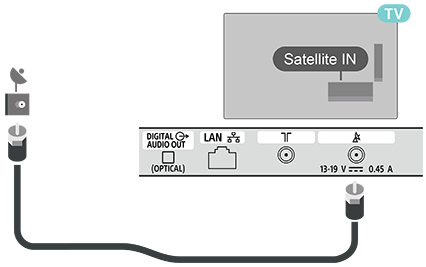
Podłącz złącze satelitarne typu F do przyłącza satelitarnego Satellite IN z tyłu telewizora. (Port przyłączeniowy jest dostępny tylko w wybranych regionach/krajach/modelach telewizora).
[9] Czynności wstępnePilot zdalnego sterowaniaPrzegląd przycisków
Dostarczony pilot, rozmieszczenie przycisków, nazwy przycisków i dostępne funkcje różnią się w zależności od regionu/kraju/telewizora.
Góra
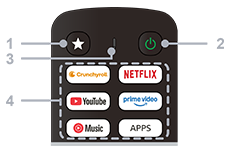
1 - Przycisk konfigurowalny
Uruchamia preferowaną aplikację przypisaną przez użytkownika.
2 - Zasilanie (stan gotowości / wł.)
Włącza telewizor lub przełącza go w tryb gotowości.
3 - Mikrofon
Używany do wyszukiwania głosowego.
4 - Przyciski aplikacji
Zapewnia dostęp do aplikacji i usług online.
Środek
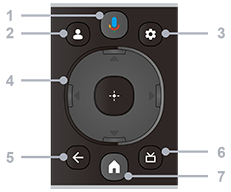
1 - Mikrofon/Asystent Google
Użycie Asystent Google*1 lub wyszukiwania głosowego*1. Aby uzyskać wskazówki dotyczące sterowania telewizorem, naciśnij przycisk mikrofonu na pilocie zdalnego sterowania i powiedz „voice hints”.
*1 Asystent Google lub wyszukiwanie głosowe wymagają połączenia z Internetem.
2 - Profil
Umożliwia zarządzanie profilami użytkowników.
3 - Panel
Wyświetla Panel.
4 - Nawigacja (w górę / w dół / w lewo / w prawo) / OK (Enter)
Umożliwia nawigację i wybór pozycji na menu ekranowym.
W trybie telewizyjnym: Wyświetla i wybiera programy na innych kanałach podczas oglądania telewizji (cyfrowej/analogowej).
5 - WSTECZ
Umożliwia powrót do poprzedniego ekranu.
6 - EPG
Wyświetla cyfrowy przewodnik po programach.
7 - MENU GŁÓWNE
Wyświetla ekran główny TV.
Dół
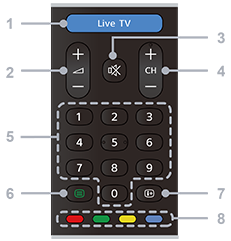
1 - Live TV / Free TV
Zapewnia szeroką gamę opcji telewizji na żywo, w tym wiadomości lokalnych, popularnych seriali i filmów.
2 - Głośność + / −
Umożliwia regulację głośności.
3 - Wyciszenie
Wycisza dźwięk. Naciśnij ponownie, aby przywrócić dźwięk.
4 - CH + / − (kanał)
W trybie telewizyjnym: Umożliwia wybór następnego lub poprzedniego kanału.
W trybie tekstowym: Umożliwia wybór + (Następnej) lub - (Poprzedniej) strony.
5 - Przyciski numeryczne
Umożliwia wybór kanałów cyfrowych.
6 - Tekst
Wyświetla informacje tekstowe i interaktywne usługi.
7 - Informacje
Wyświetla informacje o oglądanym kanale, programie lub źródle wejściowym.
8 - Kolorowe przyciski
Wykonują odpowiednie funkcje na ekranie.
[10] Czynności wstępnePilot zdalnego sterowaniaParowanie pilota z telewizorem
Po rozpoczęciu wstępnej konfiguracji telewizora otrzymasz monit o sparowanie pilota zdalnego sterowania poprzez jednoczesne naciśnięcie przycisków MENU GŁÓWNE i WSTECZ na pilocie. Zaleca się wykonanie parowania podczas pierwszej instalacji telewizora.
Uwaga
- Po pomyślnym przejściu pilota zdalnego sterowania w tryb parowania wskaźnik LED na pilocie zacznie migać.
- Podczas parowania pilot zdalnego sterowania należy trzymać blisko telewizora (w odległości poniżej 1 metra), aby zapewnić pomyślne zakończenie procesu.
- Jeśli telewizor nie uruchomi pola sterowania głosem po naciśnięciu przycisku Asystent Google na pilocie zdalnego sterowania, parowanie było nieudane.
- Zaleca się odczekanie na całkowity rozruch zestawu i uruchomienie wszystkich procesów w tle przed przejściem do trybu parowania, ponieważ komunikat zawierający dalsze instrukcje może pojawić się zbyt późno, co może negatywnie wpłynąć na procedurę parowania.
Parowanie lub ponowne parowanie
Jeśli parowanie z pilotem zdalnego sterowania zostanie utracone, możesz sparować telewizor z pilotem ponownie.
Naciśnij przyciski MENU GŁÓWNE + WSTECZ (przez około 3 sekundy), aby rozpocząć parowanie.
Ewentualnie przejdź do pozycji [Panel] — [Wszystkie ustawienia] — [Piloty i urządzenia współpracujące] i postępuj zgodnie z instrukcjami wyświetlanymi na ekranie.
Po pomyślnym zakończeniu parowania zostanie wyświetlony komunikat.
[11] Czynności wstępnePilot zdalnego sterowaniaCzujnik IR
Telewizor może odbierać polecenia z pilota zdalnego sterowania korzystającego z podczerwieni (IR) do wysyłania poleceń. Jeśli używasz takiego pilota, zawsze upewniaj się, że pilot zdalnego sterowania jest skierowany na czujnik podczerwieni znajdujący się z przodu telewizora.
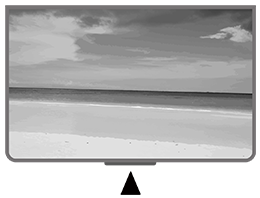
Ostrzeżenie
Nie umieszczaj żadnych przedmiotów przed czujnikiem IR telewizora. Może to doprowadzić do zablokowania sygnału IR.
[12] Czynności wstępnePilot zdalnego sterowaniaBaterie
Jeśli telewizor nie reaguje na naciśnięcia przycisków na pilocie zdalnego sterowania, baterie mogły się wyczerpać.
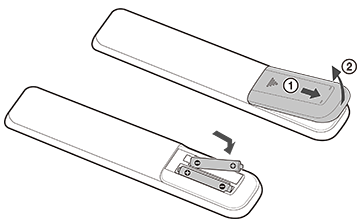
Aby wymienić baterie, otwórz komorę baterii znajdującą się na spodzie, z tyłu pilota zdalnego sterowania.
- Przesuń pokrywę baterii w kierunku wskazywanym przez strzałkę.
- Wymień stare baterie na dwie baterie typu AAA 1,5 V. Upewnij się, że końce baterii z oznaczeniami + i - są odpowiednio ułożone.
- Załóż ponownie pokrywę baterii i wsuń ją na miejsce, aż do „kliknięcia”.
Wyjmij baterie, jeśli nie używasz pilota zdalnego sterowania przez dłuższy czas.
Usuń stare baterie w bezpieczny sposób, zgodnie z instrukcjami dotyczącymi zakończenia eksploatacji.
[13] Czynności wstępnePilot zdalnego sterowaniaCzyszczenie
Pilot zdalnego sterowania jest zabezpieczony powłoką odporną na zadrapania.
Aby wyczyścić pilot zdalnego sterowania, użyj miękkiej, wilgotnej szmatki. Nigdy nie używaj substancji takich jak alkohol, środki chemiczne ani domowe środki czyszczące na pilocie zdalnego sterowania.
[14] Czynności wstępnePilot zdalnego sterowaniaInformacje o pilocie zdalnego sterowania
[15] Czynności wstępneWłączanie i wyłączanie
Upewnij się, że telewizor jest podłączony do zasilania AC. Wskaźnik u dołu telewizora zaświeci się.
Włączanie
Naciśnij przycisk zasilania na pilocie zdalnego sterowania, aby włączyć telewizor. Możesz też nacisnąć przycisk zasilania u dołu telewizora, aby włączyć telewizor, jeśli nie możesz znaleźć pilota lub jeśli baterie się wyczerpały.
Przełączanie w tryb gotowości
Aby przełączyć telewizor w tryb gotowości, naciśnij przycisk zasilania na pilocie zdalnego sterowania. Możesz też nacisnąć przycisk zasilania u dołu telewizora.
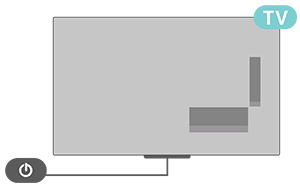
W trybie gotowości telewizor nadal jest podłączony do zasilania AC, ale zużywa bardzo mało energii.
Aby wyłączyć telewizor całkowicie, odłącz wtyczkę zasilania AC.
Podczas odłączania wtyczki zasilania AC zawsze ciągnij za wtyczkę, nigdy za przewód. Upewnij się, że zawsze masz pełny dostęp do wtyczki zasilania AC, przewodu zasilania AC i gniazda elektrycznego.
Przydatne funkcje
[17] Oglądanie telewizjiInstalacja kanału
Wyszukiwanie i instalacja kanałów TV
- Upewnij się, że złącze anteny/telewizji kablowej/telewizji satelitarnej jest prawidłowo podłączone.
- Przejdź do pozycji [Panel] — [Wszystkie ustawienia] — [Kanały i wejścia] — [Kanały].
- Wybierz typ kanału i naciśnij OK na pilocie zdalnego sterowania.
- Telewizor zacznie wyszukiwać i instalować dostępne kanały.
- Poczekaj kilka minut na ukończenie instalacji kanałów, aby rozpocząć oglądanie kanałów telewizyjnych.
[18] Oglądanie telewizjiOglądanie kanałów
Oglądanie kanałów telewizyjnych
- Naciśnij Live TV / Free TV na pilocie zdalnego sterowania.
- Naciśnij Panel na pilocie zdalnego sterowania, przejdź do Wejścia i wybierz typ telewizji.
- Jeśli znasz numer kanału, wprowadź go za pomocą przycisków numerycznych na pilocie. Naciśnij OK na pilocie zdalnego sterowania po wprowadzeniu numeru, aby przełączyć kanały.
[19] Oglądanie telewizjiListy kanałów
Przełączanie na kanał z listy kanałów
- Podczas oglądania kanału telewizyjnego naciśnij przycisk OK na pilocie zdalnego sterowania, aby otworzyć listy kanałów.
- Lista kanałów może składać się z kilku stron z kanałami. Aby wyświetlić następną lub poprzednią stronę, postępuj zgodnie z instrukcjami wyświetlanymi na ekranie.
- Aby zamknąć listy kanałów bez przełączania kanałów, naciśnij przycisk WSTECZ na pilocie zdalnego sterowania.
Wyświetlenie kolejnych list kanałów
- Podczas oglądania telewizji naciśnij przycisk OK na pilocie zdalnego sterowania, aby otworzyć bieżącą listę kanałów.
- Naciśnij przycisk nawigacji w lewo na pilocie zdalnego sterowania, aby uzyskać więcej list kanałów sortowanych według opcji Wszystkie, Ostatnie, Listy ulubionych i wszystkich typów kanałów.
- Wybierz listę kanałów wedle potrzeb.
Dodawanie kanału do listy ulubionych
Na liście ulubionych kanałów możesz zgromadzić swoje ulubione kanały. Możesz tworzyć różne listy ulubionych kanałów, aby z łatwością przełączać się między kanałami. Po wybraniu listy ulubionych naciskaj przyciski nawigacyjne na pilocie zdalnego sterowania, aby wybrać kanał, a następnie naciśnij przycisk OK na pilocie zdalnego sterowania, aby obejrzeć wybrany kanał.
- Podczas oglądania telewizji naciśnij przycisk OK na pilocie zdalnego sterowania, aby otworzyć bieżącą listę kanałów.
- Wybierz kanał i naciśnij przycisk nawigacji w prawo na pilocie zdalnego sterowania, aby uzyskać informacje o kanale.
- Naciśnij ponownie przycisk nawigacji w prawo na pilocie zdalnego sterowania, aby przejść do [Dodaj do ulubionych] i naciśnij przycisk OK na pilocie zdalnego sterowania, aby potwierdzić.
- Wybierz jedną z list ulubionych i naciśnij przycisk OK na pilocie zdalnego sterowania, aby dodać kanał do listy.
- Naciśnij przycisk WSTECZ na pilocie zdalnego sterowania, aby zamknąć menu.
Usuwanie kanału z listy ulubionych
- Wybierz kanał, który został już dodany do listy ulubionych.
- Naciśnij przycisk nawigacji w prawo na pilocie zdalnego sterowania, aby przejść do [Edytuj ulubione] i naciśnij przycisk OK na pilocie zdalnego sterowania, aby potwierdzić.
- Kanał został teraz usunięty z listy ulubionych.
[20] Oglądanie telewizjiEPG
Za pomocą cyfrowego przewodnika po programach można wyświetlić listę aktualnie nadawanych i zaplanowanych programów telewizyjnych. W zależności od pochodzenia informacji EPG (danych), wyświetlane są kanały analogowe i cyfrowe lub tylko cyfrowe. Nie wszystkie kanały oferują informacje EPG.
Telewizor może zbierać informacje EPG dotyczące kanałów zainstalowanych w telewizorze.
[21] Oglądanie telewizjiOglądanie telewizji
[22] Podłączanie urządzeńInformacje o połączeniachPrzewodnik podłączania
Zawsze podłączaj urządzenie do telewizora za pomocą dostępnego przyłącza o najwyższej jakości. Ponadto używaj dobrej jakości przewodów, aby zapewnić dobry transfer obrazu i dźwięku.
Po podłączeniu urządzenia telewizor rozpoznaje jego typ i nadaje każdemu urządzeniu prawidłową nazwę typu. Możesz zmienić nazwę typu wedle życzenia. Jeśli ustawiono prawidłową nazwę typu dla urządzenia, telewizor automatycznie przełączy się na idealne ustawienia TV po przełączeniu na to urządzenie w menu Źródła.
[23] Podłączanie urządzeńInformacje o połączeniachPort anteny
Jeśli masz dekoder (cyfrowy odbiornik) lub nagrywarkę, podłącz przewody anteny tak, aby przeprowadzić sygnał anteny najpierw przez dekoder i/lub nagrywarkę, przed przekazaniem sygnału do telewizora. W ten sposób antena i dekoder będą mogły wysyłać dodatkowe kanały do nagrywarki w celu nagrywania.
[24] Podłączanie urządzeńInformacje o połączeniachPorty HDMI
Jakość połączenia HDMI
Połączenie HDMI ma najlepszą jakość obrazu i dźwięku. Jeden kabel HDMI łączy sygnały wideo i audio. Użyj kabla HDMI do obsługi sygnałów telewizyjnych jakości HD (High Definition).
Aby zapewnić transfer sygnału o najwyższej jakości, użyj szybkiego kabla HDMI High-Speed i nie używaj kabla HDMI dłuższego niż 5 metrów.
Ochrona przed kopiowaniem
Porty HDMI obsługują zabezpieczenie HDCP 2.3 (High-bandwidth Digital Content Protection). HDCP to sygnał zabezpieczenia przed kopiowaniem, który uniemożliwia kopiowanie treści z płyt DVD lub Blu-ray. Technologia ta jest też nazywana zabezpieczeniem DRM (Digital Rights Management).
HDMI eARC/ARC
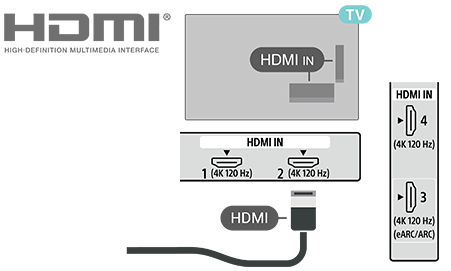
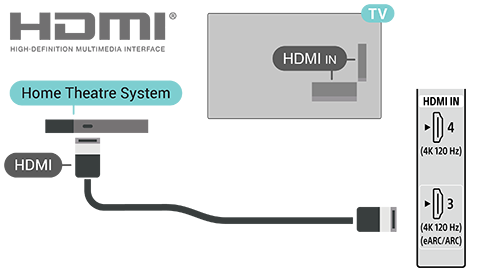
Tylko złącze HDMI 3 w telewizorze obsługuje technologie HDMI ARC (Audio Return Channel) i HDMI eARC.
Jeśli urządzenie zewnętrzne, zwykle zestaw kina domowego (HTS), listwa głośnikowa lub odbiornik AR, także ma gniazdo HDMI ARC, podłącz je do złącza HDMI 3 tego telewizora. W przypadku gniazda HDMI ARC nie trzeba podłączać dodatkowego przewodu audio, który będzie wysyłać dźwięk obrazu telewizyjnego do systemu HTS. Gniazdo HDMI ARC łączy oba sygnały.
HDMI eARC (Enhanced Audio Return Channel) to technologia stanowiąca usprawnienie ARC. Obejmuje wszystkie funkcje ARC, ale z wyższą przepustowością i prędkością. eARC wspiera transmisję audio wysokiej jakości do 192 kHz, 24-bit, z nieskompresowanym dźwiękiem 5.1 i 7.1 oraz 32-kanałowym.
Uwaga
- Technologia HDMI eARC jest dostępna tylko z wykorzystaniem złącza HDMI 3.
Użyj kabla HDMI o bardzo dużej szybkości transmisji w przypadku złącza eARC. W danym momencie dostępne jest tylko jedno urządzenie eARC.
HDMI CEC
Podłącz urządzenia obsługujące sterowanie HDMI CEC do telewizora. Możesz sterować nimi za pomocą pilota zdalnego sterowania do telewizora.
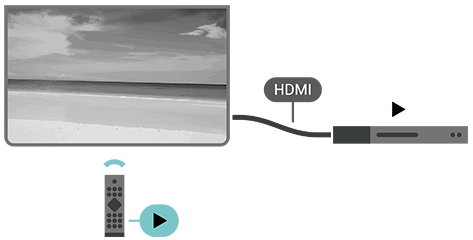
Funkcja sterowania HDMI CEC (Consumer Electronic Control) musi być włączona w telewizorze i podłączonym urządzeniu.
Włączanie sterowania CEC
Naciśnij Panel na pilocie zdalnego sterowania, przejdź do [Wejścia], przewiń w dół, żeby wybrać [Ustawienia wejścia] i włącz [Globalne sterowanie CEC], aby umożliwić sterowanie urządzeniem HDMI przez telewizor.
Automatyczne wyłączanie zasilania urządzenia
Przejdź do [Ustawienia wejścia] i włącz [Zezwalaj na wyłączanie podłączonych urządzeń przez telewizor], aby wyłączać urządzenia HDMI razem z telewizorem.
Automatyczne włączanie zasilania telewizora
Przejdź do [Ustawienia wejścia] i włącz [Zezwalaj na włączanie i wyłączanie telewizora przez podłączone urządzenia], aby włączać telewizor razem z urządzeniami HDMI.
Uwaga
- Funkcja HDMI CEC może nie działać z urządzeniami innych marek.
- Funkcja HDMI CEC ma różne nazwy w urządzeniach różnych marek. Oto niektóre przykłady: Anynet, Aquos Link, Bravia Theatre Sync, Kuro Link, Simplink i Viera Link. Nie wszystkie marki są w pełni kompatybilne. Przykładowe nazwy funkcji HDMI CEC innych marek są własnością ich odpowiednich właścicieli.
[25] Podłączanie urządzeńGniazdo CAM z kartą inteligentną (Cl+) CI+
Ten telewizor jest przygotowany do korzystania z funkcji dostępu warunkowego CI+.
Standard CI+ umożliwia oglądanie w rozdzielczości HD programów cyfrowych, takich jak filmy i relacje sportowe, które są oferowane przez operatorów telewizji cyfrowej w danym regionie. Takie programy są kodowane przez operatora telewizji i dekodowane przy użyciu opłacanego w ramach abonamentu modułu CI+.
Operatorzy telewizji cyfrowej zapewniają moduł CI+ (moduł dostępu warunkowego, CAM) i dołączoną do niego kartę inteligentną po wykupieniu subskrypcji na programy premium. Te programy mają wysoki poziom ochrony przed kopiowaniem.
Aby uzyskać więcej informacji o warunkach i zasadach, skontaktuj się z operatorem telewizji cyfrowej.

[26] Podłączanie urządzeńGniazdo CAM z kartą inteligentną (Cl+) Karta inteligentna
Operatorzy telewizji cyfrowej zapewniają moduł CI+ (moduł dostępu warunkowego, CAM) i dołączoną do niego kartę inteligentną po wykupieniu subskrypcji na programy premium.
Włóż kartę inteligentną do modułu CAM. Zobacz instrukcje otrzymane od operatora.
Wkładanie modułu CAM do telewizora
- Przyjrzyj się modułowi CAM, aby ustalić prawidłową metodę wkładania. Nieprawidłowe włożenie może spowodować uszkodzenie modułu CAM i telewizora.
- Patrząc na tył telewizora, z przodem modułu CAM skierowanym ku sobie, delikatnie włóż moduł CAM do gniazda PCMCIA CARD SLOT.
- Wepchnij moduł CAM tak daleko, jak to możliwe. Zostaw go na stałe w gnieździe.
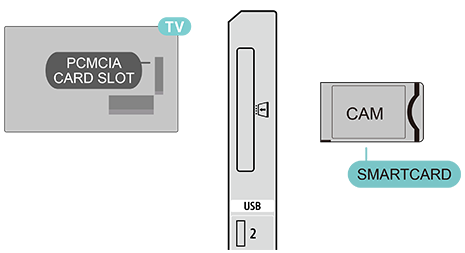
Po włączeniu telewizora aktywacja modułu CAM może potrwać kilka minut. Jeśli moduł CAM został zamontowany i opłaty za subskrypcję są uiszczane (metody subskrypcji mogą się różnić), możliwe jest oglądanie kodowanych programów telewizyjnych obsługiwanych przez kartę inteligentną CAM.
Moduł CAM i karta inteligentna są przeznaczone wyłącznie do Twojego telewizora. Jeśli usuniesz moduł CAM, nie będziesz już w stanie oglądać kodowanych programów obsługiwanych przez moduł CAM.
[27] Podłączanie urządzeńGniazdo CAM z kartą inteligentną (Cl+) Hasła i kody PIN
W przypadku niektórych modułów CAM musisz wprowadzić kod PIN, aby oglądać kanały. W przypadku ustawiania kodu PIN dla modułu CAM zalecamy użycie tego samego kodu, którego używasz do odblokowania telewizora.
Ustawianie kodu PIN dla modułu CAM
- Przejdź do menu Wejścia.
- Wybierz typ kanału, który oglądasz na telewizorze przy użyciu modułu CAM.
- Wybierz operatora telewizyjnego dla modułu CAM. Następne ekrany będą pochodzić od operatora telewizyjnego. Postępuj zgodnie z instrukcjami wyświetlanymi na ekranie, aby wyszukać ustawianie kodu PIN.
[28] Podłączanie urządzeńZestaw kina domowego (HTS)Połączenie z HDMI eARC/ARC
Użyj kabla HDMI, aby podłączyć zestaw kina domowego (HTS) do telewizora. Możesz podłączyć listwę głośnikową Sony lub zestaw HTS z wbudowanym odtwarzaczem płyt.
HDMI eARC/ARC
Jeśli zestaw kina domowego ma przyłącze HDMI eARC/ARC, możesz użyć przyłącza HDMI eARC/ARC w telewizorze do podłączenia systemu. W przypadku skorzystania z przyłącza HDMI eARC/ARC nie trzeba podłączać dodatkowego kabla audio. Przyłącze HDMI eARC/ARC łączy oba sygnały.
Ponieważ gniazdo HDMI IN 3 (eARC/ARC) w telewizorze może oferować sygnał Audio Return Channel (ARC), telewizor może wysyłać sygnał ARC tylko do tego przyłącza HDMI.
Synchronizacja głosu i obrazu wideo (synchronizacja)
Jeśli dźwięk nie pasuje do obrazu wideo na ekranie, w większości zestawów kina domowego z odtwarzaczem płyt możesz ustawić opóźnienie, aby dopasować dźwięk do obrazu wideo.
[29] Podłączanie urządzeńZestaw kina domowego (HTS)Połączenie z HDMI
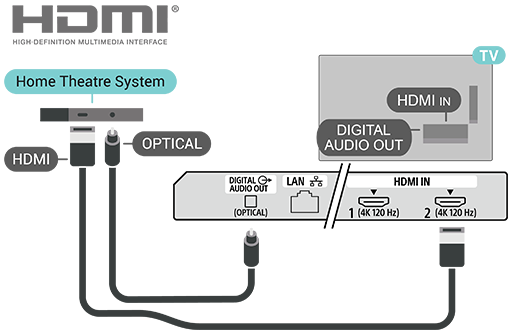
Użyj kabla HDMI, aby podłączyć zestaw kina domowego (HTS) do telewizora. Możesz podłączyć listwę głośnikową Sony lub zestaw HTS z wbudowanym odtwarzaczem płyt.
Jeśli zestaw kina domowego nie ma przyłącza HDMI eARC/ARC, dodaj opcjonalny kabel audio, żeby przesyłać dźwięk z obrazu z telewizora do zestawu kina domowego.
Synchronizacja głosu i obrazu wideo (synchronizacja)
Jeśli dźwięk nie pasuje do obrazu wideo na ekranie, w większości zestawów kina domowego z odtwarzaczem płyt możesz ustawić opóźnienie, aby dopasować dźwięk do obrazu wideo.
[30] Podłączanie urządzeńUrządzenie wideoHDMI
Użyj szybkiego kabla HDMI High-Speed, aby uzyskać najlepszą jakość obrazu i dźwięku.
Aby uzyskać najlepszą jakość transferu sygnału, użyj kabla HDMI High-Speed nie dłuższego niż 5 metrów i połącz urządzenia obsługujące funkcję HDR do dowlnego z przyłączy HDMI.
Ochrona przed kopiowaniem
Porty HDMI obsługują zabezpieczenie HDCP 2.3 (High-bandwidth Digital Content Protection). HDCP to sygnał zabezpieczenia przed kopiowaniem, który uniemożliwia kopiowanie treści z płyt DVD lub Blu-ray. Technologia ta jest też nazywana zabezpieczeniem DRM (Digital Rights Management).
[31] Podłączanie urządzeńUrządzenie audioCyfrowe wyjście audio – optyczne
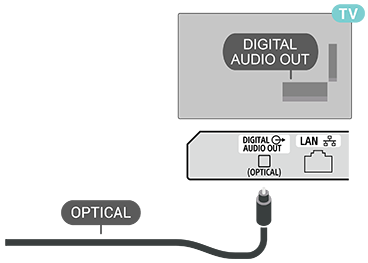
Wyjście audio – optyczne to wysokiej jakości przyłącze dźwiękowe.
To połączenie optyczne może przesyłać kanały audio w układzie 5.1. Jeśli Twoje urządzenie, typowo zestaw kina domowego (HTS), nie ma przyłącza HDMI ARC, możesz użyć tego połączenia razem z przyłączem wyjścia audio – optycznego w zestawie HTS. Przyłącze DIGITAL AUDIO OUT (OPTICAL) przesyła dźwięk z telewizora do zestawu kina domowego.
[32] Podłączanie urządzeńUrządzenie pamięci masowej USB
Możesz oglądać zdjęcia lub odtwarzać muzykę i filmy z podłączonego napędu flash USB lub dysku twardego USB.
Włóż urządzenie pamięci masowej USB do jednego z gniazd USB w telewizorze, gdy telewizor jest włączony.
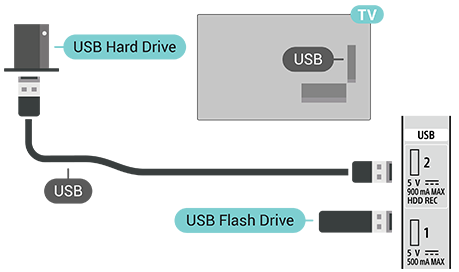
Aby wyświetlić pliki z urządzenia pamięci masowej USB, musisz najpierw dodać aplikację MMP (MultiMediaPlayer) do ekranu głównego. Naciśnij MENU GŁÓWNE na pilocie zdalnego sterowania i wybierz ikonę aplikacji po prawej stronie rzędu aplikacji. Możesz też dodać aplikację MMP ze strony Aplikacje.
Aby przerwać oglądanie zawartości urządzenia pamięci masowej USB, naciśnij WSTECZ na pilocie zdalnego sterowania lub wybierz inną czynność. Wyjdź z aplikacji MMP przed odłączeniem urządzenia.
Bezpieczne usuwanie urządzenia pamięci masowej USB
- Naciśnij Panel na pilocie zdalnego sterowania.
- Przewiń w dół, aby wybrać urządzenie pamięci masowej USB i naciśnij przycisk OK na pilocie zdalnego sterowania.
- Wybierz opcję Wysuń i naciśnij OK na pilocie zdalnego sterowania.
- Poczekaj na zakończenie procedury wysuwania, a następnie wyciągnij napęd flash.
Jakość Ultra HD na urządzeniu USB
Możesz wyświetlać zdjęcia w rozdzielczości Ultra HD z podłączonego urządzenia pamięci masowej USB. Telewizor obniży rozdzielczość do Ultra HD, jeśli rozdzielczość zdjęcia jest wyższa.
[33] Podłączanie urządzeńFilmy, zdjęcia, muzyka i tekst
Możesz oglądać zdjęcia lub odtwarzać muzykę i filmy z podłączonego urządzenia pamięci masowej USB.
Przy włączonym telewizorze podłącz urządzenie pamięci masowej USB do jednego z gniazd USB.
- Naciśnij przycisk MENU GŁÓWNE na pilocie zdalnego sterowania, wybierz MMP (MultiMediaPlayer) z listy aplikacji i naciśnij przycisk OK na pilocie zdalnego sterowania.
- Użyj przycisków nawigacji na pilocie zdalnego sterowania, aby wybrać typ pliku.
- Postępuj zgodnie z instrukcjami wyświetlanymi na ekranie, aby odtworzyć pliki.
[34] Podłączanie urządzeńDostępne urządzenia i ustawienia
HDMI
Karta inteligentna
Urządzenie wideo
Urządzenie audio
[35] Łączenie się z sieciąPodłączanie Google TVSieć i internet
Sieć domowa
Aby cieszyć się pełnymi możliwościami swojego telewizora Google TV, należy podłączyć go do Internetu.
Podłącz telewizor do sieci domowej z szybkim połączeniem z Internetem. Możesz podłączyć telewizor bezprzewodowo lub przeowdowo do routera sieciowego.
Łączenie z siecią
Połączenie bezprzewodowe
Czego potrzebujesz
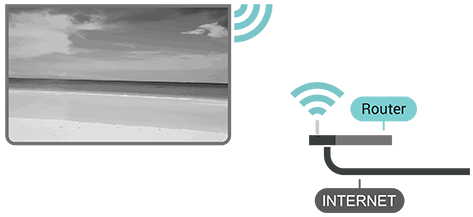
Aby podłączyć telewizor do Internetu w sposób bezprzewodowy, potrzebujesz routera Wi-Fi z połączeniem z Internetem.
Użyj szybkiego połączenia (szerokopasmowego) z Internetem.
Włączanie lub wyłączanie Wi-Fi
Przejdź do pozycji [Panel] — [Wszystkie ustawienia] — [Sieć i internet] — [Wi-Fi], aby włączyć lub wyłączyć.
Nawiązywanie połączenia
Przejdź do pozycji [Panel] — [Wszystkie ustawienia] — [Sieć i internet] i naciśnij OK na pilocie zdalnego sterowania.
- Na liście wykrytych sieci wybierz swoją sieć bezprzewodową. Jeśli sieć nie znajduje się na liście, ponieważ nazwa sieci jest ukryta (wyłączono rozgłaszanie nazwy SSID w routerze), wybierz opcję [Dodaj nową sieć], aby wprowadzić nazwę sieci samodzielnie.
- Postępuj zgodnie z instrukcjami wyświetlanymi na ekranie.
- Po pomyślnym nawiązaniu połączenia zostanie wyświetlony komunikat.
Szybkie połączenie z siecią Wi-Fi
Szybkie połączenie umożliwia szybkie nawiązanie łączności z siecią Wi-Fi poprzez zeskanowanie kodu QR wyświetlanego na ekranie telewizora.
Dołącz do sieci Wi-Fi poprzez zeskanowanie kodu QR za pomocą urządzenia mobilnego i postępuj zgodnie z instrukcjami. Twój telewizor szybko dołączy do sieci Wi-Fi, ze wsparciem ze strony urządzenia mobilnego.
Problemy
Nie znaleziono sieci bezprzewodowej lub sieć jest zniekształcona
- Kuchenki mikrofalowe, telefony DECT lub inne urządzenia Wi-Fi 802.11b/g/n w pobliżu mogą zakłócać działanie sieci bezprzewodowej.
- Upewnij się, że zapory sieciowe w Twojej sieci umożliwiają dostęp do połączenia bezprzewodowego telewizora.
- Jeśli sieć bezprzewodowa w domu nie działa prawidłowo, spróbuj użyć połączenia przewodowego.
Internet nie działa
- Jeśli połączenie z routerem jest prawidłowe, sprawdź połączenie routera z Internetem.
Komputer i połączenie z Internetem są powolne
- Sprawdź instrukcję obsługi routera bezprzewodowego, aby uzyskać informacje dotyczące zasięgu w pomieszczeniach, prędkości transmisji i innych czynników wpływających na jakość sygnału.
- Użyj szybkiego połączenia internetowego (szerokopasmowego) w routerze.
DHCP
- Jeśli połączenie nie powiedzie się, sprawdź ustawienia protokołu DHCP (Dynamic Host Configuration Protocol) routera. Funkcja DHCP powinna być włączona.
Połączenie przewodowe
Czego potrzebujesz
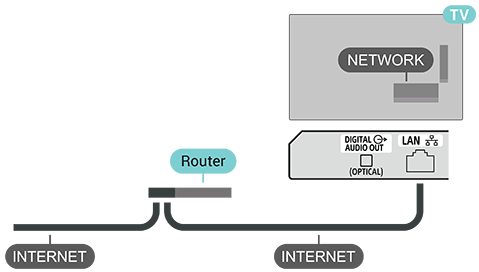
Aby podłączyć telewizor do Internetu, potrzebujesz routera sieciowego z połączeniem z Internetem. Użyj szybkiego połączenia (szerokopasmowego) z Internetem.
Nawiązywanie połączenia
- Połącz router z telewizorem za pomocą kabla sieciowego (kabel Ethernet**).
- Upewnij się, że router jest włączony.
- Telewizor nieustannie szuka połączenia z siecią.
- Po pomyślnym nawiązaniu połączenia zostanie wyświetlony komunikat.
Jeśli połączenie nie powiedzie się, sprawdź ustawienia protokołu DHCP routera. Funkcja DHCP powinna być włączona.
** Aby zapewnić zgodność z regulacjami dotyczącymi EMC, użyj ekranowanego kabla FTP Cat 5E Ethernet.
Inne ustawienia sieci
Punkt dostępu i tethering
Przejdź do pozycji [Panel] — [Wszystkie ustawienia] — [Sieć i internet] — [Hotspot i tethering].
Dostosuj ustawienia punktu dostępu i ustaw hasło do punktu dostępu.
Priorytet sieci
Przejdź do pozycji [Panel] — [Wszystkie ustawienia] — [Sieć i internet] — [Priorytet sieci].
Wybierz połączenie Ethernet lub Wi-Fi jako priorytetowe połączenie z siecią.
Uwaga
- Ze względów bezpieczeństwa stanowczo zaleca się połączenie telewizora z Internetem przez router/modem, który oferuje funkcje routera. Bezpośrednie połączenie telewizora z Internetem może narazić telewizor na zagrożenia bezpieczeństwa, takie jak wyprowadzenie lub manipulowanie treścią lub danymi osobowymi.
Aby sprawdzić, czy posiadana sieć oferuje funkcje routera, należy skontaktować się z dostawcą usług lub administratorem sieci.
[36] Łączenie się z sieciąPodłączanie Google TVKonto Google i profile
Logowanie
Aby w pełni cieszyć się możliwościami telewizora Google TV, możesz zalogować się do Google za pomocą swojego konta Google.
Po zalogowaniu będziesz w stanie grać w ulubione gry na smartfonie, tablecie i telewizorze. Uzyskasz również spersonalizowane rekomendacje dotyczące filmów i muzyki na ekranie głównym telewizora, a także dostęp do YouTube, Google Play i innych aplikacji.
Użyj istniejącego konta Google, aby zalogować się do Google na swoim telewizorze. Konto Google składa się z adresu e-mail i hasła. Jeśli nie masz jeszcze konta Google, użyj komputera lub tabletu, żeby utworzyć konto (accounts.google.com). Aby grać w gry ze sklepu Google Play, potrzebujesz profilu Google+. Jeśli nie zalogowano się podczas pierwszej instalacji telewizora, można zawsze zalogować się później.
Logowanie lub zarządzanie kontami Google po instalacji telewizora
- Przejdź do pozycji [Panel] — [Wszystkie ustawienia].
- Wybierz opcję [Konta i profile] i naciśnij OK na pilocie zdalnego sterowania.
- Postępuj zgodnie z instrukcjami wyświetlanymi na ekranie, aby dodać konta lub nimi zarządzać.
Profil dziecięcy
Po zalogowaniu na konto Google możesz utworzyć profil dziecięcy dla dzieci. Profil dziecięcy umożliwia rodzicom udzielanie dzieciom dostępu zarówno do aplikacji telewizyjnych dla ogółu odbiorców, jak i do aplikacji przeznaczonych dla dzieci. Rodzice wybierają aplikacje do zainstalowania, a także mogą konfigurować przypomnienia o czasie spania i limity czasu ekranowego.
W profilu dziecięcym można uzyskać dostęp tylko do dozwolonych aplikacji i można wybierać tylko połączenia HDMI jako źródła zewnętrzne.
Tworzenie profilu dziecięcego
Możesz użyć istniejącego konta Google, aby zalogować się do telewizora lub dodać konto w celu utworzenia profilu dziecięcego.
- Przejdź do pozycji [Panel] — [Wszystkie ustawienia].
- Wybierz opcję [Konta i profile] i naciśnij OK na pilocie zdalnego sterowania.
- Wybierz + [Add a kid], aby utworzyć spersonalizowaną przestrzeń dla dziecka.
- W procesie rejestracji profili dziecięcych rodzice mogą wybrać aplikacje do zainstalowania w profilu z aplikacji dostępnych w sklepie Google Play sklasyfikowanych dla odbiorców w każdym wieku.
[37] Łączenie się z sieciąGoogle CastCzego potrzebujesz
Jeśli aplikacja na urządzeniu mobilnym ma funkcję Google Cast, możesz przesłać aplikację na ten telewizor. W aplikacji mobilnej szukaj ikony Google Cast. Możesz użyć urządzenia mobilnego do kontrolowania treści na telewizorze. Funkcja Google Cast działa w systemie Android i iOS.
Uwaga
- Funkcja Google Cast działa tylko w trybie Google TV – nie działa w podstawowym trybie telewizora.
Urządzenie mobilne musi być podłączone do tej samej sieci domowej Wi-Fi co telewizor.
Aplikacje z funkcją Google Cast
Nowe aplikacje z funkcją Google Cast są udostępniane każdego dnia. Możesz wypróbować funkcję z aplikacjami YouTube, Chrome, Netflix, Photowall… lub Big Web Quiz dla Chromecast. Zobacz również google.com/cast.
Niektóre produkty i funkcje Google Play nie są dostępne we wszystkich krajach.
Więcej informacji można znaleźć na stronie www.support.google.com/googletv.
[38] Łączenie się z sieciąGoogle CastPrzesyłanie na telewizor
Przesyłanie aplikacji na ekran telewizora
- Na smartfonie lub tablecie otwórz aplikację obsługującą funkcję Google Cast.
- Wybierz ikonę Google Cast.
- Wybierz telewizor, na który chcesz przesłać aplikację.
- Naciśnij przycisk Odtwórz na smartfonie lub tablecie. Wybrana aplikacja powinna zostać uruchomiona na telewizorze.
[39] Łączenie się z sieciąAplikacjeInformacje o aplikacjach
Ulubione aplikacje znajdziesz w rzędzie Aplikacje w menu głównym.
Podobnie jak w przypadku aplikacji na smartfonie lub tablecie aplikacje na telewizorze oferują konkretne funkcje wzbogacające środowisko telewizyjne, np. YouTube, gry, sklepy wideo i prognozy pogody.
Aplikacje mogą pochodzić ze sklepu Google Play™. Na początek na telewizorze wstępnie zainstalowano wybrane praktyczne aplikacje.
Aby zainstalować aplikacje ze sklepu Google Play™, telewizor musi być podłączony do Internetu. Musisz zalogować się do konta Google, aby używać aplikacji Google Play i sklepu Google Play™.
[40] Łączenie się z sieciąAplikacjeUruchamianie i zatrzymywanie aplikacji
Możesz uruchomić aplikację z ekranu głównego.
Uruchamianie aplikacji
- Naciśnij MENU GŁÓWNE na pilocie zdalnego sterowania.
- Przejdź do karty Aplikacje lub rzędu Twoje aplikacje, wybierz żądaną aplikację i naciśnij OK na pilocie zdalnego sterowania.
- Aby zatrzymać aplikację, naciśnij przycisk WSTECZ na pilocie zdalnego sterowania lub zatrzymaj aplikację za pomocą dedykowanego przycisku wyjścia/zatrzymania.
[41] Łączenie się z sieciąAplikacjeZarządzanie aplikacjami
Jeśli zatrzymasz aplikację i wrócisz do menu głównego, aplikacja nie zostanie naprawdę zatrzymana. Aplikacja nadal pracuje w tle, czekając w gotowości na ponowne uruchomienie. Aby zapewnić płynne działanie, większość aplikacji musi zapisywać pewne dane w pamięci podręcznej telewizora. Dobrym pomysłem jest całkowite zatrzymanie aplikacji lub wyczyszczenie jej pamięci podręcznej w celu zoptymalizowania ogólnej wydajności aplikacji oraz i utrzymania niskiego wykorzystania pamięci w telewizorze. Ponadto najlepszą praktyką jest odinstalowywanie nieużywanych aplikacji. Możesz przejść do pozycji [Panel] — [Wszystkie ustawienia] — [Aplikacje] — [Zobacz wszystkie aplikacje] lub [Nieużywane aplikacje], aby wyświetlić listę zainstalowanych lub używanych aplikacji.
Dla każdej zainstalowanej aplikacji możesz też ustawić uprawnienia dotyczące opcji Zarządzaj aktualizacjami, Uprawnienia aplikacji, Specjalny dostęp do aplikacji i Zabezpieczenia.
Więcej informacji można znaleźć na stronie www.support.google.com/googletv
[42] UstawieniaPanel
Naciśnij przycisk Panel na pilocie zdalnego sterowania, aby wybrać jedno z poniższych menu, a następnie naciśnij przycisk OK na pilocie zdalnego sterowania.
[Wszystkie ustawienia]
Otwiera pełne menu ustawień w celu dostosowania środowiska telewizora.
[Wygaszacz ekranu trybu nieaktywnego]
Natychmiast uruchamia wygaszacz ekranu, aby chronić lub spersonalizować ekran.
[Wejścia]
Umożliwia zmianę źródła wideo (np. urządzenia HDMI, dekoder).
[Wyświetlanie]
Umożliwia regulację trybu obrazu, proporcji obrazu i jasności ekranu.
[Dźwięk]
Umożliwia regulację wyjścia audio, trybów dźwięku i preferencji dotyczących głośności.
[Wi-Fi]
Umożliwia zarządzanie połączeniami z Internetem i statusem sieci.
[Bluetooth]
Umożliwia parowanie akcesoriów i zarządzanie akcesoriami, takimi jak słuchawki, listwy głośnikowe lub kontrolery.
[Ułatwienia dostępu]
Umożliwia włączanie funkcji dla osób niepełnosprawnych, takich jak napisy, przewodniki głosowe lub wysoki kontrast.
[43] UstawieniaUstawienia obrazuTryb obrazu
Wybieranie trybu obrazu
Przejdź do pozycji [Panel] — [Wszystkie ustawienia] — [Wyświetlacz i dźwięk] — [Wyświetlacz] — [Tryb obrazu].
W celu łatwego dostosowania ustawień obrazu można wybrać wstępnie ustawiony tryb obrazu.
- [Użytkownika] – preferencje obrazu ustawione po pierwszym włączeniu.
- [Standardowy] – ustawienie zapewniające największą energooszczędność. Jest to ustawienie fabryczne.
- [Żywy] – idealne do oglądania przy świetle dziennym.
- [Kinowy] – idealne do oglądania filmów.
- [Gra] – idealne do grania w gry.
- [Oszczędzanie energii] – idealne do oszczędzania energii.
[44] UstawieniaUstawienia obrazuInne ustawienia obrazu
Przejdź do pozycji [Panel] — [Wszystkie ustawienia] — [Wyświetlacz i dźwięk] — [Wyświetlacz] — [Tryb obrazu], a następnie przewiń w dół, aby dostosować ustawienia zaawansowane dla wybranego trybu obrazu.
[Automatyczne podświetlenie]
Optymalizuje jasność ekranu automatycznie w oparciu o warunki oświetleniowe otoczenia, aby zapewniać komfort dla oczu.
[Jasność]
Umożliwia regulację ogólnej jasności obrazu zgodnie z preferencjami.
[Poziom czerni]
Umożliwia regulację poziomu czerni obrazu w celu poprawiania ciemnych scen i szczegółów cieni.
[Kontrast]
Umożliwia regulację poziomu kontrastu, dzięki czemu kolory będą bardziej żywe i realne.
[Nasycenie]
Umożliwia regulację intensywności koloru w celu wzbogacenia kolorów lub zbliżenia ich do barw naturalnych.
[ODCIEŃ]
Umożliwia regulację tonacji koloru pomiędzy fazą zieleni i czerwieni, aby osiągnąć dokładne odcienie skóry.
[Ostrość]
Umożliwia regulację szczegółów i klarowności obrazu, dzięki czemu drobne linie i krawędzie będą ostrzejsze.
[OLED]
Umożliwia dostęp do ustawień powiązanych z panelem OLED.
-
[Kompensacja OLED]:
Wykonuje czyszczenie szumów panelu OLED w celu utrzymania jednolitości ekranu. Ta procedura zajmuje około 1,5 godz. Podczas niej telewizor musi pozostawać w trybie gotowości.
-
[Ręczna kompensacja OFF-RS]:
Kalibruje ekran w celu maksymalizacji jakości obrazu i wydłużenia żywotności panelu. Proces zajmuje około 15 minut po przejściu telewizora w tryb gotowości.
-
[Przesunięcie pikseli]:
Okresowo przełącza pozycje pikseli, aby zredukować obciążenie pikseli i chronić ekran OLED przed retencją obrazu (wypaleniem) związaną z wyświetlaniem nieruchomych obrazów.
Wideo zaawansowane
Wybierz opcję [Ustawienia zaawansowane], aby uzyskać dostęp do dodatkowych opcji wideo.
-
[Obraz wyłączony]:
Wyłącza ekran telewizora, zachowując aktywne odtwarzanie dźwięku. Naciśnij dowolny przycisk na pilocie zdalnego sterowania, aby wybudzić ekran i wznowić normalne oglądanie.
-
[Temperatura kolorów]:
Umożliwia regulację tonacji koloru obrazu. Możesz wybrać wstępnie skonfigurowane ustawienia lub dostosować ustawienia wedle preferencji.
-
[Powiadomienie Dolby Vision]:
Włącza lub wyłącza powiadomienia ekranowe wyświetlane po wykryciu treści Dolby Vision.
-
[Dynamiczna redukcja szumów]:
Cyfrowa redukcja szumów. Filtruje i redukuje niechciany szum, zapewniając wyraźniejszy obraz.
-
[Redukcja szumów w plikach MPEG]:
Redukcja szumu MPEG. Poprawia jakość obrazu, redukując szum czerni i szum typu mosquito, bez kompromisów w zakresie rozdzielczości obrazu.
-
[Adaptacyjna kontrola jakości obrazu]:
Dynamicznie poprawia kontrast poprzez automatyczną regulację poziomów luminacji sygnału obrazu.
Uwaga
- Ta funkcja jest niedostępna w przypadku włączenia funkcji Tryb komputera.
-
[Lokalna kontrola kontrastu]:
Poprawia poziomy kontrastu w konkretnych zlokalizowanych obszarach obrazu, zapewniając większą głębię.
-
[Dynamiczne wzmocnienie kolorów]:
Optymalizuje poziomy kolorów automatycznie, w oparciu o dane treści, zapewniając bardziej realistyczne i żywe wrażenia wizualne.
-
[Tryb filmowy DI]:
Automatycznie rozpoznaje źródła sygnału z przeplotem, analizując treść w celu rekonstruowania każdej oryginalnej klatki, co przekłada się na płynniejsze i bardziej naturalne odtwarzanie ruchu.
-
[Blue Stretch]:
Reguluje temperaturę koloru poprzez rozjaśnianie białych obszarów, przez co biele stają się jaśniejsze i chłodniejsze.
-
[Gamma]:
Reguluje balans jasnych i ciemnych obszarów obrazu. (Ustawienie zalecane dla użytkowników zaawansowanych).
-
[Gra]:
Optymalizuje ustawienia ekranu i redukuje opóźnienie danych wejściowych na potrzeby wysoce responsywnego środowiska do gier.
-
[ALLM]:
Automatyczny tryb niskich opóźnień. Automatycznie przełącza na tryb niskich opóźnień po wykryciu gry, co przekłada się na płynną rozgrywkę bez zakłóceń.
-
[Tryb komputera]:
Wyświetla oryginalny obraz z precyzją na poziomie pojedynczych pikseli – tryb idealny w przypadku używania telewizora jako monitora komputerowego.
-
[MJC]:
Funkcja Motion Judder Cancellation. Szacuje i wstawia brakujące klatki podczas odtwarzania filmów, zapewniając znacznie płynniejszy obraz ruchomy.
-
[HDMI – przestrzeń barw RGB]:
Pełna gama kolorów RGB umożliwia odzwierciedlanie realnej czerni i bieli na obrazach. Ograniczona gama kolorów RGB oferuje węższy zakres 16–235, który skutkuje niewielką redukcją jakości obrazu, poziomów wideo i zakresu wyjściowego.
-
[Przestrzeń kolorów]:
Zmienia gamę kolorów reprodukowanych na ekranie tak, aby dopasować ją do źródłowego sygnału wideo.
-
[AISR]:
Super rozdzielczość AI. Funkcja wykorzystuje inteligentne przetwarzanie, aby przeskalowywać treść o niższej rozdzielczości na wyraźny obraz o jakości zbliżonej do 4K.
-
[De-Contour]:
Wygładza paski kolorów i usuwa ostre linie konturowe, tworząc płynne gradienty barw.
-
[11-punktowa korekcja balansu bieli]:
Dostosowuje balans bieli z wysoką precyzją na 11 różnych poziomach w oparciu o wybraną temperaturę barwową.
-
[Kontrast AI]:
Dynamicznie poprawia kontrast poprzez analizę jasnych i ciemnych obszarów każdej sceny z wykorzystaniem sztucznej inteligencji.
[Przywróć domyślne]
Resetuje wszystkie bieżące ustawienia obrazu do fabrycznych wartości domyślnych.
[45] UstawieniaUstawienia obrazuEkran
Jeśli obraz nie wypełnia całego ekranu i u góry, u dołu oraz po bokach ekranu są widoczne czarne pasy, możesz dostosować obraz tak, aby wypełniał ekran całkowicie.
Wybór jednego z ustawień podstawowych w celu wypełnienia ekranu
Przejdź do pozycji [Panel] — [Wszystkie ustawienia] — [Wyświetlacz i dźwięk] — [Ekran].
[Automatyczne]
Automatycznie przybliża obraz tak, aby dopasować go do ekranu w oryginalnym formacie obrazu. Nie dojdzie do utraty żadnej widocznej treści.
Istnieje więcej opcji ustawień dostępnych tylko z konkretnym źródłem wejściowym lub formatem wideo.
[Znaczne powiększenie]
Usuwa czarne pasy po bokach w transmisjach 4:3. Nie jest to ustawienie zalecane dla jakości HD lub wejścia PC.
[4:3]
Wyświetla obraz w klasycznym formacie 4:3.
[Rozszerzenie filmu do formatu 14:9]
Skaluje format 4:3 do 14:9. Nie jest to ustawienie zalecane dla jakości HD lub wejścia PC.
[Rozszerzenie filmu do formatu 14:9]
Skaluje format 4:3 do 16:9. Nie jest to ustawienie zalecane dla jakości HD lub wejścia PC.
[Szeroki ekran]
Rozciąga obraz do formatu 16:9.
[Pełne]
Automatycznie powiększa obraz tak, aby wypełnił ekran. Zniekształcenie obrazu jest minimalne, napisy pozostają widoczne. Nieodpowiednie dla wejścia PC. Niektóre treści z ekstremalnym obrazem nadal mogą być wyświetlane z czarnymi pasami. Format obrazu treści może ulec zmianie.
[Bez skalowania]
Zapewnia maksymalną szczegółowość dla wejścia PC.
[46] UstawieniaUstawienia dźwiękuUstawienia podstawowe
Przejdź do pozycji [Panel] — [Wszystkie ustawienia] — [Wyświetlacz i dźwięk] — [Dźwięk] — [Ustawienia podstawowe] i naciśnij OK na pilocie zdalnego sterowania.
[Balans]
Reguluje balans dźwięku zgodnie z osobistymi preferencjami.
[Dźwięk przestrzenny]
Włącza lub wyłącza dźwięk przestrzenny.
[Szczegółowe dane korekcji]
Dostosowuje poziom korektora zgodnie z preferencjami.
[Automatyczna regulacja głośności]
Włączenie tej funkcji umożliwia automatyczne wyregulowanie dużych różnic w poziomie dźwięku pomiędzy kanałami i wejściami.
[47] UstawieniaUstawienia dźwiękuInne ustawienia dźwięku
Przejdź do pozycji [Panel] — [Wszystkie ustawienia] — [Wyświetlacz i dźwięk] — [Dźwięk] i naciśnij przycisk OK na pilocie zdalnego sterowania.
[Przetwarzanie dźwięku Dolby] i ustawienia
Gdy opcja [Przetwarzanie dźwięku Dolby] jest włączona, powiązane ustawienie [Przetwarzanie dźwięku Dolby ustawienia] będzie dostępne do skonfigurowania. Możesz włączyć lub wyłączyć [Wyrównanie głośności], [Wirtualizacja dźwięku przestrzennego] i [Dolby Atmos].
[DTS Virtual:X] i ustawienia
Gdy opcja [DTS Virtual:X] jest włączona, powiązane ustawienie [DTS Virtual:X settings ustawienia] będzie dostępne do skonfigurowania. Możesz włączyć lub wyłączyć [TruVolumeHd] i [Wyostrzanie dialogów].
[Zakres dynamiki DTS]
Umożliwia włączenie dynamicznego sterowania zakresem w ramach głośności.
[Głośniki]
Umożliwia włączenie lub wyłączenie wyjścia dźwięku przez głośniki telewizora.
[eARC]
Umożliwia wyłączenie lub ustawienie automatycznego włączenia funkcji połączeń eARC.
[Tryb Downmix]
Umożliwia wybór trybu, który konwertuje dźwięk wielokanałowy na mniejszą liczbę kanałów.
[Wyraźniejsze dialogi]
Umożliwia wyłączenie lub ustawienie poziomu wzmocnienia dźwięku i klarowności w dialogach.
[Przywróć domyślne]
Resetuje bieżące ustawienia dźwięku do domyślnych.
[48] UstawieniaUstawienia dźwiękuWyjście audio
Przejdź do pozycji [Panel] — [Wszystkie ustawienia] — [Wyświetlacz i dźwięk] — [Wyjście audio] i naciśnij przycisk OK na pilocie zdalnego sterowania.
[Wyjście cyfrowe]
Ustawienia wyjścia cyfrowego są dostępne dla optycznych sygnałów dźwiękowych i sygnałów HDMI ARC/eARC.
Ustaw sygnał wyjścia audio telewizora tak, aby dopasować go do możliwości dźwiękowych podłączonego zestawu kina domowego.
[Opóźnienie wyjścia cyfrowego]
Niektóre zestawy kina domowego mogą wymagać dostosowania opóźnienia synchronizacji dźwięku i obrazu. Wybierz 0, jeśli opóźnienie dźwięku jest ustawione w zestawie kina domowego.
[Opóźnienie przez Bluetooth]
Umożliwia dostosowanie opóźnienia synchronizacji dźwięku na synchronizację dźwięku z obrazem wideo dla urządzeń Bluetooth.
[Wyjściowe urządzenie audio]
Ustawia telewizor na odtwarzanie dźwięku w telewizorze lub na połączonym systemie audio.
Możesz wybrać, gdzie ma być odtwarzany dźwięk telewizora i jak ma być kontrolowany.
- Wybierz opcję [Automatycznie], aby automatycznie zastosować urządzenia wyjściowe audio.
- Jeśli wybierzesz opcję [Głośniki telewizora], głośniki telewizora będą zawsze włączone.
- Wybierz [HDMI ARC], [HDMI eARC], [BT], [HP], [SPDIF], aby ustawić wyjście audio na podłączone urządzenia.
- Jeśli wybierzesz [SPK + BT], [SPK + HP] lub [SPK + SPDIF], przyciski głośności pilota zdalnego sterowania będą regulować głośność urządzeń zewnętrznych, a głośność telewizora będzie regulowana w module głośności głośników telewizora. Ustawienie [Głośność głośnika wielowyjściowego] umożliwia regulację głośności mieszanej.
[49] UstawieniaUstawienia systemuUstawienia zasilania i energii
Przejdź do pozycji [Panel] — [Wszystkie ustawienia] — [System] — [Zasilanie i energia].
[Odliczanie czasu do wyłączenia]
Ustawia czas automatycznego wyłączenia wyświetlacza telewizora w celu oszczędzania energii. Ustawienie czasu można skonfigurować dla opcji [Podczas braku aktywności], [Podczas oglądania] lub [Odliczanie od teraz].
[Działanie po włączeniu]
Ustawia telewizor tak, aby włączał [Ekran główny Google TV] lub [Ostatnio używane weйście źródło sygnał] po włączeniu zasilania.
[Planowane włączenie/wyłączenie zasilania]
Ustawia typ i godzinę automatycznego włączenia lub wyłączenia telewizora.
[Ustawienia zaawansowane]
Umożliwia włączenie/wyłączenie [Podświetlenie w trybie gotowości] lub ustawienie [Jasność diody LED zasilania].
[50] UstawieniaUstawienia systemuInne ustawienia systemu
Przejdź do pozycji [Panel] — [Wszystkie ustawienia] — [System].
[Wygaszacz ekranu trybu nieaktywnego]
Wyświetlanie pokazu slajdów zdjęć lub obrazów z usługi Zdjęcia Google, gdy telewizor pozostaje bezczynny. Tę funkcję można aktywować ręcznie, naciskając przycisk WSTECZ na pilocie zdalnego sterowania w programie rozruchowym ekranu głównego lub można ją zainicjować automatycznie, gdy telewizor pozostaje bezczynny przez określony czas.
[Informacje]
Wyświetlenie szczegółowych informacji o telewizorze.
Tutaj możesz zresetować telewizor.
[Data i godzina]
Konfiguracja bieżącej godziny i automatycznego wyświetlania zegara.
[Język]
Wybór języka menu. Wybrany język menu ustawi także język rozpoznawania głosu.
[Klawiatura]
Konfiguracja ustawień klawiatury ekranowej.
[Pamięć]
Zmiana ustawień związanych z przechowywaniem danych.
[Dźwięki systemowe]
Konfiguracja dźwięków systemowych.
[Uruchom ponownie]
Ponowne uruchomienie telewizora.
[51] UstawieniaUstawienia dostępności
Przejdź do pozycji [Panel] — [Wszystkie ustawienia] — [Ułatwienia dostępu].
Za pomocą funkcji dostępności można przygotować telewizor do użytku przez osoby głuche, słabo słyszące, niewidome lub słabo widzące.
[Przetwarzanie tekstu na mowę]
Ustawienie konwersji tekstu na mowę dla osób niewidomych i słabo widzących.
[Napisy]
Zmiana ustawień używanych podczas wyświetlania napisów.
[Tekst o dużym kontraście]
Włączenie funkcji umożliwia wyświetlanie tekstu o większym kontraście – łatwiejszego do odczytania.
[Skrót ułatwień dostępu]
Szybki dostęp do ustawień dostępności.
Istnieje więcej usług zapewnianych przez Google, takich jak [TalkBack (czytnik ekranu)], [Skalowanie tekstu], [Korekcja kolorów], [Opóźnienie powtarzania znaku], [Switch Access], dzięki którym telewizor może stać się bardziej dostępny. Więcej informacji o tych usługach znajdziesz na stronie www.support.google.com/googletv.
[52] UstawieniaPilot i akcesoriaUrządzenia Bluetooth
Parowanie akcesorium
Umieść urządzenie Bluetooth w odległości do 5 metrów od telewizora. Przeczytaj instrukcję obsługi urządzenia, aby uzyskać konkretne informacje o parowaniu i zasięgu bezprzewodowym. Upewnij się, że ustawienie Bluetooth w telewizorze jest włączone.
Po sparowaniu urządzenia Bluetooth możesz wybrać je do odtwarzania dźwięku telewizora. Po sparowaniu urządzania nie trzeba parować go ponownie, chyba że usuniesz urządzenie.
Parowanie urządzenia Bluetooth z telewizorem
- Włącz urządzenie Bluetooth i umieść je w zasięgu telewizora.
- Przejdź do pozycji [Panel] — [Wszystkie ustawienia] — [Piloty i urządzenia współpracujące] — [Sparuj urządzenie współpracujące].
- Postępuj zgodnie z informacjami wyświetlanymi na ekranie. Sparujesz urządzenie z telewizorem, a telewizor zachowa to połączenie. Jeśli osiągnięto maksymalną liczbę sparowanych urządzeń, przed rozpoczęciem parowania może być konieczne usunięcie sparowanego urządzenia.
- Naciskaj przycisk ❮ (w lewo) na pilocie zdalnego sterowania, jeśli musisz zamknąć menu.
Obsługa urządzenia
Podłączanie lub odłączanie urządzenia Bluetooth
- Przejdź do pozycji [Panel] — [Wszystkie ustawienia] — [Piloty i urządzenia współpracujące].
- Na liście wybierz urządzenie Bluetooth.
- Wybierz [Połącz] lub [Odłącz], aby połączyć lub odłączyć urządzenie Bluetooth.
- Naciskaj przycisk ❮ (w lewo) na pilocie zdalnego sterowania, jeśli musisz zamknąć menu.
Zmiana nazwy urządzenia Bluetooth
- Przejdź do pozycji [Panel] — [Wszystkie ustawienia] — [Piloty i urządzenia współpracujące].
- Na liście wybierz urządzenie Bluetooth.
- Wybierz [Zmień nazwę], aby zmienić nazwę urządzenia Bluetooth.
- Naciskaj przycisk ❮ (w lewo) na pilocie zdalnego sterowania, jeśli musisz zamknąć menu.
Możesz podłączyć lub odłączyć bezprzewodowe urządzenie Bluetooth. Możesz też usunąć urządzenie Bluetooth. Jeśli usuniesz urządzenie Bluetooth, sparowanie urządzenia zostanie cofnięte.
Usuwanie urządzenia Bluetooth
- Przejdź do pozycji [Panel] — [Wszystkie ustawienia] — [Piloty i urządzenia współpracujące].
- Na liście wybierz urządzenie Bluetooth.
- Wybierz [Zapomnij], aby usunąć urządzenie Bluetooth.
- Naciskaj przycisk ❮ (w lewo) na pilocie zdalnego sterowania, jeśli musisz zamknąć menu.
Wyświetlanie informacji o urządzeniu Bluetooth
- Przejdź do pozycji [Panel] — [Wszystkie ustawienia] — [Piloty i urządzenia współpracujące].
- Na liście wybierz urządzenie Bluetooth.
- Informacje o urządzeniu Bluetooth są wyświetlane u dołu.
- Naciskaj przycisk ❮ (w lewo) na pilocie zdalnego sterowania, jeśli musisz zamknąć menu.
[53] UstawieniaPilot i akcesoriaUstawienia pilota zdalnego sterowania
Parowanie pilota zdalnego sterowania
Parowanie lub ponowne parowanie
Po rozpoczęciu wstępnej konfiguracji telewizora otrzymasz monit o sparowanie pilota zdalnego sterowania poprzez jednoczesne naciśnięcie przycisków MENU GŁÓWNE i WSTECZ na pilocie. Po pomyślnym zakończeniu parowania zostanie wyświetlony komunikat z potwierdzeniem.
Jeśli sparowanie zostanie utracone, możesz przeprowadzić ponowne parowanie, znowu naciskając jednocześnie przyciski MENU GŁÓWNE i WSTECZ na pilocie zdalnego sterowania.
Przycisk konfigurowalny
Ustawianie przycisku konfigurowalnego
Możesz przypisać lub ponownie przypisać funkcję do przycisku:
- Upewnij się, że pilot zdalnego sterowania jest sparowany z telewizorem.
- Przejdź do pozycji [Panel] — [Wszystkie ustawienia] — [Piloty i urządzenia współpracujące].
- Wybierz opcję [Skonfiguruj przycisk konfigurowalny] i naciśnij OK na pilocie zdalnego sterowania.
- Możesz wybrać ulubioną aplikację z dostępnej listy i przypisać ją do przycisku konfigurowalnego.
- Ewentualnie możesz przypisać menu urządzenia wejściowego do przycisku konfigurowalnego.
- Naciskaj przycisk ❮ (w lewo) na pilocie zdalnego sterowania, jeśli musisz zamknąć menu.
[54] UstawieniaDostępne ustawienia
Panel
Ułatwienia dostępu
[55] Oprogramowanie i specyfikacjeAktualizacje oprogramowania
Aktualizacja z Internetu
Jeśli telewizor jest podłączony do Internetu, możesz otrzymać wiadomość o potrzebie aktualizacji oprogramowania telewizora. Potrzebujesz szybkiego połączenia z Internetem (szerokopasmowego). Jeśli otrzymasz tę wiadomość, zalecamy przeprowadzenie aktualizacji.
- Przejdź do pozycji [Panel] — [Wszystkie ustawienia] — [System] — [Informacje] — [Aktualizacja systemu] i naciśnij OK na pilocie zdalnego sterowania.
- Postępuj zgodnie z instrukcjami wyświetlanymi na ekranie.
Sprawdzenie na stronie głównej
- Naciśnij MENU GŁÓWNE na pilocie zdalnego sterowania.
- Wybierz ikonę [Powiadomienie] z prawego górnego rogu i naciśnij przycisk OK na pilocie zdalnego sterowania.
[56] Oprogramowanie i specyfikacjeWersja oprogramowania
Wyświetlanie bieżącej wersji oprogramowania telewizora
- Przejdź do pozycji [Panel] — [Wszystkie ustawienia] — [System] — [Informacje].
- Wyświetlona zostanie wersja, informacje o wersji i data utworzenia. Ponadto zostanie wyświetlony numer ESN Netflix, jeśli jest dostępny.
- Naciśnij przycisk WSTECZ na pilocie zdalnego sterowania, aby zamknąć menu.
[57] Oprogramowanie i specyfikacjeSystem operacyjny
Wersja systemu operacyjnego Google TV:
Android 14
[58] Oprogramowanie i specyfikacjeŁączność
Bok telewizora
- Gniazdo CAM (Conditional Access Module)
- USB 2 – USB 3.2 Gen 1
- USB 1 – USB 2.0
- Wejście HDMI 4 – 4K 120 Hz
- Wejście HDMI 3 – 4K 120 Hz – ARC/eARC
Spód telewizora
- DIGITAL AUDIO OUT (OPTICAL)
- LAN (10BASE-T/100BASE-TX)
- Antena / kabel
- Antena satelitarna
- Wejście HDMI 1 – 4K 120 Hz
- Wejście HDMI 2 – 4K 120 Hz
[59] Pomoc i wsparcie techniczneRozwiązywanie problemówWłączanie i pilot zdalnego sterowania
Telewizor nie włącza się
- Odłącz przewód zasilania AC od gniazda elektrycznego. Odczekaj jedną minutę, a następnie ponownie podłącz przewód.
- Upewnij się, że przewód zasilania AC jest odpowiednio podłączony.
Trzaski podczas uruchamiania lub wyłączania
Podczas włączania, wyłączania lub przełączania telewizora w tryb gotowości z jego obudowy słychać trzaski. Trzaski są związane z normalnym rozszerzaniem się i kurczeniem telewizora podczas jego stygnięcia i rozgrzewania. Nie ma to wpływu na wydajność telewizora.
Telewizor nie reaguje na polecenia z pilota zdalnego sterowania
Telewizor potrzebuje trochę czasu na uruchomienie. W tym czasie telewizor nie będzie reagować na polecenia z pilota zdalnego sterowania ani na przyciski sterowania w telewizorze. Jest to normalne zachowanie.
Jeśli telewizor nadal nie reaguje na polecenia z pilota zdalnego sterowania, możesz sprawdzić, czy pilot działa, korzystając z aparatu telefonu komórkowego. Ustaw tryb aparatu na telefonie i skieruj pilot zdalnego sterowania na obiektyw aparatu. Jeśli naciśniesz dowolny przycisk na pilocie zdalnego sterowania i zauważysz migotanie diody LED podczerwieni na obrazie z aparatu, pilot zdalnego sterowania działa. Należy sprawdzić telewizor.
Jeśli nie zauważysz migotania, pilot zdalnego sterowania mógł ulec uszkodzeniu lub jego baterie się wyczerpały.
Ta metoda kontroli pilota zdalnego sterowania nie jest możliwa w przypadku pilotów, które zostały sparowane z telewizorem bezprzewodowo.
Telewizor powraca do trybu gotowości po wyświetleniu ekranu startowego Sony.
Kiedy telewizor jest w trybie gotowości, zostaje wyświetlony ekran startowy Sony, po czym telewizor powraca do trybu gotowości. Jest to normalne zachowanie. Kiedy telewizor zostanie odłączony i ponownie podłączony do zasilania, ekran startowy zostanie wyświetlony podczas następnego uruchomienia. Aby włączyć telewizor działający w trybie gotowości, naciśnij przycisk zasilania na pilocie zdalnego sterowania lub telewizorze.
Wskaźnik trybu gotowości ciągle miga
Odłącz przewód zasilania AC od gniazda elektrycznego. Odczekaj 5 minut przed ponownym podłączeniem przewodu zasilania AC. Informacje na temat rozwiązywania problemów można także znaleźć w sekcji „Często zadawane pytania” w naszej witrynie internetowej pomocy, podanej poniżej.
[60] Pomoc i wsparcie techniczneRozwiązywanie problemówKanały
Podczas instalacji nie znaleziono żadnych kanałów cyfrowych
Sprawdź specyfikacje techniczne, aby upewnić się, że telewizor obsługuje system cyfrowej transmisji stosowany w Twoim kraju. Upewnij się, że wszystkie kable są prawidłowo podłączone oraz że wybrano prawidłową sieć.
Poprzednio zainstalowane kanały nie są widoczne na liście kanałów
Upewnij się, że wybrano prawidłową listę kanałów.
[61] Pomoc i wsparcie techniczneRozwiązywanie problemówObraz
Brak obrazu / zniekształcony obraz
- Upewnij się, że antena jest prawidłowo podłączona do telewizora.
- Upewnij się, że prawidłowe urządzenie zostało wybrane jako źródło wyświetlania.
- Upewnij się, że urządzenie zewnętrzne lub źródło zostało prawidłowo podłączone.
Dźwięk bez obrazu
- Przełącz się na inne źródła wideo i wróć do obecnego źródła. Następnie przeprowadź przywrócenie stylu obrazu w ustawieniach obrazu. Możesz też wykonać przywrócenie ustawień fabrycznych w ustawieniach ogólnych.
Słaby sygnał antenowy
- Upewnij się, że antena jest prawidłowo podłączona do telewizora.
- Na jakość odbioru mogą mieć wpływ głośniki, nieuziemione urządzenia audio, światła neonowe, wysokie budynki lub inne duże obiekty. Jeśli jest to możliwe, spróbuj poprawić jakość sygnału, zmieniając kierunek anteny lub przesuwając urządzenia z dala od telewizora.
- Jeśli sygnał jest słaby tylko na jednym kanale, spróbuj dostosować ten kanał w procedurze instalacji ręcznej.
Obraz z urządzenia ma słabą jakość
- Upewnij się, że urządzenie jest prawidłowo podłączone. Upewnij się, że ustawienie wyjścia wideo urządzenia zostało skonfigurowane na możliwie najwyższą rozdzielczość.
- Przywróć styl obrazu lub zmień ustawienie na inne style obrazu.
Obraz nie pasuje do ekranu
- Zmień na inny format obrazu.
- Zmień ustawienie [Ekran] na [Automatyczne].
Pozycja obrazu jest nieprawidłowa
- Sygnały obrazu z niektórych urządzeń mogą być nieprawidłowo dopasowane do ekranu. Sprawdź wyjście sygnału podłączonego urządzenia.
- Zmień ustawienie [Ekran] na [Automatyczne].
Obraz z komputera jest niestabilny
- Upewnij się, że komputer używa obsługiwanej rozdzielczości i prędkości odświeżania.
- Upewnij się, że źródło wideo HDMI nie przesyła treści HDR.
[62] Pomoc i wsparcie techniczneRozwiązywanie problemówDźwięk
Brak dźwięku lub słaba jakość dźwięku
Jeśli nie wykryto sygnału audio, telewizor automatycznie wyłączy wyjście audio. Nie jest to oznaką uszkodzenia urządzenia.
- Upewnij się, że ustawienia dźwięku są prawidłowo skonfigurowane.
- Upewnij się, że wszystkie kable są prawidłowo podłączone.
- Upewnij się, że dźwięk nie jest wyciszony ani głośność nie jest ustawiona na zero.
- Upewnij się, że wyjście audio telewizora jest podłączone do wejścia audio w zestawie kina domowego. Dźwięk powinien dochodzić z głośników zestawu kina domowego.
- Niektóre urządzenia mogą wymagać ręcznego włączenia wyjścia audio HDMI. Jeśli audio HDMI jest już włączone, ale nadal nie słyszysz żadnego dźwięku, spróbuj zmienić cyfrowy format dźwięku urządzenia na PCM (Pulse Code Modulation). Zapoznaj się z instrukcją obsługi dołączoną do urządzenia.
[63] Pomoc i wsparcie techniczneRozwiązywanie problemówHDMI i USB
HDMI
- Należy zauważyć, że wsparcie dla protokołu HDCP (High-bandwidth Digital Content Protection) może opóźniać czas wyświetlania treści z urządzenia HDMI na telewizorze.
- Jeśli telewizor nie rozpoznaje urządzenia HDMI i obraz nie jest wyświetlany, przełącz źródło z jednego urządzenia na inne, a następnie powróć do poprzedniego urządzenia.
- Jeśli obraz i dźwięk z urządzenia podłączonego do HDMI jest zniekształcony, podłącz urządzenie do innego portu HDMI w telewizorze i zrestartuj urządzenie źródłowe.
- Jeśli występują sporadyczne zakłócenia dźwięku, upewnij się, że ustawienia wyjścia urządzenia HDMI są prawidłowe.
- Jeśli używasz adaptera HDMI-DVI lub kabla HDMI-DVI, upewnij się, że do gniazda AUDIO IN (tylko mini-jack), jeśli jest dostępne, jest podłączony dodatkowy kabel audio.
Zdjęcia, filmy i muzyka z urządzenia USB nie są wyświetlane/wykrywane
- Upewnij się, że urządzenie pamięci masowej USB jest ustawione na pracę w trybie zgodnym ze standardem Mass Storage Class, zgodnie z opisem w dokumentacji urządzenia.
- Upewnij się, że urządzenie pamięci masowej USB jest zgodne z telewizorem.
- Upewnij się, że formaty plików dźwiękowych i obrazów są obsługiwane przez telewizor.
Problemy z odtwarzaniem plików z USB
- Wydajność transferu urządzenia pamięci masowej USB może ograniczać prędkość transmisji danych do telewizora, co powoduje problemy podczas odtwarzania.
[64] Pomoc i wsparcie techniczneRozwiązywanie problemówSieć
Nie znaleziono sieci Wi-Fi lub sieć jest zniekształcona
- Kuchenki mikrofalowe, telefony DECT lub inne urządzenia Wi-Fi 802.11b/g/n w pobliżu mogą zakłócać działanie sieci bezprzewodowej. Przesuń urządzenia z dala od telewizora.
- Upewnij się, że zapory sieciowe w Twojej sieci umożliwiają dostęp do połączenia bezprzewodowego telewizora.
- Jeśli sieć bezprzewodowa w domu nie działa prawidłowo, spróbuj użyć połączenia przewodowego.
Internet nie działa
- Jeśli połączenie z routerem jest prawidłowe, sprawdź połączenie routera z Internetem.
- Twój router (router szerokopasmowy) może być nieprawidłowo skonfigurowany, co uniemożliwia połączenie się z dostawcą usługi internetowej (np. nieprawidłowe ustawienie PPPoE). Aby prawidłowo skonfigurować router, zapoznaj się z instrukcją obsługi lub stroną internetową albo skontaktuj się z producentem routera. Jeśli nie masz pewności co do informacji dotyczących konfiguracji od swojego dostawcy (np. nazwa konta i hasło), skonsultuj się z dostawcą.
- Telewizor może nie być w stanie nawiązać połączenia z Internetem, jeśli czas w telewizorze jest nieprawidłowy. Sprawdź ustawienia czasu i zaktualizuj je w razie potrzeby.
Komputer i połączenie z Internetem są powolne
- Sprawdź instrukcję obsługi routera bezprzewodowego, aby uzyskać informacje dotyczące zasięgu w pomieszczeniach, prędkości transmisji i innych czynników wpływających na jakość sygnału.
- Użyj szybkiego połączenia internetowego (szerokopasmowego) w routerze.
DHCP
- Jeśli połączenie nie powiedzie się, sprawdź ustawienia protokołu DHCP (Dynamic Host Configuration Protocol) routera. Funkcja DHCP powinna być włączona.
[65] Pomoc i wsparcie techniczneRozwiązywanie problemówBluetooth
Nie można sparować
- Upewnij się, że urządzenie jest w trybie parowania. Przeczytaj instrukcję obsługi urządzenia.
- Trzymaj głośnik bezprzewodowy możliwie blisko telewizora.
- Jednoczesne parowanie kilku urządzeń z telewizorem może nie zadziałać.
Utrata połączenia Bluetooth
- Zawsze umieszczaj głośnik bezprzewodowy w zasięgu 5 m od telewizora.
Synchronizacja audio i wideo w łączności Bluetooth
- Przed zakupem głośnika bezprzewodowego Bluetooth sprawdź jakość synchronizacji audio i wideo głośnika, typowo znanej jako synchronizacja „lip sync”. Nie wszystkie urządzenia Bluetooth działają prawidłowo. Zasięgnij porady u sprzedawcy.
[66] Pomoc i wsparcie techniczneWitryna internetowa pomocy
Najnowsze informacje i Przewodnik pomocniczy online można znaleźć w witrynie internetowej pomocy firmy Sony:
[67] Pomoc i wsparcie technicznePrawa autorskie

-
Terminy „HDMI” oraz „HDMI High-Definition Multimedia Interface”, charakterystyczny kształt produktów HDMI (HDMI trade dress) oraz Logo HDMI stanowią znaki towarowe lub zastrzeżone znaki towarowe spółki HDMI Licensing Administrator, Inc.

-
Słowo i logo Bluetooth® są zarejestrowanymi znakami towarowymi Bluetooth SIG, Inc. i wszelkie użycie tych znaków przez Sony Group Corporation i podmioty zależne odbywa się na mocy licencji.

-
For DTS patents, see https://xperi.com/dts-patents/. Manufactured under license from DTS, Inc. and its affiliates. DTS, DTS:X, the DTS:X logo, Virtual:X, and the DTS Virtual:X logo are registered trademarks or trademarks of DTS, Inc. and its affiliates in the United States and/or other countries. © DTS, Inc. and its affiliates. ALL RIGHTS RESERVED.

-
Dolby, Dolby Vision, Dolby Atmos, Dolby Audio, and the double-D symbol are trademarks of Dolby Laboratories Licensing Corporation. Manufactured under license from Dolby Laboratories. Confidential unpublished works. Copyright © 1992-2024 Dolby Laboratories. All rights reserved.
-
Wi-Fi CERTIFIED™ jest zarejestrowanym znakiem towarowym lub znakiem towarowym Wi-Fi Alliance.
-
Google TV to nazwa oprogramowania urządzenia i znak towarowy firmy Google LLC. Google, YouTube, Google Cast, Google Play i inne znaki są znakami towarowymi firmy Google LLC.
-
BRAVIA i logo
 są znakami towarowymi lub zarejestrowanymi znakami towarowymi Sony Group Corporation lub jej podmiotów stowarzyszonych.
-
Wszystkie inne znaki towarowe są własnością ich właścicieli.
Uwaga
- Dostępność poszczególnych usług zależy od regionu/kraju.
[68] Pomoc i wsparcie techniczneZastrzeżenia
Zastrzeżenia dotyczące usług i/lub oprogramowania oferowanego przez strony trzecie
Usługi i/lub oprogramowanie oferowane przez strony trzecie mogą zostać zmodyfikowane, zawieszone lub zakończone bez uprzedniego powiadomienia. Firma Sony nie ponosi żadnej odpowiedzialności w takich sytuacjach.
Indeks
N
P
- Panel
- Pilot zdalnego sterowania
- Pilot zdalnego sterowania, baterie
- Pliki multimedialne, z urządzenia USB
- Połączenie bezprzewodowe
- Połączenie przewodowe
- Połączenie z siecią
- Problemy, dźwięk
- Problemy, kanał
- Problemy, obraz
- Problemy, pilot zdalnego sterowania
- Problemy, połączenie HDMI
- Problemy, połączenie USB
- Problemy, połączenie, Internet
- Problemy, połączenie, Wi-Fi
- Przewodnik podłączania
- Przewodnik TV
- Przewód zasilania