
Introdução
Ecrã Principal
Configurar
- Suporte do televisor [3]
- Montagem na parede [4]
- Dicas de Colocação [5]
- Cabo de alimentação [6]
- Cabo de Antena [7]
- Antena parabólica [8]
Telecomando
- Visão geral das teclas [9]
- Emparelhar o seu telecomando com o televisor [10]
- Sensor IR [11]
- Pilhas [12]
- Limpeza [13]
- Sobre o Telecomando [14]
Ligar e Desligar
Funcionalidades úteis
Ver televisão
Instalação de canais
Canais em visualização
Listas de canais
EPG
Ver televisão
Dispositivos em Ligação
Sobre Ligações
CAM com Smart Card (CI+)
Sistema de Cinema em Casa (HTS)
Dispositivo de Vídeo
Dispositivo de Áudio
Dispositivo de Armazenamento USB
Vídeos, Fotografias, Música e Texto
Definições e dispositivos disponíveis
Ligar a uma rede
Ligar a sua Google TV
Google Cast
Aplicações
Definições
Painel
Definição de Imagem
Definições de Som
Definições de Sistema
Definições de acessibilidade
Telecomando e acessórios
Definições disponíveis
Software e Especificações
Atualizações de Software
Versão do Software
Sistema Operativo
Conectividade
Ajuda e Apoio
Resolução de problemas
- Ligar e Telecomando [42]
- Canais [43]
- Imagem [44]
- Som [45]
- HDMI e USB [46]
- Ligação de Rede [47]
- Bluetooth [48]
Site de suporte
Direitos de autor
Aviso legal
Índice remissivo
[1] IntroduçãoEcrã PrincipalEcrã Principal e Canais
Iniciador do Ecrã Principal
Prima HOME no seu telecomando para obter o seu Ecrã Principal da Google TV. A partir daqui, pode decidir o que ver ao pesquisar opções de entretenimento a partir da aplicação e da live TV. O seu Ecrã Principal tem canais que lhe permitem descobrir excelentes conteúdos das suas aplicações favoritas. Também pode acrescentar canais adicionais ou encontrar aplicações para obter mais conteúdos.
Com vários separadores, como Pesquisa, Ecrã Principal, Aplicações e Biblioteca, pode descobrir filmes e programas nos seus serviços e aplicações populares. Inicie sessão na sua conta Google para obter recomendações personalizadas a partir dos seus serviços de streaming com base no que viu e tendo em conta os seus interesses. Também pode acionar a pesquisa Google com voz ou entrada de texto no separador Pesquisa.
Aceder às definições a partir do Ecrã Principal
Pode aceder ao menu Todas as Configurações através do ícone no canto superior direito.
Apps
O separador Apps do Ecrã Principal contém todas as aplicações instaladas que vêm com o televisor e as aplicações instaladas por si a partir da Google Play™ Store. Também pode instalar e adicionar mais aplicações como favoritos a partir do separador Apps.
Navegação
Decida o que quer ver a seguir com a navegação fácil de usar. Pesquise as suas recomendações personalizadas, continue de onde parou ou encontre rapidamente uma determinada aplicação utilizando o novo sistema de separadores.
Descubra recomendações personalizadas
Pesquise programas e filmes que irá gostar em todos os seus serviços de multimédia favoritos. Inicie sessão na sua Conta Google para começar.
Obter recomendações no Google
Os seus serviços são guardados na sua Conta Google para que possa obter melhores recomendações no Google.
[2] IntroduçãoEcrã PrincipalPainel
O Painel é um painel lateral na Google TV que oferece acesso às Definições, botões do dispositivo, notificações e muito mais. O Painel pode ser acedido premindo a tecla Painel ou premindo longamente a tecla HOME no telecomando.
O Painel contém as seguintes funcionalidades.
- Conta: Apresentar o ícone da conta do utilizador atual, mudar para outra conta ou adicionar uma nova conta de utilizador.
- [Todas as Configurações]: Aceder a todos os menus de definições para ajustar as definições do televisor.
- Relógio e [Protetor de tela ]: Indicar o relógio do sistema e premir para ativar a proteção de ecrã imediatamente.
- [Entradas]: Para iniciar a lista da fonte de entrada para mudar para quaisquer dispositivos ligados.
- [Exibir legendas] / [Som] / [Wi-Fi] / [Bluetooth] / [Acessibilidade]: Ligação rápida para ajustar configurações frequentes.
- [Notificação]: Apresentar-lhe as mensagens sobre o sistema Google TV. Prima [Remover tudo] para eliminar todas as notificações.
[3] IntroduçãoConfigurarSuporte do televisor
Pode encontrar as instruções de montagem do suporte do televisor no Guia de referência entregue com o televisor. Se tiver perdido este guia, pode descarregá-lo a partir da página web.
Utilize o número do modelo do televisor para procurar o Guia de referência e o descarregar.
[4] IntroduçãoConfigurarMontagem na parede
O seu televisor também está preparado para um suporte de parede compatível com VESA (vendido em separado).
Utilize o seguinte código compatível com VESA quando comprar o suporte de parede.
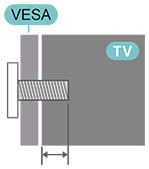
- Suporte de parede SU-WL450, M6 (Mínimo 14 mm (9/16 polegadas), Máximo 16 mm (5/8 polegadas))
Cuidado
A montagem do televisor na parede requer competências especiais e deve ser executada apenas por pessoal qualificado. A montagem do televisor na parede deve cumprir os padrões de acordo com o peso do televisor. Leia também as precauções de segurança antes de posicionar o televisor.
A Sony não assume qualquer responsabilidade decorrente de montagem inapropriada ou qualquer tipo de montagem que resulte em acidente ou lesão.
[5] IntroduçãoConfigurarDicas de Colocação
- Posicione o televisor onde a luz não incida diretamente no ecrã.
- A distância ideal para ver televisão é de 2 a 5 vezes o seu tamanho de ecrã na diagonal. Quando estiver sentado, os seus olhos devem de estar nivelados com o centro do ecrã.
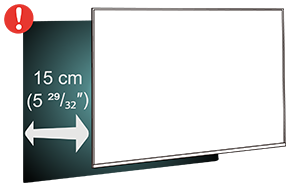
- Quando estiver montado na parede, posicione o televisor até 15 cm (5 29/32 polegadas) de distância da parede.
Nota
- Mantenha o televisor afastado de fontes de pó, tais como fogões. Sugere-se que limpe o pó com frequência para evitar que o televisor fique com pó.
[6] IntroduçãoConfigurarCabo de alimentação
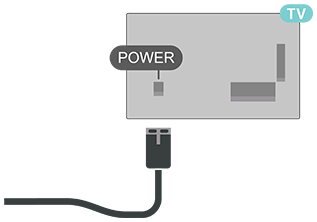
- Insira o cabo de alimentação CA (cabo de alimentação) no conector POWER na parte de trás do televisor.
- Certifique-se de que o cabo de alimentação CA (cabo de alimentação) está inserido com segurança no conector.
- Certifique-se de que a ficha do cabo de alimentação CA (cabo de alimentação), na tomada de parede, está sempre acessível.
- Quando desliga o cabo de alimentação CA (cabo de alimentação), retire sempre a ficha, nunca o cabo.
Ainda que este televisor tenha um consumo de energia muito baixo no modo de espera, desligue o cabo de alimentação CA (cabo de alimentação) para poupar energia se não utilizar o televisor durante um longo período de tempo.
[7] IntroduçãoConfigurarCabo de Antena
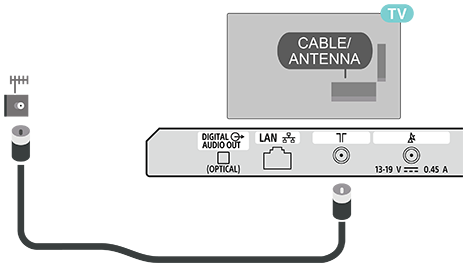
Insira o cabo de antena firmemente na tomada CABLE/ANTENNA na parte de trás do televisor.
Pode ligar a sua antena própria ou um sinal de antena a partir do sistema de distribuição de antena. Utilize um conector de antena RF coaxial IEC de 75 Ohm.
Utilize esta ligação de antena para entradas de sinal de Antena e Cabo.
[8] IntroduçãoConfigurar Antena parabólica
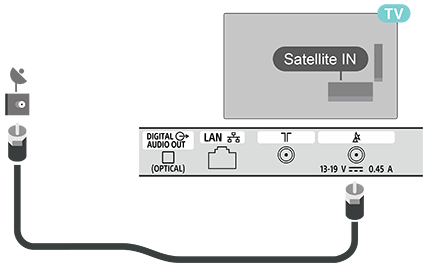
Ligue o conector de satélite do tipo F à ligação de satélite Satellite IN na parte de trás do televisor. (A porta de ligação apenas está disponível em região/país/modelo de televisor limitado.)
[9] IntroduçãoTelecomandoVisão geral das teclas
O telecomando fornecido, a disposição dos botões, os nomes dos botões e as funcionalidades disponíveis variam consoante a região/país/modelo do televisor.
Parte superior
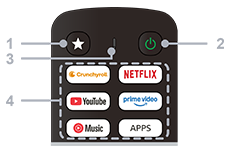
1 - Botão Personalizável
Iniciar aplicação preferencial atribuída pelo utilizador.
2 - de Ligar (Modo de Espera / Ligado)
Liga o televisor ou muda para o modo de espera.
3 - Microfone
Utilizado para pesquisa por voz.
4 - Botões da aplicação
Acede às aplicações e aos serviços online.
Meio
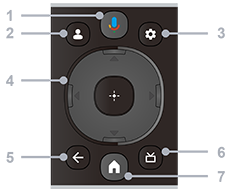
1 - Microfone/Assistente Google
Usa o Assistente Google*1 ou a pesquisa por voz*1. Para dicas sobre como controlar o seu televisor prima o botão microfone no telecomando e diga “dicas de voz”.
*1 O Assistente Google e a pesquisa por voz necessita de ligação à internet.
2 - Perfil
Gere os perfis de utilizador.
3 - Painel
Apresenta as Painel.
4 - Navegação (cima/baixo/esquerda/direita) / OK (Enter)
Navega e seleciona itens no menu no ecrã.
No modo de televisor: Apresentar e selecionar programas noutros canais enquanto vê televisão (Digital/Analógico).
5 - RETROCEDER
Permite regressar ao ecrã anterior.
6 - EPG
Apresenta o guia de programas digital.
7 - HOME
Mostra o ecrã principal do Televisor.
Parte inferior
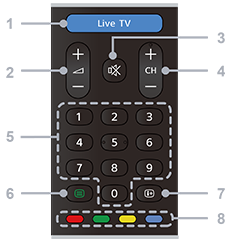
1 - Live TV / Free TV
Fornece uma ampla variedade de opções de Live TV, incluindo notícias locais, programas populares e filmes.
2 - Volume + / −
Permite ajustar o volume.
3 - Silenciar
Permite silenciar o som. Volte a carregar para repor o som.
4 - CH + / − (canal)
No modo de televisor: Seleciona o canal seguinte ou anterior.
No modo de texto: Seleciona a página + (seguinte) ou − (anterior).
5 - Botões numéricos
Seleciona os canais digitais.
6 - Texto
Apresenta informações de texto e serviços interativos.
7 - Informações
Apresenta informações sobre o canal, programa ou fonte de entrada que está a visualizar.
8 - Botões de cores
Executa a função correspondente no ecrã.
[10] IntroduçãoTelecomandoEmparelhar o seu telecomando com o televisor
Quando começa a configuração inicial do televisor, ser-lhe-á solicitado que emparelhe o telecomando premindo os botões HOME e RETROCEDER no telecomando de forma simultânea. Sugere-se que conclua o emparelhamento durante a primeira instalação do televisor.
Nota
- Assim que o telecomando tiver entrado no modo de emparelhamento com sucesso, o indicador de luz LED do telecomando começa a piscar.
- O telecomando deve ser mantido perto do televisor (até 1 metro de distância) durante o emparelhamento para garantir que o sucesso da operação.
- Se o televisor não iniciar o campo controlo por voz quando o botão Assistente Google for premido no telecomando, o emparelhamento não foi bem sucedido.
- É aconselhável que espere até que a configuração tenha iniciado por completo e iniciado todos os processos em segundo plano, antes de ser iniciado o modo de emparelhamento, tendo em conta que a mensagem que contém mais instruções pode aparecer demasiado tarde, impactando, assim, negativamente o processo de emparelhamento.
Emparelhar ou emparelhar novamente
Se o emparelhamento com o telecomando for perdido, pode emparelhar novamente o televisor com o telecomando.
Pode premir as teclas HOME + RETROCEDER (durante aproximadamente 3 segundos) para emparelhar.
Alternativamente, vá a [Painel] — [Todas as Configurações] — [Controles remotos e acessórios] e depois siga as instruções apresentadas no ecrã.
Quando o emparelhamento foi bem sucedido surge uma mensagem.
[11] IntroduçãoTelecomandoSensor IR
O televisor pode receber comandos a partir do telecomando com IR (infravermelhos) para enviar comandos. Se utilizar um telecomando com estas caraterísticas, certifique-se sempre de que aponta o telecomando para o sensor infravermelho na parte da frente do televisor.
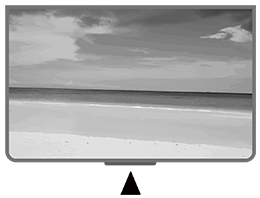
Atenção
Não coloque quaisquer objetos em frente ao sensor IF do televisor. Isso pode bloquear o sinal IR.
[12] IntroduçãoTelecomandoPilhas
Se o televisor não reagir a uma tecla premida no telecomando, as pilhas podem estar descarregadas.
Para substituir as pilhas, abra o respetivo compartimento na parte traseira inferior do telecomando.
- Deslize a tampa das pilhas na direção mostrada pela seta.
- Substitua as pilhas usadas com 2 pilhas tipo AAA 1.5 V. Certifique-se de que os pólos + e - das pilhas ficam alinhados corretamente.
- Volte a colocar a tampa e deslize-a para o lugar até ouvir um clique.
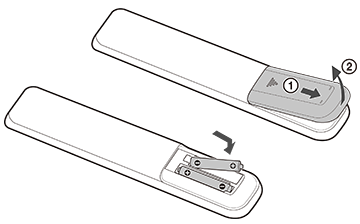
Remova as pilhas se não estiver a usar o telecomando por um longo período de tempo.
Elimine as pilhas usadas com segurança de acordo com as diretrizes de fim de utilização.
[13] IntroduçãoTelecomandoLimpeza
O seu telecomando está tratado com um revestimento resistente ao risco.
Para limpar o telecomando, utilize um pano húmido macio. Nunca utilize substâncias como álcool, químicos ou produtos de limpeza domésticos no telecomando.
[14] IntroduçãoTelecomandoSobre o Telecomando
[15] IntroduçãoLigar e Desligar
Certifique-se de que o televisor está ligado ao cabo de alimentação CA (cabo de alimentação). A luz indicadora na parte inferior do televisor acende-se.
Ligar
Prima o botão de Ligar no telecomando para ligar o televisor. Também pode premir o botão de Ligar na parte inferior do televisor para o ligar, caso não encontre o telecomando ou se as suas pilhas estiverem descarregadas.
Mudar para o modo de espera
Para mudar o televisor para o modo de espera, prima o botão de Ligar no telecomando. Pode também premir o botão de Ligar na parte inferior do televisor.

No modo de espera, o televisor ainda está conectado ao cabo de alimentação CA (cabo de alimentação) mas consome pouca energia.
Para desligar completamente o televisor, desligue a ficha do cabo de alimentação CA (cabo de alimentação).
Quando desligar a ficha do cabo de alimentação CA (cabo de alimentação), retire sempre a ficha, nunca o cabo. Certifique-se de que tem sempre total acesso à ficha do cabo de alimentação CA (cabo de alimentação), ao cabo de alimentação CA (cabo de alimentação) e à tomada elétrica.
Funcionalidades úteis
[17] Ver televisãoInstalação de canais
Pesquisar e instalar canais de TV
- Certifique-se de que o conector Antena/Cabo/Satélite está ligado corretamente.
- Vá a [Painel] — [Todas as Configurações] — [Canais e entradas] — [Canais].
- Selecione um tipo de canal e prima OK no telecomando.
- O televisor irá começar a pesquisar e a instalar canais de TV disponíveis.
- Espere uns minutos para concluir a instalação de canais e começar a ver canais de TV.
[18] Ver televisãoCanais em visualização
Ver canais de TV
- Prima Live TV / Free TV no telecomando.
- Prima Painel no telecomando, vá a Entradas e selecione um tipo de televisor.
- Se souber o número do canal, insira-o utilizando as teclas numéricas no telecomando. Prima OK no telecomando após ter inserido o número para mudar os canais.
[19] Ver televisãoListas de canais
Mudar para um canal a partir da lista de canais
- Enquanto estiver a ver um canal de TV, prima OK no telecomando para abrir a lista de canais.
- A lista de canais pode ter várias páginas com canais. Para ver a página seguinte ou anterior, siga as instruções apresentadas no ecrã.
- Para fechar a lista de canais sem trocar de canal, prima RETROCEDER no telecomando.
Obter mais listas de canais
- Enquanto vê televisão, prima OK no telecomando para abrir a lista de canais atual.
- Prima a Tecla à esquerda da Navegação no telecomando para obter mais listas de canais ordenadas por Todos, Recente, Listas favoritas e todos os tipos de canais.
- Selecione a lista de canais de acordo com a sua necessidade.
Adicionar um canal à lista favoritos
Numa lista de canais favoritos, pode agrupar os canais que gosta. Pode criar listas diferentes de canais favoritos para uma busca de canais mais facilitada. Com uma Lista de Favoritos selecionada, prima as teclas Navegação no telecomando para selecionar um canal, depois prima OK no telecomando para ver o canal selecionado.
- Enquanto vê televisão, prima OK no telecomando para abrir a lista de canais atual.
- Selecione o canal e prima a Tecla à direita da Navegação no telecomando para obter informações do canal.
- Prima novamente a Tecla à direita da Navegação no telecomando para mover para [Adicionar aos favoritos] e prima OK no telecomando para confirmar.
- Selecione uma das suas listas favoritos e prima OK no telecomando para adicionar o canal à lista.
- Prima RETROCEDER no telecomando para fechar o menu.
Remover um canal da lista favoritos
- Selecione um canal que já esteja adicionado à lista favoritos.
- Prima a Tecla à direita da Navegação no telecomando para mover para [Editar Favoritos] e prima OK no telecomando para confirmar.
- O canal foi agora removido da lista favoritos.
[20] Ver televisãoEPG
Com o guia de programa digital pode ver uma lista dos programas de televisão atuais e agendados dos seus canais. Dependendo da fonte de informação (dados) EPG, os canais analógicos e digitais ou apenas os canais digitais são mostrados. Nem todos os canais oferecem informação EPG.
O televisor pode recolher informação EPG para os canais que estão instalados no televisor.
[21] Ver televisãoVer televisão
[22] Dispositivos em LigaçãoSobre LigaçõesGuia de conectividade
Ligue sempre um dispositivo ao televisor com a melhor qualidade de ligação disponível. Utilize também cabos de boa qualidade para garantir uma boa transferência de imagem e som.
Quando liga um dispositivo, o televisor reconhece o seu tipo e atribui um nome do tipo correto a cada um. Se desejar, pode alterar o nome do tipo. Se atribuir um nome do tipo correto a um dispositivo, o televisor muda automaticamente para as definições ideais do televisor quando muda para este dispositivo no menu Entradas.
[23] Dispositivos em LigaçãoSobre LigaçõesPorta de Antena
Se tiver um descodificador (um recetor digital) ou um gravador, ligue os cabos de antena para passar o sinal de antena através do descodificador e/ou gravador primeiro antes deste entrar no televisor. Desta forma, a antena e o descodificador podem enviar canais adicionais possíveis para o Gravador gravar.
[24] Dispositivos em LigaçãoSobre LigaçõesPortas HDMI
Qualidade HDMI
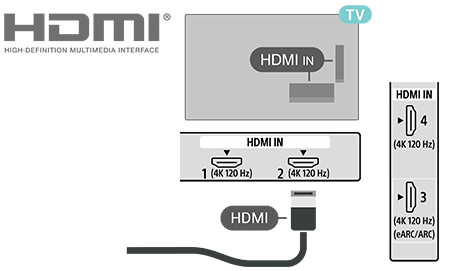
Uma ligação HDMI tem a melhor qualidade de imagem e de som. Um cabo HDMI combina sinais de vídeo e áudio. Utilize um cabo HDMI para sinais de televisor de Alta Definição (HD).
Para melhor transferência de qualidade de sinal, utilize um cabo HDMI de alta velocidade e não um cabo com mais de 5 metros de comprimento.
Proteção de cópia
As portas HDMI suportam HDCP 2.3 (Proteção de Conteúdos Digitais de Alta Largura de Banda). HDCP é um sinal de proteção de cópia que evita a cópia de conteúdos a partir de discos DVD ou de um disco Blu-ray. Também denominado como DRM (Gestão de Direitos Digitais).
HDMI eARC/ARC
Apenas o HDMI 3 no televisor suporta HDMI ARC (Canal de Retorno de Áudio) e HDMI eARC.
Se o dispositivo, por norma um Sistema de Cinema em Casa (HTS), barra de som ou recetor AV, também tiver a ligação HDMI ARC, ligue-o ao HDMI 3 neste televisor. Com a ligação HDMI ARC, não precisa de ligar um cabo de áudio extra que envia o som da imagem do televisor para o HTS. A ligação HDMI ARC combina ambos os sinais.
O HDMI eARC (Canal de Retorno de Áudio Melhorado) é um avanço perante o ARC anterior. Abrange todas as funcionalidades ARC mas com maior largura de banda e velocidade. O eARC suporta transmissão de áudio de alta qualidade até 192 kHz, 24-bit, 5.1 e 7.1 não comprimido e 32 canais de áudio não comprimidos.
Nota
- O HDMI eARC apenas está disponível no HDMI 3.
Utilize o Cabo HDMI de velocidade ultrarrápida para eARC. Apenas está disponível um dispositivo eARC de cada vez.
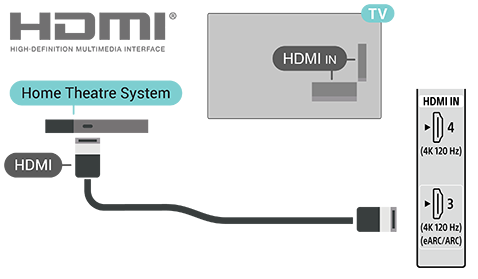
HDMI CEC
Ligue dispositivos compatíveis com HDMI CEC ao seu televisor. Pode controlá-los com o telecomando do televisor.
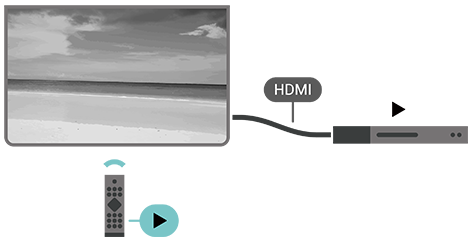
O HDMI CEC (Controlo Eletrónico do Consumidor) deve estar ativo tanto no televisor como no dispositivo ligado.
Permitir Controlo de CEC
Prima Painel no telecomando, vá a [Entradas], desça para selecionar [Configurações de entrada] e ative [Controle CEC global] para permitir que o televisor controle o dispositivo HDMI.
Desligamento automático do dispositivo
Vá a [Configurações de entrada] e ative a opção [Permitir que a TV desligue os dispositivos conectados] para desligar os dispositivos HDMI com o televisor.
Ligar automaticamente o televisor
Vá a [Configurações de entrada] e ative a opção [Permitir que os dispositivos conectados liguem a TV] para ligar o televisor com os dispositivos HDMI.
Nota
- O HDMI CEC pode não funcionar com dispositivos de outras marcas.
- A funcionalidade HDMI CEC tem nomes diferentes em marcas diferentes. Alguns exemplos são: Anynet, Aquos Link, Bravia Theatre Sync, Kuro Link, Simplink e Viera Link. Nem todas as marcas são totalmente compatíveis. Os exemplos do nome da marca do HDMI CEC são propriedade dos respetivos proprietários.
[25] Dispositivos em LigaçãoCAM com Smart Card (CI+) CI+
Este televisor está pronto para o CI+ Acesso Condicional.
Com o CI+ pode ver programas HD premium, como filmes e desporto, oferecidos pelos operadores de televisão digital na sua região. Estes programas são codificados pelo operador de televisão e descodificados com um módulo pré-pago CI+.
Os operadores de televisão digital oferecem um módulo CI+ (Módulo de Acesso Condicional - CAM) e um smart card incluído quando subscreve os seus programas premium. Estes programas têm um nível elevado de proteção de cópia.
Entre em contacto com um operador de televisão digital para mais informações sobre termos e condições.

[26] Dispositivos em LigaçãoCAM com Smart Card (CI+) Smart Card
Os operadores de televisão digital oferecem um módulo CI+ (Módulo de Acesso Condicional - CAM) e um smart card incluído quando subscreve os seus programas premium.
Insira o smart card no módulo CAM. Consulte as instruções que recebeu por parte do operador.
Inserir o CAM no televisor
- Observe o método correto de inserção no CAM. A inserção incorreta pode danificar o CAM e o televisor.
- Ao olhar para a parte de trás do televisor, com a parte frontal do CAM virada para si, insira-o com cuidado na ranhura PCMCIA CARD SLOT.
- Empurre o CAM para dentro até ao máximo possível. Deixe-o permanentemente na ranhura.
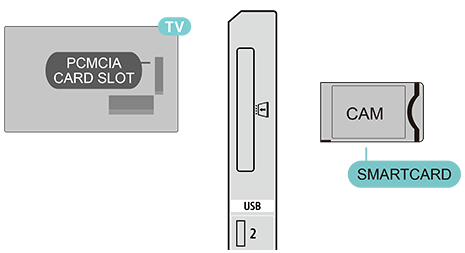
Quando liga o televisor, pode demorar alguns minutos até que o CAM esteja ativado. Se um CAM está inserido e se forem pagas taxas de subscrição (os métodos de subscrição podem diferir), pode ver os canais codificados suportados pelo smart card CAM.
O CAM e o smart card são exclusivamente para o seu televisor. Se remover o CAM, não poderá mais ver os canais codificados suportados pelo CAM.
[27] Dispositivos em LigaçãoCAM com Smart Card (CI+) Código PIN e Palavras-passe
Para alguns CAMs, deve inserir o código PIN para ver os seus canais. Quando define um código PIN para o CAM, recomendamos que use o mesmo código que utiliza para desbloquear o televisor.
Definir o código PIN para o CAM
- Vá ao menu Entradas.
- Selecione o tipo de canal que está a utilizar no CAM para ver televisão.
- Selecione o operador de televisão do CAM. Os ecrãs seguintes vêm do operador de televisão. Siga a instrução apresentada no ecrã para procurar a definição do código PIN.
[28] Dispositivos em LigaçãoSistema de Cinema em Casa (HTS)Ligar com HDMI eARC/ARC
Utilize um cabo HDMI para ligar um Sistema de Cinema em Casa (HTS) ao televisor. Pode ligar uma Barra de Som Sony ou um HTS com um leitor de CD embutido.
HDMI eARC/ARC
Se o seu Sistema de Cinema em Casa tiver uma ligação HDMI eARC/ARC, pode usar uma ligação HDMI eARC/ARC no televisor para ligar. Com HDMI eARC/ARC não necessita de ligar o cabo de áudio extra. A ligação HDMI eARC/ARC combina ambos os sinais.
Tendo em conta que o HDMI IN 3 (eARC/ARC) do televisor pode oferecer sinal de Canal de Retorno de Áudio (ARC), o televisor pode enviar apenas o sinal ARC para esta ligação HDMI.
Sincronização de áudio para vídeo (sincronizar)
Se o som não corresponder ao vídeo no ecrã, pode definir um atraso na maioria dos Sistemas de Cinema em Casa com um leitor de CD para corresponder o som ao vídeo.
[29] Dispositivos em LigaçãoSistema de Cinema em Casa (HTS)Ligar com HDMI
Utilize um cabo HDMI para ligar um Sistema de Cinema em Casa (HTS) ao televisor. Pode ligar uma Barra de Som Sony ou um HTS com um leitor de CD embutido.
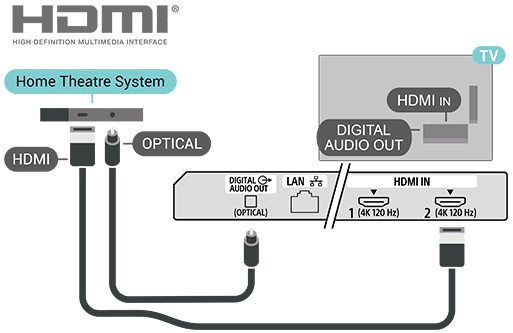
Se o Sistema de Cinema em Casa não tiver ligação HDMI eARC/ARC, adicione um cabo áudio ótico para enviar o som da imagem do televisor para o Sistema de Cinema em Casa.
Sincronização de áudio para vídeo (sincronizar)
Se o som não corresponder ao vídeo no ecrã, pode definir um atraso na maioria dos Sistemas de Cinema em Casa com um leitor de CD para corresponder o som ao vídeo.
[30] Dispositivos em LigaçãoDispositivo de VídeoHDMI
Utilize um cabo HDMI de Elevada Velocidade para melhor qualidade de imagem e de som.
Para melhor qualidade de transferência de sinal, utilize um Cabo HDMI de Elevada Velocidade que não seja mais comprido do que 5 metros, e ligue dispositivos que suportem HDR a qualquer uma das ligações HDMI.
Proteção de cópia
As portas HDMI suportam HDCP 2.3 (Proteção de Conteúdos Digitais de Alta Largura de Banda). HDCP é um sinal de proteção de cópia que evita a cópia de conteúdos a partir de discos DVD ou de um disco Blu-ray. Também denominado como DRM (Gestão de Direitos Digitais).
[31] Dispositivos em LigaçãoDispositivo de ÁudioSaída de Áudio Digital Ótico
A saída de áudio ótico é uma ligação de som de alta qualidade.
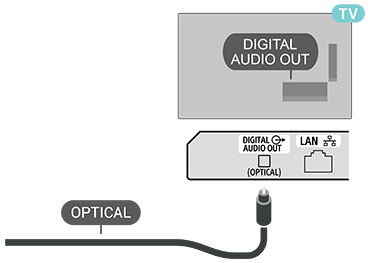
Esta ligação ótica pode transmitir 5.1 canais de áudio. Se o seu dispositivo, por norma um Sistema de Cinema em Casa (HTS), não tiver ligação HDMI ARC, pode usar esta ligação com a ligação de entrada de áudio ótica no HTS. A ligação DIGITAL AUDIO OUT (OPTICAL) envia o som do televisor para o HTS.
[32] Dispositivos em LigaçãoDispositivo de Armazenamento USB
Pode ver fotografias ou tocar a sua música e vídeos a partir de uma pen ligada por USB ou de um disco rígido ligado por USB.
Insira um dispositivo de armazenamento USB numa das ligações USB do televisor enquanto este estiver ligado.
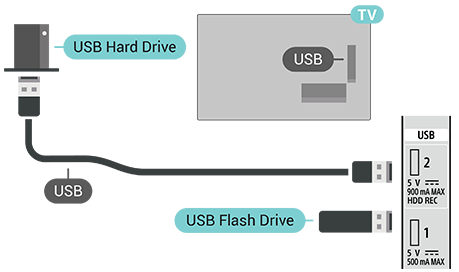
Para ver ficheiros a partir de um dispositivo de armazenamento USB precisa primeiro de adicionar a aplicação MMP (MultiMediaPlayer) ao Ecrã Principal. Prima HOME no telecomando e selecione o ícone Aplicações na extremidade direita da linha Aplicações. Também pode adicionar a aplicação MMP a partir da página Aplicações.
Para parar de ver o conteúdo do dispositivo de armazenamento USB, prima RETROCEDER no telecomando ou selecione outra atividade. Saia da aplicação MMP antes de desconectar o dispositivo.
Remover o dispositivo de armazenamento USB de forma segura
- Prima Painel no telecomando.
- Deslize para baixo para selecionar o seu dispositivo de armazenamento USB e prima OK no telecomando.
- Selecione Ejetar e prima OK no telecomando.
- Espere até que o processo de ejeção esteja terminado e depois retire a pen USB.
Ultra HD em USB
Pode ver as fotografias em resolução Ultra HD a partir de um dispositivo de armazenamento USB. O televisor irá reduzir a resolução para Ultra HD se a resolução da fotografia for superior.
[33] Dispositivos em LigaçãoVídeos, Fotografias, Música e Texto
Pode ver as suas fotografias ou tocar a sua música e vídeos a partir de um dispositivo de armazenamento USB ligado.
Com o televisor ligado, ligue um dispositivo de armazenamento USB a uma das ligações USB.
- Prima HOME no telecomando, selecione MMP (MultiMediaPlayer) a partir da lista de Aplicações e prima OK no telecomando.
- Utilize as teclas de Navegação no telecomando para selecionar o tipo de ficheiro.
- Siga as instruções apresentadas no ecrã para reproduzir os ficheiros.
[34] Dispositivos em LigaçãoDefinições e dispositivos disponíveis
HDMI
Smart Card
Dispositivo de Vídeo
Dispositivo de Áudio
[35] Ligar a uma redeLigar a sua Google TVRede e Internet
Rede Doméstica
Para usufruir de todas as funcionalidades da sua Google TV, o seu televisor deve estar ligado à Internet.
Ligue o televisor a uma rede doméstica com uma ligação de internet de alta velocidade. Pode ligar o seu televisor com fios ou sem fios ao seu router.
Ligar a uma rede
Ligação sem fios
O que precisa
Para ligar o televisor à Internet sem fios, precisa de um router Wi-Fi com uma ligação à Internet.
Utilize uma ligação de alta velocidade (banda larga) à Internet.
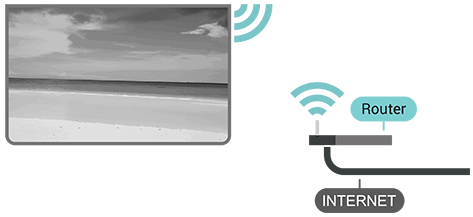
Ligar e desligar o Wi-Fi
Vá a [Painel] — [Todas as Configurações] — [Rede e Internet] — [Wi-Fi] para ligar e desligar.
Estabelecer a ligação
Vá a [Painel] — [Todas as Configurações] — [Rede e Internet] e prima OK no telecomando.
- Na lista de redes encontradas, selecione a sua rede sem fios. Se a sua ligação não estiver na lista porque o nome da rede está oculto (você desligou a transmissão do SSID do router), selecione [Adicionar rede nova] para inserir você o nome da rede.
- Siga as instruções apresentadas no ecrã.
- Quando a ligação for bem sucedida, será mostrada uma mensagem.
Ligar de forma rápida ao seu Wi-Fi
Ligar de forma rápida ajuda-o a ligar rapidamente ao seu Wi-Fi através da digitalização de um código QR no ecrã do seu televisor.
Junte-se a um Wi-Fi através da digitalização do código QR com um dispositivo móvel e siga as instruções. O seu televisor irá ligar-se rapidamente ao Wi-Fi através da assistência a partir do seu dispositivo móvel.
Problemas
Ligação sem fios não encontrada ou distorcida
- Microondas, telefones DECT ou outros dispositivos com Wi-Fi 802.11b/g/n na sua proximidade podem perturbar a ligação sem fios.
- Certifique-se de que as firewalls na sua ligação de rede permitem o acesso à ligação sem fios do televisor.
- Se a rede sem fios não funcionar devidamente na sua casa, tente a instalação da rede com fios.
A internet não funciona
- Se a ligação ao router estiver OK verifique a ligação do router à Internet.
As ligações do PC e da Internet estão lentas
- Consulte as informações sobre alcance em interiores, taxa de transferência e outros fatores de qualidade do sinal no seu manual do utilizador do router sem fios.
- Utilize uma ligação à Internet de alta velocidade (banda larga) para o seu router.
DHCP
- Se a ligação falhar, pode verificar a configuração do DHCP (Protocolo de Configuração Dinâmica de Hosts). O DHCP deve ser ligado.
Ligação com fios
O que precisa
Para ligar o televisor à Internet, precisa de um router com uma ligação à Internet. Utilize uma ligação de alta velocidade (banda larga) à Internet.
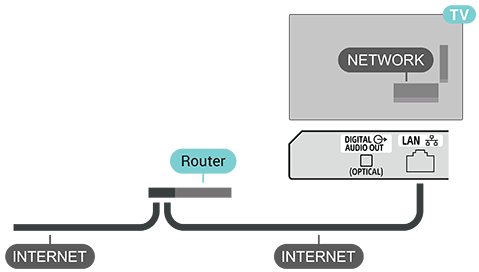
Estabelecer a ligação
- Ligue o router ao televisor com uma ligação por cabo (Cabo Ethernet**).
- Certifique-se de que o router está ligado.
- O televisor procura constantemente pela ligação de rede.
- Quando a ligação for bem sucedida, será mostrada uma mensagem.
Se a ligação falhar, pode verificar a configuração do DHCP. O DHCP deve ser ligado.
** Para cumprir as normas EMC, utilize um cabo Ethernet FTP Cat 5E blindado.
Outras Definições da Rede
Hotspot e partilha de ligação
Vá a [Painel] — [Todas as Configurações] — [Rede e Internet] — [Ponto de acesso e tethering].
Ajuste as configurações do Hotspot e defina a palavra-passe do Hotspot.
Prioridade de ligação de rede
Vá a [Painel] — [Todas as Configurações] — [Rede e Internet] — [Prioridade da rede].
Selecione Ethernet ou Wi-Fi para a ligação prioritária.
Nota
- Por motivos de segurança, recomenda-se vivamente que ligue o seu televisor à Internet através de um router/modem que inclua a funcionalidade de router. A ligação direta do seu televisor à Internet poderá expô-lo a ameaças de segurança, como a extração ou manipulação de conteúdos ou informações pessoais.
Contacte o seu prestador de serviços ou administrador de rede para confirmar que a rede inclui a funcionalidade de router.
[36] Ligar a uma redeLigar a sua Google TVConta Google e Perfis
Iniciar sessão
Para usufruir das funcionalidades totais da sua Google TV, pode iniciar sessão no Google com a sua Conta Google.
Ao iniciar sessão poderá jogar os seus jogos favoritos no smartphone, tablet e televisor. Também irá obter recomendações de vídeo e música personalizados no ecrã principal do seu televisor bem como acesso ao YouTube, Google Play e outras aplicações.
Utilize a sua Conta Google existente para iniciar sessão no Google no seu televisor. Uma conta Google é um endereço de e-mail e uma palavra-passe. Se ainda não tem uma conta Google, utilize o seu computador ou tablet para criar uma (accounts.google.com). Para jogar jogos com a Google Play, precisa do Google + perfil. Se não iniciou sessão durante a primeira instalação do televisor, pode sempre fazê-lo mais tarde.
Iniciar sessão ou gerir as suas contas Google depois de ter instalado o televisor
- Vá a [Painel] — [Todas as Configurações].
- Selecione [Contas e perfis] e prima OK no telecomando.
- Siga as instruções apresentadas no ecrã para adicionar ou gerir as contas.
Perfil Crianças
Assim que tiver iniciado sessão numa conta Google, pode criar um perfil Crianças para os seus filhos. O perfil Crianças permite aos pais dar acesso aos seus filhos em aplicações de televisão, tanto de audiência geral como próprias para crianças. Os pais selecionam quais as aplicações a instalar e podem configurar lembretes da hora de dormir e limites de tempo de ecrã.
No perfil Crianças, apenas se pode aceder a aplicações autorizadas e apenas ligações HDMI são permitidas para serem selecionadas como fontes externas.
Criar um perfil Crianças
Pode utilizar a sua conta Google já existente no seu televisor ou adicionar uma conta para criar um perfil Crianças.
- Vá a [Painel] — [Todas as Configurações].
- Selecione [Contas e perfis] e prima OK no telecomando.
- Selecione + [Add a kid] para criar um espaço personalizado para o(a) seu(ua) filho(a).
- Durante o processo de configuração inicial nos perfis Crianças, os pais podem selecionar quais as aplicações a instalar a partir das aplicações na Play Store classificadas para todas as idades.
[37] Ligar a uma redeGoogle CastO que precisa
Se uma aplicação no seu dispositivo móvel tiver Google Cast, pode transmitir a sua aplicação neste televisor. Na aplicação do telemóvel, procure pelo ícone Google Cast . Pode utilizar o seu dispositivo móvel para controlar o que está no televisor. Google Cast funciona em Android e iOS.
Nota
- A funcionalidade Google Cast funciona apenas no Modo Google TV e não no modo TV Básico.
O seu dispositivo móvel deve estar ligado à mesma rede doméstica Wi-Fi que o seu televisor.
Aplicações com Google Cast
Estão disponíveis novas aplicações Google Cast todos os dias. Pode tentar com o YouTube, Chrome, Netflix, Photowall... ou o Big Web Quiz para o Chromecast. Ver também google.com/cast.
Alguns produtos e caraterísticas Google Play não estão disponíveis em todos os países.
Encontre mais informações em www.support.google.com/googletv.
[38] Ligar a uma redeGoogle CastTransmitir para o seu televisor
Transmitir uma aplicação para o ecrã do televisor
- No seu smartphone ou tablet, abra uma aplicação que suporte Google Cast.
- Selecione o ícone Google Cast.
- Selecione o televisor para o qual gostaria de fazer a transmissão.
- Prima Play no seu smartphone ou tablet. Aquilo que selecionou deve começar a reproduzir no televisor.
[39] Ligar a uma redeAplicaçõesSobre as aplicações
Pode encontrar as suas aplicações favoritas na linha Apps no Menu Principal.
À semelhança das aplicações no seu smartphone ou tablet, as aplicações no seu televisor oferecem funções específicas para uma experiência televisiva enriquecedora tal como YouTube, jogos, videoclubes ou previsão do tempo.
As aplicações podem ser obtidas a partir da Google Play™ Store. Para iniciar, algumas aplicações práticas estão pré-instaladas no seu televisor.
Para instalar aplicações a partir da Google Play™ Store, o televisor deve estar ligado à Internet. Deve iniciar sessão com uma conta Google para usar as aplicações Google Play e Google Play™ Store.
[40] Ligar a uma redeAplicaçõesIniciar ou Parar um Aplicação
Pode iniciar uma aplicação a partir do Ecrã Principal.
Iniciar uma aplicação
- Prima HOME no telecomando.
- Mova para o separador Apps ou para a linha as suas aplicações, selecione a aplicação que deseja e prima OK no telecomando.
- Para parar uma aplicação, prima RETROCEDER no telecomando ou pare a aplicação com o respetivo botão sair/parar.
[41] Ligar a uma redeAplicaçõesGerir aplicações
Se parar uma aplicação ou voltar ao Menu Principal, a aplicação não parou verdadeiramente. A aplicação ainda está em execução em segundo plano para estar disponível quando você a iniciar novamente. Para uma execução fluente, a maioria das aplicações precisa de guardar alguns dados na memória cache do televisor. Pode ser boa ideia parar uma aplicação por completo ou limpar os dados de cache de uma aplicação em particular para otimizar o desempenho geral das aplicações e para manter a utilização da memória baixa no seu televisor. Também é melhor desinstalar as aplicações que já não utiliza. Pode ir a [Painel] — [Todas as Configurações] — [Apps] — [Mostrar todos os apps] ou [Apps não usados] para enumerar as suas aplicações instaladas ou utilizadas.
Para cada aplicação instalada, pode também definir as permissões para Gerir atualizações, Permissões da Aplicação, Acesso especial à aplicação e Segurança.
Encontre mais informações em www.support.google.com/googletv
[42] DefiniçõesPainel
Prima Painel no telecomando para selecionar um dos menus abaixo, depois prima OK no telecomando.
[Todas as Configurações]
Abra o menu completo das definições para personalizar a sua experiência televisiva.
[Protetor de tela ]
Inicia o protetor de ecrã imediatamente para proteger ou personalizar o seu ecrã.
[Entradas]
Muda a fonte de entrada de vídeo (por exemplo, dispositivos HDMI, caixa de cabo).
[Exibir legendas]
Ajusta o modo de imagem, a proporção de imagem e o brilho do ecrã.
[Som]
Ajusta a saída de áudio, modos de som e preferências de volume.
[Wi-Fi]
Gere as ligações de internet e o estado da rede.
[Bluetooth]
Emparelha ou gere acessórios como auscultadores, barras de som ou comandos.
[Acessibilidade]
Ativa caraterísticas de assistência como legendas, guias de voz ou contraste elevado.
[43] DefiniçõesDefinição de ImagemModo de Imagem
Selecionar um modo de imagem
Vá a [Painel] — [Todas as Configurações] — [Tela e som] — [Exibição] — [Modo imagem].
Para um ajuste mais fácil da imagem, pode selecionar um modo de imagem pré-definido.
- [Usuário] – A preferência de imagem que definiu durante a configuração anterior.
- [Padrão] – A definição com maior poupança de energia. Esta é a definição de fábrica.
- [Vívido] – Ideal para visualização com luz do dia.
- [Cinema] – Ideal para ver filmes.
- [Jogo] – Ideal para jogar jogos.
- [Economia de energia] – Ideal para poupar energia.
[44] DefiniçõesDefinição de ImagemOutras definições de imagem
Vá a [Painel] — [Todas as Configurações] — [Tela e som] — [Exibição] — [Modo imagem] e desça para personalizar definições avançadas para o modo de imagem selecionado.
[Luz de fundo automática]
Otimiza automaticamente o brilho do ecrã de acordo com as condições de luminosidade ambientes para o conforto dos seus olhos.
[Brilho]
Ajusta o brilho geral da imagem de acordo com a sua preferência.
[Nível de preto]
Ajusta o nível de preto de uma imagem para melhorar as cenas escuras e os detalhes de sombra.
[Contraste]
Ajusta o nível de contraste para tornar as cores da imagem mais vivas e realistas.
[Cor]
Ajusta a intensidade da cor para enriquecer ou tornar mais natural as cores da imagem.
[MATIZ]
Ajusta os tons da cor entre fases verde e vermelho para conseguir tons de pele precisos.
[Nitidez]
Ajusta o detalhe da imagem e a claridade para tornar as linhas finas e as margens mais afiadas.
[OLED]
Acede a definições relacionadas com o painel OLED.
-
[Compensação de OLED]:
Desempenha limpeza de ruído do painel OLED para manter a uniformidade do ecrã. Esta operação pode demorar aproximadamente 1,5 horas e o televisor deve manter-se no modo de espera durante o processo.
-
[Compensação OFF-RS manual]:
Calibra o ecrã para maximizar a qualidade da imagem e prolongar a vida útil do painel. O processo demora cerca de 15 minutos para finalizar após o televisor entrar em modo de espera.
-
[Ajuste de pixel]:
Desloca as posições do pixel de forma periódica para reduzir o desgaste dos pixeis e proteger o ecrã OLED da retenção de imagem (marcação permanente) causada por mostrar imagens estáticas.
Vídeo avançado
Selecione [Configurações avançadas] para aceder a opções de vídeo adicionais.
-
[Imagem desativada]:
Desliga o ecrã do televisor enquanto mantém a reprodução do áudio ativa. Prima qualquer botão no telecomando para ativar o ecrã e retomar à visualização normal.
-
[Temperatura da cor]:
Ajusta os tons da cor da imagem. Pode selecionar uma opção predefinida ou personalizar as definições de acordo com a sua preferência.
-
[Notificação do Dolby Vision]:
Ativa ou desativa as notificações no ecrã quando é detado conteúdo Dolby Vision.
-
[DNR]:
Redução do ruído digital. Filtra e reduz ruído de imagem indesejado para uma imagem mais nítida.
-
[Redução de ruído MPEG]:
Redução do ruído MPEG. Melhora a qualidade da imagem reduzindo o ruído em bloco e ruído de mosquito sem comprometer a resolução da imagem.
-
[Controle adaptativo de luz]:
Melhora o contraste de forma dinâmica ajustando automaticamente os níveis de luminosidade do sinal da imagem.
Nota
- Esta caraterística está indisponível quando a opção Modo PC está ligada.
-
[Controle de contraste local]:
Melhora os níveis de contraste em áreas localizadas específicas da imagem para melhor profundidade.
-
[Realçador de cores dinâmicas]:
Otimiza automaticamente os níveis de cor com base no conteúdo, oferecendo uma experiência visual mais viva e realista.
-
[Modo DI Film]:
Deteta automaticamente fontes entrelaçadas baseadas em filmes, analisando o conteúdo para reconstruir cada fotograma original para uma reprodução de movimento mais suave e natural.
-
[Blue Stretch]:
Ajusta a temperatura de cor tornando áreas brancas mais brilhantes e fazendo com que os brancos pareçam mais brilhantes e frios.
-
[Gamma]:
Ajusta o equilíbrio de luz e escurecimento da imagem. (Recomendado para utilizadores experientes.)
-
[Jogo]:
Otimiza as definições de ecrã e reduz o atraso de entrada para uma experiência de jogo altamente responsiva.
-
[ALLM]:
Modo de Baixa Latência Automático Muda automaticamente para o modo baixa latência quando é detetado conteúdo de jogo, garantindo uma jogabilidade suave e sem interrupções.
-
[Modo PC]:
Apresenta a imagem original com precisão pixel-a-pixel, ideal para utilizar o televisor como monitor de computador.
-
[MJC]:
Cancelamento da Trepidação de Moção. Estima e insere fotogramas em falta na reprodução de vídeo, entregando uma imagem em movimento significativamente mais suave e fluida.
-
[Gama RGB do HDMI]:
A gama completa RGB permite o preto e branco reais em imagens. O RGB limitado oferece uma gama 16-235 mais reduzida, que resulta numa pequena redução da qualidade de imagem, níveis de vídeo e intervalo de saída.
-
[Espaço de cor]:
Altera a gama de cores reproduzida no ecrã para corresponder ao sinal de vídeo da fonte.
-
[AISR]:
Resolução Super IA. Utiliza processamento de inteligência para aumentar a resolução de conteúdos de baixa resolução em qualidade de imagem mais nítida, quase 4K.
-
[Remover o realce de contorno]:
Suaviza banda de cor e remove linhas de contorno marcadas parar criar gradientes de cor contínuos.
-
[Correção de balanço de branco em 11 pontos]:
Ajusta finamente o balanço branco com elevada precisão nos 11 níveis diferentes com base na temperatura de cor selecionada.
-
[Contraste de IA]:
Melhora dinamicamente o contraste ao analisar as áreas claras e escuras de cada cena utilizando inteligência artificial.
[Redefinir para o padrão]
Reinicia todas as definição de imagem atuais novamente para os seus valores padrão de fábrica.
[45] DefiniçõesDefinição de ImagemEcrã
Se a imagem não estiver a preencher o ecrã todo e aparecerem barras pretas na parte superior, inferior ou nas laterais do ecrã, pode ajustar a imagem para preencher o ecrã na totalidade.
Selecionar uma das definições básicas para preenchimento do ecrã
Vá a [Painel] — [Todas as Configurações] — [Tela e som] — [Tela].
[Automático]
Aumenta automaticamente a imagem para caber no ecrã com a proporção original. Não será perdido conteúdo visual.
Estas são mais opções de definição que apenas estão disponíveis com fonte de entrada específica ou formato de vídeo.
[Super zoom]
Remove as barras pretas nas laterais de emissões 4:3. Não recomendado para HD ou PC.
[4:3]
Apresenta o formato clássico 4:3.
[Expansão do filme 14:9]
Ajusta o formato 4:3 para 14:9. Não recomendado para HD ou PC.
[Expansão do filme 14:9]
Ajusta o formato 4:3 para 16:9. Não recomendado para HD ou PC.
[Widescreen]
Estica a imagem para o formato 16:9.
[Completa]
Alarga a imagem automaticamente para preencher o ecrã. A distorção da imagem é mínima, as legendas permanecem visíveis. Não é apropriado para entrada para PC. Algum conteúdo de imagem extremo ainda pode mostrar barras pretas. A proporção do conteúdo da imagem pode alterar-se.
[Não dimensionado]
Oferece detalhe máximo para PC.
[46] DefiniçõesDefinições de SomDefinições básicas
Vá a [Painel] — [Todas as Configurações] — [Tela e som] — [Som] — [Configurações básicas] e prima OK no telecomando.
[Balanço]
Ajuste o equilíbrio de som de acordo com a sua preferência pessoal.
[Som surround]
Ligue ou desligue o som surround.
[Detalhes do equalizador]
Ajuste o nível do equalizador de acordo com a sua preferência.
[Controle automático de volume]
Permite ajustar grandes diferenças de nível de som entre canais e entradas automaticamente.
[47] DefiniçõesDefinições de SomOutras Definições de Som
Vá a [Painel] — [Todas as Configurações] — [Tela e som] — [Som] e prima OK no telecomando.
[Processamento de áudio Dolby] e definições
Quando [Processamento de áudio Dolby] está ligado, o [Configurações de Processamento de áudio Dolby] relacionado estará disponível para ajuste. Pode ligar ou desligar o [Nivelador de volume], [Virtualizador de Surround] ou [Dolby Atmos].
[DTS Virtual:X] e definições
Quando [DTS Virtual:X] está ligado, o [Configurações de DTS Virtual:X ] relacionado estará disponível para ajuste. Pode ligar ou desligar o [TruVolumeHd] e [Clareza de diálogo].
[Faixa dinâmica DTS]
Ligue o controlo de gama dinâmica para o volume de som.
[Alto-falantes]
Ligue e desligue a saída de som através dos altifalantes do televisor.
[eARC]
Desligue ou defina para que se liguem automaticamente as funções de ligação eARC.
[Modo Downmix]
Selecione o modo que converte multicanais de áudio num número mais baixo de canais.
[Aprimorador de diálogo]
Desligue ou defina o nível de aumento do volume e nitidez dos conteúdos do diálogo.
[Redefinir para o padrão]
Reinicie as definições de som atuais para padrão.
[48] DefiniçõesDefinições de SomSaída de Áudio
Vá a [Painel] — [Todas as Configurações] — [Tela e som] — [Saída de áudio] e prima OK no telecomando.
[Saída digital]
As definições de saída digital estão disponíveis para sinais de som ótico e HDMI ARC/eARC.
Defina o sinal de saída de áudio do televisor para adaptar as capacidades de som do Sistema de Cinema em Casa.
[Atraso da saída digital]
Para alguns Sistemas de Cinema em Casa pode precisar de ajustar o atraso de sincronização do áudio para sincronizar o áudio ao vídeo. Selecione 0 se o atraso do som estiver definido no seu Sistema de Cinema em Casa.
[Atraso do Bluetooth]
Ajustar o atraso de sincronização de áudio para sincronizar o áudio ao vídeo para dispositivos Bluetooth.
[Dispositivo de saída de áudio]
Defina o televisor para reproduzir o som no televisor ou num sistema de áudio ligado.
Pode selecionar onde quer ouvir o som do televisor e como quer controlá-lo.
- Selecione [Automática] para aplicar automaticamente os dispositivos de saída de áudio.
- Se selecionar [Alto-falante da TV], os altifalantes do televisor estão sempre ligados.
- Selecione [HDMI ARC], [HDMI eARC], [BT], [HP], [SPDIF] para definir a saída de áudio para os dispositivos ligados.
- Se selecionar [SPK + BT], [SPK + HP] ou [SPK + SPDIF], as teclas de volume do telecomando ajustam o volume de dispositivos externos e o volume do televisor é ajustado no módulo Volume do Altifalante do Televisor. A definição [Volume SPK com várias saídas] também está disponível para ajustar o volume misturado.
[49] DefiniçõesDefinições de SistemaDefinições de Alimentação e Energia
Vá a [Painel] — [Todas as Configurações] — [Sistema] — [Energia].
[Timer de desligamento]
Defina a hora para desligar o visor do televisor automaticamente para poupar energia. A definição do relógio pode ser definida para [Durante a inatividade], [Durante a reprodução de mídia] ou [Contagem regressiva a partir de agora].
[Comportamento ao ligar]
Defina o televisor para ficar ligado no [Tela inicial do Google TV] ou [Última entrada usada] quando o televisor estiver ligado.
[Hora de ligar/desligar]
Defina o tipo e a hora para ligar ou desligar automaticamente o televisor.
[Configurações avançadas]
Ligue/desligue o [Luz de espera] ou defina o [Brilho do LED de energia].
[50] DefiniçõesDefinições de SistemaOutras Definições do Sistema
Vá a [Painel] — [Todas as Configurações] — [Sistema].
[Protetor de tela ambiente]
Mostrar uma apresentação de diapositivos de fotografias fornecidas pelo Google ou imagens do Google Photos quando o televisor está inativo. Esta funcionalidade pode ser ativada manualmente premindo a tecla RETROCEDER no telecomando no iniciador do Ecrã Principal ou pode ser iniciada automaticamente após o televisor ter estado inativo durante um determinado período.
[Sobre]
Apresenta informações sobre o televisor.
Pode reiniciar o televisor a partir deste item.
[Data e hora]
Configura a hora/data atual e a apresentação automática do relógio.
[Idioma]
Seleciona o idioma dos menus. O idioma dos menus selecionado define também o idioma do reconhecimento de voz.
[Teclado]
Configura as definições do teclado no ecrã.
[Armazenamento]
Altera as definições relacionadas com o armazenamento de dados.
[Sons do sistema]
Configura os sons de sistema.
[Reiniciar]
Reinicia o televisor.
[51] DefiniçõesDefinições de acessibilidade
Vá a [Painel] — [Todas as Configurações] — [Acessibilidade].
Com a ajuda das funções de Acessibilidade, o televisor está preparado para ser utilizado por pessoas surdas, com deficiências auditivas, cegas ou com visão reduzida.
[Conversão de texto em voz]
Defina para converter texto em discurso para pessoas cegas ou com visão reduzida.
[Legendas]
Mude as definições utilizadas para mostrar legendas.
[Texto em alto contraste]
Ligue para mostrar texto com maior contraste para uma leitura mais fácil.
[Atalho de acessibilidade]
Acesso rápido para definições de acessibilidade.
Estes são mais serviços oferecidos pelo Google, tais como [TalkBack (leitor de tela)], [Tamanho do texto], [Correção de cor], [Espera da repetição de teclas], [Switch Access] para ajudar a tornar o seu televisor mais acessível. Para encontrar mais informações sobre os serviços, visite www.support.google.com/googletv.
[52] DefiniçõesTelecomando e acessóriosDispositivos Bluetooth
Emparelhar acessório
Posicione o dispositivo Bluetooth até uma distância de 5 metros do televisor. Leia o manual do utilizador do dispositivo para informações específicas sobre emparelhamento e alcance sem fios. Certifique-se de que a definição Bluetooth está ligada no televisor.
Assim que um dispositivo Bluetooth estiver emparelhado, pode selecioná-lo para reproduzir o som do televisor. Quando um dispositivo está emparelhado, não precisa de o emparelhar novamente a não ser que o remova.
Emparelhar um dispositivo Bluetooth com o televisor
- Ligue o dispositivo Bluetooth e coloque-o ao alcance do televisor.
- Vá a [Painel] — [Todas as Configurações] — [Controles remotos e acessórios] — [Parear acessório].
- Siga as instruções no ecrã do televisor. Irá emparelhar o dispositivo com o televisor e o televisor irá armazenar a ligação. Pode precisar de desemparelhar um dispositivo emparelhado se o número máximo de dispositivos emparelhados tiver sido alcançado.
- Prima repetidamente ❮ (esquerda) no telecomando, se necessário, para fechar o menu.
Operação do Dispositivo
Ligar ou desligar a um dispositivo Bluetooth
- Vá a [Painel] — [Todas as Configurações] — [Controles remotos e acessórios].
- Na lista, selecione um dispositivo Bluetooth.
- Selecione [Associar] ou [Desassociar] para ligar ou desligar um dispositivo Bluetooth.
- Prima repetidamente ❮ (esquerda) no telecomando, se necessário, para fechar o menu.
Renomear um dispositivo Bluetooth
- Vá a [Painel] — [Todas as Configurações] — [Controles remotos e acessórios].
- Na lista, selecione um dispositivo Bluetooth.
- Selecione [Renomear] para renomear um dispositivo Bluetooth.
- Prima repetidamente ❮ (esquerda) no telecomando, se necessário, para fechar o menu.
Pode ligar ou desligar um dispositivo Bluetooth sem fios. Também pode remover um dispositivo Bluetooth. Se remover um dispositivo Bluetooth, este será desemparelhado.
Remover um dispositivo Bluetooth
- Vá a [Painel] — [Todas as Configurações] — [Controles remotos e acessórios].
- Na lista, selecione um dispositivo Bluetooth.
- Selecione [Esquecer] para remover o dispositivo Bluetooth.
- Prima repetidamente ❮ (esquerda) no telecomando, se necessário, para fechar o menu.
Ver informações sobre um dispositivo Bluetooth
- Vá a [Painel] — [Todas as Configurações] — [Controles remotos e acessórios].
- Na lista, selecione um dispositivo Bluetooth.
- A informação do dispositivo Bluetooth está enumerada na parte inferior.
- Prima repetidamente ❮ (esquerda) no telecomando, se necessário, para fechar o menu.
[53] DefiniçõesTelecomando e acessóriosDefinições do telecomando
Emparelhar o telecomando
Emparelhar ou emparelhar novamente
Quando começa a configuração inicial do televisor, ser-lhe-á solicitado que emparelhe o telecomando premindo os botões HOME e RETROCEDER no telecomando de forma simultânea. Quando o emparelhamento foi bem sucedido irá surgir uma mensagem de confirmação.
Se o emparelhamento se perder, pode emparelhar novamente premindo outra vez os botões HOME e RETROCEDER ao mesmo tempo no telecomando.
Botão Personalizável
Configurar botão personalizável
Pode atribuir ou voltar a atribuir uma funcionalidade ao botão:
- Certifique-se de que o telecomando está emparelhado com o televisor.
- Vá a [Painel] — [Todas as Configurações] — [Controles remotos e acessórios].
- Selecione [Configurar o botão personalizável] e prima OK no telecomando.
- Pode selecionar uma aplicação favorita a partir da lista disponível e atribuí-la ao botão personalizável.
- Alternativamente, pode atribuir um menu de entrada do dispositivo ao botão personalizável.
- Prima repetidamente ❮ (esquerda) no telecomando, se necessário, para fechar o menu.
[54] DefiniçõesDefinições disponíveis
Painel
Acessibilidade
[55] Software e EspecificaçõesAtualizações de Software
Atualizar a partir da Internet
Se o televisor estiver ligado à Internet, pode receber uma mensagem para atualizar o software do televisor. Precisa de uma ligação à internet de alta velocidade (banda larga). Se receber esta mensagem, recomendamos que realize a atualização.
- Vá a [Painel] — [Todas as Configurações] — [Sistema] — [Sobre] — [Atualização do sistema] e prima OK no telecomando.
- Siga as instruções no ecrã.
Verificar a partir do Ecrã Principal
- Prima HOME no telecomando.
- Selecione o ícone [Notificação] a partir do canto superior direito e prima OK no telecomando.
[56] Software e EspecificaçõesVersão do Software
Visualizar a versão do Software atual do televisor
- Vá a [Painel] — [Todas as Configurações] — [Sistema] — [Sobre].
- São apresentadas a versão, respetivas notas e data de criação. Para além disso, o Número ESN da Netflix é apresentado se estiver disponível.
- Prima RETROCEDER no telecomando para fechar o menu.
[57] Software e EspecificaçõesSistema Operativo
Google TV versão OS:
Android 14
[58] Software e EspecificaçõesConectividade
Lado do televisor
- Ranhura do CAM (Módulo de Acesso Condicional)
- USB 2 - USB 3.2 Gen 1
- USB 1 - USB 2.0
- Entrada HDMI 4 - 4K 120 Hz
- Entrada HDMI 3 - 4K 120 Hz - ARC/eARC
Parte inferior do televisor
- DIGITAL AUDIO OUT (OPTICAL)
- LAN (10BASE-T/100BASE-TX)
- Antena (aerial)/cabo
- Antena satélite
- Entrada HDMI 1 - 4K 120 Hz
- Entrada HDMI 2 - 4K 120 Hz
[59] Ajuda e ApoioResolução de problemasLigar e Telecomando
O televisor não se liga
- Desligue o cabo de alimentação CA (cabo de alimentação) da tomada elétrica. Aguarde um minuto e, em seguida, volte a ligá-lo.
- Certifique-se de que o cabo de alimentação CA (cabo de alimentação) está ligado com segurança.
Som de estalido quando inicia ou desliga
Quando o televisor está a ligar, a desligar ou em modo de espera, ouve um som de estalido vindo da estrutura do televisor. O som de estalido deve-se à expansão normal e contração do televisor tendo em conta que arrefece e aquece. Esta situação não afeta o desempenho do televisor.
O televisor não responde ao telecomando
O televisor requer algum tempo para iniciar. Durante este tempo, o televisor não responde ao telecomando ou aos comando do televisor. Este comportamento é normal.
Se o televisor continuar sem responder ao telecomando, pode verificar se o telecomando está a funcionar através duma câmara do telemóvel. Coloque o telefone no modo câmara e aponte o telecomando para a lente da câmara. Se premir qualquer tecla no telecomando e se se aperceber que o LED infravermelhos está a piscar através da câmara, o telecomando está a funcionar. O televisor precisa de ser verificado.
Se não se aperceber que está a piscar, é possível que o telecomando esteja avariado ou que as suas pilhas estejam fracas.
Este método de verificação do telecomando não é viável com telecomandos emparelhados sem fios com o televisor.
O televisor volta para o modo de espera após apresentar o ecrã de arranque da Sony
Quando o televisor está no modo de espera, o ecrã de arranque da Sony é apresentado, depois o televisor volta para o modo de espera. Este comportamento é normal. Quando o televisor é desligado da fonte de alimentação e novamente ligado, o ecrã de arranque é apresentado no arranque seguinte. Para ligar o televisor do modo de espera, prima o botão de ligar no telecomando ou no televisor.
A luz de espera continua a piscar
Desligue o cabo de alimentação CA (cabo de alimentação) da tomada elétrica. Espere 5 minutos antes de voltar a ligar o cabo de alimentação CA (cabo de alimentação). Para obter informações sobre resolução de problemas, pode também consultar as “Perguntas frequentes” no nosso site de suporte abaixo.
[60] Ajuda e ApoioResolução de problemasCanais
Não foram encontrados canais digitais durante a instalação
Veja as especificações técnicas para se certificar que o seu televisor suporta o sistema de emissão digital utilizado no seu país. Certifique-se de que todos os cabos estão devidamente ligados e que está selecionada a rede correta.
Canais instalados previamente não estão na lista de canais
Certifique-se de que a lista de canais correta está selecionada.
[61] Ajuda e ApoioResolução de problemasImagem
Sem imagem / imagem distorcida
- Certifique-se de que a antena está bem ligada ao televisor.
- Certifique-se de que o dispositivo correto está selecionado como a fonte de entrada.
- Certifique-se de que o dispositivo externo ou fonte está bem ligado.
Com som mas sem imagem
- Mude para outras fontes de vídeo, altere novamente para a fonte atual e depois restaure o estilo de imagem nas definição de imagem. Também pode realizar uma reposição de fábrica na opção definições gerais.
Fraca receção de antena
- Certifique-se de que a antena está bem ligada ao televisor.
- Altifalantes, dispositivo de áudio sem ligação à terra, luzes néon, edifícios altos e outros objetos grandes podem influenciar a qualidade da receção. Se possível, tente melhorar a qualidade de receção mudando a direção da antena ou movendo os dispositivos para longe do televisor.
- Se a receção for fraca apenas num canal, ajuste este canal com precisão com o Manual de Instalação.
Imagem fraca a partir de um dispositivo
- Certifique-se de que o dispositivo está bem ligado. Certifique-se de que a definição de saída de vídeo do dispositivo tem a resolução máxima possível, se aplicável.
- Restaure o estilo da imagem ou altere para outros estilos de imagem.
A imagem não encaixa no ecrã
- Mude para um formato de imagem diferente.
- Mude a definição [Tela] para [Automático].
A posição da imagem está incorreta
- Os sinais da imagem a partir de alguns dispositivos podem não encaixar corretamente no ecrã. Verifique o sinal de saída do dispositivos ligado.
- Mude a definição [Tela] para [Automático].
A imagem do computador não está estável
- Certifique-se de que o PC utiliza a resolução suportada e a taxa de atualização.
- Certifique-se de que a fonte de vídeo HDMI não é conteúdo HDR.
[62] Ajuda e ApoioResolução de problemasSom
Sem som ou fraca qualidade de som
Se não for detetado sinal de áudio, o televisor desliga automaticamente a saída de áudio. Isso não é sinónimo de avaria.
- Certifique-se de que as definições de som estão corretamente definidas.
- Certifique-se de que todos os cabos estão bem ligados.
- Certifique-se de que o volume não está silenciado ou definido em zero.
- Certifique-se de que a saída de áudio do televisor está ligada à entrada de áudio do Sistema de Cinema em Casa. O som deve ser ouvido a partir dos altifalantes do Sistema de Cinema em Casa.
- Alguns dispositivos podem requerer que ative manualmente a saída de áudio HDMI. Se o áudio HDMI já estiver ativado, mas ainda não ouvir qualquer áudio, tente mudar o formato de áudio digital do dispositivo para PCM (Modulação do Código de Pulso). Consulte a documentação que acompanha o seu dispositivo para instruções.
[63] Ajuda e ApoioResolução de problemasHDMI e USB
HDMI
- Note que o suporte HDCP (Proteção de Conteúdo Eletrónico de Banda Larga) pode atrasar o tempo necessário para o televisor mostrar conteúdo de um dispositivo HDMI.
- Se o televisor não reconhecer o dispositivo HDMI e não for apresentada qualquer imagem, mude a fonte de um dispositivo para outro e, em seguida, volte à fonte anterior.
- Se a imagem e o som de um dispositivo conectado ao HDMI estiverem distorcidos, ligue o dispositivo a outra porta HDMI no televisor e reinicie o seu dispositivo de origem.
- Se existirem interrupções de som intermitentes, certifique-se de que as definições de saída do dispositivo HDMI estão corretas.
- Se utilizar um adaptador HDMI-para-DVI ou um cabo HDMI-para-DVI, certifique-se de que um cabo de áudio adicional está ligado ao AUDIO IN (apenas mini-jack), se disponível.
Imagens, vídeos e música a partir de um dispositivo USB não estão disponíveis/detetados
- Certifique-se de que o dispositivo de armazenamento USB está definido como compatível com a classe de armazenamento em massa, conforme descrito na documentação do dispositivo de armazenamento.
- Certifique-se de que o dispositivo de armazenamento USB é compatível com o televisor.
- Certifique-se de que os formatos dos ficheiros de imagem e som são suportados pelo televisor.
Reprodução com falhas de ficheiros USB
- O desempenho de transferência do dispositivo de armazenamento USB pode limitar a taxa de transferência de dados para o televisor, o que causa uma reprodução fraca.
[64] Ajuda e ApoioResolução de problemasLigação de Rede
A ligação Wi-Fi não foi encontrada ou está distorcida
- Microondas, telefones DECT ou outros dispositivos com Wi-Fi 802.11b/g/n na sua proximidade podem perturbar a ligação sem fios. Afaste os dispositivos do televisor.
- Certifique-se de que as firewalls na sua ligação de rede permitem o acesso à ligação sem fios do televisor.
- Se a rede sem fios não funcionar devidamente na sua casa, tente a instalação da rede com fios.
A Internet não está a funcionar
- Se a ligação ao router estiver OK verifique a ligação do router à Internet.
- O seu router (router de banda larga) pode estar incorretamente configurado para se ligar ao seu fornecedor de serviço de internet (tal como uma definição PPPoE incorreta). Para configurar corretamente o seu router, consulte o manual de instruções do router ou a página web, ou consulte o fabricante do router. Se não tem a certeza das informações de configuração do seu fornecedor (tais como o nome da sua conta e a palavra-passe), consulte o seu fornecedor.
- O televisor também pode estar indisponível para se ligar à internet se a hora no seu televisor estiver incorreta. Verifique as definições de hora e atualize-as, se necessário.
As ligações do PC e da Internet estão lentas
- Consulte as informações sobre alcance em interiores, taxa de transferência e outros fatores de qualidade do sinal no seu manual do utilizador do router sem fios.
- Utilize uma ligação à Internet de alta velocidade (banda larga) para o seu router.
DHCP
- Se a ligação falhar, pode verificar a configuração do DHCP (Protocolo de Configuração Dinâmica de Hosts). O DHCP deve ser ligado.
[65] Ajuda e ApoioResolução de problemasBluetooth
Não é possível emparelhar
- Certifique-se de que o dispositivo está em modo de emparelhamento. Leia o manual do utilizador do dispositivo.
- Mantenha o altifalante sem fios tão perto quanto possível do televisor.
- Tentar emparelhar ao mesmo tempo vários dispositivos com o televisor pode não funcionar.
Perda de ligação Bluetooth
- Posicione sempre o altifalante sem fios a uma distância até 5 metros do televisor.
Sincronização vídeo e áudio Bluetooth
- Antes de comprar um altifalante sem fios Bluetooth, confirme a sua qualidade de sincronização de Áudio para Vídeo, mais conhecida como “sincronização labial”. Nem todos os dispositivos Bluetooth têm um desempenho correto. Aconselhe-se com o seu fornecedor.
[66] Ajuda e ApoioSite de suporte
Para consultar as informações mais atualizadas e Online Guia de ajuda visite o website de suporte Sony:
[67] Ajuda e ApoioDireitos de autor

-
Os termos HDMI, HDMI High-Definition Multimedia Interface (interface multimédia de alta-definição), a apresentação comercial HDMI e os Logótipos HDMI são marcas comerciais ou marcas registadas da HDMI Licensing Administrator, Inc.

-
O símbolo da palavra e os logótipos Bluetooth® são marcas comerciais registadas da Bluetooth SIG, Inc. e qualquer utilização desses símbolos por parte da Sony Group Corporation e respetivas filiais está sob licença.

-
For DTS patents, see https://xperi.com/dts-patents/. Manufactured under license from DTS, Inc. and its affiliates. DTS, DTS:X, the DTS:X logo, Virtual:X, and the DTS Virtual:X logo are registered trademarks or trademarks of DTS, Inc. and its affiliates in the United States and/or other countries. © DTS, Inc. and its affiliates. ALL RIGHTS RESERVED.

-
Dolby, Dolby Vision, Dolby Atmos, Dolby Audio, and the double-D symbol are trademarks of Dolby Laboratories Licensing Corporation. Manufactured under license from Dolby Laboratories. Confidential unpublished works. Copyright © 1992-2024 Dolby Laboratories. All rights reserved.
-
A Wi-Fi CERTIFIED™ é uma marca comercial registada ou uma marca comercial da Wi-Fi Alliance.
-
Google TV é o nome da experiência de software deste dispositivo e esta é uma marca comercial da Google LLC. Google, YouTube, Google Cast, Google Play e outras marcas são marcas comerciais da Google LLC.
-
BRAVIA e o logótipo
 são marcas comerciais ou marcas registadas da Sony Group Corporation ou das respetivas filiais.
-
Todas as outras marcas registadas são propriedade dos seus respetivos proprietários.
Nota
- A disponibilidade de cada serviço depende da região/país.
[68] Ajuda e ApoioAviso legal
Aviso legal relativamente a serviços e/ou software oferecido por terceiros
Os serviços e/ou software oferecido por terceiros pode ser alterado, suspenso ou terminado sem aviso prévio. A Sony não assume qualquer responsabilidade neste tipo de situações.