


Rețea și internet
Rețeaua de domiciliu
Pentru a putea utiliza toate funcțiile Google TV, televizorul trebuie conectat la internet.
Conectați televizorul la o rețea de domiciliu cu conexiune la internet de mare viteză. Puteți conecta televizorul wireless sau prin cablu la routerul de rețea.
Conectarea la rețea
Conexiune wireless
Echipamente necesare
Pentru a conecta wireless televizorul la internet, aveți nevoie de un router Wi-Fi cu conexiune la internet.
Utilizați o conexiune de mare viteză (bandă largă) la internet.
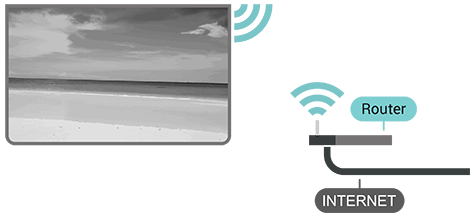
Activarea sau dezactivarea Wi-Fi
Accesați [Tablou de bord] — [Toate setările] — [Rețea și internet] — [Wi-Fi] pentru activare sau dezactivare.
Realizarea conexiunii
Accesați [Tablou de bord] — [Toate setările] — [Rețea și internet] și apăsați OK de pe telecomandă.
- Din lista de rețele găsite, selectați rețeaua dumneavoastră wireless. Dacă rețeaua dumneavoastră nu este în listă din cauză că denumirea rețelei este ascunsă (ați oprit transmiterea SSID la router), selectați [Adăugați o rețea nouă] pentru a introduce denumirea rețelei.
- Urmați instrucțiunile de pe ecran.
- Se va afișa un mesaj la stabilirea cu succes a conexiunii.
Conectarea rapidă la Wi-Fi
Cu ajutorul funcției de conectare rapidă, vă puteți conecta rapid la rețeaua Wi-Fi prin scanarea codului QR afișat pe ecranul televizorului.
Pentru a vă conecta la rețeaua Wi-Fi, scanați codul QR cu un dispozitiv mobil și urmați instrucțiunile. Televizorul se va conecta rapid la rețeaua Wi-Fi prin intermediul dispozitivului mobil.
Probleme
Nu s-a găsit rețeaua wireless sau semnalul este perturbat
- Cuptoarele cu microunde, telefoanele DECT sau alte dispozitive Wi-Fi 802.11b/g/n din imediata apropiere pot perturba rețeaua wireless.
- Verificați dacă sistemele de securitate (firewall) ale rețelei permit accesul televizorului la conexiunea wireless.
- Dacă rețeaua wireless nu funcționează corespunzător în locuință, încercați să instalați rețeaua cu fir.
Internetul nu funcționează
- În cazul în care conexiunea la router este corespunzătoare, verificați conexiunea routerului la internet.
Computerul și conexiunea la internet sunt lente.
- Consultați manualul de utilizare a routerului wireless pentru informații privind raza de acoperire în interior, rata de transfer și alți factori de calitate a semnalului.
- Utilizați o conexiune de mare viteză (bandă largă) la internet pentru router.
DHCP
- În cazul în care conexiunea se pierde, puteți verifica setarea DHCP (Dynamic Host Configuration Protocol - protocolul de configurare dinamică a gazdei) a routerului. DHCP trebuie să fie activat.
Conexiunea prin cablu
Echipamente necesare
Pentru a conecta televizorul la internet, aveți nevoie de un router cu conexiune la internet. Utilizați o conexiune de mare viteză (bandă largă) la internet.
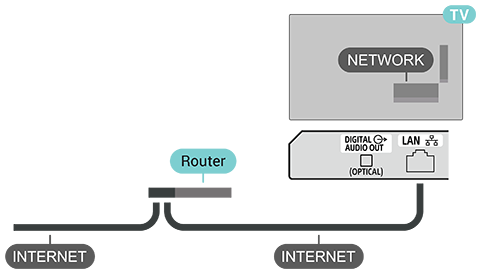
Realizarea conexiunii
- Conectați routerul la televizor cu un cablu de rețea (cablu Ethernet**).
- Verificați ca routerul să fie pornit.
- Televizorul caută în permanență conexiunea la rețea.
- Se va afișa un mesaj la stabilirea cu succes a conexiunii.
În cazul în care conexiunea se pierde, puteți verifica setarea DHCP a routerului. DHCP trebuie să fie activat.
** Pentru a respecta reglementările CEM, utilizați un cablu Ethernet FTP Cat. 5E ecranat.
Alte setări de rețea
Hotspot și tethering
Mergeți la [Tablou de bord] — [Toate setările] — [Rețea și internet] — [Hotspot și tethering].
Reglați setările pentru hotspot și setați parola pentru hotspot.
Rețea prioritară
Mergeți la [Tablou de bord] — [Toate setările] — [Rețea și internet] — [Prioritatea rețelei].
Selectați Ethernet sau Wi-Fi ca rețea prioritară pentru conexiune.
Notă
- Din motive de securitate, se recomandă insistent să conectaţi televizorul la internet prin intermediul unui router/modem cu funcţie de router. Conexiunea directă a televizorului dumneavoastră la internet vă poate expune televizorul la o problemă de securitate, de exemplu colectarea sau modificarea conţinutului sau a informaţiilor personale.
Contactaţi furnizorul de servicii sau administratorul reţelei pentru a confirma faptul că reţeaua dumneavoastră prezintă funcţie de router.