
Pornirea
Ecranul principal
Configurarea
- Suportul pentru televizor [3]
- Montarea pe perete [4]
- Sfaturi privind amplasarea [5]
- Cablul de alimentare [6]
- Cablul de antenă [7]
- Antena de satelit [8]
Telecomanda
- Prezentare generală a butoanelor [9]
- Asocierea telecomenzii cu televizorul [10]
- Senzorul cu infraroșu [11]
- Bateriile [12]
- Curățarea [13]
- Despre telecomandă [14]
Pornirea și oprirea
Funcţii utile
Vizualizarea programelor de la televizor
Instalarea canalelor
Vizionarea canalelor
Listele de canale
EPG - ghidul electronic de programe TV
Vizualizarea programelor de la televizor
Conectarea dispozitivelor
Despre conexiuni
CAM cu card inteligent (CI+)
Sistem Home Theatre (HTS)
Dispozitiv video
Dispozitiv audio
Dispozitivul de stocare USB
Videoclipuri, fotografii, muzică și text
Dispozitivele disponibile și setările
Conectarea la o reţea
Conectarea Google TV
Google Cast
Aplicații
Setări
Tablou de bord
Setări de imagine
Setări de sunet
Setări de sistem
Setări de accesibilitate
Telecomandă și accesorii
Setările disponibile
Software și specificații
Actualizări software
Versiune software
Sistemul de operare
Conectivitatea
Ajutor și asistență
Depanare
- Pornirea și telecomanda [42]
- Canale [43]
- Imagine [44]
- Sunet [45]
- HDMI și USB [46]
- Rețea [47]
- Bluetooth [48]
Site-ul web pentru asistenţă
Drepturi de autor
Limitarea responsabilității
Index
[1] PornireaEcranul principalEcranul principal și canalele
Metoda de accesare a ecranului principal
Apăsați ECRAN PRINCIPAL de pe telecomandă pentru a accesa noul ecran principal al Google TV. De aici puteți alege ce să vizionați, parcurgând opțiunile de divertisment din aplicații și transmisiunile în direct. Ecranul principal conține canale cu care puteți descoperi conținuturi excelente din aplicațiile favorite. În plus, puteți adăuga și alte canale sau puteți căuta aplicații noi pentru mai multe conținuturi.
Cu ajutorul numeroaselor file Căutare, Ecran principal, Aplicații și Bibliotecă, puteți descoperi filme și seriale oferite de serviciile dumneavoastră și din aplicațiile populare. Conectați-vă la contul dumneavoastră Google pentru a primi recomandări personalizate de la serviciile dumneavoastră de streaming, pe baza conținutului vizionat și a intereselor dumneavoastră. De asemenea, puteți lansa căutarea pe Google fie vocală, fie prin introducerea textului în fila Căutare.
Accesarea setărilor din Ecranul principal
Puteți accesa meniul Toate setările de la pictograma din colțul din dreapta sus.
Aplicații
Fila Aplicații din Ecranul principal conține toate aplicațiile instalate din fabrică în televizor și aplicațiile pe care le-ați instalat din magazinul Google Play™. De asemenea, puteți instala și adăuga mai multe aplicații ca favorite din fila Aplicații.
Navigarea
Alegeți ce veți viziona în continuare cu ajutorul funcției de navigare ușor de utilizat. Parcurgeți recomandările personalizate, continuați din punctul în care ați rămas sau găsiți rapid o anumită aplicație folosind noul sistem de file.
Descoperiți recomandări personalizate
Parcurgeți filmele și serialele care vă vor plăcea pe toate serviciile media favorite. Intrați în contul dumneavoastră Google pentru a începe.
Primiți recomandări pentru toate serviciile și produsele Google
Serviciile dumneavoastră sunt salvate în contul Google, pentru a primi recomandări mai potrivite pentru toate serviciile și produsele Google.
[2] PornireaEcranul principalTablou de bord
Tablou de bord este un panou lateral din Google TV din care puteți accesa setările, comenzile dispozitivului, notificările și multe altele. Tablou de bord poate fi accesat apăsând butonul Tablou de bord de pe telecomandă sau ținând apăsat butonul ECRAN PRINCIPAL de pe telecomandă.
Tablou de bord conține următoarele funcții:
- Cont: Pentru a afișa pictograma contului curent al utilizatorului, pentru a comuta la un alt cont sau pentru a adăuga un cont nou de utilizator.
- [Toate setările]: Pentru a accesa toate meniurile de setări în scopul reglării setărilor televizorului.
- Ceas și [Screensaver ambiental]: Pentru a afișa ceasul sistemului și pentru a activa imediat prin apăsare economizorul de ecran.
- [Intrări]: Pentru a lansa lista surselor de intrare pentru a comuta la oricare dintre dispozitivele conectate.
- [Afișare] / [Sunet] / [Wi-Fi] / [Bluetooth] / [Accesibilitate]: Calea rapidă pentru reglarea setărilor frecvente.
- [Notificare]: Pentru furnizarea mesajelor despre sistemul Google TV. Apăsați [Șterge tot] pentru a închide toate notificările.
[3] PornireaConfigurareaSuportul pentru televizor
Instrucțiunile de montare a suportului pentru televizor se găsesc în Ghidul de referință care însoțește televizorul. Dacă ați pierdut acest ghid, îl puteți descărca de pe site-ul web.
Folosiți codul de model al televizorului pentru a căuta Ghidul de referință pe care doriți să îl descărcați.
[4] PornireaConfigurareaMontarea pe perete
Televizorul este pregătit și pentru un dispozitiv de montare pe perete compatibil cu standardul VESA (vândut separat).
Folosiți următorul cod VESA atunci când cumpărați dispozitivul de montare pe perete.
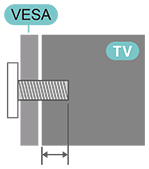
- Dispozitiv de montare pe perete SU-WL450, M6 (minimum 14 mm (9/16 inci), maximum 16 mm (5/8 inci))
Atenţie!
Pentru montarea televizorului pe perete sunt necesare competențe speciale, iar operațiunea trebuie efectuată numai de personal calificat. Montarea televizorului pe perete trebuie să respecte standardele de siguranță corespunzătoare greutății televizorului. Citiți și măsurile de siguranță înainte de a poziționa televizorul.
Sony nu își asumă nicio responsabilitate pentru montarea necorespunzătoare sau pentru orice montare care duce la accidente sau vătămări corporale.
[5] PornireaConfigurareaSfaturi privind amplasarea
- Amplasați televizorul într-un loc în care lumina să nu cadă direct pe ecran.
- Distanța ideală pentru vizionare este de 2 până la 5 ori diagonala ecranului. Atunci când sunteți așezat, ochii trebuie să fie la același nivel cu centrul ecranului.
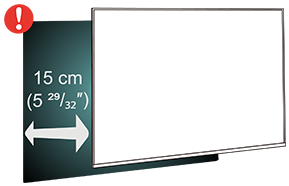
- Atunci când montați televizorul pe perete, păstrați o distanță de până la 15 cm (5 29/32 inci) față de perete.
Notă
- Țineți televizorul la distanță de surse generatoare de praf, cum ar fi sobele. Se recomandă curățarea regulată a prafului pentru a evita pătrunderea acestuia în interiorul televizorului.
[6] PornireaConfigurareaCablul de alimentare
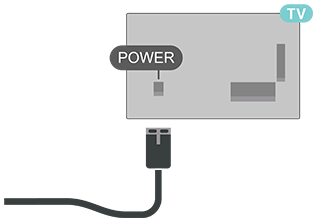
- Introduceți cablul de alimentare c.a. (cablul de conectare la rețeaua electrică) în conectorul POWER de pe partea din spate a televizorului.
- Verificați dacă ați introdus corect cablul de alimentare c.a. (cablul de conectare la rețeaua electrică) în conector.
- Asigurați-vă că se poate ajunge în orice moment la ștecărul cablului de alimentare c.a. (cablul de conectare la rețeaua electrică) introdus în priza de perete.
- Atunci când scoateți din priză cablul de alimentare c.a. (cablul de conectare la reţeaua electrică), trageți întotdeauna de ștecăr, nu de cablu.
Deși acest televizor are un consum de energie foarte redus în modul standby, scoateți din priză cablul de alimentare c.a. (cablul de conectare la rețeaua electrică) pentru a economisi energie dacă nu utilizați televizorul pentru o perioadă îndelungată.
[7] PornireaConfigurareaCablul de antenă
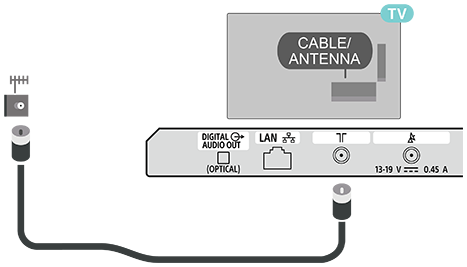
Introduceți bine mufa cablului de antenă în priza CABLE/ANTENNA de pe partea din spate a televizorului.
Puteți conecta antena dumneavoastră sau semnalul de la un sistem de distribuție a semnalului de antenă. Utilizați un conector de antenă RF coaxial IEC de 75 ohmi.
Utilizați această conexiune pentru semnalele de intrare de la antenă și cablu.
[8] PornireaConfigurarea Antena de satelit
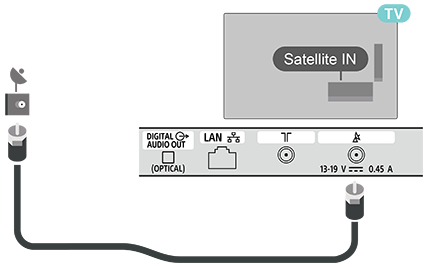
Cuplați conectorul de tip F la mufa pentru conexiunea la satelit Satellite IN de pe partea din spate a televizorului. (Mufa pentru antena satelit este disponibilă numai pentru un număr limitat de regiuni/tari/modele de televizoare.)
[9] PornireaTelecomandaPrezentare generală a butoanelor
Telecomanda inclusă, dispunerea butoanelor, denumirile de butoane și funcțiile disponibile variază în funcție de regiunea/tara/modelul televizorului dumneavoastră.
Sus
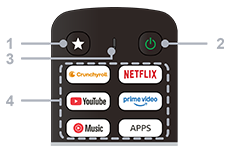
1 - Butonul Personalizare
Lansează o aplicație preferată alocată de utilizator.
2 - Pornire/oprire (Standby / Pornit)
Pornește televizorul sau comută la modul de așteptare (standby).
3 - MIC
Utilizat pentru căutarea vocală.
4 - Butoanele aplicaţiei
Accesează aplicațiile și serviciile online.
În mijloc
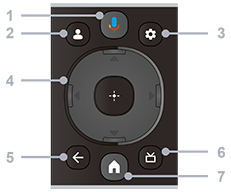
1 - Microfon/Asistentul Google
Utilizați pentru Asistentul Google*1 sau căutare vocală*1. Pentru indicații despre modul de utilizare a televizorului, apăsați butonul microfonului de pe telecomandă și rostiți „indicații vocale”.
*1 Asistentul Google sau căutarea vocală necesită conexiune la internet.
2 - Profil
Gestionează profilurile utilizatorului.
3 - Tablou de bord
Afișează Tablou de bord.
4 - Navigare (sus/jos/stânga/dreapta) / OK (Confirmare)
Pentru navigare și selectarea opțiunilor din meniul afișat pe ecran.
În modul TV: Afișează și selectează programele de pe alte canale în timp ce vizionați programele TV (Digital/Analog).
5 - ÎNAPOI
Revine la ecranul anterior.
6 - EPG
Afișează ghidul de programe digitale.
7 - ECRAN PRINCIPAL
Afișează ecranul principal al televizorului.
Jos
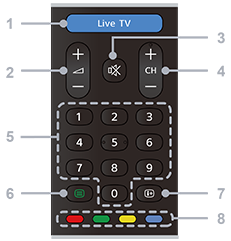
1 - Live TV / Free TV
Oferă o gamă largă de opțiuni de programe TV transmise în direct, printre care se numără știri locale, emisiuni populare și filme.
2 - Volum + / −
Reglează volumul.
3 - Fără sunet
Oprește sunetul. Apăsaţi din nou pentru a restabili sunetul.
4 - CH + / − (Canal)
În modul TV: Selectează canalul următor sau anterior.
În modul Text: Selectează pagina următoare (+) sau anterioară (−).
5 - Butoane numerice
Selectează canalele digitale.
6 - Text
Afișează informații sub formă de text și servicii interactive.
7 - Informații
Afișează informații despre canalul, programul sau sursa de intrare pe care o vizionați.
8 - Butoane colorate
Execută funcția corespunzătoare pe ecran.
[10] PornireaTelecomandaAsocierea telecomenzii cu televizorul
Atunci când începeți configurarea inițială a televizorului, vi se va solicita să asociați telecomanda apăsând simultan butoanele ECRAN PRINCIPAL și ÎNAPOI de pe telecomandă. Se recomandă să finalizați operațiunea de asociere în timpul primei instalări a televizorului.
Notă
- Imediat ce telecomanda a intrat cu succes în modul de asociere, indicatorul led al telecomenzii începe să se aprindă intermitent.
- Telecomanda trebuie ținută aproape de televizor (la o distanță de maximum 1 metru) pe durata procesului de asociere, pentru a asigura realizarea asocierii.
- Dacă televizorul nu afișează câmpul de comandă vocală atunci când se apasă butonul Asistentul Google de pe telecomandă, asocierea nu a fost realizată.
- Se recomandă să așteptați până când televizorul a pornit integral și a lansat toate procesele de fundal înainte de a intra în modul de asociere, deoarece mesajul care conține instrucțiuni suplimentare ar putea apărea prea târziu, afectând astfel negativ procedura de asociere.
Asocierea sau reasocierea
Dacă s-a pierdut asocierea cu telecomanda, puteți asocia din nou televizorul cu telecomanda.
Puteți apăsa butoanele ECRAN PRINCIPAL + ÎNAPOI (timp de aproximativ 3 secunde) pentru asociere.
Ca metodă alternativă, accesați [Tablou de bord] — [Toate setările] — [Telecomenzi și accesorii] și urmați instrucțiunile de pe ecran.
Se va afișa un mesaj la realizarea cu succes a asocierii.
[11] PornireaTelecomandaSenzorul cu infraroșu
Televizorul poate recepționa comenzi de la o telecomandă care utilizează IR (infraroșu) pentru transmiterea comenzilor. Dacă utilizați o astfel de telecomandă, asigurați-vă că îndreptați întotdeauna telecomanda către senzorul de infraroșu situat pe partea frontală a televizorului.
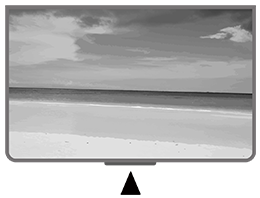
Atenţie
Nu așezați niciun obiect în fața senzorului de infraroșu al televizorului. Poate bloca semnalul IR.
[12] PornireaTelecomandaBateriile
Dacă televizorul nu reacționează la apăsarea unui buton de pe telecomandă, este posibil ca bateriile să fie descărcate.
Pentru a le înlocui, deschideți compartimentul pentru baterii situat pe spatele telecomenzii, în partea de jos.
- Deschideți capacul compartimentului în direcția indicată de săgeată.
- Înlocuiți bateriile vechi cu 2 baterii noi de tip AAA 1,5 V. Asigurați-vă că polii + și - ai bateriilor sunt în pozițiile corecte.
- Așezați la loc capacul compartimentului și glisați-l la loc până când se fixează în poziție cu un clic.
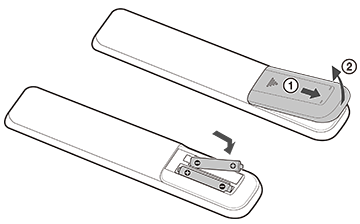
Scoateți bateriile dacă nu intenționați să utilizați telecomanda pentru o perioadă îndelungată.
Aruncați bateriile vechi în condiții de siguranță, conform reglementărilor privind sfârșitul duratei de utilizare.
[13] PornireaTelecomandaCurățarea
Telecomanda este acoperită cu un strat de protecție rezistent la zgârieturi.
Pentru a curăța telecomanda, folosiți o lavetă moale și umedă. Nu aplicați pe telecomandă substanțe precum alcool, produse chimice sau detergenți de uz casnic.
[14] PornireaTelecomandaDespre telecomandă
[15] PornireaPornirea și oprirea
Asigurați-vă că televizorul este conectat la rețeaua c.a. (rețeaua electrică). Indicatorul luminos din partea de jos a televizorului se aprinde.
Pornirea
Apăsați butonul de pornire/oprire de pe telecomandă pentru a porni televizorul. Puteți apăsa și butonul de pornire/oprire din partea de jos a televizorului în cazul în care nu găsiți telecomanda sau bateriile acesteia sunt descărcate.
Trecerea în modul standby
Pentru a trece televizorul în modul standby, apăsați butonul de pornire/oprire de pe telecomandă. Puteți apăsa și butonul de pornire/oprire din partea de jos a televizorului.

În modul standby, televizorul rămâne conectat la rețeaua c.a. (rețeaua electrică), dar consumă foarte puțin curent.
Pentru a opri complet televizorul, scoateți din priză cablul de alimentare c.a. (cablul de conectare la rețeaua electrică).
Atunci când scoateți din priză cablul de alimentare c.a. (cablul de conectare la reţeaua electrică), trageți întotdeauna de ștecăr, nu de cablu. Asigurați-vă că puteți ajunge întotdeauna cu ușurință la ștecărul cablului de alimentare c.a. (rețeaua electrică), la cablul de alimentare c.a. (cablul de conectare la rețeaua electrică) și la priza electrică.
Funcţii utile
[17] Vizualizarea programelor de la televizorInstalarea canalelor
Pentru a căuta și instala canalele de televiziune
- Asigurați-vă că este corect cuplat conectorul de antenă/cablu/satelit.
- Mergeți la [Tablou de bord] — [Toate setările] — [Canale și intrări] — [Canale].
- Selectați un tip de canal și apăsați OK de pe telecomandă.
- Televizorul va începe să caute și să instaleze canalele disponibile.
- Așteptați câteva minute până la finalizarea instalării canalelor și începeți să vizionați canalele TV.
[18] Vizualizarea programelor de la televizorVizionarea canalelor
Pentru a viziona canalele TV
- Apăsați Live TV / Free TV de pe telecomandă.
- Apăsați Tablou de bord de pe telecomandă, mergeți la Intrări și selectați un tip de televizor.
- Dacă știți numărul canalului, introduceți-l folosind butoanele numerice de pe telecomandă. Apăsați OK de pe telecomandă după ce ați introdus numărul pentru a schimba canalele.
[19] Vizualizarea programelor de la televizorListele de canale
Pentru a schimba la un canal dintr-o listă de canale
- În timp ce vizionați un canal TV, apăsați OK de pe telecomandă pentru a deschide listele de canale.
- Lista de canale poate conține mai multe pagini cu canale. Pentru a vizualiza pagina următoare sau anterioară, urmați instrucțiunile de pe ecran.
- Pentru a închide listele de canale fără a schimba canalele, apăsați ÎNAPOI de pe telecomandă.
Pentru a accesa mai multe liste de canale
- În timp ce vizionați un canal TV, apăsați OK de pe telecomandă pentru a deschide listele de canale.
- Apăsați butonul de navigare stânga de pe telecomandă pentru a accesa mai multe liste de canale sortate după Toate, Recente, Liste de favorite și toate tipurile de canale.
- Selectați o listă de canale care să corespundă nevoilor dumneavoastră.
Pentru a adăuga un canal la lista de canale favorite
Puteți alcătui o listă de canale favorite cu canalele care vă plac. Puteți crea diverse liste de canale favorite pentru a schimba canalele mai ușor. După ce ați selectat o Listă de favorite, apăsați butoanele de navigare de pe telecomandă pentru a selecta un canal, apoi apăsați OK de pe telecomandă pentru a viziona canalul selectat.
- În timp ce vizionați un canal TV, apăsați OK de pe telecomandă pentru a deschide lista de canale actuală.
- Selectați un canal și apăsați butonul de navigare dreapta de pe telecomandă pentru a afișa informațiile despre canal.
- Apăsați încă o dată butonul de navigare dreapta de pe telecomandă pentru a trece la [Adaugă la preferate] și apăsați OK de pe telecomandă pentru a confirma.
- Selectați una dintre listele de canale favorite și apăsați OK de pe telecomandă pentru a adăuga canalul la listă.
- Apăsați ÎNAPOI de pe telecomandă pentru a închide meniul.
Pentru a elimina un canal din lista de canale favorite
- Selectați un canal care este deja adăugat în lista de canale favorite.
- Apăsați butonul de navigare dreapta de pe telecomandă pentru a trece la [Editează preferatele] și apăsați OK de pe telecomandă pentru a confirma.
- Canalul a fost eliminat din lista de canale favorite.
[20] Vizualizarea programelor de la televizorEPG - ghidul electronic de programe TV
Prin intermediul ghidului de programe digitale, puteți consulta lista de programe TV actuale și programate de pe canalele dumneavoastră. În funcție de sursa informațiilor (datelor) EPG, sunt afișate canalele analogice și digitale sau doar canalele digitale. Nu toate canalele oferă informații EPG.
Televizorul poate colecta informații EPG pentru canalele instalate pe televizor.
[21] Vizualizarea programelor de la televizorVizualizarea programelor de la televizor
[22] Conectarea dispozitivelorDespre conexiuniGhid de conectivitate
Conectați întotdeauna un dispozitiv la televizor prin cea mai bună conexiune disponibilă. De asemenea, utilizați cabluri de bună calitate pentru a asigura o bună transmisie a imaginii și a sunetului.
Atunci când conectați un dispozitiv, televizorul recunoaște tipul dispozitivului și denumește în mod corect fiecare dispozitiv. Dacă doriți, puteți schimba denumirea tipului. Dacă este configurată o denumire corectă a tipului pentru un dispozitiv, televizorul comută automat la setările ideale atunci când selectați acest dispozitiv din meniul Surse.
[23] Conectarea dispozitivelorDespre conexiuniMufa de antenă
Dacă aveți un decodor (un receptor digital) sau un aparat de înregistrare, conectați cablurile de antenă astfel încât semnalul de antenă să treacă mai întâi prin decodor și/sau aparatul de înregistrare înainte de a ajunge la televizor. Astfel, antena și decodorul pot transmite eventualele canale suplimentare către aparatul de înregistrare pentru a fi înregistrate.
[24] Conectarea dispozitivelorDespre conexiuniPorturile HDMI
Calitatea HDMI
Conexiunea HDMI oferă cea mai bună calitate a imaginii și a sunetului. Semnalele video și audio sunt combinate printr-un singur cablu HDMI. Utilizați un cablu HDMI pentru semnalele TV de înaltă definiție (HD).
Pentru transmiterea semnalului la calitate optimă, utilizați un cablu HDMI de mare viteză și nu folosiți un cablu HDMI mai lung de 5 metri.
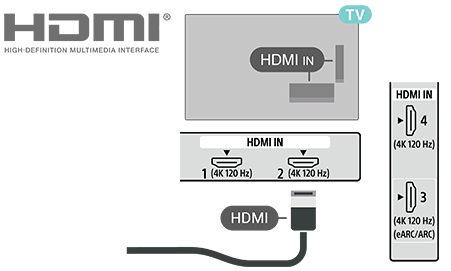
Protecția la copiere
Porturile HDMI acceptă HDCP 2.3 (High-bandwidth Digital Content Protection - Protecția conținutului digital pentru lățime mare de bandă). HDCP este un semnal de protecție la copiere, care nu permite copierea conținutului de pe un disc DVD sau Blu-ray. Se mai numește și DRM (Digital Rights Management - Managementul drepturilor digitale).
HDMI eARC/ARC
Doar portul HDMI 3 al televizorului acceptă HDMI ARC (Audio Return Channel) și HDMI eARC.
Dacă și dispozitivul pe care doriți să îl conectați, de obicei un sistem Home Theatre (HTS), o bară de sunet sau un receptor AV, dispune de conexiune HDMI ARC, conectați-l la portul HDMI 3 al acestui televizor. Cu conexiunea HDMI ARC nu mai este nevoie să conectați un cablu audio suplimentar care să transmită sunetul imaginii televizorului către sistemul HTS. Conexiunea HDMI ARC combină ambele semnale.
HDMI eARC (Enhanced Audio Return Channel) reprezintă un pas înainte față de funcția ARC anterioară. Acoperă toate funcțiile ARC, dar cu o lățime de bandă și o viteză mai mari. eARC acceptă transmisia audio de înaltă calitate de până la 192 kHz, 24 de biți și sunet necomprimat pe 5.1, 7.1 și 32 de canale.
Notă
- HDMI eARC este disponibil numai pe HDMI 3.
Utilizați un cablu HDMI de foarte mare viteză pentru eARC. Doar un dispozitiv eARC este disponibil la un moment dat.
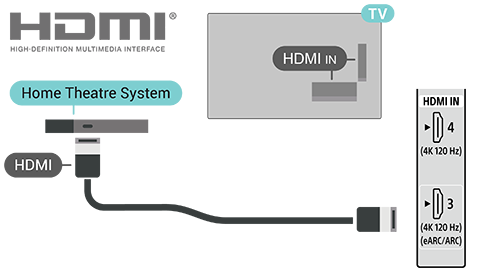
HDMI CEC
Conectați dispozitive compatibile HDMI CEC la televizor. Le puteți acționa cu ajutorul telecomenzii televizorului.
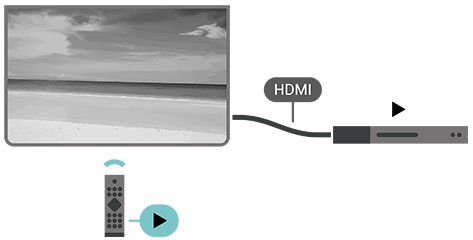
Funcția HDMI CEC (Consumer Electronic Control) trebuie să fie activată atât pe televizor, cât și pe dispozitivul conectat.
Activarea controlului CEC
Apăsați Tablou de bord de pe telecomandă, mergeți la [Intrări], derulați în jos pentru a selecta [Setări de introducere a textului] și activați [Control CEC global] pentru a permite televizorului să controleze dispozitivul HDMI.
Oprirea automată a dispozitivului
Accesați [Setări de introducere a textului] și activați [Permite ca televizorul să oprească dispozitivele conectate] pentru a opri dispozitivele HDMI odată cu televizorul.
Pornirea automată a televizorului
Accesați [Setări de introducere a textului] și activați [Permite ca dispozitivele conectate să pornească televizorul] pentru a porni televizorul odată cu dispozitivele HDMI.
Notă
- Este posibil ca HDMI CEC să nu funcționeze cu dispozitive de altă marcă.
- Funcționalitatea HDMI CEC are denumiri diferite, în funcție de marcă. Câteva exemple: Anynet, Aquos Link, Bravia Theatre Sync, Kuro Link, Simplink și Viera Link. Nu toate mărcile sunt complet compatibile. Exemplele de denumiri ale funcției HDMI CEC reprezintă proprietatea deținătorilor respectivi.
[25] Conectarea dispozitivelorCAM cu card inteligent (CI+) CI+
Acest televizor este compatibil cu accesul condiționat CI+.
Cu ajutorul CI+ puteți urmări programe HD premium, de exemplu filme și emisiuni sportive, oferite de operatorii de televiziune digitală din regiunea dumneavoastră. Aceste programe sunt codate de către operator și decodate cu un modul CI+ preplătit.
Operatorii de televiziune digitală oferă un modul CI+ (Modul de acces condiționat - CAM) și un card inteligent aferent atunci când vă abonați la programele premium. Programele sunt prevăzute cu un grad ridicat de protecție la copiere.
Contactați un operator de televiziune digitală pentru mai multe informații despre termene și condiții.

[26] Conectarea dispozitivelorCAM cu card inteligent (CI+) Cardul inteligent
Operatorii de televiziune digitală oferă un modul CI+ (Modul de acces condiționat - CAM) și un card inteligent aferent atunci când vă abonați la programele premium.
Introduceți cardul inteligent în modulul CAM. Consultați instrucțiunile primite de la operator.
Pentru a introduce modulul CAM în televizor
- Priviți cu atenție modulul CAM pentru a vă da seama de metoda de introducere corectă. Introducerea incorectă poate deteriora modulul CAM și televizorul.
- Privind la partea din spate a televizorului, cu partea din față a modulului CAM îndreptată spre dumneavoastră, introduceți ușor modulul CAM în fanta PCMCIA CARD SLOT.
- Împingeți modulul CAM până la capăt. Lăsați-l în fantă în permanență.
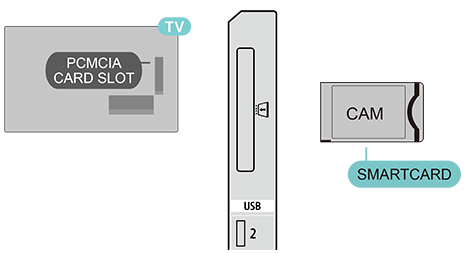
Când porniți televizorul, activarea CAM poate dura câteva minute. Dacă introduceți un modul CAM și ați achitat tarifele de abonament (metodele de abonare pot fi diferite), puteți viziona canalele codate acceptate de cardul inteligent al modulului CAM.
Modulul CAM și cardul inteligent sunt destinate exclusiv utilizării la televizorul dumneavoastră. Dacă scoateți modulul, nu veți mai putea viziona canalele codate acceptate de acesta.
[27] Conectarea dispozitivelorCAM cu card inteligent (CI+) Parolele și codurile PIN
La unele module CAM, trebuie să introduceți un cod PIN pentru a putea viziona canalele. Atunci când setați codul PIN pentru modulul CAM, vă recomandăm să folosiți același cod pe care îl folosiți pentru a debloca televizorul.
Pentru a seta codul PIN pentru modulul CAM
- Accesați meniul Intrări.
- Selectați tipul de canal pentru care utilizați modulul CAM pentru vizionarea la televizor.
- Selectați operatorul TV al modulului CAM. Următoarele ecrane provin de la operatorul TV. Urmați instrucțiunile de pe ecran pentru a căuta setarea pentru codul PIN.
[28] Conectarea dispozitivelorSistem Home Theatre (HTS)Conectarea cu HDMI eARC/ARC
Utilizați un cablu HDMI pentru a conecta un sistem Home Theatre (HTS) la televizor. Puteți conecta o bară de sunet Sony sau un sistem HTS cu player de discuri încorporat.
HDMI eARC/ARC
Dacă sistemul dumneavoastră Home Theatre este prevăzut cu conexiune HDMI eARC/ARC, puteți utiliza conexiunea HDMI eARC/ARC de la televizor pentru a vă conecta. Cu HDMI eARC/ARC nu mai este nevoie să conectați cablul audio suplimentar. Conexiunea HDMI eARC/ARC combină ambele semnale.
Dat fiind că HDMI IN 3 (eARC/ARC) de pe televizor poate oferi semnal Audio Return Channel (ARC), televizorul poate transmite doar semnal ARC către această conexiune HDMI.
Sincronizarea semnalului audio cu semnalul video
Dacă sunetul nu se sincronizează cu imaginea de pe ecran, puteți configura o decalare la majoritatea sistemelor Home Theatre cu player pentru a sincroniza sunetul cu imaginea.
[29] Conectarea dispozitivelorSistem Home Theatre (HTS)Conectarea cu HDMI
Utilizați un cablu HDMI pentru a conecta un sistem Home Theatre (HTS) la televizor. Puteți conecta o bară de sunet Sony sau un sistem HTS cu player de discuri încorporat.
Dacă sistemul Home Theatre nu dispune de conexiune HDMI eARC/ARC, conectați un cablu audio optic suplimentar pentru a transmite sunetul asociat imaginii televizorului către sistemul Home Theatre.
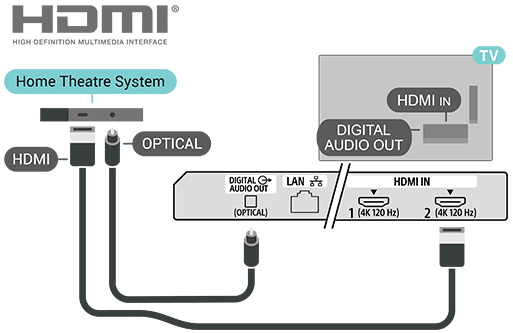
Sincronizarea semnalului audio cu semnalul video
Dacă sunetul nu se sincronizează cu imaginea de pe ecran, puteți configura o decalare la majoritatea sistemelor Home Theatre cu player pentru a sincroniza sunetul cu imaginea.
[30] Conectarea dispozitivelorDispozitiv videoHDMI
Utilizați un cablu HDMI de mare viteză pentru cea mai bună calitate a imaginii și a sunetului.
Pentru un transfer de cea mai bună calitate a semnalului, utilizați un cablu HDMI de mare viteză cu lungime de maximum 5 m și conectați dispozitivele compatibile HDR la oricare dintre conexiunile HDMI.
Protecția la copiere
Porturile HDMI acceptă HDCP 2.3 (High-bandwidth Digital Content Protection - Protecția conținutului digital pentru lățime mare de bandă). HDCP este un semnal de protecție la copiere, care nu permite copierea conținutului de pe un disc DVD sau Blu-ray. Se mai numește și DRM (Digital Rights Management - Managementul drepturilor digitale).
[31] Conectarea dispozitivelorDispozitiv audioIeșire audio digitală - optică
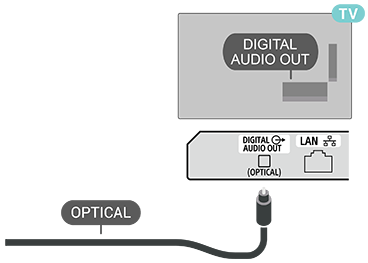
Ieșirea audio optică este o conexiune pentru sunet de calitate superioară.
Această conexiune optică poate accepta 5.1 canale audio. Dacă dispozitivul pe care doriți să îl conectați, de obicei un sistem Home Theatre (HTS), nu dispune de conexiune HDMI ARC, puteți utiliza această conexiune cu conexiunea intrare audio optică de pe HTS. Conexiunea DIGITAL AUDIO OUT (OPTICAL) transmite sunetul de la televizor la HTS.
[32] Conectarea dispozitivelorDispozitivul de stocare USB
Puteți să vizualizați fotografii sau să redați muzică și videoclipuri de pe o memorie USB sau hard disk USB conectat.
Cu televizorul pornit, introduceți un dispozitiv de stocare USB într-unul dintre porturile USB ale televizorului.
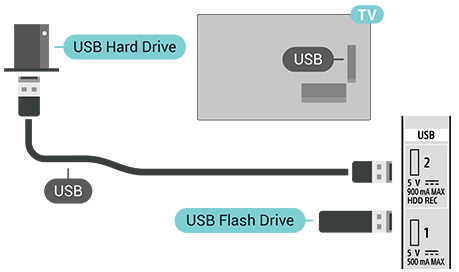
Pentru a vizualiza fișierele de pe dispozitivul de stocare USB, mai întâi trebuie să adăugați aplicația MMP (MultiMediaPlayer) în Ecranul principal. Apăsați ECRAN PRINCIPAL de pe telecomandă și selectați pictograma Aplicații din capătul din dreapta al rândului de aplicații. Puteți adăuga aplicația MMP și din pagina de aplicații.
Pentru a opri vizualizarea conținutului de pe dispozitivul de stocare USB, apăsați ÎNAPOI de pe telecomandă sau selectați altă activitate. Închideți aplicația MMP înainte de a deconecta dispozitivul.
Pentru a scoate în siguranță dispozitivul de stocare USB
- Apăsați Tablou de bord de pe telecomandă.
- Derulați și selectați dispozitivul de stocare USB, apoi apăsați OK de pe telecomandă.
- Selectați Ejectare și apăsați OK de pe telecomandă.
- Așteptați să se finalizeze procedura de ejectare, apoi scoateți memoria USB.
Ultra HD pe USB
Puteți vizualiza fotografii la rezoluție Utra HD de pe un dispozitiv de stocare USB conectat. Televizorul va reduce rezoluția la Ultra HD dacă rezoluția fotografiei este mai mare.
[33] Conectarea dispozitivelorVideoclipuri, fotografii, muzică și text
Puteți să vizualizați fotografiile sau să redați muzică și videoclipuri de pe un dispozitiv de stocare USB conectat.
Cu televizorul pornit, conectați dispozitivul de stocare USB la unul dintre porturile USB.
- Apăsați ECRAN PRINCIPAL de pe telecomandă, selectați MMP (MultiMediaPlayer) din lista de aplicații și apăsați OK de pe telecomandă.
- Utilizați butoanele de navigare de pe telecomandă pentru a selecta tipul de fișier.
- Urmați instrucțiunile de pe ecran pentru a reda fișierele.
[34] Conectarea dispozitivelorDispozitivele disponibile și setările
HDMI
Cardul inteligent
Dispozitiv video
Dispozitiv audio
[35] Conectarea la o reţeaConectarea Google TVRețea și internet
Rețeaua de domiciliu
Pentru a putea utiliza toate funcțiile Google TV, televizorul trebuie conectat la internet.
Conectați televizorul la o rețea de domiciliu cu conexiune la internet de mare viteză. Puteți conecta televizorul wireless sau prin cablu la routerul de rețea.
Conectarea la rețea
Conexiune wireless
Echipamente necesare
Pentru a conecta wireless televizorul la internet, aveți nevoie de un router Wi-Fi cu conexiune la internet.
Utilizați o conexiune de mare viteză (bandă largă) la internet.
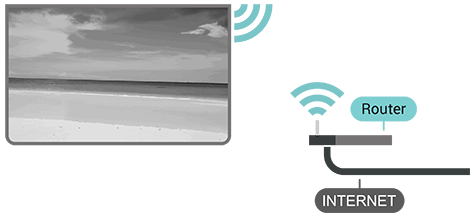
Activarea sau dezactivarea Wi-Fi
Accesați [Tablou de bord] — [Toate setările] — [Rețea și internet] — [Wi-Fi] pentru activare sau dezactivare.
Realizarea conexiunii
Accesați [Tablou de bord] — [Toate setările] — [Rețea și internet] și apăsați OK de pe telecomandă.
- Din lista de rețele găsite, selectați rețeaua dumneavoastră wireless. Dacă rețeaua dumneavoastră nu este în listă din cauză că denumirea rețelei este ascunsă (ați oprit transmiterea SSID la router), selectați [Adăugați o rețea nouă] pentru a introduce denumirea rețelei.
- Urmați instrucțiunile de pe ecran.
- Se va afișa un mesaj la stabilirea cu succes a conexiunii.
Conectarea rapidă la Wi-Fi
Cu ajutorul funcției de conectare rapidă, vă puteți conecta rapid la rețeaua Wi-Fi prin scanarea codului QR afișat pe ecranul televizorului.
Pentru a vă conecta la rețeaua Wi-Fi, scanați codul QR cu un dispozitiv mobil și urmați instrucțiunile. Televizorul se va conecta rapid la rețeaua Wi-Fi prin intermediul dispozitivului mobil.
Probleme
Nu s-a găsit rețeaua wireless sau semnalul este perturbat
- Cuptoarele cu microunde, telefoanele DECT sau alte dispozitive Wi-Fi 802.11b/g/n din imediata apropiere pot perturba rețeaua wireless.
- Verificați dacă sistemele de securitate (firewall) ale rețelei permit accesul televizorului la conexiunea wireless.
- Dacă rețeaua wireless nu funcționează corespunzător în locuință, încercați să instalați rețeaua cu fir.
Internetul nu funcționează
- În cazul în care conexiunea la router este corespunzătoare, verificați conexiunea routerului la internet.
Computerul și conexiunea la internet sunt lente.
- Consultați manualul de utilizare a routerului wireless pentru informații privind raza de acoperire în interior, rata de transfer și alți factori de calitate a semnalului.
- Utilizați o conexiune de mare viteză (bandă largă) la internet pentru router.
DHCP
- În cazul în care conexiunea se pierde, puteți verifica setarea DHCP (Dynamic Host Configuration Protocol - protocolul de configurare dinamică a gazdei) a routerului. DHCP trebuie să fie activat.
Conexiunea prin cablu
Echipamente necesare
Pentru a conecta televizorul la internet, aveți nevoie de un router cu conexiune la internet. Utilizați o conexiune de mare viteză (bandă largă) la internet.
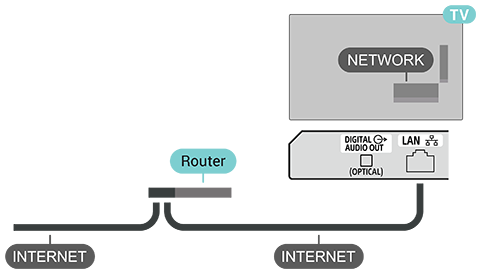
Realizarea conexiunii
- Conectați routerul la televizor cu un cablu de rețea (cablu Ethernet**).
- Verificați ca routerul să fie pornit.
- Televizorul caută în permanență conexiunea la rețea.
- Se va afișa un mesaj la stabilirea cu succes a conexiunii.
În cazul în care conexiunea se pierde, puteți verifica setarea DHCP a routerului. DHCP trebuie să fie activat.
** Pentru a respecta reglementările CEM, utilizați un cablu Ethernet FTP Cat. 5E ecranat.
Alte setări de rețea
Hotspot și tethering
Mergeți la [Tablou de bord] — [Toate setările] — [Rețea și internet] — [Hotspot și tethering].
Reglați setările pentru hotspot și setați parola pentru hotspot.
Rețea prioritară
Mergeți la [Tablou de bord] — [Toate setările] — [Rețea și internet] — [Prioritatea rețelei].
Selectați Ethernet sau Wi-Fi ca rețea prioritară pentru conexiune.
Notă
- Din motive de securitate, se recomandă insistent să conectaţi televizorul la internet prin intermediul unui router/modem cu funcţie de router. Conexiunea directă a televizorului dumneavoastră la internet vă poate expune televizorul la o problemă de securitate, de exemplu colectarea sau modificarea conţinutului sau a informaţiilor personale.
Contactaţi furnizorul de servicii sau administratorul reţelei pentru a confirma faptul că reţeaua dumneavoastră prezintă funcţie de router.
[36] Conectarea la o reţeaConectarea Google TVContul Google și profilurile
Conectarea
Pentru a utiliza toate funcțiile Google TV, vă puteți conecta la Google cu contul dumneavoastră Google.
După ce vă conectați la contul dumneavoastră, veți putea să jucați jocurile preferate pe telefon, tabletă și televizor. De asemenea, veți primi recomandări personalizate de videoclipuri și muzică pe ecranul principal al televizorului, precum și acces la YouTube, Google Play și alte aplicații.
Conectați-vă la Google pe televizor folosind contul dumneavoastră Google. Contul Google constă într-o adresă de e-mail și o parolă. Dacă nu aveți cont Google, vă puteți crea unul folosind computerul sau tableta (accounts.google.com). Pentru a juca jocuri cu Google Play, aveți nevoie de un profil Google+. Dacă nu v-ați conectat la prima instalare a televizorului, vă puteți conecta mai târziu.
Pentru a intra în cont sau pentru a gestiona conturile Google după instalarea televizorului
- Mergeți la [Tablou de bord] — [Toate setările].
- Selectați [Conturi și profiluri] și apăsați OK de pe telecomandă.
- Urmați instrucțiunile de pe ecran pentru a adăuga sau gestiona conturile.
Profilul pentru copii
După ce v-ați conectat la un cont Google, puteți crea un profil pentru copii. Cu profilul pentru copii, părinții pot să le acorde copiilor acces atât la aplicațiile TV pentru publicul larg, cât și la aplicațiile pentru copii. Părinții selectează aplicațiile care urmează să fie instalate și pot configura mementouri pentru ora de culcare și limite de timp petrecut în fața ecranului.
Din profilul pentru copii pot fi accesate doar aplicațiile aprobate, iar ca surse externe pot fi selectate doar conexiunile HDMI.
Crearea unui profil pentru copii
Puteți utiliza contul Google existent pentru a vă conecta la televizor sau puteți adăuga un cont pentru a crea un profil pentru copii.
- Mergeți la [Tablou de bord] — [Toate setările].
- Selectați [Conturi și profiluri] și apăsați OK de pe telecomandă.
- Selectați + [Add a kid] pentru a crea un spațiu personalizat pentru copilul dumneavoastră.
- În timpul procesului de configurare a profilurilor pentru copii, părinții pot selecta aplicațiile pe care doresc să le instaleze în profilul pentru copii din aplicațiile din Play Store din categoriile pentru toate vârstele.
[37] Conectarea la o reţeaGoogle CastEchipamente necesare
Dacă o aplicație de pe dispozitivul dumneavoastră mobil are funcția Google Cast, puteți proiecta aplicația pe acest televizor. În aplicația de pe dispozitivul mobil, căutați pictograma Google Cast. Puteți utiliza dispozitivul mobil pentru a controla ce se vede pe televizor. Google Cast funcționează cu Android și iOS.
Notă
- Funcția Google Cast poate fi utilizată numai în modul Google TV, nu în modul de bază al televizorului.
Dispozitivul mobil trebuie să fie conectat la aceeași rețea Wi-Fi de domiciliu ca și televizorul.
Aplicații cu Google Cast
În fiecare zi apar aplicații Google Cast pe care le puteți utiliza. Puteți să încercați cu YouTube, Chrome, Netflix, Photowall… sau Big Web Quiz pentru Chromecast. Consultați și google.com/cast.
Unele produse și funcții Google Play nu sunt disponibile în toate țările.
Găsiți mai multe informații pe www.support.google.com/googletv.
[38] Conectarea la o reţeaGoogle CastProiectarea pe televizor
Pentru a proiecta o aplicație pe ecranul televizorului
- De pe telefon sau tabletă, deschideți o aplicație compatibilă cu Google Cast.
- Selectați pictograma Google Cast.
- Selectați televizorul pe care doriți să proiectați.
- Apăsați Redare pe telefon sau tabletă. Ceea ce ați selectat trebuie să înceapă să fie redat pe televizor.
[39] Conectarea la o reţeaAplicațiiDespre aplicații
Puteți găsi aplicațiile preferate pe rândul Aplicații din meniul principal.
La fel ca aplicațiile de pe telefon sau tabletă, cele de pe televizor au funcții speciale care transformă vizionarea într-o experiență mai plăcută. Printre aceste aplicații se numără YouTube, jocuri, magazine de închirieri video sau prognoze meteo.
Aplicațiile pot fi obținute din magazinul Google Play™. Pentru început, câteva aplicații practice sunt preinstalate pe televizor.
Pentru a instala aplicații din magazinul Google Play™, televizorul trebuie să fie conectat la internet. Trebuie să vă conectați cu un cont Google pentru a utiliza aplicațiile Google Play și pentru a accesa magazinul Google Play™.
[40] Conectarea la o reţeaAplicațiiPornirea sau oprirea unei aplicații
Puteți porni o aplicație din ecranul principal.
Pentru a porni o aplicație
- Apăsați ECRAN PRINCIPAL de pe telecomandă.
- Mergeți la fila Aplicații sau rândul Aplicațiile mele, selectați aplicația dorită și apăsați OK de pe telecomandă.
- Pentru a opri o aplicație, apăsați ÎNAPOI de pe telecomandă sau opriți aplicația de la butonul său de ieșire/oprire dedicat.
[41] Conectarea la o reţeaAplicațiiGestionarea aplicațiilor
Dacă opriți o aplicație și reveniți la meniul principal, aplicația de fapt nu se oprește. Continuă să ruleze pe fundal pentru a fi disponibilă imediat atunci când o porniți din nou. Pentru a rula fără întreruperi, cele mai multe aplicații trebuie să salveze unele date în memoria cache a televizorului. Ar fi indicat să opriți complet o aplicație sau să ștergeți datele cache ale unei anumite aplicații pentru a optimiza performanța generală a aplicațiilor și pentru a menține utilizarea memoriei la un nivel scăzut pe televizor. În egală măsură, este cel mai bine să dezinstalați aplicațiile pe care nu le mai utilizați. Puteți accesa [Tablou de bord] — [Toate setările] — [Aplicații] — [Vezi toate aplicațiile] sau [Aplicații nefolosite] pentru o listă a aplicațiilor instalate sau utilizate.
Pentru fiecare aplicație instalată, puteți, de asemenea, să setați permisiunile pentru Gestionare actualizări, Permisiuni aplicații, Acces aplicații speciale și Securitate.
Găsiți mai multe informații pe www.support.google.com/googletv.
[42] SetăriTablou de bord
Apăsați Tablou de bord de pe telecomandă pentru a selecta unul dintre meniurile de mai jos, apoi apăsați OK de pe telecomandă.
[Toate setările]
Deschide meniul cu toate setările pentru a vă personaliza utilizarea televizorului.
[Screensaver ambiental]
Porniți imediat economizorul de ecran pentru a proteja sau personaliza ecranul.
[Intrări]
Schimbă sursa de intrare video (de exemplu, dispozitive HDMI, receptor pentru canale prin cablu).
[Afișare]
Reglează modul de imagine, formatul imaginii și luminozitatea ecranului.
[Sunet]
Reglează ieșirea audio, modurile de sunet și preferințele de volum.
[Wi-Fi]
Gestionează conexiunile la internet și starea rețelei.
[Bluetooth]
Asociază sau gestionează accesorii precum căști, bare de sunet sau controllere.
[Accesibilitate]
Activează funcțiile de asistare precum subtitrări, ghid vocal sau contrast ridicat.
[43] SetăriSetări de imagineMod imagine
Pentru a selecta un mod de imagine
Mergeți la [Tablou de bord] — [Toate setările] — [Afișare și sunet] — [Afișj] — [Modul fotografie].
Pentru reglarea ușoară a imaginilor, puteți selecta un mod de imagine presetat.
- [Utilizator] – Preferințele de imagine pe care le-ați setat la configurarea anterioară.
- [Standard] – Setarea cu cel mai mic consum de curent. Aceasta este setarea din fabrică.
- [Viu] – Ideal pentru vizionare pe timp de zi.
- [Cinema] – Ideal pentru vizionarea filmelor.
- [Joc] – Ideal pentru jocuri.
- [Economisirea energiei] – Ideal pentru economisirea energiei.
[44] SetăriSetări de imagineAlte setări de imagine
Accesați [Tablou de bord] — [Toate setările] — [Afișare și sunet] — [Afișj] — [Modul fotografie] și derulați pentru a personaliza setările avansate pentru modul de imagine selectat.
[Lumină din spate automată]
Optimizează automat luminozitatea ecranului în funcție de condițiile de lumină ambiantă pentru a nu vă obosi ochii.
[Luminozitate]
Reglează luminozitatea generală a imaginii în funcție de preferințele dumneavoastră.
[Nivel de negru]
Reglează nivelul de negru al imaginii pentru a accentua scenele întunecate și detaliile din umbre.
[Contrast]
Reglează nivelul de contrast pentru culori mai vii și mai reale.
[Culoare]
Reglează intensitatea culorilor pentru a reda imaginea în culori mai bogate și mai naturale.
[NUANȚĂ]
Reglează nuanțele culorilor între tonurile de verde și roșu pentru a obține nuanțe naturale ale pielii.
[Claritate]
Reglează detaliile și claritatea imaginii pentru claritatea liniilor subțiri și a marginilor.
[OLED]
Accesează setările aferente panoului OLED.
-
[Compensare OLED]:
Efectuați operațiunea de eliminare a zgomotului panoului OLED pentru a menține uniformitatea ecranului. Această operațiune durează aproximativ o oră și jumătate, iar televizorul trebuie să rămână în modul standby pe durata procesului.
-
[Compensare OFF-RS manuală]:
Calibrează ecranul pentru a maximiza calitatea imaginii și pentru a prelungi durata de viață a panoului. Procesul durează aproximativ 15 minute după ce televizorul intră în modul standby.
-
[Deplasare pixeli]:
Modifică periodic pozițiile pixelilor pentru a reduce stresul digital și a proteja ecranul OLED împotriva retenției de imagine (arderea ecranului) cauzată de afișarea imaginilor statice.
Setări avansate video
Selectați [Setări avansate] pentru a accesa opțiunile video suplimentare.
-
[Dezactivează imaginea]:
Oprește ecranul televizorului, dar păstrează activă redarea audio. Apăsați orice buton de pe telecomandă pentru a reactiva ecranul și a relua vizionarea normală.
-
[Temperatura culorii]:
Reglează tonurile de culoare ale imaginii. Puteți selecta o opțiune presetată sau puteți personaliza setările în funcție de preferințele dumneavoastră.
-
[Notificare Dolby Vision]:
Activează sau dezactivează notificările pe ecran atunci când este detectat conținut Dolby Vision.
-
[DNR]:
Reducerea digitală a zgomotului Filtrează și reduce zgomotul nedorit din imagine pentru o imagine mai clară.
-
[MPEG NR]:
Reducerea zgomotului MPEG Îmbunătățește calitatea imaginilor prin reducerea zgomotului din imaginile distorsionate sau a puricilor fără a compromite rezoluția imaginii.
-
[Control Luma adaptiv]:
Îmbunătățește contrastul în mod dinamic prin reglarea automată a nivelurilor de luminanță a semnalului video.
Notă
- Această funcție nu este disponibilă când Modul PC este pornit.
-
[Controlul contrastului local]:
Îmbunătățește nivelurile de contrast în anumite zone localizate ale imaginii pentru mai multă profunzime.
-
[Dynamic Color Booster]:
Optimizează automat nivelurile de culoare în funcție de conținut, pentru o experiență vizuală mai realistă în culori mai vii.
-
[Modul Film DI]:
Detectează automat sursele întrețesute de filme, prin analizarea conținutului pentru a reconstitui fiecare cadru original, asigurând redarea mai fluidă și mai naturală a mișcării.
-
[Blue Stretch]:
Reglează temperatura de culoare prin iluminarea zonelor albe, făcând ca albul să pară mai strălucitor și mai rece.
-
[Gamma]:
Reglează balansul între zonele închise și cele deschise ale imaginii. (Recomandată pentru utilizatorii avansați.)
-
[Joc]:
Optimizează setările ecranului și reduce decalajul de intrare pentru o experiență de joc cu reacție foarte rapidă.
-
[ALLM]:
Modul automat de latență scăzută. Comută automat la modul de latență scăzută atunci când este detectat conținut de jocuri, asigurând un joc fluid și fără întreruperi.
-
[Modul PC]:
Afișează imaginea originală cu precizie pixel cu pixel, ideal pentru utilizarea televizorului ca monitor de computer.
-
[MJC]:
Anularea tremuratului imaginii. Estimează și inserează cadrele lipsă în redarea video, oferind o imagine în mișcare semnificativ mai uniformă și mai fluidă.
-
[Intervalul RGB pentru HDMI]:
Gama RGB completă permite obținerea culorilor reale negru și alb în imagini. Gama RGB limitată oferă un spectru mai redus, de 16-235, ceea ce duce la o ușoară reducere a calității imaginii, a nivelurilor video și a gamei de ieșire.
-
[Spațiu de culoare]:
Modifică gama de culori reprodusă pe ecran pentru a se potrivi cu semnalul video sursă.
-
[AISR]:
Super rezoluție IA Utilizează procesarea inteligentă pentru a transforma conținutul cu rezoluție mai mică într-o imagine mai clară, de calitate apropiată de 4K.
-
[Anulează aplicarea conturului]:
Uniformizează benzile de culoare și elimină liniile de contur aspre pentru a crea tonuri graduale de culoare în mod fluid.
-
[Corectarea balansului de alb cu 11 puncte]:
Reglează cu înaltă precizie balansul de alb pe 11 niveluri diferite pe baza temperaturii de culoare selectate.
-
[Contrast AI]:
Îmbunătățește contrastul în mod dinamic prin analizarea zonelor luminoase și întunecate ale fiecărei scene folosind inteligența artificială.
[Resetează la val. prestabilită]
Readuce toate setările curente ale imaginii la valorile implicite din fabrică.
[45] SetăriSetări de imagineEcran
Dacă imaginea nu acoperă întregul ecran și apar benzi negre în partea de sus, în partea de jos sau pe lateralele ecranului, puteți regla imaginea să fie afișată pe tot ecranul.
Pentru a selecta una dintre setările de bază pentru imaginea pe tot ecranul
Mergeți la [Tablou de bord] — [Toate setările] — [Afișare și sunet] — [Ecran].
[Automat]
Mărește automat imaginea pentru a acoperi tot ecranul, cu raportul de aspect original. Fără pierderi de conținut vizibile.
Există mai multe opțiuni de setare disponibile doar cu o anumită sursă de intrare sau format video.
[Super zoom]
Elimină barele negre de pe laterale la transmisiunile 4:3. Nerecomandat pentru HD sau computer.
[4:3]
Afișează formatul clasic 4:3.
[Extinde filmul la 14:9]
Scalează formatul 4:3 la 14:9. Nerecomandat pentru imaginile HD sau provenite de la computer.
[Extinde filmul la 14:9]
Scalează formatul 4:3 la 16:9. Nerecomandat pentru imaginile HD sau provenite de la computer.
[Ecran lat]
Mărește imaginea la formatul 16:9.
[Completă]
Mărește automat imaginea pe tot ecranul. Distorsiunea imaginii este minimă, subtitlurile rămân vizibile. Nerecomandat pentru imagini provenite de la computer. La unele conținuturi de imagine extreme pot apărea în continuare benzi negre. Raportul de aspect al conținutului imaginii se poate modifica.
[Fără adaptare]
Oferă maximum de detalii pentru imaginile provenite de la computer.
[46] SetăriSetări de sunetSetări de bază
Accesați [Tablou de bord] — [Toate setările] — [Afișare și sunet] — [Sunet] — [Setări de bază] și apăsați OK de pe telecomandă.
[Balans]
Reglează balansul audio în funcție de preferințele personale.
[Sunet surround]
Pornește sau oprește sunetul surround.
[Detaliu egalizator]
Reglează nivelul egalizatorului în funcție de preferințele dumneavoastră.
[Controlul automat al volumului]
Activați pentru a regla automat diferențele mari de nivel al sunetului între canale și intrări.
[47] SetăriSetări de sunetAlte setări de sunet
Accesați [Tablou de bord] — [Toate setările] — [Afișare și sunet] — [Sunet] și apăsați OK de pe telecomandă.
[Procesare audio Dolby] și setări
Când este pornită [Procesare audio Dolby], [Setări Procesare audio Dolby] asociate vor fi disponibile pentru reglaje. Puteți activa sau dezactiva [Egalizator de volum], [Virtualizator surround] sau [Dolby Atmos].
[DTS Virtual:X] și setări
Când este pornită [DTS Virtual:X], [Setări DTS Virtual:X ] asociate vor fi disponibile pentru reglaje. Puteți activa sau dezactiva [TruVolumeHd] și [Claritatea dialogului].
[Gamă dinamică DTS]
Activați controlul intervalului dinamic pentru volumul sunetului.
[Difuzoare]
Activați sau dezactivați redarea sunetului prin difuzoarele televizorului.
[eARC]
Dezactivați sau setați activarea automată a funcțiilor conexiunilor eARC.
[Modul Downmix]
Selectați modul care convertește sunetul multicanal într-un număr mai mic de canale.
[Instrument de îmbunătățire a dialogului]
Dezactivați sau setați nivelul de amplificare a volumului și clarității conținuturilor dialogurilor.
[Resetează la val. prestabilită]
Resetați setările de sunet actuale la valorile implicite.
[48] SetăriSetări de sunetIeșire audio
Accesați [Tablou de bord] — [Toate setările] — [Afișare și sunet] — [Ieșire audio] și apăsați OK de pe telecomandă.
[Ieșire digitală]
Există setări pentru ieșirea digitală pe care le puteți efectua pentru semnalele audio optice și HDMI ARC/eARC.
Setați semnalul de ieșire audio al televizorului astfel încât să fie adecvat capacităților audio ale sistemului Home Theatre conectat.
[Decalaj de ieșire digitală]
La unele sisteme Home Theatre poate fi nevoie să reglați decalajul de sincronizare audio pentru a sincroniza sunetul cu imaginea. Selectați 0 dacă este setat un decalaj de sunet la sistemul Home Theatre.
[Întârzierea conexiunii Bluetooth]
Pentru a regla decalajul de sincronizare audio pentru sincronizarea sunetului cu imaginea pentru dispozitivele Bluetooth.
[Dispozitiv de ieșire audio]
Configurați televizorul să redea sunetul prin difuzoarele sale sau prin sistemul audio conectat.
Puteți selecta unde doriți să auziți sunetul televizorului și cum doriți să îl controlați.
- Selectați [Automat] pentru a aplica automat dispozitivele de ieșire audio.
- Dacă selectați [Difuzor TV], difuzoarele televizorului sunt activate în permanență.
- Selectați [HDMI ARC], [HDMI eARC], [BT], [HP], [SPDIF] pentru a seta ieșirea audio la dispozitivele conectate.
- Dacă selectați [SPK + BT], [SPK + HP] or [SPK + SPDIF], de la butoanele de volum de pe telecomandă se reglează volumul dispozitivelor externe, iar volumul televizorului se reglează în modulul Volum difuzoare TV. Este disponibilă și setarea [Volumul MultiOutput Spk] pentru reglarea volumului combinat.
[49] SetăriSetări de sistemSetări de alimentare și energie
Mergeți la [Tablou de bord] — [Toate setările] — [Sistem] — [Alimentare și energie].
[Oprește temporizatorul]
Fixați ora la care ecranul televizorului se va stinge automat, pentru a economisi energie. Ora poate fi fixată pentru [Când dispozitivul este inactiv], [Când vizionezi] sau [Numărătoare inversă de acum].
[Comportament la pornire]
Setați televizorul să rămână pe [Ecranul de pornire Google TV] sau [Ultima intrare folosită] atunci când porniți televizorul.
[Pornire / oprire programată]
Setați tipul și ora pentru pornirea sau oprirea automată a televizorului.
[Setări avansate]
Porniți/opriți [Indicator luminos de standby] sau setați [Luminozitatea LED-ului butonului de pornire].
[50] SetăriSetări de sistemAlte setări de sistem
Mergeți la [Tablou de bord] — [Toate setările] — [Sistem].
[Screensaver ambiental]
Pentru a afișa o succesiune de fotografii furnizate de Google sau imagini din Google Photos atunci când televizorul este inactiv. Această funcție poate fi activată manual apăsând butonul ÎNAPOI de pe telecomandă în modul de accesare a ecranul principal sau poate fi inițiată automat după ce televizorul a rămas inactiv pentru o anumită perioadă.
[Despre]
Afişează informaţiile despre televizor.
Aici vă puteţi reseta televizorul.
[Data și ora]
Configurează ora actuală şi afişarea automată a ceasului.
[Limba]
Selectează limba meniului. Limba selectată a meniului va seta și limba recunoașterii vocale.
[Tastatură]
Configuraţi setările tastaturii de pe ecran.
[Stocare]
Modifică setările aferente stocării datelor.
[Sunete de sistem]
Configurează sunetele sistemului.
[Repornește]
Reporneşte televizorul.
[51] SetăriSetări de accesibilitate
Mergeți la [Tablou de bord] — [Toate setările] — [Accesibilitate].
Cu ajutorul funcțiilor de accesibilitate, televizorul este pregătit pentru utilizarea de către persoane surde, cu deficiențe de auz, nevăzătoare sau cu deficiențe de vedere.
[Transformarea textului în vorbire]
Setați pentru citirea textului de pe ecran pentru persoanele nevăzătoare sau cu deficiențe de vedere.
[Subtitrări]
Schimbați setările utilizate pentru a afișa textul suprapus.
[Text cu contrast mare]
Activați pentru a afișa textul cu contrast mai puternic pentru o lectură mai ușoară.
[Comandă rapidă pentru accesibilitate]
Acces rapid la setările de accesibilitate.
Există mai multe servicii furnizate de Google, cum ar fi [TalkBack (Cititor de ecran)], [Scalarea textului], [Corecția culorilor], [Durata până la repetarea tastelor], [Switch Access] cu ajutorul cărora televizorul poate deveni mai accesibil. Pentru mai multe informații despre aceste servicii, vizitați www.support.google.com/googletv.
[52] SetăriTelecomandă și accesoriiDispozitive Bluetooth
Asocierea accesoriilor
Așezați dispozitivul Bluetooth la o distanță de maximum 5 metri de televizor. Citiți manualul de utilizare al dispozitivului pentru informații precise privind asocierea și raza de acoperire a conexiunii fără fir. Asigurați-vă că opțiunea Bluetooth de pe televizor este activată.
După ce dispozitivul Bluetooth a fost asociat, îl puteți selecta pentru a reda sunetul televizorului. Odată asociat, nu mai este nevoie să îl asociați din nou, cu excepția cazului în care îl eliminați.
Pentru a asocia un dispozitiv Bluetooth cu televizorul
- Porniți dispozitivul Bluetooth și așezați-l în raza de acoperire a televizorului.
- Mergeți la [Tablou de bord] — [Toate setările] — [Telecomenzi și accesorii] — [Asociază accesoriul].
- Urmați instrucțiunile de pe ecran. Veți asocia dispozitivul cu televizorul, iar televizorul va memora această conexiune. Poate fi necesar să dezactivați mai întâi asocierea unui dispozitiv deja asociat, în cazul în care s-a atins numărul maxim de dispozitive asociate.
- Apăsați de mai mult ori butonul ❮ (stânga) de pe telecomandă, dacă este necesar, pentru a închide meniul.
Funcționarea dispozitivului
Pentru a conecta sau deconecta un dispozitiv Bluetooth
- Mergeți la [Tablou de bord] — [Toate setările] — [Telecomenzi și accesorii].
- Din lista afișată, selectați un dispozitiv Bluetooth.
- Selectați [Conectează] or [Deconectează] pentru a conecta sau deconecta un dispozitiv Bluetooth.
- Apăsați de mai mult ori butonul ❮ (stânga) de pe telecomandă, dacă este necesar, pentru a închide meniul.
Pentru a redenumi un dispozitiv Bluetooth
- Mergeți la [Tablou de bord] — [Toate setările] — [Telecomenzi și accesorii].
- Din lista afișată, selectați un dispozitiv Bluetooth.
- Selectați [Redenumește] pentru a redenumi un dispozitiv Bluetooth.
- Apăsați de mai mult ori butonul ❮ (stânga) de pe telecomandă, dacă este necesar, pentru a închide meniul.
Puteți conecta sau deconecta un dispozitiv Bluetooth wireless. De asemenea, puteți elimina definitiv un dispozitiv Bluetooth. Dacă eliminați un dispozitiv Bluetooth, acesta nu va mai fi asociat.
Pentru a elimina un dispozitiv Bluetooth
- Mergeți la [Tablou de bord] — [Toate setările] — [Telecomenzi și accesorii].
- Din lista afișată, selectați un dispozitiv Bluetooth.
- Selectați [Elimină] pentru a elimina dispozitivul Bluetooth.
- Apăsați de mai mult ori butonul ❮ (stânga) de pe telecomandă, dacă este necesar, pentru a închide meniul.
Pentru a vizualiza informații despre un dispozitiv Bluetooth
- Mergeți la [Tablou de bord] — [Toate setările] — [Telecomenzi și accesorii].
- Din lista afișată, selectați un dispozitiv Bluetooth.
- Informațiile despre dispozitivul Bluetooth sunt afișate în partea de jos.
- Apăsați de mai mult ori butonul ❮ (stânga) de pe telecomandă, dacă este necesar, pentru a închide meniul.
[53] SetăriTelecomandă și accesoriiSetări ale telecomenzii
Asocierea telecomenzii
Asocierea sau reasocierea
Atunci când începeți configurarea inițială a televizorului, vi se va solicita să asociați telecomanda apăsând simultan butoanele ECRAN PRINCIPAL și ÎNAPOI de pe telecomandă. Se va afișa un mesaj de confirmare la realizarea cu succes a asocierii.
Dacă asocierea se pierde, puteți realiza din nou asocierea apăsând simultan butoanele ECRAN PRINCIPAL și ÎNAPOI de pe telecomandă.
Butonul Personalizare
Configurați butonul de personalizare
Puteți atribui sau reatribui o funcție butonului:
- Asigurați-vă că telecomanda este asociată cu televizorul.
- Mergeți la [Tablou de bord] — [Toate setările] — [Telecomenzi și accesorii].
- Selectați [Configurează butonul personalizabil] și apăsați OK de pe telecomandă.
- Puteți selecta o aplicație favorită din lista aplicațiilor disponibile și să o atribuiți butonului de personalizare.
- Ca variantă alternativă, puteți atribui meniul de intrare a dispozitivului butonului de personalizare.
- Apăsați de mai mult ori butonul ❮ (stânga) de pe telecomandă, dacă este necesar, pentru a închide meniul.
[54] SetăriSetările disponibile
Tablou de bord
Accesibilitate
[55] Software și specificațiiActualizări software
Actualizare de pe internet
Dacă televizorul este conectat la internet, este posibil să primiți un mesaj prin care vi se solicită să actualizați software-ul televizorului. Aveți nevoie de o conexiune la internet de mare viteză (bandă largă). Dacă primiți acest mesaj, vă recomandăm să efectuați actualizarea.
- Accesați [Tablou de bord] — [Toate setările] — [Sistem] — [Despre] — [Actualizare de sistem] și apăsați OK de pe telecomandă.
- Urmați instrucțiunile de pe ecran.
Verificați din pagina ecranului principal
- Apăsați ECRAN PRINCIPAL de pe telecomandă.
- Selectați pictograma [Notificare] din colțul din dreapta sus și apăsați OK de pe telecomandă.
[56] Software și specificațiiVersiune software
Pentru a vizualiza versiunea actuală a software-ului televizorului
- Mergeți la [Tablou de bord] — [Toate setările] — [Sistem] — [Despre].
- Sunt afișate versiunea, notele de lansare și data creării. De asemenea, se afișează numărul de serie electronic Netflix, dacă este disponibil.
- Apăsați ÎNAPOI de pe telecomandă pentru a închide meniul.
[57] Software și specificațiiSistemul de operare
Versiunea SO Google TV:
Android 14
[58] Software și specificațiiConectivitatea
Pe partea laterală a televizorului
- Fantă pentru modulul CAM (Modul de acces condiționat)
- USB 2 - USB 3.2 Gen 1
- USB 1 - USB 2.0
- Intrare HDMI 4 - 4K 120 Hz
- Intrare HDMI 3 - 4K 120 Hz - ARC/eARC
În partea de jos a televizorului
- DIGITAL AUDIO OUT (OPTICAL)
- LAN (10BASE-T/100BASE-TX)
- Antenă/cablu
- Antena de satelit
- Intrare HDMI 1 - 4K 120 Hz
- Intrare HDMI 2 - 4K 120 Hz
[59] Ajutor și asistențăDepanarePornirea și telecomanda
Televizorul nu pornește
- Deconectați cablul de alimentare (cablul de conectare la rețeaua electrică) al televizorului de la priza de curent. Așteptați timp de un minut, apoi reconectați cablul.
- Asigurați-vă că ați conectat corect cablul de alimentare c.a. (cablul de conectare la rețeaua electrică).
Se aude un scârțâit la pornire sau la oprire
Atunci când porniți, opriți sau treceți în standby televizorul se aude un scârțâit de la carcasa televizorului. Acesta este cauzat de dilatarea și contracția televizorului, care sunt normale atunci când acesta se răcește și se încălzește. Acest fenomen nu afectează funcționarea televizorului la parametri normali.
Televizorul nu răspunde la telecomandă.
Televizorul are nevoie de un anumit timp pentru a porni. În acest interval, televizorul nu răspunde la telecomandă sau la butoanele de pe televizor. Acest comportament este normal.
Dacă televizorul tot nu reacționează la telecomandă, puteți verifica dacă telecomanda funcționează, cu ajutorul camerei unui telefon mobil. Puneți telefonul în modul cameră foto și îndreptați telecomanda către obiectivul camerei. Dacă apăsați orice buton al telecomenzii și observați că ledul cu infraroșu se aprinde intermitent prin obiectivul camerei, înseamnă că telecomanda funcționează. Televizorul trebuie verificat.
Dacă nu observați ledul aprinzându-se intermitent, este posibil ca telecomanda să fie defectă sau ca bateriile să fie descărcate.
Această metodă de verificare a telecomenzii nu este posibilă în cazul telecomenzilor asociate wireless cu televizorul.
Televizorul revine în modul standby după ce afișează ecranul de pornire Sony
Atunci când televizorul este în modul standby, este afișat un ecran de pornire Sony, apoi televizorul reintră în modul standby. Acest comportament este normal. Când televizorul este deconectat și reconectat la sursa de alimentare, la următoarea pornire este afișat ecranul de pornire. Pentru a porni televizorul din modul standby, apăsați butonul de pornire/oprire de pe telecomandă sau de pe televizor.
Lampa indicatoare de standby continuă să se aprindă intermitent
Deconectați cablul de alimentare (cablul de conectare la rețeaua electrică) al televizorului de la priza de curent. Așteptați timp de 5 minute înainte de a reconecta cablul de alimentare c.a. (cablul de conectare la rețeaua electrică). Pentru informaţii privind depanarea, puteţi consulta de asemenea secţiunea „Întrebări frecvente” de pe site-ul nostru web de asistenţă specificat mai jos.
[60] Ajutor și asistențăDepanareCanale
Nu s-a găsit niciun canal digital în timpul instalării
Consultați specificațiile tehnice pentru a vă asigura că televizorul dumneavoastră acceptă sistemul de transmisie digitală utilizat în țara dumneavoastră. Asigurați-vă că toate cablurile sunt conectate corect și că ați selectat rețeaua corespunzătoare.
Canalele instalate anterior lipsesc din lista de canale
Asigurați-vă că ați selectat lista de canale corectă.
[61] Ajutor și asistențăDepanareImagine
Lipsă imagine/imagine distorsionată
- Verificați dacă antena este conectată corect la televizor.
- Verificați dacă ați selectat dispozitivul corect ca sursă de intrare.
- Verificați dacă dispozitivul extern sau sursa este conectată corect.
Sunet fără imagine
- Schimbați la alte surse video, apoi reveniți la sursa curentă, după care restabiliți stilul de imagine din Setări imagine. De asemenea, puteți efectua resetarea la valorile din fabrică din meniul Setări generale.
Recepție slabă a semnalului de la antenă
- Verificați dacă antena este conectată corect la televizor.
- Difuzoarele puternice, dispozitivele audio neîmpământate, luminile cu neon, clădirile înalte și alte obiecte de dimensiuni mari pot afecta calitatea recepției. Dacă este posibil, încercați să îmbunătățiți calitatea recepției schimbând orientarea antenei sau îndepărtând dispozitivele de lângă televizor.
- Dacă recepția este slabă doar pe un singur canal, efectuați reglajul folosind opțiunea Instalare manuală.
Imagine slabă de la un dispozitiv
- Verificați dacă dispozitivul este conectat corespunzător. Verificați dacă setarea de ieșire video a dispozitivului este la cea mai înaltă rezoluție posibilă, dacă este cazul.
- Restabiliți stilul de imagine sau schimbați la alte stiluri de imagine.
Imaginea nu se încadrează în ecran
- Schimbați la alt format de imagine.
- Schimbați setarea [Ecran] la [Automat].
Poziția imaginii este incorectă
- Este posibil ca semnalele de transmitere a imaginilor emise de anumite dispozitive să nu se potrivească cu ecranul. Verificați semnalul de ieșire al dispozitivului conectat.
- Schimbați setarea [Ecran] la [Automat].
Imaginea provenită de la computer nu este stabilă
- Verificați dacă rezoluția și rata de reîmprospătare folosite de computer sunt acceptate.
- Asigurați-vă că sursa video HDMI nu are conținut HDR.
[62] Ajutor și asistențăDepanareSunet
Lipsă sunet sau sunet de slabă calitate
Dacă nu se detectează semnal audio, televizorul dezactivează automat ieșirea audio. Aceasta nu reprezintă o disfuncţionalitate.
- Verificați dacă setările de sunet sunt corecte.
- Verificați dacă toate cablurile sunt conectate corect.
- Asigurați-vă că sunetul nu este dezactivat și că volumul nu este setat la zero.
- Verificați dacă ieșirea audio a televizorului este conectată la intrarea audio a sistemului Home Theatre. Sunetul trebuie să se audă din difuzoarele sistemului Home Theatre.
- În cazul unor dispozitive, poate fi nevoie să activați manual ieșirea audio HDMI. Dacă ieșirea audio HDMI este deja activată, dar sunetul tot nu se aude, încercați să schimbați formatul audio digital al dispozitivului cu PCM (Pulse Code Modulation). Pentru instrucțiuni, consultați documentația care însoțește dispozitivul.
[63] Ajutor și asistențăDepanareHDMI și USB
HDMI
- Rețineți că suportul HDCP (High-bandwidth Digital Content Protection) poate prelungi timpul de care televizorul are nevoie pentru a afișa conținutul de la un dispozitiv HDMI.
- Dacă televizorul nu recunoaște dispozitivul HDMI și nu se afișează nicio imagine, comutați sursa de la un dispozitiv la altul și înapoi.
- Dacă imaginea și sunetul unui dispozitiv conectat prin HDMI sunt distorsionate, conectați dispozitivul la un alt port HDMI al televizorului și reporniți dispozitivul sursă.
- Dacă apar întreruperi intermitente ale sunetului, verificați dacă setările de ieșire ale dispozitivului HDMI sunt corecte.
- Dacă utilizați un adaptor HDMI-DVI sau un cablu HDMI-DVI, verificați dacă este conectat un cablu audio suplimentar la intrarea audio AUDIO IN (numai mini-jack), dacă este disponibil.
Fotografiile, videoclipurile și muzica de pe un dispozitiv USB nu sunt afișate/detectate
- Verificați dacă dispozitivul de stocare USB este setat să fie compatibil cu Mass Storage Class (clasa de stocare în masă), conform descrierii din documentația dispozitivului de stocare.
- Verificați dacă dispozitivul de stocare USB este compatibil cu televizorul.
- Verificați dacă formatele fișierelor audio și de imagine sunt acceptate de televizor.
Redare sacadată a fișierelor de pe dispozitivul USB
- Performanța de transfer a dispozitivului de stocare USB poate limita viteza de transfer a datelor către televizor, ceea ce duce la o redare de slabă calitate.
[64] Ajutor și asistențăDepanareRețea
Nu s-a găsit rețeaua Wi-Fi sau semnalul este perturbat
- Cuptoarele cu microunde, telefoanele DECT sau alte dispozitive Wi-Fi 802.11b/g/n din imediata apropiere pot perturba rețeaua wireless. Îndepărtați dispozitivele de televizor.
- Verificați dacă sistemele de securitate (firewall) ale rețelei permit accesul televizorului la conexiunea wireless.
- Dacă rețeaua wireless nu funcționează corespunzător în locuință, încercați să instalați rețeaua cu fir.
Internetul nu funcționează
- În cazul în care conexiunea la router este corespunzătoare, verificați conexiunea routerului la internet.
- Este posibil ca routerul (router de bandă largă) să fie configurat incorect pentru conectarea la furnizorul de servicii de internet (de exemplu, o setare PPPoE incorectă). Pentru a configura corect routerul, consultați manualul de instrucțiuni sau site-ul web al routerului sau adresați-vă producătorului routerului. Dacă nu sunteți sigur cu privire la informațiile de configurare ale furnizorului dumneavoastră (cum ar fi numele contului și parola), consultați furnizorul.
- De asemenea, este posibil ca televizorul să nu se poată conecta la internet dacă ora fixată pe televizor este incorectă. Verificați setările orei și actualizați-le, dacă este necesar.
Conexiunile la computer și la internet sunt lente
- Consultați manualul de utilizare a routerului wireless pentru informații privind raza de acoperire în interior, rata de transfer și alți factori de calitate a semnalului.
- Utilizați o conexiune de mare viteză (bandă largă) la internet pentru router.
DHCP
- În cazul în care conexiunea se pierde, puteți verifica setarea DHCP (Dynamic Host Configuration Protocol - protocolul de configurare dinamică a gazdei) a routerului. DHCP trebuie să fie activat.
[65] Ajutor și asistențăDepanareBluetooth
Asociere imposibilă
- Verificați dacă dispozitivul este în modul de asociere. Citiți manualul de utilizare al dispozitivului.
- Țineți difuzorul wireless cât mai aproape posibil de televizor.
- Este posibil ca încercarea de a asocia mai multe dispozitive cu televizorul în același timp să nu funcționeze.
S-a pierdut conexiunea cu dispozitivul Bluetooth
- Așezați întotdeauna difuzorul wireless pe o rază de 5 metri față de televizor.
Sincronizarea sunetului cu imaginea prin Bluetooth
- Înainte de a achiziționa un difuzor Bluetooth fără fir, verificați calitatea sincronizării sunetului cu imaginea, cunoscută în mod obișnuit sub denumirea de „sincronizare labială”. Nu toate dispozitivele Bluetooth funcționează corect. Solicitați sfatul distribuitorului.
[66] Ajutor și asistențăSite-ul web pentru asistenţă
Pentru a accesa cele mai noi informaţii şi Ghid de asistenţă online, vă rugăm să vizitaţi site-ul web pentru asistenţă Sony:
[67] Ajutor și asistențăDrepturi de autor

-
Termenii HDMI, HDMI High-Definition Multimedia Interface, Imaginea comercială HDMI și Siglele HDMI sunt mărci comerciale sau mărci comerciale înregistrate ale HDMI Licensing Administrator, Inc.

-
Marcajele cu cuvântul Bluetooth® şi siglele aferente sunt mărci înregistrate deţinute de Bluetooth SIG, Inc. şi orice utilizare a acestor marcaje de către Sony Group Corporation și afiliatele sale se face sub licenţă.

-
For DTS patents, see https://xperi.com/dts-patents/. Manufactured under license from DTS, Inc. and its affiliates. DTS, DTS:X, the DTS:X logo, Virtual:X, and the DTS Virtual:X logo are registered trademarks or trademarks of DTS, Inc. and its affiliates in the United States and/or other countries. © DTS, Inc. and its affiliates. ALL RIGHTS RESERVED.

-
Dolby, Dolby Vision, Dolby Atmos, Dolby Audio, and the double-D symbol are trademarks of Dolby Laboratories Licensing Corporation. Manufactured under license from Dolby Laboratories. Confidential unpublished works. Copyright © 1992-2024 Dolby Laboratories. All rights reserved.
-
Wi-Fi CERTIFIED™ sunt mărci comerciale înregistrate sau mărci comerciale ale Wi-Fi Alliance.
-
Google TV este denumirea acestui software al dispozitivului şi este o marcă comercială a Google LLC. Google, YouTube, Google Cast, Google Play și alte mărci sunt mărci comerciale ale Google LLC.
-
BRAVIA și sigla
 sunt mărci comerciale sau mărci înregistrate ale Sony Group Corporation sau ale afiliaților săi.
-
Toate celelalte mărci comerciale sunt proprietatea respectivilor deţinători.
Notă
- Disponibilitatea fiecărui serviciu depinde de regiunea/ţara în care vă aflaţi.
[68] Ajutor și asistențăLimitarea responsabilității
Limitarea responsabilității privind serviciile și/sau software-ul oferite de terți
Serviciile și/sau software-ul oferite de terți pot fi modificate, suspendate sau încetate fără înștiințare prealabilă. Sony nu își asumă nicio responsabilitate în astfel de situații.