


Sieť a internet
Domáca sieť
Ak chcete využívať všetky funkcie služby Google TV, TV prijímač musí byť pripojený k internetu.
Pripojte TV prijímač k domácej sieti s vysokorýchlostným pripojením k internetu. TV prijímač môžete pripojiť k sieťovému smerovaču bezdrôtovo alebo pomocou kábla.
Pripojenie k sieti
Bezdrôtové pripojenie
Čo potrebujete
Ak chcete pripojiť TV prijímač k internetu bezdrôtovo, potrebujete Wi-Fi smerovač s pripojením k internetu.
Použite vysokorýchlostné (širokopásmové) pripojenie k internetu.
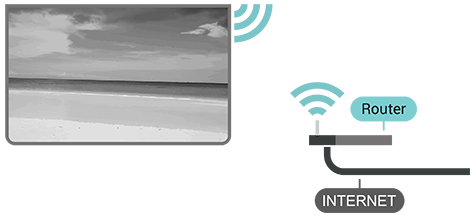
Zapnutie alebo vypnutie Wi-Fi
Prejdite na [Hlavný panel] — [Všetky nastavenia] — [Sieť a internet] — [Wi‑Fi] na zapnutie alebo vypnutie.
Pripojenie
Prejdite na [Hlavný panel] — [Všetky nastavenia] — [Sieť a internet] a stlačte OK na diaľkovom ovládači.
- V zozname nájdených sietí vyberte svoju bezdrôtovú sieť. Ak vaša sieť nie je v zozname, pretože názov siete je skrytý (vypli ste vysielanie SSID smerovača), vyberte [Pridať novú sieť] a zadajte názov siete sami.
- Postupujte podľa pokynov na obrazovke.
- Po úspešnom pripojení sa zobrazí hlásenie.
Rýchle pripojenie k Wi-Fi
Funkcia rýchleho pripojenia vám pomôže rýchlo sa pripojiť k Wi-Fi naskenovaním QR kódu na obrazovke TV prijímača.
Pripojte sa k Wi-Fi naskenovaním QR kódu pomocou mobilného zariadenia a postupujte podľa pokynov. TV prijímač sa rýchlo pripojí k Wi-Fi pomocou mobilného zariadenia.
Problémy
Bezdrôtová sieť nebola nájdená alebo je rušená
- Mikrovlnné rúry, telefóny DECT alebo iné zariadenia Wi-Fi 802.11b/g/n vo vašom okolí môžu rušiť bezdrôtovú sieť.
- Uistite sa, že brány firewall vo vašej sieti umožňujú prístup k bezdrôtovému pripojeniu TV prijímača.
- Ak bezdrôtová sieť vo vašej domácnosti nefunguje správne, vyskúšajte inštaláciu káblového pripojenia.
Internet nefunguje
- Ak je pripojenie k smerovaču v poriadku, skontrolujte pripojenie smerovača k internetu.
Pripojenie k PC a internetu je pomalé
- Informácie o dosahu v interiéri, prenosovej rýchlosti a ďalších faktoroch ovplyvňujúcich kvalitu signálu nájdete v používateľskej príručke vášho bezdrôtového smerovača.
- Pre smerovač použite vysokorýchlostné (širokopásmové) pripojenie k internetu.
DHCP
- Ak pripojenie zlyhá, môžete skontrolovať nastavenie protokolu DHCP (Dynamic Host Configuration Protocol) smerovača. DHCP by mal byť zapnutý.
Káblové pripojenie
Čo potrebujete
Ak chcete pripojiť TV prijímač k internetu, potrebujete smerovač s pripojením k internetu. Použite vysokorýchlostné (širokopásmové) pripojenie k internetu.
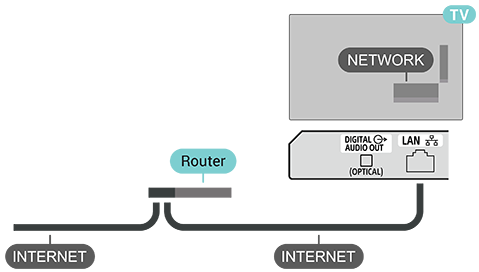
Pripojenie
- Pripojte smerovač k TV prijímaču pomocou sieťového kábla (ethernetový kábel**).
- Uistite sa, že je smerovač zapnutý.
- TV prijímač neustále vyhľadáva sieťové pripojenie.
- Po úspešnom pripojení sa zobrazí hlásenie.
Ak pripojenie zlyhá, môžete skontrolovať nastavenie protokolu DHCP smerovača. DHCP by mal byť zapnutý.
** Na splnenie požiadaviek predpisov EMC použite tienený ethernetový kábel FTP Cat 5E.
Ďalšie sieťové nastavenia
Hotspot a zdieľanie pripojenia
Prejdite na [Hlavný panel] — [Všetky nastavenia] — [Sieť a internet] — [Hotspot a tethering].
Upravte nastavenia funkcie Hotspot a nastavte heslo pre Hotspot.
Priorita siete
Prejdite na [Hlavný panel] — [Všetky nastavenia] — [Sieť a internet] — [Priorita siete].
Vyberte možnosť Ethernet alebo Wi-Fi pre prioritu sieťového pripojenia.
Poznámka
- Z bezpečnostných dôvodov sa dôrazne odporúča pripojiť TV prijímač k internetu prostredníctvom smerovača/modemu, ktorý obsahuje funkciu smerovača. Priame pripojenie vášho TV prijímača k internetu môže vystaviť váš TV prijímač bezpečnostnej hrozbe, ako je napríklad extrakcia alebo manipulácia s obsahom alebo osobnými údajmi.
Obráťte sa na svojho poskytovateľa služieb alebo správcu siete a overte, či vaša sieť obsahuje funkciu smerovača.