
Začíname
Úvodná obrazovka
Nastavovanie
- Stojan TV prijímača [3]
- Montáž na stenu [4]
- Tipy na umiestnenie [5]
- Napájací kábel [6]
- Kábel antény [7]
- Satelitná parabola [8]
Diaľkový ovládač
- Prehľad tlačidiel [9]
- Spárujte diaľkový ovládač s TV prijímačom [10]
- IR senzor [11]
- Batérie [12]
- Čistenie [13]
- Informácie o diaľkovom ovládači [14]
Zapínanie a vypínanie
Užitočné funkcie
Sledovanie TV
Inštalácia kanálov
Sledovanie kanálov
Zoznamy kanálov
EPG
Sledovanie TV prijímača
Pripájanie zariadení
Informácie o pripojeniach
CAM so smart kartou (CI+)
Systém domáceho kina (HTS)
Video zariadenie
Audio zariadenie
Pamäťové zariadenie USB
Videá, fotografie, hudba a text
Dostupné zariadenia a nastavenia
Pripojenie k sieti
Pripájanie Google TV
Google Cast
Aplikácie
Nastavenia
Hlavný panel
Nastavenia obrazu
Nastavenia zvuku
Nastavenia systému
Nastavenia prístupnosti
Diaľkový ovládač a príslušenstvo
Dostupné nastavenia
Softvér a špecifikácie
Aktualizácie softvéru
Verzia softvéru
Operačný systém
Pripojenie
Pomoc a podpora
Riešenie problémov
- Zapnutie a diaľkový ovládač [42]
- Kanály [43]
- Obraz [44]
- Zvuk [45]
- HDMI a USB [46]
- Sieť [47]
- Bluetooth [48]
Podpora
Autorské práva
Vyhlásenie o odmietnutí zodpovednosti
Register
[1] ZačínameÚvodná obrazovkaDomov a kanály
Úvodná obrazovka
Stlačením tlačidla DOMOV na diaľkovom ovládači sa dostanete na novú úvodnú obrazovku Google TV. Tu si môžete vybrať, čo budete sledovať, prehliadaním možností zábavy v aplikácii a v živom TV vysielaní. Na úvodnej obrazovke nájdete kanály, vďaka ktorým môžete objavovať skvelý obsah z vašich obľúbených aplikácií. Môžete tiež pridať ďalšie kanály alebo vyhľadať nové aplikácie, aby ste získali ešte viac obsahu.
Vďaka viacerým kartám, ako je Vyhľadávanie, Domovská obrazovka, Aplikácie a Knižnica, môžete objavovať filmy a relácie z vašich služieb a obľúbených aplikácií. Prihláste sa do svojho účtu Google, aby ste dostávali odporúčania z vašich streamovacích služieb na základe toho, čo ste sledovali a čo vás zaujíma. Môžete tiež spustiť vyhľadávanie Google pomocou hlasového alebo textového vstupu na karte Vyhľadávanie.
Prístup k nastaveniam z domovskej obrazovky
K ponuke Všetky nastavenia sa dostanete pomocou ikony v pravom hornom rohu.
Aplikácie
Karta Aplikácie na domovskej obrazovke obsahuje všetky nainštalované aplikácie, ktoré sú súčasťou TV prijímača, ako aj aplikácie, ktoré ste si nainštalovali z obchodu Google Play™. Môžete tiež nainštalovať a pridať ďalšie aplikácie ako obľúbené z karty Aplikácie.
Navigácia
Pomocou prehľadnej navigácii sa môžete rozhodnúť, čo si pozriete ďalej. Prezerajte si personalizované odporúčania, pokračujte tam, kde ste skončili, alebo rýchlo nájdite konkrétnu aplikáciu pomocou nového systému kariet.
Objavujte personalizované odporúčania
Prezerajte si relácie a filmy, ktoré sa vám budú páčiť, vo všetkých vašich obľúbených mediálnych službách. Prihláste sa do svojho účtu Google a môžete začať.
Získajte odporúčania v rámci služby Google
Vaše služby sa ukladajú do vášho účtu Google, vďaka čomu môžete získať lepšie odporúčania v rámci služby Google.
[2] ZačínameÚvodná obrazovkaHlavný panel
Hlavný panel je bočný panel v Google TV, ktorý poskytuje prístup k nastaveniam, ovládacím prvkom zariadenia, oznámeniam a ďalším funkciám. K Hlavný panelsa dostanete stlačením tlačidla Hlavný panel na diaľkovom ovládači alebo dlhým stlačením tlačidla DOMOV na diaľkovom ovládači.
Hlavný panel obsahuje nasledujúce funkcie.
- Účet: Slúži na zobrazenie ikony aktuálneho používateľského účtu, prepnutie na iný účet alebo pridanie nového používateľského účtu.
- [Všetky nastavenia]: Slúži na prístup k všetkým ponukám nastavení na úpravu nastavení TV prijímača.
- Hodiny a [Šetrič obrazovky]: Slúži na zobrazenie systémových hodín a stlačením sa okamžite aktivuje šetrič obrazovky.
- [Vstupy]: Slúži na spustenie zoznamu vstupných zdrojov na prepnutie na ktorékoľvek z pripojených zariadení.
- [Zobrazovať] / [Zvuk] / [Wi‑Fi] / [Bluetooth] / [Dostupnosť]: Rýchly odkaz na úpravu častých nastavení.
- [Upozornenie]: Slúži na zobrazovanie správ týkajúcich sa Google TV. Stlačením tlačidla [Vymazať všetko] zrušíte všetky oznámenia.
[3] ZačínameNastavovanieStojan TV prijímača
Návod na montáž stojana TV prijímača nájdete v Referenčnej príručke dodanej s TV prijímačom. Ak túto príručku stratíte, môžete si ju stiahnuť z webovej stránky.
Na vyhľadanie Referenčnej príručky na stiahnutie použite číslo modelu TV prijímača.
[4] ZačínameNastavovanieMontáž na stenu
Váš TV prijímač je pripravený aj na na montáž pomocou montážnej konzoly na stenu v súlade s normou VESA (predáva sa samostatne).
Pri kúpe montážnej konzoly na stenu použite nasledujúci kód VESA.
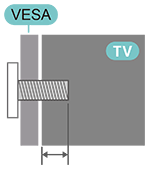
- Montážna konzola na stenu SU-WL450, M6 (minimálne 14 mm (9/16 palca), maximálne 16 mm (5/8 palca))
Upozornenie
Montáž TV prijímača na stenu si vyžaduje špeciálne zručnosti a smie ju vykonávať iba kvalifikovaný personál. Montáž TV prijímača na stenu musí spĺňať bezpečnostné normy podľa hmotnosti TV prijímača. Pred umiestnením TV prijímača si prečítajte aj bezpečnostné upozornenia.
Spoločnosť Sony nenesie žiadnu zodpovednosť za nesprávnu montáž ani za akúkoľvek montáž, ktorá má za následok nehodu alebo zranenie.
[5] ZačínameNastavovanieTipy na umiestnenie
- TV prijímač umiestnite na miesto, kde svetlo nežiari priamo na obrazovku.
- Ideálna vzdialenosť na sledovanie TV je 2- až 5-násobok uhlopriečky obrazovky. Keď sedíte, vaše oči by mali byť v rovnakej výške ako stred obrazovky.
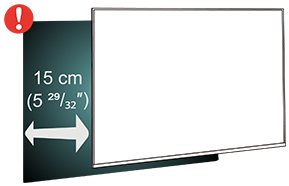
- Pri montáži na stenu umiestnite TV prijímač vo vzdialenosti do 15 cm (5 29/32 palca) od steny.
Poznámka
- TV prijímač umiestnite mimo dosahu zdrojov prachu, ako sú napríklad sporáky. Odporúča sa pravidelne odstraňovať prach, aby sa zabránilo jeho vniknutiu do TV prijímača.
[6] ZačínameNastavovanieNapájací kábel
- Zapojte napájací kábel do konektora POWER na zadnej strane TV prijímača.
- Uistite sa, že napájací kábel je bezpečne zasunutý do konektora.
- Uistite sa, že zástrčka napájacieho kábla v zásuvke je vždy prístupná.
- Pri odpojení napájacieho kábla vždy ťahajte za zástrčku, nikdy nie za kábel.
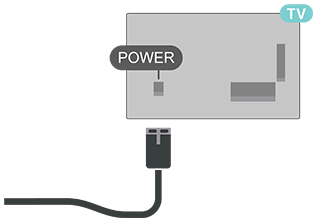
Hoci má tento TV prijímač veľmi nízku spotrebu energie v pohotovostnom režime, ak TV prijímač dlhší čas nepoužívate, odpojte napájací kábel, aby ste šetrili energiu.
[7] ZačínameNastavovanieKábel antény
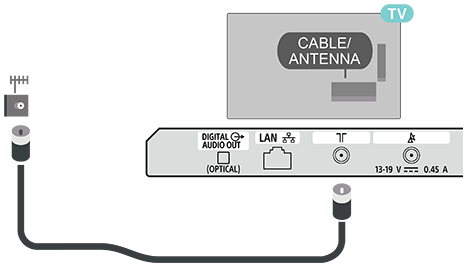
Zasuňte anténnu zástrčku pevne do zásuvky CABLE/ANTENNA na zadnej strane TV prijímača.
Môžete pripojiť vlastnú anténu alebo anténny signál z anténneho rozvodného systému. Použite anténny konektor IEC Coax 75 Ohm RF.
Toto anténne pripojenie použite pre vstupné signály z antény a kábla.
[8] ZačínameNastavovanie Satelitná parabola
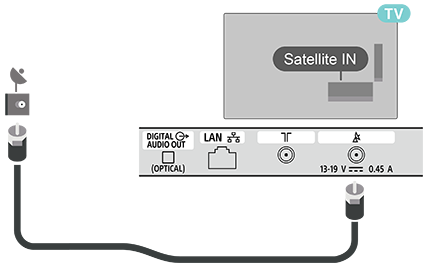
Pripojte satelitný konektor typu F k satelitnému pripojeniu Satellite IN na zadnej strane TV prijímača. (Tento pripojovací port je k dispozícii len pre obmedzenú oblasť/krajinu/model TV prijímača.)
[9] ZačínameDiaľkový ovládačPrehľad tlačidiel
Pribalený diaľkový ovládač, rozmiestnenie a názvy tlačidiel a dostupné funkcie sa líšia v závislosti od regiónu/krajiny/modelu TV prijímača.
Horná časť
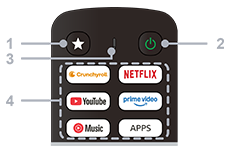
1 - Prispôsobiteľné tlačidlo
Spustí preferovanú aplikáciu pridelenú používateľom.
2 - Napájanie (Pohotovostný režim/Zapnuté)
Zapne TV prijímač alebo ho prepne do pohotovostného režimu.
3 - MIC
Slúži na hlasové vyhľadávanie.
4 - Tlačidlá aplikácie
Umožňuje prístup k aplikáciám a online službám.
Stredná časť
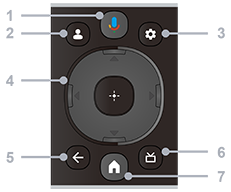
1 - Mikrofón/Asistent Google
Použite Asistent Google*1 alebo hlasové vyhľadávanie*1. Pre tipy na ovládanie TV prijímača stlačte tlačidlo mikrofónu na diaľkovom ovládači a povedzte „hlasové tipy“.
*1 Asistent Google alebo hlasové vyhľadávanie vyžaduje pripojenie na internet.
2 - Profil
Slúži na spravovanie používateľských profilov.
3 - Hlavný panel
Slúži na zobrazenie Hlavný panel.
4 - Navigácia (hore/dole/vľavo/vpravo) / OK (Potvrdiť)
Slúži na navigáciu a výber položiek v ponuke na obrazovke.
V režime TV: Slúži na zobrazenie a výber programov na iných kanáloch počas sledovania TV (digitálne/analógové).
5 - SPÄŤ
Slúži na návrat na predchádzajúcu obrazovku.
6 - EPG
Slúži na zobrazenie digitálneho programového sprievodcu.
7 - DOMOV
Zobrazí úvodnú obrazovku TV prijímača.
Spodná časť
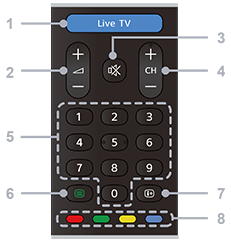
1 - Live TV / Free TV
Poskytuje širokú ponuku možností Live TV vrátane miestnych správ, obľúbených relácií a filmov.
2 - Hlasitosť + / −
Slúži na nastavenie hlasitosti.
3 - Stlmiť
Slúži na stlmenie hlasitosti. Opätovným stlačením zvuk obnovíte.
4 - CH + / − (Kanál)
V režime TV: Slúži na výber nasledujúceho alebo predchádzajúceho kanála.
V textovom režime: Slúži na výber stránky – + (Ďalšia) alebo − (Predchádzajúca).
5 - Tlačidlá s číslami
Slúžia na výber digitálnych kanálov.
6 - Text
Slúži na zobrazenie textových informácií a interaktívnych služieb.
7 - Info
Slúži na zobrazenie informácií o kanáli, programe alebo vstupnom zdroji, ktorý práve sledujete.
8 - Farebné tlačidlá
Slúžia na vykonanie príslušnej funkcie na obrazovke.
[10] ZačínameDiaľkový ovládačSpárujte diaľkový ovládač s TV prijímačom
Po spustení úvodného nastavenia TV prijímača sa zobrazí výzva na spárovanie diaľkového ovládača súčasným stlačením tlačidiel DOMOV a SPÄŤ na diaľkovom ovládači. Odporúča sa dokončiť párovanie počas prvej inštalácie TV prijímača.
Poznámka
- Keď diaľkový ovládač úspešne prejde do režimu párovania, dióda LED na diaľkovom ovládači začne blikať.
- Aby bolo spárovanie úspešné, diaľkový ovládač musí byť počas neho umiestnený v blízkosti TV prijímača (vo vzdialenosti do 1 metra).
- Ak sa po stlačení tlačidla Asistent Google na diaľkovom ovládači nespustí pole hlasového ovládania, párovanie bolo neúspešné.
- Pred zapnutím režimu párovania sa odporúča počkať, kým sa zariadenie úplne nespustí a nespustí aj všetky procesy na pozadí, pretože hlásenie obsahujúce ďalšie pokyny sa môže objaviť príliš neskoro, čo môže mať negatívny vplyv na postup párovania.
Párovanie alebo opätovné párovanie
Ak došlo k prerušeniu párovania s diaľkovým ovládačom, môžete TV prijímač s diaľkovým ovládačom párovať opäť.
Na párovanie môžete stlačiť tlačidlá DOMOV + SPÄŤ (približne na 3 sekundy).
Alternatívne prejdite na [Hlavný panel] — [Všetky nastavenia] — [Diaľkové ovládanie a príslušenstvo] a postupujte podľa pokynov na obrazovke.
Po úspešnom spárovaní sa zobrazí hlásenie.
[11] ZačínameDiaľkový ovládačIR senzor
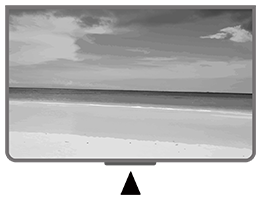
TV prijímač môže prijímať príkazy z diaľkového ovládača, ktorý na odosielanie príkazov využíva IR (infračervené) signály. Ak používate takýto diaľkový ovládač, vždy sa uistite, že ovládač smerujete na infračervený senzor na prednej strane TV prijímača.
Varovanie
Pred infračervený senzor TV prijímača neumiestňujte žiadne predmety. Mohlo by to blokovať IR signál.
[12] ZačínameDiaľkový ovládačBatérie
Ak TV prijímač nereaguje na stlačenie tlačidla na diaľkovom ovládači, batérie môžu byť vybité.
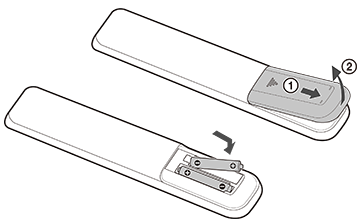
Na výmenu batérií otvorte priečinok na batérie v zadnej spodnej časti diaľkového ovládača.
- Posuňte kryt batériového priestoru v smere šípky.
- Vymeňte staré batérie za 2 batérie typu AAA 1,5 V. Uistite sa, že póly + a − batérií sú správne nasmerované.
- Nasaďte kryt batériového priestoru späť a posuňte ho, kým nezapadne na miesto.
Ak diaľkový ovládač dlhší čas nepoužívate, vyberte z neho batérie.
Staré batérie bezpečne zlikvidujte podľa pokynov na likvidáciu na konci životnosti.
[13] ZačínameDiaľkový ovládačČistenie
Váš diaľkový ovládač je ošetrený povrchovou úpravou odolnou proti poškriabaniu.
Na čistenie diaľkového ovládača použite mäkkú vlhkú handričku. Na diaľkový ovládač nikdy nepoužívajte látky ako alkohol, chemikálie alebo domáce čistiace prostriedky.
[14] ZačínameDiaľkový ovládačInformácie o diaľkovom ovládači
[15] ZačínameZapínanie a vypínanie
Uistite sa, že je TV prijímač pripojený k elektrickej sieti. Rozsvieti sa kontrolka v spodnej časti TV prijímača.
Zapnutie
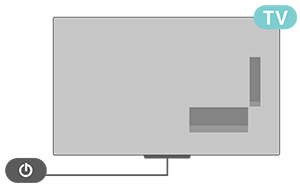
Stlačením tlačidla Power na diaľkovom ovládači zapnite TV prijímač. TV prijímač môžete zapnúť aj stlačením tlačidla napájania na spodnej strane TV prijímača, ak nemôžete nájsť diaľkový ovládač alebo ak sú v ňom vybité batérie.
Prepnutie do pohotovostného režimu
Ak chcete prepnúť TV prijímač do pohotovostného režimu, stlačte tlačidlo Power na diaľkovom ovládači. Môžete tiež stlačiť tlačidlo napájania na spodnej strane TV prijímača.
V pohotovostnom režime je TV prijímač stále pripojený k elektrickej sieti, ale spotrebúva veľmi málo energie.
Ak chcete TV prijímač úplne vypnúť, odpojte zástrčku zo zásuvky.
Pri odpájaní zástrčky zo zásuvky vždy ťahajte za zástrčku, nikdy za kábel. Uistite sa, že máte k zástrčke, napájaciemu káblu a zásuvke vždy voľný prístup.
Užitočné funkcie
[17] Sledovanie TVInštalácia kanálov
Vyhľadávanie a inštalácia televíznych kanálov
- Skontrolujte, či je konektor antény/kábla/satelitu správne zapojený.
- Prejdite na [Hlavný panel] — [Všetky nastavenia] — [Kanály a vstupy] — [Kanály].
- Vyberte typ kanála a na diaľkovom ovládači stlačte tlačidlo OK.
- TV prijímač začne vyhľadávať a inštalovať dostupné kanály.
- Počkajte niekoľko minút, kým sa inštalácia kanálov dokončí, a potom začnite sledovať TV kanály.
[18] Sledovanie TVSledovanie kanálov
Ako sledovať TV kanály
- Stlačte tlačidlo Live TV / Free TV na diaľkovom ovládači.
- Stlačte tlačidlo Hlavný panel na diaľkovom ovládači, prejdite na Vstupy a vyberte typ TV prijímača.
- Ak poznáte číslo kanála, zadajte ho pomocou číselných tlačidiel na diaľkovom ovládaní. Po zadaní čísla stlačte tlačidlo OK na diaľkovom ovládači na prepnutie kanála.
[19] Sledovanie TVZoznamy kanálov
Prepnutie na kanál zo zoznamu kanálov
- Počas sledovania TV kanála stlačte tlačidlo OK na diaľkovom ovládači, čím otvoríte zoznamy kanálov.
- Zoznam kanálov môže obsahovať niekoľko stránok s kanálmi. Ak chcete zobraziť nasledujúcu alebo predchádzajúcu stránku, postupujte podľa pokynov na obrazovke.
- Ak chcete zatvoriť zoznamy kanálov bez prepnutia kanálov, stlačte tlačidloSPÄŤ na diaľkovom ovládači.
Zobrazenie ďalších zoznamov kanálov
- Počas sledovania TV stlačte tlačidlo OK na diaľkovom ovládači, čím otvoríte aktuálny zoznam kanálov.
- Stlačením navigačného tlačidla vľavo na diaľkovom ovládači zobrazíte ďalšie zoznamy kanálov zoradené podľa zoznamov Všetky, Nedávne, Obľúbené zoznamy a všetky typy kanálov.
- Vyberte zoznam kanálov podľa potreby.
Pridanie kanála do zoznamu obľúbených
V zozname kanálov môžete ukladať kanály, ktoré sa vám páčia. Môžete vytvoriť rôzne zoznamy obľúbených kanálov pre jednoduché prepínanie kanálov. Po výbere zoznamu obľúbených stláčajte navigačné tlačidlá na diaľkovom ovládači, aby ste vybrali kanál, a potom stlačte tlačidlo OK na diaľkovom ovládači na sledovanie vybraného kanála.
- Počas sledovania TV stlačte tlačidlo OK na diaľkovom ovládači, čím otvoríte aktuálny zoznam kanálov.
- Vyberte kanál a stlačte navigačné tlačidlo na diaľkovom ovládači na získanie informácií o kanáli.
- Znovu stlačte navigačné tlačidlo doprava na diaľkovom ovládači, aby ste prešli na položku [Pridať medzi obľúbené] a stlačte tlačidlo OK na diaľkovom ovládači na potvrdenie.
- Vyberte jeden z obľúbených zoznamov a stlačte tlačidlo OK na diaľkovom ovládači na pridanie kanála do zoznamu.
- Stlačte tlačidlo SPÄŤ na diaľkovom ovládači na zatvorenie ponuky.
Odstránenie kanála zo zoznamu obľúbených
- Vyberte kanál, ktorý je už pridaný do zoznamu .
- Stlačte navigačné tlačidlo doprava na diaľkovom ovládači, aby ste prešli na položku [Upraviť obľúbené] a stlačte tlačidlo OK na diaľkovom ovládači na potvrdenie.
- Kanál je teraz odstránený zo zoznamu obľúbených.
[20] Sledovanie TVEPG
Pomocou digitálneho môžete zobraziť zoznam aktuálnych a plánovaných TV programov vašich kanálov. V závislosti od toho, odkiaľ prichádzajú informácie EPG (údaje), sa zobrazia a digitálne kanály alebo len digitálne kanály. Nie všetky kanály ponúkajú informácie EPG.
TV prijímač môže zhromažďovať informácie EPG pre kanály, ktoré sú nainštalované v TV prijímači.
[21] Sledovanie TVSledovanie TV prijímača
[22] Pripájanie zariadeníInformácie o pripojeniachPríručka pripojenia
Zariadenia vždy pripájajte k TV prijímaču pomocou najkvalitnejšieho dostupného pripojenia. Používajte tiež kvalitné káble, aby ste zaistili dobrý prenos obrazu a zvuku.
Keď pripojíte nejaké zariadenie, TV prijímač rozpozná jeho typ a každému zariadeniu priradí správny názov typu. Názov typu môžete zmeniť, ak si to želáte. Ak je pre zariadenie nastavený správny názov typu, TV prijímač automaticky prepne na ideálne nastavenia TV prijímača, keď v ponuke Zdroje prepnete na toto zariadenie.
[23] Pripájanie zariadeníInformácie o pripojeniachAnténny port
Ak máte set-top box (digitálny prijímač) alebo rekordér, pripojte anténne káble tak, aby anténny signál prechádzal predtým, ako vstúpi do TV prijímača, najskôr cez set-top box a/alebo rekordér. Týmto spôsobom môže anténa a set-top box odosielať do rekordéra možné ďalšie kanály na nahrávanie.
[24] Pripájanie zariadeníInformácie o pripojeniachPorty HDMI
Kvalita HDMI
Pripojenie HDMI má najlepšiu kvalitu obrazu a zvuku. Jeden kábel HDMI kombinuje video a audio signál. Na prenos TV signálov vo vysokom rozlíšení (HD) používajte kábel HDMI.
Pre najlepší prenos signálu používajte vysokorýchlostný kábel HDMI a nepoužívajte kábel HDMI dlhší ako 5 metrov.
Ochrana proti kopírovaniu
Porty HDMI podporujú HDCP 2.3 (High-bandwidth Digital Content Protection). HDCP je signál ochrany proti kopírovaniu, ktorý zabraňuje kopírovaniu obsahu z diskov DVD alebo Blu-ray. Označuje sa aj ako DRM (Digital Rights Management).
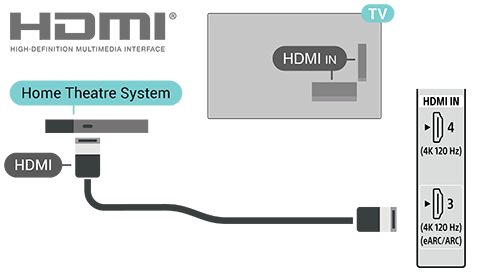
HDMI eARC/ARC
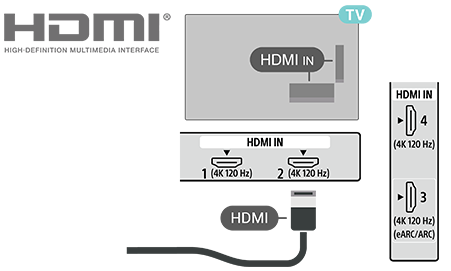
Iba port HDMI 3 na TV prijímači podporuje HDMI ARC (Audio Return Channel) a HDMI eARC.
Ak má pripájané zariadenie, zvyčajne systém domáceho kina (HTS), soundbar alebo AV prijímač, aj konektor HDMI ARC, pripojte ho do portu HDMI 3 na tomto TV prijímači. Vďaka pripojeniu cez HDMI ARC nemusíte pripájať dodatočný zvukový kábel, ktorý prenáša zvuk z televízneho obrazu do systému HTS. Pripojenie HDMI ARC kombinuje oba signály.
HDMI eARC (Enhanced Audio Return Channel) predstavuje vylepšenie oproti predchádzajúcemu štandardu ARC. Pokrýva všetky funkcie ARC, avšak s vyššou šírkou pásma a rýchlosťou. eARC podporuje prenos zvuku vo vysokej kvalite až do 192 kHz, 24-bitový, nekomprimovaný zvuk 5.1 a 7.1, ako aj 32-kanálový nekomprimovaný zvuk.
Poznámka
- HDMI eARC je k dispozícii len na porte HDMI 3.
Pre eARC použite Ultra vysokorýchlostný kábel HDMI. Naraz je k dispozícii len jedno zariadenie eARC.
HDMI CEC
Pripojte zariadenia kompatibilné s HDMI CEC k TV prijímaču. Môžete ich ovládať pomocou diaľkového ovládača TV prijímača.
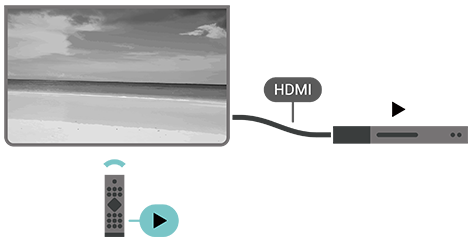
Ovládanie HDMI CEC (Consumer Electronic Control) musí byť aktivované na TV prijímači aj na pripojenom zariadení.
Aktivácia ovládania CEC
Stlačte Hlavný panel na diaľkovom ovládači, prejdite na [Vstupy], rolujte nadol a vyberte [Nastavenia vstupu] a aktivujte [Globálne ovládanie CEC], aby TV prijímač mohol ovládať zariadenie HDMI.
Automatické vypnutie zariadenia
Prejdite na [Nastavenia vstupu] a aktivujte [Povoliť televízoru vypínať pripojené zariadenia], aby sa zariadenia HDMI vypínali spolu s TV prijímačom.
Automatické zapnutie TV prijímača
Prejdite na [Nastavenia vstupu] a aktivujte [Povoliť pripojeným zariadeniam zapínať televízor], aby sa TV prijímač zapínal spolu so zariadeniami HDMI.
Poznámka
- HDMI CEC nemusí fungovať so zariadeniami iných značiek.
- Funkcia HDMI CEC má u rôznych značiek rôzne názvy. Niektoré príklady sú: Anynet, Aquos Link, BRAVIA Theatre Sync, Kuro Link, Simplink a Viera Link. Nie všetky značky sú plne kompatibilné. Uvedené príklady názvov funkcií HDMI CEC sú vlastníctvom ich príslušných vlastníkov.
[25] Pripájanie zariadeníCAM so smart kartou (CI+) CI+
Tento TV prijímač je pripravený na podmienený prístup CI+.
Vďaka CI+ môžete sledovať prémiové programy v HD kvalite, ako sú filmy a športové prenosy, ktoré ponúkajú prevádzkovatelia digitálnej TV vo vašej oblasti. Tieto programy sú kódované prevádzkovateľom TV a dekódované pomocou predplateného modulu CI+.
Prevádzkovatelia digitálnej TV poskytujú modul CI+ (modulu podmieneného prístupu – CAM) a príslušnú smart kartu, keď si predplatíte ich prémiové programy. Tieto programy majú vysokú úroveň ochrany proti kopírovaniu.
Ďalšie informácie o obchodných podmienkach získate od prevádzkovateľa digitálnej TV.

[26] Pripájanie zariadeníCAM so smart kartou (CI+) Smart Card
Prevádzkovatelia digitálnej TV poskytujú modul CI+ (modulu podmieneného prístupu – CAM) a príslušnú smart kartu, keď si predplatíte ich prémiové programy.
Vložte smart kartu do modulu CAM. Postupujte podľa pokynov, ktoré ste dostali od prevádzkovateľa.
Vloženie modulu CAM do TV prijímača
- Na module CAM si overte správny spôsob vloženia. Nesprávne vloženie môže poškodiť modul CAM aj TV prijímač.
- Pri pohľade na zadnú stranu TV prijímača, pričom predná strana modulu CAM smeruje k vám, opatrne vložte modul CAM do slotu PCMCIA CARD SLOT.
- Zatlačte modul CAM až na doraz. Nechajte ho natrvalo v slote.
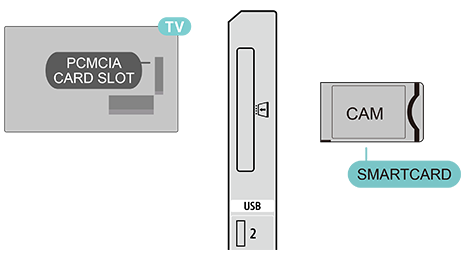
Po zapnutí TV prijímača môže trvať niekoľko minút, kým sa modul CAM aktivuje. Ak je modul CAM vložený a sú uhradené poplatky za predplatné (spôsoby predplatného sa môžu líšiť), môžete sledovať kódované kanály podporované smart kartou CAM.
Modul CAM a smart karta sú určené výlučne pre váš TV prijímač. Ak vyberiete modul CAM, už nebudete môcť sledovať kódované kanály podporované modulom CAM.
[27] Pripájanie zariadeníCAM so smart kartou (CI+) Heslá a kódy PIN
Pri niektorých moduloch CAM musíte zadať kód PIN, aby ste mohli sledovať kanály. Pri nastavení kódu PIN modulu CAM odporúčame použiť rovnaký kód, aký používate na odomknutie TV prijímača.
Nastavenie kódu PIN pre CAM
- Prejdite na ponuku Vstupy.
- Vyberte typ kanála, pre ktorý používate CAM na sledovanie TV.
- Vyberte TV prevádzkovateľa modulu CAM. Nasledujúce obrazovky pochádzajú od TV prevádzkovateľa. Postupujte podľa pokynov na obrazovke a vyhľadajte nastavenie kódu PIN.
[28] Pripájanie zariadeníSystém domáceho kina (HTS)Pripojenie cez HDMI eARC/ARC
Pomocou kábla HDMI pripojte systém domáceho kina (HTS) k TV prijímaču. Môžete pripojiť soundbar alebo systém domáceho kina Sony k integrovanému prehrávaču diskov.
HDMI eARC/ARC
Ak má váš systém domáceho kina konektor HDMI eARC/ARC, môžete na pripojenie použiť konektor HDMI eARC/ARC na TV prijímači. S HDMI eARC/ARC nie je potrebné pripájať ďalší zvukový kábel. Pripojenie HDMI eARC/ARC kombinuje oba signály.
Keďže vstup HDMI V 3 (eARC/ARC) na TV prijímači podporuje signál Audio Return Channel (ARC), TV prijímač môže signál ARC odosielať iba cez toto pripojenie HDMI.
Synchronizácia zvuku s obrazom (sync)
Ak zvuk nezodpovedá obrazu na obrazovke, na väčšine systémov domáceho kina s prehrávačom diskov môžete nastaviť oneskorenie, aby sa zvuk zosúladil s obrazom.
[29] Pripájanie zariadeníSystém domáceho kina (HTS)Pripojenie cez HDMI
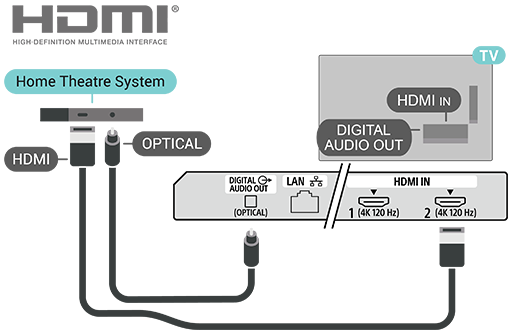
Pomocou kábla HDMI pripojte systém domáceho kina (HTS) k TV prijímaču. Môžete pripojiť soundbar alebo systém domáceho kina Sony k integrovanému prehrávaču diskov.
Ak systém domáceho kina nemá pripojenie HDMI eARC/ARC, pridajte optický zvukový kábel, ktorý odošle zvuk z TV obrazu do systému domáceho kina.
Synchronizácia zvuku s obrazom (sync)
Ak zvuk nezodpovedá obrazu na obrazovke, na väčšine systémov domáceho kina s prehrávačom diskov môžete nastaviť oneskorenie, aby sa zvuk zosúladil s obrazom.
[30] Pripájanie zariadeníVideo zariadenieHDMI
Na dosiahnutie najlepšej kvality obrazu a zvuku použite vysokorýchlostný kábel HDMI.
Na dosiahnutie najlepšej kvality prenosu signálu použite vysokorýchlostný kábel HDMI s dĺžkou nie viac ako 5 metrov a pripojte zariadenia podporujúce HDR k ľubovoľnému konektoru HDMI.
Ochrana proti kopírovaniu
Porty HDMI podporujú HDCP 2.3 (High-bandwidth Digital Content Protection). HDCP je signál ochrany proti kopírovaniu, ktorý zabraňuje kopírovaniu obsahu z diskov DVD alebo Blu-ray. Označuje sa aj ako DRM (Digital Rights Management).
[31] Pripájanie zariadeníAudio zariadenieOptický digitálny audio výstup
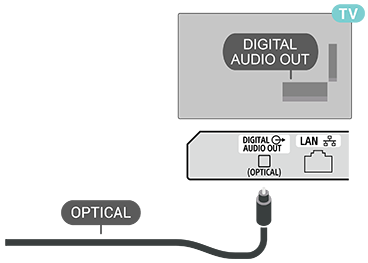
Optický audio výstup je vysokokvalitné zvukové pripojenie.
Toto optické pripojenie dokáže prenášať zvuk v konfigurácii 5.1. Ak vaše zariadenie, zvyčajne systém domáceho kina (HTS), nemá konektor HDMI ARC, môžete použiť toto pripojenie spolu s optickým audio vstupom na systéme HTS. Pripojenie DIGITAL AUDIO OUT (OPTICAL) vysiela zvuk z TV prijímača do systému HTS.
[32] Pripájanie zariadeníPamäťové zariadenie USB
Môžete prezerať fotografie alebo prehrávať hudbu a videá z pripojeného pamäťového zariadenia USB alebo pevného disku USB.
Vložte pamäťové zariadenie USB do jedného z USBportov na TV prijímači, keď je TV prijímač zapnutý.
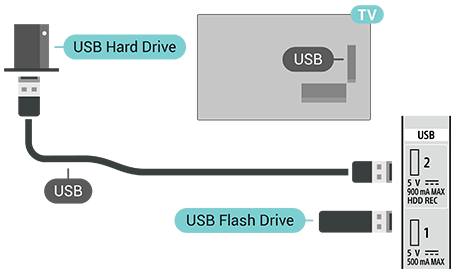
Ak chcete prehliadať súbory z pamäťového zariadenia USB, musíte najskôr pridať aplikáciu MMP (MultiMediaPlayer) na domovskú obrazovku. Stlačte DOMOV na diaľkovom ovládači a vyberte ikonu aplikácií na pravom konci riadku aplikácií. Aplikáciu MMP môžete pridať aj zo stránky aplikácií.
Ak chcete zastaviť sledovanie obsahu pamäťového zariadenia USB, stlačte SPÄŤ na diaľkovom ovládači alebo vyberte inú aktivitu. Pred odpojením zariadenia ukončite aplikáciu MMP.
Bezpečné odstránenie pamäťového zariadenia USB
- Stlačte Hlavný panel na diaľkovom ovládači.
- Rolujte nadol a vyberte pamäťové zariadenie USB a stlačte OK na diaľkovom ovládači.
- Vyberte Vysunúť a stlačte OK na diaľkovom ovládači
- Počkajte, kým sa proces vysunutia dokončí, a až potom vyberte USB kľúč.
Ultra HD na USB
Z pripojeného pamäťového zariadenia USB si môžete prezerať fotografie v rozlíšení Ultra HD. Ak je rozlíšenie fotografie vyššie, TV prijímač ho zníži na rozlíšenie Ultra HD.
[33] Pripájanie zariadeníVideá, fotografie, hudba a text
Môžete prezerať fotografie alebo prehrávať hudbu a videá z pripojeného pamäťového zariadenia USB.
Pri zapnutom TV prijímači pripojte pamäťové zariadenie USB do jedného z USB portov.
- Stlačte DOMOV na diaľkovom ovládači, vyberte MMP (MultiMediaPlayer) zo zoznamu aplikácií a stlačte OK na diaľkovom ovládači.
- Pomocou navigačných tlačidiel na diaľkovom ovládači vyberte typ súboru.
- Postupujte podľa pokynov na obrazovke a prehrávajte súbory.
[34] Pripájanie zariadeníDostupné zariadenia a nastavenia
HDMI
Smart Card
Video zariadenie
Audio zariadenie
[35] Pripojenie k sietiPripájanie Google TVSieť a internet
Domáca sieť
Ak chcete využívať všetky funkcie služby Google TV, TV prijímač musí byť pripojený k internetu.
Pripojte TV prijímač k domácej sieti s vysokorýchlostným pripojením k internetu. TV prijímač môžete pripojiť k sieťovému smerovaču bezdrôtovo alebo pomocou kábla.
Pripojenie k sieti
Bezdrôtové pripojenie
Čo potrebujete
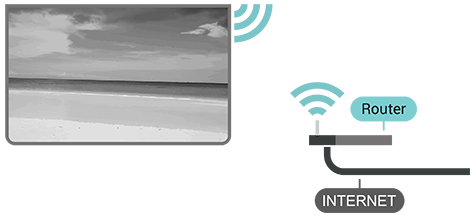
Ak chcete pripojiť TV prijímač k internetu bezdrôtovo, potrebujete Wi-Fi smerovač s pripojením k internetu.
Použite vysokorýchlostné (širokopásmové) pripojenie k internetu.
Zapnutie alebo vypnutie Wi-Fi
Prejdite na [Hlavný panel] — [Všetky nastavenia] — [Sieť a internet] — [Wi‑Fi] na zapnutie alebo vypnutie.
Pripojenie
Prejdite na [Hlavný panel] — [Všetky nastavenia] — [Sieť a internet] a stlačte OK na diaľkovom ovládači.
- V zozname nájdených sietí vyberte svoju bezdrôtovú sieť. Ak vaša sieť nie je v zozname, pretože názov siete je skrytý (vypli ste vysielanie SSID smerovača), vyberte [Pridať novú sieť] a zadajte názov siete sami.
- Postupujte podľa pokynov na obrazovke.
- Po úspešnom pripojení sa zobrazí hlásenie.
Rýchle pripojenie k Wi-Fi
Funkcia rýchleho pripojenia vám pomôže rýchlo sa pripojiť k Wi-Fi naskenovaním QR kódu na obrazovke TV prijímača.
Pripojte sa k Wi-Fi naskenovaním QR kódu pomocou mobilného zariadenia a postupujte podľa pokynov. TV prijímač sa rýchlo pripojí k Wi-Fi pomocou mobilného zariadenia.
Problémy
Bezdrôtová sieť nebola nájdená alebo je rušená
- Mikrovlnné rúry, telefóny DECT alebo iné zariadenia Wi-Fi 802.11b/g/n vo vašom okolí môžu rušiť bezdrôtovú sieť.
- Uistite sa, že brány firewall vo vašej sieti umožňujú prístup k bezdrôtovému pripojeniu TV prijímača.
- Ak bezdrôtová sieť vo vašej domácnosti nefunguje správne, vyskúšajte inštaláciu káblového pripojenia.
Internet nefunguje
- Ak je pripojenie k smerovaču v poriadku, skontrolujte pripojenie smerovača k internetu.
Pripojenie k PC a internetu je pomalé
- Informácie o dosahu v interiéri, prenosovej rýchlosti a ďalších faktoroch ovplyvňujúcich kvalitu signálu nájdete v používateľskej príručke vášho bezdrôtového smerovača.
- Pre smerovač použite vysokorýchlostné (širokopásmové) pripojenie k internetu.
DHCP
- Ak pripojenie zlyhá, môžete skontrolovať nastavenie protokolu DHCP (Dynamic Host Configuration Protocol) smerovača. DHCP by mal byť zapnutý.
Káblové pripojenie
Čo potrebujete
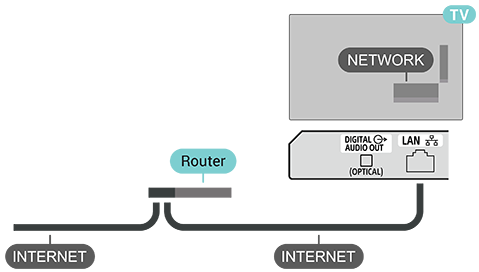
Ak chcete pripojiť TV prijímač k internetu, potrebujete smerovač s pripojením k internetu. Použite vysokorýchlostné (širokopásmové) pripojenie k internetu.
Pripojenie
- Pripojte smerovač k TV prijímaču pomocou sieťového kábla (ethernetový kábel**).
- Uistite sa, že je smerovač zapnutý.
- TV prijímač neustále vyhľadáva sieťové pripojenie.
- Po úspešnom pripojení sa zobrazí hlásenie.
Ak pripojenie zlyhá, môžete skontrolovať nastavenie protokolu DHCP smerovača. DHCP by mal byť zapnutý.
** Na splnenie požiadaviek predpisov EMC použite tienený ethernetový kábel FTP Cat 5E.
Ďalšie sieťové nastavenia
Hotspot a zdieľanie pripojenia
Prejdite na [Hlavný panel] — [Všetky nastavenia] — [Sieť a internet] — [Hotspot a tethering].
Upravte nastavenia funkcie Hotspot a nastavte heslo pre Hotspot.
Priorita siete
Prejdite na [Hlavný panel] — [Všetky nastavenia] — [Sieť a internet] — [Priorita siete].
Vyberte možnosť Ethernet alebo Wi-Fi pre prioritu sieťového pripojenia.
Poznámka
- Z bezpečnostných dôvodov sa dôrazne odporúča pripojiť TV prijímač k internetu prostredníctvom smerovača/modemu, ktorý obsahuje funkciu smerovača. Priame pripojenie vášho TV prijímača k internetu môže vystaviť váš TV prijímač bezpečnostnej hrozbe, ako je napríklad extrakcia alebo manipulácia s obsahom alebo osobnými údajmi.
Obráťte sa na svojho poskytovateľa služieb alebo správcu siete a overte, či vaša sieť obsahuje funkciu smerovača.
[36] Pripojenie k sietiPripájanie Google TVÚčet Google a profily
Prihláste sa
Ak si chcete naplno vychutnať funkcie Google TV, môžete sa prihlásiť do služby Google pomocou svojho účtu Google.
Po prihlásení budete môcť hrať svoje obľúbené hry na smartfóne, tablete aj TV prijímači Na domovskej obrazovke TV prijímača dostanete prispôsobené odporúčania videí a hudby, ako aj prístup k službe YouTube, Google Play a ďalším aplikáciám.
Na prihlásenie do služby Google na TV prijímači použite svoj existujúci účet Google. Účet Google pozostáva z e-mailovej adresy a hesla. Ak ešte nemáte účet Google, vytvorte si ho na počítači alebo tablete (accounts.google.com). Ak chcete hrať hry na Google Play, potrebujete profil Google+. Ak ste sa počas prvej inštalácie TV prijímača neprihlásili, môžete sa prihlásiť kedykoľvek neskôr.
Prihlásenie alebo správa vašich účtov Google po inštalácii TV prijímača
- Prejdite na [Hlavný panel] — [Všetky nastavenia].
- Vyberte [Účty a profily] a stlačte OK na diaľkovom ovládači.
- Postupujte podľa pokynov na obrazovke, aby ste mohli pridať alebo spravovať účty.
Detský profil
Po prihlásení sa do účtu Google môžete pre vaše deti vytvoriť detský profil. Detský profil umožňuje rodičom udeliť deťom prístup k televíznym aplikáciám určeným pre širokú verejnosť aj k aplikáciám určeným pre deti. Rodičia vyberajú, ktoré aplikácie sa majú nainštalovať, a môžu nastaviť pripomienky na čas spánku a obmedzenia času stráveného pred obrazovkou.
V detskom profile je prístupný len povolený výber aplikácií a ako externé zdroje je možné vybrať iba pripojenia HDMI.
Vytvorenie detského profilu
Na prihlásenie do TV prijímača môžete použiť svoj existujúci účet Google alebo pridať nový účet a vytvoriť detský profil.
- Prejdite na [Hlavný panel] — [Všetky nastavenia].
- Vyberte [Účty a profily] a stlačte OK na diaľkovom ovládači.
- Vyberte + [Add a kid], aby ste vytvorili personalizovaný priestor pre vaše dieťa.
- Počas procesu nastavenia detských profilov si rodičia môžu z aplikácií v Obchode Store, ktoré sú určené pre všetky vekové kategórie, vybrať, ktoré aplikácie sa majú do detského profilu nainštalovať
[37] Pripojenie k sietiGoogle CastČo potrebujete
Ak má aplikácia vo vašom mobilnom zariadení funkciu Google Cast, môžete ju zobraziť v tomto TV prijímači. V mobilnej aplikácii vyhľadajte ikonu Google Cast. Pomocou mobilného zariadenia môžete ovládať obsah, ktorý sa zobrazuje TV prijímači. Google Cast funguje v systémoch Android a iOS.
Poznámka
- Funkcia Google Cast funguje iba v režime Google TV a nie v režime Basic TV.
Mobilné zariadenie musí byť pripojené k rovnakej domácej sieti Wi-Fi ako váš TV prijímač.
Aplikácie s funkciou Google Cast
Nové aplikácie s funkciou Google Cast pribúdajú každý deň. Môžete to vyskúšať s aplikáciami YouTube, Chrome, Netflix, Photowall… alebo Big Web Quiz pre Chromecast. Pozri aj google.com/cast.
Niektoré produkty a funkcie služby Google Play nie sú dostupné vo všetkých krajinách.
Viac informácií nájdete na www.support.google.com/googletv.
[38] Pripojenie k sietiGoogle CastZobrazenie na vašom TV prijímači
Ako zobraziť aplikáciu na obrazovke TV prijímača
- Na smartfóne alebo tablete otvorte aplikáciu, ktorá podporuje Google Cast.
- Vyberte ikonu Google Cast.
- Vyberte TV prijímač, na ktorom ju chcete zobraziť.
- Stlačte tlačidlo Prehrať na smartfóne alebo tablete. Vybraný obsah by sa mal začať prehrávať na TV prijímači.
[39] Pripojenie k sietiAplikácieInformácie o aplikáciách
Svoje obľúbené aplikácie nájdete v riadku Aplikácie v domovskej ponuke.
Podobne ako aplikácie v smartfóne alebo tablete, aj aplikácie vo vašom TV prijímači ponúkajú špecifické funkcie na obohatený TV zážitok, ako je YouTube, hry, videopožičovne alebo predpovede počasia.
Aplikácie môžete získať z Google Play™ Store. Aby ste mohli začať, niektoré praktické aplikácie sú predinštalované vo vašom TV prijímači.
Ak chcete nainštalovať aplikácie z Google Play™ Store, TV prijímač musí byť pripojený k internetu. Ak chcete používať aplikácie Google Play a Google Play™ Store, musíte sa prihlásiť pomocou účtu Google.
[40] Pripojenie k sietiAplikácieSpustenie alebo zastavenie aplikácie
Aplikáciu môžete spustiť z domovskej obrazovky.
Spustenie aplikácie
- Stlačte DOMOV na diaľkovom ovládači.
- Prejdite na kartu Aplikácie alebo na riadok Vaše aplikácie, vyberte požadovanú aplikáciu a stlačte tlačidlo OK na diaľkovom ovládači.
- Ak chcete aplikáciu zastaviť, stlačte tlačidlo SPÄŤ na diaľkovom ovládači alebo aplikáciu zastavte pomocou jej vlastného tlačidla na ukončenie/zastavenie.
[41] Pripojenie k sietiAplikácieSpráva aplikácií
Ak zastavíte aplikáciu a vrátite sa do domovskej ponuky, aplikácia sa v skutočnosti nezastaví. Aplikácia stále beží na pozadí, aby bola ihneď k dispozícii, keď ju opäť spustíte. Aby väčšina aplikácií fungovala plynulo, je potrebné, aby si niektoré údaje uložili do vyrovnávacej pamäte TV prijímača. Na optimalizáciucelkového výkonu aplikácií a udržiavanie nízkeho využívania pamäte TV prijímača môže byť vhodné aplikáciu úplne zastaviť alebo vymazať údaje z vyrovnávacej pamäte konkrétnej aplikácie. Okrem toho aplikácie, ktoré už nepoužívate, je najlepšie odinštalovať. Môžete prejsť na [Hlavný panel] — [Všetky nastavenia] — [Aplikácie] — [Zobraziť všetky aplikácie] alebo [Nepoužívané aplikácie], kde nájdete zoznam nainštalovaných alebo používaných aplikácií.
Pre každú nainštalovanú aplikáciu môžete tiež nastaviť oprávnenia pre Správu aktualizácií, Oprávnenia aplikácií, Špeciálny prístup k aplikáciám a Bezpečnosť.
Viac informácií nájdete na www.support.google.com/googletv
[42] NastaveniaHlavný panel
Stlačením tlačidla Hlavný panel na diaľkovom ovládači vyberte jednu z nižšie uvedených ponúk a potom stlačte tlačidlo OK na diaľkovom ovládači.
[Všetky nastavenia]
Slúži na otvorenie celej ponuky nastavení na prispôsobenie TV zážitku.
[Šetrič obrazovky]
Okamžite spustí šetrič obrazovky na ochranu alebo personalizáciu obrazovky.
[Vstupy]
Zmení vstupný zdroj videa (napr. zariadenia HDMI, káblový prijímač).
[Zobrazovať]
Upraví režim obrazu, pomer strán a jas obrazovky.
[Zvuk]
Upravuje zvukový výstup, režimy zvuku a predvoľby hlasitosti.
[Wi‑Fi]
Spravuje internetové pripojenie a stav siete.
[Bluetooth]
Spáruje alebo spravuje príslušenstvo, ako sú slúchadlá, zvukové lišty alebo ovládače.
[Dostupnosť]
Aktivuje pomocné funkcie, ako sú titulky, hlasové pokyny alebo vysoký kontrast.
[43] NastaveniaNastavenia obrazuRežim obrazu
Výber režimu obrazu
Prejdite na [Hlavný panel] — [Všetky nastavenia] — [Zobrazenie a zvuk] — [Zobrazenie] — [Režim obrazu].
Na jednoduché nastavenie obrazu môžete vybrať prednastavený režim obrazu.
- [Používateľské] – Nastavenie obrazu, ktoré ste zvolili počas predchádzajúceho nastavovania.
- [Štandardné] – Najúspornejšie nastavenie. Toto je výrobné nastavenie.
- [Živé] – Ideálne na sledovanie pri dennom svetle.
- [Kino] – Ideálne na sledovanie filmov.
- [Hra] – Ideálne na hranie hier.
- [Šetrenie energie] – Ideálne na úsporu energie.
[44] NastaveniaNastavenia obrazuĎalšie nastavenia obrazu
Prejdite na [Hlavný panel] — [Všetky nastavenia] — [Zobrazenie a zvuk] — [Zobrazenie] — [Režim obrazu], rolujte nadol a prispôsobte rozšírené nastavenia pre zvolený režim obrazu.
[Automatické podsvietenie]
Optimalizuje jas obrazovky automaticky podľa podmienok okolitého svetla, aby sa to bolo príjemné pre vaše oči.
[Jas]
Upraví celkový jas obrazu podľa vašich preferencií.
[Úroveň čiernej]
Upraví úroveň čiernej farby obrazu, aby zvýraznili tmavé scény a detaily tieňa.
[Kontrast]
Upraví úroveň kontrastu, aby boli farby obrazu živšie a vernejšie.
[Sfarbenie]
Upraví intenzitu farieb tak, aby boli farby obrazu bohatšie alebo prirodzenejšie.
[ODTIEŇ]
Upraví farebné tóny medzi zelenou a červenou fázou, aby sa dosiahli presné odtiene pleti.
[Ostrosť]
Upraví detaily a ostrosť obrazu, aby jemné línie a okraje vyzerali ostrejšie.
[OLED]
Slúži na prístup k nastaveniam súvisiacim s panelom OLED.
-
[Kompenzácia OLED]:
Eliminuje šum panelu OLED s cieľom zachovať rovnomernosť obrazovky. Táto činnosť trvá približne 1,5 hodiny a TV prijímač musí počas tohto procesu zostať v pohotovostnom režime.
-
[Ručná kompenzácia OFF‑RS]:
Kalibruje obrazovku s cieľom maximalizovať kvalitu obrazu a predĺžiť životnosť panelu. Proces trvá približne 15 minút od momentu, keď TV prijímač prejde do pohotovostného režimu.
-
[Posun pixelov]:
Pravidelne posúva polohy pixelov, čím znižuje ich zaťaženie a chráni OLED obrazovku pred retenciou obrazu (vypálením) spôsobeným zobrazovaním statických obrázkov.
Pokročilé nastavenia videa
Výberom [Rozšírené nastavenia] získate prístup k ďalším možnostiam nastavenia videa.
-
[Vypnutý obraz]:
Vypne obrazovku TV prijímača, pričom prehrávanie zvuku zostane aktívne. Stlačením ľubovoľného tlačidla na diaľkovom ovládači obrazovku opäť aktivujete a obnovíte normálne sledovanie.
-
[Teplota farieb]:
Upravuje farebné tóny obrazu. Môžete vybrať prednastavenú možnosť alebo si nastavenia prispôsobiť podľa vlastných preferencií.
-
[Upozornenie Dolby Vision]:
Zapne alebo vypne upozornenia na obrazovke pri detekcii obsahu Dolby Vision.
-
[Dynamická redukcia šumu]:
Digitálna redukcia šumu. Odfiltruje a redukuje nežiaduci šum obrazu pre čistejší obraz.
-
[MPEG s redukciou šumu]:
Redukcia šumu MPEG. Zlepšuje kvalitu obrazu redukciou blokového šumu a komárieho šumu (mihotavých bodiek) bez zníženia rozlíšenia obrazu.
-
[Adaptívne ovládanie Luma]:
Dynamicky zvyšuje kontrast automatickou úpravou úrovní jasu obrazového signálu.
Poznámka
- Táto funkcia nie je k dispozícii, keď je zapnutá funkcia Režim počítača.
-
[Miestne ovládanie kontrastu]:
Zvyšuje úrovne kontrastu v špecifických lokalizovaných oblastiach obrazu, čím sa dosiahne väčšia hĺbka.
-
[Booster dynamických farieb]:
Automaticky optimalizuje úrovne farieb na základe obsahu, čím poskytuje realistickejší a živší vizuálny zážitok.
-
[Filmový režim DI]:
Automaticky deteguje prekladané filmové zdroje, analyzuje obsah s cieľom rekonštruovať každý pôvodný snímok, čím zabezpečuje plynulejšie a prirodzenejšie prehrávanie pohybu.
-
[Rozšírenie modrej]:
Upravuje teplotu farieb zosvetlením bielych oblastí, vďaka čomu biele farby pôsobia žiarivejšie a chladnejšie.
-
[Gama]:
Upravuje rovnováhu medzi svetlými a tmavými časťami obrazu. (Odporúča sa pre pokročilých používateľov.)
-
[Hra]:
Optimalizuje nastavenia obrazovky a znižuje oneskorenie vstupu, čím zabezpečuje vysoko citlivý herný zážitok.
-
[ALLM]:
Automatický režim nízkej latencie. Pri detekcii herného obsahu sa automaticky prepne do režimu nízkej latencie, čím zabezpečí plynulé a neprerušované hranie.
-
[Režim počítača]:
Zobrazuje pôvodný obraz s presnosťou na úrovni pixelov, čo je ideálne pre použitie TV prijímača ako počítačového monitora.
-
[MJC]:
Odstránenie trhavých pohybov. Odhaduje a vkladá chýbajúce snímky do prehrávaného videa, čím zabezpečuje výrazne plynulejší a hladší pohyb obrazu.
-
[Rozsah RGB rozhrania HDMI]:
Plný rozsah RGB umožňuje zobrazenie skutočnej čiernej a skutočnej bielej farby v obrazoch. Obmedzený režim RGB ponúka užší rozsah 16 – 235, čo má za následok mierne zníženie kvality obrazu, úrovní videa a výstupného rozsahu.
-
[Farebný priestor]:
Zmení rozsah farieb reprodukovaných na obrazovke tak, aby zodpovedal zdrojovému video signálu.
-
[AISR]:
AI super rozlíšenie. Využíva inteligentné spracovanie na vylepšenie obsahu s nižším rozlíšením na ostrý obraz s kvalitou blížiacou sa k 4K.
-
[Zrušiť obrysy]:
Vyhladzuje farebné pruhy a odstraňuje ostré kontúry, čím vytvára plynulé farebné farebné prechody.
-
[11-bodová korekcia vyváženia bielej]:
S vysokou presnosťou jemne vyladí vyváženie bielej v 11 úrovniach na základe zvolenej farebnej teploty.
-
[Kontrast využívajúci umelú inteligenciu]:
Dynamicky zlepšuje kontrast analýzou svetlých a tmavých oblastí každej scény pomocou umelej inteligencie.
[Obnoviť predvolené hodnoty]
Nastaví všetky aktuálne nastavenia obrazu späť na výrobné predvolené hodnoty.
[45] NastaveniaNastavenia obrazuObrazovka
Ak obraz nevyplní celú obrazovku a v hornej, dolnej alebo bočnej časti obrazovky sa zobrazujú čierne pruhy, môžete obraz prispôsobiť tak, aby úplne vyplnil obrazovku.
Ako vybrať jedno zo základných nastavení na vyplnenie obrazovky
Prejdite na [Hlavný panel] — [Všetky nastavenia] — [Zobrazenie a zvuk] — [Obrazovka].
[Automaticky]
Obraz sa automaticky zväčší tak, aby zaplnil obrazovku pri zachovaní pôvodného pomeru strán. Žiadny viditeľný obsah sa nestratí.
Existujú ďalšie možnosti nastavení, ktoré sú k dispozícii len pri určitých vstupných zdrojoch alebo formátoch videa.
[Superlupa]
Odstráni čierne pruhy po stranách vysielania vo formáte 4:3. Neodporúča sa pre HD ani PC.
[4:3]
Zobrazenie klasického formátu 4:3.
[Rozšírenie filmu 14 : 9]
Prevedie formát 4:3 na 14:9. Neodporúča sa pre HD ani PC.
[Rozšírenie filmu 14 : 9]
Prevedie formát 4:3 na 16:9. Neodporúča sa pre HD ani PC.
[Širokouhlý]
Roztiahne obraz na formát 16:9.
[Úplné]
Automaticky zväčší obraz tak, aby vyplnil obrazovku. Skreslenie obrazu je minimálne, titulky zostávajú viditeľné. Nie je vhodný pre vstup PC. Pri niektorých extrémnych obrazových obsahoch sa môžu naďalej zobrazovať čierne pruhy. Pomer strán obrazového obsahu sa môže zmeniť.
[Neškálovaný]
Poskytuje maximálny detail pre PC.
[46] NastaveniaNastavenia zvukuZákladné nastavenia
Prejdite na [Hlavný panel] — [Všetky nastavenia] — [Zobrazenie a zvuk] — [Zvuk] — [Základné nastavenia] a stlačte OK na diaľkovom ovládači.
[Vyváženie]
Upravte vyváženie zvuku podľa svojich osobných preferencií.
[Priestorový zvuk]
Zapnutie alebo vypnutie priestorového zvuku.
[Podrobný ekvalizér]
Upravte úroveň ekvalizéra podľa svojich preferencií.
[Automatické ovládanie hlasitosti]
Umožňuje automaticky vyrovnávať veľké rozdiely v úrovni zvuku medzi kanálmi a vstupmi.
[47] NastaveniaNastavenia zvukuĎalšie nastavenia zvuku
Prejdite na [Hlavný panel] — [Všetky nastavenia] — [Zobrazenie a zvuk] — [Zvuk] a stlačte OK na diaľkovom ovládači.
[Spracovávanie zvuku Dolby] a nastavenia
Keď je zapnutá funkcia [Spracovávanie zvuku Dolby], súvisiaca funkcia [Nastavenia položky Spracovávanie zvuku Dolby] bude k dispozícii na nastavenie. Môžete zapnúť alebo vypnúť [Ovládač úrovne hlasitosti], [Priestorový virtualizér] alebo [Dolby Atmos].
[DTS Virtual:X] a nastavenia
Keď je zapnutá funkcia [DTS Virtual:X], súvisiaca funkcia [Nastavenia položky DTS Virtual:X ] bude k dispozícii na nastavenie. Môžete zapnúť alebo vypnúť [TruVolumeHd] a [Jasnosť dialógového okna].
[Dynamický rozsah DTS]
Zapnutie dynamického ovládania hlasitosti zvuku.
[Reproduktory]
Zapnutie alebo vypnutie zvukového výstupu cez reproduktory TV prijímača.
[eARC]
Vypnutie alebo nastavenie automatického zapnutia funkcií pripojenia eARC.
[Režim Downmix]
Možnosť vybrať režim, ktorý konvertuje viackanálový zvuk na menší počet kanálov.
[Zlepšenie dialógov]
Vypnutie alebo nastavenie úrovne zvýšenia hlasitosti a zreteľnosti obsahu dialógov.
[Obnoviť predvolené hodnoty]
Obnovenie aktuálnych nastavení zvuku na predvolené hodnoty.
[48] NastaveniaNastavenia zvukuVýstup zvuku
Prejdite na [Hlavný panel] — [Všetky nastavenia] — [Zobrazenie a zvuk] — [Zvukový výstup] a stlačte OK na diaľkovom ovládači.
[Digitálny výstup]
Nastavenia digitálneho výstupu sú k dispozícii pre optické zvukové signály a zvukové signály HDMI ARC/eARC.
Nastavte výstupný zvukový signál TV prijímača tak, aby zodpovedal zvukovým možnostiam pripojeného systému domáceho kina.
[Oneskorenie digitálneho výstupu]
V prípade niektorých systémov domáceho kina môže byť potrebné upraviť oneskorenie synchronizácie zvuku, aby sa zvuk synchronizoval s videom. Ak je na systéme domáceho kina nastavené oneskorenie zvuku, vyberte 0.
[Oneskorenie rozhrania Bluetooth]
Nastavenie oneskorenia synchronizácie zvuku na synchronizáciu zvuku s obrazom pre zariadenia Bluetooth.
[Zvukové výstupné zariadenie]
Nastavte TV prijímač tak, aby zvuk prehrával cez TV prijímač alebo cez pripojený zvukový systém.
Môžete vybrať, kde chcete počuť zvuk TV prijímača a ako ho chcete ovládať.
- Vyberte [Automaticky] na automatické použitie zariadení na výstup zvuku.
- Ak vyberiete [TV reproduktor], reproduktory TV prijímača budú vždy zapnuté.
- Vyberte [HDMI ARC], [HDMI eARC], [BT], [HP], [SPDIF]aby ste nastavili výstup zvuku na pripojené zariadenia.
- Ak vyberiete [SPK + BT], [SPK + HP ] alebo [SPK + SPDIF], tlačidlá hlasitosti diaľkového ovládania nastavia hlasitosť externých zariadení a hlasitosť TV prijímača sa upraví v module hlasitosti reproduktorov TV prijímača. Na nastavenie hlasitosti zmiešaného zvuku je k dispozícii aj nastavenie [Hlasitosť MultiOutput Spk].
[49] NastaveniaNastavenia systémuNastavenia výkonu a spotreby energie
Prejdite na [Hlavný panel] — [Všetky nastavenia] — [Systém] — [Výkon a energia].
[Časovač vypnutia]
Nastavte čas automatického vypnutia TV displeja, aby ste ušetrili energiu. Nastavenie času možno nastaviť na [Pri neaktivite], [Pri pozeraní] alebo [Odpočítavanie odteraz].
[Správanie pri zapnutí]
Nastavte TV prijímač tak, aby sa po zapnutí zobrazovala [Domovská stránku Google TV] alebo [Posledný použitý vstup].
[Naplánované zapnutie a vypnutie]
Nastavte typ a čas automatického zapnutia alebo vypnutia TV prijímača.
[Rozšírené nastavenia]
Zapnite/vypnite [Svetlo pohotovostného režimu] alebo nastavte [Jasnosť indikátora LED napájania].
[50] NastaveniaNastavenia systémuĎalšie systémové nastavenia
Prejdite na [Hlavný panel] — [Všetky nastavenia] — [Systém].
[Ambientný šetrič obrazovky]
Zobrazenie prezentácie fotografií poskytnutých spoločnosťou Google alebo obrázkov zo služby Google Fotky, keď je TV prijímač v nečinnosti. Túto funkciu možno aktivovať manuálne stlačením tlačidla SPÄŤ na diaľkovom ovládači pri úvodnej obrazovke alebo sa môže spustiť automaticky po uplynutí určitého času nečinnosti TV prijímača.
[Informácie]
Zobrazuje informácie o TV prijímači.
Tu môžete televízor zresetovať.
[Dátum a čas]
Konfigurácia zobrazenia aktuálneho času a automatických hodín.
[Jazyk]
Výber jazyka ponuky. Zvolený jazyk ponuky nastaví aj jazyk rozpoznávania hlasu.
[Klávesnica]
Konfigurácia nastavení klávesnice na obrazovke.
[Úložisko]
Zmena nastavení súvisiacich s ukladacím priestorom údajov.
[Systémové zvuky]
Konfiguruje systémové zvuky.
[Reštartovať]
Reštart televízora.
[51] NastaveniaNastavenia prístupnosti
Prejdite na [Hlavný panel] — [Všetky nastavenia] — [Dostupnosť].
Vďaka funkciám prístupnosti je TV prijímač pripravený na používanie nepočujúcimi, nedoslýchavými, nevidiacimi alebo slabozrakými.
[Prevod textu na reč]
Nastavenie na konverziu textu na reč pre nevidiacich alebo slabozrakých.
[Titulky]
Zmeňte nastavenia použité na zobrazenie titulkov.
[Text s vysokým kontrastom]
Zapnite túto funkciu, aby sa text zobrazoval s vyšším kontrastom a lepšie sa čítal.
[Skratka dostupnosti]
Rýchly prístup k nastaveniam prístupnosti.
Spoločnosť Google poskytuje ďalšie služby, ako sú [Talkback (čítačka obrazovky)], [Mierka písma], [Úprava farieb], [Oneskorenie pred opakovaným stláčaním klávesa], [Switch Access], ktoré vám pomôžu zvýšiť prístupnosť vášho TV prijímača. Ďalšie informácie o týchto službách nájdete na stránke www.support.google.com/googletv.
[52] NastaveniaDiaľkový ovládač a príslušenstvoZariadenia Bluetooth
Párovanie príslušenstva
Zariadenie Bluetooth umiestnite do 5 metrov od TV prijímača. Konkrétne informácie o párovaní a dosahu bezdrôtového pripojenia nájdete v používateľskej príručke zariadenia. Uistite sa, že na TV prijímači je zapnuté nastavenie Bluetooth.
Po spárovaní zariadenia Bluetooth ho môžete vybrať na prehrávanie zvuku TV prijímača. Keď je zariadenie spárované, nemusíte ho spárovať znova, pokiaľ ho neodstránite.
Spárovanie zariadenia Bluetooth s TV prijímačom
- Zapnite zariadenie Bluetooth a umiestnite ho do dosahu TV prijímača.
- Prejdite na [Hlavný panel] — [Všetky nastavenia] — [Diaľkové ovládanie a príslušenstvo] — [Spárujte príslušenstvo].
- Postupujte podľa pokynov na obrazovke. Zariadenie sa spáruje s TV prijímačom a TV prijímač si toto pripojenie uloží. Ak bol dosiahnutý maximálny počet spárovaných zariadení, môže byť potrebné najskôr zrušiť párovanie niektorého zo zariadení.
- V prípade potreby opakovane stlačte tlačidlo ❮ (vľavo) na diaľkovom ovládači, aby ste zatvorili ponuku.
Prevádzka zariadenia
Pripojenie alebo odpojenie zariadenia Bluetooth
- Prejdite na [Hlavný panel] — [Všetky nastavenia] — [Diaľkové ovládanie a príslušenstvo].
- V zozname vyberte zariadenie Bluetooth.
- Vyberte [Pripojiť] alebo [Odpojiť] na pripojenie alebo odpojenie zariadenia Bluetooth.
- V prípade potreby opakovane stlačte tlačidlo ❮ (vľavo) na diaľkovom ovládači, aby ste zatvorili ponuku.
Premenovanie zariadenia Bluetooth
- Prejdite na [Hlavný panel] — [Všetky nastavenia] — [Diaľkové ovládanie a príslušenstvo].
- V zozname vyberte zariadenie Bluetooth.
- Vyberte [Premenovať] na premenovanie zariadenia Bluetooth.
- V prípade potreby opakovane stlačte tlačidlo ❮ (vľavo) na diaľkovom ovládači, aby ste zatvorili ponuku.
Bezdrôtové zariadenie Bluetooth môžete pripojiť alebo odpojiť. Zariadenie Bluetooth môžete tiež úplne odstrániť. Ak zariadenie Bluetooth odstránite, jeho spárovanie sa zruší.
Odstránenie zariadenia Bluetooth
- Prejdite na [Hlavný panel] — [Všetky nastavenia] — [Diaľkové ovládanie a príslušenstvo].
- V zozname vyberte zariadenie Bluetooth.
- Vyberte [zabudnúť] na odstránenie zariadenia Bluetooth.
- V prípade potreby opakovane stlačte tlačidlo ❮ (vľavo) na diaľkovom ovládači, aby ste zatvorili ponuku.
Zobrazenie informácií o zariadení Bluetooth
- Prejdite na [Hlavný panel] — [Všetky nastavenia] — [Diaľkové ovládanie a príslušenstvo].
- V zozname vyberte zariadenie Bluetooth.
- Informácie o zariadení Bluetooth sú uvedené v spodnej časti.
- V prípade potreby opakovane stlačte tlačidlo ❮ (vľavo) na diaľkovom ovládači, aby ste zatvorili ponuku.
[53] NastaveniaDiaľkový ovládač a príslušenstvoNastavenia diaľkového ovládača
Spárovanie diaľkového ovládača
Párovanie alebo opätovné párovanie
Po spustení úvodného nastavenia TV prijímača sa zobrazí výzva na spárovanie diaľkového ovládača súčasným stlačením tlačidiel DOMOV a SPÄŤ na diaľkovom ovládači. Po úspešnom spárovaní sa zobrazí potvrdzujúce hlásenie.
Ak sa spárovanie preruší, môžete zariadenia spárovať znova súčasným stlačením tlačidiel DOMOV a SPÄŤ na diaľkovom ovládači.
Prispôsobiteľné tlačidlo
Nastavenie prispôsobiteľného tlačidla
Tlačidlu môžete priradiť alebo prepriradiť funkciu:
- Uistite sa, že je diaľkový ovládač spárovaný s TV prijímačom.
- Prejdite na [Hlavný panel] — [Všetky nastavenia] — [Diaľkové ovládanie a príslušenstvo].
- Vyberte [Nastaviť vlastné tlačidlo] a stlačte OK na diaľkovom ovládači.
- Z dostupného zoznamu si môžete vybrať obľúbenú aplikáciu a priradiť ju k prispôsobiteľnému tlačidlu.
- Prípadne môžete prispôsobiteľnému tlačidlu priradiť ponuku vstupu zariadenia.
- V prípade potreby opakovane stlačte tlačidlo ❮ (vľavo) na diaľkovom ovládači, aby ste zatvorili ponuku.
[54] NastaveniaDostupné nastavenia
Hlavný panel
Dostupnosť
[55] Softvér a špecifikácieAktualizácie softvéru
Aktualizácia z internetu
Ak je TV prijímač pripojený k internetu, môže sa zobraziť hlásenie s výzvou na aktualizáciu softvéru TV prijímača. Potrebujete vysokorýchlostné (širokopásmové) pripojenie k internetu. Ak sa zobrazí toto hlásenie, odporúčame vykonať aktualizáciu.
- Prejdite na [Hlavný panel] — [Všetky nastavenia] — [Systém] — [Informácie] — [Aktualizácia systému] a stlačte OK na diaľkovom ovládači.
- Postupujte podľa pokynov na obrazovke.
Kontrola z úvodnej stránky
- Stlačte DOMOV na diaľkovom ovládači.
- V pravom hornom rohu vyberte ikonu [Upozornenie] a stlačte tlačidlo OK na diaľkovom ovládači.
[56] Softvér a špecifikácieVerzia softvéru
Zobrazenie aktuálnej verzie softvéru TV prijímača
- Prejdite na [Hlavný panel] — [Všetky nastavenia] — [Systém] — [Informácie].
- Zobrazí sa verzia, poznámky k vydaniu a dátum vytvorenia. Zobrazí sa aj číslo ESN služby Netflix, ak je k dispozícii.
- Stlačte tlačidlo SPÄŤ na diaľkovom ovládači na zatvorenie ponuky.
[57] Softvér a špecifikácieOperačný systém
Verzia OS Google TV:
Android 14
[58] Softvér a špecifikáciePripojenie
Bočná strana TV prijímača
- Slot pre CAM (modul podmieneného prístupu)
- USB 2 - USB 3.2 Gen 1
- USB 1 - USB 2.0
- Vstup HDMI 4 – 4K 120 Hz
- Vstup HDMI 3 – 4K 120 Hz – ARC/eARC
Spodná strana TV prijímača
- DIGITAL AUDIO OUT (OPTICAL)
- LAN (10BASE-T/100BASE-TX)
- Anténa (vzdušná)/kábel
- Satelitná anténa
- Vstup HDMI 1 – 4K 120 Hz
- Vstup HDMI 2 – 4K 120 Hz
[59] Pomoc a podporaRiešenie problémovZapnutie a diaľkový ovládač
TV prijímač sa nezapne
- Odpojte napájací kábel z elektrickej zásuvky. Počkajte jednu minútu a potom ho znovu pripojte.
- Uistite sa, že je napájací kábel pevne zapojený.
Praskavý zvuk pri zapínaní alebo vypínaní
Pri zapínaní, vypínaní alebo prepínaní TV prijímača do pohotovostného režimu počujete zo šasi TV prijímača praskavý zvuk. Praskavý zvuk je spôsobený bežným rozpínaním a sťahovaním TV prijímača, keď sa ochladzuje a zahrieva. To nemá vplyv na výkon TV prijímača.
TV prijímač nereaguje na diaľkový ovládač
TV prijímač potrebuje na spustenie určitý čas. Počas tohto času TV prijímač nereaguje na diaľkový ovládač alebo ovládacie prvky TV prijímača. Toto je normálne správanie.
Ak TV prijímač naďalej nereaguje na diaľkový ovládač, môžete skontrolovať, či diaľkový ovládač funguje, pomocou fotoaparátu v mobilnom telefóne. Prepnite telefón do režimu fotoaparátu a nasmerujte diaľkový ovládač na objektív fotoaparátu. Ak stlačíte ľubovoľné tlačidlo na diaľkovom ovládači a cez fotoaparát zaznamenáte blikanie infračervenej LED diódy, diaľkový ovládač funguje. Je potrebné skontrolovať TV prijímač.
Ak blikanie nezaznamenáte, diaľkový ovládač môže byť pokazený alebo má vybitú batériu.
Táto metóda kontroly diaľkového ovládača nie je možná v prípade diaľkových ovládačov, ktoré sú s TV prijímačom spárované bezdrôtovo.
TV prijímač sa po zobrazení úvodnej obrazovky Sony vráti do pohotovostného režimu
Keď je TV prijímač v pohotovostnom režime, zobrazí sa úvodná spoločnosti Sony a potom sa TV prijímač vráti do pohotovostného režimu. Toto je normálne správanie. Keď je TV prijímač odpojený od napájania a opätovne pripojený, pri ďalšom spustení sa zobrazí úvodná obrazovka. Ak chcete TV prijímač zapnúť z pohotovostného režimu, stlačte tlačidlo napájania na diaľkovom ovládači alebo na TV prijímači.
Indikátor pohotovostného režimu stále bliká
Odpojte napájací kábel z elektrickej zásuvky. Pred opätovným pripojením napájacieho kábla počkajte 5 minút. Pre informácie o riešení problémov sa tiež môžete odvolať na „Často kladené otázky (FAQ)“ na našej stránke podpory, ktorá je uvedená nižšie.
[60] Pomoc a podporaRiešenie problémovKanály
Počas inštalácie sa nenašli žiadne digitálne kanály
V technických špecifikáciách si overte, či váš TV prijímač podporuje systém digitálneho vysielania používaný vo vašej krajine. Skontrolujte, či sú všetky káble správne pripojené a či je zvolená správna sieť.
Predtým nainštalované kanály nie sú v zozname kanálov
Uistite sa, že je zvolený správny zoznam kanálov.
[61] Pomoc a podporaRiešenie problémovObraz
Žiadny obraz / skreslený obraz
- Uistite sa, že je anténa správne pripojená k TV prijímaču.
- Uistite sa, že je ako zdroj zobrazenia vybrané správne zariadenie.
- Uistite sa, že externé zariadenie alebo zdroj sú správne pripojené.
Zvuk je, ale nie je obraz
- Zmeňte na iné zdroje videa a potom zmeňte späť na aktuálny zdroj, následne vykonajte obnovenie štýlu obrazu v nastaveniach obrazu. Môžete vykonať aj obnovenie výrobných nastavení v možnosti Všeobecné nastavenia.
Slabý príjem antény
- Uistite sa, že je anténa správne pripojená k TV prijímaču.
- Reproduktory, neuzemnené audio zariadenia, neónové osvetlenie, vysoké budovy a iné veľké predmety môžu ovplyvňovať kvalitu príjmu. Ak je to možné, pokúste sa zlepšiť kvalitu príjmu zmenou smeru antény alebo posunutím zariadení ďalej od TV prijímača.
- Ak je slabý príjem len na jednom kanáli, dolaďte tento kanál manuálnou inštaláciou.
Nekvalitný obraz zo zariadenia
- Uistite sa, že je zariadenie správne pripojené. Uistite sa, že nastavenie výstupného videa zariadenia je nastavené na najvyššie možné rozlíšenie, ak je to relevantné.
- Obnovte štýl obrazu alebo prejdite na iné štýly obrazu.
Obraz správne nevyplní obrazovku
- Zmeňte formát obrazu.
- Zmeňte nastavenie [Obrazovka] na [Automaticky].
Poloha obrazu je nesprávna
- Obrazové signály z niektorých zariadení nemusia správne vyplniť obrazovku. Skontrolujte výstup signálu pripojeného zariadenia.
- Zmeňte nastavenie [Obrazovka] na [Automaticky].
Obraz počítača nie je stabilný
- Uistite sa, že váš počítač používa podporované rozlíšenie a obnovovaciu frekvenciu.
- Uistite sa, že zdroj videa HDMI nie je obsah HDR.
[62] Pomoc a podporaRiešenie problémovZvuk
Žiadny zvuk alebo zlá kvalita zvuku
Ak sa nezistí žiadny zvukový signál, TV prijímač automaticky vypne zvukový výstup. Nie je to príznak poruchy.
- Uistite sa, že sú nastavenia zvuku správne.
- Uistite sa, že sú všetky káble správne pripojené.
- Uistite sa, že hlasitosť nie je stlmená ani nastavená na nulu.
- Uistite sa, že zvukový výstup TV prijímača je pripojený k zvukovému vstupu v systéme domáceho kina. Zvuk by mal znieť z reproduktorov systému domáceho kina.
- Niektoré zariadenia môžu vyžadovať, aby ste zvukový výstup HDMI aktivovali manuálne. Ak je zvukový výstup HDMI už zapnutý, ale stále nepočujete žiadny zvuk, skúste zmeniť digitálny zvukový formát zariadenia na PCM (Pulse Code Modulation). Pokyny nájdete v dokumentácii priloženej k zariadeniu.
[63] Pomoc a podporaRiešenie problémovHDMI a USB
HDMI
- Upozorňujeme, že podpora HDCP (High-bandwidth Digital Content Protection) môže spôsobiť oneskorenie pri zobrazovaní obsahu zo zariadenia pripojeného cez HDMI na TV prijímači.
- Ak TV prijímač nerozpoznázariadenie HDMI a nezobrazí sa žiadny obraz, prepnite zdroj z jedného zariadenia na druhé a späť.
- Ak je obraz a zvuk zariadenia pripojeného cez HDMI skreslený, pripojte zariadenie k inému portu HDMI na TV prijímači a reštartujte zdrojové zariadenie.
- Ak dochádza k prerušovanému výpadku zvuku, skontrolujte, či sú nastavenia výstupu zo zariadenia HDMI správne.
- Ak používate adaptér HDMI-DVI alebo kábel HDMI-DVI, uistite sa, že je k vstupu AUDIO IN (len mini-jack) pripojený dodatočný zvukový kábel, ak je k dispozícii.
Fotografie, videá a hudba z USB zariadenia sa nezobrazujú/nie sú rozpoznané
- Uistite sa, že pamäťové zariadenie USB je nastavené na režim vyhovujúci Mass Storage Class, ako je popísané v dokumentácii k pamäťovému zariadeniu.
- Uistite sa, že je pamäťové zariadenie USB kompatibilné s TV prijímačom.
- Uistite sa, že TV prijímač podporuje formáty zvukových a obrazových súborov.
Chybné prehrávanie súborov USB
- Prenosová kapacita pamäťového zariadenia USB môže obmedzovať rýchlosť prenosu dát do TV prijímača, čo spôsobuje nekvalitné prehrávanie.
[64] Pomoc a podporaRiešenie problémovSieť
Sieť Wi-Fi sa nenašla alebo je rušená
- Mikrovlnné rúry, telefóny DECT alebo iné zariadenia Wi-Fi 802.11b/g/n vo vašom okolí môžu rušiť bezdrôtovú sieť. Zariadenie posuňte ďalej od TV prijímača.
- Uistite sa, že brány firewall vo vašej sieti umožňujú prístup k bezdrôtovému pripojeniu TV prijímača.
- Ak bezdrôtová sieť vo vašej domácnosti nefunguje správne, vyskúšajte inštaláciu káblového pripojenia.
Internet nefunguje
- Ak je pripojenie k smerovaču v poriadku, skontrolujte pripojenie smerovača k internetu.
- Váš smerovač (širokopásmový smerovač ) môže byť nesprávne nakonfigurovaný na pripojenie k vášmu poskytovateľovi internetových služieb (napríklad nesprávne nastavenie PPPoE). Ak chcete smerovač správne nastaviť, pozrite si návod na použitie alebo webovú stránku smerovača alebo sa obráťte na výrobcu smerovača. Ak si nie ste istí informáciami o nastavení vášho poskytovateľa (napríklad názov vášho účtu a heslo), obráťte sa na svojho poskytovateľa.
- TV prijímač nemusí byť schopný pripojiť sa k internetu, ak je na TV prijímači nesprávne nastavený čas. Skontrolujte nastavenia času a v prípade potreby ich aktualizujte.
Pripojenie počítača a internetu je pomalé
- Informácie o dosahu v interiéri, prenosovej rýchlosti a ďalších faktoroch ovplyvňujúcich kvalitu signálu nájdete v používateľskej príručke vášho bezdrôtového smerovača.
- Pre smerovač použite vysokorýchlostné (širokopásmové) pripojenie k internetu.
DHCP
- Ak pripojenie zlyhá, môžete skontrolovať nastavenie protokolu DHCP (Dynamic Host Configuration Protocol) smerovača. DHCP by mal byť zapnutý.
[65] Pomoc a podporaRiešenie problémovBluetooth
Nepodarilo sa spárovať
- Uistite sa, že je zariadenie v režime párovania. Prečítajte si používateľskú príručku k zariadeniu.
- Bezdrôtový reproduktor umiestnite čo najbližšie k TV prijímaču.
- Pokus o spárovanie viacerých zariadení s TV prijímačom súčasne nemusí fungovať.
Stratené Bluetooth pripojenie
- Bezdrôtový reproduktor vždy umiestnite do 5 metrov od TV prijímača.
Synchronizácia zvuku a videa cez Bluetooth
- Pred zakúpením bezdrôtového reproduktora Bluetooth skontrolujte kvalitu synchronizácie zvuku a videa, bežne známu ako „synchronizácia pier“. Nie všetky zariadenia Bluetooth fungujú správne. Poraďte sa so svojím predajcom.
[66] Pomoc a podporaPodpora
Najnovšie informácie a online Príručka nájdete na webovej stránke Sony:
[67] Pomoc a podporaAutorské práva

-
Pojmy HDMI, HDMI High-Definition Multimedia Interface, HDMI Trade dress a logá HDMI sú ochranné známky alebo registrované ochranné známky spoločnosti HDMI Licensing Administrator, Inc.

-
Slovná značka a logá Bluetooth® sú registrované ochranné známky vlastnené spoločnosťou Bluetooth SIG, Inc. a akékoľvek použitie týchto značiek zo strany spoločnosti Sony Group Corporation a jej dcérskych spoločností sa realizuje na základe licencie.

-
For DTS patents, see https://xperi.com/dts-patents/. Manufactured under license from DTS, Inc. and its affiliates. DTS, DTS:X, the DTS:X logo, Virtual:X, and the DTS Virtual:X logo are registered trademarks or trademarks of DTS, Inc. and its affiliates in the United States and/or other countries. © DTS, Inc. and its affiliates. ALL RIGHTS RESERVED.

-
Dolby, Dolby Vision, Dolby Atmos, Dolby Audio, and the double-D symbol are trademarks of Dolby Laboratories Licensing Corporation. Manufactured under license from Dolby Laboratories. Confidential unpublished works. Copyright © 1992-2024 Dolby Laboratories. All rights reserved.
-
Wi-Fi CERTIFIED™ sú registrované ochranné známky alebo ochranné známky spoločnosti Wi-Fi Alliance.
-
Google TV je názov softvérového zážitku tohto zariadenia a ochranná známka spoločnosti Google LLC. Google, YouTube, Google Cast, Google Play a iné známky sú ochranné známky spoločnosti Google LLC.
-
Logo BRAVIA a logo
 sú ochranné známky alebo registrované ochranné známky spoločnosti Sony Group Corporation alebo jej pridružených spoločností.
-
Všetky ostatné ochranné známky sú vlastníctvom príslušných vlastníkov.
Poznámka
- Dostupnosť každej služby závisí od oblasti/krajiny.
[68] Pomoc a podporaVyhlásenie o odmietnutí zodpovednosti
Vyhlásenie o odmietnutí zodpovednosti za služby a/alebo softvér ponúkané tretími stranami
Služby a/alebo softvér ponúkané tretími stranami môžu byť zmenené, pozastavené alebo ukončené bez predchádzajúceho upozornenia. Spoločnosť Sony nenesie v takýchto situáciách žiadnu zodpovednosť.