
Uvod
Domači zaslon
Nastavitev
- Stojalo za televizor [3]
- Vgradnja na steno [4]
- Nasveti za postavitev [5]
- Napajalni kabel [6]
- Antenski kabel [7]
- Satelitska antena [8]
Daljinski upravljalnik
- Pregled tipk [9]
- Seznanitev daljinskega upravljalnika s televizorjem [10]
- IR-tipalo [11]
- Baterije [12]
- Čiščenje [13]
- O daljinskem upravljalniku [14]
Vklop in izklop
Koristne funkcije
Gledanje televizorja
Nastavitev postaj
Gledanje postaj
Seznami postaj
EPG
Gledanje televizorja
Povezovanje naprav
O povezavah
CAM s pametno kartico (CI+)
Sistem za domači kino (HTS)
Videonaprava
Zvočna naprava
Naprava USB za shranjevanje podatkov
Videoposnetki, fotografije, glasba in besedilo
Razpoložljive naprave in nastavitve
Vzpostavljanje povezave z omrežjem
Povezovanje vaše naprave Google TV
Google Cast
Aplikacije
Nastavitve
Nadzorna plošča
Nastavitve slike
Nastavitve zvoka
Sistemske nastavitve
Nastavitve dostopnosti
Daljinski upravljalnik in pribor
Razpoložljive nastavitve
Programska oprema in tehnični podatki
Posodobitve programske opreme
Različica programske opreme
Operacijski sistem
Povezovanje
Pomoč in podpora
Odpravljanje težav
- Vklop in daljinsko upravljanje [42]
- Postaje [43]
- Slika [44]
- Zvok [45]
- HDMI in USB [46]
- Omrežje [47]
- Bluetooth [48]
Spletno mesto podpore
Avtorske pravice
Izjava o omejitvi odgovornosti
Kazalo
[1] UvodDomači zaslonDomači zaslon in postaje
Zaganjalnik na domačem zaslonu
Pritisnite DOMOV na daljinskem upravljalniku, da odprete domači zaslon svojega novega televizorja Google TV. Tukaj se lahko odločite, kaj boste gledali, tako da brskate po možnostih zabave v aplikaciji in televiziji v živo. Vaš domači zaslon ima postaje, ki omogočajo odkrivanje odličnih vsebin iz vaših najljubših aplikacij. Lahko tudi dodate dodatne postaje ali poiščete nove aplikacije, da dobite več vsebin.
Z več zavihki, kot so Iskanje, Domači zaslon, Aplikacije in Knjižnica, lahko odkrijete filme ter oddaje svojih storitev in priljubljenih aplikacij. Prijavite se v svoj račun Google, da boste od storitev za pretočno predvajanje prejemali prilagojena priporočila na podlagi tega, kaj ste gledali in kaj vas zanima. Iskanje Google lahko sprožite tudi z glasovnim ali besedilnim vnosom na jezičku Iskanje.
Dostop do nastavitev z domačega zaslona
Do menija Vse nastavitve lahko pridete z ikono v zgornjem desnem kotu.
Aplikacije
Jeziček Aplikacije na začetnem zaslonu vsebuje vse privzeto nameščene aplikacije televizorja, in aplikacije, ki ste jih namestili iz trgovine Google Play™ Store. Namestite in dodate lahko tudi več priljubljenih aplikacij na jezičku Aplikacije.
Krmarjenje
S preprostim krmarjenjem se odločite, kaj boste gledali. Brskajte po prilagojenih priporočilih, nadaljujte, kjer ste končali, ali hitro poiščite določeno aplikacijo z novim sistemom jezičkov.
Odkrijte prilagojena priporočila
Brskajte po oddajah in filmih, ki vam bodo všeč, v vseh svojih najljubših predstavnostnih storitvah. Za začetek se prijavite v svoj račun Google.
Pridobite priporočila v vseh storitvah Google
Vaše storitve so shranjene v vašem računu Google, zato lahko pridobite boljša priporočila v storitvah Google.
[2] UvodDomači zaslonNadzorna plošča
Nadzorna plošča je stranska plošča v Google TV, ki omogoča dostop do nastavitev, upravljalnih elementov naprave, obvestil in še marsikaj. Do Nadzorna plošča lahko dostopate s pritiskom na tipko Nadzorna plošča na daljinskem upravljalniku ali z dolgim pritiskom na tipko DOMOV na daljinskem upravljalniku.
Nadzorna plošča vsebuje naslednje funkcije.
- Račun: Če želite prikazati ikono trenutnega uporabniškega računa, preklopite na drug račun ali dodajte nov uporabniški račun.
- [Vse nastavitve]: Za dostop do vseh menijev z nastavitvami za spreminjanje nastavitev televizorja.
- Ura in [Ohranjevalnik zaslona]: Za prikaz sistemske ure in pritisk za takojšnji vklop ohranjevalnika zaslona.
- [Vhodi]: Za zagon seznama vhodnih virov za preklop na katero koli od povezanih naprav.
- [Prikza] / [Zvok] / [Wi-Fi] / [Bluetooth] / [Dostopnost]: Hitra povezava za spreminjanje pogostih nastavitev.
- [Obvestilo]: Za zagotavljanje obvestil o sistemu Google TV. Pritisnite [Izbriši vse], da zavrnete vsa obvestila.
[3] UvodNastavitevStojalo za televizor
Navodila za vgradnjo stojala za televizor najdete v Referenčnem priročniku, ki ste ga prejeli skupaj s televizorjem. Če ste ta priročnik izgubili, ga lahko prenesete iz spletnega mesta.
Za iskanje Referenčnega priročnika za prenos uporabite številko modela televizorja.
[4] UvodNastavitevVgradnja na steno
Vaš televizor je pripravljen tudi za nosilec za stensko montažo VESA (naprodaj ločeno).
Pri nakupu nosilca za stensko montažo uporabite naslednjo kodo VESA.
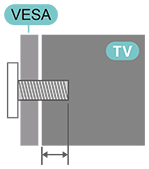
- Nosilec za stensko montažo SU-WL450, M6 (vsaj 14 mm (9/16 in), največ 16 mm (5/8 in))
Opozorilo
Vgradnja televizorja na steno zahteva posebne veščine in jo sme izvajati samo usposobljeno osebje. Vgradnja televizorja na steno mora izpolnjevati varnostne standarde glede na težo televizorja. Pred vgradnjo televizorja preberite tudi varnostne ukrepe.
Podjetje Sony ne prevzema nikakršne odgovornosti za napačno vgradnjo ali kakršno koli vgradnjo, ki povzroči nesrečo ali telesno poškodbo.
[5] UvodNastavitevNasveti za postavitev
- Televizor postavite tako, da svetloba ne bo svetila neposredno na zaslon.
- Idealna razdalja za gledanje televizorja je 2- do 5-kratnik diagonale zaslona. Ko sedite, morajo biti vaše oči poravnane s središčem zaslona.
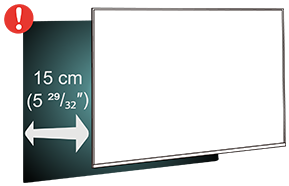
- Ko je televizor vgrajen na steno, naj bo od nje oddaljen do 15 cm (5 29/32 in).
Opomba
- Televizor naj bo stran od virov prahu, kot so štedilniki. Priporočamo, da redno čistite prah, da preprečite vdor prahu v televizor.
[6] UvodNastavitevNapajalni kabel
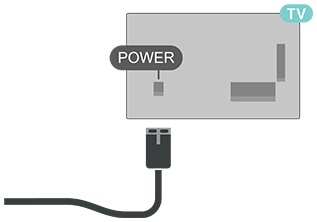
- Napajalni (električni) kabel priključite v priključek POWER na hrbtni strani televizorja.
- Prepričajte se, da je napajalni (električni) kabel trdno vstavljen v priključek.
- Prepričajte se, da je vtič napajalnega (električnega) kabla v stenski vtičnici vedno dostopen.
- Ko izklapljate napajalni (električni) kabel, vedno primite za vtič in nikoli ne vlecite za kabel.
Čeprav ima ta televizor zelo nizko porabo energije v pripravljenosti, odklopite napajalni (električni) kabel, da prihranite energijo, če televizorja ne boste uporabljali dlje časa.
[7] UvodNastavitevAntenski kabel
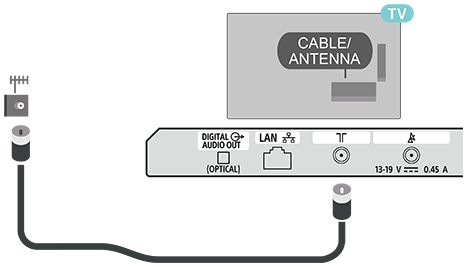
Vtič antene trdno priključite v priključek CABLE/ANTENNA na hrbtni strani televizorja.
Priključite lahko lastno anteno ali antenski signal iz antenskega razdelilnega sistema. Uporabite 75 Ω koaksialni RF-antenski priključek IEC.
Ta antenski priključek uporabite za vhodne signale antene in kabla.
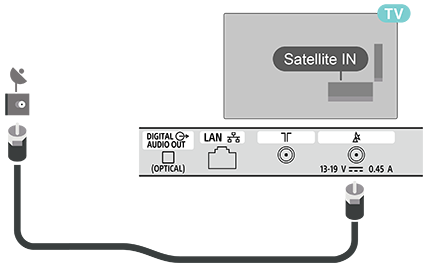
[8] UvodNastavitev Satelitska antena
Satelitski priključek F priključite v priključek za satelit Satellite IN na hrbtni strani televizorja. (Ta priključek je na voljo samo v nekaterih regijah/državah/modelih televizorja.)
[9] UvodDaljinski upravljalnikPregled tipk
Priloženi daljinski upravljalnik, razporeditev tipk, imena tipk in funkcije, ki so na voljo, se razlikujejo glede na vašo regijo/državo/model televizorja.
Zgoraj
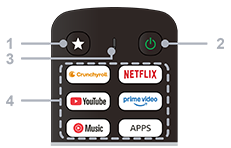
1 – Tipka po meri
Zažene prednostno aplikacijo, ki jo je določil uporabnik.
2 – Vklop/izklop (pripravljenost/vklop)
Vklopi televizor ali ga preklopi v pripravljenost.
3 – Mikrofon
Uporablja se za glasovno iskanje.
4 - Gumbi aplikacije
Omogoča dostop do aplikacij in spletnih storitev.
Srednji
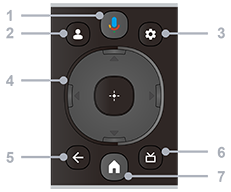
1 – Mikrofon/Pomočnik Google
Uporabite Pomočnik Google*1 ali glasovno iskanje*1. Za nasvete o upravljanju televizorja pritisnite tipko mikrofona na daljinskem upravljalniku in recite »glasovni nasveti«.
*1 Pomočnik Google ali glasovno iskanje potrebuje internetno povezavo.
2 – Profil
Upravlja uporabniške profile.
3 - Nadzorna plošča
Prikaže Nadzorna plošča.
4 – Krmarjenje (gor/dol/levo/desno) / OK (potrdi)
Omogoča krmarjenje in izbiro elementov v meniju na zaslonu.
V načinu televizorja: Prikaže in izbere programe na drugih postajah, ko gledate televizijsko postajo (digitalno/analogno).
5 - NAZAJ
Vrne vas na prejšnji zaslon.
6 – EPG
Prikaže digitalni vodnik po programih.
7 - DOMOV
Prikaže domači zaslon televizorja.
Spodaj
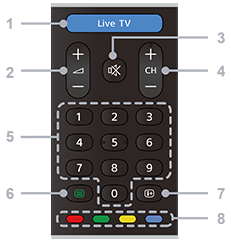
1 - Live TV / Free TV
Ponuja široko paleto možnosti Live TV, vključno s krajevnimi novicami, priljubljenimi oddajami in filmi.
2 – Glasnost +/−
Nastavlja glasnost.
3 – Utišaj
Utiša zvok. Pritisnite znova, da vklopite zvok.
4 – CH +/− (postaja)
V načinu televizorja: Izbere naslednjo ali prejšnjo postajo.
V načinu besedila: Izbere + (naslednjo) ali – (prejšnjo) stran.
5 - Gumbi s številkami
Izbere digitalne postaje.
6 – Besedilo
Prikaže besedilne informacije in interaktivne storitve.
7 – Informacije
Prikaže informacije o postaji, programu ali vhodnem viru, ki ga gledate.
8 - Barvni gumbi
Izvede ustrezno funkcijo na zaslonu.
[10] UvodDaljinski upravljalnikSeznanitev daljinskega upravljalnika s televizorjem
Ko začnete začetno nastavitev televizorja, boste pozvani, da daljinski upravljalnik seznanite s hkratnim pritiskom na tipki DOMOV in NAZAJ na daljinskem upravljalniku. Priporočamo, da seznanjanje dokončate med prvo vgradnjo televizorja.
Opomba
- Ko daljinski upravljalnik uspešno preklopi v način seznanjanja, začne utripati lučka LED daljinskega upravljalnika.
- Med seznanjanjem mora biti daljinski upravljalnik blizu televizorja (na razdalji 1 m), da boste zagotovili uspešno seznanjanje.
- Če televizor ne prikaže polja za glasovno upravljanje, ko pritisnete tipko Pomočnik Google na daljinskem upravljalniku, seznanjanje ni bilo uspešno.
- Priporočljivo je, da počakate, da se televizor v celoti zažene in zažene vse postopke v ozadju, preden vstopite v način seznanjanja, saj se lahko obvestilo z nadaljnjimi navodili prikaže prepozno, kar slabo vpliva na postopek seznanjanja.
Seznanjanje ali vnovično seznanjanje
Če je bila seznanitev z daljinskim upravljalnikom izgubljena, lahko televizor znova seznanite z daljinskim upravljalnikom.
Za seznanjanje lahko pritisnete tipki DOMOV + NAZAJ (za približno 3 sekunde).
Lahko tudi odprete [Nadzorna plošča] — [Vse nastavitve] — [Daljinsko upravljanje in dodatki] in nato sledite navodilom na zaslonu.
Ko je seznanjanje uspešno, se prikaže obvestilo.
[11] UvodDaljinski upravljalnikIR-tipalo
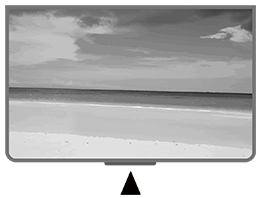
Televizor lahko sprejema ukaze z daljinskega upravljalnika, ki za pošiljanje ukazov uporablja IR (infrardečo svetlobo). Če uporabljate tak daljinski upravljalnik, ga vedno usmerite v infrardeče tipalo na sprednji strani televizorja.
Opozorilo
Predmetov ne postavljajte pred infrardeče tipalo televizorja. To lahko blokira IR-signal.
[12] UvodDaljinski upravljalnikBaterije
Če se televizor ne odzove na pritisk tipke na daljinskem upravljalniku, so baterije morda prazne.
Če želite zamenjati baterije, odprite predalček za baterije na zadnji spodnji strani daljinskega upravljalnika.
- Pokrovček prostora za baterije potisnite v smeri puščice.
- Stare baterije zamenjajte z dvema baterijama tipa AAA 1,5 V. Prepričajte se, da sta pola + in – baterij usmerjena pravilno.
- Vrata baterije znova namestite in potisnite nazaj, dokler ne kliknejo.
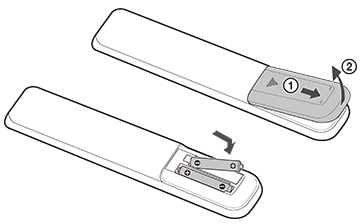
Če daljinskega upravljalnika ne boste uporabljali dlje časa, odstranite baterije.
Stare baterije varno zavrzite skladno z navodili za konec uporabe.
[13] UvodDaljinski upravljalnikČiščenje
Vaš daljinski upravljalnik je obdelan s premazom, odpornim proti praskam.
Za čiščenje daljinskega upravljalnika uporabite mehko vlažno krpo. Na daljinskem upravljalniku nikoli ne uporabljajte snovi, kot so alkohol, kemikalije ali gospodinjska čistila.
[14] UvodDaljinski upravljalnikO daljinskem upravljalniku
[15] UvodVklop in izklop
Prepričajte se, da je televizor priključen na izmenično napajalno napetost (električno omrežje). Lučka na dnu televizorja zasveti.
Vklop
Pritisnite tipko Power na daljinskem upravljalniku, da vklopite televizor. Televizor lahko vklopite tudi s pritiskom na tipko za vklop/izklop na dnu televizorja, če ne najdete daljinskega upravljalnika ali so baterije prazne.
Preklop v pripravljenost
Če želite televizor preklopiti v pripravljenost, pritisnite tipko Power na daljinskem upravljalniku. Prav tako lahko pritisnete tipko za vklop/izklop na dnu televizorja.

V pripravljenosti je televizor še vedno priključen na izmenično napajalno napetost (električno omrežje), vendar porabi zelo malo energije.
Če želite popolnoma izklopiti televizor, odklopite vtič napajalnega (električnega) kabla.
Ko izklapljate vtič napajalnega (električnega) kabla, vedno primite za vtič in nikoli ne vlecite za kabel. Poskrbite, da imate ves čas dostop do vtiča napajalnega (električnega) kabla, napajalnega (električnega) kabla in vtičnice.
Koristne funkcije
[17] Gledanje televizorjaNastavitev postaj
Iskanje in nastavitev televizijskih postaj
- Poskrbite, da je priključek za anteno/kabel/satelit pravilno priključen.
- Pojdite na [Nadzorna plošča] — [Vse nastavitve] — [Kanali in vhodi] — [Kanali].
- Izberite vrsto postaje in pritisnite tipko OK na daljinskem upravljalniku.
- Televizor bo začel iskati in nastavljati razpoložljive postaje.
- Počakajte nekaj minut, da se konča nastavljanje postaj, in začnite gledati televizijske postaje.
[18] Gledanje televizorjaGledanje postaj
Gledanje televizijskih postaj
- Na daljinskem upravljalniku pritisnite Live TV/Free TV.
- Na daljinskem upravljalniku pritisnite Nadzorna plošča, pojdite na Vhodi in izberite vrsto televizorja.
- Če poznate številko postaje, jo vnesite s številskimi tipkami na daljinskem upravljalniku. Ko vnesete številko, pritisnite tipko OK na daljinskem upravljalniku, da preklopite med postajami.
[19] Gledanje televizorjaSeznami postaj
Če želite preklopiti na postajo s seznama postaj
- Med gledanjem televizijske postaje pritisnite tipko OK na daljinskem upravljalniku, da odprete sezname postaj.
- Seznam postaj ima lahko več strani s postajami. Za ogled naslednje ali prejšnje strani sledite navodilom na zaslonu.
- Če želite zapreti sezname postaj, ne da bi preklopili med postajami, pritisnite tipko NAZAJ na daljinskem upravljalniku.
Če želite dobiti več seznamov postaj
- Med gledanjem televizorja pritisnite tipko OK na daljinskem upravljalniku, da odprete trenutni seznam postaj.
- Pritisnite tipko za krmarjenje levo na daljinskem upravljalniku, da dobite več seznamov postaj, razvrščenih kot Vsi, Nedavni, Priljubljeni seznami in vse vrste postaj.
- Izberite seznam postaj, ki ustreza vašim potrebam.
Če želite dodati postajo na seznam priljubljenih
Na seznamu priljubljenih postaj lahko zberete postaje, ki so vam všeč. Ustvarite lahko različne sezname priljubljenih postaj za preprosto preklapljanje med postajami. Ko izberete Seznam priljubljenih, pritisnite tipke za krmarjenje na daljinskem upravljalniku, da izberete postajo, nato pa pritisnite tipko OK na daljinskem upravljalniku, da si ogledate izbrano postajo.
- Med gledanjem televizorja pritisnite tipko OK na daljinskem upravljalniku, da odprete trenutni seznam postaj.
- Izberite postajo in pritisnite tipko za krmarjenje desno na daljinskem upravljalniku, da dobite informacije o postaji.
- Znova pritisnite tipko za krmarjenje desno na daljinskem upravljalniku, da se premaknete na [Dodaj med priljubljene], in pritisnite tipko OK na daljinskem upravljalniku za potrditev.
- Izberite enega od seznamov priljubljenih in pritisnite tipko OK na daljinskem upravljalniku, da dodate postajo na seznam.
- Pritisnite tipko NAZAJ na daljinskem upravljalniku, da zaprete meni.
Odstranjevanje postaj s seznama priljubljenih
- Izberite postajo, ki je že dodana na seznam priljubljenih.
- Znova pritisnite tipko za krmarjenje desno na daljinskem upravljalniku, da se premaknete na [Urejanje priljubljenih], in pritisnite tipko OK na daljinskem upravljalniku za potrditev.
- Postaja je zdaj odstranjena s seznama priljubljenih.
[20] Gledanje televizorjaEPG
Z digitalnim vodnikom po programih si lahko ogledate seznam trenutnih in načrtovanih televizijskih programov vaših postaj. Glede na to, od kod prihajajo informacije (podatki) EPG, so prikazane analogne in digitalne postaje ali samo digitalne postaje. Vse postaje nimajo informacij EPG.
Televizor lahko zbira informacije EPG za postaje, ki so nastavljene na televizorju.
[21] Gledanje televizorjaGledanje televizorja
[22] Povezovanje napravO povezavahVodnik za povezovanje
Napravo s televizorjem vedno povežite z najkakovostnejšo razpoložljivo povezavo. Uporabite kakovostne kable, da zagotovite dober prenos slike in zvoka.
Ko povežete napravo, televizor prepozna njeno vrsto in vsaki napravi dodeli pravilno ime vrste. Ime vrste lahko spremenite. Če je za napravo nastavljeno pravilno ime vrste, televizor samodejno preklopi na idealne nastavitve televizorja, ko preklopite na to napravo v meniju Viri.
[23] Povezovanje napravO povezavahAntenski priključek
Če imate digitalni sprejemnik ali snemalnik, priključite antenske kable tako, da antenski signal najprej potuje skozi digitalni sprejemnik in/ali snemalnik, preden vstopi v televizor. Tako lahko antena in digitalni sprejemnik v snemalnik za snemanje pošiljajo morebitne dodatne postaje.
[24] Povezovanje napravO povezavahPriključki HDMI
Kakovost HDMI
Povezava HDMI zagotavlja najboljšo kakovost slike in zvoka. En kabel HDMI združuje video in zvočne signale. Za televizijske signale visoke ločljivosti (HD) uporabite kabel HDMI.
Za najboljšo kakovost prenosa signala uporabite hitri kabel HDMI in ne uporabljajte kabla HDMI, daljšega od 5 metrov.
Zaščita pred kopiranjem
Priključki HDMI podpirajo tehnologijo HDCP 2.3 (High-bandwidth Digital Content Protection). HDCP je signal za zaščito pred kopiranjem, ki preprečuje kopiranje vsebine z medijev DVD ali Blu-ray. Imenuje se tudi DRM (Digital Rights Management).
HDMI eARC/ARC
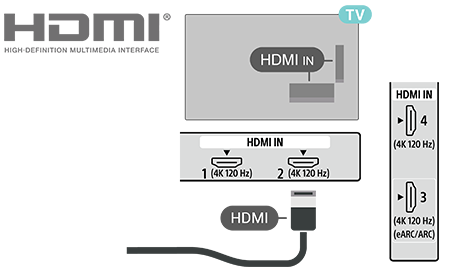
Samo HDMI 3 na televizorju podpira HDMI ARC (povratni zvočni kanal) in HDMI eARC.
Če ima naprava, običajno sistem za domači kino, sistem zvočnikov ali sprejemnik AV, tudi povezavo HDMI ARC, jo priključite na priključek HDMI 3 na tem televizorju. S povezavo HDMI ARC vam ni treba priključiti dodatnega zvočnega kabla, ki pošilja zvok slike televizorja v HTS. Povezava HDMI ARC združuje oba signala.
HDMI eARC (Enhanced Audio Return Channel) je nadgradnja starejše tehnologije ARC. Ima vse funkcije ARC, vendar z večjo pasovno širino in hitrostjo. eARC podpira kakovosten prenos nestisnjenega zvoka do 192 kHz, 24-bitov, s 5.1, 7.1 ali 32-kanali.
Opomba
- Tehnologija HDMI eARC je na voljo samo na priključku HDMI 3.
Za eARC uporabite Ultra-visokohitrosten kabel HDMI. Naenkrat je na voljo samo ena naprava eARC.
HDMI CEC
Naprave, združljive s HDMI CEC, povežite s televizorjem. Upravljate jih lahko z daljinskim upravljalnikom televizorja.
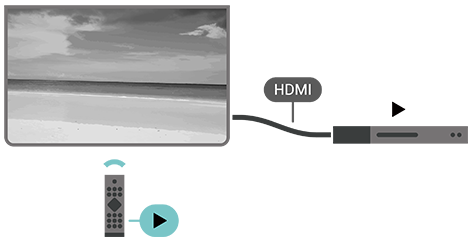
Tehnologija HDMI CEC (Consumer Electronic Control) mora biti omogočena tako na televizorju kot na povezani napravi.
Omogočanje upravljanja CEC
Na daljinskem upravljalniku pritisnite Nadzorna plošča, pojdite na [Vhodi], se premaknite navzdol, da izberete [Nastavitve vhoda], in omogočite [Globalni nadzor funkcije CEC], da televizorju omogočite upravljanje naprave HDMI.
Samodejni izklop naprave
Pojdite na [Nastavitve vhoda] in omogočite [Televizorju omogoči izklop povezanih naprav], da izklopite naprave HDMI s televizorjem.
Samodejni vklop televizorja
Pojdite na [Nastavitve vhoda] in omogočite [Povezanim napravam omogoči vklop televizorja], da vklopite televizor z napravami HDMI.
Opomba
- Tehnologija HDMI CEC morda ne bo delovala z napravami drugih znamk.
- Funkcija HDMI CEC ima pri različnih blagovnih znamkah različna imena. Nekaj primerov: Anynet, Aquos Link, Bravia Theatre Sync, Kuro Link, Simplink in Viera Link. Vse znamke niso povsem združljive. Primeri blagovnih znamk HDMI CEC so last njihovih lastnikov.
[25] Povezovanje napravCAM s pametno kartico (CI+) CI+
Ta televizor je pripravljen za pogojni dostop CI+.
S CI+ lahko gledate premium programe v visoki ločljivosti, kot so filmi in šport, ki jih ponujajo operaterji digitalne televizije v vaši regiji. Te programe šifrira ponudnik televizije, dešifrira pa jih predplačniška enota CI+.
Ponudniki digitalne televizije vam zagotovijo enoto CI+ (Conditional Access Module – CAM) in ustrezno pametno kartico, ko se naročite na njihove premium programe. Ti programi imajo visoko raven zaščite pred kopiranjem.
Za več informacij o pogojih in določilih stopite v stik s ponudnikom digitalne televizije.

[26] Povezovanje napravCAM s pametno kartico (CI+) Pametna kartica
Ponudniki digitalne televizije vam zagotovijo enoto CI+ (Conditional Access Module – CAM) in ustrezno pametno kartico, ko se naročite na njihove premium programe.
Pametno kartico vstavite v enoto CAM. Glejte navodila, ki ste jih prejeli od ponudnika.
Vstavljanje enote CAM v televizor
- Na enoti CAM poiščite pravilen način vstavljanja. Napačno vstavljanje lahko poškoduje enoto CAM in televizor.
- Ko gledate v hrbtno stran televizorja, sprednjo enote CAM usmerite proti sebi in jo previdno vstavite v režo PCMCIA CARD SLOT.
- Enoto CAM potisnite do konca. Pustite jo v reži.
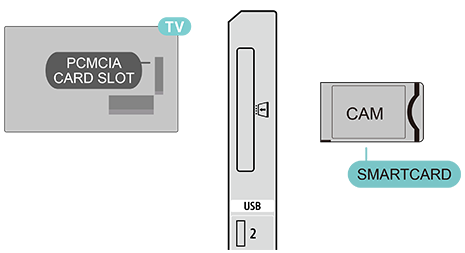
Ko vklopite televizor, lahko traja nekaj minut, preden se enota CAM vklopi. Če je vstavljena enota CAM in so plačane naročnine (načini naročanja se lahko razlikujejo), lahko gledate kodirane postaje, ki jih podpira pametna kartica CAM.
Enota CAM in pametna kartica sta namenjeni izključno vašemu televizorju. Če odstranite enoto CAM, ne boste več mogli gledati kodiranih postaj, ki jih podpira enota CAM.
[27] Povezovanje napravCAM s pametno kartico (CI+) Gesla in kode PIN
Pri nekaterih enotah CAM morate vnesti kodo PIN, če želite gledati postaje. Ko nastavite kodo PIN za enoto CAM, priporočamo, da uporabite isto kodo, kot jo uporabljate za odklepanje televizorja.
Nastavljanje kode PIN za enoto CAM
- Pojdite v meni Vhodi.
- Izberite vrsto postaje, za katero uporabljate enoto CAM za gledanje televizije.
- Izberite ponudnika televizije za enoto CAM. Naslednji zasloni prihajajo od ponudnika televizije. Upoštevajte navodila na zaslonu, da preverite nastavitev kode PIN.
[28] Povezovanje napravSistem za domači kino (HTS)Povezovanje s HDMI eARC/ARC
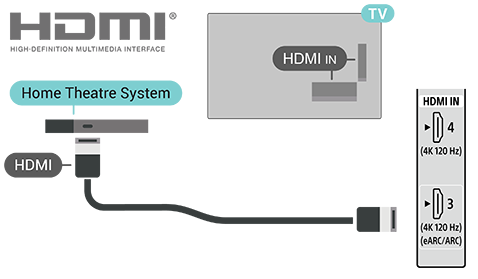
Za priključitev sistema za domači kino na televizor uporabite kabel HDMI. Priključite lahko Sony Soundbar ali HTS z vgrajenim predvajalnikom diskov.
HDMI eARC/ARC
Če ima vaš sistem za domači kino povezavo HDMI eARC/ARC, lahko za povezovanje uporabite povezavo HDMI eARC/ARC na televizorju. S povezavo HDMI eARC/ARC vam ni treba priključiti dodatnega zvočnega kabla. Povezava HDMI eARC/ARC združuje oba signala.
Ker lahko HDMI IN 3 (eARC/ARC) na televizorju oddaja signal povratnega zvočnega kanala (ARC), lahko televizor pošlje signal ARC samo na to povezavo HDMI.
Sinhronizacija zvoka s sliko
Če se zvok ne ujema s sliko, lahko na večini sistemov za domači kino s predvajalnikom diskov nastavite zakasnitev, da zvok uskladite s sliko.
[29] Povezovanje napravSistem za domači kino (HTS)Povezovanje s HDMI
Za priključitev sistema za domači kino na televizor uporabite kabel HDMI. Priključite lahko Sony Soundbar ali HTS z vgrajenim predvajalnikom diskov.
Če sistem za domači kino nima povezave HDMI eARC/ARC, dodajte optični zvočni kabel za pošiljanje zvoka televizorja v sistem za domači kino.
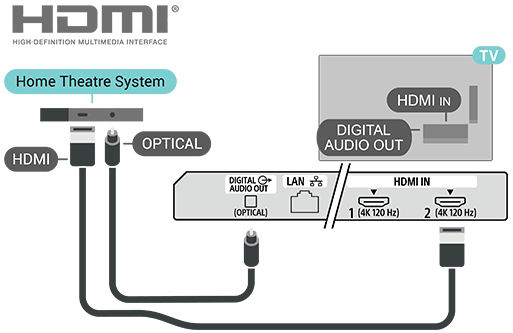
Sinhronizacija zvoka s sliko
Če se zvok ne ujema s sliko, lahko na večini sistemov za domači kino s predvajalnikom diskov nastavite zakasnitev, da zvok uskladite s sliko.
[30] Povezovanje napravVideonapravaHDMI
Za najboljšo kakovost slike in zvoka uporabite ultrahitri kabel HDMI.
Za najboljšo kakovost prenosa signala uporabite hitri kabel HDMI, ki ni daljši od 5 metrov, in priključite naprave, ki podpirajo HDR, na kateri koli priključek HDMI.
Zaščita pred kopiranjem
Priključki HDMI podpirajo tehnologijo HDCP 2.3 (High-bandwidth Digital Content Protection). HDCP je signal za zaščito pred kopiranjem, ki preprečuje kopiranje vsebine z medijev DVD ali Blu-ray. Imenuje se tudi DRM (Digital Rights Management).
[31] Povezovanje napravZvočna napravaDigitalni zvočni izhod – optični
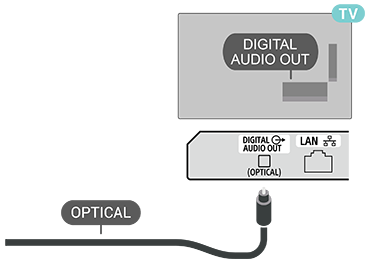
Optični zvočni izhod je kakovostna zvočna povezava.
Ta optična povezava lahko prenaša zvok s 5.1 kanali. Če vaša naprava, običajno sistem za domači kino (HTS), nima povezave HDMI ARC, lahko to povezavo uporabite s priključkom za optični zvočni vhod na sistemu za domači kino. Povezava DIGITAL AUDIO OUT (OPTICAL) pošilja zvok iz televizorja v sistem za domači kino.
[32] Povezovanje napravNaprava USB za shranjevanje podatkov
Ogledate si lahko fotografije ali predvajate glasbo in videoposnetke iz priključenega USB-ključa ali trdega diska USB.
Pomnilniško napravo USB vstavite v enega od priključkov USB na televizorju, ko je televizor vklopljen.
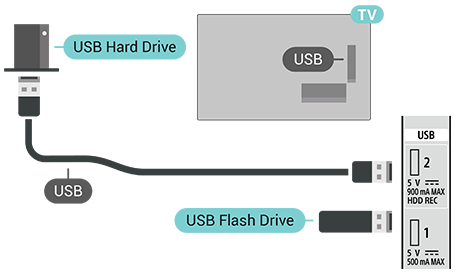
Za ogled datotek v pomnilniški napravi USB morate na domači zaslon najprej dodati aplikacijo MMP (MultiMediaPlayer). Pritisnite tipko DOMOV na daljinskem upravljalniku in izberite ikono za aplikacije na desnem koncu vrste Aplikacije. Aplikacijo MMP lahko dodate tudi na strani Aplikacije.
Če želite končati gledanje vsebin pomnilniške naprave USB, pritisnite tipko NAZAJ na daljinskem upravljalniku ali izberite drugo dejavnost. Preden odklopite napravo, zapustite aplikacijo MMP.
Varno odstranjevanje pomnilniške naprave USB
- Na daljinskem upravljalniku pritisnite Nadzorna plošča.
- Premaknite se navzdol, da izberete pomnilniško napravo USB, in pritisnite tipko OK na daljinskem upravljalniku.
- Izberite Izvrzi pritisnite tipko OK na daljinskem upravljalniku.
- Počakajte, da se postopek izvrženja konča in izvlecite pomnilniški ključek.
Ultra HD na USB
Fotografije na priključenem pomnilniškem mediju USB lahko gledate v ločljivosti Ultra HD. Televizor bo zmanjšal ločljivost na Ultra HD, če je ločljivost fotografije višja.
[33] Povezovanje napravVideoposnetki, fotografije, glasba in besedilo
Ogledate si lahko fotografije ali predvajate glasbo in videoposnetke iz priključene pomnilniške naprave USB.
Ko je televizor vklopljen, priključite pomnilniško napravo USB v enega od priključkov USB.
- Pritisnite tipko DOMOV na daljinskem upravljalniku, izberite MMP (MultiMediaPlayer) na seznamu aplikacij in pritisnite tipko OK na daljinskem upravljalniku.
- S tipkami za krmarjenje na daljinskem upravljalniku izberite vrsto datoteke.
- Sledite navodilom na zaslonu, da predvajate datoteke.
[34] Povezovanje napravRazpoložljive naprave in nastavitve
HDMI
Pametna kartica
Videonaprava
Zvočna naprava
[35] Vzpostavljanje povezave z omrežjemPovezovanje vaše naprave Google TVOmrežje in internet
Domače omrežje
Za uživanje v vseh funkcijah mora biti vaš televizor Google TV povezan z internetom.
Televizor povežite z domačim omrežjem s hitro internetno povezavo. Svoj televizor lahko z omrežnim usmerjevalnikom povežete brezžično ali s kablom.
Vzpostavljanje povezave z omrežjem
Brezžična povezava
Kaj potrebujete
Za brezžično povezavo televizorja z internetom potrebujete usmerjevalnik Wi-Fi s povezavo z internetom.
Uporabite hitro (širokopasovno) povezavo z internetom.
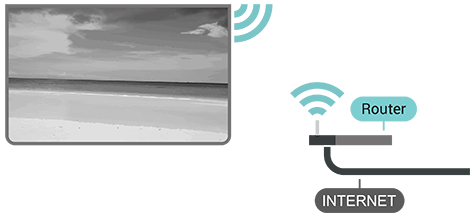
Vklop ali izklop vmesnika Wi-Fi
Za vklop ali izklop pojdite v [Nadzorna plošča] — [Vse nastavitve] — [Omrežje in internet] — [Wi-Fi].
Vzpostavitev povezave
Pojdite v [Nadzorna plošča] — [Vse nastavitve] — [Omrežje in internet] in pritisnite tipko OK na daljinskem upravljalniku.
- Na seznamu najdenih omrežij izberite svoje brezžično omrežje. Če vašega omrežja ni na seznamu, ker je ime omrežja skrito (izklopili ste oddajanje SSID usmerjevalnika), izberite [Dodajanje novega omrežja], da sami vnesete ime omrežja.
- Sledite navodilom na zaslonu.
- Ko povezovanje uspe, se prikaže obvestilo.
Hitra povezava z vašim omrežjem Wi-Fi
Hitra povezava vam pomaga, da se hitro povežete z omrežjem Wi-Fi, tako da odčitate kodo QR na zaslonu televizorja.
Z omrežjem Wi-Fi se povežite tako, da odčitate kodo QR z mobilno napravo in sledite navodilom. Vaš televizor se bo s pomočjo vaše mobilne naprave hitro povezal z omrežjem Wi-Fi.
Težave
Brezžično omrežje ni bilo najdeno ali pa je popačeno
- Mikrovalovne pečice, telefoni DECT ali druge naprave Wi-Fi 802.11b/g/n v vaši bližini lahko motijo brezžično omrežje.
- Prepričajte se, da požarni zidovi v vašem omrežju omogočajo dostop do brezžične povezave televizorja.
- Če brezžično omrežje v vašem domu ne deluje pravilno, poskusite z žičnim omrežjem.
Internet ne deluje
- Če je povezava z usmerjevalnikom v redu, preverite povezavo usmerjevalnika z internetom.
Računalnik in internetna povezava sta počasna
- V navodilih za uporabo brezžičnega usmerjevalnika poiščite informacije o dosegu v zaprtih prostorih, hitrosti prenosa in drugih dejavnikih, povezanih s kakovostjo signala.
- Za svoj usmerjevalnik uporabite hitro (širokopasovno) povezavo z internetom.
DHCP
- Če povezava ne uspe, lahko preverite nastavitev DHCP (Dynamic Host Configuration Protocol) v usmerjevalniku. DHCP mora biti vklopljen.
Žična povezava
Kaj potrebujete
Za povezavo televizorja z internetom potrebujete omrežni usmerjevalnik s povezavo z internetom. Uporabite hitro (širokopasovno) povezavo z internetom.
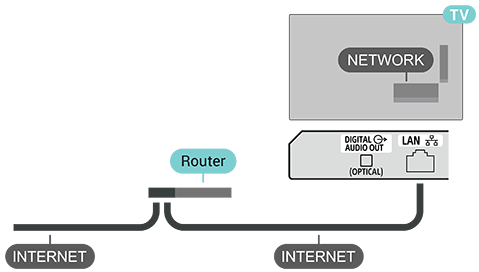
Vzpostavitev povezave
- Usmerjevalnik povežite s televizorjem z omrežnim kablom (kabel Ethernet**).
- Prepričajte se, da je usmerjevalnik vklopljen.
- Televizor nenehno išče omrežno povezavo.
- Ko povezovanje uspe, se prikaže obvestilo.
Če povezava ne uspe, lahko preverite nastavitev DHCP v usmerjevalniku. DHCP mora biti vklopljen.
** Za izpolnjevanje predpisov o elektromagnetni združljivosti uporabite oklopljen kabel Ethernet FTP Cat 5E.
Druge omrežne nastavitve
Dostopna točka in skupna raba interneta
Pojdite na [Nadzorna plošča] — [Vse nastavitve] — [Omrežje in internet] — [Dostopna točka in povezava računalnika z internetom prek mobilnega telefona].
Določite nastavitve dostopne točke in nastavite geslo za dostopno točko.
Prioriteta omrežja
Pojdite na [Nadzorna plošča] — [Vse nastavitve] — [Omrežje in internet] — [Prednost omrežja].
Ethernet ali Wi-Fi izberite kot prednostno omrežno povezavo.
Opomba
- Priporočamo, da iz varnostnih razlogov povezavo z internetom v televizorju vzpostavite prek usmerjevalnika/modema, ki podpira funkcijo usmerjevalnika. Če povezavo z internetom vzpostavite neposredno v televizorju, bo televizor morda izpostavljen varnostnim grožnjam, kot je pridobivanje ali nedovoljeno spreminjanje vsebine oziroma osebnih podatkov.
Za informacije o tem, ali vaše omrežje podpira funkcijo usmerjevalnika, se obrnite na ponudnika storitev ali skrbnika omrežja.
[36] Vzpostavljanje povezave z omrežjemPovezovanje vaše naprave Google TVRačun Google in profili
Prijava
Za uživanje v vseh funkcijah televizorja Google TV se lahko prijavite v storitve Google s svojim računom Google.
S prijavo boste lahko igrali svoje najljubše igre na pametnem telefonu, tabličnem računalniku in televizorju. Prav tako boste na začetnem zaslonu televizorja prejeli prilagojena priporočila za videoposnetke in glasbo ter dostop do aplikacij YouTube, Google Play in drugih.
Za prijavo v storitve Google na televizorju uporabite svoj obstoječi račun Google. Račun Google je sestavljen iz e-poštnega naslova in gesla. Če še nimate računa Google, ga ustvarite v računalniku ali tabličnem računalniku (accounts.google.com). Za igranje iger s storitvijo Google Play potrebujete profil Google+. Če se med prvo vgradnjo televizorja niste prijavili, se lahko vedno prijavite pozneje.
Prijava ali upravljanje računov Google po vgradnji televizorja
- Pojdite na [Nadzorna plošča] — [Vse nastavitve].
- Izberite [Računi in profili] in pritisnite OK na daljinskem upravljalniku.
- Sledite navodilom na zaslonu, da dodate ali upravljate račune.
Profil za otroke
Ko se prijavite v račun Google, lahko za svoje otroke ustvarite profil za otroke. Profil za otroke omogoča staršem, da svojim otrokom omogočijo dostop do televizijskih aplikacij za splošno občinstvo in otroke. Starši izberejo, katere aplikacije bodo nameščene, in lahko nastavijo opomnike za spanje ter omejitve časa pred zaslonom.
V profilu za otroke je mogoče dostopati samo do odobrenih aplikacij in kot zunanje vire je dovoljeno izbrati samo povezave HDMI.
Ustvarjanje profila za otroke
Za prijavo v televizor lahko uporabite svoj obstoječi račun Google ali pa dodate račun, da ustvarite profil za otroke.
- Pojdite na [Nadzorna plošča] — [Vse nastavitve].
- Izberite [Računi in profili] in pritisnite OK na daljinskem upravljalniku.
- Izberite + [Add a kid], da za svojega otroka ustvarite prostor po meri.
- Med postopkom vzpostavitve otroškega profila lahko starši izberejo, katere aplikacije v Trgovini Play, ki so ocenjene kot primerne za vse starosti, bodo namestili v otroškem profilu.
[37] Vzpostavljanje povezave z omrežjemGoogle CastKaj potrebujete
Če ima aplikacija na vaši mobilni napravi Google Cast, lahko svojo aplikacijo predvajate na tem televizorju. V mobilni aplikaciji poiščite ikono Google Cast. Televizor lahko upravljate s svojo mobilno napravo. Funkcija Google Cast deluje v sistemih Android in iOS.
Opomba
- Funkcija Google Cast deluje samo v načinu Google TV in ne v načinu osnovnega televizorja.
Vaša mobilna naprava mora biti povezana z istim domačim omrežjem Wi-Fi kot vaš televizor.
Aplikacije s funkcijo Google Cast
Sčasoma je na voljo vedno več novih aplikacij s funkcijo Google Cast. Preizkusite jo lahko z aplikacijami YouTube, Chrome, Netflix, Photowall… ali Big Web Quiz za Chromecast. Glejte tudi google.com/cast.
Nekateri izdelki in funkcije storitve Google Play niso na voljo v vseh državah.
Več informacij najdete na www.support.google.com/googletv.
[38] Vzpostavljanje povezave z omrežjemGoogle CastPredvajanje na televizorju
Predvajanje aplikacije na zaslonu televizorja
- Na pametnem telefonu ali tabličnem računalniku odprite aplikacijo, ki podpira funkcijo Google Cast.
- Izberite ikono Google Cast.
- Izberite televizor, na katerem želite predvajati vsebino.
- Pritisnite Predvajaj na pametnem telefonu ali tabličnem računalniku. Izbrana vsebina bi se morala začeti predvajati na televizorju.
[39] Vzpostavljanje povezave z omrežjemAplikacijeO aplikacijah
Svoje najljubše aplikacije najdete v vrstici Aplikacije v domačem meniju.
Podobno kot aplikacije v pametnem telefonu ali tabličnem računalniku tudi aplikacije v televizorju ponujajo posebne funkcije za bogatejšo izkušnjo s televizorjem, kot so YouTube, igre, trgovine z videoposnetki ali vremenske napovedi.
Aplikacije lahko pridobite iz trgovine Google Play™ Store. Za lažji začetek je na vašem televizorju vnaprej nameščenih nekaj praktičnih aplikacij.
Za namestitev aplikacij iz trgovine Google Play™ Store mora biti televizor povezan z internetom. Za uporabo aplikacij Google Play in trgovine Google Play™ Store se morate prijaviti z računom Google.
[40] Vzpostavljanje povezave z omrežjemAplikacijeZagon ali zaustavitev aplikacije
Aplikacijo lahko zaženete na domačem zaslonu.
Zagon aplikacije
- Na daljinskem upravljalniku pritisnite DOMOV.
- Pojdite na jeziček Aplikacije ali vrstico Vaše aplikacije, izberite želeno aplikacijo in pritisnite tipko OK na daljinskem upravljalniku.
- Če želite ustaviti aplikacijo, pritisnite tipko NAZAJ na daljinskem upravljalniku ali pa ustavite aplikacijo z njeno namensko tipko za izhod/ustavitev.
[41] Vzpostavljanje povezave z omrežjemAplikacijeUpravljanje aplikacij
Če ustavite aplikacijo in se vrnete v domači meni, aplikacija v resnici ni ustavljena. Aplikacija še vedno deluje v ozadju, da bo na voljo, ko jo znova zaženete. Za nemoteno delovanje mora večina aplikacij shraniti nekaj podatkov v predpomnilnik televizorja. Morda bi bilo dobro, da povsem zaustavite aplikacijo ali izbrišete podatke določene aplikacije iz predpomnilnika, da optimizirate splošno delovanje aplikacij in ohranite nizko porabo pomnilnika na televizorju. Prav tako je najbolje, da odstranite aplikacije, ki jih ne uporabljate več. Za prikaz seznama nameščenih ali uporabljenih aplikacij lahko odprete [Nadzorna plošča] — [Vse nastavitve] — [Aplikacije] — [Prikaz vseh aplikacij] ali [Neuporabljene aplikacije].
Za vsako nameščeno aplikacijo lahko nastavite tudi dovoljenja za Upravljanje posodobitev, Dovoljenja za aplikacije, Poseben dostop do aplikacij in Varnost.
Več informacij najdete na www.support.google.com/googletv.
[42] NastavitveNadzorna plošča
Pritisnite tipko Nadzorna plošča na daljinskem upravljalniku, izberite enega od spodnjih menijev in pritisnite tipko OK na daljinskem upravljalniku.
[Vse nastavitve]
Odpre celoten meni z nastavitvami za prilagoditev izkušnje s televizorjem.
[Ohranjevalnik zaslona]
Takoj zažene ohranjevalnik zaslona, da zaščiti ali prilagodi vaš zaslon.
[Vhodi]
Spremeni vhodni video vir (npr. naprave HDMI, kabelski sprejemnik).
[Prikza]
Nastavi način slike, razmerje stranic in svetlost zaslona.
[Zvok]
Nastavi zvočni izhod, načine zvoka in nastavitve glasnosti.
[Wi-Fi]
Upravlja internetne povezave in stanje omrežja.
[Bluetooth]
Seznani ali upravlja pribor, kot so slušalke, zvočniški sistemi ali upravljalniki.
[Dostopnost]
Omogoči podporne funkcije, kot so podnapisi, glasovni vodniki ali visok kontrast.
[43] NastavitveNastavitve slikeNačin slike
Za izbiro načina slike
Pojdite na [Nadzorna plošča] — [Vse nastavitve] — [Slika in zvok] — [Slika] — [Način slike].
Za preprosto nastavljanje slike lahko izberete prednastavljeni način slike.
- [Uporabnik] – Nastavitev slike, ki ste jo izbrali med prejšnjo nastavitvijo.
- [Standardno] – Nastavitev z največjim prihrankom energije. To je tovarniška nastavitev.
- [Živo] – Idealno za gledanje pri dnevni svetlobi.
- [Kino] – Idealno za gledanje filmov.
- [Igra] – Idealno za igranje iger.
- [Varčevanje z energijo] – Idealno za varčevanje z energijo.
[44] NastavitveNastavitve slikeDruge nastavitve slike
Pojdite v [Nadzorna plošča] — [Vse nastavitve] — [Slika in zvok] — [Slika] — [Način slike] in se premaknite navzdol, da nastavite napredne nastavitve za izbrani način slike.
[Samodejna osvetlitev ozadja]
Samodejno optimizira svetlost zaslona glede na svetlobne pogoje okolja, da zagotovi udobje za vaše oči.
[Svetlost]
Nastavi splošno svetlost slike glede na vaše želje.
[Raven črne]
Nastavi raven temnih delov slike za izboljšanje temnih prizorov in podrobnosti senc.
[Kontrast]
Nastavi raven kontrasta, da so barve bolj žive in naravne.
[Barve]
Nastavi intenzivnost barv, da so barve bolj žive ali bolj naravne.
[Odtenek]
Nastavi barvne odtenke proti zeleni ali rdeči, da dosežete točne odtenke kože.
[Ostrina]
Nastavi podrobnosti in jasnost slike, da so tanke črte in robovi videti ostrejši.
[OLED]
Omogoča dostop do nastavitev, povezanih s prikazovalnikom OLED.
-
[Korekcija za OLED]:
Opravi čiščenje šuma prikazovalnika OLED, da se ohrani enakomernost zaslona. Ta postopek traja približno 1,5 ure, televizor pa mora med postopkom ostati v pripravljenosti.
-
[Ročna kompenzacija OFF-RS]:
Umeri zaslon, da se poveča kakovost slike in podaljša življenjska doba prikazovalnika. Postopek traja približno 15 minut, ko televizor preklopi v pripravljenost.
-
[Zamik slikovnih pik]:
Občasno premakne položaje slikovnih točk, da zmanjša obremenitev slikovnih točk in zaščiti prikazovalnik OLED pred zadrževanjem (vžiganjem) slike, ki ga povzroča prikaz mirujočih slik.
Napredne video nastavitve
Izberite [Dodatne nastavitve] za dostop do dodatnih možnosti za video.
-
[Izklopljena slika]:
Izklopi zaslon televizorja, predvajanje zvoka pa ostane dejavno. Zaslon prebudite s poljubno tipko na daljinskem upravljalniku, da nadaljujete z običajnim gledanjem.
-
[Barvna temperatura]:
Nastavi barvne odtenke slike. Izberete lahko prednastavljeno možnost ali pa spremenite nastavitve po svojih željah.
-
[Dolby Vision – obvestila]:
Omogoči ali onemogoči obvestila na zaslonu, ko je zaznana vsebina Dolby Vision.
-
[DNR]:
Digitalno zmanjšanje šuma. Filtrira in zmanjša neželeni šum na sliki za čistejšo sliko.
-
[MPEG NR]:
Zmanjšanje šuma MPEG. Izboljša kakovost slike z zmanjšanjem kvadratastega in pikčastega šuma brez poslabšanja ločljivosti slike.
-
[Prilagodljiv nadzor Luma]:
Dinamično izboljša kontrast s samodejnim prilagajanjem svetlosti signala slike.
Opomba
- Ta funkcija ni na voljo, ko je vklopljena funkcija Način za osebni računalnik.
-
[Lokalno nadziranje kontrasta]:
Izboljša ravni kontrasta na posameznih območjih slike za večjo globino.
-
[Dinamični ojačevalnik barv]:
Samodejno optimizira barvne ravni glede na vsebino za bolj realistično in živo izkušnjo slike.
-
[Način DI Film]:
Samodejno zazna prepletene vire na osnovi filma in analizira vsebino, da rekonstruira vsak izvirni okvir za bolj gladko in naravno predvajanje gibanja.
-
[Modri razpon]:
Nastavi barvno temperaturo tako, da osvetli bela območja, da česar so bela območja videti bolj sijoča in hladnejša.
-
[Gama]:
Prilagodi ravnotežje med svetlimi in temnimi deli slike. (Priporočeno za izkušene uporabnike.)
-
[Igra]:
Optimizira nastavitve zaslona in zmanjša zamik vhoda za izjemno odzivno igralno izkušnjo.
-
[ALLM]:
Samodejni način z nizko zakasnitvijo. Samodejno preklopi v način z nizko zakasnitvijo, ko je zaznana igralna vsebina, kar zagotavlja tekoče in neprekinjeno igranje.
-
[Način za osebni računalnik]:
Prikaže izvirno sliko na ravni posameznih slikovnih točk, kar je idealno za uporabo televizorja kot računalniškega monitorja.
-
[MJC]:
Odprava zameglitve zaradi gibanja. Oceni in vstavi manjkajoče sličice v predvajanje videa za bistveno bolj gladko in tekočo sliko med gibanjem.
-
[Obseg RGB za HDMI]:
Celotna paleta RGB omogoča prave črne in bele barve na slikah. Omejena paleta RGB ima ožji razpon 16–235, kar rahlo zmanjša kakovost slike, ravni videa in izhodni razpon.
-
[Barvni prostor]:
Spremeni razpon barv, ki se reproducirajo na zaslonu, da se uskladijo z izvirnim videosignalom.
-
[AISR]:
Super ločljivost z umetno inteligenco. Uporablja pametno obdelavo za nadgradnjo vsebine z nižjo ločljivostjo na ostro kakovostno sliko, skoraj na ravni 4K.
-
[Izravnava svetlosti]:
Zgladi barvne pasove in odstrani ostre obrise, da ustvari brezhibne barvne prehode.
-
[11-točkovno popravljanje ravnovesja beline]:
Natančno nastavi ravnovesje beline z visoko točnostjo na 11 različnih ravneh glede na izbrano barvno temperaturo.
-
[UI-kontrast]:
Dinamično izboljša kontrast z analizo svetlih in temnih območij vsakega prizora z umetno inteligenco.
[Ponastavitev na privzeto]
Ponastavi vse trenutne nastavitve slike na tovarniške privzete vrednosti.
[45] NastavitveNastavitve slikeZaslon
Če slika ne zapolni celotnega zaslona in se na vrhu, dnu ali ob straneh zaslona pojavijo črne črte, lahko sliko nastavite tako, da popolnoma zapolni zaslon.
Izbira ene od osnovnih nastavitev za zapolnitev zaslona
Pojdite na [Nadzorna plošča] — [Vse nastavitve] — [Slika in zvok] — [Zaslon].
[Samodejno]
Samodejno poveča sliko, da se prilega zaslonu z izvirnim razmerjem stranic. Vidna vsebina ne bo izgubljena.
Obstaja še več možnosti nastavitev, ki pa so na voljo samo z določenim vhodnim virom ali video formatom.
[Super povečava]
Odstrani črne črte ob straneh pri oddajah v razmerju 4:3. Ni priporočljivo za HD ali računalnik.
[4:3]
Prikaže klasični format 4:3.
[Razširitev filma 14 : 9]
Prilagodi format 4:3 na 14:9. Ni priporočljivo za HD ali računalnik.
[Razširitev filma 14 : 9]
Prilagodi format 4:3 na 16:9. Ni priporočljivo za HD ali računalnik.
[Široki zaslon]
Raztegne sliko na format 16:9.
[Celotno]
Samodejno poveča sliko, da zapolni zaslon. Popačenje slike je minimalno, podnapisi ostanejo vidni. Ni primerno za vhod računalnika. Pri nekaterih ekstremnih slikovnih vsebinah se lahko še vedno prikažejo črne črte. Razmerje stranic vsebine slike se lahko spremeni.
[Neprilagojeno]
Zagotovi maksimalno raven podrobnosti za računalnik.
[46] NastavitveNastavitve zvokaOsnovne nastavitve
Pojdite v [Nadzorna plošča] — [Vse nastavitve] — [Slika in zvok] — [Zvok] — [Osnovne nastavitve] in pritisnite tipko OK na daljinskem upravljalniku.
[Izravnava kanalov]
Nastavite ravnovesje zvoka po svojih željah.
[Prostorski zvok]
Vklopite ali izklopite prostorski zvok.
[Podrobnosti izenačevalnika]
Nastavite raven izenačevalnika po svojih željah.
[Samodejno nadziranje glasnosti]
Omogočite samodejno uravnavanje velikih razlik v ravni zvoka med kanali in vhodi.
[47] NastavitveNastavitve zvokaDruge nastavitve zvoka
Pojdite v [Nadzorna plošča] — [Vse nastavitve] — [Slika in zvok] — [Zvok] in pritisnite tipko OK na daljinskem upravljalniku.
[Zvočna obdelava Dolby] in nastavitve
Ko je vklopljena funkcija [Zvočna obdelava Dolby], bodo na voljo povezane nastavitve za funkcijo [Nastavitve za Zvočna obdelava Dolby]. Funkcije [Izenačevalnik glasnosti], [Virtualizator prostorskega zvoka] in [Dolby Atmos] lahko vklopite ali izklopite.
[DTS Virtual:X] in nastavitve
Ko je vklopljena funkcija [DTS Virtual:X], bodo na voljo povezane nastavitve za funkcijo [Nastavitve za DTS Virtual:X settings]. Funkciji [TruVolumeHd] in [Jasnost dialoga] lahko vklopite ali izklopite.
[DTS Dinamični razpon]
Vklopite dinamično uravnavanje razpona za glasnost zvoka.
[Zvočniki]
Vklopite ali izklopite predvajanje zvoka z zvočniki televizorja.
[eARC]
Izklopite ali nastavite samodejni vklop funkcij povezav eARC.
[Način redukcije kanalov miksa]
Izberite način, ki pretvori večkanalni zvok v manjše število kanalov.
[Izboljševalnik dialoga]
Izklopite ali nastavite raven povečanja glasnosti in jasnosti vsebine dialogov.
[Ponastavitev na privzeto]
Ponastavite trenutne nastavitve zvoka na privzete.
[48] NastavitveNastavitve zvokaZvočni izhod
Pojdite v [Nadzorna plošča] — [Vse nastavitve] — [Slika in zvok] — [Zvočni izhod] in pritisnite tipko OK na daljinskem upravljalniku.
[Digitalni izhod]
Nastavitve digitalnega izhoda so na voljo za zvočne signale optičnega priključka in povezave HDMI ARC/eARC.
Nastavite izhodni zvočni signal televizorja, da ustreza zvočnim zmogljivostim povezanega sistema za domači kino.
[Zakasnitev digitalnega izhoda]
Pri nekaterih sistemih za domači kino boste morda morali nastaviti zakasnitev sinhronizacije zvoka, da uskladite zvok s sliko. Izberite 0, če je v vašem sistemu za domači kino nastavljena zakasnitev zvoka.
[Zakasnitev Bluetootha]
Za nastavitev zakasnitve sinhronizacije zvoka, da uskladite zvok s sliko pri napravah Bluetooth.
[Izhodna zvočna naprava]
Nastavite televizor, da predvaja zvok na televizorju ali na povezanem zvočnem sistemu.
Izberete lahko, kje želite slišati zvok televizorja in kako ga želite upravljati.
- Izberite [Samodejno] za samodejno uporabo naprav za zvočni izhod.
- Če izberete [Zvočnik televizorja], so zvočniki televizorja vedno vklopljeni.
- Izberite [HDMI ARC], [HDMI eARC], [BT], [HP] ali [SPDIF], da nastavite zvočni izhod za povezane naprave.
- Če izberete [SPK + BT], [SPK + HP] ali [SPK + SPDIF], tipke za glasnost na daljinskem upravljalniku nastavljajo glasnost zunanjih naprav, glasnost televizorja pa se nastavlja v enoti za glasnost zvočnikov televizorja. Za nastavitev mešane glasnosti je na voljo tudi nastavitev [Glasnost zvočnikov pri več izhodih].
[49] NastavitveSistemske nastavitveNastavitve napajanja in energije
Pojdite na [Nadzorna plošča] — [Vse nastavitve] — [Sistem] — [Napajanje in energija].
[Časovnik za izklop]
Nastavite čas za samodejni izklop zaslona televizorja, da prihranite energijo. Nastavitev časa lahko nastavite za [Ob nedejavnosti], [Med gledanjem] ali [Odštevanje od zdaj].
[Delovanje ob vklopu]
Nastavite televizor, da ostane na nastavitvi [Začetni zaslon Googla TV] ali [Nazadnje uporabljeni vhod], ko je televizor vklopljen.
[Načrtovan vklop/izklop]
Nastavite vrsto in čas za samodejni vklop ali izklop televizorja.
[Dodatne nastavitve]
Vklopite/izklopite [Lučka za stanje pripravljenosti] ali nastavite [Svetlost zmogljive lučke LED].
[50] NastavitveSistemske nastavitveDruge sistemske nastavitve
Pojdite na [Nadzorna plošča] — [Vse nastavitve] — [Sistem].
[Ambientalni ohranjevalnik zaslona]
Za prikaz diaprojekcije fotografij iz storitev Google ali slik iz storitve Google Foto, ko je televizor v pripravljenosti. To funkcijo lahko ročno vklopite s tipko NAZAJ na daljinskem upravljalniku na domačem zaslonu ali pa se lahko samodejno zažene, ko je televizor določen čas v pripravljenosti.
[Vizitka]
Prikaz informacij o televizorju.
Tu lahko ponastavite svoj televizor.
[Datum in čas]
Konfiguriranje trenutnega časa in samodejnega prikaza ure.
[Jezik]
Izbira jezika v menijih. Z izbranim jezikom menijev bo nastavljen tudi jezik prepoznavanja glasu.
[Tipkovnica]
Konfiguriranje nastavitev zaslonske tipkovnice.
[Shramba]
Spreminjanje nastavitev v zvezi s shranjevanjem podatkov.
[Zvoki sistema]
Konfigurira sistemske zvoke.
[Zaženi znova]
Ponovni zagon televizorja.
[51] NastavitveNastavitve dostopnosti
Pojdite na [Nadzorna plošča] — [Vse nastavitve] — [Dostopnost].
S funkcijami za dostopnost je televizor pripravljen za uporabo s strani gluhih, naglušnih, slepih ali slabovidnih oseb.
[Pretvorba besedila v govor]
Nastavite za pretvorbo besedila v govor za slepe ali slabovidne osebe.
[Podnapisi]
Spremenite nastavitve za prikaz podnapisov.
[Visokokontrastno besedilo]
Vklopite za prikaz besedila z večjim kontrastom za lažje branje.
[Bližnjica za dostopnost]
Hitri dostop do nastavitev dostopnosti.
Google ponuja še več storitev, kot so [TalkBack (bralnik zaslona)], [Prilagajanje velikosti besedila], [Popravljanje barv], [Zakasnitev ponovitve tipke] in [Switch Access], ki vam pomagajo zagotoviti večjo dostopnost vašega televizorja. Za več informacij o storitvah obiščite www.support.google.com/googletv.
[52] NastavitveDaljinski upravljalnik in priborNaprave Bluetooth
Seznanjanje pribora
Napravo Bluetooth postavite na razdaljo do 5 metrov od televizorja. Za posebne informacije o seznanjanju in dosegu brezžične povezave preberite navodila za uporabo naprave. Prepričajte se, da je nastavitev Bluetooth v televizorju vklopljena.
Ko je naprava Bluetooth seznanjena, jo lahko izberete za predvajanje zvoka televizorja. Ko je naprava seznanjena, vam je ni treba znova seznanjati, razen če napravo odstranite.
Seznanjanje naprave Bluetooth s televizorjem
- Vklopite napravo Bluetooth in jo postavite v doseg televizorja.
- Pojdite na [Nadzorna plošča] — [Vse nastavitve] — [Daljinsko upravljanje in dodatki] — [Seznanjanje dodatka].
- Sledite navodilom na zaslonu. Napravo boste seznanili s televizorjem, televizor pa bo shranil povezavo. Če je bilo doseženo največje možno število seznanjenih naprav, boste morda morali najprej odstraniti seznanitev seznanjene naprave.
- Po potrebi zaprite meni z večkratnim pritiskom na ❮ (levo) na daljinskem upravljalniku.
Upravljanje naprave
Povezovanje ali prekinitev povezave z napravo Bluetooth
- Pojdite na [Nadzorna plošča] — [Vse nastavitve] — [Daljinsko upravljanje in dodatki].
- Na seznamu izberite napravo Bluetooth.
- Izberite [Poveži] ali [Prekini povezavo] za vzpostavitev ali prekinitev povezave z napravo Bluetooth.
- Po potrebi zaprite meni z večkratnim pritiskom na ❮ (levo) na daljinskem upravljalniku.
Preimenovanje naprave Bluetooth
- Pojdite na [Nadzorna plošča] — [Vse nastavitve] — [Daljinsko upravljanje in dodatki].
- Na seznamu izberite napravo Bluetooth.
- Izberite [Preimenuj], da preimenujete napravo Bluetooth.
- Po potrebi zaprite meni z večkratnim pritiskom na ❮ (levo) na daljinskem upravljalniku.
Vzpostavite ali prekinete lahko povezavo z napravo Bluetooth Napravo Bluetooth lahko tudi odstranite. Če napravo Bluetooth odstranite, bo seznanitev naprave preklicana.
Odstranjevanje naprave Bluetooth
- Pojdite na [Nadzorna plošča] — [Vse nastavitve] — [Daljinsko upravljanje in dodatki].
- Na seznamu izberite napravo Bluetooth.
- Izberite [Pozabi], da odstranite napravo Bluetooth.
- Po potrebi zaprite meni z večkratnim pritiskom na ❮ (levo) na daljinskem upravljalniku.
Prikaz informacij o napravi Bluetooth
- Pojdite na [Nadzorna plošča] — [Vse nastavitve] — [Daljinsko upravljanje in dodatki].
- Na seznamu izberite napravo Bluetooth.
- Informacije o napravi Bluetooth so navedene na dnu.
- Po potrebi zaprite meni z večkratnim pritiskom na ❮ (levo) na daljinskem upravljalniku.
[53] NastavitveDaljinski upravljalnik in priborNastavitve daljinskega upravljalnika
Seznanjanje daljinskega upravljalnika
Seznanjanje ali vnovično seznanjanje
Ko začnete začetno nastavitev televizorja, boste pozvani, da daljinski upravljalnik seznanite s hkratnim pritiskom na tipki DOMOV in NAZAJ na daljinskem upravljalniku. Ko je seznanjanje uspešno, se prikaže potrditev.
Če je seznanitev izgubljena, jo lahko znova opravite z vnovičnim hkratnim pritiskom na tipki DOMOV in NAZAJ na daljinskem upravljalniku.
Tipka po meri
Nastavitev tipke po meri
Tipki lahko dodelite ali znova dodelite funkcijo:
- Prepričajte se, da je daljinski upravljalnik seznanjen s televizorjem.
- Pojdite na [Nadzorna plošča] — [Vse nastavitve] — [Daljinsko upravljanje in dodatki].
- Izberite [Nastavitev prilagodljivega gumba] in pritisnite OK na daljinskem upravljalniku.
- Izberete lahko priljubljeno aplikacijo z razpoložljivega seznama in jo dodelite tipki po meri.
- Tipki po meri lahko tudi dodelite meni za vhode naprave.
- Po potrebi zaprite meni z večkratnim pritiskom na ❮ (levo) na daljinskem upravljalniku.
[54] NastavitveRazpoložljive nastavitve
Nadzorna plošča
Dostopnost
[55] Programska oprema in tehnični podatkiPosodobitve programske opreme
Posodobitev iz interneta
Če je televizor povezan z internetom, boste morda prejeli obvestilo za posodobitev programske opreme televizorja. Potrebujete hitro (širokopasovno) povezavo z internetom. Če prejmete to obvestilo, priporočamo, da izvedete posodobitev.
- Pojdite v [Nadzorna plošča] — [Vse nastavitve] — [Sistem] — [Vizitka] — [Posodobitev Sistema] in pritisnite tipko OK na daljinskem upravljalniku.
- Sledite navodilom na zaslonu.
Preverite na domačem zaslonu
- Na daljinskem upravljalniku pritisnite DOMOV.
- Izberite ikono [Obvestilo] v zgornjem desnem kotu in pritisnite tipko OK na daljinskem upravljalniku.
[56] Programska oprema in tehnični podatkiRazličica programske opreme
Prikaz trenutne različice programske opreme televizorja
- Pojdite na [Nadzorna plošča] — [Vse nastavitve] — [Sistem] — [Vizitka].
- Prikazane so različica, opombe ob izdaji in datum ustvarjanja. Prikazana je tudi številka ESN za Netflix, če je na voljo.
- Pritisnite tipko NAZAJ na daljinskem upravljalniku, da zaprete meni.
[57] Programska oprema in tehnični podatkiOperacijski sistem
Različica operacijskega sistema Google TV:
Android 14
[58] Programska oprema in tehnični podatkiPovezovanje
Stranica televizorja
- Reža za CAM (Conditional Access Module)
- USB 2–USB 3.2, 1. gen.
- USB 1–USB 2.0
- Vhod HDMI 4 – 4K 120 Hz
- Vhod HDMI 3 – 4K 120 Hz – ARC/eARC
Dno televizorja
- DIGITAL AUDIO OUT (OPTICAL)
- LAN (10BASE-T/100BASE-TX)
- Antena/kabelski priključek
- Satelitska antena
- Vhod HDMI 1 – 4K 120 Hz
- Vhod HDMI 2 – 4K 120 Hz
[59] Pomoč in podporaOdpravljanje težavVklop in daljinsko upravljanje
Televizor se ne vklopi
- Napajalni (električni) kabel televizorja odklopite iz električne vtičnice. Počakajte približno minuto in ga znova priklopite.
- Prepričajte se, da je napajalni (električni) kabel dobro priključen.
Škripajoč zvok ob zagonu ali izklopu
Ko televizor vklopite, izklopite ali preklopite v pripravljenost, iz ohišja televizorja zaslišite škripanje. Škripanje je posledica običajnega raztezanja in krčenja televizorja med ohlajanjem ter segrevanjem. To ne vpliva na delovanje televizorja.
Televizor se ne odziva na daljinski upravljalnik
Televizor potrebuje nekaj časa za zagon. V tem času se televizor ne odziva na daljinski upravljalnik ali na upravljalne elemente televizorja. To je običajno delovanje.
Če se televizor še naprej ne odziva na daljinski upravljalnik, lahko s kamero mobilnega telefona preverite, ali daljinski upravljalnik deluje. Telefon preklopite v način kamere in usmerite daljinski upravljalnik v objektiv kamere. Če pritisnete katero koli tipko na daljinskem upravljalniku in skozi kamero opazite, da infrardeča lučka LED utripa, daljinski upravljalnik deluje. Treba je preveriti televizor.
Če ne opazite utripanja, je daljinski upravljalnik morda okvarjen ali pa so baterije prazne.
Ta način preverjanja daljinskega upravljalnika ni mogoč pri daljinskih upravljalnikih, ki so brezžično seznanjeni s televizorjem.
Televizor se po prikazu zagonskega zaslona Sony vrne v pripravljenost
Ko je televizor v pripravljenosti, se prikaže zagonski zaslon Sony, nato pa se televizor vrne v pripravljenost. To je običajno delovanje. Ko televizor ločite od napajalne napetosti in ga znova povežete, se ob naslednjem zagonu prikaže zagonski zaslon. Če želite televizor vklopiti iz pripravljenosti, pritisnite tipko za vklop/izklop na daljinskem upravljalniku ali televizorju.
Lučka za pripravljenost še naprej utripa
Napajalni (električni) kabel televizorja odklopite iz električne vtičnice. Počakajte 5 minut, preden znova priključite napajalni (električni) kabel. Za informacije o odpravljanju težav si lahko ogledate »Pogosto postavljena vprašanja« na spodnji strani za podporo.
[60] Pomoč in podporaOdpravljanje težavPostaje
Med nastavitvijo ni bilo najdenih digitalnih postaj
Preverite tehnične podatke in se prepričajte, da vaš televizor podpira digitalni sistem oddajanja, ki se uporablja v vaši državi. Prepričajte se, da so vsi kabli pravilno priključeni in da je izbrano pravilno omrežje.
Prej nastavljenih postaj ni na seznamu postaj
Prepričajte se, da je izbran pravilen seznam postaj.
[61] Pomoč in podporaOdpravljanje težavSlika
Ni slike/popačena slika
- Prepričajte se, da je antena trdno priključena na televizor.
- Prepričajte se, da je kot vir prikaza izbrana pravilna naprava.
- Prepričajte se, da je zunanja naprava ali vir pravilno priključen.
Zvok je, slike pa ni
- Preklopite na druge video vire in nato nazaj na trenutni vir, nato pa obnovite slog slike v nastavitvah slike. Z možnostjo Splošne nastavitve lahko opravite tudi ponastavitev na tovarniške nastavitve.
Slab sprejem antene
- Prepričajte se, da je antena trdno priključena na televizor.
- Zvočniki, neozemljene zvočne naprave, neonske luči, visoke stavbe in drugi veliki predmeti lahko vplivajo na kakovost sprejema. Če je mogoče, poskusite izboljšati kakovost sprejema tako, da spremenite smer antene ali premaknete naprave stran od televizorja.
- Če je sprejem slab samo pri eni postaji, točno nastavite to postajo z ročno nastavitvijo.
Slaba slika iz naprave
- Prepričajte se, da je naprava pravilno povezana. Prepričajte se, da je nastavitev video izhoda naprave nastavljena na najvišjo možno ločljivost, če je to primerno.
- Obnovite slog slike ali preklopite na druge sloge slike.
Slika se ne prilega zaslonu
- Preklopite na drug format slike.
- Nastavitev [Zaslon] preklopite na [Samodejno].
Položaj slike ni pravilen
- Slikovni signali iz nekaterih naprav morda ne bodo pravilno prilagojeni zaslonu. Preverite signalni izhod povezane naprave.
- Nastavitev [Zaslon] preklopite na [Samodejno].
Slika računalnika ni stabilna
- Prepričajte se, da vaš računalnik uporablja podprto ločljivost in hitrost osveževanja.
- Prepričajte se, da video vir HDMI ne predvaja vsebine HDR.
[62] Pomoč in podporaOdpravljanje težavZvok
Ni zvoka ali pa je kakovost zvoka slaba
Če ni zaznanega zvočnega signala, televizor samodejno izklopi zvočni izhod. To ni napaka.
- Prepričajte se, da so nastavitve zvoka pravilno nastavljene.
- Prepričajte se, da so vsi kabli pravilno priključeni.
- Prepričajte se, da glasnost ni izklopljena ali nastavljena na nič.
- Prepričajte se, da je zvočni izhod televizorja priključen na zvočni vhod sistema za domači kino. Zvok bi se moral slišati iz zvočnikov sistema za domači kino.
- Pri nekaterih napravah boste morda morali ročno omogočiti zvočni izhod HDMI. Če je zvok HDMI že omogočen, vendar še vedno ne slišite zvoka, poskusite spremeniti digitalni zvočni zapis naprave v PCM (Pulse Code Modulation). Glejte dokumentacijo, ki je priložena vaši napravi.
[63] Pomoč in podporaOdpravljanje težavHDMI in USB
HDMI
- Upoštevajte, da lahko podpora za tehnologijo HDCP (High-bandwidth Digital Content Protection) podaljša čas, ki ga televizor potrebuje za prikaz vsebine iz naprave HDMI.
- Če televizor ne prepozna naprave HDMI in slika ni prikazana, preklopite vir z ene naprave na drugo in nazaj.
- Če sta slika in zvok naprave, priključene na HDMI, popačena, priključite napravo na drug priključek HDMI na televizorju in znova zaženite izvorno napravo.
- Če prihaja do občasnih motenj zvoka, se prepričajte, da so nastavitve izhoda iz naprave HDMI pravilne.
- Če uporabljate adapter HDMI-DVI ali kabel HDMI-DVI, se prepričajte, da je dodaten zvočni kabel priključen na AUDIO IN (samo mini priključek), če je na voljo.
Fotografije, videoposnetki in glasba iz naprave USB niso prikazani/zaznani
- Prepričajte se, da je pomnilniška naprava USB nastavljena tako, da je skladna z razredom pomnilniške naprave, kot je opisano v dokumentaciji pomnilniške naprave.
- Prepričajte se, da je pomnilniška naprava USB združljiva s televizorjem.
- Prepričajte se, da televizor podpira zapise zvočnih in slikovnih datotek.
Motnje pri predvajanju datotek USB
- Prenosna zmogljivost pomnilniške naprave USB lahko omeji hitrost prenosa podatkov v televizor, kar povzroči slabo predvajanje.
[64] Pomoč in podporaOdpravljanje težavOmrežje
Omrežje Wi-Fi ni bilo najdeno ali pa je moteno
- Mikrovalovne pečice, telefoni DECT ali druge naprave Wi-Fi 802.11b/g/n v vaši bližini lahko motijo brezžično omrežje. Naprave premaknite stran od televizorja.
- Prepričajte se, da požarni zidovi v vašem omrežju omogočajo dostop do brezžične povezave televizorja.
- Če brezžično omrežje v vašem domu ne deluje pravilno, poskusite z žičnim omrežjem.
Internet ne deluje
- Če je povezava z usmerjevalnikom v redu, preverite povezavo usmerjevalnika z internetom.
- Vaš usmerjevalnik (širokopasovni usmerjevalnik) je morda napačno nastavljen za povezavo z vašim ponudnikom internetnih storitev (na primer napačna nastavitev PPPoE). Za pravilno nastavitev usmerjevalnika glejte navodila za uporabo usmerjevalnika ali spletno mesto ali pa se posvetujte s proizvajalcem usmerjevalnika. Če niste prepričani glede podatkov za nastavitev, ki jih je posredoval vaš ponudnik (na primer ime računa in geslo), se posvetujte z njim.
- Televizor se morda ne bo mogel povezati z internetom tudi zato, ker je ura na vašem televizorju nastavljena napačno. Preverite nastavitve ure in jih po potrebi posodobite.
Računalnik in internetna povezava sta počasna
- V navodilih za uporabo brezžičnega usmerjevalnika poiščite informacije o dosegu v zaprtih prostorih, hitrosti prenosa in drugih dejavnikih, povezanih s kakovostjo signala.
- Za svoj usmerjevalnik uporabite hitro (širokopasovno) povezavo z internetom.
DHCP
- Če povezava ne uspe, lahko preverite nastavitev DHCP (Dynamic Host Configuration Protocol) v usmerjevalniku. DHCP mora biti vklopljen.
[65] Pomoč in podporaOdpravljanje težavBluetooth
Seznanjanje ni mogoče
- Prepričajte se, da je naprava v načinu za seznanjanje. Glejte navodila za uporabo naprave.
- Brezžični zvočnik naj bo čim bližje televizorju.
- Če poskušate hkrati seznaniti več naprav s televizorjem, to morda ne bo delovalo.
Povezava Bluetooth je prekinjena
- Brezžični zvočnik postavite na razdaljo do 5 metrov od televizorja.
Sinhronizacija zvoka in slike po vmesniku Bluetooth
- Pred nakupom brezžičnega zvočnika Bluetooth preverite kakovost sinhronizacije zvoka in slike, ki je splošno znana kot »lip sync«. Vse naprave Bluetooth ne delujejo pravilno. Za nasvet se obrnite na svojega prodajalca.
[66] Pomoč in podporaSpletno mesto podpore
Za najnovejše informacije in ogled spletnega Vodnik za pomoč obiščite spletno mesto podpore Sony:
[67] Pomoč in podporaAvtorske pravice

-
Izrazi HDMI, „HDMI High-Definition Multimedia Interface“, trgovska podoba HDMI in logotipi HDMI so blagovne znamke ali registrirane blagovne znamke družbe HDMI Licensing Administrator, Inc.

-
Besedilna oznaka in logotipi Bluetooth® so v lasti podjetja Bluetooth SIG, Inc., vsaka uporaba tovrstnih oznak s strani družbe Sony Group Corporation in njenih podružnic je po licenci.

-
For DTS patents, see https://xperi.com/dts-patents/. Manufactured under license from DTS, Inc. and its affiliates. DTS, DTS:X, the DTS:X logo, Virtual:X, and the DTS Virtual:X logo are registered trademarks or trademarks of DTS, Inc. and its affiliates in the United States and/or other countries. © DTS, Inc. and its affiliates. ALL RIGHTS RESERVED.

-
Dolby, Dolby Vision, Dolby Atmos, Dolby Audio, and the double-D symbol are trademarks of Dolby Laboratories Licensing Corporation. Manufactured under license from Dolby Laboratories. Confidential unpublished works. Copyright © 1992-2024 Dolby Laboratories. All rights reserved.
-
Wi-Fi CERTIFIED™ je registrirana blagovna znamka ali blagovna znamka organizacije Wi-Fi Alliance.
-
Google TV je ime programske izkušnje te naprave in blagovna znamka družbe Google LLC. Google, YouTube, Google Cast, Google Play in druge oznake so blagovne znamke družbe Google LLC.
-
BRAVIA in
 logotip sta blagovni znamki ali registrirani znamki družbe Sony Group Corporation ali njenih podružnic.
-
Vse druge blagovne znamke so lastnina posameznih lastnikov.
Opomba
- Razpoložljivost posameznih storitev je odvisna od regije/države, v kateri živite.
[68] Pomoč in podporaIzjava o omejitvi odgovornosti
Izjava o omejitvi odgovornosti v zvezi s storitvami in/ali programsko opremo, ki jih ponujajo tretje osebe
Storitve in/ali programska oprema, ki jih ponujajo tretje osebe, se lahko spremenijo, prekinejo ali ukinejo brez predhodnega obvestila. Podjetje Sony v takšnih primerih ne prevzema nikakršne odgovornosti.