
Početne operacije
Početni ekran
Podešavanje
- Postolje za TV [3]
- Montiranje na zid [4]
- Saveti za postavljanje [5]
- Kabl za napajanje [6]
- Antenski kabl [7]
- Satelitski tanjir [8]
Daljinski upravljač
- Pregled tastera [9]
- Uparite daljinski upravljač sa TV-om [10]
- Infracrveni senzor [11]
- Baterije [12]
- Čišćenje [13]
- O daljinskom upravljaču [14]
Uključivanje i isključivanje
Korisne funkcije
Gledanje TV-a
Instalacija kanala
Gledanje kanala
Liste kanala
Elektronski programski vodič
Gledanje TV-a
Povezivanje uređaja
O priključcima
CAM sa pametnom karticom (CI+)
Sistem kućnog bioskopa (HTS)
Video uređaj
Audio uređaj
USB uređaj za skladištenje
Video snimci, slike, muzika i tekst
Dostupni uređaji i podešavanja
Povezivanje na mrežu
Povezivanje Google TV-a
Google Cast
Aplikacije
Podešavanja
Kontrolna tabla
Podešavanja slike
Podešavanja zvuka
Podešavanja sistema
Podešavanja pristupačnosti
Daljinski upravljač i dodaci
Dostupna podešavanja
Softver i specifikacije
Ažuriranja softvera
Verzija softvera
Operativni sistem
Priključci
Pomoć i podrška
Rešavanje problema
- Uključivanje i daljinski upravljač [42]
- Kanali [43]
- Slika [44]
- Zvuk [45]
- HDMI i USB [46]
- Mreža [47]
- Bluetooth [48]
Stranica za podršku
Autorska prava
Odricanje odgovornosti
Indeks
[1] Početne operacijePočetni ekranPočetni ekran i kanali
Aktiviranje početnog ekrana
Pritisnite GLAVNI MENI na daljinskom upravljaču da biste otvorili novi Google TV početni ekran. Na njemu možete da odlučite šta želite da gledate tako što ćete pregledati opcije za zabavu, kao što su aplikacije i TV uživo. Početni ekran sadrži kanale kako bi vam omogućio da otkrivate zanimljive sadržaje iz omiljenih aplikacija. Možete i da dodate još kanala ili pronađete nove aplikacije radi dodatnog sadržaja.
Pomoću više kartica kao što su Search, Home, Apps i Library, možete da otkrivate filmove i emisije koje pružaju usluge i popularne aplikacije. Prijavite se na Google nalog da biste dobijali personalizovane preporuke od usluga za strimovanje na osnovu onoga što ste gledali i vaših interesovanja. Možete i da pokrenete Google pretragu glasom ili tekstualnim unosom na kartici Search.
Pristup podešavanjima sa početnog ekrana
Možete da pristupite meniju Podešavanja putem ikone u gornjem desnom uglu.
Aplikacije
Kartica Aplikacije na početnom ekranu sadrži sve instalirane aplikacije koje su došle uz TV i aplikacije koje ste instalirali sa Google Play™ Store-a. Možete i da instalirate i dodate još aplikacija kao omiljene na kartici Aplikacije.
Navigacija
Odlučite šta želite da gledate sledeće pomoću jednostavne navigacije. Pregledajte personalizovane preporuke, nastavite odakle ste stali ili brzo pronađite određenu aplikaciju pomoću novog sistema kartica.
Otkrijte personalizovane preporuke
Pregledajte emisije i filmove koje ćete obožavati na svim omiljenim medijskim uslugama. Prijavite se na Google nalog da biste započeli.
Dobijajte preporuke na Google-u
Vaše usluge se čuvaju na Google nalogu kako biste mogli da dobijate bolje preporuke na Google-u.
[2] Početne operacijePočetni ekranKontrolna tabla
Kontrolna tabla je bočno okno u sistemu Google TV koje pruža pristup podešavanjima, kontrolama uređaja, obaveštenjima i drugom. Oknu Kontrolna tabla možete da pristupite tako što ćete pritisnuti taster Kontrolna tabla na daljinskom upravljaču ili dugo pritisnuti taster GLAVNI MENI na daljinskom upravljaču.
Kontrolna tabla sadrži sledeće funkcije.
- Nalog: Da biste prikazali ikonu naloga aktuelnog korisnika, pređite na drugi nalog ili dodajte novi korisnički nalog.
- [Podešavanja]: Da biste pristupili svim menijima sa podešavanjima za prilagođavanje podešavanja TV-a.
- Sat i [Ambijentalni čuvar ekrana]: Da biste prikazali sistemski sat i odmah aktivirali čuvar ekrana.
- [Ulazi]: Da biste prikazali listu ulaznih izvora radi prelaska na neki od povezanih uređaja.
- [Ekran] / [Zvuk] / [WiFi] / [Bluetooth] / [Pristupačnost]: Brzi link za prilagođavanje čestih podešavanja.
- [Obaveštenje]: Za dobijanje poruka o sistemu Google TV. Pritisnite [Obriši sve] da biste odbacili sva obaveštenja.
[3] Početne operacijePodešavanjePostolje za TV
Uputstva za montiranje postolja za TV možete da potražite u Referentnom vodiču koji ste dobili uz TV. U slučaju da ste izgubili ovaj vodič, možete da ga preuzmete sa veb-sajta.
Koristite broj modela TV-a da biste potražili Referentni vodič za preuzimanje.
[4] Početne operacijePodešavanjeMontiranje na zid
Vaš TV je takođe spreman za VESA nosač za postavljanje na zid (prodaje se zasebno).
Koristite sledeći VESA kôd kada kupujete nosač za zid.
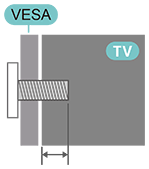
- Nosač za postavljanje na zid SU-WL450, M6 (najmanje 14 mm (9/16 inča), najviše 16 mm (5/8 inča))
Oprez
Postavljanje TV-a na zid zahteva posebne veštine i treba da ga obavlja isključivo kvalifikovano osoblje. Postavljanje TV-a na zid treba da bude u skladu sa bezbednosnim standardima prema težini TV-a. Takođe pročitajte bezbednosne mere predostrožnosti pre stavljanja TV-a.
Sony ne snosi nikakvu odgovornost za nepravilno montiranje niti za montiranje koje je dovelo do nezgode ili povrede.
[5] Početne operacijePodešavanjeSaveti za postavljanje
- Stavite TV na mesto gde svetlo ne pada direktno na ekran.
- Idealna udaljenost za gledanje TV-a je ona koja je 2 do 5 puta veća od dijagonale ekrana. Kada sedite, oči treba da budu u ravni sa sredinom ekrana.
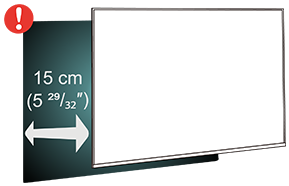
- Kada je TV montiran na zid, postavite ga tako da bude najviše 15 cm (5 29/32 inča) udaljen od zida.
Napomena
- Držite TV dalje od izvora koji proizvode prašinu, kao što je šporet. Preporučujemo vam da redovno čistite prašinu kako ne bi ulazila u TV.
[6] Početne operacijePodešavanjeKabl za napajanje
- Umetnite kabl za napajanje naizmeničnom strujom (kabl za mrežno napajanje) u priključak POWER na poleđini TV-a.
- Uverite se da je kabl za napajanje naizmeničnom strujom (kabl za mrežno napajanje) bezbedno priključen.
- Utikač za napajanje naizmeničnom strujom (mrežnim napajanjem) u zidnoj utičnici uvek treba da bude dostupan.
- Kada izvlačite kabl za napajanje naizmeničnom strujom (kabl za mrežno napajanje), uvek vucite utikač a nikad kabl.
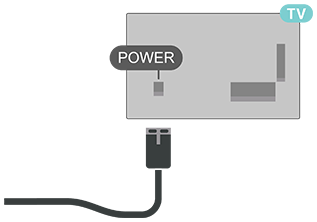
Iako ovaj TV troši veoma malo energije u režimu mirovanja, izvucite kabl za napajanje naizmeničnom strujom (kabl za mrežno napajanje) da biste uštedeli energiju ako TV ne koristite dugi vremenski period.
[7] Početne operacijePodešavanjeAntenski kabl
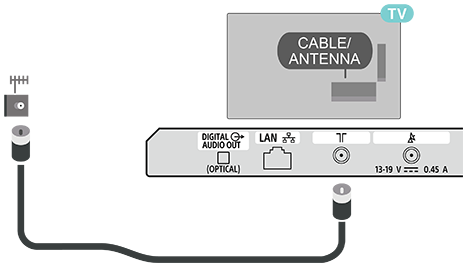
Čvrsto umetnite antenski utikač u priključak CABLE/ANTENNA na poleđini TV-a.
Možete da priključite sopstvenu antenu ili koristite signal antenskog distributivnog sistema. Koristite IEC koaksijalni RF antenski priključak od 75 oma.
Koristite ovu antensku vezu za antenske i kablovske ulazne signale.
[8] Početne operacijePodešavanje Satelitski tanjir
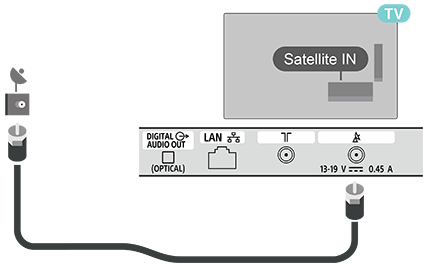
Priključite satelitski priključak tipa F na ulaz Satellite IN na poleđini TV-a. (Ovaj priključak je dostupan samo u ograničenom broju regiona, zemalja ili modela TV-a.)
[9] Početne operacijeDaljinski upravljačPregled tastera
Isporučeni daljinski upravljač, raspored dugmadi, nazivi dugmadi i dostupne funkcije razlikuju se u zavisnosti od regiona/zemlje/modela TV-a.
Gornji deo
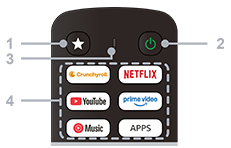
1 - Prilagodljivo dugme
Pokreće željenu aplikaciju koju je dodelio korisnik.
2 - Napajanje (mirovanje / uključivanje)
Uključuje TV ili ga prebacuje u režim mirovanja.
3 - Mikrofon
Koristi se za glasovnu pretragu
4 - Tasteri aplikacija
Služe za pristup aplikacijama i onlajn uslugama.
Sredina
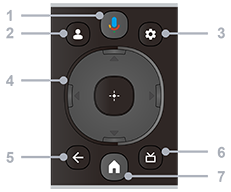
1 - Mikrofon/Google pomoćnik
Koristite Google pomoćnik*1 ili glasovnu pretragu*1. Da biste videli savete za upravljanje TV-om, pritisnite dugme mikrofona na daljinskom upravljaču i izgovorite „voice hints“.
*1 Google pomoćnik ili glasovna pretraga zahteva internet vezu.
2 - Profil
Služi za upravljanje korisničkim profilima.
3 - Kontrolna tabla
Prikazuje Kontrolna tabla.
4 - Navigacija (gore/dole/levo/desno) / OK (potvrdi)
Kretanje kroz stavke u meniju na ekranu i njihov izbor.
U režimu TV-a: Prikazivanje i biranje programa na drugim kanalima dok gledate TV (digitalni/analogni).
5 - NAZAD
Vraćanje na prethodni ekran.
6 - Elektronski programski vodič
Prikazuje digitalni programski vodič.
7 - GLAVNI MENI
Prikazuje početni ekran TV-a.
Donji deo
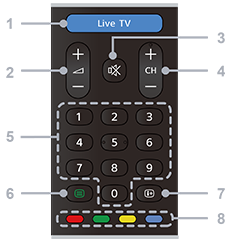
1 - Live TV / Free TV
Pruža širok spektar opcija za TV uživo, uključujući lokalne vesti, popularne emisije i filmove.
2 - Pojačavanje / smanjivanje jačine zvuka
Podešava jačinu zvuka.
3 - Isključivanje zvuka
Isključuje zvuk. Pritisnite ponovo da biste ponovo uključili zvuk.
4 - CH + / − (kanal)
U režimu TV-a: Biranje sledećeg ili prethodnog kanala.
U tekstualnom režimu: Biranje + (sledeće) ili − (prethodne) stranice.
5 - Brojčani tasteri
Biranje digitalnih kanala.
6 - Tekst
Prikazuje tekstualne informacije i interaktivne usluge.
7 - Informacije
Prikazuje informacije o kanalu, programu ili ulaznom izvoru koji gledate.
8 - Tasteri u boji
Izvršava odgovarajuću funkciju na ekranu.
[10] Početne operacijeDaljinski upravljačUparite daljinski upravljač sa TV-om
Kada pokrenete početno podešavanje TV-a, od vas će se tražiti da uparite daljinski upravljač istovremenim pritiskom dugmadi GLAVNI MENI i NAZAD na daljinskom upravljaču. Preporučujemo vam da obavite uparivanje tokom prvog postavljanja TV-a.
Napomena
- Kada daljinski upravljač uđe u režim uparivanja, LED indikator na daljinskom upravljaču počinje da treperi.
- Daljinski upravljač morate da držite blizu TV-a (na udaljenosti do jednog metra) tokom uparivanja kako biste obezbedili uspešno uparivanje.
- Ako TV ne prikaže polje za glasovnu kontrolu kada pritisnete dugme Google pomoćnik na daljinskom upravljaču, uparivanje nije uspelo.
- Preporučujemo vam da sačekate da se televizor u potpunosti pokrene i aktivira sve pozadinske procese pre nego što uđete u režim uparivanja jer poruka koja sadrži dalja uputstva može da se prikaže prekasno i tako negativno utiče na postupak uparivanja.
Uparivanje ili ponovno uparivanje
Ako se uparivanje sa daljinskim upravljačem izgubilo, možete ponovo da uparite TV sa daljinskim upravljačem.
Možete da pritisnete i držite tastere GLAVNI MENI + NAZAD (otprilike 3 sekunde) radi uparivanja.
Možete i da odete na [Kontrolna tabla] — [Podešavanja] — [Daljinski upravljači i dodatna oprema], a zatim pratite uputstva na ekranu.
Kada se uparivanje završi, prikazaće se poruka.
[11] Početne operacijeDaljinski upravljačInfracrveni senzor
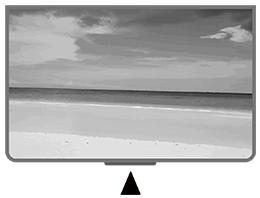
TV može da prima komande od daljinskog upravljača koji koristi IR (infracrveno) svetlo za slanje komandi. Ako koristite takav daljinski upravljač, uvek ga uperite ka infracrvenom senzoru na prednjoj strani TV-a.
Upozorenje
Ne stavljajte predmete ispred IR senzora TV-a. Oni mogu da blokiraju IR signal.
[12] Početne operacijeDaljinski upravljačBaterije
Ako TV ne reaguje kada pritisnete neko dugme na daljinskom upravljaču, baterije su možda prazne.
Da biste zamenili baterije, otvorite odeljak za baterije na donjoj strani poleđine daljinskog upravljača.
- Gurnite vrata odeljka za baterije u smeru strelice.
- Zamenite stare baterije sa 2 baterije tipa AAA od 1,5 V. Uverite se da su krajevi baterija + i − pravilno okrenuti.
- Vratite vrata odeljka za baterije i gurajte ih dok ne škljocnu.
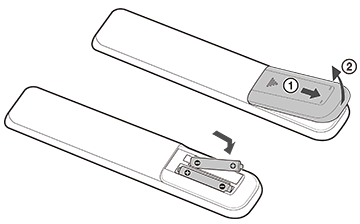
Izvadite baterije ako ne koristite daljinski upravljač dugo vremena.
Bezbedno odložite stare baterije prema uputstvima za okončanje upotrebe.
[13] Početne operacijeDaljinski upravljačČišćenje
Daljinski upravljač je tretiran slojem koji je otporan na grebanje.
Da biste očistili daljinski upravljač, koristite meku vlažnu krpu. Nikad ne koristite supstance kao što su alkohol, hemikalije ili kućna sredstva za čišćenje na daljinskom upravljaču.
[14] Početne operacijeDaljinski upravljačO daljinskom upravljaču
[15] Početne operacijeUključivanje i isključivanje
Uverite se da je TV povezan na napajanje naizmeničnom strujom (mrežno napajanje). Svetlo indikatora u dnu TV-a svetli.
Uključivanje
Pritisnite dugme za napajanje na daljinskom upravljaču da biste uključili TV. Možete i da pritisnete dugme za napajanje na dnu TV-a da biste uključili TV ako ne možete da pronađete daljinski upravljač ili ako su njegove baterije prazne.
Prelazak u režim mirovanja
Da biste prebacili TV u režim mirovanja, pritisnite dugme za napajanje na daljinskom upravljaču. Možete i da pritisnete dugme za napajanje na dnu TV-a.

U režimu mirovanja TV je i dalje povezan na napajanje naizmeničnom strujom (mrežno napajanje), ali troši veoma malo energije.
Da biste potpuno isključili TV, izvucite utikač za napajanje naizmeničnom strujom (mrežno napajanje).
Kada izvlačite utikač za napajanje naizmeničnom strujom (mrežno napajanje), uvek vucite utikač a nikad kabl. Obezbedite potpun pristup utikaču za napajanje naizmeničnom strujom (mrežno napajanje), kablu za napajanje naizmeničnom strujom (kabl za mrežno napajanje) i utičnici u svakom trenutku.
Korisne funkcije
[17] Gledanje TV-aInstalacija kanala
Da biste pretraživali i instalirali TV kanale
- Uverite se da je antenski/kablovski/satelitski priključak pravilno priključen.
- Idite u [Kontrolna tabla] — [Podešavanja] — [Kanali i ulazi] — [Kanali].
- Izaberite tip kanala i pritisnite OK na daljinskom upravljaču.
- TV će započeti pretraživanje i instalirati dostupne kanale.
- Sačekajte nekoliko minuta da se instalacija kanala završi, a zatim možete da počnete da gledate TV kanale.
[18] Gledanje TV-aGledanje kanala
Da biste gledali TV kanale
- Pritisnite Live TV / Free TV na daljinskom upravljaču.
- Pritisnite Kontrolna tabla na daljinskom upravljaču, idite na Ulazi i izaberite tip TV.
- Ako znate broj kanala, unesite ga pomoću tastera sa brojevima na daljinskom upravljaču. Pritisnite OK na daljinskom upravljaču kada unesete broj da biste promenili kanal.
[19] Gledanje TV-aListe kanala
Da biste prešli na kanal sa liste kanala
- Dok gledate neki TV kanal, pritisnite OK na daljinskom upravljaču da biste otvorili liste kanala.
- Lista kanala može da ima nekoliko stranica sa kanalima. Da biste videli sledeću ili prethodnu stranicu, pratite uputstva na ekranu.
- Da biste zatvorili liste kanala bez menjanja kanala, pritisnite NAZAD na daljinskom upravljaču.
Da biste videli još lista kanala
- Dok gledate TV, pritisnite OK na daljinskom upravljaču da biste otvorili aktuelnu listu kanala.
- Pritisnite taster za kretanje ulevo na daljinskom upravljaču da biste videli još lista kanala koje su sortirane prema kriterijumima Sve, Nedavno, Omiljene liste i svi tipovi kanala.
- Izaberite listu kanala koju želite.
Da biste dodali kanal na listu omiljenih kanala
Na listu omiljenih kanala možete da dodajete kanale koji vam se sviđaju. Možete da napravite različite liste omiljenih kanala da biste lako menjali kanale. Kada je lista omiljenih kanala izabrana, pritisnite tastere za kretanje na daljinskom upravljaču da biste izabrali kanal, a zatim pritisnite OK na daljinskom upravljaču da biste gledali izabrani kanal.
- Dok gledate TV, pritisnite OK na daljinskom upravljaču da biste otvorili aktuelnu listu kanala.
- Izaberite kanal i pritisnite taster za kretanje udesno na daljinskom upravljaču da biste prikazali informacije o kanalu.
- Ponovo pritisnite taster za kretanje udesno na daljinskom upravljaču da biste prešli na [Add to favorites] i pritisnite OK na daljinskom upravljaču da biste potvrdili.
- Izaberite jednu od lista omiljenih kanala i pritisnite OK na daljinskom upravljaču da biste dodali kanal na listu.
- Pritisnite NAZAD na daljinskom upravljaču da biste zatvorili meni.
Da biste uklonili kanal sa liste omiljenih kanala
- Izaberite kanal koji je već dodat na listu omiljenih kanala.
- Pritisnite taster za kretanje udesno na daljinskom upravljaču da biste prešli na [Edit favorites] i pritisnite OK na daljinskom upravljaču da biste potvrdili.
- Kanal je sada uklonjen sa liste omiljenih kanala.
[20] Gledanje TV-aElektronski programski vodič
Pomoću digitalnog programskog vodiča možete da vidite listu trenutnih i zakazanih TV programa vaših kanala. U zavisnosti od toga odakle dolaze informacije (podaci) elektronskog programskog vodiča, prikazuju se analogni i digitalni kanali ili samo digitalni kanali. Ne nude svi kanali informacije elektronskog programskog vodiča.
TV može da prikuplja informacije elektronskog programskog vodiča za kanale koji su instalirani na TV-u.
[21] Gledanje TV-aGledanje TV-a
[22] Povezivanje uređajaO priključcimaVodič za povezivanje
Uvek povezujte uređaj sa TV-om putem najkvalitetnije raspoložive veze. Takođe koristite kvalitetne kablove da biste obezbedili dobar prenos slike i zvuka.
Kada povežete uređaj, TV prepoznaje njegov tip i daje svakom uređaju pravilan naziv tipa. Možete da promenite naziv tipa ako želite. Ako je za uređaj podešen pravilan naziv tipa, TV automatski bira idealna TV podešavanja kada izaberete taj uređaj u meniju izvora.
[23] Povezivanje uređajaO priključcimaAntenski ulaz
Ako imate digitalni prijemnik ili rikorder, povežite antenske kablove tako da antenski signal prvo prolazi kroz digitalni prijemnik i/ili rikorder pre nego što uđe u TV. Na ovaj način antena i digitalni prijemnik mogu da šalju moguće dodatne kanale rikorderu radi snimanja.
[24] Povezivanje uređajaO priključcimaHDMI ulazi
HDMI kvalitet
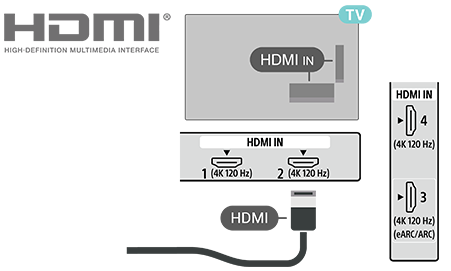
HDMI veza pruža najbolji kvalitet slike i zvuka. Jedan HDMI kabl kombinuje video i audio signale. Koristite HDMI kabl za TV signale visoke definicije (HD).
Za najbolji kvalitet prenosa signala koristite HDMI kabl velike brzine i ne koristite HDMI kabl duži od 5 metara.
Zaštita od kopiranja
HDMI ulazi podržavaju HDCP 2.3 (zaštita digitalnog sadržaja velikog propusnog opsega). HDCP je signal za zaštitu od kopiranja koji sprečava kopiranje sadržaja sa DVD ili Blu-ray diska. Poznat je i pod nazivom DRM (upravljanje digitalnim pravima).
HDMI eARC/ARC
Samo HDMI 3 na TV-u podržava HDMI ARC (povratni audio kanal) i HDMI eARC.
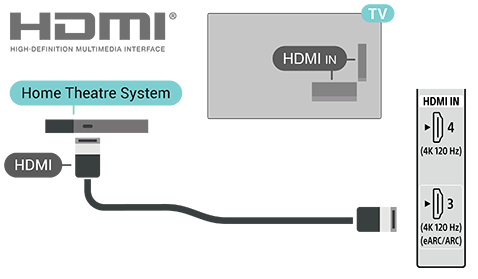
Ako uređaj, obično sistem kućnog bioskopa (HTS), saundbar ili AV prijemnik takođe podržava HDMI ARC vezu, povežite ga na HDMI 3 na ovom TV-u. Kada koristite HDMI ARC vezu, ne morate da povezujete dodatni audio kabl koji šalje zvuk slike na TV-u sistemu kućnog bioskopa. HDMI ARC veza kombinuje oba signala.
HDMI eARC (poboljšani povratni audio kanal) predstavlja unapređenje prethodnog ARC-a. Sadrži sve funkcije ARC-a, ali pruža veći propusni opseg i brzinu. eARC podržava prenos zvuka visokog kvaliteta do 192 kHz, 24 bita, nekomprimovani 5.1 i 7.1, kao i 32-kanalni nekomprimovani audio.
Napomena
- HDMI eARC je dostupan samo za HDMI 3.
Koristite Ultra High Speed HDMI Cable za eARC. Samo jedan eARC uređaj je dostupan istovremeno.
HDMI CEC
Povežite uređaje koji podržavaju HDMI CEC na TV. Njima možete da upravljate pomoću daljinskog upravljača TV-a.
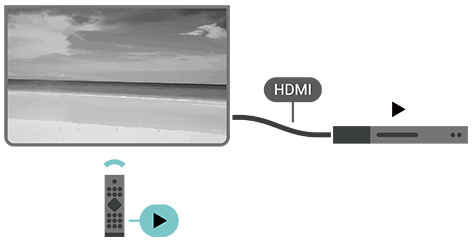
Funkciju HDMI CEC (kontrola potrošačke elektronike) morate da omogućite na TV-u i povezanim uređajima.
Omogućite kontrolu putem funkcije CEC
Pritisnite Kontrolna tabla na daljinskom upravljaču, idite na [Ulazi], skrolujte nadole da biste izabrali [Podešavanja ulaza] i omogućite [Globalna CEC kontrola] kako bi TV mogao da upravlja HDMI uređajem.
Automatsko isključivanje uređaja
Idite na [Podešavanja ulaza] i omogućite [Dozvoli da TV isključi povezane uređaje] da biste mogli da isključujete HDMI uređaje pomoću TV-a.
Automatsko uključivanje TV-a
Idite na [Podešavanja ulaza] i omogućite [Dozvolite da povezani uređaji uključe TV] da biste mogli da uključujete TV pomoću HDMI uređaja.
Napomena
- Funkcija HDMI CEC možda neće raditi sa uređajima drugih brendova.
- Funkcija HDMI CEC ima različite nazive kod različitih brendova. Neki od primera su: Anynet, Aquos Link, Bravia Theatre Sync, Kuro Link, Simplink i Viera Link. Nisu svi brendovi potpuno kompatibilni. Primeri naziva brenda za HDMI CEC su vlasništvo njihovih vlasnika.
[25] Povezivanje uređajaCAM sa pametnom karticom (CI+) CI+
Ovaj TV je spreman za CI+ uslovni pristup.
Pomoću sistema CI+ možete da gledate premijum HD programe, kao što su filmovi i sportski prenosi, koje nude operateri digitalne televizije u vašem regionu. Te programe šifruje TV operater i dešifruje pripejd CI+ modul.
Operateri digitalne televizije vam daju CI+ modul (modul za uslovni pristup – CAM) i prateću pametnu karticu kada se pretplatite na njihove premijum programe. Ti programi imaju visok nivo zaštite od kopiranja.
Obratite se operateru digitalne televizije za više informacija o uslovima i odredbama.

[26] Povezivanje uređajaCAM sa pametnom karticom (CI+) Pametna kartica
Operateri digitalne televizije vam daju CI+ modul (modul za uslovni pristup – CAM) i prateću pametnu karticu kada se pretplatite na njihove premijum programe.
Umetnite pametnu karticu u CAM modul. Pogledajte uputstvo koje ste dobili od operatera.
Da biste umetnuli CAM u TV
- Pravilan način umetanja pogledajte na CAM modulu. Nepravilno umetanje može da ošteti CAM i TV.
- Dok gledate poleđinu TV-a, sa prednjom stranom CAM modula okrenutom ka vama, lagano umetnite CAM modul u otvor PCMCIA CARD SLOT.
- Gurnite CAM modul skroz do kraja. Ostavite ga u otvoru trajno.
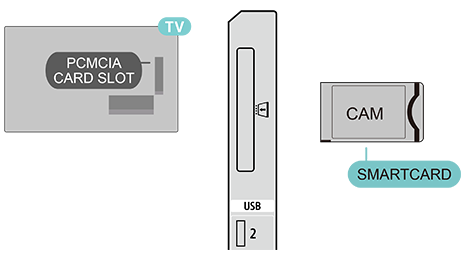
Kada uključite TV, može da prođe nekoliko minuta pre nego što se CAM modul aktivira. Ako ste umetnuli CAM modul i platili naknade za pretplatu (načini pretplate mogu da se razlikuju), možete da gledate šifrovane kanale koje podržava CAM pametna kartica.
CAM modul i pametna kartica su isključivo za vaš TV. Ako izvadite CAM modul, više nećete moći da gledate šifrovane kanale koje podržava CAM.
[27] Povezivanje uređajaCAM sa pametnom karticom (CI+) Lozinke i PIN kodovi
Kod nekih CAM modula morate da unesete PIN kôd da biste mogli da gledate kanale. Kada podešavate PIN kôd za CAM, preporučujemo vam da koristite isti kôd kao onaj pomoću kojeg otključavate TV.
Da biste podesili PIN kôd za CAM
- Idite u meni Ulazi.
- Izaberite tip kanala za koji koristite CAM da biste gledali TV.
- Izaberite TV operatera CAM modula. Sledeći ekrani dolaze od TV operatera. Pratite uputstva na ekranu da biste pronašli podešavanje PIN koda.
[28] Povezivanje uređajaSistem kućnog bioskopa (HTS)Povezivanje pomoću HDMI eARC/ARC-a
Koristite HDMI kabl da biste povezali sistem kućnog bioskopa (HTS) na TV. Možete da povežete Sony saundbar ili sistem kućnog bioskopa sa ugrađenim disk plejerom.
HDMI eARC/ARC
Ako sistem kućnog bioskopa podržava HDMI eARC/ARC vezu, za povezivanje možete da koristite HDMI eARC/ARC priključak na TV-u. Kada koristite HDMI eARC/ARC, ne treba da povezujete dodatni audio kabl. HDMI eARC/ARC veza kombinuje oba signala.
Pošto HDMI IN 3 (eARC/ARC) na TV-u podržava signal povratnog audio kanala (ARC), TV može da šalje ARC signal samo na ovaj HDMI priključak.
Sinhronizacija zvuka sa slikom
Ako se zvuk ne podudara sa videom na ekranu, možete da podesite kašnjenje na većini sistema kućnog bioskopa sa disk plejerom kako bi zvuk odgovarao videu.
[29] Povezivanje uređajaSistem kućnog bioskopa (HTS)Povezivanje pomoću HDMI-ja
Koristite HDMI kabl da biste povezali sistem kućnog bioskopa (HTS) na TV. Možete da povežete Sony saundbar ili sistem kućnog bioskopa sa ugrađenim disk plejerom.
Ako sistem kućnog bioskopa ne podržava HDMI eARC/ARC vezu, dodajte optički audio kabl da biste slali zvuk slike na TV-u sistemu kućnog bioskopa.
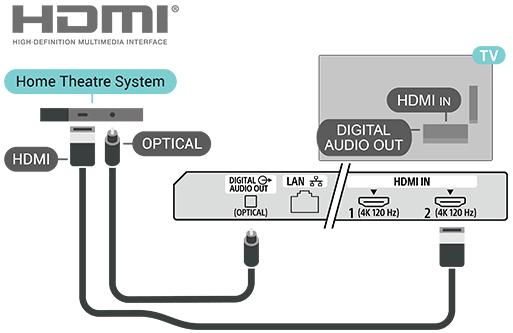
Sinhronizacija zvuka sa slikom
Ako se zvuk ne podudara sa videom na ekranu, možete da podesite kašnjenje na većini sistema kućnog bioskopa sa disk plejerom kako bi zvuk odgovarao videu.
[30] Povezivanje uređajaVideo uređajHDMI
Koristite HDMI kabl velike brzine za najbolji kvalitet slike i zvuka.
Za najbolji kvalitet prenosa signala, koristite HDMI kabl velike brzine koji nije duži od 5 metara i povežite uređaje koji podržavaju HDR na bilo koji od HDMI priključaka.
Zaštita od kopiranja
HDMI ulazi podržavaju HDCP 2.3 (zaštita digitalnog sadržaja velikog propusnog opsega). HDCP je signal za zaštitu od kopiranja koji sprečava kopiranje sadržaja sa DVD ili Blu-ray diska. Poznat je i pod nazivom DRM (upravljanje digitalnim pravima).
[31] Povezivanje uređajaAudio uređajDigitalni audio izlaz – optički
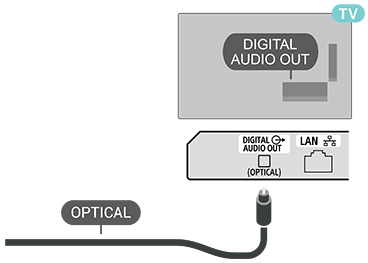
Optički audio izlaz je priključak za zvuk visokog kvaliteta.
Ovaj optički priključak može da prenosi 5.1 audio kanala. Ako vaš uređaj, obično sistem kućnog bioskopa (HTS) nema HDMI ARC priključak, možete da koristite ovaj priključak sa optičkim audio ulazom na sistemu kućnog bioskopa. Priključak DIGITAL AUDIO OUT (OPTICAL) šalje zvuk sa TV-a na sistem kućnog bioskopa.
[32] Povezivanje uređajaUSB uređaj za skladištenje
Možete da gledate slike ili puštate muziku i video snimke sa povezanog USB fleš diska ili USB čvrstog diska.
Umetnite USB uređaj za skladištenje u jedan od USB priključaka na TV-u dok je TV uključen.
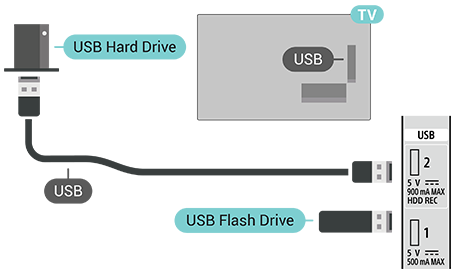
Da biste pregledali fajlove sa USB uređaja za skladištenje, prvo treba da dodate aplikaciju MMP (MultiMediaPlayer) na početni ekran. Pritisnite GLAVNI MENI na daljinskom upravljaču, izaberite ikonu Apps na desnom kraju reda Apps. Aplikaciju MMP možete da dodate i na stranici Apps.
Da biste prestali da gledate sadržaj USB uređaja za skladištenje, pritisnite NAZAD na daljinskom upravljaču ili izaberite drugu aktivnost. Izađite iz aplikacije MMP pre nego što izvučete uređaj.
Da biste bezbedno uklonili USB uređaj za skladištenje
- Pritisnite Kontrolna tabla na daljinskom upravljaču.
- Skrolujte nadole da biste izabrali USB uređaj za skladištenje, pa pritisnite OK na daljinskom upravljaču.
- Izaberite Eject i pritisnite OK na daljinskom upravljaču.
- Sačekajte da se postupak izbacivanja završi, a zatim izvucite fleš disk.
Ultra HD na USB-u
Možete da pregledate slike u Ultra HD rezoluciji sa povezanog USB uređaja za skladištenje. TV će smanjiti rezoluciju na Ultra HD ako je rezolucija slike veća.
[33] Povezivanje uređajaVideo snimci, slike, muzika i tekst
Možete da gledate slike ili puštate muziku i video snimke sa povezanog USB uređaja za skladištenje.
Dok je TV uključen, priključite USB uređaj za skladištenje na jedan od USB priključaka.
- Pritisnite GLAVNI MENI na daljinskom upravljaču, izaberite MMP (MultiMediaPlayer) sa liste aplikacija, pa pritisnite OK na daljinskom upravljaču.
- Koristite tastere za kretanje na daljinskom upravljaču da biste izabrali tip fajla.
- Pratite uputstva na ekranu da biste pustili fajlove.
[34] Povezivanje uređajaDostupni uređaji i podešavanja
HDMI
Pametna kartica
Video uređaj
Audio uređaj
[35] Povezivanje na mrežuPovezivanje Google TV-aMreža i internet
Kućna mreža
Da biste uživali u svim mogućnostima koje pruža Google TV, TV mora da bude povezan na internet.
Povežite TV na kućnu mrežu sa internet vezom velike brzine. TV možete da povežete bežično ili žično sa mrežnim ruterom.
Povezivanje na mrežu
Bežična veza
Šta vam treba
Da biste povezali TV na internet bežično, treba vam Wi-Fi ruter sa vezom ka internetu.
Koristite vezu sa internetom velike brzine (širokog opsega).
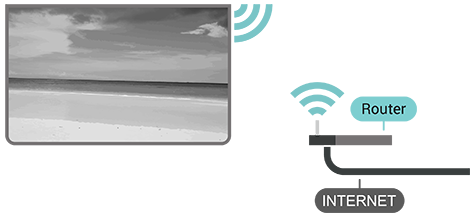
Uključivanje ili isključivanje Wi-Fi-ja
Idite na [Kontrolna tabla] — [Podešavanja] — [Mreža i internet] — [WiFi] da biste uključili ili isključili.
Povezivanje
Idite na [Kontrolna tabla] — [Podešavanja] — [Mreža i internet] i pritisnite OK na daljinskom upravljaču.
- Na listi pronađenih mreža, izaberite svoju bežičnu mrežu. Ako vaša mreža nije na listi jer je naziv mreže skriven (isključili ste emitovanje SSID-ja rutera), izaberite [Dodaj novu mrežu] da biste sami uneli naziv mreže.
- Pratite uputstva na ekranu.
- Kada se veza uspostavi, prikazaće se poruka.
Brzo povezivanje na Wi-Fi mrežu
Možete brzo da se povežete na Wi-Fi mrežu skeniranjem QR koda na ekranu TV-a.
Povežite se na Wi-Fi mrežu skeniranjem QR koda pomoću mobilnog uređaja i pratite uputstva. TV će se brzo povezati na Wi-Fi mrežu uz pomoć mobilnog uređaja.
Problemi
Bežična mreža nije pronađena ili je nestabilna
- Mikrotalasna rerna, bežični fiksni telefoni ili drugi Wi-Fi 802.11b/g/n uređaji u blizini mogu da ometaju bežičnu mrežu.
- Uverite se da zaštitni zid mreže dozvoljava pristup bežičnoj vezi TV-a.
- Ako bežična mreža ne radi dobro u vašem domu, probajte da postavite žičnu mrežu.
Internet ne radi
- Ako je veza ka ruteru u redu, proverite vezu rutera sa internetom.
Računar i internet veza su spori
- U priručniku za bežični ruter potražite informacije o dometu u zatvorenom prostoru, brzini prenosa i drugim faktorima kvaliteta signala.
- Za ruter koristite vezu sa internetom velike brzine (širokog opsega).
DHCP
- Ako povezivanje ne uspe, možete da proverite DHCP (Dynamic Host Configuration Protocol) podešavanje rutera. DHCP treba da bude uključeno.
Žična veza
Šta vam treba
Da biste povezali TV na internet, treba vam mrežni ruter sa vezom ka internetu. Koristite vezu sa internetom velike brzine (širokog opsega).
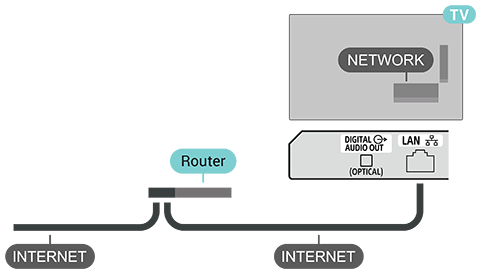
Povezivanje
- Povežite ruter sa TV-om pomoću mrežnog kabla (eternet kabla**).
- Uverite se da je ruter uključen.
- TV stalno traži mrežnu vezu.
- Kada se veza uspostavi, prikazaće se poruka.
Ako povezivanje ne uspe, možete da proverite DHCP podešavanje rutera. DHCP treba da bude uključeno.
** Da biste poštovali propise o elektromagnetnoj kompatibilnosti, koristite zaštićeni FTP Cat 5E eternet kabl.
Druga mrežna podešavanja
Hotspot i privezivanje
Idite u [Kontrolna tabla] — [Podešavanja] — [Mreža i internet] — [Hotspot i privezivanje].
Podesite hotspot i lozinku za hotspot.
Prioritetna mreža
Idite u [Kontrolna tabla] — [Podešavanja] — [Mreža i internet] — [Prioritet mreže].
Izaberite eternet ili Wi-Fi kao prioritetnu mrežnu vezu.
Napomena
- Preporučuje se da iz bezbednosnih razloga svoj TV na Internet povežete putem rutera/modema koji poseduje funkciju rutera. Direktno povezivanje vašeg TV-a sa Internetom ga može izložiti bezbednosnim pretnjama kao što je preuzimanje ili izmena sadržaja i ličnih informacija.
Obratite se svom pružaocu usluge ili administratoru mreže da biste potvrdili da vaša mreža poseduje funkciju rutera.
[36] Povezivanje na mrežuPovezivanje Google TV-aGoogle nalog i profili
Prijavljivanje
Da biste uživali u svim mogućnostima koje pruža Google TV, možete da se prijavite na Google pomoću Google naloga.
Kada se prijavite, moći ćete da igrate svoje omiljene igre na pametnom telefonu, tabletu i TV-u. Takođe ćete dobijati prilagođene preporuke za video i muziku na početnom ekranu TV-a i imaćete pristup YouTube-u, Google Play-u i drugim aplikacijama.
Koristite svoj postojeći Google nalog da biste se prijavili na Google na TV-u. Google nalog se sastoji od imejl adrese i lozinke. Ako još uvek nemate Google nalog, otvorite ga pomoću računara ili tableta (accounts.google.com). Da biste igrali igre pomoću Google Play-a, treba vam Google+ profil. Ako se niste prijavili tokom prvog podešavanja TV-a, uvek možete da se prijavite kasnije.
Da biste se prijavili ili upravljali Google nalozima posle podešavanja TV-a
- Idite u [Kontrolna tabla] — [Podešavanja].
- Izaberite [Nalozi i profili] i pritisnite OK na daljinskom upravljaču.
- Pratite uputstva na ekranu da biste dodali naloge ili upravljali njima.
Profil za decu
Kada se prijavite na Google nalog, možete da napravite profil za decu. Profil za decu omogućava roditeljima da deci odobre pristup TV aplikacijama za opštu publiku i aplikacijama namenjenim deci. Roditelji biraju aplikacije koje žele da instaliraju i mogu da podese podsetnike na vreme za spavanje ili ograničenja za vreme ispred ekrana.
U okviru profila za decu, pristup je moguć samo odobrenim aplikacijama a kao spoljni izvori mogu da se izaberu samo HDMI veze.
Napravite profil za decu
Da biste napravili profil za decu, možete da koristite postojeći Google nalog za prijavljivanje na TV ili da dodate nalog.
- Idite u [Kontrolna tabla] — [Podešavanja].
- Izaberite [Nalozi i profili] i pritisnite OK na daljinskom upravljaču.
- Izaberite + [Add a kid] da biste napravili personalizovani prostor za svoje dete.
- Tokom pripreme profila za decu, roditelji mogu da izaberu aplikacije koje žele da instaliraju na profil za decu među aplikacijama na Play Store-u koje su ocenjene za sve uzraste.
[37] Povezivanje na mrežuGoogle CastŠta vam treba
Ako aplikacija na mobilnom uređaju ima Google Cast, možete da prebacite aplikaciju na ovaj TV. U mobilnoj aplikaciji potražite ikonu Google Cast. Pomoću mobilnog uređaja možete da kontrolišete sadržaj na TV-u. Google Cast funkcioniše na operativnim sistemima Android i iOS.
Napomena
- Funkcija Google Cast radi samo u režimu Google TV, a ne u režimu osnovnog TV-a.
Mobilni uređaj mora da bude povezan na istu Wi-Fi kućnu mrežu kao TV.
Aplikacije sa funkcijom Google Cast
Nove Google Cast aplikacije postaju dostupne svakodnevno. Ovu funkciju možete da isprobate sa aplikacijama YouTube, Chrome, Netflix, Photowall… ili Big Web Quiz za Chromecast. Pogledajte i google.com/cast.
Neki Google Play proizvodi i funkcije nisu dostupni u svim zemljama.
Više informacija potražite na www.support.google.com/googletv.
[38] Povezivanje na mrežuGoogle CastPrebacivanje na TV
Da biste prebacili aplikaciju na TV ekran
- Na pametnom telefonu ili tabletu otvorite aplikaciju koja podržava Google Cast.
- Izaberite ikonu Google Cast.
- Izaberite TV na koji želite da prebacite aplikaciju.
- Pritisnite dugme za puštanje na pametnom telefonu ili tabletu. Ono što ste izabrali bi trebalo da počne da se prikazuje na TV-u.
[39] Povezivanje na mrežuAplikacijeO aplikacijama
Omiljene aplikacije možete da pronađete u redu Aplikacije u početnom meniju.
Slično aplikacijama na pametnom telefonu ili tabletu, aplikacije na TV-u nude specifične funkcije koje obogaćuju doživljaj TV-a, kao što su YouTube, igre, prodavnice videa ili vremenska prognoza.
Aplikacije mogu da dolaze iz Google Play™ Store-a. Da biste mogli da započnete, neke praktične aplikacije su već instalirane na TV-u.
Da biste instalirali aplikacije iz Google Play™ Store-a, TV mora da bude povezan na internet. Morate da se prijavite pomoću Google naloga da biste koristili Google Play aplikacije i Google Play™ Store.
[40] Povezivanje na mrežuAplikacijePokrenite ili zaustavite aplikaciju
Aplikaciju možete da pokrenete sa početnog ekrana.
Da biste pokrenuli aplikaciju
- Pritisnite GLAVNI MENI na daljinskom upravljaču.
- Pređite na karticu Aplikacije ili red sa vašim aplikacijama, izaberite željenu aplikaciju i pritisnite OK na daljinskom upravljaču.
- Da biste zaustavili aplikaciju, pritisnite NAZAD na daljinskom upravljaču ili zaustavite aplikaciju namenskim dugmetom za izlazak/zaustavljanje.
[41] Povezivanje na mrežuAplikacijeUpravljanje aplikacijama
Ako zaustavite aplikaciju i vratite se u početni meni, aplikacija nije stvarno zaustavljena. Aplikacija i dalje radi u pozadini kako bi brzo bila dostupna kada je ponovo pokrenete. Kako bi radile tečno, većina aplikacija čuva neke podatke u keš memoriji TV-a. Preporučujemo vam da zaustavite aplikaciju u potpunosti ili obrišete keširane podatke određene aplikacije kako biste optimizovali ukupan učinak aplikacija i smanjili upotrebu memorije TV-a. Takođe, najbolje je da deinstalirate aplikacije koje više ne koristite. Možete da odete na [Kontrolna tabla] — [Podešavanja] — [Aplikacije] — [Prikaži sve aplikacije] ili [Aplikacije koje se ne koriste] da biste prikazali listu instaliranih ili korišćenih aplikacija.
Za svaku instaliranu aplikaciju možete i da podesite dozvole za upravljanje ažuriranjima, dozvole za aplikaciju, poseban pristup aplikaciji i bezbednost.
Više informacija potražite na www.support.google.com/googletv
[42] PodešavanjaKontrolna tabla
Pritisnite Kontrolna tabla na daljinskom upravljaču da biste izabrali jedan od menija u nastavku, a zatim pritisnite OK na daljinskom upravljaču.
[Podešavanja]
Otvara meni sa svim podešavanjima kako biste mogli da prilagodite TV doživljaj.
[Ambijentalni čuvar ekrana]
Odmah pokreće čuvar ekrana radi zaštite ili personalizovanja ekrana.
[Ulazi]
Menja izvor video ulaza (npr. HDMI uređaji, kablovski prijemnik).
[Ekran]
Podešava režim slike, razmeru i svetlinu ekrana.
[Zvuk]
Podešava audio izlaz, režime zvuka i željenu jačinu zvuka.
[WiFi]
Upravlja internet vezama i statusom mreže.
[Bluetooth]
Uparuje dodatke kao što su slušalice, saundbarovi ili kontroleri ili upravlja njima.
[Pristupačnost]
Omogućava asistivne funkcije kao što su titlovi, glasovni vodiči ili visok kontrast.
[43] PodešavanjaPodešavanja slikeRežim slike
Da biste izabrali režim slike
Idite u [Kontrolna tabla] — [Podešavanja] — [Prikaz i zvuk] — [Ekran] — [Režim slike].
Radi jednostavnog podešavanja slike, možete da izaberete jedan od unapred podešenih režima slike.
- [Korisničko] – Podešavanje slike koje ste podesili tokom prethodnog koraka.
- [Standardno] – Podešavanje koje najviše štedi energiju. Ovo je fabričko podešavanje.
- [Živopisno] – Idealno za gledanje na dnevnoj svetlosti.
- [Bioskop] – Idealno za gledanje filmova.
- [Igra] – Idealno za igranje igara.
- [Ušteda energije] – Idealno za uštedu energije.
[44] PodešavanjaPodešavanja slikeDruga podešavanja slike
Idite na [Kontrolna tabla] — [Podešavanja] — [Prikaz i zvuk] — [Ekran] — [Režim slike] i skrolujte nadole da biste prilagodili napredna podešavanja za izabrani režim slike.
[Automat. pozadinsko osvetljenje]
Optimizuje svetlinu ekrana automatski prema svetlosnim uslovima u okruženju kako bi prijala vašim očima.
[Svetlina]
Podešava ukupnu svetlinu slike prema vašem ukusu.
[Nivo crne]
Podešava nivo crne na slici radi poboljšanja mračnih scena i detalja u senkama.
[Kontrast]
Podešava nivo kontrasta kako bi boje slike bile živopisnije i živahnije.
[Boja]
Podešava intenzitet boja kako bi boje slike bile bogatije i prirodnije.
[NIJANSA]
Podešava tonove boja između zelene i crvene faze radi postizanja tačnih tonova kože.
[Oštrina]
Podešava detalje i jasnoću slike kako bi tanke linije i ivice izgledale oštrije.
[OLED]
Pristupa podešavanjima za OLED panel.
-
[OLED kompenzacija]:
Obavlja uklanjanje šuma sa OLED panela kako bi održao uniformnost ekrana. Ovo traje oko 1,5 sati i TV mora da ostane u režimu mirovanja tokom ovog postupka.
-
[Ručna OFF-RS kompenzacija]:
Kalibriše ekran radi maksimalnog kvaliteta slike i produžavanja životnog veka panela. Ovaj postupak traje oko 15 minuta kada TV uđe u režim mirovanja.
-
[Pomeranje piksela]:
Povremeno menja pozicije piksela kako bi smanjio opterećenje piksela i zaštitio OLED ekran od zadržavanja (urezivanja) slike koje izaziva prikazivanje statičnih slika.
Napredni video
Izaberite [Napredna podešavanja] da biste pristupili dodatnim video opcijama.
-
[Isključi sliku]:
Isključuje TV ekran, ali zadržava audio reprodukciju aktivnom. Pritisnite bilo koje dugme na daljinskom upravljaču da biste „probudili“ ekran i nastavili normalno gledanje.
-
[Toplina boja]:
Podešava tonove boja slike. Možete da izaberete unapred podešenu opciju ili da prilagodite podešavanja prema svom ukusu.
-
[Dolby Vision obaveštenje]:
Omogućava ili onemogućava obaveštenja na ekranu kada se detektuje Dolby Vision sadržaj.
-
[DNR]:
Smanjivanje digitalnog šuma. Filtrira i smanjuje neželjeni šum na slici radi jasnije slike.
-
[MPEG smanjenje buke]:
Smanjivanje MPEG šuma. Poboljšava kvalitet slike smanjivanjem kockastog šuma i šuma u vidu roja komaraca bez narušavanja rezolucije slike.
-
[Prilagodljiva kontrola kvaliteta slike]:
Dinamički poboljšava kontrast automatskim prilagođavanjem nivoa osvetljenosti signala slike.
Napomena
- Ova funkcija nije dostupna kada je Režim računara uključeno.
-
[Kontrola lokalnog kontrasta]:
Poboljšava nivoe kontrasta na određenim lokalizovanim delovima slike radi veće dubine.
-
[Pojačavač dinamičkih boja]:
Optimizuje nivoe boja automatski na osnovu sadržaja radi realističnijeg i živopisnijeg vizuelnog doživljaja.
-
[Režim DI Film]:
Automatski otkriva isprepletane izvore zasnovane na filmu i analizira sadržaj kako bi rekonstruisao svaki originalni kadar radi glađe i prirodnije reprodukcije pokreta.
-
[Raspon plave]:
Podešava temperaturu boja posvetljavanjem belih oblasti, pa beli tonovo izgledaju svetlije i hladnije.
-
[Gama]:
Podešava ravnotežu između svetlih i tamnih delova slike. (Preporučuje se naprednim korisnicima.)
-
[Igra]:
Optimizuje podešavanja ekrana i smanjuje ulazno kašnjenje radi veoma responzivnog doživljaja igranja.
-
[ALLM]:
Režim automatske niske latencije. Automatski prelazi u režim niske latencije kada se detektuje igra i obezbeđuje glatko igranje bez smetnji.
-
[Režim računara]:
Prikazuje originalnu sliku preciznošću na nivou piksela, što je idealno za korišćenje TV-a kao monitora za računar.
-
[MJC]:
Eliminisanje podrhtavanja slike. Procenjuje video koji se reprodukuje i ubacuje nedostajuće kadrove u njega, čime se obezbeđuje znatno glađa i tečnija pokretna slika.
-
[HDMI RGB opseg]:
Puni RGB raspon obezbeđuje pravu crnu i pravu belu na slikama. Ograničeni RGB nudi uži opseg 16–235, što dovodi do blagog smanjenja kvaliteta slike, nivoa video-signala i izlaznog opsega.
-
[Prostor boje]:
Menja opseg boja koje se prikazuju na ekranu kako bi odgovarao izvornom video-signalu.
-
[AISR]:
AI super rezolucija. Koristi inteligentnu obradu kako bi unapredio sadržaj niže rezolucije u oštru sliku čiji je kvalitet približan 4K rezoluciji.
-
[Dekonturisanje]:
Ublažava stepenaste prelaze boja i uklanja oštre konturne linije radi stvaranja potpuno glatkih prelaza boja.
-
[Prilagođavanje balansa bele boje za 11 tačaka]:
Fino podešava balans bele visokom preciznošću u 11 različitih nivoa na osnovu izabrane temperature boje.
-
[AI kontrast]:
Dinamički poboljšava kontrast analiziranjem svetlih i tamnih delova svake scene pomoću veštačke inteligencije.
[Resetuj na podrazumevano]
Resetuje sva aktuelna podešavanja slike na fabričke podrazumevane vrednosti.
[45] PodešavanjaPodešavanja slikeEkran
Ako slika ne ispunjava ceo ekran i crne trake se prikazuju u vrhu, dnu ili na stranama ekrana, možete da podesite sliku tako da ispunjava ceo ekran.
Da biste izabrali jedno od osnovnih podešavanja za ispunjavanje ekrana
Idite u [Kontrolna tabla] — [Podešavanja] — [Prikaz i zvuk] — [Ekran].
[Automatski]
Automatski zumira sliku kako bi se uklopila u ekran sa originalnom razmerom. Nijedan vidljivi sadržaj neće biti izgubljen.
Postoji još opcija sa podešavanjima koje su dostupne samo sa određenim ulaznim izvorom ili video formatom.
[Super zumiranje]
Uklonite crne trake sa strana tokom emitovanja u razmeri 4:3. Ne preporučuje se za HD ili PC.
[4:3]
Prikazujte klasični format 4:3.
[Proširite film – 14:9]
Skalirajte format 4:3 na 14:9. Ne preporučuje se za HD ili PC.
[Proširite film – 14:9]
Skalirajte format 4:3 na 16:9. Ne preporučuje se za HD ili PC.
[Široki ekran]
Rasteže sliku u format 16:9.
[Kompletno]
Automatski uvećava sliku kako bi popunila ekran. Izobličenje slike je minimalno, titlovi ostaju vidljivi. Nije pogodno za PC ulaz. Pojedini ekstremni formati slike i dalje mogu da imaju crne trake. Razmera sadržaja slike može da se promeni.
[Neprilagođeno]
Pruža maksimalan nivo detalja za PC.
[46] PodešavanjaPodešavanja zvukaOsnovna podešavanja
Idite na [Kontrolna tabla] — [Podešavanja] — [Prikaz i zvuk] — [Zvuk] — [Osnovna podešavanja] i pritisnite OK na daljinskom upravljaču.
[Balans]
Prilagodite balans zvuka prema ličnom ukusu.
[Prostorni zvuk]
Uključite ili isključite okružujući zvuk.
[Detalji o ekvilajzeru]
Podesite nivo ekvilajzera prema svom ukusu.
[Automatska kontrola jačine zvuka]
Omogućite za automatsko prilagođavanje velikih razlika u nivou zvuka između kanala i ulaza.
[47] PodešavanjaPodešavanja zvukaDruga podešavanja zvuka
Idite na [Kontrolna tabla] — [Podešavanja] — [Prikaz i zvuk] — [Zvuk] i pritisnite OK na daljinskom upravljaču.
[Dolby obrada zvuka] i podešavanja
Kada je [Dolby obrada zvuka] uključeno, povezana [Dolby obrada zvuka] podešavanja će biti dostupna za prilagođavanje. Možete da uključite ili isključite [Alatka za podešavanje jačine zvuka], [Virtuelizacija zvučnog sistema] ili [Dolby Atmos].
[DTS Virtual:X] i podešavanja
Kada je [DTS Virtual:X] uključeno, povezana [DTS Virtual:X settings] podešavanja će biti dostupna za prilagođavanje. Možete da uključite ili isključite [TruVolumeHd] i [Jasnoća dijaloga].
[DTS Dinamički opseg]
Uključite kontrolu dinamičkog opsega za jačinu zvuka.
[Zvučnici]
Uključite ili isključite emitovanje zvuka putem zvučnika TV-a.
[eARC]
Isključite ili podesite automatsko uključivanje funkcija eARC veze.
[Režim stereo konverzije]
Izaberite režim koji konvertuje višekanalni audio u audio sa manjim brojem kanala.
[Poboljšanje govora]
Isključite ili podesite nivo povećanja jačine i jasnoće sadržaja dijaloga.
[Resetuj na podrazumevano]
Resetujte aktuelna podešavanja zvuka na podrazumevana podešavanja.
[48] PodešavanjaPodešavanja zvukaAudio izlaz
Idite na [Kontrolna tabla] — [Podešavanja] — [Prikaz i zvuk] — [Audio izlaz] i pritisnite OK na daljinskom upravljaču.
[Digitalni izlaz]
Podešavanja digitalnog izlaza su dostupna za optičke i HDMI ARC/eARC zvučne signale.
Podesite izlazni audio signal TV-a tako da odgovara zvučnim mogućnostima povezanog sistema kućnog bioskopa.
[Kašnjenje digitalnog izlaza]
Kod nekih sistema kućnog bioskopa možda ćete morati da podesite kašnjenje audio sinhronizacije da biste sinhronizovali zvuk sa slikom. Izaberite 0 ako je kašnjenje zvuka podešeno na sistemu kućnog bioskopa.
[Kašnjenje Bluetooth-a]
Da biste podesili kašnjenje audio sinhronizacije radi sinhronizovanja zvuka sa slikom za Bluetooth uređaje.
[Izlazni audio uređaj]
Podesite TV tako da reprodukuje zvuk na TV-u ili na povezanom audio sistemu.
Možete da izaberete odakle želite da čujete zvuk TV-a i kako želite da ga kontrolišete.
- Izaberite [Automatski] da biste automatski primenili izlazne audio uređaje.
- Ako izaberete [TV zvučnik], zvučnici TV-a su uvek uključeni.
- Izaberite [HDMI ARC], [HDMI eARC], [BT], [HP], [SPDIF] da biste podesili audio izlaz na povezane uređaje.
- Ako izaberete [SPK + BT], [SPK + HP] ili [SPK + SPDIF], tasteri za jačinu zvuka na daljinskom upravljaču mogu da podešavaju jačinu zvuka spoljašnjih uređaja, a jačina zvuka TV-a se podešava u modulu za jačinu zvuka zvučnika TV-a. Dostupno je i podešavanje [Jačina zvuka zvučnika sa više izlaza] za prilagođavanje mešovite jačine zvuka.
[49] PodešavanjaPodešavanja sistemaPodešavanja napajanja i energije
Idite u [Kontrolna tabla] — [Podešavanja] — [Sistem] — [Napajanje i energija].
[Tajmer za isključivanje]
Podesite vreme za automatsko isključivanje ekrana TV-a radi uštede energije. Vreme možete da podesite za [Tokom neaktivnosti], [Tokom gledanja] ili [Odbrojavanje od sada].
[Ponašanje pri uključivanju]
Podesite TV tako da ostane na [Početni ekran Google TV-a] ili [Poslednji korišćeni ulaz] kada uključite TV.
[Zakazano uključivanje/isključivanje]
Podesite tip i vreme za automatsko uključivanje ili isključivanje TV-a.
[Napredna podešavanja]
Uključite/isključite [Lampica za režim pripravnosti] ili podesite [Osvetljenost LED diode napajanja].
[50] PodešavanjaPodešavanja sistemaDruga podešavanja sistema
Idite u [Kontrolna tabla] — [Podešavanja] — [Sistem].
[Ambijentalni čuvar ekrana]
Za prikazivanje projekcije slika koje pruža Google ili slika sa usluge Google Photos kada TV nije aktivan. Ovu funkciju možete da aktivirate ručno pritiskom na taster NAZAD na daljinskom upravljaču na početnom ekranu. Ona može da se aktivira i automatski nakon određenog perioda neaktivnosti TV-a.
[Osnovni podaci]
Prikazuje informacije o TV-u.
Ovde možete da resetujete svoj TV.
[Datum i vreme]
Konfiguriše trenutno vreme i automatsko prikazivanje sata.
[Jezik]
Bira jezik menija. Izabrani jezik menija će biti i jezik za prepoznavanje glasa.
[Tastatura]
Bira podešavanja tastature na ekranu.
[Memorijski prostor]
Menja podešavanja koja se odnose na skladištenje podataka.
[Sistemski zvuci]
Konfiguriše sistemske zvukove.
[Restartuj]
Ponovo pokreće televizor.
[51] PodešavanjaPodešavanja pristupačnosti
Idite u [Kontrolna tabla] — [Podešavanja] — [Pristupačnost].
Zahvaljujući funkcijama pristupačnosti, ovaj TV mogu da koriste gluve osobe, osobe sa oštećenim sluhom, kao i slepe ili slabovide osobe.
[Pretvaranje teksta u govor]
Podesite za konvertovanje teksta u govor za slepe ili slabovide osobe.
[Titl]
Promenite podešavanja za prikazivanje titlova.
[Tekst visokog kontrasta]
Uključite za prikazivanje teksta sa većim kontrastom radi lakšeg čitanja.
[Prečica za pristupačnost]
Brz pristup podešavanjima pristupačnosti.
Postoji više usluga koje pruža Google, kao što su [TalkBack (čitač ekrana)], [Prilagođavanje veličine teksta], [Korekcija boja], [Odlaganje ponavljanja tastera], [Switch Access], koje pomažu da TV postane pristupačniji. Više informacija o tim uslugama potražite na www.support.google.com/googletv.
[52] PodešavanjaDaljinski upravljač i dodaciBluetooth uređaji
Uparite dodatak
Postavite Bluetooth uređaj na udaljenosti ne većoj od 5 m od TV-a. Pročitajte priručnik za uređaj da biste saznali konkretne informacije o uparivanju i bežičnom dometu. Uverite se da je podešavanje Bluetooth na TV-u uključeno.
Kada uparite Bluetooth uređaj, možete da ga izaberete da biste na njemu slušali zvuk sa TV-a. Kada je uređaj uparen, ne treba da ga uparujete ponovo, osim ako ga ne uklonite.
Da biste uparili Bluetooth uređaj sa TV-om
- Uključite Bluetooth uređaj i postavite ga u dometu TV-a.
- Idite u [Kontrolna tabla] — [Podešavanja] — [Daljinski upravljači i dodatna oprema] — [Upari dodatnu opremu].
- Pratite uputstva na ekranu. Uparićete uređaj sa TV-om i TV će sačuvati tu vezu. Možda ćete prvo morati da rasparite upareni uređaj ako je dostignut maksimalan broj uparenih uređaja.
- Pritiskajte ❮ (ulevo) na daljinskom upravljaču ako je neophodno da biste zatvorili meni.
Rad uređaja
Da biste povezali Bluetooth uređaj ili prekinuli vezu s njim
- Idite u [Kontrolna tabla] — [Podešavanja] — [Daljinski upravljači i dodatna oprema].
- Izaberite Bluetooth uređaj sa liste.
- Izaberite [Poveži] ili [Prekini vezu] da biste povezali Bluetooth uređaj ili prekinuli vezu s njim.
- Pritiskajte ❮ (ulevo) na daljinskom upravljaču ako je neophodno da biste zatvorili meni.
Da biste promenili naziv Bluetooth uređaja
- Idite u [Kontrolna tabla] — [Podešavanja] — [Daljinski upravljači i dodatna oprema].
- Izaberite Bluetooth uređaj sa liste.
- Izaberite [Preimenuj] da biste promenili naziv Bluetooth uređaja.
- Pritiskajte ❮ (ulevo) na daljinskom upravljaču ako je neophodno da biste zatvorili meni.
Možete da povežete bežični Bluetooth uređaj ili prekinete vezu s njim. Možete i da uklonite Bluetooth uređaj. Ako uklonite Bluetooth uređaj, rasparićete taj uređaj.
Da biste uklonili Bluetooth uređaj
- Idite u [Kontrolna tabla] — [Podešavanja] — [Daljinski upravljači i dodatna oprema].
- Izaberite Bluetooth uređaj sa liste.
- Izaberite [Zaboravi] da biste uklonili Bluetooth uređaj.
- Pritiskajte ❮ (ulevo) na daljinskom upravljaču ako je neophodno da biste zatvorili meni.
Da biste videli informacije o Bluetooth uređaju
- Idite u [Kontrolna tabla] — [Podešavanja] — [Daljinski upravljači i dodatna oprema].
- Izaberite Bluetooth uređaj sa liste.
- Informacije o Bluetooth uređaju su navedene u dnu.
- Pritiskajte ❮ (ulevo) na daljinskom upravljaču ako je neophodno da biste zatvorili meni.
[53] PodešavanjaDaljinski upravljač i dodaciPodešavanja daljinskog upravljača
Uparivanje daljinskog upravljača
Uparivanje ili ponovno uparivanje
Kada pokrenete početno podešavanje TV-a, od vas će se tražiti da uparite daljinski upravljač istovremenim pritiskom dugmadi GLAVNI MENI i NAZAD na daljinskom upravljaču. Kada se uparivanje završi, prikazaće se poruka potvrde.
Ako se uparivanje izgubi, možete ponovo da ga uparite tako što ćete ponovo istovremeno pritisnuti dugmad GLAVNI MENI i NAZAD na daljinskom upravljaču.
Prilagodljivo dugme
Podesite prilagodljivo dugme
Možete da dodelite neku funkciju ovom dugmetu ili poništite njeno dodeljivanje:
- Uverite se da je daljinski upravljač uparen sa TV-om.
- Idite u [Kontrolna tabla] — [Podešavanja] — [Daljinski upravljači i dodatna oprema].
- Izaberite [Podesite prilagodljivo dugme] i pritisnite OK na daljinskom upravljaču.
- Možete da izaberete omiljenu aplikaciju sa dostupne liste i dodelite je prilagodljivom dugmetu.
- Prilagodljivom dugmetu možete da dodelite i meni za izbor ulaza uređaja.
- Pritiskajte ❮ (ulevo) na daljinskom upravljaču ako je neophodno da biste zatvorili meni.
[54] PodešavanjaDostupna podešavanja
Kontrolna tabla
Pristupačnost
[55] Softver i specifikacijeAžuriranja softvera
Ažuriranje sa interneta
Ako je TV povezan na internet, možete da dobijete poruku da ažurirate softver TV-a. Treba vam internet veza velike brzine (širokog opsega). Ako primite ovu poruku, preporučujemo vam da obavite ažuriranje.
- Idite na [Kontrolna tabla] — [Podešavanja] — [Sistem] — [Osnovni podaci] — [Ažuriranje sistema] i pritisnite OK na daljinskom upravljaču.
- Pratite uputstva na ekranu.
Provera na početnoj stranici
- Pritisnite GLAVNI MENI na daljinskom upravljaču.
- Izaberite ikonu [Obaveštenje] u gornjem desnom uglu i pritisnite OK na daljinskom upravljaču.
[56] Softver i specifikacijeVerzija softvera
Da biste videli trenutnu verziju softvera TV-a
- Idite u [Kontrolna tabla] — [Podešavanja] — [Sistem] — [Osnovni podaci].
- Prikazuju se verzija, napomene o izdanju i datum pravljenja. Prikazuje se i Netflix ESN broj ako je dostupan.
- Pritisnite NAZAD na daljinskom upravljaču da biste zatvorili meni.
[57] Softver i specifikacijeOperativni sistem
Verzija operativnog sistema Google TV:
Android 14
[58] Softver i specifikacijePriključci
Bok televizora
- Otvor za CAM (modul za uslovni pristup)
- USB 2 – USB 3.2 Gen 1
- USB 1 – USB 2.0
- HDMI 4 ulaz – 4K 120 Hz
- HDMI 3 ulaz – 4K 120 Hz – ARC/eARC
Dno televizora
- DIGITAL AUDIO OUT (OPTICAL)
- LAN (10BASE-T/100BASE-TX)
- Antenski/kablovski priključak
- Satelitska antena
- HDMI 1 ulaz – 4K 120 Hz
- HDMI 2 ulaz – 4K 120 Hz
[59] Pomoć i podrškaRešavanje problemaUključivanje i daljinski upravljač
TV se ne uključuje.
- Izvucite kabl za napajanje naizmeničnom strujom (kabl za mrežno napajanje) iz utičnice. Sačekajte jedan minut, a zatim ga ponovo priključite.
- Uverite se da je kabl za napajanje naizmeničnom strujom (kabl za mrežno napajanje) bezbedno priključen.
Zvuk krckanja prilikom uključivanja ili isključivanja
Kada uključujete ili isključujete TV ili ga postavljate u režim mirovanja, čujete zvuk krckanja iz kućišta TV-a. Zvuk krckanja nastaje usled normalnog širenja i skupljanja TV-a dok se hladi i zagreva. Ovo ne utiče na rad TV-a.
TV ne reaguje na daljinski upravljač
TV zahteva neko vreme da se pokrene. Tokom tog vremena, TV ne reaguje na kontrole sa daljinskog upravljača ili TV-a. Ovo je normalno ponašanje.
Ako TV i dalje ne reaguje na daljinski upravljač, možete da proverite da li daljinski upravljač radi putem kamere na mobilnom telefonu. Aktivirajte režim kamere na telefonu i uperite daljinski upravljač ka sočivu kamere. Ako pritisnete bilo koji taster na daljinskom upravljaču i primetite da infracrvena LED dioda treperi kada je gledate kroz kameru, to znači da daljinski upravljač radi. Treba da proverite TV.
Ako ne primetite treperenje, daljinski upravljač je možda pokvaren ili su mu baterije pri kraju.
Ovaj način provere daljinskog upravljača nije moguć sa daljinskim upravljačima koji su bežično upareni sa TV-om.
TV se vraća u režim mirovanja kada prikaže Sony uvodni ekran
Kada je TV u režimu mirovanja, prikazuje se Sony uvodni ekran, a zatim se TV vraća u režim mirovanja. Ovo je normalno ponašanje. Kada TV isključite sa izvora napajanja, pa ga ponovo priključite, uvodni ekran se prikazuje pri sledećem pokretanju. Da biste uključili TV dok je u režimu mirovanja, pritisnite dugme za napajanje na daljinskom upravljaču ili na TV-u.
Svetlo za režim mirovanja neprekidno treperi
Izvucite kabl za napajanje naizmeničnom strujom (kabl za mrežno napajanje) iz utičnice. Sačekajte 5 minuta, a zatim ponovo priključite kabl za napajanje naizmeničnom strujom (kabl za mrežno napajanje). Za informacije o rešavanju problema takođe možete pogledati odeljak „Često postavljana pitanja“ na našoj stranici za podršku.
[60] Pomoć i podrškaRešavanje problemaKanali
Tokom instalacije nisu pronađeni digitalni kanali
Pogledajte tehničke specifikacije da biste bili sigurni da TV podržava sistem digitalnog emitovanja koji se koristi u vašoj zemlji. Uverite se da su svi kablovi pravilno povezani i da ste izabrali odgovarajuću mrežu.
Prethodno instalirani kanali nisu na listi kanala
Uverite se da je izabrana odgovarajuća lista kanala.
[61] Pomoć i podrškaRešavanje problemaSlika
Nema slike / izobličena slika
- Uverite se da je antena pravilno priključena na TV.
- Uverite se da je odgovarajući uređaj izabran kao izvor prikaza.
- Uverite se da je spoljni uređaj ili izvor pravilno povezan.
Čuje se zvuk, ali nema slike
- Pređite na drugi izvor video-signala, a zatim se vratite na trenutni izvor, pa u podešavanjima slike vratite stil slike na početne vrednosti. Možete i da obavite resetovanje na fabričke vrednosti u opštim podešavanjima.
Loš prijem antene
- Uverite se da je antena pravilno priključena na TV.
- Jaki zvučnici, neuzemljeni audio uređaji, neonska svetla, visoke zgrade i drugi veliki objekti mogu da utiču na kvalitet prijema. Ako je moguće, probajte da poboljšate kvalitet prijema tako što ćete promeniti smer antene ili udaljiti uređaje od TV-a.
- Ako je prijem loš samo na jednom kanalu, fino podesite taj kanal putem ručne instalacije.
Loša slika sa uređaja
- Uverite se da je uređaj pravilno povezan. Uverite se da je podešavanje za izlazni video-signal uređaja na najvišoj mogućoj rezoluciji, ako takvo podešavanje postoji.
- Vratite stil slike na početne vrednosti ili izaberite neki drugi stil slike.
Slika se ne uklapa u ekran
- Izaberite drugi format slike.
- Promenite podešavanje [Ekran] na [Automatski].
Pozicija slike je nepravilna
- Signali slike sa nekih uređaja se možda neće pravilno uklapati u ekran. Proverite izlazni signal povezanog uređaja.
- Promenite podešavanje [Ekran] na [Automatski].
Slika sa računara nije stabilna
- Uverite se da računar koristi podržanu rezoluciju i brzinu osvežavanja.
- Uverite se da HDMI video izvor nije HDR sadržaj.
[62] Pomoć i podrškaRešavanje problemaZvuk
Nema zvuka ili je zvuk lošeg kvaliteta
Ako se ne detektuje nijedan audio signal, TV automatski isključuje audio izlaz. Ovo ne znači kvar.
- Uverite se da su podešavanja zvuka pravilno podešena.
- Uverite se da su svi kablovi pravilno povezani.
- Uverite se da zvuk nije isključen ili podešen na nulu.
- Uverite se da je audio izlaz TV-a povezan na audio ulaz sistema kućnog bioskopa. Trebalo bi da čujete zvuk sa zvučnika sistema kućnog bioskopa.
- Neki uređaji mogu da zahtevaju da ručno omogućite HDMI audio izlaz. Ako je HDMI audio već omogućen, ali i dalje ne čujete zvuk, probajte da promenite format digitalnog zvuka uređaja na PCM (impulsna kodna modulacija). Uputstva potražite u dokumentaciji koju ste dobili uz uređaj.
[63] Pomoć i podrškaRešavanje problemaHDMI i USB
HDMI
- Imajte u vidu da podrška za HDCP (zaštita digitalnog sadržaja velikog propusnog opsega) može da produži vreme koje je potrebno televizoru da prikaže sadržaj sa HDMI uređaja.
- Ako TV ne prepoznaje HDMI uređaj i slika se ne prikazuje, pređite na drugi izvor, pa se vratite.
- Ako su slika i zvuk uređaja povezanog na HDMI izobličeni, povežite uređaj na drugi HDMI ulaz na TV-u i ponovo pokrenite izvorni uređaj.
- Ako dolazi do povremenih prekida zvuka, uverite se da su podešavanja izlaza na HDMI uređaju ispravna.
- Ako koristite HDMI na DVI adapter ili HDMI na DVI kabl, uverite se da je dodatni audio kabl povezan na AUDIO IN (samo mini džek), ako je dostupan.
Slike, video snimci i muzika sa USB uređaja se ne prikazuju ili nisu prepoznati
- Uverite se da je USB uređaj za skladištenje podešen na klasu za masovno skladištenje, kao što je opisano u dokumentaciji uređaja za skladištenje.
- Uverite se da je USB uređaj za skladištenje kompatibilan sa TV-om.
- Uverite se da TV podržava formate audio i slikovnih fajlova.
Isprekidana reprodukcija fajlova sa USB-a
- Brzina prenosa koju podržava USB uređaj za skladištenje može da ograniči stopu prenosa podataka ka televizoru, što dovodi do loše reprodukcije.
[64] Pomoć i podrškaRešavanje problemaMreža
Wi-Fi mreža nije pronađena ili je nestabilna
- Mikrotalasna rerna, bežični fiksni telefoni ili drugi Wi-Fi 802.11b/g/n uređaji u blizini mogu da ometaju bežičnu mrežu. Udaljite te uređaje od TV-a.
- Uverite se da zaštitni zid mreže dozvoljava pristup bežičnoj vezi TV-a.
- Ako bežična mreža ne radi dobro u vašem domu, probajte da postavite žičnu mrežu.
Internet ne radi
- Ako je veza ka ruteru u redu, proverite vezu rutera sa internetom.
- Vaš ruter (širokopropusni ruter) možda je neispravno podešen za povezivanje sa vašim internet provajderom (kao što je neispravno PPPoE podešavanje). Da biste pravilno podesili ruter, pogledajte uputstvo ili veb-sajt rutera ili se obratite proizvođaču rutera. Ako niste sigurni u podatke za podešavanje vašeg provajdera (kao što su vaše korisničko ime i lozinka), obratite se svom provajderu.
- Televizor takođe možda neće moći da se poveže na internet ako je vreme na televizoru netačno. Proverite podešavanja vremena i ažurirajte ih ako je neophodno.
Računar i internet veza su spori
- U priručniku za bežični ruter potražite informacije o dometu u zatvorenom prostoru, brzini prenosa i drugim faktorima kvaliteta signala.
- Za ruter koristite vezu sa internetom velike brzine (širokog opsega).
DHCP
- Ako povezivanje ne uspe, možete da proverite DHCP (Dynamic Host Configuration Protocol) podešavanje rutera. DHCP treba da bude uključeno.
[65] Pomoć i podrškaRešavanje problemaBluetooth
Uparivanje nije moguće
- Uverite se da je uređaj u režimu za uparivanje. Pročitajte priručnik za korisnike uređaja.
- Držite bežični zvučnik što je moguće bliže televizoru.
- Uparivanje nekoliko uređaja sa TV-om u isto vreme možda neće uspeti.
Izgubljena Bluetooth veza
- Uvek postavite bežični zvučnik na udaljenosti ne većoj od 5 m od TV-a.
Bluetooth audio i video sinhronizacija
- Pre nego što kupite bežični Bluetooth zvučnik, proverite njegov kvalitet sinhronizacije zvuka i slike, poznate kao „sinhronizacija usana“. Ne rade svi Bluetooth uređaji ispravno. Obratite se prodavcu za savet.
[66] Pomoć i podrškaStranica za podršku
Za najnovije informacije i Vodič za pomoć na mreži, posetite veb-sajt Sony podrške:
[67] Pomoć i podrškaAutorska prava

-
Termini HDMI i HDMI High-Definition Multimedia Interface, komercijalni izgled HDMI i logotipi HDMI su zaštitni znaci ili registrovani zaštitni znaci u vlasništvu kompanije HDMI Licensing Administrator, Inc.

-
Bluetooth® oznaka reči i logotipi su registrovani zaštitni znaci kompanije Bluetooth SIG, Inc. i svaka upotreba takvih oznaka od strane kompanije Sony Group Corporation i njenih podružnica je po licenci.

-
For DTS patents, see https://xperi.com/dts-patents/. Manufactured under license from DTS, Inc. and its affiliates. DTS, DTS:X, the DTS:X logo, Virtual:X, and the DTS Virtual:X logo are registered trademarks or trademarks of DTS, Inc. and its affiliates in the United States and/or other countries. © DTS, Inc. and its affiliates. ALL RIGHTS RESERVED.

-
Dolby, Dolby Vision, Dolby Atmos, Dolby Audio, and the double-D symbol are trademarks of Dolby Laboratories Licensing Corporation. Manufactured under license from Dolby Laboratories. Confidential unpublished works. Copyright © 1992-2024 Dolby Laboratories. All rights reserved.
-
Wi-Fi CERTIFIED™ su registrovani žigovi ili žigovi organizacije Wi-Fi Alliance.
-
Google TV je naziv softverskog iskustva ovog uređaja i registrovani žig kompanije Google LLC. Google, YouTube, Google Cast, Google Play i druge oznake su žigovi kompanije Google LLC.
-
BRAVIA i
 logotip su žigovi ili registrovani žigovi kompanije Sony Group Corporation ili njenih podružnica.
-
Svi ostali zaštitni znaci pripadaju njihovim vlasnicima.
Napomena
- Dostupnost svake od usluga zavisi od vašeg regiona/zemlje.
[68] Pomoć i podrškaOdricanje odgovornosti
Odricanje odgovornosti u vezi sa uslugama i/ili softverom koji nude treće strane.
Usluge i/ili softver koji nude treće strane može da se promeni, suspenduje ili ukine bez prethodnog obaveštenja. Sony ne snosi nikakvu odgovornost u takvim situacijama.