
Komma igång
Startsida
Konfiguration
Fjärrkontroll
- Överblick över knappar [9]
- Parkoppla din fjärrkontroll med TV:n [10]
- IR-sensor [11]
- Batterier [12]
- Rengöring [13]
- Om fjärrkontrollen [14]
Slå på och stänga av
Praktiska funktioner
Titta på TV
Kanalinstallation
Titta på kanaler
Kanallistor
EPG
Titta på TV
Ansluta enheter
Om anslutningar
CAM med programkort (CI+)
Home Theatre System (HTS)
Videoenhet
Ljudenhet
USB-lagringsenhet
Videor, foton, musik och text
Tillgängliga enheter och inställningar.
Ansluta till ett nätverk
Ansluta din Google TV
Google Cast
Appar
Inställningar
Översikt
Bildinställningar
Ljudinställningar
Systeminställningar
Tillgänglighetsinställningar
Fjärrkontroll och tillbehör
Tillgängliga inställningar
Programvara och specifikationer
Programuppdateringar
Programvaruversion
Operativsystem
Anslutning
Hjälp och support
Felsökning
- Påslagning och fjärrkontroll [42]
- Kanaler [43]
- Bild [44]
- Ljud [45]
- HDMI och USB [46]
- Nätverk [47]
- Bluetooth [48]
Supportwebbplats
Upphovsrätt
Ansvarsfriskrivning
Index
[1] Komma igångStartsidaStartsida och kanaler
Startskärmen
Tryck på START på fjärrkontrollen för att få din nya Google TV-startskärm. Härifrån kan du bestämma dig för vad du vill titta på genom att bläddra bland underhållningsalternativ från app- och live TV. Din startsida innehåller kanaler som låter dig upptäcka fantastiskt innehåll från dina favoritappar. Du kan också lägga tilll andra kanaler eller hitta nya appar för att få mer innehåll.
Med flera flikar som Sök, Hem, Appar och Bibliotek kan du upptäcka filmer ooch serier från dina tjänster och populära appar. Logga in på ditt Google-konto för att få anpassade rekommendationer från dina streamingtjänster baserat på vad du har tittat på och vad som intresserar dig. Du kan också utlösa Google-sökning med röst- eller textinmatning i fliken Sök.
Komma åt inställningar från startsidan
Du kommer åt menyn Alla inställningar via symbolen i det övre högra hörnet.
Appar
Fliken Appar på startskärmen innehåller alla installerade appar som kommer med TV:n och de appar som du har installerat från Google Play™ Store. Du kan också installera och lägga till fler appar som favoriter via fliken Appar.
Navigering
Bestäm vad du vill titta på näst med användarvänlig navigering. Bläddra bland dina anpassade rekommendationer, fortsätt var du slutade, eller hitta snabbt en viss app med det nya fliksystemet.
Utforska anpassade rekommendationer.
Bläddra genom serier och filmer som du kommer att älska på alla dina favoritmedietjänster. Logga in på ditt Google-konto för att sätta igång.
Få rekommendationer från hela Google.
Dina tjänster sparas på ditt Google-konto så att du kan få bättre rekommendationer från hela Google.
[2] Komma igångStartsidaÖversikt
Översikt är en sidopanel i Google TV som ger åtkomst till inställningar, enhetshantering, aviseringar och mer. Översikt kan kommas åt genom att trycka på knappen Översikt på fjärrkontrollen eller genom att långt trycka på knappen START ppå fjärrkontrollen.
Översikt innehåller följande funktioner.
- Konto: För att visa kontosymbolen för den aktuella användaren, växla till ett annat konto eller lägg till ett nytt användarkonto.
- [Alla inställningar]: För att komma åt alla inställningsmenyer för justering av TV-inställningar.
- Klocka och [Skärmsläckare]: För att visa systemklockan. Tryck för att aktivera skärmsläckaren omedelbart.
- [Ingångar]: För att öppna listan över ingångskällor för att växla till en av de andra anslutna enheterna.
- [Visa] / [Ljud] / [Wifi] / [Bluetooth] / [Tillgänglighet]: Snabblänk för att anpassa ofta använda inställningar.
- [Avisering]: För att tillhandahålla dig meddelanden om Google TV-systemet. Tryck på [Rensa allt] för att avvisa alla aviseringar.
[3] Komma igångKonfigurationTV-stativ
Du hittar instruktioner om montering av TV-stativet i Referensmaterialet som medföljde TV:n. Om du har förlorat detta material, kan du ladda ner det från webbplatsen.
Använd TV:ns modellnummer för att hitta Referensmaterialet som kan laddas ner.
[4] Komma igångKonfigurationVäggfäste
Din TV är också förberedd för ett VESA-kompatibelt väggfäste (säljs separat).
Använd den följande VESA-koden när du köper väggfästet.
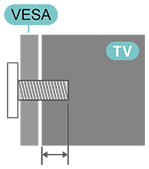
- Väggfäste SU-WL450, M6 (minst 14 mm (9/16 tum), högst 16 mm (5/8 tum))
Försiktighet
Väggmontering av TV:n kräver speciella färdigheter och bör endast utföras av kvalificerad personal. TV-väggfästet måste uppfylla säkerhetsstandarder enligt TV:ns vikt. Läs också säkerhetsföreskrifter innan du placerar TV.n.
Sony tar inget ansvar för felaktig montering eller all miontering som leder tilll en olycka elller personskada.
[5] Komma igångKonfigurationTipps om placering
- Placera TV:n på en plats där ljuset inte skiner direkt på bildskärmen.
- Det ideala avståndet för att titta på TV är 2 till 5 gånger dess diagonala skärmstorlek. När du sitter ner bär dina ögon vara i linje med mitten av skärmen.
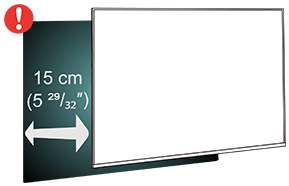
- När TV:n ska monteras på väggen ska den placeras på ett avstånd på upp till 15 cm (5 29/32 tum) från väggen.
OBS!
- Håll TV.n borta från källor som avger damm, som kaminer. Det rekommenderas att ta bort damm regelbundet så att det inte tränger in i TV:n.
[6] Komma igångKonfigurationStrömkabel
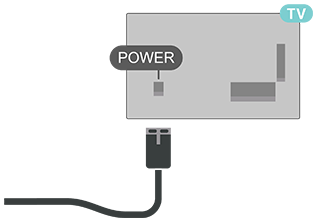
- Anslut AC-strömsladden (nätkabeln) till kontaktdonet POWER på TV:n baksida.
- Se till att AC-strömsladden (nätkabel) är säkert isatt i kontaktdonet.
- Se till att AC-strömkontakten (nätkontakt), som är ansluten till vägguttaget, kan alltid kommas åt.
- När du kopplar bort AC-strömsladden (nätkabeln), dra alltid i kontakten, aldrig in sladden.
Trots att denna TV har en mycket låg strömförbrukning när den är i viloläge, ska du koppla bort AC-strömsladden (nätkabeln) för att spara energi, om du inte använder TV:n under en lång tid.
[7] Komma igångKonfigurationAntennkabel
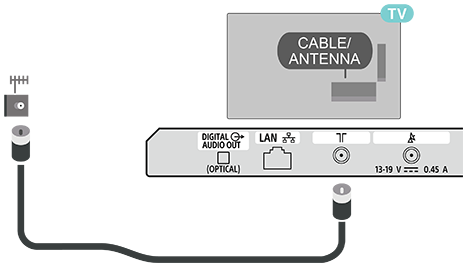
Anslut antennkontakten ordentligt i uttaget CABLE/ANTENNA på TV:ns baksida.
Du kan ansluta din egen antenn eller en antennsignal från ett antenndistributionssystem. Använd en IEC Coax 75 ohm RF-antennnkontakt.
Använd denna antennanslutning för antenn- och kabelingångssignaler.
[8] Komma igångKonfiguration Parabolantenn
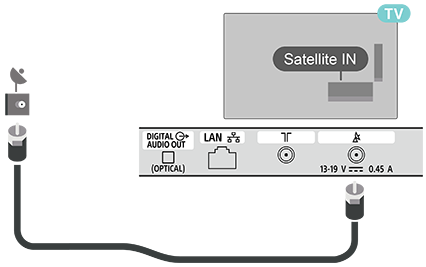
Anslut parabolkontakten av typ F till parabolkontakten Satellite IN på TV:n baksida. (Anslutningsporten är endast tillgänglig för begränsade regioner/länder/TV-modeller.)
[9] Komma igångFjärrkontrollÖverblick över knappar
Den medföljande fjärrkontrollen, liksom knapparnas placering, knapparnas namn och de tillgängliga funktionerna, varierar beroende på din region/ditt land/din TV-modell.
Längst upp
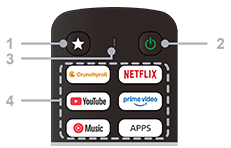
1 - Anpassningsbar knapp
Startar den app som användaren föredrar.
2 - Power (viloläge/på)
Slår på TV:n eller växlar till viloläge.
3 - MIC
Används för röstsökning.
4 - Appknappar
Ger tillgång till appar och onlinetjänster.
Mitten
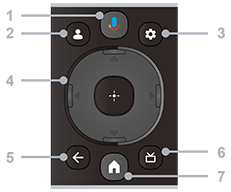
1 - Mikrofon/Google Assistent
Använd Google Assistent*1 eller röstsökning*1. För att få tipps om hur du använder din TV, tryck på knappen Mikrofon på fjärrkontrollen och säg ”voice hints” (rösttipps).
*1 Google Assistent eller röstsökning kräver internetuppkoppling.
2 - Profil
Hanterar användarprofiler.
3 - Översikt
Visar Översikt.
4 - Navigering (upp/ner/vänster/höger)/OK (Enter)
Navigerar och väljer alternativ i skärmmenyn.
I TV-läge: Visar och väljer program på andra kanaler medan du tittar på TV:n (digital/analog).
5 - TILLBAKA
Återgår till den föregående skärmen.
6 - EPG
Visar den digitala programguiden.
7 - START
Visar TV:ns startskärm.
Nertill
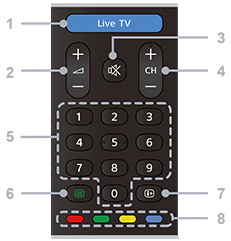
1 - Live TV / Free TV
Ger många olika Live TV-alternativ, inklusive lokala nyheter, populära TV-serier och filmer.
2 - Volume + / −
Justerar volymen.
3 - Mute
Stänger av ljudet. Tryck igen för att återställa ljudet.
4 - CH + / − (kanal)
I TV-läge: Väljer den nästa eller föregående kanalen.
I textläge: Väljer sidan + (Nästa) eller - (Föregående).
5 - Sifferknappar
Väljer digitala kanaler.
6 - Text
Visa textinformation och interaktiva tjänster.
7 - Info
Visar information om kanalen, programmet eller ingångskällan du tittar på.
8 - Färgknappar
Utför den respektive funktionen på skärmen.
[10] Komma igångFjärrkontrollParkoppla din fjärrkontroll med TV:n
När du sätter igång med den första TV-konfigurationen uppmanas du att parkoppla fjärrkontrollen genom att trycka samtidigt på knapparna START och TILLBAKA på fjärrkontrollen. Det rekommenderas att slutföra parkopplingen under den första TV-installationen.
OBS!
- När fjärrkontrollen har växlat till parningsläge börjar LED-indikatorn på fjärrkontrollen blinka.
- Fjärrkontrollen måste vara nära TV:n (högst på 1 meters avstånd) under parkopplingen för att den ska lyckas.
- Om TV:n inte visar fältet för röststyrning när du trycker på knappen Google Assistent på fjärrkontrollen har parkopplingen misslyckats.
- Det rekommenderas att du väntar tills inställningen har helt påbörjats och tills alla bakgrunsprocesser har startats innan du växlar till parkopplingsläge, eftersom meddelanden med ytterligare anvisningar kan visas för sent, och därmed ha negativt inverkan på parkopplingen.
Parkoppla eller parkoppla igen
Om fjärrkontrollens parkoppling förlorades, kan du parkoppla TV:n med fjärrkontrollen igen.
Du kan trycka på tangenterna START + TILLBAKA (i cirka 3 sekunder) för att parkoppla.
Alternativt kan du gå till [Översikt] — [Alla inställningar] — [Fjärrkontroller och tillbehör] och följa sedan anvisningarna på skärmen.
Ett meddelande visas när parkopplingen har lyckats.
[11] Komma igångFjärrkontrollIR-sensor
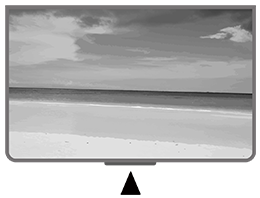
TV.n kan ta emot kommandon från en fjärrkontroll som använder IR (infrarött ljus) för att skicka kommandon. Om du använder en sådan fjärrkontroll ska du alltid se till att du pekar med fjärrkontrollen mot den infraröda sensorn på TV:n framsida.
Varning
Placera inga föremål framför TV:ns IR-sensor. Detta kan blockera IR-signalen.
[12] Komma igångFjärrkontrollBatterier
Om TV:n inte reagerar på en tangenttryckning på fjärrkontrollen, är batterierna kanske urladdade.
För att byta ut batterierna ska du öppna batterifacket nedtill på fjärrkontrollens baksida.
- Skjut batterilocket i den riktning som visas med pilen.
- Byt ut de gamla batterierna mot 2 batterier av typ AAA 1,5 V. Se till att batteriernas plus- och minuspoler (+/-) är vända åt rätt håll.
- Sätt tillbaka batterilocket och skjut det tillbaka tills det snäpper fast.
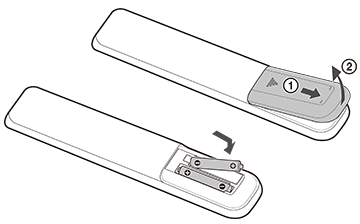
Ta ut batterierna om du inte använder fjärrkontrollen under en lång tid.
Kassera de gamla batterierna på ett säkert sätt enligt kasseringsanvisningarna.
[13] Komma igångFjärrkontrollRengöring
Din fjärrkontrollen är behandlad med en repbeständig beläggning.
Använd en fuktig trasa för att rengöra fjärrkontrollen. Använd aldrig ämnen som alkohol, kemikalier eller vanliga rengöringsmedel för fjärrkontrollen.
[14] Komma igångFjärrkontrollOm fjärrkontrollen
[15] Komma igångSlå på och stänga av
Se till att TV:n är ansluten till AC-nätet (elnätet). Indikatorn nedtill på TV:n tänds.
Slå på
Tryck på knappen Power på fjärrkontrollen för att slå på TV:n. Du kan också trycka på strömbrytaren nedtill på TV:n för att slå på TV:n om du inte kan hitta fjärrkontrollen eller om batterierna är urladdade.
Växla till viloläge
För att växla TV:n till viloläge, tryck på knappen Power på fjärrkontrollen. Du kan också trycka på strömbrytaren nedtill på TV.n.
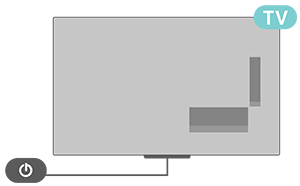
I viloläget är TV:n fortfarande ansluten till AC-nätet (elnätet) med förbrukar väldigt lite energi.
För att stänga av TV:n helt ska du koppla bort AC-strömkontakten (nätkontakten).
När du kopplar bort AC-strömkontakten (nätkontakten), dra alltid i kontakten, aldrig in sladden. Se till att du alltid har full åtkomst til, AC-strömkontakten (nätkontakten), AC-strömsladden (nätkabeln) och vägguttaget.
Praktiska funktioner
[17] Titta på TVKanalinstallation
Söka och installera TV-kanaler
- Se till att kontaktdonet för Antenn/Kabel/Satellit är anslutet korrekt.
- Gå till [Översikt] — [Alla inställningar] — [Kanaler och ingångar] — [Kanaler].
- Välj en kanaltyp och tryck på OK på fjärrkontrollen.
- TV:n börjar söka och installera tillgängliga kanaler.
- Vänta i några minuter för att slutföra kanalinstallationen och bärjar titta på TV-kanaler.
[18] Titta på TVTitta på kanaler
Titta på TV-kanaler
- Tryck på Live TV / Free TV på fjärrkontrollen.
- Tryck på Översikt på fjärrkontrollen, gå till Ingångar och välj en TV-typ.
- Om du känner till kanalnumret, ange det med siffertangenterna på fjärrkontrollen. Tryck på OK på fjärrkontrollen efter att du har anget numret för att byta kanaler.
[19] Titta på TVKanallistor
Välja till en kanal från en kanallista
- Medan du tittar på en TV-kanal, tryck på OK på fjärrkontrollen för att öppna kanallistor.
- Kanallistan kan innehålla flera sidor med kanaler. Följ anvisningarna på skärmen för att visa nästa eller föregående sida.
- För att stänga kanallistor utan att byta kanaler, tryck på TILLBAKA på fjärrkontrollen.
För att få fler kanallistor
- Medan du tittar på TV:n, tryck på OK på fjärrkontrollen för att öppna den aktuella kanallistan.
- Tryck på vänster navigeringsknapp på fjärrkontrollen för att få fler kanallistor sorterade efter Alla-, Nyliga-, Favoritlistor och alla kanaltyper.
- Välj en kanallista som du behöver.
För att lägga till en kanal till listan Favoriter
I en lista över favoritkanaler kan du samla de kanaler du tycker om. Du kan skapa olika listor över favoritkanaler för enkelt kanalbytande. När du har valt en Favoritlista trycker du på navigeringstangenterna på fjärrkontrollen för att välja en kanal och trycker sedan på OK på fjärrkontrollen för att titta på den valda kanalen.
- Medan du tittar på TV:n, tryck på OK på fjärrkontrollen för att öppna den aktuella kanallistan.
- Välj en kanal och tryck på höger navigeringstangent på fjärrkontrollen för att få information om kanalen.
- Tryck på höger navigeringstangent på fjärrkontrollen igen för att gå till [Lägg till i Favoriter] och tryck på OK på fjärrkontrollen för att bekräfta.
- Välj en av favoritlistorna och tryck på OK på fjärrkontrollen för att lägga till kanalen i listan.
- Tryck på TILLBAKA på fjärrkontrollen för att stänga menyn.
Ta bort en kanal från favoritlistan
- Välj en kanal som redan har lagts till i favoritlistan.
- Tryck på höger navigeringstangent på fjärrkontrollen för att gå till [Redigera favoriter] och tryck på OK på fjärrkontrollen för att bekräfta.
- Kanalen är nu borttagen från favoritlistan.
[20] Titta på TVEPG
Med den digitala programguiden kan du se en lista över aktuella och kommande TV-program på dina kanaler. Beroende på varifrån EPF-informationen (data) kommer, visas analoga och digitala kanaler eller endast digitala kanaler. Inte alla kanaler erbjuder EPG-information.
TV:n lann samla in EPG-information för de kanaler som är installerade på TV:n.
[21] Titta på TVTitta på TV
[22] Ansluta enheterOm anslutningarAnslutningsguide
Anslut alltid en enhet till TV:n med högsta möjliga anslutningskvalitet. Använd också kablar av god kvalitet för att säkerställa en bra bild- och ljudöverföring.
När du ansluter en enhet känner TV:n igen dess typ och ger varje enhet rätt typnamn. Du kan ändra typnamnet om du önskar. När ett korrekt typnamn för en enhet är inställt, växlar TV:n automatiskt mellan de bästa TV-inställningarna när du växlar till denna enhet i menyn Source (Källa).
[23] Ansluta enheterOm anslutningarAntennport
Om du har en tv-box (en digital mottagare) eller inspelningsapparat, anslut antennkablarna för att köra antennsignalen genom tv-boxen och/eller inspelningsapparaten först innan den kommer in i TV:n. På detta sätt kan antennen och tv-boxen skicka ytterligare möjliga kanaler till inspelningsapparaten för inspelning.
[24] Ansluta enheterOm anslutningarHDMI-portar
HDMI-kvalitet
En HDMI-anslutning har den bästa bild- och ljudkvaliteten. En HDMI-kabel kombinerar video- och ljudsignaler. Använd en HDMI-kabel för High Definition (HD) TV-signaler.
För bästa signalöverföringskvalitet, använd en högshastighets-HDMI-kabel och använd inte en HDMI-kabel som är längre än 5 meter.
Kopieringsskydd
HDMI-portar stöder HDCP 2.3 (High-bandwidth Digital Content Protection). HDCP är en signal för kopieringsskydd som förebygger kopiering av innehåll från en DVD-skiva eller en Blu-ray-skiva. Den kallas också för DRM (Digital Rights Management).
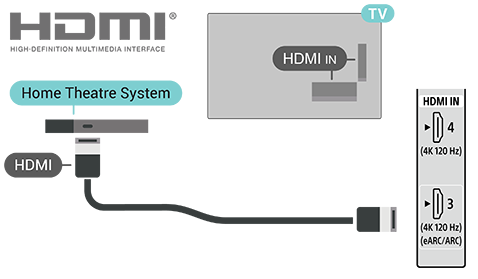
HDMI eARC/ARC
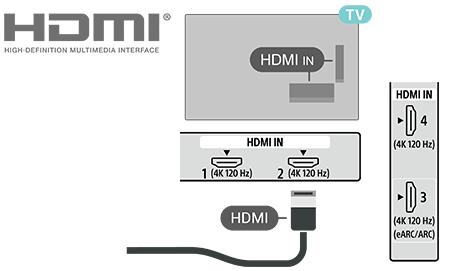
Endast HDMI 3 på TV:n stöder HDMI ARC (Audio Return Channel) och HDMI eARC.
Om enheten, vanligtvis ett Home Theatre System (HTS), en soundbar eller en AV-mottare har också HDMI ARC-anslutningen, anslut den till HDMI 3 på denna TV. Med HDMI ARC-anslutningen behöver du inte ansluta den extra ljudkabeln som skickar ljudet för TV-bildenn till HTS. HDMI ARC-anslutningen kombinerar båda signaler.
HDMI eARC (Enhanced Audio Return Channel) är en förbättring av den tidigare ARC. Den täcker alla ARC-funktioner med högre bandbredd och hastighet. eARC stöder högkvalitativ ljudöverföring upp till 192 kHz, 24-bit, okomprimerad 5.1 och 7.1, och okomprimerat ljud med 32 kanaler.
OBS!
- HDMI eARC är endast tillgänglig på HDMI 3.
Använd en HDMI-kabel med ultrahög hastighet för eARC. Endast en eARC-enhet är tillgänglig åt gången.
HDMI CEC
Anslut HDMI CEC-kompatibla enheter till din TV. Du kan styra dem med TV:ns fjärrkontroll.
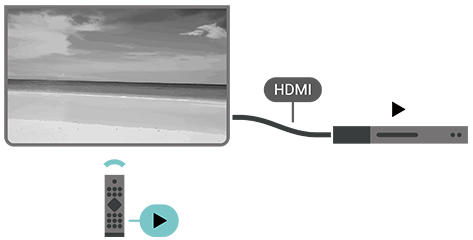
HDMI CEC (Consumer Electronic Control) måste vara aktiverad på både TV:n och den anslutna enheten.
Aktivera CEC-kontroll
Tryck på Översikt på fjärrkontrollen, gå till [Ingångar], skrolla ner för att välja [Inmatningsinställningar] och aktivera [Global CEC-kontroll] för att låta TV:n styra HDMI-enheten.
Automatisk avstängning av enheten
Gå till [Inmatningsinställningar] och aktivera [Tillåt att tv:n stänger av anslutna enheter] för att stäänga av HDMI-enheter med TV:n.
Automatisk avstängning av TV:n
Gå till [Inmatningsinställningar] och aktivera [Tillåt att anslutna enheter slår på tv:n] för att slå på TV:n med HDMI-enheter.
OBS!
- HDMI CEC kanske inte fungerar med enheter från andra varumärken.
- HDMI CEC-funktionaliteten har olika namn beroende på varumärke. Några exempel är: Anynet, Aquos Link, Bravia Theatre Sync, Kuro Link, Simplink och Viera Link. Inte alla varumärken är helt kompatibla. Exempel på HDMI CEC-märkesnamn tillhör deras respektive ägare.
[25] Ansluta enheterCAM med programkort (CI+) CI+
Denna TV är förberedd för CI+ Conditional Access.
Med CI+ kan du titta på HD-betalprogram, som filmer och sportsändningar, som erbjuds av leverantörer av digital TV i din region. Dessa program kodas av TV-operatören och avkodas med en förbetald CI+-modul.
Leverantörer av digital TV erbjuder en CI+-modul (Conditional Access Module – CAM) och ett tillhörande programkort när du prenumererar på deras betalprogram. Dessa program har en hög nivå av kopieringsskydd.
Kontakta din leverantör av digital TV för mer information om användarvillkor.

[26] Ansluta enheterCAM med programkort (CI+) Programkort
Leverantörer av digital TV erbjuder en CI+-modul (Conditional Access Module – CAM) och ett tillhörande programkort när du prenumererar på deras betalprogram.
Sätt i programkortet i CAM-modulen. Se anvisningen som du fick från leverantören.
Sätta i CAM i TV:n
- Titta på CAM för att se hur den sätts in korrekt. Felaktig insättning kan skada CAM och TV:n.
- Medan du tittar på TV:ns baksida, och CAM:s framsida är riktad mot dig, sätter du försiktigt in CAM på plats PCMCIA CARD SLOT.
- Tryck in CAM så långt det går. Lämna den permanent i platsen.
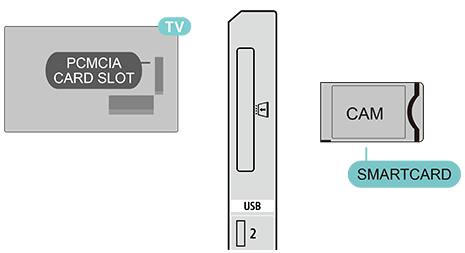
När du sätter på TV:n kan det ta några minuter tills CAM aktiveras. Om en CAM sitter i och prenumerationsavgifter är betalda (prenumerationssätt kan variera), kan du titta på kodade kanaler som stöds av CAM-programkortet.
CAM och programkortet är endast avsedda för din TV. Om du tar bort CAM kommer du inte längre kunna titta på de kodade kanalerna som stöds av denna CAM.
[27] Ansluta enheterCAM med programkort (CI+) Lösenord och PIN-koder
För vissa CAM-moduler måste du ange en PIN-kod för att titta på dess kanaler. När du ställer in PIN-koden för CAM-modulen, rekommenderar vi att du använder samma kod som du använder för att låsa upp TV:n.
Konfigurera PIN-koden för CAM
- Gå till menyn Ingångar.
- Välj den kanaltyp som du använder med CAM för att titta på TV.
- Välj TV-leverantören för CAM-modulen. Följande skärmar kommer från TV-leverantören. Följ anvisningarna på skärmen för kolla inställningar för PIN-koden.
[28] Ansluta enheterHome Theatre System (HTS)Anslut med HDMI eARC/ARC
Använd en HDMI-kabel för att ansluta ett Home Theatre System (HTS, hemmabiosystem) till TV:n. Du kan ansluta en soundbar från Sony eller ett HTS med ein inbyggd skivspelare.
HDMI eARC/ARC
Om ditt Home Theatre System har en HDMI eARC/ARC-anslutning, kan du använda HDMI eARC/ARC-anslutningen på TV:n för att ansluta. MED HDMI eARC/ARC behöver du inte ansluta den extra ljudkabeln. HDMI eARC/ARC-anslutningen kombinerar båda signaler.
Då HDMI IN 3 (eARC/ARC) på TV:n kan erbjuda Audio Return Channel (ARC)-signalen, kan TV:n endast skicka ARC-signalen till denna HDMI-anslutning.
Ljud till video-synkronisering (sync)
Om ljudet inte är synkroniserat med bilden på skärmen kan du på de flesta Home Theatre System med skivspelare ställa in en fördröjning så att ljudet synkroniseras med bilden.
[29] Ansluta enheterHome Theatre System (HTS)Anslut med HDMI
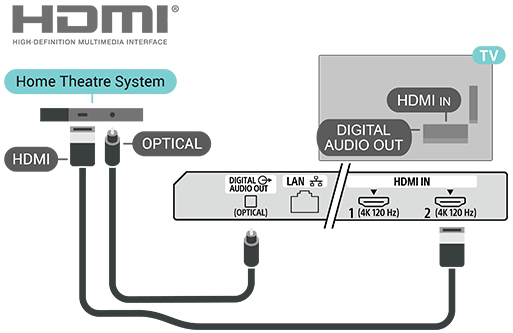
Använd en HDMI-kabel för att ansluta ett Home Theatre System (HTS, hemmabiosystem) till TV:n. Du kan ansluta en soundbar från Sony eller ett HTS med ein inbyggd skivspelare.
Om Home Theatre System inte har någon HDMI eARC/ARC-anslutning, lägg till en optisk ljudkabel för att skicka ljudet för TV-bilden till Home Theatre System.
Ljud till video-synkronisering (sync)
Om ljudet inte är synkroniserat med bilden på skärmen kan du på de flesta Home Theatre System med skivspelare ställa in en fördröjning så att ljudet synkroniseras med bilden.
[30] Ansluta enheterVideoenhetHDMI
Använd en höghastighets-HDMI-anslutning för bästa bild- och ljudkvalitet.
För bästa kvalitet på signalöverföringen, använd en höghastighets-HDMI-kabel som inte är längre än 5 meter, och anslut enheterna som stöder HDR till en av HDMI-anslutningarna.
Kopieringsskydd
HDMI-portar stöder HDCP 2.3 (High-bandwidth Digital Content Protection). HDCP är en signal för kopieringsskydd som förebygger kopiering av innehåll från en DVD-skiva eller en Blu-ray-skiva. Den kallas också för DRM (Digital Rights Management).
[31] Ansluta enheterLjudenhetDigital ljudutgång – optisk
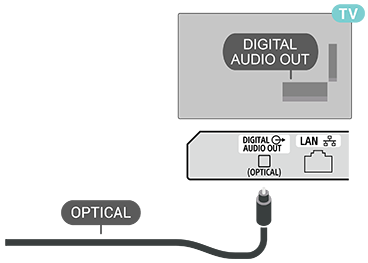
Audio Out - Optical är en högkvalitativ ljudanslutning.
Denna optiska anslutning kan sända 5.1-ljudkanaler. Om din enhet, vanligtvis ett Home Theatre System (HTS), inte har en HDMI ARC-anslutning, kan du använda denna anslutning med Audio In - Optical-anslutninge på HTS. DIGITAL AUDIO OUT (OPTICAL)-anslutningen skickar ljud från TV:n till HTS.
[32] Ansluta enheterUSB-lagringsenhet
Du kan titta på foton eller spela musik och videor från ett anslutet USB-minne eller från en ansluten USB-hårddisk.
Anslut en USB-lagringsenhet i en av USB-anslutningarna på TV:n medan TV.n är påslagen.
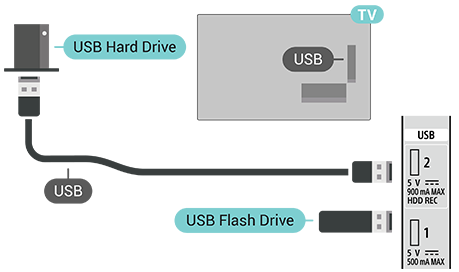
För att titta på filer från USB-lagringsenheten måste du först lägga till appen MMP (MultiMediaPlayer) på startsidan. Tryck på START på fjärrkontrollen, välj symbolen Appar i den högra änden av raden Appar. Du kan också lägga till appen MMP från sidan Appar.
För att sluta titta på innehåll från USB-lagringsenheten, tryck på TILLBAKA på fjärrkontrollen eller välj en annan aktivitet. Lämna appen MMP innan du kopplar bort enheten.
Säker borttagning av USB-lagringsenheten
- Tryck på Översikt på fjärrkontrollen.
- Skroilla ner för att välja din USB-lagringsenhet och tryck på OK på fjärrkontrollen.
- Välj Mata ut och tryck på OK på fjärrkontrollen.
- Vänta tills utmatningen är slutförd och dra sedan ut minnet.
Ultra HD på USB
Du kan titta på foton i Ultra HD-upplösniing från en ansluten USB-lagringsenhet. TV.n kommer att skala ner upplösningen till Ultra HD, om fotonas upplösning är högre.
[33] Ansluta enheterVideor, foton, musik och text
Du kan titta på foton eller spela musik och videor från en ansluten USB-lagringsenhet.
När TV:n är påslagen, sätt in en USB-lagringsenhet i en av USB-anslutningarna.
- Tryck på START på fjärrkontrollen, välj MMP (MultiMediaPlayer) från listan Appar och tryck på OK på fjärrkontrollen.
- Använd navigeringstangenterna på fjärrkontrollen för att välja filtypen.
- Följ anvisningarna på skärmen för att spela filerna.
[34] Ansluta enheterTillgängliga enheter och inställningar.
HDMI
Programkort
Videoenhet
Ljudenhet
[35] Ansluta till ett nätverkAnsluta din Google TVNätverk och internet
Hemnätverk
För att njuta av alla funktioner för din Google TV, måste TV:n vara ansluten till internet.
Anslut TV:n till ett hemnätverk med höghastighetsuppkoppling till internet. Du kan ansluta TV:n trådlöst eller trådbundet till din router.
Ansluta till nätverket
Trådlös anslutning
Vad du behöver
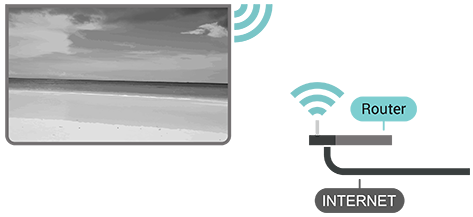
För att ansluta TV:n till internet trådlöst behöver du en Wi-Fi-router med en internetupkoppling.
Använd en höghastighetsanslutning (bredband) för anslutning till internet.
Slå på och stänga av Wi-Fi
Gå till [Översikt] — [Alla inställningar] — [Nätverk och internet] — [Wifi] för att slå på eller stänga av.
Ansluta
Gå till [Översikt] — [Alla inställningar] — [Nätverk och internet] och tryck på OK på fjärrkontrollen.
- Välj ditt trådlösa nätverk i listan över hittade nätverk. Om ditt nätverk inte finns med i listan, eftersom nätverksnamnet är dolt (du har stängt av SSID-sändningen på routern), välj [Lägg till nytt nätverk] för att ange nätverksnamnet själv.
- Följ anvisningen på skärmen.
- Ett meddelande visas när anslutningen har lyckats.
Snabbanslutning till ditt Wi-Fi.
Snabbanslutningen hjälper dig att snabbt ansluta till ditt Wi-Fi genom att skanna QR-koden på din TV-skärm.
Anslut till Wi-Fi genom att skanna QR-koden med en mobil enhet och följa anvisningarna. Din TV ansluts snabb till Wi-Fi med hjälp av din mobila enhet.
Problem
Trådlöst nätverk inte hittat eller förvrängt
- Mikrovågsugnar, DECT-telefoner eller andra Wi-Fi 802.11b/g/n-enheter i din närhet kan komma störa det trådlösa nätverket.
- Se till att brandväggar i ditt nätverk tillåter åtkomst till TV:n trådlösa anslutning.
- Om det trådlösa nätverket inte fungerar ordentligt i ditt hem, försök med en trådbunden nätverksinstallation.
Internet fungerar inte
- Om anslutningen till routern är OK, kontrollera routerns anslutning till internet.
Datorn och internetanslutningen är långsamma
- Titta i användarhandboken för din trådlösa router för information om avstånd inomhus, överföringshastighet och andra faktorer för signalkvalitet.
- Använd en höghastighetsanslutning (bredband) för att ansluta din router till internet.
DHCP
- Om anslutningen misslyckas, kan du kontrollera din routers DHCP-inställning (Dynamic Host Configuration Protocol). DHCP måste vara påslagen.
Trådbunden anslutning
Vad du behöver
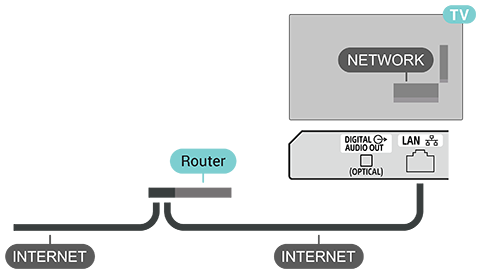
För att ansluta TV:n till internet behöver du en nätverksrouter med en internetuppkoppling. Använd en höghastighetsanslutning (bredband) för anslutning till internet.
Ansluta
- Anslut routern till TV:n med en nätverkskabel (Ethernet-kabel**).
- Kontrollera att routern är påslagen.
- TV:n sker kontinuerligt efter nätverksanslutningen.
- Ett meddelande visas när anslutningen har lyckats.
Om anslutningen misslyckas, kan du kontrollera din routers DHCP-inställning. DHCP måste vara påslagen.
** För att överensstämma med EMC-bestämmelser, använd en skärmad FTP Cat 5E Ethernet-kabel.
Andra nätverksinställningar
Hotspot och internetdelning
Gå till [Översikt] — [Alla inställningar] — [Nätverk och internet] — [Trådlös surfzon och internetdelning].
Anpassa Hotspot-inställningarna och konfigurera ett Hotspot-lösenord.
Nätverksprioritering
Gå till [Översikt] — [Alla inställningar] — [Nätverk och internet] — [Nätverksprioritering].
Välj Ethernet eller Wi-Fi som nätverksanslutningens prioritet.
OBS!
- För säkerhets skull rekommenderar vi starkt att du ansluter din TV till Internet via en router/modem som innehåller routerfunktioner. Om du ansluter din TV direkt till Internet kan TV:n utsättas för säkerhetshot av innehåll eller personlig information.
Kontakta din internetleverantör eller nätverksadministratör för att bekräfta att ditt nätverk innehåller routerfunktioner.
[36] Ansluta till ett nätverkAnsluta din Google TVGoogle-konto och profiler
Inloggning
För att njuta av alla funktioner för din Google TV kan du logga in på Google med ditt Google-konto.
Genom att logga in kommer du att kunna spela dina favoritspel på smarttelefonen, surfplattan och TV:n. Du får också anpassade video- och musikrekommendationer på din TV:s startsida samt tillgång tilll YouTube, Google Play och andra appar.
Använd ett befintligt Google-konto för att logga in på Google på din TV. Ett Google-konto består av en e-postadress och ett lösenord. Om du inte har ett Google-konto än, använd din dator eller surfplatta för att skapa ett (accounts.google.com). För att spela spel med Google Play behöver du en Google+-profil. Om d inte loggade in under den första TV-installationen, kan du alltid logga in senare.
Logga in och hantera dina Google-konton efter TV-installationen
- Gå till [Översikt] — [Alla inställningar].
- Välj [Konton och profiler] och tryck på OK på fjärrkontrollen.
- Följ anvisningarna på skärmen för att lägga till eller hantera konton.
Barnprofil
När du har loggat in på ett Google-konto kan du skapa en barnprofil för dina barn. Barnprofilen låter föräldrar att ge sina barn tillgång till både vanliga TV-apppar och till appar avsedda för barn. Föräldrar väljer de appar de vill installera, och kan konfigurerar påminnelser om sängdags och gränser för skärmtid.
I barnprofilen kan endast tillåtna appar kommar åt och endast HDMI-anslutningar får väljas som externa källor.
Skapa en barnprofil
Du kan använda ditt befintliga Google-konto för att logga in på din tv eller lägga till ett konto för att skapa en barnprofil.
- Gå till [Översikt] — [Alla inställningar].
- Välj [Konton och profiler] och tryck på OK på fjärrkontrollen.
- Välj + [Add a kid] för att skapa ett anpassat utrymme för ditt barn.
- Under introduktionen till barnprofiler kan föräldrar välja de appar de vill installera i barnprofilen från appar i Play Store som är klassade för alla åldrar.
[37] Ansluta till ett nätverkGoogle CastVad du behöver
Om en app på din mobila enhet har Google Cast kan du casta från din app på denna TV. Leta i den mobila appen efter symbolen Google Cast. Du kan använda din mobila enhet för att styra det som visas på TV:n. Google Cast fungerar på Android och iOS.
OBS!
- Funktionaliteten Google Cast fungerar endast i Google TV-läge och inte i Basic TV-läge.
Din mobila enhet måste vara ansluten till till samma Wi-Fi-nätverk som din TV.
Appar med Google Cast
Nya Google Cast-appar tillkommer varje dag. Du kan testa YouTube, Chrome, Netflix, Photowall… eller Big Web Quiz för Chromecast. Besök också google.com/cast.
Vissa Google Play-produkter och tjänter är inte tillgängliga i alla länder.
Mer information finns på www.support.google.com/googletv.
[38] Ansluta till ett nätverkGoogle CastCasta till din TV
Casta en app till TV-skärmen
- Öppna en app som stöder Google Cast på din smartphone eller surfplatta.
- Välj symbolen Google Cast.
- Välj den TV som du vill casta till.
- Tryck på Play (Spela) på din smartphone eller surfplatta. Du kan välj vad som ska börja spela på TV:n.
[39] Ansluta till ett nätverkApparOm Apps
Du hittar dina favoritappar på Appar-raden i startmenyn.
I likhet med apparna på din smartphone eller surfplatta erbjuder apparna på din TV specifika funktioner för en förbättrad TV-upplevelse såsom YouTube, spel, videobutiker eller väderprognoser.
Appar som kommer från Google Play™ Store. För att du ska komma snabbt igång finns några praktiska appar förinstallerade på din TV.
För att installera appar från Google Play™ Store måste TV:n vara ansluten till internet. Du måste logga in med ett Google-konto för att kunna använda Google Play-appar och Google Play™ Store.
[40] Ansluta till ett nätverkApparStarta eller stoppa en app
Du kan starta en app från startsidan.
Starta en app
- Tryck på START på fjärrkontrollen.
- Gå till fliken Appar eller till raden Your apps (Dina appar) och välj den app du vill ha och tryck på OK på fjärrkontrollen.
- För att stoppa en app trycker du på TILLBAKA på fjärrkontrollen eller stoppar appen med dess avsedda exit/stop-knapp (lämna/stoppa-knapp).
[41] Ansluta till ett nätverkApparHantera appar
Om du stoppar en app och återvänder till startmenyn är appen inte riktigt stoppad. Appan kör fortfarande i bakgrunden för att vara redo när du startar den igen. För att köra smidigt behöver de flesta appar spara en del data i cacheminnet på TV:n. Det kan vara bra att stoppa en app helt och hållet eller rensa cacheminnet för en viss app för att optimera apparnas övergripande prestanda och för att hålla minnesanvändningen på din TV nere. Det är också bäst att avinstallera de appar som du inte längre använder. Du kan gå till [Översikt] — [Alla inställningar] — [Appar] — [Visa alla appar] eller [Appar som inte används] för att visa en lista över dina installerade eller använda appar.
För varje installerad app kan du också ställa in behörigheter för att Hantera uppdateringar, App-behörigheter, Speciell appåtkomst och Säkerhet.
Mer information finns på www.support.google.com/googletv
[42] InställningarÖversikt
Tryck på Översikt på fjärrkontrollen för att välja en av menyerna nedan och tryck sedan på OK på fjärrkontrollen.
[Alla inställningar]
Menyn med alla inställningar öppnas för att anpassa din TV-upplevelse.
[Skärmsläckare]
Startar omedelbart skärmsläckaren för att skydda eller anpassa din bildskärm.
[Ingångar]
Ändrar ingångskällan för video (t.ex. HDMI-enheter, kabelbox).
[Visa]
Anpassar bildläget, bildförhållandet och skärmens ljusstyrka.
[Ljud]
Anpassar ljudutgången, ljudlägen och volympreferenser.
[Wifi]
Hanterar internetanslutningar och nätverksstatus.
[Bluetooth]
Parkopplar eller hanterar tillbehör som hörlurar, soundbars eller controllers.
[Tillgänglighet]
Aktiverar hjälpfunktioner som undertexter, röststyrning eller hög kontrast.
[43] InställningarBildinställningarBildläge
Välja ett bildläge
Gå till [Översikt] — [Alla inställningar] — [Skärm och ljud] — [Visning] — [Bildläge].
För att enkel anpassa bilden kan du välja ett förinställt bildläge.
- [Användare] – Bildpreferensen du ställde in under föregående steg.
- [Standard] – Den mest energibesparande inställningen. Detta är en fabriksinställning.
- [Färgrik] – Perfekt för att titta under dagtid.
- [Biograf] – Perfekt för att titta på filmer.
- [Spel] – Perfekt för att spela spel.
- [Energisparläge] – Perfekt för att spara energi.
[44] InställningarBildinställningarAndra bildinställningar
Gå till [Översikt] — [Alla inställningar] — [Skärm och ljud] — [Visning] — [Bildläge] och bläddra ner till anpassa avancerade inställningar för att välja bildläget.
[Automatisk bakgrundsbelysning]
Optimerar skärmens ljusstyrka automatiskt enligt omgivningsljuset för att det ska kännas bekvämt för ögonen.
[Ljusstyrka]
Anpassar skärmens övergripande ljusstyrka enligt dina preferenser.
[Svartnivå]
Anpassar bildernas svärta för att förstärka mörka scener och skuggdetaljer.
[Kontrast]
Anpassar kontrastnivån för att göra bildens färger mer levande och verklighetstrogna.
[Färg]
Anpassar färgintensiteten för att göra bildens färger rikare eller mer naturliga.
[NYANS]
Anpassar färgtonerna mellan grönt och rött för att uppnå naturtrogna hudtoner.
[Skärpa]
Anpassar bilddetaljen och tydligheten för att fina linjer och kanter ska synas skarpare.
[OLED]
Åtkomstinställningar som avser OLED-panelen.
-
[OLED-kompensation]:
Utför brusreducering för OLED-panelen för att hålla bildskärmen enhetlig. Denna åtgärd tar cirka 1,5 timmar och TV:n måste vara i standby-läge under denna process.
-
[Manuell OFF-RS-kompensation]:
Kalibrerar skärmen för att maximera bildkvaliteten och förlänga panelens livslängd. Processen tar cirka 15 minuter att slutföra efter att TV:n har växlat till viloläge.
-
[Pixelförskjutning]:
Växlar regelbundet pixelpositionerna för att minska pixel-stressen och skydda OLED-skärmen från bildkvarhållning (burn-in) orsakad genom visning av stillbilder.
Avancerad video
Välj [Avancerade inställningar] för att komma åt ytterligare videoalternativ.
-
[Bild av]:
Stänger av TV-skärmen mena den håller ljuduppspelningen aktiv. Tryck på en valfri knapp på fjärrkontrollen för att väcka skärmen och återuppta normal visning.
-
[Färgtemperatur]:
Anpassar bildens färgtoner. Du kan välja ett förinställt alternativ elller anpassa inställningar till det du föredrar.
-
[Dolby Vision-avisering]:
Aktiverar eller inaktiverar aviseringar på skärmen när Dolby Vision-innehåll upptäcks.
-
[DNR]:
Digital brusreducering. Filtrerar och minskar oönskad bildbrun för en renare bild.
-
[Brusreducering för MPEG]:
MPEG-brusreducering. Förbättrar bildkvaliteten genom att reducera blockbrus och myggbrus utan att kompromissa med bildupplösningen.
-
[Adaptiv Luma-kontroll]:
Förbättrar dynamiskt kontrasten genom att automatiskt anpassa belysningsnivåerna av bildsignalen.
OBS!
- Denna funktion är inte tillgänglig när PC-läge är påslagen.
-
[Lokal kontrastkontroll]:
Förbättrar kontrastnivåerna i vissa lokaliserade bildområden för ett större djup.
-
[Dynamic Color Booster]:
Optimerar färgnivåerna automatiskt baserat på innehållet, vilket ger en mer realistisk och levande visuell upplevelse.
-
[DI Film-läge]:
Detekterar automatiskt sammanflätade, filmbaserade källor, analyserar innehåll för att återskapa varje originalram för en smidigare, mer naturlig rörelseupplevelse.
-
[Blue Stretch]:
Anpassar färgtemperaturen genom att göra vita områden ljusare, vilket får vitt att framstå som klarare och kallare.
-
[Gamma]:
Anpassar balansen mellan bildens ljus och mörk färg. (Rekommenderas för experter.)
-
[Spel]:
Optimerar skärminställningar och reducerar responstiden för att mycket responsiv spelupplevelse.
-
[ALLM]:
Auto Low Latency Mode (automatiskt läge för låg fördröjning). Växlar automatiskt till läge för låg fördröjning när spelinnehåll upptäcks för att garantera ett smidigt och oavbrutet spelande.
-
[PC-läge]:
Visar originalbilden med pixel till pixel-precision, perfekt för användning av TV:n som en datorskärm.
-
[MJC]:
Motion Judder Cancellation (rörelseutjämning). Uppskattar och sätter in saknade ramar i videouppspelning, ger en betydligt smidigare och mer flytande rörlig bild.
-
[HDMI RGB-område]:
Det fulla RGB-intervallet för äkta svart och äkta vitt i bilder. Begränsat RGB erbjuder ett smalare 16–235 intervall som leder till en lite sämre bildkvalitet, videonivåer och ett lite sämre utmatningsintervall.
-
[Färgrymd]:
Ändrar intervallet av färger som reproduceras på skärmen för att matcha till källsignalen för videon.
-
[AISR]:
AI-superupplösning. Använder intelligent behandling för att skala upp innehåll med lägre upplösning till en skarp, nästan 4K-bildkvalitet.
-
[Inga konturer]:
Jämnar ut färgbandning och tar bort grova färglinjer för att skapa smidiga färgövergångar.
-
[Vitbalanskorrigering med 11 punkter]:
Finanpassar den vita balansen med hög precision över 11 olika nivåer baserat på den valda färgtemperaturen.
-
[AI-kontrast]:
Förbättrar dynamiskt kontrasten genom att analysera de ljusa och mörka områdena för varje scen med hjälp av AI.
[Återställ standardinställning]
Återställer alla aktuellla bildinställningar till deras fabriksinställningar.
[45] InställningarBildinställningarSkärm
Om bilden inte fyller hela skärmen och om svarta ränder visas högst upp, längs ner eller på skärmens sidor, kan du anpassa bilden för att den ska fylla hela skärmen.
Välj en av de grundläggande inställningarna för att fylla skärmen
Gå till [Översikt] — [Alla inställningar] — [Skärm och ljud] — [Skärm].
[Automatisk]
Zoomar automatiskt in bilden för att den ska passa till skärmen med det ursprungliga bildförhållandet. Inget synligt innehåller förloras.
Det finns fler inställningsalternativ som endast finns tillgängliga för specifika ingångskällor eller videoformat.
[Superzoom]
Ta bort de svarta kanterna på sidorna av 4:3-sändningar. Rekommenderas inte för HD eller för datorer.
[4:3]
Visar det klassiska 4:3-formatet.
[Utöka till 14:9 för film]
Ändrar formatet från 4:3 till 14:9. Rekommenderas inte för HD eller för datorer.
[Utöka till 14:9 för film]
Ändrar formatet från 4:3 till 16:9. Rekommenderas inte för HD eller för datorer.
[Bredbild]
Ändrar bilden till ett 16:9-format.
[Fullständig]
Förstorar automatiskt bilden så att den fyller skärmen. Bildförvrängning är minimal, undertexter syns fortfarande. Ej lämplig för datoringångar. Vissa extrema bildinnehåll kan fortfarande visa svarta kanter. Bildinnehållets bildfärhållande kan ändras.
[Ingen skalning]
Ger maximal detaljrikedom för dator.
[46] InställningarLjudinställningarGrundläggande inställningar
Gå till [Översikt] — [Alla inställningar] — [Skärm och ljud] — [Ljud] — [Grundinställningar] och tryck på OK på fjärrkontrollen.
[Balans]
Anpassar ljudbalansen enligt dina personliga preferenser.
[Surroundljud]
Sätter på eller stänger av omgivningsljudet.
[Equalizerinformation]
Anpassar nivån för frekvenskorrigering enligt dina preferenser.
[Automatisk volymkontroll]
Kan automatiskt anpassa stora skillnader i ljudnivå mellan kanaler och ingångar.
[47] InställningarLjudinställningarAndra ljudinställningar
Gå till [Översikt] — [Alla inställningar] — [Skärm och ljud] — [Ljud] och tryck på OK på fjärrkontrollen.
[Ljudbearbetning med Dolby] och inställningar
När [Ljudbearbetning med Dolby] är påslagen kommer den respektive [Inställningar för Ljudbearbetning med Dolby] vara tillgänglig att anpassa. Du kan slå på eller stänga av [Volymkontroll], [Virtuellt surroundljud] eller [Dolby Atmos].
[DTS Virtual:X] och inställningar
När [DTS Virtual:X] är påslagen kommer den respektive [Inställningar för DTS Virtual:X] vara tillgänglig att anpassa. Du kan slå på eller stänga av [TruVolumeHd] och [Dialogklarhet].
[DTS Dynamiskt omfång]
Slå på det dynamiska intervallkontrollen för ljudvolymen.
[Högtalare]
Slå på eller stäng av ljudutgången via TV:ns högtalare.
[eARC]
Stäng av eller ställ in för att automatiskt aktivera funktionerna för eARC-anslutningar.
[Downmix-läge]
Välj det läge som konvertera multikanalljud till en lägre antal kanaler.
[Dialogförbättring]
Stäng av eller ställ in nivån för förstärkning av dialogens volym och tydlighet.
[Återställ standardinställning]
Återställer de aktuella ljudinställningarna till fabriksinställningar.
[48] InställningarLjudinställningarLjudutgång
Gå till [Översikt] — [Alla inställningar] — [Skärm och ljud] — [Ljudutgång] och tryck på OK på fjärrkontrollen.
[Digital utdatakälla]
Digitala utgångsinställningar är tillgängliga för optiska ljudsignaler och för HDMI ARC/eARC-ljudsignaler.
Ställ in TV:ns ljudutgångssignal så att den passar ljudkapaciteten hos det anslutna Home Theatre System.
[Fördröjning av digital utdata]
För vissa Home Theatre System måste du kanske anpassa ljudsynkroniseringsfördröjningen för att synkronisera ljudet och videon. Välj 0 om en ljudfördröjning är inställd på ditt Home Theatre System.
[Bluetooth-fördröjning]
För anpassning av ljudsynkroniseringsfördörjningen för att synkronisera ljudet och videon för Bluetooth-enheter.
[Ljudutgångsenhet]
Ställ in TV:n på att spela upp ljud på TV:n eller på den ansluta ljudsystemet.
Du kan välja om du vill höra TV-ljudet och hur du vill styra det.
- Välj [Automatiskt] för att automatiskt tillämpa ljudutgångsenheterna.
- Om du väljer [Tv-högtalare] är TV-högtalarna alltid på.
- Välj [HDMI ARC], [HDMI eARC], [BT], [HP], [SPDIF] för att ställa in ljudutgången till de anslutna enheterna.
- Om du väljer [SPK + BT], [SPK + HP] eller [SPK + SPDIF] anpassar fjärrkontrollens volymtangenter volymen för de externa enheterna och TV-volymen anpassas i volymmodulen för TV-högtalare. Inställningen [MultiOutput Spk Volume] finns också tillgänglig för att anpassa de blandade volymerna.
[49] InställningarSysteminställningarInställningar för ström och energi
Gå till [Översikt] — [Alla inställningar] — [System] — [Ström och energi].
[Avstängningstimer]
Ställ in tiden för att stänga av TV-skärmen automatiskt för att spara energi. Tidsinställningen kan göras för [Vid inaktivitet], [Vid uppspelning] eller [Nedräkning från nu].
[Beteende när tv:n slås på]
Ställ in TV:n så att den stannar på [Startskärmen för Google TV] eller [Senast använda ingång] när TV:n är påslagen.
[Schemaläggning för på/av]
Ställ in typen och tiden när TV:n ska automatiskt slå på eller stänga av.
[Avancerade inställningar]
Slå på/stäng av [Vilolägeslampa] eller ställ in [LED-ljusstyrka för av/på-knappen].
[50] InställningarSysteminställningarAndra systeminställningar
Gå till [Översikt] — [Alla inställningar] — [System].
[Skärmsläckare på viloskärmen]
För att visa ett bildspel av Google-tillhandahållna foton eller bilder från Google Photos när TV:n inte används. Denna funktion kan aktiveras manuellt genom att trycka på knappen TILLBAKA på fjärrkontrollen på startskärmen, eller så kan den aktiveras automatiskt efter att TV:n har varit inaktiv under en viss tid.
[Om]
Visar information om TV:n.
Här kan du återställa TV:n.
[Datum och tid]
Konfigurerar aktuell tid och automatisk klockvisning.
[Språk]
Väljer menyspråk. Det valda menyspråket anges även som röstigenkänningsspråk.
[Tangentbord]
Konfigurerar inställningarna för tangentbordet på skärmen.
[Lagring]
Ändrar inställningarna relaterade till datalagring.
[Systemljud]
Konfigurera systemljuden.
[Starta om]
Startar om TV:n.
[51] InställningarTillgänglighetsinställningar
Gå till [Översikt] — [Alla inställningar] — [Tillgänglighet].
Med hjälp av Tillgänglighet-funktioner är TV:n redo att användas av döva personer, personer som hör dpligt, blinda personer eller personer med synnedsättning.
[Text-till-tal]
Ställ in för att konvertera text till tal för blinda personer eller personer med synnedsättning.
[Textning]
Ändra inställningarna som används för att visa undertexter.
[Text med hög kontrast]
Slå på för visa texten med större kontrast för enklare läsning.
[Aktivera tillgänglighet snabbt]
Snabbåtkomst till Tillgänglighetsinställningar.
Det finns fler tjänster som tillhandahålls av Google såsom [TalkBack (skärmläsare)], [Textskalning], [Färgkorrigering], [Fördröjning före tangentupprepning], [Switch Access], som gör TV:n mer tillgänglig. Mer information om tjänsterna hittas på www.support.google.com/googletv.
[52] InställningarFjärrkontroll och tillbehörBluetooth-enheter
Parkoppla tillbehör
Placera Bluetooth-enheten på ett 5-meters avstånd från TV:n. Läs användarhandboken för enheten för specifik information om parkoppling och om avståndet för trådlöst. Se till att Bluetooth-inställningen och TV:n är påslagna.
När en Bluetooth-enhet är parkopplad kan du välja den för att spela TV-ljudet. Nör en enhet är parkopplad behöver du inte parkoppla den igen, om du inte tar bort enheten.
Parkoppla en Bluetooth-enhet med TV:n
- Slå på Bluetooth-enheten och placera den inom TV:n avstånd.
- Gå till [Översikt] — [Alla inställningar] — [Fjärrkontroller och tillbehör] — [Parkoppla tillbehör].
- Följ anvisningarna på skärmen. Du kommer att parkoppla enheten med TV:n och TV:n kommer att lagra anslutningen. Du kanske kommer behöva ta bort parkopplingen för en parkopplad enhet först, om det högsta antalet parkopplade enheter har nåtts.
- Tryck vid behov på ❮ (vänster) på fjärrkontrollen upprepade gånger för att stänga menyn.
Använda enheten
Ansluta eller koppla bort en parkopplad Bluetooth-enhet
- Gå till [Översikt] — [Alla inställningar] — [Fjärrkontroller och tillbehör].
- Välj en Bluetooth-enhet från listan.
- Välj [Anslut] or [Koppla från] för att ansluta eller koppla bort en parkopplad Bluetooth-enhet.
- Tryck vid behov på ❮ (vänster) på fjärrkontrollen upprepade gånger för att stänga menyn.
Döpa om en Bluetooth-enhet
- Gå till [Översikt] — [Alla inställningar] — [Fjärrkontroller och tillbehör].
- Välj en Bluetooth-enhet från listan.
- Välj [Byt namn] för att döpa om en Bluetooth-enhet.
- Tryck vid behov på ❮ (vänster) på fjärrkontrollen upprepade gånger för att stänga menyn.
Du kan ansluta eller koppla bort en trådlös Bluetooth-enhet. Du kan också ta bort en till Bluetooth-enhet. Om du tar bort en Bluetooth-enhet kommer enhetens parkoppling att tas bort.
Ta bort en Bluetooth-enhet
- Gå till [Översikt] — [Alla inställningar] — [Fjärrkontroller och tillbehör].
- Välj en Bluetooth-enhet från listan.
- Välj [Glöm bort] för att ta bort Bluetooth-enheten.
- Tryck vid behov på ❮ (vänster) på fjärrkontrollen upprepade gånger för att stänga menyn.
Visa information om en Bluetooth-enhet
- Gå till [Översikt] — [Alla inställningar] — [Fjärrkontroller och tillbehör].
- Välj en Bluetooth-enhet från listan.
- Informationen om Bluetooth-enheten listas längs ned.
- Tryck vid behov på ❮ (vänster) på fjärrkontrollen upprepade gånger för att stänga menyn.
[53] InställningarFjärrkontroll och tillbehörFjärrkontrollens inställningar
Parkoppla fjärrkontrollen
Parkoppla eller parkoppla igen
När du sätter igång med den första TV-konfigurationen uppmanas du att parkoppla fjärrkontrollen genom att trycka samtidigt på knapparna START och TILLBAKA på fjärrkontrollen. Ett bekräftelsemeddelande visas när parkopplingen har lyckats.
Om parkopplingen har förlorats kan du parkoppla igen genom att samtidigt trycka på knapparna START och TILLBAKA på fjärrkontrollen igen.
Anpassningsbar knapp
Konfigurera den Anpassningsbara knappen
Du kan tilldela eller tilldela funktionen till knappen igen:
- Se till att fjärrkontrollen är parkopplad med TV:n.
- Gå till [Översikt] — [Alla inställningar] — [Fjärrkontroller och tillbehör].
- Välj [Konfigurera anpassningsbar knapp] och tryck på OK på fjärrkontrollen.
- Du kan välja en favoritapp från den tillgängliga listan och tilldela den till den Anpassningsbara knappen.
- Alternativt kan du tilldela ingångsmenyn för enheten till den Anpassningsbara knappen.
- Tryck vid behov på ❮ (vänster) på fjärrkontrollen upprepade gånger för att stänga menyn.
[54] InställningarTillgängliga inställningar
Översikt
Tillgänglighet
[55] Programvara och specifikationerProgramuppdateringar
Uppdatera via internet
Om TV:n är ansluten till internet, får du kanske ett meddelande om att uppdatera TV:n programvara. Du behöver en internetanslutning med hög hastighet (bredband). Om du får detta meddelande rekommenderar vi att du utföra uppdateringen.
- Gå till [Översikt] — [Alla inställningar] — [System] — [Om] — [Systemuppdatering] och tryck på OK på fjärrkontrollen.
- Följ anvisningarna på skärmen.
Kontrollera från startsidan
- Tryck på START på fjärrkontrollen.
- Välj symbolen [Avisering] högst upp till höger och tryck på OK på fjärrkontrollen.
[56] Programvara och specifikationerProgramvaruversion
Visa aktuell programvaruversion för TV:n
- Gå till [Översikt] — [Alla inställningar] — [System] — [Om].
- Versionen, versionsinformationen och skapandedatumet visas. Netflix ESN-nummer visas också, om tillgängligt.
- Tryck på TILLBAKA på fjärrkontrollen för att stänga menyn.
[57] Programvara och specifikationerOperativsystem
Google TV:ns version av operativsystemet:
Android 14
[58] Programvara och specifikationerAnslutning
TV-sida
- CAM-plats (Conditional Access Module)
- USB 2 – USB 3.2 Gen 1
- USB 1 – USB 2.0
- HDMI 4-ingång – 4K 120 Hz
- HDMI 3-ingång – 4K 120 Hz – ARC/eARC
TV-botten
- DIGITAL AUDIO OUT (OPTICAL)
- LAN (10BASE-T/100BASE-TX)
- Antenn (för radio och TV)/kabel
- Parabolantenn
- HDMI 1-ingång – 4K 120 Hz
- HDMI 2-ingång – 4K 120 Hz
[59] Hjälp och supportFelsökningPåslagning och fjärrkontroll
TV:n slås inte på
- Koppla bort AC-strömsladden (nätkabeln) från eluttaget. Vänta i cirka en minut och anslut den sedan igen.
- Se till att AC-strömsladden (nätkabeln) är säkert ansluten.
Knarrande ljud vid uppstart eller avstängning
När du slår på TV:n, när du stänger av den eller försätter den i vilolöäge, hörs ett knarrande ljud från TV-chassit. Det knarrande ljudet orsakas av normal utvidgning och kontraktion av TV:n när den kyls ned och värms upp. Detta påverkar inte TV:ns prestanda.
TV:n svarar inte på fjärrkontrollen
TV:n behöver lite tid för att starta upp. Under denna tid svarar inte TV:n på fjärrkontrollen eller på TV-controllerna. Detta är normalt beteende.
Om TV:n forsätter inte svara på fjärrkontrollen kan du kontrollera om fjärrkontrollen fungerar med hjlp av kameran på en mobiltelefon. Försätt telefonen i kameraläge och peka med fjärrkontrollen mot kameralinsen. Om du trycker på en valfri knapp på fjärrkontrollen och du märker att den infraröda LED-lampan flimrar igenom kameran, fungerar fjärrkontrollen. TV:n måste kontrolleras.
Om du inte märker av flimrandet kan fjärrkontrollen vara bruten eller batterierna nästan urladdade.
Denna metod att kontrollera fjärrkontrollen är inte möjlig med fjärrkontroller som är parkopplade med TV:n trådlöst.
TV:n återvänder till viloläge efter att den har visat Sony-startskärmen
När TV:n är i viloläge visas en Sony-startskärm när TV:n återvänder till viloläge. Detta är normalt beteende. När TV:n är kopplas bort från och återansluts till strömförsörjningen visas startskärmen nästa gång TV:n startas. För att slå på TV:n från viloläge, tryck på strömknappen på fjärrkontrollen eller på TV:n.
Lampan för viloläge fortsätter blinka.
Koppla bort AC-strömsladden (nätkabeln) från eluttaget. Vänta i 5 minuter innan du återansluter AC-strömsladden (nätkabeln). För hjälp vid felsökning kan du också ta del av ”Vanliga frågor” på vår supportwebbplats nedan.
[60] Hjälp och supportFelsökningKanaler
Inga digitala kanaler hittades under installationen
Visa tekniska specifikationer för att kontrollera att din TV stöder de digitala sändningssystemet som används i ditt land. Kontrollera att alla kablar är korrekt anslutna och att rätt nätverk har valts.
Tidigare installerade kanaler finns inte med i kanallistan
Kontrollera att rätt kanallista har valts.
[61] Hjälp och supportFelsökningBild
Ingen bild/förvrängd bild
- Kontrollera att antennen är korrekt ansluten till TV:n.
- Kontrollera att rätt enhet har valts som visningskälla.
- Kontrollera att den externa enheten är ordentlig ansluten.
Ljud men ingen bild
- Byt till andra videokällor och byt sedan tillbaka till aktuell källa, återställ sedan bildläget i Bildinställningarna. Du kan utföra en fabriksåterställning i alternativet Allmänna inställningar.
Dålig antennmottagning
- Kontrollera att antennen är korrekt ansluten till TV:n.
- Högtalare, ojordade ljudenheter, neonlampor, höga byggnader och andra stora objekt kan påverka mottagningens kvalitet. Försök, om möjligt, förbättra mottagningens kvalitet genom att ändra antennriktningen eller genom att flytta enheter bort från TV:n.
- Om mottagningen på endast en kanal är dålig, finjustera denna kanal med Manuell installation.
Dålig bild från en enhet
- Kontrollera att enheten är ordentligt ansluten. Kontrollera att enhetens inställning för videoutgång är inställd på högsta möjliga upplösning.
- Återställ bildläget eller byt till andra bildlägen.
Bilden passar inte till skärmen
- Ändra till ett annat bildformat.
- Ändra inställningen [Skärm] till [Automatisk].
Bildpositionen är inte korrekt.
- Bildsignaler från vissa enheter passar kanske inte korrekt till skärmen. Kontrollera signalutgången för den anslutna enheten.
- Ändra inställningen [Skärm] till [Automatisk].
Datorbilden är inte stabil
- Kontrollera att din dator använder den upplösning och den uppdateringsfrekvens som stöds.
- Kontrollera att HDMI-videokällan inte avsedd för HDR-innehåll.
[62] Hjälp och supportFelsökningLjud
Inget ljud eller dålig ljudkvalitet
Om ingen ljudsignal upptäcks, stänger TV:n av ljudutgången automatiskt. Detta är inget fel.
- Kontrollera att ljudinställningarna är inställda korrekt.
- Kontrollera att alla kablar är ordentligt anslutna.
- Kontrollera att volymen inte är avstångd eller inställd på noll.
- Kontrollera att TV:ns ljudutgång är ansluten till ljudingången på Home Theatre System. Ljud bör höras från Home Theatre System-högtalarna.
- Vissa enheter kan kräva att du aktiverar HDMI-ljudutgången manuellt. Om HDMI-ljudet redan är aktiverat, men du fortfarande inte hör något ljud, försök att ändra formatet för enhetens digitala ljud till PCM (Pulse Code Modulation, pulskodsmodulering). Se dokumentationen som medföljer enheten för aviseringar.
[63] Hjälp och supportFelsökningHDMI och USB
HDMI
- Observera att stödet för HDCP (High-bandwidth Digital Content Protection) kan fördröja tiden det tar för en TV att visa innehåll från en HDMI-enhet.
- Om TV:n inte känner igen HDMI-enheten och ingen bild visas ska du byta källan från en enhet till en annan och tillbaka igen.
- Om bilden och ljudet av en enhet spm är ansluten till HDMI är förvrängda ska du ansluta enheten till en annan HDMI-port på TV:n och starta om källenheten.
- Om det finns tillfälliga ljudavbrott ska du kontrollera att inställningarna för utmatning från HDMI-enheten stämmer.
- Om du använder en HDMI to DVI-adapter eller en HDMI to DVI-kabel ska du kontrollera att en ytterligare ljudkabel är ansluten till AUDIO IN (endast mini-jack), om tillgänglig.
Foton, videor och musik från en USB-enhet visas inte/upptäcks inte
- Kontrollera att USB-lagringsenheten är inställning på Kompatibel med masslagring enligt beskrivningen i dokumenationen till lagringsenheten.
- Kontrollera att USB-lagringsenheten är kompatibel med TV:n.
- Kontrollera att ljud- och bildfilens format stöds av TV:n.
Hackig uppspelning av USB-filer
- Överföringsprestandan för USB-lagringsenheten kan begränsa hastigheten för dataöverföring till TV:n, vilket orsakar dålig uppspelning.
[64] Hjälp och supportFelsökningNätverk
Wi-Fi-nätverk inte hittat eller förvrängt
- Mikrovågsugnar, DECT-telefoner eller andra Wi-Fi 802.11b/g/n-enheter i din närhet kan komma störa det trådlösa nätverket. Flytta enheten bort från TV:n.
- Se till att brandväggar i ditt nätverk tillåter åtkomst till TV:n trådlösa anslutning.
- Om det trådlösa nätverket inte fungerar ordentligt i ditt hem, försök med en trådbunden nätverksinstallation.
Internet fungerar inte
- Om anslutningen till routern är OK, kontrollera routerns anslutning till internet.
- Din router (bredbandsrouter) kan vara felaktigt konfigurerar för att ansluta till din internetleverantör (som en fektig PPPoE-inställning). För att konfigurera routern korrekt ska du läsa bruksanvisningen till routern eller routerns webbplats, eller parat med routerns tillverkare. Om du är osäker på konfigurationsinformationen från din leverantör (som ditt kontonamn och lösenord), ska du prata med din leverantör.
- TV:n kan kanske inte heller ansluta till internet om tiden på din TV inte stämmer. Kontrollera tidsinställningarna och uppdatera dem vid behov.
Datorn och internetanslutningarna är långsamma
- Titta i användarhandboken för din trådlösa router för information om avstånd inomhus, överföringshastighet och andra faktorer för signalkvalitet.
- Använd en höghastighetsanslutning (bredband) för att ansluta din router till internet.
DHCP
- Om anslutningen misslyckas, kan du kontrollera din routers DHCP-inställning (Dynamic Host Configuration Protocol). DHCP måste vara påslagen.
[65] Hjälp och supportFelsökningBluetooth
Kan inte parkoppla
- Kontrollera att enheten är i parkopplingsläge. Läs bruksanvisningen för enheten.
- Håll den trådlösa högtalaren så nära TV:n som möjligt.
- Att forsöka parkoppla olika enheter med TV:n samtidig kanske inte fungerar.
Bluetooth-anslutning förlorad
- Placera alltid den trådlösa högtalaren på ett 5-meters avstånd från TV:n.
Synkronisering av Bluetooth-ljud och video
- Innan du köper en trådlös Bluetooth-högtalare ska du kontrollera kvaliteten på dess synkronisering mellan ljud och video, vanligen kallad ”lip sync” (läppsynkronisering). Inte alla Bluetooth-enheter presterar korrekt. Be din återförsäljare om råd.
[66] Hjälp och supportSupportwebbplats
För den senaste informationen och online-Hjälpguide, besök Sony supportwebbplats:
[67] Hjälp och supportUpphovsrätt

-
Termerna HDMI, HDMI High-Definition Multimedia Interface, HDMI Trade dress och HDMI-logotyperna är varumärken eller registrerade varumärken som tillhör HDMI Licensing Administrator, Inc.

-
Bluetooth®-ordmärket och -logotypen ägs av Bluetooth SIG, Inc. och all användning av sådana märken av Sony Group Corporation och dess dotterbolag sker under licens.

-
For DTS patents, see https://xperi.com/dts-patents/. Manufactured under license from DTS, Inc. and its affiliates. DTS, DTS:X, the DTS:X logo, Virtual:X, and the DTS Virtual:X logo are registered trademarks or trademarks of DTS, Inc. and its affiliates in the United States and/or other countries. © DTS, Inc. and its affiliates. ALL RIGHTS RESERVED.

-
Dolby, Dolby Vision, Dolby Atmos, Dolby Audio, and the double-D symbol are trademarks of Dolby Laboratories Licensing Corporation. Manufactured under license from Dolby Laboratories. Confidential unpublished works. Copyright © 1992-2024 Dolby Laboratories. All rights reserved.
-
Wi-Fi CERTIFIED™ är registrerade varumärken eller varumärken som tillhör Wi-Fi Alliance.
-
Google TV heter den här enhetens programvara och det är ett varumärke som tillhör Google LLC. Google, YouTube, Google Cast, Google Play och andra märken är varumärken som tillhör Google LLC.
-
BRAVIA och
 -logotypen är varumärken eller registrerade varumärken som tillhör Sony Group Corporation eller dess närstående bolag.
-
Alla andra varumärken tillhör sina respektive ägare.
OBS!
- Tjänstens tillgänglighet beror på din region/ditt land.
[68] Hjälp och supportAnsvarsfriskrivning
Ansvarsfriskrivning avseende tjänster och/eller programvara som erbjuds av tredje part
Tjänster och/eller programvara som erbjuds av tredje part kan komma att ändras, pausas eller avslutas utan föregående meddelande. Sony ansvarar inte för sådana situationer.