


語音遙控器
隨機提供的語音遙控器、按鈕配置、按鈕名稱及可用功能會因型號/國家/地區而異。
語音遙控器的上按鈕
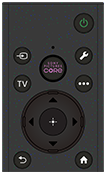
 (電源)
(電源)
開啟或切換到待機/網絡待機模式。
 (麥克風)
(麥克風)
對著此處說話以使用語音遙控器內的麥克風。麥克風孔位上有一個LED。
 (輸入選擇)
顯示並選擇輸入源等。詳情請參閱選擇輸入頁面。
SONY PICTURES CORE
只需按一下按鈕即可在SONY PICTURES CORE上欣賞電影。
 (快速設定)
顯示快速設定。詳情請參閱使用快速設定 頁面。
TV
切換到電視頻道或輸入並顯示電視選單。詳情請參閱 使用電視選單 頁面。
 (更多選項)
根據當前內容或輸入,顯示額外功能或設定。
 (上)/
(上)/
 (下)/
(下)/
 (左)/
(左)/
 (右)/
(右)/
 (確認)(導覽十字鍵)
螢幕功能表導覽並選擇。
電視模式:觀看電視時顯示和選擇其他頻道的節目(數位/類比)。
 (返回)
(返回)
返回到上一個螢幕。
 (首頁)
(首頁)
顯示主目錄。詳情請參閱主目錄頁面。
語音遙控器上的下按鈕
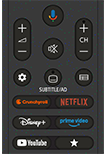
 +/-(音量)
調節音量。
 (語音助手/麥克風)
在大螢幕上向Google尋求幫助。按遙控器上的語音助手(或MIC)按鈕開始使用。
詳情請參閱使用語音遙控器麥克風頁面。
某些語言/國家/地區無法使用語音助手。
 (靜音)
(靜音)
靜音。再按一次恢復聲音。
提示
- 按住
(靜音)3秒鐘可開啟或關閉協助工具快速鍵服務。
CH +/-(頻道)
選擇頻道。
 (資訊主頁)
顯示資訊主頁。
 SUBTITLE/AD (字幕/隱藏字幕/音訊描述)
開啟或關閉字幕(當此功能可用時)。
在「協助工具」設定中,按鈕功能可更改為開關音訊。
 (指南)
(指南)
顯示電視或纜線/衛星電視盒(僅限纜線/衛星電視盒操控兼容型號)的數碼節目指南。詳情請參閱 使用節目指南 頁面。
應用程式按鈕(線上服務)
只需按一下按鈕即可享用各種串流服務。
 (可自訂)
(可自訂)
啟動用戶指定的首選應用程式。
提示
- 透過按電視上的電源按鈕,您可以使用便利的[尋找遙控器]功能尋找語音遙控器。如需詳細資料,請參閱 尋找語音遙控器(僅限隨機提供具有內置蜂鳴器之語音遙控器的型號) .
要關閉本螢幕並跳轉至設定螢幕,請選擇以下連結。
 跳轉至設定螢幕
如何靜音語音遙控器操作聲音
-
按語音遙控器上的
(快速設定)按鈕,然後選擇以下選項以禁用它們。[設定] — [系統] — [系統音效]
如何禁用語音遙控器背光(僅限具有背光功能的語音遙控器)
您可以關閉語音遙控器背光。
-
按住語音遙控器上的
(音量)- 按鈕,然後按住
(首頁)按鈕2秒。當語音遙控器上的麥克風LED亮起兩次時釋放按鈕。
若要再次啟用語音遙控器背光,請執行上述步驟。
如何給語音遙控器充電(可充電語音遙控器)
隨附的語音遙控器配備了可充電電池。必要時請按照以下步驟為電池充電。
-
將隨附的USB電纜連線到語音遙控器。
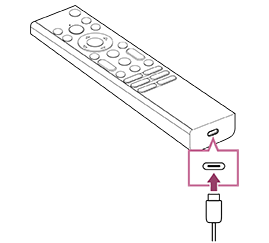
-
將USB電纜連線到您的USB AC適配器。
開始充電時麥克風上方的LED會亮起紅色。
注意
- 在溫度過高或過低的情況下,充電速度可能會變慢或充電可能停止,從而導致充電效率低下。建議在周圍溫度介於15°C ~ 35°C之間的環境下為電池充電。
電池從電量耗盡的狀態到完全充電大約需要兩小時。完全充電所需的時間可能會因使用狀況而變化。 - 如果語音遙控器長時間不使用,可能會因過度放電而無法充電。請至少每六個月為電池充電一次。
- 請勿弄濕USB端子。請勿在潮濕環境下使用電池或為電池充電。此外,應避免在有霧氣、沙粒、灰塵及靜電環境下使用。
- 充電時,請使用下列可提供0.5 A(500 mA)或更高輸出電流的設備。
- 市售USB AC適配器
- 標配USB端子的電腦(我們不保證語音遙控器在所有電腦上的充電操作。)
- 充電時,務必只使用隨附的USB電纜,並確保將語音遙控器直接連接到您的電腦或充電器。如果透過USB集線器等進行連接,可能會出現充電故障。
提示
-
如果電池電量降至較低水平,會以指示燈或蜂鳴聲進行如下提示。
30%或更低:當您按電源按鈕時,語音遙控器上的指示燈會閃爍紅色。
10%或更低:當您按電源按鈕時,語音遙控器上的指示燈會閃爍紅色,蜂鳴器會響起。
您可以在按住
(返回)按鈕的同時按下
(音量)- 按鈕關閉/開啟蜂鳴聲。 -
您可以透過以下設定查看電池剩餘電量。
[設定] — [遙控器和配件] — [遙控器]
在某些情況下,顯示的剩餘電量可能與實際剩餘電量有差異。請將其作為約略估計值。
-
如果您長時間不使用語音遙控器後對其充電,語音遙控器上的指示燈可能不會立即亮起。
關於更換語音遙控器電池(電池型語音遙控器)
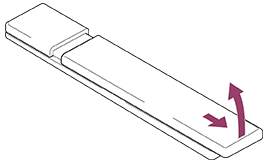
- 打開語音遙控器蓋,如下所示。
- 取下語音遙控器蓋,換上新電池。
- 檢查每節電池的方向與電池槽內的正 (+) 負 (-) 極是否一致。
-
滑蓋式
-