
آغاز به کار
درباره راهنمای کمک
نصب
کنترل از راه دور صوتی
وصل کردن ترمینال
شیوه روشن کردن چراغهای LED
لیست خانه
انتخاب کردن ورودیها
ویژگیهای قابلیت دسترسی
ویژگیهای مفید
جستجوی محتوا/کنترل تلویزیون با صدای خود
- استفاده از میکروفون کنترل از راه دور صوتی [1]
- استفاده از میکروفون داخلی تلویزیون (تنها در تلویزیونهای دارای میکروفون داخلی) [2]
منوی بازی
لذت بردن از اپلیکیشنها
- نصب برنامههای کاربردی [3]
- لذت بردن از برنامههای کاربردی ایمن و خدمات پخش مستقیم ویدیو (امنیت و محدودیتها) [4]
- مشاهده محتوای اینترنتی [5]
برنامه BRAVIA Connect
پیدا کردن کنترل از راه دور صوتی (تنها در مدلهایی که کنترل از راه دور صوتی یک بوق داخلی دارد)
قابلیتهای موجود
تماشا کردن تلویزیون
تماشای برنامههای تلویزیون
- تماشای تلویزیون زنده [6]
- استفاده از راهنمای برنامه [7]
- دریافت پخش دیجیتال [8]
- دریافت پخش ماهوارهای (تنها مدلهای دارای عملکرد ماهواره) [9]
- مرتب کردن کانالها یا ویرایش کانالها [10]
ویژگیهای مفید هنگام تماشای تلویزیون
جلوگیری از تماشای محتوای مضر توسط کودکان
تنظیم کیفیت تصویر/صفحه/صدا مطابق با ترجیحات شما
- تنظیم کیفیت تصویر [11]
- تنظیم کیفیت صدا [12]
- تنظیمات پیشرفته "صدا" [13]
- میزان صدای خودکار [14]
- بالانس [15]
نمایش زیرنویسها
استفاده از تلویزیون با سایر دستگاهها
دستگاههای USB
- پخش محتوای ذخیره شده در دستگاه USB [16]
- اطلاعات مربوط به دستگاههای USB مورد استفاده برای ذخیرهسازی عکسها و موسیقی [17]
دستگاه گیرنده تلویزیون، دستگاههای پخش Blu-ray و DVD
- وصل کردن دستگاه گیرنده تلویزیون، پخشکننده Blu-ray یا DVD [18]
- تماشا کردن دیسکهای Blu-ray و DVD [19]
تلفنهای هوشمند و تبلتها
رایانهها، دوربینهای عکاسی و دوربینهای فیلمبرداری
- وصل کردن رایانه و مشاهده محتویات ذخیره شده در آن [22]
- وصل کردن دوربین عکاسی یا دوربین فیلمبرداری و مشاهده محتویات ذخیره شده در آن [23]
- مشخصات سیگنال تصویر رایانه [24]
سیستم صوتی (مانند یک گیرنده AV یا ساند بار)
- پخش صدا از یک سیستم صوتی [25]
- وصل کردن سیستم صوتی [26]
- تنظیم کردن یک سیستم صوتی [27]
- قالبهای صوتی [28]
- دسترسی به تنظیمات سیستم صوتی [29]
کنسولهای بازی ویدیویی
دستگاههای بلوتوث (از قبیل هدفون بلوتوث)
اعمال تنظیم AV sync
دستگاههای سازگار با CEC
- مرور کلی CEC [32]
- استفاده از ویژگیهای موجود برای دستگاههای سازگار با CEC [33]
- اعمال تنظیمات CEC [34]
مشاهده تصاویر در حالت 4K از دستگاههای سازگار
راهنمای قابلیت اتصال BRAVIA
فرمتها و فایلهای پشتیبانی شده
دستگاه ها و تنظیمات موجود
اتصال به شبکه
اتصال به شبکه با استفاده از کابل LAN
اتصال به شبکه از طریق Wi-Fi
تنظیمات
استفاده از تنظیمات سریع
استفاده از داشبورد متناسب با محیط
ورودی ها & ورودیهای خارجی
نمایش و صدا
شبکه و اینترنت
حسابها و نمایهها
حریم خصوصی
برنامهها
سیستم
کنترل از راه دور و لوازم جانبی
راهنمایی و بازخورد
زمانسنج و ساعت
تنظیمات موجود
عیبیابی
بازنشانی (راهاندازی مجدد) تلویزیون
بهروزرسانیهای نرمافزار
خود عیبیابی
پرسشهای متداول مربوط به عیبیابی
سایر
مشخصات
سایت پشتیبانی
بهروز نگه داشتن تلویزیون
بازنشانی دادههای کارخانه
اطلاعات نشان تجاری
[1] آغاز به کاردرباره راهنمای کمک
این راهنمای کمک، نحوه استفاده از این تلویزیون را شرح میدهد. برای اطلاع از توضیحات مربوط به نصب تلویزیون به راهنمای نصب و برای مشاهده اطلاعاتی از قبیل مشخصات، ویژگیها و نصب دیواری این تلویزیون به راهنمای مرجع مراجعه نمایید.
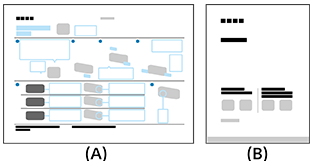
(A) راهنمای نصب
(B) راهنمای مرجع
نسخههای راهنمای کمک
دو نسخه از راهنمای کمک موجود است: نسخه داخلی و نسخه آنلاین. راهنمای کمک آنلاین حاوی جدیدترین اطلاعات میباشد.
راهنمای کمک آنلاین به طور خودکار و هنگام اتصال تلویزیون به اینترنت نمایش داده میشود، در غیر این صورت، راهنمای کمک داخلی نشان داده خواهد شد.

نکته
- جهت استفاده از جدیدترین ویژگیهایی که در راهنمای کمک تشریح شدهاند، ممکن است لازم باشد نرمافزار تلویزیون را بهروز کنید. برای آگاهی از جزئیات مربوط به بهروزرسانیهای نرمافزار، صفحه بهروزرسانیهای نرمافزار را ملاحظه نمایید.
- نامهای گزینههای مختلف تنظیمات در راهنمای کمک ممکن است بسته به تاریخ عرضه یا مدل دستگاه/کشور/منطقه با نامهای نمایش یافته در تلویزیون متفاوت باشند.
- تصاویر و شکلهای مورد استفاده در راهنمای کمک ممکن است بسته به مدل تلویزیون شما متفاوت باشند.
- طراحی و مشخصات، بدون اطلاع قبلی قابل تغییر میباشند.
- راهنمای کمک شامل توضیحات مشترک مربوط به همه مدلها/مناطق/کشورها است. برخی توضیحات ویژگی ها، بسته به مدلها/مناطق/کشورها شما، شامل نمی شوند.
راهنمایی
- این راهنمای کمک برای همه مناطق/کشورها نوشته شده است. بعضی از توضیحاتی که در این راهنمای کمک گنجانده شدهاند، در برخی از مناطق و کشورها کاربرد ندارند.
[2] آغاز به کارنصب
برای کسب اطلاعات درباره نصب، ترمینالها و پایه نصب دیواری، به دستورالعملهای چاپی عرضهشده با تلویزیون خود مراجعه کنید.
دستورالعملها در سایت پشتیبانی در دسترس هستند.
[3] آغاز به کار کنترل از راه دور صوتی
کنترل از راه دور صوتی عرضه شده و چیدمان دکمهها، نامهای دکمهها و ویژگیهای موجود، ممکن است بسته به مدل دستگاه/کشور/منطقه شما متفاوت باشند.
دکمههای بالایی در کنترل از راه دور صوتی
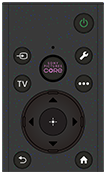
 (نیرو)
دستگاه را روشن میکند یا به حالت آماده بکار/آماده بکار متصل به شبکه تغییر میدهد.
 (میکروفون)
برای استفاده از میکروفون کنترل از راه دور صوتی، در اینجا صحبت کنید. روی ورودی میکروفون یک چراغ LED وجود دارد.
 (انتخاب ورودی)
نمایش و انتخاب منبع ورودی و غیره. برای جزئیات بیشتر، به صفحه انتخاب کردن ورودیها مراجعه کنید.
SONY PICTURES CORE
تنها با فشار یک دکمه از تماشای فیلم در SONY PICTURES CORE لذت ببرید.
 (تنظیمات سریع)
نمایش تنظیمات سریع. برای آگاهی از جزئیات، به صفحه استفاده از تنظیمات سریع مراجعه کنید.
TV
جابجایی به یک کانال تلویزیونی یا ورودی و نمایش منوی تلویزیون.
 (گزینههای بیشتر)
بسته به محتوا یا ورودی فعلی، قابلیتها یا تنظیمات اضافی را نمایش دهید.
 (بالا) /
  (پایین) /
  (چپ) /
  (راست) /
  (ورود) (دکمه پیمایش جهتی)
منوی پیمایش و انتخاب روی صفحه.
در حالت تلویزیون: برنامههای سایر کانالها را در حین تماشای تلویزیون (دیجیتال/آنالوگ) نمایش دهید و انتخاب کنید.
 (بازگشت)
بازگشت به صفحه قبلی.
 (خانه)
نمایش لیست صفحه اصلی تلویزیون. برای آگاهی از جزئیات، به صفحه لیست خانه مراجعه کنید.
تلویزیون را در حالت آماده به کار روشن میکند.
دکمههای پایینی در کنترل از راه دور صوتی
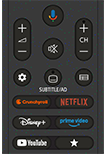
 +/- (درجه صدا)
تنظیم درجه صدا.
 (دستیار صوتی/میکروفون)
از Google در خصوص استفاده در صفحه بزرگ درخواست راهنمایی کنید. برای شروع، دکمه دستیار صوتی (یا میکروفون) روی کنترل از راه دور را فشار دهید.
برای آگاهی از جزئیات، به صفحه استفاده از میکروفون کنترل از راه دور صوتی مراجعه کنید.
دستیار صوتی برای برخی زبانها/کشورها/مناطق در دسترس نمیباشد.
 (قطع صدا)
قطع صدا. برای وصل مجدد صدا دوباره فشار دهید.
راهنمایی
- با فشار دادن و نگه داشتن دکمه (قطع صدا) به مدت ۳ ثانیه، سرویس میانبر قابلیت دسترسی را میتوان فعال یا غیرفعال کرد.
CH +/- (کانال)
انتخاب کانال.
 (داشبورد)
نمایش داشبورد.
 SUBTITLE/AD (زیرنویس/زیرنویس بسته/توضیح صوتی)
فعال/غیرفعال کردن زیرنویس (در صورتی که این قابلیت موجود باشد).
در تنظیمات «قابلیت دسترسی»، عملکرد دکمه را میتوان برای تعویض صدا تغییر داد.
 (راهنما)
راهنمای برنامه دیجیتال برای تلویزیون یا گیرنده تلویزیون را نشان میدهد (تنها در مدلهای سازگار با گیرنده تلویزیون). برای آگاهی از جزئیات، به صفحه استفاده از راهنمای برنامه مراجعه کنید.
دکمههای برنامه کاربردی (خدمات آنلاین)
با یک بار فشار دادن یک دکمه از خدمات پخش جریانی مختلف لذت ببرید.
 (قابل سفارشیسازی)
برنامه دلخواهی که کاربر تعیین کرده است راهاندازی میشود.
راهنمایی
- شما میتوانید از ویژگی راحت [یافتن کنترل از راه دور] برای یافتن کنترل از راه دور صوتی از طریق فشار دادن دکمه نیرو روی تلویزیون استفاده کنید. برای کسب اطلاعات بیشتر، به پیدا کردن کنترل از راه دور صوتی (تنها در مدلهایی که کنترل از راه دور صوتی یک بوق داخلی دارد) مراجعه کنید.
برای بستن صفحه و پرش به صفحه تنظیمات، لینک زیر را انتخاب کنید.  به صفحه تنظیمات پرش کنید.
نحوه بیصدا کردن صدای عملیات کنترل از راه دور صوتی
-
دکمه
(تنظیمات سریع) را روی کنترل از راه دور صوتی فشار دهید و موارد زیر را به ترتیب انتخاب کنید تا آنها را غیرفعال کنید.[تنظیمات] — [سیستم] — [صداهای سیستم]
بررسی کنید آیا تلویزیون به درستی کار میکند
- برای تشخیص اینکه آیا مشکل مربوط به کنترل از راه دور است یا خیر، دکمه نیرو روی تلویزیون را فشار دهید. جهت اطلاع از محل دکمه نیرو، به راهنمای مرجع/راهنمای نصب ارائه شده به همراه تلویزیون مراجعه کنید.
- اگر تلویزیون کار نمیکند، سعی کنید آن را بازنشانی کنید.
بازنشانی (راهاندازی مجدد) تلویزیون
بررسی کنید آیا کنترل از راه دور به درستی کار میکند
- کنترل از راه دور را به سمت حسگر کنترل از راه دور واقع در جلوی تلویزیون بگیرید.
- دقت کنید که جلوی حسگر کنترل از راه دور هیچ مانعی قرار نداشته باشد.
- نور فلورسنت میتواند در عملکرد کنترل از راه دور تداخل ایجاد کند؛ چراغهای فلورسنت را خاموش کنید.
- درپوش کنترل از راه دور صوتی را مطابق شکل زیر باز کنید.
- درپوش کنترل از راه دور صوتی را باز کنید و باتریها را با باتریهای نو جایگزین نمایید.
- بررسی کنید که جهت هر باتری با علامتهای مثبت (+) و منفی (-) در محفظه باتری مطابقت داشته باشد.
- نوع کشویی
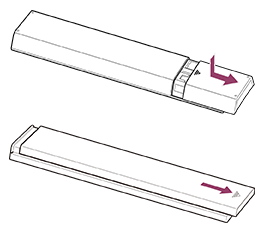
- نوع کشویی
نکته
- کنترلهای از راه دور مجهز به دکمه دستیار صوتی/MIC از طریق بلوتوث به تلویزیون وصل میشوند. تداخل رادیویی ممکن است در شرایط زیر رخ دهد و سبب بروز مشکلاتی مانند عملکرد ضعیف میکروفون یا کنترل از راه دور شود زیرا امواج رادیویی بلوتوث از همان فرکانس امواج رادیویی منتشر شده از مایکروویوها و LANهای بیسیم (IEEE 802.11a/b/g/n/ac/ax) استفاده میکنند.
- افراد یا موانعی (مانند اشیاء فلزی یا دیوارها) بین تلویزیون و کنترل از راه دور وجود دارند
- یک مایکروویو در نزدیکی استفاده میشود
- یک نقطه دسترسی LAN بیسیم در نزدیکی وجود دارد
- تلویزیون و کنترل از راه دور جفت نشدند
- از کنترل از راه دور در فاصله نزدیکتر به تلویزیون استفاده کنید
- موانع بین تلویزیون و کنترل از راه دور را کنار بزنید
- از کنترل از راه دور هنگامی استفاده کنید که مایکروویو کار نمیکند
- سایر دستگاههای بلوتوث را خاموش کنید
-
پس از بررسی تنظیم بلوتوث تلویزیون، آن را روشن و خاموش کنید
دکمه(تنظیمات سریع) روی کنترل از راه دور را فشار دهید و موارد زیر را به ترتیب انتخاب کنید.
اگر تنظیم [تنظیمات] — [کنترل از راه دور و لوازم جانبی] — [Bluetooth] غیرفعال است، آن را فعال کنید. در صورتی که فعال است، آن را غیرفعال کنید و سپس مجدداً فعال نمایید. - نقاط دسترسی LAN بیسیم و مایکروویو باید حداقل ۱۰ متر از تلویزیون فاصله داشته باشند
- اگر باند ۵ گیگاهرتزی (IEEE802.11a) در LAN بیسیم وجود دارد، آن را به باند ۵ گیگاهرتزی متصل کنید
- کنترل از راه دور را مجدداً جفت کنید
دکمه(تنظیمات سریع) روی کنترل از راه دور را فشار دهید و موارد زیر را به ترتیب انتخاب کنید.
[تنظیمات] — [کنترل از راه دور و لوازم جانبی] — [کنترل از راه دور] — [اتصال از طریق Bluetooth] — [یک از راه دور جدید وصل کنید] — دستورالعملهای روی صفحه را برای اتصال مجدد کنترل از راه دور دنبال کنید.
در صورتی که نمیتوانید از طریق کنترل از راه دور عرضه شده به همراه دستگاه با تلویزیون کار کنید، از طریق یک کنترل از راه دور تلویزیون Sony گزینههای فوق را به ترتیب انتخاب کنید تا به [یک از راه دور جدید وصل کنید] برسید.
- بسته به مدل دستگاه، یک کنترل از راه دور بلوتوث نیز به همراه محصول ارائه شده و از قبل با آن جفت شده است. در زمان تحویل، کنترل از راه دور جفت شده همراه محصول را نمی توان برای کار با سایر تلویزیونها استفاده کرد. هنگام بررسی کارکرد کنترل از راه دور، از تلویزیونی که کنترل از راه دور به همراه آن ارائه شده است، استفاده کنید.
بازنشانی کنترل از راه دور
اگر بواسطه ضعیف شدن باتریها یا الکتریسیته ساکن، کنترل از راه دور به درستی کار نمیکند، ممکن است مشکل از طریق بازنشانی کنترل از راه دور برطرف شود.
- باتریها را از کنترل از راه دور بیرون بیاورید.
- دکمه نیرو روی کنترل از راه دور را به مدت سه ثانیه فشار دهید.
- باتریهای جدید را در کنترل از راه دور بگذارید.
اگر مشکل برطرف نشد، به صفحات بازنشانی (راهاندازی مجدد) تلویزیون و پرسشهای متداول مربوط به عیبیابی مراجعه کنید.
نکته
- هنگامیکه تلویزیون را از پریز برق جدا میکنید و دوباره آن را به پریز برق وصل مینمایید، حتی اگر دکمه نیرو را بر روی کنترل از راه دور یا تلویزیون فشار دهید، ممکن است تلویزیون برای چند لحظه نتواند روشن شود. علت آن است که راهاندازی اولیه سیستم مدتی زمان میبرد. حدود ۱۰ تا ۲۰ ثانیه صبر کنید، سپس دوباره امتحان کنید.
[4] آغاز به کار وصل کردن ترمینال
موجود بودن ترمینالها و انواع یا اشکال اتصالات ممکن است بسته به تلویزیون شما متفاوت باشد.
جهت اطلاع از برچسب و موقعیت ترمینالها، به راهنمای نصب (دستورالعمل چاپی) مراجعه کنید.
راهنمای نصب را میتوان از سایت پشتیبانی نیز دانلود کرد.
| برچسب ترمینال | توضیحات |
|---|---|
|
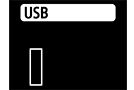
USB به دوربین عکاسی دیجیتال/دوربین فیلمبرداری/حافظه ذخیرهسازی USB وصل می شود. نکته
|
|
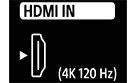
HDMI IN (4K ۱۲۰ هرتز) به دستگاه HDMI وصل میشود. رابط HDMI میتواند تصویر و صدای دیجیتال را روی یک کابل واحد منتقل کند. برای تماشای محتویات با کیفیت بالای 4K، یک Premium High Speed HDMI™ Cable(s) به دستگاه وصل کنید و دستورالعملهای نمایش یافته روی صفحه را برای تنظیم [فرمت سیگنال HDMI] درگاه ورودی HDMI IN دنبال کنید. (سازگار با HDCP 2.3) اگر از یک دستگاه HDMI استفاده میکنید که خروجی ویدیویی 4K ۱۰۰/۱۲۰ هرتز را پشتیبانی میکند، Ultra High Speed HDMI™ Cable را وصل کنید و دستورالعملهای نمایش یافته روی صفحه را برای تنظیم [فرمت سیگنال HDMI] درگاه ورودی HDMI IN دنبال کنید. (سازگار با HDCP 2.3) نکته
|
|
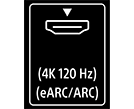
HDMI IN (eARC/ARC) برای اتصال یک سیستم صوتی که از eARC (Enhanced Audio Return Channel) یا ARC (Audio Return Channel) پشتیبانی میکند، آن را به درگاه اتصال HDMI با برچسب "eARC/ARC" در تلویزیون وصل کنید. این یک ویژگی است که صدا را به یک سیستم صوتی که از eARC/ARC پشتیبانی میکند از طریق یک کابل HDMI میفرستد. اگر سیستم صوتی از eARC/ARC پشتیبانی نکند، باید با DIGITAL AUDIO OUT (OPTICAL) وصل شوید. راهنمایی
|
|
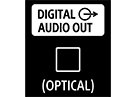
DIGITAL AUDIO OUT (OPTICAL) با یک ورودی صدای نوری، به سیستم صوتی وصل میشود. |
|
به کابل/آنتن/گیرنده خارجی وصل می شود. نکته
|
|
به ورودی ماهواره وصل میشود. نکته
|
|
LAN به یک روتر وصل کنید. |


[5] آغاز به کارشیوه روشن کردن چراغهای LED
برای بستن صفحه و پرش به صفحه تنظیمات، لینک زیر را انتخاب کنید. به صفحه تنظیمات پرش کنید.
شما میتوانید وضعیت تلویزیون را با مشاهده نحوه روشن شدن چراغهای LED بررسی کنید.
موقعیت چراغهای LED بسته به مدل دستگاه متفاوت است.
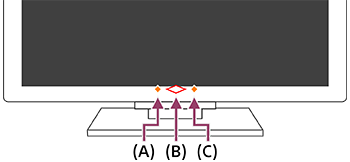
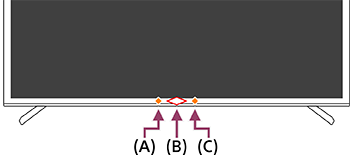
(A) چراغ LED کلید میکروفن تعبیهشده (در سمت چپ مرکز در پایین تلویزیون. تنها در تلویزیونهای دارای میکروفون داخلی.*)
(B) چراغ LED پاسخ عملیاتی (در وسط در پایین تلویزیون.)
(C) چراغ LED عملکرد صوتی (در سمت راست مرکز در پایین تلویزیون. تنها در تلویزیونهای دارای میکروفون داخلی.*)
* ممکن میکروفون داخلی تلویزیون بسته به منطقه/مدل/زبان شما موجود نباشد.
چراغ LED عملکرد صوتی
- به رنگ سفید روشن شده یا چشمک میزند
- وقتی "Hey Google" تشخیص داده میشود و ارتباط تلویزیون با سرور برقرار میشود. الگوی روشنایی این چراغ LED به وضعیت ارتباط با سرور بستگی دارد.
- به رنگ زرد کمرنگ "روشن" میشود
-
وقتی کلید میکروفن تعبیهشده حین خاموش بودن تلویزیون یا در حالت آماده به کار بودن آن خاموش است.
باید دکمه دستیار صوتی/MIC روی کنترل از راه دور صوتی را فشار دهید و فعالسازی میکروفون داخلی تلویزیون (تنها در تلویزیونهای دارای میکروفون داخلی*) را به پایان برسانید.
-
وقتی کلید میکروفن تعبیهشده حین خاموش بودن تلویزیون یا در حالت آماده به کار بودن آن خاموش است.
نکته
- رنگ چراغ LED عملکرد صوتی ممکن است به دلیل تغییر مشخصات متفاوت باشد.
چراغ LED پاسخ عملیاتی
-
این چراغ به رنگ سفید "روشن" میشود
- وقتی تلویزیون روشن میشود.
- هنگام دریافت سیگنالها از کنترل از راه دور.
-
بهآرامی به رنگ سفید "چشمک میزند".
- هنگام بهروزرسانی نرمافزار با استفاده از حافظه ذخیرهسازی USB.
- هنگام فشار دادن دکمه نیرو روی کنترل از راه دور در حالی که تلویزیون در حال راهاندازی است.
- این چراغ به رنگ کهربایی "روشن" میشود
-
وقتی کلید میکروفن تعبیهشده حین روشن بودن تلویزیون یا در حالت آماده به کار بودن آن روشن میشود (فقط تلویزیونهای دارای میکروفون داخلی*).
با این حال، ممکن است بسته به تنظیمات، چراغ LED روشن نشود.
-
وقتی کلید میکروفن تعبیهشده حین روشن بودن تلویزیون یا در حالت آماده به کار بودن آن روشن میشود (فقط تلویزیونهای دارای میکروفون داخلی*).
* ممکن است میکروفون داخلی بسته به منطقه/مدل دستگاه/زبان شما موجود نباشد.
برای خاموش کردن چراغ LED عملکرد صوتی و چراغ LED پاسخ عملکردی کهرباییرنگ
-
دکمه (تنظیمات سریع) روی کنترل از راه دور را فشار دهید و سپس مسیر [تنظیمات] — [سیستم] — [نشانگر LED] را انتخاب کنید و گزینه [ویژگی تشخیص صدا] را غیرفعال کنید.
برای خاموش کردن LED پاسخ عملکردی سفید
-
دکمه (تنظیمات سریع) روی کنترل از راه دور را فشار دهید و سپس مسیر [تنظیمات] — [سیستم] — [نشانگر LED] را انتخاب کنید و گزینه [پاسخ عملیاتی] را غیرفعال کنید.
[6] آغاز به کارلیست خانه
صفحهای که پس از فشار دادن دکمه (خانه) کنترل از راه دور در تلویزیون نمایش داده میشود، لیست خانه نام دارد. از طریق لیست خانه میتوانید محتوا را جستجو کنید و محتوا، برنامههای کاربردی و تنظیمات پیشنهادی را انتخاب کنید.
موارد نمایش یافته در لیست خانه به این مسئله بستگی دارد که حساب Google در تلویزیون تنظیم شده باشد یا خیر.
(برخی ویژگیها ممکن است بسته به مدل/منطقه/کشور شما در دسترس نباشند. تصاویر صرفاً به عنوان مرجع ارائه میشود. از این رو ممکن است با صفحه واقعی متفاوت باشند.)
(A) لیست خانه وقتی یک حساب Google در تلویزیون تنظیم شده است
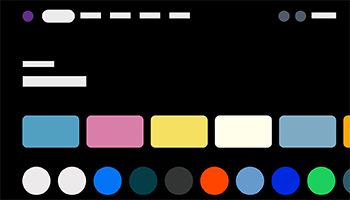
(B) لیست خانه وقتی یک حساب Google در تلویزیون تنظیم نشده است
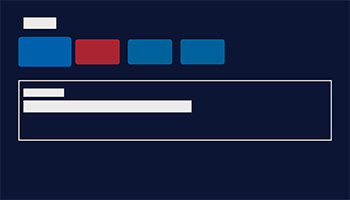
تنظیم یک حساب Google و لذت بردن از تماشای تلویزیون
اگر تلویزیون را به اینترنت متصل کنید و یک حساب Google تنظیم نمایید، قادر خواهید بود برنامههای کاربردی دلخواه را روی تلویزیون نصب کرده و از تماشای ویدیوهای اینترنتی لذت ببرید یا محتوای موردنظرتان را با جستجوی صوتی پیدا کنید.
لذت بردن از تماشای تلویزیون بدون حساب Google
حتی اگر یک حساب Google تنظیم نکرده باشید، قادر خواهید بود شبکههای تلویزیونی را تماشا کنید یا دستگاههایی مانند پخش کننده Blu-ray را به آن وصل کنید.
نکته
- برای تنظیم یک حساب Google در زمانی دیگر و لذت بردن از تماشای تلویزیون، Google TV™ را از طریق لیست خانه یا منوی تنظیمات راهاندازی کنید.
- اگر حساب Google را حذف کنید، تلویزیون به تنظیمات پیشفرض کارخانه باز میگردد.
راهنمایی
-
بسته به تنظیمات تلویزیون، هنگام روشن کردن تلویزیون، صفحه خانه نمایش خواهد یافت. اگر تنظیم زیر را تغییر دهید، قادر خواهید بود صفحهای را که هنگام روشن شدن تلویزیون نمایش داده میشود به کانال پخش تلویزیون یا ورودی خارجی مانند HDMI که قبل از خاموش کردن تلویزیون تماشا میکردید، تغییر دهید.
- دکمه (تنظیمات سریع) روی کنترل از راه دور را فشار دهید.
- ابتدا [عملکرد تلویزیون هنگام روشن بودن] و سپس [آخرین ورودی استفادهشده] را انتخاب کنید.
دفعه بعد که تلویزیون روشن میشود، کانال پخش تلویزیون یا ورودی خارجی مانند HDMI که قبل از خاموش کردن تلویزیون تماشا میکردید، نمایش داده میشود.
ممکن است ویژگیهای دستگاه بدون اعلان قبلی تغییر یابند.
- دکمه
- جهت کسب اطلاعات بیشتر، بخش "پرسشهای متداول" را در سایت پشتیبانی Sony ملاحظه کنید.
پرسشهای متداول مربوط به عیبیابی
[7] آغاز به کارانتخاب کردن ورودیها
برای استفاده از دستگاههای متصل به تلویزیون (مانند دستگاه پخش Blu-ray/DVD یا حافظه فلش USB) یا تماشای تلویزیون پس از استفاده آنها، لازم است ورودی را تغییر دهید.
- دکمه (انتخاب ورودی) را مکرراً فشار دهید تا دستگاه متصل انتخاب شود.
یا اینکه دکمه(انتخاب ورودی) را فشار دهید، با استفاده از دکمههای (چپ) / (راست) دستگاه متصل موردنظر را انتخاب نمایید و در نهایت دکمه (ورود) را فشار دهید.
نکته
- اگر دستگاهی به یک ورودی HDMI وصل نشده باشد، ورودی HDMI ممکن است در [منوی ورودی] ظاهر نشود.
برای ویرایش گزینههای ورودی
-
دکمه
(انتخاب ورودی) را فشار دهید. -
دکمه
(راست) (یا (چپ) بسته به زبان نمایش تلویزیون) را فشار دهید و گزینه  (ویرایش) را انتخاب کنید.
 -
ورودی/دستگاه موردنظر برای نمایش یا پنهان کردن را انتخاب کنید.
-
[بستن] را انتخاب کنید.
راهنمایی
- برای تغییر ترتیب یا پنهان کردن گزینه نشان داده شده، دکمه (بالا) روی کنترل از راه دور را همراه با گزینه مشخص شده فشار دهید، پنجره [جابجایی] و [پنهان] نمایش داده خواهد شد. در صورت انتخاب [جابجایی]، از جهتهای (چپ) / (راست) روی کنترل از راه دور برای حرکت گزینه به مکان مورد نظر استفاده کنید و سپس دکمه (ورود) کنترل از راه دور را فشار دهید.
- برای تغییر به پخش برنامه تلویزیون، کافی است دکمه TV روی کنترل از راه دور را فشار دهید.
[8] آغاز به کارویژگیهای قابلیت دسترسی
برای بستن صفحه و پرش به صفحه تنظیمات، لینک زیر را انتخاب کنید. به صفحه تنظیمات پرش کنید.
این تلویزیون دارای ویژگیهای قابلیت دسترسی در [دسترسپذیری] مانند موارد زیر است:
- نوشتار به گفتار برای متن روی صفحهنمایش
- مقیاسگذاری نوشتار که تمام متن روی صفحهنمایش را بزرگ میکند
- درشت نمایی متن که متن موجود در بخش فوکوسشده فعلی را بزرگ میکند و آن را در پنجره جداگانهای نمایش میدهد
- نوشتار پررنگ و نوشتار با کنتراست بالا
- تنظیمات رنگ مانند تصحیح رنگ و معکوسسازی رنگ
- تنظیمات صوتی مانند تنظیمات صوتی (پخش)، توضيح صوتی
- تنظیمات زیرنویس مانند میانبر توضیح صوتی دکمه SUBTITLE
- میانبر دسترسپذیری
- زمان اقدام کردن (درنگ دسترسپذیری) و تأخیر در تکرار کردن کلید
- درجه صدا در هنگام روشن شدن
نکته
- برخی ویژگی ها ممکن است بسته به مدل/منطقه/کشور شما پشتیبانی نشوند.
دکمه (تنظیمات سریع) روی کنترل از راه دور را فشار دهيد، سپس برای پیکربندی قابلیتهای کمکی کاربر، گزینه [تنظیمات] — [دسترسپذیری] را انتخاب کنید.
ویژگی [دسترسپذیری] دارای یک عملکرد میانبر است، در نتیجه میتوانید با فشار دادن و نگه داشتن دکمه (بیصدا) روی کنترل از راه دور به مدت ۳ ثانیه آن را فعال یا غیرفعال کنید.
راهنمایی
- برای تغییر عملکرد میانبر، گزینه [میانبر دسترسپذیری] را در بخش [دسترسپذیری] انتخاب کنید، گزینه [فعال کردن میانبر دسترسیپذیری] را فعال کنید و عملکرد را در [سرویس میانبر] تغییر دهید.
- برای استفاده از ویژگی تبدیل متن به گفتار در راهنمای کمک، با استفاده از رایانه یا تلفن هوشمند به راهنمای کمک در وبسایت پشتیبانی Sony مراجعه کنید.
- برای اطلاعات بيشتر درباره قابلیت دسترسی، لطفاً از وبسايت پشتیبانی Sony بازديد کنيد.
https://www.sony.net/A11y.GoogleTV/

https://www.sony.net/A11y.GoogleTV/
[9] ویژگیهای مفیدجستجوی محتوا/کنترل تلویزیون با صدای خوداستفاده از میکروفون کنترل از راه دور صوتی
کنترلهای از راه دور صوتی که از قابلیت جستجوی صوتی برخوردارند، دارای یک دکمه دستیار صوتی/MIC و یک میکروفون داخلی هستند. برای یافتن فیلمها، برنامههای کاربردی پخش جریانی، پخش موسیقی و کنترل تلویزیون از Google کمک بگیرید؛ همه این کارها با کنترل صوتی قابل انجام است. برای شروع، دکمه دستیار صوتی (یا میکروفون) روی کنترل از راه دور صوتی را فشار دهید.
- دکمه دستیار صوتی/MIC روی کنترل از راه دور صوتی را فشار داده و نگه دارید.
میکروفون روی کنترل از راه دور صوتی هنگامی که دکمه فشار داده شود، فعال میگردد و چراغ LED روی کنترل از راه دور صوتی روشن خواهد شد.
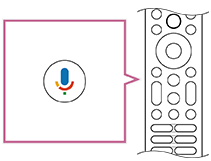
- در حالیکه دکمه دستیار صوتی/MIC را فشار داده و نگه میدارید، در میکروفون صحبت کنید.
مثالهای گفتار ممکن است بسته به مدل دستگاه شما نمایش داده شود.

وقتی در میکروفون صحبت میکنید، نتایج جستجو نمایش داده میشوند.
نکته
- نوع کنترل از راه دور ارائه شده به همراه تلویزیون و موجود بودن کنترل از راه دور صوتی مجهز به میکروفون داخلی، بسته به مدل/منطقه/کشور شما متغیر است. یک کنترل از راه دور اختیاری در برخی مدلها/مناطق/کشورها موجود است.
[10] ویژگیهای مفیدجستجوی محتوا/کنترل تلویزیون با صدای خود استفاده از میکروفون داخلی تلویزیون (تنها در تلویزیونهای دارای میکروفون داخلی)
ممکن است میکروفون داخلی تلویزیون بسته به منطقه/کشور/زبان شما موجود نباشد.
جهت مشاهده جزئیات زبانهایی که قابلیت میکروفون داخلی تلویزیون پشتیبانی میکند، به وبسايت پشتیبانی Sony مراجعه کنید.
https://www.sony.net/tv-hf/ga/

https://www.sony.net/tv-hf/ga/
راهنمایی
- ممکن است URL بدون اطلاع قبلی تغییر کند.
برای بستن صفحه و پرش به صفحه تنظیمات، لینک زیر را انتخاب کنید. به صفحه تنظیمات پرش کنید.
با فقط صدای خود کارهای بیشتری در تلویزیون انجام دهید. برای انجام موارد زیر کافی است عبارت "Hey Google" را به زبان بیاورید:
- کنترل تلویزیون و دستگاههای خانه هوشمند خود
- لذت بردن از موسیقی و سرگرمی
- دریافت پاسخ سوالات خود
- برنامهریزی روزمره و مدیریت کارها

برای شروع، رو به تلویزیون بایستید و بگویید، "Hey Google".
وقتی چراغ LED عملکرد صوتی روشن میشود یا به رنگ سفید چشمک میزند، شروع به صحبت کردن کنید.
موقعیت چراغ LED بسته به مدل دستگاه متفاوت است.
(A) چراغ LED کلید میکروفن تعبیهشده (در سمت چپ مرکز در پایین تلویزیون. تنها در تلویزیونهای دارای میکروفون داخلی.*)
(B) چراغ LED پاسخ عملیاتی (در وسط در پایین تلویزیون.)
(C) چراغ LED عملکرد صوتی (در سمت راست مرکز در پایین تلویزیون. تنها در تلویزیونهای دارای میکروفون داخلی.*)
* ممکن میکروفون داخلی تلویزیون بسته به منطقه/مدل/زبان شما موجود نباشد.
برای استفاده از میکروفون داخلی تلویزیون، تنظیمات زیر را فعال کنید.
-
میکروفون داخلی تلویزیون را روشن کنید.
کلید میکروفون داخلی در پایین و مرکز تلویزیون قرار دارد. به راهنمای نصب مراجعه کنید.
بسته به مدل دستگاه شما، ممکن است یک نقطه لمسی در کنار کلید میکروفون داخلی وجود داشته باشد. برای روشن کردن میکروفون داخلی، ، کلید را به سمت نقطه لمسی بلغزانید. - تلویزیون را با کنترل از راه دور صوتی جفت کنید. برای آگاهی از جزئیات، به صفحه کنترل از راه دور و لوازم جانبی مراجعه کنید.
بسته به مدل/کشور/منطقه خود، دکمه دستیار صوتی/MIC را روی کنترل از راه دور صوتی فشار دهید تا تنظیمات تکمیل شود. (تنها در مدلهای دارای کلید میکروفون داخلی)
یا به جای آن، دکمه
(تنظیمات سریع) رو روی کنترل از راه دور فشار دهید، سپس [تنظیمات] — [حریم خصوصی] — [دستیار صوتی] را انتخاب کنید — [کنترل صدا] و [میکروفون دستآزاد] را فعال کنید.
نکته
- وقتی چراغ میکروفون داخلی فعال باشد، مصرف برق افزایش خواهد یافت زیرا همیشه در حال شنیدن است.
-
در موارد زیر نیز ممکن است کارآیی قابلیت تشخیص صدای میکروفون داخلی کاهش یابد.
- وقتی ویژگیهای eARC فعال هستند
- وقتی ساند بار متصل است
- وقتی [خروجی صدای دیجیتال] روی حالت [در اولویت قرار دادن هدایت کردن] تنظیم شده است
راهنمایی
- وقتی میکروفون داخلی تلویزیون فعال باشد، چراغ پاسخ عملیاتی LED به طور پیوسته به رنگ کهربایی روشن میشود، حتی وقتی تلویزیون خاموش است (حتی میتوانید آن را به نحوی تنظیم کنید که چراغ آن روشن نشود).
-
ممکن است میکروفون داخلی تلویزیون صدا را از محیط دریافت کند و ناخواسته پاسخ دهد. با استفاده از تنظیم [حساسیت میکروفن تعبیه شده] میتوانید حساسیت میکروفون را تغییر دهید.
دکمه
(تنظیمات سریع) روی کنترل از راه دور را فشار دهید و موارد زیر را به ترتیب انتخاب کنید.[تنظیمات] — [سیستم] — [حساسیت میکروفن تعبیه شده]
[11] ویژگیهای مفیدمنوی بازی
اگر بعد از اتصال کنسول بازی یا رایانه یا بعد از اجرای یک برنامه بازی، دکمه (گزینههای بیشتر) را فشار دهید، منوی مخصوص بازی در پایین صفحه نمایش داده میشود.
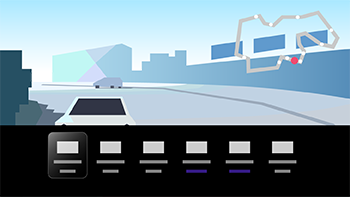
راهنمایی
- بسته به کنسول بازی یا رایانهای که وصل میکنید یا اپلیکیشن بازی که اجرا میکنید، ممکن است [حالت تصویر] بهطور خودکار به [بازی] تغییر یابد. اگر [بازی] بهطور خودکار انتخاب نمیشود، آن را بهطور دستی تنظیم کنید.
نکته
- ممکن است گزینههای موجود متفاوت باشند.
- گزینههای پشتیبانی نشده به رنگ خاکستری نمایش مییابند (در دسترس نیستند).
[12] ویژگیهای مفیدلذت بردن از اپلیکیشنها نصب برنامههای کاربردی
برای بستن صفحه و پرش به صفحه تنظیمات، لینک زیر را انتخاب کنید. به صفحه تنظیمات پرش کنید.
برنامههای کاربردی را میتوانید به همان روشی که در مورد تلفنهای هوشمند و تبلتها انجام میدهید، در تلویزیون نصب کنید.
نکته
- تنها میتوانید برنامههای کاربردی سازگار با تلویزیون را نصب نمایید. این برنامهها ممکن است با برنامههای کاربردی مربوط به تلفنهای هوشمند/رایانههای لوحی متفاوت باشند.
راهنمایی
-
اگر حساب Google ندارید یا میخواهید یک حساب اشتراکی ایجاد کنید، با دسترسی به وبسایت زیر یک حساب جدید ایجاد نمایید.
https://accounts.google.com/signup

https://accounts.google.com/signup
وبسایت فوق ممکن است بسته به منطقه/کشور شما تغییر کند. همچنین بدون اطلاع قبلی قابل تغییر است. برای آگاهی از جزئیات، به صفحه اصلی Google مراجعه کنید.
- توصیه میکنیم در یک رایانه یا دستگاه همراه حساب Google ایجاد کنید.
- دکمه (خانه) را فشار دهید و زبانه برنامهها را در صفحه اصلی انتخاب کنید.
- "جستجوی برنامهها و بازیها" را انتخاب کنید.
- از صفحهکلید روی صفحه برای جستجوی نام برنامه استفاده کنید.
- از قسمت نتایج جستجو یک برنامه کاربردی انتخاب کرده و نصب کنید.
راهنمایی
- شما میتوانید یک دسته از زبانه برنامههای کاربردی در لیست خانه انتخاب کرده و سپس برنامه کاربردی دلخواه را برگزینید.
برنامه کاربردی پس از دانلود بهطور خودکار نصب و اضافه میشود. برای اجرای برنامه کاربردی میتوانید گزینه [باز کردن] را انتخاب نمایید.
درباره برنامههای کاربردی پولی
برنامههای کاربردی رایگان و برنامههای کاربردی پولی وجود دارند. برای خرید یک برنامه کاربردی پولی، اطلاعات کارت اعتباری یا کد کارت هدیه پیشپرداخته Google Play مورد نیاز است. میتوانید کارت هدیه Google Play را از فروشندگان مختلف خریداری نمایید.
برای بهروزرسانی برنامه نصبشده
-
میتوانید [بهروزرسانی خودکار برنامهها] را فعال کنید.
دکمه
(تنظیمات سریع) روی کنترل از راه دور را فشار دهید و مسیر [تنظیمات] — [برنامهها] — [دیریت بهروزرسانیهما] — فعال کردن [بهروزرسانی خودکار برنامهها] را انتخاب کنید.
راهنمایی
- میتوانید از زبانه «برنامههای کاربردی» در منوی «خانه»، برنامه موردنظرتان را جستجو کنید و اگر گزینه [بهروزرسانی] در دسترس بود، آن برنامه را بهروزرسانی کنید.
برای حذف یک برنامه کاربردی
-
دکمه
(تنظیمات سریع) روی کنترل از راه دور را فشار دهید و مسیر [تنظیمات] — [برنامهها] را انتخاب کنید و برنامه کاربردی موردنظر برای حذف را برگزیده و لغو نصب کنید.
[13] ویژگیهای مفیدلذت بردن از اپلیکیشنها لذت بردن از برنامههای کاربردی ایمن و خدمات پخش مستقیم ویدیو (امنیت و محدودیتها)
برای بستن صفحه و پرش به صفحه تنظیمات، لینک زیر را انتخاب کنید. به صفحه تنظیمات پرش کنید.
با تعیین محدودیتهای نصب برای برنامههای کاربردی که از منابع ناشناخته دانلود میشوند، یا تعیین محدودیتهای سنی برای برنامهها و ویدیوها، میتوانید استفاده ایمن از تلویزیون را تضمین نمایید. (برخی ویژگی ها ممکن است بسته به مدل/منطقه/کشور شما در دسترس نباشند.)
شما میتوانید ویژگیهای [کنترلهای والدین] زیر را تنظیم کنید به منظور:
- محدود کردن کانالهای تلویزیونی
- محدود کردن نصب برنامههای کاربردی از منابع ناشناخته
- محدود کردن استفاده از برنامههای کاربردی (ویژگی قفل با رمز عبور)
با تنظیم موارد زیر میتوانید ویژگیها را مسدود کنید.
برای تنظیم محدودیتهای سنی در خصوص برنامهها
-
دکمه
(تنظیمات سریع) روی کنترل از راه دور را فشار دهید و سپس موارد زیر را به ترتیب انتخاب کنید.[تنظیمات] — [سیستم] — [کنترلهای والدین] — [کانال ها] — [رتبهبندی تلویزیون]
گزینهها به مدل دستگاه/کشور/منطقه/تنظیمات شما بستگی دارند.
برای محدود کردن برنامههای کاربردی (ویژگی قفل با رمز عبور)
برای محدود کردن کودکان برای عدم استفاده از برنامههایی نظیر مرورگرهای اینترنتی تنظیم کنید.
محدودیتها را در [کنترلهای والدین] تنظیم کنید.
در صورتی که این مورد تنظیم شود، هنگام اجرای برنامه کاربردی نیاز به وارد کردن پینکد خواهید داشت.
-
دکمه
(تنظیمات سریع) روی کنترل از راه دور را فشار دهید و موارد زیر را به ترتیب انتخاب کنید.[تنظیمات] — [سیستم] — [کنترلهای والدین] — [برنامهها]
-
پینکد را تنظیم یا وارد کنید.
-
گزینه [محدود کردن برنامهها] را فعال کنید.
-
برنامههای کاربردی موردنظر برای محدود کردن را از لیست برنامههای کاربردی انتخاب کنید.
برنامههای کاربردی محدود شده از
 (باز) به
  (قفل) تغییر خواهند کرد. برای محدود کردن همه برنامههای کاربردی، گزینه [همه برنامهها] را انتخاب کنید.
برای محدود کردن نصب برنامههای کاربردی از منابع ناشناخته
-
دکمه
(تنظیمات سریع) روی کنترل از راه دور را فشار دهید و موارد زیر را به ترتیب انتخاب کنید.[تنظیمات] — [حریم خصوصی] — [امنیت و محدودیتها] — [منابع ناشناس] — تنظیمات را در [نصب برنامههای ناشناس] تغییر دهید.
نکته
- اگر تنظیمات [امنیت و محدودیتها] را تغییر دهید، دادههای شخصی و دادههای دستگاه شما در برابر حمله برنامههای کاربردی ناشناخته از منابعی غیر از Play Store آسیبپذیرتر خواهند بود. شما بدینوسیله موافقت میکنید که بهتنهایی مسئول هرگونه خسارت به دستگاه یا از دست رفتن دادهها خواهید بود که ممکن است ناشی از استفاده از این برنامههای کاربردی باشد.
- اگر پینکد را فراموش کنید، باید تلویزیون را به تنظیمات کارخانه اولیه بازنشانی کنید. مطمئن شوید پین را فراموش نمیکنید.
راهنمایی
- بسته به برنامه کاربردی، ممکن است محدودیتهای جداگانه دیگری موجود باشد. برای کسب اطلاعات بیشتر،، به راهنمای برنامه کاربردی مراجعه کنید.
[14] ویژگیهای مفیدلذت بردن از اپلیکیشنها مشاهده محتوای اینترنتی
میتوانید از خدمات جریان زنده ویدیو مانند YouTube™ و Netflix برای تماشای محتوای اینترنتی استفاده کنید. خدمات موجود بسته به کشور و منطقه شما متفاوتند. این خدمات را میتوانید با انتخاب برنامههای کاربردی آنها در لیست خانه راهاندازی کنید. اگر یک حساب Google در تلویزیون راهاندازی شده است، میتوانید محتوای نمایش یافته در لیست خانه را نیز انتخاب کنید.
نکته
- سرویسهای پخش جریانی ویدیو مانند Netflix و Amazon Prime سرویسهای پولی هستند.
- سرویسهای پخش جریانی ویدیو تحت پشتیبانی به مدل دستگاه/منطقه/کشور بستگی دارند و برخی مدلهای دستگاه/منطقه/کشور از این قبیل خدمات پشتیبانی نمیکنند.
[15] ویژگیهای مفیدبرنامه BRAVIA Connect
میتوانید برنامه موبایل را روی تلفن هوشمند خود نصب کنید تا این دستگاه را کنترل و سیستم صوتی سازگار را تنظیم کنید.


نکته
- برای به حداکثر رساندن ویژگیها و عملکرد این تلویزیون و سیستم صوتی، ممکن است لازم باشد که نرمافزار تلویزیون و برنامه “Sony | BRAVIA Connect” را به آخرین نسخه بهروزرسانی کنید.
- وجود این عملکرد به مدل/منطقه/کشور شما بستگی دارد.
[16] ویژگیهای مفید پیدا کردن کنترل از راه دور صوتی (تنها در مدلهایی که کنترل از راه دور صوتی یک بوق داخلی دارد)
کنترل از راه دور صوتی عرضه شده به همراه تلویزیون دارای یک ویژگی است که وقتی کنترل از راه دور صوتی گم شده باشد، امکان پیدا کردن آن با پخش صدای بوق داخلی آن را فراهم میآورد که در مواردی مانند آنکه فراموش کردید آن را کجا گذاشتهاید (برای مثال، زیر بالش یا زیر روزنامه) یا وقتی در اتاق تاریک فیلم تماشا میکنید، مفید خواهد بود.
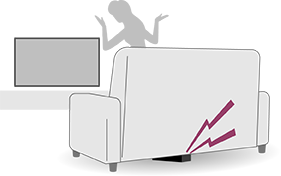
از روشهای زیر برای پیدا کردن کنترل از راه دور صوتی استفاده کنید.
استفاده از دکمه نیرو روی تلویزیون
-
دکمه نیرو روی تلویزیون را فشار دهید.
یک منو در نمایشگر تلویزیون نشان داده میشود.
-
دستورالعملهای روی صفحه را دنبال کنید و گزینه [یافتن کنترل از راه دور] را در منوی نمایش یافته انتخاب کنید.
صدای بوقی از کنترل از راه دور صوتی پخش میشود.
نکته
- گزینه [یافتن کنترل از راه دور] که با فشار دادن دکمه نیرو روی تلویزیون نمایش داده میشود تنها زمانی که کنترل از راه دور صوتی دارای بوق داخلی با تلویزیون جفت شده باشد، نشان داده میشود.
- مسافتی که میتوانید برای پیدا کردن کنترل از راه دور صوتی از طریق تلویزیون خود جستجو انجام دهید محدودیت دارد. اگر کنترل از راه دور صوتی در فواصلی باشد که سیگنال را دریافت نکند، صدای بوق پخش نخواهد شد.
[17] ویژگیهای مفیدقابلیتهای موجود
جستجوی محتوا/کنترل تلویزیون با صدای خود
استفاده از میکروفون کنترل از راه دور صوتی
استفاده از میکروفون داخلی تلویزیون (تنها در تلویزیونهای دارای میکروفون داخلی)
بهره بردن از قابلیتهای بازی
لذت بردن از اپلیکیشنها
لذت بردن از برنامههای کاربردی ایمن و خدمات پخش مستقیم ویدیو (امنیت و محدودیتها)
برنامه BRAVIA Connect
پیدا کردن کنترل از راه دور صوتی
پیدا کردن کنترل از راه دور صوتی (تنها در مدلهایی که کنترل از راه دور صوتی یک بوق داخلی دارد)
[18] تماشا کردن تلویزیونتماشای برنامههای تلویزیون تماشای تلویزیون زنده
- دکمه TV روی کنترل از راه دور را فشار دهید تا کانال تلویزیونی نمایش داده شود یا به ورودی دیگر تغییر وضعیت دهید.
- دکمه CH +/- را فشار دهید و کانال ترجیحی را انتخاب کنید.
[19] تماشا کردن تلویزیونتماشای برنامههای تلویزیون استفاده از راهنمای برنامه
میتوانید برنامههای دلخواه خود را به سرعت پیدا کنید.
- برای نمایش راهنمای برنامه دیجیتال، دکمه (راهنما) را فشار دهید.
[20] تماشا کردن تلویزیونتماشای برنامههای تلویزیون دریافت پخش دیجیتال
برای بستن صفحه و پرش به صفحه تنظیمات، لینک زیر را انتخاب کنید. به صفحه تنظیمات پرش کنید.
- دکمه (تنظیمات سریع) روی کنترل از راه دور را فشار دهید و سپس مسیر [تنظیمات] — [ورودی ها & ورودیهای خارجی] — [کانال ها] — [تنظیم کانال] — [تنظیم خودکار] را انتخاب کنید.
- برای تنظیم تمام کانالهای دیجیتال موجود و ذخیره کردن تنظیمات آنها در تلویزیون، دستورالعملهای روی صفحه را دنبال کنید.
راهنمایی
- پس از جابجایی به یک منزل جدید، تغییر ارائه دهندگان خدمات، یا برای جستجوی کانالهایی که به تازگی راهاندازی شدهاند، با انتخاب [تنظیم خودکار] و دنبال کردن دستورات روی صفحه می توانید موجیابی مجدد را برای تلویزیون انجام دهید.
[21] تماشا کردن تلویزیونتماشای برنامههای تلویزیون دریافت پخش ماهوارهای (تنها مدلهای دارای عملکرد ماهواره)
برای بستن صفحه و پرش به صفحه تنظیمات، لینک زیر را انتخاب کنید. به صفحه تنظیمات پرش کنید.
اگر یک دیش ماهوارهای نصبشده دارید، میتوانید برنامههای ماهواره را با پیکربندی تنظیمات موجیاب ببینید.
- دکمه (تنظیمات سریع) روی کنترل از راه دور را فشار دهید، سپس مسیر [تنظیمات] — [ورودی ها & ورودیهای خارجی] — [کانال ها] — [تنظیم کانال] — [تنظیم خودکار] را برای پخشهای ماهوارهای اشتراکی انتخاب کنید.
- دستورالعملهای روی صفحه را دنبال کنید.
[22] تماشا کردن تلویزیونتماشای برنامههای تلویزیون مرتب کردن کانالها یا ویرایش کانالها
برای بستن صفحه و پرش به صفحه تنظیمات، لینک زیر را انتخاب کنید. به صفحه تنظیمات پرش کنید.
میتوانید نمایش کانال را طبق ترتیب ترجیحی خودتان مرتب کنید.
- دکمه (تنظیمات سریع) روی کنترل از راه دور را فشار دهید و سپس مسیر [تنظیمات] — [ورودی ها & ورودیهای خارجی] — [کانال ها] — [ویرایش لیست کانال] را انتخاب کنید.
در صورت نمایش چندین مورد، گزینه موردنظر را برای ویرایش انتخاب کنید. - کانالی را که میخواهید به موقعیت جدید انتقال دهید، انتخاب کنید.
شما میتوانید یکی از گزینههای [درج کردن] یا [جاگذاری] کانال انتخابشده را برگزینید. برای تغییر آن، گزینه [نوع مرتبسازی] را انتخاب کنید.
- موقعیت جدیدی که میخواهید کانال انتخابشده را به آن انتقال دهید انتخاب نمایید.
- برای اعمال تغییرات گزینه [انجام شد] را انتخاب کنید.
نکته
- گزینههای موجود ممکن است بسته به منطقه/کشور متفاوت باشند.
[23] تماشا کردن تلویزیون ویژگیهای مفید هنگام تماشای تلویزیون
زمان سنج
برای روشن و خاموش کردن تلویزیون از تایمر استفاده کنید.
میتوانید تلویزیون را در زمان از پیش تنظیمشده خاموش کنید (عملکرد زمانسنج) یا در زمان از پیش تنظیمشده صدایی پخش کنید (عملکرد زنگ هشدار).
برای کسب اطلاعات بیشتر، به زمانسنج و ساعت مراجعه کنید.

قفل والدین
از [کنترلهای والدین] برای تنظیم محدودیتهای والدینی استفاده کنید.
برای کسب اطلاعات بیشتر، به [کنترلهای والدین] در قسمت سیستم مراجعه کنید.

تنظیم کیفیت تصویر/کیفیت صدا
تنظیمات تصویر و صدا را مطابق با ترجیحات خود تعیین کنید.
برای کسب اطلاعات بیشتر، به نمایش و صدا مراجعه کنید.
زیرنویسها
برای کسب اطلاعات بیشتر، به نمایش زیرنویسها مراجعه کنید.
[24] تماشا کردن تلویزیون جلوگیری از تماشای محتوای مضر توسط کودکان
برای بستن صفحه و پرش به صفحه تنظیمات، لینک زیر را انتخاب کنید. به صفحه تنظیمات پرش کنید.
هنگامی که قفل نمایه یا قفل دستگاه فعال میشود، هر بار که تلویزیون روشن شود، صفحه کد PIN برای احراز هویت نمایش داده میشود. کد PIN تنظیمشده برای قفل نمایه یا قفل دستگاه را وارد کنید.
اگر تلویزیون در تنظیمات اولیه روی راهاندازی Google TV تنظیم شده باشد، میتوان قفل نمایه را فعال کرد.
اگر تلویزیون در تنظیمات اولیه روی راهاندازی basic TV تنظیم شده باشد، میتوان قفل دستگاه را فعال کرد.
تنظیم کردن قفل نمایه
جهت استفاده این عملکرد ممکن است لازم باشد نرمافزار تلویزیون را بهروز کنید.
میتوان از یکی از روشهای زیر برای تنظیم قفل نمایه استفاده کرد.
- در صورتی که تلویزیون به عنوان Google TV تنظیم شده باشد (با حساب Google وارد شدهاید)، در پایان تنظیمات اولیه [قفل نمایه] را انتخاب کرده و طبق دستورالعملها برای ایجاد کد PIN عمل کنید.
-
دکمه
(تنظیمات سریع) را در کنترل از راه دور فشار دهید و [تنظیمات] — [حسابها و ورود به سیستم] را انتخاب کنید.یک حساب کاربری انتخاب کنید، سپس قفل نمایه را انتخاب کنید.
طبق دستورالعملهای روی صفحه برای ایجاد کد PIN عمل کنید.
راهنمایی
- میتوان قفل نمایه را برای هر حساب کاربری که استفاده میشود تنظیم کرد.
غیرفعال کردن قفل نمایه
-
دکمه
(تنظیمات سریع) را در کنترل از راه دور فشار دهید و [تنظیمات] — [حسابها و ورود به سیستم] را انتخاب کنید. -
یک حساب کاربری انتخاب کنید، سپس قفل نمایه را غیرفعال کنید.
نکته
- کد PIN تنظیمشده را برای غیرفعال کردن قفل نمایه وارد کنید. اگر کد PIN را فراموش کردهاید، میتوانید با وارد کردن رمز عبور حساب Google، کد PIN را بازنشانی کنید.
تنظیم قفل دستگاه (فقط برای فرانسه)
در صورتی که تنظیم کشور/منطقه تلویزیون فرانسه باشد (در مرحله [انتخاب منطقه یا کشور] در طول تنظیمات اولیه گزینه 'فرانسه' انتخاب شده باشد) و تلویزیون به عنوان تلویزیون پایه تنظیم شده باشد (به حساب Google متصل نیستید)، صفحه [ایجاد پین] در تنظیمات اولیه نمایش داده میشود. گزینه [تنظیم پین] را انتخاب کرده و دستورالعملهای روی صفحه را برای تنظیم PIN مربوط به قفل دستگاه دنبال کنید.
راهنمایی
- اگر گزینه [حالا نه] را انتخاب کنید، میتوانید کد PIN را بعداً ایجاد کنید.
تنظیم کردن PIN برای قفل دستگاه
-
دکمه
(تنظیمات سریع) روی کنترل از راه دور را فشار دهید و سپس مسیر [تنظیمات] — [حریم خصوصی] — [قفل دستگاه] — فعال کردن قفل دستگاه را انتخاب کنید. -
هنگامی که قفل دستگاه فعال میشود، دستورالعملهایی درباره نحوه ایجاد کد PIN نمایش داده میشود. طبق دستورالعملهای روی صفحه برای تنظیم کد PIN مربوط به قفل دستگاه عمل کنید.
تنظیم کردن قفل دستگاه
- دکمه (داشبورد) را روی کنترل از راه دور فشار داده و صفحه داشبورد را نمایش دهید.
- گزینه
 (راهنمایی و بازخورد) را در قسمت پایین سمت راست صفحه داشبورد انتخاب کنید.
 - قفل دستگاه را فعال کرده و دستورالعملهای روی صفحه را برای تنظیم PIN مربوط به قفل دستگاه دنبال کنید.
غیرفعال کردن قفل دستگاه
-
دکمه
(تنظیمات سریع) روی کنترل از راه دور را فشار دهید و سپس مسیر [تنظیمات] — [حریم خصوصی] — [قفل دستگاه] را انتخاب کنید. -
قفل دستگاه را غیرفعال کنید.
نکته
- کد PIN تنظیمشده را برای غیرفعال کردن قفل دستگاه وارد کنید. در صورتی که کد PIN خود را فراموش کردهاید، باید بازنشانی دادههای کارخانه انجام دهید.
[25] تماشا کردن تلویزیونتنظیم کیفیت تصویر/صفحه/صدا مطابق با ترجیحات شما تنظیم کیفیت تصویر
برای بستن صفحه و پرش به صفحه تنظیمات، لینک زیر را انتخاب کنید. به صفحه تنظیمات پرش کنید.
شما میتوانید تنظیمات مختلف مرتبط با تصویر تلویزیون از قبیل رنگ و روشنایی کیفیت تصویر یا اندازه صفحه را پیکربندی کنید.
نکته
- بسته به مدل دستگاه/کشور/منطقه و محتوایی که تماشا میکنید، ممکن است تصویر واقعی متفاوت باشد یا برخی تنظیمات در دسترس نباشند.



دکمه (تنظیمات سریع) روی کنترل از راه دور را فشار دهید و سپس مسیر [تنظیمات] — [نمایش و صدا] — گزینه دلخواه را انتخاب کنید.
شما میتوانید تنظیمات زیر را تغییر دهید.
تصویر
تنظیم گزینههای تصویر از جمله روشنایی، رنگ و رنگمایه.
حالت تصویر
کیفیت تصویر را مطابق با محتوایی که تماشا میکنید، برای مثال فیلم سینمایی یا مسابقه ورزشی تغییر دهید.
حالت تصویر خودکار
به طور خودکار حالت تصویر را بر اساس محتوای دستگاههای HDMI تنظیم میکند.
حسگر نور
روشنایی را مطابق با نور محیط بهینه میکند.
روشنایی
نور زمینه را برای نمایش روشنی سفیدی و عمق سیاهی تنظیم کنید.
رنگ
تنظیم سطح اشباع رنگ.
پیشرفته
شما میتوانید موارد زیر را تنظیم کنید.
-
روشنایی
شما میتوانید موارد زیر را تنظیم کنید.
-
روشنایی
سطح روشنایی صفحه نمایش را تنظیم کنید.
-
کنتراست
سطح سفیدی تصویر را تنظیم کنید.
-
گاما
تعادل روشنی و تاریکی تصویر را تنظیم کنید. تنظیم مقدار روشنایی یا تاریکی بین سفید و سیاه.
-
میزان سیاهی
سطح سیاهی تصویر را تنظیم کنید.
-
تنظیم سیاهی
برای کنتراست بیشتر، سیاهی تصاویر را افزایش دهید.
-
بهبود کنتراست پیشرفته
کنتراست را بر اساس روشنایی تصویر، به طور خودکار تنظیم می کند.
-
متعادلساز تاریکی
نواحی تاریک تصویر را روشن میکند تا تشخیص افراد و اشیا آسانتر شود. زمانی قابل استفاده است که [حالت تصویر] روی [بازی] یا [Dolby Vision بازی] تنظیم شده باشد.
-
-
رنگ
شما میتوانید موارد زیر را تنظیم کنید.
-
رنگ
تنظیم سطح اشباع رنگ.
-
تمایل رنگ
تون سبز و قرمز را تنظیم کنید.
-
دمای رنگ
تنظیم دمای رنگ.
-
دمای رنگ پیشرفته
تنظیم جزئیات دمای رنگ.
-
رنگ زنده
وضوح رنگ ها را بهبود می بخشد.
-
-
شفافیت
شما میتوانید موارد زیر را تنظیم کنید.
-
وضوح
جزئیات تصویر را تنظیم کنید.
-
خلق واقعیت
دقت و نویز تصویر واقعی را تنظیم می کند.
در صورت انتخاب گزینه [تنظیم دستی]، میتوانید [نوع] و [شدت] را تنظیم کنید.
-
نوع
-
اولویت به جزئیات داده شد
با بازتولید دقیق بافت و الگوهای ویدیوی اصلی، جزئیات بیشتری از آن را نشان میدهد.
-
اولویت به کیفیت داده شد
با کاهش نویز و خطوط ناهموار، ویدیوی واضحتری نمایش میدهد.
-
-
شدت
دقت و نویز تصویر واقعی را تنظیم می کند.
-
کاهش نویز تصادفی
پارازیت نامنظم تصویر را کاهش دهید.
-
کاهش نویز دیجیتال
پارازیت حاصل از فشردگی ویدئو را کاهش دهید.
-
-
حرکت
شما میتوانید موارد زیر را تنظیم کنید.
-
کاهش تاری ناشی از حرکت
قدرت شفافیت را با وارد کردن یک فریم سیاه برای کاهش تاری ناشی از حرکت، تنظیم میکند. زمانی قابل استفاده است که [حالت تصویر] روی [بازی] یا [Dolby Vision بازی] تنظیم شده باشد.
-
Motionflow
تصاویر متحرک را بهبود میبخشد. تعداد فریمهای تصویر را افزایش میدهد تا ویدیوها به طور ملایم پخش شوند. در صورت انتخاب گزینه [انتخاب]، میتوانید [یکنواختی تصویر (فیلم)]، [یکنواختی تصویر (دوربین)] و [وضوح تصویر] را تنظیم کنید.
-
یکنواختی تصویر (فیلم)
لرزش حرکت را برای محتوایی که عمدتاً با نرخ فریمهایی مانند 24 فریم در ثانیه روی فیلم فیلمبرداری شده است، با استفاده از درونیابی فریم تنظیم میکند.
-
یکنواختی تصویر (دوربین)
با استفاده از درونیابی فریم، تاری حرکت محتوایی که عمدتاً توسط دوربین با نرخ فریمهایی مانند 50 یا 60 فریم در ثانیه فیلمبرداری شده است را تنظیم کنید.
-
وضوح تصویر
سطح وضوح را تنظیم کنید.
-
حالت فیلم
کیفیت تصویر را بر اساس محتوای ویدیویی، از قبیل فیلمها و گرافیکهای رایانهای بهینه میکند.
-
-
سیگنال ویدیو
شما میتوانید موارد زیر را تنظیم کنید.
-
دامنه رنگها
فضای رنگ سیگنال ورودی را تنظیم کنید. معمولاً روی [اتوماتیک] تنظیم میشود.
-
حالت HDR
نوع HDR ورودی را تنظیم کنید. معمولاً روی [اتوماتیک] تنظیم میشود.
-
دامنه ویدیوی HDMI
دامنه پویای سیگنال ورودی HDMI را تنظیم کنید. معمولاً روی [اتوماتیک] تنظیم میشود.
-
-
تنظیم مجدد
شما میتوانید موارد زیر را تنظیم کنید.
-
تنظیم مجدد
همه تنظیمات تصویر برای حالت تصویر فعلی را به پیشفرض کارخانه برگردانید.
-
صفحه
نسبت تصویر و ناحیه قابل مشاهده صفحه را تنظیم کنید.
حالت عریض
اندازه تصویر را تنظیم کنید.
راهنمایی
- هنگامیکه ورودی از نوع 4 096 × 2 160p است و [حالت عریض] روی [تناسب عمودی] تنظیم شده است، وضوح بهصورت 3 840 × 2 160p نمایش داده میشود. برای نمایش 4 096 × 2 160p، تنظیم [حالت عریض] را روی [تناسب افقی]، [اتوماتیک] یا [کامل] قرار دهید.
سطح نمایش
ناحیه قابل مشاهده صفحه را تنظیم کنید. روی [اتوماتیک] تنظیم کنید تا به طور خودکار ناحیه قابل مشاهده صفحه را بسته به سیگنال تنظیم کند.
اندازه صفحه
اندازه افقی و عمودی صفحه را تنظیم کنید.
موقعیت صفحه
وضعیت افقی و عمودی صفحه را تنظیم کنید.
[26] تماشا کردن تلویزیونتنظیم کیفیت تصویر/صفحه/صدا مطابق با ترجیحات شما تنظیم کیفیت صدا
برای بستن صفحه و پرش به صفحه تنظیمات، لینک زیر را انتخاب کنید. به صفحه تنظیمات پرش کنید.
شما میتوانید تنظیمات مختلف مرتبط با صدای تلویزیون از قبیل کیفیت صدا را پیکربندی کنید.
نکته
- بسته به مدل دستگاه/کشور/منطقه، تنظیمات تلویزیون و دستگاه متصل ممکن است تصویر واقعی متفاوت باشد یا برخی تنظیمات در دسترس نباشند.
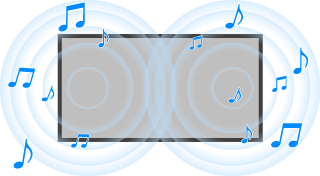
دکمه (تنظیمات سریع) روی کنترل از راه دور را فشار دهید و سپس مسیر [تنظیمات] — [نمایش و صدا] — گزینه دلخواه را انتخاب کنید.
شما میتوانید تنظیمات زیر را تغییر دهید.
صدا
تنظیمات را بر اساس نوع ورودی از قبیل تلویزیون یا HDMI تعدیل نمایید و برای لذت بردن از افکتهای صوتی مختلف، سایر تنظیمات عمومی دستگاه را مشخص کنید.
شما میتوانید تنظیماتی مانند موارد زیر را پیکربندی کنید.
سفارشیسازی صدا
کیفیت صدا را تنظیم کنید.
برای کسب اطلاعات بیشتر، به تنظیمات پیشرفته "صدا" مراجعه کنید.
تنظیمات دامنه پویا
تنظیم درجه صدای ورودی فعلی.
برای کسب اطلاعات بیشتر، به تنظیمات پیشرفته "صدا" مراجعه کنید.
میزان صدای خودکار
میزان صدا را برای تمامی برنامهها و ورودیها ثابت نگه میدارد.
برای کسب اطلاعات بیشتر، به میزان صدای خودکار مراجعه کنید.
بالانس
تنظیم توازن بلندگو.
برای کسب اطلاعات بیشتر، به بالانس مراجعه کنید.
موقعیت تلویزیون
گزینه [موقعیت تلویزیون] را بر اساس نصب تلویزیون تغییر دهید.
پردازش ثانویه
فناوری پردازش صوتی را انتخاب کنید.
خروجی صوتی
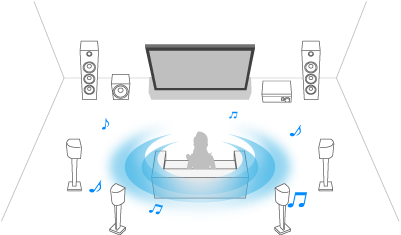
پخش صدا از طریق یک سیستم صوتی به جای بلندگوهای تلویزیون را پیکربندی کنید.
شما میتوانید تنظیماتی مانند موارد زیر را پیکربندی کنید.
بلندگوها
بلندگوهای تلویزیون یا سیستم صوتی برای خروجی صدا را انتخاب کنید.
همگامسازی صدا/تصویر
هنگام استفاده از یک دستگاه صوتی Bluetooth A2DP یا یک سیستم صوتی مشخص به همراه یک کابل HDMI، زمانبندی صدا و تصویر را تنظیم میکند.
تأخیر خروجی دیجیتال
زمانبندی خروجی صدا را برای همگامسازی با ویدیو تنظیم کنید.
خروجی صدای دیجیتال
پیکربندی حالت خروجی هنگام پخش صدای دیجیتال. این تنظیم تنها در هنگام قرار دادن [بلندگوها] در حالت [سیستم صوتی] فعال میشود.
راهنمایی
- تحلیل صدا و بروز نویز مربوط به انتقال سیگنال کاهش مییابد و کیفیت صدا در مقایسه با اتصالات آنالوگ فوقالعاده خواهد بود.
میزان خروجی صدای ديجيتال
تنها به PCM اعمال میشود. سطوح میزان صدا بین PCM و صدای فشرده متفاوت خواهند بود.
[27] تماشا کردن تلویزیونتنظیم کیفیت تصویر/صفحه/صدا مطابق با ترجیحات شما تنظیمات پیشرفته "صدا"
این صفحه تنظیمات مختلفی برای ویژگیهایی که میتوانید در [صدا] پیکربندی کنید ارائه میدهد.
نکته
- بسته به مدل دستگاه/کشور/منطقه، تنظیمات تلویزیون و دستگاه متصل ممکن است تصویر واقعی متفاوت باشد یا برخی تنظیمات در دسترس نباشند.
سفارشیسازی صدا
| تنظیم | توضیحات |
|---|---|
| فراگیر | ایجاد صدای فراگیر واقعی به طور مجازی. |
| افزایش دهنده کیفیت گفتگو | تقویت صدا. |
| اکولایزر | تنظیم صدا بر اساس فرکانسهای مختلف. |
| تنظیم مجدد | همه تنظیمات سفارشیسازی صدا را به تنظیمات پیشفرض کارخانه برگردانید. |
تنظیمات دامنه پویا
| تنظیم | توضیحات |
|---|---|
| محدوده پویا | تفاوت میزان صدا بین منابع ورودی را تعدیل میکند (تنها برای صدای دالبی دیجیتال و صدای HE-AAC و MPEG). |
| دامنه پویای DTS | محدوده دینامیکی سیگنال DTS را تنظیم میکند. |
[28] تماشا کردن تلویزیونتنظیم کیفیت تصویر/صفحه/صدا مطابق با ترجیحات شمامیزان صدای خودکار
برای بستن صفحه و پرش به صفحه تنظیمات، لینک زیر را انتخاب کنید. به صفحه تنظیمات پرش کنید.
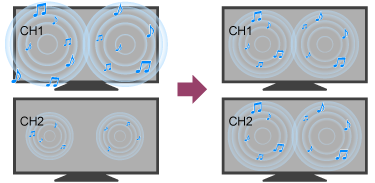
درجه صدا به طور خودکار مطابق با تغییرات در درجه صدای موارد پخش و سیگنالهای ورودی تنظیم میشود.
کاهش اختلاف درجه صدا که هنگام جابجایی کانالها یا ورودیها رخ میدهد امکان تماشای محتوا با درجه صدای ثابت را برایتان فراهم میآورد. برای فعال کردن این ویژگی، دکمه (تنظیمات سریع) روی کنترل از راه دور را فشاردهید و سپس، تنظیمات زیر را انتخاب کنید.
[تنظیمات] — [نمایش و صدا] — [صدا] — [میزان صدای خودکار]
نکته
- نتیجه بر اساس مدل/کشور/منطقه، تنظیمات، محتوای پخش و سیگنال ورودی متفاوت خواهد بود.
[29] تماشا کردن تلویزیونتنظیم کیفیت تصویر/صفحه/صدا مطابق با ترجیحات شمابالانس
برای بستن صفحه و پرش به صفحه تنظیمات، لینک زیر را انتخاب کنید. به صفحه تنظیمات پرش کنید.
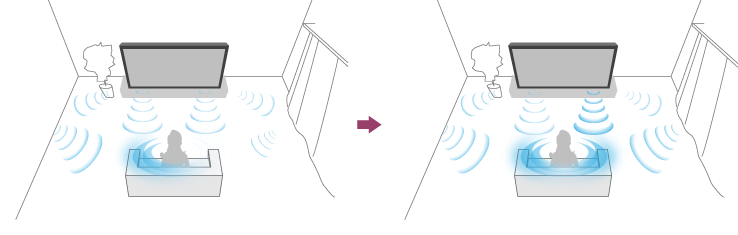
توازن صدای چپ و راست را تنظیم میکند.
به دلیل فاصله با دیوارها و پنجرهها و انعکاس صدا، ممکن است صداهای چپ و راست را به صورت نامتوازن بشنوید. شما توازن صدا را تنظیم کنید. برای تنظیم توازن صدا، دکمه (تنظیمات سریع) روی کنترل از راه دور را فشاردهید و سپس، تنظیمات زیر را انتخاب کنید.
[تنظیمات] — [نمایش و صدا] — [صدا] — [بالانس]
نکته
- نتیجه بر اساس مدل/کشور/منطقه، تنظیمات و محیط نصب متفاوت خواهد بود.
[30] تماشا کردن تلویزیون نمایش زیرنویسها
برای بستن صفحه و پرش به صفحه تنظیمات، لینک زیر را انتخاب کنید. به صفحه تنظیمات پرش کنید.
میتوانید دکمه SUBTITLE/AD (زیرنویس/زیرنویس بسته/توضیح صوتی) را روی کنترل از راه دور فشار دهید تا زیرنویس و توصیف صوتی محتوای تصویری را فعال کنید.
زیرنویسها برای برنامهها و پخش تلویزیونی
بسته به برنامه تلویزیونی، دو نوع زیرنویس ممکن است در دسترس باشد.
دکمه (تنظیمات سریع) روی کنترل از راه دور را فشار دهید و سپس مسیر [تنظیمات] — [دسترسپذیری] — [تنظیمات زیرنویس] — [پخش] — [زیرنویس] را انتخاب کنید، سپس نوع زیرنویس ترجیحی را انتخاب کنید.
- [ابتدايی]
این زیرنویسها تنها بخش صوتی محتوا را نمایش میدهند.
- [مخصوص افراد کم شنوا]
این زیرنویسها بخش صوتی و عناصر غیرکلامی محتوا را نمایش میدهند. تلویزیون شما زیرنویسهای [مخصوص افراد کم شنوا] را هرگاه در دسترس باشند نمایش میدهد.
نکته
- ممکن است برای محتوا در برنامهها و پخش تلویزیونی، زیرنویس در دسترس نباشد.
- برخی ویژگی ها ممکن است بسته به مدل/منطقه/کشور شما پشتیبانی نشوند.
[31] استفاده از تلویزیون با سایر دستگاههادستگاههای USBپخش محتوای ذخیره شده در دستگاه USB
وصل کردن دستگاه USB
حافظه ذخیرهسازی USB را به درگاه USB تلویزیون وصل کنید تا از فایلهای عکس، موسیقی و ویدیوی ذخیره شده در دستگاه لذت ببرید.
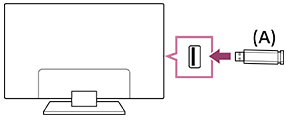
(A) حافظه ذخیرهسازی USB
لذت بردن از عکسها/موسیقی/فیلمهای ذخیره شده در دستگاه USB
میتوانید از عکسها/موسیقی/فیلمهای ذخیره شده در دستگاه USB در صفحه تلویزیون لذت ببرید.
-
اگر دستگاه USB متصل به تلویزیون دارای کلید روشن-خاموش است، آن را روشن کنید.
-
دکمه
(خانه) را فشار دهید و گزینه [برنامهها] را از لیست خانه انتخاب کرده و سپس [پخشکننده رسانهای] را برگزینید.چنانچه کنترل از راه دور دستگاه دارای دکمه APPS است، میتوانید دکمه APPS را فشار دهید.
-
نام دستگاه USB را انتخاب کنید.
-
پوشه و سپس فایل موردنظر برای پخش را انتخاب کنید.
برای بررسی فرمتهای فایل پشتیبانی شده
نکته
- بسته به ابعاد تصویر، حجم فایل و تعداد فایلها در پوشه، نمایش برخی فایلهای تصویری یا پوشهها مدتی طول میکشد.
- ممکن است نمایش دستگاه USB چند لحظه طول بکشد زیرا هر بار که دستگاه USB به تلویزیون متصل میشود، تلویزیون به آن دسترسی پیدا میکند.
- تمام درگاههای USB در تلویزیون از USB پرسرعت پشتیبانی میکنند. درگاه USB آبیرنگ از SuperSpeed (USB 3.2 Gen 1، USB 3.1 Gen 1 یا USB 3.0) پشتیبانی میکند. هابهای USB پشتیبانی نمیشوند.
- در حین دسترسی به دستگاه USB، تلویزیون یا دستگاه USB را خاموش نکنید، کابل USB را جدا نکنید، و از جدا کردن یا وارد کردن رسانه ضبط خودداری نمایید. در غیر این صورت، ممکن است دادههای ذخیره شده در دستگاه USB مخدوش شود.
- بسته به فایل، ممکن است حتی در صورت استفاده از فرمتهای پشتیبانی شده، پخش امکانپذیر نباشد.
- برای لذت بردن از عکسها ممکن است لازم باشد نرمافزار تلویزیون را بهروز کنید.
راهنمایی
- جهت کسب اطلاعات بیشتر، بخش "پرسشهای متداول" را در سایت پشتیبانی Sony ملاحظه کنید.
پرسشهای متداول مربوط به عیبیابی
[32] استفاده از تلویزیون با سایر دستگاههادستگاههای USBاطلاعات مربوط به دستگاههای USB مورد استفاده برای ذخیرهسازی عکسها و موسیقی
- درگاههای USB موجود در تلویزیون از سیستمهای فایل FAT32، exFAT و NTFS پشتیبانی میکنند.
- هنگام اتصال یک دوربین عکاسی دیجیتال Sony به تلویزیون با یک کابل USB، تنظیمات اتصال USB در دوربین شما باید روی حالت "خودکار" یا "ذخیره انبوه" تنظیم شده باشد.
-
اگر دوربین عکاسی دیجیتال شما با تلویزیون کار نمیکند، اقدامات زیر را انجام دهید:
- تنظیمات اتصال USB در دوربین خود را روی "ذخیره انبوه" تنظیم کنید.
- فایلها را از دوربین در یک درایو فلش USB کپی کنید، سپس درایو را به تلویزیون وصل نمایید.
- ممکن است بعضی از عکسها و فیلمها بزرگنمایی شوند و در نتیجه کیفیت تصویر کاهش یابد. بسته به اندازه و نسبت ابعاد، ممکن است تصاویر به صورت تمامصفحه نمایش داده نشوند.
- ممکن است نمایش عکس، بسته به فایل و/یا تنظیمات مربوطه، مدتی طول بکشد.
- Sony تحت هیچ شرایطی در خصوص انجام نشدن ضبط یا هر نوع آسیب یا از دست رفتن محتویات ضبط شده که در اثر نقص عملکرد تلویزیون، نقص عملکرد دستگاه USB یا هر مشکل دیگری رخ میدهد، مسئولیتی نخواهد داشت.
[33] استفاده از تلویزیون با سایر دستگاههادستگاه گیرنده تلویزیون، دستگاههای پخش Blu-ray و DVD وصل کردن دستگاه گیرنده تلویزیون، پخشکننده Blu-ray یا DVD
یک دستگاه گیرنده تلویزیون، پخشکننده Blu-ray/DVD را به تلویزیون وصل کنید.
یکی از روشهای اتصال زیر را مطابق با ترمینالهای تلویزیون خود استفاده کنید.
نکته
- ترمینالهای موجود بسته به مدل/منطقه/کشور شما متفاوت میباشند.
اتصال HDMI
برای حصول کیفیت بهینه تصویر، توصیه میکنیم دستگاه پخش خود را با استفاده از یک کابل HDMI به تلویزیون وصل کنید. اگر دستگاه پخش Blu-ray/DVD شما دارای یک فیش (سوکت) HDMI است، آن را با استفاده از یک کابل HDMI متصل کنید.
برای وصل کردن همزمان یک سیستم صوتی یا ساند بار، به بخش اتصال HDMI (با پشتیبانی eARC) در وصل کردن سیستم صوتی مراجعه کنید.
برای تنظیم زمانبندی خروجی صدا و تصویر، به بخش اعمال تنظیم AV sync مراجعه کنید.
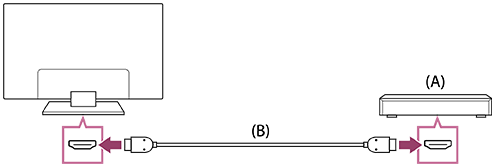
(A) دستگاه پخش Blu-ray/DVD (به همان شیوه اتصال یک گیرنده تلویزیون)
(B) کابل HDMI (جداگانه تهیه شود)*
* حتماً از یک Premium High Speed HDMI™ Cable(s) مجاز دارای لوگوی HDMI استفاده کنید.
[34] استفاده از تلویزیون با سایر دستگاههادستگاه گیرنده تلویزیون، دستگاههای پخش Blu-ray و DVDتماشا کردن دیسکهای Blu-ray و DVD
میتوانید محتویات دیسکهای Blu-ray/DVD یا سایر محتویات پشتیبانی شده توسط دستگاه پخش خود را در تلویزیون تماشا کنید.
- دستگاه پخش Blu-ray/DVD متصل را روشن کنید.
-
دکمه (انتخاب ورودی) را مکرراً فشار دهید تا دستگاه پخش Blu-ray/DVD متصل انتخاب شود.
- پخش را در دستگاه پخش Blu-ray/DVD متصل شروع کنید.
راهنمایی
- اگر یک دستگاه سازگار با CEC را با استفاده از یک اتصال HDMI وصل کنید، میتوانید به راحتی آن را با کنترل از راه دور تلویزیون خود کنترل نمایید.
[35] استفاده از تلویزیون با سایر دستگاههاتلفنهای هوشمند و تبلتها نمایش دادن صفحه برنامه iPhone/گوشی هوشمند یا iPad/تبلت روی تلویزیون
قابلیت Google Cast™ یا AirPlay به شما امکان میدهد صفحههای وبسایتها و برنامههای کاربردی دلخواه روی دستگاه همراه خود را مستقیماً روی تلویزیون نمایش دهید (پخش کنید).
استفاده از Google Cast
-
دستگاه تلفن همراهی، مانند تلفن هوشمند یا تبلت، را به همان شبکهای که تلویزیون به آن متصل است وصل کنید.
-
یک برنامه کاربردی را که دارای پشتیبانی Google Cast میباشد، در دستگاه همراه راهاندازی نمایید.
-
روی دکمه پخش موبایل در اپلیکیشن ضربه بزنید. (
 (پخش موبایل))
 -
تلویزیون را به عنوان مقصد پخش انتخاب کنید.
صفحه نمایش دستگاه همراه در تلویزیون به نمایش درمیآید.
استفاده از AirPlay
این تلویزیون از AirPlay 2 پشتیبانی میکند.
-
مطمئن شوید دستگاه Apple و تلویزیون شما به یک شبکه واحد متصل هستند.
-
همانطور که در ادامه شرح داده میشود، روش کار به محتوایی که در تلویزیون نمایش خواهد یافت بستگی دارد.
-
برای نمایش ویدیو، روی گزینه
 (AirPlay ویدیو) ضربه بزنید.
 -
برای نمایش عکسها، روی گزینه
 (اشتراکگذاری عملکرد) ضربه بزنید.
 -
برای نمایش موسیقی، روی گزینه
 (AirPlay صدا) ضربه بزنید.
 -
برای نمایش صفحه یک دستگاه همراه، روی گزینه
 (بازتاب صفحه) ضربه بزنید.
(در برخی برنامههای کاربردی ممکن است نیاز باشد ابتدا روی یک آیکن دیگر ضربه بزنید.)
-
-
گزینه AirPlay روی یک دستگاه همراه مانند یک iPhone یا iPad را انتخاب کنید و تلویزیون موردنظر برای استفاده به همراه AirPlay را برگزینید.
راهنمایی
-
تلویزیون از Apple HomeKit پشتیبانی میکند.
شما میتوانید تلویزیون را با استفاده از یک دستگاه همراه مانند iPhone یا iPad کنترل نمایید، از طریق فشار دادن دکمه
(انتخاب ورودی) روی کنترل از راه دور و انتخاب (AirPlay)و دنبال کردن دستورالعملهای روی صفحه برای تنظیم Apple HomeKit.عملیاتهای موجود بسته به نسخه برنامه کاربردی و نرمافزار متفاوت میباشند.
-
در صورتی که [بهینهسازیشده] یا [افزایشیافته] در [حالتهای انرژی] را انتخاب کنید، میتوانید تلویزیون را با برنامههای کاربردی یک دستگاه همراه مانند iPhone یا iPad روشن کنید.
دکمه
(تنظیمات سریع) روی کنترل از راه دور را فشار دهید و سپس مسیر [داشبورد متناسب با محیط] — [حالتهای انرژی] را انتخاب کنید تا تنظیم را تغییر دهید.اگر گزینه [داشبورد متناسب با محیط] وجود ندارد،
[ویرایش] را انتخاب و [داشبورد متناسب با محیط] را اضافه کنید.
نکته
- کار کردن با یک دستگاه همراه مانند iPhone یا iPad بسته به نسخه سیستم عامل متفاوت میباشد.
[36] استفاده از تلویزیون با سایر دستگاههاتلفنهای هوشمند و تبلتهابرنامه BRAVIA Connect
میتوانید برنامه موبایل را روی تلفن هوشمند خود نصب کنید تا این دستگاه را کنترل و سیستم صوتی سازگار را تنظیم کنید.
نکته
- برای به حداکثر رساندن ویژگیها و عملکرد این تلویزیون و سیستم صوتی، ممکن است لازم باشد که نرمافزار تلویزیون و برنامه “Sony | BRAVIA Connect” را به آخرین نسخه بهروزرسانی کنید.
- وجود این عملکرد به مدل/منطقه/کشور شما بستگی دارد.
[37] استفاده از تلویزیون با سایر دستگاههارایانهها، دوربینهای عکاسی و دوربینهای فیلمبرداریوصل کردن رایانه و مشاهده محتویات ذخیره شده در آن
برای وصل کردن رایانه
از یک کابل HDMI برای وصل کردن رایانه خود به تلویزیون استفاده کنید.
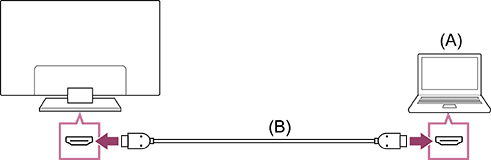
(A) رایانه
(B) کابل HDMI (جداگانه تهیه شود)*
* حتماً از یک Premium High Speed HDMI™ Cable(s) مجاز دارای لوگوی HDMI استفاده کنید. توصیه میکنیم هنگام وصل کردن به رایانهای که از کیفیت 4K ۱۲۰ هرتز پشتیبانی میکند، از یک Ultra High Speed HDMI™ Cable مجاز استفاده کنید.
برای بررسی مشخصات سیگنال ویدیو
برای مشاهده محتویات ذخیره شده در رایانه
پس از وصل کردن رایانه، دکمه (انتخاب ورودی) را فشار دهید، سپس ورودی را که رایانه به آن متصل است انتخاب کنید.
برای بررسی فرمتهای فایل پشتیبانی شده
نکته
- برای حصول کیفیت بهینه تصویر، توصیه میکنیم رایانه خود را روی سیگنالهای تصویر خروجی مطابق با یکی از زمانبندیهایی که در بخش "مشخصات سیگنال تصویر رایانه" فهرست شدهاند، تنظیم کنید.
- بسته به وضعیت اتصال، ممکن است تصویر تار یا لکه دار باشد. در این صورت، تنظیمات رایانه را تغییر دهید و سیگنال ورودی دیگری را از فهرست "مشخصات سیگنال تصویر رایانه" انتخاب کنید.
[38] استفاده از تلویزیون با سایر دستگاههارایانهها، دوربینهای عکاسی و دوربینهای فیلمبرداریوصل کردن دوربین عکاسی یا دوربین فیلمبرداری و مشاهده محتویات ذخیره شده در آن
برای وصل کردن یک دوربین عکاسی یا دوربین فیلمبرداری
دوربین عکاسی دیجیتال Sony یا دوربین فیلمبرداری را با استفاده از یک کابل HDMI متصل کنید. از کابلی استفاده کنید که دارای فیش (سوکت) کوچک HDMI برای انتهای مربوط به دوربین عکاسی دیجیتال/دوربین فیلمبرداری و یک فیش (سوکت) استاندارد HDMI برای انتهای مربوط به تلویزیون باشد.
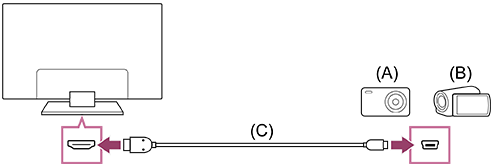
(A) دوربین عکاسی دیجیتال
(B) دوربین فیلمبرداری
(C) کابل HDMI (جداگانه تهیه شود)*
* حتماً از یک Premium High Speed HDMI™ Cable(s) مجاز دارای لوگوی HDMI استفاده کنید.
برای مشاهده محتویات ذخیره شده در دوربین عکاسی دیجیتال/دوربین فیلمبرداری
-
پس از وصل کردن دوربین عکاسی دیجیتال/ دوربین فیلمبرداری، آن را روشن کنید.
-
دکمه
(انتخاب ورودی) را مکرراً فشار دهید تا دوربین عکاسی دیجیتال/دوربین فیلمبرداری انتخاب شود. -
پخش را در دوربین عکاسی دیجیتال/دوربین فیلمبرداری شروع کنید.
برای بررسی فرمتهای فایل پشتیبانی شده
راهنمایی
- اگر یک دستگاه سازگار با CEC متصل کنید، میتوانید به راحتی آن را با کنترل از راه دور تلویزیون خود کنترل نمایید. اطمینان حاصل کنید که دستگاه مربوطه یک دستگاه سازگار با CEC است. بعضی از دستگاهها ممکن است با CEC سازگار نباشند، حتی اگر یک فیش (سوکت) HDMI داشته باشند.
[39] استفاده از تلویزیون با سایر دستگاههارایانهها، دوربینهای عکاسی و دوربینهای فیلمبرداریمشخصات سیگنال تصویر رایانه
(وضوح، فرکانس افقی/فرکانس عمودی)
- 640 x 480، ۳۱،۵ کیلوهرتز/۶۰ هرتز
- 800 x 600، ۳۷،۹ کیلوهرتز/۶۰ هرتز
- 1 024 x 768، ۴۸،۴ کیلوهرتز/۶۰ هرتز
- 1 024 x 1 280، ۶۴،۰ کیلوهرتز/۶۰ هرتز
- 900 x 1 600، ۵۵،۹ کیلوهرتز/۶۰ هرتز
- 1 050 x 1 680، ۶۵،۳ کیلوهرتز/۶۰ هرتز
- 1 920 x 1 080، ۶۷،۵ کیلوهرتز/۶۰ هرتز
- 3 840 x 2 160، ۶۷،۵ کیلوهرتز/۳۰ هرتز
- 3 840 x 2 160، ۱۳۵،۰ کیلوهرتز/۶۰ هرتز (۸ بیت)
راهنمایی
- اگر کیفیت خروجی رایانه شما 3 840 x 2 160p، ۱۲۰ هرتز است، میتوانید آن را به عنوان سیگنال ورودی ویدیو استفاده کنید.
نکته
- بسته به وضعیت اتصال، ممکن است تصویر تار باشد و به درستی نمایش داده نشود. در این صورت، تنظیمات رایانه را تغییر دهید و یک سیگنال ورودی دیگر انتخاب نمایید.
[40] استفاده از تلویزیون با سایر دستگاههاسیستم صوتی (مانند یک گیرنده AV یا ساند بار)پخش صدا از یک سیستم صوتی
سیستمهای صوتی مانند گیرندههای AV یا ساند بارها را میتوانید به تلویزیون وصل کنید. یکی از روشهای اتصال زیر را مطابق با مشخصات سیستم صوتی موردنظر جهت اتصال انتخاب نمایید.
- اتصال از طریق کابل HDMI (برای کسب اطلاعات بیشتر، بخش "اتصال از طریق کابل HDMI" در پایین را به دقت مطالعه کنید.)
- اتصال از طریق کابل نوری دیجیتال
جهت کسب اطلاعات درباره روشهای اتصال، به صفحه وصل کردن سیستم صوتی مراجعه کنید.
نکته
- به دفترچه راهنمای دستگاه مدنظر جهت اتصال مراجعه کنید.
اتصال از طریق کابل HDMI
این تلویزیون از Audio Return Channel (ARC) یا Enhanced Audio Return Channel (eARC) پشتیبانی میکند. با استفاده از یک کابل HDMI میتوانید صدا را از سیستمهای صوتی که قادر به پشتیبانی ARC و eARC هستند، پخش نمایید.
در تلویزیونهایی که از eARC پشتیبانی میکنند، سیگنالهای صوتی را میتوانید از دستگاههای ورودی خارجی متصل به تلویزیون در سیستمهای صوتی پشتیبانی کننده eARC پخش کنید (انتقال دهید)، بدین منظور از پایانه HDMI دارای نشان "eARC/ARC" استفاده کنید.
جهت کسب اطلاعات درباره روشهای اتصال، به صفحه وصل کردن سیستم صوتی مراجعه کنید.
نکته
- محل قرارگیری ترمینال HDMI که از eARC/ARC پشتیبانی میکند، بسته به مدل دستگاه شما متفاوت است. به راهنمای نصب ارائه شده به همراه محصول مراجعه کنید.
[41] استفاده از تلویزیون با سایر دستگاههاسیستم صوتی (مانند یک گیرنده AV یا ساند بار)وصل کردن سیستم صوتی
برای بستن صفحه و پرش به صفحه تنظیمات، لینک زیر را انتخاب کنید. به صفحه تنظیمات پرش کنید.
برای اتصال یک سیستم صوتی مانند گیرنده AV یا ساندبار، تصاویر زیر را ملاحظه کنید.
نکته
- ترمینالهای موجود بسته به مدل/منطقه/کشور شما متفاوت میباشند.
اتصال ساند بار
توصیه میکنیم ترمینال ورودیHDMI (eARC یا ARC) را به ترمینال خروجی HDMI ساند بار (eARC یا ARC) با استفاده از کابل HDMI وصل کنید.
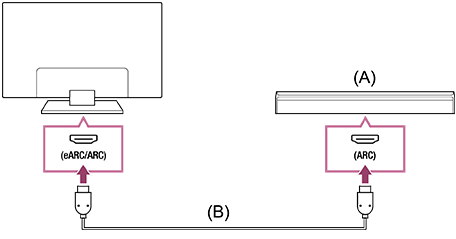
(A) ساند بار
(B) کابل HDMI (جداگانه تهیه شود)*
* بدین منظور Premium High Speed HDMI™ Cable(s) مربوط به Sony را توصیه میکنیم.
برای وصل کردن ساند بار از طریق HDMI، بخش "اتصال HDMI" را ملاحظه نمایید.
اگر تلویزیون را از طریق کابل HDMI به ساند بار وصل میکنید، میتوانید از ویژگیهای زیر استفاده کنید.
- مرتبط کردن وضعیت پاور ساند بار و تلویزیون
- نمایش و پیکربندی تنظیمات ساند بار روی تلویزیون
نکته
- عملکردهای موجود به ساند بار بستگی دارند.
- بسته به ساند بار، ممکن است "eARC" یا "ARC" روی ترمینال HDMI نمایش داده نشوند. برای آگاهی از جزئیات نحوه اتصال، به راهنمای کاربری ساند بار مراجعه کنید.
راهنمایی
ممکن است بسته به مدل دستگاه، سه نقطه برجسته در کنار ترمینال ورودی HDMI وجود داشته باشد. حین نصب، از آنها بهعنوان راهنما استفاده کنید.
اتصال آمپلیفایر صدا
توصیه میکنیم ترمینال ورودی HDMI (eARC یا ARC) تلویزیون را به ترمینال خروجی HDMI آمپلیفایر صدا (eARC یا ARC) از طریق اتصال HDMI وصل کنید. بسته به سیستم صوتی خود میتوانید با یک کابل نوری دیجیتال نیز وصل شوید.
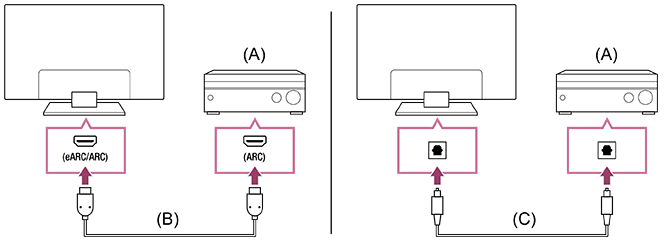
(A) آمپلیفایر صدا
(B) کابل HDMI (جداگانه تهیه شود)*
(C) کابل نوری دیجیتال (جداگانه تهیه شود)
* بدین منظور Premium High Speed HDMI™ Cable(s) مربوط به Sony را توصیه میکنیم.
برای وصل کردن یک آمپلیفایر صدا از طریق HDMI، بخش "اتصال HDMI" را ملاحظه نمایید. برای وصل کردن یک آمپلیفایر صدا با یک کابل نوری دیجیتال، بخش "اتصال کابل نوری دیجیتال" را ملاحظه کنید.
نکته
- همیشه لوازم جانبی ریز را دور از دست کودکان نگه دارید، تا خطر بلعیدن اشتباه آنها وجود نداشته باشد.
اتصال HDMI (با پشتیبانی eARC)
-
دستگاه ورودی خارجی را با یک کابل HDMI به تلویزیون وصل کنید. تلویزیون و سیستم صوتی را با استفاده از یک کابل HDMI دیگر وصل کنید.
سیستم صوتی را به ترمینال ورودی HDMI تلویزیون که دارای نوشته "ARC" یا "eARC/ARC" است، وصل کنید.
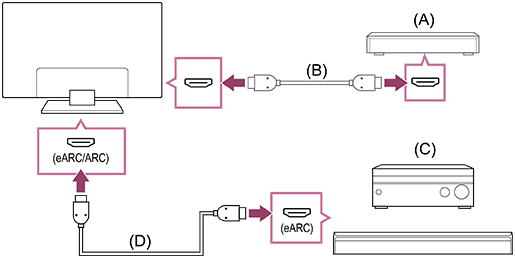
(A) دستگاه ورودی خارجی (مانند یک دستگاه ضبط Blu-ray/DVD)
(B) کابل HDMI (جداگانه تهیه شود)
(C) گیرنده AV یا ساند بار
(D) کابل HDMI با اترنت (جداگانه تهیه شود)*
* توصیه میکنیم از Premium High Speed HDMI™ Cable(s) مجاز دارای لوگوی HDMI استفاده کنید.
-
دکمه
(تنظیمات سریع) روی کنترل از راه دور را فشار دهید و سپس مسیر [تنظیمات] — [نمایش و صدا] — [خروجی صوتی] — [بلندگوها] — [سیستم صوتی] را انتخاب کنید. -
ویژگی eARC سیستم صوتی را فعال کنید.
به دفترچه راهنمای دستگاه مربوطه مراجعه کنید.
نکته
-
درصورتی که صدا را از دستگاههای پشتیبانی کننده eARC در حین تماشای ورودی HDMI پخش میکنید، تلویزیون به صورت زیر کار میکند:
- صدا از سیستم پخش میشود و پاسخ صوتی ایجاد نمیشود و
- ممکن است کارآیی عملکرد تشخیص صدای میکروفون تلویزیون کاهش یابد (تنها در تلویزیونهای دارای میکروفون داخلی).
راهنمایی
ممکن است بسته به مدل دستگاه، سه نقطه برجسته در کنار ترمینال ورودی HDMI وجود داشته باشد. حین نصب، از آنها بهعنوان راهنما استفاده کنید.
اتصال HDMI (با پشتیبانی ARC)
-
تلویزیون و سیستم صوتی را با استفاده از یک کابل HDMI وصل کنید.
به ترمینال ورودی HDMI تلویزیون که دارای متن "ARC" یا "eARC/ARC" است، وصل کنید.
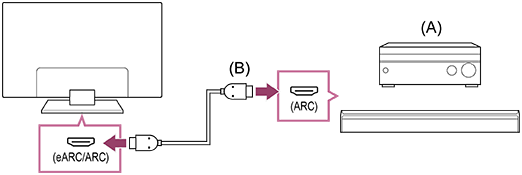
(A) گیرنده AV یا ساند بار
(B) کابل HDMI (جداگانه تهیه شود)*
* توصیه میکنیم از Premium High Speed HDMI™ Cable(s) مجاز دارای لوگوی HDMI استفاده کنید.
نکته
- ممکن است در صورت استفاده از اتصالات ARC، کارآیی عملکرد تشخیص صدا کاهش یابد (تنها در تلویزیونهای دارای میکروفون داخلی).
- اگر [خروجی صوتی دیجیتال] روی [در اولویت قرار دادن هدایت کردن] تنظیم شده باشد، تلویزیون به شرح زیر برای برخی از سیگنالهای صوتی عمل میکند:
- صدا از سیستم پخش میشود و پاسخ صوتی ایجاد نمیشود و
- ممکن است کارآیی عملکرد تشخیص صدای میکروفون تلویزیون کاهش یابد (تنها در تلویزیونهای دارای میکروفون داخلی).
راهنمایی
ممکن است بسته به مدل دستگاه، سه نقطه برجسته در کنار ترمینال ورودی HDMI وجود داشته باشد. حین نصب، از آنها بهعنوان راهنما استفاده کنید.
اتصال کابل نوری دیجیتال
-
تلویزیون و سیستم صوتی را با استفاده از یک کابل نوری دیجیتال به یکدیگر وصل کنید.
ترمینال ورودی نوری دیجیتال سیستم صوتی را جهت اتصال استفاده کنید.
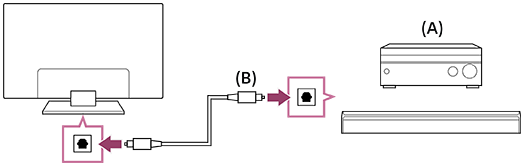
(A) گیرنده AV یا ساند بار
(B) کابل صوتی نوری (جداگانه تهیه شود)
نکته
- همیشه لوازم جانبی ریز را دور از دست کودکان نگه دارید، تا خطر بلعیدن اشتباه آنها وجود نداشته باشد.
راهنمایی
-
برای اطلاعات بيشتر، لطفاً از وبسايت پشتیبانی Sony بازديد کنيد.
-
برای مشاهده اطلاعات عیبیابی میتوانید به قسمت "پرسشهای متداول" در سایت پشتیبانی زیر مراجعه کنید.
https://www.sony.net/androidtv-faq/

https://www.sony.net/androidtv-faq/
اتصال HDMI در موقعیت مرکزی سیستم صوتی قرار داده شد (با پشتیبانی eARC)
به روش زیر میتوانید اتصالات را در یک سیستم صوتی در موقعیت مرکزی قرار دهید.
در رابطه با تنظیمات تلویزیون، به بخش اتصال HDMI (با پشتیبانی eARC) مراجعه کنید. در رابطه با تنظیمات سیستم صوتی، به دفترچه راهنمای دستگاه خود مراجعه کنید.
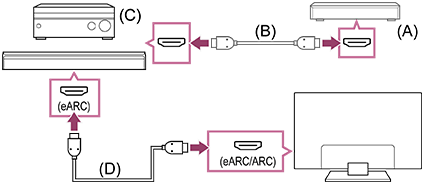
(A) دستگاه ورودی خارجی (مانند یک دستگاه ضبط Blu-ray/DVD)
(B) کابل HDMI (جداگانه تهیه شود)
(C) گیرنده AV یا ساند بار
(D) کابل HDMI با اترنت (جداگانه تهیه شود)*
* توصیه میکنیم از Premium High Speed HDMI™ Cable(s) مجاز دارای لوگوی HDMI استفاده کنید.
[42] استفاده از تلویزیون با سایر دستگاههاسیستم صوتی (مانند یک گیرنده AV یا ساند بار)تنظیم کردن یک سیستم صوتی
برای بستن صفحه و پرش به صفحه تنظیمات، لینک زیر را انتخاب کنید. به صفحه تنظیمات پرش کنید.
پس از اتصال یک سیستم صوتی به تلویزیون، خروجی صدای تلویزیون را از طریق سیستم صوتی تنظیم کنید.
تنظیم یک سیستم صوتی متصل شده از طریق یک کابل HDMI یا کابل نوری دیجیتال
-
پس از اتصال تلویزیون به سیستم صوتی، دکمه
(تنظیمات سریع) روی کنترل از راه دور را فشار دهید و سپس مسیر [تنظیمات] — [نمایش و صدا] — [خروجی صوتی] — [بلندگوها] — [سیستم صوتی] را انتخاب کنید. -
سیستم صوتی متصل را روشن کنید و سپس میزان صدا را تنظیم نمایید.
اگر یک دستگاه سازگار با CEC را با استفاده از یک اتصال HDMI وصل کنید، میتوانید به راحتی آن را با کنترل از راه دور تلویزیون خود کنترل نمایید.
نکته
-
باید تنظیمات [خروجی صدای دیجیتال] را طبق سیستم صوتی خود پیکربندی کنید. دکمه (تنظیمات سریع) روی کنترل از راه دور را فشار دهید و سپس مسیر [تنظیمات] — [نمایش و صدا] — [خروجی صوتی] — [خروجی صدای دیجیتال] را انتخاب کنید.
- اگر سیستم صوتی با Dolby Digital یا DTS سازگار نیست، گزینه [تنظیمات] — [نمایش و صدا] — [خروجی صوتی] — [خروجی صدای دیجیتال] را روی حالت [PCM] تنظیم کنید.
- هنگام استفاده از ورودی HDMI با Super Audio CD یا DVD-Audio، ممکن است DIGITAL AUDIO OUT (OPTICAL) سیگنال صوتی تولید نکند.
-
چنانچه تلویزیون از طریق eARC متصل شده است و [خروجی صدای دیجیتال] روی حالت [در اولویت قرار دادن هدایت کردن] تنظیم شده است، صداهای تلویزیون از قبیل موارد مربوط به کار با کنترل از راه دور یا پاسخهای صوتی ممکن است پخش نشوند زیرا سیگنالهای صوتی از ورودی HDMI از طریق سیستم صوتی eARC انتقال داده میشوند. برای پخش این صداها از تلویزیون به روش زیر عمل کنید.
- تماشای دستگاه ورودی HDMI را متوقف کنید.
- گزینه [خروجی صدای دیجیتال] را روی [اتوماتیک] یا [PCM] تنظیم کنید.
راهنمایی
-
اگر یک سیستم صوتی خاص با کابل HDMI متصل شود، میتوانید زمانبندی خروجی صدا و تصویر را تنظیم کنید.
جهت آگاهی از جزئیات مربوط به مدلهای پشتیبانی شده، به سایت پشتیبانی مراجعه کنید.
[43] استفاده از تلویزیون با سایر دستگاههاسیستم صوتی (مانند یک گیرنده AV یا ساند بار)قالبهای صوتی
HDMI IN 1/2/3/4
در حالت eARC (Enhanced Audio Return Channel)
- PCM خطی ۷،۱ کاناله: ۱۹۲/۱۷۶،۴/۹۶/۸۸،۲/۴۸/۴۴،۱/۳۲ کیلوهرتز
- Dolby Audio
- Dolby Atmos
- DTS
- DTS Express
- DTS-HD Master Audio
- DTS-HD High Resolution Audio
- DTS:X
بجز حالت eARC
- PCM خطی ۷،۱ کاناله: ۱۹۲/۱۷۶،۴/۹۶/۸۸،۲/۴۸/۴۴،۱/۳۲ کیلوهرتز
- Dolby Audio
- Dolby Atmos
- DTS
- DTS Express
- DTS-HD Master Audio
- DTS-HD High Resolution Audio
- DTS:X
eARC/ARC (Enhanced Audio Return Channel/Audio Return Channel) (فقط HDMI IN 3)
در حالت eARC
- PCM خطی ۷،۱ کاناله: ۱۹۲/۱۷۶،۴/۹۶/۸۸،۲/۴۸/۴۴،۱/۳۲ کیلوهرتز
- Dolby Audio
- Dolby Atmos
- DTS
- DTS-HD Master Audio
- DTS-HD High Resolution Audio
- DTS:X
در حالت ARC
- PCM خطی دو کاناله: ۴۸ کیلوهرتز ۱۶ بیت
- Dolby Audio
- Dolby Atmos
- DTS
برای کسب اطلاعات بیشتر، به صفحه پشتیبانی مراجعه کنید.
[44] استفاده از تلویزیون با سایر دستگاههاسیستم صوتی (مانند یک گیرنده AV یا ساند بار)دسترسی به تنظیمات سیستم صوتی
از طریق منوی تنظیمات سریع تلویزیون میتوانید به تنظیمات سیستم صوتی (مانند یک آمپلیفایر AV یا ساند بار) از قبیل کیفیت صدا دسترسی داشته باشید.

- سیستم صوتی را از طریق ترمینال HDMI (eARC/ARC) وصل کنید.
- دکمه (تنظیمات سریع) روی کنترل از راه دور را فشار دهید و سپس یک تنظیم سیستم صوتی را انتخاب کنید.
- جهت مشاهده جزئیات مربوط به تنظیمات سیستم صوتی، لطفاً به راهنمای کاربری سیستم صوتی خود مراجعه کنید.
نکته
- تنظیمات سیستم صوتی تنها برای مدلهای تحت پشتیبانی نمایش داده میشوند.
جهت آگاهی از جزئیات مربوط به مدلهای تحت پشتیبانی، به سایت پشتیبانی مراجعه کنید.
https://www.sony.net/hav_faq
- تنظیماتی که نمایش مییابند به مدل سیستم صوتی بستگی دارند.
راهنمایی
- در خصوص تنظیماتی که بهطور پیشفرض نمایش داده نمیشوند، تنظیمات مدنظر برای اضافه کردن را از بخش (ویرایش) انتخاب کنید.
[45] استفاده از تلویزیون با سایر دستگاههاکنسولهای بازی ویدیویی
برای بستن صفحه و پرش به صفحه تنظیمات، لینک زیر را انتخاب کنید. به صفحه تنظیمات پرش کنید.
متصل کردن
یک کنسول بازی ویدیویی با پشتیبانی HDMI را با کابل HDMI به تلویزیون خود وصل کنید.
برای وصل کردن همزمان یک آمپلیفایر صدا یا ساند بار، به بخش اتصال HDMI (با پشتیبانی eARC) در وصل کردن سیستم صوتی مراجعه کنید.
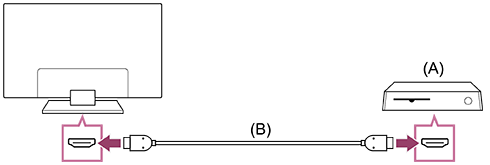
(A) کنسول بازی ویدیویی
(B) کابل HDMI (جداگانه به فروش میرسد)
راهنمایی
- Premium High Speed HDMI™ Cable(s) برای مقاصد کلی مناسب است(هستند)، اما اگر در نظر دارید یک کنسول بازی ویدیویی با پشتیبانی 4K ۱۲۰ هرتز را وصل کنید، از کابل HDMI ارائه شده به همراه کنسول بازی یا یک Ultra High Speed HDMI™ Cable استفاده کنید.
- نوع و موقعیت درگاه HDMI بسته به مدل دستگاه شما متفاوت است. به مستندات ارائه شده به همراه تلویزیون مراجعه کنید.
تغییر تنظیمات ورودی HDMI
پس از اتصال، درگاه ورودی HDMI متصل را تنظیم کنید.
برای حداکثر کارآیی تلویزیون و کنسول بازی ویدیویی، [فرمت سیگنال HDMI/VRR] را تنظیم کنید.
تنظیم خودکار
-
در حالیکه کنسول بازی ویدیویی روشن است، آن را با کابل HDMI به تلویزیون وصل کنید.
با دنبال کردن دستورالعملهای روی نمایشگر تلویزیون آن را تنظیم کنید.
تنظیم دستی
-
دکمه
(تنظیمات سریع) روی کنترل از راه دور را فشار دهید و موارد زیر را به ترتیب انتخاب کنید.[تنظیمات] — [ورودی ها & ورودیهای خارجی] — [ورودیهای خارجی] — [فرمت سیگنال HDMI/VRR]
قالب بهینه برای کنسول بازی ویدیویی خود را انتخاب کنید.
راهنمایی
- اگر یک کنسول بازی ویدیویی با پشتیبانی خروجی ویدیویی 4K ۱۲۰ هرتز را وصل میکنید، تنظیم را روی [فرمت تقویتشده (پیشرفته)] قرار دهید.
- اگر یک کنسول بازی ویدیویی با پشتیبانی VRR را وصل میکنید، گزینه [VRR (نرخ نوسازی متغیر)] را فعال کنید.
نکته
-
وقتی یک کنسول بازی ویدیویی با پشتیبانی کیفیت 4K ۱۲۰ هرتز و VRR را وصل میکنید، برچسب درگاههای ورودی HDMI تلویزیون را بررسی کنید و به درگاه ورودی HDMI دارای برچسب 4K ۱۲۰ هرتز وصل شوید یا به درگاه ورودی HDMI که به صورت [VRR (نرخ نوسازی متغیر)] برای [فرمت سیگنال HDMI] نمایش داده میشود متصل شوید.
[فرمت سیگنال HDMI] موجود به مدل دستگاه بستگی دارد. ممکن است بسته به مدل تلویزیون/منطقه/کشور شما برخی قالبهای HDMI پشتیبانی نشوند.
-
اگر [VRR (نرخ نوسازی متغیر)] فعال شده باشد، ممکن است بسته به فرکانس خروجی محتوا از کنسول بازی ویدیویی متصل به دستگاه نوسانات روشنایی (به شکل چشمک زدن) در نمایشگر تلویزیون مشاهده شوند.
[46] استفاده از تلویزیون با سایر دستگاههادستگاههای بلوتوث (از قبیل هدفون بلوتوث)اتصال به دستگاه بلوتوث (از قبیل هدفون بلوتوث)
برای بستن صفحه و پرش به صفحه تنظیمات، لینک زیر را انتخاب کنید. به صفحه تنظیمات پرش کنید.
برای جفت کردن تلویزیون با دستگاه بلوتوث
-
دستگاه بلوتوث از قبیل هدفون بلوتوث را روشن کنید و آن را در حالت جفت شدن قرار دهید.
برای قرار دادن دستگاه بلوتوث در حالت جفت شدن، به دستورالعمل راهنمای دستگاه مراجعه نمایید.
-
دکمه
(تنظیمات سریع) روی کنترل از راه دور را فشار دهید و سپس مسیر [تنظیمات] — [کنترل از راه دور و لوازم جانبی] — [مرتبطسازی وسیله جانبی] را انتخاب کنید تا تلویزیون در حالت جفت شدن قرار گیرد.دستگاههای بلوتوث موجود نمایش داده میشوند.
-
دستگاه مورد نظر را انتخاب کنید و سپس دستورالعملهای روی صفحه را دنبال کنید.
اگر از شما خواسته شد یک رمز عبور وارد کنید، به دستورالعمل راهنمای دستگاه مراجعه نمایید.
پس از اتمام جفت شدن، دستگاه به تلویزیون وصل میشود.
برای اتصال به یک دستگاه بلوتوث جفت شده
-
دکمه
(تنظیمات سریع) روی کنترل از راه دور را فشار دهید و سپس مسیر [تنظیمات] — [کنترل از راه دور و لوازم جانبی] را انتخاب کنید. -
یک دستگاه جفت شده ولی غیرمتصل را انتخاب کنید.
-
[اتصال] را انتخاب کنید.
نکته
- وقتی یک ساند بار و تلویزیون از طریق بلوتوث متصل هستند، دستگاه ورودی خارجی مانند یک دستگاه ضبط Blu-ray/DVD را به تلویزیون وصل کنید.
[47] استفاده از تلویزیون با سایر دستگاههادستگاههای بلوتوث (از قبیل هدفون بلوتوث)نمایههای پشتیبانی شده بلوتوث
این تلویزیون از نمایههای زیر پشتیبانی میکند:
- HID (نمایه دستگاه رابط انسانی)
- HOGP (HID از طریق نمایه GATT)
- A2DP (نمایه پیشرفته توزیع صدا)
- AVRCP (نمایه کنترل از راه دور صدا/تصویر)
- SPP (نمایه درگاه سریال)
[48] استفاده از تلویزیون با سایر دستگاههااعمال تنظیم AV sync
برای بستن صفحه و پرش به صفحه تنظیمات، لینک زیر را انتخاب کنید. به صفحه تنظیمات پرش کنید.
اگر دستگاه صوتی بلوتوث متصل شود، ممکن است به دلیل ویژگیهای بلوتوث بین تصویر و صدا تأخیر وجود داشته باشد. میتوانید تأخیر بین تصویر و صدا را با تنظیم همگامسازی صدا/تصویر تنظیم نمایید. (فقط برای مدلهای دارای پشتیبانی بلوتوث A2DP که میتوانند از دستگاههای صوتی بلوتوث استفاده کنند.)
مدلهای دارای پشتیبانی بلوتوث A2DP که میتوانند از دستگاههای صوتی بلوتوث پشتیبانی کنند، دارای گزینه [همگامسازی صدا/تصویر] در [تنظیمات] — [نمایش و صدا] — [خروجی صوتی] هستند.
-
دکمه
(تنظیمات سریع) روی کنترل از راه دور را فشار دهید و سپس مسیر [تنظیمات] — [نمایش و صدا] — [خروجی صوتی] — [همگامسازی صدا/تصویر] — گزینه دلخواه را انتخاب کنید.
راهنمایی
- اگر یک سیستم صوتی خاص با کابل HDMI متصل شود، همچنین میتوانید زمانبندی خروجی صدا و تصویر را تنظیم کنید. جهت آگاهی از جزئیات مربوط به مدلهای پشتیبانی شده، به سایت پشتیبانی مراجعه کنید.
نکته
- بسته به دستگاه صوتی بلوتوث متصل شده، حتی اگر گزینه [همگامسازی صدا/تصویر] روی [اتوماتیک] متصل شده باشد، ممکن است تصویر و صدا با یکدیگر مطابقت نداشته باشند.
- به منظور اجتناب از اینکه تلویزیون بلافاصله پس از روشن شدن یا هنگام اتصال ساند بار بهصورت بیسیم (بلوتوث) یک صفحه سیاه را نمایش دهد، تنظیم [همگامسازی صدا/تصویر] را روی [اتوماتیک] قرار دهید.
- چنانچه [حالت تصویر] روی یکی از گزینههای زیر تنظیم گردد، حتی اگر تنظیم [همگامسازی صدا/تصویر] روی [اتوماتیک] قرار گیرد، زمانبندی خروجی تصویر و صدا تنظیم نمیشود.
- [بازی]
- [گرافیک ها]
- [عکس]
- پاسخگویی تلویزیون هنگام پخش بازیهای ویدیویی ممکن است به دلیل تنظیم [همگامسازی صدا/تصویر] که باعث افزودن تأخیر در زمانبندی خروجی تصویر میگردد، آهستهتر به نظر برسد. برای بازیهایی که به زمان واکنش وابسته هستند، توصیه نمیکنیم از دستگاه بلوتوث استفاده کنید، بلکه توصیه ما این است از بلندگوهای تلویزیون یا یک ساند بار با اتصال سیمی (کابل HDMI/کابل نوری دیجیتال) استفاده کنید.
[49] استفاده از تلویزیون با سایر دستگاههادستگاههای سازگار با CECمرور کلی CEC
اگر یک دستگاه سازگار با CEC (مانند دستگاه پخش Blu-ray، گیرنده AV) از طریق یک کابل HDMI وصل شود، دستگاه مربوطه را میتوانید با کنترل از راه دور تلویزیون به کار بگیرید.
[50] استفاده از تلویزیون با سایر دستگاههادستگاههای سازگار با CECاستفاده از ویژگیهای موجود برای دستگاههای سازگار با CEC
برای کار با دستگاههای سازگار با CEC از طریق تلویزیون، از دکمه (انتخاب ورودی) روی کنترل از راه دور استفاده کنید تا دستگاه موردنظر جهت استفاده را انتخاب کنید.
دستگاه پخش Blu-ray/DVD
- هنگامیکه دستگاه پخش Blu-ray/DVD شروع به پخش میکند، تلویزیون را به طور خودکار روشن میکند و ورودی را به دستگاه پخش Blu-ray/DVD متصل تغییر میدهد.
- هنگامیکه تلویزیون را خاموش میکنید، دستگاه پخش Blu-ray/DVD متصل را به طور خودکار خاموش میکند.
-
عملیات هایی مانند عملیات منو و پخش با دکمه های (بالا) / (پایین) / (چپ) / (راست) روی کنترل از راه دور تلویزیون را ممکن می سازد.
گیرنده AV
- هنگامیکه تلویزیون را روشن میکنید، گیرنده AV متصل را به طور خودکار روشن میکند و خروجی صدا را از بلندگوی تلویزیون به سیستم صوتی تغییر میدهد. این عملکرد فقط در صورتی قابل دسترس است که قبلاً از گیرنده AV برای پخش صدای تلویزیون استفاده کرده باشید.
- هنگامیکه تلویزیون روشن میشود، با روشن کردن گیرنده AV، خروجی صدا را به طور خودکار به گیرنده AV تغییر میدهد.
- هنگامیکه تلویزیون را خاموش میکنید، گیرنده AV متصل را به طور خودکار خاموش میکند.
- درجه صدا (دکمههای (درجه صدا) +/-) را تنظیم میکند و صدای (دکمه (قطع صدا)) گیرنده AV متصل را از طریق کنترل از راه دور تلویزیون قطع میکند.
دوربین فیلمبرداری
- هنگامیکه دوربین فیلمبرداری متصل روشن میشود، تلویزیون را به طور خودکار روشن میکند و ورودی را به دوربین تغییر میدهد.
- هنگامیکه تلویزیون را خاموش میکنید، دوربین فیلمبرداری متصل را به طور خودکار خاموش میکند.
-
عملیات هایی مانند عملیات منو و پخش با دکمه های (بالا) / (پایین) / (چپ) / (راست) روی کنترل از راه دور تلویزیون را ممکن می سازد.
نکته
- "کنترل CEC" (CEC) فقط برای دستگاههای متصل سازگار با CEC موجود است.
[51] استفاده از تلویزیون با سایر دستگاههادستگاههای سازگار با CECاعمال تنظیمات CEC
برای بستن صفحه و پرش به صفحه تنظیمات، لینک زیر را انتخاب کنید. به صفحه تنظیمات پرش کنید.
وقتی CEC تنظیم شده باشد، با استفاده از کنترل از راه دور تلویزیون قادر خواهید بود دستگاه متصل به تلویزیون را خاموش کنید یا یک دستگاه متصل شده از طریق کابل HDMI را به نحوی تنظیم کنید که با کنترل از راه دور تلویزیون کار کند.
- دستگاه متصل را روشن کنید.
-
برای فعال کردن [کنترل CEC]، دکمه (تنظیمات سریع) روی کنترل از راه دور را فشار دهيد، سپس مسیر [تنظیمات] — [ورودی ها & ورودیهای خارجی] — [ورودیهای خارجی] — [تنظیمات CEC] — [کنترل CEC] را انتخاب کنید.
- CEC را در دستگاه متصل فعال نمایید.
اگر یک دستگاه خاص سازگار با Sony CEC متصل و روشن باشد و [کنترل CEC] فعال باشد، CEC به طور خودکار در آن دستگاه فعال میشود. برای آگاهی از جزئیات بیشتر، به دستورالعمل راهنمای دستگاه متصل مراجعه کنید.
گزینههای موجود
گزینههای موجود در زیر نشان داده شدهاند. (گزینهها ممکن است بسته به مدل/منطقه/کشور متفاوت باشند.)
[خاموش شدن خودکار دستگاه]
اگر غیرفعال باشد، هنگامیکه تلویزیون خاموش میشود، دستگاه متصل به صورت خودکار خاموش نمیشود.
[روشن شدن خودکار تلویزیون]
اگر غیرفعال باشد، هنگامیکه دستگاه متصل روشن میشود، تلویزیون به صورت خودکار روشن نمیشود.
[فهرست دستگاههای CEC]
لیست دستگاه CEC را نمایش میدهد.
[52] استفاده از تلویزیون با سایر دستگاههامشاهده تصاویر در حالت 4K از دستگاههای سازگارتماشای تصاویر با وضوح 4K
میتوانید یک دوربین عکاسی دیجیتال/دوربین فیلمبرداری را که از خروجی HDMI 4K پشتیبانی میکند به HDMI IN تلویزیون وصل کنید تا عکسهای دارای وضوح بالا که در دوربین ذخیره شدهاند نمایش داده شوند. همچنین، میتوانید عکسهایی با وضوح بالا را، که در دستگاههای متصل USB ذخیره شدهاند، مشاهده کنید. یک تصویر با وضوح 4K یا بالاتر را میتوان با وضوح 4K (3 840 × 2 160) نمایش داد.
وجود این عملکرد به منطقه/کشور شما بستگی دارد.

(A) دوربین عکاسی دیجیتال
(B) دوربین فیلمبرداری
(C) دستگاه USB
برای مشاهده تصاویر ذخیره شده در یک دستگاه USB یا دستگاه شبکه با وضوح 4K
-
دستگاه USB یا دستگاه شبکه را به تلویزیون وصل کنید.
-
دکمه
(خانه) را فشار دهید و گزینه برنامهها را از لیست خانه انتخاب کرده و سپس [پخشکننده رسانهای] را برگزینید.چنانچه کنترل از راه دور دستگاه دارای دکمه APPS است، میتوانید دکمه APPS را فشار دهید.
-
نام دستگاه USB یا نام دستگاه شبکه را انتخاب کنید.
-
پوشه و سپس فایل موردنظر را برای پخش انتخاب کنید.
برای مشاهده تصاویر ذخیره شده در دوربین عکاسی دیجیتال/دوربین فیلمبرداری
-
یک دوربین عکاسی دیجیتال یا دوربین فیلمبرداری که از خروجی HDMI پشتیبانی میکند را به فیش (سوکت) HDMI IN تلویزیون وصل کنید؛ برای این کار از یک کابل HDMI استفاده نمایید.
-
دکمه
(انتخاب ورودی) را مکرراً فشار دهید تا دستگاه متصل انتخاب شود. -
دستگاه متصل را روی خروجی 4K تنظیم کنید.
-
پخش را در دستگاه متصل شروع کنید.
برای بررسی فرمتهای فایل پشتیبانی شده
برای مشاهده تصاویر با وضوح 4K با کیفیت بالاتر
برای مشاهده تصاویر با وضوح 4K با کیفیت بالاتر، میتوانید فرمت سیگنال HDMI را روی فرمت تقویت شده تنظیم کنید.
جهت کسب اطلاعات مربوط به فرمت تقویت شده یا تغییر تنظیمات، به صفحه تنظیمات تماشای تصاویر با کیفیت بالاتر از طریق ورودی HDMI مراجعه نمایید.
نکته
- تصویر 3D نمایش داده نمیشود.
- اگر با فشردن دکمههای (چپ) / (راست) تصویر را تغییر دهید، ممکن است نمایش آن کمی طول بکشد.
[53] استفاده از تلویزیون با سایر دستگاههامشاهده تصاویر در حالت 4K از دستگاههای سازگارتنظیمات تماشای تصاویر با کیفیت بالاتر از طریق ورودی HDMI
برای بستن صفحه و پرش به صفحه تنظیمات، لینک زیر را انتخاب کنید. به صفحه تنظیمات پرش کنید.
برای نمایش یک تصویر از یک دستگاه متصل به ترمینال ورودی HDMI با فرمت HDMI دارای کیفیت بالاتر*۱، گزینه [فرمت سیگنال HDMI/VRR] را در بخش [ورودیهای خارجی] تنظیم کنید.
*۱ مانند 4K ۱۰۰/۱۲۰ هرتز، 4K 60p 4:2:0 ۱۰ بیت، 4K 60p 4:4:4 یا 4:2:2
فرمت سیگنال HDMI
برای تغییر تنظیمات فرمت سیگنال HDMI، دکمه (تنظیمات سریع) روی کنترل از راه دور را فشار دهید و سپس مسیر [تنظیمات] — [ورودی ها & ورودیهای خارجی] — [ورودیهای خارجی] — [فرمت سیگنال HDMI/VRR] — ورودی HDMI مدنظر را انتخاب کنید.
دستورالعملهای روی صفحه را دنبال کنید و فرمت سیگنال HDMI را از ترمینال ورودی HDMI روی یکی از فرمتهای مناسب زیر تنظیم کنید. فرمتهای سیگنال HDMI موجود به مدل دستگاه و ورودی HDMI شما بستگی دارند.
- فرمت استاندارد
- فرمت تقویت شده (ALLM)
- فرمت تقویتشده (پیشرفته)
نکته
- پشتیبانی از نمایش تصویر 4K ۱۰۰/۱۲۰ هرتز به مدل دستگاه/منطقه/کشور بستگی دارد.
- پشتیبانی قابلیت نرخ تازهسازی متغیر (VRR) به مدل دستگاه بستگی دارد.
- هنگام استفاده از فرمت تقویت شده (ALLM)، ممکن است خروجی صدا و تصویر بهدرستی ایجاد نشود. در این صورت، دستگاه را به یک HDMI IN دارای [فرمت استاندارد] وصل کنید، یا فرمت سیگنال HDMI مربوط به HDMI IN را به [فرمت استاندارد] تغییر دهید.
- فقط هنگام استفاده از دستگاههای سازگار روی فرمت تقویت شده (ALLM) تنظیم کنید.
- هنگام تماشای تصویر 4K با کیفیت بالا، از Premium High Speed HDMI™ Cable(s) که از سرعتهای ۱۸ گیگابیت بر ثانیه پشتیبانی میکند استفاده نمایید. برای آگاهی از جزئیات مربوط به Premium High Speed HDMI™ Cable(s) که از سرعت ۱۸ گیگابیت بر ثانیه پشتیبانی میکند، به مشخصات فنی کابل مراجعه کنید.
- برای نمایش تصویر 4K ۱۰۰/۱۲۰ هرتز، به یک Ultra High Speed HDMI™ Cable که از سرعت ۴۸ گیگابیت بر ثانیه پشتیبانی میکند، نیاز داریم. برای تشخیص اینکه آیا کابل از سرعت ۴۸ گیگابیت بر ثانیه پشتیبانی میکند، به مشخصات کابل موردنظر مراجعه کنید.
[54] استفاده از تلویزیون با سایر دستگاهها راهنمای قابلیت اتصال BRAVIA
توضیحات مربوط به اتصال دستگاهها به تلویزیون در وبسايت پشتیبانی Sony نیز موجود هستند. در صورت نیاز به آن مراجعه کنید.
https://www.sony.net/tv_connectivity_guide/

https://www.sony.net/tv_connectivity_guide/
[55] استفاده از تلویزیون با سایر دستگاههافرمتها و فایلهای پشتیبانی شدهعکسها
برای لذت بردن از عکسها ممکن است لازم باشد نرمافزار تلویزیون را بهروز کنید.
مورد استفاده : USB
| فرمت فایل | پسوند |
|---|---|
| JPEG | *.jpg / *.jpeg |
| PNG | *.png |
| BMP | *.bmp |
| GIF | *.gif |
| WebP | *.webp |
| HEIF (HEIC) | *.heic / *.heif / *.hif |
سایر فرمتها و فایلهای پشتیبانی شده
[56] استفاده از تلویزیون با سایر دستگاههافرمتها و فایلهای پشتیبانی شدهموسیقی
مورد استفاده : USB
| رمزگذار-رمزگشای صدا | نرخ نمونهبرداری | افزونه فایل/محفظه | یادداشتها |
|---|---|---|---|
| MPEG1/2 Layer1 | ۱۶ کیلوهرتز ~ ۴۸ کیلوهرتز | MP3 (.mp3) | |
| AVI (.avi) | |||
| ASF (.asf) | |||
| WMV (.wmv) | |||
| MKV (.mkv, .mka) | |||
| 3GPP (.3gpp, .3gp) | |||
| MP4 (.mp4, .mov, .m4a) | |||
| MPEG transport stream (.ts, .trp, .tp) | |||
| MPEG program stream (.DAT, .VOB, .MPG, .MPEG) | |||
| FLV (.flv) | |||
| OGM (.ogm) | |||
| MPEG1/2 Layer2 | ۱۶ کیلوهرتز ~ ۴۸ کیلوهرتز | MP3 (.mp3) | |
| AVI (.avi) | |||
| ASF (.asf) | |||
| WMV (.wmv) | |||
| MKV (.mkv, .mka) | |||
| 3GPP (.3gpp, .3gp) | |||
| MP4 (.mp4, .mov, .m4a) | |||
| MPEG transport stream (.ts, .trp, .tp) | |||
| MPEG program stream (.DAT, .VOB, .MPG, .MPEG) | |||
| FLV (.flv) | |||
| OGM (.ogm) | |||
| MPEG1/2/2.5 Layer3 | ۸ کیلوهرتز ~ ۴۸ کیلوهرتز | MP3 (.mp3) | |
| AVI (.avi) | |||
| ASF (.asf) | |||
| WMV (.wmv) | |||
| MKV (.mkv, .mka) | |||
| 3GPP (.3gpp, .3gp) | |||
| MP4 (.mp4, .mov, .m4a) | |||
| MPEG transport stream (.ts, .trp, .tp) | |||
| MPEG program stream (.DAT, .VOB, .MPG, .MPEG) | |||
| FLV (.flv) | |||
| OGM (.ogm) | |||
| AC3 (DD) | ۳۲ کیلوهرتز، ۴۴،۱ کیلوهرتز، ۴۸ کیلوهرتز | AC3 (.ac3) | |
| AVI (.avi) | |||
| MKV (.mkv, .mka) | |||
| 3GPP (.3gpp, .3gp) | |||
| MP4 (.mp4, .mov, .m4a) | |||
| MPEG transport stream (.ts, .trp, .tp) | |||
| MPEG program stream (.DAT, .VOB, .MPG, .MPEG) | |||
| WMV (.wmv) | |||
| ASF (.asf) | |||
| OGM (.ogm) | |||
| EAC3 (DDP) | ۳۲ کیلوهرتز، ۴۴،۱ کیلوهرتز، ۴۸ کیلوهرتز | EAC3 (.ec3) | Dolby MS12 |
| AVI (.avi) | |||
| MKV (.mkv, .mka) | |||
| 3GPP (.3gpp, .3gp) | |||
| MP4 (.mp4, .mov, .m4a) | |||
| MPEG transport stream (.ts, .trp, .tp) | |||
| MPEG program stream (.DAT, .VOB, .MPG, .MPEG) | |||
| WMV (.wmv) | |||
| ASF (.asf) | |||
| OGM (.ogm) | |||
| AAC-LC, HEAAC | ۸ کیلوهرتز ~ ۴۸ کیلوهرتز | AAC (.aac) | |
| AVI (.avi) | |||
| MKV (.mkv, .mka) | |||
| 3GPP (.3gpp, .3gp) | |||
| MP4 (.mp4, .mov, .m4a) | |||
| MPEG transport stream (.ts, .trp, .tp) | |||
| MPEG program stream (.DAT, .VOB, .MPG, .MPEG) | |||
| FLV (.flv) | |||
| WAV (.wav) | |||
| WMV (.wmv) | |||
| ASF (.asf) | |||
| OGM (.ogm) | |||
| VORBIS | حداکثر ۱۹۲ کیلوهرتز | MKV (.mkv, .mka) | فقط از کدگشایی استریو پشتیبانی میکند |
| WebM (.webm) | |||
| 3GPP (.3gpp, .3gp) | |||
| MP4 (.mp4, .mov, .m4a) | |||
| Ogg (.ogg) | |||
| WMV (.wmv) | |||
| ASF (.asf) | |||
| AVI (.avi) | |||
| DTS Core | حداکثر ۴۸ کیلوهرتز | MPEG transport stream (.ts, .trp, .tp) | |
| MPEG program stream (.DAT, .VOB, .MPG, .MPEG) | |||
| WAV (.wav) | |||
| MKV (.mkv, .mka) | |||
| 3GPP (.3gpp, .3gp) | |||
| MP4 (.mp4, .mov, .m4a) | |||
| AVI (.avi) | |||
| OGM (.ogm) | |||
| DTS (.dts) | |||
| DTS LBR | ۴۴،۱ کیلوهرتز، ۴۸ کیلوهرتز | MP4 (.mp4, .mov, .m4a) | |
| 3GPP (.3gpp, .3gp) | |||
| MPEG transport stream (.ts, .trp, .tp) | |||
| MKV (.mkv, .mka) | |||
| DTS XLL | حداکثر ۱۹۲ کیلوهرتز | MPEG transport stream (.ts, .trp, .tp) | |
| MP4 (.mp4, .mov, .m4a) | |||
| 3GPP (.3gpp, .3gp) | |||
| MKV (.mkv, .mka) | |||
| DTS Master Audio | حداکثر ۴۸ کیلوهرتز | MPEG transport stream (.ts, .trp, .tp) | |
| MP4 (.mp4, .mov, .m4a) | |||
| 3GPP (.3gpp, .3gp) | |||
| MKV (.mkv, .mka) | |||
| DTS:X(P1) | ۴۸ کیلوهرتز | MPEG transport stream (.ts, .trp, .tp) | |
| MP4 (.mp4, .mov, .m4a) | |||
| 3GPP (.3gpp, .3gp) | |||
| MKV (.mkv, .mka) | |||
| LPCM | ۸ کیلوهرتز ~ ۱۹۲ کیلوهرتز | WAV (.wav) | |
| AVI (.avi) | |||
| MKV (.mkv, .mka) | |||
| 3GPP (.3gpp, .3gp) | |||
| MP4 (.mp4, .mov, .m4a) | |||
| MPEG transport stream (.ts, .trp, .tp) | |||
| MPEG program stream (.DAT, .VOB, .MPG, .MPEG) | |||
| WMV (.wmv) | |||
| ASF (.asf) | |||
| FLV (.flv) | |||
| OGM (.ogm) | |||
| IMA-ADPCM | ۸ کیلوهرتز ~ ۴۸ کیلوهرتز | WAV (.wav) | |
| MS-ADPCM | ۸ کیلوهرتز ~ ۴۸ کیلوهرتز | AVI (.avi) | |
| MKV (.mkv, .mka) | |||
| OGM (.ogm) | |||
| G711 A/mu-law | ۸ کیلوهرتز ~ ۴۸ کیلوهرتز | WAV (.wav) | |
| AVI (.avi) | |||
| MKV (.mkv, .mka) | |||
| FLV (.flv) | |||
| FLAC | ۸ کیلوهرتز ~ ۱۹۲ کیلوهرتز | MKV (.mkv, .mka) | |
| FLAC (.flac) | |||
| 3GPP (.3gpp, .3gp) | |||
| MP4 (.mp4, .mov, .m4a) | |||
| OPUS | ۸ کیلوهرتز ~ ۴۸ کیلوهرتز | MKV (.mkv, .mka) | |
| WebM (.webm) | |||
| Ogg (.ogg) | |||
| AC4 | ۴۸ کیلوهرتز | MPEG transport stream (.ts, .trp, .tp) | Dolby MS12 |
| 3GPP (.3gpp, .3gp) | |||
| MP4 (.mp4, .mov, .m4a) | |||
| AC4 (.ac4) | |||
| Fraunhofer MPEG-H TV Audio System | ۳۲ کیلوهرتز، ۴۴،۱ کیلوهرتز، ۴۸ کیلوهرتز | 3GPP (.3gpp, .3gp) | |
| MP4 (.mp4, .mov, .m4a) | |||
| AMR-NB | ۸ کیلوهرتز | 3GPP (.3gpp, .3gp) | |
| MP4 (.mp4, .mov, .m4a) | |||
| MKV (.mkv, .mka) | |||
| WebM (.webm) | |||
| AVI (.avi) | |||
| AMR-WB | ۱۶ کیلوهرتز | 3GPP (.3gpp, .3gp) | |
| MP4 (.mp4, .mov, .m4a) | |||
| MKV (.mkv, .mka) | |||
| WebM (.webm) | |||
| AVI (.avi) | |||
| DRA | ۸ کیلوهرتز ~ ۹۶ کیلوهرتز | MPEG transport stream (.ts, .trp, .tp) |
سایر فرمتها و فایلهای پشتیبانی شده
[57] استفاده از تلویزیون با سایر دستگاههافرمتها و فایلهای پشتیبانی شدهویدیوها
مورد استفاده : USB
MPEG1 (*.mpg / *.mpe / *.mpeg)
نوع زیرنویس : خارجی
| رمزگذار-رمزگشای تصویر (نمایه@سطح) | رمزگذار-رمزگشای صدا | حداکثر / حداقل وضوح | حداکثر سرعت فریم |
|---|---|---|---|
| MPEG1 | MPEG1L2 | 720 x 576@30fps | 720 x 576@30fps |
MPEG2PS (*.mpg / *.mpe / *.mpeg)
نوع زیرنویس : خارجی
| رمزگذار-رمزگشای تصویر (نمایه@سطح) | رمزگذار-رمزگشای صدا | حداکثر / حداقل وضوح | حداکثر سرعت فریم |
|---|---|---|---|
| MPEG2 MP@HL | MPEG1L1 / MPEG1L2 / LPCM / AC3 | 1 920 x 1 080 / QCIF (176 x 144) | 1 920 x 1 080@30fps / 1 280 x 720@60fps |
MP4 (*.mp4)
نوع زیرنویس : خارجی
| رمزگذار-رمزگشای تصویر (نمایه@سطح) | رمزگذار-رمزگشای صدا | حداکثر / حداقل وضوح | حداکثر سرعت فریم |
|---|---|---|---|
| AVC / H.264 MP@L4.2, HP@L4.2 | AAC-LC / HE-AAC v1 / HE-AAC v2 / AC3 / E-AC3 / AC4 / MPEG1L1 / MPEG1L2 | 1 920 x 1 080 / QCIF (176 x 144) | 1 920 x 1 080@60fps |
| MPEG4 SP@L6, ASP@L5 | AAC-LC / HE-AAC v1 / HE-AAC v2 / AC3 / E-AC3 / MPEG1L1 / MPEG1L2 | 1 920 x 1 080 / QCIF (176 x 144) | 1 920 x 1 080@30fps / 1 280 x 720@60fps |
| AVC / H.264 MP@L5.2, HP@L5.2 *1 | AAC-LC / HE-AAC v1 / HE-AAC v2 / AC3 / E-AC3 / AC4 / LPCM | 3 840 x 2 160 / QCIF (176 x 144) | 3 840 x 2 160@60p / 1 920 x 1 080@60fps |
| HEVC / H.265 MP@L5.1, Main10@L5.1 | AAC-LC / HE-AAC v1 / HE-AAC v2 / AC3 / AC4 / E-AC3 | 3 840 x 2 160 / QCIF (176 x 144) | 3 840 x 2 160@60p / 1 920 x 1 080@60fps |
*۱ این سطر شامل مورد استفاده فرمت XAVC S میباشد. حداکثر سرعت بیت پشتیبانی شده برای XAVC S معادل ۱۰۰ مگابیت بر ثانیه است.
avi (*.avi)
نوع زیرنویس : خارجی
| رمزگذار-رمزگشای تصویر (نمایه@سطح) | رمزگذار-رمزگشای صدا | حداکثر / حداقل وضوح | حداکثر سرعت فریم |
|---|---|---|---|
| Motion JPEG | μ-LAW / PCM (U8) / PCM (S16LE) | 1 280 x 720 / QCIF (176 x 144) | 1 280 x 720@30fps |
MKV (*.mkv)
نوع زیرنویس : داخلی / خارجی
| رمزگذار-رمزگشای تصویر (نمایه@سطح) | رمزگذار-رمزگشای صدا | حداکثر / حداقل وضوح | حداکثر سرعت فریم |
|---|---|---|---|
| AVC / H.264 MP@L4.2, HP@L4.2 | AC3 / AAC-LC / E-AC3 / HE-AAC v1 / HE-AAC v2 / MPEG1L1 / MPEG1L2 / Vorbis | 1 920 x 1 080 / QCIF (176 x 144) | 1 920 x 1 080@60fps |
| MPEG4 SP@L6, ASP@L5 | AC3 / AAC-LC / E-AC3 / HE-AAC v1 / HE-AAC v2 / MPEG1L1 / MPEG1L2 / Vorbis | 1 920 x 1 080 / QCIF (176 x 144) | 1 920 x 1 080@30fps / 1 280 x 720@60fps |
| VP8 | AC3 / AAC-LC / E-AC3 / HE-AAC v1 / HE-AAC v2 / MPEG1L1 / MPEG1L2 / Vorbis | 1 920 x 1 080 / QCIF (176 x 144) | 1 920 x 1 080@30fps / 1 280 x 720@60fps |
| VP9 Profile 0, Profile 2 | AC3 / AAC-LC / E-AC3 / HE-AAC v1 / HE-AAC v2 / MPEG1L1 / MPEG1L2 / Vorbis | 3 840 x 2 160 / QCIF (176 x 144) | 3 840 x 2 160@60fps |
| AVC / H.264 MP@L5.2, HP@L5.2 | AC3 / AAC-LC / E-AC3 / HE-AAC v1 / HE-AAC v2 | 3 840 x 2 160 / QCIF (176 x 144) | 3 840 x 2 160@60p / 1 920 x 1 080@60fps |
| HEVC / H.265 MP@L5.1, Main10@L5.1 | AC3 / AAC-LC / E-AC3 / HE-AAC v1 / HE-AAC v2 | 3 840 x 2 160 / QCIF (176 x 144) | 3 840 x 2 160@60p / 1 920 x 1 080@60fps |
3gpp (*.3gp / *.3g2)
نوع زیرنویس : خارجی
| رمزگذار-رمزگشای تصویر (نمایه@سطح) | رمزگذار-رمزگشای صدا | حداکثر / حداقل وضوح | حداکثر سرعت فریم |
|---|---|---|---|
| MPEG4 SP@L6, ASP@L5 | AAC-LC / HE-AAC v1 / HE-AAC v2 / AC3 / E-AC3 / MPEG1L1 / MPEG1L2 | 1 920 x 1 080 / QCIF (176 x 144) | 1 920 x 1 080@30fps / 1 280 x 720@60fps |
| AVC / H.264 MP@L4.2, HP@L4.2 | AAC-LC / HE-AAC v1 / HE-AAC v2 / AC3 / E-AC3 / MPEG1L1 / MPEG1L2 | 1 920 x 1 080 / QCIF (176 x 144) | 1 920 x 1 080@60fps |
MOV (*.mov)
نوع زیرنویس : خارجی
| رمزگذار-رمزگشای تصویر (نمایه@سطح) | رمزگذار-رمزگشای صدا | حداکثر / حداقل وضوح | حداکثر سرعت فریم |
|---|---|---|---|
| AVC / H.264 MP@L4.2, HP@L4.2 | AAC-LC / HE-AAC v1 / HE-AAC v2 / AC3 / E-AC3 / MPEG1L1 / MPEG1L2 / μ-LAW / PCM (U8) / PCM (S16BE) / PCM (S16LE) | 1 920 x 1 080 / QCIF (176 x 144) | 1 920 x 1 080@60fps |
| MPEG4 SP@L6, ASP@L5 | AAC-LC / HE-AAC v1 / HE-AAC v2 / AC3 / E-AC3 / MPEG1L1 / MPEG1L2 / μ-LAW / PCM (U8) / PCM (S16BE) / PCM (S16LE) | 1 920 x 1 080 / QCIF (176 x 144) | 1 920 x 1 080@30fps / 1 280 x 720@60fps |
WebM (*.webm)
نوع زیرنویس : خارجی
| رمزگذار-رمزگشای تصویر (نمایه@سطح) | رمزگذار-رمزگشای صدا | حداکثر / حداقل وضوح | حداکثر سرعت فریم |
|---|---|---|---|
| VP8 | Vorbis | 1 920 x 1 080 / QCIF (176 x 144) | 1 920 x 1 080@30fps / 1 280 x 720@60fps |
| VP9 Profile 0, Profile 2 | Vorbis | 3 840 x 2 160 / QCIF (176 x 144) | 3 840 x 2 160@60fps |
MEG2TS (*.ts / *.trp / *.tp)
| رمزگذار-رمزگشای تصویر | پروفایل ویدیو | رمزگذار-رمزگشای صدا | حداکثر رزولوشن / نرخ فریم |
|---|---|---|---|
| AVC/H.264 | پروفایل پایه، اصلی، بالا، بالا (10 بیتی) تا سطح 5.2 برای پروفایل پایه، از FMO، ASO و برش اضافی پشتیبانی نمیکند |
MPEG1L1 / MPEG2L1 / MPEG1L3 / MPEG2L3 / MPEG2.5L3 / AC3(DD) / EAC3(DDP) / AAC-LC, HEAAC / DTS Core / DTS LBR / DTS XLL / DTS Master Audio / DTS:X(P1) / DTS:X(P1) / LPCM / AC4 / DRA | 3 840 x 2 160@60fps 1 920 x 1 080@120fps |
| HEVC/H.265 | پروفایل اصلی (8 بیتی)/اصلی 10 (10 بیتی)، سطح بالا @Level 5.1 | MPEG1L1 / MPEG2L1 / MPEG1L3 / MPEG2L3 / MPEG2.5L3 / AC3(DD) / EAC3(DDP) / AAC-LC, HEAAC / DTS Core / DTS LBR / DTS XLL / DTS Master Audio / DTS:X(P1) / DTS:X(P1) / LPCM / AC4 / DRA | 3 840 x 2 160@60fps 1 920 x 1 080@120fps |
| MPEG1/2 | MPEG2: MP@HL | MPEG1L1 / MPEG2L1 / MPEG1L3 / MPEG2L3 / MPEG2.5L3 / AC3(DD) / EAC3(DDP) / AAC-LC, HEAAC / DTS Core / DTS LBR / DTS XLL / DTS Master Audio / DTS:X(P1) / DTS:X(P1) / LPCM / AC4 / DRA | MPEG1: 720 x 576@30fps MPEG2: 3 840 x 2 160@30fps 1 920 x 1 080@120fps |
| MPEG4 | پروفایل ساده، پروفایل ساده پیشرفته در سطح 5، GMC فقط از یک نقطه پشتیبانی میکند | MPEG1L1 / MPEG2L1 / MPEG1L3 / MPEG2L3 / MPEG2.5L3 / AC3(DD) / EAC3(DDP) / AAC-LC, HEAAC / DTS Core / DTS LBR / DTS XLL / DTS Master Audio / DTS:X(P1) / DTS:X(P1) / LPCM / AC4 / DRA | 1 920 x 1 080@60fps |
سایر فرمتها و فایلهای پشتیبانی شده
[58] استفاده از تلویزیون با سایر دستگاههافرمتها و فایلهای پشتیبانی شدهنرخ نمونهبرداری صدا (برای ویدیوها)
| رمزگذار-رمزگشای صدا | نرخ نمونهبرداری |
|---|---|
| MPEG1/2 Layer1 | ۱۶ کیلوهرتز ~ ۴۸ کیلوهرتز |
| MPEG1/2 Layer2 | ۱۶ کیلوهرتز ~ ۴۸ کیلوهرتز |
| MPEG1/2/2.5 Layer3 | ۸ کیلوهرتز ~ ۴۸ کیلوهرتز |
| AC3 (DD) | ۳۲ کیلوهرتز، ۴۴،۱ کیلوهرتز، ۴۸ کیلوهرتز |
| EAC3 (DDP) | ۳۲ کیلوهرتز، ۴۴،۱ کیلوهرتز، ۴۸ کیلوهرتز |
| AAC-LC, HEAAC | ۸ کیلوهرتز ~ ۴۸ کیلوهرتز |
| WMA | ۸ کیلوهرتز ~ ۴۸ کیلوهرتز |
| WMA 10 Pro M0 | ۸ کیلوهرتز ~ ۴۸ کیلوهرتز |
| WMA 10 Pro M1 | ۸ کیلوهرتز ~ ۴۸ کیلوهرتز |
| WMA 10 Pro M2 | ۸ کیلوهرتز ~ ۹۶ کیلوهرتز |
| VORBIS | حداکثر ۱۹۲ کیلوهرتز |
| DTS Core | حداکثر ۴۸ کیلوهرتز |
| DTS LBR | ۴۴،۱ کیلوهرتز، ۴۸ کیلوهرتز |
| DTS XLL | حداکثر ۱۹۲ کیلوهرتز |
| DTS Master Audio | حداکثر ۴۸ کیلوهرتز |
| DTS:X(P1) | ۴۸ کیلوهرتز |
| LPCM | ۸ کیلوهرتز ~ ۱۹۲ کیلوهرتز |
| IMA-ADPCM | ۸ کیلوهرتز ~ ۴۸ کیلوهرتز |
| MS-ADPCM | ۸ کیلوهرتز ~ ۴۸ کیلوهرتز |
| G711 A/mu-law | ۸ کیلوهرتز ~ ۴۸ کیلوهرتز |
| FLAC | ۸ کیلوهرتز ~ ۱۹۲ کیلوهرتز |
| OPUS | ۸ کیلوهرتز ~ ۴۸ کیلوهرتز |
| AC4 | ۴۸ کیلوهرتز |
| Fraunhofer MPEG-H TV Audio System | ۳۲ کیلوهرتز، ۴۴،۱ کیلوهرتز، ۴۸ کیلوهرتز |
| AMR-NB | ۸ کیلوهرتز |
| AMR-WB | ۱۶ کیلوهرتز |
| DRA | ۸ کیلوهرتز ~ ۹۶ کیلوهرتز |
فقط نرخهای نمونهبرداری استاندارد برای مقادیر محدودهای پشتیبانی میشوند.
سایر فرمتها و فایلهای پشتیبانی شده
[59] استفاده از تلویزیون با سایر دستگاههافرمتها و فایلهای پشتیبانی شدهزیرنویس خارجی
مورد استفاده : USB
| فرمت فایل | پسوند |
|---|---|
| SubStation Alpha | *.ass / *.ssa |
| SubRip | *.srt |
| SAMI | *.smi |
| SubIdx (VobSub) | *.sub |
سایر فرمتها و فایلهای پشتیبانی شده
[60] استفاده از تلویزیون با سایر دستگاههادستگاه ها و تنظیمات موجود
دستگاههای USB
پخش محتوای ذخیره شده در دستگاه USB
اطلاعات مربوط به دستگاههای USB مورد استفاده برای ذخیرهسازی عکسها و موسیقی
دستگاه گیرنده تلویزیون، دستگاههای پخش Blu-ray و DVD
تلفنهای هوشمند و تبلتها
نمایش دادن صفحه برنامه iPhone/گوشی هوشمند یا iPad/تبلت روی تلویزیون
رایانهها، دوربینهای عکاسی و دوربینهای فیلمبرداری
وصل کردن رایانه و مشاهده محتویات ذخیره شده در آن
وصل کردن دوربین عکاسی یا دوربین فیلمبرداری و مشاهده محتویات ذخیره شده در آن
سیستم صوتی (مانند یک گیرنده AV یا ساند بار)
دستگاه بازی
تنظیمات AV sync
دستگاههای سازگار با CEC
مشاهده تصاویر در حالت 4K از دستگاههای سازگار
اتصال تلویزیون به دستگاهها
فرمتها و فایلهای پشتیبانی شده
[61] اتصال به شبکهاتصال به شبکه با استفاده از کابل LAN
با اتصال LAN (شبکه محلی) سیمی میتوانید به اینترنت دسترسی پیدا کنید.
حتماً از طریق روتر به اینترنت متصل شوید.
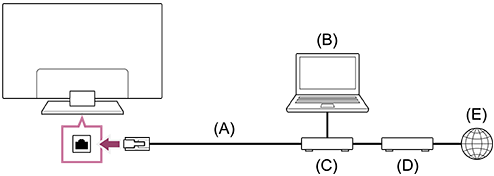
(A) کابل LAN
(B) رایانه
(C) روتر
(D) مودم
(E) اینترنت
-
روتر LAN خود را راه اندازی کنید.
برای کسب اطلاعات بیشتر، به دفترچه راهنمای روتر LAN خود رجوع کنید یا با شخصی که شبکه را تنظیم کرده است (سرپرست شبکه) تماس بگیرید.
نکته
-
به منظور ایمنی، به شدت توصیه می شود تلویزیون خود را از طریق روتر یا مودمی که قابلیت روتر را دارد وصل کنید. اتصال مستقیم تلویزیون شما به اینترنت ممکن است تلویزیون تان را در معرض تهدید امنیتی مانند استخراج یا مداخله در برنامه ها یا اطلاعات شخصی قرار دهد.
برای تایید اینکه شبکه اینترنت تان دارای قابلیت روتر است یا نه، با ارائه کننده خدمات خود تماس بگیرید. - تنظیمات مورد نیاز مرتبط با شبکه ممکن است بسته به ارائه دهنده خدمات اینترنت یا روتر متفاوت باشند. برای کسب اطلاعات بیشتر، به دفترچههای راهنمای ارائه شده توسط ارائه دهنده خدمات اینترنتی یا ارائه شده به همراه روتر رجوع کنید. همچنین میتوانید با شخصی که شبکه شما را تنظیم کرده است (سرپرست شبکه) تماس بگیرید.
- بسته به محیط عملکردی شبکه، ممکن است سرعت اتصال متفاوت باشد. سرعت و کیفیت ارتباط تضمین نمیشوند.
[62] اتصال به شبکهاتصال به شبکه از طریق Wi-Fi
برای بستن صفحه و پرش به صفحه تنظیمات، لینک زیر را انتخاب کنید. به صفحه تنظیمات پرش کنید.
دستگاه LAN بیسیم داخلی به شما امکان میدهد به اینترنت دسترسی پیدا کنید و از مزایای شبکه در محیط بدون کابل لذت ببرید.
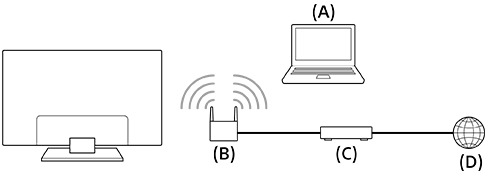
(A) رایانه
(B) روتر بیسیم
(C) مودم
(D) اینترنت
- روتر بیسیم خود را راه اندازی کنید.
برای کسب اطلاعات بیشتر، به دفترچه راهنمای روتر بیسیم خود رجوع کنید یا با شخصی که شبکه را تنظیم کرده است (سرپرست شبکه) تماس بگیرید.
-
دکمه (تنظیمات سریع) روی کنترل از راه دور را فشار دهید و سپس مسیر [تنظیمات] — [شبکه و اینترنت] را انتخاب کنید.
- شبکه موردنظر جهت اتصال را انتخاب کنید و رمز عبور تعیین نمایید.
برای خاموش کردن LAN بیسیم داخلی
-
برای غیرفعال کردن [Wi-Fi]، دکمه
(تنظیمات سریع) روی کنترل از راه دور را فشار دهید، سپس مسیر [تنظیمات] — [شبکه و اینترنت] — [Wi-Fi] را انتخاب کنید.
راهنمایی
- برای پخش جریانی بدون قطع ویدیو:
- تنظیم روتر بیسیم خود را در صورت امکان به یک استاندارد شبکه پرسرعت مانند 802.11n، 802.11ac یا 802.11ax تغییر دهید.
برای کسب اطلاعات بیشتر در مورد نحوه تغییر تنظیم، به دفترچه راهنمای روتر بیسیم خود رجوع کنید یا با شخصی که شبکه را تنظیم کرده است (سرپرست شبکه) تماس بگیرید. - اگر با این کار باز هم بهبودی حاصل نشد، تنظیم روتر بیسیم خود را به ۵ گیگاهرتز/۶ گیگاهرتز تغییر دهید که ممکن است به بهبود کیفیت پخش جریانی ویدیو کمک کند.
- بسته به منطقه/کشور، ممکن است باند ۵ گیگاهرتز/۶ گیگاهرتز پشتیبانی نشود. اگر باند ۵ گیگاهرتز/۶ گیگاهرتز پشتیبانی نشود، تلویزیون فقط میتواند با استفاده از باند ۲،۴ گیگاهرتز به یک روتر بیسیم وصل گردد.
- تنظیم روتر بیسیم خود را در صورت امکان به یک استاندارد شبکه پرسرعت مانند 802.11n، 802.11ac یا 802.11ax تغییر دهید.
نکته
-
به منظور ایمنی، به شدت توصیه می شود تلویزیون خود را از طریق روتر یا مودمی که قابلیت روتر را دارد وصل کنید. اتصال مستقیم تلویزیون شما به اینترنت ممکن است تلویزیون تان را در معرض تهدید امنیتی مانند استخراج یا مداخله در برنامه ها یا اطلاعات شخصی قرار دهد.
برای تایید اینکه شبکه اینترنت تان دارای قابلیت روتر است یا نه، با ارائه کننده خدمات خود تماس بگیرید. - تنظیمات مورد نیاز مرتبط با شبکه ممکن است بسته به ارائه دهنده خدمات اینترنت یا روتر متفاوت باشند. برای کسب اطلاعات بیشتر، به دفترچههای راهنمای ارائه شده توسط ارائه دهنده خدمات اینترنتی یا ارائه شده به همراه روتر رجوع کنید. همچنین میتوانید با شخصی که شبکه شما را تنظیم کرده است (سرپرست شبکه) تماس بگیرید.
- اگر گزینه [پنهان کردن گذرواژه] را در صفحه وارد کردن رمز ورود علامت نزنید، ممکن است دیگران رمز ورود نمایش داده شده را ببینند.
[63] تنظیماتاستفاده از تنظیمات سریع
برای بستن صفحه و پرش به صفحه تنظیمات، لینک زیر را انتخاب کنید. به صفحه تنظیمات پرش کنید.
چنانچه دکمه (تنظیمات سریع) کنترل از راه دور را فشار دهید، امکان دسترسی سریع به قابلیتهایی مانند [حالت تصویر]، [تایمر خواب] و [تصویر خاموش] در صفحه فعلی فراهم خواهد شد. صفحه [تنظیمات] را میتوانید از طریق [تنظیمات سریع] نیز نمایش دهید.
نکته
- منوهایی که در تنظیمات تلویزیون نمایش داده میشوند بسته به مدل/منطقه/کشور شما متفاوت میباشند.
- دکمه (تنظیمات سریع) روی کنترل از راه دور را فشار دهید.
- برای تغییر یک تنظیم یا انتخاب آن، فوکوس را حرکت دهید.
برای تغییر دادن تنظیمات نمایش یافته
-
دکمه
(تنظیمات سریع) روی کنترل از راه دور را فشار دهید. -
نشانگر را به چپ یا راست حرکت دهید و گزینه
(ویرایش) را انتخاب کنید. -
تنظیم دلخواه را انتخاب کنید.
-
[بستن] را انتخاب کنید.
راهنمایی
- برای تغییر ترتیب یا پنهان کردن گزینه نشان داده شده، دکمه (ورود) روی کنترل از راه دور با گزینه انتخاب شده را فشار دهید و نگه دارید و [جابجایی] و [پنهان] نمایش داده خواهد شد. در صورت انتخاب [جابجایی]، از جهتهای (چپ) / (راست) روی کنترل از راه دور برای حرکت گزینه به مکان مورد نظر استفاده کنید و سپس دکمه (ورود) کنترل از راه دور را فشار دهید.
[64] تنظیماتاستفاده از داشبورد متناسب با محیط
شما میتوانید تنظیمات مختلف از قبیل ذخیره نیرو را جهت کاهش مصرف برق پیکربندی کنید.
حین تنظیم قابلیتها میتوانید توضیحات مربوطه را نیز بررسی کنید.
نکته
- منوهایی که در تنظیمات تلویزیون نمایش داده میشوند بسته به مدل/منطقه/کشور شما متفاوت میباشند.
- دکمه (تنظیمات سریع) را در کنترل از راه دور فشار دهید و [داشبورد متناسب با محیط] را انتخاب کنید.
- در منوی نمایش یافته، فوکوس را به چپ یا راست حرکت دهید و تنظیم دلخواه را انتخاب کنید.

[65] تنظیمات ورودی ها & ورودیهای خارجی
برای بستن صفحه و پرش به صفحه تنظیمات، لینک زیر را انتخاب کنید. به صفحه تنظیمات پرش کنید.
میتوانید تنظیمات مربوط به پخش تلویزیونی و دستگاههای خارجی متصل به تلویزیون را پیکربندی کنید، از جمله [کانال ها] که به شما امکان میدهد تنظیمات بهینه کانال را برای منطقه خود پیکربندی کنید.
نکته
- منوهایی که در تنظیمات تلویزیون نمایش داده میشوند بسته به مدل/منطقه/کشور شما متفاوت میباشند.

- دکمه (تنظیمات سریع) روی کنترل از راه دور را فشار دهید و سپس مسیر [تنظیمات] — [ورودی ها & ورودیهای خارجی] — گزینه دلخواه را انتخاب کنید.
گزینههای موجود
[کانال ها]
تنظیمات مربوط به دریافت برنامه پخش شده را پیکربندی میکند. همچنین، میتوانید تنظیمات مربوط به دریافت برنامه پخش ماهواره را پیکربندی کنید.
-
تنظیم کانالهای دیجیتال
-
برای تنظیم دقیق ماهواره (تنها در مدلهای دارای ورودی ماهواره)
-
مرتب کردن کانالها یا ویرایش لیست کانالها
[تنظیم برگزیده کانال]
گزینههای [تنظیمات زیرنویس]، [تنظیمات صوتی (پخش)] و [بهروزرسانی «راهنما» در آماده به کار / آماده به کار تحت شبکه] را پیکربندی میکند.
[ورودیهای خارجی]
تنظیمات مربوط به ورودیهای خارجی و CEC را پیکربندی میکند.
برای کسب اطلاعات بیشتر درباره CEC، به مرور کلی CEC مراجعه کنید.
-
[میانبر دکمه TV]
پیکربندی میکند که هنگام فشار داده شدن دکمه TV روی کنترل از راه دور، چه چیزی راهاندازی شود.
[تابلوی اعلانات]
اطلاعات برنامه را هنگام تغییر کانال نمایش میدهد.
[66] تنظیماتنمایش و صدا
برای بستن صفحه و پرش به صفحه تنظیمات، لینک زیر را انتخاب کنید. به صفحه تنظیمات پرش کنید.
میتوانید حالتهای کیفیت تصویر و صدا را که مناسب محتوای در حال تماشای شما هستند تنظیم کنید و همچنین تنظیمات جزئی مانند روشنایی دلخواه و تعادل صدای چپ و راست را اعمال کنید.
نکته
- منوهایی که در تنظیمات تلویزیون نمایش داده میشوند بسته به مدل/منطقه/کشور شما متفاوت میباشند.
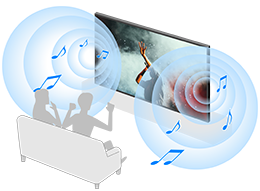
- دکمه (تنظیمات سریع) روی کنترل از راه دور را فشار دهید و سپس مسیر [تنظیمات] — [نمایش و صدا] — گزینه دلخواه را انتخاب کنید.
گزینههای موجود
[تصویر]
تنظیمات نمایش از جمله روشنایی صفحه را که خود در تنظیم کیفیت تصویر مؤثر است پیکربندی میکند.
برای تنظیم کیفیت تصویر بر اساس ترجیحات خود، به صفحه تنظیم کیفیت تصویر مراجعه کنید.
[صفحه]
اندازه و موقعیت صفحه را تنظیم میکند.
[صدا]
تنظیمات مربوط به صدا را پیکربندی میکند.
برای تنظیم کیفیت صدا روی حالت دلخواه خود، به صفحه تنظیم کیفیت صدا مراجعه کنید.
[خروجی صوتی]
تنظیمات انتخاب مرتبط با بلندگوها را پیکربندی میکند.
برای آگاهی از جزئیات، به [خروجی صوتی] در صفحه تنظیم کیفیت صدا مراجعه کنید.
راهنمایی
- برای بیصدا کردن عملکرد کنترل از راه دور، به کنترل از راه دور صوتی مراجعه کنید.
[67] تنظیماتشبکه و اینترنت
تنظیمات مربوط به مواردی مانند LAN های بیسیم و LAN های سیمی را پیکربندی میکند.
جهت کسب اطلاعات بیشتر درباره اتصال به اینترنت، به اتصال به شبکه با استفاده از کابل LAN یا اتصال به شبکه از طریق Wi-Fi مراجعه کنید.
نکته
- منوهایی که در تنظیمات تلویزیون نمایش داده میشوند بسته به مدل/منطقه/کشور شما متفاوت میباشند.
عملکردهای مربوطه
[کنترل IP]
[کنترل IP ساده] را فعال کنید تا اجازه برقراری ارتباط با تلویزیون را به دستگاههای دیگر بدهید. این امر ممکن است منجر به مصرف بیشتر انرژی شود.
[68] تنظیمات حسابها و نمایهها
برای بستن صفحه و پرش به صفحه تنظیمات، لینک زیر را انتخاب کنید. به صفحه تنظیمات پرش کنید.
نکته
- منوهایی که در تنظیمات تلویزیون نمایش داده میشوند بسته به مدل/منطقه/کشور شما متفاوت میباشند.
-
دکمه (تنظیمات سریع) روی کنترل از راه دور را فشار دهید و سپس مسیر [تنظیمات] — [حسابها و نمایهها] — گزینه دلخواه را انتخاب کنید.
گزینههای موجود
وقتی یک حساب Google در تلویزیون تنظیم شده است
حساب Google را پیکربندی کنید یا حسابهای دیگری اضافه کنید.
وقتی یک حساب Google در تلویزیون تنظیم نشده است
[حسابها و نمایهها] قابل استفاده نیست. برای تنظیم یک حساب Google، قابلیت Google TV را از منوی تنظیمات راهاندازی کنید.
[69] تنظیماتحریم خصوصی
شما میتوانید نصب برنامههای کاربردی از منابع ناشناس را محدود کنید.
نکته
- منوهایی که در تنظیمات تلویزیون نمایش داده میشوند بسته به مدل/منطقه/کشور شما متفاوت میباشند.
[70] تنظیماتبرنامهها
به شما اجازه میدهد برنامههای کاربردی را پیکربندی یا لغو نصب کنید یا حافظه نهان را پاک کنید.
نکته
- منوهایی که در تنظیمات تلویزیون نمایش داده میشوند بسته به مدل/منطقه/کشور شما متفاوت میباشند.
[71] تنظیماتسیستم
برای بستن صفحه و پرش به صفحه تنظیمات، لینک زیر را انتخاب کنید. به صفحه تنظیمات پرش کنید.
-
دکمه (تنظیمات سریع) روی کنترل از راه دور را فشار دهید و سپس مسیر [تنظیمات] — [سیستم] — گزینه دلخواه را انتخاب کنید.
نکته
- منوهای نمایشدادهشده در تنظیمات تلویزیون بسته به مدل، منطقه یا کشور شما متفاوت است و ممکن است برخی از گزینهها بر اساس تنظیمات تلویزیون نمایش داده نشوند یا در دسترس نباشند.
گزینههای موجود
[حالت گزینشی]
محتوای موردنظر برای نمایش را پیکربندی میکند، پس از اینکه تلویزیون برای مدت زمانی خاص حین آنکه محتوایی غیر از شبکهها و ویدیوها را نمایش میداد، استفاده نشده است.
[برق و انرژی]
تنظیمات مرتبط با صرفهجویی در مصرف انرژی و نمایشگر تلویزیون حین راهاندازی را پیکربندی میکند.
[درباره]
اطلاعات مربوط به تلویزیون را نمایش میدهد.
در اینجا میتوانید تلویزیون خود را بازنشانی کنید.
[تاریخ و زمان]
نمایش زمان فعلی و ساعت خودکار را پیکربندی میکند.
[زبان / Language]
زبان منو را انتخاب میکند. زبان انتخابشده برای منو، زبان تشخیص صدا را نیز تنظیم میکند.
[صفحهکلید]
تنظیمات صفحه کلید روی صفحه را پیکربندی میکند.
[فضای ذخیرهسازی]
تنظیمات مربوط به ذخیرهسازی دادهها را تغییر میدهد.
[ارسال محتوا]
مجوزهای عملکردی هنگام پخش از یک دستگاه گیرنده خارجی را پیکربندی میکند.
برای کسب اطلاعات بیشتر، به نمایش دادن صفحه برنامه iPhone/گوشی هوشمند یا iPad/تبلت روی تلویزیون مراجعه کنید.
[صداهای سیستم]
صداهای سیستم را پیکربندی میکند.
[کنترلهای والدین]
تنظیمات قفل والدین برای محدود کردن استفاده از مواردی مانند [کانال ها] و [برنامهها] را پیکربندی میکند.
[حساسیت میکروفن تعبیه شده]*
تعادل حساسیت و دقت را هنگام پردازش فرمانهای صوتی تنظیم کنید.
برای کسب اطلاعات بیشتر، به استفاده از میکروفون داخلی تلویزیون (تنها در تلویزیونهای دارای میکروفون داخلی) مراجعه کنید.
[نشانگر LED]
تنظیمات [پاسخ عملیاتی] و [ویژگی تشخیص صدا]* را پیکربندی میکند. (منوی ظاهر شده بسته به مدل دستگاه متفاوت است.)
برای کسب اطلاعات بیشتر، به شیوه روشن کردن چراغهای LED مراجعه کنید.
[Apple AirPlay & HomeKit]
تنظیمات مربوط به Apple AirPlay & HomeKit را پیکربندی میکند.
[تنظیمات حالت فروشگاه]
نمایش برای استفاده در جلوی مغازه را با تنظیم [حالت نمایش] و غیره بهبود میبخشد.
[راهاندازی مجدد]
تلویزیون را راهاندازی مجدد میکند.
برای کسب اطلاعات بیشتر، به بازنشانی (راهاندازی مجدد) تلویزیون مراجعه کنید.
* تنها در تلویزیونهای دارای میکروفون داخلی
[72] تنظیماتکنترل از راه دور و لوازم جانبی
برای بستن صفحه و پرش به صفحه تنظیمات، لینک زیر را انتخاب کنید. به صفحه تنظیمات پرش کنید.
میتوانید دستگاههای بلوتوث، شامل کنترل از راه دور صوتی ارائهشده را جفت کنید و بلوتوث را فعال/غیرفعال کنید.
نکته
- منوهایی که در تنظیمات تلویزیون نمایش داده میشوند بسته به مدل/منطقه/کشور شما متفاوت میباشند.
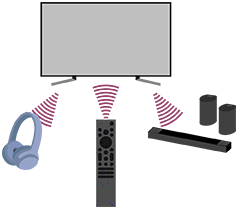
- دکمه (تنظیمات سریع) روی کنترل از راه دور را فشار دهید و سپس مسیر [تنظیمات] — [کنترل از راه دور و لوازم جانبی] — گزینه دلخواه را انتخاب کنید.
گزینههای موجود
شما میتوانید بلوتوث را فعال یا غیرفعال کنید یا دستگاههای بلوتوث را ثبت کنید.
[Bluetooth]
بلوتوث را فعال یا غیرفعال میکند.
[مرتبطسازی وسیله جانبی]
دستگاههای بلوتوث را جفت میکند.
برای کسب اطلاعات بیشتر، به اتصال به دستگاه بلوتوث (از قبیل هدفون بلوتوث) مراجعه کنید.
[کنترل از راه دور]
تنظیمات مربوط به جفتسازی کنترل از راه دور صوتی را انجام دهید. دستورالعملهای روی صفحه را دنبال کنید.
راهنمایی
- برای بیصدا کردن عملکرد کنترل از راه دور، به کنترل از راه دور صوتی مراجعه کنید.
[73] تنظیمات راهنمایی و بازخورد
راهنمایی ارائه شده از طرف Sony میتواند در اینجا نمایش داده شود. همچنین، میتوانید به Google بازخورد دهید.
[74] تنظیماتزمانسنج و ساعت
در بخش زمانسنج و ساعت میتوانید گزینههای تایمر روشن، تایمر خواب، زنگ هشدار و نمایشگر ساعت را تنظیم کنید.
نکته
- منوهایی که در تنظیمات تلویزیون نمایش داده میشوند بسته به مدل/منطقه/کشور شما متفاوت میباشند.
گزینههای موجود
[تایمر روشن]
تلویزیون را روی کانال یا ورودی دلخواه در زمان پیشتنظیم روشن میکند.
[تایمر خواب]
تلویزیون را بعد از یک زمان پیشتنظیم خاموش میکند.
[زنگ هشدار]
بعد از زمان پیشتنظیم یک صدا پخش میکند.
[نمایشگر ساعت]
ساعت را به طور مداوم یا هر ساعت روی صفحه نمایش میدهد.
[75] تنظیماتتنظیمات موجود
[76] عیبیابی بازنشانی (راهاندازی مجدد) تلویزیون
در بیشتر مواقع، وقتی از تلویزیون استفاده میکنید و مشکلی مانند نمایش ندادن تصویر روی صفحه یا کار نکردن کنترل از راه دور رخ میدهد، بازنشانی تلویزیون ممکن است مشکل را حل کند. این تلویزیون را با رویههای زیر بازنشانی کنید.
بازنشانی با کشیدن دوشاخه
-
راهاندازی مجدد تلویزیون با کنترل از راه دور.
دکمه نیرو را روی کنترل از راه دور فشار دهید و نگه دارید و [راهاندازی مجدد] را انتخاب کنید.
تلویزیون خاموش میشود و بعد از حدود یک دقیقه راهاندازی مجدد میشود.
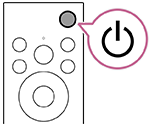
-
دوشاخه AC (سیم برق) را از پریز بکشید.
اگر پس از مرحله ۱ مشکل برطرف نشد، کابل برق تلویزیون (سیم برق) را از پریز بکشید. ۲ دقیقه صبر کنید و سپس دوباره دوشاخه (سیم برق) را به پریز بزنید.
راهنمایی
- مدلهای تلویزیون با 1 دکمه روی تلویزیون (فقط دکمه نیرو)، با استفاده از دکمه نیرو نیز قابل روشن شدن دوباره هستند. دکمه نیرو را روی تلویزیون فشار دهید تا منوی عملیات ظاهر شود، [راهاندازی مجدد] را در منو انتخاب کنید و سپس دکمه نیرو را فشار داده و نگه دارید تا تلویزیون دوباره روشن شود.
- تنظیمات و دادههای شخصی شما پس از راهاندازی مجدد تلویزیون از دست نمیروند.
بازنشانی دادههای کارخانه
اگر پس از بازنشانی با کشیدن دوشاخه مشکل برطرف نشد، روش بازنشانی به دادههای کارخانه را امتحان کنید.
اگر یک دستگاه USB خارجی به تلویزیون متصل است، قبل از بازنشانی، دستگاه USB را از تلویزیون جدا کنید.
برای کسب اطلاعات بیشتر، به بازنشانی دادههای کارخانه مراجعه کنید.
[77] عیبیابیبهروزرسانیهای نرمافزار
برای بستن صفحه و پرش به صفحه تنظیمات، لینک زیر را انتخاب کنید. به صفحه تنظیمات پرش کنید.
Sony بهروزرسانیهای نرمافزار را هر چند وقت یکبار ارائه میکند تا قابلیت عملکرد را ارتقا بخشد و جدیدترین تجربه تلویزیون را در اختیار کاربران قرار دهد. آسانترین روش برای دریافت بهروزرسانیهای نرمافزار از طریق اتصال اینترنت به تلویزیون است.
اگر میخواهید ببینید که آیا نرمافزار شما بهروزرسانی شده است، [بهروزرسانی نرمافزار سیستم] را از [تنظیمات] — [سیستم] — [درباره] انتخاب کنید.
بهروزرسانی نرمافزار از طریق حافظه ذخیرهسازی USB
اگر اتصال شبکه در اختیار ندارید، میتوانید بهروزرسانی نرمافزار را با استفاده از یک حافظه ذخیرهسازی USB نیز انجام دهید. از رایانه خود برای دانلود جدیدترین نرمافزار از وبسایت پشتیبانی Sony در یک حافظه ذخیرهسازی USB استفاده کنید. حافظه ذخیرهسازی USB را به درگاه USB تلویزیون وصل کنید تا بهروزرسانی نرمافزار بطور خودکار آغاز شود.
اگر نرمافزار تلویزیون را با استفاده از حافظه ذخیرهسازی USB بهروز میکنید، باید نکات احتیاطی مرتبط با بهروزرسانی توسط حافظه ذخیرهسازی USB را در وبسایت مربوطه مطالعه نمایید.
جهت کسب اطلاعات بیشتر درباره سایت پشتیبانی، لطفاً صفحه سایت پشتیبانی را ملاحظه کنید.
[78] عیبیابیخود عیبیابی
بررسی کنید آیا تلویزیون به درستی کار میکند.
-
دکمه (خانه) را فشار دهید و گزینه برنامهها را از لیست خانه انتخاب کرده و سپس [راهنما] را برگزینید.
- مسیر [وضعیت و عیب یابی] — [خود عیبیابی] را انتخاب کنید.
راهنمایی
علامت زیر درباره بروز مشکل را می توانید در [وضعیت و عیب یابی] — [عیبیابی سیگنال] — [وضعیت شبکه و عیبیابی] نیز بررسی کنید.
- [عیبیابی اتصال اینترنت]
اگر مشکل برطرف نشد، روش زیر را امتحان کنید.
- تلویزیون را بازنشانی (راهاندازی مجدد) کنید. برای کسب اطلاعات بیشتر، به بازنشانی (راهاندازی مجدد) تلویزیون مراجعه کنید.
- وجود بهروزرسانیهای نرمافزار را بررسی و امتحان کنید.
- سایت پشتیبانی
[79] عیبیابیپرسشهای متداول مربوط به عیبیابی
برای مشاهده اطلاعات عیبیابی میتوانید به قسمت "پرسشهای متداول" در سایت پشتیبانی زیر مراجعه کنید.
https://www.sony.net/androidtv-faq/
https://www.sony.net/androidtv-faq/
[80] سایر مشخصات
شما میتوانید اطلاعات مشخصات را در وبسايت پشتیبانی Sony ملاحظه کنید:
لطفاً از صفحه محصول تلویزیون خود بازدید نمایید و به مشخصات مراجعه کنید. جهت کسب اطلاعات بیشتر درباره سایت پشتیبانی، صفحه سایت پشتیبانی را ملاحظه کنید.
نکته
- بسته به مدل دستگاه ممکن است صفحه مشخصات وجود نداشته باشد. در این موارد، لطفاً به راهنمای مرجع مراجعه کنید.
[81] سایرسایت پشتیبانی
برای دریافت آخرین اطلاعات و راهنمای کمک آنلاین، لطفاً به وبسایت پشتیبانی Sony مراجعه کنید:
https://www.sony-asia.com/support/

https://www.sony-asia.com/support/
[82] سایر بهروز نگه داشتن تلویزیون
وقتی تلویزیون در حالت آماده بکار/آماده بکار متصل به شبکه است، دادههایی مانند راهنماهای برنامه را دریافت میکند. برای اینکه تلویزیون خود را بهروز نگه دارید، توصیه میکنیم تلویزیون را بهصورت عادی با استفاده از دکمه نیرو روی کنترل از راه دور یا تلویزیون خاموش کنید.
[83] سایربازنشانی دادههای کارخانه
برای بستن صفحه و پرش به صفحه تنظیمات، لینک زیر را انتخاب کنید. به صفحه تنظیمات پرش کنید.
شما میتوانید بازنشانی دادههای کارخانه را انجام بدهید. اگر یک دستگاه USB خارجی به تلویزیون متصل است، قبل از بازنشانی، دستگاه USB را از تلویزیون جدا کنید.
نکته
در صورتی که تلویزیون را به تنظیمات کارخانه بازنشانی کنید، همه دادهها و تنظیمات تلویزیون (از قبیل اطلاعات تنظیمات شبکه Wi-Fi، اطلاعات حساب Google و سایر اطلاعات ورود و اپلیکیشنهای نصبشده را از دست خواهید داد).
-
دکمه (تنظیمات سریع) روی کنترل از راه دور را فشار دهید و سپس مسیر [تنظیمات] — [سیستم] — [درباره] — [بازنشانی] — [بازنشانی دادههای کارخانه] — [بازنشانی دادههای کارخانه] را انتخاب کنید.
- [پاک کردن همه موارد] را انتخاب کنید.
اگر یک پینکد در تلویزیون خود تنظیم کرده باشید، از شما درخواست خواهد شد تا آن را وارد کنید.
پس از تکمیل موفقیتآمیز فرآیند بازنشانی به تنظیمات کارخانه، تلویزیون یک ویزارد راهاندازی اولیه را آغاز خواهد کرد. شما باید با Google شرایط خدمات و حریم خصوصی Google موافقت نمایید.
[84] سایراطلاعات نشان تجاری

-
علامت و آرم Bluetooth®، مارک های تجاری ثبت شده متعلق به Bluetooth SIG, Inc. هستند و هرگونه استفاده از چنین علائمی توسط Sony Group Corporation و شرکتهای تابعه با مجوز انجام می شود.

-
Manufactured under license from DTS, Inc. and/or its affiliates. For patents, see https://xperi.com/dts-patents/. DTS, the DTS logo, DTS:X, the DTS:X logo, Virtual:X, and the DTS Virtual:X logo are trademarks or registered trademarks of DTS, Inc. and/or its affiliates in the U.S. and/or other countries. © DTS, Inc. and/or its affiliates. All rights reserved.

-
تحت پوشش یک یا چند ادعای حق ثبت اختراع HEVC قرار دارند که در patentlist.accessadvance.com فهرست شده است.
-
Wi-Fi®، Wi-Fi Alliance®، Wi-Fi CERTIFIED™ و Wi-Fi CERTIFIED 6® نشانهای تجاری ثبتشده Wi-Fi Alliance هستند.
-
لوگوی Wi-Fi CERTIFIED™ و لوگوی Wi-Fi CERTIFIED 6® نشانهای تجاری ثبتشده Wi-Fi Alliance هستند.
-
Disney+ و همه نشانها و لوگوهای مرتبط نشانهای تجاری Disney Enterprises, Inc. یا شرکتهای تابعه آن میباشند.
-
©2026 Amazon.com, Inc. یا شرکتهای تابعه آن. Amazon، Alexa، Prime Video و همه لوگوهای مربوطه نشانهای تجاری Amazon.com (http://amazon.com/), Inc. یا شرکتهای تابعه آن میباشند. هزینههای عضویت Amazon Prime و/یا Prime Video اعمال میشود. برای اطلاع از جزییات، primevideo.com (http://primevideo.com/terms) را مشاهده کنید.
-
Apple، Apple Home، AirPlay و HomeKit نشانهای تجاری Apple Inc. هستند که در ایالات متحده آمریکا و سایر کشورها و مناطق ثبت شدهاند.
برای استفاده از AirPlay و Apple HomeKit در این تلویزیون، توصیه میشود از جدیدترین نسخههای iOS، iPadOS یا macOS استفاده کنید.
-
LIV نشان تجاری یا علامت تجاری ثبت شده Culver Max Entertainment Pvt. Ltd. است (که قبلاً تحت نام Sony Pictures Networks India Pvt. Ltd. شناخته میشد).
-
لوگوها و علامتهای JioHotstar متعلق به شرکت Jiostar India Private Limited (با نام سابق Star India Private Limited) و/یا شرکتهای وابسته آن هستند.
-
Google TV نام این قابلیت نرمافزاری دستگاه است و تحت نشان تجاری Google LLC میباشد. Google، YouTube، Google Cast، Google Play و سایر علائم، نشانهای تجاری Google LLC محسوب میشوند.
-
BRAVIA و
 نشانهای تجاری یا نشانهای ثبتشده Sony Group Corporation یا شرکتهای تابعه آن هستند.
-
سایر نشان های تجاری جزء اموال دارندگان مربوطه آنها است.
نکته
- موجودیت هر سرویس به منطقه/کشور شما بستگی دارد.