


语音遥控器
随附的语音遥控器、按钮布局、按钮名称和可用功能会因型号/国家/地区而异。
语音遥控器的上按钮
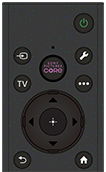
 (电源)
(电源)
打开或切换到待机/网络待机模式。
 (麦克风)
(麦克风)
对着此处讲话以使用语音遥控器中的麦克风。麦克风孔旁设有一个LED。
 (输入选择)
显示和选择输入源等。详情请参阅选择输入页。
SONY PICTURES CORE
只需按一下按钮,即可欣赏SONY PICTURES CORE上的电影。
 (快速设置)
显示快速设置。详情请参阅使用快速设置 页。
TV
切换到电视频道或输入,以及显示电视菜单。
 (更多选项)
根据当前内容或输入显示附加功能或设定。
 (向上)/
(向上)/
 (向下)/
(向下)/
 (向左)/
(向左)/
 (向右)/
(向右)/
 (输入)(导航十字键)
屏幕菜单导航和选择。
在电视模式下:在观看电视时在其他频道上显示和选择节目(数字/模拟)。
 (返回)
(返回)
返回前一个画面。
 (主菜单)
(主菜单)
显示主菜单。详情请参阅主菜单页。
在电视机处于待机模式下时亮起。
语音遥控器上的下按钮
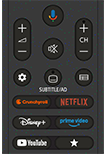
 +/-(音量)
调节音量。
 (语音助理/麦克风)
在大屏幕上向Google寻求一些帮助。按下遥控器上的语音助理(或麦克风)按钮即可开始。
详情请参阅使用语音遥控器麦克风页。
语音助理不适用于某些语言/国家/地区。
 (静音)
(静音)
静音。再按一次可恢复声音。
提示
- 通过按住
(静音)3秒可以打开或关闭无障碍快捷键服务。
CH +/-(频道)
选择频道。
 (信息中心)
显示信息中心。
 SUBTITLE/AD (字幕/隐藏字幕/音频描述)
打开或关闭字幕(当字幕功能可用时)。
在辅助功能设定中,按钮功能可更改为切换音频。
 (指南)
(指南)
用于显示电视机或有线/卫星接收盒(仅限兼容有线/卫星接收盒控制的型号)的数字节目指南。详情请参阅 使用节目指南 页。
应用程序按钮(在线服务)
只需按一下按钮,即可享受各种流媒体服务。
 (可自定义)
启动用户预设的偏好应用。
提示
- 通过按下电视机上的电源按钮,可以使用方便的[查找遥控器]功能查找语音遥控器。详情请参阅 查找语音遥控器(仅限配备内置蜂鸣器语音遥控器的型号) .
若要关闭此屏幕并跳转到设置屏幕,请选择以下链接。
 跳转到设置屏幕
如何静音语音遥控器操作声音
-
按下语音遥控器上的
(快速设置)按钮,然后选择以下选项以禁用它们。[设置] — [系统] — [系统声音]
检查电视机是否正常工作
- 按电视机上的电源按钮以确定遥控器是否有问题。有关电源按钮的位置,请参阅电视机附带的参考指南/设定指南。
- 如果电视机不工作,请尝试重置电视机。
复位(重新启动)电视机
检查遥控器是否正常工作
- 将遥控器指向位于电视机正面的遥控感应器。
- 保持遥控感应器区域没有障碍物。
- 荧光灯会干扰遥控操作;请尝试关闭所有荧光灯。
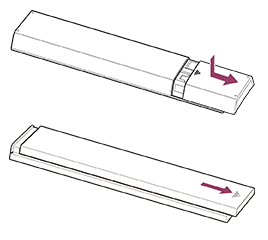
- 打开语音遥控器盖,如下所示。
- 拆下语音遥控器盖,并更换新电池。
- 检查每节电池方向是否与电池舱内的正极 (+) 和负极 (-) 符号匹配。
-
滑动式
-
滑动式
注意
- 带有语音助理/麦克风按钮的遥控器使用蓝牙连接到电视机。在以下情况下可能发生无线电干扰,并导致麦克风或遥控器操作不良等问题,这是因为蓝牙无线电波使用的频率与微波炉和无线LAN (IEEE 802.11a/b/g/n/ac/ax) 发出的无线电波的频率相同。
- 电视机与遥控器之间有人员或障碍物(如金属物体或墙壁)
- 附近正在使用微波炉
- 附近有无线LAN接入点
- 电视机和遥控器未配对
- 靠近电视机使用遥控器
- 清除电视机与遥控器之间的障碍物
- 在不使用微波炉时使用遥控器
- 关闭其他蓝牙设备
-
检查电视机的蓝牙设定,然后将其打开后再关闭
按遥控器上的
(快速设置)按钮,然后依次选择以下选项。
如果[设置] — [遥控器和配件] — [Bluetooth]已禁用,请将其启用。如果已启用,先将其禁用,然后再重新启用。 - 将无线LAN接入点和微波炉放在距离电视机至少10米远的地方
- 如果无线LAN支持5 GHz频段 (IEEE802.11a),请连接到5 GHz频段
- 重新配对遥控器
按遥控器上的
(快速设置)按钮,然后依次选择以下选项。
[设置] — [遥控器和配件] — [遥控器] — [通过 Bluetooth 连接] — [连接新的遥控器] —按照画面指示重新连接遥控器。
如果无法使用随附的遥控器操作电视机,使用另一台Sony电视机的遥控器依次选择上述选项,直到[连接新的遥控器],然后使用随附的遥控器重新尝试连接。
- 视型号而定,会随附蓝牙遥控器且已与电视机配对。产品出厂后,随附的已配对遥控器无法再用于操作其他电视机。检查遥控器的操作时,请使用随附该遥控器的电视机进行检查。
重置遥控器
如果由于电池接触不良或者静电的原因而导致遥控器无法正常工作,通过重置遥控器可能会解决问题。
- 从遥控器中取出电池。
- 按遥控器上的电源按钮3秒。
- 将新电池安装到遥控器中。
如果问题仍然存在,请参阅 复位(重新启动)电视机 和故障排除的常见问答页。
注意
- 拔下再重新插上电视机插头时,即使按遥控器上或电视机的电源按钮,一段时间内电视机可能也无法打开。这是因为初始化系统需要一段时间。等待约10至20秒,然后再尝试操作。