


語音遙控器
隨機提供的語音遙控器、按鈕配置、按鈕名稱及可用功能會因型號/國家/地區而異。
語音遙控器的上按鈕
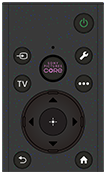
 (電源)
(電源)
開啟或切換到待機/網絡待機模式。
 (麥克風)
(麥克風)
對著此處說話以使用語音遙控器內的麥克風。麥克風孔位上有一個LED。
 (輸入選擇)
顯示並選擇輸入源等。詳情請參閱選擇輸入頁面。
SONY PICTURES CORE
只需按一下按鈕即可在SONY PICTURES CORE上欣賞電影。
 (快速設定)
顯示快速設定。詳情請參閱使用快速設定 頁面。
TV
切換到電視頻道或輸入並顯示電視選單。
 (更多選項)
根據當前內容或輸入,顯示額外功能或設定。
 (上)/
(上)/
 (下)/
(下)/
 (左)/
(左)/
 (右)/
(右)/
 (確認)(導覽十字鍵)
螢幕功能表導覽並選擇。
電視模式:觀看電視時顯示和選擇其他頻道的節目(數位/類比)。
 (返回)
(返回)
返回到上一個螢幕。
 (首頁)
(首頁)
顯示主目錄。詳情請參閱主目錄頁面。
當電視處於待機模式時,開啟電視。
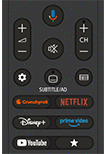
語音遙控器上的下按鈕
 +/-(音量)
調節音量。
 (語音助手/麥克風)
在大螢幕上向Google尋求幫助。按遙控器上的語音助手(或MIC)按鈕開始使用。
詳情請參閱使用語音遙控器麥克風頁面。
某些語言/國家/地區無法使用語音助手。
 (靜音)
(靜音)
靜音。再按一次恢復聲音。
提示
- 按住
(靜音)3秒鐘可開啟或關閉協助工具快速鍵服務。
CH +/-(頻道)
選擇頻道。
 (資訊主頁)
顯示資訊主頁。
 SUBTITLE/AD (字幕/隱藏字幕/音訊描述)
開啟或關閉字幕(當此功能可用時)。
在「協助工具」設定中,按鈕功能可更改為開關音訊。
 (指南)
(指南)
顯示電視或纜線/衛星電視盒(僅限纜線/衛星電視盒操控兼容型號)的數碼節目指南。詳情請參閱 使用節目指南 頁面。
應用程式按鈕(線上服務)
只需按一下按鈕即可享用各種串流服務。
 (可自訂)
(可自訂)
啟動用戶指定的首選應用程式。
提示
- 透過按電視上的電源按鈕,您可以使用便利的[尋找遙控器]功能尋找語音遙控器。如需詳細資料,請參閱 尋找語音遙控器(僅限隨機提供具有內置蜂鳴器之語音遙控器的型號) .
要關閉本螢幕並跳轉至設定螢幕,請選擇以下連結。
 跳轉至設定螢幕
如何靜音語音遙控器操作聲音
-
按語音遙控器上的
(快速設定)按鈕,然後選擇以下選項以禁用它們。[設定] — [系統] — [系統音效]
檢查電視是否正常工作
- 按電視上的電源按鈕,判斷遙控器是否有問題。有關電源按鈕的位置,請參閱隨電視提供的參考指南 / 安裝指南。
- 如果電視不能正常工作,請嘗試重置電視。
重置(重啟)電視
檢查遙控器是否正常工作
- 將遙控器對著電視正面的遙控感應器。
- 確保遙控感應器區域無障礙物。
- 螢光燈可能會干擾遙控操作;請嘗試關閉螢光燈。
- 打開語音遙控器蓋,如下所示。
- 取下語音遙控器蓋,換上新電池。
- 檢查每節電池的方向與電池槽內的正 (+) 負 (-) 極是否一致。
-
滑蓋式

-
滑蓋式
注意
- 透過Bluetooth將配備語音助手/MIC按鈕的遙控器連接到電視。由於Bluetooth無線電波使用與微波爐及無線區域網 (IEEE 802.11a/b/g/n/ac/ax) 發射的無線電波相同的頻率,因此在下列情形下可能發生無線電干擾並導致麥克風或遙控器操控不佳。
- 電視與遙控器之間有人或障礙物(如金屬物或牆壁)
- 在使用中的微波爐附近
- 在有無線區域網接入點附近
- 電視與遙控器未配對
- 靠近電視使用遙控器
- 移除電視與遙控器之間的障礙物
- 在不使用微波爐時使用遙控器
- 關閉其他Bluetooth裝置
-
檢查電視的Bluetooth設定,將其開啟再關閉
按遙控器上的
(快速設定)按鈕,然後按照以下順序選擇。
如果[設定] — [遙控器和配件] — [Bluetooth]已關閉,請將其開啟。如果已開啟,將其關閉後重新開啟。 - 將無線區域網接入點及微波爐放在距離電視至少10公尺遠的位置
- 如果無線區域網可使用5 GHz頻帶 (IEEE802.11a),則連接到5 GHz頻帶
- 重新配對遙控器
按遙控器上的
(快速設定)按鈕,然後按照以下順序選擇。
[設定] — [遙控器和配件] — [遙控器] — [透過 Bluetooth 連接] — [連線新的遙控器] —按照螢幕上的指示重新連接遙控器。
如果無法使用隨機提供的遙控器操控電視,請使用另一個Sony電視遙控器依次選擇上述項目直到出現[連線新的遙控器],然後再使用隨機提供的遙控器嘗試重新連接。
- 有否提供已與電視配對的Bluetooth遙控器因型號而異。發貨時所提供的已配對的遙控器無法用於操作其他電視。檢查遙控器操作時,請使用隨附該遙控器的電視。