
بدء الاستخدام
حول دليل المساعدة
التركيب
منع الإسقاط
(الموديلات المزودة بطقم الحماية من السقوط)
الاتصال بالمحطة الطرفية
كيفية إضاءة مصابيح LED
وحدة التحكم عن بُعد
استخدام شاشة LCD/شاشة عرض LCD مع أجهزة أخري
توصيل جهاز بلوتوث (مثل سماعات الرأس التي تعمل بالبلوتوث)
التوصيل بشبكة
التوصيل بشبكةٍ ما باستعمال كبل شبكة LAN
الاتصال بشبكة باستخدام Wi-Fi
وضع Pro
إعدادات
استخدام الإعدادات السريعة
استخدام لوحة المعلومات الصديقة للبيئة
أجهزة الإدخال
العرض والصوت
الشبكة والإنترنت
الخصوصية
التطبيقات
النظام
تسهيل الاستخدام
أجهزة التحكّم عن بُعد والمُلحَقات
الإعدادات المتاحة
إعدادات Pro
وظائف التحكم
البرامج
تطبيق HTML5
RS-232C
IP
اكتشاف الأخطاء وإصلاحها
إعادة ضبط (إعادة تشغيل) شاشة LCD/شاشة عرض LCD الخاص بك
غير ذلك
موقع الدعم
إعادة الضبط بحسب بيانات المصنع
المواصفات
معلومات العلامة التجارية
[1] بدء الاستخدامحول دليل المساعدة
يشرح دليل المساعدة هذا كيفية استخدام شاشة LCD/شاشة عرض LCD. يُمكنك أيضًا الرجوع إلى دليل الإعداد للاطلاع على شرح حول تركيب شاشة LCD/شاشة عرض LCD، و دليل مرجعي لمعرفة معلومات مثل المواصفات، وكيفية تثبيت هذا شاشة LCD/شاشة عرض LCD على الجدار.
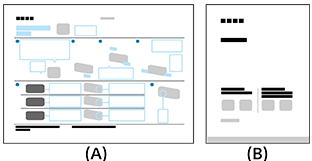
(A) دليل الإعداد
(B) دليل مرجعي
[2] بدء الاستخدامالتركيب
راجع الأدلة الورقية المرفقة مع شاشة LCD/شاشة عرض LCDالخاصة بك للحصول على معلومات التركيب والطرف والتثبيت على الجدار.
تتوفر الأدلة على موقع الدعم.
[3] بدء الاستخدام منع الإسقاط (الموديلات المزودة بطقم الحماية من السقوط)
ارجع إلى دليل الإعداد الموجود فوق تغليف الحماية.
يُستخدم برغي الخشب المقدم فقط في التثبيت على الجسم الصلب المصنوع من الخشب.
- البراغي والحلقة الخاصة بتركيب طقم الحماية من السقوط
 على شاشة LCD الخلفية/شاشة عرض LCD غير مرفقة.
 - يختلف طول برغي M6 حسب الحامل أعلى الطاولة وسُمك الحلقة. يرجى مراجعة الرسم التوضيحي أدناه.
- تأكد من تخزين البراغي غير المستخدمة والحامل أعلى الطاولة في مكان آمن حتى تصبح جاهزًا لتوصيل الحامل أعلى الطاولة. احتفظ بالبراغي بعيدًا من متناول الأطفال.

(A) 10 – 12 (مم)
(B) الحامل أعلى الطاولة (غير مرفق)
(C) طقم الحماية من السقوط
(D) حلقة (غير مرفقة)
(E) ø > 17 (مم)
(F) برغي (M6) (غير مرفق)
(G) الغطاء الخلفي لشاشة LCD/شاشة عرض LCD
- قد تختلف الصور والأشكال التوضيحية المستعملة في دليل المساعدة وذلك تبعًا للموديل الخاص بك.
- يتضمّن دليل المساعدة أوصافًا شائعة عبر جميع الموديلات/المناطق/الدول. لا تسري بعض أوصاف الميزات حسب الموديل/المنطقة/الدولة.
- موديلات أستراليا ونيوزيلندا فقط.
موديلات مقاس 85 بوصة
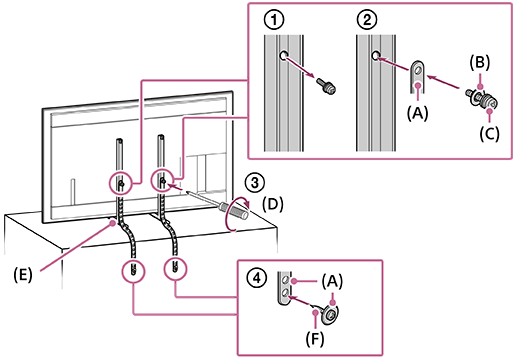
(A) (مرفق)
(B) حلقة (غير مرفقة)
(C) البرغي M6 (غير مرفق)
(D) 1.5 نيوتن متر {15 كجم قوة.سم}
(E) الحامل أعلى الطاولة (غير مرفق)
(F) برغي خشبي
موديلات مقاس 75 بوصة وأصغر
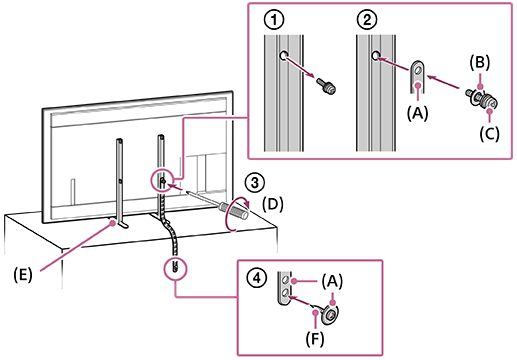
(A) (مرفق)
(B) حلقة (غير مرفقة)
(C) البرغي M6 (غير مرفق)
(D) 1.5 نيوتن متر {15 كجم قوة.سم}
(E) الحامل أعلى الطاولة (غير مرفق)
(F) برغي خشبي
[4] بدء الاستخدامالاتصال بالمحطة الطرفية
قد يتفاوت توفر الأطراف وأنواع أو أشكال الموصلات حسب شاشة LCD/شاشة عرض LCD الخاصة بك.
| اسم الطرف | الوصف |
|---|---|
|
USB يتّصل بكاميرا رقمية ثابتة/كاميرا الفيديو/وسائط تخزين USB. ملاحظة
|
|
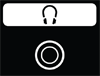
الطرفية تتصل بقابس سماعة الرأس للاستماع إلى صوت شاشة LCD/شاشة عرض LCD. ملاحظة
|
|
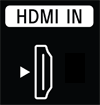
HDMI IN يتصل بجهاز HDMI/الكمبيوتر الشخصي. يُمكن أن تنقل واجهة HDMI مقطع الفيديو الرقمي والصوت على كبل واحد. للاستمتاع بمحتويات عالية الجودة بدقة 4K، صِل كابل (كابلات) HDMI™ عالي (عالية) السرعة بريميوم واتبع التعليمات المعروضة على الشاشة لضبط [تنسيق إشارة HDMI] الخاص بمنفذ HDMI IN. (متوافق مع HDCP 2.3) |
|
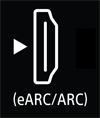
HDMI IN (eARC/ARC) يتصل بنظام الصوت المزود بجهاز eARC/ARC/HDMI. لتوصيل نظام صوتي يدعم eARC (Enhanced Audio Return Channel) أو ARC (Audio Return Channel)، صِله بمنفذ HDMI الذي يُسمَّى "eARC/ARC" في اشاشة LCD/شاشة عرض LCD. فهي عبارة عن ميزة تُرسل الصوت إلى النظام الصوتي الذي يدعم eARC/ARC من خلال كبل HDMI. استخدم كبل HDMI مع منفذ Ethernet لتوصيل نظام الصوت مع eARC. تلميحقد تكون هناك ثلاث نقاط نتوء، بجوار HDMI طرف الإدخال حسب طرازك. استخدمها كدليل في أثناء التثبيت. |
|
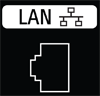
LAN اتصل بموجّه. |
|
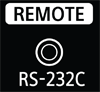
REMOTE RS-232C يتصل ب Home Controller. طرف للاتصال التسلسلي. لمعرفة التفاصيل، يُرجى الاطّلاع على "RS-232C".
|


[5] بدء الاستخدامكيفية إضاءة مصابيح LED
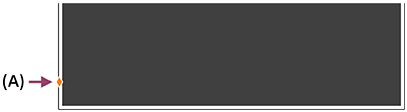
(A) مصباح LED الخاص بوظيفة الاستجابة التشغيلية (على الجانب الأيسر من شاشة LCD/شاشة عرض LCD.)
مصباح LED الخاص بوظيفة الاستجابة التشغيلية
-
«يُضيء» باللون الأبيض
- عند تشغيل شاشة LCD/شاشة العرض LCD.
- عند استقبال إشارات من وحدة التحكم عن بُعد.
-
«يومض» ببطء باللون الأبيض
- عند تحديث البرامج باستخدام جهاز تخزين USB.
- عند الضغط على الزر تشغيل في وحدة التحكم عن بُعد أثناء بدء تشغيل شاشة LCD/شاشة العرض LCD.
لإيقاف تشغيل مؤشر LED للاستجابة التشغيلية البيضاء
- اضغط على الزر OPTIONS الموجود على جهاز التحكم عن بُعد، ثمَّ حدد [الإعدادات] — [النظام] — [مؤشر LED]، تعطيل [الاستجابة التشغيلية].
وحدة التحكم عن بُعد
تختلف وحدة التحكم عن بُعد المرفقة، وكذلك تصميم الأزرار وأسماء الأزرار، تبعًا لنوع الموديل/البلد/المنطقة الخاصة بك.
الأزرار العليا بوحدة التحكم عن بُعد
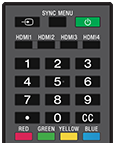
 (تحديد الإدخال)
عرض مصدر الإدخال وتحديده، وما إلى ذلك.
SYNC MENU
عرض اقائمة BRAVIA Sync.
 (تشغيل)
للتشغيل على وضع الاستعداد/وضع الاستعداد المتصل بالشبكة أو التحويل إليه.
HDMI 1/2/3/4
انتقل إلى دخل HDMI.
زر الأرقام/・(نقطة)
استخدمه مع الأزرار 0-9 لتحديد القنوات الرقمية.
CC
تشغيل الترجمات المكتوبة أو إيقافها (عندما تكون الميزة متاحة).
الأزرار الملونة
تنفيذ الوظيفة المطابقة في ذلك الوقت.
الأزرار السفلية بوحدة التحكم عن بُعد
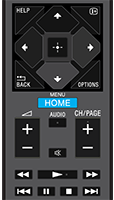
HELP
عرض قائمة التعليمات.
 (الكشف عن المعلومات/النص)
عرض المعلومات.
 /BACK
/BACK
عودة إلى الشاشة السابقة.
OPTIONS
عرض قائمة من الوظائف التي يمكن استخدامها في ذلك الوقت.
 (أعلى) /
  (أسفل) /
  (يسار) /
  (يمين) /
  (إدخال) (لوحة توجيهية للتنقل)
قائمة على الشاشة للتنقل والتحديد.
HOME/MENU
عرض القائمة الرئيسية.
 +/- (مستوى الصوت)
ضبط مستوى الصوت.
AUDIO
تحديد الصوت الخاص بالمصدر متعدد اللغات أو الصوت المزدوج للبرنامج الذي يتم عرضه حاليًا (اعتمادًا على مصدر البرنامج).
 (كتم الصوت)
كتم الصوت. اضغط مرة أخرى لاستعادة الصوت.
تلميح
- يُمكن تشغيل خدمة اختصارات إمكانية الوصول أو إيقاف تشغيلها عن طريق الضغط مع الاستمرار على (كتم الصوت) لمدة 3 ثوانٍ.
CH/PAGE +/-
اضغط لتغيير القناة أو الصفحة.
 (الإرجاع السريع) /
  (التشغيل) /
  (التقديم السريع) /
  (البحث السابق) /
  (الإيقاف المؤقت) /
  (الإيقاف) /
  (البحث التالي)
تشغيل محتويات الوسائط على شاشة LCD/شاشة عرض LCD والجهاز المتوافق المتصل مع BRAVIA Sync.
[7] استخدام شاشة LCD/شاشة عرض LCD مع أجهزة أخريتوصيل جهاز بلوتوث (مثل سماعات الرأس التي تعمل بالبلوتوث)
لاقتران شاشة LCD/شاشة عرض LCD بالجهاز الذي يدعم تقنية Bluetooth
-
قم بتشغيل جهاز البلوتوث مثل سماعات الرأس التي تعمل بالبلوتوث وتعيينه على وضع الاقتران.
لتعيين جهاز Bluetooth الخاص بك على وضع الاقتران، راجع دليل التعليمات الموجود على الجهاز.
-
اضغط على الزر OPTIONS الموجود على وحدة التحكم عن بُعد، ثم حدد [الإعدادات] — [أجهزة التحكّم عن بُعد والمُلحَقات] — [إقران جهاز ملحق] لضبط شاشة LCD/شاشة عرض LCD على وضع الاقتران.
وسيتم عرض أجهزة Bluetooth المتاحة.
-
حدد الجهاز المرغوب، ثم اتبع التعليمات التي تظهر على الشاشة.
في حالة مطالبتك بإدخال رمز مرور، راجع دليل التعليمات الخاص بالجهاز.
بعد اكتمال عملية الاقتران، يتصل الجهاز بـشاشة LCD/شاشة عرض LCD.
تلميح
-
لإخراج الصوت من سماعات شاشة LCD/شاشة عرض LCDوسماعات الرأس أو مكبرات الصوت التي تعمل بالبلوتوث في وقت واحد، اضغط على زر OPTIONS على جهاز التحكم عن بُعد وحدد [خرج الصوت] في أثناء إقران سماعات الرأس أو مكبرات الصوت التي تعمل بالبلوتوث. بعد ذلك، اضبط الوظائف التالية من العناصر التي تُعرض.
- بالنسبة لـ [سماعة]، حدد [السماعة].
- بالنسبة لـ [جهاز Bluetooth]، حدد جهاز البلوتوث المقترن الذي تريد إخراج الصوت منه.
ملاحظة
- عند إخراج الصوت من سماعات شاشة LCD/شاشة عرض LCD وسماعات الرأس أو مكبرات الصوت التي تعمل بالبلوتوث في الوقت نفسه، فلن يكون [ضبط وضوح الصوت] متاحًا.
للتوصيل بجهاز يدعم تقنية Bluetooth مقترن
-
اضغط على الزر OPTIONS الموجود على وحدة التحكم عن بُعد، ثم حدد [الإعدادات] — [أجهزة التحكّم عن بُعد والمُلحَقات].
-
حدد جهازًا مقترنًا لكن غير متصل.
-
حدد [الاتصال].
ملاحظة
- عند توصيل مكبر صوت شريطي وشاشة LCD/شاشة عرض LCD عبر Bluetooth، قم بتوصيل جهاز الإدخال الخارجي مثل مسجل Blu-ray/DVD إلى شاشة LCD/شاشة عرض LCD.
[8] التوصيل بشبكةالتوصيل بشبكةٍ ما باستعمال كبل شبكة LAN
يتيح لك اتصال شبكة LAN السلكية الوصول إلى الإنترنت والشبكة المنزلية الخاصة بك.
تأكد من الاتصال بشبكة الإنترنت أو الشبكة المنزلية عبر الموجّه.
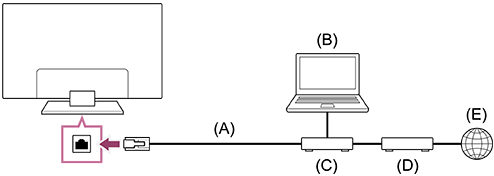
(A) كبل شبكة LAN
(B) جهاز الكمبيوتر
(C) الموجه
(D) المودم
(E) الإنترنت
-
قم بإعداد موجه شبكة LAN الخاص بك.
للحصول على تفاصيل، راجع دليل التعليمات الخاص بموجّه شبكة LAN الخاص بك أو اتصل بالشخص الذي قام بإعداد الشبكة (مسؤول الشبكة).
ملاحظة
- يوصى بشدة لأغراض تتعلق بالأمان توصيل شاشة LCD /شاشة عرض LCD الخاصة بك بالإنترنت عبر موجه أو مودم يتضمن خاصية الموجه. التوصيل المباشر شاشة LCD/شاشة عرض LCD الخاصة بك بالإنترنت قد يُعرض شاشة LCD/شاشة عرض LCD الخاصة بك إلى تهديد الأمان مثل الاستخلاص أو العبث بالمحتوى أو المعلومات الشخصية.
تواصل مع موفّر الخدمة الخاص بك أو مسؤول الشبكة للتأكد من تضمّن شبكة الإنترنت الخاصة بك على وظيفة الموجّه. - قد تختلف الإعدادات المطلوبة المتعلقة بالشبكة وذلك حسب موفر خدمات الإنترنت أو الموجه. للحصول على التفاصيل، راجع أدلة التعليمات المتوفرة من قِبل موفر خدمة الإنترنت أو تلك المرفقة مع الموجه. يمكنك أيضًا الاتصال بالشخص الذي قام بإعداد اتصال الشبكة (مسؤول الشبكة).
- قد تختلف سرعة الاتصال بناءً على بيئة تشغيل الشبكة. معدل الاتصال وجودته غير مضمونين.
[9] التوصيل بشبكةالاتصال بشبكة باستخدام Wi-Fi
يتيح لك جهاز شبكة LAN اللاسلكية المدمجة الوصول إلى الإنترنت والتمتع بفوائد الشبكة في بيئة خالية من الكبلات.
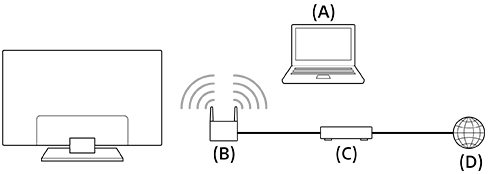
(A) جهاز الكمبيوتر
(B) موجّه لاسلكي
(C) المودم
(D) الإنترنت
-
قم بإعداد الموجّه اللاسلكي الخاص بك.
للحصول على تفاصيل، راجع دليل التعليمات الخاص بالموجّه اللاسلكي الخاص بك أو اتصل بالشخص الذي قام بإعداد الشبكة (مسؤول الشبكة).
-
اضغط على الزر OPTIONS الموجود على وحدة التحكم عن بُعد، ثم حدد [الإعدادات] — [الشبكة والإنترنت].
- حدد الشبكة التي ترغب في الاتصال بها وقم بتعيين كلمة المرور.
لإيقاف تشغيل شبكة LAN اللاسلكية المدمجة
-
لتعطيل [Wi-Fi]، اضغط على الزر OPTIONS الموجود على وحدة التحكم عن بُعد، ثم حدد [الإعدادات] — [الشبكة والإنترنت] — [Wi-Fi].
تلميح
- للحصول على تدفق سلس للفيديو:
- غيِّر إعداد موجّه الشبكة اللاسلكية الخاص بك إلى معايير الشبكات ذات السرعة العالية مثل 802.11n، أو 802.11ac أو 802.11ax إذا أمكن ذلك.
للحصول على تفاصيل حول كيفية تغيير الإعداد، راجع دليل التعليمات الخاص بموجّه الشبكة اللاسلكية الخاص بك، أو اتصل بالشخص الذي قام بإعداد الشبكة (مسؤول الشبكة). - إذا لم ينجح الإجراء الوارد أعلاه في إحداث أي تحسينات، فقم بتغيير إعداد موجّه الشبكة اللاسلكية الخاص بك إلى 5 جيجا هرتز، الأمر الذي قد يساعد على تحسين جودة تدفق الفيديو.
- قد لا يكون النطاق الترددي 5 جيجا هرتز مدعومًا وذلك تبعًا للمنطقة/البلد الخاص بك. في حال لم يكن النطاق الترددي 5 جيجا هرتز مدعومًا، يمكن شاشة LCD/شاشة عرض LCD الاتصال فقط بموجّه شبكة لاسلكية باستخدام النطاق الترددي 2.4 جيجا هرتز.
- غيِّر إعداد موجّه الشبكة اللاسلكية الخاص بك إلى معايير الشبكات ذات السرعة العالية مثل 802.11n، أو 802.11ac أو 802.11ax إذا أمكن ذلك.
ملاحظة
- يوصى بشدة لأغراض تتعلق بالأمان توصيل شاشة LCD /شاشة عرض LCD الخاصة بك بالإنترنت عبر موجه أو مودم يتضمن خاصية الموجه. التوصيل المباشر شاشة LCD/شاشة عرض LCD الخاصة بك بالإنترنت قد يُعرض شاشة LCD/شاشة عرض LCD الخاصة بك إلى تهديد الأمان مثل الاستخلاص أو العبث بالمحتوى أو المعلومات الشخصية.
تواصل مع موفّر الخدمة الخاص بك أو مسؤول الشبكة للتأكد من تضمّن شبكة الإنترنت الخاصة بك على وظيفة الموجّه. - قد تختلف الإعدادات المطلوبة المتعلقة بالشبكة وذلك حسب موفر خدمات الإنترنت أو الموجه. للحصول على التفاصيل، راجع أدلة التعليمات المتوفرة من قِبل موفر خدمة الإنترنت أو تلك المرفقة مع الموجه. يمكنك أيضًا الاتصال بالشخص الذي قام بإعداد اتصال الشبكة (مسؤول الشبكة).
- إذا قمت بتحديد الخيار [إظهار كلمة المرور] من شاشة إدخال كلمة المرور، فقد تكون كلمة المرور المعروضة مرئية من قبل الأشخاص الآخرين.
وضع Pro
في [وضع Pro] يمكن استخدام وظائف ملائمة متعددة للاستخدام المهني. نقدم هنا كيفية تغيير [وضع Pro] والوظائف النموذجية في [وضع Pro].
الأوضاع
الوضع العادي: هذا هو الوضع لتكوين [الإعدادات]، و [إعدادات Pro] وتثبيت البرامج.
وضع Pro: هذا هو وضع التشغيل الخاص بالاستخدام المهني حيث يمكن استخدام وظائف [وضع Pro].
كيفية تغيير الوضع
عندما تكون شاشة LCD/شاشة العرض LCD في وضع الوضع العادي
اذهب إلى [ئيسية] ← [إعدادات Pro]، ثم حدد [بدء تشغيل وضع Pro].
عندما تكون شاشة LCD/شاشة العرض LCD في وضع وضع Pro.
في البداية، لا يمكنك تغيير الوضع من [إعدادات Pro] عندما تكون شاشة LCD/شاشة عرض LCD في وضع Pro. إذا أردت تغيير الوضع من [إعدادات Pro]، فانتقل إلى [إعدادات Pro] ← [التطبيقات] وقم بتعيين [إعدادات Pro] إلى [تنشيط] ضمن الوضع العادي.
[11] إعداداتاستخدام الإعدادات السريعة
إذا ضغطت على الزر OPTIONS الموجود على وحدة التحكم عن بُعد، يمكنك الوصول بسرعة إلى مزايا مثل [الصورة والصوت]، و[نوع المحتوى]، و[وضع الصورة]، و[مؤقت النوم]، و[إيقاف الصورة] على الشاشة الحالية، والإعدادات مثل [سماعة] و[]، وذلك بناءً على الأجهزة المتصلة. يُمكنك أيضًا عرض [الإعدادات] من [الإعدادات السريعة].
ملاحظة
- تختلف القوائم المعروضة في شاشة LCD/شاشة عرض LCD وفقًا للموديلالمنطقة/البلد الخاص بك.

- اضغط على الزر OPTIONS الموجود على وحدة التحكم عن بُعد.
- انقل التركيز لتغيير الإعداد أو حدده.
لتغيير الإعدادات المعروضة
- اضغط على الزر OPTIONS الموجود على وحدة التحكم عن بُعد.
- انقل التركيز يسارًا أو يمينًا، وحدد
 (تحرير).
 - حدد الإعداد المفضل.
- حدد [إغلاق].
تلميح
- لتغيير الترتيب أو إخفاء عنصر معروض، اضغط مع الاستمرار على زر (إدخال) في وحدة التحكم عن بُعد مع تمييز هذا العنصر، وسيتم عرض [نقل] و[إخفاء]. إذا اخترت [نقل]، فاستخدم (يسار) / (يمين) في وحدة التحكم عن بُعد لنقل العنصر إلى الموضع المرغوب، ثم اضغط على زر (إدخال) في وحدة التحكم عن بُعد.
- من خلال [إشعارات BRAVIA] في الإعدادات السريعة، يُمكنك التحقق من تواجد الإشعارات مثل تحديثات البرامج.
[12] إعداداتاستخدام لوحة المعلومات الصديقة للبيئة
يمكنك تهيئة الإعدادات المختلفة لتقليل استهلاك الطاقة، مثل توفير الطاقة.
يمكنك أيضًا التحقق من أوصاف الميزات في أثناء إعداداها.
ملاحظة
- تختلف القوائم المعروضة في شاشة LCD/شاشة عرض LCD وفقًا للموديلالمنطقة/البلد الخاص بك.
-
اضغط على الزر OPTIONS الموجود على وحدة التحكم عن بُعد، ثم حدد [لوحة المعلومات الصديقة للبيئة].
-
في القائمة المعروضة، انقل التركيز يسارًا أو يمينًا وحدد الإعداد المفضل.

[13] إعداداتأجهزة الإدخال
قد يختلف عدد الوحدات الطرفية وفقًا للموديل. لمعرفة التفاصيل، يُرجى الرجوع إلى مواصفات كل موديل.
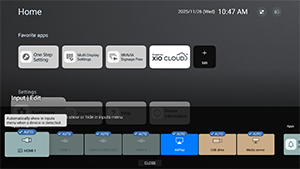
يمكنك عرض المعلومات حول دخل HDMI، وتغيير الاسم وتعيين تنسيق الإشارة.
[الإدخالات الخارجية]
يمكنك تحديد اسم مدخل HDMI وإعدادات العرض/الإخفاء للمعلومات المعروضة على شاشة العرض عند قيامك بتشغيل [Input select] باستخدام وحدة التحكم عن بُعد. إذا قمت بتحديد خيار التعطيل عندما يكون جهاز معين متصلاً دائمًا، فلن يتمكن المستخدم من التبديل.
[إعدادات BRAVIA Sync]
يمكنك تشغيل أو إيقاف تشغيل وظيفة Sony BRAVIA Sync المتصل عبر HDMI بالتزامن مع تشغيل وحدة التحكم عن بُعد.
نبذة عن BRAVIA Sync

BRAVIA Sync هي وظيفة ربط تابعة لشركة Sony تتيح لك التحكم في الأجهزة المتصلة عبر منفذ HDMI باستخدام وحدة التحكم عن بُعد الخاصة بشاشة LCD/شاشة العرض LCD.
تُعد الأجهزة التي تحمل الشعار، مثل مسجلات Blu-ray وأنظمة الصوت متوافقة.
[تنسيق إشارة HDMI]
تتضمن الشاشة العديد من مقابس دخل HDMI. يمكنك تحديد تنسيق إشارة الفيديو وفقًا للإعداد التالي.
[HDMI 1] / [HDMI 2] / [HDMI 3 (eARC/ARC)] / [HDMI 4]
هناك خياران. يمنح [التنسيق القياسي] الأولوية للتوافق مع الجهاز المتصل، بينما [التنسيق المُحسَن] يمنح الأولوية لجودة الفيديو على الأجهزة التي تدعم دقة 4K.
ملاحظة
- يعتمد دعم عرض صورة بدقة 4K بمعدل 60 هرتز على طراز جهازك/منطقتك/بلدك.
- عند استخدام التنسيق المُحسَن، قد لا يتم إخراج الصورة أو الصوت بطريقة صحيحة. في هذه الحالة، قم بتوصيل الجهاز بـ HDMI IN الموجود في [التنسيق القياسي]، أو قم بتغيير صيغة إشارة HDMI الخاصة بـ HDMI IN إلى [التنسيق القياسي].
- قم بالضبط إلى التنسيق المُحسَن عند استخدام الأجهزة المتوافقة فقط.
- أثناء مشاهدتك لصورة 4K ذات الجودة العالية، استخدم كابل (كابلات) HDMI™ عالي (عالية) السرعة بريميوم الذي يدعم سرعات قدرها 18 جيجابت في الثانية. لمعرفة التفاصيل عن كابل (كابلات) HDMI™ عالي (عالية) السرعة بريميوم الذي يدعم سرعات قدرها 18 جيجابت في الثانية، راجع مواصفات الكبل.
[14] إعداداتالعرض والصوت
[الصورة والصوت]
يمكنك تعيين جودة الصورة، وتحديد مكبرات صوت الإخراج وضبط جودة الصوت وفقًا للتطبيق الخاص بك.
- اضغط على الزر OPTIONS الموجود على وحدة التحكم عن بُعد، ثم حدد [الصورة والصوت].
ملاحظة
- تختلف القوائم المعروضة في شاشة LCD/شاشة عرض LCD وفقًا للموديل/المنطقة/البلد الخاص بك.
[نوع المحتوى]
حدد [فيديو/صور]، أو [ألعاب]، أو [PC] لتطبيق جودة الصورة وجودة الصوت التي تناسب تطبيقك. بعد تحديد تطبيقك، اضبط إعدادات جودة الصورة وجودة الصوت الآتية.
[صورة]
يمكنك ضبط شاشة LCD/شاشة عرض LCD مثل اللون والسطوع للحصول على جودة صورة أفضل، أو حجم الشاشة المرغوب.
[الصوت (***)]
يمكنك ضبط صوت شاشة LCD/شاشة عرض LCD للحصول على جودة صوت مثالية ووضع صوت مثالي.
إعدادات الصورة التفصيلية
[وضع الصورة]
يمكنك تحديد أحد أوضاع جودة الصورة التالية. هذا الإعداد متاح فقط عند تحديد [فيديو/صور] لـ [نوع المحتوى].
- [قياسي] تكون جودة الصورة مناسبة للاستخدام اليومي.
- [احترافي] يؤكد على الإنتاج الفعلي للإشارة الأصلية.
- [صورة فوتوغرافية] تكون جودة الصورة مناسبة لعرض الصور.
- [حيوي] جودة صورة بألوان وخطوط واضحة، بالإضافة إلى تباين مُحسّن.
- [قياسي (عرض متعدد)] تكون جودة الصورة مناسبة للاستخدام اليومي. مناسب أثناء استخدام العرض المتعدد لمشاهدة عدة مقاطع فيديو في وقت واحد.
- [حيوي (عرض متعدد)] جودة صورة بألوان وخطوط واضحة، بالإضافة إلى تباين مُحسّن. مناسب أثناء استخدام العرض المتعدد لمشاهدة عدة مقاطع فيديو في وقت واحد.
ملاحظة
- عند تشغيل عدة مقاطع فيديو في وقت واحد، اضبط وضع الصورة على [قياسي (عرض متعدد)] أو [حيوي (عرض متعدد)] لضمان تشغيل الفيديو على النحو الأمثل.
[سطوع]
يمكنك ضبط درجة السطوع، والتباين وتصحيح جاما (تصحيح درجة اللون)، ومستوى اللون الأسود المتقدم، وتحسين اللون الأسود (التصحيح التلقائي للمناطق المظلمة)، وشدة التصحيح التلقائي للتباين.
لون
عدِّل مستوى تشبّع اللون وتدرجه.
-
الضبط المتقدم للألوان (***)
يُمكنك ضبط ما يلي.
-
درجة حرارة اللون المتقدمة: أساسي
قم بتعديل درجة حرارة اللون لكل لون بدقة.
-
درجة حرارة اللون المتقدمة: مجموعة نقاط (***p)
إعدادات المعايرة الاحترافية. نوصيك باستخدام محلل اللون، عند التعديل.
-
وضوح
عدِّل وضوح الصورة وقلل نسبة تشوشها.
حركة
يُمكنك ضبط ما يلي.
-
Motionflow
يُنقي الصور المتحركة. يزيد من عدد إطارات الصور لعرض مقاطع الفيديو بسلاسة. إذا حددت [إعداد شخصي]، فيمكنك ضبط [النقاوة (كاميرا)]، و[النقاوة (فيلم)] و[الوضوح].
-
وضع الفيلم
تحسين جودة الصورة وفقًا لمحتوى الفيديو، مثل الأفلام ورسومات الكمبيوتر. يُعيد إنتاج حركة الصور التي تم تصويرها بصورة سلسة (صور مسجلة ذات 24 إطارًا في الثانية) مثل الأفلام.
-
الحد من ضبابية الحركة
تعديل مشابه لتعديل [الوضوح] المتوفر في [Motionflow].
لتمكين [الحد من ضبابية الحركة]، اضبط [نوع المحتوى] على [ألعاب].
[Motionflow] وسيتم تعطيل [وضع الفيلم].
إعدادات لمصدر الإدخال الحالي أو التطبيق
مستوى اللون
قم بتغيير نطاق إنتاج الألوان.
[وضع HDR]
يمكنك تعيين وضع HDR (المدى الديناميكي العالي، وهي تقنية تعمل على تحسين تباين الصور) ليناسب البيئة المحيطة. نوصي عادةً بترك هذا الإعداد كما هو على [تلقائي].
إعدادات الصوت التفصيلية (مكبرات الصوت المدمجة)
-
إحاطة
إعادة إنتاج الصوت المحيط الواقعي ظاهريًا.
-
التأثير المحيط
اضبط تأثير الصوت المحيط.
-
ضبط وضوح الصوت
إبراز الصوت.
يُعرض عند ضبط [ما بعد المعالجة] على [قياسي].
عند تمكين [ضبط وضوح الصوت]، إذا تغير الصوت إلى الإخراج من سماعات شاشة LCD/شاشة عرض LCD وسماعات الرأس أو مكبرات الصوت التي تعمل بخاصية Bluetooth في الوقت نفسه، فسيتم تعطيل [ضبط وضوح الصوت] تلقائيًا. إذا توقف إخراج الصوت المتزامن، فسيتم تمكين [ضبط وضوح الصوت] مرة أخرى.
-
معادل الصوت
اضبط الصوت بناءً على الترددات المختلفة.
-
إعادة ضبط
إعادة تعيين كل إعدادات الصوت إلى إعدادات المصنع الافتراضية.
إعدادات الصوت
-
توازن
اضبط توازن مكبر الصوت.
-
حجم الصوت التلقائي المتقدم
يحافظ على اتساق مستوى الصوت لجميع البرامج ومصادر الإدخال.
-
مستوى حوار Dolby AC-4
يضبط النطاق الديناميكي لإشارة Dolby AC 4.
إعدادات المدى الديناميكي
يمكنك تغيير الإعدادات التالية.
-
المدى الديناميكي
يعوض عن فرق مستوى الصوت بين مصادر الإدخال (لصوت Dolby Digital وصوت HE AAC).
لا يُعرض إلا عندما يكون [أجهزة الإدخال] عبارة عن HDMI أو في أثناء تشغيل [مشغِّل الوسائط].
-
مدى DTS الديناميكي
يضبط النطاق الديناميكي لإشارة DTS.
عام
يمكنك تغيير الإعدادات التالية.
-
ما بعد المعالجة
حدد [قياسي] (Sony)، أو صوتًا معالجًا بتقنية Dolby، أو صوتًا معالجًا بتقنية DTS.
[Adjust only for HDMI 1]
قم بتمكين هذا الإعداد لضبط جودة HDMI 1 وجودة الصوت.
عندما يكون في الوضع [تشغيل]، يتم ضبط جودة الصورة والصوت للتطبيق أو إدخال الفيديو المحدد. عندما يكون في الوضع [إيقاف]، يتم ضبط جودة الصورة والصوت لجميع مصادر الإدخال والتطبيقات.
تحديد أولوية معلومات إشارة HDMI
يُعين نوع المحتوى تلقائيًا بناءً على معلومات نوع المحتوى في إشارة HDMI. إذا لم يُضبط تلقائيًا، فاضبط هذا على [إيقاف].
[خرج الصوت]
[سماعة]
لتحديد وجهة إخراج الصوت، سواء كانت مكبرات الصوت الخاصة بالوحدة أو نظام الصوت.
[إعدادات نظام الصوت]
تهيئة إعدادات الصوت المختلفة باستخدام نظام صوت Sony المتصل عبر منفذ HDMI.
-
وضع أولوية نظام الصوت
عند تمكين هذا الخيار، يعمل ذلك على تحويل خرج الصوت إلى نظام صوت أحد أجهزة BRAVIA Sync المتوافقة عند تشغيل شاشة LCD/شاشة عرض LCD.
-
مزامنة الصوت/الفيديو
يضبط توقيت الإخراج لتقليل التأخير بين الفيديو والصوت عند استخدام أنظمة صوت معينة متصلة عبر كبل HDMI.
-
مخرج الصوت الرقمي
تكوين طريقة الإخراج عند إخراج الصوت الرقمي. هذا الإعداد متاح فقط عند ضبط [سماعة] على [السماعة]و [نظام الصوت].
تلميح
- يمنح نقل الإشارة أقل تلف وأقل ضوضاء، وجودة صوت فائقة مقارنة بالاتصالات التناظرية.
-
إعدادات eARC
في حال تحديد [تلقائي]، يتم إخراج صوت عالي الجودة عند توصيل أحد الأجهزة المدعومة من eARC بمنفذ HDMI الذي يسمى "eARC/ARC".
eARC هو إصدار محسن من ARC ويشير إلى Enhanced Audio Return Channel. وعن طريق توصيل جهاز يدعم eARC، يمكنك الاستمتاع بتنسيقات صوت غير مضغوطة عالية الجودة، وتنسيقات أحدث للأصوات المحيطية، بالإضافة إلى تنسيقات الصوت المدعومة باتصالات ARC.
لتوصيل شاشة LCD/شاشة عرض LCD وجهاز eARC مدعوم، استخدم كبل HDMI يدعم eARC*.
* يوصى باستخدام كابل (كابلات) HDMI™ عالي (عالية) السرعة بريميوم معتمد.
إعدادات جهاز Bluetooth
إعدادات لأجهزة متصلة بـ Bluetooth.
-
مزامنة الصوت/الفيديو
عند استخدام جهاز صوت Bluetooth (يدعم A2DP)، يتم ضبط توقيت الإخراج لتقليل التأخير بين الفيديو والصوت.
-
إعدادات Bluetooth
تمكين/تعطيل خاصية Bluetooth.
-
إعدادات الصوت المحيطي ثلاثي الأبعاد
إعادة إنتاج الصوت المحيط الواقعي ظاهريًا.
[إعدادات مخرج الصوت الرقمي البصري]
يمكنك ضبط إعدادات الإخراج ومستويات الإخراج الخاصة بمخرج الصوت البصري الرقمي، بالإضافة إلى تنسيقات الصوت الرقمية مثل PCM والتحويل.
-
مخرج الصوت الرقمي البصري
إخراج إشارة الصوت إلى الجهاز المتصل بطرف إخراج الصوت الرقمي المرئي.
-
مخرج الصوت الرقمي
تكوين طريقة الإخراج عند إخراج الصوت الرقمي. هذا الإعداد متاح فقط عند ضبط [سماعة] على [نظام الصوت].
حدد [مخرج الصوت الرقمي] من الخيارات التالية.
-
[تلقائي]
إخراج صوت مضغوط.
-
[تحديد التمرير كأولوية]
يقوم تلقائيًا بالكشف عن إشارة الصوت وحالة وحدة إخراج الصوت، ويقوم بإجراء تحويل الإخراج. عند تمكين هذا الخيار، يتم إخراج الصوت حتى عند إيقاف تشغيل الطاقة بواسطة وحدة التحكم عن بُعد، ويتم إرسال التنسيق دون فك التشفير.
ملاحظة
- عند عرض مصدر إدخال HDMI مع ميزة eARC، يتم تمرير إشارات الصوت مباشرةً، لذلك يتم تعطيل إعداد [مخرج الصوت الرقمي] في [إعدادات نظام الصوت].
- لا يتم إخراج صوت النظام وصوت الاستجابة الصوتية أثناء إخراج التحويل المباشر للصوت.
-
[PCM]
اضبط هذا الخيار إذا كان نظام الصوت الخاص بك لا يدعم Dolby Digital أو DTS.
-
-
مستوى مخرج الصوت الرقمي البصري
ضبط مستوى إخراج الصوت الرقمي. صالح فقط لمصدر صوت بتقنية PCM. تختلف مستويات الصوت بين مصدر الصوت بتقنية PCM ومصدر الصوت المضغوط.
[Ambient Optimisation]
يمكنك ضبط إعدادات جودة الصورة وجودة الصوت المفضلة لديك وفقًا لبيئة تركيب شاشة LCD/شاشة عرض LCD.
ضبط جودة الصورة/الصوت تلقائيًا
[مستوى السطوع التلقائي]
لتمكين الضبط التلقائي لشاشة العرض وفقًا للإضاءة المحيطة.
- اضغط على الزر OPTIONS الموجود على وحدة التحكم عن بُعد، ثم حدد [الصورة والصوت] — [Ambient Optimisation] — [إعدادات متقدمة].
[منحنى درجة اللون التلقائي]
يقوم تلقائيًا بضبط التوازن بين الإضاءة والظلام لتسهيل رؤية الصورة في الظلام حتى في غرفة مضاءة جيدًا.
- اضغط على الزر OPTIONS الموجود على وحدة التحكم عن بُعد، ثم حدد [الصورة والصوت] — [Ambient Optimisation] — [إعدادات متقدمة].
[15] إعداداتالشبكة والإنترنت
- اضغط على الزر OPTIONS الموجود في وحدة التحكم عن بُعد، ثم حدد قائمة [الإعدادات] — [شبكة] — [الشبكة والإنترنت].
[Wi-Fi]
يمكنك تشغيل أو إيقاف تشغيل شبكة Wi-Fi المدمجة واختيار شبكات Wi-Fi التي ترغب في الاتصال بها. يمكنك أيضًا إضافة شبكات Wi-Fi خاصة إذا كنت ترغب في الاتصال بها.
[Scanning always available]
تعيين هذا الخيار لتمكين خدمات الموقع من Google والتطبيقات الأخرى من مسح الشبكة لديك عندما تكون شبكة Wi-Fi مغلقة.
[ETHERNET]
يعرض عبارة «متصل» وعنوان MAC عندما يتم الاتصال بنجاح.
[إعدادات الخادم الوكيل]
حدد اسم الخادم ورقم المنفذ يدويًا عند استخدام خادم وكيل.
ملاحظة
- ينطبق وكيل HTTP على برامج تصفح الويب فقط، وليس التطبيقات الأخرى.
[IP settings]
يمكنك تحديد كيفية الحصول على عنوان IP. للإعدادات اليدوية، حدد [Static] وأدخِل عنوان IP صالحًا. في هذه الخطوة، يمكنك تعيين خادم DNS. للإعدادات التلقائية، قم بتمكين [DHCP].
[حالة الشبكة]
يعرض حالة الشبكة الحالية. يمكنك إجراء تشخيص الاتصال عن طريق الضغط على الزر (إدخال) الموجود على وحدة التحكم عن بُعد.
[إعدادات الأجهزة البعيدة]
تكوين الإعدادات لتمكين التحكم في شاشة العرض عبر التطبيقات على الأجهزة المحمولة.
[تهيئة الشبكة المنزلية]
للتحكم في شاشة العرض من جهاز خارجي على الشبكة المحلية، قم بضبط الإعدادات التالية.
[تشخيصات الخادم]
لتشخيص ما إذا كان يمكن للجهاز الاتصال بخادم على الشبكة المحلية أم لا.
[مشغِّل DLNA]
إذا تم تمكين هذا الخيار، يمكنك تشغيل البيانات المسجلة أو بيانات الموسيقى المحفوظة على الأجهزة الأخرى في الشبكة المحلية.
[تحكم IP]
حدد الإعدادات المطلوبة لتوصيل شاشة العرض والتطبيقات أو البرامج الخارجية بنفس الشبكة والتحكم بها باستخدام واجهات برمجة التطبيقات (API) والبروتوكولات التي توفرها شاشة BRAVIA الاحترافية.
[مصادقة]
يمكنك اختيار طريقة المصادقة. يمكنك تحسين الأمان من خلال السماح بالوصول من الأجهزة المحددة فقط لمنع الوصول غير المصرح به. تتوفر أنواع طرق المصادقة التالية. عادةً ما يتم استخدام المفتاح المشترك مُسبقًا للشاشات التجارية و"لا يوجد" للاستخدام داخل شبكة مُدارة.
[لا شيء]
بلا مصادقة.
[عادي]
يسمح بالوصول عن طريق مصادقة رمز PIN. لتعيين رمز PIN، قم باتباع الإجراء الموضح أدناه.
- [إعدادات Pro] ← [قفل وضع Pro]
- [إعدادات Pro] ← [نظام HTML5 الأساسي]
إذا تم تمكين [قفل وضع Pro]، فقم بتعيين الإعداد لطلب إدخال رمز PIN عند بدء تشغيل تطبيق الويب.
[المفتاح المشترك مسبقًا]
المفتاح المشترك مسبقًا. مفتاح خاص يحدده المستخدم يسمح بطريقة مصادقة تعتمد على سلسلة نصية ثابتة. عند تمكين هذا الخيار، تتوفر المفاتيح المشتركة مسبقًا بنوعيها الخاصة (أعلى مستوى مصادقة) والعامة (مستوى مصادقة متوسط).
[المفتاح المشترك مسبقًا وعادي]
يتوافق مع إدخال رمز PIN والمفتاح المشترك مسبقًا ويتيح الوصول باستخدام أي من طريقتي المصادقة.
[المفتاح المشترك مسبقًا]
عندما يتم ضبط مصادقة على المفتاح المشترك مسبقًا أو المفتاح المشترك مسبقًا وعادي، يمكنك ضبط المفتاح.
[تحكم بسيط في IP]
التحكم البسيط في IP هو بروتوكول SSIP قائم على بروتوكول TCP (بروتوكول خاص وحصري لشاشات BRAVIA الاحترافية). يمكنك استخدام هذه التقنية للتحكم عن بُعد في شاشة العرض الموجودة على الشبكة المحلية.
للحصول على معلومات حول التحكم البسيط في بروتوكول IP، يرجى الرجوع إلى ما يلي:
https://pro-BRAVIA.sony.net/ja/remote-display-control/simple-ip-control/

https://pro-BRAVIA.sony.net/ja/remote-display-control/simple-ip-control/
تلميح
إذا كنت تخطط لاستخدام بروتوكول REST API أو IRCC-IP وترغب في تعطيل حالة تعليق شاشة العرض، فقم بتمكين [تحكم بسيط في IP].
للحصول على تفاصيل حول حالة التعليق عند استخدام REST API، يرجى الرجوع إلى ما يلي:
https://pro-BRAVIA.sony.net/remote-display-control/rest-api/guide/

https://pro-BRAVIA.sony.net/remote-display-control/rest-api/guide/
للحصول على تفاصيل حول حالة التعليق عند استخدام IRCC-IP، يرجى الرجوع إلى ما يلي:
https://pro-BRAVIA.sony.net/remote-display-control/ircc-ip/

https://pro-BRAVIA.sony.net/remote-display-control/ircc-ip/
[Control4®]
تتوافق شاشة BRAVIA الاحترافية مع منصة التحكم المتكاملة "Control4"، مما يتيح لك تشغيل الشاشة والربط بأجهزة المنزل الذكية الأخرى من خلال النظام. يُرجي تمكينها إذا كنت ترغب في استخدامها.
[16] إعداداتالخصوصية
تهيئة إعدادات أمن الجهاز والحساب والتطبيق.
[Location]
يمكنك تهيئة إعدادات خدمات تحديد المواقع من Google لتحديد موقعك الحالي عبر شبكة Wi-Fi والمسح الدائم للشبكات. يمكنك أيضًا عرض التطبيقات التي طلبت الوصول إلى الموقع.
[ميكروفون]
يمكنك ضبط جميع التطبيقات أو تطبيقات محددة للسماح لها بالوصول إلى الميكروفون.
[App permissions]
بالنسبة لكل تطبيق يتم تثبيته، يمكنك تعيين الأذونات للوصول إلى الوظائف والمعلومات الموجودة على شاشة LCD/شاشة عرض LCD.
[Special app access]
يمكنك ضبط الإعدادات المتقدمة التالية للوظائف والمعلومات التي يمكن لهذه التطبيقات الوصول إليها.
-
[Energy optimization]
تحسين كفاءة استهلاك التطبيق للكهرباء.
-
[Usage access]
يسمح لتطبيقات محددة بتتبع استخدام التطبيقات الأخرى، ومعدل تكرار الاستخدام، ومشغل الشبكة، وتفضيلات اللغة، والمزيد.
-
[Notification access]
يسمح لتطبيقات محددة بقراءة جميع محتويات الإشعارات، بما في ذلك المعلومات الشخصية مثل أسماء جهات الاتصال ونصوص الرسائل. يمكن للتطبيقات أيضًا إغلاق الإشعارات أو تفعيل أزرار الإجراءات التي تحتوي عليها.
-
[All files access]
يسمح لتطبيقات محددة بقراءة وتعديل وحذف جميع الملفات الموجودة في الشاشة أو في وحدة التخزين المتصلة. قد يسمح هذا الإعداد بالوصول إلى الملفات دون تدخل مباشر من المستخدم.
-
[Display over other apps]
يسمح للتطبيقات الأخرى بالعرض فوق التطبيق الذي تستخدمه حاليًا. قد يؤدي هذا الخيار إلى صعوبة رؤية التطبيقات الأخرى أو تغيير طريقة ظهورها أو سلوكها.
-
[تطبيقات إدارة الوسائط]
في حالة السماح بذلك، يمكن لهذا التطبيق تغيير أو حذف ملفات الوسائط التي تم إنشاؤها بواسطة تطبيقات أخرى دون طلب تأكيد. لاستخدام هذه الميزة، يتعين عليك تفعيل الوصول إلى جميع الملفات في "الوصول الخاص للتطبيقات" لهذا التطبيق.
-
[Modify system settings]
تسمح هذه الميزة لتطبيقات محددة فقط بتغيير إعدادات نظام العرض. لأغراض تتعلق بالأمان، لا يمكن تغيير الإعدادات إلا من خلال التطبيقات التي توافق عليها صراحةً.
-
[Alarms & reminders]
يمكنك تحديد التطبيقات وتعيين التنبيهات والإجراءات التي تعتمد على الوقت. يسمح هذا الإعداد بتشغيل التطبيقات في الخلفية، مما قد يزيد من استهلاك القدرة الكهربائية. إذا قمت بتعطيل هذا الإذن، فستتوقف أيضًا التنبيهات والأحداث القائمة على الوقت عن العمل.
-
[Turn screen on]
يسمح لتطبيقات محددة مثل المنبه أو تطبيقات الاتصال، بتشغيل شاشة العرض. يسمح ذلك للتطبيق بإيقاظ شاشة العرض وفقًا لتقديره الخاص دون الحاجة إلى ضغط المستخدم على زر التشغيل.
ملاحظة
عند تعليق العرض، قد يتم إيقاف التطبيق المستهدف أيضًا وقد لا يتم تشغيل الشاشة.
كيفية تعطيل حالة التعليق:
https://pro-BRAVIA.sony.net/ja/setup/disable-suspend/

https://pro-BRAVIA.sony.net/ja/setup/disable-suspend/
[الأمان والقيود]
يمكنك تعيين الأذونات لتثبيت التطبيقات (مثل تطبيقات HTML5) التي لا تستخدم Google Play. قم بتمكين هذا الخيار إذا كنت بحاجة إلى تثبيت برنامج BRAVIA Signage (الإصدار المدفوع) أو تطبيقات مخصصة. ومع ذلك، ولأسباب تتعلق بالأمان، نوصي بتعطيل هذا الإعداد بعد التثبيت.
[17] إعداداتالتطبيقات
عرض تفاصيل التطبيقات المستخدمة مؤخرًا. حدد [See all apps] لعرض قائمة بجميع التطبيقات التي تم تثبيتها، بما في ذلك معلومات الاستخدام والإصدار الخاص بكل تطبيق. في الأسفل، حدد [Show system apps] لعرض تطبيقات النظام أيضًا.
بالإضافة إلى ذلك، في قائمة [الإعدادات] ← [الخصوصية]، يتم استخراج [App permissions]، و[Special app access]، و [الأمان والقيود]، ويمكك ضبطها إعداداتها من هنا.
[18] إعداداتالنظام
اضغط على الزر OPTIONS الموجود بوحدة التحكم عن بُعد، ثم حدد [الإعدادات] — [النظام] — الخيار المطلوب.
[شاشة الاستراحة]
لمنع احتراق الشاشة، يمكنك تعيين صورة شاشة التوقف ومدة عدم النشاط قبل بدء التشغيل.
[التشغيل والطاقة]
لتهيئة الإعدادات المتعلقة بتوفير الطاقة وشاشة بدء تشغيل لشاشة LCD/شاشة عرض LCD.
[لمحة]
يمكنك التحقق من اسم الجهاز وحالة تشغيل شاشة العرض، بالإضافة إلى معلومات نظام التشغيل Android TV (الإصدارات والتصحيحات الأمنية، وغيرها). يمكنك أيضًا ضبط إشعارات تحديثات البرامج عبر الشبكة وعندما يتم إطلاق إصدارات جديدة.
[التاريخ والوقت]
لتهيئة شاشة عرض الساعة والوقت الحالي تلقائيًا.
[لغة / Language]
يعمل على اختيار لغة القائمة.
[لوحة المفاتيح]
يعمل على تهيئة إعدادات لوحة المفاتيح التي تظهر على الشاشة.
[وحدة التخزين]
يعمل على تغيير الإعدادات المتعلقة بتخزين البيانات.
[خيار المطور]
حدد [Enable developer options]. عند تمكين هذا الخيار، تصبح الإعدادات التالية متاحة.
لتمكين [خيار المطور]
-
اضغط على الزر OPTIONS الموجود على وحدة التحكم عن بُعد، ثم حدد التالي بالترتيب.
[الإعدادات] — [لمحة] — [Android TV OS build]، ثم اضغط على زر
(إدخال) في وحدة التحكم عن بُعد 10 مرات.
-
[البقاء في وضع اليقظة]
لإبقاء الشاشة قيد التشغيل في أثناء الشحن.
-
[HDCP checking]
ضبط سلوك فحص نظام حماية المحتوى الرقمي (HDCP). حدد مما يلي:
-
[Never check]
تم تعطيل فحص نظام حماية المحتوى الرقمي (HDCP).
-
[Check for DRM content only]
يقوم بإجراء فحص نظام HDCP لمحتوى الوسائط الرقمي المحمي بإدارة الحقوق الرقمية (DRM) فقط.
-
[Always check]
يقوم بإجراء فحص نظام HDCP لكل المحتوى.
-
[Bluetooth HCI snoop log]
لتمكين التقاط حزم خاصية Bluetooth. بعد تغيير هذا الإعداد، قم بإيقاف تشغيل إعداد Bluetooth ثم تشغيله مجددًا.
[OEM unlock]
يسمح بإلغاء قفل أداة تحميل التمهيد bootloader. مطلوب لأعمال التطوير المتقدمة مثل تثبيت أنظمة التشغيل المخصصة (ROMs). تفعيل إلغاء قفل الشركة المصنعة للمعدات الأصلية (OEM) بعد التحقق من اتصالك بالإنترنت.
[Picture color mode]
عند تمكين هذا الخيار، يتم عرض ألوان الصورة بنظام ألوان RGBs.
تصحيح الأخطاء
[USB debugging]
يتيح تصحيح الأخطاء عبر اتصال USB باستخدام أدوات التطوير مثل ADB (جسر تصحيح أخطاء Android).
[Wireless debugging]
يتيح تصحيح الأخطاء عبر تقنية Wi-Fi. يمكن استخدام أدوات التطوير مثل ADB (تصحيح أخطاء Android) لاسلكيًا.
[Select mock location app]
قم بتحديد تطبيق الموقع الوهمي لأغراض إجراء الاختبار. قم بالتهيئة بعد تثبيت التطبيق.
[Enable view attribute inspection]
يسمح للمطورين بفحص معلومات السمات الخاصة بعناصر واجهة المستخدم في التطبيقات. يُستخدم لتصحيح الأخطاء أثناء تطوير التطبيق.
[Select debug app]
اضبط تطبيق التصحيح.
[Wait for debugger]
عند تمكين هذا الخيار، تنتظر شاشة LCD/شاشة عرض LCD اتصال أداة تصحيح الأخطاء قبل بدء تشغيل التطبيق. يُستخدم لتصحيح أخطاء العمليات مباشرةً بعد تشغيل التطبيق.
[Verify apps over USB]
عند تمكين هذا الخيار، يتم التحقق من التطبيقات المثبتة عبر ADB (جسر تصحيح أخطاء نظام Android) /ADT (أدوات تطوير Android) بحثًا عن سلوكيات ضارة.
[Logger buffer sizes]
لتعيين حجم منطقة الذاكرة حيث يتم فيها تخزين السجلات مؤقتًا.
[Store logger data persistently on device]
حدد محتويات مخزن السجلات المؤقت المراد تخزينها بشكلٍ دائم: [إيقاف]، [الكل]، [All but Radio] أو [Kernel Only].
الشبكة
[Wireless display certification]
لعرض شاشة التأكيد عند استلام طلب اتصال.
[Enable Wi-Fi verbose logging]
يرفع مستوى سجلات Wi-Fi لعرض SSID (اسم الشبكة) وRSSI (قوة الإشارة المستلمة) في جهاز اختيار شبكة Wi-Fi. يُستخدم لإصلاح أخطاء اتصال Wi-Fi.
[Mobile data always active]
يحافظ على اتصال بيانات الهاتف الجوال نشطًا عند الاتصال بشبكة Wi-Fi.
[Select USB configuration]
حدد وضع التشغيل عند توصيل USB. اختر مما يلي: [جارِ الشحن]، [MTP (Media Transfer Protocol)]، [PTP (Picture Transfer Protocol)]، [RNDIS (USB Ethernet)] أو [MIDI].
مصدر الإدخال
[Show taps]
عند تمكين هذا الخيار، يتم عرض دائرة أو نقطة في مكان النقر، مما يُسهل عرض موضع لمس الشاشة.
[Pointer location]
عند تمكين هذا الخيار، يتم عرض معلومات اللمس التفصيلية مثل إحداثيات اللمس وقوة الضغط على الشاشة.
العرض المرئي
[Show surface updates]
عند تمكين هذ الخيار، .تومض الأجزاء المُحدثة في كل مرة يتم فيها تحديث الشاشة.
[Show layout bounds]
يعرض حدود القصاصات والهوامش.
[Force RTL layout direction]
فرض اتجاه مخطط الشاشة إلى RTL (اليمين إلى اليسار) لجميع اللغات أو المناطق. يُستخدم هذا الخيار لاختبار التخطيطات للغات التي تبدأ من اليمين إلى اليسار مثل العربية والعبرية.
[Window animation scale]
لضبط سرعة الرسوم المتحركة عند بدء تشغيل التطبيقات وإغلاقها. حدد من 7 مستويات: [Animation Off] من (0×) إلى 10× (كحد أقصى).
[Transition animation scale]
لضبط سرعة الرسوم المتحركة للانتقالات بين الشاشات داخل التطبيقات. حدد من 7 مستويات: [Animation Off] من (0×) إلى 10× (كحد أقصى).
[Animator duration scale]
ضبط سرعة الرسوم المتحركة لعناصر واجهة المستخدم الدقيقة داخل التطبيقات. حدد من 7 مستويات: [Animation Off] من (0×) إلى 10× (كحد أقصى).
[Simulate secondary displays]
عند تمكين هذا الخيار، يقوم بمحاكاة شاشة عرض خارجية افتراضية على شاشة LCD/شاشة عرض LCD. يسمح باختبار بيئات العرض المتعددة دون الحاجة إلى توصيل شاشة عرض خارجية فعليًا.
تسريع الرسوم عبر الأجهزة
[Show screen updates]
تمييز المناطق المُحدَّثة أثناء عرض الشاشة.
[Show hardware layers updates]
لعرض عناصر واجهة المستخدم باستخدام طبقات الأجهزة باللون الأخضر عند تحديثها.
[Debug GPU overdraw]
تلوين المناطق التي يتم فيها رسم نفس البكسل عدة مرات.
[Debug non-rectangular clip operations]
توضيح عمليات القص بصريًا في المناطق غير المستطيلة.
[Force 4× MSAA]
فرض تفعيل خاصية تنعيم الحواف متعدد العينات (MSAA) في تطبيقات OpenGL ES 2.0.
[Disable HW overlays]
لتعطيل خاصية تراكب الأجهزة ويستخدم دائمًا تركيب واجهة معالجة الرسومات.
[Simulate color space]
لمحاكاة قصور رؤية الألوان للتحقق من مظهر التطبيقات.
الوسائط
[Disable USB audio routing]
لتعطيل التبديل التلقائي إلى أجهزة الصوت USB.
الصوت
[Record Audio]
لتمكين وظيفة تسجيل الصوت في أثناء تصحيح الأخطاء.
المراقبة
[Enable strict mode]
يصدر تنبيه عبر وميض الشاشة عند تنفيذ العمليات التي تستغرق وقتًا طويلاً على الخط الرئيسي.
[Profile HWUI rendering]
لعرض رسم بياني لأداء الرسومات على الشاشة.
[Enable OpenGL traces]
لتمكين تتبع OpenGL لتصحيح أداء الرسومات.
التطبيقات
[Don't Keep Activities]
إغلاق جميع التطبيقات بمجرد نقلها إلى الخلفية. لمحاكاة حالات انخفاض الذاكرة.
[Background Process Limit]
لتقييد عدد العمليات التي تتم في الخلفية التي يمكن تشغيلها في نفس الوقت.
[Show All ANRs]
لعرض الإشعارات عندما تصبح التطبيقات التي تعمل في الخلفية غير مستجيبة للأوامر (ANR).
[Standby Apps]
لوضع التطبيقات في وضع الاستعداد وتقييد نشاطها في الخلفية. حدد تطبيقَا من القائمة لتهيئته.
[Force allow apps on external]
عند تمكين هذا الخيار، يتيح لجميع التطبيقات بالكتابة على وحدة التخزين الخارجية بغض النظر عن قيم البيان.
[Force activities to be resizable]
عند تمكين هذا الخيار، يسمح بتغيير حجم جميع الأنشطة في وضع النوافذ المتعددة بغض النظر عن قيم البيان.
[أصوات النظام]
تهيئة أصوات النظام.
[عناصر تحكم الوالدين]
لتمكين/تعطيل استخدام مصادر الإدخال والتطبيقات الخارجية.
[مؤشر LED]
لتفعيل/تعطيل المصباح (LED) الذي يضيء عند تشغيل الشاشة.
[Apple AirPlay و HomeKit]
لتهيئة إعدادات Apple AirPlay و HomeKit.
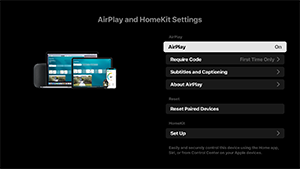
[AirPlay]
الحالة [تشغيل] (مُفعَّلة) أو [إيقاف] (معطلة) للاتصالات.
[Require Code]
يمكنك اختيار عدد مرات طلب رمز المرور.
[Subtitles and Captioning]
يمكنك اختيار تفعيل أو تعطيل الترجمات المكتوبة، وتعيين حجم الترجمة المكتوبة، و اللون، والمزيد.
ملاحظة
- إذا كنت تستخدم AirPlay في وضع Pro، فنوصي باستخدام إعدادات AirPlay.
[Reset Paired Devices]
يمكنك إعادة ضبط الأجهزة المقترنة.
إعدادات HomeKit
يمكنك تعيين الغرفة والاسم والإشعارات والمزيد.
[الإعدادت الأولية]
يقوم بإعداد المزايا الأساسية مثل الشبكة والقنوات للاستخدام لأول مرة.
[إعادة التشغيل]
إعادة تشغيل شاشة LCD/شاشة عرض LCD.
[19] إعداداتتسهيل الاستخدام
تتميز شاشة LCD/شاشة عرض LCD هذه بمزايا إمكانية الوصول في [تسهيل الاستخدام] مثل ما يلي:
- تغيير حجم النص الذي يقوم بتكبير كل النص الموجود على الشاشة
- تكبير النص الذي يقوم بتكبير النص في الموقع المحدد حاليًا ويعرضه في نافذة منفصلة
- تغميق النص وزيادة تباين النص
- إعدادات الألوان مثل تصحيح الألوان وميزة عكس الألوان
- إعدادات الترجمة، مثل زر SUBTITLE
- اختصار سهولة الاستخدام
- تسهيل استخدام لوحة المفاتيح
- مستوى الصوت عند التشغيل
ملاحظة
- قد لا تتوفر بعض الميزات حسب الموديل/المنطقة/الدولة الخاصة بك.
اضغط على الزر OPTIONS الموجود على وحدة التحكم عن بُعد، ثم حدد [تسهيل الاستخدام] لتهيئة مزايا مساعدة المستخدم.
تمتلك [تسهيل الاستخدام] وظيفة اختصار إذ يُمكنك تشغيلها أو إيقاف تشغيلها من خلال الضغط مع الاستمرار على زر (كتم الصوت) الموجود على وحدة التحكم عن بُعد لمدة 3 ثوانٍ.
تلميح
- لتغيير وظيفة الاختصار، حدد [اختصار سهولة الاستخدام] في [تسهيل الاستخدام]، وقم بتمكين [تمكين اختصار سهولة الاستخدام]، وغيّر الوظيفة في [خدمة الاختصار].
[20] إعداداتأجهزة التحكّم عن بُعد والمُلحَقات
يمكنك إقران أجهزة بلوتوث وتفعيل/إيقاف البلوتوث.
ملاحظة
- تختلف القوائم المعروضة في شاشة LCD/شاشة عرض LCD وفقًا للموديلالمنطقة/البلد الخاص بك.

- اضغط على الزر OPTIONS الموجود بوحدة التحكم عن بُعد، ثم حدد [الإعدادات] — [أجهزة التحكّم عن بُعد والمُلحَقات] — الخيار المطلوب.
الخيارات المتوفرة
يمكنك تمكين خاصية Bluetooth أو تعطيلها، أو تسجيل أجهزة Bluetooth.
[Bluetooth]
لتمكين خاصية Bluetooth أو تعطيلها.
[التحكم RS232C]
يتم استخدام هذا الإعداد للتحكم في الشاشة من جهاز خارجي عبر الاتصال التسلسلي (RS-232C).
لمزيد من التفاصيل، يُرجى الرجوع إلى ما يلي.
https://pro-BRAVIA.sony.net/remote-display-control/serial-control/

https://pro-BRAVIA.sony.net/remote-display-control/serial-control/
[21] إعداداتالإعدادات المتاحة
إعدادات Pro
بالنسبة لشاشة LCD/شاشة عرض LCD، يمكنك تهيئة العناصر الأساسية [ئيسية] وتخصيص الإعدادات من خلال [إعدادات Pro].
ملاحظة
- تختلف الخيارات التي يمكنك تعديلها باختلاف الموقف. ستظهر الخيارات غير المتاحة باللون الرمادي أو لا تظهر على الشاشة.
الإعدادات: تهيئة العناصر الأساسية مثل جودة الصوت والصورة.
إعدادات Pro: تخصيص الإعدادات وفقًا لبيئتك التجارية.
إعدادات Pro عبارة عن مجموعة من الميزات لتخصيص تشغيل شاشة LCD/شاشة عرض LCD بناءً على بيئتك وحالة الاستخدام. وتشمل هذه الميزات التحكم في الطاقة، وإعدادات بدء التشغيل، والأمان، والتثبيت التلقائي للتطبيقات من محركات أقراص USB. قم بالتهيئة حسب الحاجة لتبسيط التثبيت والتشغيل.
إجراءات
[بدء تشغيل وضع Pro]
انتقل من الوضع العادي إلى وضع Pro.
تلميح
- في حالة استخدام وضع Pro، نوصي بتفعيل الحماية باستخدام رمز PIN في [قفل وضع Pro] ضمن إعدادات Pro.
[تهيئة إعدادات Pro]
حدد [تهيئة إعدادات Pro] لعرض شاشة التأكيد. حدد [موافق] لإعادة ضبط إعدادات Pro فقط إلى القيم الافتراضية.
[الإعدادات الحالية]
يمكنك عرض قائمة من القيم الحالية لكل عنصر من عناصر إعدادات Pro.
[تصدير إعدادات Pro]
يمكنك استخدام محرك أقراص USB لتصدير الإعدادات و إعدادات Pro وتطبيقهما على شاشات LCD/شاشات عرض LCD أخرى. [تصدير إعدادات Pro] لا يمكن تنفيذه إلا بين نفس المنطقة، ونفس موديل المنتج، ونفس إصدار البرنامج الثابت.
العناصر القابلة للتصدير محدودة.
ملاحظة
-
لتثبيت الإعدادات المُصدرة على شاشة LCD/شاشة عرض LCD أخرى، قم بتمكين [استيراد الإعدادات] على شاشة LCD/شاشة عرض LCD الوجهة.
الإجراء: [إعدادات Pro] ← [التشغيل التلقائي لمحرك أقراص USB] ← [استيراد الإعدادات]
-
في حالة توفر اتصال الشبكة، يمكنك أيضًا استخدام [BRAVIA Web Control UI].
يرجى الرجوع إلى ما يلي:
https://pro-bravia.sony.net/software-solutions/bravia-webcontrol-ui/

https://pro-bravia.sony.net/software-solutions/bravia-webcontrol-ui/
[خدمات التشغيل]
يمكن تثبيت خدمات التشغيل (التطبيق المدمج) حسب الحاجة. نظرًا لأنه مدمج في شاشة LCD/شاشة عرض LCD، فلا يلزم الاتصال بالإنترنت لإتمام عملية التثبيت.
كيفية التثبيت
- حدد التطبيق من القائمة وقم بتمكين يُستخدَم.
- انقر على [تنشيط] و [تثبيت] لبدء التثبيت.
- عند اكتمال التثبيت، تتم إعادة تشغيل الشاشة تلقائيًا.
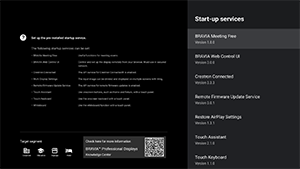
تتوفر خدمات بدء التشغيل التالية.
يُرجى الرجوع إلى الرابط التالي: https://pro-bravia.sony.net/software-solutions/

https://pro-bravia.sony.net/software-solutions/
-
BRAVIA Meeting Free
برامج دعم الاجتماعات التي تُمكنك من بدء الاجتماعات بسلاسة من خلال اتصال بسيط.
-
BRAVIA Web Control UI
أداة إدارة ملائمة للتحكم في شاشة LCD/شاشة عرض LCD عن بُعد وتغيير إعداداتها عبر المتصفح.
-
Crestron Connected
لتفعيل خدمة واجهة برمجة التطبيقات (API) لـ Crestron Connected. يوفر اتصالاً موسعًا لدمج شاشة LCD/شاشة عرض LCD مع التطبيقات والأنظمة الخارجية.
-
Remote Firmware Update Service
خدمة تتيح تحديثات البرنامج الثابت عبر الشبكة من أحد التطبيقات.
-
Restore AirPlay Settings
تستعيد هذه الوظيفة تلقائيًا إعدادات AirPlay المُسبقة التكوين في إعدادات Pro عند تشغيل الشاشة في وضع Pro.
-
Touch Assistant
تطبيق يتيح التحكم باللمس في شاشة LCD/شاشة عرض LCD بدون استخدام وحدة التحكم عن بُعد. لعرض الأزرار
/BACK و HOME عند الرسم أو التشغيل على الشاشة. قد يلزم استخدام لوحة مفاتيح خارجية أو جهاز إدخال حسب بيئة إدخال الأحرف.
[تثبيت APK]
يمكنك تثبيت تطبيقات Android (.apk) على شاشة LCD/شاشة عرض LCD باستخدام محرك أقراص USB.
كيفية التثبيت
- أدخِل محرك أقراص USB الذي يحتوي على ملف APK في شاشة LCD/شاشة عرض LCD.
- تأكد من إمكانية تحديد [تثبيت APK]. في حال عدم حفظ ملف APK على محرك أقراص USB، أو عدم إدخال الوحدة بشكلٍ صحيح في الشاشة، فلن يكون هذا الخيار متاحاً للاختيار.
- حدد [تثبيت APK] لاختيار ملف APK المراد تثبيته.
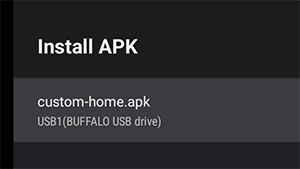
الإعدادات
[تشغيل طاقة التيار المتردد]
قم بتهيئة حالة بدء التشغيل عند تشغيل الطاقة الرئيسية لشاشة LCD/شاشة عرض LCD بالتزامن مع نظام مرتبط مثل مفتاح غرفة الفندق أو نظام المتجر. حدد من الخيارات التالية:
-
[قياسي]
إذا كانت الشاشة قيد التشغيل عند إيقاف الطاقة الرئيسية للنظام المرتبط، فستعمل الشاشة تلقائياً في المرة القادمة التي يتم فيها تشغيل الطاقة الرئيسية. ومع ذلك، إذا قمت بإيقاف تشغيل شاشة LCD/شاشة عرض LCD قبل إيقاف تشغيل الطاقة الرئيسية، فستظل الشاشة مطفأة عند تشغيل الطاقة الرئيسية.
-
[مشغّل دائماً]
عند إيقاف تشغيل الطاقة الرئيسية للنظام المرتبط ثم إعادة تشغيلها، يتم تشغيل الشاشة دائمًا.
-
[إيقاف]
عند إيقاف تشغيل الطاقة الرئيسية للنظام المرتبط ثم إعادة تشغيلها، تظل الشاشة قيد إيقاف التشغيل.
[إشارة تنشيط التلفزيون]
وظيفة تقوم بتشغيل شاشة LCD/شاشة عرض LCD وتبديل مصادر الإدخال عند توصيل كابل HDMI. يمكنك أيضًا تهيئة شاشة LCD /شاشة عرض LCD لتنطفئ تلقائيًا عند فصل كبل HDMI. يمكنك تفعيل هذا الإعداد لكل مصدر إدخال HDMI على حدة.
[سلوك مفتاح Home]
يمكنك تخصيص صورة خلفية معينة أو تطبيق معين لزر HOME الموجود في لوحة التحكم عن بُعد.
تتوفر الخيارات التالية:
-
[القائمة "الرئيسية"]
لعرض الشاشة الرئيسية الافتراضية.
-
[تطبيق الويب]
يمكنك تخصيص صورة خلفية معينة أو محتوى قائم على تطبيق ويب للزر HOME. بالنسبة للمحتوى المستند إلى تطبيقات الويب، يمكنك تحديد إما محتوى مُستضاف على خادم خارجي أو تطبيق ويب مُثبّت على الشاشة.
-
[تطبيق الويب/القائمة "الرئيسية"]
يعرض بالتناوب شاشة [ئيسية] وتطبيق الويب المحدد على شاشة LCD/شاشة عرض LCD.
-
[تطبيق Android home]
يمكنك تعيين تطبيق Android home مثبت أو تطبيق مخصص متوافق مع نظام Android Home إلى زر HOME.
[خادم NTP]
يمكنك ضبط عنوان IP الخاص بخادم NTP أو اسم المضيف على شاشة LCD/شاشة عرض LCD لمزامنة النظام والتطبيقات مع وقت شاشة LCD/شاشة عرض LCD.
[قفل وضع Pro]
عند تمكين هذا الخيار، يمكنك تحديد رمز PIN مكون من 4 أرقام. بمجرد الضبط، سيُطلب منك إدخال رمز PIN عند التبديل من وضع Pro إلى الوضع العادي. إذا نسيت رمز PIN، فلن تتمكن من تغيير وضع التشغيل. يُرجى الاحتفاظ برمز PIN في مكان آمن.
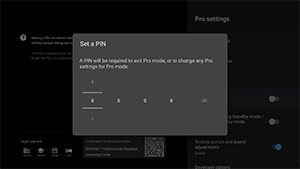
[شحن جهاز USB بينما يكون التلفزيون في وضع الاستعداد/وضع استعداد الشبكة]
يتيح شحن الأجهزة المتصلة عبر USB حتى عند إيقاف تشغيل شاشة LCD/شاشة عرض LCD. يؤدي هذا الإعداد إلى تعطيل وضع التعليق الخاص بشاشة LCD/شاشة عرض LCD.
[إعدادات استعادة الصوت والصورة]
عند التشغيل في وضع Pro، يمكنك تهيئة شاشة LCD/شاشة عرض LCD لاستعادة إعدادات جودة الصوت والصورة التي قام الضيوف بتغييرها عند إيقاف تشغيل الطاقة الرئيسية لشاشة LCD/شاشة عرض LCD ثم إعادة تشغيلها. القيمة الافتراضية هي [إيقاف]. قم بتغيير هذا الإعداد حسب الحاجة.
-
[تشغيل]
لاستعادة جودة الصورة والصوت إلى إعدادتهما الأصلية عند شاشة LCD/شاشة عرض LCD ثم إعادة تشغيلها.
-
[إيقاف]
لتعطيل الميزة.
[خيار المطور]
تتوفر الإعدادات التالية لتطبيقات Android.
لتمكين [خيار المطور]
-
اضغط على الزر OPTIONS الموجود على وحدة التحكم عن بُعد، ثم حدد التالي بالترتيب.
[الإعدادات] — [لمحة] — [Android TV OS build]، ثم اضغط على زر
(إدخال) في وحدة التحكم عن بُعد 10 مرات.
-
[التحكم في التشغيل بواسطة التطبيقات]
تتيح لك هذه الوظيفة التحكم في حالة طاقة شاشة LCD/شاشة عرض LCD عن طريق إرسال أوامر برمجية من نوع broadcast intent.
عناصر التحكم المتاحة
- إعادة التشغيل
- إيقاف التشغيل (إيقاف تشغيل الشاشة)
- التشغيل (تشغيل الشاشة)
مثال: إعادة التشغيل
“com.sony.dtv.b2b.intent.action.REBOOT”
Intent intent = new Intent(“com.sony.dtv.b2b.intent.action.REBOOT”); sendBroadcast(intent):
مثال: إيقاف التشغيل (إيقاف تشغيل الشاشة)
“com.sony.dtv.b2b.intent.action.POWER_OFF”
Intent intent = new Intent("com.sony.dtv.b2b.intent.action.POWER_OFF"); sendBroadcast(intent):
مثال: التشغيل (تشغيل الشاشة)
“com.sony.dtv.b2b.intent.action.POWER_ON”
Intent intent = new Intent("com.sony.dtv.b2b.intent.action.POWER_ON"); sendBroadcast(intent);
[نقطة وصول الـ Wi-Fi]
يمكنك ضبط إعدادات نقطة وصول Wi-Fi التالية.
-
[نقطة وصول الـ Wi-Fi]
تحديد ما إذا كنت تريد استخدام Wi-Fi.
-
[SSID]
تعيين معرف SSID.
-
[حماية]
حدد إما [WPA2-PSK (AES)] أو [شبكة مفتوحة].
-
[كلمة المرور (مفتاح WPA)]
تعيين مفتاح WPA (8 - 63 حرفًا).
[كلمة مرور المسؤول]
لتعيين كلمة المرور لمصادقة الإدارة عن بُعد. يجب أن يتراوح طوله بين 8 و32 حرفًا وأن يتضمن حروفًا وأرقامًا.
[التشغيل التلقائي لمحرك أقراص USB]
يمكنك تهيئة أذونات التثبيت والتنفيذ التلقائي عند إدخال محرك أقراص USB في شاشة LCD /شاشة عرض LCD. يمكن استخدام هذا كإجراء أمني لمنع العمليات غير المقصودة وتنفيذ المحتويات غير المصرح بها.
-
[استيراد الإعدادات]
يسمح بالاستيراد التلقائي لـ الإعدادات وإعدادات Pro من محرك أقراص USB.
-
[تثبيت BPK]
يسمح بالتثبيت التلقائي عند إدخال محرك أقراص USB الذي يحتوي على BPK (حزمة شاشة BRAVIA الاحترافية) في شاشة LCD/شاشة عرض LCD.
-
[تشغيل تطبيق الويب]
يسمح بالتشغيل التلقائي لتطبيقات الويب. قم بتمكين هذا الإعداد لبدء تشغيل تطبيقات HTML5 من محرك أقراص USB أو لنقل المحتوى من محرك أقراص USB إلى وحدة التخزين الداخلية لشاشة LCD/شاشة عرض LCD.
-
[تثبيت تطبيق الويب]
يسمح بالتثبيت التلقائي لتطبيقات الويب.
[نظام HTML5 الأساسي]
تُعد منصة HTML5 بيئة تشغيل مخصصة لتشغيل وإدارة تطبيقات HTML5 على شاشة LCD/شاشة عرض LCD. بعد التثبيت، يمكنك تهيئة الإعدادات التالية:
ملاحظة
-
تختلف تهيئة تطبيق HTML5 باختلاف بيئة التثبيت.
يُرجى الرجوع إلى ما يلي.
https://pro-bravia.sony.net/software-solutions/building-html5-apps/

https://pro-bravia.sony.net/software-solutions/building-html5-apps/
الشهادة
-
[شهادات الجذر]
تسجيل شهادة الجذر لاتصالات SSL/TLS.
-
[شهادات العميل]
تهيئة الشهادة للمصادقة الخاصة بالعميل.
-
[تأكيد شهادات الخادم]
تهيئة ما إذا كنت ترغب في التحقق من شهادات الخادم.
الأذونات
-
[أذونات الويب]
يُدير هذا الإعداد أذونات كل تطبيق ويب. يُدير هذا الإعداد أيضًا أذونات كاميرات USB والميكروفونات.
الوظائف ذات الصلة
-
[استرداد تلقائي]
تمكين الاسترداد التلقائي عند حدوث خطأ في تطبيق الويب.
-
[رمز PIN مطلوب لتشغيل تطبيق ويب عند استخدام قفل وضع Pro]
عند تفعيل قفل وضع Pro وتعيين رمز PIN، سيؤدي تفعيل هذا الإعداد إلى عرض مربع حوار لإدخال رمز PIN عند تشغيل أو تثبيت تطبيق ويب من محرك أقراص USB.
-
[اتجاه تطبيق الويب]
تهيئة اتجاه عرض تطبيق الويب. يمكن ضبطه على منح الأولوية لإعدادات البيان أو الاتجاه الثابت.
[اسم مضيف DHCP]
يمكنك ضبط إرسال اسم المضيف الخاص بالجهاز على خادم DHCP على وضع التشغيل أو الإيقاف.
عند تشغيله، يمكنك أيضًا تعديل اسم المضيف الذي سيتم إرساله.
المصدر ومستوى الصوت الأوليين
[مصدر الإدخال الأولي]
اضبط الشاشة المعروضة عند تشغيل شاشة LCD/شاشة عرض LCD. حدد المصدر الرئيسي مما يلي.
قد يختلف عدد الأطراف المتاحة والإعدادات الافتراضية حسب إصدار البرنامج الثابت.
تختلف خيارات مصدر الإدخال الأولية المتاحة حسب الموديل والمنطقة.
-
[تهيئة مبدئية]
لعرض [ئيسية] عند تشغيل شاشة LCD/شاشة عرض LCD.
-
[الإدخالات الخارجية]
لعرض مصدر إدخال خارجي، حدد مصدر الإدخال المطلوب (مثل HDMI 1).
-
[تطبيق التشغيل]
إذا قمت بتحديد عنوان URL الخاص بتطبيق HTML5، فسيتم عرض عنوان URL هذا عند تشغيل شاشة LCD/شاشة عرض LCD.
-
[تطبيق Android]
لعرض تطبيق Android المحدد.
ملاحظة
-
لا يمكن تعيين تطبيقات Android التي تم ضبطها على [Enabled with restrictions] في [التطبيقات] ضمن إعدادات Pro كمصدر إدخال أولي.
لضبط تطبيق Android كمصدر إدخال أولي، اضبط التطبيق على [يُستخدَم].
تلميح
-
لتحديد تطبيق على محرك أقراص USB، يجب عليك تحديد معرف التطبيق "auid" في ملف manifest.json بشكلٍ منفصل. احفظ تطبيق HTML5 على محرك أقراص USB وقم بتشغيل شاشة LCD/شاشة عرض LCD.
يُرجى الرجوع إلى ما يلي.
https://pro-bravia.sony.net/software-solutions/building-html5-apps/
https://pro-bravia.sony.net/software-solutions/building-html5-apps/
[مستوى الصوت الأعلى والأولي]
يمكنك تحديد مستوى الصوت الأولي عند تشغيل شاشة LCD/شاشة عرض LCD ومستوى الصوت الأقصى أثناء الاستخدام. يتم ضبط مستوى الصوت دائمًا على القيمة المحددة عند بدء التشغيل، بغض النظر عن إعدادات المستخدم السابقة.
[المؤقتات]
ضبط وقت تشغيل الشاشة أو إيقاف تشغيلها أو إعادة تشغيلها تلقائيًا. جدولة التشغيل العادي حسب أيام الأسبوع والوقت. من خلال جدولة عمليات إعادة التشغيل الدورية باستخدام هذه الوظيفة، فإنك تساعد في ضمان استقرار تشغيل الشاشة حتى عند الاستخدام لفترات طويلة.
قيود الوظيفة
[شاشة العرض/أجهزة التحكم عن بعد]
يمكنك تعطيل مفاتيح الوحدة الرئيسية لشاشة LCD/شاشة عرض LCD وعمليات وحدة التحكم عن بُعد في وضع Pro. يمنع هذا الإجراء العمليات غير المتوقعة من قِبل المستخدمين غير المصرح لهم.
[الإدخالات الخارجية]
في وضع Pro، يمكنك تقييد عرض واستخدام المعلومات المتعلقة بـ [أجهزة الإدخال] ← [الإدخالات الخارجية] ضمن الإعدادات. إجراء الضبط بشكلٍ منفصل لكل مدخل من مداخل HDMI في أثناء الاتصال. حدد من الخيارات التالية:
-
[الاستخدام مع تسميات]
يتم عرض جميع معلومات مصدر الإدخال وتكون متاحة للاستخدام بشكلٍ افتراضي.
-
[الاستخدام من دون تسميات]
يتم إخفاء مصدر الإدخال المحدد ولكنه يظل متاحًا للاستخدام.
-
[لا يُستخدَم]
يتم تعطيل كل من عرض معلومات الإدخال واستخدام الإدخال الخارجي على حد سواء.
[التطبيقات]
يمكنك تمكين أو تعطيل الإعدادات للوظائف مثل إعدادات Pro، وإعدادات اللغة، وإعدادات الوقت والتاريخ في وضع Pro. حدد تطبيقًا من القائمة لتهيئة إعداداته.
ملاحظة
- قد يكون تثبيت تطبيق Android ممكنًا في الخيار وضع Pro بناءً على التكوين الخاص بك. ومع ذلك، لاستخدام التطبيق في وضع Pro، انتقل إلى الوضع العادي أولاً وقم بتمكينه في إعدادات [التطبيقات].
[مدخلات]
قم بتهيئة عرض قائمة تحديد المدخل في وضع Pro. لتعديل أسماء المداخل المعروضة في القائمة (على سبيل المثال HDMI 1)، اضغط على الزر (تحديد الإدخال) في وحدة التحكم عن بُعد لإظهار قائمة الإدخال، ثم حدد [تحرير].
-
[طريقة العرض الافتراضية]
عند الضغط على الزر
(تحديد الإدخال) على وحدة التحكم عن بُعد في وضع Pro، يتم عرض قائمة تحديد المدخل القياسية. -
[طريقة العرض الأساسية]
عند الضغط على الزر
(تحديد الإدخال) على وحدة التحكم عن بُعد في وضع Pro، يتم عرض قائمة تحديد الإدخال المبسطة. -
[تخصيص قائمة المدخلات]
قم بتخصيص ما يتم عرضه عند الضغط على الزر
(تحديد الإدخال) على وحدة التحكم عن بُعد في وضع Pro. يمكنك تفعيل الإدخالات الخارجية أو تعطيلها، وAirPlay والتطبيقات، والمزيد.
تلميح
- للتحكم في تبديل الإدخال من تطبيق ويب، حدد [طريقة العرض الأساسية].
ملاحظة
- لا يتم تفعيل تعديل قائمة اختيار الإدخال إلا في [طريقة العرض الافتراضية]. لا يمكن تعديلها في [طريقة العرض الأساسية].
[الإعدادات السريعة]
الإعدادات التي يمكن تغييرها عبر قائمة [الإعدادات السريعة] في وضع Pro. يمكن للمستخدمين تعديل الإعدادات مثل جودة الصورة في أثناء مشاهدة مقاطع الفيديو.
-
[طريقة العرض الافتراضية]
يؤدي الضغط على الزر OPTIONS في وحدة التحكم عن بُعد في وضع Pro إلى عرض نفس قائمة [الإعدادات السريعة] مثلما هو الحال في الوضع العادي. يمكن للمستخدمين تعديل قائمة [الإعدادات السريعة] في وضع Pro.
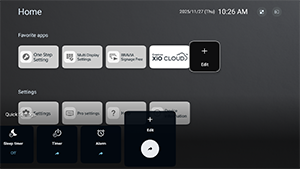
-
[طريقة العرض الأساسية]
يؤدي الضغط على الزر OPTIONS في وحدة التحكم عن بُعد وضع Pro إلى عرض قائمة [الإعدادات السريعة] مبسطة. لا تتضمن القائمة أي أزرار للتعديل، ولكن لا يمكن تغيير الإعدادات في وضع Pro.
-
[إيقاف]
لا يعمل الزر OPTIONS الموجود في وحدة التحكم عن بُعد في وضع Pro.
ملاحظة
- قد لا تعمل بعض ميزات الإعدادات السريعة بشكلٍ صحيح ضمن بيئة وضع Pro. نوصي باستخدام [طريقة العرض الأساسية] عند التشغيل في وضع Pro.
[23] وظائف التحكمالبرامج
لدينا برامج مثبتة مسبقًا وبرامج أخرى تتطلب تعاقدًا منفصلاً.
برامج مثبتة مسبقًا:
هذه التطبيقات متاحة من [ئيسية] أو من [خدمات التشغيل] داخل [إعدادات Pro].
البرامج المدفوعة:
هذه هي الحلول التي تتطلب عقدًا منفصلًا أو تنزيلًا مستقلًأ.
للحصول على تفاصيل حول الوظائف والإعدادات، يُرجى الرجوع إلى مركز معلومات BRAVIA.

https://pro-BRAVIA.sony.net/
[24] وظائف التحكمتطبيق HTML5
التطوير والتنفيذ
نحن ندعم تطوير التطبيقات القائمة على تقنية HTML5. يضمن التوافق مع الإصدارات السابقة عدم الحاجة إلى إجراء أي تعديلات أثناء تحديثات نظام التشغيل Android OS، كما ندعم تنسيقات بث الفيديو غير المتوفرة في متصفحات الويب القياسية.
للحصول على معلومات حول المواصفات، والهيكل الأساسي والعينات، يُرجى الرجوع إلى مركز معلومات BRAVIA.
https://pro-BRAVIA.sony.net/
[25] وظائف التحكمRS-232C
يمكن التحكم في شاشة LCD/شاشة عرض LCD من خلال جهاز خارجي عبر RS-232C. تم شرح اتصال RS-232C باختصار في هذه الصفحة.
إعدادات
لإجراء التوصيل، يُرجى تعيين [التحكم RS232C] إلى تشغيل.
اذهب إلى [ئيسية] ← [الإعدادات] ← [أجهزة التحكّم عن بُعد والمُلحَقات] ← [التحكم RS232C].
الواجهة
وصل RS-232C بـشاشة LCD/شاشة عرض LCD باستخدام مقبس ستريو صغير طوله 3.5 مم.
مقبس ستريو صغير 3.5 مم
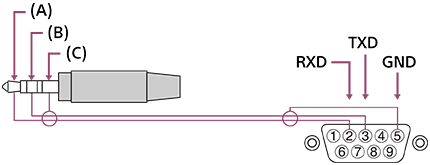
(A) إرشادات: شاشة LCD/شاشة عرض LCD ← وحدة التحكم
(B) حلقة: وحدة التحكم ← شاشة LCD/شاشة عرض LCD
(C) إمتداد: GND
إعدادات التوصيل
عند اجراء اتصال RS-232C، تأكد من جعل إعدادات التوصيل كما هي مبينة أدناه.
| معدل الباود | 9600 بت/ثانية |
| البيانات | 8 بت |
| التماثل | لا يوجد |
| بت البدء | 1 بت |
| بت التوقف | 1 بت |
| التحكم في التدفق | لا يوجد |
تنسيق البيانات
للحصول على معلومات حول المواصفات والهيكل الأساسي، يُرجى الرجوع إلى مركز معلومات BRAVIA.
https://pro-BRAVIA.sony.net/
[26] وظائف التحكمIP
يمكن التحكم في شاشة LCD/شاشة عرض LCD عبر IP من خلال تطبيق HTML5/Android الموجود في شاشة LCD/شاشة عرض LCD أو من خلال جهاز خارجي. يمكنك إدارة معلومات الدخل/الطاقة، وبدء وإنهاء التطبيقات والتحكم في الشاشة كتغيير مصدر الدخل ومستوى الصوت، والتحكم فيها. يمكن أيضا تقييد الأوامر من خلال وظيفة المصادقة.
بروتوكول IP المدعوم
للحصول على معلومات حول المواصفات، والهيكل الأساسي والعينات، يُرجى الرجوع إلى مركز معلومات BRAVIA.
https://pro-BRAVIA.sony.net/
| اسم البروتوكول | الطبقة | التنسيق | المصادقة | الشرح |
|---|---|---|---|---|
| REST API | HTTP | JSON-RPC | نعم | الواجهات المسؤولة عن التحكم في الجهاز. |
| IRCC-IP | HTTP | SOAP | نعم | تحكم بالأشعة تحت الحمراء متوافق عبر بروتوكول الإنترنت. التقنية والتنسيقات المستخدمة في نقل أوامر وحدة التحكم عن بعد عبر الإنترنت. |
| تحكم بسيط في IP | TCP | Byte stream | غير متوفر | تم دعم الوظائف النموذجية فقط. |
إعدادات شاشة LCD/شاشة عرض LCD
عند استخدام [تحكم IP]، عيّن شاشة LCD/شاشة عرض LCD كما يلي أولا.
اذهب إلى [الإعدادات] ← [الشبكة والإنترنت] ← [تهيئة الشبكة المنزلية] ← [تحكم IP].
لـ REST API وIRCC-IP،
- حدد [مصادقة].
- عيّن [المفتاح المشترك مسبقًا] عند الضرورة.
لـتحكم بسيط في IP،
- قم بتمكين [تحكم بسيط في IP].
لـControl4®،
- قم بتمكين [Control4®].
[27] اكتشاف الأخطاء وإصلاحهاإعادة ضبط (إعادة تشغيل) شاشة LCD/شاشة عرض LCD الخاص بك
في معظم الحالات عندما تواجه مشكلة أثناء استخدامك شاشة LCD/شاشة عرض LCD مثل عدم ظهور الصورة على الشاشة أو عدم عمل وحدة التحكم عن بعد، فقد تؤدي إعادة تعيين شاشة LCD/شاشة عرض LCD إلى حل المشكلة. أعد تعيين شاشة LCD/شاشة عرض LCD عن طريق الإجراء التالي.
إعادة توصيل التيار الكهربي
-
أعد تشغيل شاشة LCD/شاشة عرض LCD بواسطة جهاز التحكم عن بُعد.
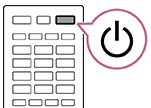
اضغط مع الاستمرار على زر تشغيل على وحدة التحكم عن بُعد لمدة 5 ثوانٍ حتى تتم إعادة تشغيل شاشة LCD/شاشة عرض LCD (ستظهر رسالة إيقاف التشغيل).
-
افصل مقبس طاقة التيار المتردد (مصدر التيار الكهربائي).
في حال استمرار المشكلة بعد الخطوة 1، افصل سلك الطاقة (مصدر التيار الكهربي) الخاص بشاشة LCD/شاشة عرض LCD عن مأخذ التيار الكهربائي. ثم اضغط على زر تشغيل على شاشة LCD/شاشة عرض LCD مرة واحدة وحرره. انتظر لمدة دقيقتين ثم قم بتوصیل سلك الطاقة (مصدر التيار الكهربي) مرة أخرى بمأخذ التیار الكهربي. ويمكنك حسب الموديل، الضغط مع الاستمرار على الزر تشغيل الموجود في شاشة LCD/شاشة عرض LCD (لمدة 40 ثانية أو أكثر) حتى يتوقف عن التشغيل ثم يُعاد تشغيله مرة أخرى.
تلميح
- ويُمكن أيضًا إعادة تشغيل موديلات شاشة LCD/شاشة عرض LCD التي بها زر واحد على جهاز شاشة LCD/شاشة عرض LCD (زر تشغيل فقط) باستخدام زر تشغيل. اضغط على زر تشغيل على جهاز شاشة LCD/شاشة عرض LCD لعرض قائمة عمليات التشغيل، وحدد [إعادة التشغيل] في القائمة، ومن ثمّ اضغط مع الاستمرار على زر تشغيل لإعادة تشغيل شاشة LCD/شاشة عرض LCD.
- لن تفقد إعداداتك وبياناتك الشخصية بعد إعادة تشغيل شاشة LCD/شاشة عرض LCD.
إعادة الضبط بحسب بيانات المصنع
إذا استمرت المشكلة بعد إعادة توصيل التيار الكهربي، فجرب إعادة ضبط بيانات المصنع.
في حالة توصيل جهاز USB خارجي بشاشة LCD/شاشة عرض LCD، قم بفصل جهاز USB من شاشة LCD/شاشة عرض LCD قبل إعادة ضبطه.
للحصول على تفاصيل، تفضل بالرجوع إلى إعادة الضبط بحسب بيانات المصنع.
[28] غير ذلكموقع الدعم
للاطلاع على أحدث المعلومات عن دليل المساعدة على الإنترنت، يُرجى زيارة موقع دعم Sony على الويب:
https://www.sony-asia.com/support/

https://www.sony-asia.com/support/
[29] غير ذلكإعادة الضبط بحسب بيانات المصنع
يمكنك تنفيذ إعادة الضبط بحسب بيانات المصنع. في حالة توصيل جهاز USB خارجي بشاشة LCD/شاشة عرض LCD، قم بفصل جهاز USB من شاشة LCD/شاشة عرض LCD قبل إعادة ضبطه.
ملاحظة
سيؤدي إعادة ضبط المصنع إلى حذف جميع بيانات شاشة LCD/شاشة عرض LCD وإعداداتها (مثل Wi-Fi ومعلومات إعداد الشبكة السلكية، ومعلومات الحساب وتسجيل الدخول الأخرى، و التطبيقات المثبتة).
- اضغط على الزر OPTIONS الموجود على وحدة التحكم عن بُعد، ثم حدد [الإعدادات] — [النظام] — [لمحة] — [إعادة الضبط] — [إعادة الضبط بحسب بيانات المصنع].
- حدد [محو كل شيء].
إذا قمت بتعيين رمز PIN على شاشة LCD/شاشة عرض LCD الخاص بك، فستتم مطالبتك بإدخاله.
بعد اكتمال عملية إعادة ضبط المصنع بنجاح، ستقوم شاشة LCD/شاشة عرض LCD ببدء معالج الإعداد الأولي.
[30] غير ذلكالمواصفات المواصفات
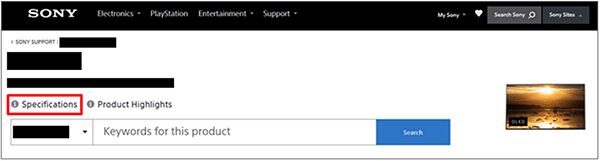
يمكنك العثور على معلومات المواصفات على موقع دعم Sony الإلكتروني:
يُرجى زيارة صفحة المنتج الخاصة بـشاشة LCD/شاشة عرض LCD والرجوع إلى المواصفات. لمعرفة المزيد عن موقع الدعم الإلكتروني، راجع صفحة موقع الدعم.
ملاحظة
- قد لا تتوفر صفحة المواصفات حسب الموديل الخاص بك. وفي مثل هذه الحالات، يُرجى الرجوع إلى دليل مرجعي.
[31] غير ذلكالمواصفاتصيغ الصوت
HDMI في 1/2/3/4
في وضع eARC (Enhanced Audio Return Channel)
- 7.1 قناة PCM الخطية: 32/44.1/48/88.2/96/176.4/192 كيلوهرتز
- Dolby Audio
- Dolby Atmos
- DTS
- DTS Express
- DTS-HD Master Audio
- DTS-HD High Resolution Audio
- DTS:X
باستثناء الوضع eARC
- 7.1 قناة PCM الخطية: 32/44.1/48/88.2/96/176.4/192 كيلوهرتز
- Dolby Audio
- Dolby Atmos
- DTS
- DTS Express
- DTS-HD Master Audio
- DTS-HD High Resolution Audio
- DTS:X
eARC/ARC (Enhanced Audio Return Channel/Audio Return Channel) (HDMI في 3 فقط)
في وضع eARC
- 7.1 قناة PCM الخطية: 32/44.1/48/88.2/96/176.4/192 كيلوهرتز
- Dolby Audio
- Dolby Atmos
- DTS
- DTS-HD Master Audio
- DTS-HD High Resolution Audio
- DTS:X
في وضع ARC
- وحدة PCM خطية ذات قناتين: 48 كيلوهرتز 16 بت
- Dolby Audio
- Dolby Atmos
- DTS
[32] غير ذلكمعلومات العلامة التجارية
-
إن Wi-Fi®، وWi-Fi Alliance®، وWi-Fi CERTIFIED™، وWi-Fi CERTIFIED 6® علامات تجارية مسجلة وعلامات تابعة لشركة Wi-Fi Alliance.
-
إن شعار Wi-Fi CERTIFIED™ وشعار Wi-Fi CERTIFIED 6® علامتان تجاريتان مسجلتان تابعتان لشركة Wi-Fi Alliance.

-
Manufactured under license from DTS, Inc. and/or its affiliates. For patents, see https://xperi.com/dts-patents/. DTS, the DTS logo, DTS:X, the DTS:X logo, Virtual:X, and the DTS Virtual:X logo are trademarks or registered trademarks of DTS, Inc. and/or its affiliates in the U.S. and/or other countries. © DTS, Inc. and/or its affiliates. All rights reserved.
-
يُعد كُل من Apple، وApple Home، وAirPlay وHomeKit علامات تجارية مملوكة لشركة Apple Inc.، ومسجلة في الولايات المتحدة وبلدان ومناطق أخرى.
لاستخدام AirPlay، وApple HomeKit مع هذا المنتج، يوصى باستخدام أحدث إصدار من iOS، أو iPadOS، أو macOS.

-
مشمولة بطلب براءة اختراع أو أكثر بشأن ترميز الفيديو عالي الكفاءة (HEVC) من براءات الاختراع المدرجة على الرابط patentlist.accessadvance.com.
-
جميع العلامات التجارية الأخرى هي ملك لأصحابها.
ملاحظة
- يعتمد مدى توفر كل خدمة على منطقتك/بلدك.