
آغاز به کار
درباره راهنمای کمک
نصب
جلوگیری از واژگونی
(مدلهای دارای کیت تسمه نگهدارنده)
وصل کردن ترمینال
شیوه روشن کردن چراغهای LED
کنترل از راه دور
استفاده از مانیتور LCD/نمایشگر LCD با سایر دستگاهها
اتصال به دستگاه بلوتوث (از قبیل هدفون بلوتوث)
اتصال به شبکه
اتصال به شبکه با استفاده از کابل LAN
اتصال به شبکه از طریق Wi-Fi
حالت Pro
تنظیمات
استفاده از تنظیمات سریع
استفاده از داشبورد متناسب با محیط
ورودیها
نمایش و صدا
شبکه و اینترنت
حریم خصوصی
برنامهها
سیستم
دسترسپذیری
کنترل از راه دور و لوازم جانبی
تنظیمات موجود
تنظیمات حالت Pro
عملکردهای کنترل
نرمافزار
برنامه HTML5
RS-232C
IP
عیبیابی
بازنشانی (راهاندازی مجدد) مانیتور LCD/نمایشگر LCD
سایر
سایت پشتیبانی
بازنشانی دادههای کارخانه
مشخصات
اطلاعات نشان تجاری
[1] آغاز به کاردرباره راهنمای کمک
این راهنمای کمک، نحوه استفاده از این مانیتور LCD/نمایشگر LCD را شرح میدهد. برای اطلاع از توضیحات مربوط به نصب مانیتور LCD/نمایشگر LCD به راهنمای نصب و برای مشاهده اطلاعاتی از قبیل مشخصات، ویژگیها و نصب دیواری این مانیتور LCD/نمایشگر LCD به راهنمای مرجع مراجعه نمایید.
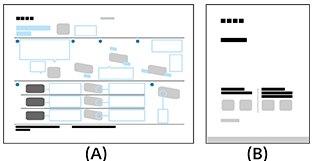
(A) راهنمای نصب
(B) راهنمای مرجع
[2] آغاز به کارنصب
برای کسب اطلاعات درباره نصب، ترمینالها و پایه نصب دیواری، به دستورالعملهای چاپی عرضهشده با مانیتور LCD/نمایشگر LCD خود مراجعه کنید.
دستورالعملها در سایت پشتیبانی در دسترس هستند.
[3] آغاز به کار جلوگیری از واژگونی (مدلهای دارای کیت تسمه نگهدارنده)
به قسمت راهنمای نصب در بالای بالشتک مراجعه کنید.
از پیچ چوب ارائهشده فقط برای نصب روی شیء محکمی از جنس چوب استفاده میشود.
- پیچها و واشر مربوط برای نصب کیت تسمه نگهدارنده
 روی پشت مانیتور LCD/نمایشگر LCD ارائه نمیشوند.
 - طول پیچ M6 بسته به پایه رومیزی و ضخامت واشر متفاوت است. لطفاً به تصویر زیر مراجعه کنید.
- حتماً پیچهای استفادهنشده و پایه رومیزی را در جای امنی نگهداری کنید تا زمانی که آماده نصب پایه رومیزی باشید. پیچها را از دسترس کودکان دور نگه دارید.

(A) ۱۰ – ۱۲ (میلیمتر)
(B) پایه رومیزی (جداگانه تهیه شود)
(C) کیت تسمه نگهدارنده
(D) واشر (جداگانه تهیه شود)
(E) ø > ۱۷ (میلیمتر)
(F) پیچ (M6) (جداگانه تهیه شود)
(G) کاور پشت مانیتور LCD/نمایشگر LCD
- تصاویر و شکلهای مورد استفاده در راهنمای کمک ممکن است بسته به مدل شما متفاوت باشند.
- راهنمای کمک شامل توضیحات مشترک مربوط به همه مدلها/مناطق/کشورها است. برخی توضیحات ویژگی ها، بسته به مدلها/مناطق/کشورها شما، شامل نمی شوند.
- فقط مدلهای استرالیا و نیوزیلند.
مدلهای ۸۵ اینچی
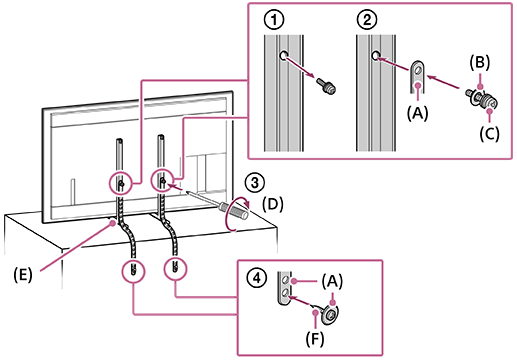
(A) (ارائه میشود)
(B) واشر (جداگانه تهیه شود)
(C) پیچ M6 (جداگانه تهیه شود)
(D) ۱.۵ نیوتن·متر {۱۵ کیلوگرمنیرو·سانتیمتر}
(E) پایه رومیزی (جداگانه تهیه شود)
(F) پیچ چوب
مدلهای ۷۵ اینچ و کوچکتر
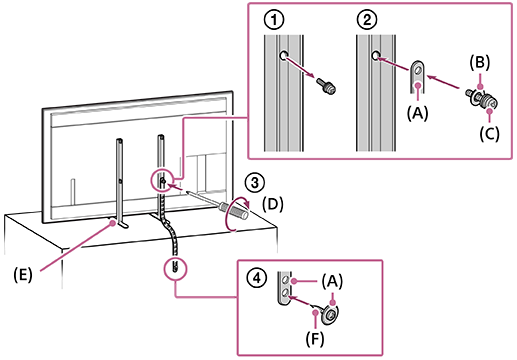
(A) (ارائه میشود)
(B) واشر (جداگانه تهیه شود)
(C) پیچ M6 (جداگانه تهیه شود)
(D) ۱.۵ نیوتن·متر {۱۵ کیلوگرمنیرو·سانتیمتر}
(E) پایه رومیزی (جداگانه تهیه شود)
(F) پیچ چوب
[4] آغاز به کاروصل کردن ترمینال
موجود بودن ترمینالها و انواع یا اشکال اتصالات ممکن است بسته به مانیتور LCD/نمایشگر LCD شما متفاوت باشد.
| برچسب ترمینال | توضیحات |
|---|---|
|
USB به دوربین عکاسی دیجیتال/دوربین فیلمبرداری/حافظه ذخیرهسازی USB وصل می شود. نکته
|
|
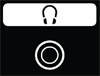
ترمینال برای گوش کردن به مانیتور LCD/نمایشگر LCD، به نرینه هدفون وصل می شود. نکته
|
|
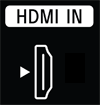
HDMI IN به دستگاه HDMI/PC وصل میشود. رابط HDMI میتواند تصویر و صدای دیجیتال را روی یک کابل واحد منتقل کند. برای تماشای محتویات با کیفیت بالای 4K، یک Premium High Speed HDMI™ Cable(s) به دستگاه وصل کنید و دستورالعملهای نمایش یافته روی صفحه را برای تنظیم [فرمت سیگنال HDMI] درگاه ورودی HDMI IN دنبال کنید. (سازگار با HDCP 2.3) |
|
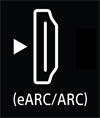
HDMI IN (eARC/ARC) به سیستم صوتی با دستگاه eARC/ARC/HDMI متصل میشود. برای اتصال یک سیستم صوتی که از eARC (Enhanced Audio Return Channel) یا ARC (Audio Return Channel) پشتیبانی میکند، آن را به درگاه اتصال HDMI با برچسب "eARC/ARC" در مانیتور LCD/نمایشگر LCD وصل کنید. این یک ویژگی است که صدا را به یک سیستم صوتی که از eARC/ARC پشتیبانی میکند از طریق یک کابل HDMI میفرستد. برای اتصال به سیستم صوتی با eARC، از کابل HDMI با اترنت استفاده کنید. راهنماییممکن است بسته به مدل دستگاه، سه نقطه برجسته در کنار ترمینال ورودی HDMI وجود داشته باشد. حین نصب، از آنها بهعنوان راهنما استفاده کنید. |
|
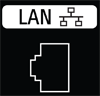
LAN به یک روتر وصل کنید. |
|
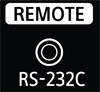
REMOTE RS-232C به Home Controller وصل میشود. ترمینال ارتباط سری. برای اطلاع از جزئیات، "RS-232C" را ببینید.
|


[5] آغاز به کارشیوه روشن کردن چراغهای LED
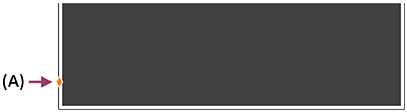
(A) چراغ LED پاسخ عملیاتی (در سمت چپ مانیتور LCD/نمایشگر LCD.)
چراغ LED پاسخ عملیاتی
-
این چراغ به رنگ سفید "روشن" میشود
- هنگامیکه مانیتور LCD/نمایشگر LCD روشن میشود.
- هنگام دریافت سیگنالها از کنترل از راه دور.
-
بهآرامی به رنگ سفید "چشمک میزند".
- هنگام بهروزرسانی نرمافزار با استفاده از حافظه ذخیرهسازی USB.
- هنگام فشار دادن دکمه نیرو روی کنترل از راه دور در حالی که مانیتور LCD/نمایشگر LCD در حال راهاندازی است.
برای خاموش کردن LED پاسخ عملکردی سفید
- دکمه OPTIONS روی کنترل از راه دور را فشار دهید و سپس مسیر [تنظیمات] — [سیستم] — [نشانگر LED] را انتخاب کنید و گزینه [پاسخ عملیاتی] را غیرفعال کنید.
کنترل از راه دور
کنترل از راه دور ارائهشده و همچنین چیدمان دکمهها و نامهای دکمهها ممکن است بسته به مدل دستگاه/کشور/منطقه شما متفاوت باشند.
دکمههای بالایی روی کنترل از راه دور
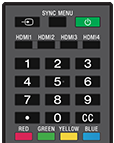
 (انتخاب ورودی)
نمایش و انتخاب منبع ورودی و غیره.
SYNC MENU
منوی BRAVIA Sync را نمایش میدهد.
 (نیرو)
دستگاه را روشن میکند یا به حالت آماده بکار/آماده بکار متصل به شبکه تغییر میدهد.
HDMI 1/2/3/4
به ورودی HDMI تغییر مییابد.
دکمه عددی/・(نقطه)
برای انتخاب کانالهای دیجیتال، یکی از دکمههای 0-9 را استفاده کنید.
CC
فعال/غیرفعال کردن زیرنویس (در صورتی که این قابلیت موجود باشد).
دکمههای رنگی
اجرای عملکرد مربوطه در هر زمان.
دکمههای پایینی روی کنترل از راه دور
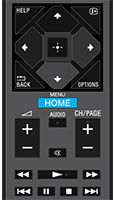
HELP
نمایش منوی راهنما.
 (نمایش اطلاعات/متن)
نمایش اطلاعات.
 /BACK
/BACK
بازگشت به صفحه قبلی.
OPTIONS
فهرستی از عملکردهای قابل استفاده در آن زمان را نمایش میدهد.
 (بالا) /
  (پایین) /
  (چپ) /
  (راست) /
  (ورود) (دکمه پیمایش جهتی)
منوی پیمایش و انتخاب روی صفحه.
HOME/MENU
نمایش لیست صفحه اصلی تلویزیون.
 +/- (درجه صدا)
تنظیم درجه صدا.
AUDIO
انتخاب صدای منبع چندزبانه یا صدای دوگانه برای برنامه در حال تماشا (بسته به منبع برنامه).
 (قطع صدا)
قطع صدا. برای وصل مجدد صدا دوباره فشار دهید.
راهنمایی
- با فشار دادن و نگه داشتن دکمه (قطع صدا) به مدت ۳ ثانیه، سرویس میانبر قابلیت دسترسی را میتوان فعال یا غیرفعال کرد.
CH/PAGE +/-
برای تغییر کانال یا صفحه، فشار دهید.
 (عقب بردن سریع) /
  (پخش) /
  (جلو بردن سریع) /
  (جستجوی قبلی) /
  (مکث) /
  (توقف) /
  (جستجوی بعدی)
کار با محتواهای رسانهای موجود در مانیتور LCD/نمایشگر LCD و دستگاه سازگار با BRAVIA Sync متصل.
[7] استفاده از مانیتور LCD/نمایشگر LCD با سایر دستگاههااتصال به دستگاه بلوتوث (از قبیل هدفون بلوتوث)
برای جفت کردن مانیتور LCD/نمایشگر LCD با دستگاه بلوتوث
-
دستگاه بلوتوث از قبیل هدفون بلوتوث را روشن کنید و آن را در حالت جفت شدن قرار دهید.
برای قرار دادن دستگاه بلوتوث در حالت جفت شدن، به دستورالعمل راهنمای دستگاه مراجعه نمایید.
-
دکمه OPTIONS روی کنترل از راه دور را فشار دهید و سپس مسیر [تنظیمات] — [کنترل از راه دور و لوازم جانبی] — [مرتبطسازی وسیله جانبی] را انتخاب کنید تا مانیتور LCD/نمایشگر LCD در حالت جفت شدن قرار گیرد.
دستگاههای بلوتوث موجود نمایش داده میشوند.
-
دستگاه مورد نظر را انتخاب کنید و سپس دستورالعملهای روی صفحه را دنبال کنید.
اگر از شما خواسته شد یک رمز عبور وارد کنید، به دستورالعمل راهنمای دستگاه مراجعه نمایید.
پس از اتمام جفت شدن، دستگاه به مانیتور LCD/نمایشگر LCD وصل میشود.
راهنمایی
-
برای پخش همزمان صدا از بلندگوهای مانیتور LCD/نمایشگر LCD و بلندگوها یا هدفونهای بلوتوث، دکمه OPTIONS روی کنترل از راه دور را فشار دهید و در حالیکه بلندگوها یا هدفونهای بلوتوث جفت شدهاند، گزینه [خروجی صوتی] را انتخاب کنید. سپس، عملکردهای زیر را از طریق گزینههای نمایشیافته تنظیم کنید.
- در رابطه با [بلندگوها]، گزینه [بلندگوهای داخلی] را انتخاب کنید.
- در رابطه با [دستگاه Bluetooth]، دستگاه بلوتوث جفتشده را انتخاب کنید که در نظر دارید صدای آن را پخش کنید.
نکته
- زمانی که صدا بهطور همزمان از بلندگوهای مانیتور LCD/نمایشگر LCD و هدفون یا بلندگوهای بلوتوث پخش میشود، [زوم صوتی] در دسترس نخواهد بود.
برای اتصال به یک دستگاه بلوتوث جفت شده
-
دکمه OPTIONS روی کنترل از راه دور را فشار دهید و سپس مسیر [تنظیمات] — [کنترل از راه دور و لوازم جانبی] را انتخاب کنید.
-
یک دستگاه جفت شده ولی غیرمتصل را انتخاب کنید.
-
[اتصال] را انتخاب کنید.
نکته
- وقتی یک ساند بار و مانیتور LCD/نمایشگر LCD از طریق بلوتوث متصل هستند، دستگاه ورودی خارجی مانند یک دستگاه ضبط Blu-ray/DVD را به مانیتور LCD/نمایشگر LCD وصل کنید.
[8] اتصال به شبکهاتصال به شبکه با استفاده از کابل LAN
اتصال LAN سیمی به شما امکان میدهد به اینترنت و شبکه خانگی خود دسترسی پیدا کنید.
حتماً از طریق روتر به اینترنت یا شبکه خانگی متصل شوید.
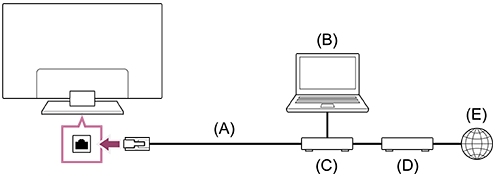
(A) کابل LAN
(B) رایانه
(C) روتر
(D) مودم
(E) اینترنت
-
روتر LAN خود را راه اندازی کنید.
برای کسب اطلاعات بیشتر، به دفترچه راهنمای روتر LAN خود رجوع کنید یا با شخصی که شبکه را تنظیم کرده است (سرپرست شبکه) تماس بگیرید.
نکته
- برای حفظ امنیت، قویاً توصیه میشود که مانیتور LCD/نمایشگر LCD را از طریق روتر یا مودمی که دارای قابلیت روتر است به اینترنت متصل کنید. اتصال مستقیم مانیتور LCD/نمایشگر LCD به اینترنت ممکن است مانیتور LCD/نمایشگر LCD را در معرض تهدید امنیتی، از جمله استخراج یا دستکاری محتوا یا اطلاعات شخصی، قرار دهد.
برای تایید اینکه شبکه اینترنت تان دارای قابلیت روتر است یا نه، با ارائه کننده خدمات خود تماس بگیرید. - تنظیمات مورد نیاز مرتبط با شبکه ممکن است بسته به ارائه دهنده خدمات اینترنت یا روتر متفاوت باشند. برای کسب اطلاعات بیشتر، به دفترچههای راهنمای ارائه شده توسط ارائه دهنده خدمات اینترنتی یا ارائه شده به همراه روتر رجوع کنید. همچنین میتوانید با شخصی که شبکه شما را تنظیم کرده است (سرپرست شبکه) تماس بگیرید.
- بسته به محیط عملکردی شبکه، ممکن است سرعت اتصال متفاوت باشد. سرعت و کیفیت ارتباط تضمین نمیشوند.
[9] اتصال به شبکهاتصال به شبکه از طریق Wi-Fi
دستگاه LAN بیسیم داخلی به شما امکان میدهد به اینترنت دسترسی پیدا کنید و از مزایای شبکه در محیط بدون کابل لذت ببرید.
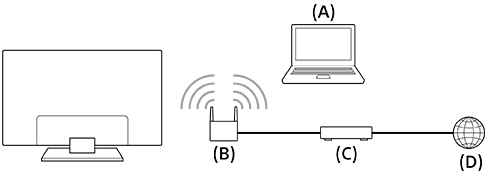
(A) رایانه
(B) روتر بیسیم
(C) مودم
(D) اینترنت
-
روتر بیسیم خود را راه اندازی کنید.
برای کسب اطلاعات بیشتر، به دفترچه راهنمای روتر بیسیم خود رجوع کنید یا با شخصی که شبکه را تنظیم کرده است (سرپرست شبکه) تماس بگیرید.
-
دکمه OPTIONS روی کنترل از راه دور را فشار دهید و سپس مسیر [تنظیمات] — [شبکه و اینترنت] را انتخاب کنید.
- شبکه موردنظر جهت اتصال را انتخاب کنید و رمز عبور تعیین نمایید.
برای خاموش کردن LAN بیسیم داخلی
-
برای غیرفعال کردن [Wi-Fi]، دکمه OPTIONS روی کنترل از راه دور را فشار دهید، سپس مسیر [تنظیمات] — [شبکه و اینترنت] — [Wi-Fi] را انتخاب کنید.
راهنمایی
- برای پخش جریانی بدون قطع ویدیو:
- تنظیم روتر بیسیم خود را در صورت امکان به یک استاندارد شبکه پرسرعت مانند 802.11n، 802.11ac یا 802.11ax تغییر دهید.
برای کسب اطلاعات بیشتر در مورد نحوه تغییر تنظیم، به دفترچه راهنمای روتر بیسیم خود رجوع کنید یا با شخصی که شبکه را تنظیم کرده است (سرپرست شبکه) تماس بگیرید. - اگر با این کار باز هم بهبودی حاصل نشد، تنظیم روتر بیسیم خود را به ۵ گیگاهرتز تغییر دهید که ممکن است به بهبود کیفیت پخش جریانی ویدیو کمک کند.
- بسته به منطقه/کشور، ممکن است باند ۵ گیگاهرتز پشتیبانی نشود. اگر باند ۵ گیگاهرتز پشتیبانی نشود، مانیتور LCD/نمایشگر LCD فقط میتواند با استفاده از باند ۲.۴ گیگاهرتز به یک روتر بیسیم متصل شود.
- تنظیم روتر بیسیم خود را در صورت امکان به یک استاندارد شبکه پرسرعت مانند 802.11n، 802.11ac یا 802.11ax تغییر دهید.
نکته
- برای حفظ امنیت، قویاً توصیه میشود که مانیتور LCD/نمایشگر LCD را از طریق روتر یا مودمی که دارای قابلیت روتر است به اینترنت متصل کنید. اتصال مستقیم مانیتور LCD/نمایشگر LCD به اینترنت ممکن است مانیتور LCD/نمایشگر LCD را در معرض تهدید امنیتی، از جمله استخراج یا دستکاری محتوا یا اطلاعات شخصی، قرار دهد.
برای تایید اینکه شبکه اینترنت تان دارای قابلیت روتر است یا نه، با ارائه کننده خدمات خود تماس بگیرید. - تنظیمات مورد نیاز مرتبط با شبکه ممکن است بسته به ارائه دهنده خدمات اینترنت یا روتر متفاوت باشند. برای کسب اطلاعات بیشتر، به دفترچههای راهنمای ارائه شده توسط ارائه دهنده خدمات اینترنتی یا ارائه شده به همراه روتر رجوع کنید. همچنین میتوانید با شخصی که شبکه شما را تنظیم کرده است (سرپرست شبکه) تماس بگیرید.
- اگر گزینه [نمایش رمز ورود] را در صفحه وارد کردن رمز ورود انتخاب کنید، ممکن است دیگران رمز ورود نمایش داده شده را ببینند.
حالت Pro
در [حالت Pro]، میتوانید از عملکردهای راحت متنوع برای استفاده حرفهای بهره ببرید. در اینجا، نحوه تغییر [حالت Pro] و عملکردهای معمول [حالت Pro] را معرفی میکنیم.
حالتها
حالت عادی: این حالت برای پیکربندی [تنظیمات]، [تنظیمات حالت Pro] و نصب نرمافزار است.
حالت Pro: این حالت عملیاتی برای استفاده حرفهای است که میتوانید از عملکردهای [حالت Pro] بهره ببرید.
نحوه تغییر حالت
هنگامیکه مانیتور LCD/نمایشگر LCD در حالت عادی است
به [خانه] ← [تنظیمات حالت Pro] بروید، سپس [شروع حالت Pro] را انتخاب کنید.
هنگامیکه مانیتور LCD/نمایشگر LCD در حالت Pro است
در ابتدا در حالی که مانیتور LCD/نمایشگر LCD در حالت Pro است، نمیتوانید حالت را از [تنظیمات حالت Pro] تغییر دهید. اگر میخواهید حالت را از [تنظیمات حالت Pro] تغییر دهید، به [تنظیمات حالت Pro] ← [برنامهها] بروید و [تنظیمات حالت Pro] را روی [فعالسازی] در قسمت حالت عادی تنظیم کنید.
[11] تنظیماتاستفاده از تنظیمات سریع
چنانچه دکمه OPTIONS روی کنترل از راه دور را فشار دهید، امکان دسترسی سریع به قابلیتهایی مانند [صدا و تصویر]، [نوع محتوا]، [حالت تصویر]، [تایمر خواب] و [تصویر خاموش] در صفحه فعلی و بسته به دستگاههای متصل، تنظیماتی مانند [بلندگوها] فراهم خواهد شد. صفحه [تنظیمات] را میتوانید از طریق [تنظیمات سریع] نیز نمایش دهید.
نکته
- منوهایی که در تنظیمات مانیتور LCD/نمایشگر LCD نمایش داده میشوند بسته به مدل/منطقه/کشور شما متفاوت میباشند.

- دکمه OPTIONS روی کنترل از راه دور را فشار دهید.
- برای تغییر یک تنظیم یا انتخاب آن، فوکوس را حرکت دهید.
برای تغییر دادن تنظیمات نمایش یافته
- دکمه OPTIONS روی کنترل از راه دور را فشار دهید.
- نشانگر را به چپ یا راست حرکت دهید و گزینه
 (ویرایش) را انتخاب کنید.
 - تنظیم دلخواه را انتخاب کنید.
- [بستن] را انتخاب کنید.
راهنمایی
- برای تغییر ترتیب یا پنهان کردن گزینه نشان داده شده، دکمه (ورود) روی کنترل از راه دور با گزینه انتخاب شده را فشار دهید و نگه دارید و [جابجایی] و [پنهان] نمایش داده خواهد شد. در صورت انتخاب [جابجایی]، از جهتهای (چپ) / (راست) روی کنترل از راه دور برای حرکت گزینه به مکان مورد نظر استفاده کنید و سپس دکمه (ورود) کنترل از راه دور را فشار دهید.
- با [اعلانهای BRAVIA] در تنظیمات سریع، می توانید کنترل کنید آیا اعلان هایی مانند به روز رسانی های نرمافزار وجود دارند یا نه.
[12] تنظیماتاستفاده از داشبورد متناسب با محیط
شما میتوانید تنظیمات مختلف از قبیل ذخیره نیرو را جهت کاهش مصرف برق پیکربندی کنید.
حین تنظیم قابلیتها میتوانید توضیحات مربوطه را نیز بررسی کنید.
نکته
- منوهایی که در تنظیمات مانیتور LCD/نمایشگر LCD نمایش داده میشوند بسته به مدل/منطقه/کشور شما متفاوت میباشند.
-
دکمه OPTIONS را در کنترل از راه دور فشار دهید و [داشبورد متناسب با محیط] را انتخاب کنید.
-
در منوی نمایش یافته، فوکوس را به چپ یا راست حرکت دهید و تنظیم دلخواه را انتخاب کنید.

[13] تنظیماتورودیها
تعداد ترمینالها ممکن است بسته به مدل متفاوت باشد. برای کسب اطلاعات بیشتر، به مشخصات هر مدل مراجعه کنید.
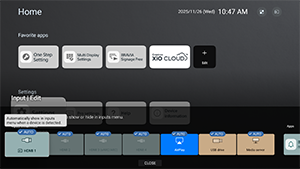
میتوانید اطلاعات مربوط به ورودی HDMI را نمایش دهید، نام را تغییر دهید و فرمت سیگنال را تنظیم کنید.
[ورودیهای خارجی]
میتوانید نام ورودی HDMI و تنظیمات نمایش/پنهان کردن اطلاعاتی را که هنگام کار با [Input select] با کنترل از راه دور، روی نمایشگر نشان داده میشود، مشخص کنید. اگر غیرفعال بودن هنگام اتصال دائمی یک دستگاه خاص را انتخاب کنید، کاربر امکان تغییر را نخواهد داشت.
[تنظیمات BRAVIA Sync]
میتوانید دستگاه Sony BRAVIA Sync متصل از طریق HDMI را بههمراه عملیات روشن/خاموش روی کنترل از راه دور، روشن یا خاموش کنید.
درباره BRAVIA Sync

BRAVIA Sync عملکرد هماهنگسازی Sony است که به شما امکان میدهد دستگاههای متصلشده از طریق HDMI را با کنترل از راه دور مانیتور LCD/نمایشگر LCD کنترل کنید.
دستگاههای دارای این لوگو، مانند ضبطکنندههای Blu-ray و سیستمهای صوتی، سازگار هستند.
[فرمت سیگنال HDMI]
نمایشگر دارای چند درگاه ورودی HDMI است. میتوانید فرمت سیگنال ویدیو را مطابق با تنظیمات زیر مشخص کنید.
[HDMI 1] / [HDMI 2] / [HDMI 3 (eARC/ARC)] / [HDMI 4]
دو انتخاب وجود دارد. [فرمت استاندارد] سازگاری با دستگاه متصلشده را در اولویت قرار میدهد و [فرمت تقویت شده] کیفیت تصویر در دستگاههای 4K را در اولویت قرار میدهد.
نکته
- پشتیبانی از نمایش تصویر 4K ۱۰۰/۱۲۰ هرتز به مدل دستگاه/منطقه/کشور بستگی دارد.
- هنگام استفاده از فرمت تقویت شده، ممکن است خروجی صدا و تصویر بهدرستی ایجاد نشود. در این صورت، دستگاه را به یک HDMI IN دارای [فرمت استاندارد] وصل کنید، یا فرمت سیگنال HDMI مربوط به HDMI IN را به [فرمت استاندارد] تغییر دهید.
- فقط هنگام استفاده از دستگاههای سازگار روی فرمت تقویت شده تنظیم کنید.
- هنگام تماشای تصویر 4K با کیفیت بالا، از Premium High Speed HDMI™ Cable(s) که از سرعتهای ۱۸ گیگابیت بر ثانیه پشتیبانی میکند استفاده نمایید. برای آگاهی از جزئیات مربوط به Premium High Speed HDMI™ Cable(s) که از سرعت ۱۸ گیگابیت بر ثانیه پشتیبانی میکند، به مشخصات فنی کابل مراجعه کنید.
- برای نمایش تصویر 4K ۱۰۰/۱۲۰ هرتز، به یک Ultra High Speed HDMI™ Cable که از سرعت ۴۸ گیگابیت بر ثانیه پشتیبانی میکند، نیاز داریم. برای تشخیص اینکه آیا کابل از سرعت ۴۸ گیگابیت بر ثانیه پشتیبانی میکند، به مشخصات کابل موردنظر مراجعه کنید.
[14] تنظیماتنمایش و صدا
[صدا و تصویر]
میتوانید کیفیت تصویر را تنظیم کنید، بلندگوهای خروجی را انتخاب کنید و کیفیت صدا را متناسب با کاربردتان تنظیم کنید.
- دکمه OPTIONS را در کنترل از راه دور فشار دهید و [صدا و تصویر] را انتخاب کنید.
نکته
- منوهایی که در تنظیمات مانیتور LCD/نمایشگر LCD نمایش داده میشوند بسته به مدل/منطقه/کشور شما متفاوت میباشند.
[نوع محتوا]
برای اعمال کیفیت تصویر و کیفیت صدایی که متناسب با کاربردتان است، [ویدیو/تصویر]، [بازی] یا [رایانه] را انتخاب کنید. پس از مشخص کردن کاربرد مدنظرتان، تنظیمات کیفیت تصویر و کیفیت صدای زیر را تنظیم کنید.
[تصویر]
میتوانید تنظیمات نمایش مانیتور LCD/نمایشگر LCD، مانند رنگ و روشنایی را برای کیفیت تصویر بهتر یا اندازه صفحه دلخواه تغییر دهید.
[صدا (***)]
میتوانید صدای مانیتور LCD/نمایشگر LCD را برای رسیدن به کیفیت صدای بهینه و حالت صوتی بینقص تنظیم کنید.
تنظیمات دقیق تصویر
[حالت تصویر]
میتوانید یکی از حالتهای کیفیت تصویر زیر را انتخاب کنید. این تنظیم تنها در هنگام انتخاب شدن [ویدیو/تصویر] برای [نوع محتوا] فعال میشود.
- [استاندارد] کیفیت تصویر برای استفاده روزمره مناسب است.
- [حرفهای] بر بازتولید واقعی سیگنال اصلی تأکید میکند.
- [عکس] کیفیت تصویر برای مشاهده عکس مناسب است.
[روشنایی]
میتوانید روشنایی، کنتراست، تصحیح گاما (تصحیح تون)، سطح سیاهی پیشرفته، بهبود سیاهی (تصحیح خودکار مناطق تیره) و شدت تصحیح کنتراست خودکار را تنظیم کنید.
رنگ
سطح اشباع رنگ و رنگمایه را تنظیم کنید.
-
تنظیم رنگ پیشرفته (***)
شما میتوانید موارد زیر را تنظیم کنید.
-
دمای رنگ پیشرفته: مقدماتی
دمای رنگ را برای هر رنگ به دقت تنظیم کنید.
-
دمای رنگ پیشرفته: چند نقطه (***p)
تنظیمات کالیبراتور حرفهای. هنگام تنظیم، توصیه میکنیم از یک تحلیلگر رنگ استفاده کنید.
-
تنظیم برای هر رنگ
تنظیم رنگمایه، اشباع و روشنایی را برای هر رنگ.
-
شفافیت
وضوح تصویر را تنظیم کنید و زبری را کاهش دهید.
حرکت
شما میتوانید موارد زیر را تنظیم کنید.
-
Motionflow
تصاویر متحرک را بهبود میبخشد. تعداد فریمهای تصویر را افزایش میدهد تا ویدیوها به طور ملایم پخش شوند. در صورت انتخاب گزینه [انتخاب]، میتوانید [یکنواختی تصویر (دوربین)]، [یکنواختی تصویر (فیلم)] و [وضوح تصویر] را تنظیم کنید.
-
حالت فیلم
کیفیت تصویر را بر اساس محتوای ویدیویی، از قبیل فیلمها و گرافیکهای رایانهای بهینه میکند. لرزش تصاویر فیلمبرداری شده (تصاویر ضبطشده با سرعت ۲۴ فریم بر ثانیه) مانند فیلمها را کاهش میدهد.
-
کاهش تاری ناشی از حرکت
تنظیم مشابه حالت [وضوح تصویر] در [Motionflow] است.
نکته
- هنگامی که حالت [نوع محتوا] روی گزینه [بازی] تنظیم شده باشد، [کاهش تاری ناشی از حرکت] فعال میشود و [Motionflow] و [حالت فیلم] غیرفعال هستند.
تنظیمات ورودی یا برنامه فعلی
دامنه رنگها
تنظیم محدوده بازسازی رنگ.
[حالت HDR]
میتوانید حالت HDR (دامنه پویای بالا، فناوریای که کنتراست تصاویر را بهبود میبخشد) را متناسب با محیط تنظیم کنید. بهطور معمول، توصیه میکنیم این تنظیم را روی حالت [اتوماتیک] بگذارید.
تنظیمات دقیق صدا (بلندگوهای داخلی)
-
فراگیر
ایجاد صدای فراگیر واقعی به طور مجازی.
-
جلوه فراگیر
تنظیم جلوه صدای فراگیر.
-
زوم صوتی
تقویت صدا.
وقتی حالت [پردازش ثانویه] روی گزینه [استاندارد] تنظیم باشد، نمایش داده میشود.
زمانی که [زوم صوتی] فعال باشد، اگر صدا بهطور همزمان از بلندگوهای مانیتور LCD/نمایشگر LCD و هدفون یا بلندگوهای بلوتوثی پخش شود، [زوم صوتی] بهطور خودکار غیرفعال خواهد شد. اگر پخش صدای همزمان متوقف شود، [زوم صوتی] دوباره فعال خواهد شد.
-
اکولایزر
تنظیم صدا بر اساس فرکانسهای مختلف.
-
تنظیم مجدد
همه تنظیمات صدا را به پیشفرض کارخانه برگردانید.
تنظیمات میزان صدا
-
بالانس
تنظیم توازن بلندگو.
-
صدای خودکار پیشرفته
میزان صدا را برای تمامی برنامهها و ورودیها سازگار نگه میدارد.
-
سطح دیالوگ Dolby AC-4
محدوده دینامیکی سیگنال Dolby AC 4 را تنظیم میکند.
تنظیمات دامنه پویا
شما میتوانید تنظیمات زیر را تغییر دهید.
-
دامنه پویا
تفاوت میزان صدا بین منابع ورودی را تعدیل میکند (تنها برای صدای دالبی دیجیتال و صدای HE AAC).
تنها هنگامی که [ورودیها] از طریق HDMI باشد یا حین پخش [پخشکننده رسانهای] نمایش داده میشود.
-
دامنه پویای DTS
محدوده دینامیکی سیگنال DTS را تنظیم میکند.
عمومی
شما میتوانید تنظیمات زیر را تغییر دهید.
-
پردازش ثانویه
گزینه [استاندارد] (Sony) صدای پردازش شده توسط تکنولوژی دالبی یا صدای پردازش شده توسط تکنولوژی DTS را انتخاب کنید.
[Adjust only for HDMI 1]
برای تنظیم کیفیت HDMI 1 و کیفیت صدا، این تنظیم را فعال کنید.
وقتی روی گزینه [روشن] باشد، کیفیت تصویر و صدا برای ورودی ویدیو یا برنامه کاربردی انتخابشده تنظیم میشود. وقتی روی گزینه [خاموش] باشد، کیفیت تصویر و صدا برای همه ورودیها و برنامههای کاربردی انتخابشده تنظیم میشود.
در اولویت قرار دادن اطلاعات سیگنال HDMI
نوع محتوا را به صورت خودکار بر اساس اطلاعات نوع محتوا در سیگنال HDMI تنظیم میکند. اگر بهطور خودکار تنظیم نمیشود، آن را روی [خاموش] تنظیم کنید.
[خروجی صوتی]
[بلندگوها]
انتخاب میکند که مقصد خروجی صدا بلندگوهای داخلی دستگاه باشد یا سیستم صوتی.
[تنظیمات سیستم صوتی]
تنظیمات همگامسازی مختلف را برای سیستم صوتی Sony متصل از طریق HDMI پیکربندی کنید.
-
Acoustic Center Sync
از بلندگوهای مانیتور LCD/نمایشگر LCD به عنوان بلندگوی مرکزی سیستم سینمای خانگی استفاده کنید.
-
اولویت بندی سیستم صوتی
در صورت فعال بودن، هنگام روشن شدن مانیتور LCD/نمایشگر LCD، این گزینه بهطور خودکار خروجی صدا را به یک سیستم صوتی سازگار با BRAVIA Sync تغییر میدهد.
-
همگامسازی صدا/تصویر
زمانبندی خروجی را برای کاهش تأخیر بین صدا و تصویر هنگام استفاده از برخی سیستمهای صوتی خاص از طریق HDMI تنظیم میکند.
-
خروجی صوتی دیجیتال
پیکربندی حالت خروجی هنگام پخش صدای دیجیتال. این تنظیم تنها در هنگام قرار دادن [بلندگوها] در حالت [سیستم صوتی] فعال میشود.
راهنمایی
- تحلیل صدا و بروز نویز مربوط به انتقال سیگنال کاهش مییابد و کیفیت صدا در مقایسه با اتصالات آنالوگ فوقالعاده خواهد بود.
-
تنظیم eARC
اگر گزینه [اتوماتیک] انتخاب شود، صدای با کیفیت بالا پخش میشود، هنگامی که یک دستگاه تحت پشتیبانی eARC به یک درگاه HDMI با برچسب "eARC/ARC" متصل گردد.
eARC یک نسخه پیشرفته ARC است که مخفف Enhanced Audio Return Channel میباشد. با وصل کردن یک دستگاه پشتیبانی کننده eARC میتوانید از قالبهای صوتی غیرفشرده با کیفیت بالا و قالبهای صوتی فراگیر جدیدتر علاوه بر قالبهای صوتی که تاکنون توسط ARC پشتیبانی میشدند، لذت ببرید.
برای وصل کردن مانیتور LCD/نمایشگر LCD و یک دستگاه با پشتیبانی eARC، از یک کابل HDMI با پشتیبانی eARC* استفاده کنید.
* توصیه میشود از یک Premium High Speed HDMI™ Cable(s) مجاز استفاده کنید.
تنظیمات دستگاه Bluetooth
تنظیمات مربوط به دستگاههای متصل شده از طریق بلوتوث.
-
همگامسازی صدا/تصویر
هنگام استفاده از یک دستگاه صوتی بلوتوث (با پشتیبانی A2DP)، به منظور به حداقل رساندن تأخیر بین صدا و تصویر زمانبندی پخش تنظیم میشود.
-
تنظیمات Bluetooth
بلوتوث را فعال/غیرفعال میکند.
-
تنظیم دستگاه صدای فراگیر 3D
ایجاد صدای فراگیر واقعی به طور مجازی.
[تنظیمات خروجی صوتی دیجیتال نوری]
میتوانید تنظیمات و سطح خروجی صدای دیجیتال نوری را تنظیم کنید و همچنین قالبهای صوتی دیجیتال مانند PCM و انتقال را انتخاب کنید.
-
خروجی صوتی دیجیتال نوری
سیگنال صوتی به دستگاه متصل به ترمینال خروجی صدای دیجیتال اپتیکال ارسال میکند.
-
خروجی صوتی دیجیتال
پیکربندی حالت خروجی هنگام پخش صدای دیجیتال. این تنظیم تنها در هنگام قرار دادن [بلندگوها] در حالت [سیستم صوتی] فعال میشود.
از گزینههای زیر، [خروجی صوتی دیجیتال] را انتخاب کنید.
-
[اتوماتیک]
صدا را بهصورت فشرده به خروجی میفرستد.
-
[در اولویت قرار دادن هدایت کردن]
بهطور خودکار سیگنال صوتی و وضعیت واحد خروجی صدا را شناسایی میکند و خروجی به شیوه انتقال را انجام میدهد. در صورت فعال بودن، صدا حتی زمانی که دستگاه با کنترل از راه دور خاموش شده است به خروجی داده میشود و قالب بدون رمزگشایی منتقل میشود.
نکته
- هنگام مشاهده ورودی HDMI با eARC، سیگنالهای صوتی منتقل میشوند، بنابراین تنظیم [خروجی صوتی دیجیتال] در [تنظیمات سیستم صوتی] غیرفعال است.
- صدای سیستم و صدای پاسخ صوتی در حین خروجی صدا به شیوه انتقال، پخش نمیشوند.
-
[PCM]
اگر سیستم صوتی شما از دالبی دیجیتال یا DTS پشتیبانی نمیکند، این گزینه را تنظیم کنید.
-
-
میزان صدای خروجی صوتی دیجیتال نوری
سطح خروجی صدای دیجیتال را تنظیم میکند. تنها برای منبع صوتی PCM معتبر است. سطوح درجه صدا بین منبع صوتی PCM و منبع صوتی فشرده متفاوت خواهند بود.
[Ambient Optimisation]
میتوانید تنظیمات ترجیحیتان برای کیفیت تصویر و صدا را مطابق با محیط نصب مانیتور LCD/نمایشگر LCD تنظیم کنید.
[سطح روشنایی خودکار]
تنظیم خودکار نمایشگر مطابق با نور محیط را فعال میکند.
- دکمه OPTIONS روی کنترل از راه دور را فشار دهید و سپس مسیر [صدا و تصویر] — [Ambient Optimisation] — [تنظیمات پیشرفته] را انتخاب کنید.
تنظیم خودکار کیفیت صدا/تصویر
تنظیم خودکار با توجه به نور محیط
روشنایی تصویر یا رنگ* را از طریق درک روشنایی محیط بهطور خودکار بهینه میکند.
* تنظیم رنگ تنها برای مدلهای سازگار موجود است.
[منحنی تون خودکار]
بهطور خودکار تعادل روشنایی و تاریکی را تنظیم میکند تا در اتاقهای تاریک و روشن، تصویر راحتتر دیده شود.
- دکمه OPTIONS روی کنترل از راه دور را فشار دهید و سپس مسیر [صدا و تصویر] — [Ambient Optimisation] — [تنظیمات پیشرفته] را انتخاب کنید.
[تنظیم خودکار با توجه به موقعیت مشاهده] (تنها برای مدلهای مربوطه)
این تنظیم زمانی در دسترس است که "BRAVIA Cam" (جداگانه فروخته میشود) متصل باشد. تصویر و صدا را بر اساس موقعیت بیننده بهینه میکند. [تنظیمات پیشرفته] نیز در دسترس هستند.
[15] تنظیماتشبکه و اینترنت
- دکمه OPTIONS روی کنترل از راه دور را فشار دهید و سپس لیست [تنظیمات] — [شبکه] — [شبکه و اینترنت] را انتخاب کنید.
[Wi-Fi]
میتوانید Wi-Fi داخلی را روشن یا خاموش کنید و شبکههای Wi-Fi مورد نظر برای اتصال را انتخاب کنید. همچنین اگر میخواهید به شبکههای خصوصی Wi-Fi متصل شوید، میتوانید آنها را نیز اضافه کنید.
[Scanning always available]
این گزینه را تنظیم کنید تا سرویسهای موقعیتیابی Google و برنامههای دیگر بتوانند زمانی که Wi-Fi خاموش است، شبکهتان را اسکن کنند.
[ETHERNET]
زمانی که اتصال موفقیتآمیز باشد، عبارت "متصل" و نشانی MAC نمایش داده میشوند.
[تنظیمات پروکسی]
هنگامیکه از سرور پراکسی استفاده میکنید، نام سرور و شماره درگاه را بهصورت دستی مشخص کنید.
نکته
- پراکسی HTTP فقط برای مرورگرهای وب اعمال میشود و برای سایر برنامهها اعمال نمیشود.
[IP settings]
میتوانید نحوه دستیابی به نشانی IP را انتخاب کنید. برای تنظیم دستی، [Static] را انتخاب کنید و نشانی IP معتبری را وارد کنید. در این زمان، میتوانید سرور DNS را تنظیم کنید. برای تنظیمات خودکار، [DHCP] را فعال کنید.
[وضعیت شبکه]
وضعیت فعلی شبکه را نمایش میدهد. میتوانید با فشار دادن دکمه (ورود) روی کنترل از راه دور، تشخیص اتصال را انجام دهید.
[تنظیمات دستگاه کنترل از راه دور]
برای فعال کردن کنترل نمایشگر از طریق برنامههای موجود در دستگاههای تلفن همراه، تنظیمات را پیکربندی کنید.
[تنظیم شبکه محلی]
برای کنترل نمایشگر از طریق دستگاه خارجی در شبکه محلی، تنظیمات زیر را انجام دهید.
[عیبیابی سرور]
تشخیص میدهد که آیا دستگاه میتواند به سرور موجود در شبکه محلی متصل شود یا خیر.
[پخشکننده DLNA]
در صورت فعال بودن این گزینه، میتوانید دادههای ضبطشده یا دادههای موسیقی ذخیرهشده روی سایر دستگاههای موجود در شبکه محلی را پخش کنید.
[کنترل IP]
تنظیمات لازم برای اتصال نمایشگر و برنامهها یا نرمافزارهای خارجی به یک شبکه یکسان و کنترل آنها با استفاده از APIها و پروتکلهای ارائهشده توسط BRAVIA Professional Display را مشخص کنید.
[تأیید]
میتوانید روش اصالتسنجی را انتخاب کنید. میتوانید با دادن اجازه دسترسی فقط از دستگاههای مشخص، امنیت را افزایش دهید تا از دسترسی غیرمجاز جلوگیری کنید. انواع زیر از روشهای اصالتسنجی در دسترس هستند. معمولاً از گزینه "کلید از پیش اشتراکگذاریشده" برای نمایشهای تجاری و از گزینه "هیچکدام" برای استفاده در محدوده شبکه مدیریتشده استفاده میشود.
[هیچ کدام]
بدون اصالتسنجی.
[نرمال]
اجازه دسترسی را از طریق اصالتسنجی با پینکد میدهد. برای تنظیم پینکد، رویه زیر را دنبال کنید.
- [تنظیمات حالت Pro] ← [قفل حالت Pro]
- [تنظیمات حالت Pro] ← [پلتفرم HTML5]
اگر [قفل حالت Pro] فعال باشد، تنظیم را تغییر دهید تا هنگام شروع برنامه تحت وب، وارد کردن پین الزامی باشد.
[کلید از قبل به اشتراک گذاشته شده]
یک کلید از پیش اشتراکگذاریشده. یک کلید خصوصی تعریفشده توسط کاربر که اصالتسنجی با روش رشته ثابت را فراهم میکند. در صورت فعال بودن، کلیدهای از پیش اشتراکگذاریشده (بالاترین سطح اصالتسنجی) و عمومی (سطح اصالتسنجی متوسط) در دسترس هستند.
[کلید از قبل به اشتراک گذاشته شده و نرمال]
مطابق با ورودی پینکد و کلید از پیش اشتراکگذاریشده است و امکان دسترسی با هر یک از روشهای اصالتسنجی را فراهم میکند.
[کلید از قبل به اشتراک گذاشته شده]
هنگامیکه تأیید روی کلید از قبل به اشتراک گذاشته شده یا کلید از قبل به اشتراک گذاشته شده و نرمال تنظیم شده است، میتوانید "کلید" را تنظیم کنید.
[کنترل IP ساده]
"کنترل ساده IP" یک پروتکل SSIP مبتنی بر TCP است (پروتکل اختصاصی BRAVIA Professional Display). میتوانید از این برای کنترل از راه دور نمایشگر در شبکه محلی استفاده کنید.
برای کسب اطلاعات درباره "کنترل IP ساده"، به قسمت زیر مراجعه کنید:
https://pro-BRAVIA.sony.net/ja/remote-display-control/simple-ip-control/

https://pro-BRAVIA.sony.net/ja/remote-display-control/simple-ip-control/
راهنمایی
اگر قصد دارید از REST API یا IRCC-IP استفاده کنید و میخواهید حالت تعلیق نمایشگر را غیرفعال کنید، گزینه [کنترل IP ساده] را فعال کنید.
برای اطلاع از جزئیات مربوط به حالت تعلیق هنگام استفاده از REST API، به قسمت زیر مراجعه کنید:
https://pro-BRAVIA.sony.net/remote-display-control/rest-api/guide/

https://pro-BRAVIA.sony.net/remote-display-control/rest-api/guide/
برای اطلاع از جزئیات مربوط به حالت تعلیق هنگام استفاده از IRCC-IP، به قسمت زیر مراجعه کنید:
https://pro-BRAVIA.sony.net/remote-display-control/ircc-ip/

https://pro-BRAVIA.sony.net/remote-display-control/ircc-ip/
[Control4®]
BRAVIA Professional Display با پلتفرم کنترل یکپارچه "Control4" سازگار است که به شما امکان میدهد با نمایشگر کار کنید و آن را از طریق سیستم با سایر دستگاههای هوشمند خانگی مرتبط کنید. اگر میخواهید از آن استفاده کنید، لطفاً آن را فعال کنید.
[16] تنظیماتحریم خصوصی
تنظیمات امنیتی دستگاه، حساب و برنامه را پیکربندی کنید.
[Location]
میتوانید تنظیمات سرویسهای موقعیتیابی Google را برای دریافت موقعیت فعلیتان از طریق Wi-Fi و اسکن همیشهروشن پیکربندی کنید. همچنین، میتوانید برنامههایی را که درخواست دسترسی به موقعیت مکانی کردهاند مشاهده کنید.
[میکروفون]
میتوانید اجازه دسترسی به میکروفون را برای همه برنامهها یا برنامههای خاص تنظیم کنید.
[دوربین]
اجازه دسترسی به دوربین را برای همه برنامهها یا برنامههای خاص بدهید.
[App permissions]
برای هر برنامه نصبشده از طریق Google Play، میتوانید مجوزها را تنظیم کنید تا به عملکردها و اطلاعات در مانیتور LCD/نمایشگر LCD دسترسی پیدا کنید.
[Special app access]
میتوانید تنظیمات پیشرفته زیر را برای عملکردها و اطلاعاتی که برنامهها میتوانند به آنها دسترسی داشته باشند، پیکربندی کنید.
-
[Energy optimization]
مصرف برق برنامهتان را بهینه کنید.
-
[Usage access]
به برنامههای مشخص اجازه میدهد استفاده از سایر برنامهها، تعداد دفعات استفاده، اپراتور، ترجیحات زبان و موارد دیگر را ردیابی کنند.
-
[Notification access]
به برنامههای مشخص اجازه میدهد تمام محتوای اعلانها، از جمله اطلاعات شخصی مانند نام مخاطبین و متن پیامها را بخوانند. برنامهها همچنین میتوانند اعلانها را رد کنند یا دکمههای عملکرد موجود در آنها را فعال کنند.
-
[All files access]
به برنامههای مشخص اجازه میدهد تمام فایلهای موجود در نمایشگر یا حافظههای متصل را بخوانند، اصلاح کنند و حذف کنند. این تنظیم ممکن است اجازه دهد فایلها بدون تعامل صریح کاربر قابل دسترسی باشند.
-
[Display over other apps]
به برنامههای دیگر اجازه میدهد روی برنامهای که در حال استفاده از آن هستید نمایش داده شوند. این گزینه ممکن است باعث شود سایر برنامهها سختتر دیده شوند یا ظاهر و عملکرد آنها تغییر کند.
-
[برنامههای مدیریت رسانه]
در صورت مجاز بودن، این برنامه میتواند فایلهای رسانهای ایجادشده توسط سایر برنامهها را بدون درخواست تأیید، تغییر دهد یا حذف کند. برای استفاده از این ویژگی، باید دسترسی به تمام فایلها را در بخش "دسترسی ویژه برنامه" برای این برنامه فعال کنید.
-
[Modify system settings]
این ویژگی فقط به برنامههای مشخص اجازه میدهد تنظیمات سیستم نمایشگر را تغییر دهند. برای حفظ امنیت، فقط برنامههایی که بهطور صریح تأیید میکنید میتوانند تنظیمات را تغییر دهند.
-
[Alarms & reminders]
میتوانید برنامهها را مشخص کنید و زنگهای هشدار و اقدامات مبتنی بر زمان را تنظیم کنید. این تنظیم به برنامهها اجازه میدهد در پسزمینه اجرا شوند که میتواند مصرف برق را افزایش دهد. اگر این مجوز را غیرفعال کنید، رویدادهای مبتنی بر زمان و زنگهای هشدار موجود نیز متوقف میشوند.
-
[Turn screen on]
به برنامههای مشخص، مانند برنامههای زنگ هشدار یا تماس، اجازه میدهد صفحه نمایشگر را روشن کنند. این گزینه به برنامه اجازه میدهد به اختیار خود و بدون اینکه لازم باشد کاربر دکمه روشن/خاموش را فشار دهد، نمایشگر را بیدار کند.
نکته
هنگامیکه نمایشگر در حالت تعلیق قرار دارد، برنامه هدف نیز ممکن است متوقف شود و ممکن است صفحهنمایش روشن نشود.
نحوه غیرفعال کردن حالت تعلیق:
https://pro-BRAVIA.sony.net/ja/setup/disable-suspend/

https://pro-BRAVIA.sony.net/ja/setup/disable-suspend/
[امنیت و محدودیتها]
میتوانید مجوزهای نصب برنامههایی (مانند برنامههای HTML5) را که از Google Play استفاده نمیکنند تنظیم کنید. اگر نیاز به نصب BRAVIA Signage (نسخه پولی) یا برنامههای سفارشی دارید، این گزینه را فعال کنید. بااینحال، بنا به دلایل امنیتی، توصیه میکنیم این گزینه را پس از نصب غیرفعال کنید.
[17] تنظیماتبرنامهها
جزئیات برنامههای استفادهشده اخیر را مشاهده کنید. برای مشاهده فهرستی از همه برنامههای نصبشده، شامل اطلاعات استفاده و نسخه برای هر برنامه، [See all apps] را انتخاب کنید. در قسمت پایین، [Show system apps] را انتخاب کنید تا برنامههای سیستم را نیز ببینید.
بهعلاوه، در لیست [تنظیمات] ← [حریم خصوصی]، گزینههای [App permissions]، [Special app access] و [امنیت و محدودیتها] استخراج شدهاند و میتوانید آنها را از اینجا تنظیم کنید.
[18] تنظیماتسیستم
دکمه OPTIONS روی کنترل از راه دور را فشار دهید و سپس مسیر [تنظیمات] — [سیستم] — گزینه دلخواه را انتخاب کنید.
[محافظ صفحه]
برای جلوگیری از سوختگی صفحهنمایش، میتوانید تصویر محافظ صفحه و مدت زمان غیرفعال بودن قبل از راهاندازی آن را تنظیم کنید.
[برق و انرژی]
تنظیمات مرتبط با صرفهجویی در مصرف انرژی و صفحه مانیتور LCD/نمایشگر LCD حین راهاندازی را پیکربندی میکند.
[درباره]
میتوانید نام دستگاه و وضعیت عملکرد نمایشگر و همچنین اطلاعات سیستمعامل Android TV (نسخهها، بستههای امنیتی و غیره) را مشاهده کنید. همچنین، میتوانید اعلانهای بهروزرسانیهای نرمافزاری از طریق شبکه و اعلانهای انتشار نسخههای جدید را تنظیم کنید.
[تاریخ و زمان]
نمایش زمان فعلی و ساعت خودکار را پیکربندی میکند.
[زبان / Language]
زبان منو را انتخاب میکند.
[صفحهکلید]
تنظیمات صفحه کلید روی صفحه را پیکربندی میکند.
[فضای ذخیرهسازی]
تنظیمات مربوط به ذخیرهسازی دادهها را تغییر میدهد.
[گزینه برنامه نویس]
[Enable developer options] را انتخاب کنید. هنگام فعال بودن، تنظیمات زیر در دسترس قرار میگیرند.
برای فعال کردن [گزینه برنامه نویس]
-
دکمه OPTIONS روی کنترل از راه دور را فشار دهید و سپس موارد زیر را به ترتیب انتخاب کنید.
[تنظیمات] — [درباره] — [Android TV OS build]، سپس دکمه
(ورود) روی کنترل از راه دور را ۱۰ بار فشار دهید.
-
[بیدار ماندن]
صفحهنمایش را هنگام شارژ روشن نگه میدارد.
-
[HDCP checking]
عملکرد بررسی HDCP را پیکربندی کنید. از بین موارد زیر انتخاب کنید:
-
[Never check]
بررسی HDCP غیرفعال است.
-
[Check for DRM content only]
بررسی HDCP را فقط برای محتوای محافظتشده با DRM انجام میدهد.
-
[Always check]
بررسی HDCP را برای همه محتواها انجام میدهد.
-
اشکالزدایی
[Bluetooth HCI snoop log]
ضبط بسته بلوتوث را فعال میکند. پس از تغییر این تنظیم، بلوتوث را روی "خاموش" و سپس روی "روشن" تنظیم کنید.
[OEM unlock]
اجازه باز کردن قفل بوتلودر را میدهد. برای کارهای پیشرفته توسعه، مانند نصب ROMهای سفارشی، مورد نیاز است. بعد از تأیید اتصال اینترنت خود، قفلگشایی OEM را فعال کنید.
[Picture color mode]
در صورت فعال بودن، رنگهای تصویر را با استاندارد sRGB نمایش میدهد.
[USB debugging]
اشکالزدایی از طریق اتصال USB را با استفاده از ابزارهای توسعه مانند ADB (پل اشکالزدایی Android) فعال میکند.
[Wireless debugging]
اشکالزدایی از طریق Wi-Fi را فعال میکند. ابزارهای توسعه مانند ADB (پل اشکالزدایی Android) بهصورت بیسیم قابل استفادهاند.
[Select mock location app]
یک برنامه موقعیت مکانی ساختگی را برای اهداف آزمایشی مشخص کنید. پس از نصب برنامه، پیکربندی کنید.
[Enable view attribute inspection]
به توسعهدهندگان اجازه میدهد اطلاعات ویژگی را برای عناصر رابط کاربری در برنامهها بررسی کنند. برای اشکالزدایی در حین توسعه برنامه استفاده میشود.
[Wait for debugger]
در صورت فعال بودن، مانیتور LCD/نمایشگر LCD قبل از راهاندازی برنامه منتظر میماند تا اشکالزدا متصل شود. برای اشکالزدایی از پردازشها بلافاصله پس از راهاندازی برنامه استفاده میشود.
[Verify apps over USB]
در صورت فعال بودن، برنامههای نصبشده از طریق ADB (پل اشکالزدایی Android)/ADT (ابزارهای توسعه Android) را از نظر عملکرد مخرب بررسی میکند.
[Logger buffer sizes]
اندازه ناحیه حافظهای را که گزارشها بهطور موقت در آن ذخیره میشوند تنظیم میکند.
[Store logger data persistently on device]
انتخاب کنید کدام محتواهای بافر گزارش بهصورت دائمی ذخیره شوند: [همه]، [All but Radio] یا [Kernel Only].
شبکه
[Wireless display certification]
هنگامیکه درخواست اتصال دریافت میشود، یک صفحه تأیید نمایش میدهد.
[Enable Wi-Fi verbose logging]
سطح گزارش Wi-Fi را افزایش میدهد تا SSID (نام شبکه) و RSSI (قدرت سیگنال دریافتی) در انتخابگر Wi-Fi نمایش داده شوند. برای اشکالزدایی مشکلات اتصال Wi-Fi استفاده میشود.
[Mobile data always active]
حتی در صورت متصل بودن Wi-Fi، اتصال داده همراه را فعال نگه میدارد.
[Select USB configuration]
حالت عملکرد هنگام اتصال USB را انتخاب کنید. از بین این موارد انتخاب کنید: [در حال شارژ شدن]، [MTP (Media Transfer Protocol)]، [PTP (Picture Transfer Protocol)]، [RNDIS (USB Ethernet)] یا [MIDI].
ورودیها
[Show taps]
در صورت فعال بودن، یک دایره یا نقطه در محل لمس نمایش داده میشود تا راحتتر بتوان دید که کدام قسمت صفحهنمایش لمس شده است.
[Pointer location]
در صورت فعال بودن، اطلاعات دقیق لمس مانند مختصات لمس و فشار لمس را روی صفحه بهصورت برهمگذاریشده نشان میدهد.
ترسیم
[Show surface updates]
در صورت فعال بودن، هر بار که صفحهنمایش تازهسازی میشود، بخشهای بهروزرسانیشده را بهصورت چشمکزن نمایش میدهد.
[Show layout bounds]
مرزها و حاشیههای برش را نمایش میدهد.
[Force RTL layout direction]
جهت چیدمان صفحهنمایش را برای همه زبانها یا مناطق، بهصورت اجباری روی RTL (راست به چپ) تنظیم میکند. برای آزمایش چیدمانهای زبانهای راست به چپ، مانند عربی و عبری، استفاده میشود.
[Window animation scale]
سرعت پویانمایی راهاندازی و بسته شدن برنامهها را تنظیم میکند. از بین ۷ سطح انتخاب کنید: [Animation Off] (0×) تا حداقل 10×.
[Transition animation scale]
سرعت پویانمایی انتقال بین صفحهها در برنامهها را تنظیم میکند. از بین ۷ سطح انتخاب کنید: [Animation Off] (0×) تا حداقل 10×.
[Animator duration scale]
سرعت پویانمایی عناصر ریز رابط کاربری در برنامهها را تنظیم میکند. از بین ۷ سطح انتخاب کنید: [Animation Off] (0×) تا حداقل 10×.
[Simulate secondary displays]
در صورت فعال بودن، یک نمایشگر خارجی مجازی را در صفحه مانیتور LCD/نمایشگر LCD شبیهسازی میکند. امکان آزمایش محیطهای چندنمایشی را بدون اتصال فیزیکی نمایشگر خارجی فراهم میکند.
رندرینگ شتابیافته با سختافزار
[Show screen updates]
نواحی بهروزرسانیشده را در حین رندرینگ صفحه برجسته میکند.
[Show hardware layers updates]
عناصر رابط کاربریای را که از لایههای سختافزاری استفاده میکنند، هنگام بهروزرسانی، با رنگ سبز نمایش میدهد.
[Debug GPU overdraw]
نواحیای را که در آنها پیکسل یکسانی چند بار ترسیم شده است، با کد رنگی نمایش میدهد.
[Debug non-rectangular clip operations]
عملیات برش در نواحی غیرمستطیلی را بهصورت بصری نمایش میدهد.
[Force 4× MSAA]
صافسازی چندنمونهای لبهها (MSAA) را بهطور اجباری در برنامههای OpenGL ES 2.0 فعال میکند.
[Disable HW overlays]
برهمگذاریهای سختافزاری را غیرفعال میکند و همیشه از ترکیببندی GPU استفاده میکند.
[Simulate color space]
نقصهای دیداری رنگی را برای بررسی ظاهر برنامه شبیهسازی میکند.
رسانه
[Disable USB audio routing]
جابهجایی خودکار به دستگاههای صوتی USB را غیرفعال میکند.
صوتی
[Record Audio]
عملکرد ضبط صدا را در حین اشکالزدایی فعال میکند.
نظارت
[Enable strict mode]
هنگامیکه عملیات زمانبر در رشته اصلی انجام میشود، با چشمک زدن صفحه هشدار میدهد.
[Profile HWUI rendering]
نمودار عملکرد ترسیم را روی صفحه نشان میدهد.
[Enable OpenGL traces]
ردیابی OpenGL را برای اشکالزدایی عملکرد گرافیکی فعال میکند.
برنامهها
[Don't Keep Activities]
هنگامی که برنامهها به پسزمینه منتقل میشوند، فوراً بسته میشوند. شرایط کم بودن حافظه را شبیهسازی میکند.
[Background Process Limit]
تعداد پردازشهای پسزمینه را که میتوانند همزمان اجرا شوند محدود میکند.
[Show All ANRs]
هنگامیکه برنامههای پسزمینه پاسخ نمیدهند (ANR)، اعلان نمایش میدهد.
[Standby Apps]
برنامهها را روی حالت آمادهبهکار تنظیم میکند و فعالیت پسزمینه را محدود میکند. برنامهای را از فهرست انتخاب کنید تا پیکربندی کنید.
[Force allow apps on external]
در صورت فعال بودن، بدون توجه به مقادیر مانیفست، به تمام برنامهها اجازه نوشتن روی حافظه خارجی داده میشود.
[Force activities to be resizable]
در صورت فعال بودن، بدون توجه به مقادیر مانیفست، اجازه تغییر اندازه در حالت پنجره چندگانه را به تمام فعالیتها میدهد.
[صداهای سیستم]
صداهای سیستم را پیکربندی میکند.
[کنترلهای والدین]
استفاده از برنامهها و ورودیهای خارجی را فعال/غیرفعال میکند.
[Main unit lamp (LED)]
چراغ (LED) را که هنگام کار کردن با صفحهنمایش روشن میشود، فعال/غیرفعال میکند.
[Apple AirPlay & HomeKit]
تنظیمات مربوط به Apple AirPlay & HomeKit را پیکربندی میکند.
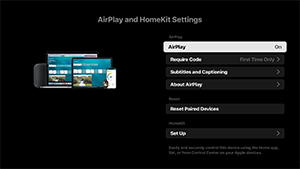
[AirPlay]
اتصالهای [روشن] (فعال) یا [خاموش] (غیرفعال).
[Require Code]
میتوانید انتخاب کنید که چند وقت یکبار وارد کردن کد عبور الزامی باشد.
[Subtitles and Captioning]
میتوانید فعال یا غیرفعال بودن زیرنویسها را انتخاب کنید و اندازه، رنگ و موارد دیگر مربوط به زیرنویس را تنظیم کنید.
نکته
- اگر از AirPlay در حالت Pro استفاده میکنید، توصیه میکنیم از "بازیابی تنظیمات AirPlay" استفاده کنید.
تنظیمات HomeKit
میتوانید اتاق، نام، اعلانها و موارد دیگر را تنظیم کنید.
[تنظیم اولیه]
ویژگیهای اصلی مانند شبکه و کانالها را برای نخستین مرتبه استفاده تنظیم میکند.
[راهاندازی مجدد]
مانیتور LCD/نمایشگر LCD را راهاندازی مجدد میکند.
[19] تنظیماتدسترسپذیری
این مانیتور LCD/نمایشگر LCD دارای ویژگیهای قابلیت دسترسی در [دسترسپذیری] مانند موارد زیر است:
- نوشتار به گفتار برای متن روی صفحهنمایش
- مقیاسگذاری نوشتار که تمام متن روی صفحهنمایش را بزرگ میکند
- درشت نمایی متن که متن موجود در بخش فوکوسشده فعلی را بزرگ میکند و آن را در پنجره جداگانهای نمایش میدهد
- نوشتار پررنگ و نوشتار با کنتراست بالا
- تنظیمات رنگ مانند تصحیح رنگ و معکوسسازی رنگ
- تنظیمات صوتی مانند تنظیمات صوتی (پخش)، توضيح صوتی و صدای مونو
- تنظیمات زیرنویس مانند میانبر توضیح صوتی دکمه SUBTITLE
- میانبر دسترسپذیری
- دسترسپذیری صفحهکلید
- درجه صدا در هنگام روشن شدن
نکته
- برخی ویژگی ها ممکن است بسته به مدل/منطقه/کشور شما در دسترس نباشند.
دکمه OPTIONS روی کنترل از راه دور را فشار دهيد، سپس برای پیکربندی قابلیتهای کمکی کاربر، گزینه [دسترسپذیری] را انتخاب کنید.
ویژگی [دسترسپذیری] دارای یک عملکرد میانبر است، در نتیجه میتوانید با فشار دادن و نگه داشتن دکمه (بیصدا) روی کنترل از راه دور به مدت ۳ ثانیه آن را فعال یا غیرفعال کنید.
راهنمایی
- برای تغییر عملکرد میانبر، گزینه [میانبر دسترسپذیری] را در بخش [دسترسپذیری] انتخاب کنید، گزینه [فعال کردن میانبر دسترسیپذیری] را فعال کنید و عملکرد را در [سرویس میانبر] تغییر دهید.
[20] تنظیماتکنترل از راه دور و لوازم جانبی
میتوانید دستگاههای بلوتوث، شامل کنترل از راه دور صوتی ارائهشده را جفت کنید و بلوتوث را فعال/غیرفعال کنید.
نکته
- منوهایی که در تنظیمات مانیتور LCD/نمایشگر LCD نمایش داده میشوند بسته به مدل/منطقه/کشور شما متفاوت میباشند.
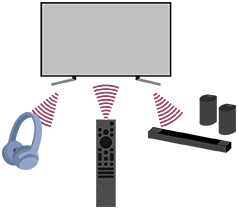
- دکمه OPTIONS روی کنترل از راه دور را فشار دهید و سپس مسیر [تنظیمات] — [کنترل از راه دور و لوازم جانبی] — گزینه دلخواه را انتخاب کنید.
گزینههای موجود
شما میتوانید بلوتوث را فعال یا غیرفعال کنید یا دستگاههای بلوتوث را ثبت کنید.
[Bluetooth]
بلوتوث را فعال یا غیرفعال میکند.
دوربین لوازم جانبی
[BRAVIA Cam]
این تنظیم زمانی در دسترس است که دستگاه دوربین/میکروفون "BRAVIA Cam" اختیاری متصل باشد. برای انجام دادن تنظیمات جفتسازی استفاده میشود.
[کنترل RS232C]
از این تنظیم برای کنترل نمایشگر از دستگاه خارجی از طریق ارتباط سریال (RS-232C) استفاده میشود. علاوه بر انتخاب رابط RS-232C، میتوان وضعیت سرعت ارتباط و توازن را نیز بررسی کرد.
کنترل از راه دور نیز امکانپذیر است. برای اطلاع از جزئیات بیشتر، به قسمت زیر مراجعه کنید.
https://pro-BRAVIA.sony.net/remote-display-control/serial-control/

https://pro-BRAVIA.sony.net/remote-display-control/serial-control/
[21] تنظیماتتنظیمات موجود
تنظیمات حالت Pro
برای مانیتور LCD/نمایشگر LCD، میتوانید موارد پایهای را در [خانه] پیکربندی کنید و از طریق [تنظیمات حالت Pro]، تنظیمات را سفارشی کنید.
نکته
- گزینههایی که میتوانید تنظیم کنید بسته به موقعیت متفاوت است. گزینههای ناموجود به رنگ خاکستری نمایش مییابند یا نمایش داده نمیشوند.
تنظیمات: موارد پایهای مانند کیفیت صدا و تصویر را پیکربندی کنید.
تنظیمات حالت Pro: تنظیمات را مطابق با محیط تجاری خود سفارشی کنید.
تنظیمات حالت Pro مجموعهای از ویژگیها برای سفارشیسازی عملکرد مانیتور LCD/نمایشگر LCD بر اساس محیط و نوع استفاده شما هستند. این ویژگیها شامل کنترل توان، تنظیمات راهاندازی، امنیت و نصب خودکار برنامهها از طریق درایوهای USB هستند. بر اساس نیازتان پیکربندی کنید تا نصب و استفاده سادهتر شود.
عملکردها
[شروع حالت Pro]
از حالت عادی به حالت Pro منتقل شوید.
راهنمایی
- اگر از حالت Pro استفاده میکنید، توصیه میکنیم محافظت از پینکد را در [قفل حالت Pro] در قسمت تنظیمات حالت Pro فعال کنید.
[مقداردهی اولیه تنظیمات حالت Pro]
برای نمایش صفحه تأیید، [مقداردهی اولیه تنظیمات حالت Pro] را انتخاب کنید. [قبول] را انتخاب کنید تا فقط تنظیمات حالت Pro را به مقادیر پیشفرض بازنشانی کنید.
[تنظیمات فعلی]
میتوانید فهرستی از مقادیر فعلی برای هر مورد تنظیمات حالت Pro را مشاهده کنید.
[صادر کردن تنظیمات حالت Pro]
میتوانید از یک درایو USB برای صادر کردن تنظیمات و تنظیمات حالت Pro و اعمال آنها روی سایر مانیتورهای LCD/نمایشگرهای LCD استفاده کنید. [صادر کردن تنظیمات حالت Pro] تنها زمانی قابل اجرا است که منطقه، مدل محصول و نسخه ثابتافزار یکسان باشند.
موارد قابل صدور محدود هستند.
نکته
-
برای نصب تنظیمات صادرشده در یک مانیتور LCD/نمایشگر LCD دیگر، [واردکردن تنظیمات] را در مانیتور LCD/نمایشگر LCD مقصد فعال کنید.
رویه: [تنظیمات حالت Pro] ← [اجرای خودکار درایو USB] ← [واردکردن تنظیمات]
-
اگر اتصال شبکه در دسترس باشد، میتوانید از [BRAVIA Web Control UI] نیز استفاده کنید.
به قسمت زیر مراجعه کنید:
https://pro-bravia.sony.net/software-solutions/bravia-webcontrol-ui/

https://pro-bravia.sony.net/software-solutions/bravia-webcontrol-ui/
[خدمات شروع]
خدمات شروع (برنامه داخلی) را میتوان در صورت نیاز نصب کرد. از آنجایی که این برنامه بهصورت داخلی در مانیتور LCD/نمایشگر LCD تعبیه شده است، برای نصب آن نیازی به اتصال اینترنت نیست.
نحوه نصب
- برنامه را از فهرست انتخاب کنید و استفاده را فعال کنید.
- روی [فعالسازی] و [نصب] کلیک کنید تا نصب شروع شود.
- پس از تکمیل نصب، نمایشگر بهطور خودکار راهاندازی مجدد میشود.
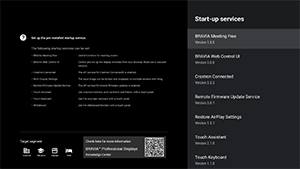
سرویسهای راهاندازی زیر در دسترس هستند.
به این نشانی مراجعه کنید: https://pro-bravia.sony.net/software-solutions/

https://pro-bravia.sony.net/software-solutions/
-
BRAVIA Meeting Free
نرمافزاری که از برگزاری جلسه پشتیبانی میکند و به شما امکان میدهد با قابلیت اتصال ساده، جلسات را بهراحتی شروع کنید.
-
BRAVIA Web Control UI
یک ابزار مدیریت راحت برای کنترل از راه دور مانیتور LCD/نمایشگر LCD و تغییر تنظیمات از طریق مرورگر.
-
Crestron Connected
سرویس API را برای Crestron Connected فعال میکند. قابلیت اتصال گستردهای ارائه میکند تا مانیتور LCD/نمایشگر LCD با برنامهها و سیستمهای خارجی یکپارچه شود.
-
Remote Firmware Update Service
سرویسی که امکان بهروزرسانی ثابتافزار از طریق شبکه با استفاده از برنامه را فراهم میکند.
این سرویس نیازمند برنامهای با REST API داخلی است. به قسمت زیر مراجعه کنید.
https://pro-bravia.sony.net/remote-display-control/rest-api/

https://pro-bravia.sony.net/remote-display-control/rest-api/
-
Touch Assistant
برنامهای که امکان کنترل لمسی مانیتور LCD/نمایشگر LCD بدون استفاده از کنترل از راه دور را فراهم میکند. هنگام ترسیم یا کار کردن روی صفحهنمایش، دکمههای
/BACK و HOME را نمایش میدهد. بسته به محیط ورودی نویسه، ممکن است دستگاه ورودی یا صفحهکلید خارجی لازم باشد.
Whiteboard
عملکرد وایتبورد دیجیتال برای نوشتن مستقیم در مانیتور LCD/نمایشگر LCD. این عملکرد نیاز به پانل لمسی یا دستگاه قلم ورودی (جداگانه فروخته میشود) دارد.
[نصب APK]
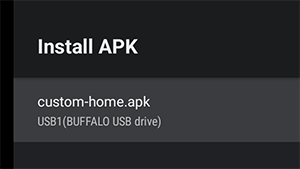
میتوانید برنامههای Android (.apk) را با استفاده از درایو USB روی مانیتور LCD/نمایشگر LCD نصب کنید.
نحوه نصب
- درایو USB حاوی فایل APK را وارد مانیتور LCD/نمایشگر LCD کنید.
- مطمئن شوید که میتوان [نصب APK] را نصب کرد. اگر فایل APK روی درایو USB ذخیره نشده باشد یا درایو USB بهدرستی در نمایشگر وارد نشده باشد، نمیتوان این گزینه را انتخاب کرد.
- برای برگزیدن فایل APK مدنظر برای نصب، [نصب APK] را انتخاب کنید.
تنظیمات
[متصل شدن به برق]
وضعیت راهاندازی را هنگام روشن شدن برق اصلی مانیتور LCD/نمایشگر LCD در هماهنگی با سیستمی متصل مانند کارت کلید هتل یا سیستم فروشگاه پیکربندی کنید. از بین گزینههای زیر انتخاب کنید:
-
[استاندارد]
اگر هنگام خاموش کردن برق اصلی سیستم متصل، صفحهنمایش روشن باشد، دفعه بعدی که برق اصلی روشن میشود، صفحهنمایش بهطور خودکار روشن خواهد شد. بااینحال، اگر قبل از خاموش کردن برق اصلی، مانیتور LCD/نمایشگر LCD را خاموش کنید، هنگامیکه برق اصلی دوباره روشن میشود، صفحهنمایش خاموش میماند.
-
[همیشه روشن]
هنگام خاموش شدن و روشن شدن دوباره برق اصلی سیستم متصل، صفحهنمایش همیشه روشن میشود.
-
[خاموش]
هنگام خاموش شدن و روشن شدن دوباره برق اصلی، صفحهنمایش همیشه خاموش میماند.
[فعال شدن با سیگنال]
عملکردی که هنگام اتصال HDMI، بهطور خودکار مانیتور LCD/نمایشگر LCD را روشن میکند و ورودی را تغییر میدهد. همچنین، میتوانید مانیتور LCD/نمایشگر LCD را بهگونهای پیکربندی کنید که هنگام قطع اتصال HDMI خاموش شود. این تنظیم را می توان جداگانه برای هر ورودی HDMI فعال کرد.
[رفتار کلید صفحه اصلی]
میتوانید برنامه یا تصویر پسزمینه خاصی را به دکمه HOME روی کنترل از راه دور اختصاص دهید.
گزینههای زیر در دسترس هستند:
-
[منوی Home]
صفحه اصلی پیشفرض را نمایش میدهد.
-
[برنامه وب]
میتوانید محتوای مبتنی بر برنامه تحت وب یا تصویر پسزمینه خاصی را به دکمه HOME اختصاص دهید. محتوا از یک سرور خارجی از طریق اینترنت بازیابی میشود.
-
[برنامه وب/منوی Home]
صفحه [خانه] و برنامه تحت وب مشخصشده را بهصورت متناوب روی مانیتور LCD/نمایشگر LCD نمایش میدهد.
-
[برنامه صفحه اصلی Android]
میتوانید یک برنامه نصبشده Android Home یا یک برنامه سفارشی سازگار با Android Home را به دکمه HOME اختصاص دهید.
[سرور NTP]
میتوانید نشانی IP سرور NTP یا نام میزبان را در مانیتور LCD/نمایشگر LCD تنظیم کنید تا زمان سیستم و برنامهها را با مانیتور LCD/نمایشگر LCD همگام کنید.
[قفل حالت Pro]
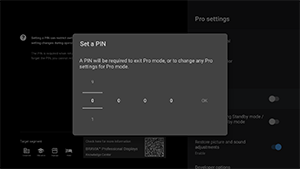
در صورت فعال بودن، میتوانید یک پینکد ۴ رقمی مشخص کنید. پس از تنظیم، هنگام جابهجایی از حالت Pro به حالت عادی، از شما خواسته میشود پینکد را وارد کنید. اگر پینکد را فراموش کنید، نمیتوانید حالت عملکرد را تغییر دهید. لطفاً پینکد را در مکانی امن نگه دارید.
[شارژ USB در مدت زمان حالت آماده به کار / حالت آماده به کار تحت شبکه]
این امکان را فراهم میکند که حتی هنگام خاموش بودن مانیتور LCD/نمایشگر LCD، دستگاههای متصلشده از طریق USB شارژ شوند. این تنظیم حالت تعلیق مانیتور LCD/نمایشگر LCD را غیرفعال میکند.
[تنظیمات صدا و تصویر را به حالت اولیه بازگردانید]
هنگام کار در حالت Pro، میتوانید مانیتور LCD/نمایشگر LCD را بهگونهای پیکربندی کنید که هنگام خاموش شدن و روشن شدن دوباره برق اصلی مانیتور LCD/نمایشگر LCD، تنظیمات کیفیت تصویر و صدایی که مهمانها تغییر دادهاند، به مقادیر اولیه بازگردند. مقدار پیشفرض [خاموش] است. این تنظیم را مطابق نیاز تغییر دهید.
-
[روشن]
هنگام خاموش شدن و روشن شدن دوباره مانیتور LCD/نمایشگر LCD، کیفیت تصویر و صدا را به تنظیمات اولیه بازیابی میکند.
-
[خاموش]
قابلیت را غیرفعال میکند.
[گزینه برنامه نویس]
تنظیمات زیر برای برنامههای Android در دسترس هستند.
برای فعال کردن [گزینه برنامه نویس]
-
دکمه OPTIONS روی کنترل از راه دور را فشار دهید و سپس موارد زیر را به ترتیب انتخاب کنید.
[تنظیمات] — [درباره] — [Android TV OS build]، سپس دکمه
(ورود) روی کنترل از راه دور را ۱۰ بار فشار دهید.
-
[کنترل وضعیت روشن و خاموش بودن تلویزیون توسط برنامه]
این عملکرد به شما امکان میدهد وضعیت روشن/خاموش بودن مانیتور LCD/نمایشگر LCD را با ارسال یک پیغام سراسری کنترل کنید.
کنترلهای موجود
- راهاندازی مجدد
- خاموش (صفحه خاموش)
- روشن (صفحه روشن)
مثال: راهاندازی مجدد
“com.sony.dtv.b2b.intent.action.REBOOT”
Intent intent = new Intent(“com.sony.dtv.b2b.intent.action.REBOOT”); sendBroadcast(intent):
مثال: خاموش (صفحه خاموش)
“com.sony.dtv.b2b.intent.action.POWER_OFF”
Intent intent = new Intent("com.sony.dtv.b2b.intent.action.POWER_OFF"); sendBroadcast(intent):
مثال: روشن (صفحه روشن)
“com.sony.dtv.b2b.intent.action.POWER_ON”
Intent intent = new Intent("com.sony.dtv.b2b.intent.action.POWER_ON"); sendBroadcast(intent);
[نقطه دسترسی Wi-Fi]
میتوانید تنظیمات زیر مربوط به نقطه دسترسی Wi-Fi را پیکربندی کنید.
-
[نقطه دسترسی Wi-Fi]
تنظیم کنید که از Wi-Fi استفاده شود یا خیر.
-
[SSID]
SSID را تنظیم کنید.
-
[امنیت]
[WPA2-PSK (AES)] یا [باز کردن شبکه] را انتخاب کنید.
-
[رمز ورود (کلید WPA)]
کلید WPA (۸ تا ۶۳ نویسه) را تنظیم کنید.
[رمز ورود سرپرست]
رمز ورود را برای اصالتسنجی مدیریت از راه دور تنظیم میکند. باید ۸ تا ۳۲ نویسه باشد و هم شامل حرف و هم شامل عدد باشد.
[اجرای خودکار درایو USB]
میتوانید مجوزهای نصب و اجرای خودکار هنگام وارد کردن درایو USB به مانیتور LCD/نمایشگر LCD را پیکربندی کنید. از این گزینه میتوان به عنوان یک اقدام امنیتی برای جلوگیری از عملیات ناخواسته و اجرای محتوای غیرمجاز استفاده کرد.
-
[واردکردن تنظیمات]
امکان وارد کردن خودکار تنظیمات و تنظیمات حالت Pro از درایو USB را فراهم میکند.
-
[نصب BPK]
امکان نصب خودکار هنگام وارد کردن درایو USB حاوی BPK (بسته BRAVIA Professional Display) در مانیتور LCD/نمایشگر LCD را فراهم میکند.
-
[راهاندازی برنامه وب]
اجازه راهاندازی خودکار برنامههای تحت وب را میدهد. این تنظیم را فعال کنید تا بتوانید برنامههای HTML5 را از یک درایو USB اجرا کنید یا محتوا را از درایو USB به حافظه داخلی مانیتور LCD/نمایشگر LCD منتقل کنید.
-
[نصب برنامه وب]
اجازه نصب خودکار برنامههای تحت وب را میدهد.
[پلتفرم HTML5]
پلتفرم HTML5 یک محیط زمان اجرای اختصاصی برای اجرای برنامههای HTML5 و مدیریت آنها روی مانیتور LCD/نمایشگر LCD است. پس از نصب، میتوانید تنظیمات زیر را پیکربندی کنید:
نکته
-
پیکربندی برنامه HTML5 بسته به محیط نصب متفاوت است.
به قسمت زیر مراجعه کنید.
https://pro-bravia.sony.net/software-solutions/building-html5-apps/

https://pro-bravia.sony.net/software-solutions/building-html5-apps/
گواهینامه
[گواهینامههای پایه]
گواهی روت را برای ارتباطات SSL/TLS ثبت کنید.
[گواهینامههای مشتری]
گواهی را برای اصالتسنجی سرویسگیرنده پیکربندی کنید.
[تأیید گواهینامههای سرور]
پیکربندی کنید که آیا گواهیهای سرور تأیید شوند یا خیر.
مجوزها
[مجوزهای وب]
مجوزهای دسترسی به مانیتور LCD/نمایشگر LCD را پیکربندی کنید.
عملکردهای مربوطه
[بازیابی خودکار]
بازیابی خودکار هنگام مواجه شدن برنامه تحت وب با خطا را فعال کنید.
[هنگام استفاده از قفل حالت Pro، برای راهاندازی یک برنامۀ وب به رمز PIN نیاز است]
به برنامههای تحت وب مشخص اجازه میدهد با وارد کردن پینکد در حالت Pro محافظتشده با پین اجرا شوند.
[جهت نمایش برنامه وب]
جهت نمایش برنامه تحت وب را پیکربندی کنید. برای اولویتبندی تنظیمات مانیفست یا جهت ثابت قابل تنظیم است.
[نام میزبان DHCP]
میتوانید ارسال نام میزبان دستگاه به سرور DHCP را روشن یا خاموش کنید.
هنگام روشن بودن آن، میتوانید نام میزبانی را که ارسال خواهد شد نیز ویرایش کنید.
[مجوزهای وب]
مجوزهای دسترسی به مانیتور LCD/نمایشگر LCD را پیکربندی کنید.
عملکردهای مربوطه
[بازیابی خودکار]
بازیابی خودکار هنگام مواجه شدن برنامه تحت وب با خطا را فعال کنید.
[هنگام استفاده از قفل حالت Pro، برای راهاندازی یک برنامۀ وب به رمز PIN نیاز است]
وقتی [قفل حالت Pro] فعال شده و پینکد پیکربندی شده است، وارد کردن یک دستگاه USB و راهاندازی یا نصب برنامه تحت وب باعث نمایش کادر محاورهای ورود پین خواهد شد.
[جهت نمایش برنامه وب]
جهت نمایش برنامه تحت وب را پیکربندی کنید. برای اولویتبندی تنظیمات مانیفست یا جهت ثابت قابل تنظیم است.
[نام میزبان DHCP]
میتوانید ارسال نام میزبان دستگاه به سرور DHCP را روشن یا خاموش کنید.
هنگام روشن بودن آن، میتوانید نام میزبانی را که ارسال خواهد شد نیز ویرایش کنید.
منبع اولیه و میزان صدا
[منبع ورودی اولیه]
صفحه نشاندادهشده در هنگام روشن شدن مانیتور LCD/نمایشگر LCD را تنظیم کنید. منبع اصلی را از موارد زیر انتخاب کنید.
تعداد ترمینالهای در دسترس و تنظیمات پیشفرض ممکن است بسته به نسخه ثابتافزار متفاوت باشد.
گزینههای ورودی اولیه در دسترس بسته به مدل و منطقه متفاوت هستند.
[پیش فرض]
[خانه] را هنگامیکه مانیتور LCD/نمایشگر LCD روشن میشود، نمایش میدهد.
[ورودیهای خارجی]
برای نمایش ورودی خارجی، ورودی دلخواه (مثل HDMI 1) را انتخاب کنید.
[برنامه شروع]
اگر یک URL برنامه HTML5 را مشخص کنید، آن URL هنگام روشن شدن مانیتور LCD/نمایشگر LCD نمایش داده میشود.
[برنامه Android]
برنامه Android مشخصشده را نمایش میدهد.
نکته
-
برنامههای Android که در [برنامهها] در بخش تنظیمات حالت Pro روی [Enabled with restrictions] تنظیم شدهاند، نمیتوانند بهعنوان ورودی اولیه تنظیم شوند.
برای تنظیم یک برنامه Android بهعنوان ورودی اولیه، برنامه را روی [استفاده] تنظیم کنید.
راهنمایی
-
برای مشخص کردن یک برنامه در درایو USB، باید مقدار "auid" را بهصورت جداگانه در فایل manifest.json مشخص کنید. برنامه HTML5 را در یک درایو USB ذخیره کنید و مانیتور LCD/نمایشگر LCD را روشن کنید.
به قسمت زیر مراجعه کنید.
https://pro-bravia.sony.net/software-solutions/building-html5-apps/
https://pro-bravia.sony.net/software-solutions/building-html5-apps/
[میزان صدای اولیه و حداکثر]
میتوانید میزان صدای اولیه هنگام روشن شدن مانیتور LCD/نمایشگر LCD و همچنین حداکثر میزان صدا در طول استفاده را مشخص کنید. حجم صدا هنگام راهاندازی، بدون توجه به تنظیمات قبلی کاربر، همیشه روی مقدار مشخصشده تنظیم میشود.
[زمان سنج]
زمان روشن شدن، خاموش شدن یا راهاندازی مجدد خودکار نمایشگر را پیکربندی کنید. زمانبندی عملکرد منظم را بر اساس روز هفته و ساعت مشخص کنید. با زمانبندی راهاندازیهای مجدد منظم با این عملکرد، میتوانید به حفظ عملکرد پایدار حتی در استفاده طولانیمدت کمک کنید.
محدودیتهای عملکرد
[کنترلهای راه دور/نمایشگر]
میتوانید کلیدهای واحد اصلی مانیتور LCD/نمایشگر LCD و عملکردهای کنترل از راه دور را در حالت Pro غیرفعال کنید. این گزینه از انجام عملیات ناخواسته توسط کاربران غیرمجاز جلوگیری میکند. گزینههای زیر در دسترس هستند.
[فعال شدن با پانل لمسی]
این امکان را برای مانیتور LCD/نمایشگر LCD فراهم میکند که در پاسخ به عملیات پانل لمسی* بهطور خودکار روشن شود. در صورت فعال بودن، با لمس کردن پانل لمسی، مانیتور LCD/نمایشگر LCD بهطور خودکار روشن میشود. در صورت غیرفعال بودن، مانیتور LCD/نمایشگر LCD حتی هنگام لمس شدن پانل لمسی، خاموش میماند.
* نیاز به پانل لمسی دارد (جداگانه فروخته میشود).
* نیاز به پانل اختیاری دارد.
نکته
- هنگامیکه مانیتور LCD/نمایشگر LCD در حالت تعلیق است، حتی در صورت تنظیم شدن روی [فعالسازی]، بهطور خودکار روشن نمیشود. برای آگاهی از نحوه غیرفعال کردن حالت تعلیق، روی اینجا کلیک کنید.
[ورودیهای خارجی]
در حالت Pro، میتوانید نمایش و استفاده از اطلاعات مرتبط با [ورودیها] ← [ورودیهای خارجی] را در قسمت تنظیمات محدود کنید. برای هر ورودی HDMI بهطور جداگانه هنگام اتصال پیکربندی کنید. از بین گزینههای زیر انتخاب کنید:
-
[استفاده با برچسب]
بهطور پیشفرض، تمام اطلاعات ورودی نمایش داده میشود و قابل استفاده است.
-
[استفاده بدون برچسب]
ورودی مشخصشده پنهان است اما همچنان قابل استفاده باقی میماند.
-
[استفاده نشده]
نمایش اطلاعات ورودی و استفاده از ورودی خارجی هر دو غیرفعال شدهاند.
[برنامهها]
میتوانید تنظیمات مربوط به عملکردهایی مانند تنظیمات حرفهای، تنظیمات زبان و تنظیمات تاریخ و زمان را در حالت Pro فعال یا غیرفعال کنید. برنامهای را از فهرست انتخاب کنید تا تنظیمات آن را پیکربندی کنید.
نکته
- نصب برنامه Android در حالت Pro ممکن است بسته به پیکربندی شما امکانپذیر باشد. بااینحال، برای استفاده از برنامه در حالت Pro، ابتدا به حالت عادی تغییر وضعیت دهید و آن را در تنظیمات [برنامهها] فعال کنید.
[ورودی ها]
نمایش منوی انتخاب ورودی را در حالت Pro پیکربندی کنید. برای ویرایش نام ورودیهای نمایشدادهشده در منو (مثلاً HDMI 1)، دکمه (انتخاب ورودی) روی کنترل از راه دور را فشار دهید تا فهرست ورودیها نمایش داده شود، سپس [ویرایش] را انتخاب کنید.
-
[نمای پیشفرض]
هنگامیکه دکمه
(انتخاب ورودی) روی کنترل از راه دور را در حالت Pro فشار میدهید، منوی انتخاب ورودی استاندارد نمایش داده میشود. -
[نمای ساده]
هنگامیکه دکمه
(انتخاب ورودی) روی کنترل از راه دور را در حالت Pro فشار میدهید، منوی انتخاب ورودی سادهشدهای نمایش داده میشود. -
[سفارشی کردن منوی ورودیها]
محتوایی را که هنگام فشار دادن دکمه
(انتخاب ورودی) روی کنترل از راه دور در حالت Pro نمایش داده میشود سفارشیسازی کنید. میتوانید ورودیهای خارجی، AirPlay، برنامهها و موارد دیگر را فعال یا غیرفعال کنید.
راهنمایی
- برای کنترل تغییر ورودی از یک برنامه تحت وب، [نمای ساده] را انتخاب کنید.
نکته
- ویرایش منوی انتخاب ورودی فقط در [نمای پیشفرض] فعال است. آن را نمیتوان در [نمای ساده] ویرایش کرد.
[تنظیمات سریع]
تنظیماتی که میتوان از طریق منوی [تنظیمات سریع] در حالت Pro تغییر داد. کاربران میتوانند هنگام تماشای ویدیوها، تنظیماتی مانند کیفیت تصویر را تغییر دهند.
-
[نمای پیشفرض]
با فشار دادن دکمه OPTIONS روی کنترل از راه دور در حالت Pro، همان منوی [تنظیمات سریع] موجود در حالت عادی نمایش داده میشود. کاربران میتوانند منوی [تنظیمات سریع] را در حالت Pro تغییر دهند.
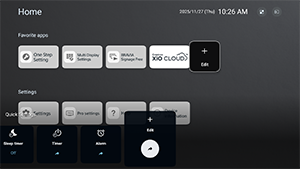
-
[نمای ساده]
با فشار دادن دکمه OPTIONS روی کنترل از راه دور در حالت Pro، منوی سادهشده [تنظیمات سریع] نمایش داده میشود. منو دکمههای ویرایش ندارد و تنظیمات را نمیتوان در حالت Pro تغییر داد.
-
[خاموش]
دکمه OPTIONS روی کنترل از راه دور در حالت Pro کار نمیکند.
نکته
- برخی از قابلیتهای تنظیمات سریع ممکن است در محیط حالت Pro بهدرستی کار نکنند. توصیه میکنیم هنگام کار با حالت Pro از [نمای ساده] استفاده کنید.
[23] عملکردهای کنترلنرمافزار
ما نرمافزار از پیش نصبشده و نرمافزارهایی داریم که نیاز به قرارداد جداگانه دارند.
نرمافزار از پیش نصبشده:
اینها برنامههایی هستند که از [خانه] یا از [خدمات شروع] در داخل [تنظیمات حالت Pro] در دسترس هستند.
نرمافزار پولی:
اینها راهکارهایی هستند که نیاز به دانلود یا قرارداد جداگانه دارند.
برای اطلاع از جزئیات مربوط به عملکردها و تنظیمات، به "مرکز دانش BRAVIA" مراجعه کنید.

https://pro-BRAVIA.sony.net/
[24] عملکردهای کنترلبرنامه HTML5
توسعه و پیادهسازی
ما از توسعه برنامه مبتنی بر HTML5 پشتیبانی میکنیم. سازگاری با نسخههای قبلی تضمین میکند که در حین بهروزرسانیهای سیستم عامل Android TV نیازی به تغییرات نیست و ما از فرمتهای پخش جریانی ویدیو که در مرورگرهای وب استاندارد در دسترس نیستند پشتیبانی میکنیم.
برای کسب اطلاعات مربوط به مشخصات، ساختار پایه و نمونهها، به "مرکز دانش BRAVIA" مراجعه کنید.
https://pro-BRAVIA.sony.net/
[25] عملکردهای کنترلRS-232C
میتوانید مانیتور LCD/نمایشگر LCD را از سرویس خارجی از طریق RS-232C کنترل کنید. اتصال RS-232C بهطور مختصر در این صفحه توضیح داده شده است.
تنظیمات
برای برقراری اتصال، لطفاً [کنترل RS232C] را روی روشن تنظیم کنید.
به [خانه] ← [تنظیمات] ← [کنترل از راه دور و لوازم جانبی] ← [کنترل RS232C] بروید.
رابط
اتصال RS-232C به مانیتور LCD/نمایشگر LCD را با استفاده از فیش استریو مینی ۳.۵ میلیمتری برقرار کنید.
فیش استریو مینی ۳.۵ میلیمتری
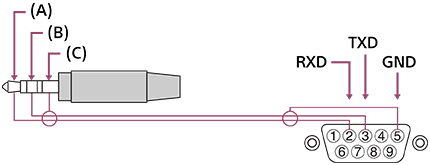
(A) نوک: مانیتور LCD/نمایشگر LCD ← کنترلکننده
(B) حلقه: کنترلکننده ← مانیتور LCD/نمایشگر LCD
(C) روکش: GND
تنظیمات اتصال
هنگام برقراری اتصال RS-232C، تنظیمات اتصال را مطابق زیر انجام دهید.
| نرخ باد | ۹۶۰۰ بیت بر ثانیه |
| داده | ۸ بیت |
| توازن | هیچکدام |
| بیت شروع | 1 بیت |
| بیت توقف | 1 بیت |
| کنترل جریان | هیچکدام |
فرمت داده
برای کسب اطلاعات مربوط به مشخصات و ساختار پایه، به "مرکز دانش BRAVIA" مراجعه کنید.
https://pro-BRAVIA.sony.net/
[26] عملکردهای کنترلIP
میتوانید مانیتور LCD/نمایشگر LCD را از طریق IP با استفاده از یک برنامه HTML5/Android در مانیتور LCD/نمایشگر LCD یا در دستگاه خارجی کنترل کنید. میتوانید اطلاعات ورودی/توان را مدیریت و بر آن نظارت کنید، برنامهها را اجرا یا متوقف کنید و تنظیمات نمایشگر، مثل منبع ورودی و میزان صدا را کنترل کنید. همچنین، میتوانید با عملکرد اصالتسنجی، فرمانها را محدود کنید.
پروتکل IP پشتیبانیشده
برای کسب اطلاعات مربوط به مشخصات، ساختار پایه و نمونهها، به "مرکز دانش BRAVIA" مراجعه کنید.
https://pro-BRAVIA.sony.net/
| نام پروتکل | لایه | فرمت | اصالتسنجی | توضیح |
|---|---|---|---|---|
| REST API | HTTP | JSON-RPC | بله | APIهایی که هدف آنها کنترل دستگاه است. |
| IRCC-IP | HTTP | SOAP | بله | کنترل سازگار با مادون قرمز از طریق "پروتکل اینترنت". فناوری و فرمتها برای ارسال فرمانهای کنترل از راه دور از طریق اینترنت. |
| کنترل IP ساده | TCP | جریان بایت | غیرقابل اعمال | فقط عملکردهای معمولی پشتیبانی میشوند. |
تنظیمات مانیتور LCD/نمایشگر LCD
هنگام استفاده از [کنترل IP]، ابتدا مانیتور LCD/نمایشگر LCD را به شرح زیر تنظیم کنید.
به [تنظیمات] ← [شبکه و اینترنت] ← [تنظیم شبکه محلی] ← [کنترل IP] بروید.
برای REST API و IRCC-IP،
- [تأیید] را انتخاب کنید.
- در صورت نیاز، [کلید از قبل به اشتراک گذاشته شده] را تنظیم کنید.
برای کنترل IP ساده،
- گزینه [کنترل IP ساده] را فعال کنید.
برای Control4®،
- گزینه [Control4®] را فعال کنید.
[27] عیبیابیبازنشانی (راهاندازی مجدد) مانیتور LCD/نمایشگر LCD
در بیشتر مواقع، وقتی از مانیتور LCD/نمایشگر LCD استفاده میکنید و مشکلی مانند نمایش ندادن تصویر روی صفحه یا کار نکردن کنترل از راه دور رخ میدهد، بازنشانی مانیتور LCD/نمایشگر LCD ممکن است مشکل را حل کند. مانیتور LCD/نمایشگر LCD را با رویههای زیر بازنشانی کنید.
بازنشانی با کشیدن دوشاخه
-
مانیتور LCD/نمایشگر LCD را با کنترل از راه دور راهاندازی مجدد کنید.
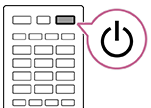
دکمه نیرو روی کنترل از راه دور را به مدت حدود 5 ثانیه فشار دهید و نگه دارید تا مانیتور LCD/نمایشگر LCD راهاندازی مجدد شود (پیام خاموش شدن دستگاه نمایش داده میشود).
-
دوشاخه AC (سیم برق) را از پریز بکشید.
اگر پس از مرحله ۱ مشکل برطرف نشد، کابل برق مانیتور LCD/نمایشگر LCD (سیم برق) را از پریز بکشید. سپس دکمه نیرو روی مانیتور LCD/نمایشگر LCD را یک بار فشار دهید و رها کنید. ۲ دقیقه صبر کنید و سپس دوباره دوشاخه (سیم برق) را به پریز بزنید. بسته به مدل دستگاه میتوانید دکمه نیرو روی مانیتور LCD/نمایشگر LCD را فشار داده و نگه دارید (۴۰ ثانیه یا بیشتر) تا دستگاه خاموش و روشن شود.
راهنمایی
- مدلهای مانیتور LCD/نمایشگر LCD با ۱ دکمه روی مانیتور LCD/نمایشگر LCD (فقط دکمه نیرو)، با استفاده از دکمه نیرو نیز قابل روشن شدن دوباره هستند. دکمه نیرو را روی مانیتور LCD/نمایشگر LCD فشار دهید تا منوی عملیات ظاهر شود، [راهاندازی مجدد] را در منو انتخاب کنید و سپس دکمه نیرو را فشار داده و نگه دارید تا مانیتور LCD/نمایشگر LCD دوباره روشن شود.
- تنظیمات و دادههای شخصی شما پس از راهاندازی مجدد مانیتور LCD/نمایشگر LCD از دست نمیروند.
بازنشانی دادههای کارخانه
اگر پس از بازنشانی با کشیدن دوشاخه مشکل برطرف نشد، روش بازنشانی به دادههای کارخانه را امتحان کنید.
اگر یک دستگاه USB خارجی به مانیتور LCD/نمایشگر LCD متصل است، قبل از بازنشانی، دستگاه USB را از مانیتور LCD/نمایشگر LCD جدا کنید.
برای کسب اطلاعات بیشتر، به بازنشانی دادههای کارخانه مراجعه کنید.
[28] سایرسایت پشتیبانی
برای دریافت آخرین اطلاعات و راهنمای کمک آنلاین، لطفاً به وبسایت پشتیبانی Sony مراجعه کنید:
https://www.sony-asia.com/support/

https://www.sony-asia.com/support/
[29] سایربازنشانی دادههای کارخانه
شما میتوانید بازنشانی دادههای کارخانه را انجام بدهید. اگر یک دستگاه USB خارجی به مانیتور LCD/نمایشگر LCD متصل است، قبل از بازنشانی، دستگاه USB را از مانیتور LCD/نمایشگر LCD جدا کنید.
نکته
در صورتی که به تنظیمات کارخانه بازنشانی کنید، همه دادهها و تنظیمات مانیتور LCD/نمایشگر LCD (از قبیل اطلاعات تنظیمات شبکه Wi-Fi، اطلاعات حساب Google و سایر اطلاعات ورود و اپلیکیشنهای نصبشده را از دست خواهید داد).
- دکمه OPTIONS روی کنترل از راه دور را فشار دهید و سپس مسیر [تنظیمات] — [سیستم] — [درباره] — [بازنشانی] — [بازنشانی دادههای کارخانه] را انتخاب کنید.
- [پاک کردن همه موارد] را انتخاب کنید.
اگر یک پینکد در مانیتور LCD/نمایشگر LCD خود تنظیم کرده باشید، از شما درخواست خواهد شد تا آن را وارد کنید.
پس از تکمیل موفقیتآمیز فرآیند بازنشانی به تنظیمات کارخانه، مانیتور LCD/نمایشگر LCD یک ویزارد راهاندازی اولیه را آغاز خواهد کرد. شما باید با Google شرایط خدمات و حریم خصوصی Google موافقت نمایید.
[30] سایرمشخصات مشخصات
شما میتوانید اطلاعات مشخصات را در وبسايت پشتیبانی Sony ملاحظه کنید:
لطفاً از صفحه محصول مانیتور LCD/نمایشگر LCD خود بازدید نمایید و به مشخصات مراجعه کنید. جهت کسب اطلاعات بیشتر درباره سایت پشتیبانی، صفحه سایت پشتیبانی را ملاحظه کنید.
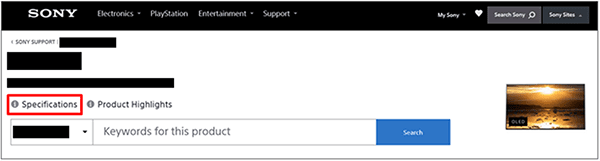
نکته
- بسته به مدل دستگاه ممکن است صفحه مشخصات وجود نداشته باشد. در این موارد، لطفاً به راهنمای مرجع مراجعه کنید.
[31] سایرمشخصاتقالبهای صوتی
HDMI IN 1/2/3/4
در حالت eARC (Enhanced Audio Return Channel)
- PCM خطی ۷،۱ کاناله: ۱۹۲/۱۷۶،۴/۹۶/۸۸،۲/۴۸/۴۴،۱/۳۲ کیلوهرتز
- Dolby Audio
- Dolby Atmos
- DTS
- DTS Express
- DTS-HD Master Audio
- DTS-HD High Resolution Audio
- DTS:X
بجز حالت eARC
- PCM خطی ۷،۱ کاناله: ۱۹۲/۱۷۶،۴/۹۶/۸۸،۲/۴۸/۴۴،۱/۳۲ کیلوهرتز
- Dolby Audio
- Dolby Atmos
- DTS
- DTS Express
- DTS-HD Master Audio
- DTS-HD High Resolution Audio
- DTS:X
eARC/ARC (Enhanced Audio Return Channel/Audio Return Channel) (فقط HDMI IN 3)
در حالت eARC
- PCM خطی ۷،۱ کاناله: ۱۹۲/۱۷۶،۴/۹۶/۸۸،۲/۴۸/۴۴،۱/۳۲ کیلوهرتز
- Dolby Audio
- Dolby Atmos
- DTS
- DTS-HD Master Audio
- DTS-HD High Resolution Audio
- DTS:X
در حالت ARC
- PCM خطی دو کاناله: ۴۸ کیلوهرتز ۱۶ بیت
- Dolby Audio
- Dolby Atmos
- DTS
[32] سایراطلاعات نشان تجاری
-
Wi-Fi®، Wi-Fi Alliance®، Wi-Fi CERTIFIED™ و Wi-Fi CERTIFIED 6® نشانهای تجاری ثبتشده Wi-Fi Alliance هستند.
-
لوگوی Wi-Fi CERTIFIED™ و لوگوی Wi-Fi CERTIFIED 6® نشانهای تجاری ثبتشده Wi-Fi Alliance هستند.

-
Manufactured under license from DTS, Inc. and/or its affiliates. For patents, see https://xperi.com/dts-patents/. DTS, the DTS logo, DTS:X, the DTS:X logo, Virtual:X, and the DTS Virtual:X logo are trademarks or registered trademarks of DTS, Inc. and/or its affiliates in the U.S. and/or other countries. © DTS, Inc. and/or its affiliates. All rights reserved.
-
Apple، Apple Home، AirPlay و HomeKit نشانهای تجاری Apple Inc. هستند که در ایالات متحده آمریکا و سایر کشورها و مناطق ثبت شدهاند.
برای استفاده از AirPlay و Apple HomeKit در این محصول، توصیه میشود از جدیدترین نسخههای iOS، iPadOS یا macOS استفاده کنید.

-
تحت پوشش یک یا چند ادعای حق ثبت اختراع HEVC قرار دارند که در patentlist.accessadvance.com فهرست شده است.
-
سایر نشان های تجاری جزء اموال دارندگان مربوطه آنها است.
نکته
- موجودیت هر سرویس به منطقه/کشور شما بستگی دارد.