
Mulai
Tentang Petunjuk Penggunaan
Pemasangan
Agar tidak terjatuh
(Model yang disertai kit sabuk penyangga)
Terminal penghubung
Cara lampu LED menyala
Remote control
Menggunakan Monitor LCD/Layar LCD dengan Perangkat Lainnya
Menyambungkan perangkat Bluetooth (seperti headphone Bluetooth)
Menyambungkan ke Jaringan
Melakukan sambungan ke jaringan dengan Kabel LAN
Menyambung pada jaringan menggunakan Wi-Fi
Mode Pro
Pengaturan
Menggunakan Pengaturan Cepat
Menggunakan Dasbor Eko
Masukan
Tampilan & Suara
Jaringan & Internet
Privasi
Aplikasi
Sistem
Aksesibilitas
Remote & aksesori
Pengaturan yang Tersedia
Pengaturan Pro
Fungsi kontrol
Perangkat Lunak
Aplikasi HTML5
RS-232C
IP
Memecahkan masalah
Mengatur ulang (menyalakan kembali) Monitor LCD/Layar LCD Anda
Lain-lain
Situs Dukungan
Reset ke setelan pabrik
Spesifikasi
Informasi merek dagang
[1] MulaiTentang Petunjuk Penggunaan
Petunjuk Penggunaan ini menerangkan cara menggunakan Monitor LCD/Layar LCD. Anda dapat juga baca Panduan Penyetelan untuk penjelasan mengenai pemasangan Monitor LCD/Layar LCD, dan Panduan Referensi untuk informasi seperti spesifikasi, dan penyangga dinding komponen Monitor LCD/Layar LCD ini.
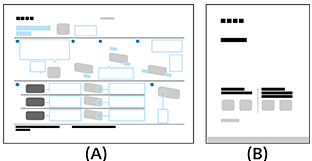
(A) Panduan Penyetelan
(B) Panduan Referensi
[2] MulaiPemasangan
Lihat panduan dalam bentuk cetak yang disertakan dengan Monitor LCD/Layar LCD Anda untuk informasi mengenai pemasangan, terminal, dan penyangga dinding.
Panduan tersedia di situs dukungan.
[3] Mulai Agar tidak terjatuh (Model yang disertai kit sabuk penyangga)
Lihat Panduan Penyetelan di atas bantalan.
Sekrup kayu yang disertakan hanya untuk memasang benda padat yang terbuat dari kayu.
- Sekrup dan ring untuk memasang kit sabuk penyangga
 ke belakang Monitor LCD/Layar LCD tidak disertakan.
 - Panjang sekrup M6 berbeda, tergantung pada Penyangga Di Atas Meja dan ketebalan ring. Lihat ilustrasi di bawah ini.
- Pastikan untuk menyimpan sekrup yang tidak digunakan dan Penyangga di Atas Meja di tempat yang aman sampai Anda siap untuk memasang Penyangga di Atas Meja. Jauhkan sekrup dari anak-anak.

(A) 10 – 12 (mm)
(B) Penyangga Di Atas Meja (tidak disertakan)
(C) Kit Sabuk Penyangga
(D) Ring (tidak disertakan)
(E) ø > 17 (mm)
(F) Sekrup (M6) (tidak disertakan)
(G) Penutup belakang Monitor LCD/Layar LCD
- Gambar dan ilustrasi yang digunakan di Petunjuk Penggunaan mungkin berbeda, tergantung model Anda.
- Petunjuk Penggunaan mengandung deskripsi yang umum di semua model/wilayah/negara. Beberapa deskripsi tentang fitur tidak berlaku tergantung pada model/wilayah/negara Anda.
- Khusus model Australia dan Selandia Baru saja.
Model 85 inci
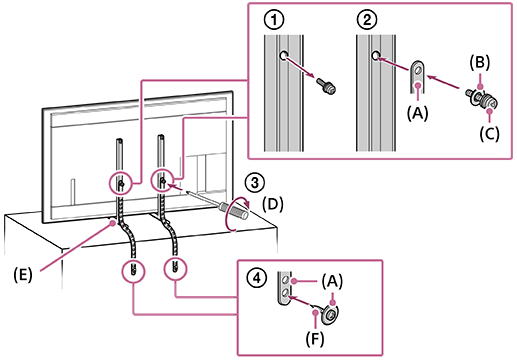
(A) (disertakan)
(B) Ring (tidak disertakan)
(C) Sekrup M6 (tidak disertakan)
(D) 1,5 N·m {15 kgf·cm}
(E) Penyangga Di Atas Meja (tidak disertakan)
(F) Sekrup kayu
Model 75 inci dan lebih kecil
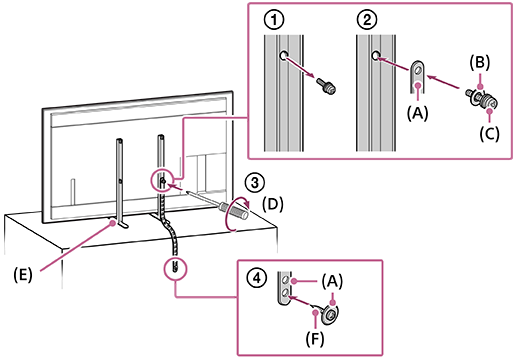
(A) (disertakan)
(B) Ring (tidak disertakan)
(C) Sekrup M6 (tidak disertakan)
(D) 1,5 N·m {15 kgf·cm}
(E) Penyangga Di Atas Meja (tidak disertakan)
(F) Sekrup kayu
[4] MulaiTerminal penghubung
Ketersediaan terminal serta jenis atau bentuk konektor bisa bervariasi, tergantung pada Monitor LCD/Layar LCD Anda.
| Label terminal | Penjelasan |
|---|---|
|
USB Sambungkan ke Kamera foto digital/Camcorder/Media penyimpanan USB. Catatan
|
|
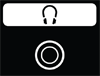
Terminal Hubungkan ke jack headphone untuk mendengarkan suara dari Monitor LCD/Layar LCD. Catatan
|
|
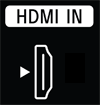
HDMI IN Hubungkan ke perangkat HDMI/PC. Antarmuka HDMI dapat mentransfer video dan audio digital pada satu kabel. Untuk menikmati konten 4K berkualitas tinggi, hubungkan Premium High Speed HDMI™ Cable(s) dan ikuti instruksi yang ditampilkan di layar untuk menetapkan [Format sinyal HDMI] pada port HDMI IN. (Kompatibel dengan HDCP 2.3) |
|
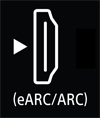
HDMI IN (eARC/ARC) Hubungkan ke sistem audio dengan eARC/ARC/perangkat HDMI. Untuk menyambungkan sistem audio yang mendukung eARC (Enhanced Audio Return Channel) atau ARC (Audio Return Channel), hubungkan ke port HDMI yang diberi label "eARC/ARC" di Monitor LCD/Layar LCD. Ini adalah fitur yang mengirimkan audio ke sistem audio yang mendukung eARC/ARC melalui kabel HDMI. Gunakan kabel HDMI dengan Ethernet untuk menyambungkan sistem audio dengan eARC. PetunjukMungkin terdapat tiga titik taktil, di samping terminal input HDMI tergantung model Anda. Gunakan sebagai panduan selama pemasangan. |
|
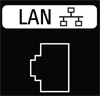
LAN Hubungkan ke Router. |
|
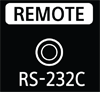
REMOTE RS-232C Hubungkan ke Pengontrol Home. Terminal untuk komunikasi seri. Untuk rinciannya, lihat "RS-232C".
|


[5] MulaiCara lampu LED menyala

(A) LED Respon operasional (Di sisi kiri Monitor LCD/Layar LCD.)
LED Respon operasional
-
Menjadi "nyala" warna putih
- Ketika Monitor LCD/Layar LCD sedang dihidupkan.
- Ketika menerima sinyal dari remote control.
-
"Berkedip" perlahan warna putih
- Ketika memperbarui perangkat lunak menggunakan USB flashdisk.
- Ketika menekan tombol Daya di remote control saat Monitor LCD/Layar LCD dihidupkan.
Untuk mematikan LED respons operasional putih
- Tekan tombol OPTIONS di remote control, lalu pilih [Pengaturan] — [Sistem] — [Indikator LED], nonaktifkan [Respon operasional].
Remote control
Remote control yang disertakan, serta tata letak tombol dan nama tombol bervariasi, tergantung pada model/negara/wilayah Anda.
Tombol atas pada remote control
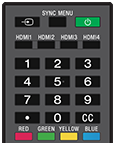
 (Pilihan input)
Menampilkan dan memilih sumber input, dll.
SYNC MENU
Menampilkan menu BRAVIA Sync.
 (Daya)
Menyalakan atau beralih ke mode siaga/jaringan siaga.
HDMI 1/2/3/4
Beralih ke input HDMI.
Tombol Nomor/・(Titik)
Gunakan dengan tombol 0-9 untuk memilih saluran digital.
CC
Aktifkan atau nonaktifkan teks terjemahan (jika fitur tersebut tersedia).
Tombol warna
Menjalankan fungsi yang berkaitan pada saat tersebut.
Tombol bawah pada remote control
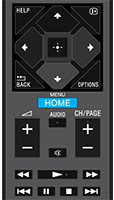
HELP
Menampilkan menu Bantuan.
 (Membuka Info/Teks)
Menampilkan informasi.
 /BACK
/BACK
Kembali ke layar sebelumnya.
OPTIONS
Menampilkan daftar fungsi yang dapat digunakan pada saat itu.
 (Naik) /
  (Turun) /
  (Kiri) /
  (Kanan) /
  (Enter) (D-Pad Navigasi)
Menu navigasi dan pemilihan di layar.
HOME/MENU
Menampilkan menu Home.
 +/- (Volume)
Menyesuaikan volume.
AUDIO
Pilih suara sumber multibahasa atau suara ganda untuk program yang sedang dilihat (tergantung pada sumber program).
 (Senyap)
Senyapkan suara. Tekan lagi untuk memulihkan suara.
Petunjuk
- Layanan jalan pintas aksesibilitas dapat dinyalakan atau dimatikan dengan menekan dan menahan (Senyap) selama 3 detik.
CH/PAGE +/-
Tekan untuk mengubah saluran atau halaman.
 (Putar ulang cepat) /
  (Putar) /
  (Maju cepat) /
  (Pencarian sebelumnya) /
  (Jeda) /
  (Berhenti) /
  (Pencarian berikutnya)
Operasikan konten media pada Monitor LCD/Layar LCD dan perangkat yang kompatibel dengan BRAVIA Sync yang terhubung.
[7] Menggunakan Monitor LCD/Layar LCD dengan Perangkat LainnyaMenyambungkan perangkat Bluetooth (seperti headphone Bluetooth)
Untuk menyandingkan Monitor LCD/Layar LCD dengan perangkat Bluetooth
-
Nyalakan perangkat Bluetooth seperti headphone Bluetooth lalu letakkan dalam mode bersandingan.
Untuk meletakkan perangkat Bluetooth dalam mode bersandingan, baca buku panduan perangkat ini.
-
Tekan tombol OPTIONS di remote control, lalu pilih [Pengaturan] — [Remote & aksesori] — [Sambungkan aksesori] untuk mengalihkan Monitor LCD/Layar LCD ke mode penyandingan (pairing mode).
Perangkat Bluetooth yang tersedia akan ditampilkan.
-
Pilih perangkat yang diinginkan, lalu ikuti petunjuknya di layar.
Jika Anda diminta untuk memasukkan kode akses, baca buku panduan perangkat ini.
Setelah menyandingkan selesai, maka perangkat terhubung ke Monitor LCD/Layar LCD.
Petunjuk
-
Untuk mengeluarkan suara dari speaker Monitor LCD/Layar LCD dan headphone atau speaker Bluetooth secara bersamaan, tekan tombol OPTIONS di remote control dan pilih [Keluaran audio] saat headphone atau speaker Bluetooth dipasangkan. Kemudian, tetapkan fungsi berikut ini dari item yang ditampilkan.
- Untuk [Speaker], pilih [Speaker bawaan].
- Untuk [Perangkat Bluetooth], pilih perangkat Bluetooth yang dipasangkan dari mana Anda ingin mengeluarkan suara.
Catatan
- Ketika suara dikeluarkan dari speaker Monitor LCD/Layar LCD dan headphone atau speaker Bluetooth secara bersamaan, [Zoom Suara] tidak akan tersedia.
Untuk menyambungkan ke perangkat Bluetooth yang terpasang
-
Tekan tombol OPTIONS pada remote control, lalu pilih [Pengaturan] — [Remote & aksesori].
-
Pilih perangkat yang terpasang tetapi tidak tersambung.
-
Pilih [Hubungkan].
Catatan
- Saat sound bar dan Monitor LCD/Layar LCD tersambung melalui Bluetooth, sambungkan perangkat input eksternal seperti perekam Blu-ray/DVD ke Monitor LCD/Layar LCD.
[8] Menyambungkan ke JaringanMelakukan sambungan ke jaringan dengan Kabel LAN
Sambungan LAN berkabel memungkinkan Anda untuk mengakses Internet dan jaringan rumah Anda.
Pastikan sambungan ke internet atau jaringan rumah dilakukan melalui router.
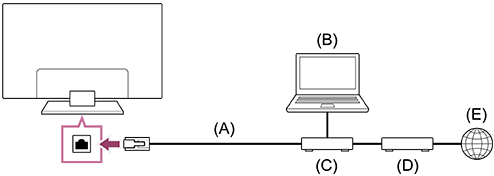
(A) Kabel LAN
(B) Komputer
(C) Router
(D) Modem
(E) Internet
-
Konfigurasi router LAN Anda.
Untuk selengkapnya, baca buku panduan untuk router LAN Anda, atau hubungi orang yang mengonfigurasi jaringan (administrator jaringan).
Catatan
- Untuk tujuan keamanan, Anda sangat disarankan untuk menyambungkan Monitor LCD/Layar LCD Anda ke Internet melalui router/modem yang dilengkapi fungsi router. Menyambungkan Monitor LCD/Layar LCD Anda langsung ke Internet dapat membuat keamanan Monitor LCD/Layar LCD Anda terancam seperti ekstraksi atau perusakan konten atau informasi pribadi.
Hubungi penyedia layanan atau administrator jaringan Anda untuk mengonfirmasi jaringan Anda menyertakan fungsionalitas router. - Setelan jaringan yang dibutuhkan bisa bervariasi bergantung pada router atau penyelenggara layanan Internet. Untuk selengkapnya, baca buku panduan yang disediakan oleh penyedia layanan Internet, atau yang disertakan dengan router. Anda juga dapat menghubungi orang yang mengonfigurasi jaringan (administrator jaringan).
- Tergantung pada lingkungan pengoperasian jaringan, kecepatan koneksi mungkin berbeda. Kecepatan dan kualitas komunikasi tidak dijamin.
[9] Menyambungkan ke JaringanMenyambung pada jaringan menggunakan Wi-Fi
Perangkat LAN nirkabel internal memungkinkan Anda mengakses Internet dan menikmati keuntungan pembuatan jaringan di lingkungan tanpa kabel.
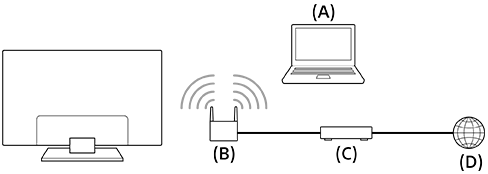
(A) Komputer
(B) Router nirkabel
(C) Modem
(D) Internet
-
Atur konfigurasi router nirkabel Anda.
Untuk selengkapnya, baca buku panduan untuk router nirkabel Anda, atau hubungi orang yang mengonfigurasi jaringan (administrator jaringan).
-
Tekan tombol OPTIONS pada remote control, lalu pilih [Pengaturan] — [Jaringan & Internet].
- Pilih jaringan yang ingin Anda sambungkan dan atur kata sandi.
Untuk mematikan LAN nirkabel internal
-
Untuk menonaktifkan [Wi-Fi], tekan tombol OPTIONS pada remote control, lalu pilih [Pengaturan] — [Jaringan & Internet] — [Wi-Fi].
Petunjuk
- Untuk streaming video yang lancar:
- Ubah pengaturan router nirkabel Anda ke standar jaringan berkecepatan tinggi seperti 802.11n, 802.11ac atau 802.11ax jika memungkinkan.
Untuk informasi selengkapnya tentang cara mengubah pengaturan, baca buku panduan untuk router nirkabel Anda, atau hubungi orang yang mengonfigurasi jaringan (administrator jaringan). - Jika prosedur di atas tidak menghasilkan peningkatan, ubah pengaturan router nirkabel Anda ke 5 GHz, yang mungkin membantu meningkatkan kualitas streaming video.
- Pita 5 GHz mungkin tidak didukung tergantung pada kawasan/negara Anda. Jika pita 5 GHz tidak didukung, Monitor LCD/Layar LCD hanya dapat disambungkan ke router nirkabel menggunakan pita 2,4 GHz.
- Ubah pengaturan router nirkabel Anda ke standar jaringan berkecepatan tinggi seperti 802.11n, 802.11ac atau 802.11ax jika memungkinkan.
Catatan
- Untuk tujuan keamanan, Anda sangat disarankan untuk menyambungkan Monitor LCD/Layar LCD Anda ke Internet melalui router/modem yang dilengkapi fungsi router. Menyambungkan Monitor LCD/Layar LCD Anda langsung ke Internet dapat membuat keamanan Monitor LCD/Layar LCD Anda terancam seperti ekstraksi atau perusakan konten atau informasi pribadi.
Hubungi penyedia layanan atau administrator jaringan Anda untuk mengonfirmasi jaringan Anda menyertakan fungsionalitas router. - Setelan jaringan yang dibutuhkan bisa bervariasi bergantung pada router atau penyelenggara layanan Internet. Untuk selengkapnya, baca buku panduan yang disediakan oleh penyedia layanan Internet, atau yang disertakan dengan router. Anda juga dapat menghubungi orang yang mengonfigurasi jaringan (administrator jaringan).
- Jika Anda pilih opsi [Tampilkan kata sandi] di layar entri kata sandi, maka kata sandi dipaparkan bisa terlihat oleh orang lain.
Mode Pro
Di dalam [Mode Pro], Anda dapat menggunakan berbagai fungsi yang nyaman untuk penggunaan profesional. Di sini, kami memperkenalkan cara mengubah ke [Mode Pro] dan fungsi-fungsi [Mode Pro] yang umum.
Mode
Mode Normal: Ini adalah mode untuk mengonfigurasi [Pengaturan], [Pengaturan Pro], dan menginstal perangkat lunak.
Mode Pro: Ini adalah mode pengoperasian untuk penggunaan profesional di mana Anda dapat menggunakan fungsi [Mode Pro].
Cara mengubah mode
Ketika Monitor LCD/Layar LCD sedang berada dalam Mode Normal
Buka [Awal] → [Pengaturan Pro], lalu pilih [Mulai mode Pro].
Ketika Monitor LCD/Layar LCD sedang berada dalam Mode Pro
Awalnya, Anda tidak dapat mengubah mode dari [Pengaturan Pro] saat Monitor LCD/Layar LCD sedang berada dalam Mode Pro. Jika Anda ingin mengubah mode dari [Pengaturan Pro], buka [Pengaturan Pro] → [Aplikasi] dan atur [Pengaturan Pro] ke [Aktifkan] di bawah Mode Normal.
[11] PengaturanMenggunakan Pengaturan Cepat
Jika Anda menekan tombol OPTIONS pada remote control, Anda dapat dengan cepat mengakses fitur seperti [Gambar & Suara], [Jenis konten], [Mode Gambar], [Alat pengatur waktu tidur], dan [Gambar Off] pada layar saat ini, dan pengaturan seperti [Speaker] bergantung pada perangkat yang terhubung. Anda dapat juga menampilkan [Pengaturan] dari [Pengaturan Cepat].
Catatan
- Menu yang ditampilkan di pengaturan Monitor LCD/Layar LCD bervariasi, tergantung pada model/wilayah/negara Anda.

- Tekan tombol OPTIONS pada remote control.
- Pindahkan fokusnya untuk ubah pengaturan atau pilih itu.
Untuk mengubah pengaturan yang ditampilkan
- Tekan tombol OPTIONS pada remote control.
- Pindahkan fokus kanan atau kiri, dan pilih
 (Edit).
 - Pilih pengaturan yang diinginkan.
- Pilih [Tutup].
Petunjuk
- Untuk mengubah susunan atau menyembunyikan item yang ditampilkan, tekan dan tahan tombol (Enter) pada remote control dengan item tersebut disorot, dan [Pindahkan] dan [Sembunyikan] akan ditampilkan. Jika Anda memilih [Pindahkan], gunakan (Kiri) / (Kanan) pada remote control untuk memindahkan item ke posisi yang diinginkan, dan kemudian tekan tombol (Enter) pada remote control.
- Dengan [Pemberitahuan BRAVIA] di Pengaturan Cepat, Anda dapat memeriksa apakah ada notifikasi seperti pembaruan perangkat lunak.
[12] PengaturanMenggunakan Dasbor Eko
Anda dapat mengonfigurasi berbagai pengaturan untuk mengurangi konsumsi daya, seperti Hemat Daya.
Anda juga dapat memeriksa deskripsi fitur saat menyetelnya.
Catatan
- Menu yang ditampilkan di pengaturan Monitor LCD/Layar LCD bervariasi, tergantung pada model/wilayah/negara Anda.
-
Tekan tombol OPTIONS pada remote control, dan pilih [Dasbor Eko].
-
Pada menu yang ditampilkan, pindahkan fokus ke kiri atau kanan dan pilih pengaturan yang diinginkan.

[13] PengaturanMasukan
Jumlah terminal bisa berbeda, tergantung pada model. Untuk mendapatkan detailnya, lihat spesifikasi setiap model.
Anda dapat menampilkan informasi tentang input HDMI, mengubah nama, dan mengatur format sinyal.
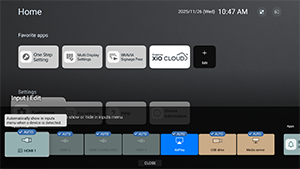
[Input eksternal]
Anda dapat menentukan nama input HDMI dan menampilkan/menyembunyikan pengaturan untuk informasi yang ditampilkan di layar ketika Anda mengoperasikan [Input select] dengan remote control. Jika Anda memilih nonaktifkan ketika perangkat tertentu selalu tersambung, pengguna tidak akan dapat beralih.
[Pengaturan BRAVIA Sync]
Anda dapat menghidupkan atau mematikan perangkat BRAVIA Sync Sony yang tersambung lewat HDMI bersama dengan pengoperasian daya remote control.
Tentang BRAVIA Sync

BRAVIA Sync adalah fungsi saling terkait Sony yang memungkinkan Anda mengontrol perangkat terhubung HDMI dengan remote control Monitor LCD/Layar LCD.
Perangkat yang menggunakan logo, seperti sistem audio dan perekam Blu-ray, bersifat kompatibel.
[Format sinyal HDMI]
Tampilan ini memiliki beberapa jack input HDMI. Anda dapat menentukan format sinyal video berdasarkan pengaturan berikut.
[HDMI 1] / [HDMI 2] / [HDMI 3 (eARC/ARC)] / [HDMI 4]
Terdapat dua pilihan. [Format standar] memprioritaskan kompatibilitas dengan perangkat terhubung, dan [Format yang ditingkatkan] memprioritaskan kualitas video pada perangkat 4K.
Catatan
- Dukungan untuk tampilan gambar 4K 100/120 Hz tergantung pada model/wilayah/negara Anda.
- Ketika menggunakan Format yang ditingkatkan, gambar dan suara mungkin tidak dihasilkan dengan benar. Dalam hal ini, sambungkan perangkat ke HDMI IN yang dalam [Format standar], atau ganti format sinyal HDMI dari HDMI IN ke [Format standar].
- Hanya atur ke Format yang ditingkatkan bila menggunakan perangkat yang kompatibel.
- Bila Anda menonton gambar 4K dengan Kualitas Tinggi, gunakan Premium High Speed HDMI™ Cable(s) yang mendukung kecepatan sebesar 18 Gbps. Untuk keterangan lengkap tentang Premium High Speed HDMI™ Cable(s) yang mendukung 18 Gbps, baca spesifikasi kabel.
- Untuk menampilkan gambar 4K 100/120 Hz, diperlukan Ultra High Speed HDMI™ Cable yang mendukung 48 Gbps. Lihat spesifikasi kabel untuk mengetahui apakah kabel mendukung 48 Gbps.
[14] PengaturanTampilan & Suara
[Gambar & Suara]
Anda dapat mengatur kualitas gambar, memilih speaker output, dan menyesuaikan kualitas suara menurut aplikasi Anda.
- Tekan tombol OPTIONS pada remote control, dan pilih [Gambar & Suara].
Catatan
- Menu yang ditampilkan di pengaturan Monitor LCD/Layar LCD bervariasi, tergantung pada model/wilayah/negara Anda.
[Jenis konten]
Pilih [Video/Gambar], [Game], atau [PC] untuk menerapkan kualitas gambar dan kualitas suara yang sesuai dengan aplikasi Anda. Setelah menentukan aplikasi, sesuaikan pengaturan kualitas gambar dan kualitas suara berikut ini.
[Gambar]
Anda dapat menyesuaikan tampilan Monitor LCD/Layar LCD, seperti warna dan kecerahan untuk mendapatkan kualitas gambar yang lebih baik, atau ukuran layar yang diinginkan.
[Suara (***)]
Anda dapat menyesuaikan suara Monitor LCD/Layar LCD untuk mendapatkan kualitas suara yang optimal dan mode suara yang sempurna.
Pengaturan Gambar Terperinci
[Mode Gambar]
Anda dapat memilih salah satu mode kualitas gambar berikut ini. Pengaturan ini hanya tersedia ketika [Video/Gambar] dipilih untuk [Jenis konten].
- [Standar] Kualitas gambar ini sesuai untuk penggunaan sehari-hari.
- [Profesional] Menekankan reproduksi sejati sinyal asli.
- [Foto] Kualitas gambar sesuai untuk melihat foto.
[Kecerahan]
Anda dapat menyesuaikan kecerahan, kontras, koreksi gamma (koreksi nada warna), level hitam tingkat lanjut, peningkatan hitam (koreksi area gelap otomatis), dan intensitas koreksi kontras otomatis.
Warna
Menyetel tingkat saturasi warna dan Corak.
-
Penyesuaian warna lanjutan (***)
Anda dapat mengatur hal berikut.
-
Suhu warna lanjutan: Dasar
Sesuaikan perlahan suhu warna untuk setiap warna.
-
Suhu warna lanjutan: Multi point (***p)
Pengaturan pengalibrasi profesional. Saat menyesuaikan, kami sarankan menggunakan penganalisis warna.
-
Penyesuaian per warna
Menyesuaikan Corak, Saturasi, dan Pencahayaan untuk setiap warna.
-
Kejernihan
Sesuaikan kejernihan gambar dan kurangi kekasaran.
Gerakan
Anda dapat mengatur hal berikut.
-
Motionflow
Memperhalus gambar bergerak. Meningkatkan jumlah frame untuk menampilkan video dengan halus. Jika Anda memilih [Atur Sendiri], Anda dapat menyesuaikan [Kemulusan (Kamera)], [Kemulusan (Film)] dan [Kejernihan].
-
Mode film
Mengoptimalkan kualitas gambar berdasarkan konten video, seperti film dan grafis komputer. Dengan halus mereproduksi gerakan gambar film (gambar direkam dengan 24 frame per detik) seperti film.
-
Pengurang keburaman gerakan
Penyesuaian serupa dengan [Kejernihan] di [Motionflow].
Catatan
- Ketika [Jenis konten] diatur sebagai [Game], [Pengurang keburaman gerakan] diaktifkan, dan [Motionflow] serta [Mode film] dinonaktifkan.
PENGATURAN UNTUK APLIKASI ATAU INPUT SAAT INI
Ruang warna
Ubah rentang reproduksi warna.
[Mode HDR]
Anda dapat mengatur mode HDR (High Dynamic Range atau Rentang Dinamik Tinggi, yakni teknologi yang meningkatkan kontras gambar) agar sesuai dengan lingkungannya. Normalnya, kami merekomendasikan pengaturan ini dibiarkan tetap [Otomatis].
Pengaturan Suara Terperinci (Speaker internal)
-
Surround
Mereproduksi suara surround realistis.
-
Efek surround
Menyesuaikan efek suara surround.
-
Zoom Suara
Menekankan suara.
Ditampilkan saat [Pasca pemrosesan] diatur ke [Standar].
Ketika [Zoom Suara] diaktifkan, jika suara diubah ke output dari speaker Monitor LCD/Layar LCD dan headphone atau speaker Bluetooth secara bersamaan, [Zoom Suara] akan dinonaktifkan secara otomatis. Jika output suara secara bersamaan berhenti, [Zoom Suara] akan diaktifkan lagi.
-
Equaliser
Menyesuaikan suara berdasarkan pada frekuensi yang berbeda.
-
Reset
Kembalikan semua pengaturan suara ke default pabrik.
PENGATURAN VOLUME
-
Imbang
Sesuaikan keseimbangan speaker.
-
Volume otomatis lanjutan
Menjaga level volume tetap konsisten untuk semua program dan input.
-
Level Dialog Dolby AC-4
Menyesuaikan jangkauan dinamis sinyal Dolby AC 4.
Pengaturan rentang dinamis
Anda dapat mengubah pengaturan sebagai berikut.
-
Kisaran dinamis
Mengompensasi perbedaan level audio antara sumber input (untuk audio Dolby Digital dan audio HE AAC).
Ditampilkan hanya bila [Masukan] adalah HDMI atau selama pemutaran [Pemutar Media].
-
Rentang Dinamis DTS
Menyesuaikan rentang dinamis sinyal DTS.
Umum
Anda dapat mengubah pengaturan sebagai berikut.
-
Pasca pemrosesan
Pilih [Standar] (Sony), audio yang diproses oleh teknologi Dolby atau audio yang diproses oleh teknologi DTS.
[Adjust only for HDMI 1]
Aktifkan pengaturan ini untuk mengatur kualitas HDMI 1 dan kualitas suara.
Saat [On], kualitas gambar dan suara disesuaikan untuk input video atau aplikasi yang dipilih saat ini. Saat [Off], kualitas gambar dan suara disesuaikan untuk semua input dan aplikasi.
Prioritaskan informasi sinyal HDMI
Secara otomatis mengatur jenis konten berdasarkan informasi Jenis Konten dalam sinyal HDMI. Jika tidak diatur secara otomatis, atur ini menjadi [Off].
[Keluaran audio]
[Speaker]
Memilih tujuan keluaran audio, baik sistem audio atau speaker unit.
[Pengaturan sistem audio]
Mengonfigurasi berbagai pengaturan sinkronisasi dengan sistem audio Sony yang terhubung lewat HDMI.
-
Acoustic Center Sync
Gunakan speaker Monitor LCD/Layar LCD sebagai speaker pusat dari sistem home theatre.
-
Prioritisasi sistem audio
Saat diaktifkan, ini secara otomatis mengalihkan keluaran audio ke sistem audio yang kompatibel dengan BRAVIA Sync saat Monitor LCD/Layar LCD dinyalakan.
-
Sinkronisasi A/V
Menyesuaikan waktu output untuk mengurangi jeda antara video dan audio saat menggunakan sistem audio tertentu yang tersambung melalui HDMI.
-
Output audio digital
Mengonfigurasikan metode keluaran ketika mengeluarkan audio digital. Pengaturan ini hanya tersedia ketika [Speaker] diatur ke [Sistem Audio].
Petunjuk
- Ada lebih sedikit kemerosotan dan kebisingan dari transmisi sinyal, dan kualitas suara lebih unggul dibandingkan dengan sambungan analog.
-
Pengaturan eARC
Jika [Otomatis] dipilih, audio kualias tinggi dikeluarkan ketika perangkat yang didukung oleh eARC terhubung ke port HDMI berlabel "eARC/ARC".
eARC adalah versi ARC yang disempurnakan dan singkatan dari Enhanced Audio Return Channel. Dengan menyambungkan perangkat yang mendukung eARC, Anda dapat menikmati format audio berkualitas tinggi yang tidak terkompresi dan format audio surround yang lebih baru selain format audio yang didukung oleh ARC.
Untuk menyambungkan Monitor LCD/Layar LCD dan perangkat yang mendukung eARC, gunakan kabel HDMI yang mendukung eARC*.
* Direkomendasikan kabel Premium High Speed HDMI™ Cable(s) resmi.
Pengaturan perangkat Bluetooth
Pengaturan untuk perangkat yang terhubung melalui Bluetooth.
-
Sinkronisasi A/V
Saat menggunakan perangkat audio Bluetooth (didukung A2DP), waktu output disesuaikan untuk meminimalkan penundaan antara video dan audio.
-
Pengaturan Bluetooth
Mengaktifkan/menonaktifkan Bluetooth.
-
Pengaturan perangkat 3D Surround
Mereproduksi suara surround realistis.
[Pengaturan output audio digital optik]
Anda dapat menyesuaikan pengaturan output dan level output untuk keluaran audio digital optik, serta format audio digital seperti PCM dan audio yang melewati.
-
Output audio digital optik
Mengeluarkan sinyal audio pada perangkat yang tersambung dengan terminal keluaran audio digital optik.
-
Output audio digital
Mengonfigurasikan metode keluaran ketika mengeluarkan audio digital. Pengaturan ini hanya tersedia ketika [Speaker] diatur ke [Sistem Audio].
Pilih [Output audio digital] dari opsi berikut ini.
-
[Otomatis]
Mengeluarkan audio yang dikompresi.
-
[Prioritaskan lewatan]
Secara otomatis mendeteksi sinyal audio dan status unit keluaran audio, serta melakukan tindakan melewatkan output. Ketika diaktifkan, audio dikeluarkan bahkan ketika daya dimatikan menggunakan remote control, dan formatnya dikirimkan tanpa penguraian kode.
Catatan
- Ketika melihat input HDMI dengan eARC, sinyal audio dilewatkan, sehingga pengaturan [Output audio digital] di [Pengaturan sistem audio] dinonaktifkan.
- Suara sistem dan bunyi respons suara tidak dikeluarkan selama keluaran audio dilewatkan.
-
[PCM]
Tetapkan opsi ini jika sistem audio Anda tidak mendukung Dolby Digital atau DTS.
-
-
Volume output audio digital optik
Menyesuaikan level keluaran audio digital. Hanya berlaku untuk sumber suara PCM. Tingkat volume antara sumber suara PCM dan sumber suara yang dikompresi akan berbeda.
[Ambient Optimisation]
Anda dapat menyesuaikan pengaturan kualitas gambar dan suara pilihan Anda sesuai dengan lingkungan pemasangan Monitor LCD/Layar LCD.
[Tingkat pencahayaan otomatis]
Mengaktifkan penyesuaian otomatis tampilan sesuai dengan cahaya sekitar.
- Tekan tombol OPTIONS pada remote control, lalu pilih [Gambar & Suara] — [Ambient Optimisation] — [Pengaturan Lanjut].
Mengatur kualitas gambar/suara secara otomatis
Penyesuaian otomatis menurut cahaya sekitar
Mengoptimalkan kecerahan gambar atau warna* secara otomatis dengan merasakan pencahayaan cahaya sekitar.
* Penyesuaian warna hanya tersedia untuk model yang kompatibel.
[Kurva nada otomatis]
Secara otomatis menyesuaikan keseimbangan antara terang dan gelap untuk memudahkan melihat gambar di kegelapan bahkan dalam ruangan yang diberi penerangan memadai.
- Tekan tombol OPTIONS pada remote control, lalu pilih [Gambar & Suara] — [Ambient Optimisation] — [Pengaturan Lanjut].
[Penyesuaian otomatis menurut posisi pandang] (hanya model yang berlaku)
Pengaturan ini tersedia ketika "BRAVIA Cam" (dijual terpisah) disambungkan. Ini mengoptimalkan gambar dan suara berdasarkan posisi pemirsa. [Pengaturan Lanjut] juga tersedia.
[15] PengaturanJaringan & Internet
- Tekan tombol OPTIONS pada remote control, lalu pilih daftar [Pengaturan] — [Jaringan] — [Jaringan & Internet].
[Wi-Fi]
Anda dapat mengaktifkan atau menonaktifkan Wi-Fi internal dan memilih jaringan Wi-Fi mana yang ingin Anda sambungkan. Anda juga dapat menambahkan jaringan Wi-Fi pribadi jika Anda ingin tersambung dengannya.
[Scanning always available]
Atur ini untuk mengaktifkan layanan lokasi Google dan aplikasi lainnya guna memindai jaringan Anda ketika Wi-Fi mati.
[ETHERNET]
Menampilkan "Connected" (Tersambung) dan alamat MAC ketika sambungan berhasil dibuat.
[Setelan proxy]
Menentukan nama server dan nomor port secara manual ketika menggunakan proxy server.
Catatan
- Proxy HTTP hanya berlaku untuk peramban web, bukan aplikasi lain.
[IP settings]
Anda dapat memilih cara alamat IP didapatkan. Untuk pengaturan manual, pilih [Static] dan masukkan alamat IP yang valid. Pada saat ini, Anda dapat mengatur server DNS. Untuk pengaturan otomatis, aktifkan [DHCP].
[Status Jaringan]
Menampilkan status jaringan saat ini. Anda dapat melakukan diagnosis sambungan dengan menekan tombol (Enter) di remote control.
[Pengaturan perangkat remote]
Mengonfigurasi pengaturan untuk mengaktifkan kontrol tampilan lewat aplikasi di perangkat seluler.
[Konfigurasi jaringan lokal]
Untuk mengontrol tampilan dari perangkat eksternal di jaringan lokal, lakukan pengaturan berikut ini.
[Diagnostik server]
Mendiagnosis apakah perangkat dapat disambungkan ke server di jaringan lokal.
[Pemutar DLNA]
Jika ini diaktifkan, Anda dapat memutar data atau data musik yang direkam yang disimpan di perangkat lain di jaringan lokal.
[Kontrol IP]
Menentukan pengaturan yang diperlukan untuk menyambungkan tampilan dan aplikasi eksternal atau perangkat lunak ke jaringan yang sama, dan mengontrolnya menggunakan API dan protokol yang disediakan oleh Tampilan Profesional BRAVIA.
[Otentikasi]
Anda dapat memilih metode autentikasi. Anda dapat meningkatkan keamanan dengan memberikan akses hanya dari perangkat yang ditentukan untuk mencegah akses yang tidak berwenang. Tersedia jenis metode autentikasi berikut ini. Biasanya, Kunci Pra-Bagi digunakan untuk tampilan komersial, dan Tidak Ada untuk penggunaan di dalam jaringan terkelola.
[Nihil]
Tanpa autentikasi.
[Normal]
Mengizinkan akses melalui autentikasi kode PIN. Untuk mengatur kode PIN, ikuti prosedur di bawah ini.
- [Pengaturan Pro] → [Mode Pro terkunci]
- [Pengaturan Pro] → [Platform HTML5]
Jika [Mode Pro terkunci] diaktifkan, atur pengaturan agar memerlukan PIN dimasukkan ketika aplikasi web dimulai.
[Kunci Pra-Bagi]
Kunci pra-bagi. Kunci privat yang ditentukan pengguna yang memungkinkan metode autentikasi string tetap. Ketika diaktifkan, kunci pra-bagi privat (level autentikasi tertinggi) dan generik (level autentikasi menengah) tersedia.
[Normal dan Kunci Pra-Bagi]
Sesuai dengan kode PIN dan input Kunci Pra-Bagi serta memberikan akses dengan salah satu autentikasi.
[Kunci Pra-Bagi]
Ketika Otentikasi diatur ke Kunci Pra-Bagi atau Normal dan Kunci Pra-Bagi, Anda dapat mengatur Kunci.
[Kontrol IP Sederhana]
Kontrol IP Sederhana adalah SSIP berbasis TCP (protokol eksklusif Tampilan Profesional BRAVIA). Anda dapat menggunakan ini untuk mengontrol dari jarak jauh tampilan di jaringan lokal.
Untuk informasi tentang Kontrol IP Sederhana, lihat berikut ini:
https://pro-BRAVIA.sony.net/ja/remote-display-control/simple-ip-control/

https://pro-BRAVIA.sony.net/ja/remote-display-control/simple-ip-control/
Petunjuk
Jika Anda berencana untuk menggunakan REST API atau IRCC-IP dan Anda ingin menonaktifkan status penangguhan tampilan, aktifkan [Kontrol IP Sederhana].
Untuk detail mengenai status penangguhan ketika menggunakan REST API, lihat berikut ini:
https://pro-BRAVIA.sony.net/remote-display-control/rest-api/guide/

https://pro-BRAVIA.sony.net/remote-display-control/rest-api/guide/
Untuk detail mengenai status penangguhan ketika menggunakan IRCC IP, lihat berikut ini:
https://pro-BRAVIA.sony.net/remote-display-control/ircc-ip/

https://pro-BRAVIA.sony.net/remote-display-control/ircc-ip/
[Control4®]
Tampilan Profesional BRAVIA kompatibel dengan platform kontrol terintegrasi "Control4", sehingga Anda dapat mengoperasikan tampilan dan menautkan dengan perangkat rumah pintar lainnya dari sistem. Aktifkan ini jika Anda ingin menggunakannya.
[16] PengaturanPrivasi
Konfigurasikan pengaturan keamanan perangkat, akun, dan aplikasi.
[Location]
Anda dapat mengonfigurasi pengaturan Layanan Lokasi Google untuk mendapatkan lokasi saat ini melalui Wi-Fi dan pemindaian yang selalu aktif. Anda juga dapat melihat aplikasi yang telah meminta akses lokasi.
[Mikrofon]
Anda dapat mengatur agar semua aplikasi atau aplikasi tertentu diberi akses mikrofon.
[Kamera]
Memberikan akses kamera untuk semua aplikasi atau aplikasi tertentu.
[App permissions]
Untuk setiap aplikasi yang diinstal melalui Google Play, Anda dapat mengatur izin untuk mengakses fungsi dan informasi di Monitor LCD/Layar LCD.
[Special app access]
Anda dapat mengatur pengaturan lanjutan berikut untuk fungsi dan informasi yang dapat diakses aplikasi.
-
[Energy optimization]
Mengoptimalkan penggunaan listrik aplikasi Anda.
-
[Usage access]
Memungkinkan aplikasi yang ditentukan melacak penggunaan, frekuensi, operator, preferensi bahasa aplikasi lain, dan banyak lagi.
-
[Notification access]
Memungkinkan aplikasi yang ditentukan membaca semua konten notifikasi, termasuk informasi pribadi seperti nama kontak dan teks pesan. Aplikasi juga dapat menyingkirkan notifikasi atau mengaktifkan tombol tindakan yang ada di dalamnya.
-
[All files access]
Memungkinkan aplikasi yang ditentukan membaca, memodifikasi, dan menghapus semua file di tampilan atau di dalam penyimpanan yang tersambung. Pengaturan ini dapat memungkinkan file diakses tanpa interaksi pengguna yang eksplisit.
-
[Display over other apps]
Memungkinkan aplikasi lain tampil di atas aplikasi yang Anda gunakan. Ini dapat membuat aplikasi lain lebih sulit dilihat atau dapat mengubah tampilan atau perilaku aplikasi lain ini.
-
[Aplikasi pengelolaan media]
Jika diizinkan, aplikasi ini dapat mengubah atau menghapus file media yang dibuat oleh aplikasi lain tanpa meminta konfirmasi. Untuk menggunakan fitur ini, Anda harus mengaktifkan akses ke semua file di Akses aplikasi spesial untuk aplikasi.
-
[Modify system settings]
Fitur ini memungkinkan hanya aplikasi yang ditentukan saja yang dapat mengubah pengaturan sistem tampilan. Untuk alasan keamanan, hanya aplikasi yang secara eksplisit Anda setujui yang dapat mengubah pengaturan.
-
[Alarms & reminders]
Anda dapat menentukan aplikasi dan mengatur alarm serta tindakan berbasis waktu. Pengaturan ini memungkinkan aplikasi berjalan di latar belakang, yang dapat meningkatkan konsumsi daya. Jika Anda menonaktifkan izin ini, alarm yang ada dan kejadian berbasis waktu juga akan berhenti berfungsi.
-
[Turn screen on]
Memungkinkan aplikasi yang ditentukan, seperti alarm atau aplikasi panggilan, menghidupkan layar tampilan. Ini memungkinkan aplikasi membangunkan tampilan menurut kehendaknya sendiri tanpa memerlukan pengguna menekan tombol daya.
Catatan
Ketika tampilan ditangguhkan, aplikasi target juga dapat dihentikan dan layar mungkin tidak dapat dihidupkan.
Cara menonaktifkan status penangguhan:
https://pro-BRAVIA.sony.net/ja/setup/disable-suspend/

https://pro-BRAVIA.sony.net/ja/setup/disable-suspend/
[Keamanan & Batasan]
Anda dapat mengatur izin untuk menginstal aplikasi (seperti aplikasi HTML5) yang tidak menggunakan Google Play. Aktifkan ini jika Anda perlu menginstal BRAVIA Signage (versi berbayar) atau aplikasi kustom. Namun, untuk alasan keamanan, kami merekomendasikan untuk menonaktifkan pengaturan ini setelah diinstal.
[17] PengaturanAplikasi
Melihat detail aplikasi yang belum lama ini digunakan. Pilih [See all apps] untuk melihat daftar semua aplikasi yang diinstal, termasuk informasi penggunaan dan versi setiap aplikasi. Di bagian bawah, pilih [Show system apps] untuk melihat aplikasi sistem juga.
Selain itu, di daftar [Pengaturan] → [Privasi], [App permissions], [Special app access], dan [Keamanan & Batasan] diekstraksi, dan Anda dapat mengaturnya dari sini.
[18] PengaturanSistem
Tekan tombol OPTIONS pada remote control, lalu pilih [Pengaturan] — [Sistem] — opsi yang diinginkan.
[Screen saver]
Untuk mencegah kerusakan burn-in pada layar, Anda dapat mengatur gambar screen saver dan durasi waktu tidak aktif sebelum dihidupkan.
[Daya & Energi]
Mengonfigurasi pengaturan yang terkait dengan penghematan energi dan pengaktifan layar Monitor LCD/Layar LCD.
[Tentang]
Anda dapat memeriksa nama perangkat dan status pengoperasian tampilan, serta informasi OS Android TV (Versi, patch keamanan, dll.). Anda juga dapat mengatur notifikasi untuk pembaruan perangkat lunak melalui jaringan dan waktu versi baru dirilis.
[Tanggal & Waktu]
Mengonfigurasi tampilan waktu saat ini dan jam otomatis.
[Bahasa/Language]
Memilih bahasa menu.
[Keyboard]
Mengonfigurasi pengaturan untuk keyboard di layar.
[Penyimpanan]
Mengubah pengaturan yang terkait dengan penyimpanan data.
[Opsi pengembang]
Pilih [Enable developer options]. Ketika diaktifkan, pengaturan berikut menjadi tersedia.
Untuk mengaktifkan [Opsi pengembang]
-
Tekan tombol OPTIONS di remote control, lalu pilih urutan sebagai berikut.
[Pengaturan] — [Tentang] — [Android TV OS build], lalu tekan tombol
(Enter) di remote control 10 kali.
-
[Tetap terjaga]
Pertahankan layar tetap hidup saat mengisi daya.
-
[HDCP checking]
Mengonfigurasi perilaku pemeriksaan HDCP. Pilih dari berikut ini:
-
[Never check]
Pemeriksaan HDCP dinonaktifkan.
-
[Check for DRM content only]
Melakukan pemeriksaan HDCP hanya untuk konten yang dilindungi DRM.
-
[Always check]
Melakukan pemeriksaan HDCP untuk semua konten.
-
DEBUGGING
[Bluetooth HCI snoop log]
Mengaktifkan pengambilan paket Bluetooth. Setelah mengubah pengaturan ini, MATIKAN lalu HIDUPKAN pengaturan Bluetooth.
[OEM unlock]
Memungkinkan pembukaan kunci bootloader. Diperlukan untuk pekerjaan pengembangan lanjutan, seperti menginstal ROM kustom. Aktifkan pembukaan kunci OEM setelah memverifikasi sambungan internet Anda.
[Picture color mode]
Ketika diaktifkan, menampilkan warna gambar dalam sRGB.
[USB debugging]
Mengaktifkan debugging melalui sambungan USB menggunakan alat pengembangan seperti ADB (Android Debug Bridge).
[Wireless debugging]
Mengaktifkan debugging melalui Wi-Fi. Alat pengembangan seperti ADB (Android Debug Bridge) dapat digunakan secara nirkabel.
[Select mock location app]
Menentukan aplikasi lokasi tiruan untuk tujuan pengujian. Konfigurasikan setelah menginstal aplikasi.
[Enable view attribute inspection]
Memungkinkan developer menginspeksi informasi atribut untuk elemen UI dalam aplikasi. Digunakan untuk debugging selama pengembangan aplikasi.
[Wait for debugger]
Ketika diaktifkan, Monitor LCD/Layar LCD menunggu alat debug tersambung sebelum aplikasi dimulai. Digunakan untuk debug proses segera setelah aplikasi diluncurkan.
[Verify apps over USB]
Ketika diaktifkan, memverifikasi aplikasi yang diinstal melalui ADB (Android Debug Bridge)/ADT (Android Development Tools) untuk mengetahui apakah ada perilaku yang berbahaya.
[Logger buffer sizes]
Mengatur ukuran area memori tempat log disimpan sementara.
[Store logger data persistently on device]
Memilih konten buffer log mana yang akan disimpan secara persisten: [Semua], [All but Radio], atau [Kernel Only].
Jaringan
[Wireless display certification]
Menampilkan layar konfirmasi ketika permintaan sambungan diterima.
[Enable Wi-Fi verbose logging]
Meningkatkan level log Wi-Fi untuk menampilkan SSID (nama jaringan) dan RSSI (kekuatan sinyal yang diterima) di pemilih Wi-Fi. Digunakan untuk debug masalah sambungan Wi-Fi.
[Mobile data always active]
Menjaga sambungan data seluler tetap aktif bahkan ketika Wi-Fi tersambung.
[Select USB configuration]
Memilih mode pengoperasian ketika USB disambungkan. Pilih dari: [Mengisi daya], [MTP (Media Transfer Protocol)], [PTP (Picture Transfer Protocol)], [RNDIS (USB Ethernet)], atau [MIDI].
INPUT
[Show taps]
Ketika diaktifkan, menampilkan lingkaran atau titik di lokasi ketuk, sehingga mempermudah untuk melihat tempat layar disentuh.
[Pointer location]
Ketika diaktifkan, tampil di atas informasi sentuh terperinci, seperti koordinat sentuh dan tekanan sentuh di layar.
MENGGAMBAR
[Show surface updates]
Ketika diaktifkan, bagian yang diperbarui berkedip setiap kali layar dimuat ulang.
[Show layout bounds]
Menampilkan garis tepi dan batasan potong.
[Force RTL layout direction]
Memaksa arah tata letak layar ke RTL (kiri ke kanan) untuk semua bahasa atau wilayah. Digunakan untuk menguji tata letak untuk bahasa dari kiri ke kanan seperti bahasa Arab dan Ibrani.
[Window animation scale]
Menyesuaikan kecepatan animasi ketika aplikasi dibuka dan ditutup. Pilih dari 7 level: [Animation Off] (0×) hingga maksimum 10×.
[Transition animation scale]
Menyesuaikan kecepatan animasi untuk transisi layar di dalam aplikasi. Pilih dari 7 level: [Animation Off] (0×) hingga maksimum 10×.
[Animator duration scale]
Menyesuaikan kecepatan animasi untuk elemen UI terperinci di dalam aplikasi. Pilih dari 7 level: [Animation Off] (0×) hingga maksimum 10×.
[Simulate secondary displays]
Ketika diaktifkan, mensimulasi tampilan eksternal virtual di layar Monitor LCD/Layar LCD. Memungkinkan pengujian lingkungan multi-tampilan tanpa secara fisik menyambungkan tampilan eksternal.
RENDERING YANG DIPERCEPAT PERANGKAT KERAS
[Show screen updates]
Menyorot area yang diperbarui selama rendering layar.
[Show hardware layers updates]
Menampilkan elemen UI menggunakan lapisan perangkat keras dengan warna hijau ketika diperbarui.
[Debug GPU overdraw]
Area berkode warna tempat piksel yang sama digambar beberapa kali.
[Debug non-rectangular clip operations]
Memvisualisasikan pengoperasian pemotongan di area yang bukan persegi panjang.
[Force 4× MSAA]
Memaksakan tindakan anti-alias multi-sampel (MSAA) agar diaktifkan di aplikasi OpenGL ES 2.0.
[Disable HW overlays]
Menonaktifkan tampilan di atas perangkat keras dan selalu menggunakan komposit GPU.
[Simulate color space]
Mensimulasi defisiensi penglihatan warna untuk memverifikasi penampilan aplikasi.
MEDIA
[Disable USB audio routing]
Menonaktifkan peralihan otomatis ke perangkat audio USB.
AUDIO
[Record Audio]
Mengaktifkan fungsionalitas perekaman audio selama debugging.
PEMANTAUAN
[Enable strict mode]
Memberikan peringatan dengan membuat layar berkedip ketika pengoperasian yang memakan banyak waktu dilakukan di utas utama.
[Profile HWUI rendering]
Menampilkan grafik kinerja gambar di layar.
[Enable OpenGL traces]
Mengaktifkan pelacakan OpenGL untuk debugging kinerja grafik.
APLIKASI
[Don't Keep Activities]
Memusnahkan aplikasi dengan segera ketika dipindahkan ke latar belakang. Mensimulasi kondisi memori tinggal sedikit.
[Background Process Limit]
Membatasi jumlah proses latar belakang yang dapat berjalan secara bersamaan.
[Show All ANRs]
Menampilkan notifikasi ketika aplikasi latar belakang menjadi tidak responsif (ANR).
[Standby Apps]
Mengatur aplikasi ke mode siaga dan membatasi aktivitas latar belakang. Pilih aplikasi dari daftar untuk mengonfigurasi.
[Force allow apps on external]
Ketika diaktifkan, memungkinkan semua aplikasi menulis ke penyimpanan eksternal terlepas dari nilai manifes.
[Force activities to be resizable]
Ketika diaktifkan, memungkinkan semua ukuran aktivitas diubah di mode multi-jendela terlepas dari nilai manifes.
[Suara sistem]
Mengonfigurasi suara sistem.
[Kontrol orang tua]
Mengaktifkan/menonaktifkan penggunaan aplikasi dan input eksternal.
[Main unit lamp (LED)]
Mengaktifkan/menonaktifkan lampu (LED) yang menyala ketika tampilan dioperasikan.
[AirPlay & HomeKit Apple]
Mengonfigurasi pengaturan untuk AirPlay & HomeKit Apple.
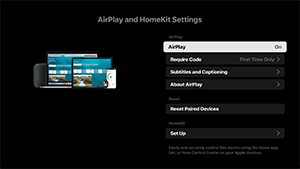
[AirPlay]
Sambungan [ON] (diaktifkan) atau [OFF] (dinonaktifkan).
[Require Code]
Anda dapat memilih seberapa sering kode sandi diperlukan.
[Subtitles and Captioning]
Anda dapat memilih untuk mengaktifkan atau menonaktifkan teks terjemahan, dan mengatur ukuran teks terjemahan, warna, dan banyak lagi.
Catatan
- Jika Anda menggunakan AirPlay di Mode Pro, kami merekomendasikan penggunaan Pemulihan Pengaturan AirPlay.
Pengaturan HomeKit
Anda dapat mengatur ruangan, nama, notifikasi, dan banyak lagi.
[Konfigurasi awal]
Mengatur fitur-fitur dasar seperti jaringan dan saluran untuk penggunaan pertama kali.
[Mulai ulang]
Menyalakan kembali Monitor LCD/Layar LCD.
[19] PengaturanAksesibilitas
Monitor LCD/Layar LCD ini memiliki fitur aksesibilitas di [Aksesibilitas], seperti berikut ini:
- Text to speech untuk teks di layar
- Penskalaan teks yang memperbesar semua teks di layar
- Pembesaran teks yang memperbesar teks di lokasi fokus saat ini, dan menampilkannya di jendela terpisah
- Teks tebal dan Teks kontras tinggi
- Pengaturan warna, seperti Koreksi warna dan Inversi warna
- Pengaturan audio, seperti Pengaturan audio (Pemancar), Deskripsi Audio, dan Audio mono
- Pengaturan subtitel, seperti Pintasan deskripsi audio tombol SUBTITLE
- Pintasan aksesibilitas
- Aksesibilitas keyboard
- Volume penyalaan
Catatan
- Sebagian fitur tidak berlaku bergantung pada model/kawasan/negara Anda.
Tekan tombol OPTIONS pada remote control, lalu pilih [Aksesibilitas] untuk mengatur fitur bantuan pengguna.
[Aksesibilitas] memiliki fungsi pintasan sehingga Anda dapat menghidupkan atau mematikannya dengan menekan dan menahan tombol (Senyap) pada remote control selama 3 detik.
Petunjuk
- Untuk mengubah fungsi pintasan, pilih [Pintasan aksesibilitas] di [Aksesibilitas], aktifkan [Aktifkan pintasan aksesibilitas], dan ubah fungsi di [Layanan pintasan].
[20] PengaturanRemote & aksesori
Anda dapat menyandingkan perangkat Bluetooth, termasuk Remote Control Suara yang disertakan, dan mengaktifkan/menonaktifkan Bluetooth.
Catatan
- Menu yang ditampilkan di pengaturan Monitor LCD/Layar LCD bervariasi, tergantung pada model/wilayah/negara Anda.
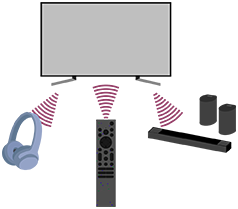
- Tekan tombol OPTIONS pada remote control, lalu pilih [Pengaturan] — [Remote & aksesori] — opsi yang diinginkan.
Opsi yang tersedia
Anda dapat mengaktifkan atau menonaktifkan Bluetooth, atau mendaftarkan perangkat Bluetooth.
[Bluetooth]
Mengaktifkan atau menonaktifkan Bluetooth.
Kamera Aksesori
[BRAVIA Cam]
Pengaturan ini tersedia ketika unit kamera/mikrofon "BRAVIA Cam" opsional disambungkan. Digunakan untuk melakukan pengaturan penyandingan.
[Kontrol RS232C]
Pengaturan ini digunakan untuk mengontrol tampilan dari perangkat eksternal melalui komunikasi seri (RS-232C). Selain memilih konektor RS-232C, status kecepatan komunikasi dan paritas dapat diperiksa.
Remote control juga dimungkinkan. Untuk detail lebih lanjut, lihat berikut ini.
https://pro-BRAVIA.sony.net/remote-display-control/serial-control/

https://pro-BRAVIA.sony.net/remote-display-control/serial-control/
[21] PengaturanPengaturan yang Tersedia
Pengaturan Pro
Untuk Monitor LCD/Layar LCD, Anda mengonfigurasi item dasar di [Awal] dan menyesuaikan pengaturan melalui [Pengaturan Pro].
Catatan
- Opsi yang dapat Anda sesuaikan bervariasi, tergantung pada situasinya. Opsi yang tidak tersedia berwarna abu-abu atau tidak ditampilkan.
Pengaturan: Mengonfigurasi item dasar seperti kualitas gambar dan suara.
Pengaturan Pro: Menyesuaikan pengaturan menurut lingkungan komersial Anda.
Pengaturan Pro adalah serangkaian fitur untuk menyesuaikan pengoperasian Monitor LCD/Layar LCD berdasarkan lingkungan dan kasus penggunaan Anda. Termasuk kontrol daya, pengaturan pengaktifan, keamanan, dan instalasi aplikasi otomatis dari USB drive. Konfigurasikan sesuai kebutuhan untuk menyederhanakan instalasi dan pengoperasian.
Aksi
[Mulai mode Pro]
Memindahkan dari Mode Normal ke Mode Pro.
Petunjuk
- Jika Anda menggunakan Mode Pro, kami merekomendasikan pengaktifan perlindungan kode PIN di [Mode Pro terkunci] di bawah Pengaturan Pro.
[Inisialisasi pengaturan Pro]
Pilih [Inisialisasi pengaturan Pro] untuk menampilkan layar konfirmasi. Pilih [OK] untuk mengatur ulang hanya Pengaturan Pro saja ke nilai default.
[Pengaturan saat ini]
Anda dapat melihat daftar nilai saat ini untuk setiap item Pengaturan Pro.
[Ekspor pengaturan Pro]
Anda dapat menggunakan USB drive untuk mengekspor Pengaturan dan Pengaturan Pro serta menerapkannya ke Monitor LCD/Layar LCD lain. [Ekspor pengaturan Pro] hanya dapat dilaksanakan antara wilayah yang sama, model produk yang sama, dan versi firmware yang sama.
Item yang dapat diekspor terbatas.
Catatan
-
Untuk menginstal pengaturan yang diekspor di Monitor LCD/Layar LCD lain, aktifkan [Impor pengaturan] di Monitor LCD/Layar LCD tujuan.
Prosedur: [Pengaturan Pro] → [Jalankan otomatis drive USB] → [Impor pengaturan]
-
Jika sambungan jaringan tersedia, Anda juga dapat menggunakan [BRAVIA Web Control UI].
Lihat berikut ini:
https://pro-bravia.sony.net/software-solutions/bravia-webcontrol-ui/

https://pro-bravia.sony.net/software-solutions/bravia-webcontrol-ui/
[Layanan start-up]
Layanan start-up (aplikasi internal) dapat diinstal sesuai kebutuhan. Karena sudah terpasang di Monitor LCD/Layar LCD, sambungan internet tidak diperlukan untuk instalasinya.
Cara menginstal
- Pilih aplikasi dari daftar, dan aktifkan Penggunaan.
- Klik [Aktifkan] dan [Instal] untuk mulai menginstal.
- Ketika selesai menginstal, tampilan akan dinyalakan kembali secara otomatis.
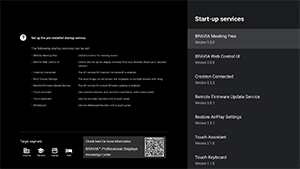
Layanan pengaktifan berikut tersedia.
Lihat berikut ini: https://pro-bravia.sony.net/software-solutions/

https://pro-bravia.sony.net/software-solutions/
-
BRAVIA Meeting Free
Perangkat lunak dukungan rapat yang memungkinkan Anda memulai rapat dengan lancar menggunakan konektivitas sederhana.
-
BRAVIA Web Control UI
Alat bantu manajemen mudah untuk mengontrol dari jarak jauh Monitor LCD/Layar LCD dan mengubah pengaturan melalui peramban.
-
Crestron Connected
Mengaktifkan layanan API untuk Crestron Connected. Menyediakan konektivitas yang lebih luas untuk mengintegrasikan Monitor LCD/Layar LCD dengan aplikasi dan sistem eksternal.
-
Remote Firmware Update Service
Layanan yang mengaktifkan pembaruan firmware melalui jaringan dari aplikasi.
Layanan ini memerlukan aplikasi dengan REST API internal. Lihat berikut ini.
https://pro-bravia.sony.net/remote-display-control/rest-api/

https://pro-bravia.sony.net/remote-display-control/rest-api/
-
Touch Assistant
Aplikasi yang mengaktifkan kontrol sentuh Monitor LCD/Layar LCD tanpa menggunakan remote control. Menampilkan tombol
/BACK dan HOME ketika menggambar atau melakukan pengoperasian di layar. Papan tombol atau perangkat input eksternal mungkin diperlukan, tergantung pada lingkungan input karakternya.
Whiteboard
Fungsi whiteboard digital untuk menulis secara langsung di Monitor LCD/Layar LCD. Fungsi ini memerlukan panel sentuh atau perangkat input pena (dijual terpisah).
[Instal APK]
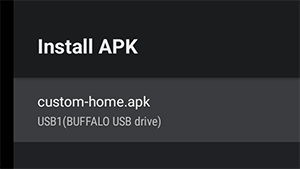
Anda dapat menginstal aplikasi Android (.apk) di Monitor LCD/Layar LCD menggunakan USB drive.
Cara menginstal
- Colokkan USB drive yang berisi file APK di Monitor LCD/Layar LCD.
- Pastikan [Instal APK] dapat dipilih. Jika file APK tidak disimpan di USB drive, atau USB drive tidak dicolokkan dengan benar di tampilan, maka opsi tidak dapat dipilih.
- Pilih [Instal APK] untuk memilih file APK yang akan diinstal.
Setelan
[Daya AC On]
Mengonfigurasi status pengaktifan ketika daya listrik Monitor LCD/Layar LCD dihidupkan bersama dengan sistem tertaut, seperti kunci kamar hotel atau sistem penyimpanan. Pilih dari opsi berikut:
-
[Standar]
Jika layar hidup ketika Anda mematikan daya listrik sistem tertaut, layar akan secara otomatis dihidupkan lain kali daya listrik dihidupkan. Namun, jika Anda mematikan Monitor LCD/Layar LCD sebelum mematikan daya listrik, layar akan tetap mati ketika daya listrik dihidupkan.
-
[Selalu on]
Ketika daya listrik sistem yang tertaut dimatikan lalu dihidupkan, layar selalu dihidupkan.
-
[Off]
Ketika daya listrik dimatikan lalu dihidupkan, layar selalu tetap mati.
[Sinyal bangun]
Fungsi yang secara otomatis menghidupkan Monitor LCD/Layar LCD dan mengalihkan input ketika HDMI disambungkan. Anda juga dapat mengonfigurasi agar Monitor LCD/Layar LCD dimatikan ketika HDMI dilepas. Pengaturan ini dapat diaktifkan secara individu untuk setiap input HDMI.
[Perilaku tombol Awal]
Anda dapat menetapkan aplikasi atau gambar latar belakang tertentu untuk tombol HOME di remote control.
Opsi berikut tersedia:
-
[Menu Awal]
Menampilkan layar beranda default.
-
[Aplikasi web]
Anda dapat menetapkan gambar latar belakang tertentu atau konten berbasis aplikasi web untuk tombol HOME. Konten diambil dari server eksternal melalui internet.
-
[Aplikasi web/Menu Awal]
Secara bergantian menampilkan layar [Awal] dan aplikasi web yang ditentukan di Monitor LCD/Layar LCD.
-
[Aolikasi awal Android]
Anda dapat menetapkan aplikasi beranda Android yang terinstal atau aplikasi kustom yang kompatibel dengan Beranda Android untuk tombol HOME.
[Server NTP]
Anda dapat mengatur alamat IP NTP server atau nama host di Monitor LCD/Layar LCD untuk menyinkronkan sistem dan aplikasi dengan waktu Monitor LCD/Layar LCD.
[Mode Pro terkunci]
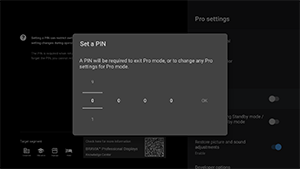
Ketika diaktifkan, Anda dapat menentukan kode PIN 4 digit. Setelah ditentukan, Anda akan diminta untuk memasukkan kode PIN ketika beralih dari Mode Pro ke Mode Normal. Jika Anda lupa kode PIN, Anda tidak akan dapat mengubah mode pengoperasian. Simpan kode PIN di tempat yang aman.
[Isi daya USB selama mode Siaga / mode siaga Jaringan]
Mengaktifkan pengisian daya perangkat yang terhubung USB bahkan ketika Monitor LCD/Layar LCD dimatikan. Pengaturan ini menonaktifkan mode penangguhan Monitor LCD/Layar LCD.
[Pulihkan pengaturan gambar dan suara]
Ketika melakukan pengoperasian di Mode Pro, Anda dapat mengonfigurasi Monitor LCD/Layar LCD untuk memulihkan pengaturan kualitas gambar dan suara yang diubah oleh tamu, ke nilai aslinya ketika daya listrik Monitor LCD/Layar LCD dimatikan lalu dihidupkan kembali. Nilai default-nya adalah [OFF]. Ubah pengaturan ini sesuai kebutuhan.
-
[ON]
Memulihkan kualitas gambar dan suara ke pengaturan aslinya ketika Monitor LCD/Layar LCD dimatikan lalu dihidupkan kembali.
-
[OFF]
Menonaktifkan fitur.
[Opsi pengembang]
Pengaturan berikut tersedia untuk aplikasi Android.
Untuk mengaktifkan [Opsi pengembang]
-
Tekan tombol OPTIONS di remote control, lalu pilih urutan sebagai berikut.
[Pengaturan] — [Tentang] — [Android TV OS build], lalu tekan tombol
(Enter) di remote control 10 kali.
-
[Kontrol status daya melalui aplikasi]
Fungsi ini memungkinkan Anda mengontrol status daya Monitor LCD/Layar LCD dengan mengirimkan maksud siaran.
Kontrol yang Tersedia
- Mulai ulang
- Daya OFF (Layar OFF)
- Daya ON (Layar ON)
Contoh: Mulai ulang
“com.sony.dtv.b2b.intent.action.REBOOT”
Intent intent = new Intent(“com.sony.dtv.b2b.intent.action.REBOOT”); sendBroadcast(intent):
Contoh: Daya OFF (Layar OFF)
“com.sony.dtv.b2b.intent.action.POWER_OFF”
Intent intent = new Intent("com.sony.dtv.b2b.intent.action.POWER_OFF"); sendBroadcast(intent):
Contoh: Daya ON (Layar ON)
“com.sony.dtv.b2b.intent.action.POWER_ON”
Intent intent = new Intent("com.sony.dtv.b2b.intent.action.POWER_ON"); sendBroadcast(intent);
[Titik akses Wi-Fi]
Anda dapat mengonfigurasi pengaturan titik akses Wi-Fi berikut ini.
-
[Titik akses Wi-Fi]
Atur apakah akan menggunakan Wi-Fi.
-
[SSID]
Atur SSID.
-
[Keamanan]
Pilih [WPA2-PSK (AES)] atau [Buka jaringan].
-
[Kata Sandi (Kunci WPA)]
Atur kunci WPA (8-63 karakter).
[Kata sandi admin]
Mengatur kata sandi untuk autentikasi administrasi dari jarak jauh. Harus terdiri dari 8-32 karakter serta mencakup huruf dan angka.
[Jalankan otomatis drive USB]
Anda dapat mengonfigurasi instalasi dan izin pelaksanaan otomatis ketika USB drive dicolokkan ke Monitor LCD/Layar LCD. Ini dapat digunakan sebagai langkah keamanan untuk mencegah pengoperasian yang tidak diinginkan dan pelaksanaan konten yang tidak sah.
-
[Impor pengaturan]
Memungkinkan impor otomatis Pengaturan dan Pengaturan Pro dari USB drive.
-
[Instal BPK]
Memungkinkan instalasi otomatis ketika USB drive yang berisi BPK (Paket Tampilan Profesional BRAVIA) dicolokkan ke Monitor LCD/Layar LCD.
-
[Luncurkan aplikasi web]
Memungkinkan peluncuran otomatis aplikasi web. Aktifkan pengaturan ini untuk meluncurkan aplikasi HTML5 dari USB drive atau untuk memindahkan konten dari USB drive ke penyimpanan internal Monitor LCD/Layar LCD.
-
[Instal aplikasi web]
Memungkinkan instalasi otomatis aplikasi web.
[Platform HTML5]
Platform HTML5 adalah lingkungan runtime khusus untuk menjalankan dan mengelola aplikasi HTML5 di Monitor LCD/Layar LCD. Setelah menginstal, Anda dapat mengonfigurasi pengaturan berikut:
Catatan
-
Konfigurasi aplikasi HTML5 bervariasi menurut lingkungan instalasinya.
Lihat berikut ini.
https://pro-bravia.sony.net/software-solutions/building-html5-apps/

https://pro-bravia.sony.net/software-solutions/building-html5-apps/
Sertifikat
[Sertifikat akar]
Mendaftarkan sertifikat asal untuk komunikasi SSL/TLS.
[Sertifikat klien]
Mengonfigurasi sertifikat untuk autentikasi klien.
[Konfirmasi sertifikat server]
Mengonfigurasi apakah akan memverifikasi sertifikat server.
Izin
[Izin web]
Mengonfigurasi izin akses ke Monitor LCD/Layar LCD.
Fungsi Terkait
[Pemulihan otomatis]
Mengaktifkan pemulihan otomatis ketika aplikasi web mengalami kesalahan.
[Memerlukan PIN untuk meluncurkan aplikasi web saat menggunakan Mode Pro terkunci]
Memungkinkan aplikasi web yang ditentukan untuk diluncurkan di Mode Pro yang dilindungi PIN dengan memasukkan kode PIN.
[Orientasi aplikasi web]
Mengonfigurasi orientasi tampilan aplikasi web. Dapat diatur ke prioritaskan pengaturan manifes atau orientasi tetap.
[Nama host DHCP]
Anda dapat mengatur pengiriman nama host perangkat ke DHCP server sebagai aktif atau nonaktif.
Ketika diaktifkan, Anda juga dapat mengedit nama host yang akan dikirimkan.
[Izin web]
Mengonfigurasi izin akses ke Monitor LCD/Layar LCD.
Fungsi Terkait
[Pemulihan otomatis]
Mengaktifkan pemulihan otomatis ketika aplikasi web mengalami kesalahan.
[Memerlukan PIN untuk meluncurkan aplikasi web saat menggunakan Mode Pro terkunci]
Dengan [Mode Pro terkunci] diaktifkan dan kode PIN dikonfigurasi, mencolokkan perangkat USB dan meluncurkan atau menginstal aplikasi web akan memicu dialog pemasukan PIN.
[Orientasi aplikasi web]
Mengonfigurasi orientasi tampilan aplikasi web. Dapat diatur ke prioritaskan pengaturan manifes atau orientasi tetap.
[Nama host DHCP]
Anda dapat mengatur pengiriman nama host perangkat ke DHCP server sebagai aktif atau nonaktif.
Ketika diaktifkan, Anda juga dapat mengedit nama host yang akan dikirimkan.
Sumber dan volume awal
[Sumber input awal]
Mengatur layar yang ditampilkan ketika Monitor LCD/Layar LCD dihidupkan. Pilih sumber utama dari berikut ini.
Jumlah pengaturan default dan terminal yang tersedia dapat bervariasi menurut versi firmware.
Opsi input awal yang tersedia bervariasi menurut model dan wilayah.
[Default]
Menampilkan [Awal] ketika Monitor LCD/Layar LCD dihidupkan.
[Input eksternal]
Untuk menampilkan input eksternal, pilih input yang diinginkan (misal, HDMI 1).
[Aplikasi start-up]
Jika Anda menentukan URL aplikasi HTML5, URL tersebut ditampilkan ketika Monitor LCD/Layar LCD dihidupkan.
[Aplikasi Android]
Menampilkan aplikasi Android yang ditentukan.
Catatan
-
Aplikasi Android yang diatur ke [Enabled with restrictions] di [Aplikasi] di bawah Pengaturan Pro tidak dapat diatur sebagai input awal.
Untuk mengatur aplikasi Android sebagai input awal, atur aplikasi ke [Penggunaan].
Petunjuk
-
Untuk menentukan aplikasi di USB drive, Anda harus menentukan "auid" di manifest.json secara terpisah. Simpan aplikasi HTML5 di USB drive dan hidupkan Monitor LCD/Layar LCD.
Lihat berikut ini.
https://pro-bravia.sony.net/software-solutions/building-html5-apps/
https://pro-bravia.sony.net/software-solutions/building-html5-apps/
[Volume awal dan maksimum]
Anda dapat menentukan volume awal ketika Monitor LCD/Layar LCD dihidupkan, dan volume maksimum selama penggunaan. Volume selalu diatur ke nilai yang ditentukan saat pengaktifan, terlepas dari pengaturan sebelumnya dari pengguna.
[Timer]
Mengonfigurasi waktu untuk tampilan secara otomatis dihidupkan, dimatikan, atau dinyalakan kembali. Jadwalkan berdasarkan hari dalam seminggu dan waktu untuk pengoperasian rutin. Dengan menjadwalkan tindakan menyalakan kembali rutin menggunakan fungsi ini, Anda dapat membantu memastikan pengoperasian yang stabil bahkan dalam penggunaan jangka panjang.
Batasan fungsi
[Tampilan/Remote kontrol]
Anda dapat menonaktifkan pengoperasian remote control dan kunci unit utama Monitor LCD/Layar LCD di Mode Pro. Hal ini mencegah pengoperasian yang tak diharapkan oleh pengguna yang tidak berwenang. Opsi berikut tersedia.
[Bangun pada panel sentuh]
Memungkinkan Monitor LCD/Layar LCD secara otomatis dihidupkan sebagai respons atas pengoperasian panel sentuh*. Ketika diaktifkan, menyentuh panel sentuh akan menghidupkan Monitor LCD/Layar LCD secara otomatis. Ketika dinonaktifkan, Monitor LCD/Layar LCD tetap mati meski panel sentuh disentuh.
* Memerlukan panel sentuh (dijual terpisah).
* Memerlukan panel opsional.
Catatan
- Ketika Monitor LCD/Layar LCD berada dalam mode penangguhan, maka tidak akan dihidupkan secara otomatis meski diatur ke [Aktifkan]. Klik di sini untuk mempelajari cara menonaktifkan mode penangguhan.
[Input eksternal]
Di Mode Pro, Anda dapat membatasi tampilan dan penggunaan informasi yang terkait dengan [Masukan] → [Input eksternal] di bawah Pengaturan. Konfigurasikan secara terpisah untuk setiap input HDMI saat tersambung. Pilih dari opsi berikut:
-
[Gunakan dengan label]
Semua informasi input ditampilkan dan tersedia untuk digunakan berdasarkan default.
-
[Gunakan tanpa label]
Input yang ditentukan tersembunyi tetapi tetap tersedia untuk digunakan.
-
[Tidak digunakan]
Baik tampilan informasi input maupun penggunaan input eksternal dinonaktifkan.
[Aplikasi]
Anda dapat mengaktifkan atau menonaktifkan pengaturan untuk fungsi seperti pengaturan Pro, pengaturan Bahasa, dan pengaturan Tanggal & waktu di Mode Pro. Pilih aplikasi dari daftar untuk mengonfigurasi pengaturannya.
Catatan
- Instalasi aplikasi Android dapat dilakukan di Mode Pro, tergantung pada konfigurasi Anda. Namun, untuk menggunakan aplikasi di Mode Pro, beralihlah ke Mode Normal terlebih dahulu dan aktifkan di pengaturan [Aplikasi].
[Input]
Mengonfigurasi tampilan menu pemilihan input di Mode Pro. Untuk mengedit nama input yang ditampilkan di menu (misal, HDMI 1), tekan tombol (Pilihan input) di remote control untuk menunjukkan daftar input, lalu pilih [Edit].
-
[Tampilan default]
Ketika Anda menekan tombol
(Pilihan input) di remote control di Mode Pro, menu pemilihan input standar ditampilkan. -
[Tampilan dasar]
Ketika Anda menekan tombol
(Pilihan input) di remote control di Mode Pro, menu pemilihan input sederhana ditampilkan. -
[Penyesuaian menu input]
Sesuaikan apa yang ditampilkan ketika Anda menekan tombol
(Pilihan input) di remote control di Mode Pro. Anda dapat mengaktifkan atau menonaktifkan input eksternal, AirPlay, aplikasi, dan banyak lagi.
Petunjuk
- Untuk mengontrol peralihan input dari aplikasi web, pilih [Tampilan dasar].
Catatan
- Edit menu pemilihan input diaktifkan hanya di [Tampilan default]. Ini tidak dapat diedit di [Tampilan dasar].
[Pengaturan Cepat]
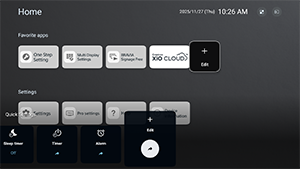
Pengaturan yang dapat diubah melalui menu [Pengaturan Cepat] di Mode Pro. Pengguna dapat menyesuaikan pengaturan, seperti kualitas gambar, saat menonton video.
-
[Tampilan default]
Menekan tombol OPTIONS di remote control di Mode Pro menampilkan menu [Pengaturan Cepat] yang sama seperti di Mode Normal. Pengguna dapat memodifikasi menu [Pengaturan Cepat] di Mode Pro.
-
[Tampilan dasar]
Menekan tombol OPTIONS di remote control di Mode Pro menampilkan menu [Pengaturan Cepat] sederhana. Menu tidak memiliki tombol edit, dan pengaturan tidak dapat diubah di Mode Pro.
-
[Off]
Tombol OPTIONS di remote control tidak berfungsi di Mode Pro.
Catatan
- Beberapa fitur Pengaturan Cepat mungkin tidak akan berfungsi dengan benar di lingkungan Mode Pro. Kami merekomendasikan untuk menggunakan [Tampilan dasar] ketika melakukan pengoperasian di Mode Pro.
[23] Fungsi kontrolPerangkat Lunak
Kami memiliki perangkat lunak yang telah diinstal sebelumnya, dan perangkat lunak yang memerlukan kontrak terpisah.
Perangkat Lunak yang Telah Diinstal Sebelumnya:
Ini adalah aplikasi yang tersedia dari [Awal] atau dari [Layanan start-up] di dalam [Pengaturan Pro].
Perangkat Lunak Berbayar:
Ini adalah solusi yang memerlukan kontrak atau pengunduhan terpisah.
Untuk detail tentang fungsi dan pengaturan, lihat Pusat Pengetahuan BRAVIA.

https://pro-BRAVIA.sony.net/
[24] Fungsi kontrolAplikasi HTML5
Pengembangan dan Implementasi
Kami mendukung pengembangan aplikasi berbasis HTML5. Kompatibilitas mundur memastikan tidak ada modifikasi yang diperlukan selama pembaruan OS Android TV, dan kami mendukung format streaming video yang tidak tersedia di peramban web standar.
Untuk informasi tentang spesifikasi, struktur dasar, dan sampel, lihat Pusat Pengetahuan BRAVIA.
https://pro-BRAVIA.sony.net/
[25] Fungsi kontrolRS-232C
Anda dapat mengontrol Monitor LCD/Layar LCD dari layanan eksternal lewat RS-232C. Sambungan RS-232C dijelaskan secara singkat di halaman ini.
Pengaturan
Untuk membuat sambungan, atur [Kontrol RS232C] ke On.
Buka [Awal] → [Pengaturan] → [Remote & aksesori] → [Kontrol RS232C].
Antarmuka
Buat sambungan RS-232C ke Monitor LCD/Layar LCD dengan menggunakan steker mini stereo ukuran 3,5 mm.
Steker mini Stereo ukuran 3,5 mm
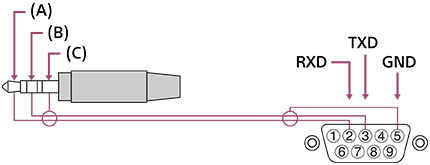
(A) UJUNG: Monitor LCD/Layar LCD → Pengontrol
(B) CINCIN: Pengontrol → Monitor LCD/Layar LCD
(C) SELUBUNG: GND
Pengaturan sambungan
Ketika membuat sambungan RS-232C, buat pengaturan sambungan seperti di bawah ini.
| Laju baud | 9600 bps |
| Data | 8 bit |
| Paritas | Tidak Ada |
| Bit mulai | 1 bit |
| Bit berhenti | 1 bit |
| Kontrol aliran | Tidak Ada |
Format data
Untuk informasi tentang spesifikasi dan struktur dasar, lihat Pusat Pengetahuan BRAVIA.
https://pro-BRAVIA.sony.net/
[26] Fungsi kontrolIP
Anda dapat mengontrol Monitor LCD/Layar LCD lewat IP dari aplikasi Android/HTML5 di Monitor LCD/Layar LCD atau di perangkat eksternal. Anda dapat mengelola dan memantau informasi input/daya, memulai dan menghentikan aplikasi, mengontrol tampilan seperti sumber input dan volume. Anda juga dapat membatasi perintah dengan fungsi otentikasi.
Protokol IP yang didukung
Untuk informasi tentang spesifikasi, struktur dasar, dan sampel, lihat Pusat Pengetahuan BRAVIA.
https://pro-BRAVIA.sony.net/
| Nama protokol | Lapisan | Format | Otentikasi | Penjelasan |
|---|---|---|---|---|
| REST API | HTTP | JSON-RPC | Ya | API yang tujuannya adalah mengontrol perangkat. |
| IRCC-IP | HTTP | SOAP | Ya | Kontrol Infra Merah Kompatibel di Protokol Internet. Teknologi dan format untuk mengirimkan perintah remote control lewat Internet. |
| Kontrol IP Sederhana | TCP | Byte stream | Tidak Berlaku | Hanya fungsi-fungsi umum yang didukung. |
Pengaturan Monitor LCD/Layar LCD
Ketika menggunakan [Kontrol IP], atur Monitor LCD/Layar LCD seperti berikut ini terlebih dulu.
Buka [Pengaturan] → [Jaringan & Internet] → [Konfigurasi jaringan lokal] → [Kontrol IP].
Untuk REST API dan IRCC-IP,
- Pilih [Otentikasi].
- Atur [Kunci Pra-Bagi] jika perlu.
Untuk Kontrol IP Sederhana,
- Aktifkan [Kontrol IP Sederhana].
Untuk Control4®,
- Aktifkan [Control4®].
[27] Memecahkan masalahMengatur ulang (menyalakan kembali) Monitor LCD/Layar LCD Anda
Dalam sebagian besar kasus ketika Anda menggunakan Monitor LCD/Layar LCD dan mengalami masalah seperti tidak tampilnya gambar di layar atau tidak berfungsinya remote control, mengatur ulang Monitor LCD/Layar LCD dapat mengatasi masalah ini. Atur ulang Monitor LCD/Layar LCD dengan prosedur berikut.
Power Reset
-
Menyalakan kembali Monitor LCD/Layar LCD dengan remote control.
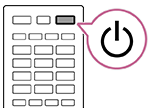
Tekan dan lanjutkan menahan tombol Daya pada remote control selama sekitar 5 detik hingga Monitor LCD/Layar LCD dinyalakan kembali (pesan sedang mematikan akan muncul).
-
Cabut kabel listrik AC (kabel utama).
Jika masalah berlanjut setelah langkah 1, lepaskan kabel daya Monitor LCD/Layar LCD (kabel listrik) dari stopkontak. Kemudian tekan tombol Daya di Monitor LCD/Layar LCD satu kali, dan lepaskan. Tunggu 2 menit, dan colokkan kembali kabel daya (kabel utama) ke stopkontak listrik. Tergantung pada modelnya, Anda dapat menekan dan menahan tombol Daya di Monitor LCD/Layar LCD (40 detik atau lebih) sampai mati dan dinyalakan kembali.
Petunjuk
- Model Monitor LCD/Layar LCD dengan 1 tombol di Monitor LCD/Layar LCD (hanya tombol Daya) juga dapat dinyalakan kembali menggunakan tombol Daya. Tekan tombol Daya pada Monitor LCD/Layar LCD untuk menampilkan menu operasi, pilih [Mulai ulang] di menu, lalu tekan dan tahan tombol Daya untuk menyalakan kembali Monitor LCD/Layar LCD.
- Pengaturan dan data pribadi Anda tidak akan hilang setelah Monitor LCD/Layar LCD dinyalakan kembali.
Reset ke setelan pabrik
Jika masalah berlanjut setelah pengaturan ulang daya, coba pengaturan ulang data pabrik.
Jika perangkat USB eksternal tersambung ke Monitor LCD/Layar LCD, lepaskan perangkat USB dari Monitor LCD/Layar LCD sebelum mengatur ulang.
Untuk detailnya, lihat Reset ke setelan pabrik.
[28] Lain-lainSitus Dukungan
Untuk mendapatkan informasi terbaru dan Petunjuk Penggunaan Online, harap kunjungi situs web dukungan Sony:
https://www.sony-asia.com/support/

https://www.sony-asia.com/support/
[29] Lain-lainReset ke setelan pabrik
Anda dapat melakukan Reset ke setelan pabrik. Jika perangkat USB eksternal tersambung ke Monitor LCD/Layar LCD, lepaskan perangkat USB dari Monitor LCD/Layar LCD sebelum mengatur ulang.
Catatan
Melakukan pengaturan ulang pabrik akan menghapus semua data dan pengaturan Monitor LCD/Layar LCD (seperti Wi-Fi dan informasi pengaturan jaringan kabel, Akun Google dan informasi log masuk lainnya, dan aplikasi yang diinstal).
- Tekan tombol OPTIONS pada remote control, lalu pilih [Pengaturan] — [Sistem] — [Tentang] — [Reset] — [Reset ke setelan pabrik].
- Pilih [Hapus semua].
Jika Anda telah mengatur kode PIN di Monitor LCD/Layar LCD Anda, Anda akan diminta untuk memasukkannya.
Setelah proses pengaturan ulang pabrik selesai, Monitor LCD/Layar LCD akan mulai wizard Initial Setup. Anda harus setuju dengan Syarat Layanan Google dan Kebijakan Privasi Google.
[30] Lain-lainSpesifikasi Spesifikasi
Anda dapat menemukan informasi spesifikasi di situs web dukungan Sony:
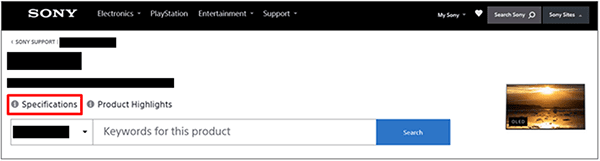
Silakan kunjungi halaman produk Monitor LCD/Layar LCD Anda dan buka Spesifikasi. Untuk informasi lebih lanjut tentang situs web dukungan, lihat halaman Situs Dukungan.
Catatan
- Halaman Spesifikasi mungkin tidak tersedia tergantung pada model yang Anda miliki. Dalam hal demikian, harap buka Panduan Referensi.
[31] Lain-lainSpesifikasiFormat audio
HDMI IN 1/2/3/4
Di mode eARC (Enhanced Audio Return Channel)
- 7.1 saluran linear PCM: 32/44,1/48/88,2/96/176,4/192 kHz
- Dolby Audio
- Dolby Atmos
- DTS
- DTS Express
- DTS-HD Master Audio
- DTS-HD High Resolution Audio
- DTS:X
Kecuali mode eARC
- 7.1 saluran linear PCM: 32/44,1/48/88,2/96/176,4/192 kHz
- Dolby Audio
- Dolby Atmos
- DTS
- DTS Express
- DTS-HD Master Audio
- DTS-HD High Resolution Audio
- DTS:X
eARC/ARC (Enhanced Audio Return Channel/Audio Return Channel) (HDMI IN 3 saja)
Di mode eARC
- 7.1 saluran linear PCM: 32/44,1/48/88,2/96/176,4/192 kHz
- Dolby Audio
- Dolby Atmos
- DTS
- DTS-HD Master Audio
- DTS-HD High Resolution Audio
- DTS:X
Di mode ARC
- PCM linear dua saluran: 48 kHz 16 bit
- Dolby Audio
- Dolby Atmos
- DTS
[32] Lain-lainInformasi merek dagang
-
Wi-Fi®, Wi-Fi Alliance®, Wi-Fi CERTIFIED™ dan Wi-Fi CERTIFIED 6® adalah merek dagang terdaftar dari Wi-Fi Alliance.
-
Logo Wi-Fi CERTIFIED™ dan logo Wi-Fi CERTIFIED 6® adalah merek dagang terdaftar dari Wi-Fi Alliance.

-
Manufactured under license from DTS, Inc. and/or its affiliates. For patents, see https://xperi.com/dts-patents/. DTS, the DTS logo, DTS:X, the DTS:X logo, Virtual:X, and the DTS Virtual:X logo are trademarks or registered trademarks of DTS, Inc. and/or its affiliates in the U.S. and/or other countries. © DTS, Inc. and/or its affiliates. All rights reserved.
-
Apple, Apple Home, AirPlay, dan HomeKit adalah merek dagang dari Apple Inc., yang terdaftar di A.S. dan negara serta wilayah lainnya.
Untuk menggunakan AirPlay dan Apple HomeKit dengan produk ini, disarankan untuk menggunakan iOS, iPadOS, atau macOS versi terbaru.

-
Dicakup oleh salah satu atau lebih klaim dari paten HEVC yang terdaftar di patentlist.accessadvance.com.
-
Semua merek dagang lainnya adalah milik pemiliknya masing-masing.
Catatan
- Ketersediaan setiap layanan tergantung pada kawasan/negara Anda.