
การเริ่มต้นใช้งาน
เกี่ยวกับคู่มือช่วยเหลือ
การติดตั้ง
การป้องกันไม่ให้สั่นคลอน
(รุ่นที่มีชุดสายรัดให้มาด้วย)
ขั้วต่อ
การติดสว่างของ LED
รีโมทคอนโทรล
การใช้งานจอ LCD/จอแสดงผล LCD กับอุปกรณ์อื่นๆ
การเชื่อมต่ออุปกรณ์บลูทูธ (เช่นหูฟังบลูทูช)
การเชื่อมต่อกับเครือข่าย
การเชื่อมต่อกับเครือข่ายโดยใช้สาย LAN
การเชื่อมต่อกับเครือข่ายผ่าน Wi-Fi
โหมด Pro
การตั้งค่า
การใช้ การตั้งค่าเร็ว
การใช้ แดชบอร์ด Eco
อินพุต
การแสดงผลและการปรับเสียง
เครือข่ายและอินเทอร์เน็ต
ความเป็นส่วนตัว
แอพพลิเคชั่น
ระบบ
การช่วยเหลือพิเศษ
รีโมตและอุปกรณ์เสริม
การตั้งค่าที่สามารถใช้งานได้
การตั้งค่า Pro
ฟังก์ชั่นควบคุม
ซอฟต์แวร์
แอปพลิเคชัน HTML5
RS-232C
IP
การแก้ไขปัญหา
รีเซ็ต (รีสตาร์ท) จอ LCD/จอแสดงผล LCD ของท่าน
อื่น ๆ
เว็บไซต์ช่วยเหลือ
รีเซ็ตข้อมูลเป็นค่าเริ่มต้น
รายละเอียดทางเทคนิค
ข้อมูลเกี่ยวกับเครื่องหมายการค้า
[1] การเริ่มต้นใช้งานเกี่ยวกับคู่มือช่วยเหลือ
คู่มือช่วยเหลือนี้จะอธิบายวิธีการใช้งานจอ LCD/จอแสดงผล LCD เครื่องนี้ นอกจากนี้ยังสามารถดูรายละเอียดเกี่ยวกับการติดตั้งจอ LCD/จอแสดงผล LCD ได้จาก คู่มือการตั้งค่า หรือรายละเอียดทางเทคนิคและการติดตั้งจอ LCD/จอแสดงผล LCD กับผนังได้จาก คู่มืออ้างอิง
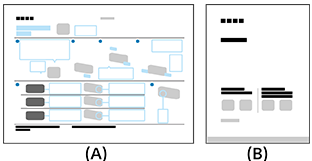
(A) คู่มือการตั้งค่า
(B) คู่มืออ้างอิง
[2] การเริ่มต้นใช้งานการติดตั้ง
โปรดดูสมุดคู่มือที่ให้มาพร้อมกับจอ LCD/จอแสดงผล LCD เกี่ยวกับรายละเอียดการติดตั้ง ขั้ว และการยึดผนัง
สามารถดูคู่มือเหล่านี้ได้บนเว็บไซต์ช่วยเหลือ
[3] การเริ่มต้นใช้งาน การป้องกันไม่ให้สั่นคลอน (รุ่นที่มีชุดสายรัดให้มาด้วย)
โปรดดูคู่มือการตั้งค่าที่ด้านบน
สกรูยึดไม้ที่ให้มาด้วยนั้นใช้สําหรับยึดของแข็งที่ทําจากไม้เท่านั้น
- ไม่ได้ให้สกรูและแหวนรองสำหรับติดตั้งชุดสายรัดยึด
 กับจอ LCD/จอแสดงผล LCD ด้านหลังมาด้วย
 - ความยาวของสกรู M6 จะแตกต่างกันไป ขึ้นอยู่กับแป้นรองแบบตั้งโต๊ะและความหนาของแหวนรอง โปรดดูภาพด้านล่าง
- โปรดเก็บสกรูที่ไม่ได้ใช้และแป้นรองแบบตั้งโต๊ะไว้ในที่ที่ปลอดภัยจนกว่าท่านจะพร้อมติดตั้งแป้นรองแบบตั้งโต๊ะ เก็บสกรูให้ห่างจากเด็ก

(A) 10 – 12 (มม.)
(B) แป้นรองแบบตั้งโต๊ะ (ไม่ให้มาด้วย)
(C) ชุดสายรัดยึด
(D) แหวนรอง (ไม่ให้มาด้วย)
(E) ø > 17 (มม.)
(F) สกรู (M6) (ไม่ให้มาด้วย)
(G) ฝาครอบด้านหลังของจอ LCD/จอแสดงผล LCD
- ภาพและภาพประกอบที่ใช้ในคู่มือช่วยเหลืออาจแตกต่างกันไป ทั้งนี้ขึ้นอยู่กับรุ่นของท่าน
- คู่มือช่วยเหลือมีคำอธิบายทั่วไปสำหรับทุกรุ่น/ภูมิภาค/ประเทศ คำอธิบายคุณสมบัติบางส่วนอาจไม่สามารถใช้งานได้ ทั้งนี้ขึ้นอยู่กับรุ่น/ภูมิภาค/ประเทศของท่าน
- เฉพาะรุ่นสำหรับออสเตรเลียและนิวซีแลนด์เท่านั้น
รุ่น 85 นิ้ว
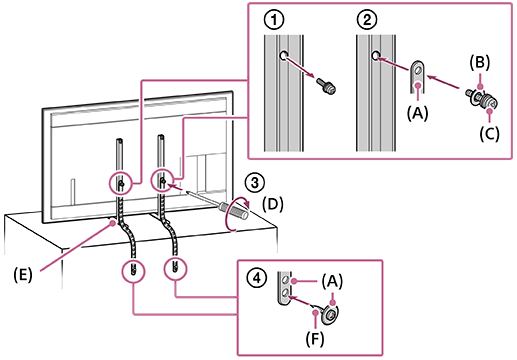
(A) (ให้มาด้วย)
(B) แหวนรอง (ไม่ให้มาด้วย)
(C) สกรู M6 (ไม่ให้มาด้วย)
(D) 1.5 N·m {15 kgf·cm}
(E) แป้นรองแบบตั้งโต๊ะ (ไม่ให้มาด้วย)
(F) สกรูไม้
รุ่น 75 นิ้วและเล็กกว่า
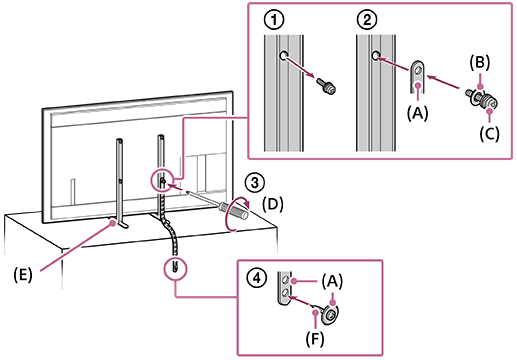
(A) (ให้มาด้วย)
(B) แหวนรอง (ไม่ให้มาด้วย)
(C) สกรู M6 (ไม่ให้มาด้วย)
(D) 1.5 N·m {15 kgf·cm}
(E) แป้นรองแบบตั้งโต๊ะ (ไม่ให้มาด้วย)
(F) สกรูไม้
[4] การเริ่มต้นใช้งานขั้วต่อ
ความพร้อมใช้งานของขั้วและประเภทหรือรูปทรงของขั้วต่อจะแตกต่างกันไป ขึ้นอยู่กับจอ LCD/จอแสดงผล LCD ของท่าน
| ฉลากขั้ว | คำอธิบาย |
|---|---|
|
USB เชื่อมต่อเข้ากับกล้องดิจิตอล/กล้องวิดีโอ/ที่จัดเก็บสื่อ USB หมายเหตุ
|
|
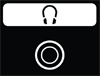
ขั้ว การเชื่อมต่อเข้ากับช่องต่อหูฟังเพื่อฟังเสียงจากจอ LCD/จอแสดงผล LCD หมายเหตุ
|
|
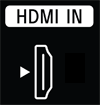
HDMI IN เชื่อมต่อกับอุปกรณ์ HDMI/PC อินเทอร์เฟซ HDMI สามารถโอนสัญญาณภาพและเสียงระบบดิจิตอลผ่านสายเชื่อมต่อสายเดียว รับชมเนื้อหา 4K คุณภาพสูงโดยต่อ Premium High Speed HDMI™ Cable(s) และทำตามคำแนะนำที่ปรากฏบนหน้าจอเพื่อตั้งค่า [รูปแบบสัญญาณ HDMI] ของพอร์ต HDMI IN (รองรับ HDCP 2.3) |
|
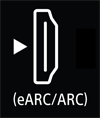
HDMI IN (eARC/ARC) เชื่อมต่อกับระบบเสียงที่มีอุปกรณ์ eARC/ARC/HDMI เชื่อมต่อเครื่องเสียงที่รองรับ eARC (Enhanced Audio Return Channel) หรือ ARC (Audio Return Channel) โดยต่อสายเข้าที่พอร์ต HDMI ที่ระบุเป็น “eARC/ARC” ที่จอ LCD/จอแสดงผล LCD นี่เป็นคุณสมบัติที่ส่งเสียงไปยังระบบเสียงที่รองรับ eARC/ARC ผ่านสาย HDMI ใช้สาย HDMI พร้อมช่องสัญญาณอีเธอร์เน็ต ต่อเข้ากับระบบเสียงที่รองรับ eARC คำแนะนำอาจมีตุ่มสัมผัสสามปุ่มติดอยู่กับขั้วสัญญาณขาเข้า HDMI ขึ้นอยู่กับรุ่นผลิตภัณฑ์ที่คุณใช้ ใช้เป็นแนวทางระหว่างการติดตั้ง |
|
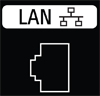
LAN เชื่อมต่อกับเราเตอร์ |
|
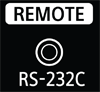
REMOTE RS-232C เชื่อมต่อกับอุปกรณ์ควบคุม Home ขั้วต่อสำหรับการสื่อสารแบบอนุกรม สำหรับรายละเอียด โปรดดู “RS-232C”
|


[5] การเริ่มต้นใช้งานการติดสว่างของ LED

(A) การตอบสนองการดำเนินการ ไฟ LED (ด้านซ้ายของจอ LCD/จอแสดงผล LCD)
ไฟ LED การตอบสนองการดำเนินการ
-
กดปุ่ม “on” เป็นสีขาว
- เมื่อเปิดจอ LCD/จอแสดงผล LCD อยู่
- เมื่อรับสัญญาณจากรีโมทคอนโทรล
-
“กระพริบ” ช้าๆ เป็นสีขาว
- เมื่ออัปเดตซอฟต์แวร์โดยใช้อุปกรณ์เก็บข้อมูล USB
- เมื่อกดปุ่ม พลังงาน บนรีโมทคอนโทรลในขณะที่จอ LCD/จอแสดงผล LCD กำลังเริ่มต้นระบบ
การปิดไฟ LED ตอบสนองการทำงานสีขาว
- กดปุ่ม OPTIONS ที่รีโมทคอนโทรล แล้วเลือก [การตั้งค่า] — [ระบบ] — [ไฟสัญญาณ LED] ปิดใช้งาน [การตอบสนองการดำเนินการ]
รีโมทคอนโทรล
รีโมทคอนโทรลที่ให้มาด้วย รวมถึงเค้าโครงปุ่มกดและชื่อปุ่ม จะแตกต่างกันไปตามรุ่น/ประเทศ/ภูมิภาคของท่าน
ปุ่มบนของรีโมทคอนโทรล
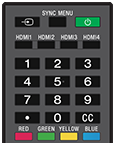
 (เลือกสัญญาณขาเข้า)
แสดงผลและเลือกต้นทางสัญญาณขาเข้าหรือค่าอื่น ๆ
SYNC MENU
แสดงเมนู BRAVIA Sync
 (พลังงาน)
เปิดหรือสลับไปที่โหมดสแตนด์บาย/สแตนด์บายผ่านเครือข่าย
HDMI 1/2/3/4
สลับไปที่ช่องสัญญาณเข้า HDMI
ปุ่มหมายเลข/・(จุด)
ใช้ปุ่ม 0-9 เพื่อเลือกช่องดิจิตอล
CC
เปิดหรือปิดคำบรรยายใต้ภาพ (หากมีคุณสมบัตินี้)
ปุ่มสี
ทำฟังก์ชันที่เกี่ยวข้อง ณ ขณะนั้นๆ
ปุ่มล่างของรีโมทคอนโทรล
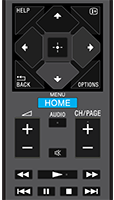
HELP
แสดงเมนูช่วยเหลือ
 (แสดงข้อมูล/ข้อความl)
แสดงข้อมูล
 /BACK
/BACK
กลับไปยังหน้าจอก่อนหน้านี้
OPTIONS
แสดงรายชื่อฟังก์ชันที่ใช้งานในเวลานั้น
 (ขึ้น) /
  (ลง) /
  (ซ้าย) /
  (ขวา) /
  (ตกลง) (การนำทางบน D-Pad)
การนำทางและการเลือกเมนูบนหน้าจอ
HOME/MENU
แสดงโฮมเมนู
 +/- (ระดับเสียง)
ปรับระดับเสียง
AUDIO
เลือกเสียงจากแหล่งที่มาแบบหลายภาษาหรือเสียงระบบคู่สำหรับรายการที่กำลังรับชม (ขึ้นอยู่กับแหล่งที่มาของรายการ)
 (ปิดเสียง)
ปิดเสียงชั่วคราว กดอีกครั้งเพื่อคืนค่าเสียง
คำแนะนำ
- บริการชอร์ตคัทสามารถเปิดหรือปิดได้โดยกดค้างที่ (ปิดเสียง) เป็นเวลา 3 วินาที
CH/PAGE +/-
กดเพื่อเปลี่ยนช่องหรือหน้า
 (กรอถอยหลังเร็ว) /
  (เล่น) /
  (กรอไปข้างหน้าเร็ว) /
  (การค้นหาก่อนหน้า) /
  (หยุดชั่วคราว) /
  (หยุด) /
  (การค้นหาถัดไป)
ดำเนินการกับข้อมูลสื่อบนจอ LCD/จอแสดงผล LCD และอุปกรณ์ที่รองรับ BRAVIA Sync ซึ่งเชื่อมต่ออยู่
[7] การใช้งานจอ LCD/จอแสดงผล LCD กับอุปกรณ์อื่นๆการเชื่อมต่ออุปกรณ์บลูทูธ (เช่นหูฟังบลูทูช)
การจับคู่จอ LCD/จอแสดงผล LCD กับอุปกรณ์ Bluetooth
-
เปิดอุปกรณ์บลูทูธและตั้งค่าในโหมดการจับคู่ เช่น จับคู่กับหูฟังบลูทูช
การตั้งค่าอุปกรณ์บลูทูธของท่านในโหมดการจับคู่ โปรดดูคู่มือการใช้งานของอุปกรณ์นั้น
-
กดปุ่ม OPTIONS ที่รีโมทคอนโทรล จากนั้นเลือก [การตั้งค่า] — [รีโมตและอุปกรณ์เสริม] — [จับคู่อุปกรณ์เสริม] เพื่อตั้งค่าจอ LCD/จอแสดงผล LCD ในโหมดการจับคู่
อุปกรณ์ Bluetooth ที่ใช้งานได้จะปรากฏขึ้น
-
เลือกอุปกรณ์ที่ต้องการ จากนั้นทำตามคำแนะนำบนหน้าจอ
หากท่านได้รับการแจ้งให้ป้อนรหัสผ่าน โปรดดูคู่มือการใช้งานของอุปกรณ์นั้น
หลังจากการจับคู่เสร็จสมบูรณ์ อุปกรณ์จะเชื่อมต่อกับจอ LCD/จอแสดงผล LCD
คำแนะนำ
-
จ่ายสัญญาณเสียงจากลำโพงจอ LCD/จอแสดงผล LCD และหูฟังหรือลำโพง Bluetooth หลายตัวพร้อม ๆ กันโดยกดที่ปุ่ม OPTIONS ที่รีโมทคอนโทรลแล้วเลือก [สัญญาณเสียงออก] ขณะที่เข้าคู่อุปกรณ์ไว้กับหูฟังหรือลำโพง Bluetooth จากนั้นตั้งค่าการทำงานต่อไปนี้จากรายการที่ปรากฏขึ้น
- สำหรับ [ลำโพง] เลือก [ลำโพงในเครื่อง]
- สำหรับ [อุปกรณ์ Bluetooth] ให้เลือกอุปกรณ์ Bluetooth ที่เข้าคู่ไว้ที่คุณต้องการใช้จ่ายสัญญาณเสียง
หมายเหตุ
- เมื่อส่งสัญญาณเสียงออกจากลำโพงจอ LCD/จอแสดงผล LCD และหูฟังหรือลำโพง Bluetooth หลายตัวพร้อม ๆ กัน [เน้นเสียง] จะไม่สามารถใช้งานได้
การเชื่อมต่ออุปกรณ์บลูทูธที่จับคู่แล้ว
-
กดปุ่ม OPTIONS ที่รีโมทคอนโทรล จากนั้นเลือก [การตั้งค่า] — [รีโมตและอุปกรณ์เสริม]
-
เลือกอุปกรณ์ที่จับคู่ไว้แต่ไม่ได้เชื่อมต่อ
-
เลือก [เชื่อมต่อ]
หมายเหตุ
- ขณะเชื่อมต่อซาวด์บาร์และจอ LCD/จอแสดงผล LCD ผ่าน Bluetooth ให้ต่ออุปกรณ์จ่ายสัญญาณต่อพ่วง เช่น เครื่องบันทึก Blu-ray/DVD เข้ากับจอ LCD/จอแสดงผล LCD
[8] การเชื่อมต่อกับเครือข่ายการเชื่อมต่อกับเครือข่ายโดยใช้สาย LAN
การเชื่อมต่อ LAN แบบใช้สายจะช่วยให้ท่านสามารถเข้าใช้งานอินเตอร์เน็ตและเครือข่ายที่บ้านได้
ตรวจสอบให้แน่ใจว่าได้เชื่อมต่ออินเตอร์เน็ตหรือเครือข่ายที่บ้านผ่านเราเตอร์
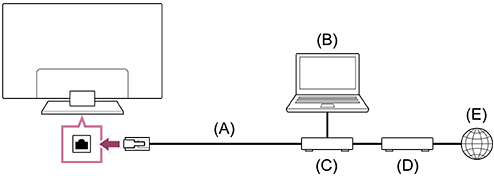
(A) สาย LAN
(B) คอมพิวเตอร์
(C) เราเตอร์
(D) โมเด็ม
(E) อินเตอร์เน็ต
-
การตั้งค่าเราเตอร์ LAN ของท่าน
โปรดดูรายละเอียดเพิ่มเติมที่คู่มือการใช้งานของเราเตอร์ LAN ของท่าน หรือติดต่อเจ้าหน้าที่ผู้ทำการตั้งค่าเครือข่าย (ผู้ดูแลระบบเครือข่าย)
หมายเหตุ
- เพื่อความปลอดภัย ท่านควรเชื่อมต่อจอ LCD/จอแสดงผล LCD เข้ากับอินเทอร์เน็ตโดยผ่านทางเราเตอร์/โมเด็มที่มีฟังก์ชันการทำงานของเราเตอร์ การเชื่อมต่อจอ LCD/จอแสดงผล LCD เข้ากับอินเทอร์เน็ตโดยตรงอาจทำให้จอ LCD/จอแสดงผล LCD ของท่านเสี่ยงต่อภัยคุกคามทางอินเทอร์เน็ตได้ เช่น การดึงหรือรบกวนเนื้อหาหรือข้อมูลส่วนบุคคล
ติดต่อผู้ให้บริการหรือผู้ดูแลระบบของท่านเพื่อยืนยันว่าเครือข่ายมีฟังก์ชันเราเตอร์ - การตั้งค่าที่เกี่ยวข้องกับเครือข่ายที่จำเป็นอาจแตกต่างกันไป ทั้งนี้ขึ้นอยู่กับผู้ให้บริการอินเตอร์เน็ตหรือเราเตอร์ โปรดดูรายละเอียดเพิ่มเติมที่คู่มือการใช้งานที่ได้มาจากผู้ให้บริการอินเตอร์เน็ตหรือมาพร้อมกับเราเตอร์ ท่านยังสามารถติดต่อเจ้าหน้าที่ผู้ทำการตั้งค่าเครือข่าย (ผู้ดูแลระบบเครือข่าย)
- ความเร็วในการเชื่อมต่ออาจแตกต่างกันไปขึ้นอยู่กับองค์ประกอบแวดล้อมทางเครือข่าย ไม่สามารถรับประกันอัตราเชื่อมต่อและคุณภาพของการสื่อสาร
[9] การเชื่อมต่อกับเครือข่ายการเชื่อมต่อกับเครือข่ายผ่าน Wi-Fi
อุปกรณ์ LAN ไร้สายในเครื่องช่วยให้ท่านสามารถเชื่อมต่อกับอินเตอร์เน็ต และเพลิดเพลินไปกับความบันเทิงผ่านเครือข่ายได้โดยไม่ต้องเชื่อมต่อสายสัญญาณใดๆ
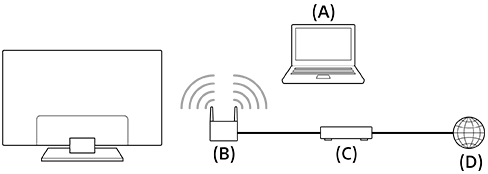
(A) คอมพิวเตอร์
(B) เราเตอร์ไร้สาย
(C) โมเด็ม
(D) อินเตอร์เน็ต
-
ตั้งค่าเราเตอร์ไร้สายของท่าน
โปรดดูรายละเอียดเพิ่มเติมที่คู่มือการใช้งานของเราเตอร์ไร้สายของท่าน หรือติดต่อกับเจ้าหน้าที่ผู้ตั้งค่าเครือข่าย (ผู้ดูแลระบบเครือข่าย)
-
กดปุ่ม OPTIONS ที่รีโมทคอนโทรล จากนั้นเลือก [การตั้งค่า] — [เครือข่ายและอินเทอร์เน็ต]
- เลือกเครือข่ายที่ต้องการเชื่อมต่อแล้วกำหนดรหัสผ่าน
หากต้องการปิด LAN ไร้สายในเครื่อง
-
ปิดใช้งาน [Wi-Fi] โดยกดปุ่ม OPTIONS ที่รีโมทคอนโทรล จากนั้นเลือก [การตั้งค่า] — [เครือข่ายและอินเทอร์เน็ต] — [Wi-Fi]
คำแนะนำ
- การเล่นวิดีโอสตรีมอย่างราบรื่น:
- ปรับค่าเราเตอร์ไร้สายของคุณเป็นมาตรฐานเครือข่ายความเร็วสูง เช่น 802.11n, 802.11ac หรือ 802.11ax หากสามารถทำได้
โปรดดูรายละเอียดเพิ่มเติมเกี่ยวกับวิธีการเปลี่ยนการตั้งค่าที่คู่มือการใช้งานของเราเตอร์ไร้สายของท่าน หรือติดต่อกับเจ้าหน้าที่ผู้ตั้งค่าเครือข่าย (ผู้ดูแลระบบเครือข่าย) - หากขั้นตอนด้านบนไม่สามารถใช้แก้ไขปัญหาได้ ให้เปลี่ยนการตั้งค่าของเราเตอร์ไร้สายของท่านเป็น 5GHz ซึ่งอาจช่วยปรับปรุงคุณภาพของการสตรีมวิดีโอได้
- แถบคลื่นความถี่ 5GHz อาจไม่สามารถใช้งานได้ ขึ้นอยู่กับภูมิภาค/ประเทศของท่าน หากไม่มีการรองรับแถบคลื่นความถี่ 5GHz ท่านจะสามารถเชื่อมต่อจอ LCD/จอแสดงผล LCD กับเราเตอร์ไร้สายได้โดยใช้แถบคลื่นความถี่ 2.4GHz เท่านั้น
- ปรับค่าเราเตอร์ไร้สายของคุณเป็นมาตรฐานเครือข่ายความเร็วสูง เช่น 802.11n, 802.11ac หรือ 802.11ax หากสามารถทำได้
หมายเหตุ
- เพื่อความปลอดภัย ท่านควรเชื่อมต่อจอ LCD/จอแสดงผล LCD เข้ากับอินเทอร์เน็ตโดยผ่านทางเราเตอร์/โมเด็มที่มีฟังก์ชันการทำงานของเราเตอร์ การเชื่อมต่อจอ LCD/จอแสดงผล LCD เข้ากับอินเทอร์เน็ตโดยตรงอาจทำให้จอ LCD/จอแสดงผล LCD ของท่านเสี่ยงต่อภัยคุกคามทางอินเทอร์เน็ตได้ เช่น การดึงหรือรบกวนเนื้อหาหรือข้อมูลส่วนบุคคล
ติดต่อผู้ให้บริการหรือผู้ดูแลระบบของท่านเพื่อยืนยันว่าเครือข่ายมีฟังก์ชันเราเตอร์ - การตั้งค่าที่เกี่ยวข้องกับเครือข่ายที่จำเป็นอาจแตกต่างกันไป ทั้งนี้ขึ้นอยู่กับผู้ให้บริการอินเตอร์เน็ตหรือเราเตอร์ โปรดดูรายละเอียดเพิ่มเติมที่คู่มือการใช้งานที่ได้มาจากผู้ให้บริการอินเตอร์เน็ตหรือมาพร้อมกับเราเตอร์ ท่านยังสามารถติดต่อเจ้าหน้าที่ผู้ทำการตั้งค่าเครือข่าย (ผู้ดูแลระบบเครือข่าย)
- หากท่านเลือกตัวเลือก [แสดงรหัสผ่าน] ในหน้าจอป้อนรหัสผ่าน รหัสผ่านที่แสดงอยู่นั้นอาจถูกผู้อื่นเห็นได้
โหมด Pro
ใน [โหมด Pro] สามารถใช้ฟังก์ชั่นที่อำนวยความสะดวกสำหรับการใช้งานที่ต้องมีทักษะความชำนาญได้ วิธีการเปลี่ยนไปยัง [โหมด Pro] และฟังก์ชั่นต่าง ๆ ของ [โหมด Pro] สามารถทำได้ดังต่อไปนี้
โหมด
โหมดปกติ: นี่คือโหมดสำหรับกำหนดค่า [การตั้งค่า], [การตั้งค่า Pro] และติดตั้งซอฟต์แวร์
โหมด Pro: โหมดนี้เป็นโหมดการทำงานที่ต้องใช้ฟังก์ชั่น [โหมด Pro] ซึ่งต้องมีทักษะความชำนาญในการใช้งาน
วิธีการเปลี่ยนโหมด
เมื่อจอ LCD/จอแสดงผล LCD อยู่ใน โหมดปกติ
ไปที่ [โฮม] → [การตั้งค่า Pro] แล้วเลือก [เริ่มต้นโหมด Pro]
เมื่อจอ LCD/จอแสดงผล LCD อยู่ใน โหมด Pro
ในขั้นต้น ท่านไม่สามารถเปลี่ยนโหมดจาก [การตั้งค่า Pro] ในขณะที่จอ LCD/จอแสดงผล LCD อยู่ใน โหมด Pro ได้ หากท่านต้องการเปลี่ยนโหมดจาก [การตั้งค่า Pro] ให้ไปที่ [การตั้งค่า Pro] → [แอพพลิเคชั่น] และตั้งค่า [การตั้งค่า Pro] เป็น [เปิดใช้งาน] ภายใต้ โหมดปกติ
[11] การตั้งค่าการใช้ การตั้งค่าเร็ว
หากคุณกดปุ่ม OPTIONS ที่รีโมทคอนโทรล คุณสามารถเรียกใช้คุณสมบัติต่าง ๆ ได้อย่างรวดเร็ว เช่น [ภาพและเสียง], [ประเภทเนื้อหา], [โหมดภาพ], [ตั้งเวลาปิด] และ [ปิดภาพ] จากหน้าจอปัจจุบัน และการตั้งค่าอย่าง [ลำโพง] ขึ้นอยู่กับอุปกรณ์ที่เชื่อมต่อไว้ นอกจากนี้ ท่านยังสามารถแสดงผล [การตั้งค่า] จาก [การตั้งค่าเร็ว] ได้อีกด้วย
หมายเหตุ
- เนื้อหาที่แสดงในการตั้งค่าจอ LCD/จอแสดงผล LCD จะแตกต่างกันไป ทั้งนี้ขึ้นอยู่กับรุ่น/ภูมิภาค/ประเทศ

- กดปุ่ม OPTIONS ที่รีโมทคอนโทรล
- เลื่อนโฟกัสเพื่อเปลี่ยนการตั้งค่าหรือเลือกการตั้งค่า
การเปลี่ยนการตั้งค่าที่แสดงขึ้น
- กดปุ่ม OPTIONS ที่รีโมทคอนโทรล
- เลื่อนโฟกัสไปทางซ้ายหรือขวา แล้วเลือก
 (แก้ไข)
 - เลือกการตั้งค่าที่ต้องการ
- เลือก [ปิด]
คำแนะนำ
- หากต้องการเปลี่ยนลำดับหรือซ่อนรายการที่แสดง ให้กดปุ่ม (ตกลง) บนรีโมทคอนโทรลค้างไว้พร้อมกับไฮไลท์รายการนั้น แล้วระบบจะแสดง [ย้าย] และ [ซ่อน] หากท่านเลือก [ย้าย] ให้ใช้ (ซ้าย) / (ขวา) บนรีโมทคอนโทรลเพื่อย้ายรายการนั้นไปยังตำแหน่งที่ต้องการ จากนั้นกดปุ่ม (ตกลง) บนรีโมทคอนโทรล
- [การแจ้งเตือน BRAVIA] ใน การตั้งค่าเร็ว ช่วยให้ท่านสามารถตรวจสอบได้ว่ามีการแจ้งเตือนหรือไม่ เช่น การอัปเดตซอฟต์แวร์
[12] การตั้งค่าการใช้ แดชบอร์ด Eco
คุณสามารถกำหนดค่าต่าง ๆ เพื่อลดการใช้พลังงาน เช่น ประหยัดพลังงาน
นอกจากนี้คุณยังสามารถตรวจสอบรายละเอียดคุณสมบัติการทำงานต่าง ๆ ขณะทำการตั้งค่า
หมายเหตุ
- เนื้อหาที่แสดงในการตั้งค่าจอ LCD/จอแสดงผล LCD จะแตกต่างกันไป ทั้งนี้ขึ้นอยู่กับรุ่น/ภูมิภาค/ประเทศ
-
กดปุ่ม OPTIONS ที่รีโมทคอนโทรล จากนั้นเลือก [แดชบอร์ด Eco]
-
จากเมนูที่ปรากฏขึ้น ให้ปรับโฟกัสไปทางซ้ายหรือขวาแล้วเลือกค่าที่ต้องการ

[13] การตั้งค่าอินพุต
จำนวนขั้วต่ออาจแตกต่างกันไปในแต่ละรุ่น ดูรายละเอียดเพิ่มเติมได้จากข้อมูลจำเพาะของแต่ละรุ่น
ท่านสามารถแสดงข้อมูลเกี่ยวกับการรับสัญญาณ HDMI, การเปลี่ยนชื่อ และการตั้งค่ารูปแบบสัญญาณได้
[ช่องต่อเข้า]
ท่านสามารถระบุชื่อสัญญาณ HDMI และการตั้งค่าการแสดง/ซ่อนข้อมูลที่แสดงบนหน้าจอได้ เมื่อใช้ [Input select] บนรีโมทคอนโทรล หากท่านเลือกปิดใช้งานเมื่ออุปกรณ์ใดอุปกรณ์หนึ่งเชื่อมต่ออยู่ตลอดเวลา ผู้ใช้จะไม่สามารถสลับอุปกรณ์นั้นได้
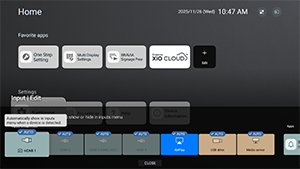
[การตั้งค่า BRAVIA Sync]
ท่านสามารถเปิดหรือปิดอุปกรณ์ Sony BRAVIA Sync ที่เชื่อมต่อผ่าน HDMI ได้โดยใช้รีโมทคอนโทรลร่วมกับการเปิด/ปิดเครื่อง
เกี่ยวกับ BRAVIA Sync

BRAVIA Sync คือฟังก์ชันการเชื่อมต่อของ Sony ที่ช่วยให้ท่านควบคุมอุปกรณ์ที่เชื่อมต่อผ่าน HDMI ด้วยรีโมทคอนโทรลของจอ LCD/จอแสดงผล LCD ได้
อุปกรณ์ที่มีโลโก้นี้ เช่น เครื่องบันทึก Blu-ray และระบบเสียง สามารถใช้งานร่วมกันได้
[รูปแบบสัญญาณ HDMI]
จอแสดงผลมีช่องสัญญาณ HDMI หลายช่อง ท่านสามารถระบุรูปแบบสัญญาณวิดีโอได้ตามการตั้งค่าต่อไปนี้
[HDMI 1] / [HDMI 2] / [HDMI 3 (eARC/ARC)] / [HDMI 4]
มีสองทางเลือก [รูปแบบมาตรฐาน] ให้ความสำคัญกับความเข้ากันได้กับอุปกรณ์ที่เชื่อมต่ออยู่ และ[รูปแบบที่ปรับปรุง] ให้ความสำคัญกับคุณภาพวิดีโอบนอุปกรณ์ 4K
หมายเหตุ
- รองรับการแสดงผลภาพ 4K 100/120 Hz ขั้นอยู่กับรุ่นผลิตภัณฑ์/ภูมิภาค/ประเทศของคุณ
- เมื่อใช้งาน รูปแบบที่ปรับปรุง ภาพและเสียงอาจถูกส่งออกมาไม่ถูกต้อง ในกรณีนี้ ให้เชื่อมต่ออุปกรณ์เข้ากับ HDMI IN ที่อยู่ใน [รูปแบบมาตรฐาน] หรือเปลี่ยนรูปแบบสัญญาณ HDMI ของ HDMI IN เป็น [รูปแบบมาตรฐาน]
- ตั้งค่าเป็น รูปแบบที่ปรับปรุง เมื่อใช้งานอุปกรณ์ที่รองรับเท่านั้น
- เมื่อท่านรับชมภาพ 4K ที่มีคุณภาพสูง ต้องใช้ Premium High Speed HDMI™ Cable(s) ที่รองรับความเร็ว 18 Gbps สำหรับรายละเอียดเกี่ยวกับ Premium High Speed HDMI™ Cable(s) ที่รองรับความเร็ว 18 Gbps โปรดดูข้อมูลจำเพาะของสายนั้นๆ
- แสดงผลภาพแบบ 4K 100/120 Hz โดยจะต้องใช้ Ultra High Speed HDMI™ Cable ที่รองรับการเชื่อมต่อ 48 Gbps ตรวจสอบว่าสายสัญญาณรองรับการเชื่อมต่อ 48 Gbps ได้หรือไม่จากรายละเอียดทางเทคนิคของสายสัญญาณ
[14] การตั้งค่าการแสดงผลและการปรับเสียง
[ภาพและเสียง]
ท่านสามารถตั้งค่าคุณภาพของภาพ เลือกอุปกรณ์ลำโพง และปรับคุณภาพเสียงให้เหมาะสมกับการใช้งานของท่านได้
- กดปุ่ม OPTIONS ที่รีโมทคอนโทรล จากนั้นเลือก [ภาพและเสียง]
หมายเหตุ
- เนื้อหาที่แสดงในการตั้งค่าจอ LCD/จอแสดงผล LCD จะแตกต่างกันไป ทั้งนี้ขึ้นอยู่กับรุ่น/ภูมิภาค/ประเทศ
[ประเภทเนื้อหา]
เลือก [วิดีโอ/ภาพ], [เกมส์] หรือ [PC] เพื่อปรับคุณภาพของภาพและเสียงให้เหมาะสมกับการใช้งานของท่าน หลังจากระบุการใช้งานของท่านแล้ว ให้ปรับการตั้งค่าคุณภาพของภาพและเสียงดังต่อไปนี้
[ภาพ]
ท่านสามารถปรับการแสดงผลของจอ LCD/จอแสดงผล LCD เช่น สีและความสว่างสำหรับคุณภาพของภาพที่ดีขึ้นหรือขนาดหน้าจอที่ต้องการได้
[เสียง (***)]
ท่านสามารถปรับเสียงจอ LCD/จอแสดงผล LCD เพื่อคุณภาพเสียงที่เหมาะสมที่สุดและโหมดเสียงที่สมบูรณ์แบบได้
การตั้งค่าภาพโดยละเอียด
[โหมดภาพ]
ท่านสามารถเลือกโหมดคุณภาพของภาพได้หนึ่งโหมดจากตัวเลือกต่อไปนี้ การตั้งค่านี้จะสามารถใช้ได้เฉพาะกรณีที่มีการเลือก [วิดีโอ/ภาพ] เป็น [ประเภทเนื้อหา] เท่านั้น
- [ปกติ] คุณภาพของภาพนี้เหมาะสมสำหรับการใช้งานทุกวัน
- [มืออาชีพ] เน้น การจำลองสัญญาณต้นฉบับอย่างสมบูรณ์แบบ
- [ภาพถ่าย] คุณภาพของภาพนี้เหมาะสมสำหรับการดูรูปถ่าย
[สว่าง]
ท่านสามารถปรับความสว่าง, ความคมชัด, แกมมา (การปรับโทนสี), ระดับสีดำขั้นสูง, การเพิ่มความดำ (การแก้ไขพื้นที่มืดอัตโนมัติ) และความเข้มของการแก้ไขความคมชัดอัตโนมัติได้
สี
ปรับระดับความอิ่มตัวของสีและเฉดสี
-
การปรับสีขั้นสูง (***)
ท่านสามารถตั้งค่าสิ่งต่อไปนี้ได้
-
โทนสีขั้นสูง: พื้นฐาน
ปรับอุณหภูมิสีอย่างละเอียดสำหรับแต่ละสี
-
โทนสีขั้นสูง: หลายจุด (***p)
การตั้งค่าระบบปรับเทียบแบบมืออาชีพ ขณะปรับแต่ง เราขอแนะนำให้ใช้ตัววิเคราะห์สี
-
การปรับแต่งแต่ละสี
ปรับเฉดสี ความอิ่มตัว และความสว่างสำหรับแต่ละสี
-
คมชัด
ปรับความชัดเจนของภาพและลดความหยาบ
เคลื่อนไหว
ท่านสามารถตั้งค่าสิ่งต่อไปนี้ได้
-
Motionflow
ปรับแก้ภาพเคลื่อนไหว เพิ่มจำนวนเฟรมภาพเพื่อให้แสดงวิดีโอได้อย่างราบรื่น หากเลือก [เลือกปรับ] คุณสามารถปรับค่า [ความลื่นไหล (กล้อง)], [ความลื่นไหล (ภาพยนตร์)] และ [ความคมชัด]
-
โหมดฟิล์ม
ปรับคุณภาพของภาพตามเนื้อหาวิดีโอ เช่น ภาพยนตร์และคอมพิวเตอร์กราฟฟิก สร้างการเคลื่อนไหวของภาพที่ถ่ายไว้ให้มีความราบรื่น (ภาพที่บันทึกไว้ที่ 24 เฟรมต่อวินาที) เช่น ภาพยนตร์
-
การลดการเบลอของภาพเคลื่อนไหว
การปรับแต่งจะคล้าย ๆ กับ [ความคมชัด] ใน [Motionflow]
หมายเหตุ
- ขณะตั้งค่า [ประเภทเนื้อหา] เป็น [เกมส์], [การลดการเบลอของภาพเคลื่อนไหว] จะถูกเปิดใช้งานและ [Motionflow] กับ [โหมดฟิล์ม] จะถูกปิดใช้งาน
การตั้งค่าสำหรับอินพุตหรือแอปปัจจุบัน
แถบสี
เปลี่ยนช่วงการจำลองสี
[โหมด HDR]
ท่านสามารถตั้งค่าโหมด HDR (High Dynamic Range เทคโนโลยีที่ช่วยเพิ่มความคมชัดของภาพ) ให้เหมาะสมกับสภาพแวดล้อมได้ โดยปกติแล้ว เราแนะนำให้ตั้งค่านี้เป็น [อัตโนมัติ]
การตั้งค่าเสียงโดยละเอียด (ลำโพงในตัว)
-
เซอร์ราวด์
สร้างเสียงเซอร์ราวด์ที่เหมือนจริงอย่างแท้จริง
-
เอฟเฟกต์เสียงเซอร์ราวด์
ปรับเอฟเฟกต์เสียงเซอร์ราวด์
-
เน้นเสียง
เน้นเสียง
ปรากฏขึ้นเมื่อตั้งค่า [หลังการประมวลผล] เป็น [ปกติ]
เมื่อเปิดใช้งาน [เน้นเสียง] หากมีการเปลี่ยนให้ส่งสัญญาณเสียงออกจากลำโพงจอ LCD/จอแสดงผล LCD และหูฟังหรือลำโพง Bluetooth หลายตัวพร้อม ๆ กัน ระบบจะปิดใช้งาน [เน้นเสียง] โดยอัตโนมัติ หากหยุดส่งสัญญาณเสียงออกพร้อมกัน ระบบจะเปิดใช้งาน [เน้นเสียง] อีกครั้ง
-
อีควอไลเซอร์
ปรับเสียงตามความถี่ที่แตกต่างกัน
-
ยกเลิก
เปลี่ยนการตั้งค่าเสียงทั้งหมดกลับไปเป็นค่าแรกเริ่มจากโรงงาน
การตั้งค่าระดับเสียง
-
เสมอกัน
ปรับความสมดุลของลำโพง
-
ปรับระดับเสียงอัตโนมัติขั้นสูง
รักษาระดับเสียงให้สม่ำเสมอสำหรับรายการและสัญญาณขาเข้าทั้งหมด
-
ระดับบทสนทนา Dolby AC-4
ปรับช่วงไดนามิคของสัญญาณ Doolby AC 4
การตั้งค่าช่วงเต็มระดับ
ท่านสามารถเปลี่ยนการตั้งค่าดังต่อไปนี้
-
ช่วงเต็มระดับ
ชดเชยระดับเสียงที่แตกต่างกันระหว่างสัญญาณขาเข้าต่าง ๆ (สำหรับ Dolby Digital และ HE AAC)
ปรากฏขึ้นก็ต่อเมื่อ [อินพุต] เป็น HDMI หรืออยู่ระหว่างเปิดเล่น [เครื่องเล่นสื่อ]
-
ช่วงเต็มระดับ DTS
ปรับช่วงไดนามิคของสัญญาณ DTS
ทั่วไป
ท่านสามารถเปลี่ยนการตั้งค่าดังต่อไปนี้
-
หลังการประมวลผล
เลือก [ปกติ] (Sony) หรือสัญญาณเสียงที่ใช้เทคโนโลยี Dolby หรือ DTS
[Adjust only for HDMI 1]
เปิดใช้งานการตั้งค่านี้เพื่อตั้งค่าคุณภาพเสียงและคุณภาพ HDMI 1
ขณะเลือก [เปิด] คุณภาพของภาพและเสียงจะถูกปรับสำหรับสัญญาณวิดีโอหรือแอพที่เลือกไว้ในปัจจุบัน ขณะเลือก [ปิด] คุณภาพของภาพและเสียงจะถูกปรับสำหรับสัญญาณขาเข้าและแอพที่ใช้งานทั้งหมด
เน้นข้อมูลสัญญาณ HDMI ก่อน
กำหนดประเภทเนื้อหาอัตโนมัติตามข้อมูล ประเภทเนื้อหา Type ที่สัญญาณ HDMI หากไม่ได้กำหนดค่าอัตโนมัติ ให้ตั้งค่าเป็น [ปิด]
[สัญญาณเสียงออก]
[ลำโพง]
เลือกปลายทางสัญญาณเสียงออกว่าจะเป็นลำโพงของจอหรือระบบเสียง
[การตั้งค่าเครื่องเสียง]
กำหนดค่าการซิงค์ต่าง ๆ กับระบบเสียงของ Sony ที่เชื่อมต่อผ่าน HDMI
-
Acoustic Center Sync
ใช้ลำโพงจอ LCD/จอแสดงผล LCDเป็นลำโพงกลางของระบบโฮมเธียร์เตอร์
-
การจัดลำดับความสำคัญเครื่องเสียง
ขณะเปิดใช้งาน จะมีการปรับสัญญาณเสียงขาออกอัตโนมัติเป็นเครื่องเสียงที่รองรับ BRAVIA Sync ขณะเปิดจอ LCD/จอแสดงผล LCD
-
A/V sync
ปรับกรอบเวลาการจ่ายสัญญาณขาออกเพื่อลดการหน่วงระหว่างภาพและเสียงขณะใช้เครื่องเสียงบางตัวที่เชื่อมต่อผ่าน HDMI
-
สัญญาณเสียงออกดิจิตอล
กำหนดค่าวิธีส่งออกขณะส่งออกเสียงดิจิตอล การตั้งค่านี้จะสามารถใช้ได้เฉพาะกรณีที่มีการตั้งค่า [ลำโพง] เป็น [เครื่องเสียง] เท่านั้น
คำแนะนำ
- จะมีความเพี้ยนและสัญญาณรบกวนน้อยกว่าในการส่งสัญญา และคุณภาพของเสียงจะเหนือกว่าการเชื่อมต่อแบบอะนาล็อก
-
การตั้งค่า eARC
หากเลือก [อัตโนมัติ] เสียงคุณภาพสูงจะออกมาเมื่ออุปกรณ์ที่รองรับ eARC เชื่อมต่อกับพอร์ต HDMI ที่มีป้าย “eARC/ARC” กำกับ
eARC เป็นการปรับประสิทธิภาพของ ARC ย่อมาจาก Enhanced Audio Return Channel การเชื่อมต่ออุปกรณ์ที่รองรับ eARC ทำให้คุณสามารถรับฟังเสียงคุณภาพสูงแบบไม่มีการบีบอัด หรือรับฟังเสียงระบบเซอร์ราวด์รุ่นใหม่ได้นอกเหนือจากระบบเสียงที่รองรับผ่านการเชื่อมต่อ ARC
เชื่อมต่อจอ LCD/จอแสดงผล LCD กับอุปกรณ์ที่รองรับ eARC โดยใช้สายเชื่อมต่อที่รองรับ eARC HDMI*
* แนะนำให้ใช้ Premium High Speed HDMI™ Cable(s) ที่ได้รับอนุญาต
การตั้งค่าอุปกรณ์ Bluetooth
การตั้งค่าอุปกรณ์ที่เชื่อมต่อผ่าน Bluetooth
-
A/V sync
ขณะใช้เครื่องเสียงระบบ Bluetooth (รองรับ A2DP) กรอบเวลาจ่ายสัญญาณจะถูกปรับเพื่อลดอาการหน่วงระหว่างภาพและเสียง
-
การตั้งค่า Bluetooth
เปิด/ปิดใช้งาน Bluetooth
-
การตั้งค่าอุปกรณ์เซอร์ราวด์ 3D
สร้างเสียงเซอร์ราวด์ที่เหมือนจริงอย่างแท้จริง
[การตั้งค่าสัญญาณเสียงออกดิจิตอลออปติคัล]
ท่านสามารถปรับการตั้งค่าสัญญาณออกและระดับสัญญาณออกสำหรับสัญญาณเสียงออกดิจิตอลแบบออปติคอล รวมถึงรูปแบบเสียงดิจิตอล เช่น PCM และส่งต่อ
-
สัญญาณเสียงออกดิจิตอลออปติคัล
จ่ายสัญญาณเสียงาออกไปยังอุปกรณ์ที่เชื่อมต่อกับขั้วสัญญาณเสียงขาออกระบบออพติคอลดิจิตอล
-
สัญญาณเสียงออกดิจิตอล
กำหนดค่าวิธีส่งออกขณะส่งออกเสียงดิจิตอล การตั้งค่านี้จะสามารถใช้ได้เฉพาะกรณีที่มีการตั้งค่า [ลำโพง] เป็น [เครื่องเสียง] เท่านั้น
เลือก [สัญญาณเสียงออกดิจิตอล] จากตัวเลือกต่อไปนี้
-
[อัตโนมัติ]
ส่งออกเสียงที่ถูกบีบอัด
-
[เน้นโหมดส่งต่อก่อน]
ตรวจจับสัญญาณเสียงและสถานะของหน่วยสัญญาณเสียงออกโดยอัตโนมัติ และส่งต่อเสียง หากเปิดใช้งาน ระบบจะส่งเสียงออกไปแม้ว่าเครื่องจะปิดด้วยรีโมทคอนโทรล และจะส่งสัญญาณในรูปแบบที่ไม่ต้องถอดรหัส
หมายเหตุ
- หากรับชมช่องสัญญาณ HDMI ด้วย eARC สัญญาณเสียงจะถูกส่งผ่านไป ดังนั้นการตั้งค่า [สัญญาณเสียงออกดิจิตอล] ใน [การตั้งค่าเครื่องเสียง] จะถูกปิดใช้งาน
- เสียงระบบและเสียงตอบรับอัตโนมัติจะไม่ถูกส่งออกระหว่างการส่งต่อสัญญาณเสียงออก
-
[PCM]
ตั้งค่าตัวเลือกนี้หากเครื่องเสียงของคุณไม่รองรับ Dolby Digital หรือ DTS
-
-
ระดับเสียงของสัญญาณเสียงออกดิจิตอลออปติคัล
ปรับระดับสัญญาณเสียงดิจิตอลขาออก ใช้ได้เฉพาะสัญญาณเสียง PCM ระดับเสียงระหว่างสัญญาณเสียง PCM และสัญญาณเสียงที่มีการบีบอัดจะแตกต่างกัน
[Ambient Optimisation]
ท่านสามารถปรับการตั้งค่าคุณภาพของภาพและเสียงที่ต้องการได้ตามสภาพแวดล้อมการติดตั้งจอ LCD/จอแสดงผล LCD
[ระดับความสว่างอัตโนมัติ]
เปิดใช้งานการปรับการแสดงผลอัตโนมัติตามแสงโดยรอบ
- กดปุ่ม OPTIONS ที่รีโมทคอนโทรล จากนั้นเลือก [ภาพและเสียง] — [Ambient Optimisation] — [ตั้งค่าแบบแอดวานซ์]
การปรับคุณภาพของภาพ/เสียงอัตโนมัติ
ปรับอัตโนมัติตามแสงสว่างโดยรอบ
ปรับความสว่างของภาพหรือสี* อัตโนมัติโดยการตรวจจับความสว่างของแสงแวดล้อม
* สามารถปรับสีได้เฉพาะกับรุ่นที่รองรับ
[เส้นโค้งโทนสีอัตโนมัติ]
ระบบจะปรับสมดุลแสงและความมืดโดยอัตโนมัติ เพื่อให้มองเห็นภาพได้ง่ายขึ้นในที่มืด แม้ในห้องที่มีแสงสว่างมาก
- กดปุ่ม OPTIONS ที่รีโมทคอนโทรล จากนั้นเลือก [ภาพและเสียง] — [Ambient Optimisation] — [ตั้งค่าแบบแอดวานซ์]
[ปรับอัตโนมัติตามตำแหน่งการดู] (เฉพาะรุ่นที่รองรับ)
การตั้งค่านี้จะใช้งานได้เมื่อเชื่อมต่อ “BRAVIA Cam” (จำหน่ายแยกต่างหาก) โดยจะปรับ ภาพและเสียงให้เหมาะสมตามตำแหน่งผู้รับชม มี [ตั้งค่าแบบแอดวานซ์] ด้วย
[15] การตั้งค่าเครือข่ายและอินเทอร์เน็ต
- กดปุ่ม OPTIONS ที่รีโมทคอนโทรล จากนั้นเลือก [การตั้งค่า] — [เครือข่าย] — รายการ [เครือข่ายและอินเทอร์เน็ต]
[Wi-Fi]
ท่านสามารถเปิดหรือปิด Wi-Fi ในตัว และเลือกเครือข่าย Wi-Fi ที่ต้องการเชื่อมต่อได้ และสามารถเพิ่มเครือข่าย Wi-Fi ส่วนตัวได้ หากต้องการเชื่อมต่อกับเครือข่ายเหล่านั้น
[Scanning always available]
ตั้งค่านี้เพื่อเปิดใช้งานบริการระบุตำแหน่งของ Google และแอปอื่น ๆ ให้สแกนเครือข่ายของท่านเมื่อปิด Wi-Fi
[ETHERNET]
เมื่อเชื่อมต่อสำเร็จ จะแสดงว่า “เชื่อมต่อแล้ว” และที่อยู่ MAC
[การตั้งค่าพร็อกซี]
หากใช้เซิร์ฟเวอร์พร็อกซี ให้ระบุชื่อเซิร์ฟเวอร์และหมายเลขพอร์ตด้วยตนเอง
หมายเหตุ
- พร็อกซี HTTP ใช้ได้กับเว็บเบราว์เซอร์เท่านั้น ใช้กับแอปพลิเคชันอื่นๆ ไม่ได้
[IP settings]
ท่านสามารถเลือกวิธีรับที่อยู่ IP ได้ สำหรับการตั้งค่าด้วยตนเอง ให้เลือก [Static] และป้อนที่อยู่ IP ที่ถูกต้อง ในขั้นตอนนี้ ท่านสามารถตั้งค่าเซิร์ฟเวอร์ DNS ได้ สำหรับการตั้งค่าอัตโนมัติ ให้เปิดใช้งาน [DHCP]
[สถานะเครือข่าย]
แสดงสถานะเครือข่ายปัจจุบัน ท่านสามารถทำการตรวจสอบการเชื่อมต่อได้โดยกดปุ่ม (ตกลง) บนรีโมทคอนโทรล
[การตั้งค่าอุปกรณ์รีโมท]
ตั้งค่าเพื่อเปิดใช้งานการควบคุมการแสดงผลผ่านแอปบนอุปกรณ์เคลื่อนที่
[ตั้งค่าเครือข่ายภายใน]
ในการควบคุมการแสดงผลจากอุปกรณ์ภายนอกบนเครือข่ายท้องถิ่น ให้ตั้งค่าดังต่อไปนี้
[การวิเคราะห์เซิร์ฟเวอร์]
ตรวจสอบว่าอุปกรณ์สามารถเชื่อมต่อกับเซิร์ฟเวอร์ในเครือข่ายท้องถิ่นได้หรือไม่
[เครื่องเล่น DLNA]
หากเปิดใช้งานฟังก์ชันนี้ ท่านจะสามารถเล่นข้อมูลที่บันทึกไว้หรือข้อมูลเพลงที่บันทึกไว้บนอุปกรณ์อื่น ๆ ในเครือข่ายท้องถิ่นได้
[การควบคุม IP]
ระบุการตั้งค่าที่จำเป็นเพื่อเชื่อมต่อจอแสดงผลและแอปพลิเคชันหรือซอฟต์แวร์ภายนอกเข้ากับเครือข่ายเดียวกัน และควบคุมอุปกรณ์เหล่านั้นโดยใช้ API และโปรโตคอลที่ BRAVIA Professional Display มีให้
[ยืนยันความถูกต้อง]
ท่านสามารถเลือกวิธีการพิสูจน์ตัวตนได้ ท่านสามารถเพิ่มความปลอดภัยได้โดยอนุญาตให้เข้าถึงได้เฉพาะจากอุปกรณ์ที่ระบุไว้เท่านั้น เพื่อป้องกันการเข้าถึงโดยไม่ได้รับอนุญาต วิธีพิสูจน์ตัวตนที่ใช้ได้มีดังต่อไปนี้ โดยทั่วไปแล้ว “คีย์ก่อนการใช้ร่วมกัน” จะใช้สำหรับจอแสดงผลเชิงพาณิชย์ และ “ไม่มี” จะใช้สำหรับการใช้งานภายในเครือข่ายที่มีการจัดการ
[ไม่มี]
ไม่มีการพิสูจน์ตัวตน
[ปกติ]
อนุญาตให้เข้าถึงได้โดยการพิสูจน์ตัวตนด้วยรหัส PIN หากต้องการตั้งรหัส PIN โปรดทำตามขั้นตอนด้านล่าง
- [การตั้งค่า Pro] → [ล็อกโหมด Pro]
- [การตั้งค่า Pro] → [แพลตฟอร์ม HTML5]
หากเปิดใช้งาน [ล็อกโหมด Pro] ตั้งค่าให้ต้องป้อนรหัส PIN เมื่อเริ่มต้นใช้งานเว็บแอปพลิเคชัน
[คีย์ก่อนการใช้ร่วมกัน]
คีย์ก่อนการใช้ร่วมกัน คีย์ส่วนตัวที่ผู้ใช้กำหนดเอง ซึ่งอนุญาตให้ใช้วิธีการพิสูจน์ตัวตนด้วยสตริงคงที่ เมื่อเปิดใช้งาน จะใช้งานคีย์ก่อนการใช้ร่วมกันแบบส่วนตัว (ระดับการพิสูจน์ตัวตนสูงสุด) และแบบทั่วไป (ระดับการพิสูจน์ตัวตนระดับกลาง) ได้
[ปกติและคีย์ก่อนการใช้ร่วมกัน]
รองรับการป้อนรหัส PIN และคีย์ก่อนการใช้ร่วมกัน และอนุญาตให้เข้าถึงได้ด้วยวิธีพิสูจน์ตัวตนแบบใดแบบหนึ่ง
[คีย์ก่อนการใช้ร่วมกัน]
หากตั้งค่า ยืนยันความถูกต้อง เป็น คีย์ก่อนการใช้ร่วมกัน หรือ ปกติและคีย์ก่อนการใช้ร่วมกัน ท่านสามารถตั้งค่าคีย์ได้
[การควบคุม IP อย่างง่าย]
การควบคุม IP อย่างง่ายคือ SSIP (โปรโตคอลเฉพาะของ BRAVIA Professional Display) ที่ใช้ TCP ท่านสามารถใช้เพื่อควบคุมจอแสดงผลจากระยะไกลบนเครือข่ายท้องถิ่นได้
สำหรับข้อมูลเพิ่มเติมเกี่ยวกับการควบคุม IP อย่างง่าย โปรดดูข้อมูลต่อไปนี้:
https://pro-BRAVIA.sony.net/ja/remote-display-control/simple-ip-control/

https://pro-BRAVIA.sony.net/ja/remote-display-control/simple-ip-control/
คำแนะนำ
หากท่านวางแผนที่จะใช้ REST API หรือ IRCC-IP และต้องการปิดใช้งานสถานะพักหน้าจอ ให้เปิดใช้งาน [การควบคุม IP อย่างง่าย]
สำหรับรายละเอียดเกี่ยวกับสถานะพักการทำงานเมื่อใช้ REST API โปรดดูข้อมูลต่อไปนี้:
https://pro-BRAVIA.sony.net/remote-display-control/rest-api/guide/

https://pro-BRAVIA.sony.net/remote-display-control/rest-api/guide/
สำหรับรายละเอียดเกี่ยวกับสถานะพักการทำงานเมื่อใช้ IRCC IP โปรดดูข้อมูลต่อไปนี้:
https://pro-BRAVIA.sony.net/remote-display-control/ircc-ip/

https://pro-BRAVIA.sony.net/remote-display-control/ircc-ip/
[Control4®]
BRAVIA Professional Display สามารถใช้งานร่วมกับแพลตฟอร์มควบคุมแบบครบวงจร “Control4” ได้ ช่วยให้ท่านสามารถควบคุมจอแสดงผลและเชื่อมต่อกับอุปกรณ์สมาร์ทโฮมอื่น ๆ ผ่านระบบได้ โปรดเปิดใช้งานหากต้องการใช้งาน
[16] การตั้งค่าความเป็นส่วนตัว
กำหนดค่าความปลอดภัยของอุปกรณ์ บัญชี และการตั้งค่าแอป
[Location]
ท่านสามารถกำหนดการตั้งค่าบริการระบุตำแหน่งของ Google เพื่อรับตำแหน่งปัจจุบันของท่านผ่าน Wi-Fi และการสแกนตลอดเวลาได้ และสามารถดูแอปที่ขอสิทธิ์เข้าถึงตำแหน่งที่ตั้งได้อีกด้วย
[ไมโครโฟน]
ท่านสามารถตั้งค่าให้แอปทั้งหมดหรือแอปใดแอปหนึ่งเข้าถึงไมโครโฟนได้
[กล้อง]
อนุญาตให้แอปทั้งหมดหรือแอปใดแอปหนึ่งเข้าถึงกล้องได้
[App permissions]
สำหรับแต่ละแอปที่ติดตั้งผ่าน Google Play ท่านสามารถตั้งค่าสิทธิ์เข้าถึงฟังก์ชันและข้อมูลต่างๆ บนจอ LCD/จอแสดงผล LCD ได้
[Special app access]
ท่านสามารถตั้งค่าขั้นสูงต่อไปนี้สำหรับฟังก์ชันและข้อมูลที่แอปสามารถเข้าถึงได้
-
[Energy optimization]
ปรับปริมาณการใช้ไฟฟ้าของแอปให้เหมาะสม
-
[Usage access]
อนุญาตให้แอปใดแอปหนึ่งติดตามการใช้งานแอปอื่น ความถี่ในการใช้งาน ผู้ให้บริการเครือข่าย การตั้งค่าภาษา และอื่น ๆ
-
[Notification access]
อนุญาตให้แอปใดแอปหนึ่งเข้าถึงเนื้อหาทั้งหมดของการแจ้งเตือน รวมถึงข้อมูลส่วนบุคคล เช่น ชื่อผู้ติดต่อและข้อความ และแอปยังสามารถปิดการแจ้งเตือนหรือเปิดใช้งานปุ่มการกระทำที่อยู่ในนั้นได้อีกด้วย
-
[All files access]
อนุญาตให้แอปใดแอปหนึ่งสามารถอ่าน แก้ไข และลบไฟล์ทั้งหมดในหน้าจอหรือในอุปกรณ์จัดเก็บข้อมูลที่เชื่อมต่ออยู่ได้ การตั้งค่านี้อาจอนุญาตให้เข้าถึงไฟล์ได้โดยไม่ต้องมีการโต้ตอบจากผู้ใช้โดยตรง
-
[Display over other apps]
อนุญาตให้แอปอื่น ๆ แสดงผลซ้อนทับบนแอปที่ท่านกำลังใช้งานอยู่ ซึ่งอาจทำให้มองเห็นแอปพลิเคชันอื่นได้ยากขึ้น หรืออาจเปลี่ยนแปลงรูปลักษณ์หรือลักษณะการทำงานของแอปเหล่านั้นได้
-
[แอปการจัดการสื่อ]
หากได้รับอนุญาต แอปนี้สามารถเปลี่ยนแปลงหรือลบไฟล์มีเดียที่แอปอื่นสร้างขึ้นโดยไม่ต้องขอการยืนยัน หากต้องการใช้งานคุณสมบัตินี้ ท่านต้องเปิดใช้งานการเข้าถึงไฟล์ทั้งหมดใน “การเข้าถึงแอปแบบพิเศษ” สำหรับแอปนั้นก่อน
-
[Modify system settings]
คุณสมบัตินี้อนุญาตให้เฉพาะแอปที่ระบุไว้เท่านั้นที่จะสามารถเปลี่ยนการตั้งค่าระบบของจอแสดงผลได้ เพื่อความปลอดภัย เฉพาะแอปที่ได้รับอนุมัติอย่างชัดแจ้งเท่านั้นที่จะสามารถเปลี่ยนแปลงการตั้งค่าได้
-
[Alarms & reminders]
ท่านสามารถระบุแอปพลิเคชัน รวมถึงตั้งค่าการแจ้งเตือนและการดำเนินการตามเวลาที่กำหนดได้ การตั้งค่านี้อนุญาตให้แอปทำงานในพื้นหลัง ซึ่งอาจทำให้สิ้นเปลืองพลังงานมากขึ้น หากปิดใช้งานสิทธิ์นี้ กาาแจ้งเตือนและเหตุการณ์ตามเวลาที่มีอยู่ก็จะหยุดทำงานเช่นกัน
-
[Turn screen on]
อนุญาตให้แอปพลิเคชันที่กำหนด เช่น แอปนาฬิกาปลุกหรือแอปโทรศัพท์ เปิดหน้าจอของจอแสดงผลได้ ซึ่งช่วยให้แอปสามารถปลุกหน้าจอได้ตามต้องการโดยไม่ต้องให้ผู้ใช้กดปุ่มเปิด/ปิด
หมายเหตุ
หากหน้าจอถูกพักการทำงานไว้ แอปเป้าหมายอาจหยุดทำงานไปด้วย และหน้าจออาจไม่เปิดขึ้นมา
วิธีปิดใช้งานสถานะพักการทำงาน:
https://pro-BRAVIA.sony.net/ja/setup/disable-suspend/

https://pro-BRAVIA.sony.net/ja/setup/disable-suspend/
[ความปลอดภัยและข้อจำกัด]
ท่านสามารถตั้งค่าสิทธิ์ในการติดตั้งแอปพลิเคชัน (เช่น แอปพลิเคชัน HTML5) ที่ไม่ใช้ Google Play ได้ เปิดใช้งานตัวเลือกนี้ หากท่านต้องการติดตั้ง BRAVIA Signage (เวอร์ชันเสียค่าบริการ) หรือแอปที่กำหนดเอง แต่เพื่อความปลอดภัย เราขอแนะนำให้ปิดใช้งานการตั้งค่านี้หลังจากติดตั้งเสร็จแล้ว
[17] การตั้งค่าแอพพลิเคชั่น
ดูรายละเอียดของแอปพลิเคชันที่ใช้งานล่าสุด เลือก [See all apps] เพื่อดูรายชื่อแอปพลิเคชันที่ติดตั้งทั้งหมด รวมถึงข้อมูลการใช้งานและเวอร์ชันของแต่ละแอปด้วย ที่ด้านล่างสุด ให้เลือก [Show system apps] เพื่อดูแอปพลิเคชันของระบบ
นอกจากนั้นใน [การตั้งค่า] → รายการ [ความเป็นส่วนตัว], [App permissions], [Special app access] และ [ความปลอดภัยและข้อจำกัด] จะถูกแยกออกมา และท่านสามารถตั้งค่าได้จากที่นี่
[18] การตั้งค่าระบบ
กดปุ่ม OPTIONS ที่รีโมทคอนโทรล จากนั้นเลือก [การตั้งค่า] — [ระบบ] — แล้วเลือกตัวเลือกที่ต้องการ
[โหมดภาพพักหน้าจอ]
เพื่อป้องกันภาพติดค้างบนหน้าจอ ท่านสามารถตั้งค่าภาพพักหน้าจอและระยะเวลาที่ไม่ใช้งานก่อนเริ่มใช้งานภาพพักหน้าจอได้
[กำลังไฟฟ้าและพลังงาน]
กำหนดค่าเพื่อประหยัดพลังงานและการเริ่มทำงานของจอ LCD/จอแสดงผล
[เกี่ยวกับ]
ท่านสามารถตรวจสอบชื่ออุปกรณ์และสถานะการทำงานของจอแสดงผล รวมถึงข้อมูลระบบปฏิบัติการของ Android TV (เวอร์ชัน, แพตช์ความปลอดภัย, ฯลฯ) ได้ และยังสามารถตั้งค่าการแจ้งเตือนสำหรับการอัปเดตซอฟต์แวร์ผ่านเครือข่ายและเมื่อมีการเผยแพร่เวอร์ชันใหม่ได้อีกด้วย
[วันที่และเวลา]
กำหนดค่าเวลาปัจจุบันและการแสดงนาฬิกาอัตโนมัติ
[ภาษา / Language]
เลือกภาษาเมนู
[แป้นพิมพ์]
ปรับการตั้งค่าของแป้นพิมพ์บนหน้าจอ
[พื้นที่เก็บข้อมูล]
เปลี่ยนการตั้งค่าที่เกี่ยวข้องกับการเก็บข้อมูล
[ตัวเลือกของผู้พัฒนา]
เลือก [Enable developer options] หากเปิดใช้งาน จะทำการตั้งค่าต่อไปนี้ได้
ในการเปิดใช้งาน [ตัวเลือกของผู้พัฒนา]
-
กดปุ่ม OPTIONS ที่รีโมทคอนโทรล จากนั้นเลือกคำสั่งต่อไปนี้ตามลำดับ
[การตั้งค่า] — [เกี่ยวกับ] — [Android TV OS build] จากนั้นกดปุ่ม
(ตกลง) บนรีโมทคอนโทรล 10 ครั้ง
-
[เปิดทำงานอยู่เสมอ]
หน้าจอจะเปิดอยู่ตลอดเวลาขณะชาร์จ
-
[HDCP checking]
กำหนดค่าลักษณะการทำงานของการตรวจสอบ HDCP เลือกจากตัวเลือกต่อไปนี้:
-
[Never check]
ปิดใช้งานการตรวจสอบ HDCP
-
[Check for DRM content only]
ตรวจสอบ HDCP เฉพาะกับเนื้อหาที่ได้รับการปกป้องด้วย DRM เท่านั้น
-
[Always check]
ตรวจสอบ HDCP กับเนื้อหาทั้งหมด
-
การแก้ไขข้อบกพร่อง
[Bluetooth HCI snoop log]
เปิดใช้งานการดักจับข้อมูลผ่าน Bluetooth หลังจากเปลี่ยนการตั้งค่านี้แล้ว ให้ปิดการตั้งค่า Bluetooth แล้วเปิดใหม่อีกครั้ง
[OEM unlock]
อนุญาตให้ปลดล็อกบูตโหลดเดอร์ได้ จำเป็นสำหรับงานพัฒนาขั้นสูง เช่น การติดตั้ง ROM แบบกำหนดเอง เปิดใช้งานการปลดล็อก OEM หลังจากตรวจสอบการเชื่อมต่ออินเทอร์เน็ตของท่านแล้ว
[Picture color mode]
หากเปิดใช้งาน จะแสดงสีภาพเป็น sRGB
[USB debugging]
เปิดใช้งานการแก้ไขข้อบกพร่องผ่านการเชื่อมต่อ USB โดยใช้เครื่องมือพัฒนา เช่น ADB (Android Debug Bridge)
[Wireless debugging]
เปิดใช้งานการแก้ไขข้อบกพร่องผ่าน Wi-Fi เครื่องมือพัฒนา เช่น ADB (Android Debug Bridge) สามารถใช้งานแบบไร้สายได้
[Select mock location app]
ระบุแอปจำลองตำแหน่งที่ตั้งสำหรับการทดสอบ กำหนดค่าหลังจากติดตั้งแอปเสร็จแล้ว
[Enable view attribute inspection]
อนุญาตให้นักพัฒนาตรวจสอบข้อมูลคุณลักษณะขององค์ประกอบ UI ในแอปได้ ใช้สำหรับการแก้ไขข้อบกพร่องในระหว่างการพัฒนาแอป
[Wait for debugger]
หากเปิดใช้งาน จอ LCD/จอแสดงผล LCD จะรอให้เครื่องมือแก้ไขข้อบกพร่องเชื่อมต่อก่อน จึงจะเริ่มการทำงานแอป ใช้สำหรับแก้ไขข้อบกพร่องในกระบวนการต่างๆ ทันทีหลังจากเปิดใช้งานแอป
[Verify apps over USB]
หากเปิดใช้งาน ระบบจะตรวจสอบแอปที่ติดตั้งผ่าน ADB (Android Debug Bridge)/ADT (Android Development Tools) สำหรับลักษณะการทำงานที่เป็นอันตราย
[Logger buffer sizes]
กำหนดขนาดพื้นที่หน่วยความจำที่ใช้จัดเก็บบันทึกชั่วคราว
[Store logger data persistently on device]
เลือกเนื้อหาบัฟเฟอร์บันทึกที่จะจัดเก็บถาวร: [ทั้งหมด], [All but Radio] หรือ [Kernel Only]
เครือข่าย
[Wireless display certification]
แสดงหน้าจอยืนยันเมื่อได้รับคำขอเชื่อมต่อ
[Enable Wi-Fi verbose logging]
เพิ่มระดับการบันทึกข้อมูล Wi-Fi เพื่อแสดง SSID (ชื่อเครือข่าย) และ RSSI (ความแรงของสัญญาณที่ได้รับ) ในตัวเลือก Wi-Fi ใช้สำหรับแก้ไขข้อบกพร่องในการเชื่อมต่อ Wi-Fi
[Mobile data always active]
รักษาการเชื่อมต่อข้อมูลมือถือให้ใช้งานได้แม้ในขณะที่เชื่อมต่อ Wi-Fi อยู่
[Select USB configuration]
เลือกโหมดการทำงานเมื่อเชื่อมต่อ USB เลือกจาก: [กำลังชาร์จ], [MTP (Media Transfer Protocol)], [PTP (Picture Transfer Protocol)], [RNDIS (USB Ethernet)] หรือ [MIDI]
อินพุต
[Show taps]
หากเปิดใช้งาน จะแสดงวงกลมหรือจุด ณ ตำแหน่งที่แตะ ช่วยให้เห็นได้ง่ายว่ากำลังแตะที่ส่วนใดของหน้าจอ
[Pointer location]
หากเปิดใช้งาน จะแสดงข้อมูลการสัมผัสโดยละเอียด เช่น พิกัดการสัมผัสและแรงกดในการสัมผัสบนหน้าจอ
การวาด
[Show surface updates]
หากเปิดใช้งาน ส่วนที่มีการอัปเดตจะกะพริบทุกครั้งที่หน้าจอรีเฟรช
[Show layout bounds]
แสดงขอบเขตและระยะขอบของคลิป
[Force RTL layout direction]
บังคับให้ทิศทางเค้าโครงหน้าจอเป็นแบบ RTL (ขวาไปซ้าย) สำหรับทุกภาษาหรือทุกภูมิภาค ใช้สำหรับทดสอบเค้าโครงสำหรับภาษาที่เขียนจากขวาไปซ้าย เช่น ภาษาอาหรับและภาษาฮิบรู
[Window animation scale]
ปรับความเร็วของภาพเคลื่อนไหวเมื่อเปิดและปิดแอป เลือกจาก 7 ระดับ: [Animation Off] (0×) สูงสุด 10×
[Transition animation scale]
ปรับความเร็วภาพเคลื่อนไหวสำหรับการเปลี่ยนหน้าจอภายในแอป เลือกจาก 7 ระดับ: [Animation Off] (0×) สูงสุด 10×
[Animator duration scale]
ปรับความเร็วภาพเคลื่อนไหวสำหรับองค์ประกอบ UI ที่สวยงามภายในแอป เลือกจาก 7 ระดับ: [Animation Off] (0×) สูงสุด 10×
[Simulate secondary displays]
หากเปิดใช้งาน จะจำลองจอแสดงผลภายนอกเสมือนบนจอ LCD/จอแสดงผล LCD ช่วยให้สามารถทดสอบสภาพแวดล้อมแบบหลายหน้าจอได้โดยไม่ต้องเชื่อมต่อจอแสดงผลภายนอกจริง ๆ
การเรนเดอร์แบบเร่งความเร็วด้วยฮาร์ดแวร์
[Show screen updates]
ไฮไลต์พื้นที่ที่มีการอัปเดตระหว่างการเรนเดอร์หน้าจอ
[Show hardware layers updates]
แสดงองค์ประกอบ UI ที่ใช้เลเยอร์ฮาร์ดแวร์เป็นสีเขียวเมื่อมีการอัปเดต
[Debug GPU overdraw]
พื้นที่รหัสสีที่มีการวาดพิกเซลเดียวกันซ้ำหลายครั้ง
[Debug non-rectangular clip operations]
แสดงภาพการตัดในพื้นที่ที่ไม่เป็นรูปสี่เหลี่ยมผืนผ้า
[Force 4× MSAA]
บังคับให้เปิดใช้งานการลดรอยหยักแบบหลายตัวอย่าง (MSAA) ในแอป OpenGL ES 2.0
[Disable HW overlays]
ปิดใช้งานการซ้อนทับฮาร์ดแวร์และใช้การประมวลผลภาพด้วย GPU เสมอ
[Simulate color space]
จำลองภาวะบกพร่องทางการมองเห็นสีเพื่อตรวจสอบลักษณะการแสดงผลของแอป
มีเดีย
[Disable USB audio routing]
ปิดใช้งานการสลับไปยังอุปกรณ์เสียง USB โดยอัตโนมัติ
เสียง
[Record Audio]
เปิดใช้งานฟังก์ชันบันทึกเสียงระหว่างการแก้ไขข้อบกพร่อง
การตรวจสอบ
[Enable strict mode]
แจ้งเตือนโดยการกระพริบหน้าจอเมื่อมีการดำเนินการที่ใช้เวลานานบนเธรดหลัก
[Profile HWUI rendering]
แสดงกราฟแสดงประสิทธิภาพการวาดบนหน้าจอ
[Enable OpenGL traces]
เปิดใช้งานการติดตาม OpenGL สำหรับการแก้ไขข้อบกพร่องด้านประสิทธิภาพกราฟิก
แอป
[Don't Keep Activities]
แอปจะปิดตัวเองทันทีเมื่อถูกย้ายไปทำงานในพื้นหลัง จำลองสภาวะหน่วยความจำเหลือน้อย
[Background Process Limit]
จำกัดจำนวนกระบวนการทำงานเบื้องหลังที่สามารถทำงานพร้อมกันได้
[Show All ANRs]
แสดงการแจ้งเตือนเมื่อแอปที่ทำงานอยู่เบื้องหลังหยุดการทำงาน (ANR)
[Standby Apps]
ตั้งค่าแอปให้อยู่ในโหมดสแตนด์บายและจำกัดการทำงานในพื้นหลัง เลือกแอปจากรายการเพื่อทำการกำหนดค่า
[Force allow apps on external]
หากเปิดใช้งาน จะอนุญาตให้แอปทั้งหมดเขียนข้อมูลลงในพื้นที่จัดเก็บภายนอกได้ โดยไม่คำนึงถึงค่าในไฟล์ Manifest
[Force activities to be resizable]
หากเปิดใช้งาน จะช่วยให้สามารถปรับขนาดกิจกรรมทั้งหมดในโหมดหลายหน้าต่างได้ โดยไม่คำนึงถึงค่าในไฟล์ Manifest
[เสียงระบบ]
กำหนดค่าเสียงของเครื่อง
[การควบคุมโดยผู้ปกครอง]
เปิดใช้งาน/ปิดใช้งานสัญญาณและแอปภายนอก
[Main unit lamp (LED)]
เปิด/ปิดไฟ (LED) ที่จะสว่างขึ้นเมื่อใช้งานจอแสดงผล
[Apple AirPlay และ HomeKit]
กำหนดค่าสำหรับ Apple AirPlay และ HomeKit
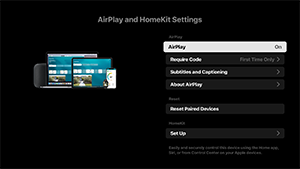
[AirPlay]
การเชื่อมต่อ [เปิด] (เปิดใช้งาน) หรือ [ปิด] (ปิดใช้งาน)
[Require Code]
ท่านสามารถเลือกได้ว่าจะให้ป้อนรหัสผ่านบ่อยแค่ไหน
[Subtitles and Captioning]
ท่านสามารถเลือกเปิดหรือปิดคำบรรยาย และกำหนดขนาดคำบรรยาย สี และค่าอื่น ๆ ได้
หมายเหตุ
- หากใช้ AirPlay ใน โหมด Pro เราแนะนำให้ใช้ฟังก์ชัน “กู้คืนการตั้งค่า AirPlay”
การตั้งค่า HomeKit
ท่านสามารถตั้งค่าห้อง ชื่อ การแจ้งเตือน และอื่น ๆ ได้
[การตั้งค่าเริ่มแรก]
ตั้งค่าคุณสมบัติพื้นฐาน เช่น เครือข่ายและช่องสัญญาณ สำหรับการใช้งานครั้งแรก
[เริ่มต้นใหม่]
รีสตาร์ทจอ LCD/จอแสดงผล LCD
[19] การตั้งค่าการช่วยเหลือพิเศษ
จอ LCD/จอแสดงผล LCD นี้มีคุณสมบัติการช่วยเหลือพิเศษใน [การช่วยเหลือพิเศษ] ดังต่อไปนี้:
- การอ่านออกเสียงข้อความ สำหรับข้อความบนหน้าจอ
- อัตราส่วนข้อความ ที่ขยายข้อความทั้งหมดบนหน้าจอ
- การขยายข้อความ ที่ขยายข้อความในตำแหน่งที่โฟกัสอยู่ในขณะนั้นและแสดงในหน้าต่างแยกต่างหาก
- การทำข้อความเป็นตัวหนา และ ข้อความคอนทราสต์สูง
- การตั้งค่าสี เช่น การแก้สี และ การกลับสี
- การตั้งค่าเสียง เช่น การตั้งค่าเสียง (การออกอากาศ), คำอธิบายด้วยเสียง และ เสียงแบบโมโน
- การตั้งค่าคำบรรยาย เช่น ทางลัดคำอธิบายด้วยเสียงปุ่ม SUBTITLE
- ทางลัดสำหรับการเข้าถึง
- เข้าถึงได้ง่ายด้วยแป้นพิมพ์
- ระดับเสียงเมื่อเปิด
หมายเหตุ
- คุณสมบัติบางส่วนอาจไม่สามารถใช้งานได้ ทั้งนี้ขึ้นอยู่กับรุ่น/ภูมิภาค/ประเทศของท่าน
กดปุ่ม OPTIONS ที่รีโมทคอนโทรล จากนั้นเลือก [การช่วยเหลือพิเศษ] เพื่อกำหนดค่าคุณสมบัติเสริมการใช้งานของผู้ใช้
[การช่วยเหลือพิเศษ] จะมีชอร์ตคัทเพื่อให้คุณเปิดปิดใช้งานได้โดยกดค้างที่ปุ่ม (ปิดเสียง) ที่รีโมทคอนโทรลเป็นเวลา 3 วินาที
คำแนะนำ
- เปลี่ยนฟังก์ชั่นลัดโดยเลือก [ทางลัดสำหรับการเข้าถึง] ใน [การช่วยเหลือพิเศษ] เปิดใช้งาน [เปิดใช้ทางลัดการเข้าถึง] แล้วเปลี่ยนฟังก์ชั่นเป็น [บริการทางลัด]
[20] การตั้งค่ารีโมตและอุปกรณ์เสริม
คุณสามารถจับคู่อุปกรณ์ Bluetooth รวมถึง รีโมทสั่งงานด้วยเสียง ที่ให้มา และเปิด/ปิดใช้งาน Bluetooth
หมายเหตุ
- เนื้อหาที่แสดงในการตั้งค่าจอ LCD/จอแสดงผล LCD จะแตกต่างกันไป ทั้งนี้ขึ้นอยู่กับรุ่น/ภูมิภาค/ประเทศ
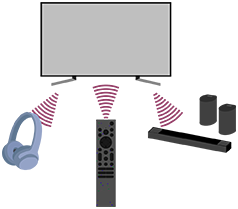
- กดปุ่ม OPTIONS ที่รีโมทคอนโทรล จากนั้นเลือก [การตั้งค่า] — [รีโมตและอุปกรณ์เสริม] — แล้วเลือกตัวเลือกที่ต้องการ
ตัวเลือกที่สามารถใช้งานได้
คุณสามารถเปิดหรือปิด Bluetooth หรือลงทะเบียนอุปกรณ์ Bluetooth
[Bluetooth]
เปิดหรือปิดใช้งาน Bluetooth
กล้องอุปกรณ์เสริม
[BRAVIA Cam]
การตั้งค่านี้จะใช้งานได้เมื่อเชื่อมต่อชุดกล้องและไมโครโฟนของ “BRAVIA Cam” ที่จำหน่ายแยกต่างหาก ใช้สำหรับตั้งค่าการจับคู่
[การควบคุม RS232C]
การตั้งค่านี้ใช้สำหรับควบคุมการแสดงผลจากอุปกรณ์ภายนอกผ่านการสื่อสารแบบอนุกรม (RS-232C) นอกจากการเลือกตัวเชื่อมต่อ RS-232C แล้ว ยังสามารถตรวจสอบสถานะความเร็วในการสื่อสารและภาวะคู่หรือคี่ได้อีกด้วย
ใช้รีโมทคอนโทรลได้เช่นกัน สำหรับรายละเอียดเพิ่มเติม โปรดดูดังนี้
https://pro-BRAVIA.sony.net/remote-display-control/serial-control/

https://pro-BRAVIA.sony.net/remote-display-control/serial-control/
[21] การตั้งค่าการตั้งค่าที่สามารถใช้งานได้
การตั้งค่า Pro
สำหรับจอ LCD/จอแสดงผล LCD ท่านกำหนดค่ารายการพื้นฐานใน [โฮม] และปรับแต่งการตั้งค่าผ่าน [การตั้งค่า Pro]
หมายเหตุ
- ตัวเลือกที่สามารถปรับเปลี่ยนได้จะแตกต่างกันไปตามสถานการณ์ ตัวเลือกที่ไม่สามารถปรับเปลี่ยนได้จะเป็นแถบสีเทาหรือไม่แสดงให้เห็น
การตั้งค่า: กำหนดค่ารายการพื้นฐาน เช่น คุณภาพของภาพและเสียง
การตั้งค่า Pro: ปรับแต่งการตั้งค่าตามสภาพแวดล้อมเชิงพาณิชย์ของท่าน
การตั้งค่า Pro คือชุดคุณสมบัติสำหรับปรับแต่งการทำงานของจอ LCD/จอแสดงผล LCD ตามสภาพแวดล้อมและรูปแบบการใช้งานของท่าน ได้แก่ การควบคุมการเปิด/ปิดเครื่อง การตั้งค่าการเริ่มระบบ การรักษาความปลอดภัย และการติดตั้งแอปพลิเคชันอัตโนมัติจากไดรฟ์ USB กำหนดค่าตามความจำเป็นเพื่อลดความซับซ้อนในการติดตั้งและการใช้งาน
แอคชั่น
[เริ่มต้นโหมด Pro]
ย้ายจาก โหมดปกติ ไปยัง โหมด Pro
คำแนะนำ
- หากท่านใช้ โหมด Pro เราขอแนะนำให้เปิดใช้งานการป้องกันด้วยรหัส PIN ใน [ล็อกโหมด Pro] ภายใต้ การตั้งค่า Pro
[เตรียมการตั้งค่า Pro]
เลือก [เตรียมการตั้งค่า Pro] เพื่อแสดงหน้าจอยืนยัน เลือก [ตกลง] เพื่อรีเซ็ตเฉพาะ การตั้งค่า Pro เป็นค่าเริ่มต้น
[การตั้งค่าปัจจุบัน]
ท่านสามารถดูรายการค่าปัจจุบันสำหรับ การตั้งค่า Pro แต่ละรายการได้
[ส่งออกการตั้งค่า Pro]
ท่านสามารถใช้ไดรฟ์ USB เพื่อส่งออก การตั้งค่า และ การตั้งค่า Pro และปรับใช้กับจอ LCD/จอแสดงผล LCD อื่น ๆ ได้ [ส่งออกการตั้งค่า Pro] สามารถดำเนินการได้เฉพาะระหว่างภูมิภาคเดียวกัน รุ่นผลิตภัณฑ์เดียวกัน และเวอร์ชันเฟิร์มแวร์เดียวกันเท่านั้น
รายการที่ส่งออกได้มีจำกัด
หมายเหตุ
-
หากต้องการติดตั้งการตั้งค่าที่ส่งออกบนจอ LCD/จอแสดงผล LCD อื่น ให้เปิดใช้งาน [นำเข้าการตั้งค่า] บนจอ LCD/จอแสดงผล LCD ปลายทาง
ขั้นตอน: [การตั้งค่า Pro] → [เรียกใช้ไดรฟ์ USB อัตโนมัติ] → [นำเข้าการตั้งค่า]
-
หากมีการเชื่อมต่อเครือข่าย ท่านสามารถใช้ [BRAVIA Web Control UI] ได้เช่นกัน
อ้างอิงจาก:
https://pro-bravia.sony.net/software-solutions/bravia-webcontrol-ui/

https://pro-bravia.sony.net/software-solutions/bravia-webcontrol-ui/
[บริการเริ่มต้น]
สามารถติดตั้ง บริการเริ่มต้น (แอปพลิเคชันในตัว) ได้หากจำเป็น เนื่องจากแอปนี้มาพร้อมกับจอ LCD/จอแสดงผล LCD จึงไม่จำเป็นต้องเชื่อมต่ออินเทอร์เน็ตระหว่างการติดตั้ง
วิธีติดตั้ง
- เลือกแอปจากรายการและเปิดใช้งาน ใช้
- คลิก [เปิดใช้งาน] และ [การติดตั้ง] เพื่อเริ่มการติดตั้ง
- เมื่อการติดตั้งเสร็จสมบูรณ์ จอแสดงผลจะรีสตาร์ทโดยอัตโนมัติ
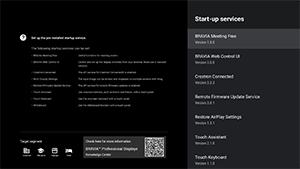
บริการเริ่มต้นระบบต่อไปนี้สามารถใช้ได้
อ้างอิงจาก: https://pro-bravia.sony.net/software-solutions/

https://pro-bravia.sony.net/software-solutions/
-
BRAVIA Meeting Free
ซอฟต์แวร์สนับสนุนการประชุมที่ช่วยให้ท่านเริ่มต้นการประชุมได้อย่างราบรื่นด้วยการเชื่อมต่อที่ง่ายดาย
-
BRAVIA Web Control UI
เครื่องมือบริหารจัดการที่สะดวกสำหรับการควบคุมจอ LCD/จอแสดงผล LCD จากระยะไกลและการเปลี่ยนการตั้งค่าผ่านทางเว็บเบราว์เซอร์
-
Crestron Connected
เปิดใช้งานบริการ API สำหรับ Crestron Connected ช่วยเพิ่มความสามารถในการเชื่อมต่อเพื่อผสานรวมจอ LCD/จอแสดงผล LCD เข้ากับแอปพลิเคชันและระบบภายนอก
-
Remote Firmware Update Service
บริการที่ช่วยให้สามารถอัปเดตเฟิร์มแวร์ผ่านเครือข่ายโดยใช้แอปพลิเคชันได้
บริการนี้ต้องใช้แอปที่มี REST API ในตัว อ้างอิงจาก:
https://pro-bravia.sony.net/remote-display-control/rest-api/

https://pro-bravia.sony.net/remote-display-control/rest-api/
-
Touch Assistant
แอปพลิเคชันที่ช่วยให้ควบคุมจอ LCD/จอแสดงผล LCD ด้วยระบบสัมผัสโดยไม่ต้องใช้รีโมทคอนโทรล แสดงปุ่ม
/BACK และ HOME เมื่อวาดหรือใช้งานบนหน้าจอ อาจจำเป็นต้องใช้แป้นพิมพ์ภายนอกหรืออุปกรณ์ป้อนข้อมูลอื่น ทั้งนี้ขึ้นอยู่กับสภาพแวดล้อมการป้อนตัวอักษร
Whiteboard
ฟังก์ชันไวท์บอร์ดดิจิตอลสำหรับเขียนลงบนจอ LCD/จอแสดงผล LCD โดยตรง ฟังก์ชันนี้ต้องใช้แผงสัมผัสหรืออุปกรณ์ปากกาป้อนข้อมูล (จำหน่ายแยกต่างหาก)
[ติดตั้ง APK]
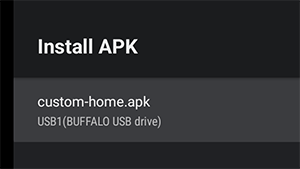
ท่านสามารถติดตั้งแอป Android (.apk) บนจอ LCD/จอแสดงผล LCD ได้โดยใช้ไดรฟ์ USB
วิธีติดตั้ง
- เสียบไดรฟ์ USB ที่มีไฟล์ APK เข้ากับจอ LCD/จอแสดงผล LCD
- ยืนยันว่า [ติดตั้ง APK] สามารถเลือกได้ หากไม่ได้บันทึกไฟล์ APK ไว้ในไดรฟ์ USB หรือเสียบไดรฟ์ USB เข้ากับจอแสดงผลไม่ถูกต้อง จะไม่สามารถเลือกตัวเลือกนี้ได้
- เลือก [ติดตั้ง APK] เพื่อเลือกไฟล์ APK ที่จะติดตั้ง
ตั้งค่า
[เปิดไฟ AC]
กำหนดค่าสถานะการเริ่มระบบเมื่อเปิดจอ LCD/จอแสดงผล LCD โดยเชื่อมต่อกับระบบอื่น เช่น กุญแจห้องพักโรงแรมหรือระบบร้านค้า เลือกจากตัวเลือกต่อไปนี้:
-
[ปกติ]
หากหน้าจอยังเปิดอยู่เมื่อปิดไฟหลักของระบบที่เชื่อมต่อแล้ว หน้าจอจะเปิดขึ้นโดยอัตโนมัติในครั้งถัดไปที่เปิดไฟหลัก อย่างไรก็ตาม หากคุณปิดจอ LCD/จอแสดงผล LCD ก่อนที่จะปิดไฟหลัก หน้าจอจะดับเมื่อเปิดไฟหลักอีกครั้ง
-
[เปิดเสมอ]
เมื่อปิดและเปิดไฟหลักของระบบที่เชื่อมต่ออีกครั้ง หน้าจอจะเปิดขึ้นเสมอ
-
[ปิด]
เมื่อปิดและเปิดไฟหลักอีกครั้ง หน้าจอจะปิดเสมอ
[เปิดตามสัญญาณ]
ฟังก์ชันที่เปิดจอ LCD/จอแสดงผล LCD โดยอัตโนมัติและสลับสัญญาณเข้าเมื่อเชื่อมต่อ HDMI นอกจากนี้ ท่านยังสามารถกำหนดค่าจอ LCD/จอแสดงผล LCD ให้ปิดเมื่อถอดสาย HDMI ออกได้อีกด้วย สามารถเปิดใช้งานการตั้งค่านี้แยกกันสำหรับสัญญาณ HDMI แต่ละสัญญาณได้
[การทำงานของปุ่ม Home]
ท่านสามารถกำหนดแอปหรือภาพพื้นหลังเฉพาะให้กับปุ่ม HOME บนรีโมทคอนโทรลได้
ตัวเลือกต่อไปนี้สามารถใช้ได้
-
[หน้าแรกของเมนู]
แสดงหน้าจอหลักเริ่มต้น
-
[แอปบนเว็บ]
ท่านสามารถกำหนดเนื้อหาบนเว็บแอปหรือภาพพื้นหลังเฉพาะให้กับปุ่ม HOME บนได้ เนื้อหาถูกดึงมาจากเซิร์ฟเวอร์ภายนอกผ่านทางอินเทอร์เน็ต
-
[แอปบนเว็บ/หน้าแรกของเมนู]
หรือเลือกแสดงหน้าจอ [โฮม] และเว็บแอปเฉพาะบนจอ LCD/จอแสดงผล LCD
-
[แอป Android home]
ท่านสามารถกำหนดแอป Android Home ที่ติดตั้งไว้หรือแอปที่กำหนดเองซึ่งใช้งานร่วมกับ Android Home ได้ให้กับปุ่ม HOME
[เซิร์ฟเวอร์ NTP]
ท่านสามารถตั้งค่าที่อยู่ IP หรือชื่อโฮสต์ของเซิร์ฟเวอร์ NTP บนจอ LCD/จอแสดงผล LCD เพื่อซิงโครไนซ์เวลาของระบบและแอปกับเวลาของจอ LCD/จอแสดงผล LCD ได้
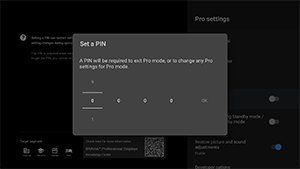
[ล็อกโหมด Pro]
เมื่อเปิดใช้งาน ท่านสามารถระบุรหัส PIN 4 หลักได้ เมื่อตั้งค่าเสร็จแล้ว ท่านจะได้รับแจ้งให้ป้อนรหัส PIN เมื่อเปลี่ยนจาก โหมด Pro เป็น โหมดปกติ หากลืมรหัส PIN ท่านจะไม่สามารถเปลี่ยนโหมดการทำงานได้ โปรดเก็บรหัส PIN ไว้เป็นอย่างดี
[ชาร์จ USB ขณะอยู่ในโหมดสแตนด์บาย / โหมดสแตนด์บายเครือข่าย]
ช่วยให้สามารถชาร์จอุปกรณ์ที่เชื่อมต่อผ่าน USB ได้แม้ในขณะที่จอ LCD/จอแสดงผล LCD ปิดอยู่ การตั้งค่านี้จะปิดใช้งานโหมดพักการทำงานของจอ LCD/จอแสดงผล LCD
[คืนค่าการตั้งค่าภาพและเสียง]
เมื่อใช้งานในโหมด โหมด Pro ท่านสามารถกำหนดค่าจอ LCD/จอแสดงผล LCD ให้คืนค่าคุณภาพของภาพและเสียงที่ผู้ใช้ทั่วไปเปลี่ยนแปลงกลับไปเป็นค่าเดิมได้ เมื่อปิดและเปิดไฟหลักของจอ LCD/จอแสดงผล LCD อีกครั้ง ค่าเริ่มต้นคือ [ปิด] ปรับเปลี่ยนการตั้งค่านี้ตามจำเป็น
-
[เปิด]
คืนค่าคุณภาพของภาพและเสียงกลับสู่การตั้งค่าดั้งเดิมเมื่อปิดและเปิดจอ LCD/จอแสดงผล LCD อีกครั้ง
-
[ปิด]
ปิดใช้งานคุณสมบัตินี้
[ตัวเลือกของผู้พัฒนา]
แอป Android ตั้งค่าต่อไปนี้ได้
ในการเปิดใช้งาน [ตัวเลือกของผู้พัฒนา]
-
กดปุ่ม OPTIONS ที่รีโมทคอนโทรล จากนั้นเลือกคำสั่งต่อไปนี้ตามลำดับ
[การตั้งค่า] — [เกี่ยวกับ] — [Android TV OS build] จากนั้นกดปุ่ม
(ตกลง) บนรีโมทคอนโทรล 10 ครั้ง
-
[การควบคุมสถานะการเปิดปิดโดยแอพพลิเคชั่น]
ฟังก์ชันนี้ช่วยให้ท่านควบคุมสถานะการเปิด/ปิดของจอ LCD/จอแสดงผล LCD ได้โดยส่งสัญญาณกระจาย
การควบคุมที่ใช้งานได้
- เริ่มต้นใหม่
- ปิดเครื่อง (ปิดหน้าจอ)
- เปิดเครื่อง (เปิดหน้าจอ)
ตัวอย่าง: เริ่มต้นใหม่
“com.sony.dtv.b2b.intent.action.REBOOT”
Intent intent = new Intent(“com.sony.dtv.b2b.intent.action.REBOOT”); sendBroadcast(intent):
ตัวอย่าง: ปิดเครื่อง (ปิดหน้าจอ)
“com.sony.dtv.b2b.intent.action.POWER_OFF”
Intent intent = new Intent("com.sony.dtv.b2b.intent.action.POWER_OFF"); sendBroadcast(intent):
ตัวอย่าง: เปิดเครื่อง (เปิดหน้าจอ)
“com.sony.dtv.b2b.intent.action.POWER_ON”
Intent intent = new Intent("com.sony.dtv.b2b.intent.action.POWER_ON"); sendBroadcast(intent);
[จุดเชื่อมต่อ Wi-Fi]
ท่านสามารถกำหนดการตั้งค่าจุดเชื่อมต่อ Wi-Fi ต่อไปนี้ได้
-
[จุดเชื่อมต่อ Wi-Fi]
ตั้งค่าว่าจะใช้ Wi-Fi หรือไม่
-
[SSID]
ตั้ง SSID
-
[ระบบความปลอดภัย]
เลือก [WPA2-PSK (AES)] หรือ [เครือข่ายแบบเปิด]
-
[รหัสผ่าน (WPA key)]
ตั้งค่าคีย์ WPA (8-63 ตัวอักษร)
[รหัสผ่านของผู้ดูแลระบบ]
ตั้งรหัสผ่านสำหรับการตรวจสอบสิทธิ์การดูแลระบบระยะไกล ต้องมีความยาว 8-32 ตัวอักษร และประกอบด้วยตัวอักษรและตัวเลข
[เรียกใช้ไดรฟ์ USB อัตโนมัติ]
ท่านสามารถกำหนดค่าสิทธิ์การติดตั้งและการเรียกใช้งานอัตโนมัติเมื่อเสียบไดรฟ์ USB เข้ากับจอ LCD/จอแสดงผล LCD ได้ สามารถใช้เป็นมาตรการรักษาความปลอดภัยเพื่อป้องกันการดำเนินการที่ไม่พึงประสงค์และการเรียกใช้เนื้อหาที่ไม่ได้รับอนุญาตได้
-
[นำเข้าการตั้งค่า]
อนุญาตให้นำเข้า การตั้งค่า และ การตั้งค่า Pro อัตโนมัติจากไดรฟ์ USB ได้
-
[ติดตั้ง BPK]
อนุญาตให้สามารถติดตั้งได้โดยอัตโนมัติเมื่อเสียบไดรฟ์ USB ที่มี BPK (BRAVIA Professional Display Package) เข้ากับจอ LCD/จอแสดงผล LCD
-
[เปิดแอปบนเว็บ]
อนุญาตให้เปิดใช้งานเว็บแอปโดยอัตโนมัติ เปิดใช้งานการตั้งค่านี้เพื่อเรียกใช้แอป HTML5 จากไดรฟ์ USB หรือเพื่อถ่ายโอนเนื้อหาจากไดรฟ์ USB ไปยังหน่วยความจำภายในของจอ LCD/จอแสดงผล LCD
-
[ติดตั้งเว็บบนแอป]
อนุญาตให้ติดตั้งเว็บแอปโดยอัตโนมัติ
[แพลตฟอร์ม HTML5]
แพลตฟอร์ม HTML5 คือสภาพแวดล้อมการทำงานเฉพาะสำหรับการเรียกใช้และการจัดการแอป HTML5 บนจอ LCD/จอแสดงผล LCD หลังจากติดตั้งแล้ว ท่านสามารถกำหนดการตั้งค่าต่อไปนี้ได้:
หมายเหตุ
-
การกำหนดค่าแอป HTML5 จะแตกต่างกันไปตามสภาพแวดล้อมการติดตั้ง
อ้างอิงจาก:
https://pro-bravia.sony.net/software-solutions/building-html5-apps/

https://pro-bravia.sony.net/software-solutions/building-html5-apps/
ใบรับรอง
[ใบรับรองหลัก]
ลงทะเบียนใบรับรองหลักสำหรับการสื่อสาร SSL/TLS
[ใบรับรองไคลเอนต์]
ตั้งค่าใบรับรองสำหรับการตรวจสอบสิทธิ์ไคลเอ็นต์
[ยืนยันใบรับรองเซิร์ฟเวอร์]
ตั้งค่าว่าจะตรวจสอบใบรับรองเซิร์ฟเวอร์หรือไม่
การอนุญาต
[การอนุญาตบนเว็บ]
กำหนดค่าสิทธิ์เข้าถึงให้กับจอ LCD/จอแสดงผล LCD
ฟังก์ชั่นที่เกี่ยวข้อง
[การกู้คืนอัตโนมัติ]
เปิดใช้งานการกู้คืนอัตโนมัติเมื่อเว็บแอปพบข้อผิดพลาด
[ต้องใช้รหัส PIN ในการเปิดแอปบนเว็บเมื่อใช้ล็อกโหมด Pro]
อนุญาตให้เปิดใช้งานเว็บแอปที่ระบุใน โหมด Pro ที่มีการป้องกันด้วยรหัส PIN โดยป้อนรหัส PIN
[การวางแนวแอปบนเว็บ]
กำหนดค่าการจัดวางการแสดงผลของเว็บแอป สามารถตั้งค่าเพื่อจัดลำดับความสำคัญของการตั้งค่ารายการหรือการจัดวางคงที่ได้
[ชื่อโฮสต์ DHCP]
ท่านสามารถตั้งค่าให้ส่งชื่อโฮสต์ของอุปกรณ์ไปยังเซิร์ฟเวอร์ DHCP ได้หรือไม่ก็ได้
หากเปิดใช้งาน ท่านยังสามารถแก้ไขชื่อโฮสต์ที่จะส่งได้อีกด้วย
[การอนุญาตบนเว็บ]
กำหนดค่าสิทธิ์เข้าถึงให้กับจอ LCD/จอแสดงผล LCD
ฟังก์ชั่นที่เกี่ยวข้อง
[การกู้คืนอัตโนมัติ]
เปิดใช้งานการกู้คืนอัตโนมัติเมื่อเว็บแอปพบข้อผิดพลาด
[ต้องใช้รหัส PIN ในการเปิดแอปบนเว็บเมื่อใช้ล็อกโหมด Pro]
หากเปิดใช้งาน [ล็อกโหมด Pro] และกำหนดค่ารหัส PIN ไว้ การเสียบอุปกรณ์ USB และการเปิดใช้งานหรือติดตั้งแอปพลิเคชันบนเว็บจะเปิดกล่องป้อน PIN ขึ้นมา
[การวางแนวแอปบนเว็บ]
กำหนดค่าการจัดวางการแสดงผลของเว็บแอป สามารถตั้งค่าเพื่อจัดลำดับความสำคัญของการตั้งค่ารายการหรือการจัดวางคงที่ได้
[ชื่อโฮสต์ DHCP]
ท่านสามารถตั้งค่าให้ส่งชื่อโฮสต์ของอุปกรณ์ไปยังเซิร์ฟเวอร์ DHCP ได้หรือไม่ก็ได้
หากเปิดใช้งาน ท่านยังสามารถแก้ไขชื่อโฮสต์ที่จะส่งได้อีกด้วย
ระดับเสียงและแหล่งข้อมูลเริ่มต้น
[แหล่งข้อมูลช่องต่อเข้าเริ่มต้น]
ตั้งค่าหน้าจอให้แสดงผลเมื่อเปิดจอ LCD/จอแสดงผล LCD อยู่ เลือกต้นทางหลักจากรายการต่อไปนี้
จำนวนเทอร์มินัลที่ใช้งานได้และการตั้งค่าเริ่มต้นอาจแตกต่างกันไปตามเวอร์ชันเฟิร์มแวร์
ตัวเลือกสัญญาณเข้าเริ่มต้นที่มีให้เลือกจะแตกต่างกันไปตามรุ่นและภูมิภาค
[ค่าแรกเริ่ม]
แสดง [โฮม] เมื่อเปิดจอ LCD/จอแสดงผล LCD อยู่
[ช่องต่อเข้า]
หากต้องการแสดงผลจากสัญญาณภายนอก ให้เลือกสัญญาณที่ต้องการ (เช่น HDMI 1)
[แอพพลิเคชั่นเริ่มต้น]
หากท่านระบุ URL ของแอป HTML5 ไว้ URL นั้นจะแสดงขึ้นเมื่อเปิดจอ LCD/จอแสดงผล LCD
[แอพพลิเคชั่น Android]
แสดงแอป Android ที่ระบุไว้
หมายเหตุ
-
แอป Android ที่ตั้งค่าเป็น [Enabled with restrictions] ใน [แอพพลิเคชั่น] ภายใต้ การตั้งค่า Pro ไม่สามารถตั้งค่าเป็นสัญญาณเริ่มต้นได้
หากต้องการตั้งค่าแอป Android เป็นสัญญาณเริ่มต้น ให้ตั้งค่าแอปเป็น [ใช้]
คำแนะนำ
-
หากต้องการระบุแอปบนไดรฟ์ USB คุณต้องระบุ “auid” ในไฟล์ manifest.json แยกต่างหาก บันทึกแอป HTML5 ลงในไดรฟ์ USB แล้วเปิดจอ LCD/จอแสดงผล LCD
อ้างอิงจาก:
https://pro-bravia.sony.net/software-solutions/building-html5-apps/
https://pro-bravia.sony.net/software-solutions/building-html5-apps/
[ระดับเสียงเริ่มต้นและระดับเสียงสูงสุด]
ท่านสามารถกำหนดระดับเสียงเริ่มต้นเมื่อเปิดจอ LCD/จอแสดงผล LCD และระดับเสียงสูงสุดขณะใช้งานได้ ระดับเสียงจะถูกตั้งค่าเป็นค่าที่ระบุไว้เสมอเมื่อเริ่มต้นระบบ โดยไม่คำนึงถึงการตั้งค่าก่อนหน้าของผู้ใช้
[ตั้งเวลา]
กำหนดเวลาในการเปิด ปิด หรือรีสตาร์ทจอแสดงผลโดยอัตโนมัติ กำหนดเวลาแยกตามวันในสัปดาห์และเวลาทำการปกติ การตั้งค่าให้ระบบรีสตาร์ทเป็นประจำด้วยฟังก์ชันนี้ จะช่วยให้มั่นใจได้ว่าระบบจะทำงานได้อย่างเสถียรแม้ใช้งานเป็นเวลานาน
ข้อจำกัดของฟังก์ชัน
[รีโมทคอนโทรล/จอแสดงผล]
ท่านสามารถปิดการใช้งานปุ่มควบคุมหลักและรีโมทคอนโทรลของจอ LCD/จอแสดงผล LCD ได้ใน โหมด Pro ซึ่งช่วยป้องกันการใช้งานที่ไม่คาดคิดโดยผู้ใช้ที่ไม่ได้รับอนุญาต ตัวเลือกต่อไปนี้สามารถใช้ได้
[เปิดบนแผงสัมผัส]
เปิดใช้งานจอ LCD/จอแสดงผล LCD ให้เปิดโดยอัตโนมัติเมื่อมีการใช้งานแผงสัมผัส* หากเปิดใช้งาน การใช้งานแผงสัมผัสจะเปิดจอ LCD/จอแสดงผล LCD โดยอัตโนมัติ หากปิดใช้งาน จะไม่เปิดจอ LCD/จอแสดงผล LCD แม้ว่าจะใช้งานแผงสัมผัสก็ตาม
* ต้องมีแผงสัมผัส (จำแหน่ายแยกต่างหาก)
* ต้องมีแผงเสริม
หมายเหตุ
- หากจอ LCD/จอแสดงผล LCD อยู่ในโหมดพักการทำงาน จอจะไม่เปิดขึ้นโดยอัตโนมัติ แม้ว่าจะตั้งค่าเป็น [เปิดใช้งาน] ก็ตาม คลิกที่นี่เพื่อเรียนรู้วิธีปิดใช้งานโหมดพักการทำงาน
[ช่องต่อเข้า]
ใน โหมด Pro ท่านสามารถจำกัดการแสดงผลและการใช้ข้อมูลที่เกี่ยวข้องกับ [อินพุต] → [ช่องต่อเข้า] ได้ภายใต้ การตั้งค่า กำหนดค่าแยกกันสำหรับสัญญาณ HDMI แต่ละสัญญาณในขณะที่เชื่อมต่ออยู่ เลือกจากตัวเลือกต่อไปนี้:
-
[ใช้ร่วมกับชื่อ]
ข้อมูลสัญญาณเข้าทั้งหมดจะแสดงและพร้อมใช้งานโดยค่าเริ่มต้น
-
[ไม่ใช้ร่วมกับชื่อ]
สัญญาณเข้าที่ระบุถูกซ่อนไว้ แต่ยังคงสามารถใช้งานได้
-
[ไม่ได้ใช้]
ทั้งการแสดงข้อมูลสัญญาณเข้าและการใช้งานสัญญาณเข้าภายนอกถูกปิดใช้งานอยู่
[แอพพลิเคชั่น]
ท่านสามารถเปิดหรือปิดการตั้งค่าสำหรับฟังก์ชันต่างๆ เช่น การตั้งค่า Pro, การตั้งค่าภาษา และการตั้งค่าวันที่และเวลาได้ใน โหมด Pro เลือกแอปจากรายการเพื่อทำการกำหนดการตั้งค่า
หมายเหตุ
- อาจสามารถติดตั้งแอป Android ได้ใน โหมด Pro ขึ้นอยู่กับการตั้งค่าของท่าน แต่หากต้องการใช้แอปใน โหมด Pro ให้เปลี่ยนเป็น โหมดปกติ ก่อน และเปิดใช้งานในการตั้งค่า [แอพพลิเคชั่น]
[ช่องต่อเข้า]
กำหนดค่าการแสดงเมนูการเลือกสัญญาณเข้าใน โหมด Pro หากต้องการแก้ไขชื่อสัญญาณเข้าที่แสดงในเมนู (เช่น HDMI 1) ให้กดปุ่ม (เลือกสัญญาณขาเข้า) บนรีโมทคอนโทรลเพื่อแสดงรายการสัญญาณเข้า จากนั้นเลือก [แก้ไข]
-
[มุมมองแรกเริ่ม]
เมื่อกดปุ่ม
(เลือกสัญญาณขาเข้า) บนรีโมทคอนโทรลใน โหมด Pro เมนูเลือกสัญญาณเข้ามาตรฐานจะแสดงขึ้นมา -
[มุมมองพื้นฐาน]
เมื่อกดปุ่ม
(เลือกสัญญาณขาเข้า) บนรีโมทคอนโทรลใน โหมด Pro เมนูเลือกสัญญาณเข้าโดยย่อจะแสดงขึ้นมา -
[การปรับแต่งเมนูช่องต่อเข้า]
ปรับเปลี่ยนสิ่งที่จะแสดงเมื่อกดปุ่ม
(เลือกสัญญาณขาเข้า) บนรีโมทคอนโทรลใน โหมด Pro ท่านสามารถเปิดหรือปิดการใช้งานอินพุตภายนอก, AirPlay, แอป และอื่น ๆ ได้
คำแนะนำ
- หากต้องการควบคุมการเปลี่ยนสัญญาณเข้าจากเว็บแอปหนึ่ง ให้เลือก [มุมมองพื้นฐาน]
หมายเหตุ
- สามารถแก้ไขเมนูการเลือกสัญญาณเข้าได้ใน [มุมมองแรกเริ่ม] เท่านั้น ไม่สามารถแก้ไขได้ใน [มุมมองพื้นฐาน]
[การตั้งค่าเร็ว]
การตั้งค่าที่สามารถปรับเปลี่ยนได้ผ่านเมนู [การตั้งค่าเร็ว] ใน โหมด Pro ผู้ใช้สามารถปรับการตั้งค่าต่าง ๆ เช่น คุณภาพของภาพ ขณะรับชมวิดีโอได้
-
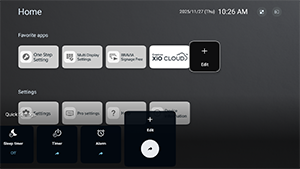
[มุมมองแรกเริ่ม]
หากกดปุ่ม OPTIONS บนรีโมทคอนโทรลใน โหมด Pro จะแสดงเมนู [การตั้งค่าเร็ว] เหมือนกับใน โหมดปกติ ผู้ใช้สามารถปรับเปลี่ยนเมนู [การตั้งค่าเร็ว] ใน โหมด Pro ได้
-
[มุมมองพื้นฐาน]
หากกดปุ่ม OPTIONS บนรีโมทคอนโทรลใน โหมด Pro จะแสดงเมนู [การตั้งค่าเร็ว] โดยย่อ เมนูนี้ไม่มีปุ่มแก้ไข และไม่สามารถเปลี่ยนแปลงการตั้งค่าใน โหมด Pro ได้
-
[ปิด]
ปุ่ม OPTIONS บนรีโมทคอนโทรลไม่สามารถใช้งานได้ใน โหมด Pro
หมายเหตุ
- คุณสมบัติบางรายการของ การตั้งค่าเร็ว อาจทำงานไม่ถูกต้องในสภาพแวดล้อม โหมด Pro เราแนะนำให้ใช้ [มุมมองพื้นฐาน] ขณะใช้งาน โหมด Pro
[23] ฟังก์ชั่นควบคุมซอฟต์แวร์
เรามีซอฟต์แวร์ที่ติดตั้งไว้ล่วงหน้าและซอฟต์แวร์ที่ต้องทำสัญญาแยกต่างหาก
ซอฟต์แวร์ที่ติดตั้งไว้ล่วงหน้า
นี่คือแอปพลิเคชันที่สามารถดาวน์โหลดได้จาก [โฮม] หรือจาก [บริการเริ่มต้น] ภายใน [การตั้งค่า Pro]
ซอฟต์แวร์ชำระเงิน:
นี่คือซอฟต์แวร์ที่ต้องทำสัญญาแยกต่างหากหรือดาวน์โหลดเพิ่มเติม
สำหรับรายละเอียดเกี่ยวกับฟังก์ชันและการตั้งค่า โปรดดูที่ศูนย์ความรู้ของ BRAVIA

https://pro-BRAVIA.sony.net/
[24] ฟังก์ชั่นควบคุมแอปพลิเคชัน HTML5
การพัฒนาและการดำเนินการ
เราสนับสนุนการพัฒนาแอปพลิเคชันโดยใช้ HTML5 ความเข้ากันได้กับเวอร์ชันก่อนหน้าทำให้ไม่จำเป็นต้องทำการแก้ไขใด ๆ ระหว่างการอัปเดตระบบปฏิบัติการ Android TV และเรารองรับรูปแบบการสตรีมวิดีโอที่ไม่สามารถใช้งานได้ในเว็บเบราว์เซอร์มาตรฐาน
สำหรับข้อมูลเกี่ยวกับข้อมูลจำเพาะ โครงสร้างพื้นฐาน และตัวอย่าง โปรดดูที่ศูนย์ความรู้ของ BRAVIA
https://pro-BRAVIA.sony.net/
[25] ฟังก์ชั่นควบคุมRS-232C
ท่านสามารถควบคุมจอ LCD/จอแสดงผล LCD ที่มาจากการให้บริการภายนอกได้โดยใช้ RS-232C การเชื่อมต่อแบบ RS-232C จะอธิบายไว้โดยย่อในหน้านี้
การตั้งค่า
หากต้องการเชื่อมต่อ โปรดตั้งค่า [การควบคุม RS232C] เป็น เปิด
ไปที่ [โฮม] → [การตั้งค่า] → [รีโมตและอุปกรณ์เสริม] → [การควบคุม RS232C]
อินเตอร์เฟส
ทำการเชื่อมต่อ RS-232C เข้ากับจอ LCD/จอแสดงผล LCD โดยใช้ปลั๊กมินิสเตอริโอขนาด 3.5 มม.
ปลั๊กมินิสเตอริโอขนาด 3.5 มม.
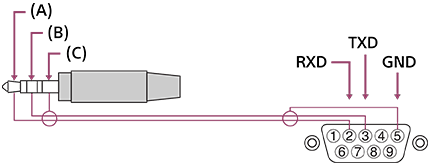
(A) หัวปลั๊ก: จอ LCD/จอแสดงผล LCD → อุปกรณ์ควบคุม
(B) วงแหวน: อุปกรณ์ควบคุม → จอ LCD/จอแสดงผล LCD
(C) ฉนวน: GND
การตั้งค่าเชื่อมต่อ
เมื่อทำการเชื่อมต่อ RS-232C ให้ตั้งค่าเชื่อมต่อดังต่อไปนี้
| อัตราบอด | 9600 บิตต่อวินาที |
| ข้อมูล | 8 บิต |
| ภาวะคู่หรือคี่ | ไม่มี |
| บิตเริ่ม | 1 บิต |
| บิตจบ | 1 บิต |
| การควบคุมการไหลของข้อมูล | ไม่มี |
รูปแบบของข้อมูล
สำหรับข้อมูลเกี่ยวกับข้อมูลจำเพาะและโครงสร้างพื้นฐาน โปรดดูที่ศูนย์ความรู้ของ BRAVIA
https://pro-BRAVIA.sony.net/
[26] ฟังก์ชั่นควบคุมIP
การควบคุมจอ LCD/จอแสดงผล LCD ผ่าน IP สามารถทำได้โดยใช้แอปพลิเคชัน HTML5/Android ที่อยู่บนจอ LCD/จอแสดงผล LCD หรือบนอุปกรณ์ภายนอก สามารถจัดการและตรวจสอบข้อมูลของสัญญาณเข้า/แหล่งจ่ายไฟ เริ่มและหยุดการทำงานของแอพพลิเคชั่นควบคุมจอ เช่น เแหล่งสัญญาณเข้าและระดับเสียง นอกจากนี้ยังจำกัดคำสั่งได้โดยใช้ฟังก์ชั่นการพิสูจน์ตัวตน
โพรโตคอลของ IP ที่รับรองการทำงาน
สำหรับข้อมูลเกี่ยวกับข้อมูลจำเพาะ โครงสร้างพื้นฐาน และตัวอย่าง โปรดดูที่ศูนย์ความรู้ของ BRAVIA
https://pro-BRAVIA.sony.net/
| ชื่อโพรโตคอล | ชั้น | รูปแบบ | การพิสูจน์ตัวตน | คำอธิบาย |
|---|---|---|---|---|
| REST API | HTTP | JSON-RPC | มี | API ที่มีวัตถุประสงค์เพื่อควบคุมอุปกรณ์ |
| IRCC-IP | HTTP | SOAP | มี | การควบคุมแบบอินฟราเรดผ่านอินเตอร์เน็ตโพรโทคอล (Internet Protocol) เทคโนโลยีและรูปแบบการส่งคำสั่งควบคุมระยะไกลผ่านทางอินเตอร์เน็ต |
| การควบคุม IP อย่างง่าย | TCP | Byte stream | ไม่ปรากฏ | รองรับเฉพาะฟังก์ชันทั่วไปเท่านั้น |
การตั้งค่าจอ LCD/จอแสดงผล LCD
เมื่อใช้ [การควบคุม IP] ให้ตั้งค่าจอ LCD/จอแสดงผล LCD ก่อนดังนี้
ไปที่ [การตั้งค่า] → [เครือข่ายและอินเทอร์เน็ต] → [ตั้งค่าเครือข่ายภายใน] → [การควบคุม IP]
สำหรับ REST API และ IRCC-IP
- เลือก [ยืนยันความถูกต้อง]
- ให้ตั้งค่า [คีย์ก่อนการใช้ร่วมกัน] หากจำเป็น
สำหรับ การควบคุม IP อย่างง่าย
- เปิดใช้งาน [การควบคุม IP อย่างง่าย]
สำหรับ Control4®
- เปิดใช้งาน [Control4®]
[27] การแก้ไขปัญหารีเซ็ต (รีสตาร์ท) จอ LCD/จอแสดงผล LCD ของท่าน
ในกรณีส่วนใหญ่ ในขณะที่ท่านใช้จอ LCD/จอแสดงผล LCD อยู่และมีปัญหาเกิดขึ้น เช่น ภาพไม่แสดงบนหน้าจอหรือรีโมทคอนโทรลไม่ทำงาน การรีเซ็ตจอ LCD/จอแสดงผล LCD อาจช่วยแก้ปัญหานี้ได้ รีเซ็ตจอ LCD/จอแสดงผล LCD ด้วยขั้นตอนดำเนินการต่อไปนี้
การรีเซ็ตค่าการใช้พลังงาน
-
เริ่มการทำงานของจอ LCD/จอแสดงผล LCD ใหม่ด้วยรีโมทคอนโทรล
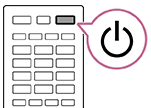
กดปุ่ม พลังงาน บนรีโมทคอนโทรลค้างไว้ประมาณ 5 วินาที จนกว่าจอ LCD/จอแสดงผล LCD จะเปิดใหม่ (ข้อความปิดเครื่องจะปรากฏขึ้น)
-
ถอดปลั๊กสายไฟ AC ออก (สายหลัก)
หากยังคงมีปัญหาอยู่หลังจากขั้นตอนที่ 1 ให้ถอดปลั๊กสายไฟของจอ LCD/จอแสดงผล LCD (สายหลัก) ออกจากเต้าเสียบไฟฟ้า จากนั้นกดปุ่ม พลังงาน บนจอ LCD/จอแสดงผล LCD หนึ่งครั้งแล้วปล่อย รอประมาณ 2 นาที แล้วเสียบปลั๊ก (สายไฟหลัก) กลับเข้าไปที่เต้ารับไฟฟ้า ท่านสามารถกดปุ่ม พลังงาน ค้างไว้ที่จอ LCD/จอแสดงผล LCD (40 วินาทีขึ้นไป) จนกว่าเครื่องจะปิดและทำการรีสตาร์ท ขึ้นอยู่กับรุ่นที่ใช้
คำแนะนำ
- นอกจากนี้ท่านสามารถรีสตาร์ทจอ LCD/จอแสดงผล LCD รุ่นที่มี 1 ปุ่มบนจอ LCD/จอแสดงผล LCD (ปุ่ม พลังงาน เท่านั้น) ได้โดยใช้ปุ่ม พลังงาน กดปุ่ม พลังงาน บนจอ LCD/จอแสดงผล LCD เพื่อแสดงเมนูการใช้งาน เลือก [เริ่มต้นใหม่] ในเมนู จากนั้นกดปุ่ม พลังงาน ค้างไว้เพื่อเปิดจอ LCD/จอแสดงผล LCD ใหม่
- การตั้งค่าส่วนบุคคลและข้อมูลของท่านจะไม่สูญหายหลังจากรีสตาร์ทจอ LCD/จอแสดงผล LCD
รีเซ็ตข้อมูลเป็นค่าเริ่มต้น
หากปัญหายังคงมีอยู่หลังจากที่รีเซ็ตแล้ว ให้ลองรีเซ็ตข้อมูลเป็นค่าเริ่มต้น
หากต่ออุปกรณ์ USB ภายนอกเข้ากับจอ LCD/จอแสดงผล LCD ให้ถอดอุปกรณ์ USB ออกจากจอ LCD/จอแสดงผล LCD ก่อนการรีเซ็ต
โปรดดูรายละเอียดเพิ่มเติมที่ รีเซ็ตข้อมูลเป็นค่าเริ่มต้น
[28] อื่น ๆเว็บไซต์ช่วยเหลือ
สำหรับข้อมูลล่าสุดและคู่มือช่วยเหลือออนไลน์ โปรดไปที่เว็บไซต์ช่วยเหลือของ Sony:
https://www.sony-asia.com/support/

https://www.sony-asia.com/support/
[29] อื่น ๆรีเซ็ตข้อมูลเป็นค่าเริ่มต้น
คุณสามารถเรียกใช้ รีเซ็ตข้อมูลเป็นค่าเริ่มต้น ได้ หากต่ออุปกรณ์ USB ภายนอกเข้ากับจอ LCD/จอแสดงผล LCD ให้ถอดอุปกรณ์ USB ออกจากจอ LCD/จอแสดงผล LCD ก่อนการรีเซ็ต
หมายเหตุ
การรีเซ็ตเป็นค่าจากโรงงานเป็นการลบข้อมูลและการตั้งค่าทั้งหมดสำหรับจอ LCD/จอแสดงผล LCD (เช่น Wi-Fi และข้อมูลการตั้งค่าเครือข่ายผ่านสายเชื่อมต่อ บัญชีผู้ใช้ Google และข้อมูลล็อกอินอื่น ๆ รวมทั้งข้อมูลแอพที่ติดตั้ง)
- กดปุ่ม OPTIONS ที่รีโมทคอนโทรล จากนั้นเลือก [การตั้งค่า] — [ระบบ] — [เกี่ยวกับ] — [รีเซ็ต] — [รีเซ็ตข้อมูลเป็นค่าเริ่มต้น]
- เลือก [ลบทุกอย่าง]
หากท่านตั้งค่ารหัส PIN ไว้สำหรับจอ LCD/จอแสดงผล LCD ท่านจะได้รับแจ้งให้กรอกข้อมูลดังกล่าว
หลังจากสิ้นสุดการรีเซ็ตเป็นค่าจากโรงงาน จอ LCD/จอแสดงผล LCD จะเรียกใช้ตัวช่วยตั้งค่าเบื้องต้น คุณจะต้องยอมรับเงื่อนไขการให้บริการของ Google และนโยบายความเป็นส่วนตัวของ Google
[30] อื่น ๆรายละเอียดทางเทคนิค รายละเอียดทางเทคนิค
ท่านสามารถตรวจสอบข้อมูลทางเทคนิคได้จากเว็บไซต์ให้บริการของ Sony
กรุณาเข้าไปที่หน้าผลิตภัณฑ์สำหรับจอ LCD/จอแสดงผล LCD รุ่นของท่านและตรวจสอบ รายละเอียดทางเทคนิค ตรวจสอบรายละเอียดเพิ่มเติมเกี่ยวกับเว็บไซต์บริการได้จากหน้า เว็บไซต์ช่วยเหลือ
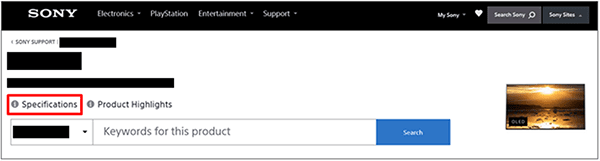
หมายเหตุ
- หน้า รายละเอียดทางเทคนิค อาจไม่มีเผยแพร่ไว้สำหรับทีวีรุ่นที่คุณใช้ ในกรณีนี้ กรุณาดูรายละเอียดได้จาก คู่มืออ้างอิง
[31] อื่น ๆรายละเอียดทางเทคนิคฟอร์แมตเสียง
HDMI IN 1/2/3/4
ในโหมด eARC (Enhanced Audio Return Channel)
- 7.1 channel linear PCM: 32/44.1/48/88.2/96/176.4/192 kHz
- Dolby Audio
- Dolby Atmos
- DTS
- DTS Express
- DTS-HD Master Audio
- DTS-HD High Resolution Audio
- DTS:X
ยกเว้นโหมด eARC
- 7.1 channel linear PCM: 32/44.1/48/88.2/96/176.4/192 kHz
- Dolby Audio
- Dolby Atmos
- DTS
- DTS Express
- DTS-HD Master Audio
- DTS-HD High Resolution Audio
- DTS:X
eARC/ARC (Enhanced Audio Return Channel/Audio Return Channel) (เฉพาะ HDMI IN 3)
ในโหมด eARC
- 7.1 channel linear PCM: 32/44.1/48/88.2/96/176.4/192 kHz
- Dolby Audio
- Dolby Atmos
- DTS
- DTS-HD Master Audio
- DTS-HD High Resolution Audio
- DTS:X
ในโหมด ARC
- linear PCM สองข่องสัญญาณ: 48 kHz 16 บิต
- Dolby Audio
- Dolby Atmos
- DTS
[32] อื่น ๆข้อมูลเกี่ยวกับเครื่องหมายการค้า
-
Wi-Fi®, Wi-Fi Alliance®, Wi-Fi CERTIFIED™ และ Wi-Fi CERTIFIED 6® เป็นเครื่องหมายการค้าหรือเครื่องหมายการค้าจดทะเบียนของ Wi-Fi Alliance
-
โลโก้ Wi-Fi CERTIFIED™ และ Wi-Fi CERTIFIED 6® เป็นเครื่องหมายการค้าจดทะเบียนของ Wi-Fi Alliance

-
Manufactured under license from DTS, Inc. and/or its affiliates. For patents, see https://xperi.com/dts-patents/. DTS, the DTS logo, DTS:X, the DTS:X logo, Virtual:X, and the DTS Virtual:X logo are trademarks or registered trademarks of DTS, Inc. and/or its affiliates in the U.S. and/or other countries. © DTS, Inc. and/or its affiliates. All rights reserved.
-
Apple, Apple Home, AirPlay และ HomeKit เป็นเครื่องหมายการค้าของ Apple Inc. ที่จดทะเบียนในสหรัฐฯ และในประเทศหรือภูมิภาคอื่น
ใช้งาน AirPlay และ Apple HomeKit กับผลิตภัณฑ์นี้โดยแนะนำให้ติดตั้ง iOS, iPadOS หรือ macOS เวอร์ชั่นล่าสุด

-
ภายใต้ข้อถือสิทธิ์ตั้งแต่หนึ่งรายการขึ้นไปของบรรดาสิทธิบัตร HEVC ซึ่งระบุไว้ที่ patentlist.accessadvance.com
-
เครื่องหมายการค้าอื่นทัง้ หมดเป็นทรัพย์สินของเจ้าของ ดังกล่าว
หมายเหตุ
- ความพร้อมของบริการต่าง ๆ จะขึ้นอยู่กับพื้นที่/ประเทศของคุณ