
Bắt đầu
Về Hướng dẫn Trợ giúp
Lắp đặt
Phòng tránh rơi vỡ
(Model có bộ dây đỡ đi kèm)
Kết nối thiết bị đầu cuối
Cách đèn LED sáng lên
Điều khiển từ xa
Sử dụng Màn hình LCD/Màn hiển thị LCD đối với các Thiết bị khác
Kết nối thiết bị Bluetooth (như tai nghe Bluetooth)
Kết nối với một Mạng
Kết nối mạng bằng cáp LAN
Kết nối với mạng sử dụng Wi-Fi
Chế độ Pro
Cài đặt
Sử dụng Cài đặt nhanh
Sử dụng Bảng điều khiển sinh thái
Đầu vào
Hiển thị & Âm thanh
Mạng và Internet
Quyền riêng tư
Ứng dụng
Hệ thống
Hỗ trợ tiếp cận
Điều khiển từ xa và phụ kiện
Cài đặt khả dụng
Cài đặt Pro
Các chức năng điều khiển
Phần mềm
Ứng dụng HTML5
RS-232C
IP
Khắc phục sự cố
Cài đặt lại (khởi động lại) Màn hình LCD/Màn hiển thị LCD của bạn
Khác
Trang Hỗ trợ
Thiết lập lại dữ liệu ban đầu
Thông số kỹ thuật
Thông tin về nhãn hiệu thương mại
[1] Bắt đầuVề Hướng dẫn Trợ giúp
Bản Hướng dẫn Trợ giúp này sẽ giải thích cách sử dụng Màn hình LCD/Màn hiển thị LCD này. Bạn cũng có thể tham khảo Hướng dẫn cài đặt để biết mô tả về cách lắp đặt Màn hình LCD/Màn hiển thị LCD và Hướng dẫn Tham khảo để biết thông tin ví dụ như thông số kỹ thuật, và cách lắp tường đối với Màn hình LCD/Màn hiển thị LCD này.
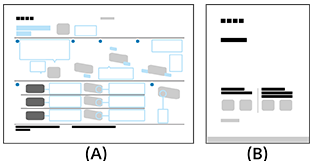
(A) Hướng dẫn cài đặt
(B) Hướng dẫn Tham khảo
[2] Bắt đầuLắp đặt
Tham khảo các hướng dẫn dạng in đi kèm với Màn hình LCD/Màn hiển thị LCD của bạn để biết thông tin về lắp đặt, cổng nối và treo tường.
Các hướng dẫn được cung cấp trên trang hỗ trợ.
[3] Bắt đầu Phòng tránh rơi vỡ (Model có bộ dây đỡ đi kèm)
Tham khảo Hướng dẫn cài đặt trên miếng đệm.
Vít gỗ đi kèm chỉ dùng để đóng vào vật rắn làm bằng gỗ.
- Ốc vít và vòng đệm để lắp bộ đai đỡ
 vào mặt sau Màn hình LCD/Màn hiển thị LCD không được cung cấp.
 - Chiều dài của vít M6 sẽ khác nhau tùy thuộc vào chân đế và độ dày của vòng đệm. Vui lòng tham khảo hình minh họa bên dưới.
- Đảm bảo cất giữ các vít chưa được sử dụng và bệ để bàn ở nơi an toàn cho đến khi sẵn sàng lắp bệ để bàn. Để vít tránh xa tầm tay của trẻ em.
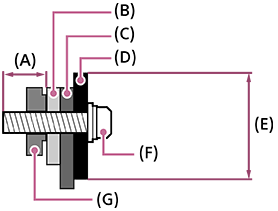
(A) 10 – 12 (mm)
(B) Bệ để bàn (không được cung cấp)
(C) Bộ đai đỡ
(D) Vòng đệm (không được cung cấp)
(E) ø > 17 (mm)
(F) Vít (M6) (không được cung cấp)
(G) Nắp phía sau của Màn hình LCD/Màn hiển thị LCD
- Hình ảnh và minh họa được sử dụng trong Hướng dẫn Trợ giúp có thể khác nhau tùy thuộc vào mẫu của bạn.
- Hướng dẫn Trợ giúp gồm các mô tả chung về tất cả mẫu/khu vực/quốc gia. Một số mô tả các tính năng không được áp dụng phụ thuộc vào mẫu/khu vực/quốc gia của bạn.
- Chỉ áp dụng cho các mẫu tại Úc và New Zealand.
Các mẫu 85 inch
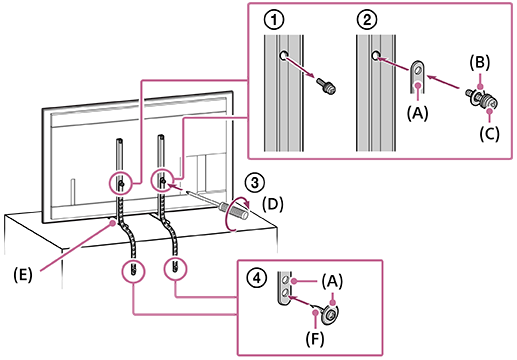
(A) (được cung cấp)
(B) Vòng đệm (không được cung cấp)
(C) Vít M6 (không được cung cấp)
(D) 1,5 N·m {15 kgf·cm}
(E) Bệ để bàn (không được cung cấp)
(F) Vít gỗ
Các mẫu 75 inch trở xuống
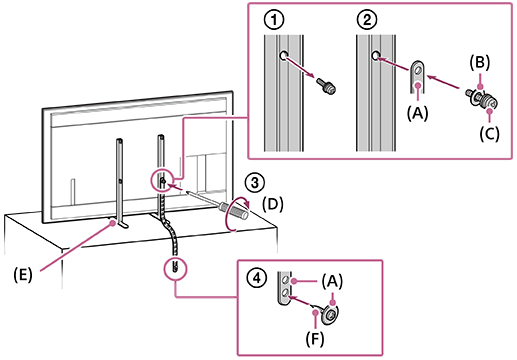
(A) (được cung cấp)
(B) Vòng đệm (không được cung cấp)
(C) Vít M6 (không được cung cấp)
(D) 1,5 N·m {15 kgf·cm}
(E) Bệ để bàn (không được cung cấp)
(F) Vít gỗ
[4] Bắt đầuKết nối thiết bị đầu cuối
Số lượng cổng nối, kiểu loại và hình dạng của đầu nối có thể sẽ khác nhau, tùy thuộc vào Màn hình LCD/Màn hiển thị LCD của bạn.
| Nhãn của cổng nối | Mô tả |
|---|---|
|
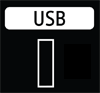
USB Kết nối với Máy ảnh kỹ thuật số/máy quay/phương tiện nhớ USB. Chú ý
|
|
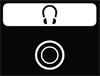
Cổng nối Kết nối với giắc cắm tai nghe để nghe âm thanh từ Màn hình LCD/Màn hiển thị LCD. Chú ý
|
|
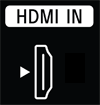
HDMI IN Kết nối với thiết bị HDMI/PC. Giao diện HDMI có thể truyền video và âm thanh kỹ thuật số trên một cáp. Để tận hưởng nội dung 4K chất lượng cao, hãy kết nối Premium High Speed HDMI™ Cable(s) và làm theo hướng dẫn được hiển thị trên màn hình để đặt [Định dạng tín hiệu HDMI] của cổng HDMI IN. (Tương thích HDCP 2.3) |
|
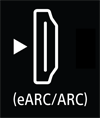
HDMI IN (eARC/ARC) Kết nối hệ thống âm thanh với thiết bị eARC/ARC/HDMI. Để kết nối với hệ thống âm thanh có hỗ trợ eARC (Enhanced Audio Return Channel) hoặc ARC (Audio Return Channel), hãy kết nối tới cổng HDMI có nhãn “eARC/ARC” trên Màn hình LCD/Màn hiển thị LCD. Đây là một tính năng truyền âm thanh đến một hệ thống âm thanh hỗ trợ eARC/ARC qua cáp HDMI. Sử dụng cáp HDMI có Ethernet để kết nối hệ thống âm thanh với eARC. Gợi ýCó thể có ba chấm xúc giác bên cạnh cổng đầu vào HDMI tùy thuộc vào kiểu máy của bạn. Hãy sử dụng các chấm này làm hướng dẫn trong quá trình cài đặt. |
|
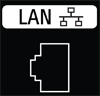
LAN Kết nối với một bộ định tuyến. |
|
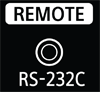
REMOTE RS-232C Kết nối với một Bộ điều khiển trung tâm. Cổng giao tiếp số sê-ri. Để biết chi tiết, hãy xem “RS-232C”.
|


[5] Bắt đầuCách đèn LED sáng lên
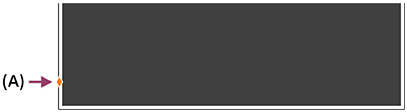
(A) Đèn LED Phản hồi vận hành (Ở phía bên trái của Màn hình LCD/Màn hiển thị LCD.)
Đèn LED Phản hồi vận hành
-
“Bật” sáng màu trắng
- Khi Màn hình LCD/Màn hiển thị LCD đang bật.
- Khi nhận tín hiệu từ điều khiển từ xa.
-
“Nhấp nháy” chậm màu trắng
- Khi cập nhật phần mềm bằng thiết bị lưu trữ USB.
- Khi bấm nút Nguồn trên điều khiển từ xa trong lúc Màn hình LCD/Màn hiển thị LCD đang khởi động.
Để tắt đèn LED phản hồi hoạt động màu trắng
- Nhấn nút OPTIONS trên điều khiển từ xa, sau đó chọn [Cài đặt] — [Hệ thống] — [Đèn LED báo hiệu] — tắt [Phản hồi vận hành].
Điều khiển từ xa
Điều khiển từ xa đi kèm, cũng như bố cục các nút và tên nút, có thể khác nhau tùy thuộc vào mẫu máy/quốc gia/khu vực của bạn.
Các nút bên trên của điều khiển từ xa
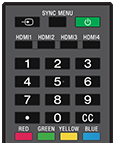
 (Chọn đầu vào)
Hiển thị và chọn nguồn vào, vv.
SYNC MENU
Hiển thị Menu BRAVIA Sync.
 (Nguồn)
Bật hoặc chuyển sang chế độ chờ/chế độ chờ được nối mạng.
HDMI 1/2/3/4
Chuyển sang đầu vào HDMI.
Nút Số/・(Chấm)
Sử dụng các nút 0-9 để chọn các kênh kỹ thuật số.
CC
Bật hoặc tắt phụ đề (khi tính năng này khả dụng).
Nút màu
Thực hiện chức năng tương ứng tại thời điểm đó.
Các nút bên dưới của điều khiển từ xa
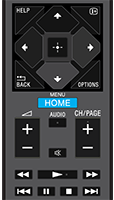
HELP
Hiển thị menu Trợ giúp.
 (Thông tin/Văn bản hiển thị)
Hiển thị thông tin.
 /BACK
/BACK
Trở lại màn hình trước đó.
OPTIONS
Hiển thị danh sách các chức năng có thể sử dụng cùng lúc.
 (Lên) /
  (Xuống) /
  (Trái) /
  (Phải) /
  (Enter) (Bàn phím D-Pad điều hướng)
Điều hướng và chọn trình đơn trên màn hình.
HOME/MENU
Hiển thị menu Chính.
 +/- (Âm Lượng)
Điều chỉnh âm lượng.
AUDIO
Chọn âm thanh nguồn đa ngôn ngữ hoặc âm thanh kép cho các chương trình đang xem (phụ thuộc vào nguồn chương trình).
 (Tắt tiếng)
Tắt tiếng. Bấm lần nữa để khôi phục âm thanh.
Gợi ý
- Dịch vụ phím tắt trợ năng có thể được bật hoặc tắt bằng cách nhấn và giữ (Tắt tiếng) trong 3 giây.
CH/PAGE +/-
Nhấn để chuyển kênh hoặc trang.
 (Tua ngược nhanh) /
  (Phát) /
  (Tua nhanh) /
  (Tìm kiếm trước đó) /
  (Tạm dừng) /
  (Dừng) /
  (Tìm kiếm tiếp theo)
Xử lý các nội dung phát trên Màn hình LCD/Màn hiển thị LCD và thiết bị tương thích đã kết nối trên BRAVIA Sync.
[7] Sử dụng Màn hình LCD/Màn hiển thị LCD đối với các Thiết bị khácKết nối thiết bị Bluetooth (như tai nghe Bluetooth)
Để ghép nối Màn hình LCD/Màn hiển thị LCD với thiết bị Bluetooth
-
Bật thiết bị Bluetooth như tai nghe Bluetooth và để ở chế độ ghép nối.
Để đưa thiết bị Bluetooth vào chế độ ghép đôi hãy tham khảo sổ tay hướng dẫn của thiết bị.
-
Bấm nút OPTIONS trên điều khiển từ xa, sau đó chọn [Cài đặt] — [Điều khiển từ xa và phụ kiện] — [Ghép nối phụ kiện] để đặt Màn hình LCD/Màn hiển thị LCD trong chế độ ghép đôi.
Các thiết bị Bluetooth khả dụng sẽ được hiển thị.
-
Chọn thiết bị mong muốn, sau đó làm theo các hướng dẫn trên màn hình.
Nếu bạn được yêu cầu nhập mã khóa, hãy tham khảo sổ tay hướng dẫn của thiết bị.
Sau khi ghép đôi hoàn tất, thiết bị sẽ kết nối với Màn hình LCD/Màn hiển thị LCD.
Gợi ý
-
Để phát âm thanh từ loa Màn hình LCD/Màn hiển thị LCD và tai nghe hoặc loa Bluetooth cùng lúc, hãy nhấn nút OPTIONS trên điều khiển từ xa và chọn [Đầu ra âm thanh] trong khi tai nghe hoặc loa Bluetooth được ghép nối. Sau đó, thiết lập các chức năng sau từ các mục được hiển thị.
- Đối với [Loa], hãy chọn [Loa tích hợp].
- Đối với [Thiết bị Bluetooth], hãy chọn thiết bị Bluetooth đã ghép nối mà bạn muốn phát âm thanh.
Chú ý
- Khi sử dụng đầu ra âm thanh từ loa Màn hình LCD/Màn hiển thị LCD và tai nghe hoặc loa ngoài Bluetooth cùng lúc, [Khuếch đại rõ giọng nói] sẽ không khả dụng.
Để kết nối với thiết bị Bluetooth được ghép nối
-
Nhấn nút OPTIONS trên điều khiển từ xa, sau đó chọn [Cài đặt] — [Điều khiển từ xa và phụ kiện].
-
Chọn thiết bị được ghép nối nhưng chưa kết nối.
-
Chọn [Kết nối].
Chú ý
- Khi loa và Màn hình LCD/Màn hiển thị LCD được kết nối thông qua Bluetooth, kết nối thiết bị đầu vào bên ngoài như đầu ghi Blu-ray/DVD với Màn hình LCD/Màn hiển thị LCD.
[8] Kết nối với một MạngKết nối mạng bằng cáp LAN
Kết nối mạng LAN có dây cho phép bạn truy cập Internet và mạng gia đình.
Hãy đảm bảo kết nối với Internet hoặc mạng gia đình thông qua bộ định tuyến.
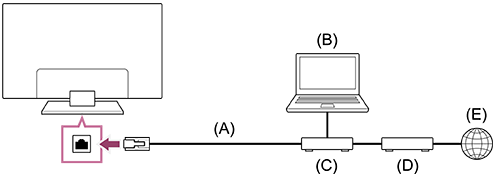
(A) Cáp LAN
(B) Máy tính
(C) Bộ định tuyến
(D) Modem
(E) Internet
-
Thiết lập bộ định tuyến mạng LAN.
Để biết chi tiết, hãy tham khảo hướng dẫn sử dụng của bộ định tuyến LAN hoặc liên hệ với người thiết lập mạng (quản trị viên mạng).
Chú ý
- Vì mục đích bảo mật, chúng tôi đặc biệt khuyến cáo kết nối Màn hình LCD/Màn hiển thị LCD với Internet thông qua bộ định tuyến/modem có chức năng bộ định tuyến. Kết nối trực tiếp Màn hình LCD/Màn hiển thị LCD với Internet có thể khiến Màn hình LCD/Màn hiển thị LCD của bạn gặp phải các mối đe dọa về bảo mật như trích xuất hoặc xáo trộn nội dung hoặc thông tin cá nhân.
Hãy liên hệ với nhà cung cấp dịch vụ hoặc quản trị viên mạng để xác nhận mạng của bạn bao gồm chức năng bộ định tuyến. - Các cài đặt liên quan đến mạng cần thiết có thể sẽ khác nhau tùy thuộc vào nhà cung cấp dịch vụ Internet hoặc bộ định tuyến. Để biết chi tiết, hãy tham khảo tài liệu hướng dẫn do nhà cung cấp dịch vụ Internet cung cấp hoặc các tài liệu được cung cấp kèm theo bộ định tuyến. Bạn cũng có thể liên hệ với người thiết lập mạng (quản trị viên mạng).
- Tùy thuộc vào môi trường hoạt động của mạng, tốc độ kết nối có thể khác nhau. Tốc độ và chất lượng truyền thông không được đảm bảo.
[9] Kết nối với một MạngKết nối với mạng sử dụng Wi-Fi
Thiết bị mạng LAN không dây cài sẵn cho phép bạn truy cập Internet và tận hưởng các lợi ích của mạng trong môi trường không sử dụng cáp.
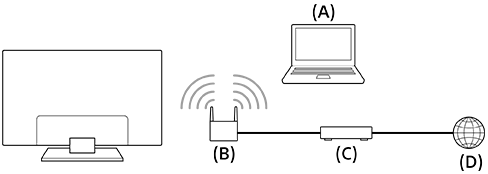
(A) Máy tính
(B) Bộ định tuyến không dây
(C) Modem
(D) Internet
-
Thiết lập bộ định tuyến không dây.
Để biết chi tiết, hãy tham khảo hướng dẫn sử dụng của bộ định tuyến không dây hoặc liên hệ với người thiết lập mạng (quản trị viên mạng).
-
Nhấn nút OPTIONS trên điều khiển từ xa, sau đó chọn [Cài đặt] — [Mạng và Internet].
- Chọn mạng bạn muốn kết nối và cài đặt mật khẩu.
Để tắt mạng LAN không dây cài sẵn
-
Để tắt [Wi-Fi], bấm nút OPTIONS trên điều khiển từ xa, sau đó chọn [Cài đặt] — [Mạng và Internet] — [Wi-Fi].
Gợi ý
- Để phát video ổn định:
- Nếu có thể, hãy thay đổi cài đặt của bộ định tuyến không dây sang tiêu chuẩn mạng tốc độ cao như 802.11n, 802.11ac hay 802.11ax nếu cần.
Để biết chi tiết về cách thay đổi cài đặt này, hãy tham khảo hướng dẫn sử dụng của bộ định tuyến không dây hoặc liên hệ với người thiết lập mạng (quản trị viên mạng). - Nếu quy trình ở trên không đem lại cải thiện nào, hãy thay đổi cài đặt của bộ định tuyến không dây của bạn thành 5GHz, điều này có thể giúp cải thiện chất lượng phát video.
- Băng thông 5GHz có thể không được hỗ trợ tùy thuộc vào vùng/quốc gia của bạn. Nếu băng thông 5GHz không được hỗ trợ, Màn hình LCD/Màn hiển thị LCD chỉ có thể kết nối với bộ định tuyến không dây bằng băng thông 2,4GHz.
- Nếu có thể, hãy thay đổi cài đặt của bộ định tuyến không dây sang tiêu chuẩn mạng tốc độ cao như 802.11n, 802.11ac hay 802.11ax nếu cần.
Chú ý
- Vì mục đích bảo mật, chúng tôi đặc biệt khuyến cáo kết nối Màn hình LCD/Màn hiển thị LCD với Internet thông qua bộ định tuyến/modem có chức năng bộ định tuyến. Kết nối trực tiếp Màn hình LCD/Màn hiển thị LCD với Internet có thể khiến Màn hình LCD/Màn hiển thị LCD của bạn gặp phải các mối đe dọa về bảo mật như trích xuất hoặc xáo trộn nội dung hoặc thông tin cá nhân.
Hãy liên hệ với nhà cung cấp dịch vụ hoặc quản trị viên mạng để xác nhận mạng của bạn bao gồm chức năng bộ định tuyến. - Các cài đặt liên quan đến mạng cần thiết có thể sẽ khác nhau tùy thuộc vào nhà cung cấp dịch vụ Internet hoặc bộ định tuyến. Để biết chi tiết, hãy tham khảo tài liệu hướng dẫn do nhà cung cấp dịch vụ Internet cung cấp hoặc các tài liệu được cung cấp kèm theo bộ định tuyến. Bạn cũng có thể liên hệ với người thiết lập mạng (quản trị viên mạng).
- Nếu bạn chọn tùy chọn [Hiện mật khẩu] trong màn hình nhập mật khẩu, người khác có thể nhìn thấy mật khẩu hiển thị.
Chế độ Pro
Trong [Chế độ Pro], bạn có thể sử dụng nhiều chức năng thuận tiện để sử dụng chuyên nghiệp. Ở đây, chúng tôi giới thiệu cách thay đổi [Chế độ Pro] và các chức năng điển hình của [Chế độ Pro].
Chế độ
Chế độ bình thường: Đây là chế độ nhằm cấu hình [Cài đặt], [Cài đặt Pro] và cài đặt phần mềm.
Chế độ Pro: Đây là chế độ vận hành để sử dụng chuyên nghiệp trong đó bạn có thể sử dụng các chức năng [Chế độ Pro].
Cách thay đổi chế độ
Khi Màn hình LCD/Màn hiển thị LCD đang ở Chế độ bình thường
Chuyển đến [Home] → [Cài đặt Pro], sau đó chọn [Bắt đầu chế độ Pro].
Khi Màn hình LCD/Màn hiển thị LCD đang ở Chế độ Pro
Ban đầu, bạn không thể thay đổi chế độ từ [Cài đặt Pro] trong khi Màn hình LCD/Màn hiển thị LCD đang ở Chế độ Pro. Nếu muốn thay đổi chế độ từ [Cài đặt Pro], chuyển đến [Cài đặt Pro] → [Ứng dụng] và thiết lập [Cài đặt Pro] thành [Cho phép] thuộc Chế độ bình thường.
[11] Cài đặtSử dụng Cài đặt nhanh
Nếu bạn bấm nút OPTIONS trên điều khiển từ xa, bạn có thể truy cập nhanh các tính năng như [Hình ảnh & Âm thanh], [Loại nội dung], [Chế độ hình ảnh], [Hẹn giờ ngủ] và [Tắt hình] trên màn hình hiện tại, và các thiết lập như [Loa] tùy thuộc vào các thiết bị đã kết nối. Bạn cũng có thể hiển thị [Cài đặt] từ [Cài đặt nhanh].
Chú ý
- Các trình đơn được hiển thị trong thiết lập Màn hình LCD/Màn hiển thị LCD sẽ khác nhau tùy vào mẫu máy/khu vực/quốc gia của bạn.

- Nhấn nút OPTIONS trên điều khiển từ xa.
- Di chuyển trọng tâm để thay đổi một thiết lập hoặc chọn nó.
Để thay đổi thiết lập được hiển thị
- Nhấn nút OPTIONS trên điều khiển từ xa.
- Di chuyển trọng tâm sang trái hoặc phải, và chọn
 (Chỉnh sửa).
 - Chọn thiết lập mong muốn.
- Chọn [Đóng].
Gợi ý
- Để thay đổi thứ tự hay ẩn mục được hiển thị, ấn và giữ nút (Enter) trên điều khiển từ xa với mục đó được tô sáng, và [Di chuyển] và [Ẩn] sẽ được hiển thị. Nếu bạn chọn [Di chuyển], sử dụng (Trái) / (Phải) trên điều khiển từ xa để di chuyển mục đến vị trí mong muốn, và sau đó bấm nút (Enter) trên điều khiển từ xa.
- Với [Thông báo của BRAVIA] trong Cài đặt nhanh, ạn có thể kiểm tra xem liệu có các thông báo như cập nhật phần mềm không.
[12] Cài đặtSử dụng Bảng điều khiển sinh thái
Bạn có thể định cấu hình các cài đặt khác nhau để giảm mức tiêu thụ điện năng, chẳng hạn như Tiết kiệm điện.
Bạn cũng có thể kiểm tra phần mô tả của các tính năng trong khi cài đặt chúng.
Chú ý
- Các trình đơn được hiển thị trong thiết lập Màn hình LCD/Màn hiển thị LCD sẽ khác nhau tùy vào mẫu máy/khu vực/quốc gia của bạn.
-
Bấm nút OPTIONS trên điều khiển từ xa, và chọn [Bảng điều khiển sinh thái].
-
Trong menu hiển thị, di chuyển trọng tâm sang trái hoặc phải, và chọn cài đặt mong muốn.

[13] Cài đặtĐầu vào
Số lượng đầu nối có thể khác nhau tùy vào mẫu máy. Để biết chi tiết, hãy tham khảo thông số kỹ thuật của từng mẫu máy.
Bạn có thể hiển thị thông tin về đầu vào HDMI, thay đổi tên và thiết lập định dạng tín hiệu.
[Ngõ vào bên ngoài]
Bạn có thể chỉ định tên đầu vào HDMI và cài đặt hiển thị/ẩn thông tin được hiển thị trên màn hình khi sử dụng [Input select] bằng điều khiển từ xa. Nếu bạn chọn vô hiệu hóa khi một thiết bị cụ thể luôn được kết nối, người dùng sẽ không thể chuyển đổi.
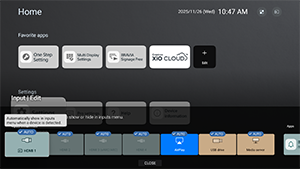
[Cài đặt BRAVIA Sync]
Bạn có thể bật hoặc tắt nguồn thiết bị Sony BRAVIA Sync được kết nối qua HDMI cùng lúc với thao tác bật/tắt nguồn trên điều khiển từ xa.
Giới thiệu về BRAVIA Sync

BRAVIA Sync là một chức năng liên kết của Sony cho phép bạn điều khiển các thiết bị được kết nối HDMI bằng điều khiển từ xa của Màn hình LCD/Màn hiển thị LCD.
Các thiết bị có logo như đầu ghi Blu-ray và hệ thống âm thanh đều tương thích.
[Định dạng tín hiệu HDMI]
Màn hình có nhiều giắc cắm đầu vào HDMI. Bạn có thể chỉ định định dạng tín hiệu video theo các thiết lập sau.
[HDMI 1] / [HDMI 2] / [HDMI 3 (eARC/ARC)] / [HDMI 4]
Có hai lựa chọn [Định dạng chuẩn] ưu tiên độ tương thích với thiết bị được kết nối và [Định dạng nâng cao] ưu tiên chất lượng video trên các thiết bị 4K.
Chú ý
- Hỗ trợ hiển thị hình ảnh 4K 60 Hz tùy thuộc vào mẫu máy/khu vực/quốc gia của bạn.
- Khi sử dụng Định dạng nâng cao, hình ảnh và âm thanh có thể không được xuất chính xác. Trong trường hợp này, hãy kết nối thiết bị với một HDMI IN trong [Định dạng chuẩn], hoặc thay đổi định dạng tín hiệu HDMI của HDMI IN thành [Định dạng chuẩn].
- Chỉ đặt thành Định dạng nâng cao khi sử dụng các thiết bị tương thích.
- Khi bạn xem hình ảnh 4K Chất lượng cao, hãy sử dụng Premium High Speed HDMI™ Cable(s) có hỗ trợ tốc độ 18 Gb/giây. Để biết chi tiết về Premium High Speed HDMI™ Cable(s) hỗ trợ 18 Gb/giây, hãy tham khảo thông số kỹ thuật của cáp đó.
[14] Cài đặtHiển thị & Âm thanh
[Hình ảnh & Âm thanh]
Bạn có thể thiết lập chất lượng hình ảnh, chọn loa đầu ra và điều chỉnh chất lượng âm thanh theo ứng dụng của mình.
- Bấm nút OPTIONS trên điều khiển từ xa, và chọn [Hình ảnh & Âm thanh].
Chú ý
- Các trình đơn được hiển thị trong thiết lập Màn hình LCD/Màn hiển thị LCD sẽ khác nhau tùy vào mẫu máy/khu vực/quốc gia của bạn.
[Loại nội dung]
Chọn [Video/Hình ảnh], [Game] hoặc [PC] để áp dụng chất lượng hình ảnh và âm thanh phù hợp với ứng dụng của bạn. Sau khi xác định ứng dụng của bạn, hãy điều chỉnh các cài đặt chất lượng hình ảnh và chất lượng âm thanh sau đây.
[Hình ảnh]
Bạn có thể điều chỉnh hiển thị của Màn hình LCD/Màn hiển thị LCD như màu sắc và độ sáng để có chất lượng hình ảnh tốt hơn hoặc kích thước màn hình mong muốn.
[Âm thanh (***)]
YBạn có thể điều chỉnh âm thanh của Màn hình LCD/Màn hiển thị LCD để có chất lượng âm thanh tối ưu và chế độ âm thanh hoàn hảo.
Cài đặt hình ảnh chi tiết
[Chế độ hình ảnh]
Bạn có thể chọn một trong các chế độ chất lượng hình ảnh sau. Thiết lập này chỉ khả dụng khi [Video/Hình ảnh] được chọn cho [Loại nội dung].
- [Tiêu chuẩn] Chất lượng hình ảnh phù hợp cho việc sử dụng hàng ngày.
- [Chuyên nghiệp] tập trung vào việc tái tạo trung thực tín hiệu gốc.
- [Ảnh chụp] Chất lượng hình ảnh phù hợp để xem ảnh.
- [Sống động] Chất lượng hình ảnh với màu sắc và đường nét rõ ràng, cũng như tăng cường độ tương phản.
[Độ sáng]
Bạn có thể điều chỉnh độ sáng, độ tương phản, hiệu chỉnh gamma (hiệu chỉnh tông màu), mức độ đen nâng cao, tăng cường màu đen (tự động hiệu chỉnh vùng tối) và cường độ hiệu chỉnh độ tương phản tự động.
Màu
Điều chỉnh mức bão hòa màu và màu sắc.
-
Điều chỉnh màu nâng cao (***)
Bạn có thể cài đặt như sau.
-
Nhiệt độ màu nâng cao: Cơ bản
Tinh chỉnh nhiệt độ màu cho mỗi màu.
-
Nhiệt độ màu nâng cao: Đa điểm (***p)
Cài đặt hiệu chuẩn chuyên nghiệp. Khi điều chỉnh, chúng tôi đề nghị sử dụng trình phân tích màu.
-
Độ rõ nét
Điều chỉnh độ rõ của hình ảnh và giảm độ nhám.
Chuyển động
Bạn có thể cài đặt như sau.
-
Motionflow
Tinh chỉnh hình ảnh động. Tăng số khung hình để hiển thị video một cách mượt mà. Nếu bạn chọn [Tùy chọn], bạn có thể điều chỉnh [Độ mượt mà (Camera)], [Độ mượt mà (Phim)] và [Độ rõ nét].
-
Chế độ phim
Tối ưu hóa chất lượng hình ảnh theo nội dung video, như phim và đồ họa máy tính. Tái tạo mượt mà sự chuyển động của hình ảnh trong phim (hình ảnh được ghi lại ở tốc độ 24 khung hình mỗi giây) chẳng hạn như phim.
-
Giảm mờ chuyển động
Điều chỉnh tương tự với [Độ rõ nét] trong [Motionflow].
Để bật [Giảm mờ chuyển động], đặt [Loại nội dung] thành [Game].
[Motionflow] và [Chế độ phim] sẽ bị tắt.
THIẾT LẬP CHO ĐẦU VÀO HOẶC ỨNG DỤNG HIỆN TẠI
Khoảng màu
Thay đổi phạm vi tái tạo màu.
[Chế độ HDR]
Bạn có thể thiết lập chế độ HDR (Dải động cao, một công nghệ tăng cường độ tương phản của hình ảnh) để phù hợp với môi trường xung quanh. Thông thường, chúng tôi khuyến nghị để thiết lập này là [Tự động].
Cài đặt âm thanh chi tiết (loa tích hợp)
-
Âm thanh vòng
Tái tạo âm thanh vòm sống động như thật.
-
Hiệu ứng vòm
Hãy điều chỉnh hiệu ứng âm thanh vòm.
-
Khuếch đại rõ giọng nói
Nhấn mạnh giọng nói.
Được hiển thị khi [Xử lý hậu kỳ] được cài đặt thành [Tiêu chuẩn].
Khi đang bật [Khuếch đại rõ giọng nói] nếu đổi nguồn âm thanh sang đầu ra của loa Màn hình LCD/Màn hiển thị LCD và tai nghe hoặc loa ngoài Bluetooth cùng lúc, [Khuếch đại rõ giọng nói] sẽ được tự động tắt. Nếu ngừng đầu ra âm thanh đồng thời, [Khuếch đại rõ giọng nói] sẽ được bật trở lại.
-
Bộ chỉnh âm
Hãy điều chỉnh âm thanh dựa trên các tần số khác biệt.
-
Thiết lập lại
Chuyển tất cả cài đặt âm thanh về mặc định khi xuất xưởng.
CÀI ĐẶT ÂM LƯỢNG
-
Cân bằng
Hãy điều chỉnh cân bằng loa.
-
Âm lượng tự động nâng cao
Hãy giữ mức âm lượng không đổi cho tất cả chương trình và ngõ vào.
-
Cấp độ đối thoại Dolby AC-4
Điều chỉnh dải động của tín hiệu Dolby AC 4.
Cài đặt dải động
Bạn có thể thay đổi các cài đặt sau đây.
-
Dải động
Bù cho chênh lệch mức âm thanh giữa các nguồn vào (dành cho âm thanh Dolby Digital và âm thanh HE AAC).
Chỉ được hiển thị khi [Đầu vào] là HDMI hoặc trong khi phát lại [Trình phát đa phương tiện].
-
Dải động DTS
Điều chỉnh dải động của tín hiệu DTS.
Chung
Bạn có thể thay đổi các cài đặt sau đây.
-
Xử lý hậu kỳ
Chọn [Tiêu chuẩn] (Sony), âm thanh được xử lý bằng công nghệ Dolby hoặc âm thanh được xử lý bằng công nghệ DTS.
[Adjust only for HDMI 1]
Kích hoạt cài đặt này để thiết lập chất lượng HDMI 1 và chất lượng âm thanh.
Khi [Bật], chất lượng hình ảnh và âm thanh được điều chỉnh cho ứng dụng hoặc đầu vào video hiện được chọn. Khi [Tắt], chất lượng hình ảnh và âm thanh được điều chỉnh cho tất cả ứng dụng hoặc đầu vào video.
Ưu tiên thông tin tín hiệu HDMI
Tự động đặt loại nội dung dựa trên thông tin Loại nội dung trong tín dụng HDMI. Nếu không thiết lập tự động, hãy đặt thành [Tắt].
[Đầu ra âm thanh]
[Loa]
Chọn thiết bị đầu ra âm thanh, có thể là loa của thiết bị hoặc hệ thống âm thanh.
[Cài đặt hệ thống âm thanh]
Cấu hình các thiết lập đồng bộ khác nhau với hệ thống âm thanh Sony được kết nối qua HDMI.
-
Ưu tiên hóa hệ thống âm thanh
Khi được kích hoạt, nó tự động chuyển đầu ra âm thanh thành hệ thống âm thanh tương thích BRAVIA Sync khi Màn hình LCD/Màn hiển thị LCD được bật.
-
Đồng bộ hóa A/V
Điều chỉnh thời gian đầu ra để giảm độ trễ giữa video và âm thanh khi sử dụng các hệ thống âm thanh nhất định được kết nối qua HDMI.
-
Ngõ ra âm thanh kỹ thuật số
Cấu hình phương pháp xuất khi xuất âm thanh kỹ thuật số. Thiết lập này khả dụng khi [Loa] được đặt thành [Loa tích hợp] và [Hệ thống âm thanh].
Gợi ý
- Ít bị suy giảm chất lượng và nhiễu do truyền tín hiệu, đồng thời chất lượng âm thanh vượt trội hơn so với các kết nối analogue.
-
Cài đặt eARC
Nếu [Tự động] được chọn, âm thanh chất lượng cao được xuất ra khi một thiết bị eARC đã hỗ trợ được kết nối với một cổng HDMI được dán nhãn “eARC/ARC”.
eARC là phiên bản nâng cao của ARC và viết tắt cho Enhanced Audio Return Channel. Bằng cách kết nối với một thiết bị hỗ trợ eARC, bạn có thể tận hưởng định dạng âm thanh không nén chất lượng cao và định dạng âm thanh vòm mới hơn, bên cạnh các định dạng âm thanh được hỗ trợ bởi các kết nối ARC.
Để kết nối Màn hình LCD/Màn hiển thị LCD và thiết bị hỗ trợ eARC hãy sử dụng cáp HDMI hỗ trợ eARC*.
* Nên sử dụng Premium High Speed HDMI™ Cable(s) được ủy quyền.
Cài đặt thiết bị Bluetooth
Cài đặt cho các thiết bị được kết nối qua Bluetooth.
-
Đồng bộ hóa A/V
Khi sử dụng thiết bị âm thanh Bluetooth (hỗ trợ A2DP), điều chỉnh thời gian đầu ra để giảm thiểu độ trễ giữa video và âm thanh.
-
Cài đặt Bluetooth
Bật/ tắt Bluetooth.
-
Cài đặt thiết bị âm thanh vòm 3D
Tái tạo âm thanh vòm sống động như thật.
[Cài đặt ngõ ra âm thanh kỹ thuật số quang học]
Bạn có thể điều chỉnh thiết lập ngõ ra và mức đầu ra cho đầu ra âm thanh kỹ thuật số quang học, cũng như các định dạng âm thanh kỹ thuật số như PCM và truyền tải trực tiếp.
-
Ngõ ra âm thanh kỹ thuật số quang học
Phát tín hiệu âm thanh tới thiết bị được kết nối với đầu ra âm thanh kỹ thuật số quang học.
-
Ngõ ra âm thanh kỹ thuật số
Cấu hình phương pháp xuất khi xuất âm thanh kỹ thuật số. Thiết lập này chỉ khả dụng khi [Loa] được cài đặt thành [Hệ thống âm thanh].
Chọn [Ngõ ra âm thanh kỹ thuật số] từ các tùy chọn sau.
-
[Tự động]
Xuất ra âm thanh đã được nén.
-
[Ưu tiên chế độ xuyên qua]
Tự động phát hiện tín hiệu âm thanh và trạng thái của thiết bị đầu ra âm thanh, và thực hiện truyền tải trực tiếp. Khi được kích hoạt, âm thanh sẽ được phát ra ngay cả khi nguồn điện bị tắt bằng điều khiển từ xa, và định dạng được truyền tải mà không cần giải mã.
Chú ý
- Khi xem đầu vào HDMI với eARC, tín hiệu âm thanh được truyền tải trực tiếp, do đó cài thiết lập [Ngõ ra âm thanh kỹ thuật số] trong [Cài đặt hệ thống âm thanh] sẽ bị vô hiệu hóa.
- Âm thanh hệ thống và âm thanh phản hồi bằng giọng nói sẽ không được phát ra trong quá trình phát âm thanh truyền tải trực tiếp.
-
[PCM]
Đặt tùy chọn này nếu hệ thống âm thanh của bạn không hỗ trợ Dolby Digital hoặc DTS.
-
-
Âm lượng ngõ ra âm thanh kỹ thuật số quang học
Điều chỉnh mức đầu ra âm thanh kỹ thuật số. Chỉ hợp lệ với nguồn âm thanh PCM. Mức âm lượng giữa nguồn âm thanh PCM và nguồn âm thanh nén sẽ khác nhau.
[Ambient Optimisation]
Bạn có thể điều chỉnh cài đặt chất lượng hình ảnh và âm thanh mong muốn theo môi trường cài đặt của Màn hình LCD/Màn hiển thị LCD.
Điều chỉnh tự động chất lượng hình ảnh/âm thanh
[Mức chiếu sáng tự động]
Kích hoạt tính năng tự động điều chỉnh màn hình theo ánh sáng môi trường xung quanh.
- Nhấn nút OPTIONS trên điều khiển từ xa, sau đó chọn [Hình ảnh & Âm thanh] — [Ambient Optimisation] — [Cấu hình nâng cao].
[Biểu đồ tông tự động]
Tự động điều chỉnh cân bằng sáng tối để giúp dễ dàng nhìn thấy hình ảnh trong bóng tối ngay cả trong phòng có nhiều ánh sáng.
- Nhấn nút OPTIONS trên điều khiển từ xa, sau đó chọn [Hình ảnh & Âm thanh] — [Ambient Optimisation] — [Cấu hình nâng cao].
[15] Cài đặtMạng và Internet
- Nhấn nút OPTIONS trên điều khiển từ xa, sau đó chọn danh sách [Cài đặt] — [Mạng] — [Mạng và Internet].
[Wi-Fi]
Bạn có thể bật hoặc tắt Wi-Fi tích hợp và chọn mạng Wi-Fi mà bạn muốn kết nối. Bạn cũng có thể thêm các mạng Wi-Fi riêng tư nếu muốn kết nối với chúng.
[Scanning always available]
Thiết lập tùy chọn này để cho phép dịch vụ định vị của Google và các ứng dụng khác quét mạng của bạn ngay cả khi Wi-Fi tắt.
[ETHERNET]
Hiển thị “Đã kết nối” và địa chỉ MAC khi kết nối thành công.
[Cài đặt proxy]
Hãy chỉ định tên máy chủ và số cổng theo cách thủ công khi sử dụng máy chủ proxy.
Chú ý
- Proxy HTTP chỉ áp dụng cho trình duyệt web, không áp dụng cho các ứng dụng khác.
[IP settings]
Bạn có thể chọn cách thức lấy địa chỉ IP. Để thiết lập thủ công, hãy chọn [Static] và nhập địa chỉ IP hợp lệ. Lúc này, bạn có thể thiết lập máy chủ DNS. Để thiết lập tự động, hãy kích hoạt [DHCP].
[Trạng thái mạng]
Hiển thị trạng thái mạng hiện tại. Bạn có thể thực hiện chẩn đoán kết nối bằng cách nhấn nút (Enter) trên điều khiển từ xa.
[Cài đặt thiết bị từ xa]
Cấu hình cài đặt để cho phép điều khiển hiển thị thông qua các ứng dụng trên thiết bị di động.
[Thiết lập mạng cục bộ]
Để điều khiển màn hình từ thiết bị bên ngoài trên mạng cục bộ, hãy thực hiện các thiết lập sau.
[Chẩn đoán máy chủ]
Chẩn đoán xem thiết bị có thể kết nối với máy chủ trên mạng cục bộ hay không.
[Trình phát DLNA]
Nếu tính năng này được bật, bạn có thể phát lại dữ liệu đã ghi hoặc dữ liệu nhạc đã lưu trên các thiết bị khác trong mạng cục bộ.
[Điều khiển IP]
Hãy chỉ định các thiết lập cần thiết để kết nối màn hình và các ứng dụng hoặc phần mềm bên ngoài với cùng một mạng và điều khiển chúng bằng các API và giao thức do BRAVIA Professional Display cung cấp.
[Xác minh]
Bạn có thể chọn phương thức xác thực. Bạn có thể tăng cường bảo mật bằng cách chỉ cho phép truy cập từ các thiết bị được chỉ định để ngăn chặn truy cập trái phép. Các phương thức xác thực sau đây hiện có sẵn. Thông thường, Khóa chia sẻ trước được sử dụng cho các màn hình thương mại, còn None được sử dụng trong mạng được quản lý.
[Không]
Không xác thực.
[Bình thường]
Cho phép truy cập bằng xác thực mã PIN. Để thiết lập mã PIN, hãy làm theo các bước dưới đây.
- [Cài đặt Pro] → [Khóa chế độ Pro]
- [Cài đặt Pro] → [Nền tảng HTML5]
Nếu [Khóa chế độ Pro] được kích hoạt, hãy thiết lập cài đặt để yêu cầu nhập mã PIN khi khởi động ứng dụng web.
[Khóa chia sẻ trước]
Khoá chia sẻ trước. Khóa riêng tư do người dùng định nghĩa cho phép sử dụng một phương thức xác thực chuỗi cố định. Khi được kích hoạt, các khóa chia sẻ trước gồm khóa riêng tư (mức độ xác thực cao nhất) và khóa chung (mức độ xác thực trung bình) sẽ khả dụng.
[Khóa bình thường và Khóa chia sẻ trước]
Tương ứng với việc nhập mã PIN và Khóa chia sẻ trước và cho phép truy cập bằng một trong hai phương thức xác thực.
[Khóa chia sẻ trước]
Khi Xác minh được đặt thành Khóa chia sẻ trước hoặc Khóa bình thường và Khóa chia sẻ trước, bạn có thể thiết lập Khóa.
[Điều khiển IP Đơn giản]
Điều khiển IP đơn giản là giao thức SSIP dựa trên TCP (giao thức độc quyền của BRAVIA Professional Display). Bạn có thể sử dụng giao thức này để điều khiển màn hiển thị từ xa trên mạng cục bộ.
Để biết thêm thông tin về điều khiển IP đơn giản, vui lòng tham khảo mục sau:
https://pro-BRAVIA.sony.net/ja/remote-display-control/simple-ip-control/

https://pro-BRAVIA.sony.net/ja/remote-display-control/simple-ip-control/
Gợi ý
Nếu bạn dự định sử dụng REST API hoặc IRCC-IP và muốn tắt trạng thái treo của màn hiển thị, hãy kích hoạt [Điều khiển IP Đơn giản].
Để biết thêm chi tiết về trạng thái treo khi sử dụng API REST, vui lòng tham khảo mục sau:
https://pro-BRAVIA.sony.net/remote-display-control/rest-api/guide/

https://pro-BRAVIA.sony.net/remote-display-control/rest-api/guide/
Để biết thêm chi tiết về trạng thái treo khi sử dụng IRCC-IP, vui lòng tham khảo mục sau:
https://pro-BRAVIA.sony.net/remote-display-control/ircc-ip/

https://pro-BRAVIA.sony.net/remote-display-control/ircc-ip/
[Control4®]
Màn hiển thị BRAVIA Professional Display tương thích với nền tảng điều khiển tích hợp “Control4”, cho phép bạn vận hành màn hiển thị và kết nối với các thiết bị gia đình thông minh khác từ hệ thống. Vui lòng bật tính năng này nếu bạn muốn sử dụng.
[16] Cài đặtQuyền riêng tư
Định cấu hình bảo mật thiết bị, cài đặt tài khoản và ứng dụng.
[Location]
Bạn có thể cấu hình cài đặt Dịch vụ Định vị của Google để lấy vị trí hiện tại của mình thông qua Wi-Fi và chế độ quét liên tục. Bạn cũng có thể xem các ứng dụng đã yêu cầu quyền truy cập vị trí.
[Micro]
Bạn có thể thiết lập tất cả ứng dụng hoặc chỉ một số ứng dụng cụ thể để cho phép truy cập micro.
[App permissions]
Đối với mỗi ứng dụng đã cài đặt, bạn có thể thiết lập quyền truy cập vào các chức năng và thông tin trên Màn hình LCD/Màn hiển thị LCD.
[Special app access]
Bạn có thể thiết lập các cài đặt nâng cao sau đây cho các chức năng và thông tin mà ứng dụng có thể truy cập.
-
[Energy optimization]
Tối ưu hóa mức tiêu thụ điện năng của ứng dụng của bạn.
-
[Usage access]
Cho phép các ứng dụng được chỉ định theo dõi việc sử dụng ứng dụng khác, tần suất, nhà mạng, tùy chọn ngôn ngữ, v.v.
-
[Notification access]
Cho phép các ứng dụng được chỉ định đọc toàn bộ nội dung thông báo, bao gồm cả thông tin cá nhân như tên liên lạc và nội dung tin nhắn. Các ứng dụng cũng có thể tắt thông báo hoặc kích hoạt các nút hành động có trong đó.
-
[All files access]
Cho phép các ứng dụng được chỉ định đọc, sửa đổi và xóa tất cả các tệp trên màn hiển thị hoặc trong bộ nhớ được kết nối. Cài đặt này có thể cho phép truy cập các tệp mà không cần sự tương tác rõ ràng của người dùng.
-
[Display over other apps]
Cho phép các ứng dụng khác hiển thị chồng lên ứng dụng bạn đang sử dụng. Điều này có thể khiến các ứng dụng khác khó nhìn thấy hơn hoặc có thể thay đổi giao diện hoặc hoạt động của chúng.
-
[Ứng dụng quản lý nội dung nghe nhìn]
Nếu được cho phép, ứng dụng này có thể thay đổi hoặc xóa các tệp đa phương tiện do các ứng dụng khác tạo ra mà không cần được xác nhận. Để sử dụng tính năng này, bạn phải cho phép truy cập vào tất cả các tệp trong mục Truy cập ứng dụng đặc biệt cho ứng dụng.
-
[Modify system settings]
Tính năng này chỉ cho phép các ứng dụng được chỉ định thay đổi cài đặt hệ thống hiển thị. Vì lý do bảo mật, chỉ những ứng dụng mà bạn đã cho phép rõ ràng mới có thể thay đổi cài đặt.
-
[Alarms & reminders]
Bạn có thể chỉ định ứng dụng, đặt báo thức và các hành động dựa trên thời gian. Cài đặt này cho phép các ứng dụng chạy ngầm, điều này có thể làm tăng mức tiêu thụ điện năng. Nếu bạn vô hiệu hóa quyền này, các báo thức và sự kiện dựa trên thời gian hiện có cũng sẽ ngừng hoạt động.
-
[Turn screen on]
Cho phép các ứng dụng được chỉ định như ứng dụng báo thức hoặc gọi điện có thể bật màn hình. Điều này cho phép ứng dụng tự động bật màn hình mà không cần người dùng phải nhấn nút nguồn.
Chú ý
Khi màn hiển thị bị treo, ứng dụng mục tiêu cũng có thể bị dừng và màn hình có thể không bật lên.
Cách tắt trạng thái treo:
https://pro-BRAVIA.sony.net/ja/setup/disable-suspend/

https://pro-BRAVIA.sony.net/ja/setup/disable-suspend/
[Bảo mật và hạn chế]
Bạn có thể thiết lập cho phép cài đặt các ứng dụng (chẳng hạn như ứng dụng HTML5) không sử dụng Google Play. Hãy bật cài đặt này nếu bạn cần cài đặt BRAVIA Signage (phiên bản trả phí) hoặc các ứng dụng tùy chỉnh. Tuy nhiên, vì lý do bảo mật, chúng tôi khuyên bạn nên tắt cài đặt này sau khi cài đặt xong.
[17] Cài đặtỨng dụng
Xem chi tiết các ứng dụng đã sử dụng gần đây. Chọn [See all apps] để xem danh sách tất cả các ứng dụng đã cài đặt, bao gồm thông tin sử dụng và phiên bản của từng ứng dụng. Ở dưới cùng, hãy chọn [Show system apps] để xem cả các ứng dụng hệ thống.
Ngoài ra, trong danh sách [Cài đặt] → [Quyền riêng tư], [App permissions], [Special app access] và [Bảo mật và hạn chế] được trích xuất và bạn có thể thiết lập chúng từ đây.
[18] Cài đặtHệ thống
Nhấn nút OPTIONS trên điều khiển từ xa, sau đó chọn [Cài đặt] — [Hệ thống] — tùy chọn mong muốn.
[Trình bảo vệ màn hình]
Để tránh hiện tượng lưu ảnh màn hình, bạn có thể thiết lập hình ảnh bảo vệ màn hình và khoảng thời gian chờ trước khi kích hoạt.
[Điện và năng lượng]
Định cấu hình các cài đặt liên quan đến tiết kiệm năng lượng và Màn hình LCD/Màn hiển thị LCD khởi động.
[Giới thiệu]
Bạn có thể kiểm tra tên thiết bị và trạng thái hoạt động của màn hình, cũng như thông tin hệ điều hành Android TV (phiên bản, bản vá bảo mật, v.v.). Bạn cũng có thể thiết lập thông báo về các bản cập nhật phần mềm qua mạng và khi có phiên bản mới được phát hành.
[Ngày và giờ]
Định cấu hình thời gian hiện tại và hiển thị đồng hồ tự động.
[Ngôn ngữ / Language]
Chọn ngôn ngữ từ menu.
[Bàn phím]
Định cấu hình cài đặt của bàn phím ảo.
[Bộ nhớ]
Thay đổi cài đặt liên quan đến lưu trữ dữ liệu.
[Tùy chọn mở rộng]
Chọn [Enable developer options]. Khi được kích hoạt, các cài đặt sau sẽ khả dụng.
Để kích hoạt [Tùy chọn mở rộng]
-
Nhấn nút OPTIONS trên điều khiển từ xa, sau đó chọn hạng mục sau đây theo thứ tự.
[Cài đặt] — [Giới thiệu] — [Android TV OS build], sau đó nhấn nút
(Enter) trên điều khiển từ xa 10 lần.
-
[Luôn bật]
Giữ màn hình luôn bật trong khi sạc.
-
[HDCP checking]
Cấu hình hành vi kiểm tra HDCP. Chọn từ các mục sau:
-
[Never check]
Chức năng kiểm tra HDCP đã bị vô hiệu hóa.
-
[Check for DRM content only]
Chỉ thực hiện kiểm tra HDCP đối với nội dung được bảo vệ bằng DRM.
-
[Always check]
Thực hiện kiểm tra HDCP đối với mọi nội dung.
-
[Bluetooth HCI snoop log]
Cho phép thu thập gói dữ liệu Bluetooth. Sau khi thay đổi cài đặt này, hãy TẮT rồi BẬT lại cài đặt Bluetooth.
[OEM unlock]
Cho phép mở khóa bộ nạp khởi động. Cần thiết cho các công việc phát triển nâng cao, chẳng hạn như cài đặt ROM tùy chỉnh. Kích hoạt tính năng mở khóa OEM sau khi xác minh kết nối internet của bạn.
[Picture color mode]
Khi được bật sẽ hiển thị màu sắc in hình ảnh theo không gian màu sRGB.
GỠ LỖI
[USB debugging]
Cho phép gỡ lỗi thông qua kết nối USB bằng các công cụ phát triển như ADB (Android Debug Bridge).
[Wireless debugging]
Cho phép gỡ lỗi qua Wi-Fi. Các công cụ phát triển như ADB (Android Debug Bridge) có thể được sử dụng không dây.
[Select mock location app]
Hãy chỉ định một ứng dụng định vị giả lập cho mục đích thử nghiệm. Cấu hình sau khi cài đặt ứng dụng.
[Enable view attribute inspection]
Cho phép các nhà phát triển kiểm tra thông tin thuộc tính của các phần tử giao diện người dùng trong ứng dụng. Dùng để gỡ lỗi trong quá trình phát triển ứng dụng.
[Select debug app]
Thiết lập ứng dụng gỡ lỗi.
[Wait for debugger]
Khi được bật, Màn hình LCD/Màn hiển thị LCD sẽ chờ trình gỡ lỗi kết nối trước khi khởi chạy ứng dụng. Dùng để gỡ lỗi các tiến trình ngay sau khi ứng dụng khởi chạy.
[Verify apps over USB]
Khi được bật, sẽ kiểm tra các ứng dụng được cài đặt thông qua ADB (Android Debug Bridge)/ADT (Android Development Tools) để phát hiện hành vi có hại.
[Logger buffer sizes]
Thiết lập kích thước vùng nhớ nơi nhật ký được lưu trữ tạm thời.
[Store logger data persistently on device]
Chọn nội dung bộ đệm nhật ký nào bạn muốn lưu trữ lâu dài: [Tắt], [Tất cả], [All but Radio], hoặc [Kernel Only].
Mạng
[Wireless display certification]
Hiển thị màn hình xác nhận khi nhận được yêu cầu kết nối.
[Enable Wi-Fi verbose logging]
Tăng mức độ ghi nhật ký Wi-Fi để hiển thị SSID (tên mạng) và RSSI (cường độ tín hiệu nhận được) trong trình chọn Wi-Fi. Dùng để gỡ lỗi các sự cố kết nối Wi-Fi.
[Mobile data always active]
Giữ kết nối dữ liệu di động hoạt động ngay cả khi Wi-Fi đang được kết nối.
[Select USB configuration]
Chọn chế độ hoạt động khi kết nối USB. Chọn từ: [Đang sạc], [MTP (Media Transfer Protocol)], [PTP (Picture Transfer Protocol)], [RNDIS (USB Ethernet)] hoặc [MIDI].
ĐẦU VÀO
[Show taps]
Khi được kích hoạt, một vòng tròn hoặc dấu chấm sẽ hiển thị tại vị trí chạm, giúp dễ dàng nhận biết vị trí màn hình đang được chạm vào.
[Pointer location]
Khi được kích hoạt, sẽ hiển thị đè các thông tin cảm ứng chi tiết như tọa độ cảm ứng và lực nhấn cảm ứng trên màn hình.
VẼ
[Show surface updates]
Khi được kích hoạt, phần nội dung được cập nhật sẽ nhấp nháy mỗi khi làm mới màn hình.
[Show layout bounds]
Hiển thị ranh giới vùng cắt và lề.
[Force RTL layout direction]
Buộc hướng bố cục màn hình thành RTL (từ phải sang trái) cho tất cả các ngôn ngữ hoặc khu vực. Dùng để kiểm tra bố cục cho các ngôn ngữ viết từ phải sang trái như tiếng Ả Rập và tiếng Do Thái.
[Window animation scale]
Điều chỉnh tốc độ hoạt ảnh khi ứng dụng khởi động và đóng. Chọn từ 7 cấp độ: [Animation Off] (0×) đến tối đa 10×.
[Transition animation scale]
Điều chỉnh tốc độ hoạt ảnh cho các chuyển đổi màn hình trong ứng dụng. Chọn từ 7 cấp độ: [Animation Off] (0×) đến tối đa 10×.
[Animator duration scale]
Điều chỉnh tốc độ hoạt ảnh cho các yếu tố giao diện người dùng nhỏ trong ứng dụng. Chọn từ 7 cấp độ: [Animation Off] (0×) đến tối đa 10×.
[Simulate secondary displays]
Khi được bật, mô phỏng màn hiển thị ảo bên ngoài trên Màn hình LCD/Màn hiển thị LCD. Cho phép kiểm tra môi trường đa màn hình mà không cần kết nối vật lý với màn hiển thị ngoài.
KẾT XUẤT TĂNG TỐC PHẦN CỨNG
[Show screen updates]
Làm nổi bật các khu vực được cập nhật trong quá trình kết xuất màn hình.
[Show hardware layers updates]
Hiển thị các phần tử giao diện người dùng có sử dụng lớp phần cứng bằng màu xanh lá khi chúng được cập nhật.
[Debug GPU overdraw]
Mã hóa màu sắc các khu vực mà cùng một điểm ảnh bị vẽ đè lên nhiều lần.
[Debug non-rectangular clip operations]
Hiển thị trực quan các thao tác cắt xén trong các khu vực không phải hình chữ nhật.
[Force 4× MSAA]
Buộc bật tính năng khử răng cưa đa mẫu (MSAA) trong các ứng dụng OpenGL ES 2.0.
[Disable HW overlays]
Vô hiệu hóa các lớp phủ phần cứng và luôn sử dụng kết hợp đồ họa bằng GPU.
[Simulate color space]
Mô phỏng các tình trạng mù màu sắc để kiểm tra hiển thị của ứng dụng.
ĐA PHƯƠNG TIỆN
[Disable USB audio routing]
Vô hiệu hóa việc tự động chuyển đổi sang các thiết bị âm thanh USB.
ÂM THANH
[Record Audio]
Bật chức năng ghi âm trong quá trình gỡ lỗi.
GIÁM SÁT
[Enable strict mode]
Cảnh báo bằng cách nhấp nháy màn hình khi các thao tác tốn thời gian được thực hiện trên luồng chính.
[Profile HWUI rendering]
Hiển thị biểu đồ hiệu suất vẽ trên màn hình.
[Enable OpenGL traces]
Bật truy vết OpenGL để gỡ lỗi hiệu suất đồ họa.
ỨNG DỤNG
[Don't Keep Activities]
Đóng ứng dụng ngay lập tức khi chuyển sang chạy ngầm. Mô phỏng tình trạng bộ nhớ thấp.
[Background Process Limit]
Giới hạn số lượng tiến trình chạy ngầm có thể hoạt động cùng lúc.
[Show All ANRs]
Hiển thị thông báo khi các ứng dụng chạy nền không phản hồi (ANR).
[Standby Apps]
Đặt ứng dụng vào chế độ chờ và hạn chế hoạt động chạy ngầm. Chọn một ứng dụng từ danh sách để cấu hình.
[Force allow apps on external]
Khi được bật, cho phép tất cả các ứng dụng ghi dữ liệu vào bộ nhớ ngoài bất kể giá trị kê khai.
[Force activities to be resizable]
Khi được bật, cho phép thay đổi kích thước tất cả các hoạt động trong chế độ đa cửa sổ bất kể giá trị kê khai.
[Âm thanh hệ thống]
Định cấu hình âm thanh hệ thống.
[Kiểm soát trẻ em]
Bật/tắt việc sử dụng các đầu vào bên ngoài và ứng dụng.
[Đèn LED báo hiệu]
Bật/tắt đèn báo (LED) phát sáng khi vận hành màn hiển thị.
[Apple AirPlay & HomeKit]
Định cấu hình các cài đặt của Apple AirPlay & HomeKit.
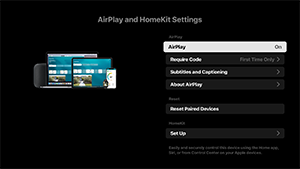
[AirPlay]
Các kết nối [BẬT] (đã bật) hoặc [TẮT] (đã tắt).
[Require Code]
Bạn có thể chọn tần suất yêu cầu nhập mật mã.
[Subtitles and Captioning]
Bạn có thể chọn bật hoặc tắt phụ đề, và thiết lập kích cỡ, màu sắc phụ đề, v.v.
Chú ý
- Nếu bạn đang sử dụng AirPlay trong Chế độ Pro, chúng tôi khuyên bạn nên sử dụng Khôi phục cài đặt AirPlay.
[Reset Paired Devices]
Bạn có thể đặt lại các thiết bị đã ghép nối.
Cài đặt HomeKit
Bạn có thể thiết lập phòng, tên, thông báo, v.v.
[Thiết lập ban đầu]
Thiết lập các tính năng cơ bản như mạng và các kênh khi sử dụng lần đầu.
[Khởi động lại]
Khởi động lại Màn hình LCD/Màn hiển thị LCD.
[19] Cài đặtHỗ trợ tiếp cận
Màn hình LCD/Màn hiển thị LCD này có các tính năng hỗ trợ người dùng trong [Hỗ trợ tiếp cận] như các tính năng sau:
- Chuyển tỷ lệ chữ phóng to toàn bộ văn bản hiển thị trên màn hình
- Phóng to chữ phóng to văn bản tại vị trí đang được chọn và hiển thị trong một cửa sổ riêng
- Văn bản in đậm và Chữ có độ tương phản cao
- Cài đặt màu sắc, chẳng hạn như Chỉnh màu và Đảo ngược màu
- Các thiết lập phụ đề, chẳng hạn như nút SUBTITLE (PHỤ ĐỀ)
- Phím tắt trợ năng
- Hỗ trợ tiếp cận bàn phím
- Âm lượng bật nguồn
Chú ý
- Một số tính năng có thể không được áp dụng phụ thuộc vào mẫu máy/khu vực/quốc gia của bạn.
Bấm nút OPTIONS trên điều khiển từ xa, sau đó chọn [Hỗ trợ tiếp cận] để thiết lập các tính năng hỗ trợ người dùng.
[Hỗ trợ tiếp cận] có chức năng phím tắt để bạn có thể bật hoặc tắt nó bằng cách bấm và giữ nút (Tắt tiếng) trên điều khiển từ xa trong 3 giây.
Gợi ý
- Để thay đổi chức năng phím tắt, hãy chọn [Phím tắt trợ năng] trong [Hỗ trợ tiếp cận], bật [Bật phím tắt trợ năng], và đổi chức năng thành [Dịch vụ phím tắt].
[20] Cài đặtĐiều khiển từ xa và phụ kiện
Bạn có thể ghép nối các thiết bị Bluetooth và bật/tắt Bluetooth.
Chú ý
- Các trình đơn được hiển thị trong thiết lập Màn hình LCD/Màn hiển thị LCD sẽ khác nhau tùy vào mẫu máy/khu vực/quốc gia của bạn.

- Nhấn nút OPTIONS trên điều khiển từ xa, sau đó chọn [Cài đặt] — [Điều khiển từ xa và phụ kiện] — tùy chọn mong muốn.
Tùy chọn khả dụng
Bạn có thể bật hoặc tắt Bluetooth, hoặc đăng ký các thiết bị Bluetooth.
[Bluetooth]
Bật hoặc tắt Bluetooth.
[Điều khiển RS232C]
Thiết lập này được sử dụng để điều khiển màn hình từ một thiết bị bên ngoài thông qua giao tiếp nối tiếp (RS-232C).
Để biết thêm chi tiết, hãy tham khảo mục sau.
https://pro-BRAVIA.sony.net/remote-display-control/serial-control/

https://pro-BRAVIA.sony.net/remote-display-control/serial-control/
[21] Cài đặtCài đặt khả dụng
Cài đặt Pro
Đối với Màn hình LCD/Màn hiển thị LCD, bạn cấu hình các mục cơ bản trong [Home] và tùy chỉnh thiết lập thông qua [Cài đặt Pro].
Chú ý
- Các tùy chọn bạn có thể điều chỉnh sẽ khác nhau tùy thuộc vào tình huống. Các tùy chọn không khả dụng có màu xám hoặc không được hiển thị.
Cài đặt: Cấu hình các mục cơ bản như chất lượng hình ảnh và âm thanh.
Cài đặt Pro: Tùy chỉnh thiết lập theo môi trường thương mại của bạn.
Cài đặt Pro là một bộ tính năng cho phép tùy chỉnh hoạt động của Màn hình LCD/Màn hiển thị LCD dựa trên môi trường và trường hợp sử dụng của bạn. Chúng bao gồm điều khiển nguồn, cài đặt khởi động, bảo mật và cài đặt ứng dụng tự động từ ổ USB. Hãy cấu hình theo nhu cầu để đơn giản hóa việc cài đặt và vận hành.
Hành động
[Bắt đầu chế độ Pro]
Di chuyển từ Chế độ bình thường sang Chế độ Pro.
Gợi ý
- Nếu bạn sử dụng Chế độ Pro, chúng tôi khuyên bạn nên bật tính năng bảo vệ bằng mã PIN trong [Khóa chế độ Pro] thuộc Cài đặt Pro.
[Khởi tạo cài đặt Pro]
Chọn [Khởi tạo cài đặt Pro] để hiển thị màn hình xác nhận. Chọn [OK] để chỉ đặt lại Cài đặt Pro về giá trị mặc định.
[Cài đặt hiện thời]
Bạn có thể xem danh sách các giá trị hiện tại cho từng mục Cài đặt Pro.
[Xuất cài đặt Pro]
Bạn có thể dùng ổ USB để xuất Cài đặt và Cài đặt Pro và áp dụng chúng cho các Màn hình LCD/Màn hiển thị LCD khác. [Xuất cài đặt Pro] chỉ có thể được thực thi giữa các thiết bị cùng khu vực, cùng mẫu sản phẩm và cùng phiên bản firmware.
Số mục có thể xuất bị giới hạn.
Chú ý
-
Để cài đặt các thiết lập đã được xuất ra trên Màn hình LCD/Màn hiển thị LCD khác, hãy kích hoạt [Nhập cài đặt] trên Màn hình LCD/Màn hiển thị LCD đích.
Quy trình: [Cài đặt Pro] → [Tự động chạy ổ USB] → [Nhập cài đặt]
-
Nếu có kết nối mạng khả dụng, bạn cũng có thể sử dụng [BRAVIA Web Control UI].
Tham khảo mục sau:
https://pro-bravia.sony.net/software-solutions/bravia-webcontrol-ui/

https://pro-bravia.sony.net/software-solutions/bravia-webcontrol-ui/
[Dịch vụ khởi động]
Có thể cài đặt Dịch vụ khởi động (ứng dụng tích hợp) theo nhu cầu. Vì ứng dụng này được tích hợp vào Màn hình LCD/Màn hiển thị LCD, việc cài đặt không yêu cầu kết nối internet.
Cách cài đặt:
- Chọn ứng dụng từ danh sách và kích hoạt Sử dụng.
- Nhấp vào [Cho phép] và [Cài đặt] để bắt đầu cài đặt.
- Khi quá trình cài đặt hoàn tất, màn hình sẽ tự động khởi động lại.
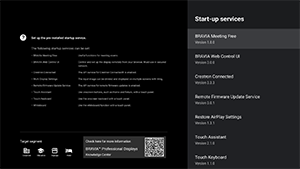
Các dịch vụ khởi động sau đây hiện có sẵn.
Tham khảo mục sau: https://pro-bravia.sony.net/software-solutions/

https://pro-bravia.sony.net/software-solutions/
-
BRAVIA Meeting Free
Phần mềm hỗ trợ họp giúp bạn bắt đầu các cuộc họp một cách suôn sẻ với khả năng kết nối đơn giản.
-
BRAVIA Web Control UI
Một công cụ quản lý tiện lợi để điều khiển từ xa Màn hình LCD/Màn hiển thị LCD và thay đổi thiết lập thông qua trình duyệt.
-
Crestron Connected
Kích hoạt dịch vụ API cho Crestron Connected. Cung cấp khả năng kết nối mở rộng để tích hợp Màn hình LCD/Màn hiển thị LCD với các ứng dụng và hệ thống bên ngoài.
-
Remote Firmware Update Service
Một dịch vụ cho phép cập nhật firmware qua mạng từ một ứng dụng.
-
Restore AirPlay Settings
Chức năng này sẽ tự động khôi phục các thiết lập AirPlay đã được cấu hình sẵn trong Cài đặt Pro khi bật màn hình trong Chế độ Pro.
-
Touch Assistant
Một ứng dụng cho phép điều khiển cảm ứng trên Màn hình LCD/Màn hiển thị LCD mà không cần dùng điều khiển từ xa. Hiển thị các nút
/BACK và HOME khi vẽ hoặc vận hành trên màn hình. Có thể cần đến bàn phím hoặc thiết bị nhập liệu bên ngoài tùy thuộc vào môi trường nhập ký tự.
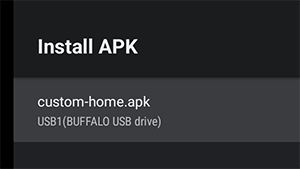
[Cài đặt APK]
Bạn có thể cài đặt ứng dụng Android (.apk) trên Màn hình LCD/Màn hiển thị LCD sử dụng ổ USB.
Cách cài đặt:
- Cắm ổ USB chứa tệp APK vào Màn hình LCD/Màn hiển thị LCD.
- Xác nhận rằng [Cài đặt APK] có thể được chọn. Nếu tệp APK không được lưu trên ổ USB hoặc ổ USB không được cắm đúng cách vào màn hiển thị, tùy chọn đó sẽ không thể được chọn.
- Chọn [Cài đặt APK] để chọn tệp APK cần cài đặt.
Cài đặt
[bật nguồn AC]
Cấu hình trạng thái khởi động khi nguồn chính của Màn hình LCD/Màn hiển thị LCD được bật kết hợp với một hệ thống được liên kết như chìa khóa phòng khách sạn hoặc hệ thống cửa hàng. Chọn từ các tùy chọn sau:
-
[Tiêu chuẩn]
Nếu màn hình đang bật khi bạn tắt nguồn chính của hệ thống được kết nối, màn hình sẽ tự động bật lại vào lần tiếp theo khi nguồn chính được bật. Tuy nhiên, nếu bạn tắt Màn hình LCD/Màn hiển thị LCD trước khi tắt nguồn chính, màn hình sẽ vẫn tắt khi nguồn chính được bật.
-
[Luôn bật]
Khi nguồn chính của hệ thống được kết nối bị tắt và bật lại, màn hình sẽ luôn bật lên.
-
[Tắt]
Khi tắt nguồn chính rồi bật lại, màn hình vẫn luôn tắt.
[Bật lại khi có tín hiệu]
Một chức năng tự động bật Màn hình LCD/Màn hiển thị LCD và tự động chuyển đổi đầu vào khi kết nối HDMI. Bạn cũng có thể cấu hình Màn hình LCD/Màn hiển thị LCD tắt khi HDMI bị ngắt kết nối. Thiết lập này có thể được kích hoạt riêng cho từng đầu vào HDMI.
[Hành vi phím Home]
Bạn có thể gán một hình nền hoặc ứng dụng cụ thể cho nút HOME trên điều khiển từ xa.
Các tùy chọn sau đây hiện có sẵn:
-
[Trình đơn Home]
Hiển thị màn hình chính mặc định.
-
[Ứng dụng web]
Bạn có thể gán một hình ảnh nền hoặc nội dung dựa trên ứng dụng web cụ thể cho nút HOME. Đối với nội dung từ ứng dụng web, bạn có thể chỉ định nội dung được lưu trữ trên máy chủ bên ngoài hoặc ứng dụng web đã được cài đặt trên màn hình.
-
[Ứng dụng web/Trình đơn Home]
Lần lượt hiển thị màn hình [Home] và ứng dụng web được chỉ định trên Màn hình LCD/Màn hiển thị LCD.
-
[Ứng dụng home Android]
Bạn có thể gán một ứng dụng nhà Android đã cài đặt hoặc một ứng dụng tùy chỉnh tương thích với Android Home cho nút HOME.
[Máy chủ NTP]
Bạn có thể thiết lập địa chỉ IP hoặc tên máy của máy chủ NTP trên Màn hình LCD/Màn hiển thị LCD để đồng bộ hóa hệ thống và các ứng dụng với thời gian của Màn hình LCD/Màn hiển thị LCD.
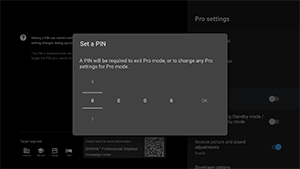
[Khóa chế độ Pro]
Khi được kích hoạt, bạn có thể chỉ định mã PIN gồm 4 chữ số. Sau khi thiết lập xong, bạn sẽ được yêu cầu nhập mã PIN khi chuyển đổi từ Chế độ Pro sang Chế độ bình thường. Nếu bạn quên mã PIN, bạn sẽ không thể thay đổi chế độ hoạt động. Vui lòng giữ mã PIN ở nơi an toàn.
[Sạc USB trong chế độ Chờ/Chờ trên mạng]
Cho phép sạc các thiết bị kết nối USB ngay cả khi Màn hình LCD/Màn hiển thị LCD đang tắt. Cài đặt này sẽ vô hiệu hóa chế độ treo của Màn hình LCD/Màn hiển thị LCD.
[Khôi phục cài đặt hình ảnh và âm thanh]
Khi vận hành ở Chế độ Pro, bạn có thể cấu hình Màn hình LCD/Màn hiển thị LCD để khôi phục cài đặt chất lượng hình ảnh và âm thanh do khách thay đổi về giá trị ban đầu khi nguồn chính của Màn hình LCD/Màn hiển thị LCD bị tắt và được bật lại. Giá trị mặc định là [TẮT]. Hãy thay đổi thiết lập này theo nhu cầu.
-
[BẬT]
Khôi phục chất lượng hình ảnh và âm thanh về cài đặt ban đầu khi Màn hình LCD/Màn hiển thị LCD bị tắt và được bật lại.
-
[TẮT]
Vô hiệu hóa tính năng.
[Tùy chọn mở rộng]
Các thiết lập sau đây có sẵn cho ứng dụng Android.
Để kích hoạt [Tùy chọn mở rộng]
-
Nhấn nút OPTIONS trên điều khiển từ xa, sau đó chọn hạng mục sau đây theo thứ tự.
[Cài đặt] — [Giới thiệu] — [Android TV OS build], sau đó nhấn nút
(Enter) trên điều khiển từ xa 10 lần.
-
[Điều khiển tình trạng nguồn theo các ứng dụng]
Chức năng này cho phép bạn điều khiển trạng thái nguồn của Màn hình LCD/Màn hiển thị LCD bằng cách gửi một ý định phát sóng.
Các điều khiển khả dụng
- Khởi động lại
- TẮT nguồn (TẮT màn hình)
- BẬT nguồn (BẬT màn hình)
Ví dụ: Khởi động lại
“com.sony.dtv.b2b.intent.action.REBOOT”
Intent intent = new Intent(“com.sony.dtv.b2b.intent.action.REBOOT”); sendBroadcast(intent):
Ví dụ: TẮT nguồn (TẮT màn hình)
“com.sony.dtv.b2b.intent.action.POWER_OFF”
Intent intent = new Intent("com.sony.dtv.b2b.intent.action.POWER_OFF"); sendBroadcast(intent):
Ví dụ: BẬT nguồn (BẬT màn hình)
“com.sony.dtv.b2b.intent.action.POWER_ON”
Intent intent = new Intent("com.sony.dtv.b2b.intent.action.POWER_ON"); sendBroadcast(intent);
[Điểm truy cập Wi-Fi]
Bạn có thể cấu hình các thiết lập điểm truy cập Wi-Fi sau đây.
-
[Điểm truy cập Wi-Fi]
Thiết lập có sử dụng Wi-Fi hay không.
-
[SSID]
Thiết lập SSID.
-
[An ninh]
Chọn [WPA2-PSK (AES)] hoặc [Mạng mở].
-
[Mật khẩu (khóa WPA)]
Thiết lập khóa WPA (8-63 ký tự).
[Mật khẩu quản trị viên]
Thiết lập mật khẩu để xác thực quản trị từ xa. Phải từ 8-32 ký tự và bao gồm cả chữ cái và chữ số.
[Tự động chạy ổ USB]
Bạn có thể cấu hình quyền cài đặt và tự động thực thi khi cắm ổ USB vào Màn hình LCD/Màn hiển thị LCD. Cách này có thể được sử dụng như một biện pháp bảo mật để ngăn chặn các hoạt động ngoài ý muốn và việc thực thi nội dung không được phép.
-
[Nhập cài đặt]
Cho phép tự động nhập Cài đặt và Cài đặt Pro từ ổ USB.
-
[Cài đặt BPK]
Cho phép tự động cài đặt khi cắm ổ USB có chứa BPK (Gói màn hình chuyên dụng BRAVIA) vào Màn hình LCD/Màn hiển thị LCD.
-
[Khởi chạy ứng dụng web]
Cho phép tự động khởi chạy các ứng dụng web. Kích hoạt thiết lập này để khởi chạy các ứng dụng HTML5 từ ổ USB hoặc để chuyển nội dung từ ổ USB sang bộ nhớ trong của Màn hình LCD/Màn hiển thị LCD.
-
[Cài đặt ứng dụng web]
Cho phép tự động cài đặt các ứng dụng web.
[Nền tảng HTML5]
Nền tảng HTML5 là một môi trường thực thi chuyên dụng để chạy và quản lý các ứng dụng HTML5 trên Màn hình LCD/Màn hiển thị LCD. Sau khi cài đặt, bạn có thể cấu hình các thiết lập sau:
Chú ý
-
Cấu hình ứng dụng HTML5 thay đổi tùy theo môi trường cài đặt.
Tham khảo mục sau.
https://pro-bravia.sony.net/software-solutions/building-html5-apps/

https://pro-bravia.sony.net/software-solutions/building-html5-apps/
Chứng chỉ
-
[Chứng chỉ gốc]
Đăng ký chứng chỉ gốc cho giao tiếp SSL/TLS.
-
[Chứng chỉ máy khách]
Cấu hình chứng chỉ để xác thực khách hàng.
-
[Xác nhận chứng chỉ máy chủ]
Cấu hình việc có xác minh chứng chỉ máy chủ hay không.
Cấp phép
-
[Cấp phép web]
Quản lý quyền cho từng ứng dụng web. Thiết lập này cũng quản lý quyền cho micrô và camera USB.
Chức Năng Liên Quan
-
[Tự động phục hồi]
Bật tính năng tự động phục hồi khi ứng dụng web gặp lỗi.
-
[Cần có mã PIN để khởi chạy ứng dụng web khi sử dụng khóa chế độ Pro]
Trong trường hợp Khóa chế độ Pro được bật và mã PIN đã được thiết lập, việc bật thiết lập này sẽ khiến màn hình hiển thị hộp thoại nhập mã PIN khi khởi chạy hoặc cài đặt ứng dụng web từ ổ USB.
-
[Hướng ứng dụng web]
Cấu hình hướng hiển thị của ứng dụng web. Có thể thiết lập để ưu tiên các cài đặt trong tệp kê khai hoặc hướng cố định.
[Tên máy chủ DHCP]
Bạn có thể thiết lập bật hoặc tắt việc gửi tên máy của thiết bị tới máy chủ DHCP.
Khi tính năng này được bật, bạn cũng có thể chỉnh sửa tên máy sẽ được gửi đi.
Âm lượng và nguồn ban đầu
[Nguồn đầu vào ban đầu]
Thiết lập màn hình được hiển thị khi bật nguồn Màn hình LCD/Màn hiển thị LCD. Chọn nguồn đầu vào chính từ các lựa chọn sau.
Số lượng cổng kết nối khả dụng và các thiết lập mặc định có thể thay đổi tùy theo phiên bản irmware.
Các tùy chọn đầu vào ban đầu khả dụng thay đổi tùy theo mẫu máy và khu vực.
-
[Mặc định]
Hiển thị [Home] khi bật Màn hình LCD/Màn hiển thị LCD.
-
[Ngõ vào bên ngoài]
Để hiển thị một đầu vào bên ngoài, hãy chọn đầu vào mong muốn (ví dụ: HDMI 1).
-
[Ứng dụng khởi động]
Nếu bạn chỉ định một URL ứng dụng HTML5, URL đó sẽ được hiển thị khi bật Màn hình LCD/Màn hiển thị LCD.
-
[Ứng dụng Android]
Hiển thị ứng dụng Android được chỉ định.
Chú ý
-
Các ứng dụng Android được đặt thành [Enabled with restrictions] trong [Ứng dụng] thuộc Cài đặt Pro không thể thiết lập làm đầu vào ban đầu.
Để thiết lập một ứng dụng Android làm đầu vào ban đầu, hãy đặt ứng dụng đó thành [Sử dụng].
Gợi ý
-
Để chỉ định một ứng dụng trên ổ USB, bạn cần chỉ định ”auid” trong tệp manifest.json riêng biệt. Lưu ứng dụng HTML5 vào ổ USB và bật nguồn Màn hình LCD/Màn hiển thị LCD.
Tham khảo mục sau.
https://pro-bravia.sony.net/software-solutions/building-html5-apps/
https://pro-bravia.sony.net/software-solutions/building-html5-apps/
[Âm lượng ban đầu và tối đa]
Bạn có thể chỉ định mức âm lượng ban đầu khi bật Màn hình LCD/Màn hiển thị LCD và mức âm lượng tối đa trong quá trình sử dụng. Âm lượng luôn được đặt ở giá trị chỉ định khi khởi động, bất kể các thiết lập trước đó của người dùng.
[Bộ hẹn giờ]
Cấu hình thời gian để màn hiển thị tự động bật, tắt hoặc khởi động lại. Lập lịch theo ngày trong tuần và thời gian để vận hành định kỳ. Bằng cách lập lịch khởi động lại định kỳ với chức năng này, bạn có thể giúp đảm bảo vận hành ổn định ngay cả khi sử dụng trong thời gian dài.
Hạn chế chức năng
[Màn hình/Điều khiển từ xa]
Bạn có thể vô hiệu hóa các phím trên thân máy của Màn hình LCD/Màn hiển thị LCD và các thao tác trên điều khiển từ xa trong Chế độ Pro. Điều này giúp ngăn chặn các thao tác ngoài ý muốn từ những người dùng không được phép.
[Ngõ vào bên ngoài]
Trong Chế độ Pro, bạn có thể hạn chế việc hiển thị và sử dụng các thông tin liên quan đến [Đầu vào] → [Ngõ vào bên ngoài] thuộc Cài đặt. Cấu hình riêng biệt cho từng đầu vào HDMI trong khi đang kết nối. Chọn từ các tùy chọn sau:
-
[Dùng với nhãn]
Theo mặc định, tất cả thông tin đầu vào đều được hiển thị và khả dụng.
-
[Dùng không có nhãn]
Đầu vào được chỉ định sẽ bị ẩn đi nhưng vẫn có thể sử dụng được.
-
[Không sử dụng]
Cả việc hiển thị thông tin đầu vào và việc sử dụng đầu vào bên ngoài đều bị vô hiệu hóa.
[Ứng dụng]
Bạn có thể kích hoạt hoặc vô hiệu hóa các cài đặt cho các chức năng như Cài đặt Pro, Cài đặt ngôn ngữ và Cài đặt ngày & giờ trong Chế độ Pro. Chọn một ứng dụng từ danh sách để cấu hình các thiết lập của ứng dụng đó.
Chú ý
- Việc cài đặt ứng dụng Android có thể thực hiện được trong Chế độ Pro tùy thuộc vào cấu hình của bạn. Tuy nhiên, để sử dụng ứng dụng trong Chế độ Pro, hãy chuyển sang Chế độ bình thường trước và bật ứng dụng đó trong thiết lập [Ứng dụng].
[Ngõ vào]
Cấu hình hiển thị của menu chọn đầu vào trong Chế độ Pro. Để chỉnh sửa tên đầu vào được hiển thị trong menu (ví dụ: HDMI 1), hãy bấm nút (Chọn đầu vào) trên điều khiển từ xa để hiển thị danh sách đầu vào, sau đó chọn [Chỉnh sửa].
-
[Chế độ xem mặc định]
Khi bạn nhấn nút
(Chọn đầu vào) trên điều khiển từ xa trong Chế độ Pro, menu lựa chọn đầu vào tiêu chuẩn sẽ được hiển thị. -
[Chế độ xem cơ bản]
Khi bạn nhấn nút
(Chọn đầu vào) trên điều khiển từ xa trong Chế độ Pro, menu lựa chọn đầu vào rút gọn sẽ được hiển thị. -
[Tùy chỉnh menu ngõ vào]
Tùy chỉnh những gì được hiển thị khi bạn nhấn nút
(Chọn đầu vào) trên điều khiển từ xa trong Chế độ Pro. Bạn có thể kích hoạt hoặc vô hiệu hóa các đầu vào bên ngoài, AirPlay, các ứng dụng, v.v.
Gợi ý
- Để điều khiển việc chuyển đổi đầu vào từ một ứng dụng web, hãy chọn [Chế độ xem cơ bản].
Chú ý
- Việc chỉnh sửa menu lựa chọn đầu vào chỉ được phép trong [Chế độ xem mặc định]. Không thể chỉnh sửa trong [Chế độ xem cơ bản].
[Cài đặt nhanh]
Các thiết lập có thể thay đổi thông qua menu [Cài đặt nhanh] trong Chế độ Pro. Người dùng có thể điều chỉnh các thiết lập như chất lượng hình ảnh trong khi xem video.
-
[Chế độ xem mặc định]
Nhấn nút OPTIONS trên điều khiển từ xa trong Chế độ Pro sẽ hiển thị cùng một menu [Cài đặt nhanh] như trong Chế độ bình thường. Người dùng có thể sửa đổi menu [Cài đặt nhanh] trong Chế độ Pro.
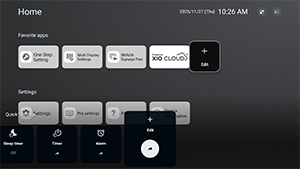
-
[Chế độ xem cơ bản]
Nhấn nút OPTIONS trên điều khiển từ xa trong Chế độ Pro sẽ hiển thị menu [Cài đặt nhanh] rút gọn. Menu không có các nút chỉnh sửa và các thiết lập không thể thay đổi được trong Chế độ Pro.
-
[Tắt]
Nút OPTIONS trên điều khiển từ xa không hoạt động trong Chế độ Pro.
Chú ý
- Một số tính năng của Cài đặt nhanh có thể không hoạt động chính xác trong môi trường Chế độ Pro. Chúng tôi khuyên bạn nên sử dụng [Chế độ xem cơ bản] khi vận hành trong Chế độ Pro.
[23] Các chức năng điều khiểnPhần mềm
Chúng tôi có phần mềm được cài đặt sẵn và phần mềm yêu cầu hợp đồng riêng.
Phần mềm được cài đặt sẵn:
Các phần mềm này là các ứng dụng có sẵn từ [Home] hoặc từ [Dịch vụ khởi động] trong [Cài đặt Pro].
Phần mềm trả phí:
Các phần mềm này là những giải pháp yêu cầu hợp đồng riêng hoặc tải xuống.
Để biết thônh tin chi tiêt về các chức năng và cài đặt, vui lòng tham khảo Trung tâm Kiến thức BRAVIA.

https://pro-BRAVIA.sony.net/
[24] Các chức năng điều khiểnỨng dụng HTML5
Phát triển và Triển khai
Chúng tôi hỗ trợ phát triển ứng dụng dựa trên HTML5. Khả năng tương thích ngược đảm bảo không cần sửa đổi gì trong quá trình cập nhật hệ điều hành Android TV, và chúng tôi hỗ trợ các định dạng phát trực tuyến video không có sẵn trong các trình duyệt web tiêu chuẩn.
Để biết thông tin về thông số kỹ thuật, cấu trúc cơ bản và các mẫu sản phẩm, vui lòng tham khảo Trung tâm Kiến thức BRAVIA.
https://pro-BRAVIA.sony.net/
[25] Các chức năng điều khiểnRS-232C
Bạn có thể điều khiển Màn hình LCD/Màn hiển thị LCD từ dịch vụ bên ngoài thông qua RS-232C. Kết nối RS-232C được giải thích ngắn gọn trong trang này.
Cài đặt
Để thiết lập kết nối, vui lòng thiết lập [Điều khiển RS232C] thành Bật.
Chuyển đến [Home] → [Cài đặt] → [Điều khiển từ xa và phụ kiện] → [Điều khiển RS232C].
Giao diện
Thiết lập kết nối RS-232C tới Màn hình LCD/Màn hiển thị LCD bằng cách sử dụng phích mini stereo 3,5 mm.
Phích mini stereo 3,5 mm
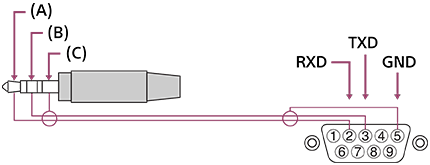
(A) CHÓP: Màn hình LCD/Màn hiển thị LCD → Bộ điều khiển
(B) VÒNG ĐAI: Bộ điều khiển → Màn hình LCD/Màn hiển thị LCD
(C) ỐNG NỐI: GND
Cài đặt kết nối
Khi thiết lập kết nối RS-232C, thực hiện cài đặt kết nối như sau.
| Tốc độ truyền | 9600 bps |
| Dữ liệu | 8 bit |
| Chẵn lẻ | Không |
| Bit khởi đầu | 1 bit |
| Bit kết thúc | 1 bit |
| Điều khiển lưu lượng | Không |
Định dạng dữ liệu
Để biết thông tin về thông số kỹ thuật và cấu trúc cơ bản, vui lòng tham khảo Trung tâm Kiến thức BRAVIA.
https://pro-BRAVIA.sony.net/
[26] Các chức năng điều khiểnIP
Bạn có thể điều khiển Màn hình LCD/Màn hiển thị LCD thông qua IP từ ứng dụng HTML5/Android trên Màn hình LCD/Màn hiển thị LCD hoặc trên thiết bị bên ngoài. Bạn có thể quản lý và theo dõi thông tin cổng vào/nguồn, khởi động và kết thúc các ứng dụng, điều khiển hiển thị như nguồn ngõ vào và âm lượng. Bạn cũng có thể hạn chế các lệnh bằng chức năng xác thực.
Giao thức IP được hỗ trợ
Để biết thông tin về thông số kỹ thuật, cấu trúc cơ bản và các mẫu sản phẩm, vui lòng tham khảo Trung tâm Kiến thức BRAVIA.
https://pro-BRAVIA.sony.net/
| Tên giao thức | Lớp | Định dạng | Xác thực | Diễn giải |
|---|---|---|---|---|
| REST API | HTTP | JSON-RPC | Có | Các API có mục đích là điều khiển thiết bị. |
| IRCC-IP | HTTP | SOAP | Có | Điều khiển Tương thích Hồng ngoại trên Giao thức Internet. Công nghệ và định dạng để truyền các lệnh điều khiển từ xa thông qua Internet. |
| Điều khiển IP Đơn giản | TCP | Luồng byte | Không | Chỉ các chức năng điển hình mới được hỗ trợ. |
Cài đặt Màn hình LCD/Màn hiển thị LCD
Khi sử dụng [Điều khiển IP], trước tiên đặt Màn hình LCD/Màn hiển thị LCD như sau.
Chuyển đến [Cài đặt] → [Mạng và Internet] → [Thiết lập mạng cục bộ] → [Điều khiển IP].
Đối với REST API và IRCC-IP,
- Chọn [Xác minh].
- Đặt [Khóa chia sẻ trước] nếu cần.
Đối với Điều khiển IP Đơn giản,
- Kích hoạt [Điều khiển IP Đơn giản].
Đối với Control4®,
- Kích hoạt [Control4®].
[27] Khắc phục sự cốCài đặt lại (khởi động lại) Màn hình LCD/Màn hiển thị LCD của bạn
Trong hầu hết các trường hợp khi bạn đang sử dụng Màn hình LCD/Màn hiển thị LCD và gặp sự cố như hình ảnh không hiển thị trên màn hình hoặc điều khiển từ xa không hoạt động, việc thiết lập lại Màn hình LCD/Màn hiển thị LCD có thể giải quyết được sự cố. Thiết lập lại Màn hình LCD/Màn hiển thị LCD theo quy trình sau.
Cài Đặt Lại Bộ Nguồn
-
Khởi động lại Màn hình LCD/Màn hiển thị LCD bằng điều khiển từ xa.
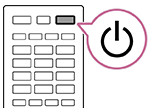
Bấm và tiếp tục giữ nút Nguồn trên điều khiển từ xa khoảng 5 giây cho đến khi Màn hình LCD/Màn hiển thị LCD khởi động lại (thông báo đang tắt sẽ xuất hiện).
-
Rút dây nguồn AC (đầu cắm lưới điện).
Nếu sự cố không biến mất sau bước 1, tháo giắc cắm dây nguồn của Màn hình LCD/Màn hiển thị LCD (đầu dây cắm vào lưới điện) khỏi ổ cắm điện. Sau đó bấm nút Nguồn trên Màn hình LCD/Màn hiển thị LCD một lần rồi nhả ra. Hãy chờ 2 phút, và cắm dây nguồn (dây dẫn điện lưới) trở lại ổ cắm điện. Tùy thuộc vào kiểu máy, bạn có thể nhấn và giữ nút Nguồn trên Màn hình LCD/Màn hiển thị LCD (40 giây hoặc lâu hơn) cho đến khi nó tắt và khởi động lại.
Gợi ý
- Cũng có thể khởi động lại các mẫu Màn hình LCD/Màn hiển thị LCD có 1 nút trên Màn hình LCD/Màn hiển thị LCD (chỉ riêng nút Nguồn) bằng nút Nguồn. Hãy bấm nút Nguồn trên Màn hình LCD/Màn hiển thị LCD để hiển thị menu điều khiển, chọn [Khởi động lại] trong menu và sau đó bấm và giữ nút Nguồn để khởi động lại Màn hình LCD/Màn hiển thị LCD.
- Các thiết lập và dữ liệu cá nhân của bạn sẽ không bị mất sau khi Màn hình LCD/Màn hiển thị LCD khởi động lại.
Thiết lập lại dữ liệu ban đầu
Nếu vấn đề vẫn tồn tại sau khi cài đặt lại bộ nguồn, hãy thử cài đặt lại dữ liệu nhà máy.
Nếu một thiết bị USB bên ngoài được kết nối với Màn hình LCD/Màn hiển thị LCD, hãy ngắt kết nối thiết bị USB ra khỏi Màn hình LCD/Màn hiển thị LCD trước khi cài đặt lại.
Để biết chi tiết, tham khảo Thiết lập lại dữ liệu ban đầu.
[28] KhácTrang Hỗ trợ
Để biết thông tin mới nhất và Hướng dẫn Trợ giúp Trực tuyến, vui lòng truy cập trang web hỗ trợ của Sony:
https://www.sony-asia.com/support/

https://www.sony-asia.com/support/
[29] KhácThiết lập lại dữ liệu ban đầu
Bạn có thể thực hiện Thiết lập lại dữ liệu ban đầu. Nếu một thiết bị USB bên ngoài được kết nối với Màn hình LCD/Màn hiển thị LCD, hãy ngắt kết nối thiết bị USB ra khỏi Màn hình LCD/Màn hiển thị LCD trước khi cài đặt lại.
Chú ý
Việc thực hiện khôi phục cài đặt gốc sẽ xóa tất cả dữ liệu và cài đặt của Màn hình LCD/Màn hiển thị LCD (chẳng hạn như thông tin cài đặt mạng Wi-Fi và mạng có dây, tài khoản và thông tin đăng nhập khác cũng như các ứng dụng đã cài đặt).
- Nhấn nút OPTIONS trên điều khiển từ xa, sau đó chọn [Cài đặt] — [Hệ thống] — [Giới thiệu] — [Đặt lại] — [Thiết lập lại dữ liệu ban đầu].
- Chọn [Xóa mọi thứ].
Nếu bạn đã cài đặt mã PIN trên Màn hình LCD/Màn hiển thị LCD của mình, bạn sẽ được nhắc nhập mã này.
Sau khi quy trình cài đặt lại thiết lập nhà máy hoàn tất thành công, Màn hình LCD/Màn hiển thị LCD sẽ khởi động trình hướng dẫn Cài Đặt Ban Đầu.
[30] KhácThông số kỹ thuật Thông số kỹ thuật
Bạn có thể tìm hiểu thông số kỹ thuật trên trang web hỗ trợ của Sony:
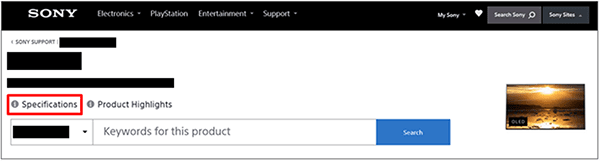
Vui lòng truy cập trang sản phẩm Màn hình LCD/Màn hiển thị LCD của bạn và tham khảo phần Thông số kỹ thuật. Để biết thêm về trang web hỗ trợ, vui lòng truy cập phần Trang Hỗ trợ.
Chú ý
- Trang Thông số kỹ thuật có thể không có sẵn tùy thuộc từng mẫu máy. Trong trường hợp này, vui lòng tham khảo Hướng dẫn Tham khảo.
[31] KhácThông số kỹ thuậtĐịnh dạng âm thanh
HDMI IN 1/2/3/4
Ở chế độ eARC (Enhanced Audio Return Channel)
- 7.1 Kênh tuyến tính PCM: 32/44,1/48/88,2/96/176,4/192 kHz
- Dolby Audio
- Dolby Atmos
- DTS
- DTS Express
- DTS-HD Master Audio
- DTS-HD High Resolution Audio
- DTS:X
Ngoại trừ chế độ eARC
- 7.1 Kênh tuyến tính PCM: 32/44,1/48/88,2/96/176,4/192 kHz
- Dolby Audio
- Dolby Atmos
- DTS
- DTS Express
- DTS-HD Master Audio
- DTS-HD High Resolution Audio
- DTS:X
eARC/ARC (Enhanced Audio Return Channel/Audio Return Channel) (chỉ HDMI IN 3)
Ở chế độ eARC
- 7.1 Kênh tuyến tính PCM: 32/44,1/48/88,2/96/176,4/192 kHz
- Dolby Audio
- Dolby Atmos
- DTS
- DTS-HD Master Audio
- DTS-HD High Resolution Audio
- DTS:X
Ở chế độ ARC
- Hai kênh tuyến tính PCM: 48 kHz 16 bit
- Dolby Audio
- Dolby Atmos
- DTS
[32] KhácThông tin về nhãn hiệu thương mại
-
Wi-Fi®, Wi-Fi Alliance®, Wi-Fi CERTIFIED™ và Wi-Fi CERTIFIED 6® là nhãn hiệu đã đăng ký hoặc nhãn hiệu của Wi-Fi Alliance.
-
Logo Wi-Fi CERTIFIED™ và logo Wi-Fi CERTIFIED 6® là nhãn hiệu đã đăng ký của Wi-Fi Alliance.

-
Manufactured under license from DTS, Inc. and/or its affiliates. For patents, see https://xperi.com/dts-patents/. DTS, the DTS logo, DTS:X, the DTS:X logo, Virtual:X, and the DTS Virtual:X logo are trademarks or registered trademarks of DTS, Inc. and/or its affiliates in the U.S. and/or other countries. © DTS, Inc. and/or its affiliates. All rights reserved.
-
Apple, Apple Home, AirPlay và HomeKit là các nhãn hiệu của Apple Inc., được đăng ký tại Hoa Kỳ và các quốc gia và khu vực khác.
Để sử dụng AirPlay và Apple HomeKit với sản phẩm này, bạn nên sử dụng phiên bản iOS, iPadOS hoặc macOS mới nhất.

-
Được bảo đảm bởi một hoặc nhiều tuyên bố về các bằng sáng chế HEVC được liệt kê tại patentlist.accessadvance.com.
-
Tất cả các thương hiệu khác là tài sản của chủ sở hữu tương ứng.
Chú ý
- Tính khả dụng của mỗi dịch tùy theo vùng/quốc gia của bạn.