
開始使用之前
關於說明指南
安裝
預防翻倒
(帶有隨附的支撐帶套件的型號)
連接端子
LED的亮燈方式
遙控器
將LCD顯示器/LCD顯示螢幕與其他裝置一起使用
連接藍牙設備(如藍牙耳機)
連接到網路
使用區域網路訊號線連接到網路
使用Wi-Fi連接到網路
Pro 模式
設定
使用快速設定
使用節能儀表板
輸入
顯示與聲音
網路與網際網路
隱私權
應用程式
系統
無障礙功能
遙控器與配件
可用設定
Pro 設定
控制功能
軟體
HTML5應用程式
RS-232C
IP
故障排除
重設(重新啟動)LCD顯示器/LCD顯示螢幕
其他
支援網站
恢復原廠設定
規格
商標資訊
[1] 開始使用之前關於說明指南
本說明指南說明如何使用本LCD顯示器/LCD顯示螢幕。您也可以參閱安裝指南中關於LCD顯示器/LCD顯示螢幕安裝的說明,以及參考指南中本LCD顯示器/LCD顯示螢幕的規格與掛壁安裝方法等資訊。
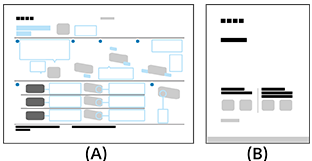
(A) 安裝指南
(B) 參考指南
[2] 開始使用之前安裝
請參閱LCD顯示器/LCD顯示螢幕隨附的紙質手冊,瞭解安裝、端子和壁掛資訊。
手冊可在支援網站上找到。
[3] 開始使用之前 預防翻倒 (帶有隨附的支撐帶套件的型號)
請參閱軟墊頂部的安裝指南。
隨附的木螺絲僅用於固定在木頭製成的固體物體上。
- 不提供用於將支撐帶套件
 安裝到LCD顯示器/LCD顯示螢幕背面的螺絲和墊圈。
 - M6螺絲的長度因顯示器底座和墊圈厚度而異。請參考下圖。
- 在準備好安裝桌面底座之前,請務必將沒有使用的螺絲和桌面底座放置在安全的地方。確保螺絲遠離兒童。

(A) 10 – 12 (毫米)
(B) 顯示器底座(無附帶)
(C) 支撐帶套件
(D) 墊圈(無附帶)
(E) ø > 17(毫米)
(F) 螺絲(M6)(無附帶)
(G) LCD顯示器/LCD顯示螢幕的後蓋
- 說明指南中使用的圖示和示意圖可能因型號而異。
- 說明指南包含所有型號/地區/國家中共用的說明。其中某些功能可能因型號/地區/國家不同而無法套用。
- 僅適用於澳洲和新西蘭的型號。
85吋的型號
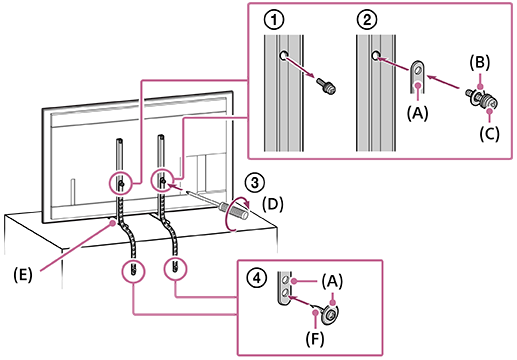
(A) (附件)
(B) 墊圈(無附帶)
(C) M6螺絲(無附帶)
(D) 1.5 N·m {15 kgf·cm}
(E) 顯示器底座(無附帶)
(F) 木螺絲
75吋及以下的型號
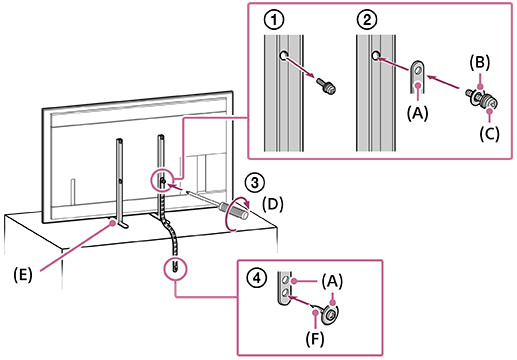
(A) (附件)
(B) 墊圈(無附帶)
(C) M6螺絲(無附帶)
(D) 1.5 N·m {15 kgf·cm}
(E) 顯示器底座(無附帶)
(F) 木螺絲
[4] 開始使用之前連接端子
可用端子配置以及連接器的類型或形狀因LCD顯示器/LCD顯示螢幕而異。
| 端子標籤 | 說明 |
|---|---|
|
USB 連接數位相機/攝影機/USB儲存媒體。 注意
|
|
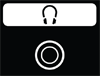
連接耳機插孔以聆聽LCD顯示器/LCD顯示螢幕的聲音。 注意
|
|
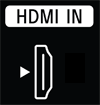
HDMI IN 連接HDMI裝置/PC。HDMI介面可在單一訊號線上傳輸數位視訊及音訊。若要欣賞高品質4K內容,請連接特級高速 HDMI™ 傳輸線並按照螢幕上顯示的指示設定HDMI IN連接埠的[HDMI訊號格式]。(HDCP 2.3相容) |
|
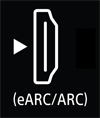
HDMI IN (eARC/ARC) 透過eARC/ARC/HDMI裝置連接至音響系統。 若要連接支援eARC(Enhanced Audio Return Channel)或ARC(Audio Return Channel)的音響系統,請連接至LCD顯示器/LCD顯示螢幕上標有“eARC/ARC”的HDMI連接埠。此功能可將聲音經由HDMI訊號線送入支援eARC/ARC的音響系統。 使用乙太網HDMI纜線連接帶有 eARC 的音訊系統。 提示視您的型號而定,HDMI輸入端子旁可能有三個觸感圓點。請在安裝期間將其用作指導。 |
|
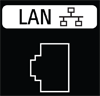
LAN 連接路由器。 |
|
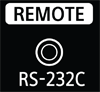
REMOTE RS-232C 連接至主控制器。 串列通信的端子。如需詳細資料,請參閱“RS-232C”。
|


[5] 開始使用之前LED的亮燈方式

(A) 操作回應 LED(位於LCD顯示器/LCD顯示螢幕的左側。)
操作回應LED
-
“點亮”白色
- 當開啟LCD顯示器/LCD顯示螢幕時。
- 當從遙控器接收信號時。
-
緩慢“閃爍”白色
- 當使用USB儲存設備更新軟體時。
- 當啟動LCD顯示器/LCD顯示螢幕並按下遙控器上的電源按鈕時。
關閉白色操作回應LED
- 按遙控器上的OPTIONS按鈕,然後選擇[設定] — [系統] — [LED 指示燈] — 停用[操作回應]。
遙控器
隨附的遙控器,以及按鈕配置和按鈕名稱,因型號/國家/地區而異。
遙控器上的上方按鈕
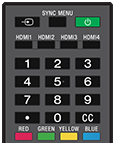
 (輸入選擇)
顯示與選擇輸入來源等。
SYNC MENU
顯示BRAVIA Sync選單。
 (電源)
(電源)
開啟或切換為待機/網路待機模式。
HDMI 1/2/3/4
切換到HDMI輸入。
數字按鈕/・(點)
使用0-9按鈕選擇數位頻道。
CC
開啟或關閉字幕(此功能可用時)。
顏色按鈕
屆時執行相應的功能。
遙控器上的下方按鈕
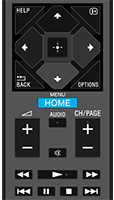
HELP
顯示說明選單。
 (資訊/文字)
顯示資訊。
 /BACK
/BACK
回到上一個畫面。
OPTIONS
顯示屆時可以使用的功能清單。
 (上)/
(上)/ (下)/
(下)/ (左)/
(左)/ (右)/
(右)/ (確認)(導航十字鍵)
在螢幕選單導航和選擇上。
HOME/MENU
顯示主目錄。
 +/-(音量)
調整音量。
AUDIO
為目前觀賞的節目選擇多語言源聲音或雙聲道(視節目源而定)。
 (靜音)
(靜音)
將聲音消除。再次按下可恢復聲音。
提示
- 按住(靜音)3秒鐘可開啟或關閉快捷服務協助工具。
CH/PAGE +/-
按下可變更頻道或頁面。
 (快速倒帶)/
 (播放)/
(播放)/ (快進)/
(快進)/ (上一次搜尋)/
 (暫停)/
(暫停)/ (停止)/
(停止)/ (下一次搜尋)
在LCD顯示器/LCD顯示螢幕及相連的BRAVIA Sync相容裝置上操作媒體內容。
[7] 將LCD顯示器/LCD顯示螢幕與其他裝置一起使用連接藍牙設備(如藍牙耳機)
若要將LCD顯示器/LCD顯示螢幕與藍牙裝置配對
-
打開藍牙設備(如藍牙耳機)並設定至配對模式。
關於如何將您的藍牙裝置切換到配對模式,請參閱裝置的操作手冊。
-
按遙控器上的OPTIONS按鈕,然後選擇[設定] — [遙控器與配件] — [與配件配對],可將LCD顯示器/LCD顯示螢幕切換到配對模式。
將顯示可用的藍牙裝置。
-
選擇想要的裝置,然後按照螢幕上的指示操作。
如果系統提示您輸入密碼,請參閱裝置的操作手冊。
配對完成後,裝置會連接到LCD顯示器/LCD顯示螢幕。
提示
-
若要同時從LCD顯示器/LCD顯示螢幕揚聲器和藍牙耳機或揚聲器輸出聲音,請在藍牙耳機或揚聲器配對時按遙控器上的OPTIONS按鈕,然後選擇[音訊輸出]。然後,從顯示的項目中設定以下功能。
- 針對[揚聲器],選擇[內建揚聲器]。
- 針對[Bluetooth 裝置],選擇想要從中輸出聲音的已配對藍牙裝置。
注意
- 當LCD顯示器/LCD顯示螢幕揚聲器和藍牙耳機或揚聲器同時輸出聲音時,[語音清晰]將不可用。
若要連接配對的藍牙裝置
-
按遙控器上的OPTIONS按鈕,然後選擇[設定] — [遙控器與配件]。
-
選擇已配對但未連接的裝置。
-
選擇[連線]。
注意
- 當單件式揚聲器與LCD顯示器/LCD顯示螢幕經由藍牙連線時,請將外部輸入裝置(例如藍光/DVD錄影機)連接到LCD顯示器/LCD顯示螢幕。
[8] 連接到網路使用區域網路訊號線連接到網路
有線區域網路連接可讓您使用網際網路和家用網路。
確定透過路由器連接到網際網路或家用網路。
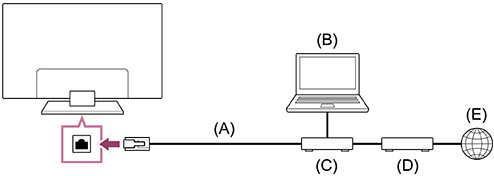
(A) 區域網路訊號線
(B) 電腦
(C) 路由器
(D) 數據機
(E) 網際網路
-
設定區域網路路由器。
詳情請參閱區域網路路由器的使用說明書,或是諮詢設定網路的人員(網路管理員)。
注意
- 基於安全原因,強烈建議透過使用路由器或包含路由器功能的數據機,將LCD顯示器/LCD显示器連線至網際網路。將LCD顯示器/LCD显示器直接連線至網際網路可能導致LCD顯示器/LCD显示器遭遇安全威脅,如對內容或者客戶資訊進行擷取或竄改。
請聯絡服務供應商或網路管理員,確認網路是否有路由器功能。 - 所需的網路相關設定可能會因網際網路服務供應商或路由器而異。詳情請參閱網際網路服務供應商所提供或路由器隨附的使用說明書。您也可以諮詢設定網路的人員(網路管理員)。
- 視網路的作業環境而定,連線速度可能不同。不保證通訊速率與通訊品質。
[9] 連接到網路使用Wi-Fi連接到網路
內建無線區域網路裝置可讓您存取網際網路,並且在無線化環境中使用網路功能。
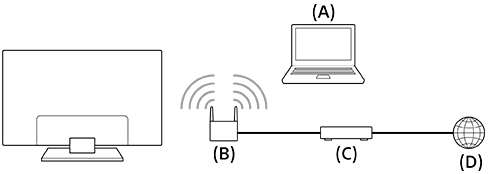
(A) 電腦
(B) 無線路由器
(C) 數據機
(D) 網際網路
-
設定無線路由器。
詳情請參閱無線路由器的使用說明書,或是諮詢設定網路的人員(網路管理員)。
-
按遙控器上的OPTIONS按鈕,然後選擇[設定] — [網路與網際網路]。
- 選擇您要連接的網路並設定密碼。
若要關閉內建無線區域網路
-
若要停用[Wi-Fi],按遙控器上的OPTIONS按鈕,然後選擇[設定] — [網路與網際網路] — [Wi-Fi]。
提示
- 流暢視訊串流:
- 若可能,請將無線路由器的設定變更為高速網路標準,如802.11n、802.11ac或802.11ax。
如需變更設定的詳情,請參閱無線路由器的使用說明書,或是諮詢設定網路的人員(網路管理員)。 - 如果使用上述步驟無法取得任何改善,請將無線路由器的設定變更為5GHz,可能有助於改善視訊串流品質。
- 視地區/國家而定,可能不支援5GHz波段。如果不支援5GHz波段,LCD顯示器/LCD顯示螢幕只能透過2.4GHz波段連接到無線路由器。
- 若可能,請將無線路由器的設定變更為高速網路標準,如802.11n、802.11ac或802.11ax。
注意
- 基於安全原因,強烈建議透過使用路由器或包含路由器功能的數據機,將LCD顯示器/LCD显示器連線至網際網路。將LCD顯示器/LCD显示器直接連線至網際網路可能導致LCD顯示器/LCD显示器遭遇安全威脅,如對內容或者客戶資訊進行擷取或竄改。
請聯絡服務供應商或網路管理員,確認網路是否有路由器功能。 - 所需的網路相關設定可能會因網際網路服務供應商或路由器而異。詳情請參閱網際網路服務供應商所提供或路由器隨附的使用說明書。您也可以諮詢設定網路的人員(網路管理員)。
- 如果您在密碼輸入畫面中選擇[顯示密碼]選項,其他人可能會看到暴露的密碼。
Pro 模式
在 [Pro 模式] 中,您可以使用專業用途的各種方便的功能。在這裡,我們介紹如何切換到 [Pro 模式] 以及 [Pro 模式] 的典型功能。
模式
正常模式: 這是設定[設定]、[Pro 設定]及安裝軟體的模式。
Pro 模式: 這是專業用途的操作模式,您可以在該模式下使用 [Pro 模式] 功能。
如何變更模式
當LCD顯示器/LCD顯示螢幕處於正常模式時
進入[主] → [Pro 設定],然後選擇[啟動 Pro 模式]。
當LCD顯示器/LCD顯示螢幕處於Pro 模式時
最初,當LCD顯示器/LCD顯示螢幕處於Pro 模式時,您無法從[Pro 設定]更改模式。如果您想要從[Pro 設定]更改模式,前往[Pro 設定] → [應用程式]並在正常模式中將[Pro 設定]設定為[啟用]。
[11] 設定使用快速設定
視外接裝置而定,如果按遙控器上的OPTIONS按鈕,就可以快速存取目前畫面上的[畫質與聲音]、[內容類型]、[畫質模式]、[睡眠定時器]和[關閉畫面]等功能,以及[揚聲器]等設定。您也可以從[快速設定]顯示[設定]。
注意
- LCD顯示器/LCD顯示螢幕設定中顯示的選單視型號/地區/國家而異。

- 按遙控器上的OPTIONS按鈕。
- 移動焦點以變更設定或選擇設定。
變更顯示的設定
- 按遙控器上的OPTIONS按鈕。
- 將焦點向左或向右移動,然後選擇
 (編輯)。
(編輯)。 - 選擇想要的設定。
- 選擇[關閉]。
提示
- 若要變更順序或隱藏顯示的項目,在該項目反白顯示時按住遙控器上的(確認)按鈕,將會顯示[移動]和[隱藏]。若選擇[移動],使用遙控器上的(左)/(右)將項目移動到想要的位置,然後按遙控器上的(確認)按鈕。
- 啟用快速設定中的[BRAVIA 通知],可檢查是否有軟體更新等通知。
[12] 設定使用節能儀表板
您可以進行各種設定來降低耗電量,例如省電模式。
您亦可在設定時查看相關功能的說明。
注意
- LCD顯示器/LCD顯示螢幕設定中顯示的選單視型號/地區/國家而異。
-
按遙控器上的OPTIONS按鈕,選擇[節能儀表板]。
-
在顯示的目錄中,將焦點向左或向右移動,然後選擇想要的設定。

[13] 設定輸入
端子的數量可能因型號而異。詳情請參閱各型號的規格。
您可以顯示有關HDMI輸入的資訊、更改名稱以及設定訊號格式。
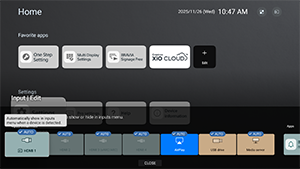
[外部輸入]
您可以在透過遙控器操作[Input select]時指定HDMI輸入名稱以及顯示/隱藏顯示在螢幕上的資訊設定。如果您在特定裝置始終連接時選擇停用,使用者將無法切換。
[BRAVIA Sync設定]
您可以使用遙控器的電源操作來開啟或關閉透過HDMI連接的Sony BRAVIA Sync裝置的電源。
關於BRAVIA Sync

BRAVIA Sync是Sony的一項聯鎖功能,能夠讓您使用LCD顯示器/LCD顯示螢幕的遙控器來控制透過HDMI連接的裝置。
標有該標誌的裝置(如藍光錄影機及音響系統)均相容。
[HDMI訊號格式]
該顯示器有多個HDMI輸入插孔。您可以根據以下設定指定視訊訊號格式。
[HDMI 1] / [HDMI 2] / [HDMI 3 (eARC/ARC)] / [HDMI 4]
提供兩種選擇。[標準格式]優先考慮與連接裝置的相容性,而[增強格式]優先考慮4K裝置上的視訊品質。
注意
- 針對顯示4K 60 Hz畫面的支援,視型號/地區/國家而定。
- 使用增強格式時,畫面和聲音可能無法正確輸出。在此情況下,將裝置連接到[標準格式]的HDMI IN,或是將HDMI IN的HDMI訊號格式變更為[標準格式]。
- 僅當使用相容裝置時設定為增強格式。
- 以高品質觀賞4K畫面時,使用支援18 Gbps速度的特級高速 HDMI™ 傳輸線。有關支援18 Gbps的特級高速 HDMI™ 傳輸線的詳情,請參閱訊號線的規格。
[14] 設定顯示與聲音
[畫質與聲音]
您可以根據應用需求設定畫質、選擇輸出揚聲器以及調整音質。
- 按遙控器上的OPTIONS按鈕,選擇[畫質與聲音]。
注意
- LCD顯示器/LCD顯示螢幕設定中顯示的選單視型號/地區/國家而異。
[內容類型]
選擇[影片/影像]、[遊戲]或[電腦],以套用適合您的應用程式的畫質和音質。指定您的應用程式後,請調整以下畫質和音質設定。
[畫質]
您可以調整LCD顯示器/LCD顯示螢幕的顯示設定,例如色彩和亮度,以獲得更佳畫質或符合需求的螢幕尺寸。
[聲音(***)]
您可以調整LCD顯示器/LCD顯示螢幕的音訊設定,以獲得最佳音質與理想的聲音模式。
畫面設定細節
[畫質模式]
您可以從以下畫質模式中擇一選用。只有當已針對[內容類型]選擇[影片/影像]時,才可使用此設定。
- [標準] 畫質適合日常使用。
- [專業] 強調對原始訊號的真實再現。
- [相片] 畫質適合觀賞相片。
- [鮮明] 畫質具有清晰的色彩和輪廓,以及增強的對比度。
[亮度]
您可以調整亮度、對比度、伽馬校正(色調校正)、進階黑色程度、黑色增強(自動暗區校正)以及自動對比度校正的強度。
色彩
調整色彩飽和度和色調。
-
進階色彩調整(***)
您可以設定以下項目。
-
進階色溫:基本
微調每種色彩的色溫。
-
進階色溫:多點(***p)
專業校正工具設定。調整時,建議使用色彩分析器。
-
清晰度
調整畫質清晰度並降低粗糙度。
動態
您可以設定以下項目。
-
Motionflow
改善移動影像的畫質。提高影像畫面播放幅數,使視訊顯示更平滑流暢。如果選擇[自訂],您可以調整[平滑程度(相機)]、[平滑程度(電影)]及[清晰程度]。
-
底片模式
依電影和電腦圖片等影片內容最佳化畫面畫質。能夠平滑再現拍攝影像的動作(以每秒24幅錄製的影像),例如影片。
-
減少運動模糊
調整方法與[Motionflow]中的[清晰程度]類似。
如需啟用[減少運動模糊],將[內容類型]設定為[遊戲]。
[Motionflow]和[底片模式]將被停用。
針對目前輸入或應用程式的設定
色彩空間
變更色彩再現範圍。
[HDR 模式]
您可以根據環境設定HDR模式(高動態範圍,一種增強影像對比度的技術)。通常,我們建議將此設定保留為[自動]。
聲音(內建揚聲器)設定細節
-
環繞音效
虛擬重現逼真的環繞音效。
-
環繞聲效果
調整環繞音效。
-
語音清晰
強調語音。
當[後期處理]設定為[標準]時顯示。
啟用[語音清晰]後,如果聲音同時從LCD顯示器/LCD顯示螢幕揚聲器和藍牙耳機或揚聲器輸出,[語音清晰]將自動停用。如果同步聲音輸出停止,則[語音清晰]將再次啟用。
-
EQ效果器
依據不同頻率調整聲音。
-
重新設定
將所有聲音設定還原為原廠預設設定。
音量設定
-
平衡
調整揚聲器平衡。
-
進階自動音量
保持所有節目和輸入中的音量一致。
-
Dolby AC-4 對話音量
調整Dolby AC 4訊號的動態範圍。
動態範圍設定
您可以變更以下設定。
-
動態範圍
補償不同輸入來源之間的音量差異(適用於Dolby Digital音訊和HE AAC音訊)。
只有當[輸入]為HDMI或播放[媒體播放器]期間才會顯示。
-
DTS 動態範圍
調整DTS訊號的動態範圍。
一般
您可以變更以下設定。
-
後期處理
選擇[標準] (Sony),透過杜比技術或DTS技術處理的聲音。
[Adjust only for HDMI 1]
啟用此設定,以設定HDMI 1畫質和音質。
設為[開]時,針對目前所選的視訊輸入或應用程式調整畫質與音質。設為[關]時,針對所有輸入和應用程式調整畫質與音質。
HDMI 訊號資訊優先
依據HDMI訊號中的內容類型資訊自動設定內容類型。若未自動設定,請將此功能設定為[關]。
[音訊輸出]
[揚聲器]
選擇音訊輸出目的地,無論是設備的揚聲器還是音響系統。
[音響系統設定]
使用透過HDMI連接的Sony音響系統,指定各種同步設定。
-
音響系統優先順序
啟用時,開啟LCD顯示器/LCD顯示螢幕時會自動將音訊輸出切換至BRAVIA Sync相容音響系統。
-
影音同步
使用透過HDMI連接的某些音響系統時,調整輸出時間可減少視訊和音訊之間的延遲。
-
數位聲音輸出
指定輸出數位音訊時的輸出方式。只有當[揚聲器]設定為[內建揚聲器]和[音響系統]時,才可使用此設定。
提示
- 相較於類比連接,訊號傳輸過程中導致的減損及雜訊更少,音質表現更出色。
-
eARC 設定
如果選擇[自動],當支援eARC的裝置連接至標有“eARC/ARC”的HDMI埠時會輸出高品質音訊。
eARC是ARC的增強版,表示Enhanced Audio Return Channel。透過連接支援eARC的裝置,您除了可以享用連接ARC時所支援的現有音訊格式以外,還可以享用無壓縮、高品質音訊格式以及更新的環繞音訊格式。
連接LCD顯示器/LCD顯示螢幕與支援eARC的裝置時,請使用支援eARC的HDMI訊號線*。
* 建議使用授權的特級高速 HDMI™ 傳輸線。
Bluetooth 裝置設定
透過藍牙連接的裝置的設定。
-
影音同步
使用藍牙音訊裝置(支援A2DP)時,調整輸出時間以最小化視訊和音訊之間的延遲。
-
Bluetooth 設定
啟用/停用藍牙。
-
3D 環繞音效裝置設定
虛擬重現逼真的環繞音效。
[光纖數位聲音輸出設定]
您可以調整光纖數位聲音輸出的輸出設定和輸出水平,以及PCM和直通等數位音訊格式。
-
光纖數位聲音輸出
將音訊訊號輸出到連接至光纖數位聲音輸出端子的裝置。
-
數位聲音輸出
指定輸出數位音訊時的輸出方式。只有當[揚聲器]設定為[音響系統]時,才可使用此設定。
從以下選項中選擇[數位聲音輸出]。
-
[自動]
輸出壓縮音訊。
-
[傳遞優先]
自動偵測音訊訊號和音訊輸出單元的狀態,並進行直通輸出。啟用後,即使透過遙控器關閉電源,音訊也會輸出,並且格式在傳輸時不進行解碼。
注意
- 當透過eARC查看HDMI輸入時,音訊訊號會直接通過,因此[音響系統設定]中的[數位聲音輸出]設定被停用。
- 在直通音訊輸出期間,系統音效和語音回應聲音不會輸出。
-
[PCM]
如果音響系統不支援Dolby Digital或DTS,請設定此選項。
-
-
光纖數位聲音輸出音量
調整數位聲音輸出水平。僅對PCM音源有效。PCM音源與壓縮音源之間的音量會有所不同。
[Ambient Optimisation]
您可依據LCD顯示器/LCD顯示螢幕的安裝環境,調整偏好的畫質與音質設定。
自動調整畫質/音質
[自動明亮度]
可根據環境光線自動調整顯示器。
- 按遙控器上的OPTIONS按鈕,然後選擇[畫質與聲音] — [Ambient Optimisation] — [進階設定]。
[自動色調曲線]
自動調整明暗平衡,即使在光線充足的房間裡也能讓暗處的影像更易於看清。
- 按遙控器上的OPTIONS按鈕,然後選擇[畫質與聲音] — [Ambient Optimisation] — [進階設定]。
[15] 設定網路與網際網路
- 按遙控器上的OPTIONS按鈕,然後選擇[設定] — [網路] — [網路與網際網路]清單。
[Wi-Fi]
您可以開啟或關閉內建Wi-Fi,並選擇要連接的Wi-Fi網路。您亦可新增私人Wi-Fi網路,以連接至這些網路。
[Scanning always available]
設定此功能可讓Google的定位服務和其他應用程式在Wi-Fi關閉時掃描您的網路。
[ETHERNET]
連接成功時顯示“已連接”和MAC位址。
[Proxy 設定]
使用代理伺服器時,手動指定伺服器名稱和連接埠號碼。
注意
- HTTP代理僅適用於網路瀏覽器,而不適用於其他應用程式。
[IP settings]
您可以選擇IP位址的獲取方式。如需手動設定,請選擇[Static],然後輸入有效的IP位址。此時,您可以設定DNS伺服器。如需自動設定,請啟用[DHCP]。
[網路狀態]
顯示目前的網路狀態。您可以按遙控器上的(確認)按鈕,進行連接診斷。
[遠端設備設定]
指定設定,以透過行動裝置上的應用程式啟用顯示器控制。
[區域網路設定]
若要在本地網路透過外部裝置控制顯示器,請進行以下設定。
[伺服器診斷]
診斷裝置是否可以連接到本地網路中的伺服器。
[DLNA 播放器]
如果啟用此功能,您可以在本地網路中播放儲存在其他裝置上的已錄製資料或音樂資料。
[IP 控制]
指定將顯示器及外部應用程式或軟體連接到同一網路所需的設定,並使用BRAVIA Professional Display提供的API和協定對其進行控制。
[驗證]
您可以選擇驗證方法。您可以透過僅允許指定裝置存取來增強安全性,以防止未經授權的存取。以下類型的驗證方法可供使用。通常,預先共用金鑰用於商業顯示器,而無金鑰則用於受管理的網路內部。
[無]
無驗證。
[一般模式]
透過PIN碼驗證來允許存取。若要設定PIN碼,請遵照以下程序。
- [Pro 設定] → [Pro 模式鎖]
- [Pro 設定] → [HTML5 平台]
若啟用了[Pro 模式鎖],請將設定設為在啟動網路應用程式時要求輸入PIN碼。
[預先共用金鑰]
預先共用金鑰。一種使用者定義的私有金鑰,用於支援固定字串驗證方法。啟用後,將提供預先共用金鑰的私人(最高驗證級別)和通用(中間驗證級別)選項。
[一般模式和預先共用金鑰]
與PIN碼和預先共用金鑰輸入相對應,並允許使用任一驗證方式存取。
[預先共用金鑰]
當驗證被設定為預先共用金鑰或一般模式和預先共用金鑰時,您可以設定金鑰。
[簡單IP控制]
簡單IP控制是一種基於TCP的SSIP(BRAVIA Professional Display專有協定)。您可以使用此協定在本地網路上遠端控制顯示器。
有關簡單IP控制的資訊,請參閱以下網址:
https://pro-BRAVIA.sony.net/ja/remote-display-control/simple-ip-control/

https://pro-BRAVIA.sony.net/ja/remote-display-control/simple-ip-control/
提示
如果您計劃使用REST API或IRCC-IP,並且想要停用顯示器的休眠狀態,請啟用[簡單IP控制]。
有關使用REST API時的休眠狀態的詳細資訊,請參閱以下網址:
https://pro-BRAVIA.sony.net/remote-display-control/rest-api/guide/

https://pro-BRAVIA.sony.net/remote-display-control/rest-api/guide/
有關使用IRCC-IP時的休眠狀態的詳細資訊,請參閱以下網址:
https://pro-BRAVIA.sony.net/remote-display-control/ircc-ip/

https://pro-BRAVIA.sony.net/remote-display-control/ircc-ip/
[Control4®]
BRAVIA Professional Display與整合控制平台“Control4”相容,您可以透過該系統操作顯示器,並將其與其他智慧家居裝置相連接。如需使用該系統,請先啟用。
[16] 設定隱私權
配置設備、帳戶和應用程式設定的安全性。
[Location]
您可以指定Google定位服務設定,透過Wi-Fi獲取您的目前位置,並啟用持續掃描。您還可以查看已請求獲取位置資訊的應用程式。
[麥克風]
您可以設定所有應用程式或特定應用程式以允許使用麥克風。
[App permissions]
對於已安裝的每個應用程式,您可以設定權限以存取LCD顯示器/LCD顯示螢幕上的功能和資訊。
[Special app access]
您可以為應用程式可存取的功能和資訊設定以下進階設定。
-
[Energy optimization]
最佳化您的應用程式的耗電量。
-
[Usage access]
允許指定的應用程式追蹤其他應用程式的使用情況、使用頻率、營運商、語言偏好等更多資訊。
-
[Notification access]
允許指定的應用程式讀取所有通知內容,包括聯絡人姓名和訊息文字等個人資訊。應用程式還可以取消通知或啟動通知中包含的動作按鈕。
-
[All files access]
允許指定的應用程式讀取、修改和刪除顯示器或連接的儲存裝置中的所有檔案。此設定可能會允許在沒有使用者明確互動的情況下存取檔案。
-
[Display over other apps]
允許其他應用程式在您正在使用的應用程式之上疊加顯示。該情況可能導致其他應用程式的可見性降低,或改變其介面呈現或運行行為。
-
[媒體管理應用程式]
如果獲得允許,此應用程式可以在不進行確認的情況下更改或刪除其他應用程式建立的媒體檔案。若要使用此功能,您必須在特殊應用程式存取權限中為該應用程式啟用對所有檔案的存取權限。
-
[Modify system settings]
此功能僅允許指定的應用程式更改顯示系統設定。出於安全考慮,只有您明確核准的應用程式才能更改設定。
-
[Alarms & reminders]
您可以指定應用程式並設定鬧鐘和基於時間的動作。此設定允許應用程式在後台運行,這可能會增加耗電量。如果您停用此權限,現有的鬧鐘和基於時間的事件也將停止運作。
-
[Turn screen on]
允許指定的應用程式(例如鬧鐘或通話應用程式)開啟顯示器的螢幕。這使得應用程式能夠在其自行判斷的情況下喚醒顯示器,而無需使用者按電源按鈕。
注意
當顯示器處於休眠狀態時,目標應用程式也可能停止運作,螢幕可能不會亮起。
如何停用休眠狀態:
https://pro-BRAVIA.sony.net/ja/setup/disable-suspend/

https://pro-BRAVIA.sony.net/ja/setup/disable-suspend/
[安全性與限制]
您可以設定權限以安裝不使用Google Play的應用程式(例如HTML5應用程式)。如果您需要安裝BRAVIA Signage(付費版)或自訂應用程式,請啟用此設定。但是,出於安全考慮,我們建議在安裝完成後停用此設定。
[17] 設定應用程式
查看最近使用的應用程式詳情。選擇[See all apps]以查看所有已安裝應用程式的清單,包括每個應用程式的使用資訊和版本。在底部,選擇[Show system apps]以查看系統應用程式。
此外,在[設定] → [隱私權]清單,擷取了[App permissions]、[Special app access]和[安全性與限制],您可以在此處對其進行設定。
[18] 設定系統
按遙控器上的OPTIONS按鈕,然後選擇[設定] — [系統] —想要的選項。
[螢幕保護程式]
為防止螢幕出現烙印,您可以設定螢幕保護程式圖像以及在啟動前的閒置時間。
[開關和電源]
指定關於節能及LCD顯示器/LCD顯示螢幕開機螢幕的設定。
[關於]
您可以查看顯示器的裝置名稱和運行狀態,以及Android TV作業系統的相關資訊(版本、安全修補程式等)。您還可以設定網路軟體更新通知以及新版本發佈通知。
[日期和時間]
指定目前的時間及自動時鐘顯示。
[語言/Language]
選擇選單語言。
[鍵盤]
指定螢幕上鍵盤的設定。
[儲存空間]
變更關於資料儲存的設定。
[開發者選項]
選擇[Enable developer options]。啟用後,以下設定將可用。
若要啟用[開發者選項]
-
按遙控器上的OPTIONS按鈕,然後依序選擇以下項目。
[設定] — [關於] — [Android TV OS build],然後按遙控器上的
(確認)按鈕10次。
-
[保持亮著]
充電時保持螢幕常亮。
-
[HDCP checking]
指定HDCP檢查行為。從以下選項中選擇:
-
[Never check]
HDCP檢查被停用。
-
[Check for DRM content only]
僅對受數位版權管理保護的內容執行HDCP檢查。
-
[Always check]
對所有內容執行HDCP檢查。
-
[Bluetooth HCI snoop log]
啟用藍牙封包擷取。更改此設定後,先關閉藍牙設定,然後再開啟。
[OEM unlock]
允許解鎖開機載入程式。進階開發工作所需,例如安裝自訂ROM。在驗證網際網路連接後啟用OEM解鎖。
[Picture color mode]
啟用後,以sRGB顯示影像色彩。
除錯
[USB debugging]
透過USB連接使用諸如ADB(Android除錯橋)之類的開發工具實現除錯功能。
[Wireless debugging]
可透過Wi-Fi進行除錯。ADB(Android除錯橋)等開發工具支援無線除錯功能。
[Select mock location app]
指定一個模擬定位應用程式用於測試目的。安裝應用程式後進行配置。
[Enable view attribute inspection]
讓開發人員查看應用程式中使用者介面元素的屬性資訊。用於應用程式開發期間的除錯。
[Select debug app]
設定偵錯應用程式。
[Wait for debugger]
啟用後,LCD顯示器/LCD顯示螢幕會等待除錯器連接後再啟動應用程式。用於在應用程式啟動後立即除錯程序。
[Verify apps over USB]
啟用後,驗證透過ADB(Android除錯橋)/ADT(Android開發工具)安裝的應用程式是否存在惡意行為。
[Logger buffer sizes]
設定臨時儲存日誌的記憶體區域的大小。
[Store logger data persistently on device]
選擇要持久儲存的日誌緩衝區內容:[關]、[全部]、[All but Radio]或[Kernel Only]。
網路
[Wireless display certification]
當收到連接請求時顯示確認螢幕。
[Enable Wi-Fi verbose logging]
提高Wi-Fi日誌級別,以便在Wi-Fi選擇器中顯示SSID(網路名稱)和RSSI(接收訊號強度)。用於排查Wi-Fi連接問題。
[Mobile data always active]
在已連接Wi-Fi網路的情況下,行動資料連接仍保持啟用狀態。
[Select USB configuration]
選擇USB連接時的作業模式。從以下選項中選擇:[充電中]、[MTP (Media Transfer Protocol)]、[PTP (Picture Transfer Protocol)]、[RNDIS (USB Ethernet)]或[MIDI]
輸入
[Show taps]
啟用後,會在輕觸位置顯示一個圓圈或點,便於查看螢幕的觸摸位置。
[Pointer location]
啟用後,會在螢幕上覆蓋詳細的觸摸資訊,例如觸摸座標和觸摸壓力。
繪圖
[Show surface updates]
啟用後,每次螢幕重新整理時都會閃爍更新的部分。
[Show layout bounds]
顯示剪輯邊界和邊距。
[Force RTL layout direction]
統一將所有語言或地區版本的螢幕佈局方向設定為從右至左(Right-to-Left,RTL)。用於測試阿拉伯語、希伯來語等從右至左書寫的語言佈局。
[Window animation scale]
在應用程式啟動和關閉時調整動畫速度。從7個級別中選擇:[Animation Off] (0×)至最大10×。
[Transition animation scale]
調整應用程式內螢幕切換的動畫速度。從7個級別中選擇:[Animation Off] (0×)至最大10×。
[Animator duration scale]
調整應用程式內精細使用者介面元素的動畫速度。從7個級別中選擇:[Animation Off] (0×)至最大10×。
[Simulate secondary displays]
啟用後,會在LCD顯示器/LCD顯示螢幕上模擬一個虛擬的外部顯示器。允許在無需實際連接外部顯示器的情況下測試多顯示器環境。
硬體加速繪製
[Show screen updates]
在螢幕繪製期間突出顯示更新的區域。
[Show hardware layers updates]
在更新時,使用硬體圖層以綠色顯示使用者介面元素。
[Debug GPU overdraw]
為多次繪製相同像素的區域著色編碼。
[Debug non-rectangular clip operations]
視覺化非矩形區域中的裁剪作業。
[Force 4× MSAA]
在OpenGL ES 2.0應用程式中強制啟用多重採樣反鋸齒(MSAA)功能。
[Disable HW overlays]
停用硬體覆蓋,並始終使用GPU合成。
[Simulate color space]
模擬色彩視覺缺陷以驗證應用程式的外觀。
媒體
[Disable USB audio routing]
停用自動切換到USB音訊裝置。
音訊
[Record Audio]
在除錯期間啟用音訊錄製功能。
監測
[Enable strict mode]
當在主執行緒上執行耗時作業時,透過閃爍螢幕發出警告。
[Profile HWUI rendering]
在螢幕上顯示繪圖性能圖表。
[Enable OpenGL traces]
啟用OpenGL追蹤功能以進行圖形性能除錯。
應用程式
[Don't Keep Activities]
當移至後台時立即銷毀應用程式。模擬低記憶體的運行環境。
[Background Process Limit]
限制可同時執行的後台程序數量。
[Show All ANRs]
當後台應用程式無回應(ANR)時顯示通知。
[Standby Apps]
將應用程式設定為待機模式並限制後台活動。從清單中選擇一個應用程式進行配置。
[Force allow apps on external]
啟用後,允許所有應用程式寫入外部儲存空間,而不考慮資訊清單值。
[Force activities to be resizable]
啟用後,允許在多視窗模式下調整所有活動的大小,而不考慮資訊清單值。
[系統音效]
指定系統聲音。
[家長控制器]
啟用/停用外部輸入和應用程式的使用。
[LED 指示燈]
啟用/停用在操作顯示器時點亮的指示燈(LED)。
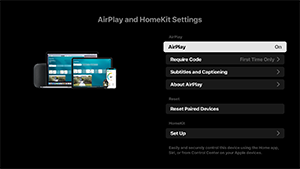
[Apple AirPlay 與 HomeKit]
指定Apple AirPlay 與 HomeKit的設定。
[AirPlay]
[開](已啟用)或[關](已停用)連接。
[Require Code]
您可以選擇要求輸入密碼的頻率。
[Subtitles and Captioning]
您可以選擇開啟或關閉字幕,並設定字幕的大小、顏色等。
注意
- 如果您在Pro 模式中使用AirPlay,我們建議使用Restore AirPlay Settings。
[Reset Paired Devices]
您可以重設已配對的裝置。
HomeKit設定
您可以設定房間、名稱、通知等更多內容。
[首次設定]
第一次使用時設定網路和頻道等基本功能。
[重新啟動]
重新啟動LCD顯示器/LCD顯示螢幕。
[19] 設定無障礙功能
本LCD顯示器/LCD顯示螢幕在[無障礙功能]中提供協助工具功能,例如以下:
- 文字比例可放大畫面上的所有文字
- 文字放大可放大目前焦點位置的文字,並在獨立視窗中顯示
- 粗體文字和高對比文字
- 色彩設定,例如色彩校正和色彩反轉
- 字幕設定,例如SUBTITLE按鈕
- 協助工具捷徑
- 鍵盤無障礙功能
- 開機音量
注意
- 視型號/地區/國家而定,某些功能可能無法套用。
按遙控器上的OPTIONS按鈕,然後選擇[無障礙功能]設定使用者協助功能。
[無障礙功能]有快捷功能,您可以按住遙控器上的(靜音)按鈕3秒鐘予以開啟或關閉。
提示
- 若要變更快捷功能,請選擇[無障礙功能]中的[協助工具捷徑],啟用[啟用協助工具快速鍵],然後在[快速鍵服務]中變更該功能。
[20] 設定遙控器與配件
您可以配對藍牙裝置並啟用/停用藍牙。
注意
- LCD顯示器/LCD顯示螢幕設定中顯示的選單視型號/地區/國家而異。

- 按遙控器上的OPTIONS按鈕,然後選擇[設定] — [遙控器與配件] —想要的選項。
可以使用的選項
您可啟用、停用藍牙或註冊藍牙裝置。
[Bluetooth]
啟用或停用藍牙。
[RS232C 控制]
此設定用於透過串列通訊(RS-232C)控制外接裝置的顯示器。
更多詳情請參閱以下網址。
https://pro-BRAVIA.sony.net/remote-display-control/serial-control/

https://pro-BRAVIA.sony.net/remote-display-control/serial-control/
[21] 設定可用設定
Pro 設定
對於LCD顯示器/LCD顯示螢幕,您可以在[主]中配置基本項目,並透過[Pro 設定]自訂設定。
注意
- 您可以調整的選項視情況而異。不可用的選項將以灰色顯示或不顯示。
設定:配置畫質、音質等基本項目。
Pro 設定:根據您的商業環境自訂設定。
Pro 設定是一套用於根據您的環境和使用案例自訂LCD顯示器/LCD顯示螢幕作業的功能。這些功能包括電源控制、啟動設定、安全設定以及從USB隨身碟自動安裝應用程式。根據需要進行配置,以簡化安裝和作業。
動作
[啟動 Pro 模式]
從正常模式移至Pro 模式。
提示
- 如果您使用Pro 模式,我們建議在Pro 設定下的[Pro 模式鎖]中啟用PIN碼保護。
[初始化 Pro 設定]
選擇[初始化 Pro 設定],以顯示確認螢幕。選擇[確定],僅將Pro 設定重設為預設值。
[目前設定]
您可以查看每個Pro 設定項目的目前值清單。
[匯出 Pro 設定]
您可以使用USB隨身碟匯出設定和Pro 設定,並將其套用至其他LCD顯示器/LCD顯示螢幕。[匯出 Pro 設定]只能在相同區域、相同產品型號和相同韌體版本之間執行。
可匯出的項目有限。
注意
-
若要在另一台LCD顯示器/LCD顯示螢幕上安裝匯出的設定,請在目的地LCD顯示器/LCD顯示螢幕上啟用[匯入設定]。
程序:[Pro 設定] → [USB 隨身碟自動執行] → [匯入設定]
-
如果網路連接可用,您還可以使用[BRAVIA Web Control UI]。
請參閱以下網址:
https://pro-bravia.sony.net/software-solutions/bravia-webcontrol-ui/

https://pro-bravia.sony.net/software-solutions/bravia-webcontrol-ui/
[啟動的服務]
啟動的服務(內建應用程式)可根據需要進行安裝。由於該應用程式內建於LCD顯示器/LCD顯示螢幕中,因此安裝過程無需網際網路連接。
安裝方式
- 從清單中選擇該應用程式並啟用使用。
- 按一下[啟用]和[安裝]以開始安裝。
- 安裝完成後,顯示器自動重新啟動。
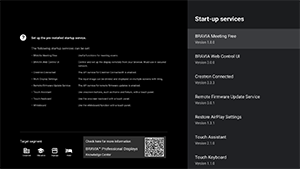
以下啟動服務可用。
參閱以下網址:https://pro-bravia.sony.net/software-solutions/

https://pro-bravia.sony.net/software-solutions/
-
BRAVIA Meeting Free
支援會議的軟體,讓您透過簡單的連接就能順利開啟會議。
-
BRAVIA Web Control UI
一款便捷的管理工具,可透過瀏覽器遠端控制LCD顯示器/LCD顯示螢幕並更改設定。
-
Crestron Connected
啟用Crestron Connected的API服務。提供擴展連接功能,以便將LCD顯示器/LCD顯示螢幕與外部應用程式和系統整合。
-
Remote Firmware Update Service
一種透過網路從應用程式實現韌體更新的服務。
-
Restore AirPlay Settings
此功能會在開啟處於Pro 模式模式的顯示器時,自動還原預先配置在Pro 設定中的AirPlay設定。
-
Touch Assistant
一款無需遙控器即可實現觸摸控制LCD顯示器/LCD顯示螢幕的應用程式。在螢幕上繪圖或操作時,顯示
/BACK和HOME按鈕。根據字元輸入環境,可能需要外接鍵盤或輸入裝置。
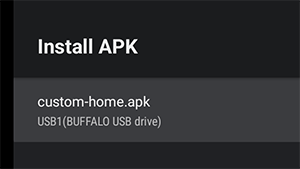
[安裝 APK]
您可以使用USB隨身碟在LCD顯示器/LCD顯示螢幕上安裝Android應用程式(.apk)。
安裝方式
- 將包含APK檔的USB隨身碟插入到LCD顯示器/LCD顯示螢幕。
- 確認[安裝 APK]可被選中。如果APK檔案未儲存在USB隨身碟或USB隨身碟未正確插入顯示器中,則無法選擇該選項。
- 選擇[安裝 APK]以選擇要安裝的APK檔案。
設定
[AC電源開啟]
配置LCD顯示器/LCD顯示螢幕在與酒店房卡系統、商店系統等關聯系統實現聯動開啟時的啟動狀態。從以下選項中選擇:
-
[標準]
如果在關閉關聯系統的主電源時螢幕處於開啟狀態,那麼下次主電源開啟時螢幕會自動亮起。但是,如果您在關閉主電源之前關閉LCD顯示器/LCD顯示螢幕,那麼在主電源重新開啟時,螢幕將保持關閉狀態。
-
[一律開啟]
當關聯系統的主電源關閉後再打開時,螢幕總是會亮起。
-
[關]
當主電源關閉後再打開時,螢幕將保持關閉狀態。
[發出訊號時喚醒]
一種在連接HDMI時自動開啟LCD顯示器/LCD顯示螢幕並切換輸入的功能。您還可以將LCD顯示器/LCD顯示螢幕設定為在HDMI斷開連接時關閉。此設定可針對每個HDMI輸入單獨啟用。
[主頁鍵行為]
您可以將特定的背景圖片或應用程式指定給遙控器上的HOME按鈕。
以下選項可用:
-
[主選單]
顯示預設的主螢幕。
-
[網頁應用程式]
您可以將特定的背景圖片或基於網路應用程式的內容指定給HOME按鈕。對於基於網路應用程式的內容,您可以指定託管在外部伺服器上的內容,或安裝在顯示器上的網路應用程式。
-
[網頁應用程式/主選單]
在LCD顯示器/LCD顯示螢幕上交替顯示[主]螢幕和指定的網路應用程式。
-
[Android 主選單應用程式]
您可以將已安裝的Android家居應用程式或與Android Home相容的自訂應用程式指定給HOME按鈕。
[NTP伺服器]
您可以在LCD顯示器/LCD顯示螢幕上設定NTP伺服器IP位址或主機名稱,以使系統和應用程式與LCD顯示器/LCD顯示螢幕的時間保持同步。
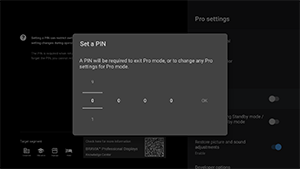
[Pro 模式鎖]
啟動後,您可以指定一個4位數的PIN碼。一旦設定完成,在從Pro 模式切換到正常模式時,系統將提示您輸入PIN碼。如果您忘記了PIN碼,將無法更改作業模式。請將PIN碼存放在安全的地方。
[在待機模式/網路待機模式下為 USB 充電]
即使LCD顯示器/LCD顯示螢幕處於關閉狀態,也能為USB連接裝置充電。此設定可停用LCD顯示器/LCD顯示螢幕的休眠模式。
[還原畫質和聲音設定]
在Pro 模式中操作時,您可以將LCD顯示器/LCD顯示螢幕配置為在LCD顯示器/LCD顯示螢幕主電源關閉後再重新開啟時,將訪客更改的畫質和音質設定還原至原始值。預設值為[關]。根據需求更改此設定。
-
[開]
當LCD顯示器/LCD顯示螢幕關閉後再重新開啟時,將畫質和音質還原至其原始設定。
-
[關]
停用該功能。
[開發者選項]
以下設定適用於Android應用程式。
若要啟用[開發者選項]
-
按遙控器上的OPTIONS按鈕,然後依序選擇以下項目。
[設定] — [關於] — [Android TV OS build],然後按遙控器上的
(確認)按鈕10次。
-
[透過應用程式控制電源狀態]
此功能讓您能夠透過發送廣播意圖來控制LCD顯示器/LCD顯示螢幕的電源狀態。
可用控制
- 重新啟動
- 電源關閉 (螢幕關閉)
- 電源開啟 (螢幕開啟)
範例:重新啟動
“com.sony.dtv.b2b.intent.action.REBOOT”
Intent intent = new Intent(“com.sony.dtv.b2b.intent.action.REBOOT”); sendBroadcast(intent):
範例:電源關閉 (螢幕關閉)
“com.sony.dtv.b2b.intent.action.POWER_OFF”
Intent intent = new Intent("com.sony.dtv.b2b.intent.action.POWER_OFF"); sendBroadcast(intent):
範例:電源開啟 (螢幕開啟)
“com.sony.dtv.b2b.intent.action.POWER_ON”
Intent intent = new Intent("com.sony.dtv.b2b.intent.action.POWER_ON"); sendBroadcast(intent);
[Wi-Fi 存取點]
您可以配置以下Wi-Fi存取點設定。
-
[Wi-Fi 存取點]
設定是否使用Wi-Fi。
-
[SSID]
設定SSID。
-
[安全]
選擇[WPA2-PSK (AES)]或[開放式網路]。
-
[密碼(WPA密鑰)]
設定WPA金鑰(8-63個字元)。
[管理員密碼]
設定遠端管理驗證的密碼。必須為8到32個字元,並且包含字母和數字。
[USB 隨身碟自動執行]
您可以在將USB隨身碟插入LCD顯示器/LCD顯示螢幕時配置安裝和自動執行權限。這可以作為一種安全措施,以防止意外操作和執行未經授權的內容。
-
[匯入設定]
允許從USB隨身碟自動匯入設定和Pro 設定。
-
[安裝 BPK]
當將包含BPK(BRAVIA Professional Display Package)的USB隨身碟插入LCD顯示器/LCD顯示螢幕中時,可實現自動安裝。
-
[啟動網頁應用程式]
允許自動啟動網路應用程式。啟用此設定後,即可從USB隨身碟啟動HTML5應用程式,或者將內容從USB隨身碟傳輸至LCD顯示器/LCD顯示螢幕的內部儲存空間。
-
[安裝網頁應用程式]
允許自動安裝網路應用程式。
[HTML5 平台]
HTML5平台是用於在LCD顯示器/LCD顯示螢幕上運行和管理HTML5應用程式的專用執行階段環境。安裝後,您可以配置以下設定:
注意
-
HTML5應用程式配置因安裝環境而異。
請參閱以下網址。
https://pro-bravia.sony.net/software-solutions/building-html5-apps/

https://pro-bravia.sony.net/software-solutions/building-html5-apps/
憑證
-
[根憑證]
為SSL/TLS通訊註冊根證書。
-
[用戶端憑證]
配置用於用戶端驗證的證書。
-
[確認伺服器憑證]
配置是否驗證伺服器證書。
權限
-
[網路權限]
管理每個網路應用程式的權限。此設定也會管理 USB 攝影機和麥克風的權限。
相關功能
-
[自動復原]
當網路應用程式遇到錯誤時啟用自動復原功能。
-
[使用 Pro 模式鎖時需要 PIN 號碼來啟動網頁應用程式]
當Pro 模式鎖啟用且已設定PIN碼時,啟用此設定會在從USB隨身碟啟動或安裝網路應用程式時顯示PIN碼輸入對話方塊。
-
[網頁應用程式方向]
配置網路應用程式的顯示方向。可設定為優先採用資訊清單設定,或固定顯示方向。
[DHCP 主機名稱]
您可設定是否將裝置的主機名稱傳送至DHCP伺服器。
當此設定開啟時,您也可以編輯將要傳送的主機名稱。
初始來源與音量
[初始輸入來源]
設定LCD顯示器/LCD顯示螢幕開機時顯示的畫面。從以下選項中選擇主要來源。
可用端子的數量與預設設定可能因韌體版本而異。
可用初始輸入選項因型號和地區而異。
-
[預設]
當LCD顯示器/LCD顯示螢幕開啟時顯示[主]。
-
[外部輸入]
若要顯示外部輸入,選擇所需的輸入(例如HDMI 1)。
-
[啟動的應用程式]
如果您指定HTML5應用程式URL,該URL將在LCD顯示器/LCD顯示螢幕開啟時顯示。
-
[Android 應用程式]
顯示指定的Android應用程式。
注意
-
在Pro 設定下的[應用程式]中設定為[Enabled with restrictions]的Android應用程式無法被設定為初始輸入。
若要將Android應用程式設定為初始輸入,將該應用程式設定為[使用]。
提示
-
若要指定USB隨身碟中的應用程式,您需要在manifest.json中單獨指定“auid”。將HTML5應用程式儲存在USB隨身碟中,並開啟LCD顯示器/LCD顯示螢幕的電源。
請參閱以下網址。
https://pro-bravia.sony.net/software-solutions/building-html5-apps/
https://pro-bravia.sony.net/software-solutions/building-html5-apps/
[初始與最大音量]
您可以指定LCD顯示器/LCD顯示螢幕開啟時的初始音量,以及使用期間的最大音量。開機時音量一律會設定為指定數值,不受使用者先前設定的影響。
[定時器]
配置顯示器自動開啟、關閉或重新啟動的時間。按一週中的具體日期和時間安排定期運作。透過此功能安排定期重新啟動,即使長期使用也有助於確保穩定運作。
功能限制
[顯示器/遙控器]
您可以在Pro 模式中停用LCD顯示器/LCD顯示螢幕的主機按鍵與遙控器操作功能。此功能可防止未經授權的使用者進行意外操作。
[外部輸入]
在Pro 模式中,您可以在設定下限制與[輸入] → [外部輸入]相關的資訊的顯示和使用。連接時,請為每個HDMI輸入分別進行配置。從以下選項中選擇:
-
[與標籤搭配使用]
所有輸入資訊預設為顯示狀態且可供使用。
-
[直接使用而不使用標籤]
指定的輸入會隱藏,但仍可供使用。
-
[不適用]
輸入資訊的顯示與外部輸入的使用均已停用。
[應用程式]
您可以在Pro 模式中啟用或停用Pro設定、語言設定、日期與時間設定等功能的設定。從清單中選擇一個應用程式進行設定配置。
注意
- 在Pro 模式中,根據您的配置情況,可能可以安裝Android應用程式。但是,若要在Pro 模式中使用該應用程式,首先切換至正常模式,然後在[應用程式]設定中啟用。
[輸入選擇]
在Pro 模式中配置輸入選擇選單的顯示。若要編輯顯示在選單中的輸入名稱(例HDMI 1),按遙控器上的(輸入選擇)按鈕以顯示輸入清單,然後選擇[編輯]。
-
[預設視圖]
當您在Pro 模式中按遙控器上的
(輸入選擇)按鈕時,將顯示標準的輸入選擇選單。 -
[基本視圖]
當您在Pro 模式中按遙控器上的
(輸入選擇)按鈕時,將顯示簡化的輸入選擇選單。 -
[自訂輸入選單]
自訂在Pro 模式中按遙控器上的
(輸入選擇)按鈕時顯示的內容。您可以啟用或停用外部輸入、AirPlay、應用程式等。
提示
- 若要從網路應用程式控制輸入切換,請選擇[基本視圖]。
注意
- 只能在[預設視圖]中啟用編輯輸入選擇選單。無法在[基本視圖]中編輯該選單。
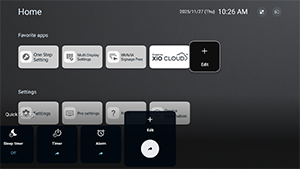
[快速設定]
可透過Pro 模式中的[快速設定]選單更改的設定。使用者可在觀看影片時調整畫質等設定。
-
[預設視圖]
在Pro 模式中,按遙控器上的OPTIONS按鈕會顯示與正常模式中相同的[快速設定]選單。使用者可修改Pro 模式中的[快速設定]選單。
-
[基本視圖]
在Pro 模式中,按遙控器上的OPTIONS按鈕會顯示一個簡化的[快速設定]選單。選單中無編輯按鈕,且在Pro 模式中無法更改設定。
-
[關]
在Pro 模式中,遙控器上的OPTIONS按鈕無法使用。
注意
- 某些快速設定功能在Pro 模式環境中可能無法正常運行。我們建議在Pro 模式中操作時使用[基本視圖]。
[23] 控制功能軟體
我們預裝了軟體,也有需要單獨簽訂合約的軟體。
預裝的軟體:
這些應用程式可以從[主]獲取,或者在[Pro 設定]內從[啟動的服務]獲取。
付費軟體:
這些解決方案需另行簽署合約或透過下載獲取。
[24] 控制功能HTML5應用程式
開發與實現
我們支援基於HTML5的應用程式開發。向後相容性確保在Android TV作業系統更新期間無需進行任何修改,並且我們支援標準網路瀏覽器中不可用的視訊串流格式。
有關規格、基本結構和範例的更多資訊,請參閱BRAVIA知識中心。

https://pro-BRAVIA.sony.net/
[25] 控制功能RS-232C
您可以透過RS-232C從外部服務控制LCD顯示器/LCD显示器。本頁簡要說明 RS-232C 連接。
設定
為建立連接,請將[RS232C 控制]設定為開。
進入 [主] → [設定] → [遙控器與配件] → [RS232C 控制]。
介面
使用3.5毫米立體聲插頭建立與LCD顯示器/LCD顯示螢幕的RS-232C連接。
3.5 毫米立體聲微型插頭

(A) 提示:LCD顯示器/LCD顯示螢幕 → 控制器
(B) 環:控制器 → LCD顯示器/LCD顯示螢幕
(C) 套管:GND
連接設定
建立 RS-232C 連接時,按如下進行連接設定。
| 傳輸率 | 9600 bps |
| 資料 | 8 位元 |
| 同位元 | 無 |
| 起始位 | 1 位元 |
| 停止位 | 1 位元 |
| 流控制 | 無 |
[26] 控制功能IP
您可以從LCD顯示器/LCD顯示螢幕或外接設備上的HTML5/Android應用程式,透過IP來控制LCD顯示器/LCD顯示螢幕。您可以管理和監控輸入/電源的資訊、啟動和終止應用程式,以及控制顯示,例如更改頻道和音量。您也可以通過驗證功能限制指令。
支援的 IP 協議
有關規格、基本結構和範例的更多資訊,請參閱BRAVIA知識中心。
https://pro-BRAVIA.sony.net/
| 協議名稱 | 層 | 格式 | 驗證 | 說明 |
|---|---|---|---|---|
| REST API | HTTP | JSON-RPC | 是 | 其用途為裝置控制的 API。 |
| IRCC-IP | HTTP | SOAP | 是 | 對網際網路的紅外相容控制協定。 透過網際網路傳輸遙控指令的技術和格式。 |
| 簡單IP控制 | TCP | Byte stream | 不適用 | 僅支援典型功能。 |
LCD顯示器/LCD顯示螢幕設定
使用[IP 控制]控制時,首先按如下方式設定LCD顯示器/LCD显示器。
進入 [設定] → [網路與網際網路] → [區域網路設定] → [IP 控制]。
對於 REST API 及 IRCC-IP,
- 選擇[驗證]。
- 如有需要,設定 [預先共用金鑰]。
對於 簡單IP控制,
- 啟用[簡單IP控制]。
對於 Control4®,
- 啟用[Control4®]。
[27] 故障排除重設(重新啟動)LCD顯示器/LCD顯示螢幕
在大多數情況下,若您使用LCD顯示器/LCD顯示螢幕時遇到畫面不顯示或遙控器無法操作等問題,重設LCD顯示器/LCD顯示螢幕可能可解決該問題。請依下列程序重設LCD顯示器/LCD顯示螢幕。
電源重設
-
使用遙控器重新啟動LCD顯示器/LCD顯示螢幕。
按住遙控器上的電源按鈕約5秒,直到LCD顯示器/LCD顯示螢幕重新啟動(會出現關機訊息)。

-
拔出AC電源線插頭。
如果問題在步驟1之後仍然存在,請從電源插座拔出LCD顯示器/LCD顯示螢幕電源線插頭。然後按下LCD顯示器/LCD顯示螢幕上的電源按鈕一次再放開。等待2分鐘,將電源線插頭插回電源插座。根據型號而定,您可按住LCD顯示器/LCD顯示螢幕上的電源按鈕(40秒或更久),直到其關閉再重新啟動。
提示
- LCD顯示器/LCD顯示螢幕上只有1個按鈕(僅限電源按鈕)的LCD顯示器/LCD顯示螢幕型號,亦可使用電源按鈕重新啟動。按LCD顯示器/LCD顯示螢幕上的電源按鈕顯示操作選單,選擇選單中的[重新啟動],然後按住電源按鈕重新啟動LCD顯示器/LCD顯示螢幕。
- 重新啟動LCD顯示器/LCD顯示螢幕後,您的個人設定和資料不會遺失。
恢復原廠設定
如果電源重設之後,問題仍然存在,請嘗試原廠資料重設。
如有外接USB裝置已連接到LCD顯示器/LCD顯示螢幕,進行重設前,請從LCD顯示器/LCD顯示螢幕中斷連接USB裝置。
詳情請參閱恢復原廠設定。
[28] 其他支援網站

[29] 其他恢復原廠設定
您可以執行恢復原廠設定。如有外接USB裝置已連接到LCD顯示器/LCD顯示螢幕,進行重設前,請從LCD顯示器/LCD顯示螢幕中斷連接USB裝置。
注意
執行原廠重設將會刪除所有的LCD顯示器/LCD顯示螢幕的資料和設定(例如Wi-Fi和有線網路設定資訊、帳戶和其他登入資訊及已安裝的應用程式)。
- 按遙控器上的OPTIONS按鈕,然後選擇[設定] — [系統] — [關於] — [重設] — [恢復原廠設定]。
- 選擇[全部清除]。
如果您有在LCD顯示器/LCD顯示螢幕上設定PIN碼,系統將提示您輸入PIN碼。
成功完成原廠重設程序之後,LCD顯示器/LCD顯示螢幕將啟動初始設定精靈。
[30] 其他規格 規格
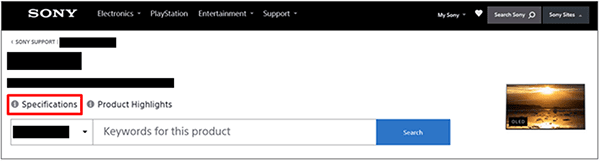
您可以在Sony支援網站上找到規格資訊:
請造訪LCD顯示器/LCD顯示螢幕的產品頁面並參閱規格。關於支援網站的詳情,請參閱支援網站頁面。
注意
- 視型號而定,規格頁面可能無法正常顯示。在此狀況下,請參閱參考指南。
[31] 其他規格音訊格式
HDMI 輸入 1/2/3/4
在eARC (Enhanced Audio Return Channel) 模式下
- 7.1聲道線性PCM:32/44.1/48/88.2/96/176.4/192 kHz
- Dolby Audio
- Dolby Atmos
- DTS
- DTS Express
- DTS-HD Master Audio
- DTS-HD High Resolution Audio
- DTS:X
除eARC模式以外
- 7.1聲道線性PCM:32/44.1/48/88.2/96/176.4/192 kHz
- Dolby Audio
- Dolby Atmos
- DTS
- DTS Express
- DTS-HD Master Audio
- DTS-HD High Resolution Audio
- DTS:X
eARC/ARC (Enhanced Audio Return Channel/Audio Return Channel)(僅限HDMI 輸入 3)
eARC模式
- 7.1聲道線性PCM:32/44.1/48/88.2/96/176.4/192 kHz
- Dolby Audio
- Dolby Atmos
- DTS
- DTS-HD Master Audio
- DTS-HD High Resolution Audio
- DTS:X
ARC模式
- 雙聲道線性PCM:48 kHz 16位元
- Dolby Audio
- Dolby Atmos
- DTS
[32] 其他商標資訊
-
Wi-Fi®、Wi-Fi Alliance®、Wi-Fi CERTIFIED™和Wi-Fi CERTIFIED 6®是Wi-Fi Alliance的註冊商標或商標。
-
Wi-Fi CERTIFIED™標誌和Wi-Fi CERTIFIED 6®標誌是Wi-Fi Alliance的註冊商標。

-
Manufactured under license from DTS, Inc. and/or its affiliates. For patents, see https://xperi.com/dts-patents/. DTS, the DTS logo, DTS:X, the DTS:X logo, Virtual:X, and the DTS Virtual:X logo are trademarks or registered trademarks of DTS, Inc. and/or its affiliates in the U.S. and/or other countries. © DTS, Inc. and/or its affiliates. All rights reserved.
-
Apple、Apple Home、AirPlay及HomeKit是Apple Inc.在美國和其他國家和地區註冊的商標。
若要在此產品上使用AirPlay和Apple HomeKit,建議使用最新版iOS、iPadOS或macOS。

-
受到HEVC專利的一項或多項請求的保護,相關專利列於 patentlist.accessadvance.com。
-
所有其他商標屬於其各自的所有者。
注意
- 各服務的可用性視型號/國家而定。