
بدء الاستخدام
الشاشة الرئيسية
الإعداد
وحدة التحكم عن بُعد
- نظرة عامة على المفاتيح [8]
- إقران وحدة التحكم عن بُعد بالتلفزيون [9]
- مستشعر الأشعة تحت الحمراء (IR) [10]
- البطاريات [11]
- التنظيف [12]
- حول وحدة التحكم عن بُعد [13]
التشغيل والإيقاف
ميزات مفيدة
مشاهدة التلفزيون
تثبيت القنوات
مشاهدة القنوات
قوائم القنوات
دليل البرامج الرقمي (EPG)
مشاهدة التلفزيون
توصيل الأجهزة
حول التوصيلات
نظام المسرح المنزلي (HTS)
جهاز الفيديو
جهاز الصوت
جهاز تخزين USB
مقاطع الفيديو والصور والموسيقى والنصوص
الأجهزة والإعدادات المتاحة
التوصيل بشبكة
توصيل جهاز Google TV الخاص بك
Google Cast
التطبيقات
إعدادات
لوحة البيانات
إعدادات الصورة
إعدادات الصوت
إعدادات النظام
إعدادات إمكانية الوصول
وحدة التحكم عن بُعد والملحقات
الإعدادات المتاحة
البرامج والمواصفات
تحديثات البرامج
إصدار البرامج
نظام التشغيل
التوصيلات
المساعدة والدعم
اكتشاف الأخطاء وإصلاحها
- التشغيل ووحدة التحكم عن بُعد [38]
- القنوات [39]
- صورة [40]
- الصوت [41]
- HDMI وUSB [42]
- الشبكة [43]
- Bluetooth [44]
موقع الدعم
حقوق النشر
إخلاء المسؤولية
الفهرس
[1] بدء الاستخدامالشاشة الرئيسيةالشاشة الرئيسية والقنوات
مشغّل الشاشة الرئيسية
اضغط على القائمة الرئيسية في وحدة التحكم عن بُعد للانتقال إلى شاشة Google TV الرئيسية الجديدة. من هنا يمكنك تحديد ما تريد مشاهدته من خلال تصفّح خيارات الترفيه من التطبيقات والتلفزيون المباشر. تحتوي شاشتك الرئيسية على قنوات تتيح لك اكتشاف محتوى رائع من تطبيقاتك المفضّلة. يمكنك أيضًا إضافة قنوات إضافية أو العثور على تطبيقات جديدة للحصول على مزيد من المحتوى.
من خلال علامات تبويب متعددة مثل البحث والشاشة الرئيسية والتطبيقات والمكتبة، يمكنك اكتشاف الأفلام والعروض من خدماتك والتطبيقات الشهيرة. سجّل الدخول إلى حساب Google الخاص بك للحصول على توصيات مخصّصة من خدمات البث بناءً على ما شاهدته وما يثير اهتمامك. يمكنك أيضًا تشغيل بحث Google عن طريق الإدخال الصوتي أو النصي في علامة تبويب البحث.
الوصول إلى الإعدادات من الشاشة الرئيسية
يمكنك الوصول إلى قائمة جميع الإعدادات عبر الأيقونة الموجودة في الزاوية العلوية اليمنى.
التطبيقات
تحتوي علامة تبويب التطبيقات في الشاشة الرئيسية على جميع التطبيقات المثبّتة المرفقة مع التلفزيون والتطبيقات التي ثبّتها من متجر Google Play™. يمكنك أيضًا تثبيت المزيد من التطبيقات وإضافتها كمفضّلة من علامة تبويب التطبيقات.
التنقل
حدّد ما تريد مشاهدته لاحقًا بفضل التنقل سهل الاستخدام. تصفّح توصياتك المخصّصة، أو استأنف من حيث توقفت، أو ابحث بسرعة عن تطبيق معيّن باستخدام نظام علامات التبويب الجديد.
اكتشف التوصيات المخصّصة
تصفّح العروض والأفلام التي ستحبّها على جميع خدمات الوسائط المفضّلة لديك. سجّل الدخول إلى حساب Google الخاص بك للبدء.
احصل على توصيات عبر Google
تُحفظ خدماتك في حساب Google الخاص بك حتى تتمكن من الحصول على توصيات أفضل عبر Google.
[2] بدء الاستخدامالشاشة الرئيسيةلوحة البيانات
لوحة البيانات هو لوحة جانبية في Google TV توفّر الوصول إلى الإعدادات وعناصر التحكم في الجهاز والإشعارات والمزيد. يمكن الوصول إلى لوحة البيانات عن طريق الضغط على مفتاح لوحة البيانات في وحدة التحكم عن بُعد أو الضغط مطولاً على مفتاح القائمة الرئيسية في وحدة التحكم عن بُعد.
يحتوي لوحة البيانات على الميزات التالية.
- الحساب: لعرض أيقونة حساب المستخدم الحالي، أو التبديل إلى حساب آخر، أو إضافة حساب مستخدم جديد.
- [جميع الإعدادات]: للوصول إلى جميع قوائم الإعدادات لضبط إعدادات التلفزيون.
- الساعة و[شاشة الاستراحة]: لعرض ساعة النظام والضغط لتفعيل شاشة التوقف على الفور.
- [مصادر الإدخال]: لتشغيل قائمة مصادر الإدخال للتبديل إلى أي من الأجهزة المتصلة.
- [العرض] / [الصوت] / [ Wi-Fi] / [البلوتوث] / [أدوات تسهيل الاستخدام]: رابط سريع لضبط الإعدادات المتكررة.
- [الإشعار]: لتزويدك بالرسائل حول نظام Google TV. اضغط على [محو الكل] لإغلاق جميع الإشعارات.
[3] بدء الاستخدامالإعدادحامل التلفزيون
يمكنك العثور على تعليمات تركيب حامل التلفزيون في الدليل المرجعي المرفق مع التلفزيون. في حال فقدان هذا الدليل، يمكنك تنزيله من الموقع الإلكتروني.
استخدم رقم طراز التلفزيون للبحث عن الدليل المرجعي لتنزيله.
[4] بدء الاستخدامالإعدادالتثبيت على الجدار
تلفزيونك مهيّأ أيضًا لحامل التثبيت على الجدار متوافق مع معيار VESA (يُباع بشكل منفصل).
استخدم رمز VESA التالي عند شراء حامل التثبيت على الجدار.
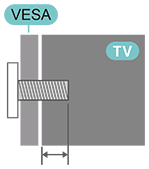
- حامل التثبيت على الجدار SU-WL450، M6 (الحد الأدنى 14 مم (9/16 بوصة)، الحد الأقصى 16 مم (5/8 بوصة))
تحذير
يتطلب تثبيت التلفزيون على الجدار مهارات خاصة ويجب أن يقوم به فقط أفراد مؤهلون. يجب أن يستوفي التثبيت على الجدار معايير السلامة وفقًا لوزن التلفزيون. اقرأ أيضًا احتياطات السلامة قبل تحديد موضع التلفزيون.
لا تتحمّل Sony أي مسؤولية عن التثبيت غير الصحيح أو أي تثبيت يؤدي إلى وقوع حادث أو إصابة.
[5] بدء الاستخدامالإعدادنصائح حول وضع الجهاز
- ضع التلفزيون في مكان لا يسقط فيه الضوء مباشرةً على الشاشة.
- المسافة المثالية لمشاهدة التلفزيون هي من 2 إلى 5 أضعاف حجم الشاشة القُطري. عند الجلوس، يجب أن تكون عيناك على مستوى مركز الشاشة.
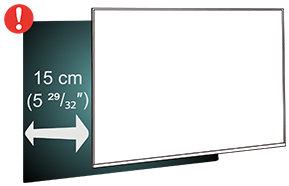
- عند التثبيت على الجدار، ضع التلفزيون على مسافة تصل إلى 15 سم (5 29/32 بوصة) من الجدار.
ملاحظة
- يُرجى إبقاء التلفزيون بعيدًا عن مصادر الغبار مثل المواقد. يُنصح بتنظيف الغبار بانتظام لتجنّب دخوله إلى التلفزيون.
[6] بدء الاستخدامالإعدادكابل الطاقة
- أدخِل سلك التيار المتردد (الموصل الرئيسي) في موصّل POWER الموجود على الجانب الخلفي للتلفزيون.
- تأكد من إدخال سلك طاقة التيار المتردد (الموصل الرئيسي) بإحكام في الموصّل.
- تأكد من أن قابس طاقة التيار المتردد (الموصل الرئيسي) في مقبس الحائط يمكن الوصول إليه في جميع الأوقات.
- عند فصل سلك التيار المتردد (الموصل الرئيسي)، اسحب القابس دائمًا، ولا تسحب السلك أبدًا.
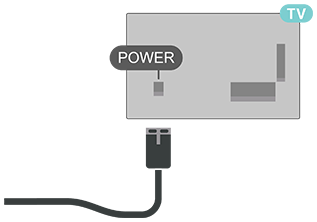
على الرغم من أن هذا التلفزيون يستهلك طاقة منخفضة جدًا في وضع الاستعداد، افصل سلك التيار المتردد (الموصل الرئيسي) لتوفير الطاقة إذا لم تستخدم التلفزيون لفترة طويلة.
[7] بدء الاستخدامالإعدادكابل الهوائي
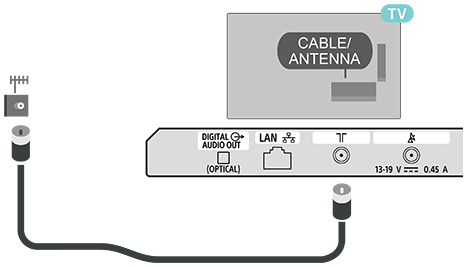
أدخِل قابس الهوائي بإحكام في مقبس CABLE/ANTENNA الموجود على الجانب الخلفي للتلفزيون.
يمكنك توصيل هوائيك الخاص أو إشارة هوائي من نظام توزيع الهوائي. استخدم موصّل هوائي IEC Coax 75 أوم RF.
استخدم توصيل الهوائي هذا لإشارات إدخال الهوائي والكابل.
[8] بدء الاستخداموحدة التحكم عن بُعدنظرة عامة على المفاتيح
تختلف وحدة التحكم عن بُعد المرفقة، وتصميم الأزرار، وأسماء الأزرار، والميزات المتاحة تبعًا للمنطقة/البلد/طراز التلفزيون.
الجزء العلوي
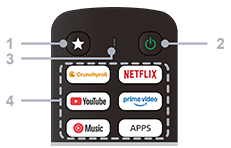
1 - الزر القابل للتخصيص
يشغّل لتطبيق المفضل الذي حدده المستخدم.
2 - زر الطاقة (وضع الاستعداد/التشغيل)
يشغّل التلفزيون أو يبدّله إلى وضع الاستعداد.
3 - الميكروفون
يُستخدم للبحث الصوتي.
4 - أزرار التطبيق
يصل إلى التطبيقات والخدمات عبر الإنترنت.
الجزء الأوسط
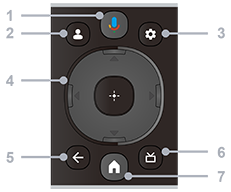
1 - الميكروفون/مساعد Google
استخدم مساعد Google*1 أو البحث الصوتي*1. للحصول على تلميحات حول كيفية التحكم في التلفزيون، اضغط على زر الميكروفون في وحدة التحكم عن بُعد وقل "voice hints".
*1 مساعد Google أو يتطلب البحث الصوتي الاتصال بالإنترنت.
2 - الملف الشخصي
إدارة الملفات الشخصية للمستخدمين.
3 - لوحة البيانات
يعرض لوحة البيانات.
4 - التنقل (أعلى/أسفل/يسار/يمين) / OK (إدخال)
يتنقل بين العناصر في القائمة المعروضة على الشاشة ويحددها.
في وضع التلفزيون: يعرض ويحدد البرامج على القنوات الأخرى أثناء مشاهدة التلفزيون (رقمي/تناظري).
5 - الرجوع
يعود إلى الشاشة السابقة.
6 - دليل البرامج الرقمي (EPG)
يعرض دليل البرامج الرقمي.
7 - القائمة الرئيسية
يعرض الشاشة الرئيسية للتلفزيون.
الجزء السفلي
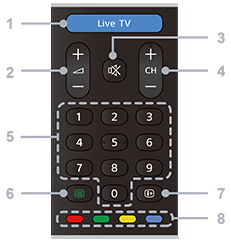
1 - Live TV / Free TV
يوفّر مجموعة واسعة من خيارات Live TV، بما في ذلك الأخبار المحلية والعروض والأفلام الشهيرة.
2 - مستوى الصوت + / −
يضبط مستوى الصوت.
3 - كتم الصوت
يكتم الصوت. اضغط مرة أخرى لاستعادة الصوت.
4 - CH +/− (القنوات)
في وضع التلفزيون: يحدد القناة التالية أو السابقة.
في وضع النص: يحدد + الصفحة (التالية) أو − الصفحة (السابقة).
5 - أزرار الأرقام
يحدد القنوات الرقمية.
6 - النص
يعرض المعلومات النصية والخدمات التفاعلية.
7 - المعلومات
يعرض معلومات حول القناة أو البرنامج أو مصدر الإدخال الذي تشاهده.
8 - الأزرار الملونة
ينفّذ الوظيفة المقابلة على الشاشة.
[9] بدء الاستخداموحدة التحكم عن بُعدإقران وحدة التحكم عن بُعد بالتلفزيون
عند بدء الإعداد الأولي للتلفزيون، ستتم مطالبتك بإقران وحدة التحكم عن بُعد من خلال الضغط على زري القائمة الرئيسية والرجوع في وحدة التحكم عن بُعد في آنٍ واحد. يُنصح بإتمام الإقران أثناء الإعداد الأولي للتلفزيون.
ملاحظة
- بمجرد دخول وحدة التحكم عن بُعد في وضع الاقتران بنجاح، يبدأ مؤشر LED في وحدة التحكم عن بُعد بالوميض.
- يجب إبقاء وحدة التحكم عن بُعد قريبة من التلفزيون (ضمن مسافة 1 متر) أثناء الإقران لضمان نجاح العملية.
- إذا لم يُشغّل التلفزيون حقل التحكم الصوتي عند الضغط على زر مساعد Google في وحدة التحكم عن بُعد، فهذا يعني أن الإقران لم ينجح.
- يُستحسن الانتظار حتى يبدأ الجهاز بالكامل ويُشغّل جميع العمليات التي تعمل في الخلفية قبل الدخول في وضع الاقتران، لأن الرسالة التي تحتوي على مزيد من التعليمات قد تظهر متأخرة جدًا، مما يؤثر سلبًا على إجراء الإقران.
الإقران أو إعادة الإقران
في حال فقدان الإقران مع وحدة التحكم عن بُعد، يمكنك إقران التلفزيون بوحدة التحكم عن بُعد مرة أخرى.
يمكنك الضغط على زري القائمة الرئيسية + الرجوع (لمدة 3 ثوانٍ تقريبًا) للإقران.
بدلاً من ذلك، انتقل إلى [لوحة البيانات] — [جميع الإعدادات] — [وحدات التحكّم عن بُعد والمُلحقات]، ثم اتبع التعليمات المعروضة على الشاشة.
تظهر رسالة عند نجاح الإقران.
[10] بدء الاستخداموحدة التحكم عن بُعدمستشعر الأشعة تحت الحمراء (IR)
يمكن للتلفزيون تلقّي الأوامر من وحدة تحكم عن بُعد تستخدم الأشعة تحت الحمراء (IR) لإرسال الأوامر. إذا كنت تستخدم وحدة تحكم عن بُعد من هذا النوع، فتأكد دائمًا من توجيهها نحو مستشعر الأشعة تحت الحمراء الموجود على الجهة الأمامية للتلفزيون.
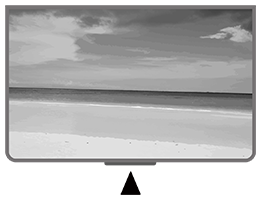
تحذير
لا تضع أي أجسام أمام مستشعر الأشعة تحت الحمراء (IR) في التلفزيون. فقد يؤدي ذلك إلى حجب إشارة الأشعة تحت الحمراء (IR).
[11] بدء الاستخداموحدة التحكم عن بُعدالبطاريات
إذا لم يستجب التلفزيون للضغط على أحد المفاتيح في وحدة التحكم عن بُعد، فقد تكون البطاريات فارغة.
لاستبدال البطاريات، افتح حجرة البطاريات الموجودة في الجهة الخلفية السفلية من وحدة التحكم عن بُعد.
- حرِّك غطاء البطارية في الاتجاه المشار إليه بالسهم.
- استبدل البطاريات القديمة ببطاريتين من نوع AAA بجهد 1.5 فولت. تأكد من محاذاة طرفي + و− للبطاريات بشكل صحيح.
- أعد غطاء البطاريات إلى موضعه وأزلِقه للخلف حتى تسمع صوت استقراره في مكانه.
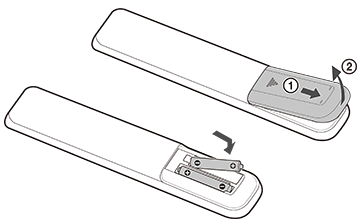
أزِل البطاريات إذا كنت لن تستخدم وحدة التحكم عن بُعد لفترة طويلة.
تخلّص من البطاريات القديمة بأمان وفقًا لتعليمات انتهاء الاستخدام.
[12] بدء الاستخداموحدة التحكم عن بُعدالتنظيف
وحدة التحكم عن بُعد الخاصة بك معالَجة بطلاء مقاوم للخدش.
لتنظيف وحدة التحكم عن بُعد، استخدم قطعة قماش ناعمة ومبللة قليلاً. لا تستخدم أبدًا مواد مثل الكحول أو المواد الكيميائية أو منظفات المنزل على وحدة التحكم عن بُعد.
[13] بدء الاستخداموحدة التحكم عن بُعدحول وحدة التحكم عن بُعد
[14] بدء الاستخدامالتشغيل والإيقاف
تأكد من أن التلفزيون متصل بطاقة التيار المتردد (الموصل الرئيسي). يضيء مؤشر الإضاءة الموجود في أسفل التلفزيون.
التشغيل
اضغط على زر الطاقة في وحدة التحكم عن بُعد لتشغيل التلفزيون. يمكنك أيضًا الضغط على زر الطاقة الموجود في أسفل التلفزيون لتشغيله في حال لم تتمكن من العثور على وحدة التحكم عن بُعد أو كانت بطارياتها فارغة.
التبديل إلى وضع الاستعداد
لتبديل التلفزيون إلى وضع الاستعداد، اضغط على زر الطاقة في وحدة التحكم عن بُعد. يمكنك أيضًا الضغط على زر الطاقة الموجود في أسفل التلفزيون.
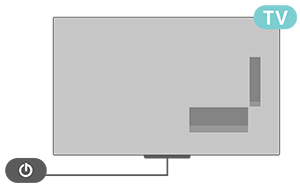
في وضع الاستعداد، يظل التلفزيون متصلاً بطاقة التيار المتردد (الموصل الرئيسي) ولكنه يستهلك قدرًا ضئيلاً جدًا من الطاقة.
لإيقاف تشغيل التلفزيون تمامًا، افصل قابس طاقة التيار المتردد (الموصل الرئيسي).
عند فصل سلك التيار المتردد (الموصل الرئيسي)، اسحب القابس دائمًا، ولا تسحب السلك أبدًا. تأكد من أنه يمكنك الوصول الكامل إلى قابس طاقة التيار المتردد (الموصل الرئيسي) وسلك التيار المتردد (الموصل الرئيسي) ومقبس المنفذ في جميع الأوقات.
ميزات مفيدة
[16] مشاهدة التلفزيونتثبيت القنوات
للبحث عن قنوات التلفزيون وتثبيتها
- تأكد من توصيل موصّل الهوائي/الكابل بشكل صحيح.
- اذهب إلى [لوحة البيانات] — [جميع الإعدادات] — [القنوات ومصادر الإدخال] — [القنوات].
- حدّد نوع القناة واضغط على OK في وحدة التحكم عن بُعد.
- سيبدأ التلفزيون في البحث عن القنوات المتاحة وتثبيتها.
- انتظر بضع دقائق حتى يكتمل تثبيت القنوات وتبدأ في مشاهدة قنوات التلفزيون.
[17] مشاهدة التلفزيونمشاهدة القنوات
لمشاهدة قنوات التلفزيون
- اضغط على Live TV / Free TV في وحدة التحكم عن بُعد.
- اضغط على لوحة البيانات في وحدة التحكم عن بُعد، وانتقل إلى مصادر الإدخال وحدّد نوع التلفزيون.
- إذا كنت تعرف رقم القناة، فأدخِله باستخدام مفاتيح الأرقام في وحدة التحكم عن بُعد. اضغط على OK في وحدة التحكم عن بُعد بعد إدخال الرقم لتبديل القنوات.
[18] مشاهدة التلفزيونقوائم القنوات
للتبديل إلى قناة من قائمة القنوات
- أثناء مشاهدة قناة تلفزيونية، اضغط على OK في وحدة التحكم عن بُعد لفتح قوائم القنوات.
- قد تحتوي قائمة القنوات على عدة صفحات من القنوات. لعرض الصفحة التالية أو السابقة، اتبع التعليمات المعروضة على الشاشة.
- لإغلاق قوائم القنوات دون تبديل القنوات، اضغط على الرجوع في وحدة التحكم عن بُعد.
للحصول على مزيد من قوائم القنوات
- أثناء مشاهدة التلفزيون، اضغط على OK في وحدة التحكم عن بُعد لفتح قائمة القنوات.
- اضغط على مفتاح التنقل الأيسر في وحدة التحكم عن بُعد للحصول على مزيد من قوائم القنوات المصنّفة حسب الكل والأحدث وقوائم المفضّلة وجميع أنواع القنوات.
- حدّد قائمة القنوات التي تناسب حاجتك.
لإضافة قناة إلى قائمة المفضّلة
في قائمة القنوات المفضّلة، يمكنك تجميع القنوات التي تفضّلها. يمكنك إنشاء قوائم مختلفة من القنوات المفضّلة لتسهيل التنقل السريع بين القنوات. مع تحديد قائمة المفضّلة، اضغط على مفاتيح التنقل في وحدة التحكم عن بُعد لتحديد قناة، ثم اضغط على OK في وحدة التحكم عن بُعد لمشاهدة القناة المحددة.
- أثناء مشاهدة التلفزيون، اضغط على OK في وحدة التحكم عن بُعد لفتح قائمة القنوات.
- حدّد قناة واضغط على مفتاح التنقل الأيمن في وحدة التحكم عن بُعد للحصول على معلومات القناة.
- اضغط على مفتاح التنقل الأيمن في وحدة التحكم عن بُعد مرة أخرى للانتقال إلى [إضافة إلى القائمة المفضّلة] واضغط على OK في وحدة التحكم عن بُعد للتأكيد.
- حدّد إحدى قوائم المفضّلة واضغط على OK في وحدة التحكم عن بُعد لإضافة القناة إلى القائمة.
- اضغط على الرجوع في وحدة التحكم عن بُعد لإغلاق القائمة.
لإزالة قناة من قائمة المفضّلة
- حدّد قناة تمت إضافتها بالفعل إلى قائمة المفضّلة.
- اضغط على مفتاح التنقل الأيمن في وحدة التحكم عن بُعد للانتقال إلى [تعديل القنوات المفضَّلة] واضغط على OK في وحدة التحكم عن بُعد للتأكيد.
- تمت الآن إزالة القناة من قائمة المفضّلة.
[19] مشاهدة التلفزيوندليل البرامج الرقمي (EPG)
باستخدام دليل البرامج الرقمي، يمكنك عرض قائمة بالبرامج التلفزيونية الحالية والمجدوَلة لقنواتك. اعتمادًا على مصدر معلومات (بيانات) دليل البرامج الإلكتروني (EPG)، تُعرض القنوات التناظرية والرقمية أو القنوات الرقمية فقط. لا توفّر جميع القنوات معلومات دليل البرامج الإلكتروني (EPG).
يمكن للتلفزيون تجميع معلومات دليل البرامج الإلكتروني (EPG) للقنوات المثبّتة على التلفزيون.
[20] مشاهدة التلفزيونمشاهدة التلفزيون
[21] توصيل الأجهزةحول التوصيلاتدليل التوصيل
قم دائمًا بتوصيل الجهاز بالتلفزيون باستخدام أعلى جودة توصيل متاحة. كذلك، استخدم كابلات ذات جودة عالية لضمان نقل جيد للصورة والصوت.
عند توصيل جهاز، يتعرّف التلفزيون على نوعه ويمنح كل جهاز اسم نوع صحيحًا. يمكنك تغيير اسم النوع إذا رغبت في ذلك. في حال تعيين اسم نوع صحيح للجهاز، ينتقل التلفزيون تلقائيًا إلى إعدادات التلفزيون المثالية عند التبديل إلى هذا الجهاز في قائمة المصادر.
[22] توصيل الأجهزةحول التوصيلاتمنفذ الهوائي
إذا كان لديك جهاز استقبال (جهاز استقبال رقمي) أو مسجّل، فقم بتوصيل كابلات الهوائي لتمرير إشارة الهوائي عبر جهاز الاستقبال و/أو المسجّل أولاً قبل دخولها إلى التلفزيون. بهذه الطريقة، يمكن للهوائي وجهاز الاستقبال إرسال قنوات إضافية محتملة إلى المسجّل لتسجيلها.
[23] توصيل الأجهزةحول التوصيلاتمنافذ HDMI
جودة HDMI
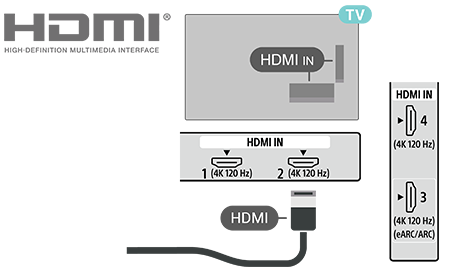
يوفّر توصيل HDMI أفضل جودة للصورة والصوت. يجمع كابل HDMI واحد بين إشارات الفيديو والصوت. استخدم كابل HDMI لإشارات التلفزيون عالية الوضوح (HD).
للحصول على أفضل جودة لنقل الإشارة، استخدم كابل HDMI عالي السرعة ولا تستخدم كابل HDMI أطول من 5 أمتار.
الحماية من النسخ
تدعم منافذ HDMI تقنية HDCP 2.3 (حماية المحتوى الرقمي ذي النطاق الترددي العالي). HDCP هي إشارة حماية من النسخ تمنع نسخ المحتوى من قرص DVD أو قرص Blu-ray. يُشار إليها أيضًا بـ DRM (إدارة الحقوق الرقمية).
HDMI eARC/ARC
يدعم منفذ HDMI 3 فقط في التلفزيون تقنية HDMI ARC (قناة إرجاع الصوت) وHDMI eARC.
إذا كان الجهاز، وهو عادةً نظام المسرح المنزلي (HTS) أو مكبر الصوت أو مستقبل الصوت والصورة، يحتوي أيضًا على توصيل HDMI ARC، فقم بتوصيله بمنفذ HDMI 3 في هذا التلفزيون. مع توصيل HDMI ARC، لا تحتاج إلى توصيل كابل الصوت الإضافي الذي يرسل صوت صورة التلفزيون إلى نظام المسرح المنزلي (HTS). يجمع توصيل HDMI ARC بين الإشارتين.
HDMI eARC (قناة إرجاع الصوت المحسّنة) هي تطوّر عن ARC السابقة. تغطي جميع ميزات ARC ولكن بنطاق ترددي وسرعة أعلى. تدعم eARC نقل الصوت عالي الجودة حتى 192 كيلوهرتز، و24 بت، وصوت 5.1 و7.1 غير مضغوط، وصوت 32 قناة غير مضغوط.
ملاحظة
- تتوفّر HDMI eARC فقط على منفذ HDMI 3.
استخدم كابل HDMI فائق السرعة لـ eARC. يتوفّر جهاز eARC واحد فقط في كل مرة.
HDMI CEC
قم بتوصيل الأجهزة المتوافقة مع HDMI CEC بالتلفزيون. يمكنك تشغيلها باستخدام وحدة التحكم عن بُعد للتلفزيون.
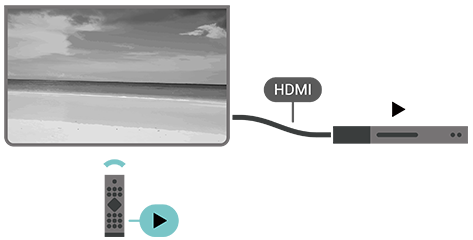
يجب تمكين HDMI CEC (التحكم في الإلكترونيات الاستهلاكية) على كل من التلفزيون والجهاز المتصل.
تمكين التحكم في CEC
اضغط على لوحة البيانات في وحدة التحكم عن بُعد، وانتقل إلى [مصادر الإدخال]، ومرّر لأسفل لتحديد [إعدادات الإدخال]، وقم بتمكين [التحكم العام بالأجهزة الإلكترونية الاستهلاكية] للسماح للتلفزيون بالتحكم في جهاز HDMI.
إيقاف التشغيل التلقائي للجهاز
انتقل إلى [إعدادات الإدخال] وقم بتمكين [السماح للتلفزيون بإطفاء الأجهزة المتصلة] لإيقاف تشغيل أجهزة HDMI مع التلفزيون.
التشغيل التلقائي للتلفزيون
انتقل إلى [إعدادات الإدخال] وقم بتمكين [السماح للأجهزة المتصلة بتشغيل التلفزيون] لتشغيل التلفزيون مع أجهزة HDMI.
ملاحظة
- قد لا تعمل HDMI CEC مع أجهزة من علامات تجارية أخرى.
- تحمل وظيفة HDMI CEC أسماءً مختلفة لدى العلامات التجارية المختلفة. بعض الأمثلة هي: Anynet وAquos Link وBravia Theatre Sync وKuro Link وSimplink وViera Link. ليست جميع العلامات التجارية متوافقة تمامًا. أمثلة الأسماء التجارية لـ HDMI CEC هي ملك لأصحابها المعنيّين.
[24] توصيل الأجهزةنظام المسرح المنزلي (HTS)التوصيل عبر HDMI eARC/ARC
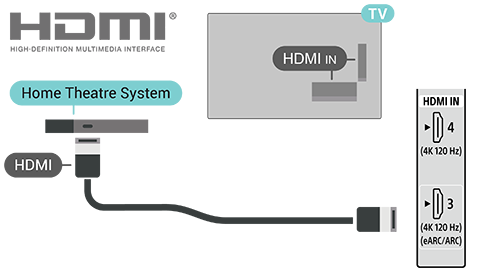
استخدم كابل HDMI لتوصيل نظام المسرح المنزلي (HTS) بالتلفزيون. يمكنك توصيل مكبر صوت Sony أو نظام مسرح منزلي (HTS) مزوّد بمشغّل أقراص مدمج.
HDMI eARC/ARC
إذا كان نظام المسرح المنزلي لديك يحتوي على توصيل HDMI eARC/ARC، فيمكنك استخدام توصيل HDMI eARC/ARC في التلفزيون للتوصيل. مع HDMI eARC/ARC، لا تحتاج إلى توصيل كابل الصوت الإضافي. يجمع توصيل HDMI eARC/ARC بين الإشارتين.
بما أن منفذ HDMI IN 3 (eARC/ARC) في التلفزيون يمكنه توفير إشارة قناة إرجاع الصوت (ARC)، فإن التلفزيون يمكنه إرسال إشارة ARC إلى توصيل HDMI هذا فقط.
مزامنة الصوت مع الفيديو (sync)
إذا لم يتطابق الصوت مع الفيديو على الشاشة، فيمكنك تعيين تأخير في معظم أنظمة المسرح المنزلي المزوّدة بمشغّل أقراص لمطابقة الصوت مع الفيديو.
[25] توصيل الأجهزةنظام المسرح المنزلي (HTS)التوصيل عبر HDMI
استخدم كابل HDMI لتوصيل نظام المسرح المنزلي (HTS) بالتلفزيون. يمكنك توصيل مكبر صوت Sony أو نظام مسرح منزلي (HTS) مزوّد بمشغّل أقراص مدمج.
إذا كان نظام المسرح المنزلي لا يحتوي على توصيل HDMI eARC/ARC، فأضِف كابل صوت بصري لإرسال صوت صورة التلفزيون إلى نظام المسرح المنزلي.
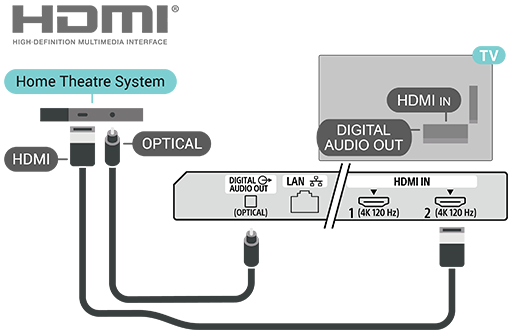
مزامنة الصوت مع الفيديو (sync)
إذا لم يتطابق الصوت مع الفيديو على الشاشة، فيمكنك تعيين تأخير في معظم أنظمة المسرح المنزلي المزوّدة بمشغّل أقراص لمطابقة الصوت مع الفيديو.
[26] توصيل الأجهزةجهاز الفيديوHDMI
استخدم كابل HDMI عالي السرعة للحصول على أفضل جودة للصورة والصوت.
للحصول على أفضل جودة لنقل الإشارة، استخدم كابل HDMI عالي السرعة لا يتجاوز طوله 5 أمتار، وقم بتوصيل الأجهزة التي تدعم HDR بأي من توصيلات HDMI.
الحماية من النسخ
تدعم منافذ HDMI تقنية HDCP 2.3 (حماية المحتوى الرقمي ذي النطاق الترددي العالي). HDCP هي إشارة حماية من النسخ تمنع نسخ المحتوى من قرص DVD أو قرص Blu-ray. يُشار إليها أيضًا بـ DRM (إدارة الحقوق الرقمية).
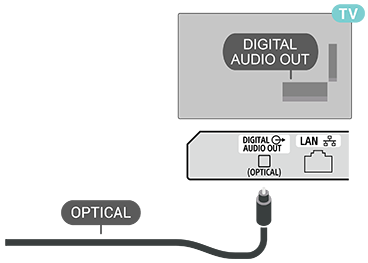
[27] توصيل الأجهزةجهاز الصوتمخرج الصوت الرقمي - بصري
مخرج الصوت - البصري هو توصيل صوتي عالي الجودة.
يمكن لهذا التوصيل البصري نقل قنوات صوتية 5.1. إذا كان جهازك، وهو عادةً نظام المسرح المنزلي (HTS)، لا يحتوي على توصيل HDMI ARC، فيمكنك استخدام هذا التوصيل مع توصيل دخل الصوت - البصري في نظام المسرح المنزلي. يرسل توصيل DIGITAL AUDIO OUT (OPTICAL) الصوت من التلفزيون إلى نظام المسرح المنزلي.
[28] توصيل الأجهزةجهاز تخزين USB
يمكنك عرض الصور أو تشغيل الموسيقى ومقاطع الفيديو من محرك أقراص USB محمول أو محرك أقراص USB ثابت متصل.
أدخِل جهاز تخزين USB في أحد توصيلات USB في التلفزيون أثناء تشغيل التلفزيون.
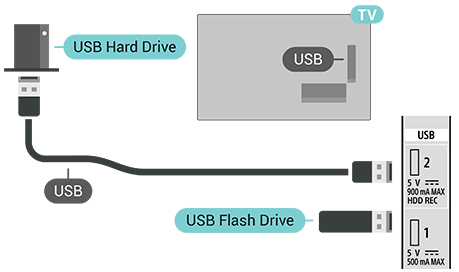
لعرض الملفات من جهاز تخزين USB، يجب عليك أولاً إضافة تطبيق MMP (مشغّل الوسائط المتعددة) إلى الشاشة الرئيسية. اضغط على القائمة الرئيسية في وحدة التحكم عن بُعد، وحدّد أيقونة التطبيقات في أقصى يمين صف التطبيقات. يمكنك أيضًا إضافة تطبيق MMP من صفحة التطبيقات.
لإيقاف مشاهدة محتوى جهاز تخزين USB، اضغط على الرجوع في وحدة التحكم عن بُعد أو حدّد نشاطًا آخر. اخرج من تطبيق MMP قبل فصل الجهاز.
لإزالة جهاز تخزين USB بأمان
- اضغط على لوحة البيانات في وحدة التحكم عن بُعد.
- مرّر لأسفل لتحديد جهاز تخزين USB الخاص بك واضغط على OK في وحدة التحكم عن بُعد.
- حدّد إخراج واضغط على OK في وحدة التحكم عن بُعد.
- انتظر حتى تنتهي عملية الإخراج ثم اسحب محرك الأقراص المحمول.
الدقة الفائقة Ultra HD عبر USB
يمكنك عرض الصور بدقة Ultra HD من جهاز تخزين USB متصل. سيخفّض التلفزيون الدقة إلى Ultra HD إذا كانت دقة الصورة أعلى من ذلك.
[29] توصيل الأجهزةمقاطع الفيديو والصور والموسيقى والنصوص
يمكنك عرض صورك أو تشغيل الموسيقى ومقاطع الفيديو من جهاز تخزين USB متصل.
أثناء تشغيل التلفزيون، قم بتوصيل جهاز تخزين USB بأحد توصيلات USB.
- اضغط على القائمة الرئيسية في وحدة التحكم عن بُعد، وحدّد MMP (مشغّل الوسائط المتعددة) من قائمة التطبيقات واضغط على OK في وحدة التحكم عن بُعد.
- استخدم مفاتيح التنقل في وحدة التحكم عن بُعد لتحديد نوع الملف.
- اتبع التعليمات المعروضة على الشاشة لتشغيل الملفات.
[30] توصيل الأجهزةالأجهزة والإعدادات المتاحة
HDMI
جهاز الفيديو
جهاز الصوت
USB
[31] التوصيل بشبكةتوصيل جهاز Google TV الخاص بكالشبكة والإنترنت
الشبكة المنزلية
للاستمتاع بالإمكانات الكاملة لـ Google TV، يجب أن يكون التلفزيون متصلاً بالإنترنت.
قم بتوصيل التلفزيون بشبكة منزلية ذات اتصال إنترنت عالي السرعة. يمكنك توصيل التلفزيون لاسلكيًا أو سلكيًا بموجّه الشبكة.
الاتصال بالشبكة
الاتصال اللاسلكي
ما تحتاج إليه
لتوصيل التلفزيون بالإنترنت لاسلكيًا، تحتاج إلى موجّه Wi-Fi متصل بالإنترنت.
استخدم اتصالاً عالي السرعة (نطاقًا عريضًا) بالإنترنت.
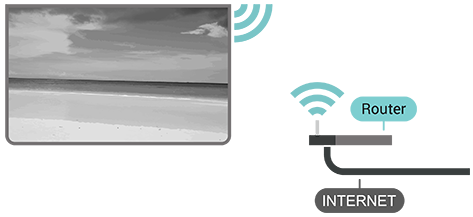
تشغيل Wi-Fi أو إيقافه
اذهب إلى[لوحة البيانات] — [جميع الإعدادات] — [الشبكة والإنترنت] — [ Wi-Fi] للتشغيل أو الإيقاف.
كيفية التوصيل
اذهب إلى [لوحة البيانات] — [جميع الإعدادات] — [الشبكة والإنترنت] واضغط على OK في وحدة التحكم عن بُعد.
- في قائمة الشبكات التي تم العثور عليها، حدّد شبكتك اللاسلكية. إذا لم تكن شبكتك في القائمة لأن اسم الشبكة مخفي (قمت بإيقاف بث SSID الخاص بالموجّه)، فحدّد [إضافة شبكة جديدة] لإدخال اسم الشبكة بنفسك.
- اتبع التعليمات المعروضة على الشاشة.
- ستظهر رسالة عند نجاح الاتصال.
الاتصال السريع بشبكة Wi-Fi
يساعدك الاتصال السريع على الاتصال بشبكة Wi-Fi بسرعة عن طريق مسح رمز QR على شاشة التلفزيون.
انضم إلى شبكة Wi-Fi عن طريق مسح رمز QR باستخدام جهاز محمول واتبع التعليمات. سينضم تلفزيونك إلى شبكة Wi-Fi بسرعة بمساعدة جهازك المحمول.
المشكلات
لم يتم العثور على الشبكة اللاسلكية أو أنها مشوّشة
- قد تتسبب أفران الميكروويف أو هواتف DECT أو أجهزة Wi-Fi 802.11b/g/n الأخرى القريبة منك في تشويش الشبكة اللاسلكية.
- تأكد من أن جدران الحماية في شبكتك تسمح بالوصول إلى الاتصال اللاسلكي للتلفزيون.
- إذا لم تعمل الشبكة اللاسلكية بشكل صحيح في منزلك، فجرّب إنشاء شبكة سلكية.
الإنترنت لا يعمل
- إذا كان الاتصال بالموجّه سليمًا، فتحقق من اتصال الموجّه بالإنترنت.
اتصال الكمبيوتر والإنترنت بطيء
- راجع دليل المستخدم الخاص بالموجّه اللاسلكي للحصول على معلومات حول النطاق الداخلي ومعدل النقل وعوامل أخرى تتعلق بجودة الإشارة.
- استخدم اتصال إنترنت عالي السرعة (نطاقًا عريضًا) للموجّه.
DHCP
- إذا فشل الاتصال، يمكنك التحقق من إعداد DHCP (بروتوكول التهيئة الديناميكية للمضيف) في الموجّه. يجب أن يكون DHCP قيد التشغيل.
الاتصال السلكي
ما تحتاج إليه
لتوصيل التلفزيون بالإنترنت، تحتاج إلى موجّه Wi-Fi متصل بالإنترنت. استخدم اتصالاً عالي السرعة (نطاقًا عريضًا) بالإنترنت.
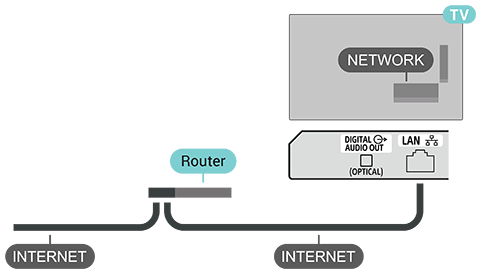
كيفية التوصيل
- قم بتوصيل الموجّه بالتلفزيون باستخدام كابل شبكة (كابل إيثرنت**).
- تأكد من أن الموجّه قيد التشغيل.
- يبحث التلفزيون باستمرار عن اتصال الشبكة.
- ستظهر رسالة عند نجاح الاتصال.
إذا فشل الاتصال، يمكنك التحقق من إعداد DHCP في الموجّه. يجب أن يكون DHCP قيد التشغيل.
** للامتثال للوائح التوافق الكهرومغناطيسي (EMC)، استخدم كابل إيثرنت محميًا FTP Cat 5E.
إعدادات الشبكة الأخرى
نقطة الاتصال والتوصيل
اذهب إلى [لوحة البيانات] — [جميع الإعدادات] — [الشبكة والإنترنت] — [نقطة الاتصال والتوصيل].
اضبط إعدادات نقطة الاتصال وعيّن كلمة مرور نقطة الاتصال.
أولوية الشبكة
اذهب إلى [لوحة البيانات] — [جميع الإعدادات] — [الشبكة والإنترنت] — [أولوية الشركة].
حدّد Ethernet أو Wi-Fi لأولوية اتصال الشبكة.
ملاحظة
- يُوصى بشدة، لأغراض تتعلّق بالأمن، توصيل جهاز التلفزيون الخاص بك بشبكة الإنترنت عبر الموجّه/المودم الذي يتضمّن وظيفة الموجّه. الاتصال المُباشر لجهاز التلفزيون الخاص بك بالإنترنت قد يُعرّضه إلى تهديد أمني مثل استخراج المحتوى أو المعلومات الشخصية أو العبث بها.
تواصل مع موفّر الخدمة الخاص بك أو مسؤول الشبكة للتأكد من تضمّن شبكة الإنترنت الخاصة بك على وظيفة الموجّه.
[32] التوصيل بشبكةتوصيل جهاز Google TV الخاص بكحساب Google والملفات الشخصية
تسجيل الدخول
للاستمتاع بالإمكانات الكاملة لـ Google TV، يمكنك تسجيل الدخول إلى Google باستخدام حساب Google الخاص بك.
ستتمكن من تشغيل ألعابك المفضّلة من خلال تسجيل الدخول عبر الهاتف الذكي والجهاز اللوحي والتلفزيون. كما ستحصل على توصيات مخصّصة للفيديو والموسيقى على الشاشة الرئيسية للتلفزيون، بالإضافة إلى الوصول إلى YouTube وGoogle Play وتطبيقات أخرى.
استخدم حساب Google الحالي لتسجيل الدخول إلى Google على التلفزيون. يتكوّن حساب Google من عنوان بريد إلكتروني وكلمة مرور. إذا لم يكن لديك حساب Google بعد، فاستخدم الكمبيوتر أو الجهاز اللوحي لإنشاء حساب (accounts.google.com). لتشغيل الألعاب باستخدام Google Play، تحتاج إلى ملف شخصي على Google+. إذا لم تسجّل الدخول أثناء الإعداد الأولي للتلفزيون، فيمكنك دائمًا تسجيل الدخول لاحقًا.
لتسجيل الدخول أو إدارة حسابات Google بعد إتمام إعداد التلفزيون
- اذهب إلى [لوحة البيانات] — [جميع الإعدادات].
- حدّد [الحسابات والملفات الشخصية] واضغط على OK في وحدة التحكم عن بُعد.
- اتبع التعليمات المعروضة على الشاشة لإضافة الحسابات أو إدارتها.
الملف الشخصي للأطفال
بمجرد تسجيل الدخول إلى حساب Google، يمكنك إنشاء ملف شخصي لأطفالك. يتيح الملف الشخصي للأطفال للوالدين منح أطفالهم إمكانية الوصول إلى تطبيقات التلفزيون الموجّهة للجمهور العام والتطبيقات المخصصة للأطفال. يحدّد الوالدان التطبيقات المراد تثبيتها، ويمكنهما ضبط تذكيرات وقت النوم وحدود وقت استخدام الشاشة.
ضمن الملف الشخصي للأطفال، يمكن الوصول إلى التطبيقات المصرّح بها فقط، ولا يُسمح باختيار سوى توصيلات HDMI كمصادر خارجية.
إنشاء ملف شخصي للأطفال
يمكنك استخدام حساب Google الحالي لتسجيل الدخول إلى التلفزيون أو إضافة حساب لإنشاء ملف لأطفال.
- اذهب إلى [لوحة البيانات] — [جميع الإعدادات].
- حدّد [الحسابات والملفات الشخصية] واضغط على OK في وحدة التحكم عن بُعد.
- حدّد + [Add a kid] لإنشاء مساحة شخصية لطفلك.
- أثناء عملية الإعداد الأولي للملفات الشخصية للأطفال، يمكن للوالدين تحديد التطبيقات المراد تثبيتها في الملف الشخصي للأطفال من بين التطبيقات المتوفّرة على Play Store والمصنّفة لجميع الأعمار.
[33] التوصيل بشبكةGoogle Castما تحتاج إليه
إذا كان أحد التطبيقات على جهازك المحمول يدعم Google Cast، فيمكنك بثّ التطبيق على هذا التلفزيون. في التطبيق المحمول، ابحث عن أيقونة Google Cast. يمكنك استخدام جهازك المحمول للتحكم فيما يُعرض على التلفزيون. يعمل Google Cast على Android وiOS.
ملاحظة
- تعمل وظيفة Google Cast فقط في وضع Google TV وليس في وضع التلفزيون الأساسي.
يجب أن يكون جهازك المحمول متصلاً بشبكة Wi-Fi المنزلية نفسها المتصل بها التلفزيون.
التطبيقات التي تدعم Google Cast
تتوفّر تطبيقات Google Cast جديدة كل يوم. يمكنك تجربة ذلك مع تطبيقات مثل YouTube، وChrome، وNetflix، وPhotowall… أو لعبة Big Web Quiz الخاصة بجهاز Chromecast. راجع أيضًا google.com/cast.
بعض منتجات وميزات Google Play غير متوفّرة في جميع البلدان.
اعثر على مزيد من المعلومات على www.support.google.com/googletv.
[34] التوصيل بشبكةGoogle Castالبث إلى التلفزيون
لبثّ تطبيق على شاشة التلفزيون
- على هاتفك الذكي أو جهازك اللوحي، افتح تطبيقًا يدعم Google Cast.
- حدّد أيقونة Google Cast.
- حدّد التلفزيون الذي تريد البث إليه.
- اضغط على تشغيل في هاتفك الذكي أو جهازك اللوحي. من المفترض أن يبدأ تشغيل ما حدّدته على التلفزيون.
[35] التوصيل بشبكةالتطبيقاتحول التطبيقات
يمكنك العثور على تطبيقاتك المفضّلة في صف التطبيقات في القائمة الرئيسية.
على غرار التطبيقات الموجودة على هاتفك الذكي أو جهازك اللوحي، توفّر التطبيقات في التلفزيون وظائف محددة لتجربة تلفزيونية أكثر ثراءً، مثل YouTube والألعاب ومتاجر الفيديو وتوقعات الطقس.
يمكن الحصول على التطبيقات من Google Play™ Store. لمساعدتك على البدء، تم تثبيت بعض التطبيقات العملية مسبقًا على التلفزيون.
لتثبيت التطبيقات من Google Play™ Store، يجب أن يكون التلفزيون متصلاً بالإنترنت. يجب تسجيل الدخول باستخدام حساب Google لاستخدام تطبيقات Google Play وGoogle Play™ Store.
[36] التوصيل بشبكةالتطبيقاتتشغيل تطبيق أو إيقافه
يمكنك تشغيل تطبيق من الشاشة الرئيسية.
لتشغيل تطبيق
- اضغط على القائمة الرئيسية في وحدة التحكم عن بُعد.
- انتقل إلى علامة تبويب التطبيقات أو صف تطبيقاتك، وحدّد التطبيق الذي تريده واضغط على OK في وحدة التحكم عن بُعد.
- لإيقاف تطبيق، اضغط على الرجوع في وحدة التحكم عن بُعد أو أوقف التطبيق باستخدام زر الخروج/الإيقاف المخصص له.
[37] التوصيل بشبكةالتطبيقاتإدارة التطبيقات
إذا أوقفت تطبيقًا وعدت إلى القائمة الرئيسية، فإن التطبيق لا يتوقف فعليًا. يستمر التطبيق في العمل في الخلفية ليكون جاهزًا عند تشغيله مرة أخرى. لكي تعمل معظم التطبيقات بسلاسة، تحتاج إلى حفظ بعض البيانات في ذاكرة التخزين المؤقت للتلفزيون. قد يكون من المفيد إيقاف تطبيق ما تمامًا أو مسح بيانات ذاكرة التخزين المؤقت لتطبيق معيّن لتحسين الأداء العام للتطبيقات والحفاظ على انخفاض استخدام الذاكرة في التلفزيون. كذلك، من الأفضل إلغاء تثبيت التطبيقات التي لم تعد تستخدمها. يمكنك الانتقال إلى [لوحة البيانات] — [جميع الإعدادات] — [التطبيقات] — [عرض كل التطبيقات] أو [التطبيقات غير المستخدمة] لعرض قائمة بالتطبيقات المثبّتة أو المستخدمة.
لكل تطبيق مثبّت، يمكنك أيضًا تعيين أذونات إدارة التحديثات وأذونات التطبيقات ووصول التطبيقات الخاص والأمان.
اعثر على مزيد من المعلومات على www.support.google.com/googletv
[38] إعداداتلوحة البيانات
اضغط على لوحة البيانات في وحدة التحكم عن بُعد لتحديد إحدى القوائم أدناه، ثم اضغط على OK في وحدة التحكم عن بُعد.
[جميع الإعدادات]
يفتح قائمة الإعدادات الكاملة لتخصيص تجربتك التلفزيونية.
[شاشة الاستراحة]
يبدأ شاشة التوقف على الفور لحماية شاشتك أو تخصيصها.
[مصادر الإدخال]
يغيّر مصدر إدخال الفيديو (مثل أجهزة HDMI أو جهاز استقبال الكابل).
[العرض]
يضبط وضع الصورة ونسبة العرض إلى الارتفاع وسطوع الشاشة.
[الصوت]
يضبط مخرج الصوت وأوضاع الصوت وتفضيلات مستوى الصوت.
[ Wi-Fi]
يدير اتصالات الإنترنت وحالة الشبكة.
[البلوتوث]
يقرن أو يدير الملحقات مثل سماعات الرأس أو مكبرات الصوت أو وحدات التحكم.
[أدوات تسهيل الاستخدام]
يمكّن الميزات المساعدة مثل الترجمات النصية أو الأدلة الصوتية أو التباين العالي.
[39] إعداداتإعدادات الصورةوضع الصورة
لتحديد وضع الصورة
اذهب إلى [لوحة البيانات] — [جميع الإعدادات] — [العرض والصوت] — [العرض] — [وضع الصورة].
لضبط الصورة بسهولة، يمكنك تحديد وضع صورة مُعدّ مسبقًا.
- [المستخدم وضع] – تفضيل الصورة الذي عيّنته أثناء الإعداد السابق.
- [الوضع العادي] – الإعداد الأكثر توفيرًا للطاقة. هذا هو إعداد المصنع.
- [صورة ساطعة] – مثالي للمشاهدة في ضوء النهار.
- [سينما] – مثالي لمشاهدة الأفلام.
- [وضع اللعبة] – مثالي لتشغيل الألعاب.
- [توفير الطاقة] – مثالي لتوفير الطاقة.
[40] إعداداتإعدادات الصورةإعدادات أخرى للصورة
اذهب إلى [لوحة البيانات] — [جميع الإعدادات] — [العرض والصوت] — [العرض] — [وضع الصورة]، ومرّر لأسفل لتخصيص الإعدادات المتقدمة لوضع الصورة المحدد.
[الإضاءة الخلفية التلقائية]
يحسّن سطوع الشاشة تلقائيًا وفقًا لظروف الإضاءة المحيطة لراحة عينيك.
[سطوع]
يضبط السطوع العام للصورة وفقًا لتفضيلاتك.
[مستوى السواد]
يضبط مستوى السواد في الصورة لتحسين المشاهد الداكنة وتفاصيل الظلال.
[التباين]
يضبط مستوى التباين لجعل ألوان الصورة أكثر حيوية وواقعية.
[لون]
يضبط كثافة اللون لجعل ألوان الصورة أكثر ثراءً أو أكثر طبيعية.
[تدرج اللون]
يضبط درجات الألوان بين التدرجين الأخضر والأحمر للحصول على درجات بشرة دقيقة.
[الحدَّة]
يضبط تفاصيل الصورة ووضوحها لجعل الخطوط الرفيعة والحواف تبدو أكثر حدة.
[OLED]
يتيح الوصول إلى الإعدادات المتعلقة بلوحة OLED.
-
[OLED دورة التعويض في شاشة ]:
يجري عملية إزالة تشويش لوحة OLED للحفاظ على تجانس الشاشة. تستغرق هذه العملية حوالي 1.5 ساعة، ويجب أن يبقى التلفزيون في وضع الاستعداد أثناء العملية.
-
[تعويض OFF-RS يدويًا]:
يعاير الشاشة لتحقيق أقصى جودة للصورة وإطالة عمر اللوحة. تستغرق العملية حوالي 15 دقيقة لإتمامها بعد دخول التلفزيون في وضع الاستعداد.
-
[Pixel Shift]:
ينقل مواضع البيكسل بشكل دوري لتقليل إجهاد البيكسل وحماية شاشة OLED من احتباس الصورة (الاحتراق) الناتج عن عرض الصور الثابتة.
الفيديو المتقدم
حدّد [الإعدادات المتقدمة] للوصول إلى خيارات الفيديو الإضافية.
-
[بدون عرض صور]:
يُوقف تشغيل شاشة التلفزيون مع إبقاء الصوت مفعَّلاً. اضغط على أي زر في وحدة التحكم عن بُعد لتنبيه الشاشة واستئناف المشاهدة العادية.
-
[درجة حرارة الألوان]:
يضبط درجات ألوان الصورة. يمكنك تحديد خيار مُعدّ مسبقًا أو تخصيص الإعدادات وفقًا لتفضيلاتك.
-
[Dolby Vision إشعار]:
يمكّن أو يعطّل الإشعارات المعروضة على الشاشة عند اكتشاف محتوى Dolby Vision.
-
[تقليل الضوضاء الديناميكي]:
تقليل التشويش الرقمي. يرشّح ويقلّل تشويش الصورة غير المرغوب فيه للحصول على صورة أنقى.
-
[MPEG (تقليل الضوضاء)]:
تقليل تشويش MPEG. يحسّن جودة الصورة عن طريق تقليل تشويش الكتل وتشويش الحواف دون المساس بدقة الصورة.
-
[Luma التحكّم التكيُّفي في]:
يعزّز التباين ديناميكيًا عن طريق ضبط مستويات الإضاءة في إشارة الصورة تلقائيًا.
ملاحظة
- هذه الميزة غير متوفّرة عند تشغيل PC وضع.
-
[التحكّم في التباين المحلي]:
يعزّز مستويات التباين في مناطق متمركزة ومحددة من الصورة للحصول على عمق أكبر.
-
[مُحسِّن اللون الديناميكي]:
يحسّن مستويات الألوان تلقائيًا بناءً على المحتوى، مما يوفّر تجربة بصرية أكثر واقعية وحيوية.
-
[DI Film وضع]:
يكتشف تلقائيًا المصادر المتشابكة المستندة إلى الأفلام، ويحلّل المحتوى لإعادة بناء كل إطار أصلي للحصول على تشغيل حركة أكثر سلاسة وطبيعية.
-
[توسيع للعرض بملء الشاشة بالأزرق]:
يقوم بضبط حرارة اللون عن طريق زيادة سطوع المناطق البيضاء، مما يجعل الألوان البيضاء تبدو أكثر إشراقًا وبرودة.
-
[غاما]:
يقوم بضبط توازن الإضاءة والظلام في الصورة. (يُوصى به للمستخدمين الخبراء.)
-
[اللعبة]:
يحسّن إعدادات الشاشة ويقلّل زمن استجابة الإدخال للحصول على تجربة ألعاب عالية الاستجابة.
-
[ALLM]:
وضع زمن الاستجابة المنخفض التلقائي. يتحوّل تلقائيًا إلى وضع زمن الاستجابة المنخفض عند اكتشاف محتوى ألعاب، مما يضمن تجربة لعب سلسة ودون انقطاع.
-
[PC وضع]:
يعرض الصورة الأصلية بدقة بكسل لبكسل، وهو مثالي لاستخدام التلفزيون كشاشة كمبيوتر.
-
[MJC]:
إلغاء اهتزاز الحركة. يقدّر الإطارات المفقودة ويُدرجها في تشغيل الفيديو، مما يوفّر صورة متحركة أكثر سلاسة وانسيابية بشكل ملحوظ.
-
[HDMI RGB نطاق]:
يتيح نطاق RGB الكامل الحصول على أسود حقيقي وأبيض حقيقي في الصور. يوفّر نطاق RGB المحدود نطاقًا أضيق يتراوح بين 16 و235، مما يؤدي إلى انخفاض طفيف في جودة الصورة ومستويات الفيديو ونطاق الخرج.
-
[مساحة اللون]:
يغيّر نطاق الألوان المعروضة على الشاشة لتتوافق مع إشارة الفيديو المصدر.
-
[AISR]:
الدقة الفائقة بالذكاء الاصطناعي. يستخدم معالجة ذكية لترقية المحتوى منخفض الدقة إلى جودة صورة حادة تقارب 4K.
-
[De-contour]:
ينعّم تدرّج الألوان ويزيل خطوط الكفاف الحادة لإنشاء تدرجات لونية سلسة.
-
[تصحيح توازن الأبيض في 11 نقطة]:
يقوم بضبط توازن اللون الأبيض بدقة عالية عبر 11 مستوى مختلفًا بناءً على درجة حرارة اللون المحددة.
-
[(AI) التباين المستنِد إلى الذكاء الاصطناعي]:
يعزّز التباين ديناميكيًا عن طريق تحليل المناطق الساطعة والداكنة في كل مشهد باستخدام الذكاء الاصطناعي.
[إعادة ضبط على الإعداد التلقائي]
يعيد تعيين جميع إعدادات الصورة الحالية إلى قيم المصنع الافتراضية.
[41] إعداداتإعدادات الصورةالشاشة
إذا لم تكن الصورة تملأ الشاشة بالكامل وظهرت أشرطة سوداء في أعلى الشاشة أو أسفلها أو على جانبيها، فيمكنك ضبط الصورة لتملأ الشاشة بالكامل.
لتحديد أحد الإعدادات الأساسية لملء الشاشة
اذهب إلى [لوحة البيانات] — [جميع الإعدادات] — [العرض والصوت] — [الشاشة].
[تلقائي]
يكبّر الصورة تلقائيًا لتناسب الشاشة مع الحفاظ على نسبة العرض إلى الارتفاع الأصلية. لن يُفقد أي محتوى مرئي.
هناك مزيد من خيارات الإعداد المتوفّرة فقط مع مصدر إدخال أو تنسيق فيديو محدد.
[تصغير/تكبير فائق]
يزيل الأشرطة السوداء على جانبي البث بنسبة 4:3. غير مستحسن للمحتوى عالي الوضوح (HD) أو الكمبيوتر.
[4:3]
يعرض تنسيق 4:3 الكلاسيكي.
[توسيع الفيلم بنسبة 14:9]
يغيّر حجم تنسيق 4:3 إلى 14:9. غير مستحسن للمحتوى عالي الوضوح (HD) أو الكمبيوتر.
[توسيع الفيلم بنسبة 14:9]
يغيّر حجم تنسيق 4:3 إلى 16:9. غير مستحسن للمحتوى عالي الوضوح (HD) أو الكمبيوتر.
[شاشة عريضة]
يمدّد الصورة إلى تنسيق 16:9.
[كامل]
يكبّر الصورة تلقائيًا لملء الشاشة. تشوّه الصورة يكون في حده الأدنى، وتبقى الترجمات النصية مرئية. غير مناسب لإدخال الكمبيوتر. قد تظل بعض محتويات الصورة الاستثنائية تُظهر أشرطة سوداء. قد تتغيّر نسبة العرض إلى الارتفاع لمحتوى الصورة.
[بلا مقياس]
يوفّر أقصى قدر من التفاصيل للكمبيوتر.
[42] إعداداتإعدادات الصوتإعدادات أساسية
اذهب إلى [لوحة البيانات] — [جميع الإعدادات] — [العرض والصوت] — [الصوت] — [الإعدادات الأساسية] واضغط على OK في وحدة التحكم عن بُعد.
[توازن]
اضبط توازن الصوت وفقًا لتفضيلاتك الشخصية.
[الصوت المحيطي]
قم بتشغيل الصوت المحيطي أو إيقافه.
[تفاصيل معادِل الأصوات]
اضبط معادل الصوت وفقًا لتفضيلاتك.
[التحكّم التلقائي في مستوى الصوت]
قم بالتمكين لضبط الفروق الكبيرة في مستوى الصوت بين القنوات والمدخلات تلقائيًا.
[43] إعداداتإعدادات الصوتإعدادات أخرى للصوت
اذهب إلى [لوحة البيانات] — [جميع الإعدادات] — [العرض والصوت] — [الصوت] واضغط على OK في وحدة التحكم عن بُعد.
[Dolby معالجة صوت] والإعدادات
عند تشغيل [Dolby معالجة صوت]، سيصبح [Dolby إعدادات معالجة صوت ] ذو الصلة متاحًا للضبط. يمكنك تشغيل [محدِّد مستوى الصوت] أو [أداة المحاكاة الافتراضية المحيطية] أو [Dolby Atmos] أو إيقافها.
[DTS Virtual:X] والإعدادات
عند تشغيل [DTS Virtual:X]، سيصبح [DTS Virtual:X settings] ذو الصلة متاحًا للضبط. يمكنك تشغيل [TruVolumeHd] و[وضوح صوت الحوار] أو إيقافهما.
[الديناميكي DTS مدى]
قم بتشغيل التحكم في النطاق الديناميكي لمستوى الصوت.
[المتحدثون]
قم بتشغيل خرج الصوت عبر مكبرات صوت التلفزيون أو إيقافه.
[eARC]
قم بإيقاف وظائف توصيلات eARC أو ضبطها على التشغيل التلقائي.
[وضع دمج القنوات الصوتية]
حدّد الوضع الذي يحوّل الصوت متعدد القنوات إلى عدد أقل من القنوات.
[أداة تحسين مربع الحوار]
قم بإيقاف مستوى تعزيز مستوى الصوت ووضوح محتوى الحوار أو ضبطه.
[إعادة ضبط على الإعداد التلقائي]
أعد تعيين إعدادات الصوت الحالية إلى الوضع الافتراضي.
[44] إعداداتإعدادات الصوتمخرج الصوت
اذهب إلى [لوحة البيانات] — [جميع الإعدادات] — [العرض والصوت] — [مصدر إخراج الصوت] واضغط على OK في وحدة التحكم عن بُعد.
[الإخراج الرقمي]
تتوفّر إعدادات الخرج الرقمي لإشارات الصوت البصرية وHDMI ARC/eARC.
اضبط إشارة خرج الصوت في التلفزيون لتتناسب مع إمكانات الصوت في نظام المسرح المنزلي المتصل.
[تأخُّر الإخراج الرقمي]
بالنسبة لبعض أنظمة المسرح المنزلي، قد تحتاج إلى ضبط تأخير مزامنة الصوت لمزامنة الصوت مع الفيديو. حدّد 0 إذا تم تعيين تأخير للصوت في نظام المسرح المنزلي لديك.
[تأخر الصوت عبر البلوتوث]
لضبط تأخير مزامنة الصوت لمزامنة الصوت مع الفيديو لأجهزة البلوتوث.
[جهاز إخراج الصوت]
اضبط التلفزيون لتشغيل الصوت على التلفزيون أو على نظام الصوت المتصل.
يمكنك تحديد المكان الذي تريد سماع صوت التلفزيون منه وكيفية التحكم فيه.
- حدّد [تلقائي] لتطبيق أجهزة خرج الصوت تلقائيًا.
- إذا حدّدت [مكبّر صوت التلفزيون]، فستكون مكبرات صوت التلفزيون قيد التشغيل دائمًا.
- حدّد [HDMI ARC] أو [HDMI eARC] أو [BT] أو [HP] أو [SPDIF] لتعيين خرج الصوت إلى الأجهزة المتصلة.
- إذا حدّدت [SPK + BT] أو [SPK + HP] أو [SPK + SPDIF]، فإن مفاتيح مستوى الصوت في وحدة التحكم عن بُعد تضبط مستوى صوت الأجهزة الخارجية، ويتم ضبط مستوى صوت التلفزيون في وحدة مستوى صوت مكبر التلفزيون. يتوفّر أيضًا إعداد [مستوى صوت مكبّر الصوت المتعدد المخرجات] لضبط مستوى الصوت المدمج.
[45] إعداداتإعدادات النظامإعدادات التشغيل والطاقة
اذهب إلى [لوحة البيانات] — [جميع الإعدادات] — [النظام] — [التشغيل والطاقة].
[موقّت الإيقاف]
اضبط الوقت اللازم لإيقاف تشغيل شاشة التلفزيون تلقائيًا لتوفير الطاقة. يمكن ضبط إعداد الوقت على [في حال عدم النشاط] أو [أثناء المشاهدة] أو [العد التنازلي من الآن].
[سلوك التلفزيون عندما يكون قيد التشغيل]
اضبط التلفزيون ليبقى على [ الرئيسية Google TV شاشة] أو [جهاز الإدخال المُستخدم مؤخرًا] عند تشغيله.
[التشغيل/الإطفاء المُجدوَل]
اضبط النوع والوقت لتشغيل التلفزيون أو إيقافه تلقائيًا.
[الإعدادات المتقدمة]
قم بتشغيل/إيقاف [إضاءة وضع الاستعداد] أو اضبط [الخاص بالتشغيل LED سطوع مصباح ].
[46] إعداداتإعدادات النظامإعدادات أخرى للنظام
اذهب إلى [لوحة البيانات] — [جميع الإعدادات] — [النظام].
[شاشة الاستراحة]
للعرض المتتابع للصور المقدَّمة من Google أو الصور من Google Photos عندما يكون التلفزيون في وضع الخمول. يمكن تفعيل هذه الميزة يدويًا بالضغط على مفتاح الرجوع في وحدة التحكم عن بُعد ضمن مشغّل الشاشة الرئيسية، أو يمكن بدؤها تلقائيًا بعد بقاء التلفزيون في وضع الخمول لفترة معيّنة.
[لمحة]
يعمل على عرض المعلومات حول التلفزيون.
من هنا يمكنك إعادة ضبط التليفزيون.
[التاريخ والوقت]
لتهيئة شاشة عرض الساعة والوقت الحالي تلقائيًا.
[اللغة]
يعمل على اختيار لغة القائمة. ستعمل لغة القائمة المُحددة على تعيين لغة التعرف الصوتي أيضًا.
[لوحة المفاتيح]
يعمل على تهيئة إعدادات لوحة المفاتيح التي تظهر على الشاشة.
[وحدة التخزين]
يعمل على تغيير الإعدادات المتعلقة بتخزين البيانات.
[أصوات النظام]
تهيئة أصوات النظام.
[إعادة التشغيل]
لإعادة تشغيل التلفزيون.
[47] إعداداتإعدادات إمكانية الوصول
اذهب إلى [لوحة البيانات] — [جميع الإعدادات] — [أدوات تسهيل الاستخدام].
بمساعدة وظائف إمكانية الوصول، يكون التلفزيون مهيّأً للاستخدام من قِبل الأشخاص الصم أو ضعاف السمع أو المكفوفين أو ضعاف البصر.
[تحويل النص إلى الكلام]
اضبط لتحويل النص إلى كلام للأشخاص المكفوفين أو ضعاف البصر.
[الترجمة والشرح]
غيّر الإعدادات المستخدمة لعرض التسميات التوضيحية.
[زيادة تباين النص]
قم بالتشغيل لعرض النص بتباين أعلى لتسهيل القراءة.
[اختصارات أدوات تمكين الوصول]
وصول سريع إلى إعدادات إمكانية الوصول.
هناك مزيد من الخدمات التي تقدّمها Google، مثل [TalkBack (قارئ الشاشة)] و[تغيير حجم النص] و[تصحيح الألوان] و[تأخير تكرار المفتاح] و[Switch Access] للمساعدة في جعل التلفزيون أكثر سهولة في الوصول إليه. للعثور على مزيد من المعلومات حول الخدمات، يُرجى زيارة www.support.google.com/googletv.
[48] إعداداتوحدة التحكم عن بُعد والملحقاتأجهزة Bluetooth
إقران جهاز ملحق
ضع جهاز البلوتوث على مسافة لا تزيد عن 5 أمتار من التلفزيون. اقرأ دليل مستخدم الجهاز للحصول على معلومات محددة حول الإقران والنطاق اللاسلكي. تأكد من تشغيل إعداد Bluetooth في التلفزيون.
بمجرد إقران جهاز بلوتوث، يمكنك تحديده لتشغيل صوت التلفزيون. عند إقران جهاز، لا تحتاج إلى إقرانه مرة أخرى ما لم تقم بإزالته.
لإقران جهاز Bluetooth بالتلفزيون
- قم بتشغيل جهاز Bluetooth وضعه ضمن نطاق التلفزيون.
- اذهب إلى [لوحة البيانات] — [جميع الإعدادات] — [وحدات التحكّم عن بُعد والمُلحقات] — [إقران جهاز ملحق].
- اتبع التعليمات المعروضة على الشاشة. سيتم إقران الجهاز بالتلفزيون وسيخزّن التلفزيون الاتصال. قد تحتاج إلى إلغاء إقران جهاز مقترن أولاً إذا تم بلوغ الحد الأقصى لعدد الأجهزة المقترنة.
- اضغط على ❮ (يسار) في وحدة التحكم عن بُعد بشكل متكرر إذا لزم الأمر لإغلاق القائمة.
تشغيل الجهاز
لتوصيل جهاز Bluetooth أو فصله
- اذهب إلى [لوحة البيانات] — [جميع الإعدادات] — [وحدات التحكّم عن بُعد والمُلحقات].
- في القائمة، حدّد جهاز Bluetooth.
- حدّد [الاتصال] أو [قطع الاتصال] توصيل جهاز Bluetooth أو فصله
- اضغط على ❮ (يسار) في وحدة التحكم عن بُعد بشكل متكرر إذا لزم الأمر لإغلاق القائمة.
لإعادة تسمية جهاز Bluetooth
- اذهب إلى [لوحة البيانات] — [جميع الإعدادات] — [وحدات التحكّم عن بُعد والمُلحقات].
- في القائمة، حدّد جهاز Bluetooth.
- حدّد [إعادة تسمية] لإعادة تسمية جهاز Bluetooth
- اضغط على ❮ (يسار) في وحدة التحكم عن بُعد بشكل متكرر إذا لزم الأمر لإغلاق القائمة.
يمكنك توصيل جهاز Bluetooth لاسلكي أو فصله. يمكنك أيضًا إزالة جهاز Bluetooth لاحقًا. إذا أزلت جهاز Bluetooth، فسيتم إلغاء إقرانه.
لإزالة جهاز Bluetooth
- اذهب إلى [لوحة البيانات] — [جميع الإعدادات] — [وحدات التحكّم عن بُعد والمُلحقات].
- في القائمة، حدّد جهاز Bluetooth.
- حدّد [حذف] لإزالة جهاز Bluetooth
- اضغط على ❮ (يسار) في وحدة التحكم عن بُعد بشكل متكرر إذا لزم الأمر لإغلاق القائمة.
لعرض معلومات حول جهاز Bluetooth
- اذهب إلى [لوحة البيانات] — [جميع الإعدادات] — [وحدات التحكّم عن بُعد والمُلحقات].
- في القائمة، حدّد جهاز Bluetooth.
- تُدرَج معلومات جهاز Bluetooth في الأسفل.
- اضغط على ❮ (يسار) في وحدة التحكم عن بُعد بشكل متكرر إذا لزم الأمر لإغلاق القائمة.
[49] إعداداتوحدة التحكم عن بُعد والملحقاتإعدادات وحدة التحكم عن بُعد
إقران وحدة التحكم عن بُعد
الإقران أو إعادة الإقران
عند بدء الإعداد الأولي للتلفزيون، ستتم مطالبتك بإقران وحدة التحكم عن بُعد من خلال الضغط على زري القائمة الرئيسية والرجوع في وحدة التحكم عن بُعد في آنٍ واحد. ستظهر رسالة تأكيد عند نجاح الإقران.
في حال فقدان الإقران، يمكنك إعادة الإقران بالضغط على زري القائمة الرئيسية والرجوع في وحدة التحكم عن بُعد في الوقت نفسه مرة أخرى.
الزر القابل للتخصيص
إعداد الزرالقابل للتخصيص
يمكنك تعيين ميزة للزر أو إعادة تعيينها:
- تأكد من إقران وحدة التحكم عن بُعد بالتلفزيون.
- اذهب إلى [لوحة البيانات] — [جميع الإعدادات] — [وحدات التحكّم عن بُعد والمُلحقات].
- حدّد [إعداد زر قابل للتخصيص] واضغط على OK في وحدة التحكم عن بُعد.
- يمكنك تحديد تطبيق مفضّل من القائمة المتاحة وتعيينه للزر القابل للتخصيص.
- بدلاً من ذلك، يمكنك تعيين قائمة إدخال الجهاز للزر القابل للتخصيص.
- اضغط على ❮ (يسار) في وحدة التحكم عن بُعد بشكل متكرر إذا لزم الأمر لإغلاق القائمة.
[50] إعداداتالإعدادات المتاحة
لوحة البيانات
تسهيل الاستخدام
[51] البرامج والمواصفاتتحديثات البرامج
التحديث عبر الإنترنت
إذا كان التلفزيون متصلاً بالإنترنت، فقد تتلقى رسالة لتحديث برامج التلفزيون. تحتاج إلى اتصال إنترنت عالي السرعة (نطاق عريض). إذا تلقيت هذه الرسالة، فإننا نوصي بإجراء التحديث.
- اذهب إلى [لوحة البيانات] — [جميع الإعدادات] — [النظام] — [لمحة] — [تحديث النظام] واضغط على OK في وحدة التحكم عن بُعد.
- اتبع التعليمات المعروضة على الشاشة.
التحقق من الصفحة الرئيسية
- اضغط على القائمة الرئيسية في وحدة التحكم عن بُعد.
- حدّد أيقونة [الإشعار] من الزاوية العلوية اليمنى واضغط على OK في وحدة التحكم عن بُعد.
[52] البرامج والمواصفاتإصدار البرامج
لعرض إصدار برنامج التلفزيون الحالي
- اذهب إلى [لوحة البيانات] — [جميع الإعدادات] — [النظام] — [لمحة].
- يتم عرض الإصدار وملاحظات الإصدار وتاريخ الإنشاء. كما يتم عرض رقم Netflix ESN إذا كان متوفّرًا.
- اضغط على الرجوع في وحدة التحكم عن بُعد لإغلاق القائمة.
[53] البرامج والمواصفاتنظام التشغيل
إصدار نظام تشغيل Google TV:
Android 14
[54] البرامج والمواصفاتالتوصيلات
جانب التلفزيون
- USB 2 - USB 3.2 الجيل 1
- USB 1 - USB 2.0
- مدخل HDMI 4 - 4K 120 هرتز
- مدخل HDMI 3 - 4K 120 هرتز - ARC/eARC
الجزء السفلي للتلفزيون
- DIGITAL AUDIO OUT (OPTICAL)
- LAN (10BASE-T/100BASE-TX)
- الهوائي (الإيريال)/الكابل
- مدخل HDMI 1 - 4K 120 هرتز
- مدخل HDMI 2 - 4K 120 هرتز
[55] المساعدة والدعماكتشاف الأخطاء وإصلاحهاالتشغيل ووحدة التحكم عن بُعد
التلفزيون لا يعمل
- افصل سلك التيار المتردد (الموصل الرئيسي) عن مأخذ الطاقة. انتظر دقيقة واحدة ثم أعد توصيله.
- تأكد من توصيل سلك التيار المتردد (الموصل الرئيسي) بإحكام.
صوت صرير عند بدء التشغيل أو الإيقاف
عند تشغيل التلفزيون أو إيقافه أو تحويله إلى وضع الاستعداد، تسمع صوت صرير من هيكل التلفزيون. يعود صوت الصرير إلى التمدد والانكماش الطبيعيين للتلفزيون أثناء تبريده وتسخينه. لا يؤثر ذلك على أداء التلفزيون.
التلفزيون لا يستجيب لوحدة التحكم عن بُعد
يحتاج التلفزيون إلى بعض الوقت لبدء التشغيل. خلال هذا الوقت، لا يستجيب التلفزيون لوحدة التحكم عن بُعد أو لعناصر التحكم في التلفزيون. هذا سلوك طبيعي.
إذا استمر التلفزيون في عدم الاستجابة لوحدة التحكم عن بُعد، فيمكنك التحقق مما إذا كانت وحدة التحكم عن بُعد تعمل باستخدام كاميرا هاتف محمول. اضبط الهاتف على وضع الكاميرا ووجّه وحدة التحكم عن بُعد نحو عدسة الكاميرا. إذا ضغطت على أي مفتاح في وحدة التحكم عن بُعد ولاحظت وميض مؤشر LED للأشعة تحت الحمراء عبر الكاميرا، فإن وحدة التحكم عن بُعد تعمل. يحتاج التلفزيون إلى الفحص.
إذا لم تلاحظ الوميض، فقد تكون وحدة التحكم عن بُعد معطّلة أو أن بطارياتها ضعيفة.
طريقة فحص وحدة التحكم عن بُعد هذه غير ممكنة مع وحدات التحكم عن بُعد المقترنة لاسلكيًا بالتلفزيون.
يعود التلفزيون إلى وضع الاستعداد بعد عرض شاشة بدء تشغيل Sony
عندما يكون التلفزيون في وضع الاستعداد، تُعرض شاشة بدء تشغيل Sony، ثم يعود التلفزيون إلى وضع الاستعداد. هذا سلوك طبيعي. عند فصل التلفزيون عن مصدر الطاقة وإعادة توصيله، تُعرض شاشة بدء التشغيل عند التشغيل التالي. لتشغيل التلفزيون من وضع الاستعداد، اضغط على زر الطاقة في وحدة التحكم عن بُعد أو على التلفزيون.
ضوء وضع الاستعداد يستمر في الوميض
افصل سلك التيار المتردد (الموصل الرئيسي) عن مأخذ الطاقة. انتظر 5 دقائق قبل إعادة توصيل سلك التيار المتردد (الموصل الرئيسي). للحصول على معلومات حول استكشاف الأخطاء وإصلاحها، يمكنك أيضًا الرجوع إلى «الأسئلة الشائعة» في موقع الدعم الخاص بنا أدناه.
[56] المساعدة والدعماكتشاف الأخطاء وإصلاحهاالقنوات
لم يتم العثور على قنوات رقمية أثناء التثبيت
راجع المواصفات الفنية للتأكد من أن التلفزيون يدعم نظام البث الرقمي المستخدم في بلدك. تأكد من توصيل جميع الكابلات بشكل صحيح ومن تحديد الشبكة الصحيحة.
القنوات المثبّتة سابقًا غير موجودة في قائمة القنوات
تأكد من تحديد قائمة القنوات الصحيحة.
[57] المساعدة والدعماكتشاف الأخطاء وإصلاحهاصورة
لا توجد صورة / صورة مشوّشة
- تأكد من أن كبل الهوائي متصل بالتلفزيون بشكل صحيح.
- تأكد من تحديد الجهاز الصحيح كمصدر للعرض.
- تأكد من توصيل الجهاز الخارجي أو المصدر بشكل صحيح.
يوجد صوت ولكن لا توجد صورة
- بدّل إلى مصادر فيديو أخرى ثم عد إلى المصدر الحالي، ثم قم باستعادة نمط الصورة في إعدادات الصورة. يمكنك أيضًا إجراء إعادة ضبط المصنع في خيار الإعدادات العامة.
استقبال ضعيف للهوائي
- تأكد من أن كبل الهوائي متصل بالتلفزيون بشكل صحيح.
- قد تؤثر مكبرات الصوت العالية وأجهزة الصوت غير المؤرَّضة وأضواء النيون والمباني العالية والأجسام الكبيرة الأخرى على جودة الاستقبال. إن أمكن، حاول تحسين جودة الاستقبال عن طريق تغيير اتجاه الهوائي أو إبعاد الأجهزة عن التلفزيون.
- إذا كان الاستقبال ضعيفًا على قناة واحدة فقط، فاضبط هذه القناة بدقة باستخدام التثبيت اليدوي.
صورة رديئة من الجهاز
- تأكد من توصيل الجهاز بشكل صحيح. تأكد من ضبط إعداد خرج الفيديو للجهاز على أعلى دقة ممكنة إن أمكن.
- استعد نمط الصورة أو بدّل إلى أنماط صورة أخرى.
الصورة لا تناسب الشاشة
- بدّل إلى تنسيق صورة مختلف.
- غيّر إعداد [الشاشة] إلى [تلقائي].
موضع الصورة غير صحيح
- قد لا تناسب إشارات الصورة من بعض الأجهزة الشاشة بشكل صحيح. تحقق من خرج الإشارة للجهاز المتصل.
- غيّر إعداد [الشاشة] إلى [تلقائي].
صورة الكمبيوتر غير مستقرة
- تأكد من أن الكمبيوتر يستخدم الدقة ومعدل التحديث المدعومين.
- تأكد من أن مصدر فيديو HDMI ليس محتوى HDR.
[58] المساعدة والدعماكتشاف الأخطاء وإصلاحهاالصوت
لا يوجد صوت أو جودة الصوت رديئة
في حال عدم اكتشاف إشارة صوتية، يوقف التلفزيون خرج الصوت تلقائيًا. فهذا ليس عطلاً.
- تأكد من ضبط إعدادات الصوت بشكل صحيح.
- تأكد من توصيل جميع الكابلات بشكل صحيح.
- تأكد من أن الصوت غير مكتوم أو مضبوط على صفر.
- تأكد من توصيل خرج صوت التلفزيون بدخل الصوت في نظام المسرح المنزلي. يجب أن يُسمع الصوت من مكبرات صوت نظام المسرح المنزلي.
- قد تتطلب بعض الأجهزة تمكين خرج صوت HDMI يدويًا. إذا كان صوت HDMI ممكّنًا بالفعل ولكنك ما زلت لا تسمع أي صوت، فجرّب تغيير تنسيق الصوت الرقمي للجهاز إلى PCM (تعديل ترميز النبضية). راجع الوثائق المرفقة مع جهازك للحصول على التعليمات.
[59] المساعدة والدعماكتشاف الأخطاء وإصلاحهاHDMI وUSB
HDMI
- لاحظ أن دعم HDCP (حماية المحتوى الرقمي ذي النطاق الترددي العالي) قد يؤخّر الوقت الذي يستغرقه التلفزيون لعرض المحتوى من جهاز HDMI.
- إذا لم يتعرّف التلفزيون على جهاز HDMI ولم تُعرض أي صورة، فبدّل المصدر من جهاز إلى آخر ثم عد مرة أخرى.
- إذا كانت صورة وصوت الجهاز المتصل بـ HDMI مشوّهين، فقم بتوصيل الجهاز بمنفذ HDMI آخر في التلفزيون وأعد تشغيل الجهاز المصدر.
- في حال وجود انقطاعات في الصوت، تأكد من صحة إعدادات الخرج من جهاز HDMI.
- إذا كنت تستخدم محوّل HDMI إلى DVI أو كابل HDMI إلى DVI، فتأكد من توصيل كابل صوت إضافي بمنفذ AUDIO IN (مقبس صغير فقط)، إن كان متوفّرًا.
الصور ومقاطع الفيديو والموسيقى من جهاز USB لا تُعرض/لا يتم اكتشافها
- تأكد من ضبط جهاز تخزين USB على التوافق مع فئة التخزين الكبير (Mass Storage Class)، كما هو موضّح في وثائق جهاز التخزين.
- تأكد من أن جهاز تخزين USB متوافق مع التلفزيون.
- تأكد من أن التلفزيون يدعم تنسيقات ملفات الصوت والصورة.
تشغيل ملفات USB متقطع
- قد يحدّ أداء نقل جهاز تخزين USB من معدل نقل البيانات إلى التلفزيون، مما يؤدي إلى تشغيل رديء.
[60] المساعدة والدعماكتشاف الأخطاء وإصلاحهاالشبكة
لم يتم العثور على شبكة Wi-Fi أو أنها مشوّشة
- قد تتسبب أفران الميكروويف أو هواتف DECT أو أجهزة Wi-Fi 802.11b/g/n الأخرى القريبة منك في تشويش الشبكة اللاسلكية. أبعِد الأجهزة عن التلفزيون.
- تأكد من أن جدران الحماية في شبكتك تسمح بالوصول إلى الاتصال اللاسلكي للتلفزيون.
- إذا لم تعمل الشبكة اللاسلكية بشكل صحيح في منزلك، فجرّب إنشاء شبكة سلكية.
الإنترنت لا يعمل
- إذا كان الاتصال بالموجّه سليمًا، فتحقق من اتصال الموجّه بالإنترنت.
- قد يكون الموجّه (موجّه النطاق العريض) لديك مُعدًّا بشكل غير صحيح للاتصال بمزوّد خدمة الإنترنت (مثل إعداد PPPoE غير صحيح). لإعداد الموجّه بشكل صحيح، راجع دليل تعليمات الموجّه أو موقعه الإلكتروني، أو استشر الشركة المصنّعة للموجّه. إذا لم تكن متأكدًا من معلومات إعداد المزوّد (مثل اسم حسابك وكلمة المرور)، فاستشر موفر الخدمة.
- قد لا يتمكن التلفزيون أيضًا من الاتصال بالإنترنت إذا كان الوقت في التلفزيون غير صحيح. تحقق من إعدادات الوقت وحدّثها إذا لزم الأمر.
اتصال الكمبيوتر والإنترنت بطيء
- راجع دليل المستخدم الخاص بالموجّه اللاسلكي للحصول على معلومات حول النطاق الداخلي ومعدل النقل وعوامل أخرى تتعلق بجودة الإشارة.
- استخدم اتصال إنترنت عالي السرعة (نطاقًا عريضًا) للموجّه.
DHCP
- إذا فشل الاتصال، يمكنك التحقق من إعداد DHCP (بروتوكول التهيئة الديناميكية للمضيف) في الموجّه. يجب أن يكون DHCP قيد التشغيل.
[61] المساعدة والدعماكتشاف الأخطاء وإصلاحهاBluetooth
تعذّر الإقران
- تأكد من أن الجهاز في وضع الاقتران. اقرأ دليل مستخدم الجهاز.
- أبقِ مكبر الصوت اللاسلكي قريبًا من التلفزيون قدر الإمكان.
- قد لا تنجح محاولة إقران عدة أجهزة بالتلفزيون في الوقت نفسه.
فقدان اتصال الـ Bluetooth
- ضع مكبر الصوت اللاسلكي دائمًا ضمن نطاق 5 أمتار من التلفزيون.
مزامنة الصوت والفيديو عبر Bluetooth
- قبل شراء مكبر صوت Bluetooth لاسلكي، تحقق من جودة مزامنة الصوت مع الفيديو، المعروفة عادةً باسم "تزامن الشفاه". لا تعمل جميع أجهزة الـ Bluetooth بشكل صحيح. اطلب المشورة من الموزّع.
[62] المساعدة والدعمموقع الدعم
للاطلاع على أحدث المعلومات عن دليل المساعدة على الإنترنت، يُرجى زيارة موقع دعم Sony على الويب:
[63] المساعدة والدعمحقوق النشر

-
تُعد مصطلحات HDMI، وHDMI High-Definition Multimedia Interface، والمظهر التجاري HDMI، وشعارات HDMI، علامات تجارية أو علامات تجارية مسجلة لشركة HDMI Licensing Administrator, Inc.

-
تُعد علامة كلمة Bluetooth® وشعاراتها علامات تجارية مسجلة مملوكة لشركة Bluetooth SIG, Inc.، ويخضع أي استخدام لتلك العلامات بواسطة Sony Group Corporation والشركات التابعة لها للترخيص.

-
For DTS patents, see https://xperi.com/dts-patents/. Manufactured under license from DTS, Inc. and its affiliates. DTS, DTS:X, the DTS:X logo, Virtual:X, and the DTS Virtual:X logo are registered trademarks or trademarks of DTS, Inc. and its affiliates in the United States and/or other countries. © DTS, Inc. and its affiliates. ALL RIGHTS RESERVED.

-
Dolby, Dolby Vision, Dolby Atmos, Dolby Audio, and the double-D symbol are trademarks of Dolby Laboratories Licensing Corporation. Manufactured under license from Dolby Laboratories. Confidential unpublished works. Copyright © 1992-2024 Dolby Laboratories. All rights reserved.
-
Wi-Fi CERTIFIED™ هي علامات تجارية مسجلة أو علامات تجارية لتحالف Wi-Fi Alliance.
-
Google TV هو اسم تجربة برنامج الجهاز هذا والعلامة التجارية Google LLC. Google، وYouTube، وGoogle Cast، وGoogle Play وغيرها من العلامات الأخرى هي علامات تجارية تابعة لشركة Google LLC.
-
BRAVIA وشعار
 علامتان تجاريتان أو علامتان مسجلتان لصالح شركة Sony Group Corporation أو الشركات التابعة لها.
-
جميع العلامات التجارية الأخرى هي ملك لأصحابها.
ملاحظة
- يعتمد مدى توفر كل خدمة على منطقتك/بلدك.
[64] المساعدة والدعمإخلاء المسؤولية
إخلاء المسؤولية بشأن الخدمات و/أو البرامج المقدَّمة من أطراف خارجية
قد تخضع الخدمات و/أو البرامج المقدَّمة من أطراف ثالثة للتغيير أو التعليق أو الإنهاء دون إشعار مسبق. لا تتحمّل Sony أي مسؤولية في مثل هذه الحالات.